
Besøg hvis du har brug for produktsupport.
|
|
|
- Benjamin Henriksen
- 10 år siden
- Visninger:
Transkript
1 Tillykke med din nye Sony Ericsson C702. Med 3.2 megapixel kan du tage digitale billeder overalt, hvor du kommer frem. Gå til hvis du vil hente mere indhold til telefonen. Registrer dig nu, og få adgang til en række værktøjer, gratis lagerplads på nettet, særtilbud, nyheder og konkurrencer på Besøg hvis du har brug for produktsupport.
2 Tilbehør udvid din telefon Bluetooth Headset HBH-PV703 Effektivt, trådløst headset. Kameratelefonsæt IPK-100 Understøt og udvid brugen af telefonen med et stativ, bælteklemme og kompakt etui. Bærbar, håndfri stereo HPM-65 Let model med ørekrog, der sidder helt fast. Tilbehøret kan købes særskilt, men kan muligvis ikke fås alle steder. Du finder det fulde sortiment på

3 Indholdsfortegnelse Introduktion... 8 Samling... 8 Sådan tændes telefonen... 9 Hjælp Opladning af batteriet Telefonoversigt Menuoversigt Navigering Telefonens sprog Indtastning af tekst Billedbehandling Kamera og videooptager Brug af kameraet Få mere ud af kameraet Kameraikoner og -indstillinger Overførsel af billeder Udskrivning fra kamera Billeder PhotoDJ og VideoDJ Opkald Sådan foretager og modtager du opkald Kontakter Opkaldsliste Hurtigopkald Talemeddelelse Talekontrol Flere opkald på samme tid Begrænsning af opkald Opkaldstid og -pris Vise eller skjule eget telefonnummer Meddelelser SMS er MMS er Meddelelsesindstillinger Talemeddelelser Mine venner Område- og celleinformation Indholdsfortegnelse 1
4 Medieafspiller og musik Overførsel af indhold til og fra en computer Bærbar, håndfri stereo Musikafspiller PlayNow TrackID Onlinemusik og -videoklip Underholdning Videoafspiller Radio Ringesignaler og melodier MusicDJ Lydoptagelse Spil Programmer Internet Internetsikkerhed og certifikater Webfeeds GPS Brug af GPS Google Maps til mobile enheder Kørselsvejledning Flere GPS-funktioner Tracker Tilslutningsmuligheder Indstillinger Telefonnavn Trådløs Bluetooth-teknologi Ved hjælp af USB-kablet Synkronisering Opdateringstjeneste Flere funktioner Flytilstand Filhåndtering Alarmer Kalender Noter Indholdsfortegnelse
5 Opgaver Profiler Dato og tid Tema Hovedmenuens opbygning Låse Fejlfinding Ofte stillede spørgsmål Fejlmeddelelser Vigtige oplysninger Vejledning i sikker og effektiv brug Slutbrugerlicensaftale Begrænset garanti FCC Statement Declaration of Conformity for C Indeks Indholdsfortegnelse 3

6 Sony Ericsson C702 UMTS HSDPA 2100 GSM EDGE 850/900/1800/1900 Denne Brugervejledning er udgivet af Sony Ericsson Mobile Communications AB eller et datterselskab heraf, uden garanti. Sony Ericsson Mobile Communications AB forbeholder sig retten til uden forudgående varsel at foretage forbedringer og ændringer i denne Brugervejledning, som skyldes typografiske fejl, unøjagtigheder i de aktuelle informationer eller forbedringer af programmer og/eller udstyr. Eventuelle ændringer vil dog blive medtaget i nye udgaver af denne Brugervejledning. Alle rettigheder forbeholdes. Sony Ericsson Mobile Communications AB, 2008 Publikationsnummer: Bemærk! Nogle af de tjenester, der er beskrevet i denne Brugervejledning, understøttes ikke af alle net. Dette gælder også GSM s internationale nødopkaldsnummer 112. Kontakt din netoperatør eller tjenesteudbyder, hvis du er i tvivl om, hvorvidt du kan bruge en bestemt tjeneste eller ej. Læs kapitlet Vigtige oplysninger, før du tager mobiltelefonen i brug. Med denne mobiltelefon kan du hente, gemme og videresende flere former for indhold, f.eks. ringesignaler. Brugen af et sådant indhold kan være begrænset af eller forbudt pga. en evt. tredjeparts rettigheder, herunder f.eks. pga. ophavsretslige begrænsninger. Du, og ikke Sony Ericsson, har det fuldstændige ansvar for det ekstra indhold, som du henter ned til eller videresender fra din mobiltelefon. Inden du anvender dette ekstra indhold, skal du kontrollere, at de formål, du har tænkt dig at anvende telefonen til, er licenseret eller på anden måde godkendt. Sony Ericsson garanterer ikke for nøjagtigheden, troværdigheden eller kvaliteten af et sådant ekstra indhold eller af andet tredjepartsindhold. Sony Ericsson kan under ingen omstændigheder holdes ansvarlig for et evt. misbrug af dette ekstra indhold eller af andet tredjepartsindhold. Smart-Fit Rendering er et varemærke eller et registreret varemærke tilhørende ACCESS Co., Ltd. Bluetooth er et varemærke eller et registreret varemærke tilhørende Bluetooth SIG Inc. og Sony Ericssons brug af mærket sker under licens. Det flydende id-logo, PlayNow, MusicDJ, PhotoDJ, TrackID, MusicDJ, PhotoDJ og VideoDJ er varemærker eller registrerede varemærker tilhørende Sony Ericsson Mobile Communications AB. TrackID er fra Gracenote Mobile MusicID. Gracenote og Gracenote Mobile MusicID er varemærker eller registrerede varemærker tilhørende Gracenote, Inc. Cyber-shot er et varemærke eller registreret varemærke tilhørende Sony Corporation. Lotus Notes er et varemærke eller registreret varemærke tilhørende International Business Machines Corporation. Sony, Memory Stick Micro og M2 er varemærker eller registrerede varemærker tilhørende Sony Corporation. 4
7 Google og Google Maps er varemærker eller registrerede varemærker, der tilhører Google, Inc. Wayfinder og Wayfinder Navigator er varemærker eller registrerede varemærker tilhørende Wayfinder Systems AB. SyncML er et varemærke eller registreret varemærke tilhørende Open Mobile Alliance LTD. Ericsson er et varemærke eller registreret varemærke tilhørende Telefonaktiebolaget LM Ericsson. Adobe Photoshop Album Starter Edition er et varemærke eller et registreret varemærke tilhørende Adobe Systems Incorporated i USA og/eller andre lande. Microsoft, ActiveSync, Windows, Outlook og Vista er varemærker eller registrerede varemærker tilhørende Microsoft Corporation i USA og/eller andre lande. T9 Text Input er et varemærke eller et registreret varemærke, der tilhører Tegic Communications. T9 Text Input er givet i licens til et eller flere af følgende: U.S. Pat. Nos. 5,818,437, 5,953,541, 5,187,480, 5,945,928, og 6,011,554; Canadian Pat. No. 1,331,057, United Kingdom Pat. No B; Hong Kong Standard Pat. No. HK ; Republic of Singapore Pat. No ; Euro.Pat. No ( ) DE/DK, FI, FR, IT, NL, PT, ES, SE, GB, og yderligere patenter afventer godkendelse på verdensplan. Java og alle Java-baserede varemærker og logoer er varemærker eller registrerede varemærker, der tilhører Sun Microsystems, Inc. i USA og andre lande. Slutbrugerlicensaftale gældende for Sun Java J2ME. Begrænsninger: Softwaren er fortrolig og ophavsretligt beskyttet information tilhørende Sun, og ejendomsretten til alle kopier af Softwaren tilhører Sun og/eller Suns licensgivere. Kunden må ikke foretage modificering, dekompilering, disassemblering, dekryptering, dataudtrækning eller på anden måde foretage reverse engineering af Softwaren. Softwaren må ikke - hverken i sin helhed eller som en del - udlejes, tildeles eller gives i underlicens. Eksportregulativer: Dette produkt, herunder eventuel software eller tekniske data, som er indeholdt i produktet, eller som følger med produktet, kan være omfattet af eksportkontrollovgivningen i USA, herunder U.S. Export Administration Act med tilhørende bestemmelser samt det amerikanske sanktionsprogram, der administreres af OFAC (Office of Foreign Assets Control) under det amerikanske handelsministerium, og kan være omfattet af eksport- eller importlovgivning i andre lande. Brugeren og ihændehaveren af produktet accepterer at overholde disse regulativer strengt og anerkender at have ansvaret for at indhente de fornødne tilladelser til at eksportere, geneksportere eller importere dette produkt. Dette produkt, herunder eventuel software, som er indeholdt heri, må ikke overføres eller på anden måde eksporteres eller geneksporteres (i) til en statsborger eller indbygger eller en juridisk enhed i Cuba, Irak, Iran, Nordkorea, Sudan, Syrien (denne liste kan fra tid til anden underkastes revision) eller noget land, som USA opretholder handelsembargo imod; eller (ii) til personer eller juridiske enheder, der findes på USA s finansministeriums liste over særligt udvalgte nationer (U.S. Treasury Department s list of Specially Designated Nations) eller (iii) personer eller juridiske 5

8 enheder på andre eksportbegrænsningslister, der fra tid til anden udarbejdes af den amerikanske regering, herunder, men ikke begrænset til USA s handelsministeriums oversigt over personer eller juridiske enheder, som det er forbudt at gøre forretning med (U.S. Commerce Department s Denied Persons List or Entity List) eller på USA s udenrigsministeriums ikke-spredningssanktionsliste (U.S. State Department s Nonproliferation Sanctions List). Begrænsede rettigheder: Brug, kopiering eller fremvisning foretaget af USA s regering er underlagt de begrænsninger, som findes i Rights in Technical Data and Computer Software Clauses i DFARS (c) (1) (ii) og FAR (c) (2). Dette produkt er omfattet af visse rettigheder til immateriel ejendom tilhørende Microsoft. Brug eller distribution af en sådan teknologi uden for dette produkt er forbudt uden licens fra Microsoft. Indholdsejere benytter WMDRM-teknologien (Windows Media Digital Rights Management) til beskyttelse af deres immaterielle ejendom, herunder ophavsrettigheder. Denne enhed anvender WMDRM-software til at få adgang til WMDRM-beskyttet indhold. Hvis WMDRM-softwaren ikke beskytter indholdet, kan indholdets ejer bede Microsoft tilbagekalde softwarens evne til at bruge WMDRM til afspilning eller kopiering af beskyttet indhold. En tilbagekaldelse påvirker ikke ikkebeskyttet indhold. Ved overførsel af licenser til beskyttet indhold er du indforstået med, at Microsoft kan knytte en tilbagekaldelsesliste til licenserne. Indholdsejerne kan kræve, at du opgraderer WMDRM for at få adgang til deres indhold. Hvis du afviser en opgradering, kan du ikke få adgang til indhold, der kræver opgraderingen. Følgende er gældende i forbindelse med licens til MPEG-4-videokodere og/eller -dekodere: Dette produkt er omfattet af licens under MPEG-4 visual patent portfolio license til en forbrugers personlige og ikke-kommercielle brug til (i) kodning af video i overensstemmelse med MPEG-4 visual standard ( MPEG-4 video ) og/eller (ii) dekodning af MPEG- 4-video, der er kodet af en forbruger, der deltager i en personlig og ikke-kommerciel aktivitet og/eller blev erhvervet fra en videoudbyder med licens fra MPEG LA til at levere MPEG-4-video. Der bevilges eller gives ikke licens til andre former for brug. Der kan indhentes yderligere oplysninger hos MPEG LA, LLC, herunder oplysninger med relation til reklamemæssig, intern og kommerciel brug samt licenser hertil. Se Obligatorisk meddelelse til licensen givet under artikel 2.1 og 2.6. Som en forudsætning for licenser givet iht. artikel 2.1 og 2.6 heri er licensindehaveren indforstået med at videregive følgende meddelelse til enhver, som modtager et AVC-royaltyprodukt fra licensindehaveren: Dette produkt er omfattet af licens under AVC patent portfolio license til forbrugernes personlige og ikke-kommercielle brug til (i) kodning af video i overensstemmelse med AVCstandarden ( AVC-video ) og/eller (ii) dekodning af AVC-video, der er kodet af en forbruger, der deltager i en personlig og ikke-kommerciel aktivitet og/eller blev anskaffet fra en video eller videoudbyder med licens til at levere AVC-video. Der bevilges eller gives 6
9 ikke licens til andre former for brug. Der kan indhentes yderligere oplysninger hos MPEG LA, L.L.C. Se Lyddekodningsteknologien MPEG Layer-3 er givet i licens af Fraunhofer IIS og Thomson. Andre produkt- og virksomhedsnavne, der er nævnt heri, kan være varemærker tilhørende de respektive ejere. Alle rettigheder, der ikke udtrykkeligt gives heri, forbeholdes. Alle illustrationer er kun vejledende og gengiver muligvis ikke den faktiske telefon. Vejledende symboler Disse symboler forekommer muligvis i brugervejledningen. Bemærk Tip Advarsel En tjeneste eller funktion er net- eller abonnementsafhængig. Kontakt din netoperatør for at få yderligere oplysninger. > Brug en valg- eller navigeringstast til at bladre og vælge med. Se Navigering på side 15. 7
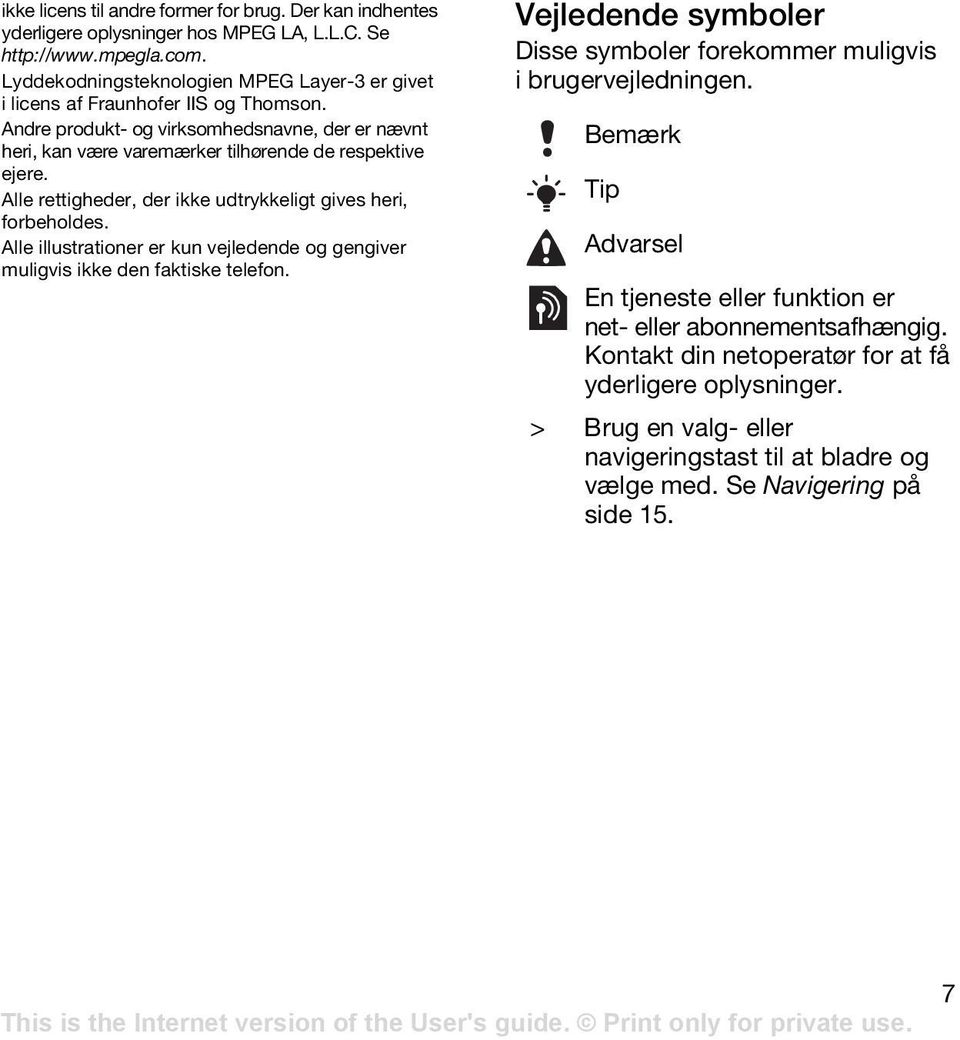
10 Introduktion Samling Sådan isættes batteriet Før du begynder at bruge telefonen, skal du isætte et SIM-kort (Subscriber Identity Module) og batteriet. Sådan isættes SIM-kortet 1 Frigør batteridækslet ved at skrue dæksellåsen som vist på billedet. 2 Fjern batteridækslet. 3 Sæt SIM-kortet ned i holderen, så de guldfarvede kontakter vender nedad. 8 1 Isæt batteriet, så mærkaten vender opad, og stikkene vender mod hinanden. 2 Sæt batteridækslet på plads. 3 Sæt batteridækslet fast ved at skrue dæksellåsen som vist på billedet. Introduktion
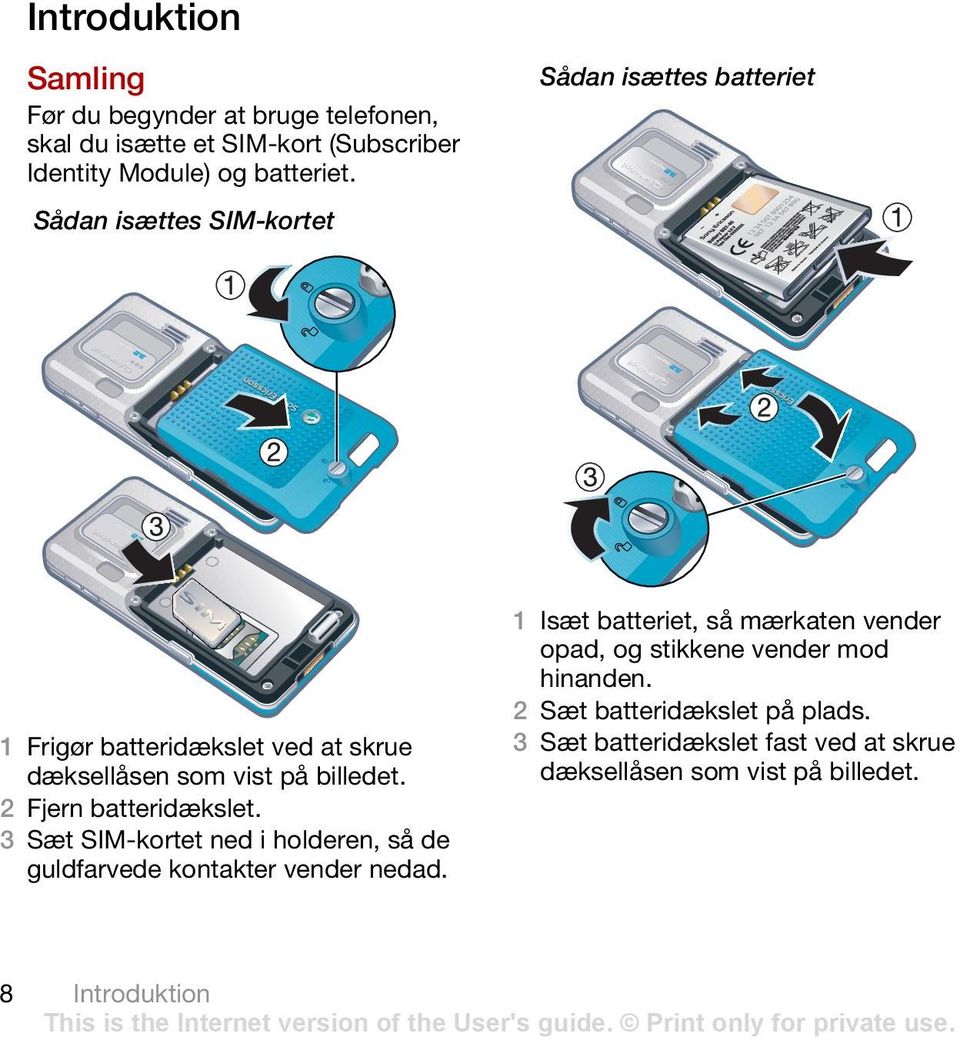
11 Sådan tændes telefonen Sådan tændes telefonen SIM-kort SIM-kortet, som du kan få fra netværksoperatøren, indeholder oplysninger om dit abonnement. Sluk altid telefonen, og tag opladeren ud, før du isætter eller fjerner SIM-kortet. Du kan gemme kontakter på SIM-kortet, inden du tager det ud af telefonen. Se Sådan kopieres navne og numre til SIMkortet på side Tryk på og hold nede. 2 Indtast PIN-koden (Personal Identification Number) til SIM-kortet, hvis du bliver bedt om det, og vælg OK. 3 Vælg et sprog. 4 Vælg Ja for at bruge opsætningsguiden, mens der overføres indstillinger. Tryk på, hvis du vil rette en fejl, mens du indtaster PIN-koden. PIN-kode Du skal muligvis bruge en PIN-kode til at aktivere tjenester i telefonen. PIN-koden leveres af netoperatøren. Hvert ciffer i PIN-koden vises som *, medmindre koden begynder med cifrene i et nødopkaldsnummer, f.eks. 112 eller 911. Du kan se og ringe til et nødopkaldsnummer uden at indtaste en PIN-kode. Hvis du indtaster en forkert PIN-kode tre gange i træk, låses SIM-kortet. Se SIM-kortlås på side 68. Startskærmbillede Startskærmbilledet vises, når du tænder telefonen. Se Brug af billeder på side 24. Introduktion 9
12 Standby Når du har tændt telefonen og indtastet PIN-koden, vises netoperatørens navn. Dette skærmbillede kaldes standby. Hjælp Foruden denne brugervejledning kan du finde Sådan kommer du i gangvejledninger og flere oplysninger på Hjælp i telefonen Telefonen indeholder hjælp og oplysninger. Se Navigering på side 15. Sådan får du vist tip og tricks 1 Vælg Menu > Indstillinger > fanen Generelt > Opsætningsguide fra standby. 2 Vælg Tip og tricks. Sådan får du vist oplysninger om funktioner Gå til en funktion, og vælg Info, hvis punktet vises. I nogle tilfælde vises Info under Indstill. Sådan får du vist telefondemoen Vælg Menu > Underholdning > Demo fra standby. Sådan vises statusoplysninger Tryk lydstyrketasten op fra standby. Opladning af batteriet Telefonens batteri er delvist opladet, når du køber telefonen. Sådan oplades batteriet 2,5 t. 1 Slut opladeren til telefonen. Det tager ca. 2,5 timer at oplade batteriet helt. Tryk på en tast for at aktivere skærmen. 2 Tag opladeren ud ved at vippe stikket opad. Du kan bruge telefonen, mens den oplades. Du kan oplade batteriet når som helst og i kortere eller længere tid end 2,5 timer. Du kan afbryde opladningen uden at beskadige batteriet. 10 Introduktion

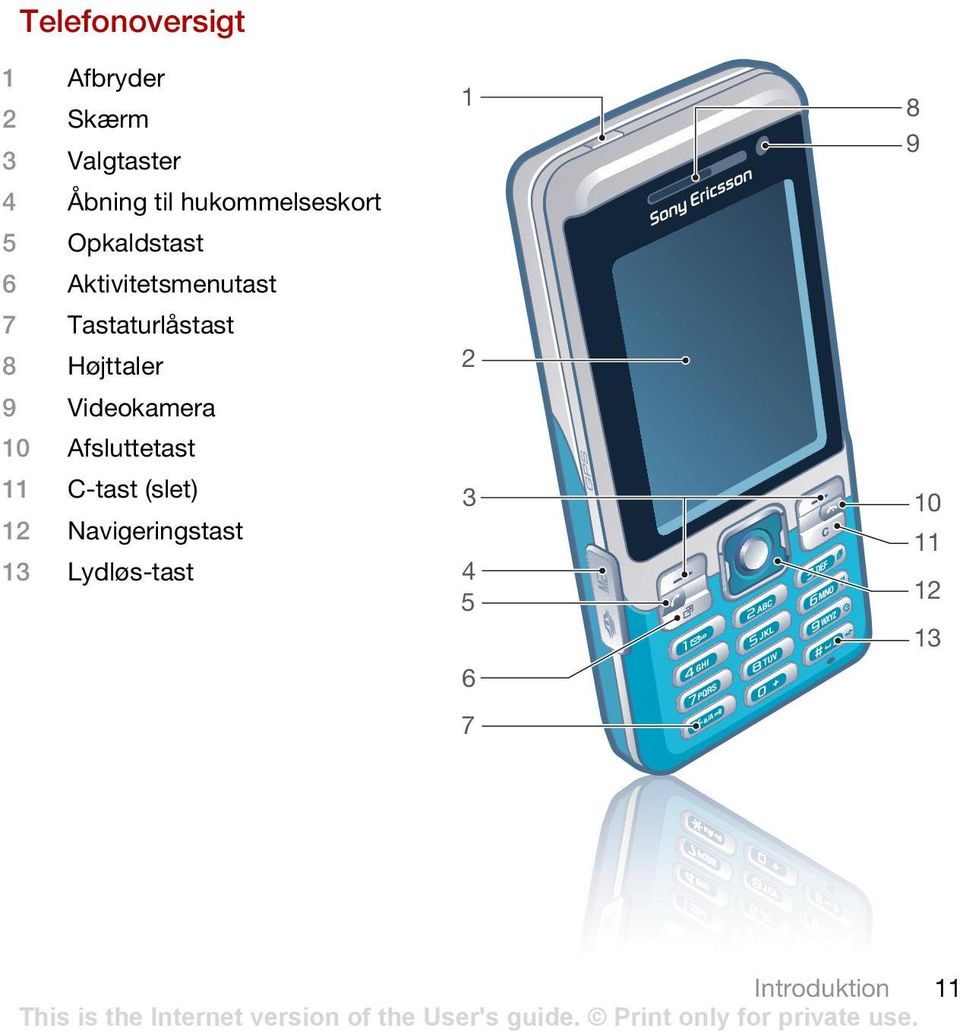
13 Telefonoversigt 1 Afbryder 2 Skærm 3 Valgtaster 4 Åbning til hukommelseskort 5 Opkaldstast 6 Aktivitetsmenutast 7 Tastaturlåstast 8 Højttaler 9 Videokamera 10 Afsluttetast 11 C-tast (slet) 12 Navigeringstast 13 Lydløs-tast Introduktion 11
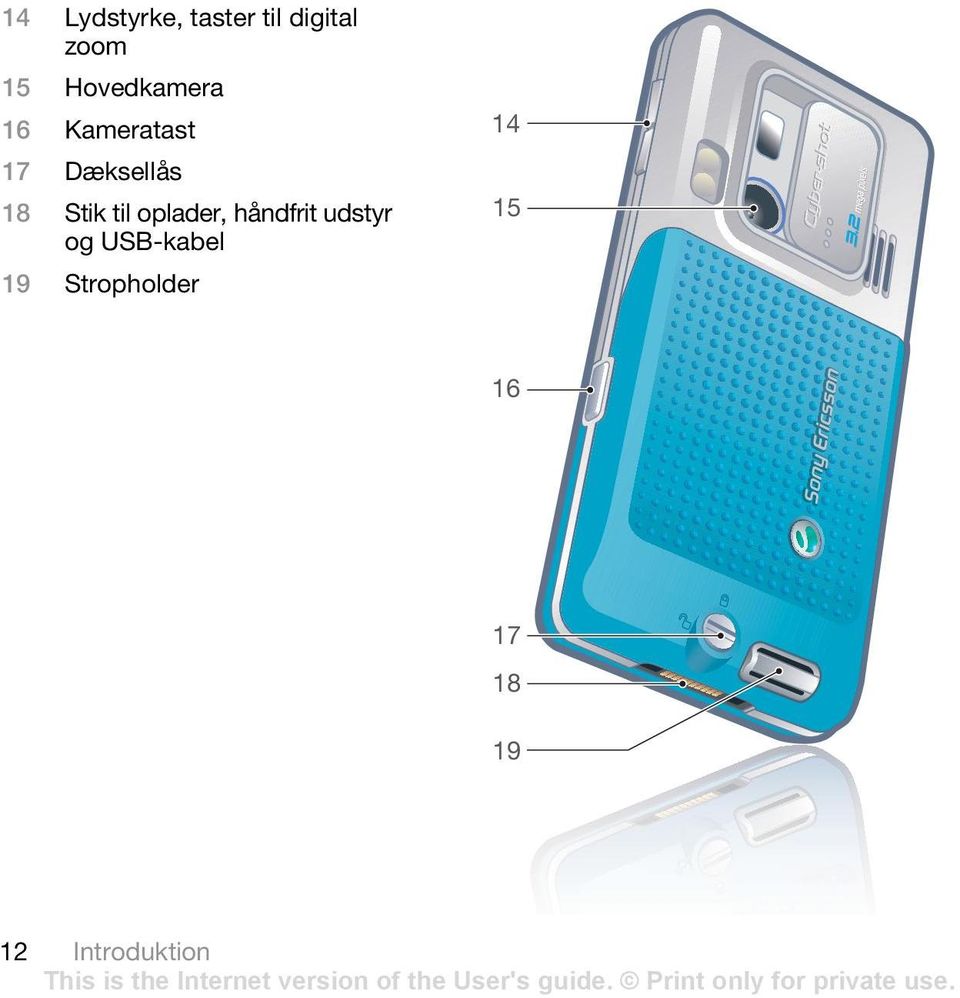
14 14 Lydstyrke, taster til digital zoom 15 Hovedkamera 16 Kameratast 17 Dæksellås 18 Stik til oplader, håndfrit udstyr og USB-kabel 19 Stropholder Introduktion
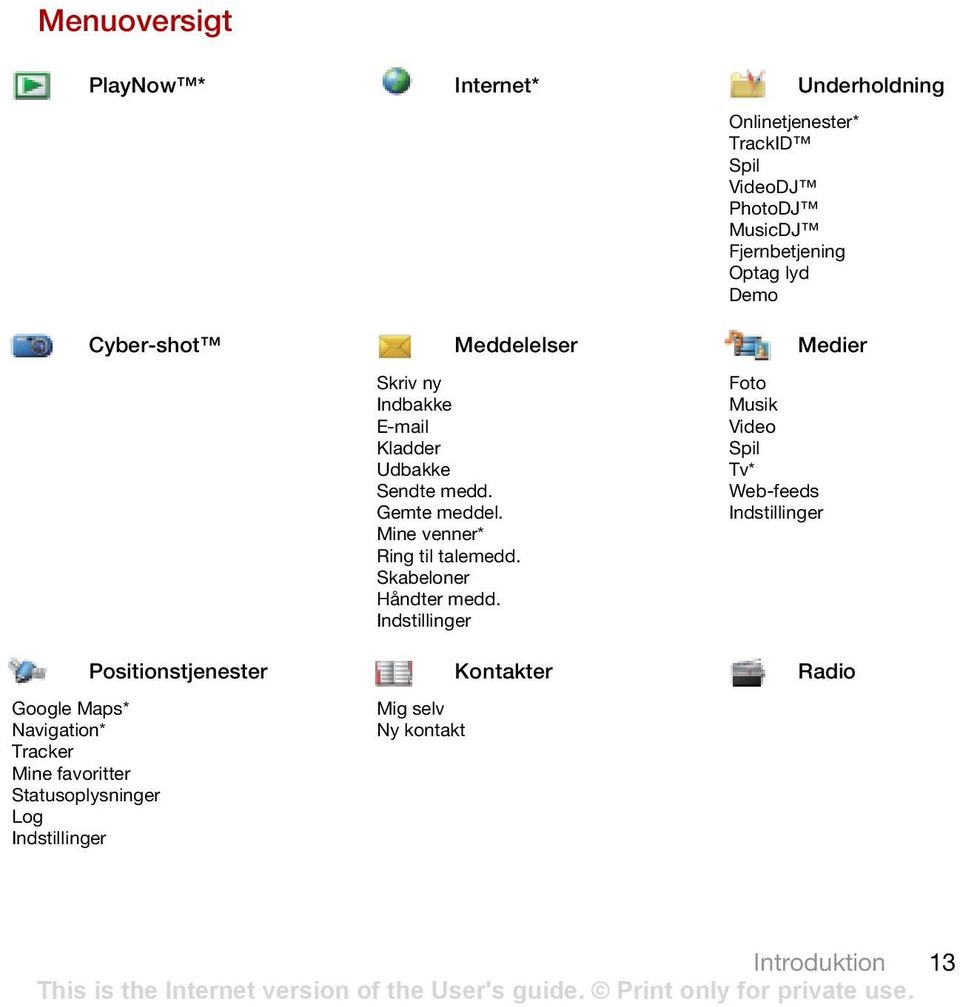
15 Menuoversigt PlayNow * Internet* Underholdning Onlinetjenester* TrackID Spil VideoDJ PhotoDJ MusicDJ Fjernbetjening Optag lyd Demo Cyber-shot Meddelelser Medier Skriv ny Indbakke Kladder Udbakke Sendte medd. Gemte meddel. Mine venner* Ring til talemedd. Skabeloner Håndter medd. Indstillinger Foto Musik Video Spil Tv* Web-feeds Indstillinger Positionstjenester Kontakter Radio Google Maps* Navigation* Tracker Mine favoritter Statusoplysninger Log Indstillinger Mig selv Ny kontakt Introduktion 13
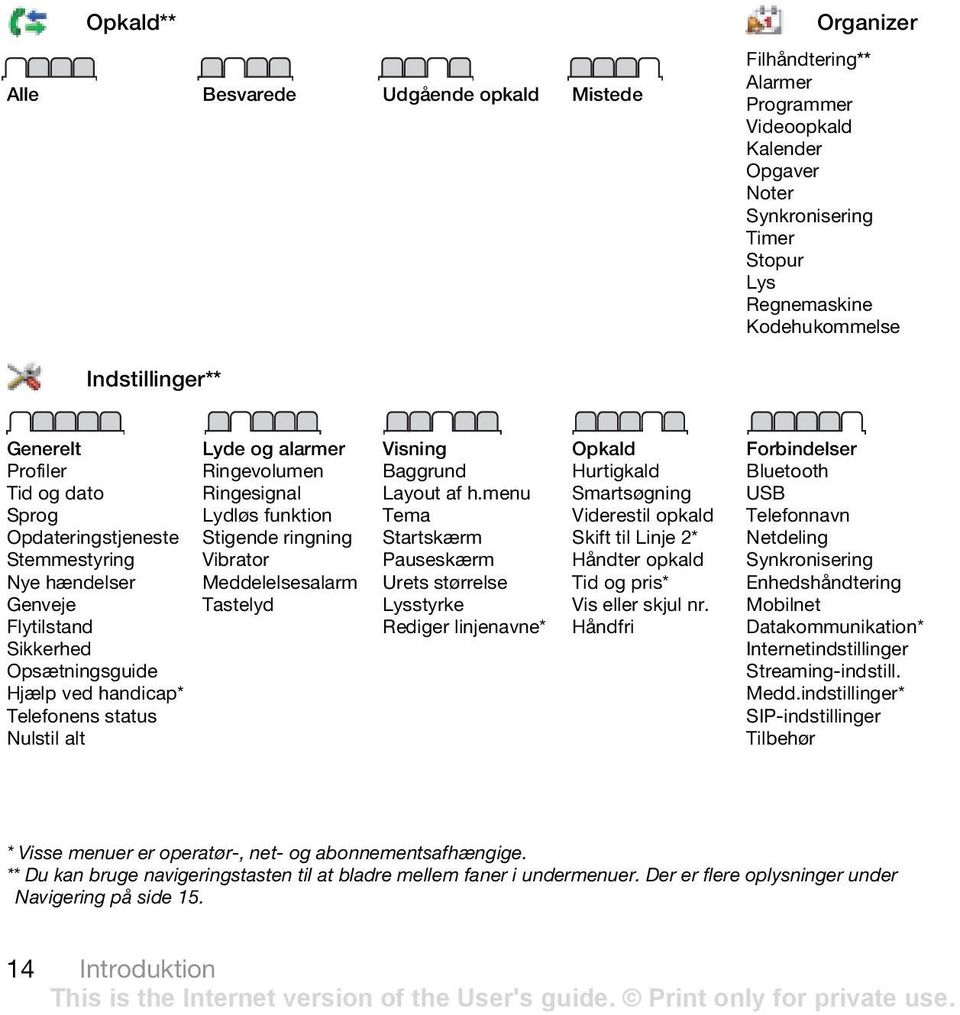
16 Opkald** Alle Besvarede Udgående opkald Mistede Organizer Filhåndtering** Alarmer Programmer Videoopkald Kalender Opgaver Noter Synkronisering Timer Stopur Lys Regnemaskine Kodehukommelse Indstillinger** Generelt Profiler Tid og dato Sprog Opdateringstjeneste Stemmestyring Nye hændelser Genveje Flytilstand Sikkerhed Opsætningsguide Hjælp ved handicap* Telefonens status Nulstil alt Lyde og alarmer Ringevolumen Ringesignal Lydløs funktion Stigende ringning Vibrator Meddelelsesalarm Tastelyd Visning Baggrund Layout af h.menu Tema Startskærm Pauseskærm Urets størrelse Lysstyrke Rediger linjenavne* Opkald Hurtigkald Smartsøgning Viderestil opkald Skift til Linje 2* Håndter opkald Tid og pris* Vis eller skjul nr. Håndfri Forbindelser Bluetooth USB Telefonnavn Netdeling Synkronisering Enhedshåndtering Mobilnet Datakommunikation* Internetindstillinger Streaming-indstill. Medd.indstillinger* SIP-indstillinger Tilbehør * Visse menuer er operatør-, net- og abonnementsafhængige. ** Du kan bruge navigeringstasten til at bladre mellem faner i undermenuer. Der er flere oplysninger under Navigering på side Introduktion
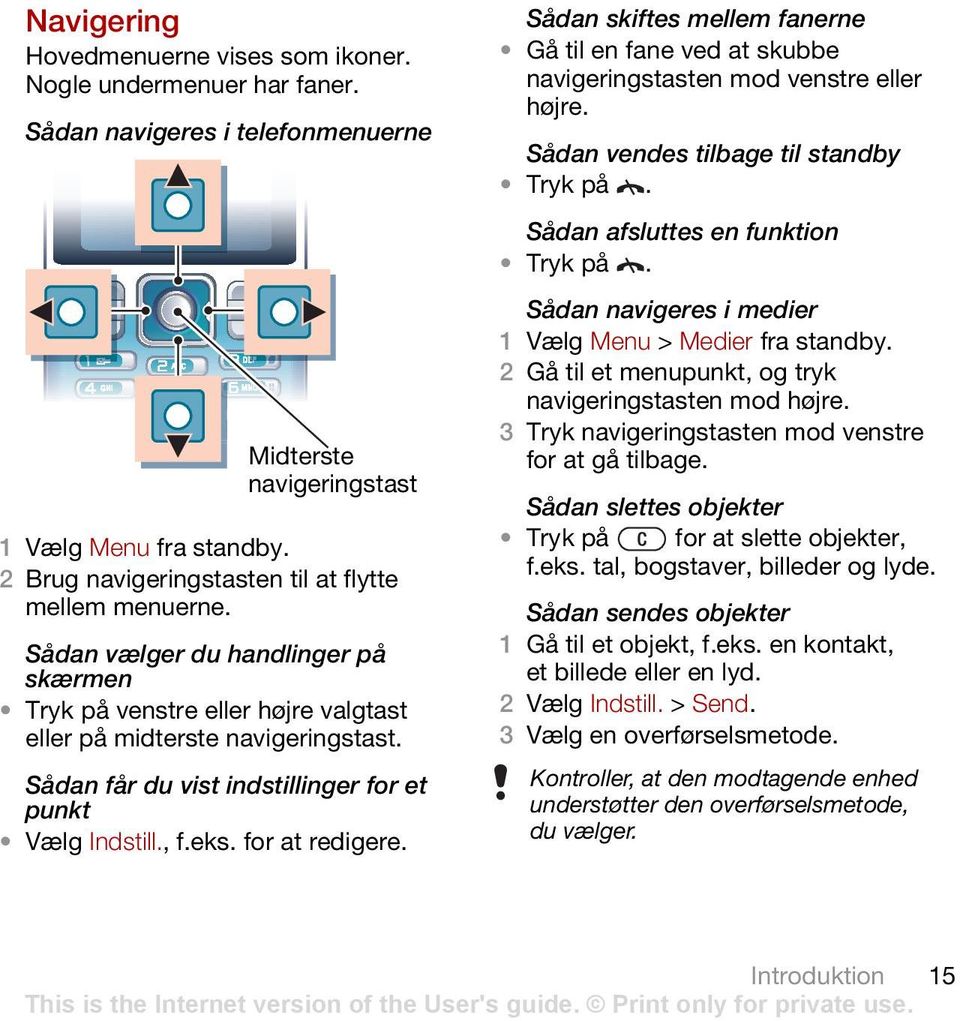
17 Navigering Hovedmenuerne vises som ikoner. Nogle undermenuer har faner. Sådan navigeres i telefonmenuerne Midterste navigeringstast 1 Vælg Menu fra standby. 2 Brug navigeringstasten til at flytte mellem menuerne. Sådan vælger du handlinger på skærmen Tryk på venstre eller højre valgtast eller på midterste navigeringstast. Sådan får du vist indstillinger for et punkt Vælg Indstill., f.eks. for at redigere. Sådan skiftes mellem fanerne Gå til en fane ved at skubbe navigeringstasten mod venstre eller højre. Sådan vendes tilbage til standby Tryk på. Sådan afsluttes en funktion Tryk på. Sådan navigeres i medier 1 Vælg Menu > Medier fra standby. 2 Gå til et menupunkt, og tryk navigeringstasten mod højre. 3 Tryk navigeringstasten mod venstre for at gå tilbage. Sådan slettes objekter Tryk på for at slette objekter, f.eks. tal, bogstaver, billeder og lyde. Sådan sendes objekter 1 Gå til et objekt, f.eks. en kontakt, et billede eller en lyd. 2 Vælg Indstill. > Send. 3 Vælg en overførselsmetode. Kontroller, at den modtagende enhed understøtter den overførselsmetode, du vælger. Introduktion 15
18 Genveje Du kan bruge tastaturgenveje til at gå direkte til en menu. Menunumrene begynder med øverste venstre ikon og fortsætter rækkevis. Sådan går du direkte til en hovedmenu Vælg Menu fra standby, og tryk på,, eller. Layout af h.menu skal være indstillet til Gitter. Se Sådan ændres hovedmenuens opbygning på side 68. Sådan bruges navigeringstastgenveje Tryk på,, eller fra standby for at gå direkte til en funktion. Sådan redigeres en navigeringstastgenvej 1 Vælg Menu > Indstillinger > fanen Generelt > Genveje fra standby. 2 Gå til et punkt, og vælg Rediger. 3 Gå til et menupunkt, og vælg Genvej. Aktivitetsmenu Aktivitetsmenuen giver hurtig adgang til bestemte funktioner. Sådan åbnes aktivitetsmenuen Tryk på. Aktivitetsmenuens faner Nye hændelser mistede opkald og nye meddelelser. Igangv. prog. programmer, der kører i baggrunden. Mine genveje tilføj foretrukne funktioner, så du hurtigt kan bruge dem. Internet hurtig adgang til internettet. Hukommelseskort Du skal muligvis købe et hukommelseskort særskilt. Telefonen understøtter hukommelseskort af typen Memory Stick Micro (M2 ), der giver telefonen mere lagerplads. Det kan også bruges som en transportabel hukommelse sammen med andre kompatible enheder. Du kan bruge Filhåndtering til at flytte filer mellem hukommelseskortet og telefonens hukommelse. Se Sådan flyttes en fil i filhåndteringen på side Introduktion

19 Sådan isættes et hukommelseskort Åbn dækslet, og isæt hukommelseskortet med de guldfarvede kontakter opad. Sådan fjernes et hukommelseskort Åbn dækslet, tryk på kanten af hukommelseskortet for at frigøre det, og tag det ud. Sådan får du vist indstillingerne for hukommelseskort 1 Vælg Menu > Organizer > Filhåndtering > fanen På hukommelseskort fra standby. 2 Vælg Indstill. Telefonens sprog Du kan vælge det sprog, der skal bruges i telefonen. Sådan skiftes sprog på telefonen 1 Vælg Menu > Indstillinger > fanen Generelt > Sprog > Telefonens sprog fra standby. 2 Vælg en indstilling. Indtastning af tekst Du kan bruge multitap- (indtastning vha. flere tryk) eller T9 -tekstindtastning til indtastning af tekst. T9-tekstindtastningsmetoden benytter en indbygget ordbog. Sådan skiftes tekstindtastningsmetode Tryk på og hold nede, mens du indtaster tekst. Sådan skiftes mellem store og små bogstaver Tryk på, mens du indtaster tekst. Introduktion 17

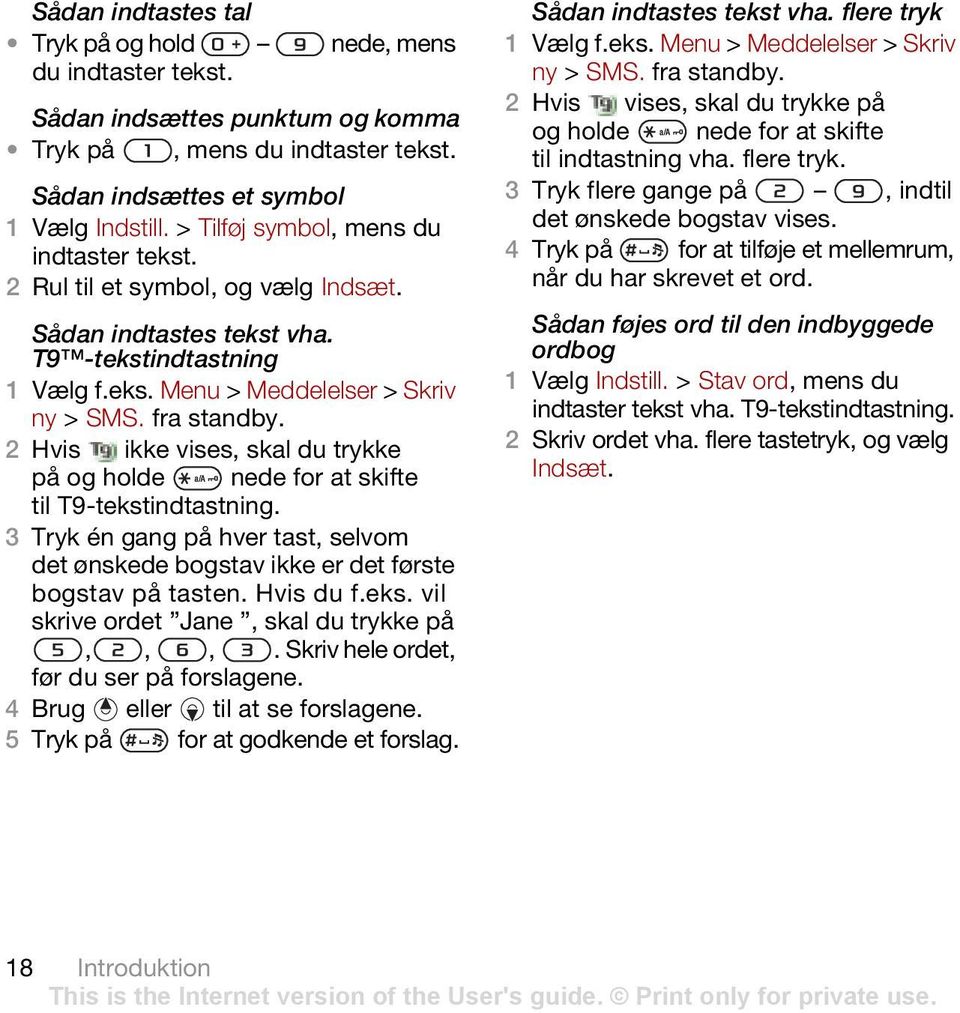
20 Sådan indtastes tal Tryk på og hold nede, mens du indtaster tekst. Sådan indsættes punktum og komma Tryk på, mens du indtaster tekst. Sådan indsættes et symbol 1 Vælg Indstill. > Tilføj symbol, mens du indtaster tekst. 2 Rul til et symbol, og vælg Indsæt. Sådan indtastes tekst vha. T9 -tekstindtastning 1 Vælg f.eks. Menu > Meddelelser > Skriv ny > SMS. fra standby. 2 Hvis ikke vises, skal du trykke på og holde nede for at skifte til T9-tekstindtastning. 3 Tryk én gang på hver tast, selvom det ønskede bogstav ikke er det første bogstav på tasten. Hvis du f.eks. vil skrive ordet Jane, skal du trykke på,,,. Skriv hele ordet, før du ser på forslagene. 4 Brug eller til at se forslagene. 5 Tryk på for at godkende et forslag. Sådan indtastes tekst vha. flere tryk 1 Vælg f.eks. Menu > Meddelelser > Skriv ny > SMS. fra standby. 2 Hvis vises, skal du trykke på og holde nede for at skifte til indtastning vha. flere tryk. 3 Tryk flere gange på, indtil det ønskede bogstav vises. 4 Tryk på for at tilføje et mellemrum, når du har skrevet et ord. Sådan føjes ord til den indbyggede ordbog 1 Vælg Indstill. > Stav ord, mens du indtaster tekst vha. T9-tekstindtastning. 2 Skriv ordet vha. flere tastetryk, og vælg Indsæt. 18 Introduktion
21 Billedbehandling Kamera og videooptager Du kan tage billeder og optage videoklip, som du kan vise, gemme eller sende. Billeder og videoklip, du har gemt, findes i Medier > Foto > Kameralbum og Filhåndtering. Søger og kamerataster 1 2 Brug af kameraet Cyber-shot -telefonen har 3.2 MP med automatisk fokusering, søg ansigt og fotolys. Du kan bruge fotolyset, når du tager billeder og optager video. Sådan aktiveres kameraet Tryk på fra standby. Sådan tages et billede Optag ikke med en kraftig lyskilde i baggrunden. Undgå slørede billeder ved at bruge selvudløseren eller støtte telefonen mod noget. 1 Aktiver kameraet, og tryk på eller for at gå til. 2 Tryk halvt ned for at bruge autofokus eller søg ansigt. 3 Tryk tasten helt ned for at tage billedet, når punkt- og fokusrammen er grøn. Billedet gemmes automatisk på hukommelseskortet, hvis der er isat et hukommelseskort. I modsat fald gemmes billedet i telefonens hukommelse. 1 Zoom ind eller ud 2 Tag billeder/optag video Billedbehandling 19
22 Søg ansigt Du kan bruge funktionen Søg ansigt til at bringe et ansigt, der ikke er i centrum, i fokus. Kameraet finder automatisk op til tre ansigter, som markeres med hvide rammer. En grøn ramme viser ansigtet, der blev valgt, da automatisk fokusering blev anvendt. Som hovedregel fokuseres der på ansigtet nærmest kameraet. Sådan vælges Søg ansigt Vælg Menu > Cyber-shot > > Fokus > Søg ansigt fra standby. Sådan optages et videoklip 1 Aktiver kameraet, og tryk på eller for at gå til. 2 Tryk helt ned for at begynde at optage. Sådan stoppes optagelsen 1 Tryk på. 2 Videoklippet gemmes automatisk på hukommelseskortet, hvis der er isat et hukommelseskort. I modsat fald gemmes det i telefonens hukommelse. Sådan bruges zoom Tryk lydstyrketasterne op eller ned. Når du tager et billede, er zoom-funktionen kun tilgængelig i VGA-tilstand. Sådan justeres lysstyrken Tryk på eller. Få mere ud af kameraet Du kan forbedre et underbelyst billede med Ret foto. Sådan forbedres et billede med Ret foto 1 Aktiver kameraet, og tryk på eller for at gå til. 2 Kontroller, at Gennemgang er indstillet til Til. Vælg > Indstillinger > Gennemgang > Til. 3 Tag et billede. 4 Vælg Indstill. > Ret foto under gennemsynet. Sådan vises billeder og videoklip 1 Aktiver kameraet, og tryk på eller for at gå til. 2 Gå til objektet. 3 Tryk på den midterste navigeringstast for at se et videoklip. 20 Billedbehandling
23 Kameraikoner og -indstillinger Ikoner på skærmen viser den aktuelle indstilling. Der findes flere kameraindstillinger i Indstillinger. Ikon Beskrivelse Optagetilstand Motiver foruddefinerede indstillinger til almindelige billedsituationer, herunder landskab, portræt og sport Hvidbalance til at tilpasse farvenuancerne til lysforholdene Måletilstand Fokus Lys Billedstørrelse Videolængde længden af MMS er er begrænset Mikrofon Nat-tilstand Video: optage Zoom Autofokus Fokusramme Kamera: resterende billeder Sådan skiftes indstillinger Aktiver kameraet, og vælg. Sådan får du vist oplysninger om indstillinger Gå til en indstilling, og vælg. Kameraets genveje Tast Genvej Kamera: Optagetilstand Video: Videolængde Kamera: Motiver Video: Nat-tilstand Selvudløser Lys Vejledning til kamerataster Billedbehandling 21
24 Overførsel af billeder Overførsel til og fra en computer Du kan bruge trådløs Bluetooth teknologi og USB-kablet til at overføre billeder og videoklip mellem en computer og telefonen. Der findes flere oplysninger under Trådløs Bluetooth-teknologi på side 56 og Overførsel af indhold til og fra en computer på side 42. Du kan få vist, forbedre og organisere billeder og videoklip på computeren ved at installere Adobe Photoshop Album Starter Edition. Det findes på den cd, der fulgte med telefonen, og kan også hentes på Billed- og videoblog En blog er en personlig webside. Du kan sende billeder eller videoklip til en blog, hvis dit abonnement understøtter tjenesten. Webtjenester kan kræve en særskilt licensaftale mellem dig og tjenesteudbyderen. Desuden kan yderligere bestemmelser og gebyrer være gældende. Kontakt din tjenesteudbyder. Sådan sender du kamerabilleder til en blog 1 Vælg Menu > Medier > Foto > Kameralbum fra standby. 2 Gå til en måned og et billede. Vælg Vis. 3 Vælg Indstill. > Send > Til blog. 4 Skriv en titel og tekst, og vælg OK. 5 Vælg Public. Sådan sender du videoklip til en blog 1 Vælg Menu > Medier > Video fra standby. 2 Gå til et videoklip. 3 Vælg Indstill. > Send > Til blog. 4 Skriv en titel og tekst, og vælg OK. 5 Vælg Public. Sådan går du til en blogadresse fra kontakter 1 Vælg Menu > Kontakter fra standby. 2 Rul til en kontakt, og vælg en webadresse. 3 Vælg Gå til. Udskrivning fra kamera Du kan udskrive kamerabilleder via USB-kablet, når det er sluttet til en kompatibel printer. Du kan også udskrive på en Bluetooth kompatibel printer. 22 Billedbehandling
25 Sådan udskrives kamerabilleder via USB-kablet 1 Vælg Menu > Medier > Foto > Kameralbum fra standby. 2 Gå til en måned og et billede. 3 Vælg Indstill. > Udskriv. 4 Vælg en indstilling. 5 Sæt USB-kablet i telefonen. 6 Sæt USB-kablet i printeren. 7 Vent på feedback i telefonen, og vælg OK. 8 Vælg eventuelt printerindstillinger, og vælg Udskriv. Hvis der opstår en printerfejl, skal du tage USB-kablet ud og sætte det i igen. Billeder Du kan få vist og kode dine billeder i Medier. Sådan får du vist billederne i et diasshow 1 Vælg Menu > Medier > Foto > Kameralbum fra standby. 2 Gå til en måned og et billede. Vælg Vis. 3 Vælg Indstill. > Diasshow. 4 Vælg et humør. Visning af billeder på et kort Der medtages positionsdata, når du tager billeder med kameraet. Derved kan du få vist, hvor omkring billedet blev taget. Sådan vises billeder på et kort 1 Vælg Menu > Medier > Foto > Kameralbum fra standby. 2 Gå til en måned og et billede. Vælg Vis. 3 Vælg Indstill. > Vis på kort. Sådan deaktiveres positionsdata for billeder Vælg Menu > Cyber-shot > > Tilføj position > Fra fra standby. Samlinger Du kan samle billeder i grupper for at kategorisere dem. De gemmes i Foto-tags. Sådan samles billeder 1 Vælg Menu > Medier > Foto > Kameralbum fra standby. 2 Gå til en måned og et billede. Vælg Vis. 3 Tryk på, og gå til en samling. 4 Tryk på den midterste navigeringstast. 5 For hvert billede, der skal samles, skal du bruge eller til at gå til billedet og trykke på den midterste navigeringstast. Billedbehandling 23
26 Sådan oprettes en ny samling 1 Vælg Menu > Medier > Foto > Kameralbum fra standby. 2 Gå til en måned og et billede. Vælg Vis. 3 Tryk på, og vælg Indstill. > Nyt tag. 4 Indtast et navn, og vælg OK. 5 Vælg et ikon. 6 Tryk på den midterste navigeringstast for inkludere billedet i samlingen. Brug af billeder Du kan føje et billede til en kontakt, bruge det, når telefonen startes, som baggrund i standby eller som pauseskærm. Sådan tages der billeder 1 Vælg Menu > Medier > Foto > Kameralbum fra standby. 2 Gå til en måned og et billede. Vælg Vis. 3 Vælg Indstill. > Anvend som. 4 Vælg en indstilling. PhotoDJ og VideoDJ Du kan redigere billeder og videoklip. Sådan redigerer og gemmer du et billede 1 Vælg Menu > Medier > Foto > Kameralbum fra standby. 2 Gå til en måned og et billede. Vælg Vis. 3 Vælg Indstill. > Red. i PhotoDJ. 4 Rediger billedet. 5 Vælg Indstill. > Gem billede. Sådan redigerer og gemmer du et videoklip 1 Vælg Menu > Organizer > Filhåndtering > Videoer fra standby. 2 Gå til et videoklip, og vælg Indstill. > Red. i VideoDJ. 3 Rediger videoklippet. 4 Vælg Indstill. > Gem. Sådan beskærer du et videoklip 1 Vælg Menu > Organizer > Filhåndtering > Videoer fra standby. 2 Gå til et videoklip, og vælg Indstill. > Red. i VideoDJ > Rediger > Beskær. 3 Vælg Vælg for at angive startpunktet, og vælg Start. 4 Vælg Vælg for at angive slutpunktet, og vælg Afslut. 5 Vælg Beskær > Indstill. > Gem. 24 Billedbehandling
27 Opkald Sådan foretager og modtager du opkald Telefonen skal være tændt og inden for et nets rækkevidde. Sådan foretager du et opkald 1 Indtast et telefonnummer fra standby (eventuelt med international landekode og områdenummer). 2 Tryk på. Se Videoopkald på side 26. Du kan foretage opkald til numre på kontaktlisten og opkaldslisten. Se Kontakter på side 27 og Opkaldsliste på side 30. Du kan også foretage opkald vha. stemmen. Se Talekontrol på side 30. Sådan afslutter du et opkald Tryk på. Sådan foretages internationale opkald 1 Fra standby skal du trykke på og holde den nede, indtil tegnet + vises. 2 Angiv landekoden, områdekoden (uden nul foran) og telefonnummeret. 3 Tryk på. Sådan kalder du et nummer op igen Vælg Prøv igen?, når Ja vises. Hold ikke telefonen ind til øret, mens du venter. Når forbindelsen går igennem, udsendes et højt signal. Sådan besvares et opkald Tryk på. Sådan afvises et opkald Tryk på. Sådan ændrer du højttalerens lydstyrke under et opkald Tryk lydstyrketasten op eller ned. Sådan slås mikrofonen fra under et opkald 1 Tryk på og hold nede. 2 Tryk på og hold nede igen for at slå den til. Sådan slår du højttaleren til under et opkald Vælg Højt.Til. Hold ikke telefonen ind til øret, mens højttaleren er aktiv. Det kan skade din hørelse. Sådan ser du mistede opkald fra standby Tryk på for at åbne opkaldslisten. Opkald 25
28 Net Telefonen skifter automatisk mellem GSM- og 3G-net (UMTS) afhængigt af tilgængeligheden. Hos nogle netværksoperatører kan du skifte net manuelt. Sådan skiftes net manuelt 1 Vælg Menu > Indstillinger > fanen Forbindelser > Mobilnet > GSM/3G-net fra standby. 2 Vælg en indstilling. Nødopkald Telefonen understøtter de internationale nødopkaldsnumre, f.eks. 112 og 911. Det betyder, at disse numre normalt kan benyttes til nødopkald i alle lande, uden at SIM-kortet er isat, hvis et 3G- (UMTS) eller GSM-net er inden for rækkevidde. I nogle lande bruges der muligvis andre nødopkaldsnumre. Din netoperatør kan derfor have gemt ekstra lokale nødopkaldsnumre på SIM-kortet. Sådan foretages et nødopkald Indtast 112 (det internationale nødopkaldsnummer) fra standby, og tryk på. Sådan ser du dine lokale nødopkaldsnumre 1 Vælg Menu > Kontakter fra standby. 2 Gå til Ny kontakt, og vælg Indstill. > Specielle numre > Nødopkaldsnumre. Videoopkald Se en person på skærmen under opkald. Begge parter skal have et abonnement, der understøtter 3Gtjenesten (UMTS), og skal være inden for et 3G-nets (UMTS) rækkevidde. 3G-nettet (UMTS) er tilgængeligt, når vises. Sådan foretages et videoopkald 1 Indtast et telefonnummer fra standby (eventuelt med international landekode og områdenummer). 2 Vælg Indstill. > Foretag videoopk. Sådan bruges zoom med et udgående videoopkald Tryk på eller. Sådan får du vist indstillinger for videoopkald Vælg Indstill. under opkaldet. 26 Opkald
29 Kontakter Du kan gemme navne, telefonnumre og personlige oplysninger under Kontakter. Oplysningerne kan gemmes i telefonens hukommelse eller på SIM-kortet. Standardkontakter Du kan vælge, hvilke kontaktoplysninger der skal vises som standard. Hvis Kontakter er valgt som standard, får dine kontakter alle oplysninger, der er gemt under Kontakter, vist. Hvis du vælger SIM-kontakter som standard, vises navne og numre for kontakter, der er gemt på SIM-kortet. Sådan vælges standardkontakter 1 Vælg Menu > Kontakter fra standby. 2 Gå til Ny kontakt, og vælg Indstill. > Avanceret > Standardkontakter. 3 Vælg en indstilling. Telefonkontakter Telefonkontakter kan indeholde navne, telefonnumre og personlige oplysninger. De gemmes i telefonens hukommelse. Sådan tilføjer du en telefonkontakt 1 Vælg Menu > Kontakter fra standby. 2 Gå til Ny kontakt, og vælg Tilføj. 3 Indtast navnet, og vælg OK. 4 Gå til Nyt nummer:, og vælg Tilføj. 5 Indtast nummeret, og vælg OK. 6 Vælg en nummerindstilling. 7 Gennemgå fanerne, og vælg felter for at indtaste flere oplysninger. 8 Vælg Gem. Opkald til kontakter Sådan kaldes op til en telefonkontakt 1 Vælg Menu > Kontakter fra standby. 2 Gå til en kontakt, og tryk på. Sådan går du direkte til kontaktlisten Tryk på og hold den nede fra standby. Sådan kaldes op med Smartsøgning 1 Tryk på fra standby for at indtaste et kontaktnavn eller et telefonnummer. Alle de poster, som begynder med de indtastede cifre eller bogstaver, vises på en liste. 2 Gå til en kontakt eller et telefonnummer, og tryk på. Sådan slås Smartsøgning til og fra 1 Vælg Menu > Indstillinger > fanen Opkald > Smartsøgning fra standby. 2 Vælg en indstilling. Opkald 27
30 Redigering af kontakter Sådan føjes oplysninger til en telefonkontakt 1 Vælg Menu > Kontakter fra standby. 2 Gå til en kontakt, og vælg Indstill. > Rediger kontakt. 3 Skift mellem fanerne, og vælg Tilføj eller Rediger. 4 Vælg en indstilling og et objekt, der skal redigeres eller tilføjes. 5 Vælg Gem. Hvis dit abonnement understøtter tjenesten Vis nummer, kan du tildele kontakterne personlige ringesignaler og billeder. Sådan kopierer du navne og numre til telefonkontakter 1 Vælg Menu > Kontakter fra standby. 2 Gå til Ny kontakt, og vælg Indstill. > Avanceret > Kopier fra SIM. 3 Vælg en indstilling. Sådan kopieres navne og numre til SIM-kortet 1 Vælg Menu > Kontakter fra standby. 2 Gå til Ny kontakt, og vælg Indstill. > Avanceret > Kopier til SIM-kort. 3 Vælg en indstilling. Alle eksisterende oplysninger på SIMkortet erstattes, når du kopierer alle kontakter fra telefonen til SIM-kortet. Sådan gemmer du automatisk navne og telefonnumre på SIM-kortet 1 Vælg Menu > Kontakter fra standby. 2 Gå til Ny kontakt, og vælg Indstill. > Avanceret > Gem autom. på SIM. 3 Vælg en indstilling. Sådan gemmes kontakter på hukommelseskortet 1 Vælg Menu > Kontakter fra standby. 2 Gå til Ny kontakt, og vælg Indstill. > Avanceret > Tag backup på kort. SIM-kontakter SIM-kontakter kan kun indeholde navne og numre. De gemmes på SIM-kortet. Sådan tilføjes en SIM-kontakt 1 Vælg Menu > Kontakter fra standby. 2 Gå til Ny kontakt, og vælg Tilføj. 3 Indtast navnet, og vælg OK. 4 Indtast nummeret, og vælg OK. 5 Vælg eventuelt en nummerindstilling, og tilføj flere oplysninger. 6 Vælg Gem. Sådan kaldes op til en SIM-kontakt 1 Vælg Menu > Kontakter fra standby. 2 Gå til en kontakt, og tryk på. 28 Opkald
31 Sletning af kontakter Sådan slettes alle kontakter 1 Vælg Menu > Kontakter fra standby. 2 Gå til Ny kontakt, og vælg Indstill. > Avanceret > Slet alle kontakter. 3 Vælg en indstilling. Hukommelsesstatus Antallet af kontakter, du kan gemme i telefonen eller på SIM-kortet, afhænger af den tilgængelige hukommelse. Sådan vises hukommelsesstatus 1 Vælg Menu > Kontakter fra standby. 2 Gå til Ny kontakt, og vælg Indstill. > Avanceret > Hukomm.status. Synkronisering af kontakter Sony Ericsson PC Suite er beregnet til at fungere sammen med følgende programmer: Windows Kontaktpersoner (Vista Adressekartotek) Windows Kalender (Vista Kalender) Microsoft Outlook 2007 Microsoft Outlook 2003 Microsoft Outlook 2002 Microsoft Outlook 2000 Lotus Notes 7 Lotus Notes 6.5 Lotus Notes 6 Lotus Notes 5 Windows Adressekartotek (Outlook Express) Sony Ericsson PC Suite s eget program til håndtering af kontakter og kalender Der er flere oplysninger under Synkronisering på side 59. Grupper Du kan oprette en gruppe med telefonnumre og -adresser fra Kontakter, du vil sende meddelelser til. Se Meddelelser på side 35. Du kan også bruge grupper (med telefonnumre), når du opretter lister over accepterede opkald. Se Accept af opkald på side 34. Sådan oprettes en gruppe numre og -adresser 1 Vælg Menu > Kontakter fra standby. 2 Gå til Ny kontakt, og vælg Indstill. > Grupper. 3 Gå til Ny gruppe, og vælg Tilføj. 4 Indtast et navn på gruppen, og vælg Fortsæt. 5 Gå til Ny, og vælg Tilføj. 6 Gå til hvert af de kontakttelefonnumre eller -adresser, du vil markere, og vælg Marker. 7 Vælg Fortsæt > Udført. Opkald 29
32 Opkaldsliste Du kan få vist oplysninger om de seneste opkald. Sådan ringes til et nummer på opkaldslisten 1 Tryk på fra standby, og gå til en fane. 2 Gå til et navn eller et nummer, og tryk på. Sådan føjes et nummer fra opkaldslisten til kontakter 1 Tryk på fra standby, og gå til en fane. 2 Gå til nummeret, og vælg Gem. 3 Vælg Ny kontakt for at oprette en ny kontakt, eller vælg en eksisterende kontakt, som nummeret skal føjes til. Hurtigopkald Hurtigopkald giver mulighed for at vælge ni kontakter, du hurtigt kan ringe op til. Kontakterne kan gemmes i position 1-9. Sådan føjes kontakter til hurtigopkaldsnumre 1 Vælg Menu > Kontakter fra standby. 2 Gå til Ny kontakt, og vælg Indstill. > Hurtigkald. 3 Gå til et positionsnummer, og vælg Tilføj. 4 Vælg en kontakt. Sådan foretager du hurtigopkald Indtast positionsnummeret fra standby, og tryk på. Talemeddelelse Hvis dit abonnement omfatter en talemeddelelsestjeneste, kan de personer, der ringer til dig, lægge en talemeddelelse, når du ikke kan besvare et opkald. Sådan indtastes nummeret på din talemeddelelsestjeneste 1 Vælg Menu > Meddelelser > Indstillinger > Talemeddelelsesnr. fra standby. 2 Indtast nummeret, og vælg OK. Sådan ringes til talemeddelelsestjenesten Tryk på og hold nede fra standby. Talekontrol Ved at oprette stemmekommandoer kan du: Foretage stemmestyrede opkald kalde op til nogen ved at sige deres navn Besvare og afvise opkald, når du bruger håndfrit udstyr 30 Opkald
33 Sådan optages en stemmekommando vha. stemmestyret opkald 1 Vælg Menu > Indstillinger > fanen Generelt > Stemmestyring > Stemmestyret opkald > Aktiver fra standby. 2 Vælg Ja > Ny talekommando, og vælg en kontakt. Vælg det nummer, stemmekommandoen skal tilføjes, hvis kontakten har flere numre. 3 Optag stemmekommandoen, f.eks. Johns mobil. 4 Følg vejledningen, der vises. Vent på tonen, og sig kommandoen, der skal optages. Stemmekommandoen afspilles. 5 Vælg Ja, hvis optagelyden er i orden. Hvis ikke, skal du vælge Nej og gentage trin 3 og 4. Stemmekommandoer gemmes kun i telefonens hukommelse. De kan ikke bruges i en anden telefon. Stemmestyrede opkald Det indtalte kontaktnavn afspilles, når du modtager et opkald fra den pågældende kontakt. Sådan foretages et stemmestyret opkald 1 Tryk på og hold en lydstyrketast nede fra standby. 2 Vent på tonen, og sig det navn, du optog tidligere, f.eks. Johns mobil. Navnet afspilles, og du får forbindelse. Talesvar Når du bruger håndfrit udstyr, kan du besvare eller afvise indgående opkald ved hjælp af stemmen. Sådan aktiverer du talesvar og optager talesvarkommandoer 1 Vælg Menu > Indstillinger > fanen Generelt > Stemmestyring > Talesvar > Aktiver fra standby. 2 Følg den vejledning, der vises, og vælg Fortsæt. Vent på tonen, og sig Svar eller et andet ord. 3 Vælg Ja for at acceptere eller Nej for at foretage en ny optagelse. 4 Følg den vejledning, der vises, og vælg Fortsæt. Vent på tonen, og sig Optaget eller et andet ord. 5 Vælg Ja for at acceptere eller Nej for at foretage en ny optagelse. 6 Følg den vejledning, der vises, og vælg Fortsæt. 7 Vælg, hvor talesvar skal aktiveres. Opkald 31
34 Sådan besvares et opkald vha. stemmekommandoer Sig Svar. Sådan afvises et opkald vha. stemmekommandoer Sig Optaget. Viderestilling af opkald Du kan viderestille opkald, f.eks. til en telefonsvarertjeneste. Når Begræns opkald bruges, er visse indstillinger for viderestilling af opkald ikke tilgængelige. Se Begrænsning af opkald på side 34. Sådan viderestilles opkald 1 Vælg Menu > Indstillinger > fanen Opkald > Viderestil opkald fra standby. 2 Vælg en opkaldstype og en indstilling for viderestilling. 3 Vælg Aktiver. 4 Indtast det nummer, opkald skal viderestilles til, og vælg OK. Flere opkald på samme tid Du kan håndtere flere opkald på samme tid. Du kan f.eks. parkere et igangværende opkald, mens du foretager eller besvarer et andet opkald. Du kan også skifte mellem de to opkald. Du kan ikke besvare et tredje opkald uden at afbryde et af de to første opkald. Opkald venter Når tjenesten Opkald venter er aktiveret, høres en konstant bippen, hvis du modtager yderligere et opkald. Sådan aktiveres Opkald venter Vælg Menu > Indstillinger > fanen Opkald > Håndter opkald > Opkald venter > Aktiver fra standby. Sådan foretages et nyt opkald 1 Vælg Indstill. > Parker opkald under opkaldet. Derved parkeres det igangværende opkald. 2 Vælg Indstill. > Tilføj opkald. 3 Indtast det nummer, du vil kalde op, og tryk på. 32 Opkald
35 Sådan besvares et nyt opkald Tryk på under opkaldet. Derved parkeres det igangværende opkald. Sådan afvises et nyt opkaldl Tryk på under opkaldet, og fortsæt det igangværende opkald. Sådan afbryder du et igangværende opkald og besvarer et nyt opkald Vælg Erstat aktive opk. under opkaldet. Håndtering af to taleopkald Du kan på samme tid have et igangværende opkald og et parkeret opkald. Sådan skiftes mellem to opkald Tryk på under opkaldet. Sådan forbindes to opkald Vælg Indstill. > Forbind opkald under opkaldet. Sådan forbindes to opkald Vælg Indstill. > Overfør opkald under opkaldet. Din forbindelse til de to opkald afbrydes. Sådan afbryder du et igangværende opkald og vender tilbage til et parkeret opkald Tryk først på og derefter på. Konferenceopkald Når du bruger et konferenceopkald, kan du føre en fælles samtale med op til fem personer. Sådan tilføjes en ny deltager 1 Vælg Indstill. > Parker opkald under opkaldet. Derved parkeres de forbundne opkald. 2 Vælg Indstill. > Tilføj opkald. 3 Indtast det nummer, du vil kalde op, og tryk på. 4 Vælg Indstill. > Forbind opkald for at tilføje den nye deltager. 5 Gentag proceduren for at tilføje flere deltagere. Sådan frakobles en deltager 1 Vælg Indstill. > Afbryd deltager. 2 Vælg den deltager, du vil koble ud. Sådan startes en privat samtale 1 Vælg Indstill. > Tal med, og vælg den deltager, du vil tale med. 2 Vælg Indstill. > Forbind opkald for at genoptage konferenceopkaldet. Mine numre Du kan se, tilføje og redigere dine egne telefonnumre. Opkald 33
36 Sådan kontrollerer du dine telefonnumre 1 Vælg Menu > Kontakter fra standby. 2 Gå til Ny kontakt, og vælg Indstill. > Specielle numre > Mine numre. 3 Vælg en indstilling. Accept af opkald Du kan vælge kun at modtage opkald fra bestemte telefonnumre. Sådan føjer du numre til listen over accepterede opkald 1 Vælg Menu > Indstillinger > fanen Opkald > Håndter opkald > Accepter opkald > Kun fra listen fra standby. 2 Gå til Ny, og vælg Tilføj. 3 Vælg en kontakt eller Grupper. Se Grupper på side 29. Sådan accepteres alle opkald Vælg Menu > Indstillinger > fanen Opkald > Håndter opkald > Accepter opkald > Alle der kalder op fra standby. Begrænsning af opkald Du kan begrænse ud- og indgående opkald. Der kræves et password fra tjenesteudbyderen. Hvis du viderestiller indgående opkald, er der nogle indstillinger for Begræns opkald, du ikke kan bruge. Indstillinger for begrænsning af opkald Der er følgende standardindstillinger: Alle udgående alle udgående opkald Udgående int. alle udgående internationale opkald Udg. int. roaming alle udgående internationale opkald undtagen til eget land Alle indgående alle indgående opkald Indg. ved roaming alle indgående opkald, når du er i udlandet Sådan begrænses opkald 1 Vælg Menu > Indstillinger > fanen Opkald > Håndter opkald > Begræns opkald fra standby. 2 Vælg en indstilling. 3 Vælg Aktiver. 4 Indtast dit password, og vælg OK. 34 Opkald
37 Opkaldstid og -pris Under et opkald vises opkaldets varighed. Du kan kontrollere varigheden af det seneste opkald, udgående opkald og samlet tid for dine opkald. Sådan kontrolleres opkaldstiden Vælg Menu > Indstillinger > fanen Opkald > Tid og pris > Opkaldstimere fra standby. Vise eller skjule eget telefonnummer Du kan vælge at vise eller skjule dit telefonnummer, når du foretager et opkald. Sådan skjuler du dit telefonnummer 1 Vælg Menu > Indstillinger > fanen Opkald > Vis eller skjul nr. fra standby. 2 Vælg Skjul nummer. Meddelelser Modtagelse og lagring af meddelelser Du får besked, når du modtager en meddelelse. Meddelelser gemmes automatisk i telefonens hukommelse. Når telefonens hukommelse er fuld, kan du slette meddelelser eller gemme dem på et hukommelseskort eller på SIM-kortet. Sådan gemmes en meddelelse på et hukommelseskort Vælg Menu > Meddelelser > Indstillinger > Generelt > Gem under > Hukommelseskort fra standby. Sådan gemmes en meddelelse på SIM-kortet 1 Vælg Menu > Meddelelser fra standby, og vælg en mappe. 2 Gå til en meddelelse, og vælg Indstill. > Gem meddelelse. Sådan får du vist en meddelelse i indbakken 1 Vælg Menu > Meddelelser > Indbakke fra standby. 2 Gå til meddelelsen, og vælg Vis. Meddelelser 35
38 SMS er SMS er kan også indeholde enkle billeder, lydeffekter, animation og melodier. Inden brug af meddelelsesfunktionen Du skal have et servicecenternummer. Du modtager nummeret fra din tjenesteudbyder, og det er som regel gemt på SIM-kortet. Hvis nummeret til servicecentret ikke er gemt på SIMkortet, skal du selv indtaste det. Sådan indtastes et servicecenternummer 1 Vælg Menu > Meddelelser > Indstillinger > SMS fra standby, og gå til Servicecenter. Nummeret vises, hvis det er gemt på SIM-kortet. 2 Vælg Rediger, hvis der ikke vises et nummer. 3 Gå til Nyt servicecenter, og vælg Tilføj. 4 Indtast nummeret, inklusive det internationale + -tegn og landekoden. 5 Vælg Gem. Sådan skriver og sender du en SMS 1 Vælg Menu > Meddelelser > Skriv ny > SMS fra standby. 2 Skriv meddelelsen, og vælg Fortsæt > Opslag i Kontakter. 3 Vælg en modtager, og vælg Send. Hvis du sender en SMS til en gruppe, betaler du for hvert medlem. Se Grupper på side 29. Sådan kopierer og indsætter du tekst i en meddelelse 1 Vælg Indstill. > Kopier og indsæt, mens du skriver meddelelsen. 2 Vælg Kopier alt eller Marker og kopier. Gå til og vælg tekst din meddelelse. 3 Vælg Indstill. > Kopier og indsæt > Sæt ind. Sådan indsættes et objekt i en SMS 1 Vælg Indstill. > Tilføj objekt, mens du skriver meddelelsen. 2 Vælg en indstilling og derefter et objekt. Sådan kalder du op til et nummer i en tekstmeddelelse Gå til telefonnummeret, og tryk på, mens du får vist meddelelsen. Sådan slår du lange meddelelser til 1 Vælg Menu > Meddelelser > Indstillinger > SMS fra standby. 2 Vælg Maks. medd.længde > Maks. tilgæng. 36 Meddelelser
39 MMS er MMS er kan indeholde tekst, billeder, dias, lydoptagelser, videoklip, signaturer og vedhæftede filer. Du kan sende MMS er til en mobiltelefon eller en -adresse. Inden brug af MMS-funktionen Du skal definere en MMS-profil og adressen på din meddelelsesserver. Hvis du ikke har en MMS-profil eller en meddelelsesserver, kan du automatisk hente alle indstillingerne fra netoperatøren eller fra Sådan vælges en MMS-profil 1 Vælg Menu > Meddelelser > Indstillinger > MMS > MMS-profil fra standby. 2 Vælg en profil. Sådan indstilles meddelelsesserverens adresse 1 Vælg Menu > Meddelelser > Indstillinger > MMS fra standby. 2 Gå til MMS-profil, og vælg Rediger. 3 Vælg Indstill. > Rediger. 4 Gå til Meddelelsesserver, og vælg Rediger. 5 Indtast adressen, og vælg OK > Gem. Sådan opretter og sender du en MMS 1 Vælg Menu > Meddelelser > Skriv ny > MMS fra standby. 2 Indsæt tekst. Tryk på, scroll, og vælg et objekt, hvis du vil føje objekter til meddelelsen. 3 Vælg Fortsæt > Opslag i Kontakter. 4 Vælg en modtager, og vælg Send. Modtagelse af MMS er Du kan vælge, hvordan MMS er skal overføres. Der er følgende standardindstillinger for overførsel af MMS er: Altid automatisk overførsel. Spørg v. roaming spørg, om der skal overføres, hvis der ikke er forbindelse til eget net. Aldrig ved roam. overfør ikke, når der ikke er forbindelse til eget net. Spørg altid spørg, om der skal overføres. Fra nye meddelelser vises i Indbakke. Sådan vælger du automatisk overførsel 1 Vælg Menu > Meddelelser > Indstillinger > MMS > Overfør automatisk fra standby. 2 Vælg en indstilling. Meddelelser 37
40 Meddelelsesindstillinger Du kan angive standardværdier for alle meddelelser eller vælge indstillinger, hver gang du sender en meddelelse. Sådan vælger du indstillinger for en SMS 1 Vælg Menu > Meddelelser > Indstillinger > SMS fra standby. 2 Gå til et punkt, og vælg Rediger. Sådan vælger du indstillinger for en MMS 1 Vælg Menu > Meddelelser > Indstillinger > MMS fra standby. 2 Gå til et punkt, og vælg Rediger. Sådan angiver du indstillinger for en specifik meddelelse 1 Vælg Indstill. > Avanceret, når meddelelsen er klar, og der er valgt en modtager. 2 Gå til et punkt, og vælg Rediger. Talemeddelelser Du kan sende og modtage en lydoptagelse som en talemeddelelse. Afsenderen og modtageren skal have et abonnement, der understøtter MMS er. Sådan optager og sender du en talemeddelelse 1 Vælg Menu > Meddelelser > Skriv ny > Talemeddelelse fra standby. 2 Optag meddelelsen, og vælg Stop > Send > Opslag i Kontakter. 3 Vælg en modtager, og vælg Send. Du kan bruge -standardfunktioner og din -adresse fra computeren i telefonen. Inden brug af -funktionen Du kan bruge opsætningsguiden til at kontrollere, om der findes indstillinger til din -konto, eller du kan indtaste dem manuelt. Du kan også modtage indstillinger fra Sådan opretter du en -konto 1 Vælg Menu > Meddelelser > > Konti fra standby. 2 Gå til Ny konto, og vælg Tilføj. Hvis du vil indtaste indstillingerne manuelt, kan du kontakte din -udbyder for at få flere oplysninger. 38 Meddelelser
41 Sådan skriver og sender du en 1 Vælg Menu > Meddelelser > > Skriv ny fra standby. 2 Vælg Tilføj > Tast -adressen. Indtast -adressen, og vælg OK. 3 Gå til Til: og vælg Rediger for at tilføje flere modtagere. 4 Gå til et punkt, og vælg Tilføj > Tast -adressen. Indtast -adressen, og vælg OK. Vælg Udført, når du er klar. 5 Vælg Rediger, og indtast et emne. Vælg OK. 6 Vælg Rediger, og indtast teksten. Vælg OK. 7 Vælg Tilføj, og vælg en fil, der skal vedhæftes (hvis du vil medsende en fil). 8 Vælg Fortsæt > Send. Sådan modtager og læser du en 1 Vælg Menu > Meddelelser > > Indbakke > Indstill. > Tjek ny fra standby. 2 Gå til meddelelsen, og vælg Vis. Sådan gemmes en 1 Vælg Menu > Meddelelser > > Indbakke fra standby. 2 Gå til meddelelsen, og vælg Vis > Indstill. > Gem meddelelse. Sådan besvares en 1 Vælg Menu > Meddelelser > > Indbakke fra standby. 2 Gå til meddelelsen, og vælg Indstill. > Svar. 3 Skriv svaret, og vælg OK. 4 Vælg Fortsæt > Send. Sådan vises en vedhæftet fil i en Vælg Indstill. > Vedhæftede filer > Anvend > Vis, mens du får vist meddelelsen. Sådan gemmes en fil vedhæftet en Vælg Indstill. > Vedhæftede filer > Anvend > Gem, mens du får vist meddelelsen. Synkronisering af kan synkroniseres med en Microsoft Exchange Server (Microsoft Outlook). Der er flere oplysninger under Synkronisering på side 59. Valg af aktiv -konto Hvis du har flere -konti, kan du vælge, hvilken der skal være aktiv. Meddelelser 39
42 Sådan skifter du aktiv -konto 1 Vælg Menu > Meddelelser > > Konti fra standby. 2 Vælg en konto. Push- Du kan modtage besked i telefonen fra -serveren om, at du har modtaget nye s. Sådan aktiverer du push- -besked Vælg Menu > Meddelelser > > -indstillinger > Push fra standby. Mine venner Du kan oprette forbindelsen til og logge på Mine venner-serveren for at kommunikere online med chatmeddelelser. Inden brug af Mine venner-funktionen Du skal indtaste serverindstillinger, hvis de ikke allerede findes i telefonen. Du kan få oplysninger om standardindstillinger fra din tjenesteudbyder, f.eks.: Brugernavn Password Serveradresse Internetprofil Sådan angiver du serverindstillinger for Mine venner 1 Vælg Menu > Meddelelser > Mine venner > Konfig. fra standby. 2 Gå til en indstilling, og vælg Tilføj. Sådan logger du på Mine venner-serveren Vælg Menu > Meddelelser > Mine venner > Log på fra standby. Sådan logger du af Mine venner-serveren Vælg Indstill. > Log af. Sådan tilføjer du en chatkontakt 1 Vælg Menu > Meddelelser > Mine venner > fanen Kontakter fra standby. 2 Vælg Indstill. > Tilføj kontakt. Sådan sendes en chatmeddelelse 1 Vælg Menu > Meddelelser > Mine venner > fanen Kontakter fra standby. 2 Gå til en kontakt, og vælg Chat. 3 Skriv meddelelsen, og vælg Send. Status Du kan vælge kun vise din status, f.eks. Glad eller Optaget, til dine kontakter. Du kan også vise din status til alle brugere på Mine venner-serveren. 40 Meddelelser
43 Sådan viser du din status 1 Vælg Menu > Meddelelser > Mine venner > Indstill. > Indstillinger > Vis min status fra standby. 2 Vælg en indstilling. Sådan opdaterer du din egen status 1 Vælg Menu > Meddelelser > Mine venner > fanen Min status fra standby. 2 Rediger oplysningerne. 3 Vælg Indstill. > Gem. Chatgruppe En chatgruppe kan startes af tjenesteudbyderen, af en enkelt bruger af Mine venner eller af dig selv. Du kan gemme chatgrupper ved at gemme en invitation til chat eller ved at søge efter en bestemt chatgruppe. Sådan opretter du en chatgruppe 1 Vælg Menu > Meddelelser > Mine venner > fanen Chatgrupper fra standby. 2 Vælg Indstill. > Tilføj chatgruppe > Ny chatgruppe. 3 Vælg på kontaktlisten, hvem der skal inviteres, og vælg Fortsæt. 4 Indtast en kort invitation, og vælg Fortsæt > Send. Sådan tilføjes en chatgruppe 1 Vælg Menu > Meddelelser > Mine venner > fanen Chatgrupper > Indstill. > Tilføj chatgruppe fra standby. 2 Vælg en indstilling. Fra du logger af, og til du logger på igen, gemmes samtaleforløbet, så du kan vende tilbage til chatmeddelelser fra tidligere samtaler. Sådan gemmes en samtale 1 Vælg Menu > Meddelelser > Mine venner > fanen Samtaler fra standby. 2 Deltag i en samtale. 3 Vælg Indstill. > Avanceret > Gem samtale. Område- og celleinformation Område- og celleinformation er SMS er, f.eks. lokale trafikmeldinger, der sendes til abonnenter i et bestemt netområde. Sådan slår du områdeinformation til 1 Vælg Menu > Meddelelser > Indstillinger > Områdeinfo fra standby. 2 Gå til Modtagelse, og vælg Rediger > Til. Meddelelser 41
44 Medieafspiller og musik Du kan høre musik, lydbøger og podcasts. Brug Sony Ericsson Media Manager til overførsel af indhold til telefonen. Programmet Sony Ericsson Media Manager findes på den cd, der fulgte med telefonen, og kan også hentes på Overførsel af indhold til og fra en computer Nødvendige operativsystemer Du skal have et af følgende operativsystemer for at kunne bruge softwaren, der findes på cd en: Microsoft Windows Vista 32 bit- og 64 bit-versioner af: Ultimate, Enterprise, Business, Home Premium, Home Basic Microsoft Windows XP (Pro eller Home), Service Pack 2 eller nyere Sådan installeres Media Manager 1 Tænd computeren, og isæt cd en. Cd en starter automatisk, og installationsvinduet åbnes. 2 Vælg et sprog, og klik på OK. 3 Klik på Install Sony Ericsson Media Manager, og følg vejledningen. Sådan overføres indhold med Media Manager 1 Slut telefonen til en computer vha. et USB-kabel, som telefonen understøtter. 2 Computer: Start/Programmer/ Sony Ericsson/Media Manager. 3 Telefon: Vælg Medieoverførsel. Tag ikke USB-kablet ud af telefonen eller computeren under overførslen, da det kan beskadige hukommelseskortet eller telefonens hukommelse. 4 Computer: Vent, indtil telefonen vises i Media Manager. 5 Flyt filer mellem telefonen og computeren i Media Manager. Der er oplysninger om overførsel af musik i Hjælp til Media Manager. Klik på i øverste højre hjørne af vinduet Media Manager. 42 Medieafspiller og musik
45 Bærbar, håndfri stereo Sådan bruger du håndfrit udstyr Tilslut det bærbar, håndfri udstyr. Musikken stopper, når du modtager et opkald, og genoptages, når opkaldet er afsluttet. Musikafspiller Sådan afspilles musik 1 Vælg Menu > Medier > Musik fra standby. 2 Gå til en titel, og vælg Afspil. Sådan stopper du musikafspilningen Tryk på den midterste navigeringstast. Sådan går du hurtigt frem og tilbage Tryk på og hold eller nede. Sådan skiftes mellem spor Tryk på eller. Sådan ændres lydstyrken Tryk lydstyrketasterne op eller ned. Gennemgang af filer Musik gemmes og kategoriseres. Kunstnere viser musik efter kunstner. Albummer viser musik efter album. Numre viser alle musiknumre. Afsp.lister opret egne lister med spor. Lydbøger vis lydbøger, du har overført fra en computer. Podcasts viser alle podcasts. Afspilningslister Du kan oprette afspilningslister for at organisere musikfiler. Filer kan føjes til mere end én afspilningsliste. Hvis du sletter en afspilningsliste eller en fil fra en afspilningsliste, slettes filen ikke i hukommelsen. Kun referencen til filen slettes. Sådan oprettes en afspilningsliste 1 Vælg Menu > Medier fra standby, og gå til Musik > Afsp.lister. 2 Gå til Ny afspilningsliste, og vælg Tilføj. 3 Indtast et navn, og vælg OK. 4 Gå til hver af de numre, du vil tilføje, og vælg Marker. Medieafspiller og musik 43
46 5 Vælg Tilføj for at føje nummeret til afspilningslisten. Sådan føjes filer til en afspilningsliste 1 Vælg Menu > Medier fra standby, og gå til Musik > Afsp.lister. 2 Vælg en afspilningsliste. 3 Gå til Tilføj musik, og vælg Tilføj. 4 Gå til hver af de numre, du vil tilføje, og vælg Marker. 5 Vælg Tilføj for at føje nummeret til afspilningslisten. Sådan fjernes spor fra en afspilningsliste 1 Vælg Menu > Medier fra standby, og gå til Musik > Afspilningslister. 2 Vælg en afspilningsliste. 3 Gå til sporet, og tryk på. Sådan får du vist oplysninger om et spor Gå til et spor, og vælg Indstill. > Oplysninger. Lydbøger Du kan lytte til lydbøger, du har overført til telefonen fra en computer vha. Medie Manager. Det kan tage nogle minutter, inden en lydbog, du har overført, vises på listen over tilgængelige lydbøger. Sådan afspilles lydbøger 1 Vælg Menu > Medier > Musik > Lydbøger fra standby. 2 Vælg en lydbog. 3 Gå til et kapitel, og vælg Afspil. Lydbøger i andre formater end M4B eller lydbøger, der ikke har ID3v2-kapiteltags, findes i mappen Numre. PlayNow Du kan oprette forbindelse til PlayNow og hente ringesignaler, spil, musik, temaer og baggrunde. Du kan få vist eller lytte til indhold, inden du køber og overfører det til telefonen. Denne tjeneste er ikke tilgængelig i alle lande. Inden brug af PlayNow Du skal have de nødvendige indstillinger for internetforbindelse i telefonen. Se Indstillinger på side 56. Sådan bruges PlayNow 1 Vælg Menu > PlayNow fra standby. 2 Gå til webstedet til PlayNow, og følg vejledningen for at få vist og købe indhold. 44 Medieafspiller og musik
47 TrackID TrackID er en tjeneste til genkendelse af musik. Du kan søge efter melodititler, kunstnere og albumnavne. Kontakt din tjenesteudbyder for at få oplysninger om priser. Sådan søges efter oplysninger om en melodi Vælg Menu > Underholdning > TrackID > Start fra standby, når du hører en melodi via en højttaler. Vælg Indstill. > TrackID, mens radioen spiller. Onlinemusik og -videoklip Du kan se videoklip og lytte til musik, som du streamer til telefonen fra internettet. Se Indstillinger på side 56, hvis indstillingerne ikke allerede er i telefonen. Du kan få flere oplysninger ved at kontakte din netoperatør eller gå til Sådan vælges en datakonto til streaming 1 Vælg Menu > Indstillinger > fanen Forbindelser > Streaming-indstill. > Opret forbind. via: fra standby. 2 Vælg den datakonto, du vil bruge. 3 Vælg Gem. Sådan streames onlinemusik og -videoklip 1 Vælg Menu > Internet fra standby. 2 Vælg Indstill. > Gå til > Bogmærker. 3 Vælg et link, der skal streames fra. Medieafspiller og musik 45
48 Underholdning Videoafspiller Sådan afspilles video 1 Vælg Menu > Medier > Video fra standby. 2 Gå til en titel, og vælg Afspil. Sådan stoppes videoafspilning Tryk på den midterste navigeringstast. Radio Brug ikke telefonen som radio på steder, hvor det er forbudt. Sådan lyttes til radio 1 Slut det håndfri udstyr til telefonen. 2 Vælg Menu > Radio fra standby. Sådan ændres lydstyrken Tryk lydstyrketasterne op eller ned, mens radioen spiller. Sådan søges automatisk efter kanaler Vælg Søg, mens radioen spiller. Sådan søges manuelt efter kanaler Tryk på eller, mens radioen spiller. Lagring af kanaler Du kan gemme du op til 20 forudindstillede kanaler. Sådan gemmes kanaler 1 Vælg Indstill. > Gem, når du har fundet en radiokanal. 2 Gå til en position, og vælg Indsæt. Sådan vælges gemte kanaler 1 Vælg Menu > Radio > Indstill. > Kanaler fra standby. 2 Vælg en radiokanal. Sådan skiftes mellem gemte kanaler Tryk på eller, mens radioen spiller. Ringesignaler og melodier Sådan indstilles et ringesignal 1 Vælg Menu > Indstillinger > fanen Lyde og alarmer > Ringesignal fra standby. 2 Find og vælg et ringesignal. Sådan indstilles ringesignalets styrke 1 Vælg Menu > Indstillinger > fanen Lyde og alarmer > Ringevolumen fra standby. 2 Tryk på eller for at ændre lydstyrken. 3 Vælg Gem. 46 Underholdning
49 Sådan slås ringesignalet fra Tryk på og hold nede fra standby. Alle lyde, undtagen alarmen, slås fra med denne tast. Sådan indstilles vibratoren 1 Vælg Menu > Indstillinger > fanen Lyde og alarmer > Vibrator fra standby. 2 Vælg en indstilling. MusicDJ Du kan komponere og redigere dine egne melodier og bruge dem som ringesignaler. En melodi består af spor med fire bloktyper Trommer, Basser, Akkorder og Accenter. Et spor består af et antal musikblokke. Blokkene består af forudarrangerede lyde med forskellige karakteristika. Blokkene grupperes i Intro, Vers, Kor og Pause. Du kan komponere en melodi ved at føje musikblokke til sporene. Sådan komponeres en melodi 1 Vælg Menu > Underholdning > MusicDJ fra standby. 2 Vælg indstillingerne Inds., Kopier eller Sæt ind for blokke. 3 Brug,, eller til at skifte mellem blokkene. 4 Vælg Indstill. > Gem melodi. Lydoptagelse Du kan optage en talebesked eller en lyd. Lyde, du har optaget, kan også bruges som ringesignaler. Sådan optager du lyd Vælg Menu > Underholdning > Optag lyd > Optag fra standby. Sådan aflyttes en optagelse 1 Vælg Menu > Organizer > Filhåndtering fra standby. 2 Gå til Musik, og vælg Åbn. 3 Gå til en optagelse, og vælg Afspil. Spil Telefonen indeholder spil. Du kan også overføre spil. Der er hjælpetekster til de fleste spil. Sådan startes et spil 1 Vælg Menu > Medier > Spil fra standby. 2 Vælg et spil. Sådan afsluttes et spil Tryk på. Underholdning 47
50 Programmer Du kan overføre og køre Java programmer. Du kan også få vist oplysninger eller vælge forskellige tilladelser. Inden brug af Java -programmer Se Indstillinger på side 56, hvis indstillingerne ikke allerede er defineret i telefonen. Sådan vælges et Java-program 1 Vælg Menu > Organizer > Programmer fra standby. 2 Vælg et program. Sådan får du vist oplysninger om et Java-program 1 Vælg Menu > Organizer > Programmer fra standby. 2 Gå til et program, og vælg Indstill. > Oplysninger. Sådan vælger du tilladelser til et Java-program 1 Vælg Menu > Organizer > Programmer fra standby. 2 Gå til et program, og vælg Indstill. > Tilladelser. 3 Angiv tilladelser. Skærmstørrelse for Java-programmer Visse Java-programmer er udviklet til en bestemt skærmstørrelse. Kontakt leverandøren af programmet for at få flere oplysninger. Sådan angives skærmstørrelsen for et Java-program 1 Vælg Menu > Organizer > Programmer fra standby. 2 Gå til et program, og vælg Indstill. > Skærmstørrelse. 3 Vælg en indstilling. Internetprofiler til Java-programmer Nogle Java-programmer skal have forbindelse til internettet for at modtage oplysninger. De fleste Java-programmer bruger samme internetindstillinger som din webbrowser. 48 Underholdning
51 Internet Sådan startes browsing 1 Vælg Menu > Internet fra standby. 2 Vælg Indstill. > Gå til. 3 Vælg en indstilling. Se Indstillinger på side 56, eller kontakt operatøren, hvis forbindelsen til internettet ikke fungerer. Sådan afsluttes browseren Vælg Indstill. > Afslut browser, mens du browser på internettet. Bogmærker Du kan oprette og redigere bogmærker som hurtige links til dine foretrukne websider. Sådan oprettes et bogmærke 1 Vælg Indstill. > Værktøj > Tilføj bogmærke, mens du browser på internettet. 2 Indtast en titel og en adresse. Vælg Gem. Sådan vælges et bogmærke 1 Vælg Menu > Internet fra standby. 2 Vælg Indstill. > Gå til > Bogmærker. 3 Gå til et bogmærke, og vælg Gå til. Oversigtssider Du kan få vist de websider, du har browset på. Sådan vises oversigtssider Vælg Menu > Internet > Indstill. > Gå til > Historik fra standby. Sådan panoreres og zoomes på en webside 1 Vælg, mens du browser på internettet. 2 Brug navigeringstasten til at flytte rammen. 3 Tryk på Zoom. 4 Tryk på for at vende tilbage til panorering. Smart-fit skal være slået fra, før du kan panorere og zoome. Sådan slås Smart-fit fra Vælg Indstill. > Avanceret > Smart-Fit > Fra, mens du browser på internettet. Sådan foretages et opkald, mens du browser på internettet Vælg, mens du browser på internettet. Internet 49
52 Sådan gemmes et billede fra en webside 1 Vælg Indstill. > Værktøj > Gem billede, mens du browser på internettet. 2 Vælg et billede. Sådan finder du tekst på en webside 1 Vælg Indstill. > Værktøj > Find på side, mens du browser på internettet. 2 Indtast tekst, og tryk på Find. Sådan sendes et link 1 Vælg Indstill. > Værktøj > Send link, mens du browser på internettet. 2 Vælg en overførselsmetode. Kontroller, at den modtagende enhed understøtter den overførselsmetode, du vælger. Internetsikkerhed og certifikater Telefonen understøtter sikker browsing. Visse internettjenester, f.eks. banktjenester, kræver certifikater i telefonen. Telefonen indeholder muligvis allerede certifikater, når du køber den, men du kan også hente nye certifikater. Sådan vises certifikater i telefonen Vælg Menu > Indstillinger > fanen Generelt > Sikkerhed > Certifikater fra standby. Webfeeds Du kan abonnere på og hente indhold, der ofte opdateres, f.eks. nyheder, podcasts fotos, i form af webfeeds. Sådan tilføjes nye feeds fra en webside 1 Vælg Indstill. > Web-feeds, mens du får vist en side på internettet, der har webfeeds angivet med ikonet. 2 Gå til hver af de feeds, du vil tilføje, og vælg Marker. 3 Vælg Indstill. > Fortsæt. Sådan hentes indhold via feeds 1 Vælg Menu > Medier > Web-feeds fra standby. 2 Gå til en feed, og vælg Vis eller. 3 Vælg en overskrift, der skal vises mere om. 4 Vælg et ikon afhængigt af indholdet: for at åbne en side på internettet, for at hente en audio-podcast, for at hente en video-podcast eller for at hente et foto. 50 Internet
53 Du kan også abonnere på og hente indhold til en computer via feeds vha. Sony Ericsson Media Manager. Derefter kan du overføre indholdet til telefonen. Se Overførsel af indhold til og fra en computer på side 42. Opdatering af webfeeds Du kan opdatere dine feeds manuelt, eller planlægge opdateringer. vises på skærmen, når der er opdateringer. Sådan planlægges opdateringer af webfeeds 1 Vælg Menu > Medier > Web-feeds fra standby. 2 Gå til en feed, og vælg Indstill. > Planlæg opdat. 3 Vælg en indstilling. Det kan være dyrt at opdatere tit. Sådan opdatereres webfeeds manuelt 1 Vælg Menu > Medier > Web-feeds fra standby. 2 Gå til en feed, og vælg Indstill. > Opdater. 3 Vælg en indstilling. Webfeeds i standby Du kan få nye opdateringer vist på standbyskærmen. Sådan vises webfeeds i standby 1 Vælg Menu > Medier > Web-feeds fra standby. 2 Gå til en feed, og vælg Indstill. > Indstillinger > Standbyrulletekst > Vis i standby. Sådan får du adgang til webfeeds fra standby 1 Vælg Rulletxt fra standby. 2 Tryk på eller for at gå til en overskrift, og vælg Gå til, for at læse mere om en feed. Podcasts Podcasts er filer, f.eks. radioprogrammer eller videoindhold, du kan hente og afspille. Du abonnerer på og henter podcasts vha. webfeeds. Sådan får du adgang til audio-podcasts Vælg Menu > Medier > Musik > Podcasts fra standby. Internet 51
54 Sådan får du adgang til video-podcasts Vælg Menu > Medier > Video > Podcasts fra standby. Foto-feeds Du kan abonnere på og hente foto-feeds og hente fotos. Se Webfeeds på side 50 for at komme i gang med at bruge foto-feeds. Sådan får du adgang til foto-feeds Vælg Menu > Medier > Foto > Foto-feeds fra standby. 52 GPS Telefonen er udstyret med en GPSmodtager, der bruger satellitsignaler til at beregne din position. Nogle GPS-faciliteter bruger internettet. Brug af GPS Himlen skal være klar, hvis du vil bruge de faciliteter, der kræver, at GPSmodtageren finder din position. Gå et andet sted hen, hvis din position ikke vises efter et par minutter. Det letter søgningen, hvis du holder telefonen åben og ikke dækker GPS-modtageren. GPS
55 Assisted GPS En position beregnes hurtigere med Assisted GPS (A-GPS). Kontakt din netværksoperatør, hvis du vil have flere oplysninger. Google Maps til mobile enheder Med Google Maps kan du se kort og satellitbilleder, finde positioner og beregne ruter. Sådan bruges Google Maps Vælg Menu > Positionstjenester > Google Maps fra standby. Sådan vises hjælpen til Google Maps Vælg Indstill. > Hjælp, når du bruger Google Maps. Kørselsvejledning Wayfinder Navigator leder dig til din destination med indtalte instrukser. Der følger en tremåneders gratis prøveversion af Wayfinder Navigator med telefonen. Sony Ericsson garanterer ikke for vejledningernes nøjagtighed, herunder, men ikke begrænset til, navigationstjenesternes turn-by-turn -navigeringstjenester. Sådan startes Wayfinder Navigator Vælg Menu > Positionstjenester > Navigation fra standby. Flere GPS-funktioner Gemte positioner Alle gemte positioner findes under Mine favoritter. Sådan gemmes din nuværende position 1 Vælg Menu > Positionstjenester > Mine favoritter > Tilføj nyt sted fra standby. 2 Vælg Rediger, og skriv titlen. Vælg OK. 3 Gå til Beskrivelse:, og vælg Tilføj. Indtast beskrivelsen, og vælg OK. 4 Gå til Position:, og vælg Tilføj > Aktuel position. Sådan får du vist en gemt position 1 Vælg Menu > Positionstjenester > Mine favoritter fra standby. 2 Gå til en position, og vælg Gå til. Hvis du bruger Google Maps, kan du trykke på for at få adgang til dine favoritter. Statusoplysninger Når din position er fundet, kan du få vist tilgængelige satellitter og oplysninger om din aktuelle fart og højde. GPS 53
56 Sådan vises GPS-status 1 Vælg Menu > Positionstjenester > Statusoplysninger fra standby. 2 Skift mellem fanerne. Positionsforespørgsler Eksterne tjenester kan anmode om at få oplyst din position. Sådan ændres tilladelsen for eksterne tjenester 1 Vælg Menu > Positionstjenester > Indstillinger > Personligt fra standby. 2 Vælg en indstilling. Sluk GPS en GPS-modtageren slukker automatisk, når den ikke længere anvendes. Du kan også slukke GPS-modtageren manuelt. Derved spares der på batteriet, når du bruger de faciliteter, der ikke kræver, at GPS-modtageren finder din position. Sådan tændes og slukkes GPS en manuelt 1 Vælg Menu > Positionstjenester > Indstillinger fra standby. 2 Vælg en indstilling. Tracker Tracker er et GPS-baseret sportsprogram, som holder øje med hastighed, distance, rute og energiforbrug under træning. Oplysningerne, du får med Tracker-programmet, er omtrentlige. Sony Ericsson garanterer på ingen måde for Tracker-programmets nøjagtighed. Kontakt lægen, hvis du har spørgsmål om dit helbred i forbindelse med fitness. Du kan basere træningen på, hvor længe du vil træne eller på distancen, du ønsker at tilbagelægge. Du kan også basere den på en tidligere træningsrute, hvortil du har GPS-data. Sådan startes en træningssession 1 Vælg Menu > Positionstjenester > Tracker > Start træning fra standby. 2 Vælg en træningstype. 3 Gå til et objekt, vælg Rediger, og indtast dataene. 4 Vælg Udført for at gemme. 5 Vælg Start for at starte træningen. Sådan sammenlignes resultaterne under træningen 1 Vælg Menu > Positionstjenester > Tracker > Start træning fra standby. 2 Vælg Rutebaseret. 54 GPS
57 3 Gå til Rute:, vælg Rediger og vælg en rute. 4 Gå til Realtidssammenlign., og vælg Rediger. 5 Gå til det resultat, du vil sammenligne med, og vælg Sammenl. 6 Vælg Udført og derefter Start. Sådan skiftes der mellem træningsvisninger Tryk på eller under en træningssession for at få vist oplysninger om træningens varighed og forløb samt en løbende sammenligning med en tidligere session. Sådan afsluttes en træningssession manuelt Vælg Pause > Afslut under en træningssession. Resultater Træningsresultaterne vises, når en session er afsluttet. Du kan altid få vist tidligere resultater og sammenligne med dem, hvis de har GPS-data. Sådan vises et træningsresultat Vælg Menu > Positionstjenester > Tracker > Resultater fra standby. Tryk på eller, hvis du har benyttet omgange, for at få vist resultatet pr. omgang. Sådan sammenlignes resultater 1 Vælg Menu > Positionstjenester > Tracker > Resultater fra standby. 2 Gå til et resultat, og vælg Indstill. > Sammenl. 3 Vælg et resultat, du vil sammenligne med. Energiforbrug Du skal indstille din personlige profil, før du kan beregne og få vist energiforbruget for en session. Du kan få vist energiforbruget i resultatvisningen. Sådan indstiller du din personlige profil 1 Vælg Menu > Positionstjenester > Tracker > Indstillinger > Personlig profil fra standby. 2 Vælg et objekt, indtast dataene og vælg OK. 3 Vælg Indstill. > Gem profil, når du er færdig. Sådan aktiveres energiforbrug Vælg Menu > Positionstjenester > Tracker > Indstillinger > Energiforbrug > Til fra standby. GPS 55
58 Tilslutningsmuligheder Indstillinger Inden du synkroniserer med en internettjeneste eller bruger internettet, PlayNow, Mine venner, Java, MMS er, og billedblog, skal telefonen have indstillinger. Hvis indstillingerne ikke allerede er indtastet, kan du hente dem ved hjælp af opsætningsguiden eller ved at gå til Sådan overføres indstillinger vha. opsætningsguiden 1 Vælg Menu > Indstillinger > fanen Generelt > Opsætningsguide > Hent indstillinger fra standby. 2 Følg vejledningen, der vises. Kontakt netoperatøren eller tjenesteudbyderen for at få flere oplysninger. Sådan overføres indstillinger vha. en computer 1 Gå til 2 Følg instruktionerne på skærmen. Telefonnavn Du kan angive et navn for telefonen, som andre enheder får vist, f.eks. når de anvender trådløs Bluetooth-teknologi. Sådan indtastes et telefonnavn 1 Vælg Menu > Indstillinger > fanen Forbindelser > Telefonnavn fra standby. 2 Indtast telefonnavnet, og vælg OK. Trådløs Bluetooth-teknologi Bluetooth-funktionen gør det muligt at oprette en trådløs forbindelse til andre Bluetooth-enheder. Du kan for eksempel: Oprette forbindelse til håndfri enheder. Oprette forbindelse til flere enheder samtidig. Oprette forbindelse til computere og få adgang til internettet. Udveksle objekter og spille spil med andre spillere. Ved Bluetooth-kommunikation anbefales en afstand på højst 10 meter (33 fod). Før brug af trådløs Bluetooth-teknologi Du skal aktivere Bluetooth-funktionen for at kommunikere med andre enheder. Du skal muligvis også parre telefonen med andre Bluetooth-enheder. 56 Tilslutningsmuligheder
59 Sådan aktiveres Bluetooth-funktionen Vælg Menu > Indstillinger > fanen Forbindelser > Bluetooth > Aktiver fra standby. Kontroller, at Bluetooth-funktionen er aktiveret på den enhed, du vil parre din telefon med, og at Bluetooth-synligheden er slået til. Sådan modtages et objekt 1 Vælg Menu > Indstillinger > fanen Forbindelser > Bluetooth > Aktiver fra standby. 2 Følg vejledningen, der vises, når du modtager et objekt. Sådan parres telefonen med en enhed 1 Vælg Menu > Indstillinger > fanen Forbindelser > Bluetooth > Mine enheder fra standby. 2 Gå til Ny enhed, og vælg Tilføj for at søge efter tilgængelige enheder. 3 Vælg en enhed. 4 Indtast om nødvendigt en passcode. Sådan tillades forbindelse til telefonen 1 Vælg Menu > Indstillinger > fanen Forbindelser > Bluetooth > Mine enheder fra standby. 2 Vælg en enhed på listen. 3 Vælg Indstill. > Tillad forbindelse. 4 Vælg Spørg altid eller Tillad altid. Dette er kun muligt på enheder, der kræver adgang til en sikker tjeneste. Sådan parres telefonen med håndfrit Bluetooth-udstyr første gang 1 Vælg Menu > Indstillinger > fanen Forbindelser > Bluetooth > Håndfri fra standby. 2 Gå til en enhed, og vælg Ja. 3 Indtast om nødvendigt en passcode. Sådan parres telefonen med flere håndfri Bluetooth-enheder 1 Vælg Menu > Indstillinger > fanen Forbindelser > Bluetooth > Håndfri > Min håndfri > Ny håndfri enhed fra standby. 2 Vælg en enhed på listen. 3 Indtast om nødvendigt en passcode. Strømbesparelse Du kan bruge strømbesparelsesfunktionen til at spare på batteriet. Der kan kun oprettes forbindelse til én Bluetooth-enhed ad gangen, når strømbesparelse er slået til. Hvis du vil oprette forbindelse til flere Bluetooth-enheder på samme tid, skal du slå funktionen fra. Tilslutningsmuligheder 57
60 Sådan slås strømbesparelse til Vælg Menu > Indstillinger > fanen Forbindelser > Bluetooth > Strømbesparelse > Til fra standby. oplysninger ved at gå til afsnittet Sådan kommer du i gang på Overførsel af lyd til og fra håndfrit Bluetooth-udstyr Du kan overføre lyden til og fra håndfrit Bluetooth-udstyr ved at bruge en tast på telefonen eller det håndfri udstyr. Sådan overføres lyd 1 Vælg Menu > Indstillinger > fanen Forbindelser > Bluetooth > Håndfri > Indgående opkald fra standby. 2 Vælg en indstilling. I telefonen overfører lyden til telefonen. Til håndfrit udstyr overfører lyden til det håndfri udstyr. Sådan overføres lyd under et opkald 1 Vælg Lyd under et opkald. 2 Vælg fra listen. Ved hjælp af USB-kablet Du kan slutte telefonen til en computer vha. USB-kablet og overføre filer, synkronisere og bruge telefonen som modem. Du kan få yderligere Inden brug af USB-kablet Se Nødvendige operativsystemer på side 42. Brug kun et USB-kabel, der understøttes af telefonen. Tag ikke USB-kablet ud af telefonen eller computeren under filoverførslen, da det kan beskadige telefonens hukommelse eller hukommelseskortet. 58 Tilslutningsmuligheder
61 Sådan tages USB-kablet ud på en sikker måde 1 Højreklik på ikonet for den flytbare disk i Windows Stifinder. 2 Vælg Skub ud. 3 Tag USB-kablet ud, når følgende meddelelse vises på telefonen: Masselagringssession afsluttet. USB-kablet kan nu tages ud. Træk og slip indhold Du kan trække og slippe indhold mellem telefonen eller hukommelseskortet og en computer i Microsoft Windows Stifinder. Sådan trækkes og slippes indhold 1 Du kan slutte telefonen til en computer vha. USB-kablet. 2 Telefon: Vælg Medieoverførsel. Telefonen forbliver aktiveret under filoverførslen. 3 Computer: Vent, indtil ikonet for den eksterne enhed vises i vinduet Denne computer, og dobbeltklik derefter for at åbne den. Telefonens hukommelse og hukommelseskortet vises som eksterne drev. 4 Træk og slip markerede filer mellem telefonen og computeren. Synkronisering Der er to måder at synkronisere på: Du kan bruge USB-kablet eller trådløs Bluetoot-teknologi til at synkronisere telefonkontakter, aftaler, bogmærker, opgaver og noter med et computerprogram som f.eks. Microsoft Outlook. Du kan synkronisere med en internettjeneste ved at bruge SyncML eller en Microsoft Exchange Server via Microsoft Exchange ActiveSync. Du kan få yderligere oplysninger ved at gå til afsnittet Sådan kommer du i gang på Brug kun én af synkroniseringsmetoderne ad gangen med telefonen. Synkronisering vha. en computer Inden synkronisering skal du installere Sony Ericsson PC Suite. Sony Ericsson PC Suite-programmerne findes på den cd, der fulgte med telefonen, og kan også hentes på Se Nødvendige operativsystemer på side 42. Tilslutningsmuligheder 59
62 Sådan installeres Sony Ericsson PC Suite 1 Tænd computeren, og isæt cd en. Cd en starter automatisk, og installationsvinduet åbnes. 2 Vælg et sprog, og klik på OK. 3 Klik på Install Sony Ericsson PC suite, og følg vejledningen på skærmen. Sådan synkroniseres vha. PC Suite 1 Computer: Start PC Suite fra Start/ Programmer/Sony Ericsson/PC Suite. 2 Følg instruktionerne i PC Suite vedrørende tilslutning. 3 Telefon: Vælg Telefontilstand. 4 Computer: Du kan starte synkroniseringen, når du får besked om, at Sony Ericsson PC Suite har fundet telefonen. Du kan få oplysninger om brugen i afsnittet med Hjælp i Sony Ericsson PC Suite, når softwaren er installeret på computeren. Synkronisering via en internettjeneste Du kan synkronisere online vha. SyncML eller Microsoft Exchange ActiveSync. Se Indstillinger på side 56, hvis internetindstillingerne ikke allerede er i telefonen. SyncML Du kan synkronisere eksterne data og personlige oplysninger med SyncML. Inden start af synkronisering med SyncML Du skal angive indstillinger for synkronisering via SyncML og registrere en synkroniseringskonto online hos en tjenesteudbyder. Nødvendige indstillinger: Serveradresse serverens URL Databasenavn den database, der skal synkroniseres med Sådan angives indstillinger for SyncML 1 Vælg Menu > Organizer > Synkronisering fra standby. 2 Gå til Ny konto, og vælg Tilføj > SyncML. 3 Indtast et navn på den nye konto, og vælg Fortsæt. 4 Vælg Serveradresse. Indtast de nødvendige oplysninger, og vælg OK. 5 Indtast Brugernavn og Password, hvis det er nødvendigt. 6 Gå til fanen Programmer, og marker programmer for at synkronisere. 7 Gå til fanen Programindstillinger, og vælg et program. 8 Vælg Databasenavn, og indtast de nødvendige oplysninger. 9 Gå til fanen Avanceret for at angive yderligere synkroniseringsindstillinger, og vælg Gem. 60 Tilslutningsmuligheder
63 Sådan synkroniseres vha. SyncML 1 Vælg Menu > Organizer > Synkronisering fra standby. 2 Gå til en konto, og vælg Start. Microsoft Exchange ActiveSync Du kan fra telefonen få adgang til og synkronisere virksomhedsoplysninger som f.eks. , kontakter og kalenderaftaler vha. Microsoft Exchange Server med Microsoft Exchange ActiveSync. Du kan få flere oplysninger om synkroniseringsindstillinger ved at kontakte din it-administrator. Inden du synkroniserer vha. Microsoft Exchange Active Sync Du skal angive indstillinger formicrosoft Exchange ActiveSync for at få adgang til en Microsoft Exchange Server. Nødvendige indstillinger: Serveradresse serverens URL Domæne serverens domæne Brugernavn brugernavn for kontoen Password password for kontoen Du skal angive den rette tidszone i telefonen, før du kan synkronisere med Exchange ActiveSync. Sådan angives indstillinger for Microsoft Exchange ActiveSync 1 Vælg Menu > Organizer > Synkronisering fra standby. 2 Gå til Ny konto, og vælg Tilføj > Exchange ActiveSync. 3 Indtast et navn på den nye konto, og vælg Fortsæt. 4 Indtast de nødvendige indstillinger. 5 Skift mellem fanerne for at angive yderligere indstillinger. 6 Vælg Gem. Sådan synkroniseres vha. Microsoft Exchange Active Sync 1 Vælg Menu > Organizer > Synkronisering fra standby. 2 Gå til en konto, og vælg Start. Opdateringstjeneste Du kan opdatere telefonen med de nyeste programmer. Du mister ikke personlige data eller oplysninger i telefonen. Der er to måder at opdatere telefonen på: Trådløst via telefonen Via det medfølgende USB-kabel og en computer med internetforbindelse Tilslutningsmuligheder 61
64 Opdateringstjenesten kræver dataadgang af typen GPRS, 3G eller HSDPA. Inden brug af opdateringstjenesten Se Indstillinger på side 56, hvis indstillingerne ikke findes i telefonen. Sådan ændres internetindstillinger Vælg Menu > Indstillinger > fanen Generelt > Opdateringstjeneste > Indstillinger > Internetindstillinger fra standby. Sådan får du vist den aktuelle software i telefonen 1 Vælg Menu > Indstillinger > fanen Generelt > Opdateringstjeneste fra standby. 2 Vælg Softwareversion. Sådan bruges opdateringstjenesten via telefonen 1 Vælg Menu > Indstillinger > fanen Generelt > Opdateringstjeneste fra standby. 2 Vælg Søg efter opdatering, og følg den vejledning, der vises. Sådan bruges opdateringstjenesten via et USB-kabel 1 Gå til eller klik på Sony Ericsson Update service i PC Suite-softwaren, hvis den er installeret på computeren. Se Sådan installeres Sony Ericsson PC Suite på side Vælg et område og land. 3 Følg instruktionerne på skærmen. Sådan indstilles en påmindelse om brug af opdateringstjenesten 1 Vælg Menu > Indstillinger > fanen Generelt > Opdateringstjeneste > Indstillinger > Påmindelse fra standby. 2 Vælg en indstilling. 62 Tilslutningsmuligheder
65 Flere funktioner Flytilstand I Flytilstand er net- og radiomodtagerne slukket for at undgå at forstyrre følsomt udstyr. Du bliver bedt om at vælge en tilstand, næste gang du tænder telefonen, hvis flytilstandsmenuen er aktiveret: Normaltilstand fuld funktionalitet Flytilstand begrænset funktionalitet Du kan bruge Bluetooth-funktionen i flytilstand. Sådan aktiverer du flytilstandsmenuen Vælg Menu > Indstillinger > fanen Generelt > Flytilstand > Vis ved start fra standby. Sådan vælges flytilstand 1 Sluk telefonen, med flytilstandsmenuen aktiveret. 2 Tænd telefonen, og vælg Flytilstand. Filhåndtering Du kan bruge Filhåndtering til at håndtere filer, der er gemt i telefonens hukommelse eller på hukommelseskortet. Håndtering af filer Du kan flytte og kopiere filer mellem telefonen, en computer og et hukommelseskort. Se Overførsel af indhold til og fra en computer på side 42. Filer gemmes først på hukommelseskortet og derefter i telefonens hukommelse. Ukendte filer gemmes i mappen Anden. Visse former for materiale, der er beskyttet af copyright, må ikke udveksles. En beskyttet fil har ikonet. Du kan oprette undermapper, som du kan flytte eller kopiere filer til. I alle mapper undtagen Spil og Programmer kan du vælge flere filer eller alle filer på én gang. Hvis hukommelsen er fuld, kan du skaffe plads ved at slette noget af indholdet. Faner i Filhåndtering Filhåndtering er opdelt i tre faner, og ikoner viser, hvor filerne gemmes. Sådan får du vist oplysninger om filer 1 Vælg Menu > Organizer > Filhåndtering fra standby. 2 Find en fil, og vælg Indstill. > Oplysninger. Flere funktioner 63
66 Sådan flyttes en fil i filhåndteringen 1 Vælg Menu > Organizer > Filhåndtering fra standby. 2 Find en fil, og vælg Indstill. > Håndter fil > Flyt. 3 Vælg Hukommelseskort eller Telefon. 4 Åbn en mappe. 5 Vælg Sæt ind. Sådan markerer du flere filer i en mappe 1 Vælg Menu > Organizer > Filhåndtering fra standby. 2 Gå til en mappe, og vælg Åbn. 3 Vælg Indstill. > Marker > Marker flere. 4 Gå til hver af de filer, du vil markere, og vælg Marker. Alarmer Du kan indstille en lyd eller radioen som alarmsignal. Alarmsignalet lyder, selvom telefonen er slukket. Når alarmen lyder, kan du slå den fra eller slukke den. Sådan indstilles alarmen 1 Vælg Menu > Organizer > Alarmer fra standby. 2 Gå til en alarm, og vælg Rediger. 3 Gå til Tidspunkt:, og vælg Rediger. 4 Indtast et klokkeslæt, og vælg OK > Gem. Sådan indstilles en gentaget alarm 1 Vælg Menu > Organizer > Alarmer fra standby. 2 Gå til en alarm, og vælg Rediger. 3 Gå til Tilbagevendende:, og vælg Rediger. 4 Gå til en dag, og vælg Marker. 5 Du kan vælge en anden dag ved at gå til dagen og vælge Marker. 6 Vælg Udført > Gem. Sådan indstilles alarmsignalet 1 Vælg Menu > Organizer > Alarmer fra standby. 2 Gå til en alarm, og vælg Rediger. 3 Gå til fanen. 4 Gå til Alarmsignal:, og vælg Rediger. 5 Find og vælg et alarmsignal. Vælg Gem. Sådan slukkes alarmen Tryk på en vilkårlig tast, når alarmen lyder. Vælg Udskyd for at gentage alarmen. Sådan slås alarmen fra Tryk på en vilkårlig tast, når alarmen lyder, og vælg Slå fra. Sådan annulleres alarmen 1 Vælg Menu > Organizer > Alarmer fra standby. 2 Gå til en alarm, og vælg Slå fra. 64 Flere funktioner
67 Alarm i lydløs tilstand Alarmen kan indstilles til ikke at blive afspillet, når telefonen er i lydløs tilstand. Sådan indstilles det, om alarmen skal lyde i lydløs tilstand 1 Vælg Menu > Organizer > Alarmer fra standby. 2 Gå til en alarm, og vælg Rediger. 3 Gå til fanen. 4 Gå til Lydløs funktion:, og vælg Rediger. 5 Vælg en indstilling. Kalender Kalenderen kan synkroniseres med en computerkalender, med en kalender på internettet eller med en Microsoft Exchange Server (Microsoft Outlook). Der er flere oplysninger under Synkronisering på side 59. Standardvisning Du kan vælge, om oversigten for en dag, uge eller måned skal vises, når du åbner kalenderen. Sådan indstilles standardvisningen 1 Vælg Menu > Organizer > Kalender fra standby. 2 Vælg Indstill. > Avanceret > Standardvisning. 3 Vælg en indstilling. Aftaler Du kan tilføje nye aftaler eller genbruge eksisterende aftaler. Sådan tilføjes en aftale 1 Vælg Menu > Organizer > Kalender fra standby. 2 Vælg en dato. 3 Gå til Ny aftale, og vælg Tilføj. 4 Indtast oplysningerne, og bekræft de enkelte poster. 5 Vælg Gem. Sådan får du vist en aftale 1 Vælg Menu > Organizer > Kalender fra standby. 2 Vælg en dato. 3 Gå til en aftale, og vælg Vis. Sådan redigeres en aftale 1 Vælg Menu > Organizer > Kalender fra standby. 2 Vælg en dato. 3 Gå til en aftale, og vælg Vis. 4 Vælg Indstill. > Rediger. 5 Rediger aftalen, og bekræft de enkelte poster. 6 Vælg Gem. Flere funktioner 65
68 Sådan vises en kalenderuge 1 Vælg Menu > Organizer > Kalender fra standby. 2 Vælg en dato. 3 Vælg Indstill. > Skift visning til > Uge. Sådan angives, hvornår påmindelser skal lyde 1 Vælg Menu > Organizer > Kalender fra standby. 2 Vælg en dato. 3 Vælg Indstill. > Avanceret > Påmindelser. 4 Vælg en indstilling. En påmindelse, der er indstillet i kalenderen, påvirker en påmindelse, der er indstillet i Opgaver. Noter Du kan tage noter og gemme dem. Du kan også vise en note under standby. Sådan tilføjes en note 1 Vælg Menu > Organizer > Noter fra standby. 2 Gå til Ny note, og vælg Tilføj. 3 Skriv en note, og vælg Gem. Sådan vises en note i standby 1 Vælg Menu > Organizer > Noter fra standby. 2 Gå til en note, og vælg Indstill. > Vis i standby. Sådan skjules en note i standby 1 Vælg Menu > Organizer > Noter fra standby. 2 Gå til en note, og vælg Indstill. > Skjul i standby. Opgaver Du kan tilføje nye opgaver eller genbruge eksisterende opgaver. Sådan tilføjes en opgave 1 Vælg Menu > Organizer > Opgaver fra standby. 2 Vælg Ny opgave, og vælg Tilføj. 3 Vælg en indstilling. 4 Indtast oplysningerne, og bekræft de enkelte poster. Sådan får du vist en opgave 1 Vælg Menu > Organizer > Opgaver fra standby. 2 Gå til en opgave, og vælg Vis. Sådan angives, hvornår påmindelser skal lyde 1 Vælg Menu > Organizer > Opgaver fra standby. 2 Gå til en opgave, og vælg Indstill. > Påmindelser. 3 Vælg en indstilling. 66 Flere funktioner
69 En påmindelse, der er indstillet i Opgaver, påvirker en påmindelse, der er indstillet i kalenderen. Profiler Du kan ændre indstillinger, f.eks. ringesignalets styrke og vibrator, så de passer forskellige steder. Du kan nulstille alle profiler til telefonens oprindelige indstillinger. Sådan vælges en profil 1 Vælg Menu > Indstillinger > fanen Generelt > Profiler fra standby. 2 Vælg en profil. Sådan vises og redigeres en profil 1 Vælg Menu > Indstillinger > fanen Generelt > Profiler fra standby. 2 Gå til en profil, og vælg Indstill. > Vis og rediger. Du kan ikke omdøbe profilen Normal. Dato og tid Sådan indstilles klokkeslættet 1 Vælg Menu > Indstillinger > fanen Generelt > Tid og dato > Tid fra standby. 2 Indtast klokkeslættet, og vælg Gem. Sådan indstilles datoen 1 Vælg Menu > Indstillinger > fanen Generelt > Tid og dato > Dato fra standby. 2 Indtast datoen, og vælg Gem. Sådan indstilles tidszonen 1 Vælg Menu > Indstillinger > fanen Generelt > Tid og dato > Min tidszone fra standby. 2 Vælg den tidszone, du befinder dig i. Hvis du vælger en by, opdaterer Min tidszone også det tidspunkt, hvor der skiftes til og fra sommertid. Tema Du kan ændre skærmens udseende ved hjælp af elementer som f.eks. farver og baggrund. Du kan også oprette nye temaer og overføre dem. Du kan få yderligere oplysninger ved at besøge Sådan indstilles et tema 1 Vælg Menu > Indstillinger > fanen Visning > Tema fra standby. 2 Gå til et tema, og vælg Vælg. Flere funktioner 67
70 Hovedmenuens opbygning Du kan ændre placeringen af ikonerne i hovedmenuen. Sådan ændres hovedmenuens opbygning 1 Vælg Menu > Indstill. > Layout af h.menu fra standby. 2 Vælg en indstilling. Låse SIM-kortlås Denne lås beskytter kun dit abonnement. Telefonen vil fungere med et nyt SIM-kort (Subscriber Identity Module). Hvis låsen er aktiveret, skal du indtaste en PIN-kode (Personal Identity Number). Hvis du indtaster PIN-koden forkert tre gange i træk, spærres SIM-kortet, og du skal indtaste din PUK-kode (Personal Unblocking Key). PIN- og PUK-koderne leveres af netoperatøren. Sådan ophæves spærringen af SIM-kortet 1 Når PIN-kode spærret vises, skal du indtaste din PUK-kode og vælge OK. 2 Indtast en ny fire- til ottecifret PIN-kode, og vælg OK. 3 Indtast den nye PIN-kode igen, og vælg OK. Sådan ændres PIN-koden 1 Vælg Menu > Indstillinger > fanen Generelt > Sikkerhed > Låse > SIM-beskyttelse > Skift PIN-kode fra standby. 2 Indtast din PIN-kode, og vælg OK. 3 Indtast en ny fire- til ottecifret PIN-kode, og vælg OK. 4 Indtast den nye PIN-kode igen, og vælg OK. Hvis Koderne passer ikke sammen vises, har du indtastet den nye PIN-kode forkert. Hvis Forkert PIN-kode vises efterfulgt af Gammel PIN-kode:, har du indtastet den gamle PIN-kode forkert. Sådan bruges SIM-kortlåsen 1 Vælg Menu > Indstillinger > fanen Generelt > Sikkerhed > Låse > SIMbeskyttelse > Beskyttelse fra standby. 2 Vælg en indstilling. 3 Indtast din PIN-kode, og vælg OK. Telefonlås Du kan forhindre uautoriseret brug af telefonen. Du kan ændre telefonens låsekode (0000) til en hvilken som helst anden fire- til ottecifret personlig kode. 68 Flere funktioner
71 Det er vigtigt, at du husker din nye kode. Hvis du glemmer den nye kode, skal du indlevere telefonen hos din Sony Ericsson forhandler. Sådan bruges telefonlåsen 1 Vælg Menu > Indstillinger > fanen Generelt > Sikkerhed > Låse > Telefonbeskyttelse > Beskyttelse fra standby. 2 Vælg en indstilling. 3 Indtast telefonlåsen, og vælg OK. Sådan låser du telefonen op Indtast din kode, og vælg OK. Sådan ændres telefonens låsekode 1 Vælg Menu > Indstillinger > fanen Generelt > Sikkerhed > Låse > Telefonbeskyttelse > Skift kode fra standby. 2 Indtast den gamle kode, og vælg OK. 3 Indtast den nye kode, og vælg OK. 4 Gentag koden, og vælg OK. Tastaturlås Du kan indstille denne lås for at undgå utilsigtede opkald. Du kan besvare indgående opkald uden at låse tastaturet op. Der kan stadig foretages opkald til det internationale nødopkaldsnummer, 112. Sådan bruges den automatiske tastaturlås 1 Vælg Menu > Indstillinger > fanen Generelt > Sikkerhed > Automatisk tastelås fra standby. 2 Vælg en indstilling. Sådan låser du tastaturet manuelt Tryk på fra standby, og vælg Lås. Sådan låses tastaturet op manuelt Tryk på fra standby, og vælg Lås op. IMEI-nummer Gem en kopi af dit IMEI-nummer (International Mobile Equipment Identity) for det tilfælde, at telefonen bliver stjålet. Sådan får du vist dit IMEI-nummer Tryk på,,,, fra standby. Flere funktioner 69
72 Fejlfinding Nogle problemer kræver, at du kontakter din netoperatør. Besøg for at få mere support. Ofte stillede spørgsmål Hvis du har problemer med hukommelsens kapacitet, eller hvis telefonen reagerer langsomt Genstart telefonen hver dag for at frigøre hukommelse, eller udfør funktionen Nulstil alt. Nulstil alt Hvis du vælger Nulstil indstillinger, slettes de ændringer af indstillingerne, du har foretaget. Hvis du vælger Nulstil alt, slettes foruden de ændringer, du har foretaget af indstillingerne, også alle kontakter, meddelelser, personlige data og alt indhold, du har hentet, modtaget eller redigeret. Sådan nulstilles telefonen 1 Vælg Menu > Indstillinger > fanen Generelt > Nulstil alt fra standby. 2 Vælg en indstilling. 3 Følg vejledningen, der vises. Jeg kan ikke oplade telefonen, eller batterikapaciteten er lav Opladeren er ikke tilsluttet korrekt, eller batteriforbindelsen er dårlig. Tag batteriet ud, og rens stikkene. Batteriet er slidt op og skal udskiftes. Se Opladning af batteriet på side 10. Der vises intet batteriikon, når jeg begynder at oplade telefonen Det kan tage et par minutter, før batteriikonet vises på skærmen. Visse menupunkter er nedtonet En tjeneste er ikke aktiveret. Kontakt netoperatøren. Jeg kan ikke bruge telefonen til SMS er Forkerte eller manglende indstillinger. Kontakt netoperatøren for at finde frem til de korrekte indstillinger for SMS-tjenestecentret. Se SMS er på side 36. Jeg kan ikke bruge telefonen til MMS er Abonnementet omfatter ikke brug af data. Forkerte eller manglende indstillinger. Kontakt netoperatøren. 70 Fejlfinding
73 Se Hjælp i telefonen på side 10, eller gå til for at bestille indstillinger, og følg vejledningen på skærmen. Se Indstillinger på side 56. Jeg kan ikke bruge internettet Abonnementet omfatter ikke brug af data. Forkerte eller manglende internetindstillinger. Kontakt netoperatøren. Se Hjælp i telefonen på side 10 eller gå til for at bestille internetindstillinger, og følg vejledningen på skærmen. Se Indstillinger på side 56. Telefonen ringer ikke eller ringer for svagt Kontroller, at Lydløs funktion ikke er indstillet til Til. Se Sådan slås ringesignalet fra på side 47. Kontroller ringesignalets styrke. Se Sådan indstilles ringesignalets styrke på side 46. Kontroller profilen. Se Sådan vælges en profil på side 67. Kontroller indstillinger for viderestilling. Se Sådan viderestilles opkald på side 32. Telefonen bliver ikke fundet af andre brugere via trådløs Bluetooth-teknologi Du har ikke aktiveret Bluetoothfunktionen. Kontroller under Synlighed, at telefonen er indstillet til at blive vist. Se Sådan aktiveres Bluetoothfunktionen på side 57. Jeg kan ikke synkronisere eller overføre data mellem min telefon og computeren vha. det medfølgende USB-kabel. Det kabel eller den software, der fulgte med telefonen, er ikke installeret korrekt. Gå til for at læse Sådan kommer du i gangvejledningerne, der indeholder detaljerede installationsinstruktioner og hjælp til fejlfinding. Jeg har glemt min passcode til kodehukommelsen Hvis du glemte din passcode, skal kodehukommelsen nulstilles. Det indebærer, at alle oplysningerne i kodehukommelsen slettes. Næste gang, du aktiverer kodehukommelsen, skal du gå frem, som om du åbner den for første gang. Fejlfinding 71
74 Sådan nulstilles kodehukommelsen 1 Vælg Menu > Organizer > Kodehukommelse fra standby. 2 Indtast en vilkårlig passcode for at få adgang til kodehukommelsen. Kontrolordet og koderne, der derefter vises, er ikke forkerte. 3 Vælg Indstill. > Nulstil. 4 Nulstil kode- hukommelse? vises. 5 Vælg Ja. Hvor kan jeg finde lovgivningsmæssige oplysninger såsom mit IMEI-nummer, hvis jeg ikke kan tænde telefonen? Fejlmeddelelser Indsæt SIM Der er ikke noget SIM-kort i telefonen, eller det kan være isat forkert. Se Sådan isættes SIM-kortet på side 8. SIM-kortets stik skal renses. Kontakt din netoperatør, hvis kortet er beskadiget. Indsæt korrekt SIM-kort Telefonen er indstillet til kun at kunne bruges sammen med bestemte SIM-kort. Kontroller, om du bruger SIM-kortet fra den rigtige operatør. Forkert PIN-kode/Forkert PIN2-kode Du har indtastet PIN- eller PIN2-koden forkert. Indtast den korrekte PIN- eller PIN2- kode, og vælg Ja. Se Sådan isættes SIM-kortet på side 8. PIN-kode spærret/pin2-koden er spærret Du har indtastet PIN- eller PIN2-koden forkert tre gange i træk. Ophæv spærringen ved at se SIMkortlås på side 68. Koderne passer ikke sammen De koder, du har indtastet, er ikke ens. Når du vil ændre en sikkerhedskode, f.eks. PIN-koden, skal du bekræfte den nye kode. Se SIM-kortlås på side 68. Ingen netdækning Telefonen er i flytilstand. Se Flytilstand på side Fejlfinding
75 Telefonen modtager ikke noget netsignal, eller det modtagne signal er for svagt. Kontakt netoperatøren for at sikre dig, at nettet dækker det sted, hvor du befinder dig. SIM-kortet fungerer ikke korrekt. Sæt SIM-kortet i en anden telefon. Hvis det fungerer, er det sandsynligvis telefonen, der er årsag til problemet. Kontakt nærmeste Sony Ericsson-servicested. Kun nødopkald Du er inden for et nets rækkevidde, men du har ikke tilladelse til at bruge nettet. Hvis det drejer sig om en nødsituation, tillader nogle netoperatører, at du ringer til det internationale nødopkaldsnummer 112. Se Nødopkald på side 26. PUK-koden er spærret. Kontakt operatøren. Du har indtastet din personlige nøgle (PUK-kode) forkert 10gange i træk. Vigtige oplysninger Sony Ericssons websted til forbrugere På finder du et supportafsnit, hvor du kan få hjælp og tip med bare et par klik. Her finder du de seneste softwareopdateringer til pc samt tips om, hvordan du kan bruge dit produkt mere effektivt. Service og support Fra nu af har du adgang til en række servicefordele som f.eks.: Globale og lokale websteder med support. Et globalt Call Center-netværk. Et omfattende netværk af Sony Ericsson-servicepartnere. En garantiperiode. Få mere at vide om garantibetingelserne i denne brugervejledning. Du kan finde de sidste nye supportværktøjer og oplysninger, f.eks. softwareopdateringer, videnbase, opsætning af telefonen og yderligere hjælp på et sprog, du vælger, i supportafsnittet på Hvis det drejer sig om operatørspecifikke tjenester og funktioner, skal du kontakte netoperatøren for at få flere oplysninger. Du kan også kontakte vores Sony Ericsson Call Centers. Brug telefonnummeret til nærmeste Call Center, som du finder på listen nedenfor. Kontakt din lokale forhandler, hvis dit land/område ikke findes på listen. (Telefonnumrene nedenfor var korrekte på tryktidspunktet. Du kan altid finde de seneste opdateringer på Vigtige oplysninger 73
76 Kontakt forhandleren, hvor du købte produktet, eller en af vores servicepartnere, hvis dit produkt mod forventning skal til service. Gem din kvittering, for den skal fremvises, hvis produktet skal repareres under garantien. Opkald til Call Center sker til indenlandstakst, inkl. lokale skatter og afgifter, med mindre der er tale om et nummer, hvor modtageren betaler. Support Argentina Australia Belgique/België Brasil Canada Central Africa Chile Colombia Česká republika Danmark Deutschland Ελλάδα España France [email protected] Hong Kong/ [email protected] Hrvatska [email protected] India/ [email protected] Indonesia [email protected] Ireland [email protected] Italia [email protected] Lietuva [email protected] Magyarország [email protected] Malaysia [email protected] México [email protected] Nederland [email protected] New Zealand [email protected] Norge [email protected] Österreich [email protected] Pakistan (92-21) [email protected] 74 Vigtige oplysninger
77 Philippines/Pilipinas Polska 0 (prefiks) [email protected] Portugal [email protected] România (+4021) [email protected] Россия 8 (495) [email protected] Schweiz/Suisse/Svizzera [email protected] Singapore [email protected] Slovensko [email protected] South Africa [email protected] Suomi [email protected] Sverige [email protected] Türkiye [email protected] Україна (+0380) [email protected] United Kingdom [email protected] United States [email protected] Venezuela [email protected] [email protected] [email protected] [email protected] [email protected] Vejledning i sikker og effektiv brug Følg disse retningslinjer. I modsat fald risikerer du, at produktet er til fare for dit helbred eller ikke fungerer korrekt. Få produktet kontrolleret af en godkendt servicepartner, inden det oplades eller anvendes, hvis du er i tvivl om, at det fungerer korrekt. Anbefalinger til vedligeholdelse og sikker brug af vores produkter Produktet skal behandles forsigtigt og opbevares rent og støvfrit. Advarsel!Kan eksplodere hvis det udsættes for åben ild. Udsæt ikke produktet for væske eller fugt. Udsæt ikke batteriet for ekstreme temperaturer. Udsæt ikke batteriet for temperaturer over +60 C (+140 F). Udsæt ikke produktet for åben ild eller tændte tobaksprodukter. Tab og kast ikke produktet, og forsøg ikke at bøje det. Mal ikke og forsøg ikke at skille produktet ad eller at ændre det. Service bør kun udføres af personale, der er autoriseret af Sony Ericsson. Rådfør dig med autoriseret medicinsk personale og vejledningerne fra producenten af den medicinske enhed, Vigtige oplysninger 75
78 inden du bruger produktet i nærheden af pacemakere eller andre medicinske enheder eller andet medicinsk udstyr. Ophør med brugen af elektroniske enheder eller slå enhedens sendefunktion fra på steder, hvor det er påbudt, eller du bliver anmodet herom. Brug ikke produktet i et område med eksplosionsfare. Du må hverken anbringe produktet eller installere trådløst udstyr i området over din bils airbag. Forsigtig: Et knækket eller beskadiget display kan have skarpe kanter eller splinter, som kan anrette skade ved kontakt. Brug ikke dit Bluetooth-headset på steder, hvor det føles ubehageligt, eller hvor det udsættes for tryk. BØRN Advarsel!Opbevar uden for børns rækkevidde. Lad ikke børn lege med mobiltelefoner eller -tilbehør. De kan komme til skade eller skade andre. Produkterne kan indeholde smådele, som an gå løs og udgøre risiko for kvælning. Strømforsyning (oplader) Tilslut kun opladeren til strømforsyningskilder, der er angivet på produktet. Må ikke bruges udendørs eller på fugtige steder. Undgå at ændre eller udsætte ledningen for beskadigelse eller belastning. Tag stikket ud inden rengøring. Lav aldrig om på stikket. Hvis det ikke passer til kontakten, skal du få en elektriker til at installere en korrekt kontakt. Når strømforsyningen er tilsluttet, vil der være et mindre strømforbrug. Kobl strømforsyningen fra, når produktet er fuldt opladet, for at undgå dette lille energispild. Brug af ikke-sony Ericssonopladningsudstyr kan øge sikkerhedsrisiciene. Batteri Kapaciteten kan kortvarigt være reduceret på nye batterier eller batterier, der ikke har været anvendt et stykke tid. Oplad batteriet helt, inden det tages i brug. Det må kun bruges til det formål, som det er beregnet til. Oplad batteriet ved temperaturer på mellem +5 C (+41 F) og +45 C (+113 F). Tag ikke batteriet i munden. Batteriets kontakter må ikke komme i kontakt med andre metalgenstande. Sluk produktet, før batteriet tages ud. Ydelsen afhænger af temperatur, signalstyrke, forbrugsmønstre, valg af funktioner samt af, om der anvendes tale eller datatransmission. De indbyggede batterier må kun fjernes eller udskiftes af Sony Ericssons servicepartnere. Brug af ikke-sony Ericssonbatterier kan øge sikkerhedsrisiciene. Personligt medikoteknisk udstyr Mobiltelefoner kan påvirke implanterede medicinske enheder. Reducer risikoen for interferens ved at holde en afstand på mindst 15 cm (6 tommer) mellem mobiltelefon og enheden. Benyt telefonen ved højre øre. Bær ikke telefonen i brystlommen. Sluk telefonen ved mistanke om interferens. For alle medicinske enheder gælder, at du skal kontakte din læge og producenten af den medicinske enhed. Kørsel Nogle bilproducenter forbyder brugen af mobiltelefoner i deres køretøjer, medmindre der er installeret et håndfrit sæt med ekstern antenne. Rådfør dig med en repræsentant for producenten af din bil for at sikre dig, at din mobiltelefon eller dit håndfri Bluetooth-udstyr ikke forstyrrer bilens elektroniske systemer. Ret altid din fulde opmærksomhed på kørlsen, og overhold lokale love og bestemmelser, der begrænser brugen af trådløse enheder under kørslen. 76 Vigtige oplysninger
79 GPS/positionsbaserede funktioner Visse produkter har GPS/positionsbaserede funktioner. Funktionen til positionsbestemmelse leveres som den er og forefindes og med alle fejl. Sony Ericsson fremsætter ingen erklæringer og garantier, hvad angår sådanne positionsoplysningers nøjagtighed. Enhedens brug af positionsbaserede oplysninger sker muligvis ikke uden afbrydelse eller fejl og kan desuden afhænge af, at en netværkstjeneste er tilgængelig. Bemærk at visse funktioner kan være reduceret eller blokeret i visse miljøer, f.eks. i bygninger eller i nærheden af bygninger. Forsigtig: Brug ikke GPS-funktionerne på en måde, som forstyrrer kørslen. Nødopkald Der er ikke garanti for, at opkald kan foretages under alle forhold. Du må aldrig udelukkende stole på mobiltelefoner til livsvigtige samtaler. Det er ikke altid muligt at foretage opkald alle steder, på alle net eller når bestemte nettjenester og/eller telefonfunktioner anvendes. Antenne Brug af antenneudstyr, som Sony Ericsson ikke markedsfører til denne model, kan beskadige din mobiltelefon, reducere ydeevnen og frembringe SAR-niveauer over de fastsatte grænser (se nedenfor). Undlad at dække antennen med hånden, da dette kan påvirke kvaliteten af opkaldet og effektniveauerne, ligesom det kan forkorte samtale- og standbytiderne. Eksponering med radiofrekvensenergi (RF) og Specific Absorption Rate (SAR) Når telefonen eller det håndfri Bluetooth-udstyr er tændt, udsendes der mindre mængder af radiofrekvensenergi. Der er udarbejdet internationale sikkerhedsretningslinjer baseret på regelmæssige og grundige vurderinger af videnskablige undersøgelser. Disse retningslinjer fastsætter grænserne for eksponering med radiobølger. Retningslinjerne indeholder en sikkerhedsmargin, således at alle er sikret, og der er taget højde for variationer i målingerne. SAR (Specific Absorption Rate) benyttes til at måle den mængde radiofrekvensenergi, kroppen optager, når der benyttes en mobiltelefon. SAR-værdien er fastsat til det højeste laboratoriegodkendte effektniveau, men da telefonen er udviklet, så den bruger så lidt strøm som muligt til at få adgang til det valgte net, kan dens faktiske SAR-niveau ligge langt under denne værdi. Der er ingen beviser for forskel i sikkerheden på basis af forskel i SAR-værdi. Produkter med radiosendere, der sælges i USA, skal være godkendt af FCC (Federal Communications Commission). Hvor det er påkrævet, testes telefonen ved øret og båret på kroppen. I forbindelse med brug båret ved kroppen er denne telefon testet, når den er anbragt mindst 15 mm fra kroppen uden metaldele i nærheden af telefonen eller anvendt sammen med originalt Sony Ericsson-tilbehør og båret på kroppen. Der er flere oplysninger om SAR og radiofrekvensenergi på: Vigtige oplysninger 77
80 Malware Malware (en forkortelse af malicious software) er onsindet software, som kan skade din mobiltelefon eller andre computere. Malware eller skadelige programmer kan indeholde virus, worms, spyware og andre uønskede programmer. Da der på din enhed ikke anvendes sikkerhedsforanstaltninger til at modstå sådanne angreb, garanterer eller lover Sony Ericsson ikke, at enheden kan modstå malware. Du kan dog reducere risikoen for angreb fra malware, hvis du er forsigtig, når du henter indehold eller accepterer programmer, afholder dig fra at åbne eller besvare meddelelser fra ukendte kilder, bruger tjenester til at få adgang til internettet, som du kan have tillid til, og kun overfører indhold til mobiltelefonen fra kendte, pålideligelige kilder. Tilbehør Benyt kun Sony Ericssons originaltilbehør og certificerede servicepartnere. Sony Ericsson tester ikke tilbehør fra andre producenter. Tilbehør kan påvirke eksponeringen med radiofrekvensenergi, den trådløse kommunikations ydeevne, lydstyrken, den elektriske sikkerhed m.m. Tilbehør og dele fra andre producenter kan udgøre en helbreds- eller sikkerhedsrisiko eller nedsætte ydelsen. Løsninger for handicappede/særlige behov I USA kan kompatible Sony Ericsson-telefoner være kompatible med TTY-terminaler (sammen med det nødvendige tilbehør). Du kan få flere oplysninger ved at kontakte Sony Ericsson Special Needs Center på (TTY) eller (tale) eller på Bortskaffelse af ældre elektrisk og elektronisk udstyr Elektronisk udstyr og batterier må ikke bortskaffes sammen med husholdningsaffaldet, men skal indleveres på en genbrugsstation med henblik på genbrug. Det medvirker til at undgå eventuelle negative konsekvenser for miljøet og menneskers helbred. Kontakt de lokale myndigheder, renholdningsselskabet eller butikken, hvor du købte produktet, eller kontakt Sony Ericsson Call Center for at få oplysninger om reglerne. Bortskaffelse af batteriet Undersøg reglerne, eller kontakt et Sony Ericsson Call Center for at få oplysninger. Må aldrig bortskaffes sammen med almindeligt affald. Hukommelseskort Hvis produktet leveres komplet med et udtageligt hukommelseskort, er det normalt kompatiblet med den mobiltelefon, du har købt, men ikke kompatibelt med andre enheder eller funktionerne på andre enheders hukommelseskort. Kontroller inden køb eller brug, om de andre enheder er kompatible. Kontroller inden køb eller brug, om hukommelseskortet er kompatibelt, hvis produktet er udstyret med en hukommelseskortlæser. Hukommelseskort er generelt formateret ved leveringen. Brug en kompatibel enhed til at omformatere hukommelseskortet. Brug ikke operativsystemets standardformat ved formatering af hukommelseskortet på en pc. Se betjeningsvejledningen til enheden, eller kontakt kundeservice for at få oplysninger. 78 Vigtige oplysninger
81 ADVARSEL: Hvis enheden kræver en adapter for at kunne sættes i mobiltelefonen eller en anden enhed, må kortet ikke isættes direkte uden den nødvendige adapter. Forholdsregler ved brug af hukommelseskort Udsæt ikke hukommelseskortet for fugt. Berør ikke terminalforbindelserne med hånden eller en metalgenstand. Undgå at slå på, bøje eller tabe hukommelseskortet. Forsøg ikke at skille hukommelseskortet ad eller at ændre det. Brug eller opbevar ikke hukommelseskortet et fugtigt eller korroderende sted eller i kraftig varme, f.eks. i en lukket bil om sommeren, i direkte sollys eller i nærheden af et varmeapparat m.v. Du må ikke trykke eller bukke enden af hukommelseskortadapteren med for stor kraft. Lad ikke støv eller fremmedlegemer trænge ind i hukommelseskortadapteren. Kontroller, at du har indsat hukommelseskortet korrekt. Sæt hukommelseskortet så langt som muligt ind i den hukommelseskortadapter, der er nødvendig. Hukommelseskortet fungerer kun korrekt, hvis det er sat helt ind. Vi anbefaler, at du tager en backupkopi af vigtige data. Vi er ikke ansvarlig for tab eller beskadigelse af indhold, du gemmer på hukommelseskortet. Data kan blive beskadiget eller gå tabt, hvis hukommelseskortet tages ud af hukommelseskortadapteren, der slukkes for strømmen under formatering, læsning eller skrivning af data, eller hvis hukommelseskortet anvendes på steder med statisk elektricitet eller kraftige, elektriske felter. Beskyttelse af personlige data Slet personlige data inden produktet bortskaffes. Nulstil alt for at slette data. Sletning af data fra telefonens hukommelse garanterer ikke, at de ikke kan gendannes. Sony Ericsson garanterer ikke, at oplysningerne ikke kan gendannes, og påtager sig intet ansvar for afsløring af oplysninger. Dette gælder også, selvom alt nulstilles. ADVARSEL MOD HØJ LYDSTYRKE: Undgå lydstyrker, som kan skade din hørelse. Slutbrugerlicensaftale Software, der leveres med denne enhed og dens medie, ejes af Sony Ericsson Mobile Communications AB og/eller Sony Ericssons datterselskaber og Sony Ericssons leverandører og licensgivere. Sony Ericsson overdrager dig en ikke-eksklusiv, begrænset licens til kun at bruge Softwaren i forbindelse med den Enhed, som den er installeret på eller leveret sammen med. Ejendomsretten sælges, overdrages eller overføres ikke på nogen måde. Softwarens kildekode og dens komponenter må på ingen måde afsløres og Softwaren må ikke gengives, distribueres eller ændres. Du er berettiget til at overdrage rettigheder og forpligtelser til Softwaren til tredjepart, såfremt det sker sammen med den Enhed, du modtog Softwaren sammen med, og forudsat at den pågældende tredjepart skriftligt forpligter sig til at overholde vilkårene i denne licens. Vigtige oplysninger 79
82 Denne licens er gyldig i den periode, denne Enhed er anvendelig. Du kan bringe den til ophør ved skriftligt at overdrage alle dine rettigheder til Enheden til en tredjepart. Manglende overholdelse af disse vilkår og betingelser medfører, at licensen omgående træder ud af kraft. Sony Ericsson og Sony Ericssons tredjepartleverandører og licensgivere bevarer alle rettigheder til og interesser i Softwaren. Sony Ericsson og en evt. tredjepart, i det omfang at Softwaren indeholder materiale eller kode tilhørende tredjepart, er begunstiget af disse vilkår. Denne licens er underlagt lovgivningen i Sverige. Såfremt det er tilladt, gælder ovennævnte forbrugerens lovmæssige rettigheder. I tilfælde af at der til den Software, der ledsager eller leveres til din enhed, gælder yderligere vilkår og betingelser, vil din besiddelse og brug af Softwaren være underlagt disse bestemmelser. Begrænset garanti Sony Ericsson Mobile Communications AB, SE Lund, Sweden, (Sony Ericsson) eller dets datterselskab udsteder denne begrænsede garanti til din mobiltelefon, det originale tilbehør, der blev leveret sammen med mobiltelefonen, og/ eller det mobile computerprodukt (herefter kaldet Produktet ). Hvis du får brug for garantiservice til dit produkt, skal du indlevere det hos den forhandler, du købte det hos, eller kontakte det lokale Sony Ericsson Call Center (lokale takster gælder) eller besøge for at få yderligere oplysninger. Vores garanti I henhold til betingelserne i denne begrænsede garanti garanterer Sony Ericsson for, at dette produkt på tidspunktet for det oprindelige køb er fri for fejl i design, materialer og forarbejdning. Denne begrænsede garanti gælder i en periode på to (2) år fra dette produkts oprindelige købsdato for din mobiltelefon og i en periode på (1) år efter dette produkts oprindelige købsdato for alt originaltilbehør, f.eks. batteri, oplader eller håndfrit udstyr, som eventuelt fulgte med mobiltelefonen. Hvad vi vil gøre Hvis produktet ved normal brug i garantiperioden skulle udvise fejl eller mangler som følge af fejl i design, materialer eller forarbejdning, vil Sony Ericssons autoriserede distributører eller servicepartnere i det land eller den region*, hvor du har købt produktet, efter disses valg enten reparere eller ombytte produktet i overensstemmelse med de heri anførte betingelser og vilkår. Sony Ericsson og Sony Ericssons servicepartnere forbeholder sig ret til at opkræve et ekspeditionsgebyr, hvis et returneret produkt viser sig ikke at være omfattet af garantien i henhold til de betingelser, der er beskrevet nedenfor. Bemærk, at visse personlige indstillinger, materiale, du har downloadet, og andre oplysninger kan gå tabt, hvis dit Sony Ericsson-produkt repareres eller ombyttes. For nærværende er Sony Ericsson muligvis forhindret i at tage en sikkerhedskopi af visse materialer, du har downloadet, pga. gældende lovgivning eller andre lovgivningsmæssige eller tekniske begrænsninger. Sony Ericsson påtager sig intet ansvar for mistede oplysninger af nogen art og erstatter ikke sådanne tab. Du bør altid tage en sikkerhedskopi af alle oplysninger, der er gemt på dit Sony Ericsson-produkt, f.eks. af materiale, du har downloadet, kalenderen og dine kontakter, inden du afleverer dit Sony Ericsson-produkt til reparation eller ombytning. 80 Vigtige oplysninger
83 Betingelser 1 Denne begrænsede garanti gælder kun, hvis det originale købsbevis for dette produkt udstedt af en autoriseret Sony Ericsson-forhandler fremvises sammen med det produkt, der skal repareres eller ombyttes, og hvis købsbeviset angiver både købsdatoen og serienummeret**. Sony Ericsson forbeholder sig ret til at nægte at udføre garantiservice, hvis ovenstående oplysninger er fjernet eller ændret efter det oprindelige køb af produktet hos forhandleren. 2 Hvis Sony Ericsson reparerer eller ombytter produktet, gælder garantien for det reparerede eller ombyttede produkt i resten af den oprindelige garantiperiode eller i halvfems (90) dage fra datoen for reparationen, afhængigt af hvilken periode der er den længste. Reparation eller ombytning kan indbefatte brug af funktionelt tilsvarende istandsatte enheder. Udskiftede dele eller komponenter bliver Sony Ericssons ejendom. 3 Denne garanti omfatter ikke fejl på produktet som følge af almindelig slitage, forkert brug, herunder, men ikke begrænset til, at produktet ikke har været anvendt til sit oprindelige formål eller i overensstemmelse med Sony Ericssons anvisninger for brug og vedligeholdelse af produktet. Ligeledes omfatter garantien ikke produktfejl forårsaget af uheld, ændringer eller tilpasninger af software eller hardware, force majeure eller skader forårsaget af væske. Et genopladeligt batteri kan oplades og aflades over hundrede gange. Det slides til slut op, hvilket ikke er en defekt, men skyldes normal slitage. Tiden er inde til at udskifte batteriet, når tale- eller standbytiden bliver mærkbart kortere. Sony Ericsson anbefaler, at du bruger batterier og opladere godkendt af Sony Ericsson. Der kan fra telefon til telefon forekomme mindre forskelle på displayets lysstyrke og farver. Der kan forekomme små lyse eller mørke prikker på displayet. Det kaldes defekte pixel og forekommer, når enkelte punkter ikke fungerer korrekt og kan ikke justeres. To defekte pixel anses som acceptabelt. Der kan fra telefon til telefon forekomme mindre forskelle på kamerabilledets udseende. Det er ikke usædvanligt, og kameramodulet anses ikke for at være defekt. 4 Da det mobilsystem, som produktet opererer på, tilvejebringes af en udbyder, der er uafhængig af Sony Ericsson, påtager Sony Ericsson sig intet ansvar for funktionen, tilgængeligheden, dækningen, tjenesterne eller rækkevidden af det pågældende system. 5 Denne garanti dækker ikke produktfejl, der er forårsaget af installationer, ændringer eller reparation eller åbning af produktet, som udføres af en person, der ikke er autoriseret af Sony Ericsson. 6 Garantien dækker ikke produktfejl forårsaget af brug af tilbehør eller ydre enheder, der ikke er originalt Sony Ericsson-tilbehør beregnet til brug sammen med produktet. Sony Ericsson frasiger sig enhver garanti, udtrykkelig såvel som underforstået, for fejl på produktet eller perifere enheder forårsaget af virus, trojanske heste, spyware eller anden ondsindet software. Sony Ericsson anbefaler på det kraftigste, at der installeres passende antivirussoftware på produktet og de perifere enheder, der sluttes til det, i takt med at denne software bliver tilgængelig, samt at den opdateres regelmæssigt, så den yder den bedst mulige beskyttelse af enheden. Software af denne type kan imidlertid aldrig beskytte produktet og dets perifere enheder fuldt ud, og Sony Ericsson frasiger sig enhver garanti, udtrykkelig såvel som underforstået, såfremt antivirussoftwaren ikke opfylder det tilsigtede formål. Vigtige oplysninger 81
84 7 Garantien bortfalder, hvis nogen af produktets forseglinger brydes. 8 DER FINDES INGEN ANDEN UDTRYKKELIG, SKRIFTLIG ELLER MUNDTLIG GARANTI END DENNE TRYKTE BEGRÆNSEDE GARANTI. ALLE UNDERFORSTÅEDE GARANTIER, HERUNDER FOR EKSEMPEL UNDERFORSTÅEDE GARANTIER ELLER GARANTIER FOR SALGBARHED OG BRUGSEGNETHED, BEGRÆNSES TIL VARIGHEDEN AF DENNE BEGRÆNSEDE GARANTI. SONY ERICSSON OG SONY ERICSSONS LICENSGIVERE KAN I INTET TILFÆLDE HOLDES ANSVARLIGE FOR INDIREKTE TAB ELLER FØLGESKADER, HERUNDER FOR EKSEMPEL TABT FORTJENESTE ELLER ERHVERVSMÆSSIGT TAB, I DET OMFANG DISSE SKADER KAN FRASKRIVES I HENHOLD TIL GÆLDENDE LOVGIVNING. I visse lande/stater er det ikke tilladt at udelukke eller begrænse ansvaret for indirekte tab eller følgeskader eller begrænse varigheden af underforståede garantier, hvorfor ovenstående begrænsninger eller ansvarsfraskrivelser muligvis ikke gælder dig. Garantien påvirker hverken forbrugerens lovfæstede rettigheder under gældende lovgivning eller forbrugerens rettigheder i forhold til forhandleren i forbindelse med salgs-/købekontrakten. * GARANTIENS GEOGRAFISKE OMFANG Hvis produktet er købt i et land, der er medlem af Det Europæiske Økonomiske Samarbejde (EØS), i Schweiz eller i Tyrkiet, og produktet er beregnet til brug i EØS, Schweiz eller Tyrkiet, kan det serviceres i ethvert EØS-land, Schweiz eller Tyrkiet, jf. de garantibetingelser, der gælder i landet, hvor der kræves service til produktet, forudsat at en autoriseret Sony Ericsson-distributør sælger et identisk produkt i det pågældende land. Kontakt det lokale Sony Ericsson Call Center for at få oplysning om, hvorvidt dit produkt sælges i det land, du befinder dig i. Bemærk, at visse servicereparationer kun kan foretages i det oprindelige købsland, f.eks. fordi produktet kan have et ydre eller indre, som adskiller sig fra tilsvarende modeller, der sælges i andre lande. Bemærk endvidere, at det ikke altid er muligt at få repareret SIM-låste produkter. ** I visse lande/regioner anmodes der muligvis om yderligere oplysninger (f.eks. et gyldigt garantikort). FCC Statement This device complies with Part 15 of the FCC rules. Operation is subject to the following two conditions: (1) This device may not cause harmful interference, and (2) This device must accept any interference received, including interference that may cause undesired operation. Any change or modification not expressly approved by Sony Ericsson may void the user s authority to operate the equipment. This equipment has been tested and found to comply with the limits for a Class B digital device, pursuant to Part 15 of the FCC Rules. These limits are designed to provide reasonable protection against harmful interference in a residential installation. This equipment generates, uses and can radiate radio frequency energy and, if not installed and used in accordance with the instructions, may cause harmful interference to radio communications. However, there is no guarantee that interference will not occur in a particular installation. 82 Vigtige oplysninger
85 If this equipment does cause harmful interference to radio or television reception, which can be determined by turning the equipment off and on, the user is encouraged to try to correct the interference by one or more of the following measures: -- Reorient or relocate the receiving antenna. -- Increase the separation between the equipment and receiver. -- Connect the equipment into an outlet on a circuit different from that to which the receiver is connected. -- Consult the dealer or an experienced radio/tv technician for help. Industry Canada Statement This device complies with RSS-210 of Industry Canada. Operation is subject to the following two conditions: (1) this device may not cause interference, and (2) this device must accept any interference, including interference that may cause undesired operation of the device. This Class B digital apparatus complies with Canadian ICES-003. Cet appareil numérique de la classe B est conforme à la norme NMB-003 du Canada. Declaration of Conformity for C702 We, Sony Ericsson Mobile Communications AB of Nya Vattentornet SE Lund, Sweden declare under our sole responsibility that our product Sony Ericsson type AAD BV and in combination with our accessories, to which this declaration relates is in conformity with the appropriate standards EN :V9.0.2, EN :V2.2.1, EN :V2.2.1, EN :V1.7.1, EN :V1.7.1, EN :V1.1.2, EN :V1.4.1, EN :V1.3.1, EN :V1.2.1, EN :V1.3.1, EN :2006 following the provisions of, Radio Equipment and Telecommunication Terminal Equipment directive 1999/5/EC. Lund, December 2007 Shoji Nemoto, Head of Product Business Group GSM/UMTS Vi opfylder kravene i R&TTE-direktivet (1999/5/EC). Vigtige oplysninger 83
86 Indeks A afspilningslister aftaler aktivitetsmenu alarmer B batteri bruge og behandle isætte... 8 oplade billeder forbedre redigere ret foto billedmeddelelser blog video Bluetooth synlighed bogmærker oprette vælge D dato declaration of conformity E F filhåndtering...63 flytilstand...63 foto-feeds...52 fotos forbedre...20 ret foto...20 G garanti...80 genveje...16 Google Maps...53 GPS...52 grupper...29 H hjælp...10 hukommelseskort...16 hukommelsesstatus...29 hurtigopkald...30 husk koder...71 håndfri...30, 43 Bluetooth-teknologi Indeks
87 I IMEI-nummer indstillinger internet Java indtaste tekst internet bogmærker indstillinger sikkerhed og certifikater J Java K kalender kamera indstillinger klokkeslæt konferenceopkald kontakter grupper standardkontakter synkronisere tilføje telefonkontakter L lydbøger lydoptagelse lydstyrke højttaler ringesignal låse tastatur telefon M meddelelser billede område- og celleinformation tale tekst Media Manager medieoverførsel... 42, 59 menuer menuoversigt mikrofon mine numre Mine venner MMS Se billedmeddelelser MusicDJ musikafspiller Indeks 85
88 N navigere i menuer noter tilføje vise i standby nulstille alt nødopkaldsnumre O opdatere Webfeeds opdateringstjeneste opgaver opkald acceptere foretage og modtage håndtere to opkald nød optage parkere svare og afvise udlandet video opkald til numre i meddelelse opkaldsliste opkaldsspecifikke ringesignaler opkaldstid overføre filer...58 kamerabilleder...22 lyd...58 musik...42 overføre musik...44 overførselsmetode Bluetooth-teknologi...56 USB...58 oversigt websider...49 P panorere og zoome websider...49 PC Suite synkronisere...59 PhotoDJ...24 PIN-kode ophæve spærring...9 ændre...68 PlayNow...44 podcasts...51 positionstjenester...52 profiler...67 programmer...48 PUK-kode...68, 73 push Indeks
89 R ret foto retningslinjer for sikkerhed ringesignaler RSS-feeds Se Webfeeds RSS-rulletekst S samling... 8 samlinger SIM-kort kopiere til/fra låse ophæve spærring skjule nummer SMS Se tekstmeddelelser SOS Se nødopkaldsnumre spil sprog standby noter startskærmbillede... 9 stemmekommandoer synkronisere synlighed søg ansigt søge på websider T T9-tekstindtastning talekontrol talemeddelelser... 30, 38 talesvar tastaturlås automatisk manuel taster tekstmeddelelser telefonnavn telefonsvarertjeneste telefontilstand tema tidszone tilføje noter Tracker træning Trådløs Bluetooth-teknologi tænde/slukke Bluetooth-funktion SIM-låsbeskyttelse tastaturlås telefonlås U undermenuer Indeks 87
90 V valgtaster video blog redigere videoafspiller VideoDJ videooptager viderestille opkald W web søge Webfeeds opdatere vise i standby websider oversigt panorere og zoome Z zoom Indeks
This is the Internet version of the User's guide. Print only for private use.
 Indholdsfortegnelse Introduktion... 6 Samling... 6 Sådan tændes telefonen... 7 Hjælp i telefonen... 8 Opladning af batteriet... 8 Telefonoversigt... 9 Menuoversigt... 11 Navigering... 13 Filhåndtering...
Tak, fordi du har købt en Sony Ericsson W890i. En slank og elegant telefon med alt, du har brug for, så du kan nyde din musik overalt.
 Tak, fordi du har købt en Sony Ericsson W890i. En slank og elegant telefon med alt, du har brug for, så du kan nyde din musik overalt. Du kan finde yderligere indhold til din telefon ved at besøge www.sonyericsson.com/fun.
Besøg www.sonyericsson.com/support, hvis du har brug for produktsupport.
 Tillykke med din Sony Ericsson K850i. Fasthold særlige øjeblikke, og del dem med andre. Gå til www.sonyericsson.com/fun, hvis du vil hente mere indhold til telefonen. Registrer dig nu, og få adgang til
This is the Internet version of the User guide. Print only for private use.
 Tak, fordi du købte en Sony Ericsson T700. Kommuniker med stil. Vis, hvem du er. Gå til www.sonyericsson.com/fun, hvis du vil hente mere indhold til telefonen. Registrer dig nu, og få adgang til en række
Opkald...14 Sådan foretager og modtager du opkald...14 Kontakter...15 Hurtigopkald...18 Flere opkaldsfunktioner...18
 Indholdsfortegnelse Introduktion...4 Samling...4 Sådan tændes telefonen...5 Hjælp...5 Opladning af batteriet...6 Telefonoversigt...7 Skærmikoner...8 Menuoversigt...9 Navigering...10 Hukommelse...11 Telefonens
This is the Internet version of the User guide. Print only for private use.
 Tak, fordi du købte en Sony Ericsson W595 Walkman -telefon. En slank skydetelefon, der er udviklet, så du og andre kan nyde din musik. Du kan finde yderligere indhold på www.sonyericsson.com/fun. Registrer
Sony Ericsson Spiro. Brugervejledning. This is the Internet version of the User guide. Print only for private use.
 Sony Ericsson Spiro Brugervejledning Vigtige oplysninger Læs venligst hæftet Vigtige oplysninger, før du bruger din mobiltelefon. Oplev mere. Find ud af, hvordan. Fyld den med pop og lad den rocke. Del
This is the Internet version of the User guide. Print only for private use.
 Tak, fordi du købte en Sony Ericsson W902 Walkman -telefon. Udnyt mulighederne for musik og billeder optimalt. Gå til www.sonyericsson.com/fun, hvis du vil hente mere indhold til telefonen. Registrer dig
Indholdsfortegnelse. Sony Ericsson K800i. Tilslutningsmuligheder... 65. Introduktion... 4. Lær din telefon at kende... 8. Flere funktioner...
 Indholdsfortegnelse Introduktion... 4 Samling, SIM-kort, batteri, tænde, hjælp, opkald. Lær din telefon at kende... 8 Telefonoversigt, ikoner, menuer, indtastning af bogstaver, aktivitetsmenu, filhåndtering,
Brugervejledning. T280i. This is the Internet version of the User's guide. Print only for private use.
 Brugervejledning T280i Tillykke med din nye Sony Ericsson T280i. Gå til www.sonyericsson.com/fun, hvor du finder yderligere indhold til din telefon. Registrer dig nu for at få gratis onlinelagerplads og
Sony Ericsson Sony Ericsson Mobile Communications AB, 2005
 Sony Ericsson K510i Sony Ericsson GSM 900/1800/1900 Denne håndbog er udgivet af Sony Ericsson Mobile Communications AB, uden garanti. Sony Ericsson Mobile Communications AB forbeholder sig retten til uden
Indholdsfortegnelse. Sony Ericsson W810i. Tilslutningsmuligheder... 62. Introduktion... 4. Lær din telefon at kende.. 10. Flere funktioner...
 Indholdsfortegnelse Introduktion... 4 Samling, SIM-kort, batteri, tænde, startmenu, opkald. Lær din telefon at kende.. 10 Telefonoversigt, bruge menuer, ikoner, indtastning af bogstaver, aktivitetsmenu,
Brugervejledning K330. This is the Internet version of the User guide. Print only for private use.
 Brugervejledning K330 Tak, fordi du købte en Sony Ericsson K330. Du kan finde yderligere indhold på www.sonyericsson.com/fun. Registrer dig nu for at få gratis onlinelagerplads og særlige tilbud på www.sonyericsson.com/myphone.
Til lykke med dit køb af Sony Ericsson W580i. Besøg www.sonyericsson.com/fun for at hente ekstra telefonindhold.
 Til lykke med dit køb af Sony Ericsson W580i. Besøg www.sonyericsson.com/fun for at hente ekstra telefonindhold. Registrer dig nu for at få gratis onlinelagerplads og særlige tilbud på www.sonyericsson.com/myphone.
Opkald...13 Sådan foretager og besvarer du opkald...13 Kontakter...14 Hurtigopkald...16 Flere opkaldsfunktioner...17
 Indholdsfortegnelse Introduktion...3 Telefonoversigt...4 Sådan tændes telefonen...5 Hjælp...6 Opladning af batteriet...6 Maksimering af batteriets ydeevne...6 Skærmikoner...8 Menuoversigt...9 Navigering...10
Opkald...15 Sådan foretager og besvarer du opkald...15 Kontakter...17 Hurtigopkald...19 Flere opkaldsfunktioner...19
 Indholdsfortegnelse Introduktion...4 Telefonoversigt...5 Sådan tændes telefonen...6 Hjælp...7 Opladning af batteriet...7 Maksimering af batteriets ydeevne...8 Skærmikoner...9 Menuoversigt...10 Navigering...11
Sony Ericsson ZYLO Udvidet brugervejledning
 Sony Ericsson ZYLO Udvidet brugervejledning Indholdsfortegnelse Introduktion...5 Telefonoversigt...6 Sådan tændes telefonen...7 Hjælp...8 Opladning af batteriet...9 Maksimering af batteriets ydeevne...10
Opkald...16 Besvarelse af opkald...16 Sådan foretager og besvarer du opkald...17 Kontakter...18 Hurtigopkald...21 Flere opkaldsfunktioner...
 Indholdsfortegnelse Introduktion...4 Vejledning i brug af berøringsfunktionerne...4 Telefonoversigt...5 Sådan tændes telefonen...6 Hjælp...7 Opladning af batteriet...7 Maksimering af batteriets ydeevne...7
Brugervejledning. T250i. This is the Internet version of the User's guide. Print only for private use.
 Brugervejledning T250i Tillykke med din nye Sony Ericsson T250i. Gå til www.sonyericsson.com/fun, hvor du finder yderligere indhold til din telefon. Tilmeld dig nu, og få gratis onlinelager og særlige
Brugervejledning W395. This is the Internet version of the User guide. Print only for private use.
 Brugervejledning W395 Tak, fordi du købte en Sony Ericsson W395. Du kan finde yderligere indhold på www.sonyericsson.com/fun. Registrer dig nu for at få en række funktioner, gratis onlinelagerplads, særlige
Indholdsfortegnelse. Lær din telefon at kende 4 Tastfunktioner, hurtigtaster og indtastning af bogstaver.
 Indholdsfortegnelse Lær din telefon at kende 4 Tastfunktioner, hurtigtaster og indtastning af bogstaver. Personlige indstillinger 17 Overførsel af indstillinger eller valg fra telefonen. Opkald 25 Brug
Brugervejledning W302. This is the Internet version of the User guide. Print only for private use.
 Brugervejledning W302 Tillykke med dit køb af Sony Ericsson W302. Du kan finde yderligere indhold på www.sonyericsson.com/fun. Registrer dig nu for at få gratis onlinelagerplads og særlige tilbud på www.sonyericsson.com/myphone.
Sony Ericsson K220i Indholdsfortegnelse
 Sony Ericsson K220i Indholdsfortegnelse Introduktion............................... 4 Opkald.................................. 14 Kontakter................................ 21 Meddelelser..............................
Indholdsfortegnelse. Flere funktioner 58 Kalender, vækkeur, stopur, timer, spil. Introduktion 4 Foretage og modtage det første opkald.
 Indholdsfortegnelse Introduktion 4 Foretage og modtage det første opkald. Lær telefonen at kende 7 Tastfunktioner, hurtigtaster, indtastning af bogstaver. Personlige indstillinger 16 Valg af ringesignal,
Brugervejledning R306. This is the Internet version of the User's guide. Print only for private use.
 Brugervejledning R306 Tillykke med dit køb af Sony Ericsson R306. Du kan finde yderligere indhold på www.sonyericsson.com/fun. Registrer dig nu for at få gratis onlinelagerplads og særlige tilbud på www.sonyericsson.com/myphone.
Brugervejledning R300. This is the Internet version of the User's guide. Print only for private use.
 Brugervejledning R300 Tillykke med dit køb af Sony Ericsson R300. Du kan finde yderligere indhold på www.sonyericsson.com/fun. Registrer dig nu for at få gratis onlinelagerplads og særlige tilbud på www.sonyericsson.com/myphone.
This is the Internet version of the user s guide Print only for private use.
 Indholdsfortegnelse Lær din telefon at kende..................... 4 Ikoner................................ 9 Menuoversigt......................... 11 Opkald.................................. 15 Meddelelser..............................
Brugervejledning. Stereomikrofon STM10
 Brugervejledning Stereomikrofon STM10 Indholdsfortegnelse Grundlæggende...3 Oversigt over funktioner...3 Oversigt over hardware...3 Samling...4 Anvendelse af mikrofonen...5 Optagelse af lyd...5 Optagelse
Opkald...14 Opkald foretage og modtage...14 Flere opkaldsfunktioner...16. Indtastning af tekst...18 Håndskrift...18 Brug af tastaturer...
 Indholdsfortegnelse Yderligere Hjælp...4 Introduktion...5 Samling...5 Hjælp...6 Telefonoversigt...7 Menuoversigt*...8 Navigering...9 Opladning af batteriet...12 Hukommelse...12 Brug af andre net...12 Statusikoner...13
This is the Internet version of the user s guide Print only for private use.
 Indholdsfortegnelse Lær din telefon at kende..................... 4 Klargøring af telefonen...................... 8 Navigering i telefonens menuer............... 11 Opkald..................................
Forbindelsesstyring Brugervejledning
 Forbindelsesstyring Brugervejledning Udgave 1.0 DA 2010 Nokia. Alle rettigheder forbeholdes. Nokia, Nokia Connecting People og Nokia Original Accessories-logoet er varemærker eller registrerede varemærker
Start her BlackBerry Curve 9300 Series
 Velkommen til BlackBerry! Lær din nye BlackBerry Curve -smartphone at kende. Udforsk enhedens taster 2010 Research In Motion Limited. Alle rettigheder forbeholdes. BlackBerry, RIM, Research In Motion,
Din brugermanual SONY ERICSSON T250I
 Du kan læse anbefalingerne i brugervejledningen, den tekniske guide eller i installationsguiden. Du finder svarene til alle dine spørgsmål i i brugermanualen (information, specifikationer, sikkerhedsråd,
Kort vejledning. Model: 5800d-1. Nokia 5800 XpressMusic 9211298, 1. udgave DA
 Kort vejledning Model: 5800d-1 Nokia 5800 XpressMusic 9211298, 1. udgave DA Taster og dele 9 Sekundært kamera 10 Lydstyrke-/zoomtast 11 Medietast 12 Kontakt til skærm- og tastelås 13 Udløsertast/optagelsestast
Kom godt i gang. Nokia N95-1. 9205522, 1. udgave DA
 Kom godt i gang Nokia N95-1 9205522, 1. udgave DA Taster og dele (fuld betjeningstilstand) Modelnummer: Nokia N95-1. Herefter kaldet Nokia N95. 1 Tænd/sluk-tast 2 Valgtaster og til at vælge kommandoer
Doro Secure 580IP. Brugermanual. Dansk
 Doro Secure 580IP Brugermanual Bemærk! Tegningerne i vejledningen er kun ment som illustration. Det betyder, at tegningerne muligvis ikke helt ligner din telefon. 1. strøm til/fra 2. Stik til headset 3.
Skifte til Outlook 2010
 I denne vejledning Microsoft Microsoft Outlook 2010 ser meget anderledes ud end Outlook 2003, og vi har derfor oprettet denne vejledning, så du hurtigere kan komme i gang med at bruge programmet. Læs videre
Din brugermanual SONY ERICSSON J220I http://da.yourpdfguides.com/dref/819343
 Du kan læse anbefalingerne i brugervejledningen, den tekniske guide eller i installationsguiden. Du finder svarene til alle dine spørgsmål i i brugermanualen (information, specifikationer, sikkerhedsråd,
Doro Secure 580. Brugermanual. Dansk
 Doro Secure 580 Brugermanual Dansk Bemærk! Tegningerne i vejledningen er kun ment som illustration. Det betyder, at tegningerne muligvis ikke helt ligner din telefon. Dansk 1. strøm til/fra 2. Stik til
Kom godt i gang Nokia N70-1
 Kom godt i gang Nokia N70-1 2007 Nokia. Alle rettigheder forbeholdes. Nokia, Nokia Connecting People og Pop-Port er varemærker eller registrerede varemærker tilhørende Nokia Corporation. Andre produkter