
Vejledning i opsplitning / salg / skrotning / samling af anlæg
|
|
|
- Rasmus Lauridsen
- 10 år siden
- Visninger:
Transkript
1 Vejledning i opsplitning / salg / skrotning / samling af anlæg Hvornår? Vejledningen tages i brug når institutionen skal opsplitte, sælge, skrotte eller samle anlæg. Hvad? Det kan dreje sig om et anlæg, der skal opsplittes fordi en del frasælges, skrottes mv, eller det omvendte at to separate anlæg femover ønskes håndteret som et (samles). Processen: Navision Stat har til dette formål en omposteringskladde, der beregner og danner posteringer på tværs af anlægsaktiver. Eksempel på opsplitning: Anlæg ANL00009 består af 75 stk, hvoraf der nu sælges 1 stk svarende til 1, % af den samlede anskaffelsespris. Denne gennemsnitsberegning benyttes hvor den faktiske anskaffelsespris på det enkelte anlæg ikke kendes. Der skal derfor omposteres 1, % af værdierne til et nyt anlæg (ANL00010), der så efterfølgende kan afhændes (sælges). Senere i denne case skrottes yderligere 1 stk (ANL00011) af ANL00009, hvor anskaffelsesprisen på det enkelte anlæg kendes. Side 1

2 Start med at oprette de nye anlæg (ANL00010 og ANL00011), med de samme stamoplysninger (anlægsbogføringsgruppe, dimensioner, datoer m.v.) som det oprindelige anlæg ANL00009, til den del der skal afhændes samt den del vi senere skrotter: Bemærk at afskrivningsmetoden sættes til manuel, da der ikke skal bogføres afskrivning på den del af anlægsaktivet, der afhændes. Omposteringskladden i anlæg ved opsplitning: 1, % af anskaffelsesværdien, afskrivninger, nedskrivninger, opskrivninger samt scrapværdi på det oprindelige anlægskort skal omposteres til det nye anlæg, husk flueben i felterne: Omposter anskaffelse Omposter afskrivning Omposter nedskrivning Omposter opskrivning Omposter scrapværdi Det kan være nødvendigt med Vis / Vis kolonne for at indsætte kolonne for nedskrivning, opskrivning m.v. Side 2

3 Når denne linje så er indtastet, klik på knappen Omposter hvorved værdierne bliver overført til anlægskassekladden, når du svarer ja til at kladden skal omposteres. Den endelige bogføring sker fra anlægskassekladden. Du skal lave de sidste indtastninger og bogføre kladden: Åbn anlægskassekladde: Side 3

4 Slet evt. indhold i felterne Bogføringstype, Virksomhedsbogføringsgruppe, Produktbogføringsgruppe, Momsvirksomhedsbogf.gruppe og Momsproduktbogf.gruppe, da der ikke skal beregnes moms ved omposteringen. Sæt endvidere hakker i felterne Afskriv til anlægsdato på alle linjer, der vedrører det gamle anlæg, for at få ført afskrivninger med op til tidspunktet for omposteringen. Fjern evt. flueben i feltet Spærret for anskaffelse på anlægskortene. Bogfør kladden. Bemærk at der i dette eksempel, ud over omposteringerne i anlægskassekladden, også bliver afskrevet ,00, hvilket er et udtryk for afskrivningerne for perioden til , der er datoen for opsplitningen. Anlæg nr ANL00010 ser efter omposteringen således ud: Side 4

5 Dette anlæg kan nu sælges. Opsplitning hvor anskaffelsesprisen er kendt: Det er også muligt at ompostere et fast beløb såfremt anskaffelsesbeløbet er kendt. I dette eksempel forudsættes at anskaffelsesprisen er kr ,00, derfor skal omposteringskladden se således ud: Side 5

6 Hvilket giver denne anlægsfinanskladde: Bemærk systemet beregner selv, hvor stor andel af afskrivningerne, der skal omposteres. Side 6

7 Vi har så fået værdier på anlæg ANL Dette anlæg kan så sælges / skrottes. Vejledning i salg / skrotning af anlæg: Salg / skrotning af anlæg ANL00010 og ANL00011 Side 7

8 I dette eksempel sælges anlæg ANL00010 for kr. 3500,00 + moms og anlæg ANL00011 skal skrottes: Anlæg ANL00010: Bemærk kolonnerne: Bogføringstype, Virksomhedsbogføringsgruppe, Produktbogføringsgruppe, Momsvirksomhedsbogf.gruppe og Momsproduktbogf.gruppe skal udfyldes med de værdier der er oprettet på institutionen. Bogfør kladden. Anlæg ANL00010 ser nu således ud: Side 8

9 Systemet beregner selv Tab/Vinding og tilbagefører anskaffelses- samt afskrivningsbeløbene fra balancekontiene. Anlæg ANL00011: Dette anlæg står med en bogført værdi på kr ,96. Inden skrotning skal dette beløb tilbageføres som en ekstraordinær afskrivning: Hvilket giver dette anlægskort: Side 9

10 Så er anlægget klargjort til skrotning: Igen benyttes anlægsfinanskladden med denne indtastning Da der her er tale om skrotning sættes salgsprisen til kr. 0,00 og der skal ikke udfyldes noget i: Bogføringstype, Virksomhedsbogføringsgruppe, Produktbogføringsgruppe, Momsvirksomhedsbogf.gruppe og Momsproduktbogf.gruppe Side 10

11 Bogfør kladden. Samling af anlæg: Institutionen ønsker nu at samle anlæg ANL00003 samt ANL00009 Side 11

12 Omposteringskladden i anlæg ved samling: Metoden til samling af 2 anlæg virker på samme måde som ved opsplitning. indtast 100 % i feltet Ompost.pct. (anskaffelse) for at få overført værdierne fra et anlæg til et andet. Side 12

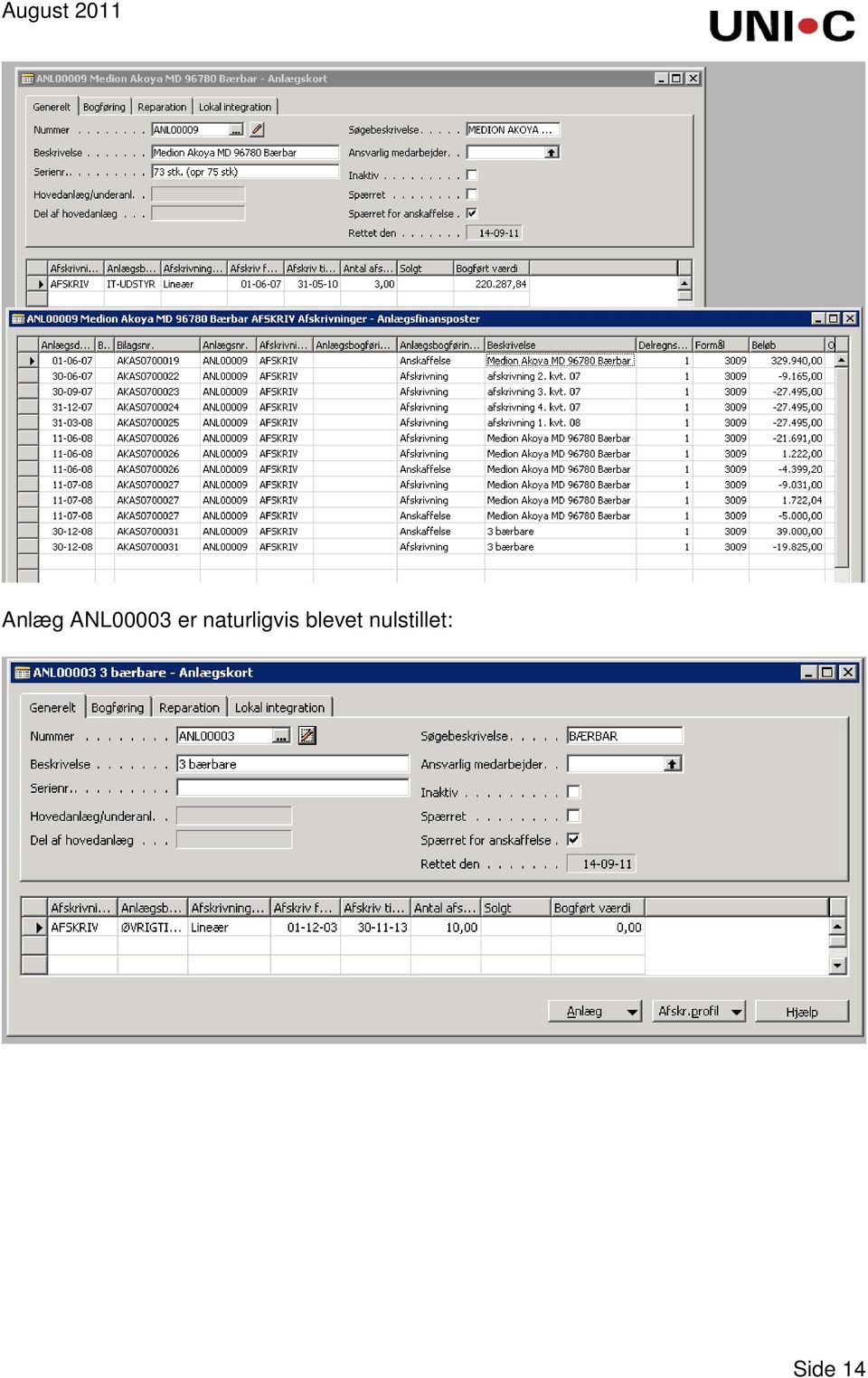
13 Hvilket giver denne anlægsfinanskladde: Bemærk at Navision posterer på forskellige formål. ANL0003 har formåls-dimensionen 5330 og ANL00009 er oprettet med formål Husk at tage hensyn til dette. Efter bogføring ser anlæg ANL00009 således ud: Side 13

14 Anlæg ANL00003 er naturligvis blevet nulstillet: Side 14
Bogføringsgrupper, afskrivninger, annullering, salg og skrot
 Anlægsbogføringsgrupper 23-05-2013 1 Anlægsbogføringsgrupper 23-05-2013 2 Ændre anlægsbogføringsgruppe Ændre anlægsbogføringsgruppe på anlægget og bogføre posterne på ny Opret nyt anlæg med korrekt anlægsbogføringsgruppe
Side 1 af 19 Vejledning til anlægsmodulet
 Side 1 af 19 Vejledning til anlægsmodulet 9. september 2008 Indledning Denne vejledning får du svar på de hyppigst stillede spørgsmål til anlægsmodulet. Vejledningen tager udgangspunkt i den nye kontoplan
Nederst på skærmbilledet kan man følge afskrivninger på anlægget. Her kan der ikke tastes.
 Anlægsmodulet er placeret i egen kolonne i menuen. Anlæg / Kartotek Her oprettes og vedligeholdes de enkelte anlæg. Nederst på skærmbilledet kan man følge afskrivninger på anlægget. Her kan der ikke tastes.
Side 1 af 20 Spørgsmål og svar til anlægsmodulet
 Side 1 af 20 Spørgsmål og svar til anlægsmodulet 27. august 2010 KUN/MAI Indledning Denne vejledning beskriver de hyppigste stillede spørgsmål til anlægsmodulet. Vejledningen tager udgangspunkt i den nye
Oprettelse af anlæg... 2. Oprettelse af Hoved- og underanlæg... 8. Bogføring via Anlægskladde... 11. Bogføring via Anlægskassekladde...
 Anlægskartotek Anlægskartotek Indholdsfortegnelse Oprettelse af anlæg... 2 Oprettelse af Hoved- og underanlæg... 8 Bogføring via Anlægskladde... 11 Bogføring via Anlægskassekladde... 14 Bogføring af købsfaktura
INVENTIO.IT. Auditplus Anlæg. Microsoft Dynamic C5
 INVENTIO.IT Auditplus Anlæg Microsoft Dynamic C5 1 Indhold ANLÆG/DAGLIG... 3 Anlægskladde... 3 Oprettelse af anlæg... 3 Afskrivning af anlæg... 4 Salg af anlæg... 5 Skrot af anlæg... 6 Manuel funktion
Rykker Brugervejledning
 Rykker Brugervejledning AdvoForum A/S RYKKER...3 Rykkeropsætning...4 Rykkerbetingelser...5 Rykkerbetingelsernes niveauer...6 Skabelon pr sprog...7 Bogføring af rykker og/eller opkrævningsgebyr...8 Debitorbogføringsgrupper...9
Igangværende arbejde i kostpriser eller salgspriser
 Igangværende arbejde i kostpriser eller salgspriser Igangværende arbejde er en kørsel, som - i form af en liste - giver et overblik over den værdi, som igangværende serviceordrer repræsenterer. Der er
Oprettelse af bilag Bilag markeret til ompostering
 Oprettelse af bilag: Bilag markeret til ompostering Oprettelse af bilag Bilag markeret til ompostering Nye muligheder Hvis man har valgt at gøre brug af den nye funktionalitet beskrevet i vejledningen
Beregn gennemsnitlig BMI
 Beregn gennemsnitlig BMI I denne vejledning kigges på hvordan man beregner den gennemsnitlige BMI ved operation. Data til dette findes i dataudtræk fra Skema 1A eller dataudtræk med data fra alle skemaer.
Kapitel 7 - Afstemning
 MANUAL Afstemning side 1 (23-12-2013) Kapitel 7 - Afstemning AFSTEMNING AF INTEGRATIONEN MELLEM FINANS OG ACONTO... 2 Generel afstemning... 2 Regnskabsudskrift... 2 Afstemning af acontorater mv... 4 Afstemning
Vejledning til årsafslutning 2015
 Side 1 af 39 Vejledning til årsafslutning 2015 ØS/ØSY/TIE Navision Stat 7.0 Formål Vejledningen indeholder en beskrivelse af, hvordan årsafslutningsprocessen er i Navision Stat 7.0 for år 2015. Samtidig
Aktivitetsindtastning. Sådan skriver du fx arbejde, sygdom og ferie på dagpengekortet, efterlønskortet etc.
 Aktivitetsindtastning Sådan skriver du fx arbejde, sygdom og ferie på dagpengekortet, efterlønskortet etc. Hvad er aktiviteter? Her kan du læse, hvordan du skriver fx arbejdstimer, sygdom og ferie på dit
1. Indholdsfortegnelse. 2. Landeopsætning. ClickLearn Bog October 4, 2010 NAV undervisning 1/15. SW-Tools ClickLearn Bog 10/4/2010 1/15
 NAV undervisning 1/15 1. Indholdsfortegnelse 1. Indholdsfortegnelse...1 2. Landeopsætning...1 3. Finansopsætning...2 4. Søgning efter debitor...5 4.1. Søgning efter debitor...6 4.2. Nyt i næste version...8
Vejledning i årsafslutning 2014 i Navision Stat Selvejer-udgave
 Vejledning 10-12-2014 Vejledning i årsafslutning 2014 i Navision Stat Selvejer-udgave 1 Indledning Denne vejledning indeholder en beskrivelse af de aktiviteter, der skal/bør foretages ved årsafslutning
Guide. Administration af FDF.dk/Nyborg. 1. Udgave 2008. Ide og layout Christoffer S. Rasmussen
 Guide Administration af FDF.dk/Nyborg 1. Udgave 2008 Ide og layout Christoffer S. Rasmussen FDF.Dk/NyboRG Den nye hjemmeside for FDF Nyborg er baseret på et bloksystem. Det vil sige at det er super nemt
Simpelt og komplekst anlæg
 Anlæg generelt Kan inddeles i to grupper (Materielle og Immaterielle) Materielle er fx bygninger, inventar, it-udstyr Immaterielle er fx projekter (it-projekt) patenter, licenser Desuden skal det have
Side 234 af 282. Sti: Økonomistyring\Finans\Periodiske aktiviteter\afstemning\ Eksporter til rapportering
 Side 233 af 282 Knappen Linje; 1. Dimensioner; Her ser du finanspostens dimensioner. 2. Udlignede poster; Her ser du de poster, der er udlignede med finansposten. Side 234 af 282 Eksport af data til rapportering
INVENTIO.IT. Plus Anlæg. Microsoft Dynamic C5
 INVENTIO.IT Plus Anlæg Microsoft Dynamic C5 Indhold ANLÆG/DAGLIG... 3 Anlægskladde... 3 Oprettelse af anlæg... 3 Aktivering af anlæg... 4 Afskrivning af anlæg... 4 Salg af anlæg... 5 Skrot af anlæg...
Pralemappen.dk Din online portfolio Brugerhåndbog til undervisere [email protected] Brugerhåndbog til undervisere
 www.pralemappen.dk v4 side 1 af 10 Indholdsfortegnelse Velkommen til pralemappen.dk 1.1 Introduktion...side 3 1.2 Grundlæggende funktioner...side 3 1.3 Indstillinger der gælder hele skolen...side 4 1.4
Boligsøgning hos Domea.dk
 Boligsøgning hos Domea.dk Indhold Sådan søger du lejebolig... 1 Venteliste... 1 Søg boliger... 2 Gebyr... 4 Login... 5 Opret login... 6 Fleksibel udlejning... 8 Om fleksibel udlejning... 8 Betalingskort...
Vejledning. TEA Grønland. Prøveafvikling Trin for trin. skoleåret 2013/14
 Vejledning TEA Grønland Prøveafvikling Trin for trin skoleåret 2013/14 1 Indhold Opret prøverne... 3 Afstemning af tilmeldinger til prøver... 3 Indberet detaljer på prøverne... 3 Indberetning af tekstopgivelser...
Sådan søger du boliger på Findbolig.nu
 Sådan søger du boliger på Findbolig.nu 1 Sådan søger du boliger på Findbolig.nu Denne vejledning viser de forskellige søgemuligheder, du har på Findbolig.nu. I vejledningen kan du se, hvordan du - søger
KMD Opus Vejledning Omposteringsbilag Rollebaseret Indgang
 KMD Opus Vejledning Omposteringsbilag Rollebaseret Indgang 2012 KMD A/S Side 1 af 18 Indholdsfortegnelse 1 Opret omposteringsbilag... 3 2 Godkendelse af omposteringsbilag... 11 3 Håndter afviste omposteringsbilag...
sådan gør du... [Joblog på Jobnet.dk]
![sådan gør du... [Joblog på Jobnet.dk]](/thumbs/33/16026656.jpg "sådan gør du... [Joblog på Jobnet.dk]") [jobsøgende] sådan gør du... [Joblog på Jobnet.dk] Opret din joblog Joblog på Jobnet.dk Joblog er et værktøj, som hjælper dig med at dokumentere, organisere og målrette din jobsøgning. Med joblog får du
[jobsøgende] sådan gør du... [Joblog på Jobnet.dk] Opret din joblog Joblog på Jobnet.dk Joblog er et værktøj, som hjælper dig med at dokumentere, organisere og målrette din jobsøgning. Med joblog får du
HåndOffice spiller ret og opret
 HåndOffice spiller ret og opret For at kunne indtaste individuelle resultater for Liga og 1. divisions kampe skal spillere og officials være oprettet og placeret på et hold. Kvikguide. 1. Find Hold søg
NAVOKAT 2014 Kom godt i gang
 NAVOKAT 2014 Kom godt i gang VEJLEDNING Version 1.00 abakion a/s Maj 2014/TJE INDHOLDSFORTEGNELSE 1 KONFLIKTTJEK OG SØGNING... 3 2 KLIENTKORT... 4 2.1 OPRET KLIENT... 5 2.1.1 Generelt... 6 2.1.2 Korrespondance...
Økonomistyringssystem
 NIVEAU C Økonomistyringssystem I Vejledning til e-conomic, niveau D, lærte du, hvordan du bogfører og udskriver rapporter i økonomistyringssystemet e-conomic. Dette kapitel bygger videre på den viden og
Opret og godkend betalinger i mapper
 Kort beskrivelse Opret betaling i mappe Formålet med dette dokument er at beskrive, hvordan du opretter og godkender betalinger i mapper - inklusive: Opret mappe Gem én eller flere betalinger i mapper
Vejledning i årsafslutning 2018 i Navision Stat Selvejer-udgave
 Vejledning i årsafslutning 2018 i Navision Stat Selvejer-udgave 1 Indledning Denne vejledning indeholder en beskrivelse af de aktiviteter, der skal/bør foretages ved årsafslutning i Navision Stat. Vejledningen
Outlook 2010 Exchange-opsætning
 Manuel på Exchange 2010 (mailcloud.dk) Indledning Beskrivelse Med denne vejledning har du mulighed for manuelt at opsætte din Exchange konto i Outlook. Der tages udgangspunkt i at du allerede har Outlook
Vejledning i årsafslutning 2017 i Navision Stat Selvejer-udgave
 Vejledning i årsafslutning 2017 i Navision Stat Selvejer-udgave 1 Indledning Denne vejledning indeholder en beskrivelse af de aktiviteter, der skal/bør foretages ved årsafslutning i Navision Stat. Vejledningen
ENK Manual for Entreprenør
 1. Hvad er ENK 2. Hvordan logger man på 3. Hvordan bestiller man en sporspærring. 4. Kvittering for modtagelse af bestilling 5. Modtagelse af sporspærringscirkulære 6. Afvisning af bestilling ENK er en
Vejledning til brug af Foreningsportalen
 Vejledning til brug af Foreningsportalen Ansøgning om - og opgørelser af tilskud Som en godkendt forening efter Folkeoplysningsloven i Svendborg Kommune skal du via Foreningsportalen ansøge om medlems-
Corporate Netbank Administration Brugervejledning - Oprettelse af brugere og bestilling af Nordea eid
 Corporate Netbank Administration Brugervejledning - Oprettelse af brugere og bestilling af Nordea eid Indhold Log på Corporate Netbank... 3 Opret bruger... 4 Bestil Nordea eid... 5 Godkend oprettelse af
Navision Stat 7.0. Anlæg. Overblik. Side 1 af 30. 30. april 2015 ØS/ØSY/MAG
 Side 1 af 30 Navision Stat 7.0 30. april 2015 ØS/ØSY/MAG Anlæg Overblik Introduktion Denne vejledning beskriver, hvordan du arbejder med anlæg i Navision Stat 7.0, ligesom den gennemgår opsætningen af
Optælling med PDA, beregn lageropgørelseskladde. Optælling med PDA, beregn lageropgørelseskladde
 Optælling med PDA, beregn lageropgørelseskladde Inden man påbegynder en optælling, skal man tage stilling til hvilke varer, man ønsker at tælle op. Men ikke mindst skal man, når man foretager selve optællingen
Udsøgning af betalinger - kreditorer
 Quickguide 09.07.2013 Udsøgning af betalinger - kreditorer Indhold 1 Hvornår?... 1 2 Hvad?... 1 3 Processen:... 2 3.1 Danne betalingsforslag... 2 3.2 Beskrivelse af felter... 3 3.3 Opsætning af kriterier
Overflytningsordre maskiner. Overflytningsordre maskiner
 Overflytningsordre maskiner Under Maskinhandel Maskiner er der mulighed for at oprette overflytningsordrer på maskiner, således at maskiner eller maskinvarenumre kan flyttes mellem lokationer, på samme
KUNDEVEJLEDNING APRIL 2014
 EPOS PORTAL KALENDER KUNDEVEJLEDNING APRIL 2014 Indholdsfortegnelse 1 Kalenderen i Epos Portal... 2 2 Oprettelse af en kalender... 2 2.1 Autoopdatér... 3 2.2 Udvid... 4 2.3 Indlæsning af kalenderdage...
Vejledning til online blanketten Månedlig omsætning inden for detailhandel
 Vejledning til online blanketten Månedlig omsætning inden for detailhandel Din vej gennem blanketten Her er en kort vejledning om hvordan du udfylder online blanketten trin for trin. Har du spørgsmål,
Indholdsfortegnelse. Indhold
 Indholdsfortegnelse Indhold Login... 2 Registrér komme / gå tider... 4 Flere arbejdsperioder på samme dag?... 5 Frokostpause / ret Frokostpause... 7 Sletning... 8 Afslut måned... 9 Godkendte/afviste måneder...
Fordeling af formål i Navision Stat via funktionen udgiftsfordelinger
 Vejledning Fordeling af formål i Navision Stat via funktionen udgiftsfordelinger Februar 2018 Om denne vejledning Formålsindrapportering til UVM forudsætter, at diverse indtægter og udgifter fordeles ud
Indholdsfortegnelse Lagermodulet
 Navision Stat 3.6 - juni 2004 Indholdsfortegnelse Lagermodulet Lageropsætning... 4 Generelt... 4 Lokation... 4 Nummerering... 4 Dimensioner... 5 Vare-bogføringsgrupper... 6 Enheder... 7 Lokationer... 8
WORKCYCLUS. Handlingsplan. Vers 4.0. Juni 2013. Workcompany A/S. Amagertorvet 33, 4.sal. DK-1160 København K. www.workcompany.dk
 WORKCYCLUS Handlingsplan Vers 4.0 Juni 2013 Workcompany A/S Amagertorvet 33, 4.sal DK-1160 København K www.workcompany.dk 1. Indholdsfortegnelse Handlingsplan... 3 Overblik på indsatsområder på handlingsplan...
Målgruppe Denne vejledning henvender sig til brugere, der arbejder med anlægsaktiver og afstemning heraf.
 Side 1 af 10 Navision Stat 7.0 ØSY/MAG 25. juni 2015 Årlig regulering af afhændede anlæg Overblik Introduktion Salg af anlæg, enten ved reelt salg eller ved kassation/skrotning, skal følges op af primoposteringer
Vejledning: Anvendelse af kuber på SLS-data fra LDV i Excel 2007. Målgruppe: Slutbruger
 Vejledning: Anvendelse af kuber på SLS-data fra LDV i Excel 2007. Målgruppe: Slutbruger April 2015 Indholdsfortegnelse Indholdsfortegnelse... 2 1 Indledning... 3 1.1 Metode til anvendelse af kuber med
WWW.LOGOSCONSULT.DK LOGOS CONSULT BOGSHOP. Microsoft Dynamics NAV 2013 TIPS & TRICKS - VIDEN OM DYNAMICS NAV! 1. udgave
 WWW.LOGOSCONSULT.DK Microsoft Dynamics NAV 2013 TIPS & TRICKS LOGOS CONSULT BOGSHOP - VIDEN OM DYNAMICS NAV! 1. udgave Standardkladder og Gentagelseskladder I Microsoft Dynamics NAV bruges Standardkladden
Serv@Net-guide. Indberetning af manglende betalinger (mere end 10 fakturaer)
 Serv@Net-guide Indberetning af manglende betalinger (mere end 10 fakturaer) Når en af jeres købere ikke betaler, skal du lave en skadeindberetning. I denne guide lærer du hvordan du indberetter via Serv@Net
Vejledning. Vejledning til Trio Vikardækning Læreraftale 08
 til Trio Vikardækning Læreraftale 08 Indholdsfortegnelse Vikardækning... 3 Visningsmuligheder i oversigtsskemaet... 3 Vikardække én lektion... 4 Metode Drag-and-drop... 4 Metode Vikarforslag... 6 Metode
ADK 1.0 KRAVSPECIFIKATION
 ADK 1.0 KRAVSPECIFIKATION Dokumentets versioner (revisionshistorie) Version Dato Ansvarlig Beskrivelse 0.1 20.06.2014 PKR Første udgave 0.2 21.06.2014 PKR Tilføjet toppanel krav 0.3 26.06.2014 PKR Klargjort
Brugermanual. Brugsanvisning til LS kliniksystemet. almindelige sekretæropgaver. Sekretær
 Total-Data Tlf.: 48 48 39 07 Elverdalen 21 4700 Næstved www.total-data.dk Brugermanual Sekretær Brugsanvisning til LS kliniksystemet almindelige sekretæropgaver Indholdsfortegnelse Indholdsfortegnelse...2
Vejledning til brug af dataudtræk fra Kvægdatabasen
 Vejledning til brug af dataudtræk fra Kvægdatabasen Datafiler fra Kvægdatabasen trækkes gennem Dyreregistrering som k01-filer. Opsætning af udtræk beskrives andet sted. Denne vejledning dækker kun bestilling
Dimensioner opsætning. Dimensioner opsætning. Dimensioner kan anvendes til forskellige former for rapportering i systemet.
 Dimensioner opsætning Dimensioner kan anvendes til forskellige former for rapportering i systemet. Eksempelvis kan man vælge at have en kontoplan med få konti og i stedet anvende dimensioner til rapportering.
Håndtering af IT-bunkning
 Håndtering af IT-bunkning Februar 2010 Indhold 1 Formål 3 2 Hvorfor nye retningslinjer for håndtering af IT-bunkning 4 3 Håndtering af IT-bunkning 5 3.1 Hvad er princippet i de nye retningslinjer for håndtering
Udgiftsfordeling i NS 5.4.01
 Udgiftsfordeling i NS 5.4.01 Brugervejledning 1.0 17.02.2014 1 Indledning Indhold 1 Indledning... 3 2 Udgiftsfordeling af posteringer på hjælpeformål... 3 2.1 Oprettelse af fordelingsnøgler i Navision...
Opdatering af TERESA version 4.0
 Opdatering af TERESA version 4.0 Dokumentationsnotat Transport- og Bygningsministeriet Indholdsfortegnelse 1 Indledning 3 2 Elementerne i opdateringen 3 2.1 Eksterne omkostninger for fly og færge 3 2.2
IDEP.web. Brugervejledning. En løsning til: INDBERETNING TIL DANMARKS STATISTIK AF: INTRASTAT UDENRIGSHANDEL MED TJENESTER INDUSTRIENS SALG AF VARER
 IDEP.web Brugervejledning En løsning til: INDBERETNING TIL AF: INTRASTAT UDENRIGSHANDEL MED TJENESTER INDUSTRIENS SALG AF VARER INDBERETNING TIL SKAT AF: EU-SALG UDEN MOMS (TIDLIGERE BENÆVNT LISTESYSTEMET)
Nyhedsmodul brugermanual
 Nyhedsmodul brugermanual version 6 Indholdsfortegnelse 1. Kategorier... 02 1.1. Hvordan opretter jeg en kategori?... 02 1.2. Hvordan viser jeg en nyhedskategori på websitet?... 02 2. Oprettelse/redigering
Status- og efterposteringer
 Status- og efterposteringer Side 9. Fordeling mellem privat og erhverv 2 10. Kursregulering og indeksering 6 11. Sted-budgetter 7 12. Anden virksomhed 9 13. Oprettelse af konti i Status 13 14. Sletning
Mamut Anlægsregister Introduktion
 Mamut Anlægsregister Introduktion This program includes software developed by Skybound Software (http://www.skybound.ca) Mamut Anlægsregister INDHOLD 1 OM MAMUT ANLÆGSREGISTER... 1 2 INSTALLATION... 2
Årsafslutning, Dan primo. Hvad skal der gøres ved årsafslutning. Opret næste regnskabsår
 Årsafslutning, Dan primo Når et regnskabsår er afsluttet, alle bilag er bogført og beholdningskontiene er afstemt, skal der dannes primotal i næste regnskabsår. Det vil sige, at årets resultat skal opgøres
Vejledning til Jobcenter Planner
 Vejledning til Jobcenter Planner Online tilbud og selvbooking Version 2.0 Oprettet den 23. marts 2015 Vejledningen tager udgangspunkt i Jobcenter Planner 2015-1 Indholdsfortegnelse Indhold Indledning...
LINEÆR PROGRAMMERING I EXCEL
 LINEÆR PROGRAMMERING I EXCEL K A P P E N D I X I lærebogens kapitel 29 afsnit 3 er det med 2 eksempler blevet vist, hvordan kapacitetsstyringen kan optimeres, når der er 2 produktionsmuligheder og flere
Betaling via Business Online
 Forløbet for en betaling Du får her en kort beskrivelse af, hvordan du opretter og godkender en betaling i Business Online. 1. Opret betalinger/mapper 2. Kontroller betalinger 3. Luk mappen og godkend
EasyKiosk Administration
 1 EasyKiosk Administration 2 Indhold Kom godt i gang:... 3 Oprettelse af konto:... 3 Oprettelse af varegrupper:... 4 Oprettelse af Varer:... 5 Bogføring:... 6 Kontoudtog... 10 3 Kom godt i gang: I det
Opgavestyring i Elevplan Vejledning. Pædagogisk IT kørekort Mentorforløb
 Opgavestyring i Elevplan Vejledning Pædagogisk IT kørekort Mentorforløb 1 Flow Pædagogisk IT kørekort Mentorforløb 2 Opgaver oprettes på et læringselement, eller et udbudt læringselement Opgaver oprettes
Dannelse af overflytningsordrer mellem lokationer foretages via menupunktet Beregn plan under Køb - Planlægning Indkøbskladder.
 Beregn plan (Overflytning mellem lokationer) Funktionen Beregn overflytning lokationer er en kørsel der anvendes til at foreslå omfordeling mellem afdelinger i form af overførselsordrer. Eventuelle overflytninger
Finans grundmodul Tips og tricks til bogføringskladder
 NEMT OG EFFEKTIVT - Ejendomsadministration Finans grundmodul Tips og tricks til bogføringskladder BOULEVARDEN 19E 7100 VEJLE LERSØ PARKALLE 101 2100 KØBENHAVN Ø TLF. 76 42 11 00 WWW.UNIK.DK Indholdsfortegnelse
Aktivitetsindtastning. Sådan skriver du fx arbejde, sygdom og ferie på dagpengekortet, efterlønskortet etc.
 Aktivitetsindtastning Sådan skriver du fx arbejde, sygdom og ferie på dagpengekortet, efterlønskortet etc. Har du svaret ja til nedenstående spørgsmål får du efterfølgende vist siden/trinnet Aktiviteter,
Quick Guide til Den lille kasseterminal
 Brug PIL OP (INDB) og PIL NED (UDB) for at vælge felt Ny Varegruppe: 3. Vælg 1 (Gruppe) Tryk NS 4. Vælg gruppe nr. ved at trykke på SUBTOTAL 5. Indtast navn (på samme måde som mobil tlf.) tryk KONTANT
Vejledning i årsafslutning 2015 i Navision Stat Selvejer udgave
 Vejledning 02-02-2016 Vejledning i årsafslutning 2015 i Navision Stat Selvejer udgave 1 Indledning Denne vejledning indeholder en beskrivelse af de aktiviteter, der skal/bør foretages ved årsafslutning
Manual til Rsiden.dk for rygestoprådgivere
 1 Manual til Rsiden.dk for rygestoprådgivere Muligheder på Rsiden.dk www.rsiden.dk er en side, der skal samle alle de relevante dokumenter, informationer og kurser til rygestoprådgivere på et sted. Det
Det nye husdyrgodkendelse.dk Sagsbehandlermodulet. 3. Kommunikation med ansøger
 For at drage nytte af denne manual, skal du have et grundlæggende kendskab til IT systemet husdyrgodkendelse.dk, og kende til Faneblade og Menu med godkendelsesafsnit. Du kan læse om disse ting i manualerne:
Når du skal booke en prøve, skal du gå ind på adressen: http://booking.webproever.dk.
 Booking af prøver...1 Oprettelse af booking...2 1 Vælg prøve...3 2 Navngiv booking...3 3 Tilføj elever...3 4 Angiv start-tidspunkt...5 5 Godkend booking...6 Ændring af booking...7 Sådan får eleverne adgang
HåndOffice Spillertrupper og Holdkort
 HåndOffice Spillertrupper og Holdkort Spillertrupper - opret... 3 Tilføj spillere til spillertrup... 6 Tilføj kontaktpersoner til spillertrup... 8 Tilføj hold til spillertrup... 9 Holdfællesskaber og spillertrup....
Kontoudtog debitorer. Kontoudtog debitorer
 Kontoudtog debitorer Nedenstående beskrivelse tager udgangspunkt i Rapport 6052084 DSM kontoudtog 2 FIK752, men en stor del af beskrivelsen vil være gældende for øvrige DSM kontoudtogs-rapporter. Kontoudtoget
RKI modul til Advo+ Brugervejledning til Indberetning Søgning Data & kreditvagt
 RKI modul til Advo+ Brugervejledning til Indberetning Søgning Data & kreditvagt AdvoForum A/S RKI indberetning...3 Indledning...3 Opsætning...3 Aktiviteter...6 Part kort...6 Klient kort...7 Sagskort...8
Vejledning til Google Apps på Øregård Gymnasium
 Vejledning til Google Apps på Øregård Gymnasium Eksport af kontaktpersoner fra one.com... 2 Eksport af kontaktpersoner fra Outlook... 2 Eksport af kontaktpersoner fra Firebird eller andre... 2 Import af
Vejledning i brugen af regneark til TOP-CUP, Vest
 Vejledning i brugen af regneark til TOP-CUP, Vest Formål med regnearket At tilbyde et enkelt system til oprettelse af stævner og registrering af stamoplysninger og indtastning af data, samt til udskrift
Quickguide til IDEP.web Industriens salg af varer
 Quickguide til IDEP.web Industriens salg af varer Januar 2019 Denne guide beskriver kort, hvordan du kan indtaste data manuelt til Industriens salg af varer i IDEP.web. Hvis du har mange linjer, kan du
Betjeningsvejledning. for. UniRace
 Betjeningsvejledning for UniRace 2007 Et konkurrence indtastningsprogram. Indholdsfortegnelse Indholdsfortegnelse... 2 Figur fortegnelse... 3 Indledning... 4 Race info... 4 Indtastning af deltagere...
Opstartsvejledning til ipad. Tinderhøj Skole
 Opstartsvejledning til ipad Tinderhøj Skole Den første skærm når du starter din ipad Sæt fingeren på pilen og træk den til højre. Vælg sprog En ipad kommer med mulighed for at vælge mange forskellige sprog.
Eksempel på indberetning af byggesag i Byg og Miljø
 Eksempel på indberetning af byggesag i Byg og Miljø Ved gennemgang af Byg og Miljø tages der udgangspunkt i en ansøgning om opførelse af garage på 33 m². Du åbner Byg og Miljø ved at skrive www.bygogmiljø.dk.
Opkrævninger - menuen 3.1
 Opkrævninger - menuen 3.1 3. OPKRÆVNINGER MENUEN Generelt Det er meget vigtigt, hvad enten der vælges den ene eller den anden opkrævningstype, at der forinden tages en sikkerhedskopi, idet de beregninger,
Ledelsestilsyn/Anvisning
 Ledelsestilsyn/Anvisning 1. Anvisningsrapporten Åbnes i Portal... 3 1.1. Rapporten dannes det tager kun et øjeblik.... 4 2. Dykke ned i rapporten... 5 2.1. Saldo pr. dimension... 6 2.2. Finansposteringer...
Målsætningen med dette kapitel er at: Bogført Opsummeret Rapporteret. Finanskonti Perioder Globale dimensioner Budgetdimensioner
 Kapitel 2: Finans KAPITEL 2: FINANS Målsætning Indledning Målsætningen med dette kapitel er at: Forklare hvordan man bruger Kontoplanen i Microsoft Dynamics NAV 5.0. Forklare indholdet af felterne på Finanskortet.
Vejledning til Jobcenter Planner
 Vejledning til Jobcenter Planner Online tilbud og selvbooking Version 1.2 Oprettet den 11. januar 2016 Vejledningen tager udgangspunkt i 2015-4 Spørgsmål eller ønsker til Jobcenter Planner kan rettes til