
Beregn gennemsnitlig BMI
|
|
|
- Claus Lindholm
- 10 år siden
- Visninger:
Transkript
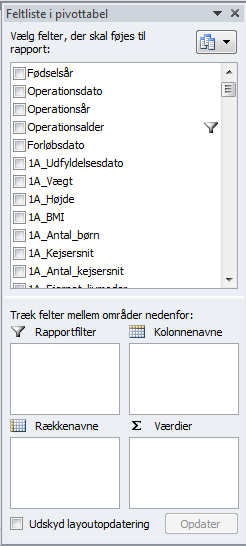
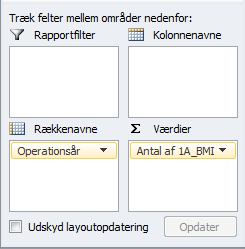
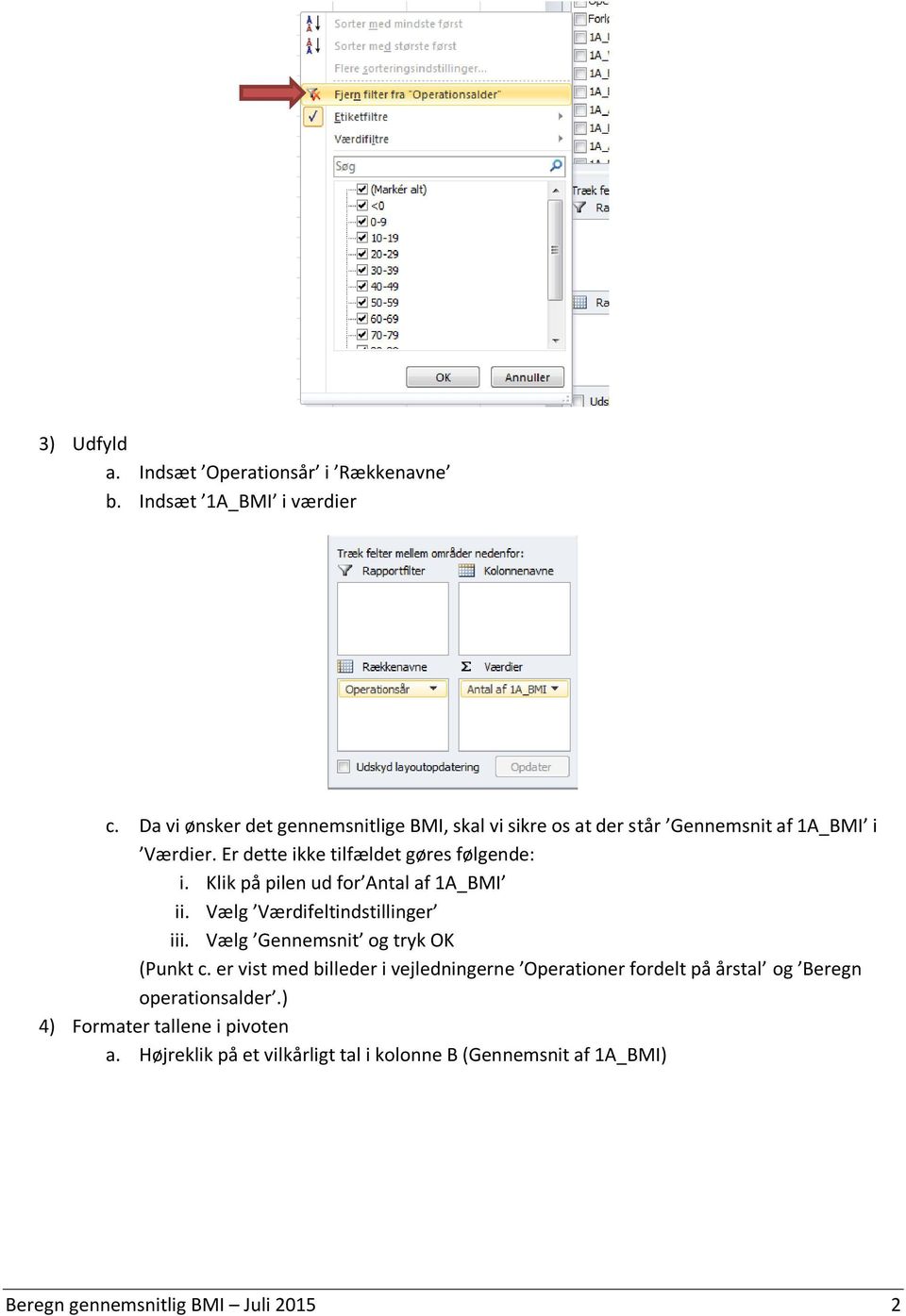
1 Beregn gennemsnitlig BMI I denne vejledning kigges på hvordan man beregner den gennemsnitlige BMI ved operation. Data til dette findes i dataudtræk fra Skema 1A eller dataudtræk med data fra alle skemaer. Vejledningen er inddelt i følgende afsnit: Dan pivottabel Alternativ løsning Dan diagram Dan pivottabel Nedenstående vejledning forudsætter, at der er oprettet en pivot. Er dette ikke tilfældet, kan man se hvordan en pivot oprettes i vejledningen til Operationer fordelt på årstal eller Beregn operationsalder 1) Fjern de felter, som er i pivoten (de fire kasser nederst til højre) 2) Husk at fjerne eventuelle filtre a. Hvis der er et filter på et felt, er dette markeret med (se operationsalder ovenfor). b. Højreklik på og vælg Fjern filter fra... (i dette tilfælde Operationsalder ) Beregn gennemsnitlig BMI Juli
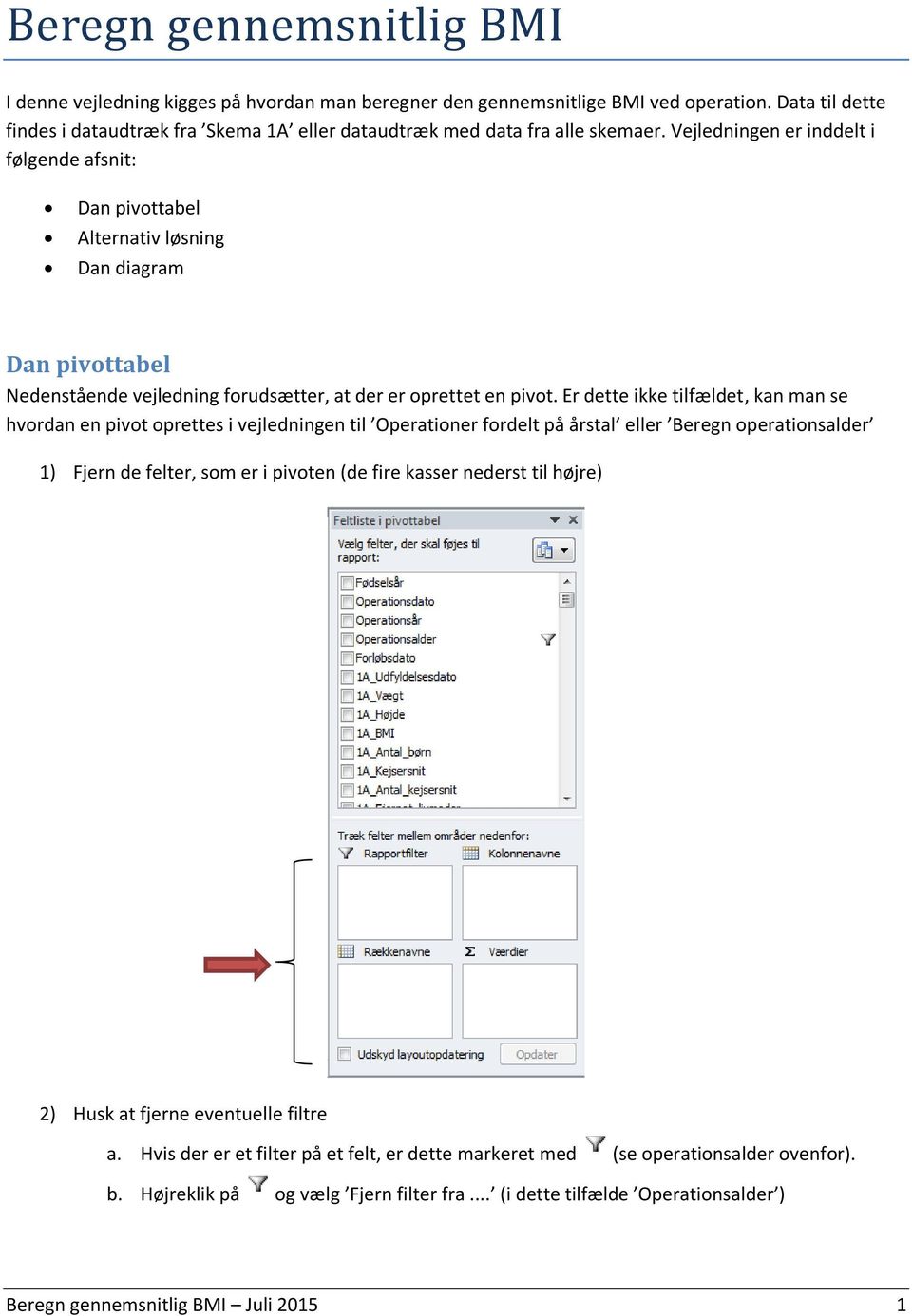
2 3) Udfyld a. Indsæt Operationsår i Rækkenavne b. Indsæt 1A_BMI i værdier c. Da vi ønsker det gennemsnitlige BMI, skal vi sikre os at der står Gennemsnit af 1A_BMI i Værdier. Er dette ikke tilfældet gøres følgende: i. Klik på pilen ud for Antal af 1A_BMI ii. Vælg Værdifeltindstillinger iii. Vælg Gennemsnit og tryk OK (Punkt c. er vist med billeder i vejledningerne Operationer fordelt på årstal og Beregn operationsalder.) 4) Formater tallene i pivoten a. Højreklik på et vilkårligt tal i kolonne B (Gennemsnit af 1A_BMI) Beregn gennemsnitlig BMI Juli
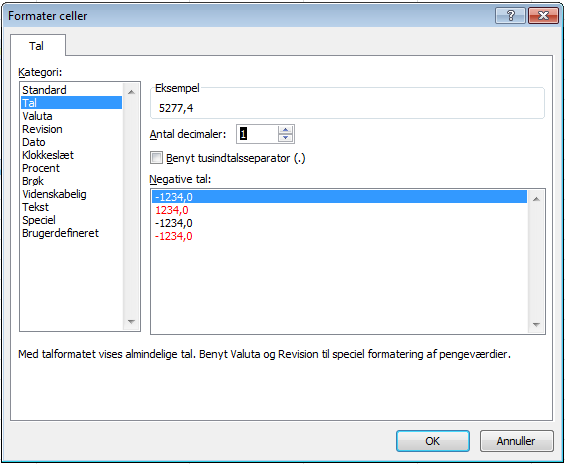
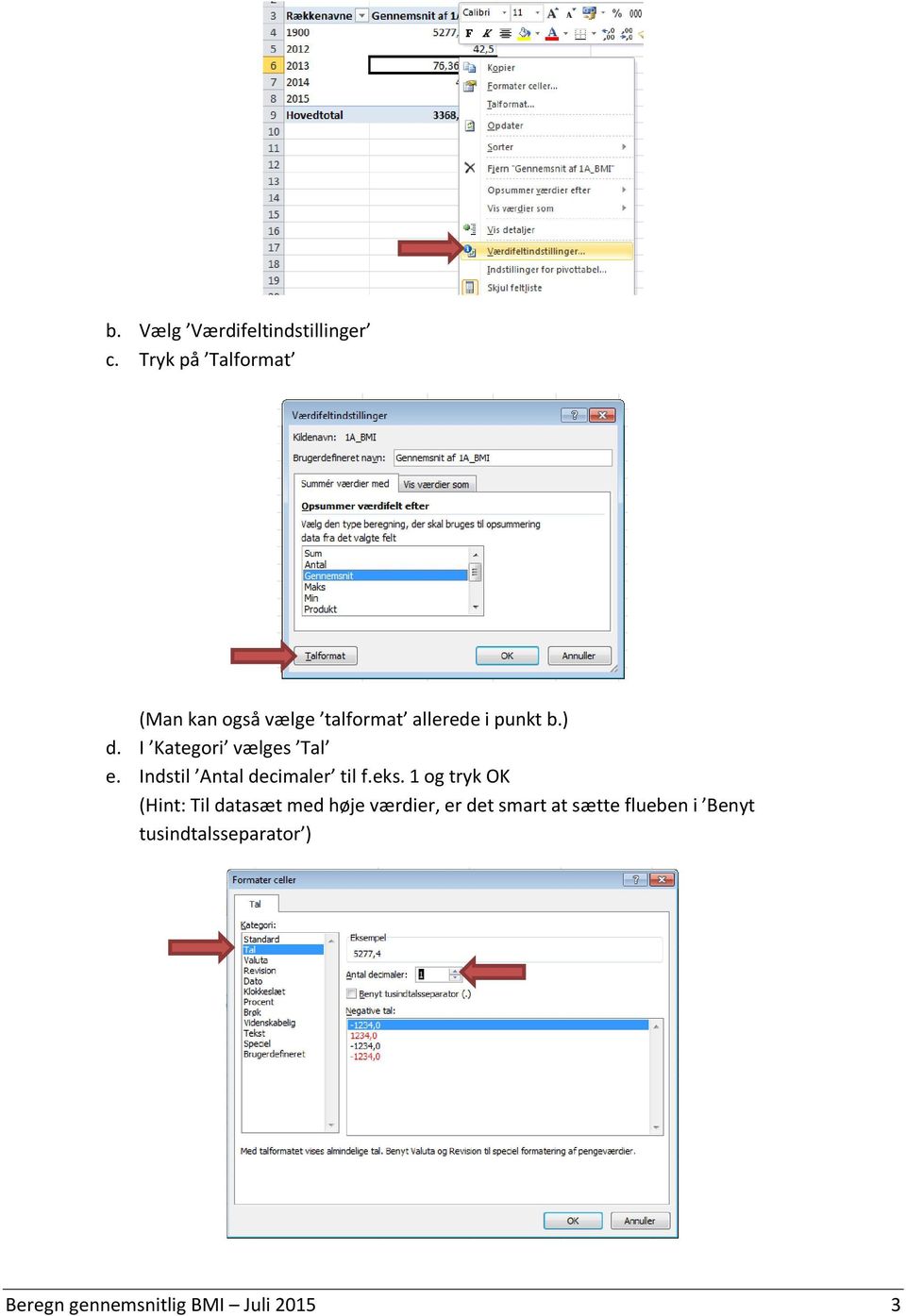
3 b. Vælg Værdifeltindstillinger c. Tryk på Talformat (Man kan også vælge talformat allerede i punkt b.) d. I Kategori vælges Tal e. Indstil Antal decimaler til f.eks. 1 og tryk OK (Hint: Til datasæt med høje værdier, er det smart at sætte flueben i Benyt tusindtalsseparator ) Beregn gennemsnitlig BMI Juli
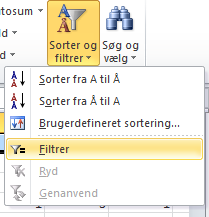
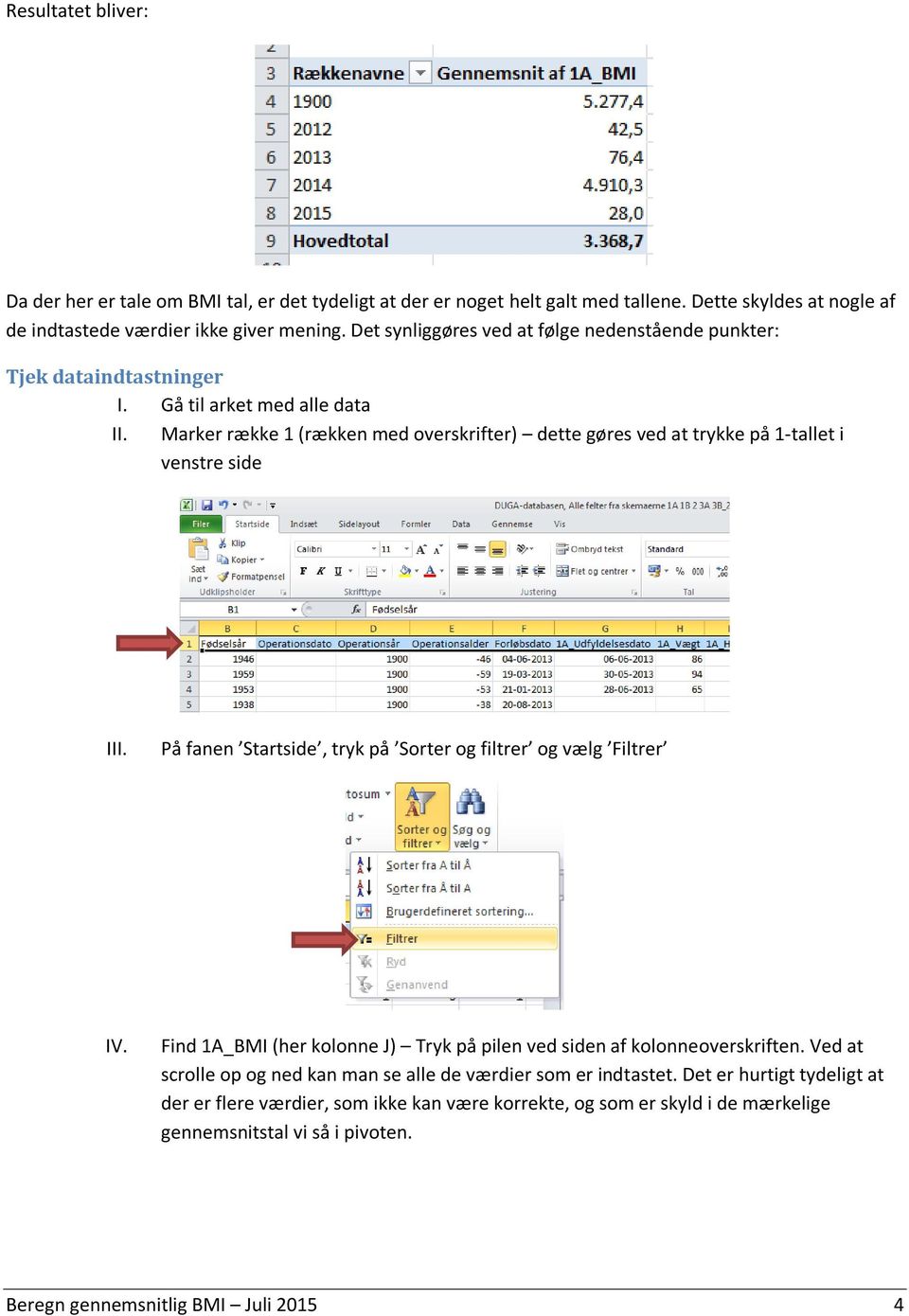
4 Resultatet bliver: Da der her er tale om BMI tal, er det tydeligt at der er noget helt galt med tallene. Dette skyldes at nogle af de indtastede værdier ikke giver mening. Det synliggøres ved at følge nedenstående punkter: Tjek dataindtastninger I. Gå til arket med alle data II. Marker række 1 (rækken med overskrifter) dette gøres ved at trykke på 1-tallet i venstre side III. På fanen Startside, tryk på Sorter og filtrer og vælg Filtrer IV. Find 1A_BMI (her kolonne J) Tryk på pilen ved siden af kolonneoverskriften. Ved at scrolle op og ned kan man se alle de værdier som er indtastet. Det er hurtigt tydeligt at der er flere værdier, som ikke kan være korrekte, og som er skyld i de mærkelige gennemsnitstal vi så i pivoten. Beregn gennemsnitlig BMI Juli
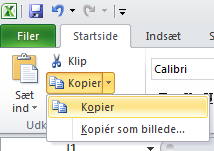
5 Alternativ løsning En måde at løse denne udfordring på er, at fjerne de værdier, som tydeligvis er ukorrekte. Dette gøres ved at kopiere data vedrørende Operationsår og BMI til et separat ark og fjerne de værdier, som ikke giver mening at medtage. A. Marker kolonnen Operationsår (her kolonne D) og 1A_BMI (her kolonne J) dette gøres ved først at markere den ene kolonne ved at klikke på bogstavet, herefter holdes Ctrl-knappen inde mens den anden kolonne markeres. B. På fanen Startside vælges Kopier C. Gå til et tomt ark D. Vælg Sæt ind og vælg Værdier Beregn gennemsnitlig BMI Juli
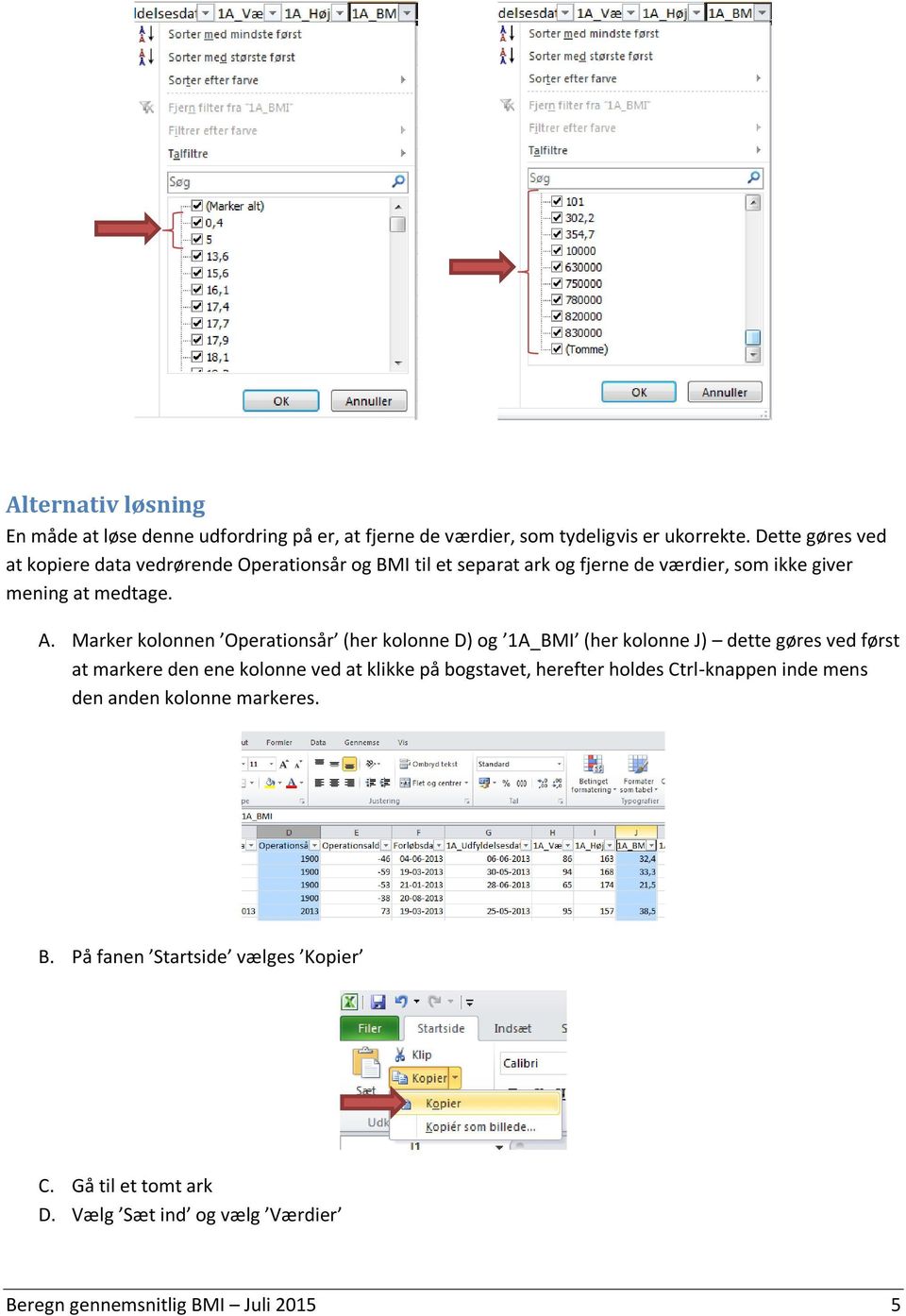
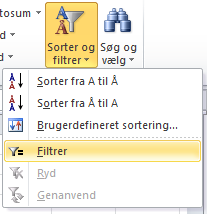
6 Data fra de to kolonner indsættes nu i kolonne A og B E. Marker de to overskrifter (dvs. A1 og B1) F. På fanen Startside, tryk Sorter og filtrer, vælg Filtrer G. Tryk på pilen ud for 1A_BMI og vælg Sorter med mindste først Beregn gennemsnitlig BMI Juli
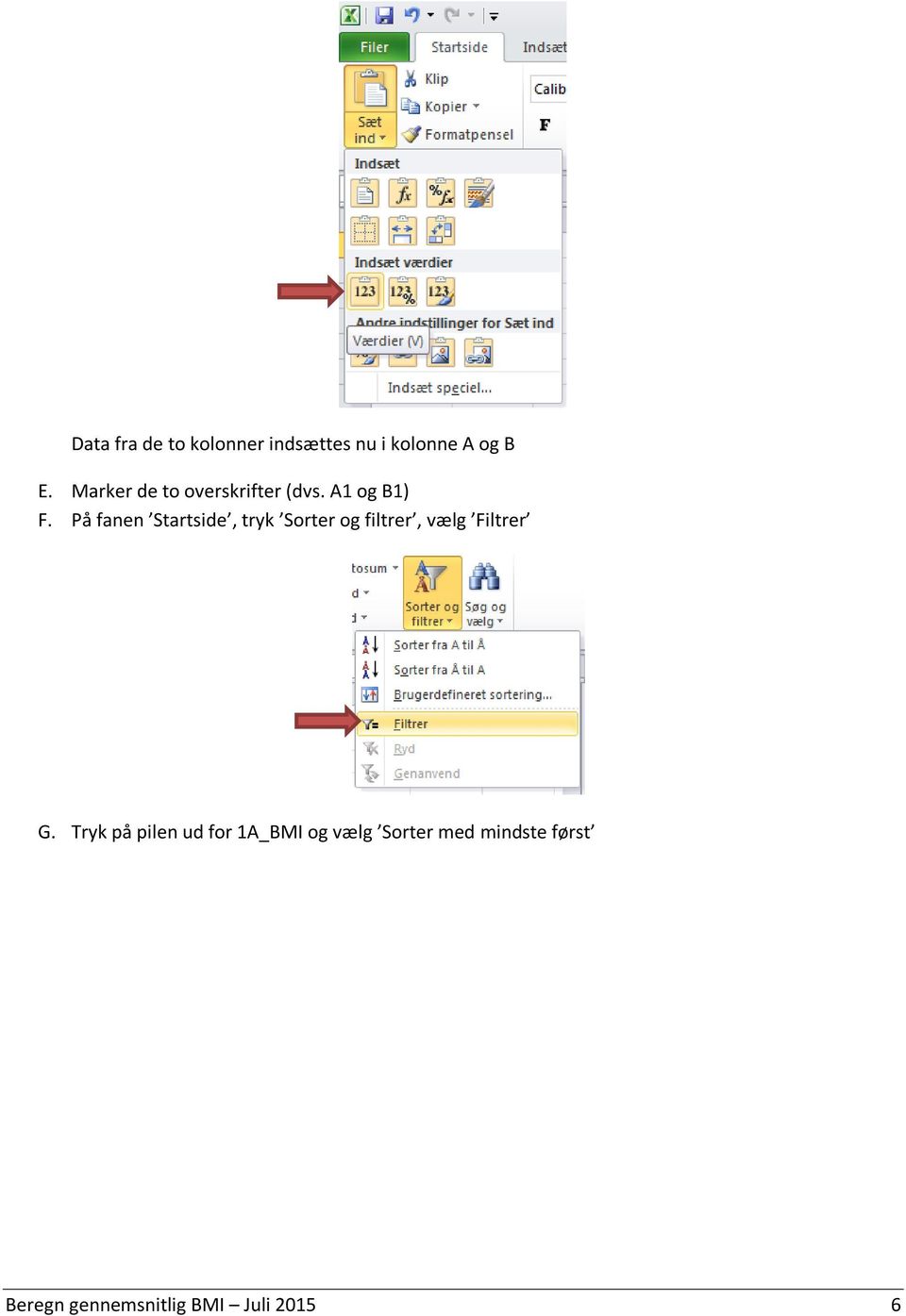
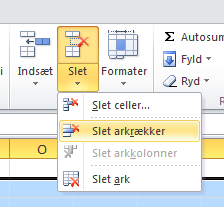
7 H. Marker de rækker, som indeholder ukorrekte data (dvs. rækker, hvor BMI tydeligvis er for lille). I. På fanen Startside, tryk Slet og vælg Slet arkrækker J. Tryk på pilen ud for 1A_BMI og vælg nu Sorter med største først K. Gentag punkt H og I. Nu er alt ukorrekt data fjernet og vi kan danne en retvisende pivottabel L. På fanen Indsæt, tryk på Pivottabel og vælg Pivottabel Beregn gennemsnitlig BMI Juli
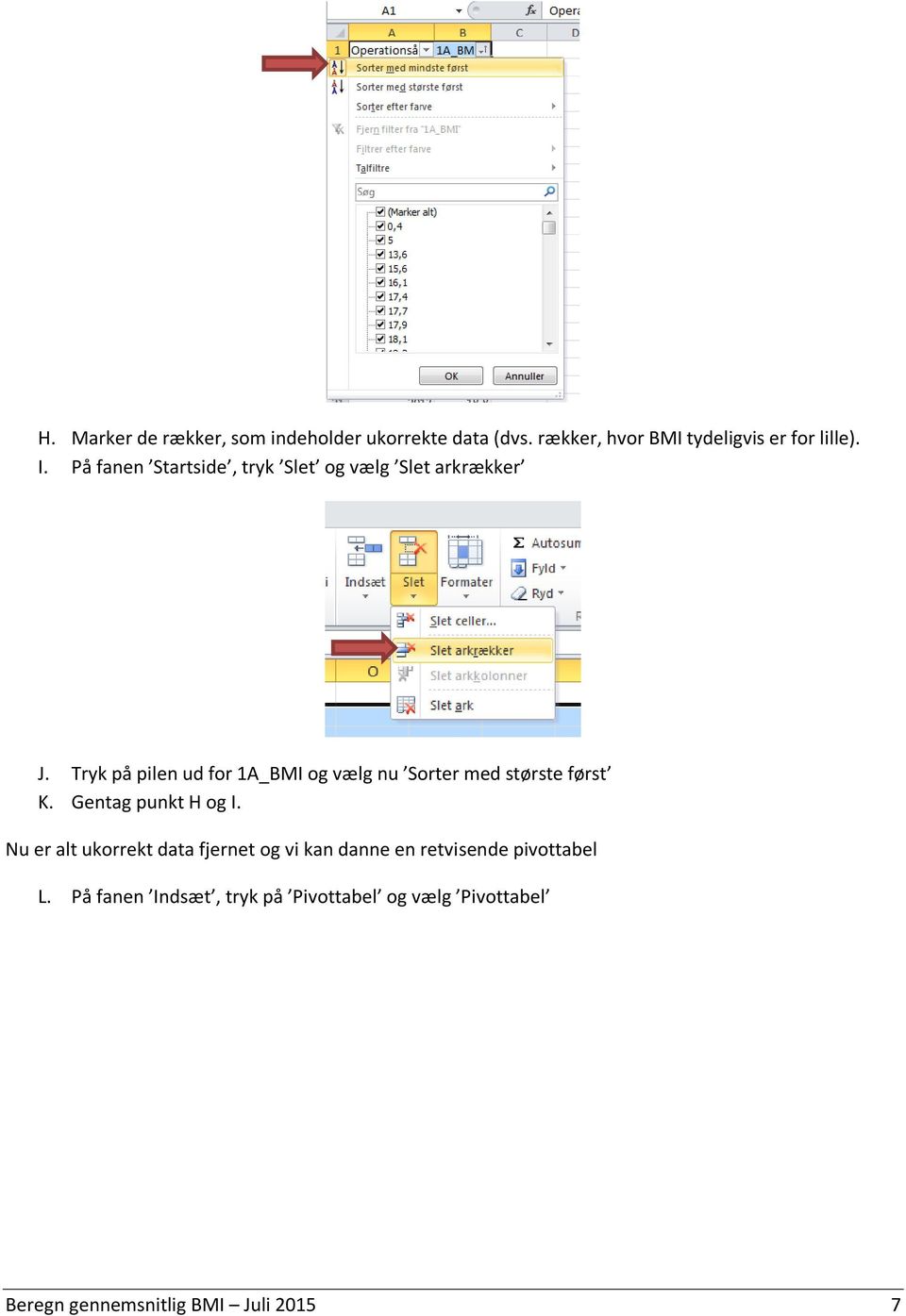
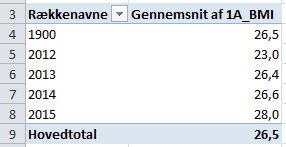
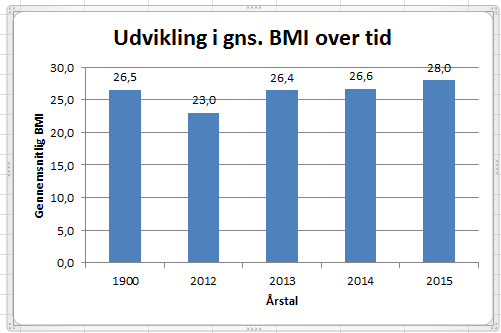
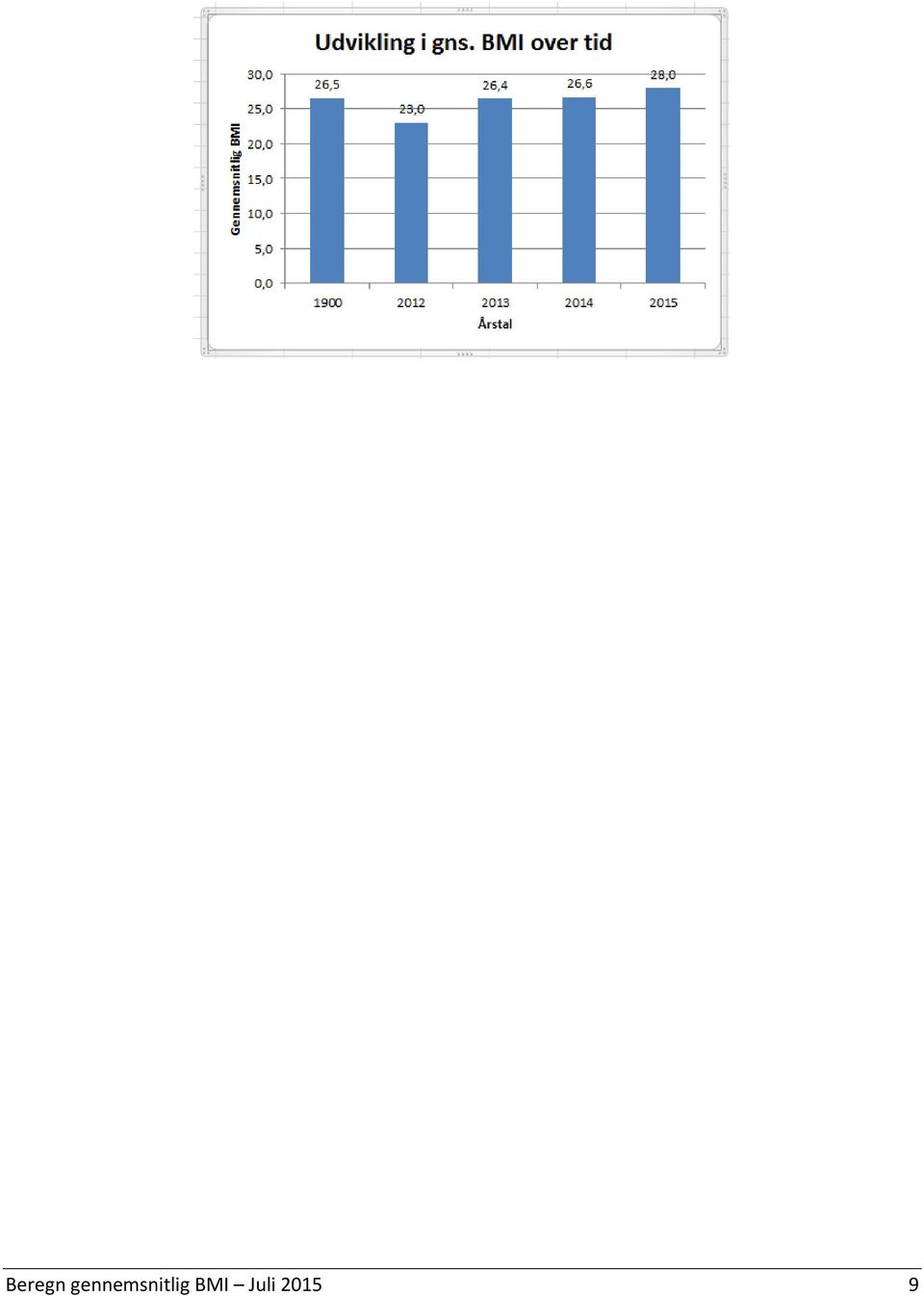
8 M. Tryk OK i den boks, der fremkommer N. Udfyld pivoten a. Indsæt Operationsår i Rækkenavne b. Indsæt 1A_BMI Værdier O. Da vi ønsker det gennemsnitlige BMI, skal vi sikre os at der står Gennemsnit af 1A_BMI i Værdier. Er dette ikke tilfældet gøres følgende: a. Klik på pilen ud for Antal af 1A_BMI b. Vælg Værdifeltindstillinger c. Vælg Gennemsnit Vent med at trykke OK P. I formlen Værdifeltindstillinger, tryk Talformat a. I Kategori vælges Tal b. Sæt Antal decimaler til 1 og tryk OK Resultatet bliver noget anderledes end ved første forsøg: Dan diagram Q. Marker BMI-tallene R. Gå til fanen Indsæt a. Klik på Søjle b. Vælg muligheden længst til venstre under 2D-søjlediagram S. Diagrammet tilpasses efter separat vejledning og resultatet er: Beregn gennemsnitlig BMI Juli
9 Beregn gennemsnitlig BMI Juli
Vejledning: Anvendelse af kuber på SLS-data fra LDV i Excel 2007. Målgruppe: Slutbruger
 Vejledning: Anvendelse af kuber på SLS-data fra LDV i Excel 2007. Målgruppe: Slutbruger April 2015 Indholdsfortegnelse Indholdsfortegnelse... 2 1 Indledning... 3 1.1 Metode til anvendelse af kuber med
Få navn på analysenr. i excel-fil og ind i pivottabel med data fra qlikview
 Få navn på analysenr. i excel-fil og ind i pivottabel med data fra qlikview Opret en excel-fil med analysenr. og navn. Gemt som dataliste_til_pivottabeller Analysenr. skal stå i nr. orden, og cellen skal
Lynvejledninger. Anvendelse af pivot-tabeller Microsoft Excel 2013
 Lynvejledninger Anvendelse af pivot-tabeller Microsoft Excel 2013 Juni 2017 2 Indholdsfortegnelse Brugerdefinerede beregninger... 5 Eksterne data... 6 Filtrer data... 7 Filtrer data (fortsat)... 8 Filtrer
Søren Christiansen 22.12.09
 1 2 Dette kompendie omhandler simpel brug af Excel til brug for simpel beregning, såsom mængde og pris beregning sammentælling mellem flere ark. Excel tilhører gruppen af programmer som samlet kaldes Microsoft
Vejledning til brug af dataudtræk fra Kvægdatabasen
 Vejledning til brug af dataudtræk fra Kvægdatabasen Datafiler fra Kvægdatabasen trækkes gennem Dyreregistrering som k01-filer. Opsætning af udtræk beskrives andet sted. Denne vejledning dækker kun bestilling
Vigtige funktioner i Word 2003
 Vigtige funktioner i Word 2003 Indhold Husk... 2 Skrifttype... 2 Skriftstørrelse... 3 Overskrifter... 4 Andre vigtige funktioner... 5 Margen... 6 Linjeafstand... 7 Ordoptælling... 8 Sidetal... 10 Sidehoved
WORKCYCLUS. Handlingsplan. Vers 4.0. Juni 2013. Workcompany A/S. Amagertorvet 33, 4.sal. DK-1160 København K. www.workcompany.dk
 WORKCYCLUS Handlingsplan Vers 4.0 Juni 2013 Workcompany A/S Amagertorvet 33, 4.sal DK-1160 København K www.workcompany.dk 1. Indholdsfortegnelse Handlingsplan... 3 Overblik på indsatsområder på handlingsplan...
Indholdsfortegnelse. Indhold
 Indholdsfortegnelse Indhold Login... 2 Registrér komme / gå tider... 4 Flere arbejdsperioder på samme dag?... 5 Frokostpause / ret Frokostpause... 7 Sletning... 8 Afslut måned... 9 Godkendte/afviste måneder...
GENERELT PATIENTADMINISTRATION
 1.1 Log på - log af 1.2 Vælg Afdeling 1.3 Søgemuligheder 2.1 Patient administration GENERELT PATIENTADMINISTRATION PERSONALEADMINISTRATION 3.1 Opret nyt personalemedlem 3.2 Redigere personaleoplysninger
Vejledning: Anvendelse af kuber på NS-data fra LDV i Excel 2007. Målgruppe: Slutbruger
 Vejledning: Anvendelse af kuber på NS-data fra LDV i Excel 2007. Målgruppe: Slutbruger April 2015 Indholdsfortegnelse Indholdsfortegnelse 2 1 Indledning 3 1.1 Metode til anvendelse af kuber med Excel 2007
Huskesedler. Præsentation af tal i regneark. Microsoft Excel 2010
 Huskesedler Præsentation af tal i regneark Microsoft Excel 2010 Februar 2013 Indholdsfortegnelse Betinget formatering... 3 Celletypografi... 5 Diagram... 6 Diagram elementer... 8 Diagram grafik... 9 Diagram
Excel-4: Diagrammer og udskrift
 Excel-4: Diagrammer og udskrift Udfra indtastede tal og formler kan Excel oprette forskellige typer meget flotte diagrammer: grafer, kurver, søjler og cirkeldiagrammer. OPGAVE: Men der skal være nogle
Vejledning til brug af Foreningsportalen
 Vejledning til brug af Foreningsportalen Ansøgning om - og opgørelser af tilskud Som en godkendt forening efter Folkeoplysningsloven i Svendborg Kommune skal du via Foreningsportalen ansøge om medlems-
d Kopier formlen fra celle A3 ned i kolonne A. Kopier formlen fra celle C3 ned i kolonne C. Undersøg, hvad der sker med formlen, når den kopieres.
 KOPIARK 17 # ligninger og formler i excel 2007, 1 1 Du skal lave et regneark, som kan bruges til at løse ligningen 5 x 11 = 7 + 3 x. a Lav et regneark som vist. HUSK: Gør en kolonne bredere Man kan gøre
Diagrammer visualiser dine tal
 Diagrammer visualiser dine tal Indledning På de efterfølgende sider vil du blive præsenteret for effektive måder til at indtaste data på i Excel. Vejledningen herunder er vist i Excel 2007 versionen, og
Novotek Planning Systems A/S 2013 Version 1.0 Jan 2013 ROB-EX 4.2
 Version 1.0 Jan 2013 ROB-EX 4.2 Indhold Hovedskærmens opbygning... 2 Tastaturgenveje... 3 Hovedskærmbilleder... 4 Stamdata generelt... 5 Kalender... 6 Opret/rediger kalender... 7 Specifik kalender pr.
Huskesedler. Anvendelse af regneark til statistik
 Huskesedler Anvendelse af regneark til statistik August 2013 2 Indholdsfortegnelse Aktivere Analysis Toolpak... 4 Dataudtræk fra Danmarks Statistik... 4 Kopiering af formler... 4 Målsøgning... 5 Normalfordeling...
Vejledning. TEA Grønland. Prøveafvikling Trin for trin. skoleåret 2013/14
 Vejledning TEA Grønland Prøveafvikling Trin for trin skoleåret 2013/14 1 Indhold Opret prøverne... 3 Afstemning af tilmeldinger til prøver... 3 Indberet detaljer på prøverne... 3 Indberetning af tekstopgivelser...
Opgavestyring i Elevplan Vejledning. Pædagogisk IT kørekort Mentorforløb
 Opgavestyring i Elevplan Vejledning Pædagogisk IT kørekort Mentorforløb 1 Flow Pædagogisk IT kørekort Mentorforløb 2 Opgaver oprettes på et læringselement, eller et udbudt læringselement Opgaver oprettes
Regneark II Calc Open Office
 Side 1 af 10 Gangetabel... 2 Udfyldning... 2 Opbygning af gangetabellen... 3 Cellestørrelser... 4 Øveark... 4 Facitliste... 6 Sideopsætning... 7 Flytte celler... 7 Højrejustering... 7 Kalender... 8 Dage
Brugermanual til vandværkshjemmeside. Opsætning af sider og menu er
 Brugermanual til vandværkshjemmeside Opsætning af sider og menu er 1 Forside 3 Liste Tre sideopsætninger: 1 Forside 2 Standard 3 Liste 2 Underside Sideopsætninger Siden er opdelt i: Kolonner & Afsnit Alt
Vejledning i brugen af regneark til TOP-CUP, Vest
 Vejledning i brugen af regneark til TOP-CUP, Vest Formål med regnearket At tilbyde et enkelt system til oprettelse af stævner og registrering af stamoplysninger og indtastning af data, samt til udskrift
NAVOKAT 2014 Kom godt i gang
 NAVOKAT 2014 Kom godt i gang VEJLEDNING Version 1.00 abakion a/s Maj 2014/TJE INDHOLDSFORTEGNELSE 1 KONFLIKTTJEK OG SØGNING... 3 2 KLIENTKORT... 4 2.1 OPRET KLIENT... 5 2.1.1 Generelt... 6 2.1.2 Korrespondance...
Tilpas: Hurtig adgang
 Tilpas: Hurtig adgang Genveje, Se skærmtips Se tips Hold alt tasten nede. Og brug bogstaver Word Fanen Filer PDF dokument Brug skabelon Visninger Husk Luk ved fuldskærmsvisning Brug zoom skyder Marker,
Vejledning til jobloggen
 Vejledning til jobloggen Aktiviteter, opgaver og andre fif Vejledning til frivillig registrering i jobloggen på FOAs A-kasses hjemmeside (www.foa.dk/a-kasse) Brug jobloggen som et aktivt redskab i din
Pivottabeller, diagrammer og databehandling. Underviser: Nina Kirkegaard Schou Mobil
 Pivottabeller, diagrammer og databehandling Underviser: Nina Kirkegaard Schou Mobil 21 48 65 16 E-mail: [email protected] Emner: Excel Pivottabeller/diagrammer og databehandling Brugerfladen Import af data
DPSD undervisning. Vejledning til rapport og plan opsætning
 DPSD undervisning Vejledning til rapport og plan opsætning Side 1 Vejledning Oversigt over vejledningerne Opret en simpel listerapport... 2 Opret en krydstabuleringsrapport... 14 Opret en visualiseringsrapport...
GUIDE TIL OPRETTELSE AF ARTIKLER I JOOMLA - FRONTEND
 GUIDE TIL OPRETTELSE AF ARTIKLER I JOOMLA - FRONTEND INDHOLDSFORTEGNELSE Login og ændring af adgangskode 2 Oprettelse/redigering af artikler 3 Indsæt billede i en artikel 7 Sæt et link i en artikel 13
Vejledning til Photofiltre nr. 117 Side 1
 Side 1 I denne vejledning skal vi bruge 7 billeder som skal sættes ned i størrelse. Bagefter sættes de sammen 3 i den ene rækker og 4 i den anden. Til sidst sættes de 2 rækker sammen så det er som en collage.
Brugermanual. Brugsanvisning til LS kliniksystemet. almindelige sekretæropgaver. Sekretær
 Total-Data Tlf.: 48 48 39 07 Elverdalen 21 4700 Næstved www.total-data.dk Brugermanual Sekretær Brugsanvisning til LS kliniksystemet almindelige sekretæropgaver Indholdsfortegnelse Indholdsfortegnelse...2
Formler og diagrammer i Excel 2000/2003 XP
 Formler i Excel Regneudtryk Sådan skal det skrives i Excel Facit 34 23 =34*23 782 47 23 =47/23 2,043478261 27³ =27^3 19683 456 =KVROD(456) 21,3541565 7 145558 =145558^(1/7) 5,464829073 2 3 =2*PI()*3 18,84955592
Nyhedsmodul brugermanual
 Nyhedsmodul brugermanual version 6 Indholdsfortegnelse 1. Kategorier... 02 1.1. Hvordan opretter jeg en kategori?... 02 1.2. Hvordan viser jeg en nyhedskategori på websitet?... 02 2. Oprettelse/redigering
Excel formler og funktioner. Underviser: Nina Kirkegaard Schou Mobil: 21 48 65 16
 Excel formler og funktioner Underviser: Nina Kirkegaard Schou [email protected] Mobil: 21 48 65 16 www.teamcrm.dk EXCEL FORMLER OG FUNKTIONER Tilpasninger og nyttige værktøjer Absolut reference og navngivning
Sådan gør du Microsoft Word 2013
 Microsoft Word 2013 Microsoft Word 2013 Indholdsfortegnelse Anvend skabelon... 3 Billede... 4 Dokumenthåndtering... 5 Flyt, kopier og sæt ind... 6 Flyt og kopier mellem dokumenter... 7 Gem... 8 Genbrug
FÅ OVERBLIK OVER LØNNEN EXCEL FOR TILLIDSREPRÆSENTANTER DEL 4: FORMATERING AF REGNEARKET INFORMATIONSBOKS
 FÅ OVERBLIK OVER LØNNEN Få overblik over lønnen Excel for tillidsrepræsentanter Del 4: Formatering af regnearket Trin 8: Justér visningen af tallene Nu er vi færdige med selve tal-beregningerne i Excel.
Vejledning til Photofiltre nr.129 Side 1
 Side 1 Til denne vejledning laver vi lidt ekstra ved hvert billede. Vi skal bruge det der hedder Image Curl. Vi skal altså bruge en fil der kan hentes på min hjemmeside under Photofiltre 7 og nederst på
Velkommen til dag 9 i IT for let øvede
 Velkommen til dag 9 i IT for let øvede Spørgsmål til dag 10 send venligst ønsker på mail inden torsdag til Peter og Per Gennemgående opgave og Excel v/peter Lidt Internet tips Filer og mapper Øvelse med
Vejledning til online blanketten Månedlig omsætning inden for detailhandel
 Vejledning til online blanketten Månedlig omsætning inden for detailhandel Din vej gennem blanketten Her er en kort vejledning om hvordan du udfylder online blanketten trin for trin. Har du spørgsmål,
Manual til brug af youtube
 Manual til brug af youtube For at kunne bruge din nye video på din hjemmeside, facebook med videre, skal du først uploade den til youtube. Vi gennem gennemgår hele processen her i fire nemme trin. 1. Sådan
Contents. WorkZone Process 2013
 2013 Onlinehjælp WorkZone Process 2013 Contents Onlinehjælp til WorkZone Process 2013 3 Dokumenthistorik 4 Nyheder 5 Sådan starter du processer 6 Start proces i Captia Web Client 7 Start proces på basis
QUICKGUIDE TIL XMEDIA
 QUICKGUIDE TIL XMEDIA 1 UPLOAD DINE EGNE BILLEDER TIL "MINE MAPPER" 2 ARBEJD MED EN SKABELON 3 OPRETTELSE AF PDF 4 ÅBN OG ARBEJD VIDERE MED EN SKABELON 1 OPLOAD DINE EGNE BILLEDER TIL MINE MAPPER Opret
Genveje til Excel på MAC
 e til Excel på MAC Åbne Formelbygger Gentage den seneste Find (Find næste) Shift + F3 FN + Shift + F3 Shift + F4 FN + Shift + F4 Lukke vinduet Vise dialogboksen Gå til + F4 FN + F5 + F4 Vise dialogboksen
Side 234 af 282. Sti: Økonomistyring\Finans\Periodiske aktiviteter\afstemning\ Eksporter til rapportering
 Side 233 af 282 Knappen Linje; 1. Dimensioner; Her ser du finanspostens dimensioner. 2. Udlignede poster; Her ser du de poster, der er udlignede med finansposten. Side 234 af 282 Eksport af data til rapportering
Rottefængeren fra Hameln Word 2010
 Åbn for et nyt Word dokument og gem det som Rottefængeren.docx. Sagnet om rottefængeren fra Hameln skal laves som en lille folder med fire sider. Skift til fanebladet Sidelayout og venstreklik på værktøjet
LINEÆR PROGRAMMERING I EXCEL
 LINEÆR PROGRAMMERING I EXCEL K A P P E N D I X I lærebogens kapitel 29 afsnit 3 er det med 2 eksempler blevet vist, hvordan kapacitetsstyringen kan optimeres, når der er 2 produktionsmuligheder og flere
Revideret d. 15. august 2014. Indholdsfortegnelse
 Revideret d. 15. august 2014 Indholdsfortegnelse 1. Status for Sprogvurderingen... 2 2. Opret en sprogvurdering og indtast besvarelser... 3 3. Opret forælder og send mail... 5 4. Afslut aktuel sprogvurdering...
FORMLER OG FUNKTIONER I EXCEL
 1 FORMLER OG FUNKTIONER I EXCEL 1. Indtast flg. data i et regneark: Note: de små grønne markeringer i hjørnet af cellerne i kolonne B betyder, at tallet er formateret som tekst. 2 HVIS Afstand i km fra
Opstartsvejledning til ipad. Tinderhøj Skole
 Opstartsvejledning til ipad Tinderhøj Skole Den første skærm når du starter din ipad Sæt fingeren på pilen og træk den til højre. Vælg sprog En ipad kommer med mulighed for at vælge mange forskellige sprog.
Kom nemt i gang med ViTre pakken fra ScanDis A/S
 Kom nemt i gang med ViTre pakken fra ScanDis A/S ViTal ViseOrd ViTex Denne korte manual gør det muligt, hurtigt og nemt, at komme i gang med at bruge programmerne i ViTre pakken. ScanDis A/S Kom nemt i
Undersøgelse af GVU og EUD for voksne
 Undersøgelse af GVU og EUD for voksne Forslag til beregning af tal til undersøgelse udsendt af Danmarks Evalueringsinstitut (EVA) sendt i mail til alle skoler 9. oktober 2012 09:45 EASY-P konsulenterne
Manual til overføring af fotografier fra kamera til harddisk.
 Manual til overføring af fotografier fra kamera til harddisk. Det første man skal gøre sig klart er, hvor man som udgangspunkt vil lægge sine fotografier. Især når man er mange, der bruger den samme computer,
TID-data i Excel regneark. Generelt. Forberede tid-data
 Generelt Formål Ved at eksportere TID-data til Excel programmet er der mulighed for at analysere data på flere måder end i TID-programmet. I Excel er der mulighed for at arbejde med TID-data i en såkaldt
Sådan gør du Microsoft Excel 2013
 Microsoft Excel 2013 Indholdsfortegnelse Beskyttelse... 3 Diagram... 5 Flyt og kopiér... 6 Formatering... 8 Frys ruder... 12 Sideopsætning og udskriv... 13 Sortering... 15 Udskrive diagrammer... 16 Diagram...
Vejledning til udfyldelse af ansøgningsskema vedrørende Kvalitetsudviklings og forskningsprojekter (Regioner)
 Vejledning til udfyldelse af ansøgningsskema vedrørende Kvalitetsudviklings og forskningsprojekter (Regioner) Det er vigtigt, at ansøgningsskemaet udfyldes korrekt. Kun fyldestgørende ansøgninger kan indsendes
Når du har indtastet www.google.dk i adresse-linien, skal du øverst til højre på skærmen klikke på linket igoogle. Du får nedenstående skærmbillede:
 Hvad er igoogle? I stedet for det normale søgebillede med søgelinjen tilbyder Google dig muligheden for at oprette en personlig igoogle-side, der giver dig hurtig adgang til nøgleoplysninger fra Google
Kvik guide. FIONA Online. marts 2017
 Kvik guide FIONA Online marts 2017 Indholdsfortegnelse Sådan er FIONA Online opbygget... 3 Første side "Indberettere" viser de virksomheder du har adgang til... 4 Indberetningsoversigten... 4 Opret en
Anvendelse af pivottabeller
 Microsoft Excel 2007 Indholdsfortegnelse 1. Indledning - Formålsbeskrivelse... 5 2. Indledning... 5 3. Deltagerinformation... 7 4. Vil du have overblik?... 9 4.1 Er dine data klar til at blive analyseret?...
Vejledning til Blackboards portfolio værktøj
 Vejledning til Blackboards portfolio værktøj Brug denne vejledning, når du skal udarbejde din undervisningsportfolio i Blackboards portfolio værktøj. Ved at følge alle trinene nedenfor får du udarbejdet
Excel tutorial om indekstal og samfundsfag 2008
 Excel tutorial om indekstal og samfundsfag 2008 I denne note skal vi behandle data fra CD-rommen Samfundsstatistik 2008, som indeholder en mængde data, som er relevant i samfundsfag. Vi skal specielt analysere
Indholdsfortegnelse. Indhold
 Indholdsfortegnelse Indhold Login... 2 Registrér komme / gå tider... 4 Flere arbejdsperioder på samme dag?... 6 Frokostpause / ret Frokostpause... 7 Sletning... 8 Afslut uge... 9 Godkendte/afviste ugesedler...
Brugervejledning til udfyldelse og udstedelse af Europass Mobilitetsbevis i Europass Mobilitetsdatabasen
 Brugervejledning til udfyldelse og udstedelse af Europass Mobilitetsbevis i Europass Mobilitetsdatabasen Europass Mobilitetsbevis skal udfyldes og udstedes i mobilitetsdatabasen: http://mobilitet.europass.dk/.
Opret og rediger protokol
 Eksamen Protokoller Opret protokol (genvej: Alt + M og E-P-O) RE127 Opret eksamensprotokol: Felter markeret med * (stjerne) er obligatoriske og skal udfyldes. 1 Status: Administrativ enhed*: Termin*: Eksamenstype*:
Manual og Hjælp Skoletasken 2
 Manual og Hjælp Skoletasken 2 I Skoletasken 2 - Hjælp Indhold I Introduktion 1 Velkomst 2... 2 2 Systemkrav... 2 3 Installation... 3 4 Skoletasken... 8 II Opsætning 10 1 Systemopsætning... 10 2 Bogopsætning...
Dannelse af overflytningsordrer mellem lokationer foretages via menupunktet Beregn plan under Køb - Planlægning Indkøbskladder.
 Beregn plan (Overflytning mellem lokationer) Funktionen Beregn overflytning lokationer er en kørsel der anvendes til at foreslå omfordeling mellem afdelinger i form af overførselsordrer. Eventuelle overflytninger
RUTruteplanlægningsvejledning. Folkekirkens Nødhjælp Sogneindsamling 2015
 RUTruteplanlægningsvejledning Folkekirkens Nødhjælp Sogneindsamling 2015 Indhold 1. Introduktion til RUT... 2 1.1 Om vejledningen... 2 2. Log på RUT... 4 3. Sådan planlægger du ruter... 6 4. Sådan finder
Formler og diagrammer i OpenOffice Calc
 Formler i Calc Regneudtryk Sådan skal det skrives i Excel Facit 34 23 =34*23 782 47 23 =47/23 2,043478261 27³ =27^3 19683 456 =KVROD(456) 21,3541565 7 145558 =145558^(1/7) 5,464829073 2 3 =2*PI()*3 18,84955592
Talrækker. Aktivitet Emne Klassetrin Side
 VisiRegn ideer 3 Talrækker Inge B. Larsen [email protected] INFA juli 2001 Indhold: Aktivitet Emne Klassetrin Side Vejledning til Talrækker 2-4 Elevaktiviteter til Talrækker 3.1 Talrækker (1) M-Æ 5-9 3.2 Hanoi-spillet
Huskesedler. Design og automatisering af regneark. Microsoft Excel 2013
 Huskesedler Design og automatisering af regneark Microsoft Excel 2013 Januar 2017 Knord Side 2 Indholdsfortegnelse Ark... 4 Beskyttelse... 6 Diagram... 7 Eksport af data... 8 Fejlretning i formler... 9
ENK Manual for Entreprenør
 1. Hvad er ENK 2. Hvordan logger man på 3. Hvordan bestiller man en sporspærring. 4. Kvittering for modtagelse af bestilling 5. Modtagelse af sporspærringscirkulære 6. Afvisning af bestilling ENK er en
Tekst, tal og formler I et regneark kan man indtaste tekst, tal og formler:
 Tekst, tal og formler I et regneark kan man indtaste tekst, tal og formler: I cellerne A1, A2 og A3 er der indtastet tekst. Tekst bliver venstrestillet. I cellerne B1 og B2 er der indtastet tal. Tal bliver
Corporate Netbank Administration Brugervejledning - Oprettelse af brugere og bestilling af Nordea eid
 Corporate Netbank Administration Brugervejledning - Oprettelse af brugere og bestilling af Nordea eid Indhold Log på Corporate Netbank... 3 Opret bruger... 4 Bestil Nordea eid... 5 Godkend oprettelse af
Herning Centerby Guide til Umbraco
 Herning Centerby Guide til Umbraco marts 2016 I GANG MED UMBRACO 4 LOGIN 4 LÆR UMBRACO AT KENDE 5 SÅDAN REDIGERER DU SIDER 6 VÆRKTØJSLINJEN 6 RET I TEKSTEN 7 RET ELLER INDSÆT LINK I TEKSTEN 8 RET ELLER
Vejledning i opsplitning / salg / skrotning / samling af anlæg
 Vejledning i opsplitning / salg / skrotning / samling af anlæg Hvornår? Vejledningen tages i brug når institutionen skal opsplitte, sælge, skrotte eller samle anlæg. Hvad? Det kan dreje sig om et anlæg,
Betjeningsvejledning. for. UniRace
 Betjeningsvejledning for UniRace 2007 Et konkurrence indtastningsprogram. Indholdsfortegnelse Indholdsfortegnelse... 2 Figur fortegnelse... 3 Indledning... 4 Race info... 4 Indtastning af deltagere...
En liste, hvor der kun kan angives et svar. En dropdown menu, hvori kun et svar kan vælges
 Huskeseddel til uv-evaluering 1. Sådan oprettes en undersøgelse Klik på ikonet Surveys og dernæst det grønne plus Ny undersøgelse. Navngiv din undersøgelse og vælg under Basic options, om der skal være
1. Indholdsfortegnelse. 2. Landeopsætning. ClickLearn Bog October 4, 2010 NAV undervisning 1/15. SW-Tools ClickLearn Bog 10/4/2010 1/15
 NAV undervisning 1/15 1. Indholdsfortegnelse 1. Indholdsfortegnelse...1 2. Landeopsætning...1 3. Finansopsætning...2 4. Søgning efter debitor...5 4.1. Søgning efter debitor...6 4.2. Nyt i næste version...8
De følgende sider indeholder skærm dumps fra Navision Stat og beskrivelser af, hver enkelt handling.
 15. november 2006 Vejledning til Navision Stat - fuldt digital fakturahåndtering fra modtagelse til betaling Oversigterne på de efterfølgende sider beskriver trin for trin, hvordan man bogfører og betaler
Vejledning til fravær i Tabulex TEA
 Vejledning til fravær i Tabulex TEA Indholdsfortegnelse Indhold Hvad er TEA Fravær... 3 Fraværsårsager... 3 Hvad er dagsfravær... 3 Indberetning af fravær... 3 Udskriv mødeliste til afkrydsning... 3 Registrer
Genveje i Excel. Herunder ser du en liste over nyttige genveje i Excel, skimt den igennem og se hvilke der er vigtigst for dig.
 Genveje i Excel Herunder ser du en liste over nyttige genveje i Excel, skimt den igennem og se hvilke der er vigtigst for dig. Hvis man vil Skal man trykke på Taster der bruges til at flytte eller rulle
Manual for Jobmultimeter Bruger
 Manual for Jobmultimeter Bruger 23. september 2013 Side 1 af 29 Indhold Generelt... 3 Sådan kommer du i gang... 3 Sådan logger du ind... 3 Mine data... 5 Mine data... 5 Sådan vedligeholder du informationer...
ISO 27001/27002:2013 i SecureAware Policy TNG
 ISO 27001/27002:2013 i SecureAware Policy TNG - Sådan lægger du din informationssikkerhedshåndbog om til de nye ISO- standarder 1. Opgrader til version 4.6.0 (eller senere)... 2 2. (Kun for brugere af
Arbejde med foto og video
 Arbejde med foto og video Leif Smidt november 2015 Side 1 Kamera Fordi den er så lille og let og har en vældig god skærm, er ipaden ganske udmærket til at tage og vise billeder. Billederne kan du tage
Velkommen til ABC Analyzer! Grundkursusmanual 2 vil introducere dig til ABC Analyzers mere avancerede funktioner, bl.a.:
 Velkommen til ABC Analyzer! Grundkursusmanual 2 vil introducere dig til ABC Analyzers mere avancerede funktioner, bl.a.: Kategoriseringer uden ABC-kategorier Krydstabel (trebenede) Beregnede og avancerede
Medusa apparaturportal
 Medusa apparaturportal Brugermanual Dette er en vejledning til den medicotekniske apparaturportal. Via portalen kan du bestille service på medicoteknisk apparatur og få et komplet overblik over afdelingens
Velkommen til DK Beton s kundeportal
 Velkommen til DK Beton s kundeportal DK Beton har udviklet en kundeportal, hvor du som kunde kan finde de følgesedler der har relevans for dig. Du finder portalen på følgende adresse: https://portal.dkbeton.dk/
Sådan opretter du en side og tilknytter den til dit biblioteks menu. Opret en side:
 Sådan opretter du en side og tilknytter den til dit biblioteks menu Opret en side: Log dig ind på hjemmesiden og klik på Tilføj indhold og dernæst på Side. Flere ting skal være udfyldt, før du kan få lov
Indtastningsvejledning. Dansk Gynækologisk Cancer Database Sygeplejeskemaet
 Indtastningsvejledning Dansk Gynækologisk Cancer Database Sygeplejeskemaet 25-02-2011 Indhold 1. Hvilke patienter skal indtastes og hvilke skal ikke?... 3 2. Login i Klinisk MåleSystem (KMS)... 4 2.1 Login
3456.78 123456 MANUAL TIL. Vvskatalogets alogets administrationssystem
 3456.78 123456 MANUAL TIL Vvskatalogets alogets administrationssystem 30. juli 2015 Indhold Indledning Side 3 Sådan kommer du nemt i gang Side 5 Find frem til en vare Hierarkisøgning Side 6 Avanceret søgning
LinkGRC. Kontrol. Brugermanual
 Brugermanual 1 INDHOLD 1. Navigation 2. Dashboard 3. 4. Support 2 NAVIGATION 1 På forsiden finder du dine installerede moduler i LinkGRC løsningen og du kan her vælge hvilket modul du ønsker at arbejde
BRUGERVEJLEDNING FIONA ONLINE
 BRUGERVEJLEDNING FIONA ONLINE Indberetning til Nationalbankens betalingsbalance for erhvervsvirksomheder, forsikrings- og pensionsselskaber samt visse finansielle institutter Statistisk Afdeling Version