
Vejledning til hjemmesiden
|
|
|
- Margrethe Mortensen
- 10 år siden
- Visninger:
Transkript
1 Vejledning til hjemmesiden Menu I venstre side finder du menuen over hjemmesidens indhold. Når du aktiverer et menupunkt, vil det enten folde sig ud med undermenuer med nye valgmuligheder, eller du vil få en stor oversigtsside i læsefeltet som f.eks. under Fuglekonger og sket i selskabet i året der kronologisk giver dig adgang til at få informationer om årets fuglekonger m.v. I takt med at du læser dig igennem en tekstside, vil menuen blive kørt ud af synsfeltet, og er det en lang tekstside, kan det umiddelbart forekomme lidt besværligt at komme tilbage til sidens start, hvis man igen ønsker adgang til menuen. Derfor lidt reklame for en ofte overset funktion på dit tastatur, HOME-tasten, som med et enkelt fingertryk bringer dig til sidens start. Generelt om tekster og billeder Vi har valgt at bringe tekster og billeder i alle de sammenhænge hvor de er relevante og den opmærksomme læser vil derfor kunne opleve, at den samme tekst og de samme billeder kan optræde flere forskellige steder. Dette for at sikre, at en læser der koncentrerer sig om mindre dele af hjemmesiden også kan få et godt overblik over det relevante materiale, der evt. findes andre steder på hjemmesiden i andre sammenhænge. Som hovedregel vil alle billeder kunne ses i et større format, og det sker ved at klikke på billedet, hvorefter det bliver åbnet i et større vindue. Nogle få billeder har vi desværre ikke i en kvalitet, som egner sig til forstørrelse, men vi vil fortsat arbejde på at minimere dette antal. Nyheder: På nyhedssiden vil løbende kunne læses nyt fra selskabet og om selskabets medlemmer. Informationer, der kan være relevante på nyhedssiden, kan mailes til [email protected]. På samme adresse kan medlemmerne tilmelde sig for at modtage en , når der kommer nyheder på nyhedssiden. Denne service kan frameldes.
2 Fuglekonger og historisk perspektiv: Der findes én side for hvert år i fugleskydningsselskabets historie fra 1787 og fremefter. For årene 1794, 1798 og 1800 er der dog to sider. Dette skyldes, at der i disse tre år findes to kendte skiver, da der i den periode var to fugleskydningsselskaber i Roskilde. Under det enkelte år vil man kunne læse diverse kendte data om året fuglekonge, ligesom der vil kunne læses historiske begivenheder og anekdoter for det pågældende år. Fra hver enkelt af disse sider er der direkte adgang til 2 databaser med yderligere informationer, nemlig Artikel-databasen og Billed-databasen. I den øverste grønne bjælke, finder du i forlængelse af årstallet og fuglekongens navn valgmulighederne Artikler og Billeder og aktiverer du disse, får du de billeder eller avisartikler m.v. som tilknytter sig det pågældende år. Artikeldatabasen: Artikeldatabasen er delt op i datorækkefølge. Ved at klikke på en artikels navn vil denne blive åbnet. Klikkes herefter på selve artiklen bliver den åbnet i et nyt vindue i større format. Artikeldatabasen kan læses separat med indgang i menufeltet Litteratur, billeder og sange - og som tidligere nævnt er der direkte adgang fra de enkelte sider under Fuglekonger og årsbegivenheder Billeddatabasen: Billeddatabasen er delt op i datorækkefølge. Ved at klikke på en begivenheds navn vil denne blive åbnet. Klikkes herefter på selve billedet bliver det åbnet i et nyt vindue i større format. Billeddatabasen kan læses separat med indgang i menufeltet Litteratur, billeder og sange - og som tidligere nævnt er der direkte adgang fra de enkelte sider under Fuglekonger og årsbegivenheder. Historisk perspektiv: Historisk perspektiv er et selvstændigt arkiv der er tilknyttet Kongesiderne. I arkivet omtales nogle væsentlige begivenheder fra det pågældende år, og på denne måde udvider beskrivelsen af den tid, som fuglekongen og de øvrige skydebrødre lev ede i. Der er et særskilt arkiv til årets begivenheder, ligesom der på den enkelte kongeside er link til pågældende års begivenheder.
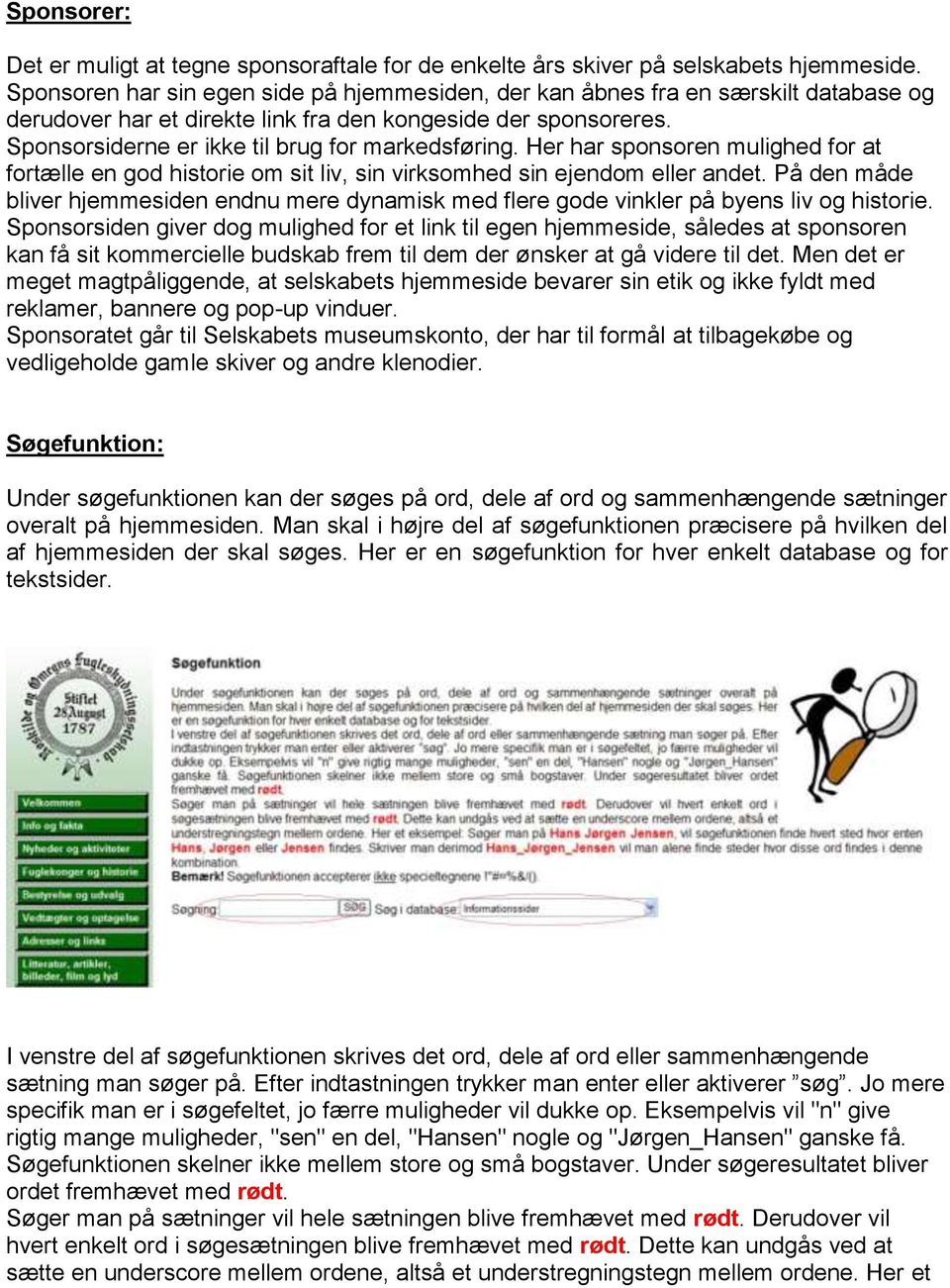
3 Sponsorer: Det er muligt at tegne sponsoraftale for de enkelte års skiver på selskabets hjemmeside. Sponsoren har sin egen side på hjemmesiden, der kan åbnes fra en særskilt database og derudover har et direkte link fra den kongeside der sponsoreres. Sponsorsiderne er ikke til brug for markedsføring. Her har sponsoren mulighed for at fortælle en god historie om sit liv, sin virksomhed sin ejendom eller andet. På den måde bliver hjemmesiden endnu mere dynamisk med flere gode vinkler på byens liv og historie. Sponsorsiden giver dog mulighed for et link til egen hjemmeside, således at sponsoren kan få sit kommercielle budskab frem til dem der ønsker at gå videre til det. Men det er meget magtpåliggende, at selskabets hjemmeside bevarer sin etik og ikke fyldt med reklamer, bannere og pop-up vinduer. Sponsoratet går til Selskabets museumskonto, der har til formål at tilbagekøbe og vedligeholde gamle skiver og andre klenodier. Søgefunktion: Under søgefunktionen kan der søges på ord, dele af ord og sammenhængende sætninger overalt på hjemmesiden. Man skal i højre del af søgefunktionen præcisere på hvilken del af hjemmesiden der skal søges. Her er en søgefunktion for hver enkelt database og for tekstsider. I venstre del af søgefunktionen skrives det ord, dele af ord eller sammenhængende sætning man søger på. Efter indtastningen trykker man enter eller aktiverer søg. Jo mere specifik man er i søgefeltet, jo færre muligheder vil dukke op. Eksempelvis vil "n" give rigtig mange muligheder, "sen" en del, "Hansen" nogle og "Jørgen_Hansen" ganske få. Søgefunktionen skelner ikke mellem store og små bogstaver. Under søgeresultatet bliver ordet fremhævet med rødt. Søger man på sætninger vil hele sætningen blive fremhævet med rødt. Derudover vil hvert enkelt ord i søgesætningen blive fremhævet med rødt. Dette kan undgås ved at sætte en underscore mellem ordene, altså et understregningstegn mellem ordene. Her et
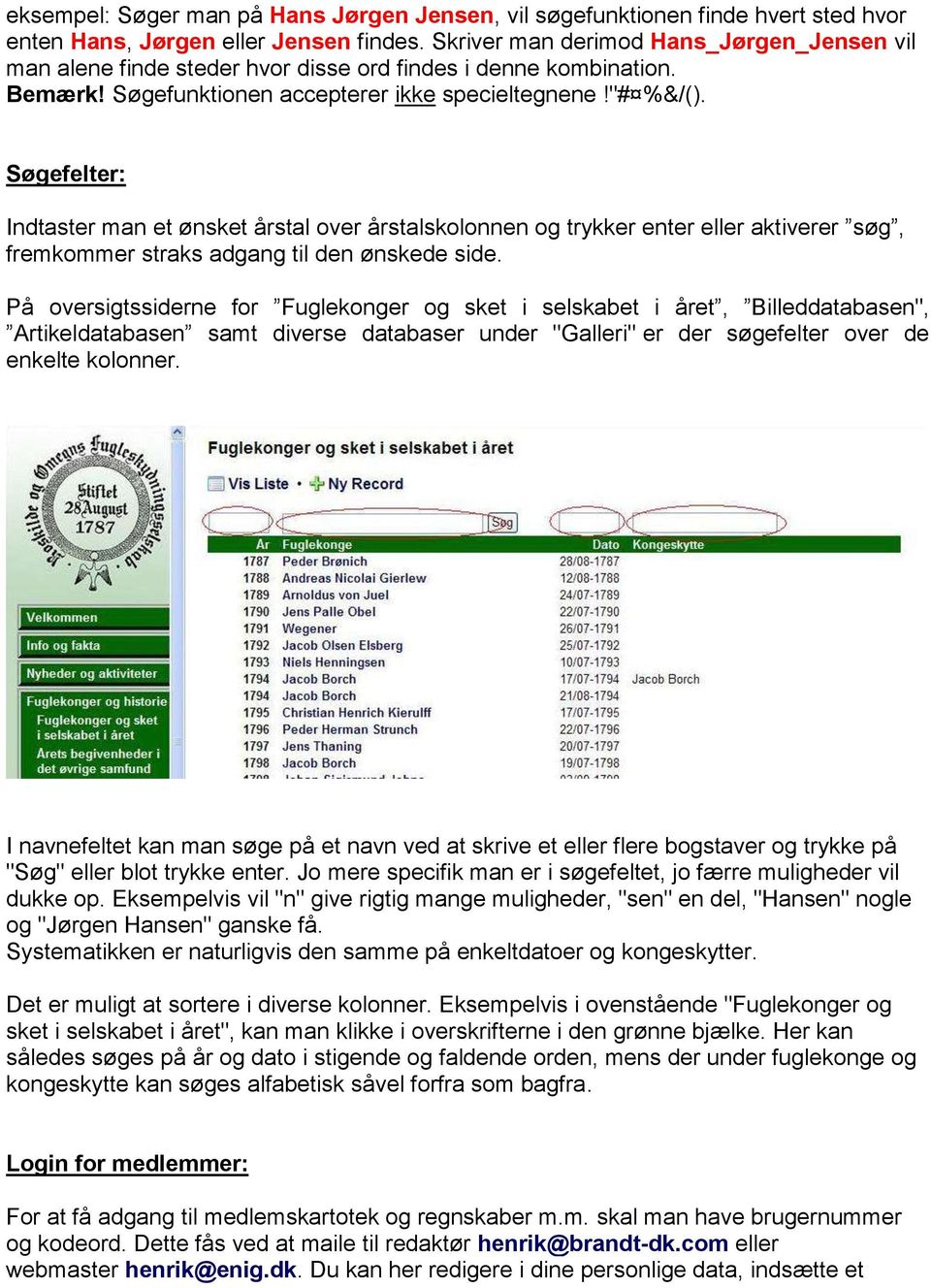
4 eksempel: Søger man på Hans Jørgen Jensen, vil søgefunktionen finde hvert sted hvor enten Hans, Jørgen eller Jensen findes. Skriver man derimod Hans_Jørgen_Jensen vil man alene finde steder hvor disse ord findes i denne kombination. Bemærk! Søgefunktionen accepterer ikke specieltegnene!"# %&/(). Søgefelter: Indtaster man et ønsket årstal over årstalskolonnen og trykker enter eller aktiverer søg, fremkommer straks adgang til den ønskede side. På oversigtssiderne for Fuglekonger og sket i selskabet i året, Billeddatabasen", Artikeldatabasen samt diverse databaser under "Galleri" er der søgefelter over de enkelte kolonner. I navnefeltet kan man søge på et navn ved at skrive et eller flere bogstaver og trykke på "Søg" eller blot trykke enter. Jo mere specifik man er i søgefeltet, jo færre muligheder vil dukke op. Eksempelvis vil "n" give rigtig mange muligheder, "sen" en del, "Hansen" nogle og "Jørgen Hansen" ganske få. Systematikken er naturligvis den samme på enkeltdatoer og kongeskytter. Det er muligt at sortere i diverse kolonner. Eksempelvis i ovenstående "Fuglekonger og sket i selskabet i året", kan man klikke i overskrifterne i den grønne bjælke. Her kan således søges på år og dato i stigende og faldende orden, mens der under fuglekonge og kongeskytte kan søges alfabetisk såvel forfra som bagfra. Login for medlemmer: For at få adgang til medlemskartotek og regnskaber m.m. skal man have brugernummer og kodeord. Dette fås ved at maile til redaktør [email protected] eller webmaster [email protected]. Du kan her redigere i dine personlige data, indsætte et
5 billede af dig selv og ændre dit kodeord til et, der er mere naturligt for dig. Kodeordet kan indeholde såvel store som små bogstaver samt tal og tegn. Det indskærpes, at login-oplysninger er helt personlige og ikke må oplyses til andre. Skulle resultatet ikke blive som ønsket, kan du kontakte som vil være behjælpelig. Opdateringer: Hjemmesiden vil løbende blive opdateret. Alle opfordres til at bidrage med data og informationer, der kan være med til at gøre hjemmesiden endnu bedre og informativ. Disse kan mailes til
Hjemmesiden er opdelt i et sidehoved, en sidefod og mellem disse 3 kolonner: venstre, midterste og højre. Højre kolonne vises dog kun på forsiden.
 Hjemmesiden er opdelt i et sidehoved, en sidefod og mellem disse 3 kolonner: venstre, midterste og højre. Højre kolonne vises dog kun på forsiden. VENSTRE kolonne indeholder flere elementer (se illustration
KbhMedarbejder app KbhMedarbejder appen virker både til iphone, ipads og til Android enheder.
 KbhMedarbejder - app og web KbhMedarbejder appen er opdateret og kan bruges både på iphones, ipad og Android telefoner og tablets. Webudgaven er også opdateret. Appen og browserudgavens opbygning og indhold
Få adgang til medieovervågningen
 Få adgang til medieovervågningen Som ansat har du mulighed for at modtage den daglige medieovervågning, som Forsvaret og Forsvarsministeriet abonnerer på. Medieovervågningen giver dig adgang til artikler
Vejledning til opdatering på hjemmesiden www.ifskjoldsaeby.dk
 Vejledning til opdatering på hjemmesiden www.ifskjoldsaeby.dk Du logger på fra forsiden. Når du har indtastet brugernavn og password, vil der i højre side fremkomme en menu med punkterne: Redigér denne
Generel information. Brugere. Hjemmesidens lay-out. HIF Hjemmeside How to do
 Generel information Dette dokument er en brugsanvisning for hjemmesidens back-end brugere, med information om hvordan man logger ind og hvordan man arbejder med hjemmesiden/hjemmesidens funktioner samt
Generelt om hjemmesiden.
 Velkomsthilsen til dig der er ny på DOF Fyn webben. Kære nye bruger. Velkommen til den nye hjemmeside for DOF Fyn. Vi vil her give dig en guide til siden, som vi håber at du får gavn af. Generelt om hjemmesiden.
Guide. Administration af FDF.dk/Nyborg. 1. Udgave 2008. Ide og layout Christoffer S. Rasmussen
 Guide Administration af FDF.dk/Nyborg 1. Udgave 2008 Ide og layout Christoffer S. Rasmussen FDF.Dk/NyboRG Den nye hjemmeside for FDF Nyborg er baseret på et bloksystem. Det vil sige at det er super nemt
Brugervejledning til www.sundhedspaedagogik.net
 Brugervejledning til www.sundhedspaedagogik.net Af Inger Hindhede Kjær (28.02.2013) Indholdsfortegnelse 1 Introduktion til platformen... 2 2 Login processen... 3 2.1 Login på siden... 3 2.2 Sådan logger
Sæt YSMEN.DK på programmet til en klubaften - og giv hinanden gode råd.
 Sæt YSMEN.DK på programmet til en klubaften - og giv hinanden gode råd. En dreng sagde til sin far: Jamen, når I ikke havde computere, hvordan kom I så på nettet? Nettet er ikke noget problem for børn,
Mini-guide for opdatering af hjemmesiden for. SOIF www.soif.dk
 Mini-guide for opdatering af hjemmesiden for SOIF www.soif.dk Senest opdateret: 03-07-2009 Indholdsfortegnelse 2 Indholdsfortegnelse 2 Lidt generelt om KlubCMS 3 Brugere/Brugergrupper 3 Sideopbygning:
Brugermanual SÅDAN GØR DU:
 Brugermanual SÅDAN GØR DU: Uanset hvad du skal lave i Klubcms, skal du altid logge dig på og det gør du ved at indtaste følgende i din browser: http://klubcms.dbu.dk/admin/login.aspx Indtast dit brugernavn
Redigering af Nyheder
 Redigering af Nyheder Her er først klikket på Liste i venstre kolonne, derefter på Nyheder i næste kolonne: (Husk at man klikker på ordet og ikke på ikonet!) For at tilføje, redigere og slette nyheder
Indhold. 1. Adgang og afslutning
 1 Indhold 1. Adgang og afslutning 2. Menupunkter 3. Tekst 4. Billeder 5. Video 6. Lyd 7. Bannere 8. Bokse 9. Dokumenter 10. Links 11. Iframe 12. Markedspladsen 13. Nyheder 14. Job 15. Kalender 16. Selvbetjeningsbjælken
Gå ind på forsiden til hjemmesiden. Skriv typo3 i adresselinjen og tryk på retur.
 Adgang til Back-end Gå ind på forsiden til hjemmesiden. Skriv typo3 i adresselinjen og tryk på retur. typo3 Skriv herefter brugernavn og adgangskode i de respektive felter og klik på Login Den følgende
BRUGERMANUAL FOR KLUBKOORDINATORER. Version 2.0
 BRUGERMANUAL FOR KLUBKOORDINATORER Version 2.0 Login Du skal vælge den klub som du tilhøre og dernæst indtaste din kode i feltet: Password. Regionsgolf-Danmark Administration Når du er logget ind i system
Klub-cms brugermanual
 2013 Klub-cms brugermanual Andreas Helmer Herstedøster Idræts Club Sidst opdateret d. 03-04-2013 Indhold VELKOMST... 3 ADMINISTRATION... 4 Hold... 5 Spillere... 6 Kampe... 7 SIDEOPBYGNING... 10 Tekstsider...
Sådan bruger du Facebook
 Sådan bruger du Facebook 1 Sådan kommer du på Facebook 2 Oprettelse af en Facebook-profil 3 Opsætte privatindstillinger, så kun venner kan følge med 4 Søge efter venner og bekendte 5 Skrive beskeder både
Hardeknud gruppe. Brugermanual. Tilegnet redaktører af gruppeweb hjemmeside
 Hardeknud gruppe Brugermanual Tilegnet redaktører af gruppeweb hjemmeside Indhold Indledning... 4 Om denne brugermanual... 4 Formålet med Gruppeweb... 4 Hjemmesidens opbygning... 4 Redaktører... 5 Log
I denne manual kan du finde en hurtig introduktion til hvordan du:
 VORES NORDSJÆLLAND HURTIGT I GANG MANUAL 01: Bruger HVAD INDEHOLDER DENNE MANUAL? I denne manual kan du finde en hurtig introduktion til hvordan du: 1. Finder Vores Nordsjælland hjemmesiden 2. Opretter
Kontaktpersoner. Indhold
 Kontaktpersoner Alle, der skal have adgang til lederportalen, skal oprettes som kontaktpersoner. Dvs. ledere, institutledere og andre, der skal have adgang til at logge ind på lederportalen og tilgå relevante
Hvordan søger du i LARM.fm?
 Hvordan søger du i LARM.fm? Før vi beskriver, hvordan du søger og arbejder i LARM.fm, vil vi først introducere, hvordan LARM.fm brugerinterfacet ser ud. I øverste venstre hjørne findes søgefeltet og nedenunder
Ansvarlig Oprettet 22-11-2011 Projekt: Maskindatabase over forsøgsudstyr Side 1 af 9
 Notat Ansvarlig HJB Oprettet 22-11-2011 Projekt: Maskindatabase over forsøgsudstyr Side 1 af 9 Sådan bruger du SharePoint til Maskindatabasen Maskindatabasen er oprettet i et program der hedder SharePoint
Tastemanual til Webbyggeren
 Tastemanual til Webbyggeren Denne tastemanual er opbygget således, at eleverne skal lave deres hjemmeside i en allerede konstrueret hjemmesideskabelon, som de kan arbejde videre i, lægge tekst ind i, ændre
Danhost Webshop. Skriv gode produktbeskrivelser
 Danhost Webshop Skriv gode produktbeskrivelser Gode produkttekster har stor betydning Et lækkert produktbillede er generelt det vigtigste, hvis du vil sælge dit produkt online. Og i webshoppen kan du uploade
Hjemmeside manual. Indholdsfortegnelse. Noter: - 1 -
 Hjemmeside manual Indholdsfortegnelse Login... - 2 - Login på din hjemmeside... - 2 - Profil... - 3 - Opdatering af profil oplysninger... - 3 - Menu... - 3 - Menupunkter... - 3 - Medier... - 4 - Hjemmesidens
Vejledning for opdatering af hjemmesiden opbygget med. KlubCMS
 Vejledning for opdatering af hjemmesiden opbygget med KlubCMS Indholdsfortegnelse Indhold Indholdsfortegnelse... 2 Indledning... 3 Lidt generelt om KlubCMS... 3 Sideopbygning:... 4 Brugere/Brugergrupper...
Redaktørvejledning for www.bredstrup-pjedsted.dk Skriv en artikel
 Arbejdsgang - Skriv artiklens tekst - Gør billeder klar - Log-in på hjemmesiden - Opret ny artikel - Vælg kategori - Skriv overskrift - Indsæt tekst - Tilføj billeder - Gennemgå artiklens indstillinger
Brugervejledning Joomla
 Brugervejledning Joomla Denne brugervejledning vil guide dig gennem de funktioner, som du skal bruge for at redigere indhold på dit website. Indholdsfortegnelse LOG- IN:... 2 OPRET ARTIKEL:... 3 INDSÆT
Daglig brug af JitBesked 2.0
 Daglig brug af JitBesked 2.0 Indholdsfortegnelse Oprettelse af personer (modtagere)...3 Afsendelse af besked...4 Valg af flere modtagere...5 Valg af flere personer der ligger i rækkefølge...5 Valg af flere
Introduktion til dokumentstyringssystemet
 10. Hvordan afslutter jeg e-dok? Når du har afsluttet søgning og læsning af dokumenter, skal du klikke på Logoff i menuen i højre side af skærmbilledet 11. Hvad gør jeg, hvis jeg ikke kan anvende e-dok?
Vejledning KPK Online Prøverum
 Vejledning KPK Online Prøverum INDHOLD Introduktion side 2 Funktionsliste side 2 Få adgang til systemet side 3 Opload dine billeder side 4 Sådan bruges systemet side 5 Gem dine eksempler side 7 Side 1/7
MANUAL TIL RESULTATINDBERETNING I DANSK TENNIS FORBUND OG UNIONERNES HOLDTURNERINGSPROGRAM (HTP)
 MANUAL TIL RESULTATINDBERETNING I DANSK TENNIS FORBUND OG UNIONERNES HOLDTURNERINGSPROGRAM (HTP) Dansk Tennis Forbund August 2012 side 1 af 7 Indholdsfortegnelse Indledning... 3 Visning af programmet...
Vejledning til online ansøgning om lokaler i Netbooking
 Vejledning til online ansøgning om lokaler i Netbooking Det er nu muligt at booke lokaler i Høje-Taastrup Kommune via Internettet og kommunens hjemmeside. Du får adgang til siden ved at følge nedenstående
Brugervejledning Kom godt igang
 1 Brugervejledning Kom godt igang OPRET AFDELINGER 2 OPRET LOKATIONER 3 OPRET KLASSER 4 OPRET TILLADELSER 5 OPRET PERSONALE 5 OPRET BØRN/ UNGE 6 STATUS SIDEN 9 BESKEDER 10 MAIL 10 SMS 11 UDSKRIFTER 11
Formular modul. Sitecore Foundry juli Version 1.0
 Sitecore Foundry 3.0 Formular modul 15. juli 2011 - Version 1.0 Pentia A/S Store Kongensgade 66, Baghuset 1264 København K Telefon: 7023 3330 E-mail: [email protected] Indholdsfortegnelse Indledning...
Velkommen til REX onlinehjælp
 Velkommen til REX onlinehjælp I REX onlinehjælp kan du finde information om følgende emner: Indhold Enkel søgning...3 Hvordan kan du bruge søgefeltet?...3 Søg efter sætninger...3 Søg efter specifikke ord
VEJLEDNING TIL BRUG AF LANDMAND.DK
 VEJLEDNING TIL BRUG AF LANDMAND.DK 1 INDHOLDSFORTEGNELSE Tilføj eller fravælg kort...3 Foretrukne...4 Bestem min startside...6 Mine links...7 Favoritter...8 Notifikationer...9 Pop up...10 LANDMAND.DK ER
Sådan indlægges nyheder på DSqF s hjemmeside trin for trin
 Sådan indlægges nyheder på DSqF s hjemmeside trin for trin Systemkrav For at kunne bruge Composite kræves: Windows 95 eller nyere (bemærk - kun Windows kan bruges) Browseren Internet Explorer 6.0 eller
Hermed vejledning i hvordan man lægger billeder ind til brug for hjemmesiden.
 Hermed vejledning i hvordan man lægger billeder ind til brug for hjemmesiden. Manualen er delvist hentet fra en manual Ølstykke IF har lavet til brug for deres hjemmeside Upload af billede For at kunne
Schultz lovportaler. Kvikguide
 Version: 1.4 Forfatter: MRN Dato: 01.09.2014 Indhold 1 FORSIDE ET OVERBLIK... 3 2 SØGEFUNKTION... 4 2.1 GENERELLE SØGEPRINCIPPER... 4 2.1.1 SØGEFELT... 4 2.1.2 SØG VIDERE... 4 2.1.3 BEDSTE MATCH... 4 2.1.4
Indledning. MIO er optimeret til Internet Explorer. Læs endvidere under Ofte stillede spørgsmål.
 Indhold Indledning... 3 Søgefunktioner... 4 Søgning fra forsiden... 5 Søgning under menupunktet Instrument... 6 Sådan får man vist instrumenterne i en bestemt afdeling... 7 Sådan ændrer man status på et
2. Gennemgå de offentligt tilgængelige sider. Hvad kan man finde hvor!
 Forslag til Web kursus indhold. 1. Hvordan finder man vores side? 2. Gennemgå de offentligt tilgængelige sider. Hvad kan man finde hvor! 3. Gennemgå hvordan man bliver oprettet som medlem og får adgang
Miniguide for redaktører. Miniguide for redaktører. Leveret af DFF-EDB.dk
 Miniguide for redaktører Miniguide for redaktører Leveret af DFF-EDB.dk 1 INDHOLD Hjemmesider i Umbraco... 2 1. Kom i gang med Umbraco... 2 1.1 Login... 2 1.2. Når du arbejder på siden, inden den er udgivet...
Opgaver. Notater. Opgave 1: Find kursus hjemmeside og bladre lidt rundt på siderne.
 Opgaver Opgaverne er stillet i henhold til medleverede brugervejledning, og som er en facitliste for opgaverne. Brug den undervejs til at løse opgaverne med, og kom med de punkter som den måtte mangle,
Hjemmeside manual. Indholdsfortegnelse. Noter: - 1 -
 Hjemmeside manual Indholdsfortegnelse Login... - 2 - Login på din hjemmeside og generel support info... - 2 - Kontrolpanel... - 3 - Opdatering af profil oplysninger... - 3 - Menu... - 4 - Menupunkter...
MANUAL. Siteloom CMS
 MANUAL Siteloom CMS www.hjerteforeningen.dk/cms Brugernavn: Password: 3. september, 2012 BASIS FUNKTIONER 1. Kalender... 4 1.a. Opret... 5 1.b. Rediger eller slet... 8 2. Sider... 10 2.a Opret side...
COOP brugermanual til Podio BRUGERMANUAL. til Podio. 23. februar 2015 Side 1 af 38
 BRUGERMANUAL til Podio 23. februar 2015 Side 1 af 38 INDHOLDSFORTEGNELSE HVAD ER PODIO?... 3 HVAD KAN VI PÅ PODIO?... 4 Aktivitet... 4 Bestyrelsesmøder... 4 Arrangementer & aktiviteter... 5 Opslagstavle...
Bruger v1.5 QUICK GUIDE. Green Glass Software V/ Dan Feld-Jakobsen Lojovej 1 6200 Aabenraa 51 92 83 58 / [email protected]
 Bruger v1.5 QUICK GUIDE Green Glass Software V/ Dan Feld-Jakobsen Lojovej 1 6200 Aabenraa 51 92 83 58 / [email protected] INTRODUKTION TIL REKVI-SKOLE Ideen med Rekvi-skole systemet udsprang fra et behov
Vejledning Foreningsportalen
 Vejledning Foreningsportalen Opdateret 29-01-2019 Foreningsportalen o Forening o Skytter o Klassificering Foreningsportalen. For at logge ind i Foreningsportalen, skal du anvende dit DGI login, som du
Vejledning i brug af hjemmeside og intranet
 Vejledning i brug af hjemmeside og intranet Side 1 Vejledning i brug af hjemmeside og intranet 1 Indledning... 2 2 Hjemmesiden... 3 2.1 Kolonnen i venstre side... 3 2.1.1 Øverst... 3 2.1.2 I midten...
MANUAL TIL RESULTATINDBERETNING OG OPDATERING AF KLUBSPECIFIKKE DATA I DANSK TENNIS FORBUND OG UNIONERNES HOLDTURNERINGSPROGRAM (HTP)
 MANUAL TIL RESULTATINDBERETNING OG OPDATERING AF KLUBSPECIFIKKE DATA I DANSK TENNIS FORBUND OG UNIONERNES HOLDTURNERINGSPROGRAM (HTP) Dansk Tennis Forbund Januar 2012 side 1 af 9 Indholdsfortegnelse 1.
It-@fdelingen UC Syddanmark 7266 2400
 UNI-Login Installation af SkoleKom og ændring af kodeord SkoleKom er et udbredt mail- og konferencesystem i skoleverdenen i Danmark. For at komme på SkoleKom, skal du oprettes som bruger, hvor du får 3
Søgeeksempel i CINAHL:
 1 Søgeeksempel i CINAHL: Denne vejledning gælder også for baserne PsycINFO; ERIC; GreenFILE; Teacher Reference Center; Regional Business News; Library, Information Sciene & Technology Abstracts; Business
Administrator manual
 Revision 1 Administrator manual INDHOLD LOG IND 1 OVERBLIK 1 ARBEJDSRUM 1 MEDARBEJDERE 2 OPRET NY MEDARBEJDER 2 TRIN 1 AF 4: NAVN OG OPLYSNINGER 2 TRIN 2 AF 4: LEGITIMATION 2 TRIN 3 AF 4: EFFEKTIVITETSNIVEAU
Indberetningssystemet - vejledning for energikonsulenter
 Indberetningssystemet - vejledning for energikonsulenter Indberetningssystemet skal bruges til at indberette datafiler med oplysninger om energimærkningerne. Indberetningssystemet fungerer på den måde,
Manual til at redigere på stafetforlivet.dk for holddeltagere
 Manual til at redigere på stafetforlivet.dk for holddeltagere Indhold Sådan tilmelder du dig et hold... 2 Sådan logger du ind på hjemmesiden... 4 Har du glemt dit kodeord?... 5 Sådan ser du oplysninger
Brugervejledning til. Videreuddannelsessekretariatet
 Brugervejledning til Videreuddannelsessekretariatet UDARBEJDET AF DINO BABIC 12. AUGUST 2016 MIN PROFIL... 2 ÆNDRING AF KODEORD... 3 SKIFT PROFIL/ BRUGERRETTIGHEDER... 4 BRUGERE... 6 NULSTIL LOGIN... 11
Anklagemyndighedens Vidensbase
 Anklagemyndighedens Vidensbase Indhold 1 OM DENNE VEJLEDNING... 2 2 LOGIN... 3 3 SØGNINGER... 5 3.1 SØG EFTER DOKUMENTER... 5 3.2 NAVIGÉR DIG FREM... 7 3.3 KOMBINÉR SØGNING OG NAVIGATION... 7 3.4 VISNING
HåndOffice Holdopgaver
 HåndOffice Holdopgaver Holdopgaver... 3 Aktiviteter... 3 Opret aktivitet... 4 Aktivitets gentagelser... 8 Deltagere i aktivitet... 10 Oprette opgaver til aktivitet... 10 Send besked til deltagere.... 13
Kom godt i gang med DLBR Webdyr
 Kom godt i gang med DLBR Webdyr Kom godt i gang med DLBR Webdyr Udgivet Februar 2011 Redaktør Tryk Videncentret for Landbrug Videncentret for Landbrug Udgiver Videncentret for Landbrug, KvægIT, 8740 5000
Guide til Mobilize Me v2.0. Original skrevet af:
 Guide til Mobilize Me v2.0 Original skrevet af: Opdateret af Mobilize Me 18-09-2014 1 INDHOLD Login... 4 Planlægningsklienten... 4 Afviklingsklienten... 4 Guide til planlægningsklienten... 5 Opret ny aktivitet...
FSFIs lynguide til DFRs elektronisk bevissystem
 FSFIs lynguide til DFRs elektronisk bevissystem Dette er en kort guide i anvendelsen af Dansk Førstehjælpsråd elektroniske bevissystem. Guiden viser og forklarer hvordan du som instruktør og medlem af
Sådan opdaterer og vedligeholder du din hjemmeside i Wordpress.
 Wordpress manual Sådan opdaterer og vedligeholder du din hjemmeside i Wordpress. Dette er en manual til de mest grundlæggende ting og funktioner i Wordpress, så du selv kan redigere indholdet eller tilføje
Vejledning i brug af Interbook. Lokalebooking-program for foreninger, kommunale skoler og Tønder Hallerne.
 Vejledning i brug af Interbook Lokalebooking-program for foreninger, kommunale skoler og Tønder Hallerne. 1 Indledning Tønder Kommunes lokalebookingsystem og foreningsportal (Interbook) er et program,
Sådan bruger du netbanken
 Sådan bruger du netbanken www.banknordik.dk Indhold Log ind side 3 Betal et indbetalingskort side 4 Lav en overførsel side 5 Lav en fast overførsel side 6 Tilmelding og afmelding af funktioner side 7 Skift
Kom godt i gang med DanaShop
 Kom godt i gang med DanaShop Tillykke med jeres nye webshop I din webshop fra DanaWeb findes der utroligt mange muligheder for at tilpasse den til lige netop jeres behov. DanaWeb har opsat alle shoppens
Forældrevejledning i FAMLY
 Forældrevejledning i FAMLY Dette gøres i fred og ro derhjemme: Alle forældre får en mail tilsendt med login-oplysninger til FAMLY (login i øverste højre hjørne): Via PC : eller App: Når du er inde i systemet,
Manual til Wordpress. 1. Log ind på din Wordpress-side. Indhold: Sådan opdaterer du din hjemmeside i Wordpress.
 Manual til Wordpress Sådan opdaterer du din hjemmeside i Wordpress. Dette er en manual til de mest grundlæggende ting, så du selv kan redigere indholdet og lægge nyt på din hjemmeside. Guiden er skrevet
Kl. mikrobiologisk afdeling Side 1 af 15 Hvidovre Hospital vers.1.6
 Kl. mikrobiologisk afdeling Side 1 af 15 Indholdsfortegnelse: Generelt om WWBakt...3 Brugere...3 Anvendelse af patientoplysninger....3 Adgang til programmet...3 Anbefalet skærmindstilling....3 Log på programmet...4
Søgning i EBSCO. Ebsco baserne omfatter: CINAHL * PsycInfo * AMED. Business Source Premier * e-book Community College
 1 Søgning i EBSCO Ebsco baserne omfatter: CINAHL * PsycInfo * AMED Business Source Premier * e-book Community College ebook Collection * Political Science Complete ebook Community College Collection ERIC
Opret en side/artikel og rediger din side
 1 Opret en side/artikel og rediger din side Tips! Når du skal opbygge din hjemmeside og oprette sider og lægge indhold ind, så kig her. Nogle gange har vi oprettet nogle sider på forhånd, andre gange skal
Annemette Søgaard Hansen/www.dinwebvejleder.dk
 SKAT.dk side 1 af8 1) Gå ind på www.skat.dk I adresselinjen Tast borger og CTRL + ENTER (Internet Explorer) Eller tast www.skat.dk Du ser nu dette skærmbillede: 2) Klik på ordet Borger Her er en masse
Brugervejledning til FOKUSpartnere
 Indholdsfortegnelse LOGIN 3 GENERELT 3 BRUGERVEJLEDNING 4 VIRKSOMHEDSPROFIL 4 1) Virksomhedsnavn 6 2) Beskrivelse af virksomheden 6 3) Generel information 6 4) Yderligere information 6 5) Kontaktpersoner
Sådan laves en uddannelsesplan i Optagelse.dk. Vejledning til elever
 Sådan laves en uddannelsesplan i Optagelse.dk Vejledning til elever Sådan laves en uddannelsesplan i Optagelse.dk Vejledning til elever UNI C UNI C, 03.02.2011 Indhold 1 Kom godt i gang... 5 1.1 Start
BRUGERVEJLEDNING TIL BRUG AF MC IKAST HJEMMESIDE.
 BRUGERVEJLEDNING TIL BRUG AF MC IKAST HJEMMESIDE. www.mcikast.dk På hjemmesiden kan du se alle de kommende ture både i indland og udland. Du kan også se de ture, som er kørt. Alle turene er placeret i
ExtraNet. Sider beskyttet med kodeord i OLO
 ExtraNet Sider beskyttet med kodeord i OLO Side 1 af 16 For brugeren af din hjemmeside Fra forsiden kan du indsætte en knap, som henviser til en side, som kræver en kode. Side 2 af 16 Login er nødvendigt
Åbn Paint, som er et lille tegne- og billedbehandlingsprogram der findes under Programmer i mappen Tilbehør. Åbn også Word.
 75 Paint & Print Screen (Skærmbillede med beskæring) Åbn Paint, som er et lille tegne- og billedbehandlingsprogram der findes under Programmer i mappen Tilbehør. Åbn også Word. 1. Minimer straks begge
PENSAB. Introduktion til PENSAB systemet. Log-ind. Det første du møder i PENSAB systemet er log-ind vinduet.
 PENSAB Introduktion til PENSAB systemet Log-ind Det første du møder i PENSAB systemet er log-ind vinduet. For at logge ind skal du benytte din medarbejdercertifikat via NEM LOGIN Hvis du ikke kan logge
GeckoBooking.dk V. 2.7 - Online kalender og bookingsystem
 1. Login... 2 2. Administrationens opbygning... 2 3. Kalendere... 3 3.1 Ret arbejdstid... 3 3.2 Kalender oversigt... 4 3.2.1 Månedskalender... 5 3.2.2 Uge kalender... 5 3.2.3 Dagskalender... 6 3.2.4. Bookning
Vejledning til online ansøgning om lokaler i Netbooking
 Vejledning til online ansøgning om lokaler i Netbooking Det er nu muligt at booke lokaler i Vallensbæk Kommune via Internettet og kommunens hjemmeside. Du får adgang til siden ved at følge nedenstående
Hvis du ikke kan huske adgangskoden, har andre problemer med at logge på eller ikke er oprettet, skal du kontakte:
 Mini-guide til Retox Databasen er tilgængelig fra www.retox.dk, klik på linket Som udgangspunkt er der se-adgang til arbejdspladsbrugsanvisningerne. Hvis der skal tilføjes eller fjernes produkter, og hvis
e-konto manual 01.08.2011 e-konto manual Side 1
 e-konto manual 01.08.2011 e-konto manual Side 1 Indhold 1. Overordnet beskrivelse... 3 2. Login... 3 3. Se og ret kundeoplysninger... 4 4. Rediger kontaktoplysninger... 6 5. Skift adgangskode... 7 6. BroBizz-oversigt...
MANUAL. Siteloom CMS
 MANUAL Siteloom CMS www.hjerteforeningen.dk/cms Brugernavn: Password: 13. marts, 2014 BASIS FUNKTIONER 1. Kalender... 4 1.a. Opret... 5 1.b. Rediger eller slet... 9 2. Sider...12 2.a. Opret side...13 2.b.
Hvordan du opretter, bruger og tildeler kategorier til arrangementer og nyheder
 Hvordan du opretter, bruger og tildeler kategorier til arrangementer og nyheder Opret kategorier 1. For at kunne bruge kategorier på nyheder og arrangementer skal man først oprette en række kategorier,
Forsvarsakademiets Informationsservice. Kom godt i gang. - med at bruge EBSCO Host Research Databases
 Forsvarsakademiets Informationsservice Kom godt i gang - med at bruge EBSCO Host Research Databases FAKIS AUG 2006 Kom godt i gang med EBSCO FAKIS AUG 2006 Vejledning i anvendelse af EBSCO Host Research
6.0 Listeværktøjet. For support kontakt FrivilligService: eller
 6.0 Listeværktøjet Listeværktøjet bruges til at søge på personer, lave lister over medlemmer og frivillige samt ændre oplysninger på frivillige og medlemmer. Du får adgang til oplysninger på medlemmer
Quickguide til kredscms. Login
 Quickguide til kredscms Dette er en quickguide, der vil præsentere dig for de mest basale funktioner i kredscms. Finder du ikke svar her, så prøv at spørge andre webmastere via debatforummet på leder.fdf.dk:
Kom godt i gang med Sydbanks NetBank
 Kom godt i gang med Sydbanks NetBank Du skal bruge dit kodebrev og dit nøglekort, som er på dit nøglebrev. På www.sydbank.dk, vælger du [Log på] dernæst NetBank. Indtast brugernummer og kodeord fra kodebrevet.
WebLager brugervejledning. Vælg: Generel. Esbjerg Kommune. Version Opdateret af Solveig Ketelsen
 WebLager brugervejledning WebLager brugervejledning Vælg: Generel Esbjerg Kommune Version 2.03 Opdateret 2018-04-16 af Solveig Ketelsen WebLager brugervejledning Generel brugervejledning Indholdsfortegnelse
WebLager brugervejledning. Version 2.00
 WebLager brugervejledning Version 2.00 Opdateret 2016-05-17 af Solveig Ketelsen Indholdsfortegnelse 1 Indledning... 3 2 Log på WebLager.dk... 4 3 Mit hus... 5 3.1 Visning af søgeresultater... 5 4 Hjælp...