
It-manual til udfyldelse af selvevaluering
|
|
|
- Augusta Laursen
- 10 år siden
- Visninger:
Transkript
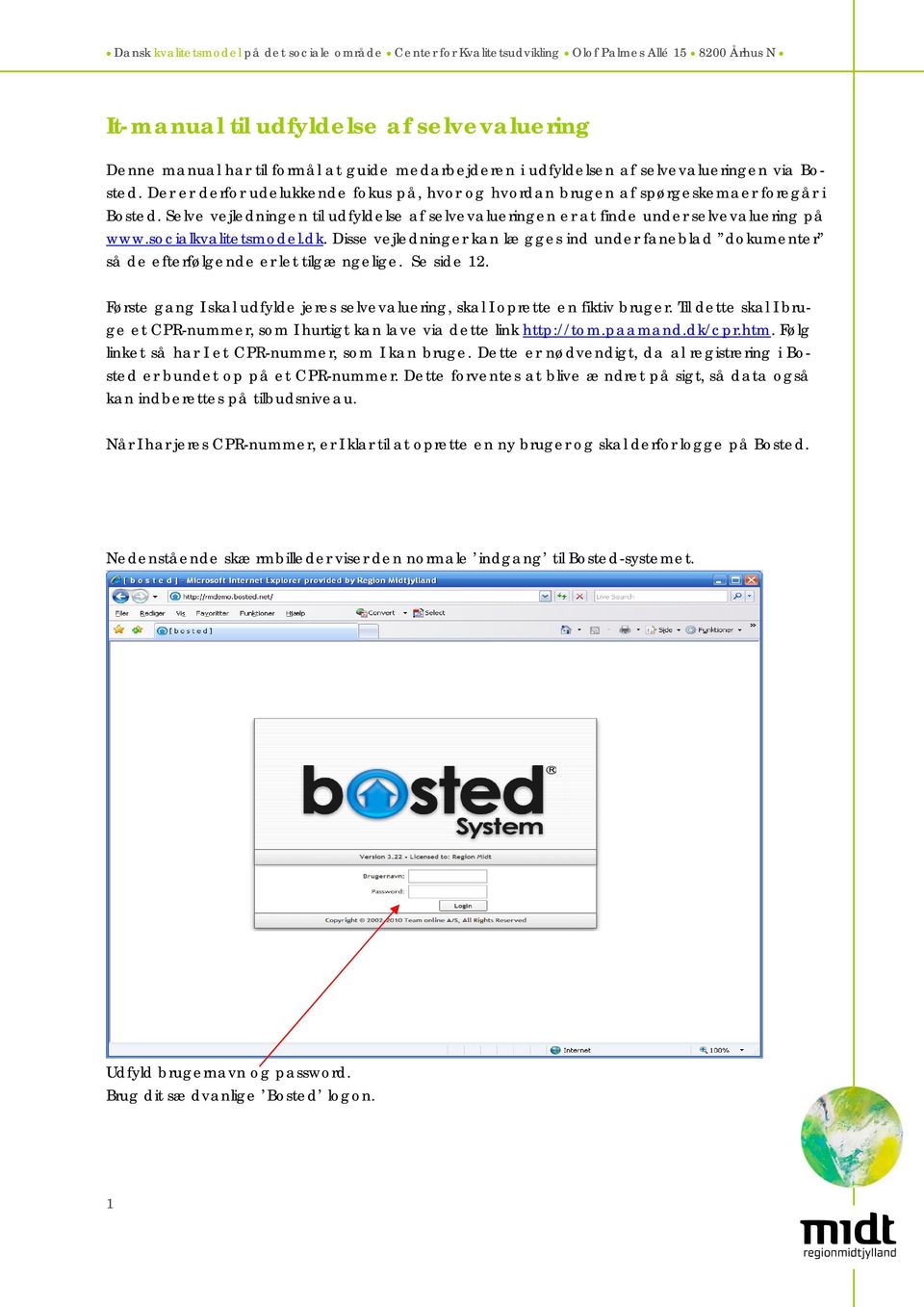
1 It-manual til udfyldelse af selvevaluering Denne manual har til formål at guide medarbejderen i udfyldelsen af selvevalueringen via Bosted. Der er derfor udelukkende fokus på, hvor og hvordan brugen af spørgeskemaer foregår i Bosted. Selve vejledningen til udfyldelse af selvevalueringen er at finde under selvevaluering på Disse vejledninger kan lægges ind under faneblad dokumenter så de efterfølgende er let tilgængelige. Se side 12. Første gang I skal udfylde jeres selvevaluering, skal I oprette en fiktiv bruger. Til dette skal I bruge et CPR-nummer, som I hurtigt kan lave via dette link Følg linket så har I et CPR-nummer, som I kan bruge. Dette er nødvendigt, da al registrering i Bosted er bundet op på et CPR-nummer. Dette forventes at blive ændret på sigt, så data også kan indberettes på tilbudsniveau. Når I har jeres CPR-nummer, er I klar til at oprette en ny bruger og skal derfor logge på Bosted. Nedenstående skærmbilleder viser den normale indgang til Bosted-systemet. Udfyld brugernavn og password. Brug dit sædvanlige Bosted logon. 1
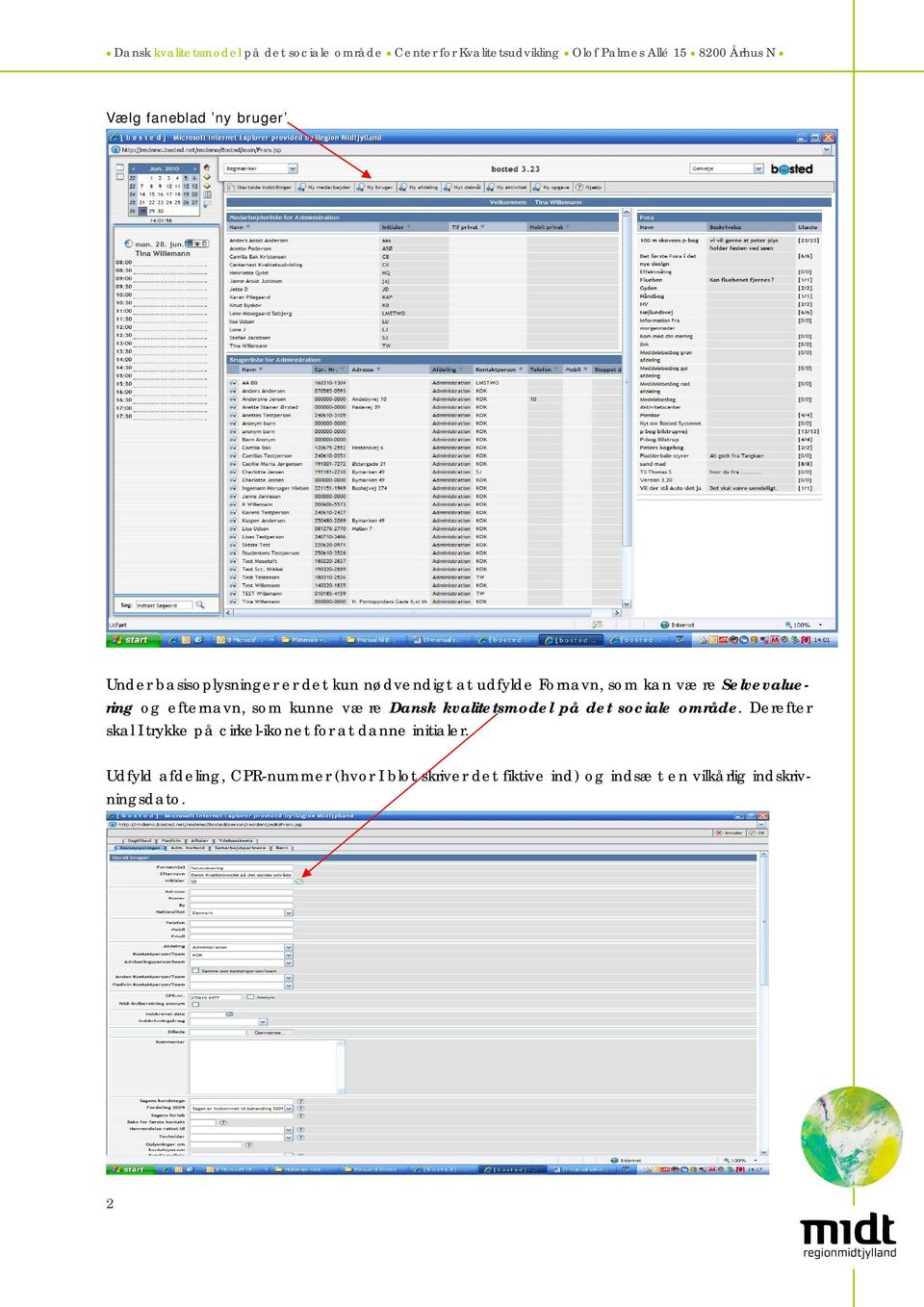
2 Vælg faneblad ny bruger Under basisoplysninger er det kun nødvendigt at udfylde Fornavn, som kan være Selvevaluering og efternavn, som kunne være Dansk kvalitetsmodel på det sociale område. Derefter skal I trykke på cirkel-ikonet for at danne initialer. Udfyld afdeling, CPR-nummer (hvor I blot skriver det fiktive ind) og indsæt en vilkårlig indskrivningsdato. 2
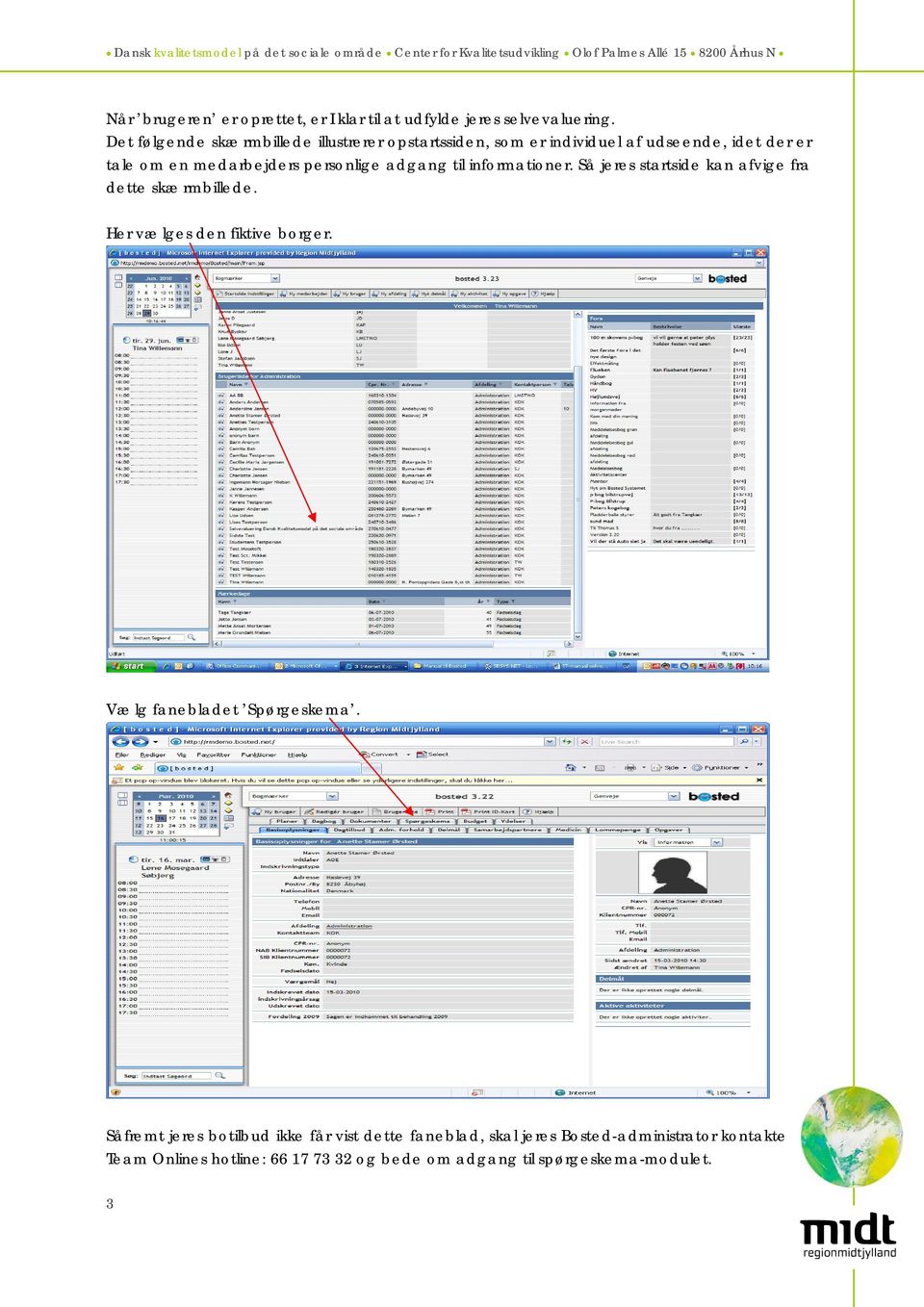
3 Når brugeren er oprettet, er I klar til at udfylde jeres selvevaluering. Det følgende skærmbillede illustrerer opstartssiden, som er individuel af udseende, idet der er tale om en medarbejders personlige adgang til informationer. Så jeres startside kan afvige fra dette skærmbillede. Her vælges den fiktive borger. Vælg fanebladet Spørgeskema. Såfremt jeres botilbud ikke får vist dette faneblad, skal jeres Bosted-administrator kontakte Team Onlines hotline: og bede om adgang til spørgeskema-modulet. 3
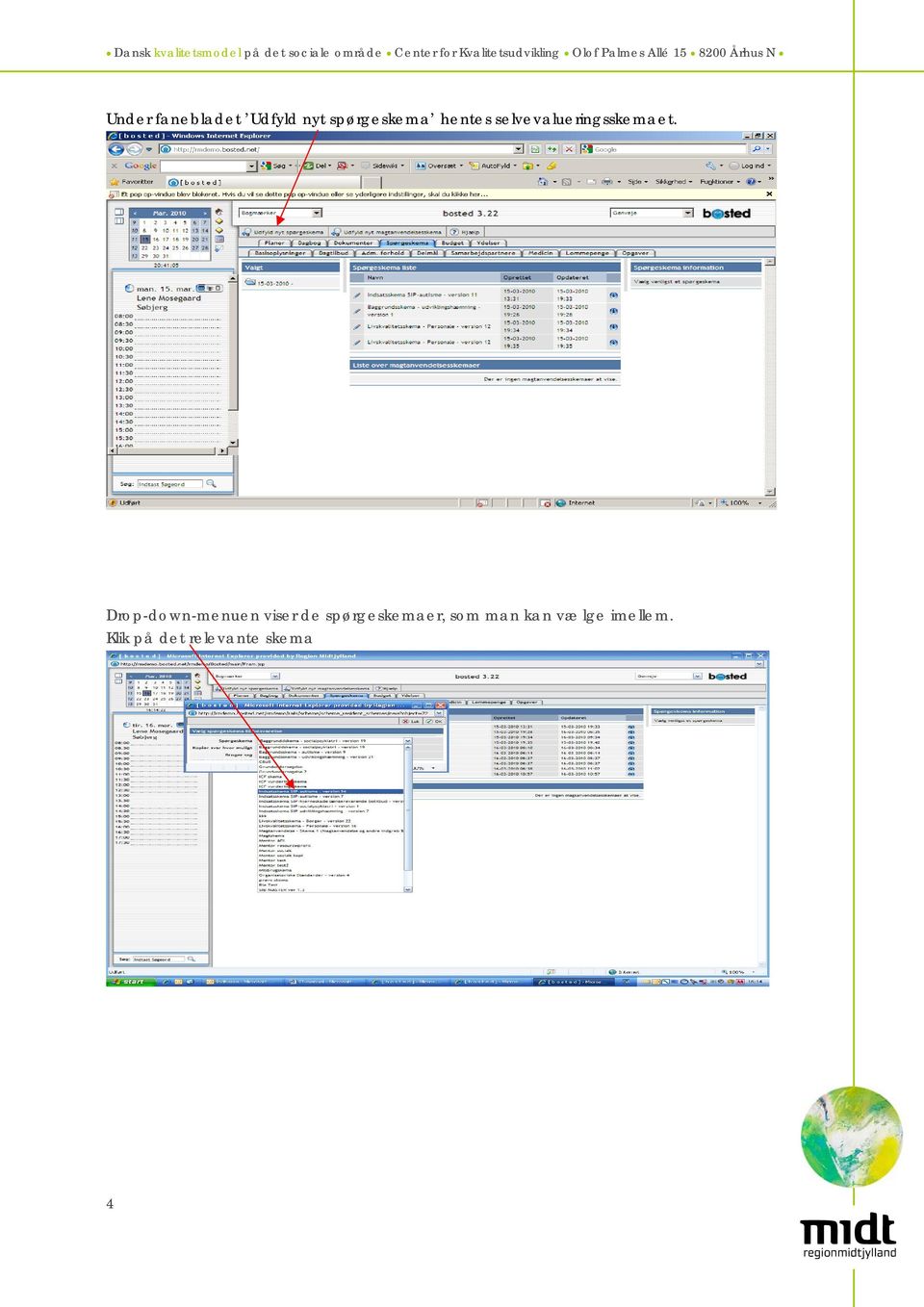
4 Under fanebladet Udfyld nyt spørgeskema hentes selvevalueringsskemaet. Drop-down-menuen viser de spørgeskemaer, som man kan vælge imellem. Klik på det relevante skema 4
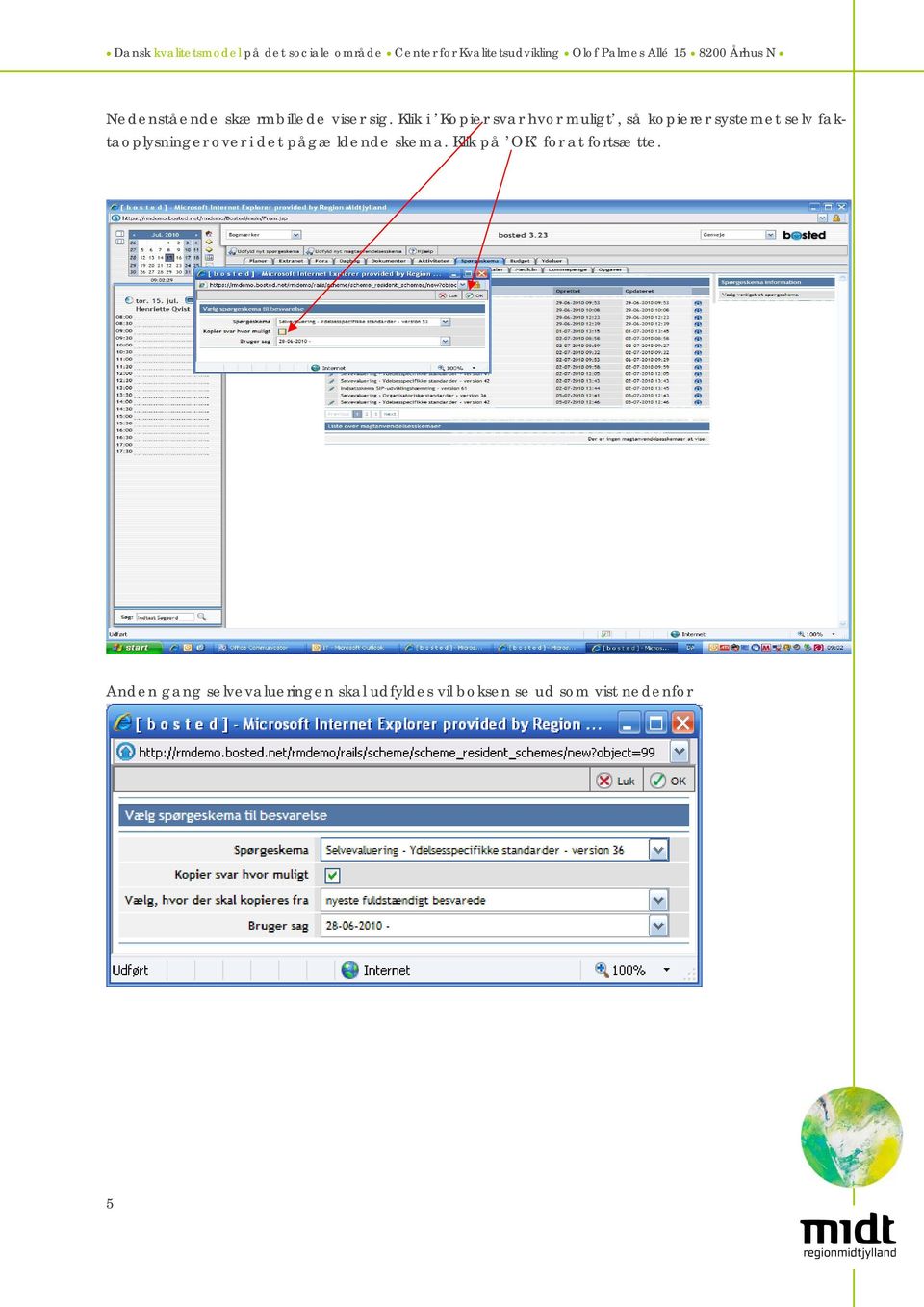
5 Nedenstående skærmbillede viser sig. Klik i Kopier svar hvor muligt, så kopierer systemet selv faktaoplysninger over i det pågældende skema. Klik på OK for at fortsætte. Anden gang selvevalueringen skal udfyldes vil boksen se ud som vist nedenfor 5
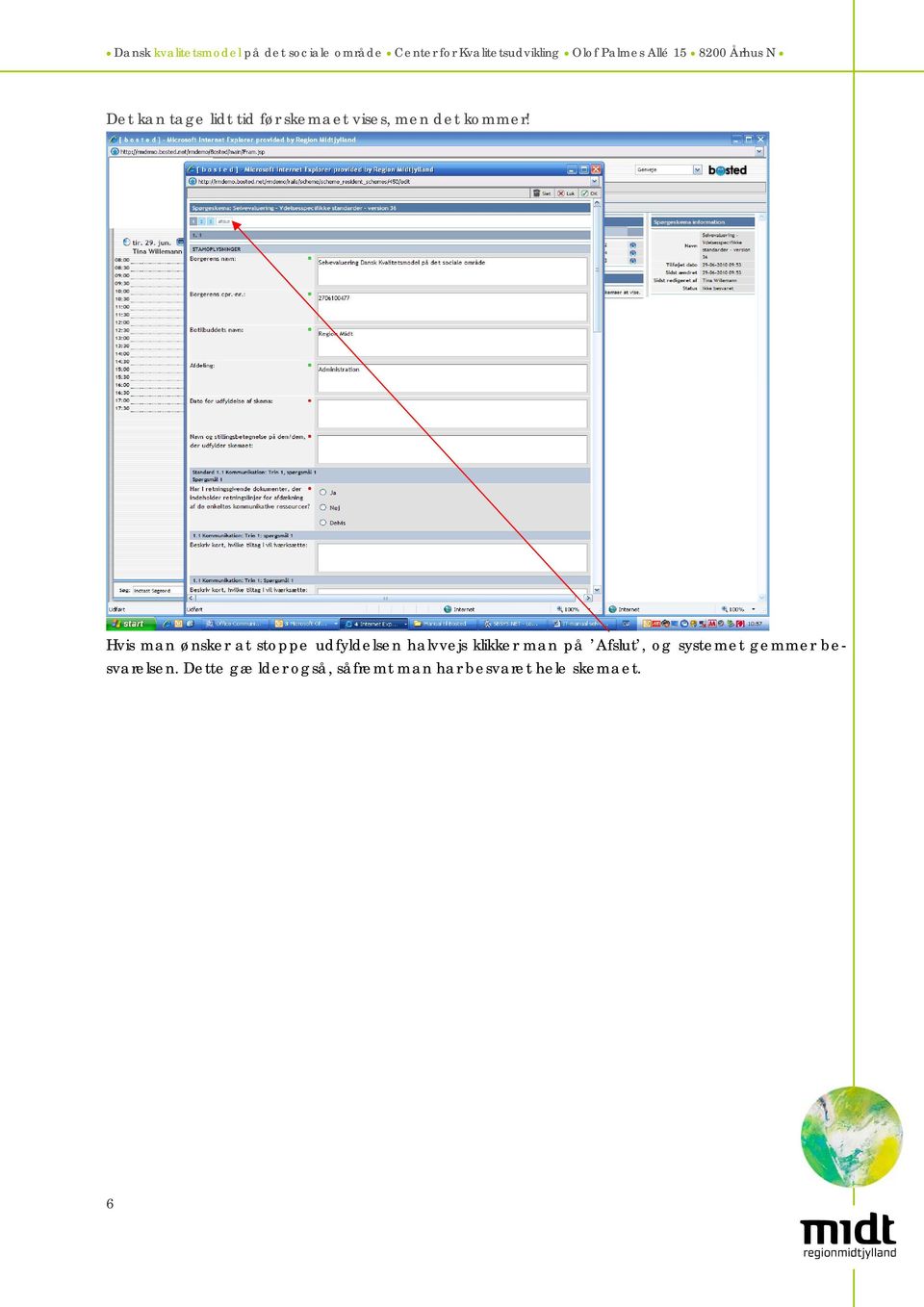
6 Det kan tage lidt tid før skemaet vises, men det kommer! Hvis man ønsker at stoppe udfyldelsen halvvejs klikker man på Afslut, og systemet gemmer besvarelsen. Dette gælder også, såfremt man har besvaret hele skemaet. 6
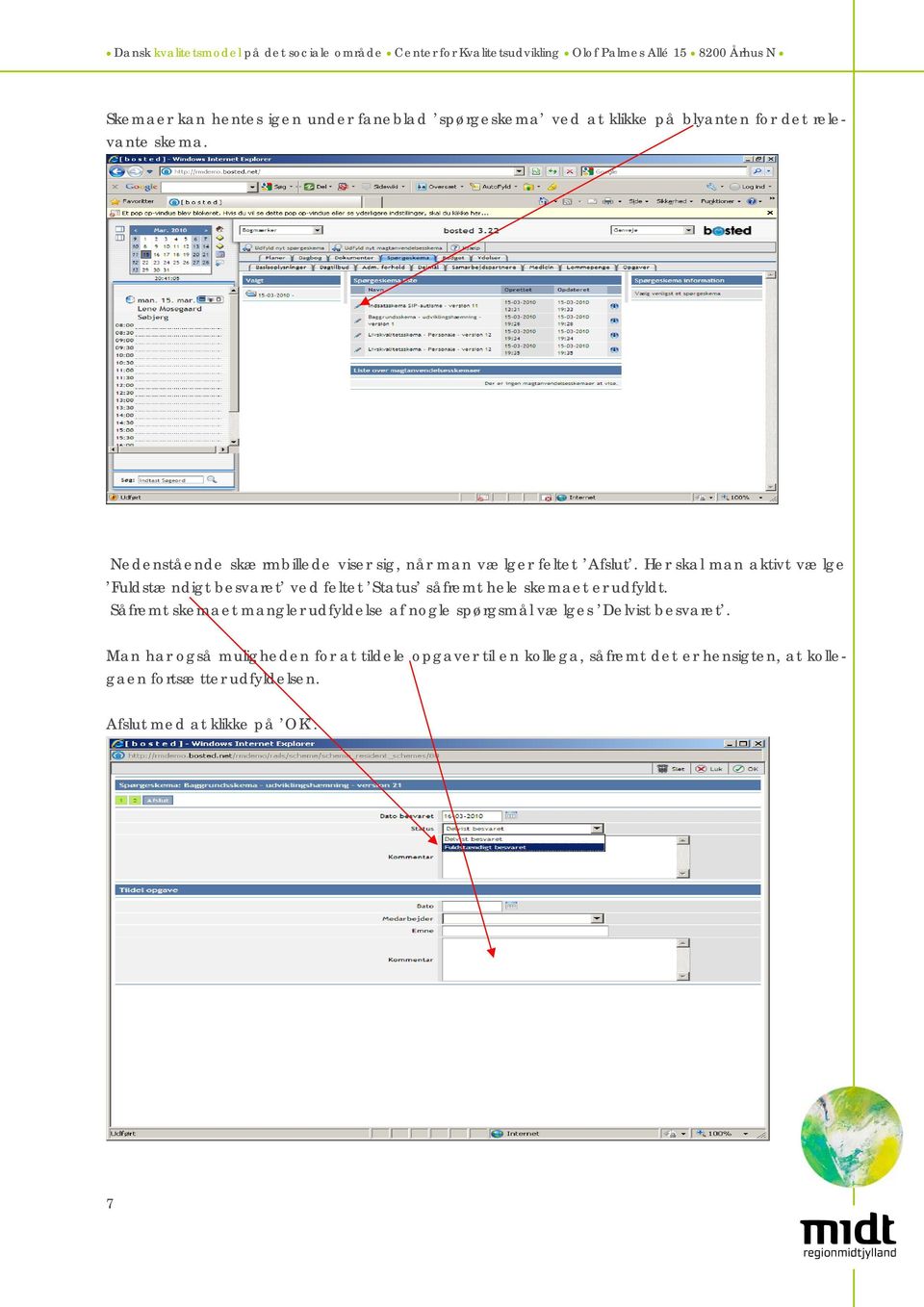
7 Skemaer kan hentes igen under faneblad spørgeskema ved at klikke på blyanten for det relevante skema. Nedenstående skærmbillede viser sig, når man vælger feltet Afslut. Her skal man aktivt vælge Fuldstændigt besvaret ved feltet Status såfremt hele skemaet er udfyldt. Såfremt skemaet mangler udfyldelse af nogle spørgsmål vælges Delvist besvaret. Man har også muligheden for at tildele opgaver til en kollega, såfremt det er hensigten, at kollegaen fortsætter udfyldelsen. Afslut med at klikke på OK. 7
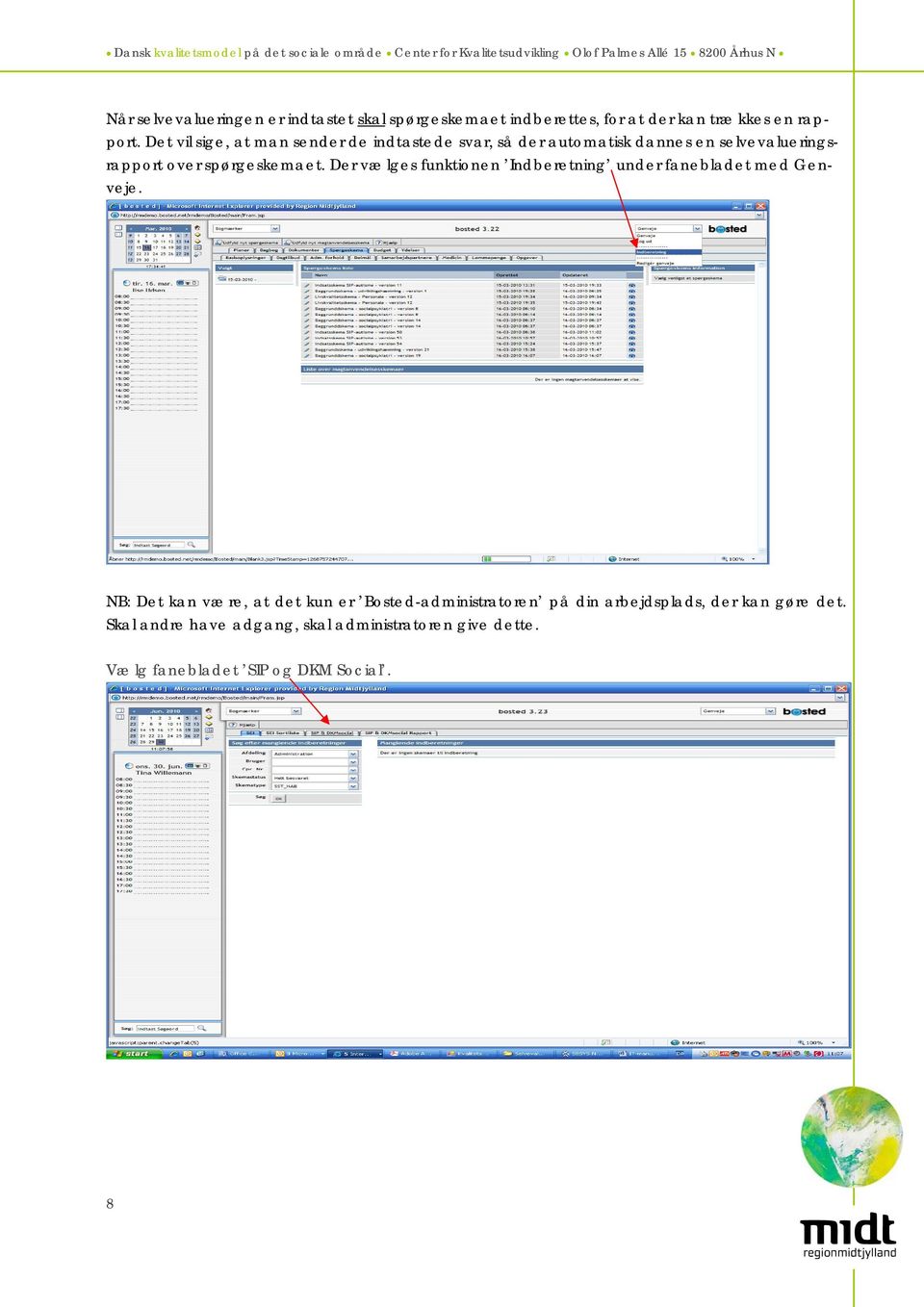
8 Når selvevalueringen er indtastet skal spørgeskemaet indberettes, for at der kan trækkes en rapport. Det vil sige, at man sender de indtastede svar, så der automatisk dannes en selvevalueringsrapport over spørgeskemaet. Der vælges funktionen Indberetning under fanebladet med Genveje. NB: Det kan være, at det kun er Bosted-administratoren på din arbejdsplads, der kan gøre det. Skal andre have adgang, skal administratoren give dette. Vælg fanebladet SIP og DKM Social. 8
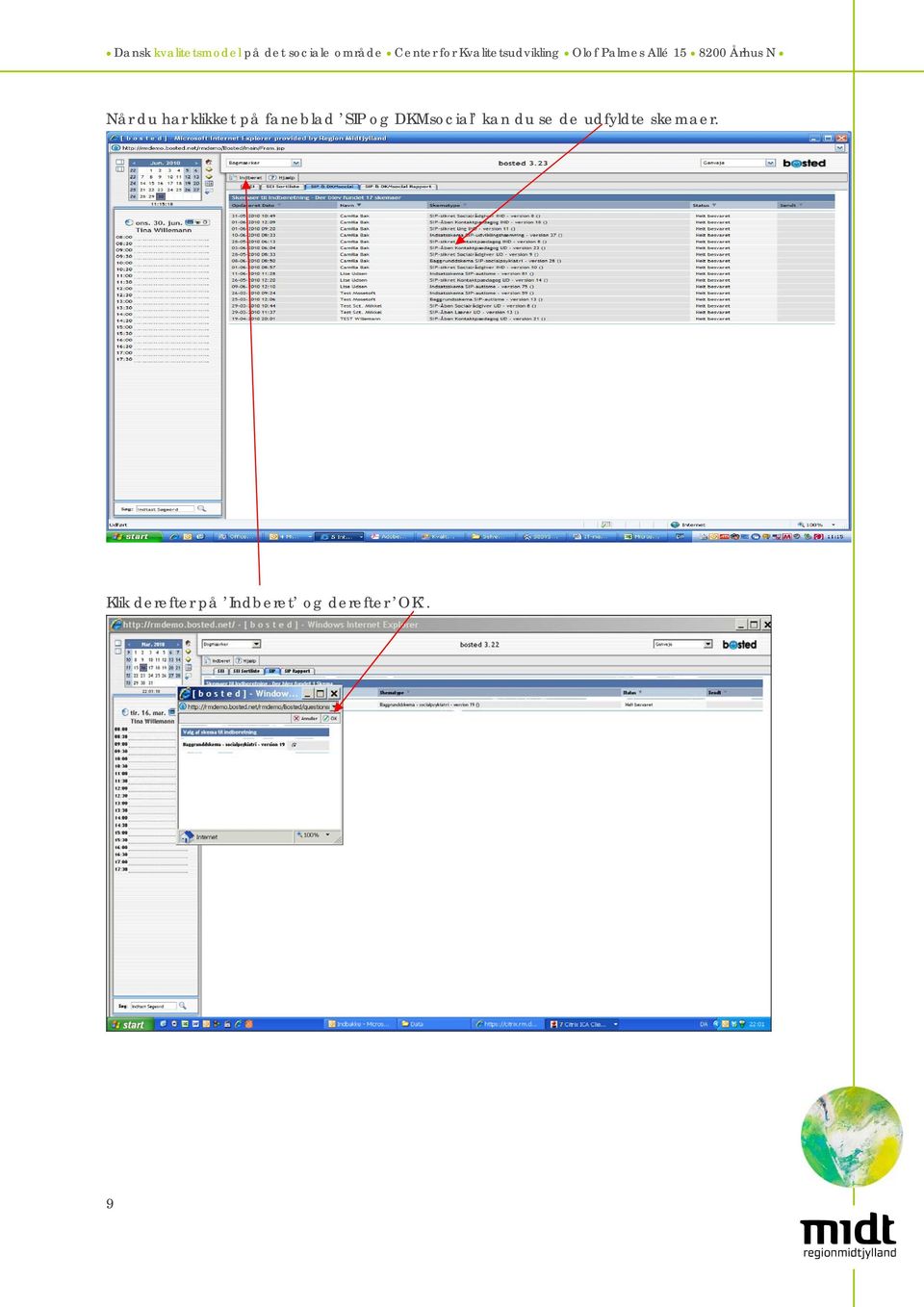
9 Når du har klikket på faneblad SIP og DKMsocial kan du se de udfyldte skemaer. Klik derefter på Indberet og derefter OK. 9
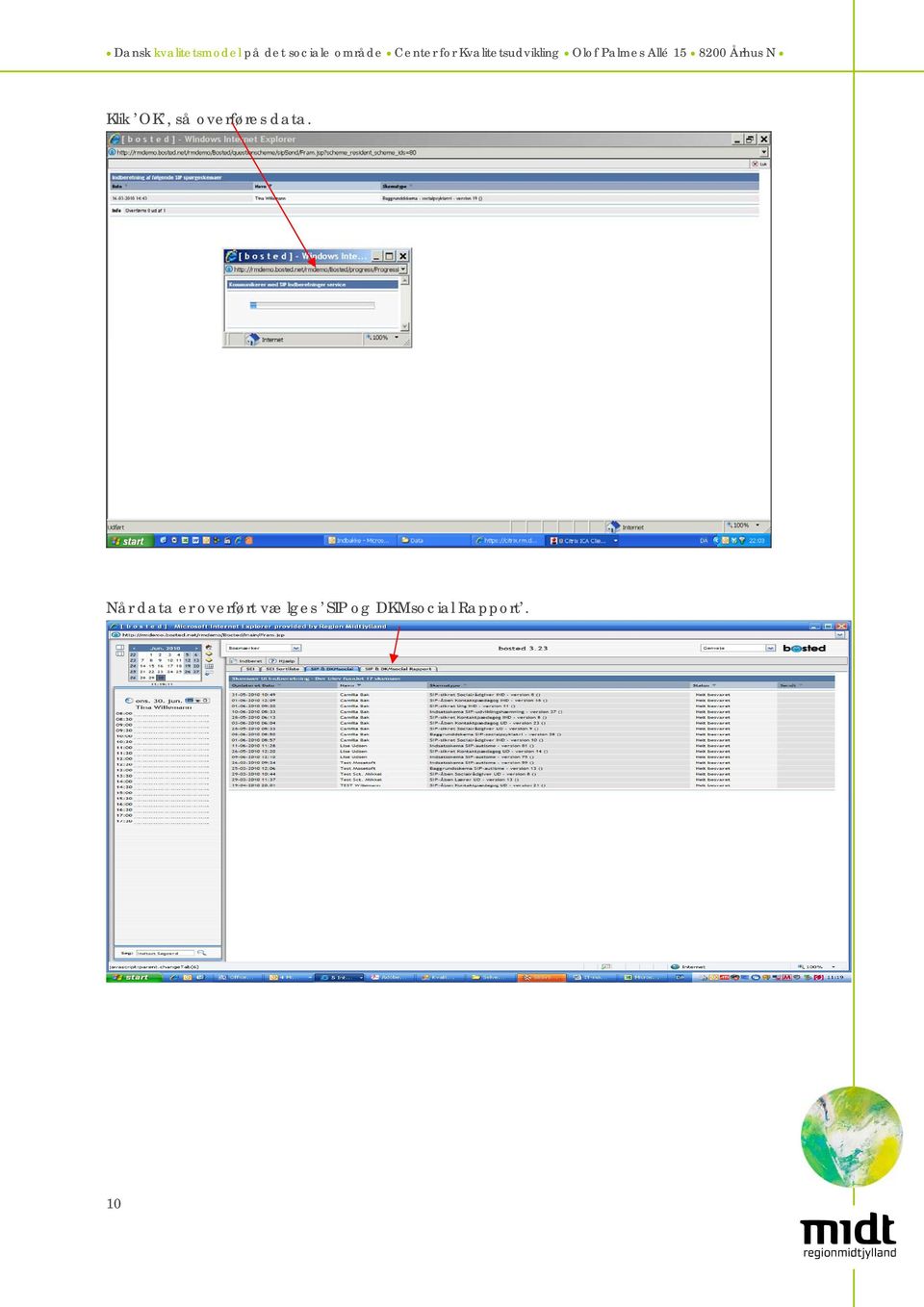
10 Klik OK, så overføres data. Når data er overført vælges SIP og DKMsocial Rapport. 10
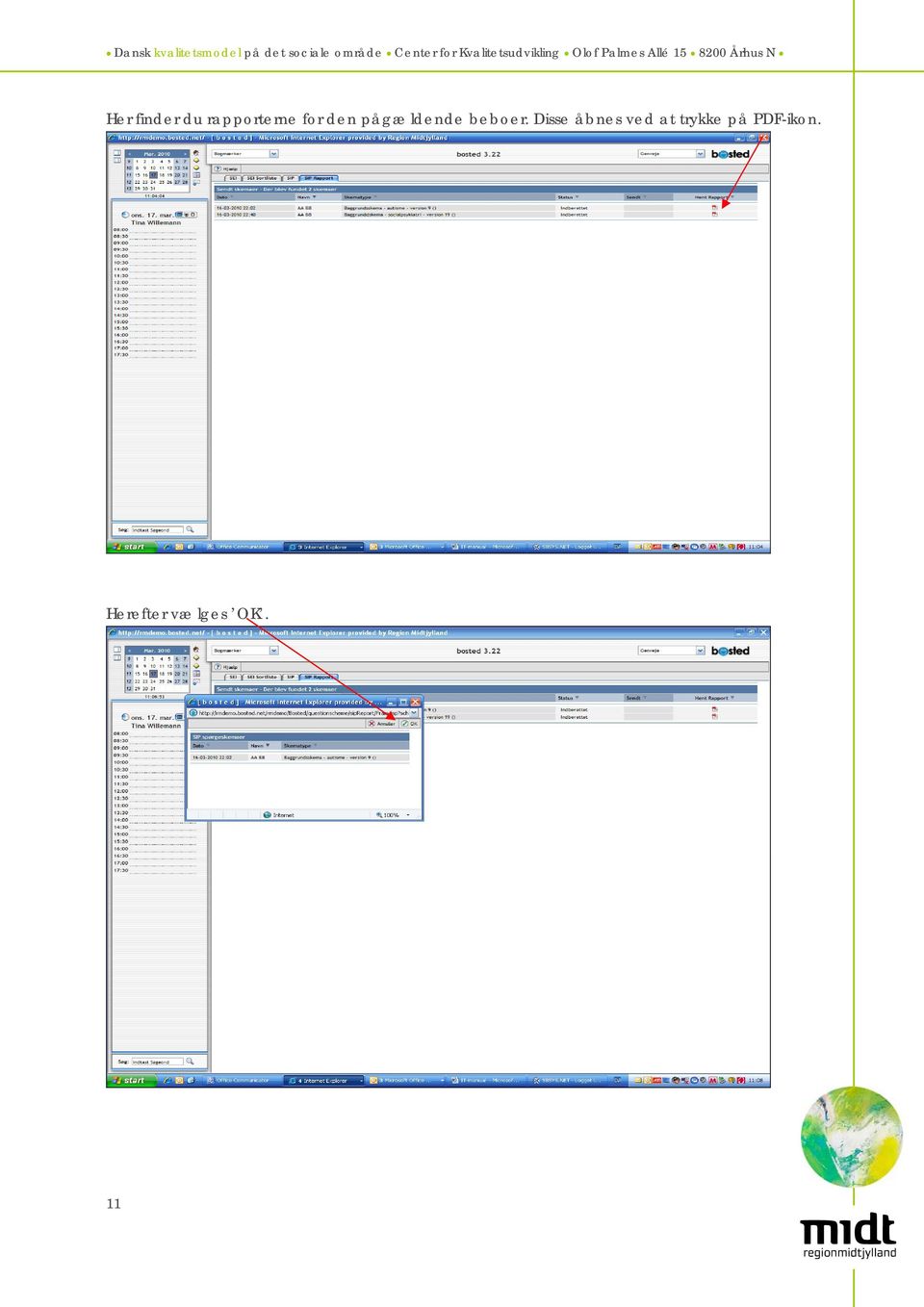
11 Her finder du rapporterne for den pågældende beboer. Disse åbnes ved at trykke på PDF-ikon. Herefter vælges OK. 11
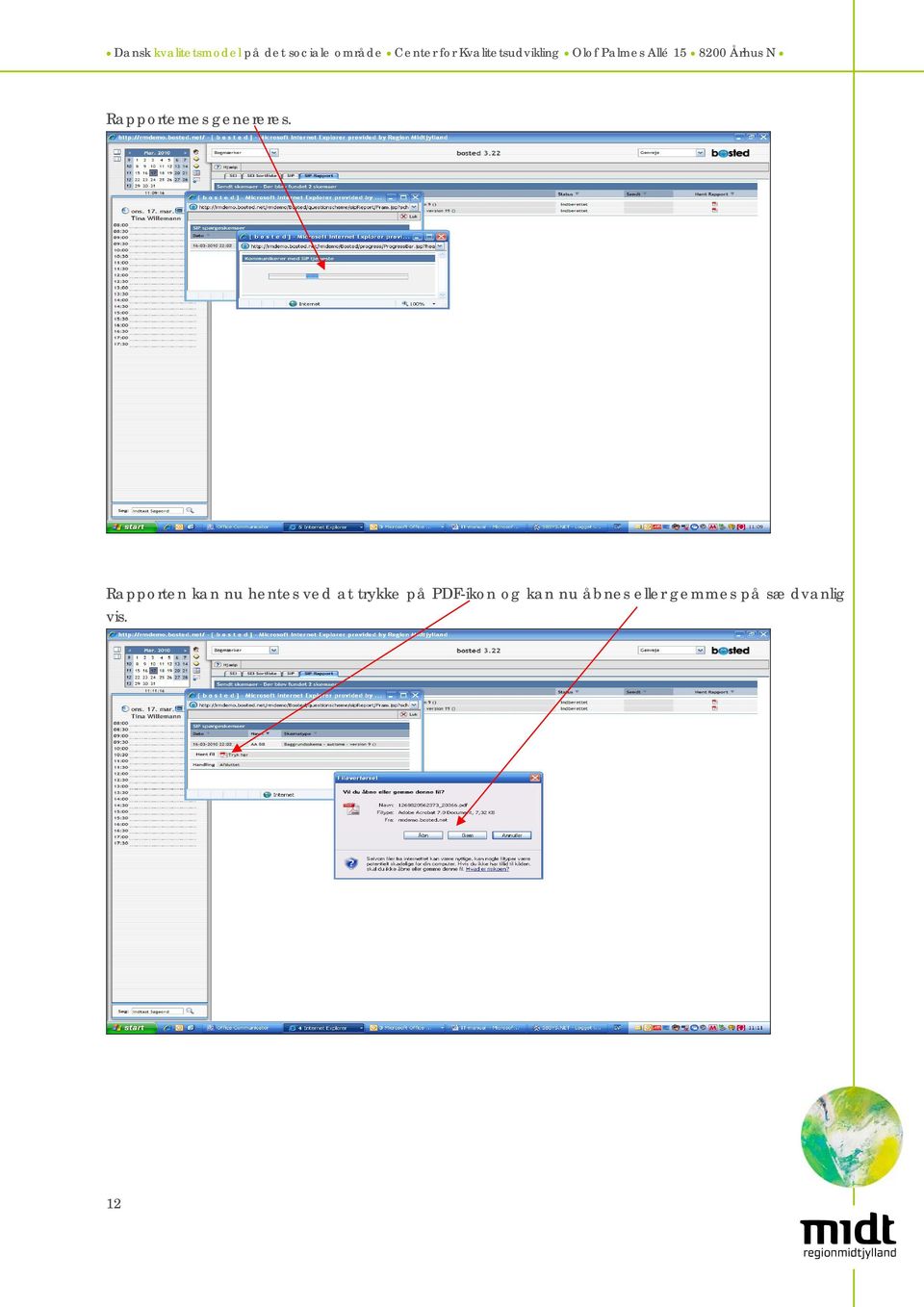
12 Rapporternes genereres. Rapporten kan nu hentes ved at trykke på PDF-ikon og kan nu åbnes eller gemmes på sædvanlig vis. 12
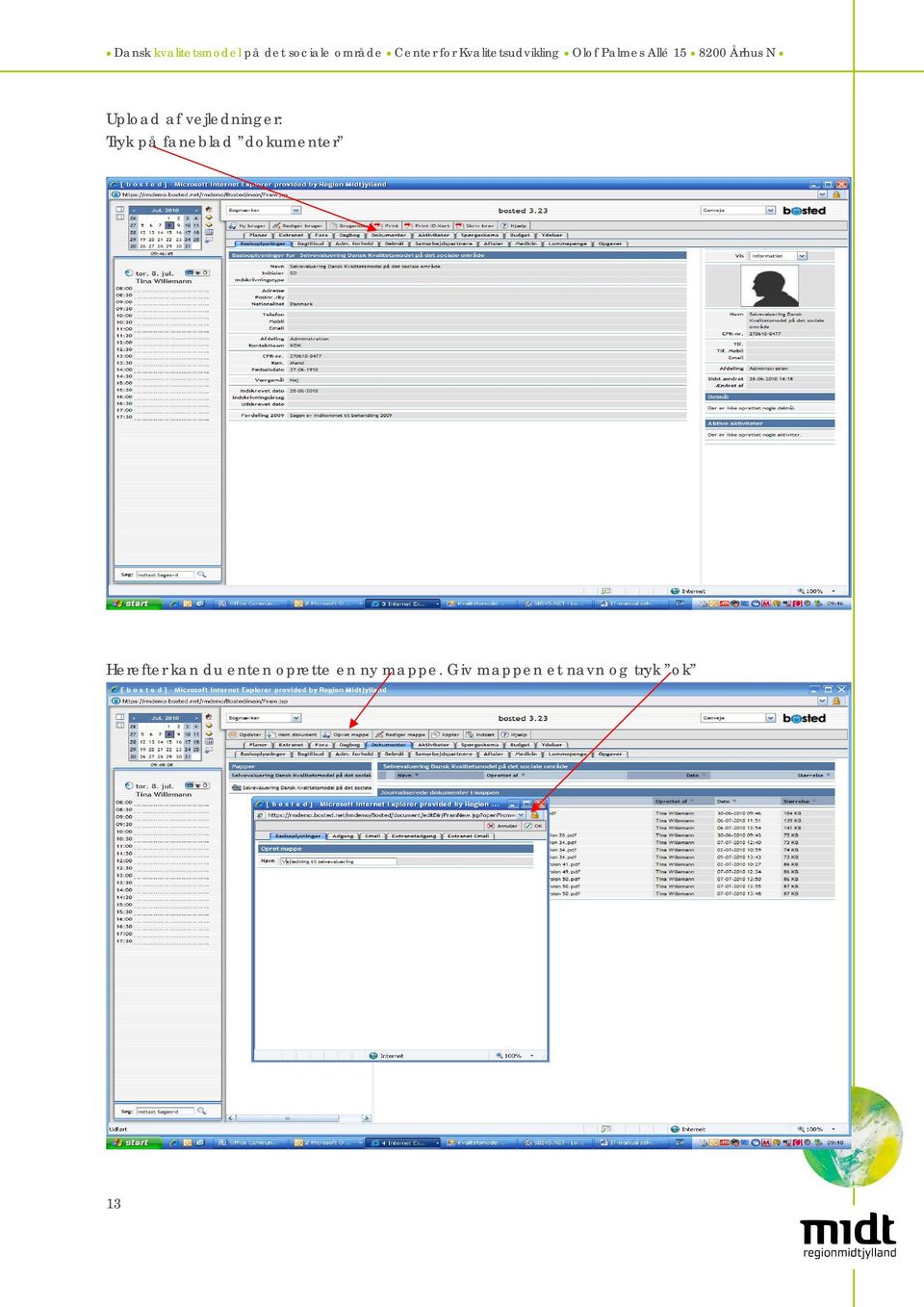
13 Upload af vejledninger: Tryk på faneblad dokumenter Herefter kan du enten oprette en ny mappe. Giv mappen et navn og tryk ok 13
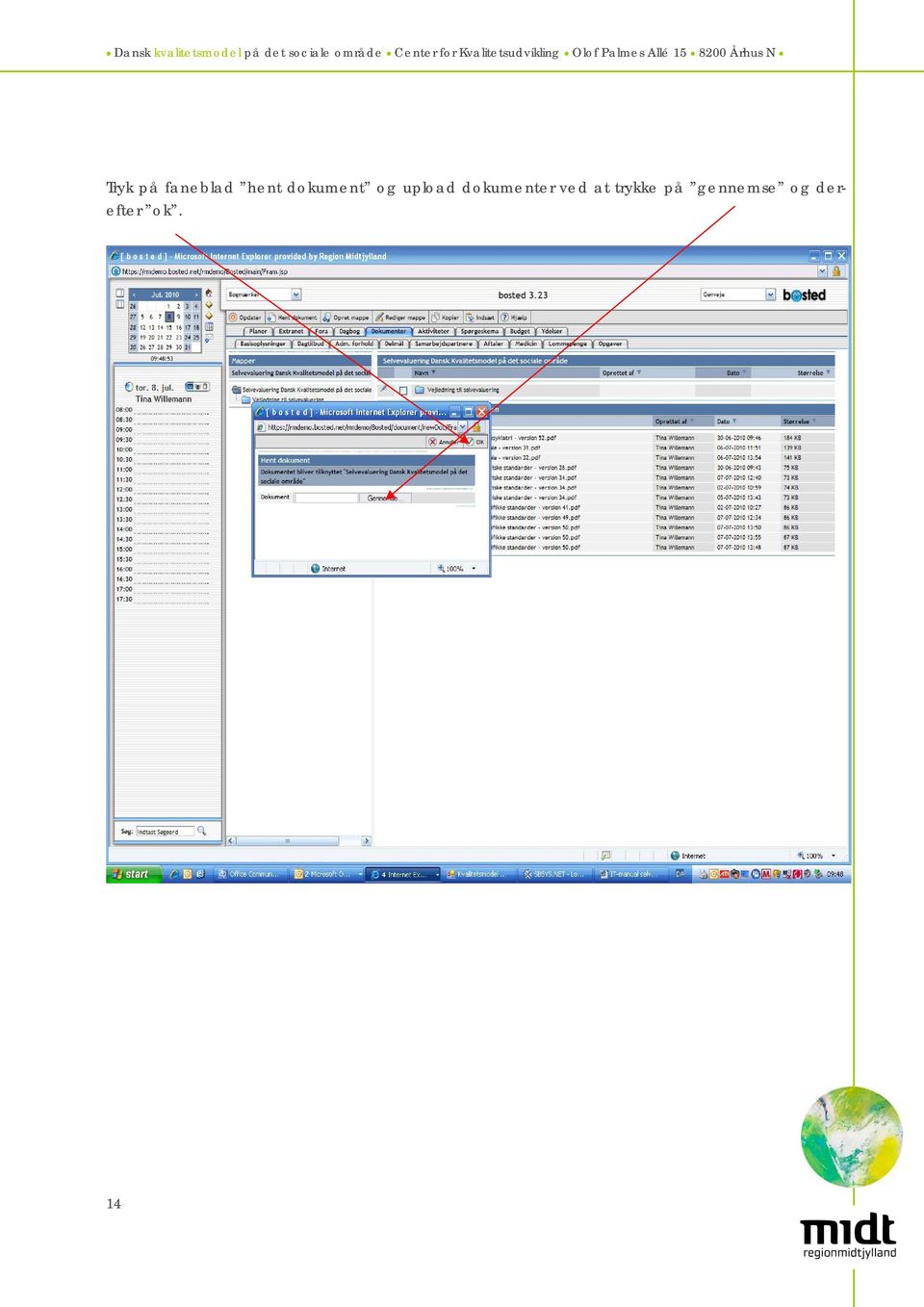
14 Tryk på faneblad hent dokument og upload dokumenter ved at trykke på gennemse og derefter ok. 14
Vejledning til online blanketten Månedlig omsætning inden for detailhandel
 Vejledning til online blanketten Månedlig omsætning inden for detailhandel Din vej gennem blanketten Her er en kort vejledning om hvordan du udfylder online blanketten trin for trin. Har du spørgsmål,
Vejledning til online blanketten Beskæftigede inden for bygge og anlæg
 Vejledning til online blanketten Beskæftigede inden for bygge og anlæg Din vej gennem blanketten Her er en kort vejledning om hvordan du udfylder online blanketten trin for trin. Har du spørgsmål, er du
Vejledning til brug af Y s Men s klubintranet administrator guide
 Vejledning til brug af Y s Men s klubintranet administrator guide Systemet tilbyder klubberne i Y s Men Danmark at have et sted hvor de kan dele filer f.eks. Word, pdf, billeder mv. mellem de medlemmer
Opgavestyring i Elevplan Vejledning. Pædagogisk IT kørekort Mentorforløb
 Opgavestyring i Elevplan Vejledning Pædagogisk IT kørekort Mentorforløb 1 Flow Pædagogisk IT kørekort Mentorforløb 2 Opgaver oprettes på et læringselement, eller et udbudt læringselement Opgaver oprettes
Vejledning til Medarbejdernet
 HR-Centret Vejledning til Medarbejdernet Silkeborg Datas selvbetjeningsløsninger sker via portalen www.medarbejdernet.dk. Det giver dig som medarbejder mulighed for selv at kunne indberette fravær, kørsel
Foreningsmanual til ansøgning om sæsontider i offentlige lokaler.
 Foreningsmanual til ansøgning om sæsontider i offentlige lokaler. Foreninger, der er godkendt som folkeoplysende foreninger og er hjemmehørende i Greve Kommune samt offentlige institutioner, kan ansøge
VEJLEDNING TIL EUNOMIAS FRIPLADSSYSTEM
 April 2015 Version 01 2015 VEJLEDNING TIL EUNOMIAS FRIPLADSSYSTEM 1. Årets gang i friplads... 3 2. Adgang til Eunomia... 3 3. Forældreansøgninger... 4 3.1. Ansøgningsskemaer til forældrene... 4 3.2. Fordelingsnøgler...
Vejledning - indberetning til PensionDanmark Sundhedsordning
 Vejledning - indberetning til PensionDanmark Sundhedsordning Indhold Generelt om indberetning til sundhedsordning 1 Adgang til indberetningsløsningen 1 Indberetning af medarbejdere 2 Bekræftelse af indberetning
Modul 1 Skolens netværk, skema og kommunikation i Lectio Efter gennemgangen af dette modul skal du:
 Modul 1 Skolens netværk, skema og kommunikation i Lectio Efter gennemgangen af dette modul skal du: 1. Kende til skolens netværk og drev. Specielt dit personlige H-drev 2. Kunne se dit skema og dine lektier
Vejledning til online blanketten Industriens salg af varer
 Vejledning til online blanketten Industriens salg af varer Din vej gennem blanketten Her er en kort vejledning om hvordan du udfylder online blanketten trin for trin. Har du spørgsmål, er du velkommen
Opgavestyring Workflow:
 Opgavestyring Workflow: 1 2 Indholdsfortegnelse Opgavestyring... 1 Opret opgave... 3 1. Via skema... 3 2. Via kuffert... 3 3. Via menuen... 4 4. Via Find udbudte aktiviteter via udbudte undervisningsforløb...
OBS! Hvis du skal oprette en bruger på din kundes aftale, skal du bruge den vejledning, som du finder længere nede i dette dokument.
 Når du skal oprette en ny bruger på din lønpartneraftale, starter du på forsiden af DataLøn, hvor du i topmenuen vælger Opsætning og klikker på Brugeradministration. Herefter skal du vælge Mine brugere
TESTPORTAL: BRUGERVEJLEDNING LOG IND ADGANGSKODE
 TESTPORTAL: BRUGERVEJLEDNING LOG IND Testportalen befinder sig på internetadressen http://www.testportal.hogrefe.dk/default.aspx. På denne adresse mødes man af ovenstående skærmbillede. Indtast her dit
WordPress manual..hjerteforeningen.dk/wp-admin. Brugernavn: Password:
 WordPress manual.hjerteforeningen.dk/wp-admin Brugernavn: Password: April, 2015 Generelt Du kan benytte WordPress fra alle platforme. Det vil sige, du kan redigere jeres hjemmeside fra din computer, din
Installation af ETF s cloudløsning for Privatpraktiserende ergoterapeuter
 Installation af ETF s cloudløsning for Privatpraktiserende ergoterapeuter For at starte opsætningen af produktet, downloades programmet ved at gå til nedstående link, og vælge under Privat praktiserende
Indberetning til lønstatistikken via IDEP.web import af fil fra lønsystem eller regneark
 Indberetning til lønstatistikken via IDEP.web import af fil fra lønsystem eller regneark Denne guide beskriver, hvordan man importerer en fil fra lønsystemet eller regnearksløsning til IDEP.web. Vær opmærksom
Velkommen til e-service
 Oktober 2015 Velkommen til e-service E-service giver patienterne mulighed for at kommunikere med en klinik via internettet. Det giver en dejlig fleksibilitet i hverdagen, at patienterne kan kontakte sin
Quickguide til indberetning af Udenrigshandel med tjenester (UHT) med Idep.web. Gå ind på og klik på link til idep.web.
 Quickguide til indberetning af Udenrigshandel med tjenester (UHT) med Idep.web Gå ind på www.dst.dk/idepweb og klik på link til idep.web. januar 00 Trin : Log ind på virk.dk med digital medarbejdersignatur
Guide. Administration af FDF.dk/Nyborg. 1. Udgave 2008. Ide og layout Christoffer S. Rasmussen
 Guide Administration af FDF.dk/Nyborg 1. Udgave 2008 Ide og layout Christoffer S. Rasmussen FDF.Dk/NyboRG Den nye hjemmeside for FDF Nyborg er baseret på et bloksystem. Det vil sige at det er super nemt
Administrator manual
 Revision 1 Administrator manual INDHOLD LOG IND 1 OVERBLIK 1 ARBEJDSRUM 1 MEDARBEJDERE 2 OPRET NY MEDARBEJDER 2 TRIN 1 AF 4: NAVN OG OPLYSNINGER 2 TRIN 2 AF 4: LEGITIMATION 2 TRIN 3 AF 4: EFFEKTIVITETSNIVEAU
Brugermanual til Wordpress 3.2.x Content Management System
 Indhold Brugermanual til Wordpress 3.2.x Content Management System Kontrolpanelet 2 Brugerniveauer 2 Log ud 3 Profil 4 Generel Info (vigtigt) 5 Tilføj nyt indlæg(1) 6 Tilføj nyt indlæg(2) 7 Tilføj nyt
Vejledning til online blanketten Prisindekset i producent og importleddet
 Vejledning til online blanketten Prisindekset i producent og importleddet Din vej gennem blanketten Her er en kort vejledning om hvordan du udfylder online blanketten trin for trin. Har du spørgsmål, er
GENERELT PATIENTADMINISTRATION
 1.1 Log på - log af 1.2 Vælg Afdeling 1.3 Søgemuligheder 2.1 Patient administration GENERELT PATIENTADMINISTRATION PERSONALEADMINISTRATION 3.1 Opret nyt personalemedlem 3.2 Redigere personaleoplysninger
Tre sideopsætninger: 1 Forside. 2 Standard 3 Liste. 1 Forside. 2 Underside. 3 Liste
 1 Forside Tre sideopsætninger: 1 Forside 2 Standard 3 Liste 2 Underside 3 Liste Ret indhold på en side I systemet kan du let rette tekst, link og billeder på hjemmesiden Først skal du logge ind i systemet
Brugeradministrationsvejledning til SMS Web
 Brugeradministrationsvejledning til SMS Web Administration Denne side vil være forskellig afhængig af om man er administrator eller bruger. Administrator får oversigt over alle brugerne samt konfiguration,
Manual til brug af youtube
 Manual til brug af youtube For at kunne bruge din nye video på din hjemmeside, facebook med videre, skal du først uploade den til youtube. Vi gennem gennemgår hele processen her i fire nemme trin. 1. Sådan
Registrering i Patientadministrativt system - OPUS
 Sygehus: Oprettet af: Gælder for: Oprettet dato: August 2011 Side 1 af 11 ANVENDELSE AF CPR-KOMPONENT ved generering af Erstatnings CPR-numre Formål: At sikre, at der oprettes éntydige erstatnings CPR-numre
GUIDE TIL OPRETTELSE AF ARTIKLER I JOOMLA - FRONTEND
 GUIDE TIL OPRETTELSE AF ARTIKLER I JOOMLA - FRONTEND INDHOLDSFORTEGNELSE Login og ændring af adgangskode 2 Oprettelse/redigering af artikler 3 Indsæt billede i en artikel 7 Sæt et link i en artikel 13
REFWORKS FAGKONSULENTENS VEJLEDNING
 REFWORKS FAGKONSULENTENS VEJLEDNING Nationale Kliniske Retningslinjer Version 09-02-2015 2015 Indholdsfortegnelse 1. Refworks og Nationale Kliniske Retningslinjer... 3 2. Ekstern adgang til RefWorks...
Linket viser jer frem til billedet nedenfor, her skal du blot skrive jeres brugernavn og adgangskode. Indtast din adgangskode her:
 Brugervejledning til håndtering af respondenter til MUS i SurveyXact Indledning Denne manual beskriver, hvordan SurveyXact kan anvendes til forberedelse af MUS. Der tages udgangspunkt i handlinger, den
Ansøgningsportalen. Loginvejledning, tips og hjælp
 Ansøgningsportalen. Loginvejledning, tips og hjælp Denne vejledning er en hjælp til dig, der skal søge ind på IT-Universitetets kandidatuddannelser. Ansøgning om optagelse foregår digitalt via Ansøgningsportalen.
Manual til Rsiden.dk for rygestoprådgivere
 1 Manual til Rsiden.dk for rygestoprådgivere Muligheder på Rsiden.dk www.rsiden.dk er en side, der skal samle alle de relevante dokumenter, informationer og kurser til rygestoprådgivere på et sted. Det
Brugervejledning til udfyldelse og udstedelse af Europass Mobilitetsbevis i Europass Mobilitetsdatabasen
 Brugervejledning til udfyldelse og udstedelse af Europass Mobilitetsbevis i Europass Mobilitetsdatabasen Europass Mobilitetsbevis skal udfyldes og udstedes i mobilitetsdatabasen: http://mobilitet.europass.dk/.
Vejledning i brug af Foreningsportalen
 Vejledning i brug af Foreningsportalen ved ansøgning om deltagertilskud 2009 rettelser i oplysninger ved ansøgning om andre tilskud Denne vejledning viser, hvordan foreninger kan søge deltagertilskud digitalt.
DANMARKS NATIONALBANK Kvikguide til FIONA Online. Indberetning af finansielle mellemværender til Nationalbanken
 DANMARKS NATIONALBANK Indberetning af finansielle mellemværender til Nationalbanken Kom på FIONA Online - 1 Indledning kun relevant for nye indberettere NB Kom på FIONA Online - 1 Indledning kun relevant
Upload af billeder til hjemmesiden m.m.
 Upload af billeder til hjemmesiden m.m. Fremgangsmåde VVS-inst.dk Upload af billeder m.m., Side 1 Så går vi i gang Åben Firefox browseren Gå ind på denne adresse, for at komme til hjemmeside programmet.
PlejeNet på iphone telefoner. Vejledning til PlejeNet på iphone og ipad
 Vejledning til PlejeNet på iphone og ipad Indhold 1. Installation... 3 1.1 Installation på telefon...4 1.2 Valg af koder... 5 2. Anvendelse...6 3. Fejlsøgning...8 4. Oprettelse af Apple-id... 9 I denne
Guide til foreningsportalen Oprettelse eller ændring af foreningsoplysninger
 Foreningsoplysninger Her har den enkelte forening mulighed for at ændre og vedligeholde relevante oplysninger om foreningen. Det kan f.eks. være ny formand, ændrede adresser, tlf.nr. m.m. Da det er disse
TrivselAPV 2013 Teknisk guide til arbejdsmiljøgrupperne
 TrivselAPV 2013 Teknisk guide til arbejdsmiljøgrupperne DEL 3: Udarbejdelse af handleplan Når I har drøftet resultatet i hele personalegruppen og er blevet enige om, hvilke punkter, der skal indføjes i
Gå ind på forsiden til hjemmesiden. Skriv typo3 i adresselinjen og tryk på retur.
 Adgang til Back-end Gå ind på forsiden til hjemmesiden. Skriv typo3 i adresselinjen og tryk på retur. typo3 Skriv herefter brugernavn og adgangskode i de respektive felter og klik på Login Den følgende
Ovennævnte link & procedure kan af administratoren es til den enkelte montør (se afsnit C9).
 MobilService APP A) Opret genvej på smartphone startskærm - I browseren indtastes firmaets eksterne IP adresse (f.eks. 172.23.345.12:8080) - Når MobilService siden vises vælges menuen og på denne 1) Gem
WebReq integration. Indhold...1 Opsætning af WebReq...1 Yderligere opsætning...2 Avancerede indstillinger...3 Kald af WebReq fra MedWin...
 WebReq integration Indhold Indhold...1 Opsætning af WebReq...1 Yderligere opsætning...2 Avancerede indstillinger....3 Kald af WebReq fra...4 Opsætning af WebReq Følgende filer skal forefindes i det dataområde
Brugervejledning til DHF's onlinesystem
 Brugervejledning til DHF's onlinesystem Indholdsfortegnelse Oprette ny bruger 2 Login 4 Oprettelse af arrangement 5 Rettelse af arrangementsdata 7 Tilmelding på lukket liste 8 Deltagerliste 13 Ændre deltagerdata
1 Sælgeroplysningsskema Bygningssagkyndig udfylder...2
 Vejledning for det elektroniske sælgeroplysningsskema (ver. 1. 01-09-2016) Indholdsfortegnelse 1 Sælgeroplysningsskema... 2 1.1 Bygningssagkyndig udfylder...2 1.1.1 Sælger kan svare på alle spørgsmål...
GENEREL VEJLEDNING KOM GODT I GANG FOR DIG SOM ER KURSIST
 GENEREL VEJLEDNING KOM GODT I GANG FOR DIG SOM ER KURSIST Generel vejledning for kursister Adgang til læringsportalen Du får adgang til LæringsPortalen via vores hjemmeside www.finansudd.dk eller via www.laeringsportal.dk
Vejledning til brug af Foreningsportalen
 Vejledning til brug af Foreningsportalen Ansøgning om - og opgørelser af tilskud Som en godkendt forening efter Folkeoplysningsloven i Svendborg Kommune skal du via Foreningsportalen ansøge om medlems-
Data import Excel Line til IDEP.web
 Data import Excel Line til IDEP.web Oktober 2018 Denne guide beskriver, hvordan man importerer Intrastat Excel Line filformatet til IDEP.web. Find flere guides på www.dst.dk/intraidep Medarbejdersignatur
Quickguide til IDEP.web Industriens salg af varer
 Quickguide til IDEP.web Industriens salg af varer Januar 2019 Denne guide beskriver kort, hvordan du kan indtaste data manuelt til Industriens salg af varer i IDEP.web. Hvis du har mange linjer, kan du
Guide til at udfylde klageskema. når du som patient vil klage over sundhedsfaglig behandling
 Guide til at udfylde klageskema når du som patient vil klage over sundhedsfaglig behandling Guide nr., version, april 06 Log på med nøglekort NemID Vi skal bruge mange oplysninger fra dig, når du vil klage
Webzoo Joomla Beginners Guide
 Webzoo Joomla Beginners Guide Indholdsfortegnelse Joomla Vejledning 2 FTP-opsætning 2 Sektioner, Kategorier og Indhold 3 Sektioner 4 Kategorier 5 Artikler 6 Artikler - Indsæt billede 7 Artikler - Indsæt
Conventus og SFGIF Hvordan opretter jeg en ny træner?
 Kaj Heydt 18-09- INDHOLDSFORTEGNELSE LOG IND I CONVENTUS... 3 TRÆNEREN ER OPRETTET I CONVENTUS MEN HAR INGEN RETTIGHEDER... 4 TRÆNEREN ER IKKE OPRETTET I CONVENTUS... 10 TRÆNEREN KNYTTES / FJERNES FRA
Guide til login på DA Barsel
 Guide til login på DA Barsel 19. marts 2019 Dok ID: 134653 Adgang til DA Barsel For at kunne tilgå DA Barsels selvbetjening skal man have tilknyttet sin NemID medarbejdersignatur til Arbejdsgivernes Fælles
OPRET OG REDIGER FORMULARER I DYNAMICWEB
 OPRET OG REDIGER FORMULARER I DYNAMICWEB Modulet formularer giver dig mulighed for at oprette dynamiske formularer, som enten kan anvendes til kontakt, brugerundersøgelser, quiz eller tilmeldinger. Du
isyn vejledning til leverandører Indhold
 isyn vejledning til leverandører Indhold isyn vejledning til leverandører... 1 1. Undgå at mails ryger i uønsket post... 2 1a. Outlook 2010... 2 1b. Outlook 2007... 2 1c. Microsoft Outlook Express (version
Vejledning i brug af Interbooks elektroniske indberetning af Aktivitetsmedlemmer.
 Vejledning i brug af Interbooks elektroniske indberetning af Aktivitetsmedlemmer. Internetadressen til programmet er http://booking.toender.dk/netinterbook//index.html eller gå ind på www.toender.dk Klik
Kvik-guide: Sådan opretter du en bruger
 Kvik-guide: Sådan opretter du en bruger Denne guide henvender sig til brugere, der er oprettet med en administrator- eller superbrugeradgang, og som har brug for at oprette andre brugere med tilknytning
Øvelseshæfte for pædagoger Rambøll Dialog
 Øvelseshæfte for pædagoger Rambøll Dialog Revideret d. 27. maj 2016 Indholdsfortegnelse 1. Log ind i Hjernen&Hjertet... 2 2. Find det barn du skal oprette en dialogprofil for... 3 3. Opret en dialogprofil...
REFWORKS vejledning til Nationale Kliniske Retningslinjer Fagkonsulentens version (december 2013)
 REFWORKS vejledning til Nationale Kliniske Retningslinjer Fagkonsulentens version (december 2013) 2013 Indholdsfortegnelse 1. Refworks og Nationale Kliniske Retningslinjer... 3 2. Log ind i RefWorks...
Introduktion til brugeradministratorer i SEB v3
 Indledning Dette dokument er en introduktion til brugerstyringssystemet SEB. Dokumentet tager udgangspunkt i en brugeradministrators opgaver. SEB består overordnet af to dele 1) Et brugeradministrationssystem
4 diaphoni.dk/version 2.2 - opdateret 24.3.2014
 Brugervejledning for aftenskoler - oprettelse af stamdata, aftenskolehold og undervisningssteder MANUAL 1 3 2 4 diaphoni.dk/version 2.2 - opdateret 24.3.2014 intro! Hjemmesiden aftenskole.nu giver borgerne
Vejledning til fravær i Tabulex TEA
 Vejledning til fravær i Tabulex TEA Indholdsfortegnelse Indhold Hvad er TEA Fravær... 3 Fraværsårsager... 3 Hvad er dagsfravær... 3 Indberetning af fravær... 3 Udskriv mødeliste til afkrydsning... 3 Registrer
SÅDAN KOMMER DU GODT I GANG MED UDDANNELSESBOGEN.DK
 SÅDAN KOMMER DU GODT I GANG MED UDDANNELSESBOGEN.DK Hvis du læser dette, så er det fordi du har besluttet dig for at få et bedre overblik over hvad din uddannelse indeholder af faglig kompetencer og dermed
IT-Brugerkursus. Modul 1 - Introduktion til skolens netværk og FC. Modul 1 - Introduktion til FC og Lectio. Printvenligt format. Indholdsfortegnelse
 Modul 1 - Introduktion til FC og Lectio IT-Brugerkursus Modul 1 - Introduktion til skolens netværk og FC Printvenligt format Indholdsfortegnelse Formål og opbygning Opgave Vejledning til intranettet Åbne
Kort brugervejledning til Vindsiden
 Kort brugervejledning til Vindsiden Vejledningen beskriver kun de mest anvendte funktioner, og er meget kortfattet. Vejledningen udvides efterhånden, som der sker ændringer i sidens opbygning og/eller
WordPress manual..hjerteforeningen.dk/pco-login. Brugernavn: Password:
 WordPress manual.hjerteforeningen.dk/pco-login Brugernavn: Password: Juli, 2019 Generelt Du kan benytte WordPress fra alle platforme. Det vil sige, du kan redigere jeres hjemmeside fra din computer, din
Vejledning i brug af system til online indberetning af mønstringsdata
 Vejledning i brug af system til online indberetning af mønstringsdata Søfartsstyrelsen kan tilbyde samtlige rederier mulighed for at kunne indberette mønstringsdata elektronisk. Den elektroniske indberetning
Dataimport Multi Excel (Valuta) til IDEP.web
 Dataimport Multi Excel (Valuta) til IDEP.web Oktober 2018 Denne guide beskriver, hvordan man importerer Intrastat filer fra Microsoft Excel til IDEP.web. Find flere vejledninger på www.dst.dk/intraidep
Kom godt i gang med OneDrive
 Kom godt i gang med OneDrive Office365 er en mulighed for lærere og elever at bruge en office-pakke på egne enheder - man kan downloade det til brug på pc - mac - tablets og smartphones, i alt op til 5
Eksempel på hvordan arbejdet med individuelle planer kan organiseres og sættes op i Bosted
 14.04.11 Eksempel på hvordan arbejdet med individuelle planer kan organiseres og sættes op i Bosted Denne vejledning er en beskrivelse af, hvordan man har organiseret arbejdet med borgerens individuelle
Brugermanual til Assignment Hand In
 Brugermanual til Assignment Hand In Indhold: Undervisere:... 2 Hvor finder jeg Assignment hand in?... 2 Opret en opgave... 3 Slet en opgave... 4 Rediger en opgave... 4 Hvor finder jeg de afleverede filer?...
Import-vejledning Fra Dansk Skoledata til UNI Login
 Import-vejledning Fra Dansk Skoledata til UNI Login - For UNI Login brugeradministratorer 1. udgave, april 2007 UNI C 2007 Vermundsgade 5 2100 København Ø Tlf: 35 87 88 89 1 Eksporter fra Dansk Skoledata...
Næsgaard MOBILE Tid. Næsgaard MOBILE Tid. Login. Registrering
 Næsgaard MOBILE Tid Generelt Næsgaard MOBILE Tid er et tillægsmodul og skal anvendes sammen med modulet Næsgaard MARK Online i PC programmet. Næsgaard MOBILE Tid kan anvendes separat eller sammen med Næsgaard
Du opretter dig på nedenstående side: http://admin.vucfyn.dk/
 Sms-systemet Sms-systemet styres fra HF & VUC FYNs administrationsplatform, der ligger på en hjemmeside. Du skal først oprettes i systemet, hvis det ikke allerede er sket. Hvis du allerede er bruger af
e-mailkonsultation Patientinformation
 Side 1 e-mailkonsultation Patientinformation Side 2 Indholdsfortegnelse : Indholdsfortegnelse :... 2 Emailkonsultation Login... 3 Patientens postkasse... 4 e-mailkonsultation til lægen... 5 Receptfornyelse...
Bruger manual Administrator Psupport
 Bruger manual Administrator Psupport Side 1 af 50 Indholdsfortegnelse Log-on til systemet.... 4 Månedsskema... 5 Tilføj fraværsdag/periode... 5 Ændre/Slet en fraværsdag/periode... 6 Vis Print... 7 Fraværs
Online indberetning af beboer- og udgiftsoplysninger
 af beboer- og udgiftsoplysninger Side 1 Introduktion Hvis du har adgang til Brunata Online, giver det dig mulighed for at indberette beboer- og udgiftsoplysninger online. Denne vejledning viser, hvordan
Solrød Kommune Guide til Umbraco
 Solrød Kommune Guide til Umbraco februar 2015 I GANG MED UMBRACO 4 LOGIN 4 LÆR UMBRACO AT KENDE 5 SÅDAN REDIGERER DU SIDER 6 VÆRKTØJSLINJEN 6 RET I TEKSTEN 7 RET ELLER INDSÆT LINK I TEKSTEN 8 RET ELLER
Google Chrome side 1 af13
 Google Chrome side 1 af13 Indholdsfortegnelse: Download Google Chrome... Side 2 Overblik... Side 3 Angiv startside... Side 7 Søg direkte i adresselinjen... Side 8 Bogmærker sider... Side 8 Bogmærkeadministratoren...
Aalborg Universitet. Forretningsgang for oprettelse af profiler til Offline Booking af fly, hotel mv. hos VIA Egencia pr. 6.
 Aalborg Universitet Forretningsgang for oprettelse af profiler til Offline Booking af fly, hotel mv. hos VIA Egencia pr. 6. oktober 2015 Økonomiafdelingen 02-10-2015 Indholdsfortegnelse Forretningsgang
Bruger manual Administrator Psupport
 Bruger manual Administrator Psupport Side 1 af 47 Indholdsfortegnelse Log-on til systemet.... 4 Månedsskema... 5 Tilføj fraværsdag/periode... 5 Ændre/Slet en fraværsdag/periode... 6 Print af månedsskema