
TI-Nspire TM CAS. Software version 3.1. introduktion og eksempler
|
|
|
- Per Strøm
- 10 år siden
- Visninger:
Transkript
1 TI-Nspire TM CAS Software version 3.1 introduktion og eksempler

2 TI-Nspire TM CAS introduktion og eksempler Copyright 2012 by Texas Instruments Denne PDF-fil er gratis og må frit bruges til undervisningsformål. Det er herunder tilladt at kopiere og fordele hele og dele af filen både som fil eller i tryk. I publikationer med copyright, skal kilden nævnes som Gengives med tilladelse fra Texas Instruments. Filen kan fås på eller ved henvendelse til Texas Instruments på tlf.: eller [email protected].

3 Indhold Start TI-Nspire CAS Beregninger...11 Den første lille opgave...11 Indtastning af et taludtryk...11 Ryd op...13 Brøkregning regning med eksakte tal...14 Regning med bogstaver...15 Om at sætte på fælles brøkstreg...17 Katalog...18 Ligninger og genbrug...19 Antal decimaler Grafværkstedet...21 Tegn graferne...21 Grafsporing...23 Skæring mellem grafer...24 Skæringspunkterne symbolsk...25 Ny opgave og flere grafværktøjer...26 Manuel indstilling af grafvinduet...26 Funktionsværdier med Punktværktøj...27 Funktionsværdier med en tabel...28 Funktionsværdier i Beregninger værkstedet...29 Nulpunktsbestemmelse...30 Nulpunktsbestemmelse symbolsk...31 Minimum & Maksimum...32 Minimum & Maksimum symbolsk...33 Funktion givet ved en tuborg-forskrift Geometriværkstedet...21 Geometriske konstruktioner...35 Geometri i grafværkstedet...40 Konstruktion af målfast figur...41 Porten i parablen...45 Analytisk geometri...49 Skyderobjekter...51

4 4. Lister og Regneark...53 Regnearket...53 Navngivning af kolonner...54 Cellereferencer og -formler...55 Absolut reference Diagrammer og statistik...58 Indtastning og plot af data...58 Lineær regression...59 Boxplot...60 Boxplot efter en hyppighedsliste...62 Sammenligning af boxplot...63 c 2 -test for uafhængighed...64 c 2 -test for Goodness of Fit Noter...69 Indtastning af tekst...69 Indtastning af formler...69 En opgave løst i noter...72 Udskrivning fra TI-Nspire CAS Dokumentstyring...75 Gem et dokument PublishView Variabler...82 Gem talværdier i variabler...82 Slet variabler...83 Gem formler i variabler...84 Midlertidig tildeling...84 En brugerdefineret funktion...85 Lister...86 Oversigt over variable Ligninger og uligheder...88 Trigonometriske ligninger...88 To ligninger med to ubekendte...90 Ligninger med parametre...90 Numerisk nulpunktsbestemmelse...91 Uligheder...92

5 11. Funktioner...93 Funktioner i Beregninger-værkstedet...93 Grænseværdier...94 Differentialregning...95 Dynamisk tangent...96 Integralregning Matematiske modeller Lineær regression Grafisk kontrol Residual plot Eksponentiel regression Potens regression Sandsynlighedsregning Terningkast Chevalier de Mere s problem Binomialfordelingen Statistik Deskriptiv statistik c 2 -test for uafhængighed (med integraler) Normalfordeling: Konfidensinterval og hypotesetest Normalfordelingstest (s kendt) Normalfordelingstest (s ukendt) Opinionsundersøgelse Vektorregning Eksempler på vektoropgaver Differentialligninger ordens differentialligninger Linjeelementer ordens differentialligninger Eksempel: Det matematiske pendul Et vektorbibliotek Opret et vektorbibliotek Eksempler på brug af vektorbiblioteket...150

6

7 Start TI-Nspire CAS Obs Programmet findes i to versioner TI- Nspire og TI- Nspire CAS. Det er meget vigtigt, at det er CAS versionen, du har, hvis du vil følge denne guide. ved at dobbeltklikke på genvejen på Skrivebordet eller ved at vælge Programmer TI- Tools TI-nSpire CAS TI-nSpire CAS (hvis du har valgt standard installationen). Det skærmbillede, du får frem, kan se forskelligt ud afhængig af, hvordan indstillingerne var sidst programmet blev benyttet. Når du starter version 3.1 første gang, vil du få dette Lynstartsvindue frem Obs Er dit Lynstartsvindue slået fra, kan du slå det til igen ved at vælge menupunktet Hjælp Velkomstbillede... Herfra har du direkte adgang til flere værksteder: Beregninger, Grafer, Geometri samt Lister og Regneark, Diagrammer og statistik samt Noter. Før musen hen over ikonerne øverst i skærmbilledet, og læs den information, der kommer frem. Du kan oprette et nyt dokument herfra ved at klikke på en af ikonerne, og du kan åbne et eksisterende dokument ved at klikke på Åbn.. linket til højre i skærmbilledet. Ser du ikke dette lynstartsvindue, kan det være fordi, du eller en anden har fjernet fluebenet nederst til venstre ved Vis altid dette ved opstart. Før du går i gang... 7

8 Har du dette vindue, så klik på Beregninger ikonen, og du vil få et skærmbillede som det, du ser her Mangler du noget i forhold til skærmbilledet ovenfor, så kan du genskabe standardindstillingerne ved at foretage menuvalget Vinduer Nulstil layout af arbejdsområde. Selvom du har nulstillet layout af arbejdsområdet, kan dit arbejdsområde (ruden til højre) godt se anderledes ud. Dette ændrer du ved at klikke på skærm ikonen i Dokumentvisning. Hvis du ikke får vist miniaturer i panelet til højre, så skal du klikke på det andet ikon i Dokumentsværktøjslinjen. I lynstartsmenuen valgte vi at starte i værkstedet til Beregninger. Her får en blank skærm frem klar til indtastning. Hvis du vil tage et kig i de andre værksteder, så indsætter du dem ved at trykke på Indsæt knappen : 8 Før du går i gang...

9 Indsæt fx et Graf-værksted ved at vælge Grafer i Indsæt-menuen. Straks ser du, at dit arbejdsområde er et koordinatsystem, og i det venstre sidepanel er der tilføjet en miniature. Du har tilføjet en side til din opgave. Indsæt også et Geometri-værksted ved at vælge Geometri i Indsæt-menuen. Læg mærke til, hvordan arbejdsområdet og sidepanelet ændres. Ved at klikke i en af miniaturerne, kan du gå til ethvert af de værksteder, du har tilføjet. Ved at vælge det første menupunkt i Indsæt-menuen, får du indsat en ny opgave i dit dokument. Denne opgave kan så tilføjes nye værkseder. Osv. I Dokumentsværktøjslinjen er der en række faneblade, hvor du vælger, hvad du vil vise i det venstre sidepanel: Klik på fanebladene et efter et, så du kan se, hvad der gemmer sig under de enkelte faner: Dokumentværktøjer - er en række værktøjsmenuer - her til brug i Beregninger. Når du skifter værksted, vil dette panel indeholde de relevante værktøjer for det aktuelle værksted. Skift mellem de værksteder, du har tilføjet, og se, hvordan de tilgængelige værktøjer ændres. Sidesorterer - er en række miniaturer, der gør det nemt at finde rundt i en opgave med flere sider. Rækkefølgen af siderne kan ændres ved at trække sider til den ønskede placering. Før du går i gang... 9

10 TI - Smartview (Kun i lærersoftwaren) - er en softwareudgave af TI-Nspire CAS håndholdt. Her kan du med musen trykke på tasterne på billedet af den håndholdte og få vist det, der vil stå i den håndholdtes display, i ruden til højre. Du kan endda få vist arbejdsområdet som skærmen på en TI- Nspire CAS håndholdt ved at klikke på regner ikonen i. Prøv! Hjælpeprogrammer - indeholder bl.a. en tabel med matematiske tegn, græske bogstaver mm., skabeloner til opskrivning af matematiske udtryk samt et katalog over alle funktioner og et katalog over alle operatorer i TI-Nspire CAS. Den sidste knap Mine Filer indeholder to browser vinduer: Et til din PC og et til en tilkoblet håndholdt. Her kan du åbne dine gemte dokumenter og overføre dokumenter fra den håndholdte til din PC og omvendt. Du kan skjule sidepanelet ved at vælge menupunktet Vinduer Skjul automatisk Dokumentværktøjslinjen, og en fane bliver lodret placeret i venstre side. Du aktiverer denne fane ved at placere markøren over den, og værktøjsmenuen popper ud fra venstre side. Prøv! 10 Før du går i gang...

11 1 Beregninger For at få TI-Nspire CAS softwaren til at lave noget fornuftigt så hurtigt som muligt, vil kun de absolut nødvendige dele af Beregninger blive omtalt her. I de følgende afsnit kommer turen til de andre værksteder. Den første lille opgave Indtast og afslut med Enter. Resultatet er selvfølgelig ikke særlig interessant, men tag et kig på skærmbilledet: Obs Bundlinjen er ændret en smule: Yderst til højre står der nu 1/99. Det betyder, at der er 1 indtastnings/svarpar i historikområdet ud af de 99, standardopsætningen giver plads til. Indtastning Svar Indtastning af et taludtryk Udregn udtrykket Når du indtaster fortegnet, popper en liste op, hvor du (her) skal vælge (-) Negere: Beregninger 11

12 Der indgår en brøkstreg i udtrykket. Dette afstedkommer ofte brug af parenteser, men på TI-Nspire CAS kan du undgå dette ved at bruge skabeloner: Tryk på fanen Hjælpeprogrammer i sidepanelet og vælg her Matematikskabeloner Indsæt brøkskabelonen ved at dobbeltklikke med musen. Herefter skulle du gerne have dette på din skærm: Tip Du kan hurtigere lave potensopløftning med ^ - tasten på dit tastatur. Efter indtastning af eksponenten kommer du tilbage til basislinjen ved at taste Indtast tælleren kvadrat og kvadratrodstegnet findes der også skabeloner til. Når tælleren er indtastet, flytter du til nævneren med - tasten, og indtaster denne. Nedenfor ser du skærmbilledet med udtrykket korrekt indtastet: 12 Beregninger

13 Skulle du lave en fejl undervejs, før du taster Enter, kan du vha. piletasterne pile hen til den eller de fejl, du måtte have lavet slette et enkelt tegn ved at placere markøren før det tegn, der skal slettes, og taste DEL indsætte et eller flere tegn på markørens position ved blot at skrive på det pågældende sted Tip Du også kopiere ved at markere med musen, og benytte Ctrl+C for at kopiere og Ctrl+V for at indsætte. Opdager du en fejl, efter at du har tastet Enter, kan du hente udtrykket ved at pile op til det (tast to gange ), hvorved det markeres i blåt. Når du har det, du vil hente, markeret, taster du Enter, hvorefter udtrykkes hentes ned til indtastningslinjen, så du kan rette fejlen og få udtrykket genberegnet se nedenstående to skærmbilleder: Tip Du kan også med musen markere, det du vil kopiere, og trække det til indtastningslinjen. Ryd op Tip I stedet for at rydde op kan du indsætte et nyt værksted med Ctrl+I eller oprette et nyt dokument med Ctrl+N. Selvom det endnu er til at overse, kan du lige så godt lære at rydde op efter dig i historikområdet. Pil op til den linje (tast ) du vil slette Slet linjen med DEL eller BackSpace. Hele historikområdet sletter du ved at højre-klikke i historikområdet, og vælge Slet historik: Beregninger 13

14 Hvis du fortryder, at du har slettet hele historikken eller en anden handling, så findes der en fortrydknap eller du kan taste Ctrl+Z. Brøkregning regning med eksakte tal TI-Nspire CAS regner naturligvis eksakt med brøker af hele tal, hvor slutresultatet altid forkortes i bund. Tip Genvejstasten for division er / Beregn udtrykket $ ^ - 3 h Indtast med flittig brug af brøkskabelonen: 7 Obs Eksakt beregning er kun mulig, hvis der udelukkende indgår eksakte tal i udtrykket. Findes der blot et enkelt decimaltal i udtrykket, bliver resultat et decimaltal. I første linje er indtastningen afsluttet med Enter, og resultatet vises som uforkortelig brøk. I anden linje er indtastningen afsluttet med Ctrl+Enter dette giver en tilnærmet værdi. 14 Beregninger

15 Det er ikke kun rationale tal, der behandles eksakt. Det samme gælder for irrationale tal, der så vidt det er muligt pr. automatik omskrives til et standardformat. Nedenfor ser du nogle eksempler på dette: Regning med bogstaver 3 Reducer udtrykket 2^ xh + ^ x + xh Tip Potenser skrives vha. ^ - tasten. Tip Advarslen i bundlinjen betyder, at resultatet kan være defineret i et større talområde end det oprindelige udtryk. I det oprindelige udtryk skal forudsættes, at x $ 0. Dette er ikke nødvendigt i resultatet Opret en ny opgave ved at klikke på og tilføj et Beregningsværksted. Hold godt øje med markøren mens du taster. Undervejs skal du bruge til at slippe ud af kvadratrødder, potenser og parenteser. Læg mærke til, at du kun behøver at sætte venstreparenteser højreparenteser sættes automatisk. Det eneste, du skal foretage dig for at få udtrykket reduceret, som vist, er at trykke på Enter, TI-Nspire CAS vil pr. automatik søge at reducere udtrykket mest muligt: Beregninger 15

16 Reducer udtrykket 3 2 a - a$ b a+ b Du behøver blot at taste udtrykket ind reduktionen sker igen automatisk: Tip Advarslen i bundlinjen betyder her, at i det oprindelige udtryk skal forudsættes a + b! 0. Dette er ikke nødvendigt i resultatet. Når TI-Nspire CAS altid reducerer et udtryk mest muligt, hvad gør du så, hvis du vil have udregnet fx ^a+ bh 3? Indtast ^a+ bh 3 og tast Enter. Der sker intet med udtrykket: Tip 3-tallet foran Algebra viser, at genvejen til Algebra menuen er Alt+3. Tilsvarende for Udvid. men det er der råd for: I sidepanelet skifter du til Dokumentværktøjer og vælger 3:Algebra 3:Udvid, og expand() indsættes i indtastningslinjen med markøren placeret i parentesen klar til indtastning 16 Beregninger

17 Obs Selvom du vælger Udvid i menuen er det expand( ) der indsættes. Pil op og hent ^a+ bh 3 i historikområdet, og tast Enter. Udtrykket omskrives herefter til ledform, dvs. parentesen udregnes og udtrykket skrives som en flerleddet størrelse: Tip Du kan også skrive expand( direkte fra tastaturet. Om at sætte på fælles brøkstreg Som du tidligere har set, sættes talbrøker pr. automatik på fælles brøkstreg. Det samme gælder ikke summer og differenser af symbolske brøker: Obs ComDenom er en forkortelse af Common Denominator, som betyder fælles nævner. Hertil skal du bruge kommandoen ComDenom: Vælg i Dokumentværktøjer 2:Tal Brøkværktøjer Fællesnævner Beregninger 17

18 Katalog Obs Drejer det sig blot om at konvertere et resultat, kan menupunktet Omskriv til brøk benyttes i stedet for exact. Der findes en kommando med navnet exact, der omsætter et decimaltal til brøk. exact findes ikke i nogen af menuerne, så den må du finde andetsteds eller naturligvis blot skrive det. Du kan finde den i den alfabetisk ordnede fortegnelse over alle instruktioner i Katalog: Klik på knappen Hjælpeprogrammer i sidepanelet og klik her på fanen Katalog Tip Syntaksen for exact står i feltet for neden. exact skal som argument dels have et udtryk, og dels en valgfri tolerance, der skal adskilles med et komma. Med piletasterne samt PgUp-, PdDn-, Home- og End-tasterne kan du bladre i listen. Taster du e vil du hoppe til starten af de kommandoer, der starter med E. Flyt markeringen til exact(, og tast Enter. exact( ) kopieres da til indtastningslinjen. Nedenfor ser du et par eksempler på brugen af exact: 18 Beregninger

19 Ligninger og genbrug Løs ligningen x = 1 x - 1 Vælg i Dokumentværktøjer 3:Algebra 1:Løs ligning, og solve( ) bliver indsat på skærmen. Herefter indtaster du ligningen og fortæller, at ligningen skal løses med hensyn til x ved at skrive,x efter ligningen. Tast Enter, og ligningen løses: Hvis du kun er interesseret i fx den positive løsning, kan du begrænse løsningsintervallet til de positive reelle tal vha. betingelses-operatoren (findes som tast på et PC tastatur). I skærmbilledet ovenfor henter du den indtastede ligning og indsætter betingelsesoperatoren efterfulgt af x > 0. Tast Enter, og ligningen løses endnu engang (midterste linje): Beregninger 19
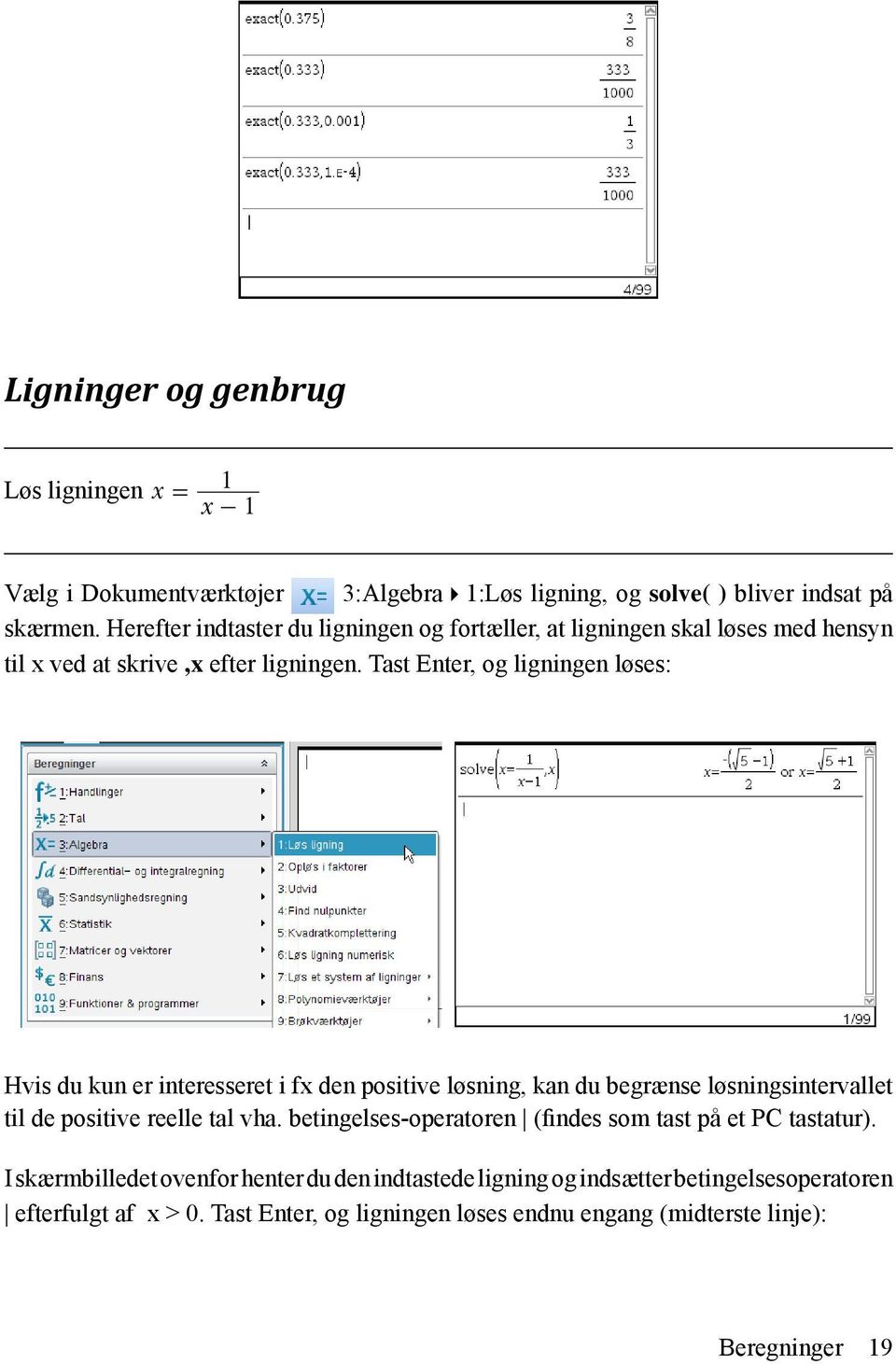
20 Tip Numerisk løsning af ligninger kan også udføres ved at skrive nsolve i stedet for solve. nsolve findes i Algebra-menuen som Løs ligning numerisk Tip Skulle du rende ind i en ligning solve ikke kan klare, kan du bruge nsolve med et passende gæt (se side 82) Laver du løsningsintervallet således, at der ingen løsninger er, svarer maskinen med false (nederste linje i venstre skærmbilledet ovenfor). Er du ikke interesseret i de eksakte løsninger, men blot nogle tilnærmede, klares sagen med tastetrykket Ctrl+Enter (højre skærmbillede ovenfor) Antal decimaler Obs Det er her du skifter mellem indstilling i grader og radianer. Generelle indstillinger dækker alt bortset fra Grafer og Geometri, dvs. Beregninger, Noter, Lister og Regneark samt Diagrammer og statistik. Hvis du vil have resultatet med flere eller færre decimaler end ovenfor, så skal du ændre indstillingerne ved at dobbeltklikke på Indstillinger i statuslinjen: Dette bringer denne dialogboks frem Tip Hvis du holder markøren et øjeblik over Indstillinger, får du vist dine indstillinger I listen Vis cifre: vælger du det antal decimaler du finder passende, og afslutter med Enter. 20 Beregninger

21 2 Grafer I Grafværkstedet kan du tegne og undersøge mange forskellige former for grafer. I starten benyttes følgende eksempel: Tegn grafen for den lineære funktion fx () =- 2 x + 2 og grafen for andengradspolynomiet gx () = x Bestem skæringspunkterne mellem linjen og parablen. 1 Tegn graferne Obs Når du opretter et nyt dokument er det gamle dokument stadig åbent, og vil du senere fortsætte med at arbejde heri, så klikker du blot i fanen for dokumentet under arbejdsområdet: Opret et nyt dokument ved at klikke på denne gang med et Grafværksted tilføjet. Herefter skulle din skærm gerne se sådan ud (venstre skærmbillede): Indtastning af funktionerne sker i indtastningslinjen nederst på skærmen. Hvis du ikke allerede er nede i indtastningslinjen, så klik med musen i feltet eller åbn indtastningslinjen ved at taste TAB. Når indtastningen af f1(x) afsluttes med Enter, tegnes grafen straks, og indtastningslinjen lukker. Du åbner indtastningslinjen igen ved at trykke på. På skærmbilledet til højre ser du, hvordan det skal se ud, når begge forskrifter er indtastede. Så længe du er i indtastningsfeltet kan du med piletasterne bladre i de indtastede forskrifter, Grafer 21
22 og den aktive graf vil blive fremhævet og forskriften vist (Prøv!) Tip Du fjerner indtastningsfeltet ved at trykke, og du får det frem igen med. Crtl+G er genvejen. Tasterne ESC og TAB kan også bruges. Ved at trykke på knappen kan du få alle funktioner vist i en liste. Forlad indtastningsfeltet ved at trykke på. Herefter får du i graffeltet en aktiv markør, der kan optræde i flere forskellige former fx og vise meddelelser og visuelle effekter alt efter, hvad markøren aktuelt peger på. Hvis du fx vil have flyttet en etiket ved en grafen, så flytter du markøren hen til en etiketten, så pilen ændres til en åben hånd og teksten etiket kommer til syne. Hold musen nede og træk med musen, så skifter hånden udseende og bliver til en gribende hånd. Træk etiketten derhen, hvor du vil have den: Tip Du kan skjule eller fjerne en etiket ved at højre-klikke på etiketten og vælge Vis/Skjul eller Fjern i menuen. Hvis du slet ikke vil have vist etiketter, så kan du i Dokumentindstillinger under Grafer og Geometri fravælge disse. 22 Grafer
23 Grafsporing I Dokumentværktøjer for Grafer vælger du 5:Spor 1:Spor: Obs Med sporing aktiveret kan du taste en x-værdi på tastaturet, og når du trykker Enter, så hopper du til det punkt, der har denne x-værdi (og du får samtidig y-værdien vist). Obs Læg mærke til, at du bliver gjort opmærksom på interessante punkter under sporingen. Du kan flytte sigtekornet frem og tilbage på linjen vha. piletasterne og samtidig følge sigtekornets aktuelle koordinater på nederst på skærmen. Med et tryk på PilOp (eller PilNed) kan du binde sigtekornet til parablen, og du kan nu flytte sigtekornet frem og tilbage på parablen vha. piletasterne. Du kan spore begge grafer samtidig ved at vælge 5:Spor 2:Spor Alle. Her bindes sigtekornet til x-aksen, og du kan nu flytte sigtekornet frem og tilbage på x-aksen vha. piletasterne, og samtidig følge grafpunkternes aktuelle koordinater på skærmen. Tip Ikonet i øverste venstre hjørne af skærmen viser, at Spor Alle er aktiveret. Med sporing kan du aflæse nogle tilnærmede koordinater for skæringspunkterne. Forlad sporing ved at trykke på ESC. Grafer 23
24 Skæring mellem grafer Vælg i Dokumentværktøjer 7: Punkter og linjer 3:Skæringspunkt(er). Flyt markøren hen til en af graferne. Når markøren ændrer udseende til en pegende hånd, klikker du på grafen. Den udpegede graf blinker nu. Udpeg den anden graf tilsvarende, og straks efter vises skæringspunkterne: Skæringspunkterne kan vises afhængig af maskinens indstilling med 3 cifre. Vil du ændre antallet af decimaler, så placerer du markøren over tallet, du vil ændre, og trykker + tasten for at få flere decimaler med, - tasten for at få færre. Du skal forlade det aktuelle værktøj ved at taste ESC inden du kan ændre antal decimaler. Nedenfor ændres antallet af decimaler på y-koordinaten 3.13 (fra 3.1 til 3.133): Tip Du kan nemt trække koordinaterne til en position, hvor de ikke ligger oven i grafen. Når du er færdig, flytter du blot musen. Lav tilsvarende ændringer for de øvrige koordinater, og flyt dem om nødvendigt, så det hele står pænt. 24 Grafer
25 Skæringspunkterne symbolsk Tip Ctrl+I bringer dig direkte til værkstedslisten. Før du kan lave symbolske beregninger, skal du have føjet et Beregningsværksted til dit dokument: Tryk på, og vælg Beregninger. Hvis du har Sidesorterer vist i sidepanelet (ellers klik på knappen), kan du se, at der nu er to miniaturer til venstre på din skærm. Miniature 1 er dit Grafværksted, miniature 2 er det Beregningsværksted, du lige har tilføjet. Begge sider er en del af Opgave 1. Idet de to funktioner er indtastet som hhv. f1(x) og f2(x) i Grafværkstedet, kan du bestemme skæringspunkterne symbolsk ved at indtaste solve(f1(x)=f2(x),x). Dette giver dig de to skæringspunkters x-koordinater (venstre skærmbillede). De tilhørende y-koordinater kan du finde ved at indsætte x-koordinaterne i en af forskrifterne én ad gangen: Skriv f1(x) i indtastningslinjen. Hent en af løsningerne i historikområdet, og beregn y-værdien. Tilsvarende med den anden løsning. Tip: Marker den del af løsning, du vil hente, og tast Enter - eller grib markeringen og træk det til indtastningslinjen - eller tryk Ctrl+C for at kopiere og Ctrl+V for at indsætte (højre-klik kan også bruges her). Grafer 25
26 Ny opgave og flere grafværktøjer Tegn grafen for funktionen p(x) = x 3-3x ) Bestem funktionsværdierne p(3) og p(7). 2) Bestem funktionens nulpunkter og lokale ekstremer. Husk Du opretter nemmest et nyt dokument ved at taste Ctrl+N og derefter vælge det værksted, du vil starte i. Opret et nyt dokument med et Grafværksted og indskriv funktionen som f1(x) Manuel indstilling af grafvinduet Du kan få en pænere graf ved at indskrænke vinduet. Her skal du benytte et vindue, hvor x løber fra -5 til 5, og y løber fra -5 til 5. Vælg 4:Vindue/Zoom Indstillinger for vindue.., og indstil vinduet som vist til højre Obs Du hopper fra felt til felt i dialogen vinduesindstillinger med TAB - tasten. 26 Grafer
27 Tip Du kan styre skalaen ved at udfylde x-skala og y-skala i dialogen vinduesindstillinger. Sættes disse til 1, fås 1 som skala i stedet for 0.5 Du kan også ændre ved at dobbeltklikke på 0.5 og ændre til 1. tryk OK, og grafen ser herefter således ud: Der er en tredje mulighed for ændring af akseindstillinger: Placer markøren ved en af aksemærkerne. Når markøren ændrer udseende til en åben hånd (højre skærmbillede ovenfor), griber med musen. Du kan nu ændre akseindstillingerne ved at trække aksemærket. Holder SHIFT nede, mens du trækker, er det kun den ene akse der ændres. Funktionsværdier med Punktværktøj Funktionsværdien i 3 kan dårligt aflæses på grafen (og i 7 slet ikke), men prøv med punktværktøjet: Vælg 7: Punkter og linjer 2:Punkt på, og afsæt et punkt på grafen. Når du forlader punktværktøjet (med ESC), kan du redigere punktets koordinater (også y-koordinaten), og når du taster Enter, hopper punktet til de nye koordinater Prøv dernæst at indtaste 7 efterfulgt af Enter og se, hvad der sker. Husk, at du kan fortryde et valg med. Grafer 27
28 Funktionsværdier med en tabel Det er meget simpelt at få lavet en tabel (et sildeben) over funktioner. Tip Genvejen til tabellen er Ctrl+T Vælg 2:Vis A:Vis tabel. Skærmen opdeles i to ruder: En til funktionsgrafen, og en til tabellen. I tabellen kan du se, at p(3) = 2 og at p(7) = 198. Tip Du skifter fokus ved at klikke med musen i den rude, du vil have i fokus. På skæmbilledet ovenfor er der en tyk ramme om tabellen. Det betyder, at tabellen er i fokus og at det er værktøjerne for tabellen der vises i sidepanelet. Hvis du vil have ændret indstillingerne i tabellen, vælger du 5:Funktionstabel 5:Rediger funktionsindstillinger. Indstiller du som vist på det højre skærmbillede, så vil du få en tabel med spring på 0.1 Husk Du benytter TAB til at hoppe mellem knapper og felter i dialogbokse Hvis du vil beholde grafen og tabellen som en del af dit arbejde, men kunne arbejde videre med grafen uden tabel, så kan du tage en kopi af Grafværkstedet, og sætte det ind i et nyt værksted. Metoden er denne: 28 Grafer
29 Sørg for, at Grafværkstedet er i fokus (tyk ramme om grafen) Tip Hvis du vil af med tabellen, klikker du i tabellen for at bringe den i fokus. Klik herefter på den tykke ramme og tryk på Delete. Klik på den tykke ramme. Dette får den tykke ramme til at blinke, og du kan nu kopiere din graf med Ctrl+C. Indsæt et nyt værksted med Ctrl+I, og fjern menuen med ESC. Tilbage er blot at indsætte grafen med CtrlV. Funktionsværdier i Beregningsværkstedet Tip Ctrl+I bringer dig direkte til værkstedslisten. Før du kan lave beregninger, skal du have føjet et Beregningsværksted til dit dokument. Den beregning, der skal udføres, kan kort formuleres som f1(3), idet du har givet funktionen p navnet f1 ved at indtaste forskriften for p som den første i graffeltet. Du kan overbevise dig om dette ved at skrive f1(x): Obs Skriver du blot f1 og ikke f1(x), får du fejlmeddelelsen Argumentfejl. Du skal altså altid huske at have argumentet med. Det ville være mere elegant, hvis man blot kunne skrive p(3) og p(7), da funktionens navn er p. Men det er der råd for: Grafer 29
30 3 2 Du kan definere funktionen p direkte ved at skrive: px (): = x - 3x + 2. Herefter giver det mening at udregne p(3) og p(7): Tip Hvis du vil have tegnet grafen for p, kan du blot skrive navnet p(x) ind i graffeltet. Naturligvis får p så også navnet f1 (hvis det er den første). 3 2 Alternativt kan du definere p ved at skrive x - 3x + 2 " px (), hvor pilen findes i fanen Tegn i Hjælpeprogrammer eller du kan benytte genvejen =: (lig med kolon). Nulpunktsbestemmelse Tip Nulpunktsbestemmelsen kan også foretages med Sporingsværktøjet, der også viser interessepunkter. Du skal nu bestemme det nulpunkt for p, der ligger i intervallet [-1,0]. Hvis du ikke allerede har grafen på din skærm, så skift til Grafværkstedet. Vælg værktøjet: 6:Undersøg grafer 1:Nul. Først skal du udpege venstre endepunkt af det interval, du vil bestemme et nulpunkt i, så klik til venstre for nulpunktet: Obs Hvis der er flere grafer, skal du først udpege den graf, du vil analysere. Helt tilsvarende udpeges det højre endepunkt af søgeintervallet. Så snart markøren passerer forbi nulpunktet, vil en etiket poppe op og fortælle dig, at et nulpunkt er fundet. 30 Grafer
31 Klik, og minimumspunktet og værdien vises som et punkt på grafen: Tryk Enter, og juster antallet af decimaler. Nulpunktet aflæses til Tilsvarende bestemmes de andre nulpunkter. Nulpunktsbestemmelse symbolsk Obs Denne opgave kan naturligvis også løses med med solve. Den eneste forskel er den måde, hvorpå løsningen vises Du kan naturligvis også foretage en symbolsk bestemmelse af det nulpunkt for p, der ligger i intervallet [-1,0]. Hertil skal du bruge værktøjet 3:Algebra 4:Find nulpunkter Den færdige indtastningslinje skal se således ud: zeros( px ( ), x) - 1 # x # 0 Hvis du vil finde alle nulpunkter, så dropper du blot betingelsen - 1 # x # 0. Læg mærke til, at i begge tilfælde får du resultatet som en liste dvs. med krøllede parenteser omkring: Tip Du laver nemmest tegnene # og $ vha genvejene <= og >= De findes også i Tegn fanen i sidepanelet Grafer 31
32 Minimum & Maksimum Du skal nu finde det lokale minimum, funktionen har i nærheden af 2. Hertil skal du benytte værktøjet: Klik på 6:Undersøg grafer 2:Minimum. Obs Hvis der er flere grafer, skal du først udpege den graf, du vil analysere. Først skal du udpege venstre endepunkt af det interval, du vil bestemme minimum i, så klik til venstre for minimumspunktet: Helt tilsvarende udpeges det højre endepunkt af søgeintervallet. Så snart markøren passerer forbi minimumspunktet, vil en etiket poppe op og fortælle dig, at et minimum er fundet. Klik, og minimumspumktet og værdien vises som et punkt på grafen: Tip Vil du ændre antallet af decimaler, så placerer du markøren over tallet, du vil ændre, og trykker + tasten for at få flere decimaler med, - tasten for at få færre. Prøv selv at bestemme det lokale maksimum. Dette får du ikke angivet som (0,2), men som (1.74E - 7,2) afhængig af det valgte søgeinterval. Ved at ændre antallet af viste decimaler kan du få det lokale maksimum angivet som (0.,2), hvor punktum efter 0 viser, at værdien ikke er eksakt 0. Husk på, at i Grafværkstedet sker numerisk bestemmelse. Skal det være en eksakt bestemmelse, så må du en tur i Beregningsværkstedet. 32 Grafer
33 Minimum & Maksimum symbolsk Du kan lave en eksakt bestemmelse af minimum og maksimum i Beregningsværkstedet. Hertil skal du benytte værktøjet 4:Differential og integralregning 7:Funktionsminimum For at bestemme det minimum, der ligger i intervallet ]1,3[, indtastes derfor kommandoen: fmin( px ( ), x) 1 < x < 3 Funktion givet ved en tuborg-forskrift Tegn grafen for funktionen x 2 2x 1 fx () + - = ) - 2x + 4 for for x x # og løs ligningen fx () = 1 Gå til indtastningsfeltet i et Grafværkstedet, og skriv forskriften ind i f1, idet du bruger skabelonen for tuborg-forskrifter, som du finder i fanen Matematikskabeloner i Hjælpeprogrammer: Grafer 33
34 Tip Du laver nemmest tegnene # og $ vha tastekobinationerne >= og <=. De findes også i Tegn fanen i sidepanelet Ligningen løses let vha. grafværktøjerne, når først f2(x)=1 er indtastet. Ligningen kan selvfølgelig også løses symbolsk: 34 Grafer
35 3 Geometriværkstedet Geometriske konstruktioner Her og i de kommende afsnit skal du lave en række geometriske konstruktioner. For at se, hvordan dette virker, skal du nu konstruere midtnormalerne i en trekant, fastlægge midtnormalernes skæringspunkt og benytte dette punkt til at konstruere trekantens omskrevne cirkel. Konstruktionen foregår i plangeometrisk visning dvs. uden koordinatsystem. Opret et nyt dokument og indsæt et Geometri værksted. Arbejdsområdet vil være blankt dog med angivelse af en enhed i øverste højre hjørne. Denne er som standard 1 cm. Vælg værktøjet punkt. 9:Figurer 2:Trekant. Markøren ændres til en blyant med et blinkende Obs Ikonen i øverste venstre hjørne viser, at trekantsværktøjet er det aktuelle værktøj. Værktøjet forlades når et nyt vælges, eller når du taster ESC. Geometri værkstedet 35
36 For at tegne en trekant, skal du afsætte tre punkter i geometriske plan. Placer markøren, hvor du vil afsætte det første punkt, og klik. Når du flytter blyanten hen til det næste punkt, vil du se en stiplet linje mellem det afsatte punkt og det nye. Når du er nået til den ønskede placering, klikker du. Det sidste punkt afsætter du på samme måde: Så skal midtnormalerne konstrueres: Vælg A:Konstruktion 3:Midtnormal. Til afsættelse af en midtnormal behøver du kun at udpege en af trekantens sider. Så snart markøren rammer en af siderne, ændres markøren til en pegende hånd, og midtnormalen vises som en stiplet linje: Obs Etiketten side viser, at det er en side i trekanten, du peger på. Ved mere komplicerede konstruktioner kan det være svært at udpege det ønskede objekt. Med TAB kan du skifte mellem objekterne. Klik for at fæstne midtnormalen. Værktøjet til konstruktion af midtnormal forbliver aktivt indtil du vælger et nyt værktøj (eller taster ESC). Så for at konstruere midtnormalen på en af de andre sider behøver du blot at klikke på ønskede side i trekanten. Gør det! Nu skal skæringspunktet mellem de to midtnormaler konstrueres: 36 Geometri værkstedet
37 Vælg 7:Linjer og punkter 3:Skæringspunkt(er). Klik på de to linjer (dvs. midtnormalerne) én efter én, og skæringspunktet fastlægges. Obs Når en linje udpeges bliver linjen tyk. Når du vælger linjen (ved at klikke), så bliver linjen tynd. Med udgangspunkt i dette skæringspunkt skal du nu konstruere en cirkel med centrum i dette punkt og radius fastlagt som afstanden fra centrum til en af vinkelspidserne. Vælg cirkelværktøjet med 9:Figurer 1:Cirkel Først fører du markøren hen til midtnormalernes skæringspunkt skæringspunktet skal blive fremhævet og etiketten punkt skal vises (venstre skærmbillede). Klik så, for at fastlægge centrum. Flyt nu markøren til en af vinkelspidserne igen skal punktet være fremhævet og etiketten punkt skal vises (højre skærmbillede). En stiplet cirkel antyder, hvordan resultatet kommer til at se ud. Klik for at fastlægge radius. For denne trekant ser det ud til, at den cirkel, du har tegnet, går gennem alle vinkelspidser. For visuelt at checke, om dette er tilfældet for andre trekanter, kan du med TI-Nspire CAS dynamisk ændre trekanten, så hele konstruktionen opdateres: Geometri værkstedet 37
38 Forlad cirkelværktøjet ved at taste ESC. Før markøren hen til en af vinkelspidserne, og sørg for, at markøren er en åben hånd og etiketten punkt vises. Grib punktet, og træk det til en anden placering. Læg mærke til, at figuren opdateres løbende under deformationen. Du kan bygge videre på konstruktionen ved fx at konstruere trekantens indskrevne cirkel. Inden du går i gang med dette, er det en god ide at skjule midtnormalerne, der jo kun tjener som konstruktionslinjer. Det gør du således: Vælg 1:Handlinger Vis/Skjul. Flyt markøren hen på en af midtnormalerne, så markøren ændres til et overstreget øje og klik så. Herved bliver midtnormalen næsten usynlig. Gør det samme med den anden midtnormal. Når du forlader Vis/Skjul-værktøjet (tast ESC), så er midtnormalerne usynlige. Centrum for den indskrevne cirkel konstrueres som vinkelhalveringslinjernes skæringspunkt. Værktøjet finder du her: A:Konstruktion 4:Vinkelhalveringslinje. 38 Geometri værkstedet
39 Tip Dette er nemmest at navngive punkter samtidig med at de afsættes: Tast blot navnet umiddelbart efter punktet er placeret. Ved navngivning senere højreklikker du, og vælger Etiket. Husk at når du udpeger et punkt, så skal markøren være en pegende hånd og etiketten punkt skal vises. I nedenstående skærmbillede er vinkelspidserne navngivet for at lette beskrivelsen af, hvordan udpegning af en vinkel foregår: Hvis du vil tegne vinkelhalveringslinjen fra + B, så udpeger du vinklen ved at udpege punkterne A, B, C i denne rækkefølge (eller C, B, A). Det højre skærmbillede viser to vinkelhalveringslinjer med skæringspunktet konstrueret. Tilbage er blot at bestemme et punkt på periferien af den indskrevne cirkel. Da trekantens sider er tangenter til den indskrevne cirkel, kan du konstruere tangeringspunktet ved at konstruere en linje gennem centrum og vinkelret på en af siderne: Vælg A:Konstruktion 1:Vinkelret, og udpeg en af siderne og centrum: På det højre skærmbillede er skæringspunktet mellem den konstruerede linje og siden BC konstrueret. Skjul alle konstruktionslinjer, og konstruer den indskrevne cirkel ved at bruge cirkelværktøjet og udpege centrum og tangeringspunkt: Geometri værkstedet 39
40 Grib fat i en af trekantens vinkelspidser og deformer figuren. Check, at alt virker. Geometri i Grafværkstedet Du kan også lave geometriske konstruktioner i Grafværkstedet: 1. Tegn grafen for fx () = 1. x 2. Vælg 3 punkter på denne graf og konstruer en trekant ud fra disse. 3. Konstruer højdernes skæringspunkt i trekanten. 4. Fremsæt en påstand om højdernes skæringspunkt Nedenfor ser du grafen f tegnet i et Grafværksted (der er zoomet ind en gang) og trekanten konstrueret: Tip Benyt Punkt på værktøjet til at konstruere punkterne. Benyt Trekant værktøjet til at konstruere trekanten. Skjul koordinaterne. 40 Geometri værkstedet
41 Konstruer to højder med Vinkelret værktøjet, og konstruer de to højders skæringspunkt: Træk nu i et punkt, og følg nøje med i, hvad der sker. Inden du fremsætter din påstand, skal du også undersøge, hvad der sker, hvis de 3 punkter ligger på samme gren af hyperblen. Konstruktion af målfast figur I trekant ABC er + A = 35c, b = 5 cm og a = 6 cm. 1. Tegn en model af trekanten 2. Bestem de ukendte sider og vinkler samt trekantens areal. Tip Hvis sidelængderne i stedet er fx 50 cm og 60 cm behøver du ikke at skalere tallene for at få figuren til at være på skærmen: Klik på enheden og ret denne til 10 cm. Opret et nyt Geometriværksted. Først skal du konstruere + A. Hertil skal du bruge en halvlinje: Vælg 7:Linjer og punkter 6:Halvlinje og afsæt to punkter. Så vil du få en halvlinje med start i det første punkt Geometri værkstedet 41
42 Denne halvlinje skal nu drejes 35º. Vælg hertil værktøjet B:Transformation 4:Drejning. Til en drejning skal du udpege tre ting: 1. Drejningspunktet her udpeger du halvlinjens startpunkt 2 Objektet, der skal drejes udpeg halvlinjen 3. Drejningsvinklen tast 35 (venstre skærmbillede) Obs Sørg for, at Vinkel i Geometri er indstillet til grader: Dobbeltklik på Indstillinger i statuslinjen og indstil vinkel under Grafer og Geometri. På det højre skærmbillede ser du cirkel tegnet med centrum i halvlinjens startpunkt og radius 5. Denne laver du med værktøjet A:Konstruktion 7:Passer: 1. Centrum som centrum udpeger du halvlinjens startpunkt 2 radius indtast 5 Husk Du konstruerer skæringspunkter med 7:Linjer og punkter Skæringspunkt(er) Desuden skal du konstruere skæringspunktet (B) mellem cirklen og den vandrette halvlinje. Konstruer tilsvarende med passer-værktøjet en cirkel med centrum i B og radius 6. Konstruer også her skæringspunktet med det venstre vinkelben: 42 Geometri værkstedet
43 Obs Det er vigtigt, at du konstruerer en trekant, og ikke blot forbinder med linjestykker. På det højre skærmbillede er der konstrueret en trekant ud fra de tre konstruerede punkter med værktøjet 9:Figurer 2:Trekant Desuden er alle konstruktionslinjer skjult og vinkelspidserne er navngivet ved at højreklikke på vinkelspidsen og vælge Navngiv fra kontekstmenuen. Nu er alt klar til at foretage målinger på modellen. Værktøjet, du skal bruge, finder du her: 8:Målinger 1:Længde: Klik først i punktet A, og dernæst i punktet B. Så vises længden af siden AB ganske svagt. Flyt markøren hen, hvor du ønsker, at længden skal stå. Klik for at placere: Obs Hvis du klikker på en af trekantens sider, så får du vist omkredsen af trekanten, og ikke sidelængden. Obs Du måler vinkler med værktøjet Vinkel og arealer med Areal Med vinkelværktøjet måler du + B og + C. Her skal du udpege vinklen ved at udpege tre punkter med den aktuelle vinkelspids som den midterste. Arealet bestemmes ved at udpege trekanten (ét klik): Geometri værkstedet 43
44 Tip Du kan gemme en måling i en variabel: Højreklik på målingen, vælg Lagre i kontekstmenuen og indtast et navn. Obs Pas på, at du ikke kommer til at slette tekstfeltet. Skulle det ske, så kan du redde det med!. I denne model kan du ikke gribe fat i et hjørne og trække, men du kan ændre i tallene 35, 5 og 6, som konstruktionen er baseret på. Du klikke blot på et af tallene og indtaste en ny værdi. Herefter vil modellen omgående blive gentegnet, og de nye værdier vil blive vist. Særlig interessant er det i ovenstående model at ændre a til fx 4. Dette er gjort på skærmbillederne nedenfor: Tip Hvis du synes, at tegningen er blevet for lille, kan ændre enheden til fx 0.5 cm. Læg mærke til, der dukkede et nyt punkt på siden AB. Her er der altså to mulige konstruktioner. For at forstå, hvad der sker, er det en god ide at vise konstruktionscirklen med centrum i C. 44 Geometri værkstedet
45 Porten i parablen Figuren viser gavlen på en parabelformet hal a. Indlæg et passende koordinatsystem, og angiv en forskrift for parablen I gavlen skal indsættes en rektangulær port b. Bestem den højest mulige port, der kan indsættes, når bredden af porten skal være 3 m, og bestem den port, der har det størst mulige areal. Indlæg koordinatsystemet, så parablen skærer akserne i ^-25., 0h, ^250., hog ^048,. h. Forskriften beregnes i Beregninger og parablen tegnes i et Graf værksted: Lav en port med bredden 3 m således: Vælg værktøjet A:Konstruktion 8:Overfør måling. Indtast tallet 1.5 og afslut med Enter. Udpeg dernæst x-aksen for at overføre målet hertil. Geometri værkstedet 45
46 Tip Hold markøren over ikonen i arbejdsområdet, så vil du få en beskrivelse af, hvordan værtøjet virker. I det højre skærmbillede er konstrueret en linje vinkelret på x-aksen i det nye punkt, og linjens skæringspunkt med parablen er konstrueret. Tilbage er blot at måle afstanden mellem de to punkter. Hertil benytter du måleværktøjet, og udpeger de to punkter. Til den anden del af opgaven skal du konstruere en port på et frit punkt på x-aksen. Ovenstående konstruktion kan ikke umiddelbart genbruges, da punktet på x-aksen er låst, men med værktøjet 1:Handlinger 9:Omdefiner, kan du frigøre punktet: 1. Udpeg det punkt, du vil omdefinere:. Når du klikker, ændres markøren til en pil. 2. Flyt markøren en anelse. Markøren ændres da til. Afslut med at klikke og forlad værktøjet med ESC. Check, at du kan gribe punktet. Så skal konstruktionspunkterne spejles i y-aksen. Benyt værktøjet B:Transformation 2:Spejling i linje. Udpeg først det punkt, du vil spejle, dernæst spejlingsaksen (her y-aksen): 46 Geometri værkstedet
47 Benyt værktøjet 9:Figurer 4:Polygon til at konstruere porten. Du udpeger de 4 punkter ét efter ét, og trykker Enter i det sidste punkt for at afslutte. Mål arealet: Skjul konstruktionslinjen. Grib derefter det frie punkt på x-aksen, og flyt lidt frem og tilbage indtil du finder det største areal. En elegant metode til at finde det maksimale areal er at lave et såkaldt geometrisk sted. Hertil skal du først konstruere et punkt (x,y), hvor y er arealet svarende til (den halve) portbredde x : 1. Overfør areal-tallet til y-aksen (højre skærmbillede ovenfor). Du skal måske regulere din y-akse først, så du kan se punktet YMaks skal mindst være Konstruer dernæst en linje vinkelret på x-aksen gennem x-punktet, og en linje vinkelret på y-aksen gennem det konstruerede punkt. 3. Konstruer skæringspunktet for de to linjer. Geometri værkstedet 47
48 4. Skjul de to konstruktionslinjer, og vælg værktøjet A:Konstruktion 6:Geometrisk sted. Udpeg det frie punkt på x-aksen. Se det højre skærmbillede ovenfor. Pilen viser, i hvilke retninger punktet kan bevæges. Udpeg herefter det konstruerede punkt og straks ser du det geometriske sted i stiplet form. Når du klikker, får du et fuldt optegnet spor. Træk i det frie punkt igen, og følg med i, hvad der sker på kurven. Træk også punktet uden for intervallet [ 0, 2. 5 ], så får du en forklaring på, hvorfor kurven ser ud, som det gør. Du skal være opmærksom på, at det er et tilnærmet resultat, du har fundet her. Arealet af porten kan udtrykkes ved funktionen gx () = 2$ x$ f(), x 0 # x # 25.. Maksimum for denne funktion er , hvilket du nemt kan bestemme i et Beregningsværksted. 48 Geometri værkstedet
49 Analytisk geometri I den analytiske geometri har du de geometriske objekter beskrevet ved hjælp af punkter. Fx er en linje beskrevet fuldstændig ved to punkter på linjen. Obs Du i stedet åbne et nyt Geometri værksted og vælge 2:Vis 1:Graftegning Find ligningen for linjen gennem punkterne ^-64, hog ^5, -45. h. Åbn et nyt Grafværksted, og indsæt et gitter med 2:Vis 6:Vis gitter: Obs Du kan ændre skalaen ved at klikke på skalamærkerne og ændre værdien. Du afsætter i gitteret ved at vælge 7: Punkter og linjer 1:Punkt, og blyant-ikonen è kommer til syne. Tast nu en venstreparentes, og blyantens koordinater vises. Du vil sikkert se andre koordinater end dem du ser på det venstre skærmbillede nedenfor, men det betyder ikke noget. Indtast nu -6 efterfulgt af Enter, og y-koordinaten markeres: Indtast 4 og afslut med Enter: Geometri værkstedet 49
50 Obs Du ændrer et koordinatsæt ved at flytte markøren til koordinatsættet, og dobbeltklikke på koordinaterne. Punktet ^5, h afsættes helt tilsvarende. Du kan få vist punktets koordinater med værktøjet 1:Handlinger 7:Koordinater og ligninger. Flyt markøren hen til punktet. Når finger-ikonet vises, vises samtidig koordinaterne nedtonet. Klik for at vælge punktet, og klik der, hvor du vil have koordinaterne placeret. Tegn en linje gennem punkterne ^-64, hog ^5, -45. h med linjeværktøjet 7: Punkter og linjer 4:Linje. Du kan få vist linjens ligning med 1:Handlinger 7:Koordinater og ligninger. Tip Skulle du have glemt, hvordan du afsætter punkter, flyt da blyanten op på værkstedsikonen, og en vejledning vil komme frem. Du kan afsætte punkter i gitteret uden at skulle indtaste koordinater du skal blot flytte blyant-ikonen til det ønskede gitterpunkt, og når meddelelses punkt på vises, da klikker du. Du kan naturligvis også arbejde helt uden gitteret. 50 Geometri værkstedet
51 Skyderobjekter En cirkel har centrum i ^-2, 3h og radius r = 5. Find ligningen for de to tangenter, der 3 er parallelle med linjen med ligningen y = x. 4 Obs Du i stedet åbne et nyt Geometri værksted og vælge 2:Vis 1:Graftegning Åbn et nyt Grafværksted, og indsæt et gitter med 2:Vis 6:Vis gitter: Afsæt punktet ^-2, 3h i gitteret, og indtast tallet 5 som tekst. Benyt cirkel værktøjet til at tegne cirklen ved at udpege centrum og radius. Tegn linjen som funktionen f () x = x. Indstil vinduet passende: Vælg nu 1:Handlinger A:Opret skyder. En skyderobjekt kommer da til syne på skærmen med et variabelnavn markeret. Ret dette variabelnavn til k. Højre-klik på selve skyderen, vælg Indstillinger og indstil som vist: Tip I kontekst menuen får du også mulighed for animation. Prøv dette! Geometri værkstedet 51
52 Knyt skydervariablen k til funktionen ved at ændre til f1( x) = 4 x+ k. Grib skyderen, og træk i begge retninger indtil linjen bliver tangent til cirklen: 3 Tip Du kan ændre skyderens startog slutværdi direkte, ligesom du kan med en koordinatakse. Obs En linje defineret som en funktion kan ikke umiddelbart indgå i en Vinkelret konstruktion. Skal den det, så kan du konstruere en linje oven på den retlinede graf, og lade denne indgå. Efterfølgende kan grafen skjules. Du kan også gå helt anderledes til værks uden brug af skyder, så fjern +k i f1(x): Konstruer først skæringspunkterne mellem linjen og cirklen, og forbind de to punkter med et linjestykke. Skjul linjen. Konstruer en linje gennem centrum, og vinkelret på linjestykket. Konstruer skæringspunkterne mellem denne linje og cirklen: Tilbage er blot at konstruere linjer i de to skæringspunkter parallelle med linjestykket. Hertil benytter du A:Konstruktion 2:Parallel, og får vist ligningerne med 1:Handlinger 7:Koordinater og ligninger. 52 Geometri værkstedet
53 4 Lister og Regneark Opret et nyt dokument, og indsæt et Lister og Regneark værksted Regnearket På det højre skærmbillede ovenfor ser du regnearket. Den øverste række viser kolonnenavnene (A, B, C,...). Til højre for kolonnenavnet er en tom celle, hvor du kan tildele kolonnen et navn. Rækken umiddelbart under er formellinjen, og først i 3 række begynder selve regnearket. Tast tal ind i kolonne A, som vist nedenfor, og placer markøren i formelfeltet under B, hvor du skriver =2a + 1 (du kan følge din indtastning i nederste linje på skærmen): Tip: Du navigerer i regnearket med piletasterne. En indtastning afsluttes med Enter eller PilNed. Lister og regneark 53
54 Tast Enter, og de beregnede værdier fyldes i kolonne B (venstre skærmbillede neden-for): Obs For at undgå navnekonflikt sættes automatisk [] efter a i formlen for kolonne B. Naviger til celle A5, og indtast her fx 9 efterfulgt af Enter (højre skærmbillede ovenfor). Navngivning af kolonner Pil op til feltet til højre for kolonnenavnet A, og skriv her xk. Tilsvarende skriver du yk i feltet til højre for B (venstre skærmbillede nedenfor) Variabelnavnene xk og yk er tilgængelige i andre værksteder. For at undersøge dette nærmere, kan du fx indsætte Beregninger, og beregne værdien af variablerne xk og yk: Obs xk og yk er såkaldte listevariable 54 Lister og regneark
55 Cellereferencer og -formler Et beløb på 1000 kr. blev ved starten af 2004 indsat på en konto. Rentesatserne i perioden var som vist i tabellen År Rentefod i% 48, 35, 37, 29, 31, Lav et regneark, der viser, hvordan saldoen på kontoen har udviklet sig år for år. Obs Anførselstegn kommer i par (ligesom parenteser) Opret et nyt Lister og Regneark værksted, og indtast tabellens oplysninger vist nedenfor. Når du indtaster tekst i en celle, skal teksten omsluttes af anførelsestegn ellers opfattes teksten som et variabelnavn Obs TI-Nspire CAS skelner ikke mellem store og små bogstaver, så det er ligegyldigt om du skriver c2 eller C2 I celle D2 skal det første års rente beregnes. Dette sker ved at indtaste formlen =C2*B2/100 i celle D2 (højre skærmbillede ovenfor). Tip I stedet for at skrive c2 i formlen kan du blot klikke på cellen, og c2 vil blive indsat i formlen I celle E2 skal saldoen efter det første år beregnes, dvs., at indholdet i celle C2 og celle D2 skal lægges sammen. Dette sker med formlen =C2+D2, som skrives i celle E2 Saldoen, der er beregnet i celle E2, er det beløb, der skal forrentes i det efterfølgende år. Indholdet af celle C3 skal derfor være det samme som indholdet af celle C2. Dette klarer du let ved at indtaste formlen =E2 i celle C3. Herefter skulle dit regneark se således ud: Lister og regneark 55
56 Udfyldningen af resten af regnearket vil ske ved kopiering: Formlerne, der skal stå i celle D3 og E3, er helt analoge til formlerne i celle D2 og E2 blot skal cellereferencerne ændres, så de refererer til celler med samme relative placering. Dette sker helt automatisk således: Marker cellerne D2 og E2, og flyt markøren til feltets nederste højre hjørne (figuren til højre ovenfor). Markøren ændres til et. Træk med musen en celle ned (venstre skærmbillede nedenfor), og slip: Obs Et firkantet område specificeres ved at angive øverste venstre celle og nederste højre celle. Mellem de to celler sættes et kolon (:) Klik på cellerne D3 og E3 for at checke, om formlerne er som forventet. Cellerne C3, D3 og E3 indeholder nu formler, der kan kopieres til de tre resterende rækker. Så marker området C3:E3, og træk 3 rækker ned for at udvide den stiplede boks: 56 Lister og regneark
57 Tip Hvis du ønsker, at beløbene skal vises med 2 decimaler, skal du vælge indstillingen Fast2 i dokumentindstillinger. Absolut cellereference Hvis du vil lave en plan for afviklingen af et lån kan du stort set gå frem som i eksemplet ovenfor: Begynd som vist på det første skærmbillede. Dog skal du her sikre, at referencerne til B2 (ydelsen) og B3 (renten) i dine formler forbliver uændrede under en kopiering. Dette klarer du ved at låse cellereferencen ved at indsætte $-tegn. Indtast formlerne: i celle B5 =b1 i celle C5 =b5*$b$3/100 i celle D5 =$b$2-c5 i celle E5 =b5-d5 i celle B6: =e5 og kopier (som ovenfor) i to omgange. Lister og regneark 57
58 5 Diagrammer og Statistik I Diagrammer og Statistik værkstedet kan du visualisere data i mange forskellige diagramtyper, undersøge data, lave kurvetilpasning, deskriptiv statistik og hypotesetest. Obs En liste kan fx være en navngivet kolonne i et regneark Diagrammer og Statistik er meget tæt forbundet med Lister og Regneark, og tilføjer du et Diagrammer og Statistik værksted til et tomt dokument, så får du blot at vide, at der ikke er nogen lister til stede. Start derfor i Lister og Regneark. Indtastning og plot af data Opret et nyt dokument og tilføj et Lister og Regneark værksted. Indtast tallene i nedenstående tabel, der viser trykket i forskellige dybder under havoverfladen Dybde ( m) Tryk( atm) Navngiv de to kolonner Dybde og Tryk: Obs Hvis du får behov for at tilpasse kolonnebredden gør du således: Placer markøren på skillelinjen mellem to kolonner i navnefeltet. Markøren ændrer da udseende til en dobbeltrettet pil. Træk til den ønskede bredde. Indsæt nu et Diagrammer og Statistik værksted, og straks kommer der en graf med 5 punkter. Du skal blot fortælle, at dybde skal knyttes til x-aksen og trykket skal knyttes til y-aksen: 58 Data og statistik
59 I bunden af skærmen klikker du på [Klik her for at tilføje en variabel], og der kommer en valgliste med mulige variabler frem. Vælg dybde. Klik i venstre side af skærmen. Så kommer valglisten atter frem, og du vælger her tryk. Lineær regression De 5 datapunkter udviser et pænt lineært forløb, så det vil være naturligt at prøve at lægge en ret linje mellem punkterne. Du kan direkte få bestemt den bedste rette linje gennem datapunkterne i Diagrammer og Statistik værkstedet: Vælg 4:Undersøg data 6:Regression 1:Vis lineær (mx+b) Data og statistik 59
60 Tip Du slipper af regressionslinjen med 4:Undersøg data 6:Regression 1:Skjul lineær Tip Regressionsligningen finder du som stat.regeqn ved at trykke Så let kan det gøres! Læg i øvrigt mærke til, at denne metode ikke er forbeholdt lineær regression. Boxplot Man har observeret 16 bilers hastighed gennem en by, hvor den højest tilladte hastighed er 50 km/t. De observerede hastigheder var 70, 61, 55, 60, 52, 49, 72, 54, 48, 53, 47, 62, 49, 51, 52, 50 Tegn boxplottet for denne fordeling. Tast hastighederne ind i en kolonne i et Lister og Regneark værksted. Navngiv kolonnen hastighed ellers bliver den ikke tilgængelig i Diagrammer og Statistik værkstedet. Tilføj herefter et Diagrammer og Statistik værksted, og knyt hastighed til x-aksen: 60 Data og statistik
61 Højre-klik i arbejdsområdet, vælg Boxplot i menuen, og boxplottet tegnes. Ved at flytte markøren til boxplottets linjer, kan du få oplyst kvartilsættet: Du kan plotte middelværdien sammen med et boxplot: 4:Undersøg data 8:Plot værdi. Indtast mean(hastighed) i det indtastningsfelt, der kommer frem: Tip Benyt til at indsætte variablen hastighed. Du kan let skifte mellem de forskellige plottyper: Prikplot, Boxplot, Histogram og Normalfordelingsplot. Prøv mulighederne. Ovenfor er vist det standardhistogram, TI- Nspire CAS leverer. Hvis du ønsker større intervaller i histogrammet kan du gribe og trække i skillelinjerne eller lave (mere præcise) indstillinger ved at kalde histogrammets kontekstmenu frem ved at højre-klikke, og vælge 5:Søjleindstillinger Data og statistik 61
62 Boxplot efter en hyppighedsliste Et matematikhold fik til skriftlig eksamen følgende karakterer Karakter Hyppighed Tegn boxplot for denne fordeling Opret et nyt Lister og Regneark værksted. Indtast tabellens oplysninger som vist nedenfor: Vælg 3:Data 5:Kombinationsdiagram. Indstil dialogen som vist, og tast Enter. Du vi da få tegnet et stolpediagram på en ny side. Højreklik for at ændre graftypen til boxplot: Obs Læg mærke til den lille ikon, der dukker op, i nederste venstre hjørne. Den viser, at det er et kombinationsdiagram. 62 Data og statistik
63 Sammenligning af boxplot I to klasser er fraværet for et kvartal opgjort til Antal dage Antal elever 1a Antal elever 1b Sammenlign fraværet i de to klasser ved at tegne boxplot for begge Indtast data i et Lister og Regneark værksted, navngiv kolonnerne og marker hele dataområdet: Tip Hvis du ikke markerer området, kan du kun vælge én kategoriliste. Du kan dog siden i Diagrammer og Statistik tilføje en kategoriliste. Tip Observationerne 18 og 20 er atypiske, og afsættes derfor som isolerede punkter. Ved at vælge Udvid boxplotgrænser kan du få punkterne forbundet. Vælg 3:Data 5:Kombinationsdiagram. Indstil dialogen som vist, og tast Enter. Du vi da få tegnet de to stolpediagrammer på samme nye side. Højreklik for at ændre graftypen til boxplot. Tip Farvelæg boxplottet ved at højreklikke og vælge Farve. Data og statistik 63
64 c 2 -test for uafhængighed I dette og det næste afsnit skal du med TI-Nspire CAS regne et par af de opgaver der er i Susanne Christensens artikel At træffe sine valg i en usikker verden. En forretningskæde vil undersøge, om farven på indpakningen af nye kartofler påvirker salget. Butikken sælger derfor i en periode poser med samme slags kartofler, alle med 2,5 kg/ pose og til samme pris. Der bliver i alt sendt 600 poser kartofler ud i butikkerne, hvoraf 520 bliver solgt. Af de solgte poser er 375 gule, og der er 55 gule poser tilbage. De øvrige poser er blå. Undersøg, om der er grundlag for at påstå, at farven påvirker salget af kartofler. Først skal du lige vha. lidt hovedregning regne ud, at der er solgt 145 blå poser, og der er 25 blå poser tilbage. Indtast oplysningerne i et Lister og Regneark værksted: Obs Kolonnenavnene gul og blå er variabler. Rækkenavnene Solgt og ikke solgt er tekst. Du skal afgøre, om de oplyste data er i rimelig overensstemmelse med nulhypotesen om uafhængighed mellem farve og antal solgte poser. Hertil skal du benytte det indbyggede test for uafhængighed af to variable. Testen kan klares direkte i Lister og Regneark: Vælg 4:Statistik 4:Statistiske tests... 8:c 2 uafhængighedstest... Guiden forventer, at du indtaster navnet på en matrix med observationerne. Dette kan du klare ved at indtaste {gul,blå}: 64 Data og statistik
65 Af skærmbilledet til højre fremgår: 1. c 2 - teststørrelsen har værdien p-værdien er 53.4%, dvs. sandsynligheden for at finde en teststørrelse, der er mindst lige så skæv som den observerede, er 53.4%. Nulhypotesen accepteres altså på signifikansniveauet 5%. 3. Teststørrelsen er c 2 - fordelt med 1 frihedsgrad. 4. De forventede værdier finder du i matricen ExpMatrix og enkeltbidragene til c 2 - teststørrelsen finder du i CompMatrix. Vil du se de to matricer sker det nemmest i et Beregningsværksted, hvor de hentes via - knappen: Du får ikke oplyst den kritiske værdi for en test på signifikansniveau 5%. Skal du bruge denne, må du selv beregne den. Hertil skal du benytte den inverse c 2 - fordeling med 1 frihedsgrad. Du kan foretage beregningen i såvel Beregningsværstedet som i Lister og Regneark. Det nemmeste er i Beregningsværkstedet: Data og statistik 65
66 Vælg 4:Statistik 5:Fordelinger 9:invers c 2, og indtast som vist: Dette viser, at den kritiske værdi er c 2 -test for Goodness of Fit Med c 2 -test Goodness of Fit kan du undersøge, om et observeret datasæt følger en forventet fordeling. En mindre restaurant med et menukort bestående af 5 forskellige, men faste menuer plejer at have følgende ordrefordeling på disse: menu 1: 30 %, menu 2: 25 %, menu 3: 20 %, menu 4: 15 % og menu 5: 10 %. Restauranten foretager sine indkøb for at imødegå en efterspørgsel, der følger dette mønster. Imidlertid er man flere gange i den seneste tid løbet tør for menu 5, og man ønsker at afgøre, om det er en tilfældighed, eller om man skal revidere indkøbsplanerne. I den seneste uge har man haft 543 gæster. Af disse bestilte 152 menu 1, 101 bestilte menu 2, 110 bestilte menu 3, 91 bestilte menu 4 og 89 bestilte menu 5. Skal man revidere indkøbsplanerne? Hypotesen H 0 er her, at ordrefordelingen i den sidste uge (stikprøven) ikke adskiller sig signifikant fra den sædvanlige ordrefordeling. Dvs., at den forventede ordrefordeling blandt de 543 gæster kan beregnes vha. de givne procenter. 66 Data og statistik
67 Opret et nyt Lister og Regneark væksted, tast oplysningerne ind og beregn de forventede værdier (med en celleformel): Vælg 4:Statistik 4:Statistiske tests... 7:c 2 Goodness of Fit test. Guiden forventer, at du giver navnet på en liste med observerede værdier (obs), en liste med forventede værdier og antallet af frihedsgrader (antal rækker - 1 = 4): p-værdien er her meget lille ( ), så lille, at restauranten må tage deres indkøbsplaner op til revision. Data og statistik 67
68 Du har en mistanke om, at en af dine venner har en falsk terning. Derfor har du i al hemmelighed noteret udfaldet af alle vedkommendes kast med terningen gennem en hel aftens spil. Dine optegnelser viser, at terningen er endt på 1 i alt 5 gange, 2 i alt 4 gange, 3 i alt 5 gange, 4 i alt 6 gange, 5 i alt 5 gange og 6 i alt 13 gange. Giver dine observationer anledning til at din mistanke bestyrkes? Hypotesen H 0 er her, at terningen er ægte. Du forventer således en ligelig fordeling af øjentallene i de 38 observationer. Indtast oplysningerne i et Lister og Regneark værksted: Vælg 4:Statistik 4:Statistiske tests... 7:c 2 Goodness of Fit test. Guiden forventer, at du giver navnet på en liste med observerede værdier (obs), en liste med forventede værdier og antallet af frihedsgrader (antal rækker - 1 = 5): Med en p-værdi på 0.12 er der således ingen statistisk evidens mod 0-hypotesen. 68 Data og statistik
69 6 Noter I værkstedet Noter kan du skrive og formatere den tekst, der skal ledsage din opgave. I teksten kan du indsætte formler, figurer og specialtegn Indtastning af tekst Opret et nyt dokument og tilføj et Noter værksted. Tip De almindelige genveje til kopier Ctrl +C og indsæt Ctrl + V kan også benyttes i TI- Nspire CAS. Markering sker ved at trække med musen. Du kan således fx kopiere fra Beregninger til Noter. At skrive tekst i Noter værkstedet går helt af sig selv ved at benytte computerens tastatur. Specialtegn indsætter du fra Tegn-fanen i sidepanelet (under Hjælpeprogrammer). Indtastning af formler Indsæt et nyt Noter værksted med Ctrl + I. Du skal nu indtaste denne tekst i Noter: Ligningen x 2 = 2 har løsningen x = 2 eller x =- 2 Teksten indeholder to matematikfelter, nemlig selve ligningen og løsningen. Start med at indtaste ordet Ligningen efterfulgt af mellemrum. Noter 69
70 Tip Genvejen til et matematikfelt er Ctrl+M Højre-klik og vælg 6:Indsæt et matematikfelt, og skriv x 2 = 2 i feltet. Tryk på for at komme ud af matematikfeltet. Skriv så har løsningen. Indsæt et nyt matematikfelt (Ctrl+M), hvori du indsætter kommandoen, der løser ligningen. Hertil kan du bruge 6:Beregninger 3:Algebra 1:Løs ligning Tip Hvis du har løst ligningen i et Grafregner værksted, kan du hente en kopi og indsætte denne. Matematikfeltet indsættes da automatisk. Tip Du løser numerisk ved at taste Ctrl+Enter Hvis du taster Enter mens du er i matematikfeltet, så vil TI-Nspire CAS løse ligningen og returnere løsningen (højre skærmbillede ovenfor). Højre-klik i matematikfeltet og indstil som vist nedenfor 70 Noter
71 Med skjult input ser resultatet således ud: Tip Alternativt kan du benytte 1:Handlinger 3:Udregn deludtryk og udskrift med svar, (her undgår du, at udskriften er grøn). En af de store fordele ved at arbejde i Noter (fremfor Beregningsværkstedet) er, at du kan redigere i en indtastning uden at skulle lave en kopi. Du skal nu ændre teksten til Ligningen x 2 = 3 har løsningen x = 3 eller x =- 3 At ændre til x 2 = 3 går af sig selv. Den anden ændring er lidt mere kompliceret, da inputtet jo er skjult, men hvis du højre-klikker i matematikfeltet, så kommer inputtet til syne, og du kan redigere. Afslut med Enter: Obs Når du begynder at redigere input, så forvinder output. Tip Vælg layouttype 2 eller 3 Hvis du placerer et Beregningsværksted og Noter i to nabovinduer kan du trække dine beregninger fra Beregningsværkstedet. Det er smart, hvis du vil lave pæne opgavebesvarelser. i Sidelayout. 71 Noter
72 En opgave løst i Noter To personer bestemmer en flods bredde vha. et målebånd og en vinkelmåler. De to personer står med 11 meters afstand og måler sigtevinklerne A og C til et træ på den anden side af floden. Vinkel A måles til 79 og vinkel C til 64 (se figur) a) Bestem BC b) Bestem flodens bredde, dvs. højden fra B i trekant ABC Nedenfor ser du opgaven løst i et Noter værksted: I løsningen af opgaven er kun benyttet teknikker beskrevet ovenfor dog lige bortset fra, at er ændret til. Det gør du ved at højre-klikke på det pågældende matematikkfelt, vælge Attributter for matematikfelt og indstille i Indsæt symbol: 72 Noter
73 Tilbage er blot at få opgaven skrevet ud. Udskrivning fra TI-Nspire CAS Vælg Filer Udskriv... fra programmets menulinje, og print-dialogen åbner: Noter 73
74 Her kan du vælge printer, hvad du vil udskrive, papirformat, orientering (vertikal eller horisontal) samt indstille marginer mm. Specielt skal du være opmærksom på valget Til udskrift : Vælger du her Udskriv Alt, så udskrives alt fra værkstederne. For ovenstående opgave, der er løst i et Noter-værksted, er Udskriv Alt det oplagte valg. Vælger du Synlig del af skærmbillede, får du udskrevet præcis det, du ser på skærmen. Hvad så, hvis din opgave fylder mere end én skærmfuld? Du vil altid kunne se, om dette er tilfældet, da der i givet fald dukker scroll-bar op i arbejdsområdets højre side. Du kan så vælge at printe ad to omgange - eller du kan oprette et nyt værksted (af samme type) og flytte det overskydende hertil. Indeholder din opgave opdelte sider med flere væksteder tilføjet, vil det være mest hensigtsmæssigt at udskrive sidevist - altså ned valget Synlig del - og endda med horisontal orientering af arket. Når Synlig del er valgt, for du mulighed for at vælge, hvor mange sider (1, 4 eller 8) du vil placere på et ark. 74 Noter
75 7 Dokumentstyring Et TI-Nspire CAS dokument (tns) består af en række opgaver, der igen består af en række sider. Når du starter TI-Nspire CAS vil et nyt dokument blive oprettet. Dette dokument indeholder én opgave (Opgave 1) med én side, som skal have tilføjet et værksted. Med Indsæt - knappen indsætter du flere sider i den aktuelle opgave eller en helt ny opgave: Tip Ctrl+I er en meget nyttig genvej til indsættelse af sider. På skærmbilledet nedenfor ser du 2.1 nederst i vinduet. Dette viser, at du aktuelt befinder dig i Opgave 2 side 1. Tip Du flytter rundt på sidene i sidesortereren ved blot at trække til den ønskede placering. Dokumentstyring 75
76 I kolonnen til venstre ser du siderne i det aktuelle dokument vist som miniaturer. Dette gør det meget bekvemt at bladre i dokumentet: Klik på en af miniaturerne og brug piletasterne til at bladre op og ned. Med Enter åbner og lukker du en Opgave. I miniature visningen kan du ændre på rækkefølgen af siderne: Naviger til den side, du vil flytte, og træk siden hen, hvor du vil have den. Du kan også flytte sider mellem to opgaver, men det kræver, at der ikke er sammenfald af beskyttede variablenavne. Endvidere kan du slette den aktuelle side i miniaturevisningen med DEL en handling du naturligvis kan fortyde med. Det er vigtigt at forstå, hvordan TI-Nspire CAS håndterer variabeldeling: Alle variabler, du opretter inden for en opgave, deles af alle de værksteder opgaven har fået tilføjet uanset i hvilket værkted variablen er oprettet. Ændrer du en variabel i et af værkstederne, vil denne ændring automatisk slå i gennem i alle værksteder. Ved ændring af en variabel vil alle værksteder blive opdateret med undtagelse af Beregninger, hvis historik er upåvirket af ændringer i andre værksteder. Men genberegner du en variabel i Beregninger, der er ændret i et andet værksted, så vil du naturligvis se ændringen. Opretter du en ny opgave, vil ingen variabler fra tidligere opgaver være tilgængelige. Gem et dokument Du gemmer dit dokument ved at trykke på knappen. Du vil altid få vist den mappe, du sidst gemte i. Gemmer du under det foreslåede filnavn Dokument1.tns foreslås filnavnet Dokument2.tns næste gang. Det foreslåede filnavn kan du selvfølgelig ændre efter behag. 76 Dokumentstyring
77 8 PublishView Obs Du kan ikke sende et PublishView dokument til en håndholdt. En PublishView fil kan konverteres til en tns fil, der kan sendes. PublishView er en ny feature i TI Nspire CAS, hvor du kan lave layout af dine opgaver. Du kan konvertere et eksisterende TI Nspire CAS dokument til et PublishView dokument, men når du laver opgaver, så kan du lige så godt starte PublishView med det samme, og løse opgaven i de værksteder du indsætter i PublishView. I det følgende vil vi bygge en lille opgavebesvarelse op i PublishView, så du kan få en fornemmelse af, hvordan det foregår. Har du først prøvet det et par gange, vil det være helt naturligt for dig at arbejde i PublishView. Vælg menupunktet Filer Nyt PublishView Dokument fra programmets menulinje, og din skærm vil se ud i stil med v x w I feltet kan du skrive en overskrift til opgavesættet, og klikker du på knappen v, kan du skrive, hvilken opgave der er tale om. Hvis du har opgavesættet liggende i pdf-format, kan du sakse teksten til den opgave, du skal løse, med et klippeværktøj, og indsætte dette som billede i PublishView: Træk Billed-ikonen w fra sidepanelet ud i arbejdområdet: PublishView 77
78 Slip, og udpeg det ønskede billede i den dialog der kommer frem. Billedet indsættes i PublishView, og du skal billedets størrelse ved at trække i de blå håndtag rundt om billedet: Når du klikker uden for billedet kommer der en sort ramme udenom. Disse udskrives som standard ikke. Opgaven løses nemmest i et Noter værksted, så træk et Noter Værksted x til arbejdsområdet i PublishView: 78 PublishView
79 Reguler Noter værkstedets størrelse ved at trække i håndtagene og flyt om nødvendigt rammen, så du får en lige venstrekant. Nu kan du skrive opgaven i Noterværkstedet præcis som du gjorde i forrige afsnit. Så snart du klikker inde i Noter værkstedet, ser du de velkendte menuer i sidepanelet. Er rammen ikke stor nok til opgaven, så klik på kanten af rammen. Herved kommer håndtagene igen til syne, og du kan udvide ved at trække nedad, men ikke længere end til sideskiftet. Er opgaven større end den kan rummes på en side, så skal du indsætte en ny side ved menuvalget Indsæt Ark: Obs Det er også her, du indsætter en ny opgave i dit PublishView dokument. Det færdige opgave kommer til at se sådan ud i PublishView PublishView 79
80 I eksemplet ovenfor har du kun benyttet ét PublishView element og én værksted. I andre sammenhænge kan du få brug for andre og flere værksteder og PublishView elementer. Det eksempel, du nu skal se, indeholder værkstederne: Lister og Regneark, Diagrammer og Statistik, Beregninger, og PublishView elementerne: Tekstfelt og Hyperlink. 80 PublishView
81 Prøv selv at genskabe dokumentet nedenfor ikke ved at kopiere gammelt arbejde til PublishView, men helt fra bunden af. Det er sådan du kommer til at arbejde med opgaveløsning i TI-Nspire CAS. Den færdige opgave kan du udskrive med menuvalget Filer Udskriv... PublishView 81
82 9 Variabler I arbejdet med TI-Nspire CAS er det meget vigtigt at forstå, hvad variabler er, hvordan de håndteres samt at kende betydningen af definerede og ikke-definerede variabler. I dette afsnit benyttes som eksempel toppunktsformlen for en parabel T = b, d `- - 2a 4a j hvor a, b og c er koefficienterne i parablens ligning y = a$ x + b$ x+ c, og d = b - 4a$ c er diskriminanten. 2 2 Gem talværdier i variabler Tip Alternativt kan du lave tildelingen således 1 " a, hvor pilen findes i symbolpaletten - eller du kan bruge genvejen =: (lig med kolon) 2 I det konkrete eksempel, y = x + 2x - 1, er a = 1, b = 2og c =- 1. På TI-Nspire CAS kan du gemme talværdier i navngivne variabler: Et 1-tal gemmes i variablen a ved at taste: a: = 1, og tilsvarende for de andre variabler. Du kan også gemme værdien af et udtryk i en variabel, fx kan du gemme værdien af 2 2 b - 4a$ c i en variabel med navnet d. Du skal blot taste d: = b - 4a$ c Tip Du behøver ikke at taste Enter efter hver tildeling, men du må gerne. Det bliver mere overskueligt, hvis tildelingerne adskilles af et kolon. 82 Variabler
83 Obs Gemmer du en ny værdi i en variabel, vil den gamle værdi blive slettet. Indholdet af en variabel kan ses ved blot at skrive variablens navn efterfulgt af Enter. Det er vigtigt at skrive gangetegn mellem a og c i udtrykket b - 4a$ c. TI-Nspire CAS genkender ikke underforstået multiplikation. Udelader du gangetegnet, opfattes ac som navnet på en variabel. Derimod behøver du ikke at skrive noget gangetegn mellem 4 og a her benyttes underforstået multiplikation. Kravene til et variabelnavn gør dette muligt, idet et variabelnavn skal starte med et bogstav Du kan se, at det er en værdi, der er blevet gemt i variablen d, nemlig tallet 8. Det betyder, at selvom du ændrer værdierne af a, b og c, vil d forblive uændret. Ændrer du de værdier, der er gemt i variablerne a, b og c til fx a = 2, b = 12 og c = 13, og checker d s værdi, ser du, at denne er uændret fra den foregående beregning: 2 Tip Hent den øverste linje i historikken, og ret den til med de nye værdier. Slet variabler Du skal nu lave det hele en gang til, men i omvendt orden. Først skal du slette de værdier, a, b, c og d har fået tildelt. Du kan nemt klare sagen ved at vælge 1:Handlinger 3:Slet variabel eller blot skrive kommandoen DelVar direkte: Tip Menupunktet Rens a-z vil også klare sagen. Denne kommando sletter alle 1-bogstavs variabler. Variabler 83
84 Gem formler i variabler Nu er variablerne a,b og c udefinerede, og når du igen udfører tildelingen 2 2 d: = b - 4a$ c er det udtrykket b - 4a$ c, der gemmes i d og ikke blot værdien af udtrykket. Herefter vil d kun få en værdi, hvis du tildeler a, b og c værdier, og værdien af d vil ændres, hvis du ændrer værdien af a, b eller c: En ulempe er naturligvis, at så snart du tildeler værdier til a, b og c, vil du ikke længere umiddelbart kunne se, hvilken formel der er gemt i d det kan du kun, hvis a, b og c er udefinerede. Midlertidig tildeling Slet variablerne a, b og c med kommandoen DelVar a,b,c. Beder du nu om at få d udregnet, svarer maskinen ved at give dig formlen, der er gemt i d se skærmbilledet nedenfor. Du kan lave en midlertidig tildeling af værdier til variablerne i d og beregne værdien af d ved at skrive: d a = 1 and b = 2 and c = Variabler
85 Efter denne midlertidige tildeling kan du let checke, at du stadig kan fremkalde formlen i d, samt at a, b og c er udefinerede (venstre skærmbillede nedenfor) For at lave en formel, der bestemmer toppunktets koordinater, behøver du nu blot at taste følgende: top: = b, d $ a 4a De krøllede parenteser { og }, er vigtige at få med, men betydningen skal du ikke bekymre dig om lige nu. Herefter skal du blot lave en midlertidig tildeling af værdier til variablerne i formlen top for at beregne toppunktets koordinater i et konkret eksempel: En brugerdefineret funktion Toppunktsformlen kan implementeres som en brugerdefineret funktion af 3 variabler. I Beregninger skriver du: toppunkt(,, abc): = '- b,- b 4a$ c 2a - 1 4a 2 Herved defineres en funktion med navnet toppunkt. For at bestemme toppunktet for 2 parablen y = x + 2x - 1, indtaster du toppunkt(1,2,-1): Variabler 85
86 Lister I ovenstående implementation af toppunktsformlen satte du krøllede parenteser om toppunktets koordinater du lavede det, der kaldes en liste. En liste er en samling af objekter (tal, udtryk, strenge), som ikke nødvendigvis er relaterede. Som mængder angives lister med krøllede parenteser og de enkelte elementer separeres af et komma, men til forskel fra mængder, kan en liste indeholde dubletter. Lister kan indtastes manuelt eller være resultat af anvendelse af en operation, der returnerer en liste - fx zeros, som du stiftede bekendtskab med tidligere. Nedenfor er vist nogle eksempler på lister: Tip Læg mærke til, at formlen d indsættes ved udregningen. På skærmbilledet er vist, hvordan du kan trække et specifikt element ud af en liste. Du kan regne på lister præcis som på tal herunder benytte alle standardfunktioner, selvom det naturligvis stiller visse krav til listens elementer. 86 Variabler
87 Oversigt over variabler Hvis du har arbejdet dette afsnit igennem i samme dokument, så har du haft ganske mange variabler i sving: Simple variable, formler, funktioner og lister. Ingen simple variable har overlevet a, b og c blev jo slettet med DelVar, så tilføj lige en enkelt, fx x:=1. Du kan få en oversigt over de variabler, du har i sving, ved at taste Af variabellisten fremgår, at der pt. er 5 variabler i brug. Af piktogrammerne foran variabelnavnene kan du se, hvilken type variabler, der er tale om en formel en liste en simpel variabel en funktion Du kan benytte - tasten til at indsætte (lange) variabelnavne det er langt hurtigere end at skrive dem. Du piler blot ned til (eller klikker på) den variabel, du vil indsætte, og taster Enter. Lange variabelnavne møder du, hvis du fx har lavet en regression i Lister og Regneark, og skal bruge et eller flere af resultaterne i Beregninger værkstedet. Variabler 87
88 10 Ligninger og uligheder Du har allerede set nogle eksempler på såvel symbolsk som numerisk ligningsløsning, men der er meget mere at se på i den forbindelse: trigonometriske ligninger to ligninger med to ubekendte ligninger med parametre numerisk nulpunktsbestemmelse uligheder Trigonometriske ligninger Løs ligningen sin() v = 065., hvor 0c < v < 180c Tip Det er ikke sikkert, at du får n1 i løsningen. Næste gang, du løser en ligning af denne type, udtrykkes løsningen ved n2. Osv. Indtil n255, hvor der startes forfra. Indsæt et Noter værksted og løs ligningen med betingelsen 0 < v < 180: Hvis du får et resultat, som det du ser i skærmbilledet ovenfor, er det fordi din TI-Nspire CAS er indstillet til at regne i radianer. Du kan let checke din indstilling ved holde markøren over feltet Indstillinger : 88 Ligninger og uligheder
89 Det er meget nemt at få ændret resultatet til grader i Noter: Højreklik på resultatet og vælg 6:Attibutter for matematikfelt, og skift til grader i den dialog der popper op: Tip Du kan ændre indstillingerne mere permanent ved at dobbelt-klikke på Indstillinger i statuslinjen og ændre Vinkel til grader (i fanen Generelt) og du får det ønskede resultat (venstre skærmbillede) Tip Du kan også hente n fra symbolpaletten eller fortæller, at der kommer et specialtegn. Uden betingelsen 0<v<180 ser løsningen lidt underligt ud, men viser, hvordan TI-Nspire CAS tackler en ligning med uendelig mange løsninger. Variablen n6 står for en heltallig konstant. Løsningerne i intervallet 0<v<180 finder du så ved at sætte n6 = 0. Det klarer du sådan: Kopier løsningerne til et nyt matematikfelt og tilføj n6 = 0, idet du også kopierer og indsætter n6, som ikke er en almindelig bogstavvariabel. Ligninger og uligheder 89
90 To ligninger med to ubekendte Tip Hvis du ikke bruger skabelonen til indtastningen, skal du skrive system(ligning1, ligning2). Løs ligningssystemet 2 2 x + 2x+ y -4y- 3 = 0 / y = 4x Geometrisk svarer opgaven til at finde skæringspunkterne mellem en cirkel og en linje. Du indtaster nemmest ved at benytte skabelonen for to ligninger med to ubekendte. Her er ligningssystemet løst i et Noter værksted: Ligninger med parametre Måske har det undret dig, at du altid skal skrive, hvilken eller hvilke variabler du vil løse ligningen med hensyn til. Det hænger sammen med, at TI-Nspire CAS også kan håndtere ligninger med parametre: Løs ligningssystemet 2x-y- 1 = 0 / y = 3x -a$ x-1 2 Geometrisk svarer denne opgave til at finde skæringspunktet mellem en ret linje og en parabel. Indtast som vist nedenfor: 90 Ligninger og uligheder
91 Numerisk nulpunktsbestemmelse Løs ligningen x 2 2 x + = Tip Du kan styre solve med et gæt på løsningen, fx solve(x+2= 2 x,x = 1) Hvis du løser ligningen i et Noter værksted, vil du se en lille advarselstrekant. Klikker du på denne, vil du se, at advarslen skyldes, at der kan være flere løsninger. Tip Du kan også styre nsolve med et gæt på løsningen. Det er specielt nyttigt, hvis solve helt må opgive at komme med en løsning, og du ved, at der er en. Læg mærke til, at TI-Nspire CAS opgiver at regne symbolsk. I den slags situationer er det klogt at bruge grafværktøjet for at se, om alle løsninger er fundet. Ligninger og uligheder 91
92 Uligheder Du kan også løse uligheder vha. solve-kommandoen: Løs uligheden - x -6x- 16 # 2x + 14 Uligheden indtastes præcis som en ligning blot skal du anvende et ulighedstegn i stedet for et lighedstegn. På det højre skærmbillede ser du en grafisk illustration af løsningen: Du kan lave den grafiske illustration af løsningen endnu bedre ved at indtaste uligheden y>=f1(x) og dernæst uligheden y<=f2(x): Obs Du skal slette indholdet i indtastningslinjen før du kan skrive y>=f1(x). Tryk på for at se de uligheder, der er tastet ind. Det lilla område markerer da løsningsområdet, hvor du er over parablen, men under linjen. 92 Ligninger og uligheder
93 11 Funktioner Du har allerede set flere eksempler på, hvordan funktioner håndteres. Hovedsagelig har du foretaget indtastningen i graffeltet og refereret til funktionerne via det navn, f1, f2, osv. funktionen således får. I dette afsnit vil du lære at definere funktioner i Beregningsværkstedet bestemme grænseværdier bestemme differentialkvotienter og finde tangenter finde stamfunktioner og benytte disse til arealbestemmelse Funktioner i Beregninger-værkstedet I indtastningsfeltet i Grafer skal du bruge x som uafhængig variabel. Definerer du en funktion i Beregningsværkstedet (eller i Noter), er der frit valg af navn til den uafhængige 2 variabel. En definition af funktionen ft () = t - 4t+ 3 vil i Beregningværkstedet (eller i Noter) se således ud: 2 ft (): = t - 4t+ 3 Indsæt et Noter væksted og split skærmen i to med et Grafværksted til højre. Du splitter med knappen. Grafen tegnes kan herefter tegnes i Grafer ved at indtaste f1(x) = f(x) i graffeltet. Funktioner 93
94 Grænseværdier 2 En funktion f er givet ved fx () = 2x - 4x+ 3. Bestem grænseværdien af differensbrøken for f, når h går mod 0. Obs Der er en god pointe i advarslen. Differensbrøken er kun defineret for h =Y 0, mens det reducerede udtryk er defineret for alle h. Definer funktionen f i Noter ved fx (): = 2x - 4x+ 3 og beregn differensbrøken: 2 Grænseværdier bestemmer du vha. Tip I den valgfrie pladsholder skal du skrive +, hvis du vil finde grænseværdien fra højre, og -, hvis du vil finde grænseværdien fra venstre. der vil indsætte skabelonen at det er valgfrit, om du skriver noget i denne.. En af pladsholderne i skabelonen er grå det betyder, 94 Funktioner
95 Differentialregning Differentialkvotienter bestemmer du vha. skabelonen. Først indtaster du, hvilken variabel der skal differentieres med hensyn til, og dernæst det udtryk, der skal differentieres. På skærmbilledet til venstre kan du se nogle eksempler Det er fornuftigt at definere en ny funktion ved (se højre skærmbillede) fp(): x = d ^fx ( ) h dx Så vil dp altid rumme den afledede af funktionen f, og f kan jo skifte indhold. Herefter kan du arbejde med dp som med enhver anden funktion herunder fx bestemme nulpunkter. En funktion f er givet ved forskriften x fx () = e -2x-2 Bestem de punkter, hvor f har vandret tangent, og bestem tangentligningen i punktet med førstekoordinaten 1. Funktioner 95
96 Første del klares ved at løse ligningen fl () x = 0. Til den anden del, skal du benytte kommandoen tangentline^fx (), x, 1h, der umiddelbart giver dig et funktionsudtryk for tangenten til grafen for f i punktet med x-koordinaten 1. I sidste linje er vist, hvordan tangenten kan defineres som en funktion af x. Opgaven er løst i en opsplittet skærm med et Noter værksted til venstre og et Graf værsted til højre. Dynamisk tangent I Graf værkstedet finder du et stærkt tangentværktøj, hvormed du kan klistre en dynamisk tangent på en graf: Tegn først grafen for f i Grafværkstedet. Vælg så 7:Punkter og linjer 7:Tangentlinje. Klik i et punkt på grafen, og en tangent tegnes i dette punkt skærmbilledet herunder viser situationen umiddelbart før punktet placeres: 96 Funktioner
97 Grib punktet, og træk det langs kurven: Tip Passerer du interessante punkter undervejs, så bliver du underrettet. Du kan få vist tangentens ligning og punktets koordinater således: Vælg 1:Handlinger Koordinater og ligninger. Klik på punktet og tangenten, og flyt tangentligningen passende: Husk Du ændrer til 2 decimaler ved at placere marøren over koordinaterne, og taste + eller - Du kan ændre punktets koordinater direkte: Husk Du ændrer en koordinat ved at dobbeltklikke på den, og indtaste den nye værdi. Funktioner 97
98 Integralregning Stamfunktioner bestemmer du ved at benytte skabelonen. Først indtaster du, hvilket udtryk der skal integreres og dernæst den variabel der skal integreres med hensyn til. Her ser du nogle eksempler: En funktion f er bestemt ved 2 fx () = 3x - 21x+ 30 Bestem den stamfunktion til f, der går gennem punktet P^242, h. Start med at definere f. Du kan ikke benytte navnet F for en stamfunktion til f, da TI- Nspire CAS ikke skelner mellem store og små bogstaver i variabelnavne. Brug fx navnet sf i stedet. Obs Ved at bruge # ( fra kataloget kan du få integrationskonstanten med. Syntaksen er ((), fx xk, ) # Du kan også skrive kommandoen direkte således: Integral(f(x),x,k) Når du bruger skabelonen til at bestemme stamfunktioner, får du ikke en integrationskonstant med i resultatet den må du selv tilføje. Du skal derfor definere stamfunktionen ved: # sf() x = f() xdx+ k Opgaven er løst på nedenstående skærmbillede 98 Funktioner
99 Til det bestemte integral benytter du skabelonen. Du udfylder som ved det ubestemte integral blot skal du her medtage grænser. Husk, at du navigerer mellem pladsholderne med TAB. 3 Grafen for fx () = x - 9x afgrænser sammen med x-aksen i anden kvadrant en punktmængde. Bestem arealet af denne punktmængde. Tip Bestem først skæringspunkterne med x-aksen ved at bruge værktøjet til bestemmelse af skæringspunkter (udpeg x-aksen som den ene graf). På det højre skærmbillede ser du opgaven løst med 6:Undersøg grafer 7:Integral. Med dette værktøj skal du først udpege funktionen og dernæst de to skæringspunkter med x-aksen en efter en du kan også indtaste grænserne direkte. Funktioner 99
100 12 Matematiske modeller I Lister og Regneark du adgang til et væld af værktøjer, der gør arbejdet med modeller menustyret og meget fleksibelt. I dette afsnit vil du lære at plotte data i Diagrammer og statistik udføre lineær regression udføre eksponentiel regression udføre potens regression lave en grafisk modelkontrol Lineær regression Skemaet viser trykket i forskellige dybder under havoverfladen Dybde ( m) Tryk( atm) Gør rede for, at trykket med god tilnærmelse er en lineær funktion af dybden. Find trykket i en dybde på 150 m, og bestem den dybde, hvor trykket er 30 atm. Dataene indtastes i et Lister og Regneark værksted. Kolonnerne navngives dybde og tryk hhv.: 100 Matematiske modeller
101 For at få udført en lineær regression på disse punkter, vælger du 4:Statistik 1:Statistiske beregninger... 3:Lineær regression (mx+b). Dette åbner den viste dialog: I dialogen skal du udpege x-listen og y-listen. Dette kan du gøre ved at referere til kolonnerne via navnene a[] og b[], men her er det mest bekvemt at vælge dybde og tryk i kombinationsboksene: I det tredje felt skal du angive, hvor du vil gemme regressionsligningen (som funktion). Her foreslås f1, og er den ikke brugt til noget andet, så vælg den. Herved bliver regressionsligningen tilgængelig i andre værksteder. Husk at indstille i feltet 1. resultat kolonne (her c[] ), dvs., hvor du vil have sat resultatet af regressionen ind i regnearket. Klik OK, og resultatet vises i kolonne C og D: Matematiske modeller 101
102 Her kan du se, at regressionslinjen får hældningen (m) og at trykket ved overfladen (b) er Resultatet af regressionen viser tillige to størrelser: r og r 2, kaldet korrelationskoefficient og forklaringsgrad hhv. Almindeligvis regnes en model for acceptabel, hvis r 2 er over 0.95, og glimrende, hvis r 2 er over Din lineære model er altså glimrende! Residualerne, Resid, finder du nederst på det højre skærmbillede. Resid er en liste af tal, der viser forskellen mellem de observerede trykværdier og de (teoretiske) trykværdier beregnet vha. modellen. For at finde trykket i en dybde på 150 m og bestemme den dybde, hvor trykket er 30 atm., kan du indsætte et Noter værksted: 102 Matematiske modeller
103 Grafisk kontrol Du har allerede set, hvordan du med et par tastetryk meget bekvemt kan få tegnet regressionslinjen ind sammen med datapunkterne i et Diagrammer og statistik værksted. Hvis du har lavet regressionen i Lister og Regneark, behøver du ikke at genberegne regressionsligningen i Diagrammer og statistik værkstedet nu kan du direkte plotte funktionen f1, men resultatet er det samme. Indsæt et Diagrammer og statistik værksted, og indstil akserne til at vise dybde og tryk hhv. Vælg 4:Undersøg data 4:Plot funktion Tip Fra starten af vises regressionslinjen som en fed linje. Klik uden for linjen, og straks bliver stregtykkelsen bedre. Residual plot For at plotte residualerne skal du indsætte et Diagrammer og statistik værksted. Indstil som vist på det venstre skærmbillede, og straks får du tegnet residualplottet: Obs Residuallisten hedder som variabel stat.resid Matematiske modeller 103
104 Du kan lave kontrollen i én arbejdsgang i Diagrammer og statistik værkstedet ved først at indstille akserne til at vise dybde og tryk, og dernæst vælge 4:Undersøg data 7:Residualer 1:Vis residual plot: Plottet viser, at datapunkterne ligger tilfældigt fordelt omkring den rette linje og at den typiske afvigelse på den enkelte måling er af størrelsesorden Eksponentiel regression Tabellen viser sammenhørende værdier af temperaturen T (målt i C) i en fryser og holdbarheden D (målt i dage) af en rullepølse, der opbevares i en fryser Temperatur ( T ) Holdbarhed ( D) Det oplyses, at D med god tilnærmelse er en eksponentielt aftagende funktion af T. a) Bestem en forskrift for denne funktion b) Bestem ved hjælp af den fundne forskrift holdbarheden ved en temperatur på -18 C, og bestem temperaturen, hvis holdbarheden er 180 døgn. c) Bestem ved hjælp af den fundne forskrift halveringstiden for holdbarheden, og bestem den procentvise ændring i holdbarheden, når temperaturen øges 2 C 104 Matematiske modeller
105 Tast data ind i et Lister og Regnearksværksted, navngiv kolonnerne og lav regressionen med 4:Statistik 1:Statistiske beregninger... A:Eksponentiel regression: Obs TI-Nspire CAS giver forskriften på formen ab x og ikke, som du er vant til, på formen ba x. Resten af opgaven løses i Noter, hvor du husker på, at regressionsligningen er gemt som funktionen f1. Matematiske modeller 105
106 Brug - knappen når du skal indtaste stat.b og stat.a. Med - knappen får du en oversigt over og adgang til alle de variabler, der er i brug i den aktuelle opgave. Obs Punktum efter stat er meget vigtigt. Taster du ind ved håndkraft, og skriver stat., så popper en liste op over variabler knyttet til din regression (højre skærmbillede): Potens regression Tabellen viser for 3-slået tovværk sammenhængen mellem tovværkets diameter (målt i mm) og tovets brudstyrke (målt i kg). Diameter Brudstyrke Det oplyses, at brudstyrken som funktion af diameteren tilnærmelse er en funktion af formen fx () = b$ a x. a) Benyt tabellen til at bestemme fx. () b) Benyt den fundne forskrift fx () til at bestemme, hvor mange gange så stor diameteren skal være, hvis brudstyrken skal fordobles 106 Matematiske modeller
107 Tast data ind i et Lister og Regnearksværksted, navngiv kolonnerne og lav regressionen med 4:Statistik 1:Statistiske beregninger... A:Potensregression: Obs TI-Nspire CAS giver forskriften på formen ax b og ikke som du er vant til, på formen bx a. Resten af opgaven løses i Noter, hvor du husker på, at regressionsligningen er gemt som funktionen f1: Matematiske modeller 107
108 13 Sandsynlighedsregning TI-Nspire CAS stiller en lang række sandsynlighedsteoretiske funktioner til rådighed. I dette afsnit skal du kun se en enkelt af disse, idet du skal på opdagelse i sandsynlighedsregningen med simulation som værktøj. Terningkast Ved kast med en terning er der 6 mulige udfald: 1, 2, 3, 4, 5 og 6, hvor tallet refererer til antallet af øjne på den side af terningen, der vender opad. Du kan simulere kast med en terning ved at vælge et tilfældigt helt tal mellem 1 og 6. Hertil er TI-Nspire CAS udstyret med funktionen randint. Fx vil randint(1,6) give et tilfældigt tal mellem 1 og 6 svarende til et kast med en terning. Eksperimenter med funktionen. Du vil næppe få samme resultater som på skærmbillederne nedenfor: Obs Tilfældig-tals generatoren skal have et tal at starte på (0 er standard). To håndholdte vil generere præcis de samme tilfældige tal, hvis de benytter samme start-tal. Du kan ændre med RandSeed. På skærmbilledet til højre er vist, hvordan du simulerer fire kast med én terning. Resultatet skal tolkes således, at du i første kast slår en 2 er, i andet kast en 4 er, i tredje kast en 3 er og i fjerde kast en 4 er. Hvad er sandsynligheden for at få (mindst) én 6 er i 4 kast med en terning? For at finde ud af dette skal simulationen randint(1,6,4) gentages mange gange, og undervejs skal der holdes regnskab med, om der kommer en 6 er i et af de fire kast eller ej. Til den slags gentagelser kan sekvensfunktion seq benyttes. Hvis du fx vil lave 10 gentagelser af randint(1,6,4) gør du således: 108 Sandsynlighedsregning
109 Obs seq virker i det væsentlige som en løkke i stil med for n = 1 to 10 Hver række i skærmbilledet ovenfor repræsenterer udfaldet af 4 kast med en terning. En optælling i listen (du får måske et andet resultat) viser, at i halvdelen af de 10 gentagelser er der (mindst) én 6 er. Da det eneste interessante er, om der er en 6 er i udfaldet eller ej, er det tilstrækkeligt at undersøge, om det største element i listen er 6. Hertil er max-funktionen nyttig se skærmbilledet oven for til højre. Indsæt et Lister og Regneark værksted, og indtast formlen = seq(max( randint( 164,, )), n,, 11000) i formelfeltet i kolonne A. Dette vil give dig 1000 gentagelser af 4 kast med en terning, hvor kun det største øjental vises: Tip I Lister og Regneark kan du nemt foretage en genberegning ved at taste Crtl R. Prøv dette, og få gentegnet histogrammet. Du vil næppe få 512 punkter igen. Indsæt et Diagrammer og statistik værksted, og vælg Histogram som plottype. 512 punkter tyder på, at sandsynligheden er omkring 0.51 for at slå en 6 er i 4 kast med en terning. Sandsynlighedsregning 109
110 Chevalier de Meres problem Omkring 1650 led Chevalier de Mere svære økonomiske tab som følge af, at han havde ræsonneret sig frem til, at følgende to spil har samme gevinstchance: Spil 1: Kast en terning 4 gange og indgå et væddemål om at få en 6 er. Spil 2: Kast to terninger 24 gange, og indgå et væddemål om at få en dobbelt-6 er Med andre ord hævder de Mere, at sandsynligheden for, at det lykkes, er større end 0.5 i begge spil. Undersøgelsen i sidste afsnit viser, at sandsynligheden for at spil1 lykkes er omkring 0.51 og altså større end 0.5. Men hvad med det andet spil? Basalt set er her tale om et eksperiment med 36 mulige udfald her systematisk opskrevet: {(,),( 11 12, ),( 13, ),( 14, ),( 15, ),( 16, ),( 21, ),( 22, ),,( 65, ),( 6, 6) } hvor fx (1,4) skal forstås sådan, at terning1 viser 1 og terning2 viser 4. Hvis terningerne er ægte, så har alle 36 mulige udfald har samme sandsynlighed for at forekomme. Hvis udfaldene nummereres 1..36, kan ét kast med to terninger simuleres ved randint(1,36) og 24 kast med to terninger ved randint(1,36,24). For at danne dig et skøn over sandsynligheden for at slå en dobbelt-6 er i 24 kast med to terninger, behøver du blot at redigere beregningen, du benyttede ovenfor, en smule: Her ser sandsynligheden ud til at være mindre end 0.5. Prøv at genberegne nogle gange, så du kan blive overbevist om, at sandsynligheden faktisk er mindre end Sandsynlighedsregning
111 Binomialfordelingen Hvis X betegner antallet af 6 ere i 4 kast med en terning, så er X binomialfordelt med parametrene n = 4 og p = 1 6. Bestem sandsynligheden for at få mindst én 6 er i 4 kast med en terning. Eller med andre ord, P( X 1 ). Indsæt et Noter værksted, og vælg 5:Fordelinger E:Binom Cdf. 6:Beregninger 5:Sandsynlighedsregning Dette giver en dialogboks til løsning af binomialfordelingsopgaver. Idet du skal bestemme sandsynligheden for at få mindst én 6 er, skal nedre grænse sættes til 1 og øvre grænse til 4. Klik OK, og resultatet står direkte til aflæsning: Lad Y betegne antallet af dobbelt 6 ere i 24 slag med to terninger. Så er Y binomialfordelt med parametrene n = 24 og p = Bestem sandsynligheden for at få mindst én dobbelt 6 er i 24 kast med to terninger. Eller med andre ord, P( Y 1 ). Gør som før: Sandsynlighedsregning 111
112 At denne sandsynlighed er mindre end 0.5 lærte Chevalier de Mere på den hårde måde. Flere kilder hævder, at han blev så godt som ruineret på dette spil. Han forelagde problemet for en af datidens klogeste hoveder, Blaise Pascal ( ), som naturligvis løste det og lagde grundstenen til moderne sandsynlighedsregning. 112 Sandsynlighedsregning
113 14 Statistik Tip Du finder en eksperimentel tilgang til statistik i Statistik med TI-Nspire CAS af Bjørn Felsager. Deskriptiv statistik En virksomhed producerer små metalaksler, hvis længde varierer mellem 10 og 20 mm. Der udtages 40 aksler af produktionen, og deres længde måles. De 40 målinger er grupperet i intervaller Hyppighed ] ] ] ] ] ] ] ] ] ] 10, 12 12, 14 14, 16 16, 18 18, Find middelværdi og spredning, og undersøg, om observationerne kan antages at være normalfordelte. Åbn et nyt dokument, og indsæt et Lister og Regneark værksted. Du kan ikke indtaste intervaller i en kolonne, så indtast i stedet intervalmidtpunkterne i kolonne A og hyppighederne i kolonne B. Navngiv kolonnerne som vist. Vælg nu 4:Statistik 1:Statistiske beregninger... 1:Statistik ned én variabel Først kommer et lille vindue frem, hvor du skal angive, hvor mange lister, der skal indgå i statistikken. Vælg her 1 i modsat fald slås de to lister sammen. Indstil som vist nedenfor, og statistikken er klar: Statistik 113
114 I listen kan du se middelværdien (15.25), og bladrer du ned i listen, kan du blandt meget andet finde spredningen samt kvartilsættet (der i øvrigt ikke kan bruges til noget her, da data er samlet i interval midtpunkterne). For at afbilde data i et histogram vælger du som vist på skærmbilledet til venstre: 3:Data Kombinationsdiagram. Indstil Obs Læg mærke til ikonen i nederste venstre hjørne. Det viser, at plottet er oprettet ud fra gruppedata. Husk Du kalder et objekts kontekst menu frem ved at højreklikke på det. Obs NormPdf er fordelingsfunktionen for normalfordelingen For at få den rette bredde på søjlerne, skal du kalde kontekstmenuen for søjlerne frem. Vælg her Søjleindstillinger, og sæt bredden til 2 og søjlestart til 10. Så får du et histogram som på skærmbilledet ovenfor. Du skal nu plotte sandsynlighedsfordelingen for normalfordelingen sammen med histogrammet. Vælg 4:Undersøg data Vis normal PDF. Af skærmbilledet kan du se, at det er funktionen normpdf med middelværdi og spredning , der er tegnet. 114 Statistik
115 På det højre skærmbillede ovenfor er vist et normalfordelingsplot. Plottet ser lidt sært ud, men det skyldes, at observationerne i hvert interval er samlet i intervalmidtpunktet. Havde du haft de rå data (inden gruppering) til rådighed, ville du se punkterne ligge pænt omkring den rette linje. Plottet er ikke helt simpelt at lave, da du ikke umiddelbart kan ændre visningsformatet for histogrammet til et normalfordelingsplot, men her er en opskrift: Gå Lister og Regneark værkstedet. Inden du kan afbilde data, skal du ekspandere disse, så observationen 11 optræder 4 gange, observationen 13 optræder 7 gange, osv. Det gør du ved at indtaste formlen Tip Du kan indsætte en tom kolonne ved at placere markøren, hvor den tomme kolonne skal indsættes, og taste Indsæt kolonne =freqtable list(længde,hyppighed) i formelfeltet i kolonne C (eller en anden tom kolonne). Navngiv denne kolonne obs. Kommandoen freqtable list indsætter du fra Kataloget og variablerne længde og hyppighed indsætter du nemmest med. Normalfordelingsplottet laver du ved at indsætte et nyt Diagrammer og statistik værksted, knytte variablen obs til x-aksen og vælge 1:Diagramtyper 4:Normalfordelingsplot. Statistik 115
116 Antag, at længden af metalakslerne er normalfordelt med middelværdi m = og spredning s = Hvor mange procent af metalakslerne har en længde mellem 13mm og 17mm? Obs NormCdf er den kummulerede fordelingfunktion for normalfordelingen. Indsæt et Noter værksted, og hent normcdf i kataloget. Udfyld som vist, og du finder, at ca. 60% af metalakslerne har en længde mellem 13mm og 17mm: Obs Sørg for, at feltet er markeret Tip Du kan indsætte m og s fra listerne som hhv. stat.x og stat.sx Du kan komme frem til dette resultat på mange måder. Husk, at det, der skal bestemmes, er arealet under normalfordelingen (normpdf med m = og s = 2.36) i intervallet [13,17]. Neden for ser du dette illustreret dels grafisk, og dels ved en beregning i Noter værkstedet: Tip Du kan også lave denne arealbestemmelse i Diagrammer og Statistik med 4:Undersøg data Skraver under funktion, men her kan du ikke indtaste grænserne 13 og 17. De to grænser skal først afsættes ved at plotte dem som værdier med 8:Plot værdi. 116 Statistik
117 c 2 -test for uafhængighed (med integraler) Dette afsnit er i det væsentlige identisk med afsnittet af samme navn i kapitel 5. Dog benyttes her integraler til at beregne den kritiske værdi og til fastlæggelse af p-værdien. En forretningskæde vil undersøge, om farven på indpakningen af nye kartofler påvirker salget. Butikken sælger derfor i en periode poser med samme slags kartofler, alle med 2,5 kg/ pose og til samme pris. Der bliver i alt sendt 600 poser kartofler ud i butikkerne, hvoraf 520 bliver solgt. Af de solgte poser er 375 gule, og der er 55 gule poser tilbage. De øvrige poser er blå. Undersøg, om der er grundlag for at påstå, at farven påvirker salget af kartofler. Først skal du lige vha. lidt hovedregning regne ud, at der er solgt 145 blå poser, og der er 25 blå poser tilbage. Indtast oplysningerne i et Lister og Regneark værksted: Obs Kolonnenavnene gul og blå er variabler. Rækkenavnene Solgt og ikke solgt er tekst. Du skal afgøre, om de oplyste data er i rimelig overensstemmelse med nulhypotesen om uafhængighed mellem farve og antal solgte poser. Hertil skal du benytte det indbyggede test for uafhængighed af to variable. Testen kan klares direkte i Lister og Regneark: Vælg 4:Statistik 4:Statistiske tests... 8:c 2 uafhængighedstest... Guiden forventer, at du indtaster navnet på en matrix med observationerne. Dette kan du klare ved at indtaste {gul,blå}: Statistik 117
118 Af skærmbilledet til højre fremgår: 1. c 2 - teststørrelsen har værdien p-værdien er 53.4%, dvs. sandsynligheden for at finde en teststørrelse, der er mindst lige så skæv som den observerede, er 53.4%. Nulhypotesen accepteres altså på signifikansniveauet 5%. 3. Teststørrelsen er c 2 - fordelt med 1 frihedsgrad. 4. De forventede værdier finder du i matricen ExpMatrix og enkeltbidragene til c 2 - teststørrelsen finder du i CompMatrix. Vil du se de to matricer kan det sker i et Noter værksted, hvor de hentes via - knappen: Du får ikke oplyst den kritiske værdi for en test på signifikansniveau 5%. Skal du bruge denne, må du selv beregne den. Hertil skal du benytte tæthedsfunktionen for en c 2 - fordeling med 1 frihedsgrad. Du kan naturligvis tegne grafen for denne i et Graf værksted, men en bedre graf til støtte for forståelsen af den kritiske værdi finder du i Diagrammer og statistik. 118 Statistik
119 I Lister og regneark vælger du 4:Statistik 2:Stat-fordelinger. 7:c 2 Pdf. Et lille vindue popper op, hvor du kan indtaste en x-værdi og en frihedsgrad, hvor du vil have beregnet værdien af c 2 Pdf(x,df). Her sætter du x-værdien til x, frihedsgraden til 1 og, vigtigst af alt, sæt et flueben i Plot pdf. Træk om nødvendigt i skillelinjen mellem regnearket og grafen, og indstil grafen, så Ymax er 0.5. Benyt hertil værktøjer 5:Vindue/Zoom Indstillinger for vindue Vælg nu værktøjet 4:Undersøg Data 5:Skraver under funktion. Placer venstre endepunkt tilfældigt dog ikke så langt til venstre, at tegnet - 3 vises og ikke så langt til højere, at 3 vises højre endepunkt placeres når symbolet 3 vises. Se højre skærmbillede ovenfor. Klik i det skraverede område, og det aktuelle areal vises. Flyt om nødvendigt tallet. Grib fat i venstre side af det skraverede område og træk indtil du får arealet 0.05 svarende til 5%. Statistik 119
120 Den kritiske værdi kan aflæses til ca. 3.8 i skærmbilledet til højre, hvor halearealet er Desværre forsvinder så snart du slipper musen. Du kan få en mere bestandig værdi, hvis du styrer processen med en skyder. Opskriften er denne (slet først det skraverede område ved at klikke i området og trykke på Del): 1. Opret en skyder (3:Handlinger), og indstil steplængden til 0.1. Kald variablen tilknyttet skyderen for k 2. Vælg 4:Undersøg data 8:Plot værdi, og indtast k for den værdi der skal plottes. Check, at den plottede værdi kan flyttes med skyderen. 3. Skraver nu under grafen, hvor vælger den plottede værdi som det venstre endepunkt og 3 som det højre endepunkt. 4. Bestem den kritiske værdi ved at ændre skyderen, så arealet bliver Hvis du vil have bedre præcision, kan du lave en mindre steplængde. 120 Statistik
121 Du kan fx også beregne kritiske værdi direkte fx i et Noter værksted: Obs Hvis du har Guider slået til, så indtaster du blot x for x-værdien og 1 for frihedsgrader. Du vil få en syntaksfejl, men det betyder ikke noget her. På skærmbilledet nedenfor ser du c 2 - teststørrelsen indtegnet, og den ligger jo godt og forsvarligt inde i acceptområdet. p-værdien er sandsynligheden for, at c 2 - teststørrelsen får en værdi, der er større end eller lig med (svarende til den blå linje) eller med andre ord: Arealet under kurven fra den Q-linje til uendelig er lig med Dette er eftervist i skærmbilledet til højre. I ovenstående eksempel er c 2 -testen foretaget i Lister og Regneark. Du kan også foretage testen i Noter eller for den sags skyld i Beregninger. I begge værksteder skal du selv definere matricen med de observerede værdier, men det klarer du nemt med skabelonen 2x2-marix Statistik 121
122 Til beregningen skal du benytte funktionen c 2 2way, som du finder i kataloget (husk, at Guider skal være slået til): Tip Hvis du har indtastet gul og blå i Lister og Regneark, han du definere obs ved obs:={gul,blå} Normalfordeling: Konfidensinterval og hypotesetest En kaffeautomat skal fylde 23 cl kaffe i et krus ved brygningen. Virksomheden, der producerer automaten, vil teste denne inden den sælges. Den mænge kaffe, automaten hælder i et krus, vides at være normalfordelt med middelværdi m og spredning s = 1.5ml. For at teste automaten har man ladet den brygge 20 krus kaffe, og målt indholdet: Find 90% konfidensintervallet for populationsmiddelværdien m af den mænge kaffe, der serveres af automaten Antyder ovenstående målinger, at populationsmiddelværdien m er forskellig fra 230 ml? Start med at indtaste måleresultaterne i en søjle i et Lister og Regneark værksted, og navngiv søjlen indhold. Indsæt et Diagrammer og statistik værksted, indsæt indhold i pladskolderen langs x-aksen og vælg normalfordelingsplot som plottype: 122 Statistik
123 Obs z-interval skal benyttes her, da der er tale om en normalfordeling med kendt varians. Normalfordelingsplottet viser, at stikprøven på de 20 krus kaffe afspejler antagelsen om, at kaffeindholdet er normalfordelt. I Lister og Regneark, vælg 4:Statistik 3:Konfidensintervaller... 1:z-interval for én middelværdi, og vælg Data i næste skærmbillede. Fyld ud som vist, og afslut med OK: Tip I stedet for Data kan du vælge Statistik. Dette valg kræver, at du kender stikprøve middelværdien (x-bar) Obs Standardafvigelsen i stikprøven udregnes med formlen n 1 2 / i 1 sn = n 1 ^xi - xh - = Her ser du, at konfidensintervallet er [ , ]. Desuden fremgår, at stikprøvemiddelværdien er x = og at standardafvigelsen i stikprøven er s x = Statistik 123
124 For at besvare det andet spørgsmål, skal du teste hypotesen H 0 : m = 230 mod alternativet H a : m 230 på niveau 10%. Da populationsmiddelværdien m ligger i 90% konfidensintervallet [ , ], du fandt ovenfor, kan du ikke kan forkaste hypotesen H 0. Du kan dermed konkludere, at der ikke er noget der indikerer, at populationsmiddelværdien m er forskellig fra 230 ml. Normalfordelingstest ( s kendt) En anden mulighed for at udføre ovenstående test i normalfordelingen finder du i 4:Statistik 4:Statistiske tests... z-test for én middelværdi. Fyld ud som vist, og afslut med OK: Obs Teststørrelsen z udregnes således: x 0 z = - n v n hvor x er stikprøve middelværdien og n er stikprøve størrelsen. z er normalfordelt med middelværdi 0 og spredning 1. De fleste værdier på det sidste skærmbillede kender du allerede. De to nye, z og PVal, bruges til at afgøre, om en hypotese skal forkastes eller ej. 124 Statistik
125 Teststørrelsen z er normalfordelt med middelværdi 0 og spredning 1. Da du skal teste på niveau 10%, vil kritiske værder for z befinde sig i de to 5% - haler i normalfordelingen det er ikke de to haler der er skraveret på skærmbilledet ovenfor. I det venstre skærmbillede ser du de to 5%-haler skraveret og det fremgår, at teststørrelsen z ligger i acceptområdet. På det højre skærmbillede er vist, hvad værdien PVal betyder: Hvis hypotesen forkastes, så er sandsynligheden for, at vi forkaster en sand hypotese ca % (fejl af 1. art) Normalfordelingstest ( s ukendt) En skole har undersøgt 25 elevers brug af skolens internet i en uge. Antallet af timer brugt på internettet i en uge blev registreret til: Antag, at den tid, skolens elever (populationen) bruger på internettet i en uge er normalfordelt. Find 95% konfidensintervallet for stikprøve middelværdien. Er der indikation for på niveau 5% at skolens elever bruger mere end 5 timer på Internettet? Statistik 125
126 Obs Da populationen er normalfordelt med ukendt spredning, skal en t-test benyttes Indtast data i et Lister og Regneark værksted kald kolonnen tid og beregn t-konfidensintervallet (præcis som du gjorde ved z-testen) : Obs Du kan ikke benytte konfidensintervallet til denne test. Det skyldes, at testen her er en-sidet. Her kan du se, at t-konfidensintervallet er [ , ]. For at besvare det andet spørgsmål, skal du teste hypotesen H 0 : m = 5 mod alternativet H a : m > 5 på niveau 5%. Lav en t-test: 4:Statistik 4:Statistiske tests... t-test for én middelværdi. Gå frem som ved z-testen, og indstil således: Obs Teststørrelsen t udregnes således: x 0 t = - n sx n hvor m 0 er stikprøve middelværdien, sx standardafvigelsen og n er stikprøve størrelsen. t er t-fordelt med 24 frihedsgrader Du kan således ikke forkaste hypotesen m = 5 på det foreliggende grundlag. 126 Statistik
127 Opinionsundersøgelser Ved sidste folketingsvalg fik Dansk Folkeparti 12.3% af stemmerne. I en opinionsundersøgelse spørger man 800 tilfældigt udvalgte danskere med stemmeret, hvor de vil sætte deres kryds, hvis der var valg i morgen. 120 af de adspurgte vil stemme på DF. Giver dette resultat en indikation for, at DF har ændret vælgertilslutning? Med TI-Nspire CAS går den slags hypotesetest som en leg. Du kan fx starte med at finde konfidensintervallet: I et Noter vælger du 6:Beregninger 6:Statistik 6:Konfidensintervaller... 5:zinterval for én middelværdi, og udfylder som vist: Disse resultater viser, at stikprøveprocentdelen er 15% og at konfidensintervallet er [ , ]. Dvs., at med 95% sikkerhed, vil den sande procentdel for populationen vil ligge mellem 12.5% og 17.5%. Hypotesen H 0 : DF har uændret vælgertilslutning må altså forkastes på det foreliggende grundlag Statistik 127
128 15 Vektorregning Du kan indtaste vektorer vha. skabeloner. Der er en til 2D vektorer, men til 3D vektorer må du bruge en mere generel matrixskabelon, der indstilles med 3 rækker og 1 kolonne. Skabelon til 2D vektor Skabelon til 3D vektor Langt nemmere er det at bruge genvejen, hvor du benytter kantede parenteser til at omslutte koordinaterne og semikolon til at adskille koordinaterne. Vær opmærksom på, at TI-Nspire CAS straks omformaterer din indtastning til en vektor. I nedenstående skærmbillede ser du, hvordan du definerer vektorer og laver en simpel udregning med dem. Den første vektor, a, indtastes altså som [1;2;3] Tip Krydsproduktet er defineret i både 2 og 3 dimensioner. I 2 dimensioner er krydsproduktet en 3-dimensional vektor, der peger op ad z-aksen. Som det ses, er det helt problemfrit at lægge vektorer sammen og gange dem med skalarer. Længden af en vektor beregnes med den indbyggede funktion norm. Desuden er TI-Nspire CAS er udstyret med to funktioner til udregning af prikprodukt og krydsprodukt. Funktionerne hedder DotP og CrossP, hhv. Se det højre skærmbillede. Dette er de grundlæggende vektorberegninger. Ved hjælp af dem og dine formler, kan du løse vektoropgaver. 128 Statistik
129 Eksempler på vektoropgave I et koordinatsystem i rummet er der givet 3 vektorer 1 2 a = 2, b = - 1, c = f p f p f p a) Bestem et gradtal for vinklen mellem a og b. b) Bestem koordinatsættet til projektionen af a på c. c) Bestem tallene s og t, således at vektoren d = a+ s$ b+ t$ c står vinkelret på både b og c, og angiv koordinaterne for d. Obs Husk at indstille til at regne i grader. Dobbeltklik på Indstillinger i statuslinjen og indstil her. Du kan også indstille et enkelt matematikfelt til at regne i grader. Det sker under attributter. Sådan kan du løse opgaven i et Noter værksted: Tip Flere steder er output ikke vist: Højre-klik på et matematikfelt og vælg Attributter for matematikfelt. Her kan du skjule output og meget mere. Eksperimenter med mulighederne. Statistik 129
130 I et koordinatsystem i rummet er givet et punkt P(5,4,3). To linjer l og m er bestemt ved: x 8 1 l: fyp = f0 p+ t$ f0 p, t! R z 0 1 x 4 1 m: fyp = f- 4p+ s$ f2 p, s! R z 2 0 a) Bestem en ligning for den plan a, der indeholder P og l. b) Find koordinatsættet til m s skæringspunkt med a. c) Bestem et gradtal for den spidse vinkel, som m danner med a. d) Bestem parameterfremstillingen for den linje, der går gennem P og skærer både l og m. Tip Du kan naturligvis også benytte skalarproduktet til at bestemme planens ligning: dotp(n,[x;y;z]-p)=0 130 Vektorregning
131 I kapitel 16 skal du se, hvordan et bibliotek med rutiner til vektorregning kan opbygges. Vektorregning 131
132 16 Differentialligninger 1. ordens differentialligninger Gennem en række typiske eksempler,vil du se, hvordan symbolsk løsning af en 1. ordens differentialligning foregår på TI-Nspire CAS: Småkager bages ved 225º. Når de tages ud af ovnen, stilles de til afkøling i et 20º varmt rum. Lader vi y(t) betegne småkagernes temperatur til tiden t, vil den hastighed, hvormed afkølingen sker, være bestemt ved differentialligningen: yl =-k$ ^y -20h Løs differentialligningen og bestem konstanten k idet det oplyses, at temperaturen er faldet til 150º efter 1 minut. Obs Læg mærke til syntaksen i desolve: Først indtastes ligningen, derefter den uafhængige variabel og til slut den variabel, der skal løses med hensyn til. Til symbolsk løsning af denne differentialligning skal du benytte værktøjet desolve (der findes under 4:Differential- og integralregning D:Differentialligningsløser. Obs c1 skal tolkes som en arbitrær konstant. Du kan få værdier fra c0 til c255. I skærmbilledet ovenfor er ligningen først løst uden bibetingelser af nogen art og dernæst er tilføjet bibetingelsen y(0) = 225. Ved at tilføje bibetingelsen direkte i desolve slipper du altså for selv at skulle bestemme den arbitrære konstant c1, der optræder i løsningen uden bibetingelser. 132 Differentialligninger
133 Du mangler blot at bestemme k. Dette sker ved at indsætte t = 1 og y = 150 i ligningen kt y = 205$ e - $ + 20, og løse denne mht. k. Dette kan du klare i én indtastning ved brug af givet-operatoren. Brug også given-operatoren til at indsætte den fundne k-værdi i løsningen: Så let går det dog langtfra altid. Ofte vil desolve kun give løsningen y til differentialligningen implicit, hvorefter solve kan bruges til at isolere y om alt går vel. Løs differentialligningen yl = 2x$ e med bibetingelserne hhv. y(0) = 1 og y(1) = -1. y Som det ses af skærmbilledet nedenfor får du i dette tilfælde kun løsningen givet implicit y 2 som e = x + c, hvor c er en konstant, og kun hvis du tvinger maskinen til det, regner den videre: Differentialligninger 133
134 Det er fastlæggelsen af definitionsmængden for løsningerne, som netop fører til undersøgelse af uligheden x 2 + c > 0, der giver anledning problemerne. Tilføj nu bibetingelsen y( 0) = 1: Næsten problemfrit. Dog får du også her kun givet løsningen implicit selvom uligheden x 2 + e > 0 altid er opfyldt. Ændrer du bibetingelsen til y() 1 =- 1, er situationen noget anderledes 2 Her skal uligheden e$ x - e + 1 > 0 være opfyldt. Denne ulighed er løst på skærmbilledet ovenfor. 1 2 Her ses, at definitionsmængden for løsningen er Dm() y - e- 1 $ e, 36, da 1 jo ligger i dette interval. 134 Differentialligninger
135 Løs differentialligningen y g k y 2 l = - $ m med begyndelsesbetingelsen y(0) = 0, hvor g = 9.82, m = 80 og k = Også her får du kun løsningen bestemt implicit. Du skal selv bestemme y med solve, men inden du gør dette, er det en god ide at tildele værdier til g, m og k: TI-Nspire CAS kan løse ganske mange differentialligninger af 1. orden selv en ikke helt simpel differentialligning som y = x + y går som en leg, men i visse tilfælde må maskinen også give op Maskinen viser sin overgivelse ved at returnere den oprindelige ligning. Det betyder ikke, at der ingen løsninger er der er masser. Selvom differentialligningen ser yderst simpel ud, så er det alligevel ikke muligt at udtrykke løsningerne vha. simple funktioner eller integraler af disse. Denne kendsgerning er ikke noget man blot har erfaret det kan faktisk bevises! Differentialligninger 135
136 Linjeelementer Hvis du skal løse en differentialligning af formen yl = g(,) xy kan du danne dig et overblik over grafens forløb ved at få tegnet linjeelementer til differentialligningen. Et linjeelement er et lille tangentstykke hørende til en løsning til differentialligningen. Hvis løsningskurven går gennem punktet ^x0, y0h, så vil den i dette punkt have hældningen sx ( 0, y0 ). Hvis vi tegner et lille linjestykke med denne hældning i punktet ^x0, y0h, vil det derfor give et indtryk af, hvordan løsningen forløber lige omkring dette punkt. Det er naturligvis et ret omfattende arbejde, idet du skal bruge mange linjeelementer for at få en ide om forløbet, men heldigvis har du TI-Nspire CAS til det grove arbejde. Lad os først se på differentialligningen yl = x+ y. Opret et nyt dokument og indsæt et Grafværksted. Vælg indstillingen 6:Differentialligninger. 6:Graftype Differentialligningen skal indtastes som x+ y1 fordi der er plads til flere differentialligninger. Den næste hedder y2 l =, osv. Tast Enter, og linjeelementerne tegnes. Hvis du vil se flere linjeelementer, kan du åbne indtastningsfeltet (Ctrl+g), pile op for at få den aktuelle differentialligning frem og klikke på det lille felt til højre for indtastningslinjen. Dette vil bringe en dialog frem, hvor du kan indstille flere ting, herunder feltopløsning, der passende kan sættes til 25. Sæt desuden Plottrin til Differentialligninger
137 Du kan få indtegnet en løsningskurve sammen med linjeelementerne ved at angive en startbetingelse for denne dvs. et punkt, løsningskurven går gennem. Åbn igen indtastningsfeltet (Ctrl+g) og indtast fx startbetingelsen (0,2): Hvis du vil have tegnet flere løsningskurver skal du klikke på ikonen : Differentialligninger 137
138 Tegn linjeelementer for differentialligningen yl 1 = y$ ( 4 - y) 2 Og indtegn løsningskurver gennem punkterne (0,1), (-2,5).(-2,3) og (-2, -1) Det færdige resultat vil se sådan ud: I en model kan udviklingen i biltætheden (målt i antal biler pr indbyggere) i Danmark i perioden efter 1968 beskrives ved differentialligningen Nl = $ N$ ^315 - Nh hvor N betegner biltætheden til tiden t (målt i antal år efter 1968). Det oplyses, at biltætheden i 1968 var 198. a) Giv ved hjælp af den fundne funktion et skøn over biltætheden i Indtast differentialligningen sammen med startbetingelsen ^0198, h. Du må gerne ændre det y1, der som standard vises, til et N, så differentialligningen kommer til at ligne den givne. Du er nødt til at ændre vinduesindstillingerne her, så x-intervallet er 6-10, 50@ og y-intervallet er 6-100, 500@ ellers vil du ikke kunne løsningskurven til noget. Desuden skal du ikke ændre på Plottrin her, men gerne på Feltopløsning. 138 Differentialligninger
139 Vælg nu sporingsværktøjet, og flyt markøren til punktet ned x-koordinaten 40 (svarende til 2008). Husk, at du med sporingsværktøjet aktivt, blot kan indtaste 40 efterfulgt af Enter for at komme til punktet med x-koordinaten 40. Af skærmbilledet ses, at der i 2008 vil være en biltæthed på ca Differentialligninger 139
140 2. ordens differentialligninger Gennem en række typiske eksempler,vil du se, hvordan symbolsk løsning af en 2. ordens differentialligning foregår på TI-Nspire CAS: Løs differentialligningen og bestem den løsning, der yll =- 9y 1) går gennem linjeelementet ^013, ; h 2) går gennem punkterne ^01, h og ^ 1 r, 3h 3) opfylder, at yl^ 1 r h = 3 og yl^0h = Løser du differentialligningen uden bibetingelser af nogen art, får du to arbitrære konstanter i løsningen, som du selv skal bestemme. Med bibetingelserne y^0h= 1og yl^0h = 3, og med randbetingelserne y^ h = 1og yl^ 1 rh = 3, får du løsningen fuldstændig bestemt: 0 2 Så simpelt går det ikke i det tredje tilfælde. TI-Nspire CAS vil ikke acceptere to hældninger som betingelse du får en argumentfejl, så i første omgang må du nøjes med at tilføje den første. Herefter må du differentiere løsningen y, og løse ligningen y (0) = 1 med hensyn til den tilbageværende konstant (her c3): 140 Differentialligninger
141 Obs Det er nemmest at kopiere c3 fra historikken til solve kommandoen Alternativt kan du indtaste direkte Eksempel: Det matematiske pendul Et matematisk pendul består af et lod med massen m ophængt i en masseløs snor med længden L. Loddet slippes fra hvile med et startudsving på q 0. Man kan vise, at udslagsvinklen i som funktion af tiden tilfredsstiller differentialligningen: g i ll =- $ sin^ i h L med bibetingelserne i^0h= i og il^0h= 0 0 Differentialligninger 141
142 Denne differentialligning kan ikke løses symbolsk, men for små vinkler kan man lave en god tilnærmelse: På skærmbilledet nedenfor er indtegnet grafen for sin(x) sammen med dens tangent y = x i punktet (0,0): Da tangenten og grafen stort set er sammenfaldende tæt ved 0, vil sin(x) = x i denne omegn, hvor x måles i radianer. I praksis skal vinklen blot være mindre end ca. 15º. Med denne tilnærmelse simplificeres differentialligningen til g i ll =- $ i L med bibetingelserne i^0h= i og il^0h = 0. 0 Denne er lige til at løse, omend der er overraskelser undervejs. Ved blot at taste ligningen ind med bibetingelser, får du en noget underlig løsning. Det hænger sammen med, at det g ikke kan afgøres, om faktoren - er positiv eller negativ, og det er meget afgørende for L løsningens udseende. Dette kan du undgå ved eksplicit at gøre opmærksom på, at såvel g som L er positive tal ved at tilføje betingelsen g>0 and L>0 til desolve. Hele kommandoen kommer til at se sådan ud: g desolve`ill =- $ i and i^0h= i0 andil^0h= 0,, t ij g > 0and L > 0 L 142 Differentialligninger
143 Perioden i denne harmoniske svingning kan findes ved at løse ligningen g $ t = 2r L hvorved du finder formlen for svingningstiden for et matematisk pendul (med små udsving): T = 2r L g Differentialligninger 143
144 17 Et vektorbibliotek Baseret på den velkendte formel cos() v = a$ b a $ b kan du nemt definere en vinkelfunktion, der finder vinklen mellem to vektorer: Opret et nyt dokument og indsæt et Beregninger værksted. Definer vinklen mellem to vektorer ved (,) cos - 1 dotp uv c m norm() u $ norm() v vinkel(,): uv = 1c Obs cos -1 indtastes fx som arccos, men du kan også hente den i Katalog eller hente tegnet -1 i Tegnoversigten. Tip Fidusen ved at dividere med 1 er, at du får resultatet ud i grader, selvom indstillingen er Radianer. I skærmbilledet er vist et lille eksempel på, hvordan det virker. Her bestemmes vinklen mellem to vektorer, og det virker både i 2D og 3D. På samme måde kan du definere funktioner, der udfører andre standardberegninger i vektorregning, som fx projektion, afstanden fra punkt til linje osv. Problemet er blot, at disse funktioner kun lever i det dokument, hvor de er defineret. For at få disse funktioner defineret en gang for alle, og så du kan få adgang til dem i Kataloget, skal der oprettes et biblioteksdokument, hvor funktionerne er oprettet som biblioteksobjekter. Et vektorbibliotek 144
145 TI-Nspire CAS funktion Formel Længden af en vektor v (indbygget) norm() v Vinklen mellem to vektorer u og v (,) cos - 1 dotp uv c m norm() u $ norm() v vinkel(,): uv = 1c cos - 1 a$ b e o a $ b Projektion af en vektor u på en vektor v dotp(,) uv proj(,): uv = $ v dotp(,) vv Afstand fra et punkt P til et punkt Q dist( PQ, ): = norm( Q- P) u$ v v $ v PQ $ v Afstand fra et punkt P til en plan (med ankerpunkt P0 og normalvektor n) abs( dotp( n, P )) distp( PP, 0, n): -P0 = norm() n Afstand fra et punkt P til linje l (med ankerpunkt P0 og retningsvektor r) norm( crossp( r, P )) distl( PP, 0, r): -P0 = norm() r n$ P 0 P n u# P 0 P u Afstand fra et linje l til en linje m (med ankerpunkter P0 og Q0, og retningsvektorer u og v) abs( dotp( crossp(.), uv Q0 P )) distll( P0, u, Q0, v): - 0 = norm( crossp( uv, )) ^u# vh$ PQ u# v 0 0 Areal af parallelogram udspændt af u og v areal(,): uv = norm( crossp( u, v)) u# v 145 Et vektorbibliotek
146 Opret et vektorbibliotek Opret et nyt dokument og tilføj et Beregner værksted. Vælg programmer 1:Programeditor 1:Ny 9:Funktioner & I Ny-dialogen skriver du navnet på den funktion du vil programmere her vinkel. Type og Biblioteksadgang indstiller du som vist. Tryk OK, og du får dit vindue delt i to: Beregninger til venstre og den (aktive) programeditor til højre. Programeditoren er allerede udfyldt med start og slut på programmet. Ved at trække skillelinjen mellem de to vinduer, får du mere plads til at arbejde på i programeditoren. På skærmbilledet til højre er denne ændring foretaget. 146 Et vektorbibliotek
147 Følg nedenstående punkter for at lave programmet: 1) Indsæt u,v i parameterlisten, og flyt markøren til det tomme felt efter Func. 2) Vælg 1:Handlinger 8:Indsæt kommentar. Der indsættes som start på linjen for at markere, at denne linje er en kommentar. Hvad der står her er uden betydning for selve programmet, men det er en god ide at skrive syntaksen for funktionen her. Denne syntaks vil blive vist når du indsætter fra Katalog. Skriv fx vinkel(u,v): u,v vektorer afslut med Enter: 3) Indtast nu udtrykket, der bestemmer vinklen mellem u og v: 4) Programmet er nu færdigindtastet, men inden det kan gemmes skal programmet checkes for syntaksfejl. Vælg hertil 2: Kontroller syntaks og gem. Er programmet i orden, vil du se meddelelsen vinkel blev gemt, hvis ikke, så vil en dialog informere dig om fejlen, og du må tilbage og rette. Luk programeditoren med 1:Handlinger D:Luk. Et vektorbibliotek 147
148 5) Inden du indtaster flere programmer, er det klogt at gemme det dokument programmet er knyttet til. At du har gemt programmet vinkel betyder ikke, at selve dokumentet er gemt. Filen skal gemmes i mappen MyLib, der befinder sig som en undermappe til TI-Nspire mappen i Dokumenter. Som filnavn indtaster du vektor. 6) Dit dokument vektor består på nuværende tidspunkt af et tomt Beregninger værksted, men med adgang til funktionen vinkel. Det kan du se ved at taste 7) De øvrige funktioner indtastes tilsvarende. Nedenfor er blot vist de enkelte skærmbilleder med programmet indtastet 148 Et vektorbibliotek
149 Check, at alle funktioner er på plads ved at trykke på som på skærmbilledet ovenfor. Gem dokumentet vektor.. Du skulle gerne se en liste 8) Inden du kan bruge funktionerne fra vektor-dokumentet i andre dokumenter, skal du opdatere bibliotekerne. Tryk 1:Handlinger 7:Bibliotek 1:Opdater biblioteker Et vektorbibliotek 149
150 9) Efter at bibliotekerne er opdateret opretter du et nyt dokument med et Beregninger værksted. Åbn Biblioteker. En liste over biblioteksfiler vil komme frem. I listen skulle du gerne finde vektor. Du åbner for indholdet ved at klikke. Klik her, hvis du ikke ser vektor biblioteket Du kan naturligvis udvide dit vektor-dokument med flere funktioner, som tilføjes efter de retningslinjer der er beskrevet ovenfor. Skal det være rigtig fint, så kan du udstyre dit vektor-dokument med et Noter værksted, hvor du i detaljer beskriver, hvordan de enkelte funktioner virker. Du kan eventuelt søge inspiration i et af de biblioteksdokumenter, der allerede findes på din TI-Nspire CAS. Eksempel på brug af vektorbiblioteket I et koordinatsystem i rummet er der givet 3 vektorer 1 2 a = 2, b = - 1, c = f p f p f p a) Bestem et gradtal for vinklen mellem a og b. b) Bestem koordinatsættet til projektionen af a på c. 150 Et vektorbibliotek
151 Tip Du kan indsætte vektor\vinkel() ved at klikke på vinkel i vektor-biblioteket Et vektorbibliotek 151
TI-Nspire TM CAS. introduktion og eksempler. Software version 1.7. Kapitel 1-10
 TI-Nspire TM CAS Software version 1.7 Kapitel 1-10 introduktion og eksempler TI-Nspire TM CAS introduktion og eksempler Copyright 2009 by Texas Instruments Denne PDF-fil er gratis og må frit bruges til
TI-Nspire TM CAS. Software version 2.1. introduktion og eksempler
 TI-Nspire TM CAS Software version 2.1 introduktion og eksempler TI-Nspire TM CAS introduktion og eksempler Copyright 2010 by Texas Instruments Denne PDF-fil er gratis og må frit bruges til undervisningsformål.
TI-Nspire TM CAS. Håndholdt version 2.1. introduktion og eksempler
 TI-Nspire TM CAS Håndholdt version 2.1 introduktion og eksempler TI-Nspire TM CAS introduktion og eksempler Copyright 2010 by Texas Instruments Denne PDF-fil er gratis og må frit bruges til undervisningsformål.
TI-Nspire TM CAS. introduktion og eksempler. Software version 1.7. Kapitel 1-14
 TI-Nspire TM CAS Software version 1.7 Kapitel 1-14 introduktion og eksempler TI-Nspire TM CAS introduktion og eksempler Copyright 2009 by Texas Instruments Denne PDF-fil er gratis og må frit bruges til
Hint: Man kan alternativt benytte genvejstasterne ctrl+6/cmd+6 for at sprede applikationerne og ctrl+4/cmd+4 for at samle applikationer.
 [OPGAVER I NSPIRE] 1 Opgave 1) Opgaver og sider - dokumentstyring Start et nyt Nspire dokument. Følg herefter nedenstående trin. a) Opret to opgaver i dokumentet, hvor første opgave består to sider, og
Software version 3.6. Eksempelsamlingen 1. del: Introduktion til værkstederne
 Software version 3.6 Eksempelsamlingen 1. del: Introduktion til værkstederne Eksempelsamlingen 1. del Introduktion til værkstederne Copyright december 2013 by Texas Instruments Eksempelsamlingen vedligeholdes
Maple. Skærmbilledet. Vi starter med at se lidt nærmere på opstartsbilledet i Maple. Værktøjslinje til indtastningsområdet. Menulinje.
 Maple Dette kapitel giver en kort introduktion til hvordan Maple 12 kan benyttes til at løse mange af de opgaver, som man bliver mødt med i matematiktimerne på HHX. Skærmbilledet Vi starter med at se lidt
DENNE LILLE MANUAL TIL GEOGEBRA DÆKKER NOGENLUNDE DE EMNER, DER VEDRØRER FOLKESKOLEN TIL OG MED 10. KLASSE.
 Geogebra. DENNE LILLE MANUAL TIL GEOGEBRA DÆKKER NOGENLUNDE DE EMNER, DER VEDRØRER FOLKESKOLEN TIL OG MED 10. KLASSE. (dvs. det er ikke alle emner i SYMBOLLINIEN, der beskrives). Navnet GEOGEBRA er en
Nspire 4.2 kom godt i gang
 Nspire 4.2 kom godt i gang Disse 3 knapper åbner nyt dokument, henter eksisterende dokument og gemmer det åbne dokument Her kan dokumentet lukkes Indstillinger Indstillinger 1. Først skal vi have den rigtige
Gratisprogrammet 27. september 2011
 Gratisprogrammet 27. september 2011 1 Brugerfladen: Små indledende øvelser: OBS: Hvis et eller andet ikke fungerer, som du forventer, skal du nok vælge en anden tilstand. Dette ses til højre for ikonerne
Graph brugermanual til matematik C
 Graph brugermanual til matematik C Forord Efterfølgende er en guide til programmet GRAPH. Programmet kan downloades gratis fra nettet og gemmes på computeren/et usb-stik. Det betyder, det også kan anvendes
Kompendium til Geogebra
 Kompendium til Geogebra Hardsyssel Efterskole Matematik 8. Klasse Side 1 af 12 Kompendium til Geogebra 1. Generel præsentation af Geogebra 1.1 Download af programmet Geogebra kan gratis downloades fra
1. Opbygning af et regneark
 1. Opbygning af et regneark Et regneark er et skema. Vandrette rækker og lodrette kolonner danner celler, hvori man kan indtaste tal, tekst, datoer og formler. De indtastede tal og data kan bearbejdes
GeoGebra 3.0.0.0 Quickstart. det grundlæggende
 GeoGebra 3.0.0.0 Quickstart det grundlæggende Grete Ridder Ebbesen frit efter GeoGebra Quickstart af Markus Hohenwarter Virum, 28. februar 2009 Introduktion GeoGebra er et gratis og meget brugervenligt
Introduktion til TI-Nspire 1. Dokumentformat
 1 Dokumentformat Åbn TI-Nspire. Første gang man åbner programmet vises som regel et skærmbillede fra en håndholdt lommeregner. Denne visning skiftes til Computer i menuen eller ved ALT-Shift-C. Denne indstilling
Velkommen til TI-Nspire CAS 2.0 (Lærerversion)
 Velkommen til TI-Nspire CAS 2.0 (Lærerversion) Når du åbner for TI-Nspire CAS i en standardopsætning ser brugerfladen således ud (hvis ikke, så vælg Dialogboks > Indlæs standardområdet): I midterpanelet
FlexMatematik B. Introduktion
 Introduktion TI-89 er fra start indstillet til at åbne skrivebordet med de forskellige applikationer, når man taster. Almindelige regneoperationer foregår på hovedskærmen som fås ved at vælge applikationen
APPENDIX A INTRODUKTION TIL DERIVE
 APPENDIX A INTRODUKTION TIL DERIVE z x y z=exp( x^2 0.5y^2) CAS er en fællesbetegnelse for matematikprogrammer, som foruden numeriske beregninger også kan regne med symboler og formler. Det betyder: Computer
Introduktion til GeoGebra
 Introduktion til GeoGebra Om navne Ib Michelsen Herover ses GeoGebra's brugerflade. 1 I øverste linje finder du navnet GeoGebra og ikoner til at minimere vinduet, ændre til fuldskærm og lukke I næste linje
Øvelser til Eksamensopgaver i matematik
 Øvelser til Eksamensopgaver i matematik med TI-Nspire CAS ver. 2.0 Udarbejdet af: Brian M.V. Olesen Marts 2010 Indholdsfortegnelse TI-Nspire CAS version 2.0...2 Generelle TIPS & TRICKS (T&T)...3 Eksempel
En lille vejledning til lærere og elever i at bruge matematikprogrammet WordMat (begynderniveau)
 Matematik i WordMat En lille vejledning til lærere og elever i at bruge matematikprogrammet WordMat (begynderniveau) Indholdsfortegnelse 1. Introduktion... 3 2. Beregning... 4 3. Beregning med brøker...
Hvad er nyt i version 3.6?
 Hvad er nyt i version 3.6? 1. Dokumentformater Den afgørende nyhed og også den mest problematiske er indførelsen af nye dokumentformater: Vi har hidtil arbejdet med et flydende dokumentformat. Når man
Elevark Niveau 2 - Side 1
 Elevark Niveau 2 - Side 1 Opgave 2-1 Brug (Polygon-værktøjet) og tegn trekanter, der ligner disse: Brug (Tekstværktøjet) til at skrive et stort R under de retvinklede trekanter Se Tip 1 og 2 Elevark Niveau
Brug af TI-83. Løsning af uligheder: Andre ikke simple uligheder løses ved følgende metode - skitseret ved et eksempel : Løs uligheden
 Brug af TI-83 Løsning af andengradsligninger med TI-83 Indtast formlerne for d, og rødderne og gem dem i formellagrene u,v eller w. Gem værdierne for a, b og c i lagrene A, B og C Nedenstående display
Kom hurtigt i gang Maplesoft, 2014
 Kom hurtigt i gang Maplesoft, 014 Kom hurtigt i gang med Maple Start Maple. Opstartsbilledet sådan ud Klik på knappen New Document, og du får nyt ark altså et blankt stykke papir, hvor første linje starter
Computerundervisning
 Frederiksberg Seminarium Computerundervisning Koordinatsystemer og Funktioner Lærervejledning 12-02-2009 Udarbejdet af: Pernille Suhr Poulsen Christina Klitlyng Julie Nielsen Indhold Introduktion... 3
Projekt 1.3 Brydningsloven
 Projekt 1.3 Brydningsloven Når en bølge, fx en lysbølge, rammer en grænseflade mellem to stoffer, vil bølgen normalt blive spaltet i to: Noget af bølgen kastes tilbage (spejling), hvor udfaldsvinklen u
Noter til læreren side 1 I Trinmål for faget matematik står der bl.a.
 Noter til læreren side 1 I Trinmål for faget matematik står der bl.a. Undervisningen skal lede frem mod, at eleverne har tilegnet sig kundskaber og færdigheder, der sætter dem i stand til i arbejdet med
Et CAS program til Word.
 Et CAS program til Word. 1 WordMat WordMat er et CAS-program (computer algebra system) som man kan downloade gratis fra hjemmesiden www.eduap.com/wordmat/. Programmet fungerer kun i Word 2007 og 2010.
Vejledning til WordMat på Mac
 Installation: WordMat på MAC Vejledning til WordMat på Mac Hent WordMat for MAC på www.eduap.com Installationen er først slut når du har gjort følgende 1. Åben Word 2. I menuen vælges: Word > Indstillinger
Grupperede observationssæt Deskriptiv statistik: Middelværdi, frekvensfordeling, sumkurve, kvartilsæt, boxplot
 Grupperede datasæt: Middelværdi, intervalfrekvens og kumuleret frekvens. Bilbestandens alder i 2005 fremgår af følgende tabel. Alder i år ]0;4] ]4;8] ]8;12] ]12;16] ]16;20] ]20;24] Antal i tusinde 401
Geogebra Begynder Ku rsus
 Navn: Klasse: Matematik Opgave Kompendium Geogebra Begynder Ku rsus Kompendiet indeholder: Mål side længder Mål areal Mål vinkler Vinkelhalveringslinje Indskrevne cirkel Midt normal Omskrevne cirkel Trekant
Funktioner. 1. del Karsten Juul
 Funktioner 1. del 0,6 5, 9 2018 Karsten Juul 1. Koordinater 1.1 Koordinatsystem... 1 1.2 Kvadranter... 1 1.3 Koordinater... 2 1.4 Aflæs x-koordinat... 2 1.5 Aflæs y-koordinat... 2 1.6 Koordinatsæt... 2
Excel tutorial om lineær regression
 Excel tutorial om lineær regression I denne tutorial skal du lære at foretage lineær regression i Microsoft Excel 2007. Det forudsættes, at læseren har været igennem det indledende om lineære funktioner.
Skriv punkternes koordinater i regnearket, og brug værktøjet To variabel regressionsanalyse.
 Opdateret 28. maj 2014. MD Ofte brugte kommandoer i Geogebra. Generelle Punktet navngives A Geogebra navngiver punktet Funktionen navngives f Funktionen navngives af Geogebra Punktet på grafen for f med
Undervisningen skal lede frem mod, at eleverne har tilegnet sig kundskaber og færdigheder, der sætter dem i stand til i arbejdet med geometri at:
 Noter til læreren side 1 I Trinmål for faget matematik står der bl.a. Undervisningen skal lede frem mod, at eleverne har tilegnet sig kundskaber og færdigheder, der sætter dem i stand til i arbejdet med
Brugervejledning til Graph
 Graph (brugervejledning) side 1/17 Steen Toft Jørgensen Brugervejledning til Graph Graph er et gratis program, som ikke fylder meget. Downloades på: www.padowan.dk/graph/. Programmet er lavet af Ivan Johansen,
Projekt 3.3 Linjer og cirkler ved trekanten
 Projekt 3.3 Linjer og cirkler ved trekanten Midtnormalerne i en trekant Konstruer et linjestykke (punkt-menuen) og navngiv endepunkterne A og B (højreklik og vælg: Etiket), dvs. linjestykket betegnes AB.
QR15 Vejledning i at bestemme kvartilsæt og at tegne sumkurver med Nspire, Maple og Geogebra
 QR15 Vejledning i at bestemme kvartilsæt og at tegne sumkurver med Nspire, Maple og Geogebra Nspire: Vi har et datasæt. Der er overordnet to metoder til at tegne sumkurver i programmet, og vi beskriver
Nspire opskrifter (Ma)
 Nspire opskrifter (Ma) 18. maj 2018 1. Funktioner 1.1 Definér funktion 1.2 Bestem funktionsværdi 1.3 Tegn graf for funktion 1.4 Udfør regression 1.5 Find skæringspunkter mellem to grafer 2. Ligninger 2.1
Introducerende undervisningsmateriale til Geogebra
 Klaus Frederiksen & Christine Hansen Introducerende undervisningsmateriale til Geogebra - Dynamisk geometriundervisning www.bricksite.com/ckgeogebra 01-03-2012 Indhold 1. Intro til programmets udseende...
Deskriptiv statistik for hf-matc
 Deskriptiv statistik for hf-matc 75 50 25 2018 Karsten Juul Deskriptiv statistik for hf-matc Hvad er deskriptiv statistik? 1.1 Hvad er deskriptiv statistik?... 1 1.2 Hvad er grupperede og ugrupperede data?...
Projekt 1.4 Tagrendeproblemet en instruktiv øvelse i modellering med IT.
 Projekt 1.4 Tagrendeproblemet en instruktiv øvelse i modellering med IT. Projektet kan bl.a. anvendes til et forløb, hvor en af målsætningerne er at lære om samspillet mellem værktøjsprogrammernes geometriske
Athena DIMENSION Tværsnit 2
 Athena DIMENSION Tværsnit 2 Januar 2002 Indhold 1 Introduktion.................................. 2 2 Programmets opbygning........................... 2 2.1 Menuer og værktøjslinier............................
Kom-i-gang vejledning opmålingsprogram
 Kom-i-gang vejledning opmålingsprogram Billedprislisten Udarbejdet af EG Byg & Installation den 12. marts 2010 Opdateret den 18. februar 2011 Indholdsfortegnelse 1 Gulve... 3 1.1 Opmåling af gulvflade...
Projekt 3.4 Introduktion til geometri med TI-Nspire
 Projekt 3.4 Introduktion til geometri med TI-Nspire 1. Introduktion til geometriværktøjerne i TI-Nspire cas... 2 1.2. Åben en geometriapplikation... 2 1.2. Klik-Flyt-Klik... 2 Eksempel: Tegn en cirkel...
Huskesedler. Microsoft Excel 2010
 Huskesedler Indhold Absolutte cellereferencer... 2 Beskyttelse... 3 Fejlkontrol... 5 Flyt og kopiér... 6 Flyt og kopier med musen... 7 Formatering... 8 Formatering - Placering... 9 Formatering Kanter og
ALMINDELIGT ANVENDTE FUNKTIONER
 ALMINDELIGT ANVENDTE FUNKTIONER I dette kapitel gennemgås de almindelige regnefunktioner, samt en række af de mest nødvendige redigerings- og formateringsfunktioner. De øvrige redigerings- og formateringsfunktioner
Mathcad Survival Guide
 Mathcad Survival Guide Mathcad er en blanding mellem et tekstbehandlingsprogram (Word), et regneark (Ecel) og en grafisk CAS-lommeregner. Programmet er velegnet til matematikopgaver, fysikrapporter og
How to do in rows and columns 8
 INTRODUKTION TIL REGNEARK Denne artikel handler generelt om, hvad regneark egentlig er, og hvordan det bruges på et principielt plan. Indholdet bør derfor kunne anvendes uden hensyn til, hvilken version
For at få tegnet en graf trykkes på knappen for graftegning. Knap for graftegning
 Graftegning på regneark. Ved hjælp af Excel regneark kan man nemt tegne grafer. Man åbner for regnearket ligger under Microsoft Office. Så indtaster man tallene fra tabellen i regnearkets celler i en vandret
Sådan kommer du i gang med GeomeTricks
 Sådan kommer du i gang med GeomeTricks Ved hjælp af programmet GeomeTricks kan du tegne figurer i geometri. Når du tegner en figur, så skal du opbygge din figur ved hjælp af geometriske objekter. Geometriske
Deskriptiv statistik for matc i stx og hf
 Deskriptiv statistik for matc i stx og hf 75 50 25 2019 Karsten Juul Deskriptiv statistik for matc i stx og hf Hvad er deskriptiv statistik? 1.1 Hvad er deskriptiv statistik?... 1 1.2 Hvad er grupperede
Excel-2: Videre med formler
 Excel-2: Videre med formler Tips: Du kan bruge Fortryd-knappen ligesom i Word! Du kan markere flere celler, som ikke ligger ved siden af hinanden ved at holde CONTROL-knappen nede Du kan slette indholdet
Lommeregnerkursus 2008
 Mikkel Stouby Petersen Lommeregnerkursus 008 Med gennemregnede eksempler og øvelser Materialet er udarbejdet til et kursus i brug af TI-89 Titanium afholdt på Odder Gymnasium. april 008 1. Ligningsløsning
Geogebra. Dynamisk matematik. Version: August 2012
 Geogebra Dynamisk matematik Version: August 2012 Indholdsfortegnelse Hvad er Geogebra?...4 Denne manual...4 Hent og installer programmet...4 Geogebra gennemgang og praktiske eksempler...4 Menuerne...5
SPAM-mails. ERFA & Søren Noah s A4-Ark 2010. Køber varer via spam-mails. Læser spam-mails. Modtager over 40 spam-mails pr. dag. Modtager spam hver dag
 SPAM-mails Køber varer via spam-mails Læser spam-mails Modtager over 40 spam-mails pr. dag Modtager spam hver dag 0 10 20 30 40 50 60 70 80 90 ERFA & Søren Noah s A4-Ark 2010 Datapræsentation: lav flotte
Åbn Paint, som er et lille tegne- og billedbehandlingsprogram der findes under Programmer i mappen Tilbehør. Åbn også Word.
 75 Paint & Print Screen (Skærmbillede med beskæring) Åbn Paint, som er et lille tegne- og billedbehandlingsprogram der findes under Programmer i mappen Tilbehør. Åbn også Word. 1. Minimer straks begge
Differentialregning. Et oplæg Karsten Juul L P
 Differentialregning Et oplæg L P A 2009 Karsten Juul Til eleven Dette hæfte kan I bruge inden I starter på differentialregningen i lærebogen Det meste af hæftet er små spørgsmål med korte svar Spørgsmålene
Potensfunktioner samt proportional og omvent proportional. for hf Karsten Juul
 Potensfunktioner samt proportional og omvent proportional for hf 2018 Karsten Juul Potensfunktion 1. Oplæg til forskrift for potensfunktion...1 2. Forskrift for potensfunktion...2 3. Udregn x eller y i
Excel regneark. I dette kapitel skal I arbejde med noget af det, Excel regneark kan bruges til. INTRO EXCEL REGNEARK
 Excel regneark Et regneark er et computerprogram, der bl.a. kan regne, tegne grafer og lave diagrammer. Regnearket kan bruges i mange forskellige sammenhænge, når I arbejder med matematik. Det kan gøre
IT/Regneark Microsoft Excel Grundforløb
 januar 2018 Indhold Opbygning af et regneark... 3 Kolonner, rækker... 3 Celler... 3 Indtastning af tekst og tal... 4 Tekst... 4 Tal... 4 Værdier... 4 Opbygning af formler... 5 Indtastning af formler...
Analyse af en lineær regression med lav R 2 -værdi
 Analyse af en lineær regression med lav R 2 -værdi Denne gennemgang omhandler figur 13 i Regn med biologi. Man kan sagtens lave beregninger på egne data. Forsøgsmæssigt kræver det bare en tommestok tapet
Undersøge funktion ved hjælp af graf. For hf-mat-c.
 Undersøge funktion ved hjælp af graf. For hf-mat-c. 2018 Karsten Juul Bestemme x og y 1. Bestemme x eller y...1 Andengradspolynomium 2. Forskrift for andengradspolynomium...2 3. Graf for andengradspolynomium...2
Funktioner. 3. del Karsten Juul
 Funktioner 3. del 019 Karsten Juul Funktioner 3. del, 019 Karsten Juul 1/9-019 Nyeste version af dette hæfte kan downloades fra http://mat1.dk/noter.htm. Hæftet må benyttes i undervisningen hvis læreren
Brug af Word til matematik
 Flex på KVUC, matematik C Brug af Word til matematik Word er et af de gængse tekstbehandlingssystemer der slipper bedst fra det at skrive matematiske formler. Selvfølgelig findes der andre systemer der
Der er facit på side 7 i dokumentet. Til opgaver mærket med # er der vink eller kommentarer på side 6.
 Der er facit på side 7 i dokumentet. Til opgaver mærket med # er der vink eller kommentarer på side 6. 1. Figuren viser grafen for en funktion f. Aflæs definitionsmængde og værdimængde for f. # Aflæs f
Start-mat. for stx og hf Karsten Juul
 Start-mat for stx og hf 0,6 5, 9 2017 Karsten Juul Start-mat for stx og hf 2017 Karsten Juul 1/8-2017 (7/8-2017) Nyeste version af dette hæfte kan downloades fra http://mat1.dk/noter.htm. Hæftet må benyttes
TI-Nspire Technology Version 3.2 Versionsnoter
 TI-Nspire Technology Version 3.2 Versionsnoter Versionsnoter 1 Sammenfatning Tak, fordi du opdaterer dine TI-Nspire -produkter til Version 3.2. Denne version af versionsnoterne indeholder opdateringer
χ 2 -test i GeoGebra Jens Sveistrup, Gammel Hellerup Gymnasium
 χ 2 -test i GeoGebra Jens Sveistrup, Gammel Hellerup Gymnasium Man kan nemt lave χ 2 -test i GeoGebra både goodness-of-fit-test og uafhængighedstest. Den følgende vejledning bygger på GeoGebra version
Lektion 7 Funktioner og koordinatsystemer
 Lektion 7 Funktioner og koordinatsystemer Brug af grafer og koordinatsystemer Lineære funktioner Andre funktioner lignnger med ubekendte Lektion 7 Side 1 Pris i kr Matematik på Åbent VUC Brug af grafer
Handlinger du kan foretage er f.eks at du kan : - Oprette, - markere og kopiere, klippe og slette filer eller mapper.
 Guide Denne computer & Handlinger Af Frank Skibby Jensen 2003 www.3wave.dk I alt 5 Sider Handlinger du kan foretage er f.eks at du kan : Oprette, markere og kopiere, klippe og slette filer eller mapper.
Lineære sammenhænge, residualplot og regression
 Lineære sammenhænge, residualplot og regression Opgave 1: Er der en bagvedliggende lineær sammenhæng? I mange sammenhænge indsamler man data som man ønsker at undersøge og afdække eventuelle sammenhænge
Lineær Programmering i GeoGebra Side 1 af 8
 Lineær Programmering i GeoGebra Side 1 af 8 Grundlæggende find selv flere funktioner, fx i GG s indbyggede hjælpefunktion. Vær opmærksom på at grænsefladen i GeoGebra ændrer sig med tiden, da værktøjet
Filtyper, filformat og skabelon. Tabel. Tekstombrydning. Demo Fremstil, gem og brug en skabelon. Øvelser Fremstil, gem og brug en skabelon
 Disposition for kursus i Word 2007 Filtyper, filformat og skabelon Demo Fremstil, gem og brug en skabelon Øvelser Fremstil, gem og brug en skabelon Tabel Demo Opret en tabel ud fra en tekst Øvelser Opret
Tutorial: Annotationsliste
 Tutorial: Annotationsliste Annotationslisten er en særlig fane med vandret layout, hvor du får effektive muligheder for at behandle, få adgang til, gennemgå og sammenfatte annotationer i en PDF-fil. Som
Regnearket Excel - en introduktion
 Regnearket Excel - en introduktion Flytte rundt i regnearket. Redigere celler Hjælp Celleindhold Kopiering af celler Lokalmenu og celleegenskaber Opgaver 1. Valutakøb 2. Hvor gammel er du 3. Momsberegning
Søren Christiansen 22.12.09
 1 2 Dette kompendie omhandler simpel brug af Excel til brug for simpel beregning, såsom mængde og pris beregning sammentælling mellem flere ark. Excel tilhører gruppen af programmer som samlet kaldes Microsoft
TI-Nspire TM CAS. introduktion og eksempler. Håndholdt version 1.7. Kapitel 1-14
 TI-Nspire TM CAS Håndholdt version 1.7 Kapitel 1-14 introduktion og eksempler TI-Nspire TM CAS introduktion og eksempler Copyright 2009 by Texas Instruments Denne PDF-fil er gratis og må frit bruges til
Differentialligninger med TI Nspire CAS version 3.1
 Differentialligninger med TI Nspire CAS version 3.1 Der er tilføjet en ny graftype til Graf værkstedet kaldet Diff lign. Denne nye graftype er en implementering af differentialligningerne som vi kender
Deskriptiv statistik (grupperede observationer)
 Deskriptiv statistik (grupperede observationer) Tallene er hentet fra Arbejdsbog B1 (2.udg.) eller Arbejdsbog B2, øvelse 408: Der åbnes et Lister og Regneark værksted og observationerne indtastes og navngives:
Excel - begynderkursus
 Excel - begynderkursus 1. Skriv dit navn som undertekst på et Excel-ark Det er vigtigt når man arbejder med PC er på skolen at man kan få skrevet sit navn på hver eneste side som undertekst.gå ind under
Daglig brug af JitBesked 2.0
 Daglig brug af JitBesked 2.0 Indholdsfortegnelse Oprettelse af personer (modtagere)...3 Afsendelse af besked...4 Valg af flere modtagere...5 Valg af flere personer der ligger i rækkefølge...5 Valg af flere
Indholdsfortegnelse. Indholdsfortegnelse.. side 2. Adgang til webgraf 3. Opslag adresse... 4. Styring af layout.. 5. Zoom funktioner..
 Indholdsfortegnelse Indholdsfortegnelse.. side 2 Adgang til webgraf 3 Opslag adresse... 4 Styring af layout.. 5 Zoom funktioner.. 6 Panorere på skærmen. 7 Information om grafikken.... 8-10 Print et udsnit.....
Formler og diagrammer i OpenOffice Calc
 Formler i Calc Regneudtryk Sådan skal det skrives i Excel Facit 34 23 =34*23 782 47 23 =47/23 2,043478261 27³ =27^3 19683 456 =KVROD(456) 21,3541565 7 145558 =145558^(1/7) 5,464829073 2 3 =2*PI()*3 18,84955592
Computerundervisning
 Frederiksberg Seminarium Computerundervisning Koordinatsystemer og funktioner Elevmateriale 30-01-2009 Udarbejdet af: Pernille Suhr Poulsen Christina Klitlyng Julie Nielsen Opgaver GeoGebra Om at genkende
Introduktion til CD ere og Arkivdeling Gammel Dok - September-oktober 2003. Jonas Christiansen Voss
 Introduktion til CD ere og Arkivdeling Gammel Dok - September-oktober 2003 Jonas Christiansen Voss 2. marts 2004 Indhold 1 CD ere 2 1.1 Brænde dokumenter til CD....................... 2 1.2 Disk Copy.................................
Løsning til øvelse 7.8, side 272: Københavns Politigård
 website: link fra, kapitel 7, afsnit 2 Løsning til øvelse 7.8, side 272: Københavns Politigård Bemærk: Benyt fx formelsamlingen til stxa side 10-14 til at finde de relevante formler. (Geogebra starter
BESKRIV VERDEN sådan kommer du godt i gang
 1 BESKRIV VERDEN sådan kommer du godt i gang BESKRIV VERDEN er en app, hvor du kan tilføje informationer direkte på dine mobilfotos lige efter du har taget dem. Appen er et værktøj, der hjælper dig til
Løsningsforslag MatB December 2013
 Løsningsforslag MatB December 2013 Opgave 1 (5 %) a) En linje l går gennem punkterne: P( 2,3) og Q(2,1) a) Bestem en ligning for linjen l. Vi ved at linjen for en linje kan udtrykkes ved: y = αx + q hvor
Lad os prøve GeoGebra.
 Brug af Geogebra i matematik Programmet Geogebra er et matematisk tegneprogram. Det findes i øjeblikket i flere versioner. Direkte på nettet uden download. http://www.geogebra.org/cms/ Klik på billedet.!
Microsoft Excel - en kort introduktion. Grundlag
 Microsoft Excel - en kort introduktion Grundlag Udover menuer og knapper - i princippet som du kender det fra Words eller andre tekstbehandlingsprogrammer - er der to grundlæggende vigtige størrelser i
Kompendium i faget. Matematik. Tømrerafdelingen. 2. Hovedforløb. Y = ax 2 + bx + c. (x,y) Svendborg Erhvervsskole Tømrerafdelingen Niels Mark Aagaard
 Kompendium i faget Matematik Tømrerafdelingen 2. Hovedforløb. Y Y = ax 2 + bx + c (x,y) X Svendborg Erhvervsskole Tømrerafdelingen Niels Mark Aagaard Indholdsfortegnelse for H2: Undervisningens indhold...
Excel-1: kom godt i gang!!
 Excel-1: kom godt i gang!! Microsoft Excel er et såkaldt regneark, som selvfølgelig bliver brugt mest til noget med tal men man kan også arbejde med tekst i programmet. Excel minder på mange områder om
Pivottabeller, diagrammer og databehandling. Underviser: Nina Kirkegaard Schou Mobil
 Pivottabeller, diagrammer og databehandling Underviser: Nina Kirkegaard Schou Mobil 21 48 65 16 E-mail: [email protected] Emner: Excel Pivottabeller/diagrammer og databehandling Brugerfladen Import af data
Genveje til Excel på MAC
 e til Excel på MAC Åbne Formelbygger Gentage den seneste Find (Find næste) Shift + F3 FN + Shift + F3 Shift + F4 FN + Shift + F4 Lukke vinduet Vise dialogboksen Gå til + F4 FN + F5 + F4 Vise dialogboksen
TI-Nspire TM CAS. introduktion og eksempler. Håndholdt version 1.7. Kapitel 1-10
 TI-Nspire TM CAS Håndholdt version 1.7 Kapitel 1-10 introduktion og eksempler TI-Nspire TM CAS introduktion og eksempler Copyright 2009 by Texas Instruments Denne PDF-fil er gratis og må frit bruges til
Quick Guide Ditmer edagsorden Oktober 2013
 Quick Guide Ditmer edagsorden Oktober 2013 Quick Guide Indhold For dig der skal i gang med at bruge ditmer edagsorden på ipad eller web 1. Sådan får du adgang til ditmer edagsorden... 2 2. Find udvalg
Når eleverne skal opdage betydningen af koefficienterne i udtrykket:
 Den rette linje og parablen GeoGebra er tænkt som et dynamisk geometriprogram, som både kan anvendes til euklidisk og analytisk geometri Eksempel Tegn linjen med ligningen: Indtast ligningen i Input-feltet.