
NN Markedsdata Søren Nymarksvej Højbjerg
|
|
|
- Astrid Sommer
- 10 år siden
- Visninger:
Transkript
1 www.
2 Indledning Navne & Numre Web Services til Microsoft Dynamics CRM - herefter benævnt NN-DynCRM - muliggør integration til Microsoft Dynamics CRM ver herefter benævnt CRM. NN-DynCRM gør det muligt at oprette og vedligeholde sine firmaer, kundeemner samt kontakter i CRM, via adgang til s Erhvervs-register og/eller telefonnummer-register. Navne & Numre Erhverv i det følgende benævnt NNE er et erhvervsregister, hvori man kan søge oplysninger om samtlige CVR-registrerede virksomheder i Danmark. Oplysningerne kan importeres til CRM, eller kaldes dynamisk fra CRM med direkte link til databasen. Strukturering af data Oplysninger om virksomhederne i NNE-databasen er struktureret i tre hovedkategorier (der kan importeres til CRM): Stamoplysninger (navn, adresse, tlf-nr, fax-nr, CVR-nr, www-adresse, branche, virksomhedsform, virksomheds-status, antal ansatte m.m.) Oplysninger om Kontaktpersoner, hårde (lovpligtige f.eks. Bestyrelse og Direktion) såvel som bløde (frivillige f.eks. Salg, Økonomi, IT, Personale m.m.) Økonomisk relaterede oplysninger (regnskaber, nøgletal, kreditvurdering, revisor, bankforbindelse mm.) NN-DynCRM kan grundlæggende bruges på to måder i relation til NNE: A. Søgning efter- samt import af en specifik virksomhed fra et Firma- / Kundeemne-kartotekskort, samt sidenhed - opdatering af samme virksomhed B. Målgruppesøgning direkte i NNE-databasen på grundlag af selvvalgte søgekriterier. Søgeresultatet (eller dele deraf) kan efter ønske importeres til CRM A: Søgning & import af en specifik virksomhed fra et Firma- / Kundeemne-kartotekskort På et nyoprettet "Firma / Account", kan man nøjes med at indtaste firmanavn (eller evt. tlf-nr, CVR-nr. el.lign.), og derefter hente alle virksomhedsoplysninger direkte fra NNE-databasen: info@ Side 1
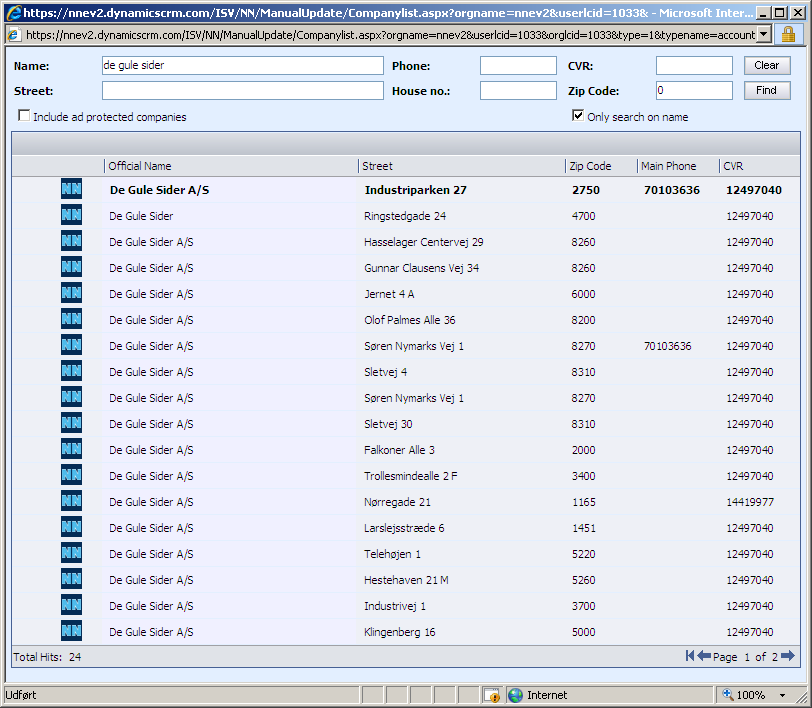
3 I dette eksempel er gemt firmanavnet De Gule Sider, og derefter klikket på NN-ikonet. NNE-databasen har i alt 24 virksomheder, der lyder navnet "De gule sider": Den virksomhed, der er skrevet med fed skrift, er Hovedselskab og den hvor der ligger bl.a. nøgletal og regnskaber på. Også kaldet den juridiske enhed. De øvrige, der er skrevet med almindelig skrift, er Filialer af De Gule Sider, og har altså samme CVR-nr. Vi ønsker at oprette hovedselskabet så den dobbeltklikkes der på. ER du usikker på om det er den rigtige virksomhed, kan du klikke på NN-ikonet til venstre, og se en række oplysninger om virksomheden. info@ Side 2
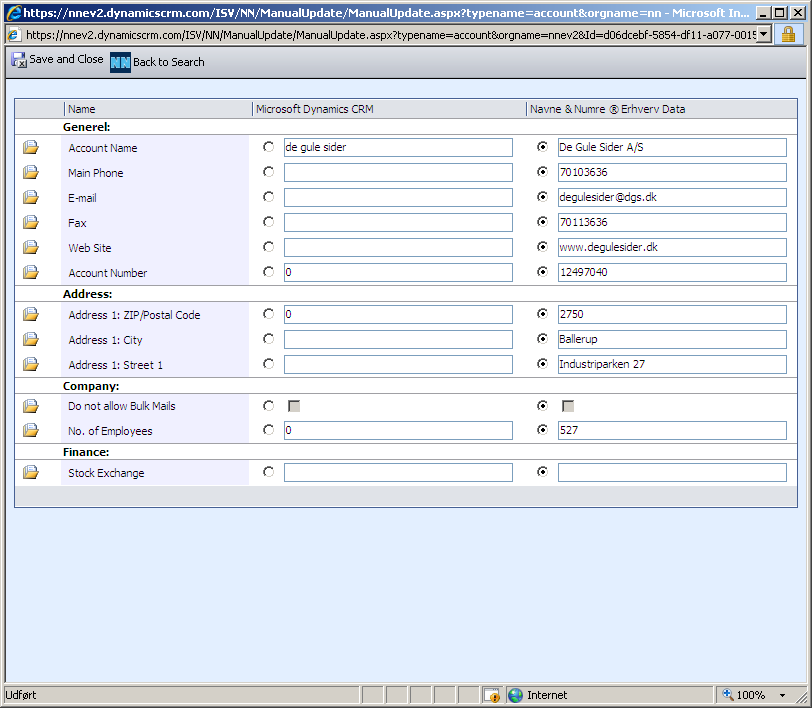
4 Derved vises et skærmbillede med to typer oplysninger om virksomheden "De Gule Sider A/S": De oplysninger, der allerede er i CRM. I dette tilfælde var det udelukkende firmanavn. Og de oplysninger, som NNE-databasen har om virksomheden (og som man har afkrydset i sin CRMopsætning som værende interessante at kunne importere fra NNE) Når de ønskede oplysninger er markeret, klikkes der på "Gem og luk"-knappen, hvorefter man er tilbage på Firme- / Account-kartotekskortet med diverse adresse-, tlf-, fax-, CVR- & www-felter udfyldt: info@ Side 3
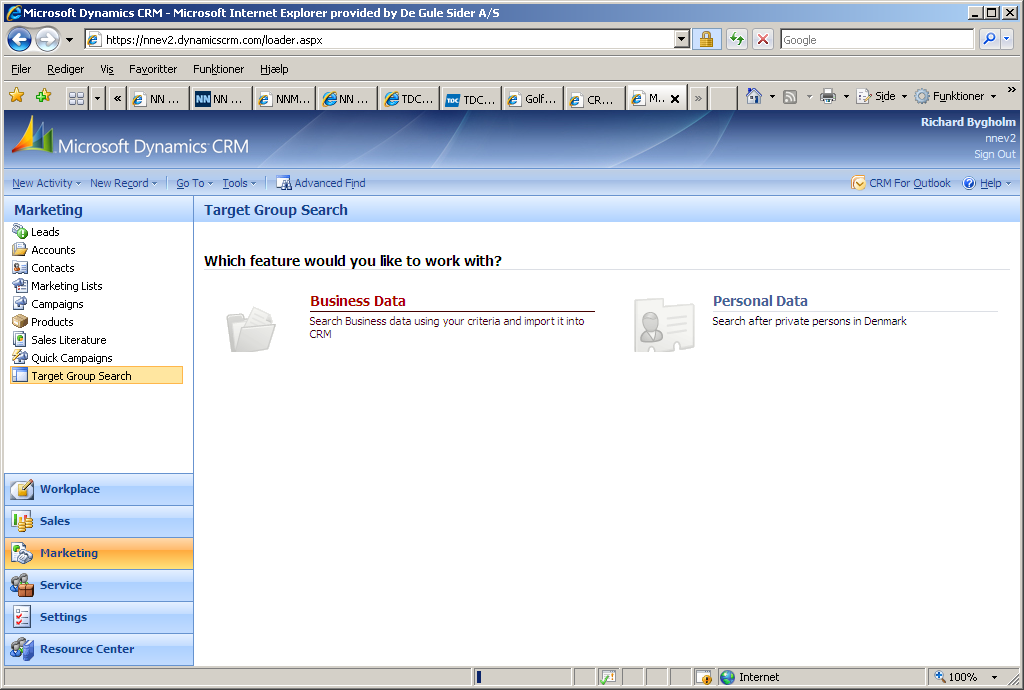
5 Desuden har NN-DynCRM også importeret virksomhedens Kontaktpersoner, de udvalgte (det kan være Bestyrelse, Direktion, Økonomichef, Personalechef m.v.), Nøgletal og regnskaber (op til 5 år tilbage, Fagrubrikker & Brancher (NACE-koder). Man kan løbende holde sine "Firmaer / Accounts" opdaterede, idet man ved klik på NN-ikonet, til enhver tid kan hente de nyeste data fra NNE-databasen. Midt på kundekortet vises hvornår virksomheden sidst er blevet forsøgt opdateret. På samme måde kan man fra et nyoprettet "Kundeemne / Lead", søge på, importere & løbende opdatere NNEoplysninger på en given virksomhed. Dog kan CRM på "Kundeemner" kun håndtere 1 kontaktperson. Under indstillinger/settings prioriteres hvilken. Kundeemne/lead er at betragte som et elektronisk visitkort. B: Målgruppesøgning i NNE-databasen Søgning efter ønskede virksomheder foregår via søgesiden Erhvervs Data / Business Data. Som ad-on kan tilkøbes adgang til Personal Data/Privat Data. Beskrevet nedenfor. I nedenstående eksempel søges på vikarbureauer med mere end 400 ansatte, filialer filtreres fra. info@ Side 4
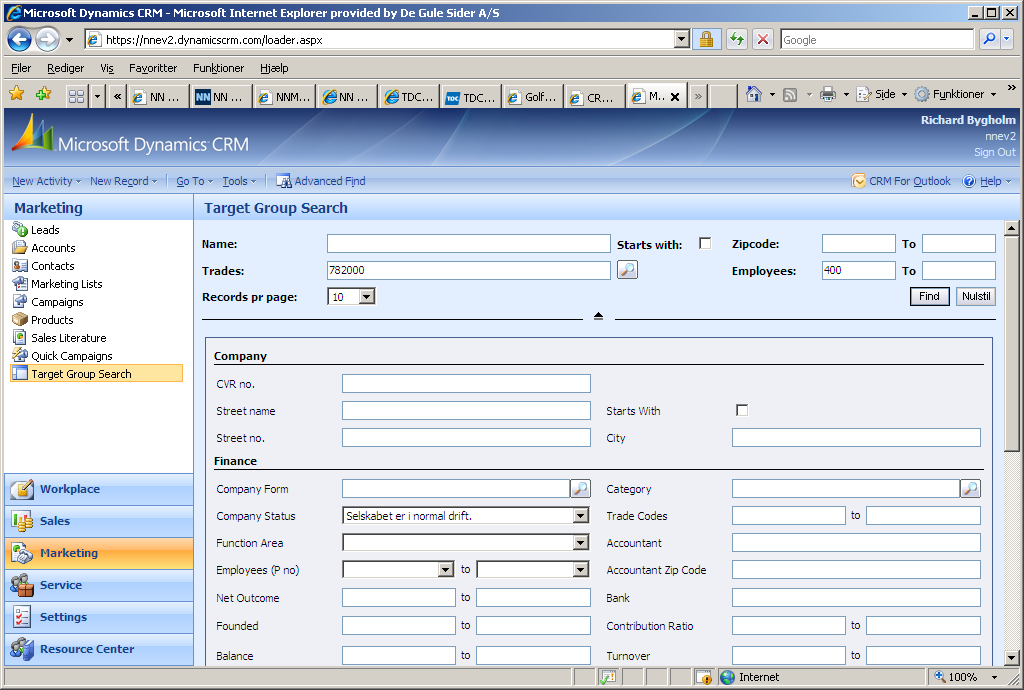
6 Hvis man ikke kender den specifikke NACE-kode for vikarbureauer (782000), kan der søges på denne (se nedenstående). Derefter udfyldes Antal ansatte fra med 400, der vinges af i Vis kun Hovedselskab, hvorefter der klikkes på [ Søg ]-knappen. (mangler fortsat indhold i denne) Resultatet fremkommer som vist nedenfor. Bemærk, at Activcare A/S allerede er oprettet i CRM som Firma / Account (vist med og Adecco som Kundeemne / Lead (vist med -ikonet). -ikonet) info@ Side 5
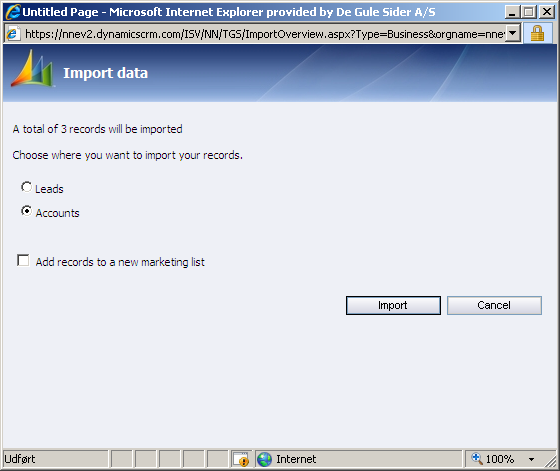
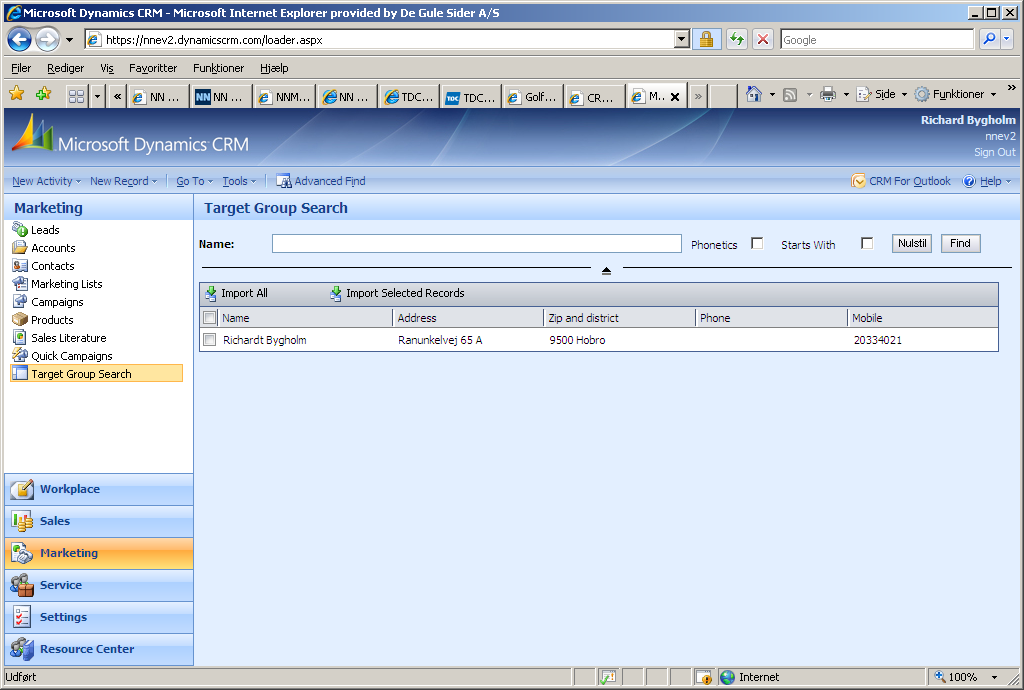
7 Alle (eller en del af) virksomhederne på resultatlisten kan importeres til CRM. Sæt markering i check-boxen(e) til venstre for firmanavnene og klik på Importér udvalgte eller brug Importér alle. Derefter kan man angive, om man ønsker virksomhederne importeret som "Kundeemner / Leads" eller som "Firmaer / Accounts": Samtidig kan man evt. vælge, at oprette en "Marketingsliste" med de importerede virksomheder, så de er nemmere at arbejde videre med i CRM. info@ Side 6
8 Navne & Numre Privat Navne & Numre Privat i det følgende benævnt NN er et telefonregister, hvori man kan søge oplysninger om samtlige danske telefon-abonnenter. Dermed indeholder NN-databasen både privatpersoner og virksomheder. Strukturering af data Oplysninger om personer (og virksomheder) i NN-databasen er struktureret meget enkelt, idet det er styret lovgivningsmæssigt, hvor mange (få) oplysninger, man må registrere på privatpersoner. Alle oplysninger kan importeres til CRM: Navn Adresse Nummer (Tlf, Fax, Mobil) Erhvervsmarkering www adresse adresse Adressen er udspecificeret i: Gadenavn Hus-nr. fra & -til Hus-bogstav fra & -til Etage angivelse Retning / side på etage Evt. Dørnummer Stednavn NN-DynCRM kan grundlæggende bruges på to måder i relation til NN: Søgning fra et Kontaktperson-kartotekskort efter en specifik privatperson, samt import af samme Målgruppesøgning direkte i NN-databasen på grundlag af selvvalgte søgekriterier. Søgeresultatet (eller dele deraf) kan efter ønske importeres til CRM info@ Side 7
9 Søgning & import af en specifik privatperson fra et Kontaktperson-kartotekskort På en nyoprettet "Kontaktperson / Contact", kan man nøjes med at indtaste f.eks. et telefon-nummer, og siden hente navn- & adresseoplysningerne på personen direkte fra NN-databasen info@ Side 8
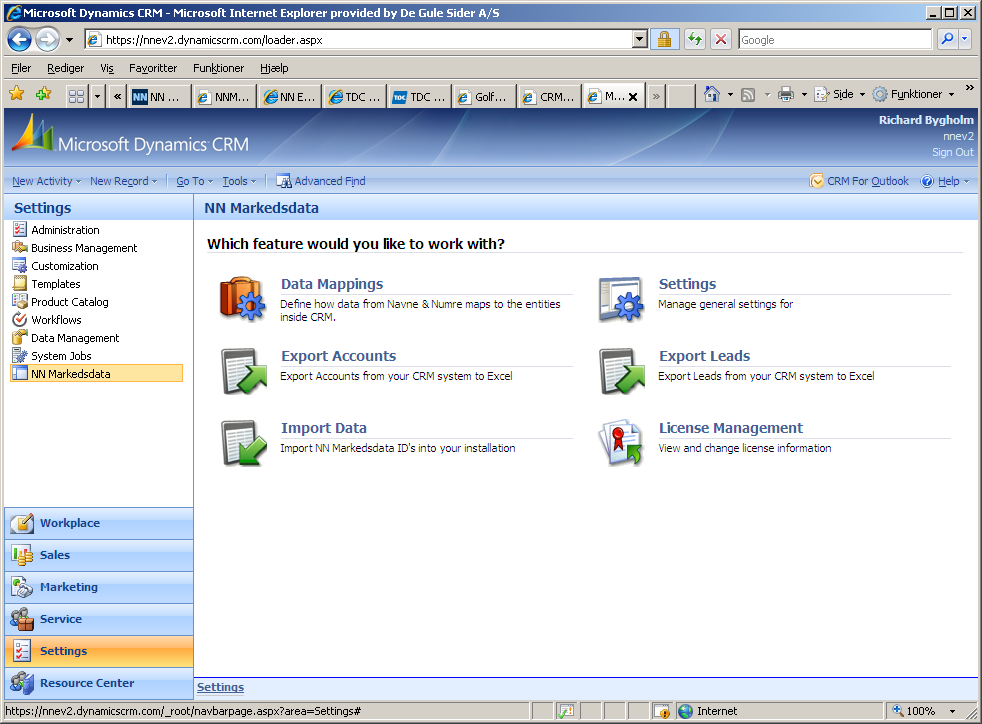
10 Oprettet som contact: Opsætning For at få det fulde udbytte, kan du her eksportere kunder/emner, og sende til, hvorefter records beriges med unikid. Den returnerede fil indlæses under import data. Side 9

11 Accesskey fra skal skrives ind her. Man kan også få adgang via. Registrering af IPnr. Vigtigt at gennemgå de forskellige indstillinger/settings, Hvor du bl.a. bestemmer hvilke forskellige kontaktpersoners funktionsområder, der skal Oprettes når en virksomhed oprettes. Bemærk, disse kontaktpersoner opdateres når virksomheden opdateres. Side 10
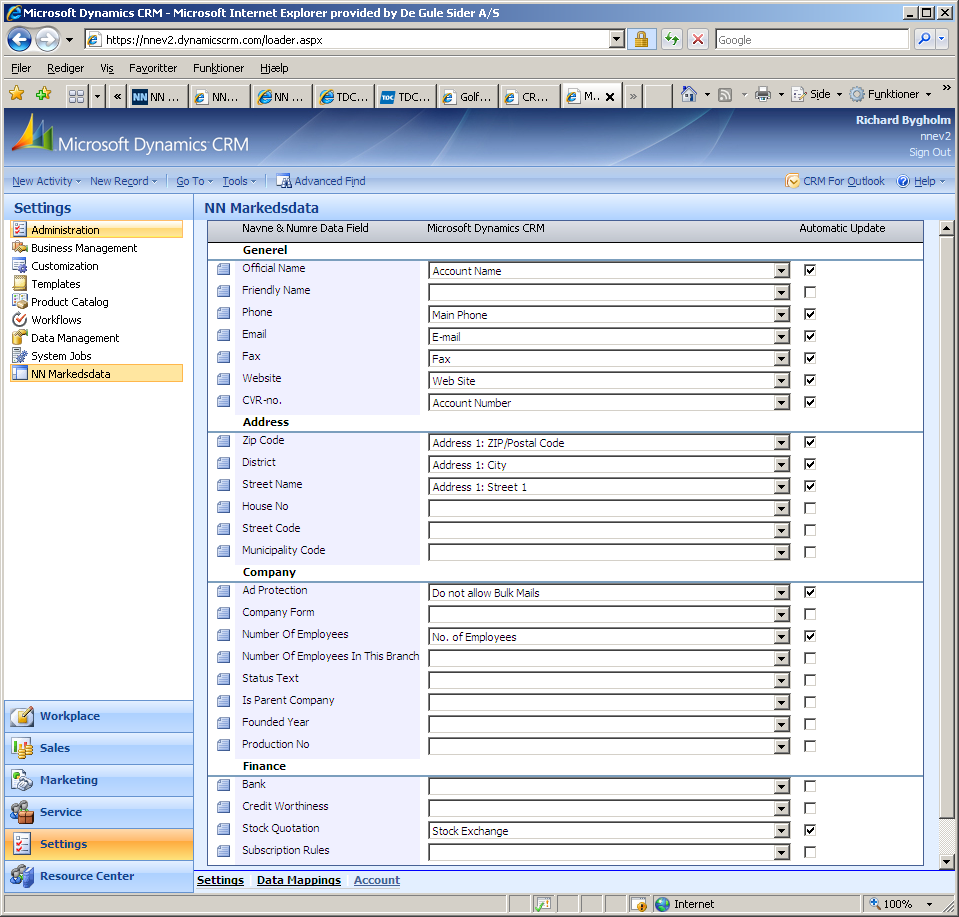
12 Bestem her hvilke oplysninger, der kan blive opdateret automatisk. Side 11
Brugerguide Integration af erhvervsdata fra NN Markedsata til Microsoft Dynamics CRM 2013
 Brugerguide Integration af erhvervsdata fra NN Markedsata til Microsoft Dynamics CRM 2013 Indledning Løsningen Navne & Numre Erhverv Webservice til Microsoft Dynamics muliggør integration til Microsoft
Brugerguide Integration af erhvervsdata fra NN Markedsata til Microsoft Dynamics CRM 2016
 Brugerguide Integration af erhvervsdata fra NN Markedsata til Microsoft Dynamics CRM 2016 Indledning Løsningen Navne & Numre Erhverv Webservice til Microsoft Dynamics muliggør integration til Microsoft
Brugerguide Integration af erhvervsdata fra NN Markedsata til Microsoft Dynamics NAV 2016
 Brugerguide Integration af erhvervsdata fra NN Markedsata til Microsoft Dynamics NAV 2016 Indledning Med Navne & Numre Erhverv Webservice til Microsoft Dynamics NAV kan du oprette og vedligeholde data
Brugerguide Integration af erhvervsdata fra NN Markedsata til Microsoft Dynamics NAV 2015
 Brugerguide Integration af erhvervsdata fra NN Markedsata til Microsoft Dynamics NAV 2015 Indledning Med Navne & Numre Erhverv Webservice til Microsoft Dynamics NAV kan du oprette og vedligeholde data
Brugervejledning NN Markedsdata for ectrl
 Brugervejledning NN Markedsdata for ectrl ectrl giver med NN markedsdata let adgang til at oprette kunder, leverandører og kundeemner med opdaterede informationer og til at lave en opdatering af eksisterende
Lasso for. Microsoft Dynamics CRM
 Lasso for Microsoft Dynamics CRM Installationsvejledning Opdateret d. 20.07.2017 INSTALLER LASSO I MICROSOFT DYNAMICS CRM Denne vejledning beskriver installation af Lasso, opsætning, ændring af brugere
Af JSJO 7. april 2016. Vejledning CRMeducation basisløsning
 Af JSJO 7. april 2016 Vejledning CRMeducation basisløsning INDHOLDSFORTEGNELSE 1 introduktion... 2 1.1 Basisløsningen... 2 1.2 Tilkøbsmoduler... 2 2 Kom på CRMeducation... 3 2.1 Adgang til CRMeducation
Markedsinfo. Microsoft Dynamics NAV 2009 SP1 Klassisk. Side 1. Copyright: Naddon version 201001
 Markedsinfo Microsoft Dynamics NAV 2009 SP1 Klassisk Side 1 Microsoft Dynamics NAV 2009 SP1 Rollebaseret Indholdet i dette dokument må på ingen måde gengives helt eller delvist hverken på tryk eller i
Lasso for. Microsoft Dynamics CRM
 Lasso for Microsoft Dynamics CRM Brugerguide Opdateret d. 21.07.2017 BRUGERVEJLEDNING TIL LASSO I MICROSOFT DYNAMICS CRM Denne vejledning beskriver anvendelsen af Lasso i Microsoft Dynamics CRM. Har du
Integration mellem webcrm og NN Markedsdata
 Integration mellem webcrm og NN Markedsdata I samarbejde med NN Markedsdata (NNM) tilbyder webcrm følgende 3 tillægsmoduler, der giver mulighed for direkte integration mellem webcrm og NN Markedsdatabasen,
NN Markedsdata. Til. Microsoft Dynamics CRM 2011 Installations guide
 NN Markedsdata Til Microsoft Dynamics CRM 2011 Installations guide Installation Denne guide gå installationen af NN Markedsdata til Microsoft Dynamics CRM 2011 igennem punkt for punkt. Efter du har downloaded
Installationsguide. Integration af erhvervsdata fra NN Markedsdata til Microsoft Dynamics NAV 2015
 Installationsguide Integration af erhvervsdata fra NN Markedsdata til Microsoft Dynamics NAV 2015 Indledning Dette dokument indeholder vejledning til installation af modulet NN Markedsdata i Dynamics NAV
Worflow plugin til Dynamics CRM
 Worflow plugin til Dynamics CRM INTRO Med Lassos workflow plugin til Microsoft Dynamics CRM er det muligt at trække staminformation og nøgletal til dit CRM-system uden at skrive en eneste linje kode! Vha.
Markedsinfo. Microsoft Dynamics NAV 2009 SP1 Klassisk. Side 1 Copyright: Naddon version 201009
 Markedsinfo Microsoft Dynamics NAV 2009 SP1 Klassisk Side 1 Microsoft Dynamics NAV 2009 SP1 Rollebaseret Indholdet i dette dokument må på ingen måde gengives helt eller delvist hverken på tryk eller i
Markedsinfo. Microsoft Dynamics NAV 2009 SP1 Rollebaseret. Side 1 Copyright: Naddon version 201009
 Markedsinfo Microsoft Dynamics NAV 2009 SP1 Rollebaseret Side 1 Microsoft Dynamics NAV 2009 SP1 Rollebaseret Indholdet i dette dokument må på ingen måde gengives helt eller delvist hverken på tryk eller
Vejledning til Jobnet for Arbejdsgiver JobAG. CV-søgning
 Vejledning til Jobnet for Arbejdsgiver JobAG CV-søgning Version: 1.0 Oprettet den 20. december 2018 INDHOLD 1. INDLEDNING... 3 2. CV-SØGNING OG FORSIDEN AF JOBAG... 3 3. CV-SØGNING... 5 3.1 OPSÆTNING AF
Rapport generator til Microsoft C5
 Generelt Rapportgeneratoren til C5 kan benyttes sammen med alle versioner af C5 og kræver INGEN tillægsmoduler eller tilkøb af C5. Den kører på: C5 version 1.5x, 1.6x, 2.x, 3.x, 4.x, 2008, 2010 og 2012.
Guide. Opsætning og brug af NN Markedsdatas modul i e-conomic
 Guide Opsætning og brug af NN Markedsdatas modul i e-conomic Step for step guide Hos NN Markedsdata er det afgørende, at vores brugere får den optimale værdi af vores løsninger. Med denne guide får du
Indhold. Du kan klikke på den enkelte overskift for at komme til det ønskede punkt.
 Indhold Administrator modul 2 Administrator modul Facebook opsætning 3 Administrator modul SMS/E-mail søgning adresse søgning 4 SMS 2 WEB 5 SMS på hjemmeside 6 Administrator modul Rapport 7 Administrator
Klik på denne knap for at komme til FaktaNet live! Forside. Siden der bl.a viser hvor mange nye/opdaterede projekter brugeren har.
 FaktaNet live! Hjælp Knap menu. Klik på denne knap for at komme til FaktaNet live! Forside. Siden der bl.a viser hvor mange nye/opdaterede projekter brugeren har. Klik her for at åbne FaktaNet live! Søgemodul.
INDHOLDSFORTEGNELSE. Introduktion Søgning på fagrubrik Søgning på brancher Søgning på geografisk område Søgning på virksomhedsform INTRODUKTION
 INDHOLDSFORTEGNELSE Introduktion Søgning på fagrubrik Søgning på brancher Søgning på geografisk område Søgning på virksomhedsform INTRODUKTION Formålet med dette dokument er at formidle brugen af funktionen
INVENTIO.IT. Debitor plus. Microsoft Dynamic C5
 INVENTIO.IT Debitor plus Microsoft Dynamic C5 1 Indhold Debitor Plus... 3 Oversigt... 3 Debitor relationer... 4 Oversigt... 4 Generelt... 5 Kontaktpersoner... 6 Generelt... 7 Opsætning... 8 Relationstyper...
Installationsguide. Integration af erhvervsdata fra NN Markedsdata til Microsoft Dynamics NAV 2013
 Installationsguide Integration af erhvervsdata fra NN Markedsdata til Microsoft Dynamics NAV 2013 Indledning Dette dokument indeholder vejledning til installation af modulet NN Markedsdata i Dynamics NAV
Statistikmodul i WinPLC
 Juni 2018 Statistikmodul i WinPLC Indlæs patientfortegnelse fra sundhed.dk Inden du benytter statistikmodulet i WinPLC, er det en god ide at indlæse en opdateret patientfortegnelse fra sundhed.dk. Denne
Installation For at installere programmet, skal du åbne din Internet Explorer og skrive http://www.jma.dk/updates/fileagent i adressefeltet.
 JMA Filagent JMA Filagent, anvendes af hostingbrugere/serverkunder, som har behov for at overføre billeder til deres DSM. Installation For at installere programmet, skal du åbne din Internet Explorer og
ViKoSys. Virksomheds Kontakt System
 ViKoSys Virksomheds Kontakt System 1 Hvad er det? Virksomheds Kontakt System er udviklet som et hjælpeværkstøj til iværksættere og andre virksomheder som gerne vil have et værktøj hvor de kan finde og
BusinessInsight Bibliotek Brugervejledning
 BusinessInsight Bibliotek Brugervejledning side 1 Brugervejledning til BusinessInsight Indhold 1. Velkommen... 3 1.1 Første side... 3 2. Firmaopslag... 3 2.1 Firmaprofil... 4 2.2. Årsregnskaber i PDF-format...
Vejledning. til. LetRegnskab.dk Årsrapport. Administration og brugen af hjemmesidens funktioner
 Vejledning til LetRegnskab.dk Årsrapport Administration og brugen af hjemmesidens funktioner Version 2010.02 Indholdsfortegnelse Indholdsfortegnelse 2 Indledning 3 Log in 4 Vedligeholdelse af stamoplysninger
LinkGRC. Dokumenter. Brugermanual
 Brugermanual 1 INDHOLD 1. Navigation 2. Dashboard 3. 4. Support 2 NAVIGATION 1 På forsiden finder du dine installerede moduler i LinkGRC løsningen og du kan her vælge hvilket modul du ønsker at arbejde
Import / Eksport. Vejledning
 Import / Eksport Med Import / Eksport funktionen kan du f.eks. importere en Excel fil (Microsoft Excelsemikolonsepareret fil) indeholdende virksomhedens telefonliste. Dvs. at du ved at importere en allerede
Vejledning Uniconta. 1 Indhold. 7. oktober finsit Vejledning
 7. oktober 2019 Uniconta 1 Indhold 2 Installation af konverteringsmodul... 2 2.1 Installation af WKWPFClient... 3 3 Connect til Uniconta... 4 4 Gem af SIE fil... 7 5 Indlæsning i... 8 5.1 Ny kundevirksomhed...
WorldTrack Elektronisk
 2016 WorldTrack Elektronisk Kørebog QUICKGUIDE V.1 (FEB 2017) WORLDTRACK Ejby industrivej 2, 2600 Glostrup Indhold Indledning... 2 PC Version... 2 Login... 2 Setup...5 SKAT kørselssatser...5 Opret ny bruger...
WorldTrack Elektronisk
 2017 WorldTrack Elektronisk Kørebog QUICKGUIDE V.2 (NOV 2017) WORLDTRACK Ejby industrivej 2, 2600 Glostrup Indhold Indledning... 2 PC Version... 2 Login... 2 Setup...5 Køretøjer...5 SKAT kørselssatser...5
WorldTrack Elektronisk Kørebog QUICKGUIDE (AUGUST 2018)
 2018 WorldTrack Elektronisk Kørebog QUICKGUIDE (AUGUST 2018) WORLDTRACK Ejby industrivej 2, 2600 Glostrup Indhold Indledning... 2 PC Version... 2 Login... 2 Kladder...5 Setup... 6 Køretøjer... 6 SKAT kørselssatser...
Konvertering af DADAS data til Reitan VI-skema
 Konvertering af DADAS data til Reitan VI-skema GS1 Denmark Version 5 Juli 2012 1 Konvertering af DADAS data til alternativt vareindmeldelsesskema Skal man konvertere data fra SINFOS/DADAS om til et alternativt
MailMax / Web v4.1. Brugsvejledning til webmail. Copyright 2003 Gullestrup.net
 MailMax / Web v4.1 Copyright 2003 Gullestrup.net Log ind på webmailen Start med at gå ind på http://webmail.gullestrup.net i din browser. Indtast din Email-adresse samt Adgangskode, som hører til din konto.
Vejledning til online ansøgning om lokaler i Netbooking
 Vejledning til online ansøgning om lokaler i Netbooking Det er nu muligt at booke lokaler i Vallensbæk Kommune via Internettet og kommunens hjemmeside. Du får adgang til siden ved at følge nedenstående
BESTILLING AF NEMID. For at bestille ny NemID vælger du www.nets-danid.dk. Vælg Bestil NemID medarbejdersignatur.
 BESTILLING AF NEMID For at bestille ny NemID vælger du www.nets-danid.dk Vælg Bestil NemID medarbejdersignatur. CVR nummeret trækker automatisk adressen fra CVR registeret, så den skal IKKE ændres. Bekræft
Indhold. Du kan klikke på den enkelte overskift for at komme til det ønskede punkt.
 Indhold Login 2 Udsendelse af besked Udsendelsesmetoder 3 Udsendelse via vejeudvælgelse 4 Udsendelse Send via niveau opdeling (afhængig af abonnementsform) 11 Udsendelse søg på tværs af postnummer 12 Udsendelse
Konvertering af DADAS data til Dansk Supermarked VI-skema
 Konvertering af DADAS data til Dansk Supermarked VI-skema GS1 Denmark Version 5 November 2012 1 Konvertering af DADAS data til alternativt vareindmeldelsesskema Skal man konvertere data fra SINFOS/DADAS
En manual til: Registrering i Erhvervsstyrelsens Offentlige Ejerregister
 En manual til: Registrering i Erhvervsstyrelsens Offentlige Ejerregister Indholdsfortegnelse Indledning 1 Hvad skal jeg bruge før jeg kan registrere? 2 Hvad skal registreres? 3 Login til registrering 4
Vejledning. - til redigering af Jeres visitkort, kontaktoplysninger og kontaktpersoner
 Vejledning - til redigering af Jeres visitkort, kontaktoplysninger og kontaktpersoner Indhold 1.0 Foreningens visitkort... 2 1.1 Rediger oplysninger... 3 1.2 Kontaktpersoner... 9 1.2.1 Opret ny eller flere
Daglig brug af Jit-klient
 Daglig brug af Jit-klient Indholdsfortegnelse Opret person...3 Alternativ oprettelse...3 Søgning af personer...4 Send besked...5 Vælg besked...6 Opret mappe...6 Opret skabelon...6 Slet mapper og skabeloner...6
Betjeningsvejledning. Winformatik
 Betjeningsvejledning Winformatik Udgivet af: KIMIK it A/S Industrivej 1 3900 Nuuk Grønland Sidst opdateret den 12. maj 2009 af Kenneth Skovbjerg Blomgren Andre steder du også kan finde hjælp: http://support.kimik-it.gl/
Brugervejledning til anmelder
 Version 0.8 ERHVERVSSTYRELSEN ANMELDELSE AF TJENESTEYDELSER I RUT Indholdsfortegnelse 1 INDLEDNING...3 2 ADGANG TIL RUT...3 2.1 Login...4 2.1.1 Login med brugernavn og password...5 2.1.2 Oprettelse af
ULRUS protokollen og ClinicCare
 ULRUS protokollen og ClinicCare Version august 2013 For at anvende ULRUS skal man hente nyeste version af ClinicCare (klik på Hent ny version -knappen i Omkring -vinduet. ÆNDRING AUGUST 2013: Når man laver
LinkGRC. Kontrol. Brugermanual
 Brugermanual 1 INDHOLD 1. Navigation 2. Dashboard 3. 4. Support 2 NAVIGATION 1 På forsiden finder du dine installerede moduler i LinkGRC løsningen og du kan her vælge hvilket modul du ønsker at arbejde
Brugermanual PoP3 og Outlook Office 2003 Webmail www.321mail.dk. Udarbejdet af IT-afdelingen 2005
 Brugermanual PoP3 og Outlook Office 2003 Webmail www.321mail.dk Udarbejdet af IT-afdelingen 2005 Indholdsfortegnelse 1. INDLEDNING... 4 2. OUTLOOK 2003... 4 3. BRUGERVEJLEDNING I BRUGEN AF WEB MAIL...
Vejledning til foreningsadministration.randers.dk:
 Vejledning til foreningsadministration.randers.dk: Vær opmærksom på, at nogle skærmbilleder kan have ændret sig en smule, siden denne vejledning er skrevet. OBS! Ekstra hjælp i findes på flere sider inde
VEJLEDNING I Medlemstilskudsansøgning
 På disse sider beskrives processen for medlemstilskudsansøgning via Foreningsportalen. Læs vejledninger for hvem der kan søge medlemstilskud, samt hvordan medlemstilskuddet fordeles til foreninger, under
Vejledning til registrering af virksomheder og personer (effekter) Projektrapporteringsværktøj - PRV
 Vejledning til registrering af virksomheder og personer (effekter) Projektrapporteringsværktøj - PRV Registrering af virksomheder og personer Erhvervsstyrelsen og de regionale vækstfora ønsker at styrke
Mini-vejledning til edoc4 med grundlæggende funktioner
 Mini-vejledning til edoc4 med grundlæggende funktioner Denne vejledning indeholder en kort præsentation af portalen i edoc version 4.1 og præsenterer de mest anvendte funktioner og arbejdsgange inkl. søgninger.
Integration mellem kommunen (sundhedscentre) og MedWin
 Integration mellem kommunen (sundhedscentre) og MedWin EG Data Inform A/S Albert Ginges Vej 10 9800 Hjørring Dusager 4 8200 Aarhus N Lautrupvang 12 2750 Ballerup Telefon: 96 23 51 00 Telefon Service Desk:
Brugervejledning Indstillinger og Funktioner
 Brugervejledning Indstillinger og Funktioner Version 1.3 Maj 2014 1 Vær opmærksom på at det ikke er alle funktioner som er tilgængelige og afhænger af hvilket abonnement som der er tilknyttet din konto.
Kursus i EkspresLøn. De syv menupunkter, vi skal bruge i dette kursus, er markeret med rød ring. Tryk..virksomheder i øverste højre hjørne.
 Kursus i EkspresLøn EkspresLøn startes ved at dobbelt-klikke på EkspresLøn-ikonet på skrivebordet:, eller vælge Start Programmer EkspresLøn. Når programmet startes første gang fremkommer dette vindue:
Vejledning til PRO2TAL Bager/Online
 E-fakturering via NemHandel Det er muligt at aflevere fakturaer til det offentlige, dannet som filer I PRO2TAL Bager, via programmet NemHandel lanceret af Digitaliseringsstyrelsen. Til brug herfor er det
Brugervejledning for virksomheder
 Brugervejledning for virksomheder Indholdsfortegnelse 1 Hvad kan virksomheden bruge Praktikpladsen.dk til?... 2 2 Virksomhedens forside... 2 3 Rediger virksomhedsprofil... 3 3.1 Stamdata... 3 3.2 Øvrige
Kom godt i gang med SMS fra Outlook
 Grundlæggende funktionalitet Med SMS fra Outlook kan du enkelt sende både SMS, MMS og fax fra Outlook. Programmet er integreret med din personlige Outlook-kontaktliste, og gør afsendelse af meddelelser
Nedenstående vejledning er opdelt i 3 dele: Prøvekørsel Tilretning af bildata og billeder CRM funktioner
 Nedenstående vejledning er opdelt i 3 dele: Prøvekørsel Tilretning af bildata og billeder CRM funktioner Prøvekørsel: Når App en er installeret, er login skærmbilledet, det første du møder: Det første
Sonofon Erhverv. Kom godt i gang. med SMS fra Outlook Brugervejledning. 1107V01-93.010.014 gældende fra 29. oktober
 Sonofon Erhverv Kom godt i gang med SMS fra Outlook Brugervejledning 1107V01-93.010.014 gældende fra 29. oktober Grundlæggende funktionalitet Med SMS fra Outlook kan du enkelt sende både SMS, MMS og fax
Manual Nordic Business Key
 Indhold Introduktion... 2 Hurtig Søgning... 3 Hurtig Søgning på første side... 3 Fanebladet Hurtig Søgning... 3 Detaljeret Søgning... 4 Hjælp... 4 Ekskluder... 4 Brug af Detaljeret Søgning... 7 Eksempel
INDHOLDSFORTEGNELSE UDDYBENDE OPLYSNINGER OM VALGT VIRKSOMHED
 INDHOLDSFORTEGNELSE Uddybende oplysninger om valgt virksomhed Om kreditvurdering Fanebladene Faneblad - Profil Faneblad - Kontaktpersoner Faneblad - Struktur Faneblad - Ejerhierarki Faneblad - Nøgletal
Vejledning omkring administrator. SMS-service.dk og Beredskabsalarm.dk
 Vejledning omkring administrator SMS-service.dk og Beredskabsalarm.dk Indhold Administrator 1 Administrator Sociale medier opsætning 2 Administrator Sms/Email søgning 3 Administrator Adresse søgning 4
Brugervejledning CRM. AdvoForum A/S
 Brugervejledning CRM AdvoForum A/S Advo+ CRM Indholdsfortegnelse CRM... 3 Generelt... 3 Generel opsætning... 5 Periodiske aktiviteter... 10 Emne/Klient... 11 Kontaktperson... 20 Kampagner... 27 Rapporter...
Vejledningsmateriale SIDIS
 Vejledningsmateriale SIDIS Udarbejdet til Kontrolinstanser April 2015 Version 2.0 Log ind i systemet Login i systemet 3pkontrol.sik.dk Undlad www i adressen! Log ind med din mailadresse og det password
WebLager brugervejledning. Version 2.00
 WebLager brugervejledning Version 2.00 Opdateret 2016-05-17 af Solveig Ketelsen Indholdsfortegnelse 1 Indledning... 3 2 Log på WebLager.dk... 4 3 Mit hus... 5 3.1 Visning af søgeresultater... 5 4 Hjælp...
E-BOLIGHANDEL. Send sag til den finansielle sektor samt advokater tilmeldt e-bolighandel
 Send sag til den finansielle sektor samt advokater tilmeldt e-bolighandel INDHOLD Indhold Indledning 3 Inden du går i gang 4 Tilslutnings aftale hos e-nettet 4 Opsætning af dine firmaoplysninger 4 Salgsopstilling
Emply Hire. Nyt projekt. Senest opdateret: 26. marts 2015 Version 2/MO/2015
 Emply Hire Nyt projekt Senest opdateret: 26. marts 2015 Version 2/MO/2015 1 Denne brugermanual tager udgangspunkt i, hvordan du som rekrutteringsansvarlig/projektleder har mulighed for at oprette et nyt
1. Web-inkasso for fordringshaver
 1. Web-inkasso for fordringshaver 1.1 Login på hjemmesiden Man kan logge sig på via Skattestyrelsens hjemmeside { HYPERLINK "http://www.aka.gl" } (under Inddrivelsesmyndigheden) eller direkte på { HYPERLINK
Harald Michalsen og Lasse Storr-Hansen. Log på med administrator rettigheder, så du ser ovenstående hovedmenu
 Importér skemadata fra Lectio 1 af 16 Log på med administrator rettigheder, så du ser ovenstående hovedmenu Vælg Konverter skemadata Klik på Eksporter skemadata Importér skemadata fra Lectio 2 af 16 Vælg
Vejledning til Formandsportalen
 Vejledning til Formandsportalen Startside http://mail.kolonihave.dk/formandsportal/portal/portal.aspx Der logges ind via dit medlemsnummer og kodeord. Medlemsnummeret er det brugernavn, som du fik tilsendt
Brugervejledning til hurtig start af EasyBusiness Online Indholdsfortegnelse:
 Brugervejledning til hurtig start af EasyBusiness Online Indholdsfortegnelse: 1. Hvordan du bliver tilsluttet EasyBusiness...2 2. Hvordan du foretager en søgning...2 3. Hvordan du gemmer og åbner en søgning...4
6.0 Listeværktøjet. For support kontakt FrivilligService: eller
 6.0 Listeværktøjet Listeværktøjet bruges til at søge på personer, lave lister over medlemmer og frivillige samt ændre oplysninger på frivillige og medlemmer. Du får adgang til oplysninger på medlemmer
Tilmeldingssystem for Grupper til E2014 - The Vikings strike back
 Vejledning til tilmeldingssystem for Grupper til E2014 The Vikings strike back Side 1 af 14 Tilmeldingssystem for Grupper til E2014 - The Vikings strike back Denne vejledning kan bruges når en gruppe skal
UA.DK - BRUGERVEJLEDNING AMU KOMPETENCEBEVISER
 Til UVM Dokumenttype Brugervejledning Dato 2009-07-02 UA.DK - BRUGERVEJLEDNING AMU KOMPETENCEBEVISER UA.DK - BRUGERVEJLEDNING AMU KOMPETENCEBEVISER Revision 1 Dato 2009-07-02 Udarbejdet af Henrik Dall
WebLager brugervejledning. Vælg: Generel. Esbjerg Kommune. Version Opdateret af Solveig Ketelsen
 WebLager brugervejledning WebLager brugervejledning Vælg: Generel Esbjerg Kommune Version 2.03 Opdateret 2018-04-16 af Solveig Ketelsen WebLager brugervejledning Generel brugervejledning Indholdsfortegnelse
Navision Stat 7.0. CVR Integration. Overblik. Side 1 af 15. 30. april 2015 ØS/ØSY/MAG
 Side 1 af 15 Navision Stat 7.0 30. april 2015 ØS/ØSY/MAG CVR Integration Overblik Introduktion I denne vejledning kan du læse om, hvordan du validerer dine debitorers og kreditorers data op imod Det Centrale
SMS fra Microsoft Outlook Brugermanual SMS
 SMS fra Microsoft Outlook Brugermanual SMS Forfatter: Bjarne Madsen Rev.: 2.2.0 Antal sider:42 Dato: 06-11-2014 Indholdsfortegnelse 1 ANVEND OUTLOOK2SMS TIL SMS...3 1.1 Åben SMS vinduet...3 1.2 Opret din
Frivillignet Intra kom godt i gang. De grundlæggende funktioner for frivillige og kontaktpersoner i Frivillignet Intra.
 De grundlæggende funktioner for frivillige og kontaktpersoner i Frivillignet Intra. Få et kodeord og log ind Adgang til Intra kræver et kodeord. For at få det, skal du være oprettet i Intra, og have oplyst
Du får her en kort beskrivelse af, hvordan du kommer i gang med at oprette filer, som Elektronisk fakt. OIOUBL/OIOXML i Business Online.
 Forløbet for en opkrævning Du får her en kort beskrivelse af, hvordan du kommer i gang med at oprette filer, som Elektronisk fakt. OIOUBL/OIOXML i Business Online. 1. Opret stamoplysninger (Fakturerings-
Daglig brug af JitBesked 2.0
 Daglig brug af JitBesked 2.0 Indholdsfortegnelse Oprettelse af personer (modtagere)...3 Afsendelse af besked...4 Valg af flere modtagere...5 Valg af flere personer der ligger i rækkefølge...5 Valg af flere
Vejledning til anvendelse af fuldmagt på virk.dk
 Vejledning til anvendelse af fuldmagt på virk.dk Ønsker du vejledning til en specifik område, kan du gå direkte til det ved at klikke på det i listen nedenfor. Generelt om fuldmagter... 2 Fuldmagt på virk.dk...
Vejledningsmateriale SIDIS
 Vejledningsmateriale SIDIS Udarbejdet til Kontrolinstanser September 2016 Indholdsfortegnelse Log ind 3 Auditorer 6 Tilknyt og frigiv virksomhed 9 Søgefunktion 16 Opret rapport 19 Hent data som csv-fil
Oprettelse af en Gmail-konto
 Oprettelse af en Gmail-konto 1. Åbn startsiden til Gmail fra adressen: www.gmail.com. I højre side af skærmen får du nu følgende skærmbillede: De to øverste bjælker, markeret med Brugernavn og Adgangskoder,
API-import af kundedata fra e-conomic
 API-import af kundedata fra e-conomic Herunder følger en beskrivelse af hvordan du opretter en forbindelse mellem e-conomic og, der tillader at kunder kan blive synkroniseret mellem de to systemer. Opsætning
Call Recorder Apresa Brugermanual
 Call Recorder Apresa Brugermanual Version. 1.100.11 Vidicode Pleje og vedligeholdelse: CR Apresa må ikke blive våd. Hvis den bliver våd, tør den omgående af med en blød, ren klud. Væsker kan indeholde