
mailinglister i Revimentor
|
|
|
- Anna Mikkelsen
- 10 år siden
- Visninger:
Transkript
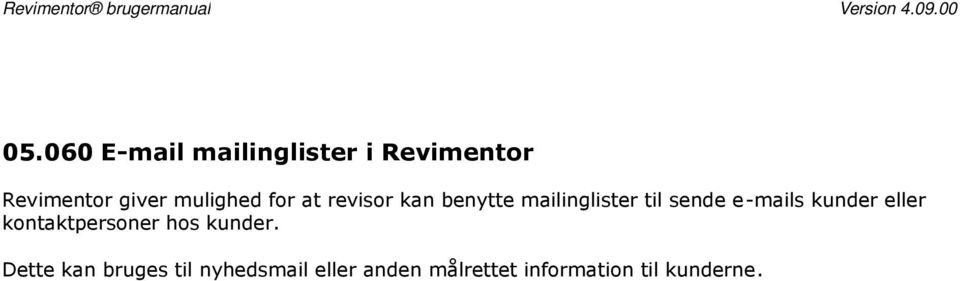
1 mailinglister i Revimentor Revimentor giver mulighed for at revisor kan benytte mailinglister til sende s kunder eller kontaktpersoner hos kunder. Dette kan bruges til nyhedsmail eller anden målrettet information til kunderne.
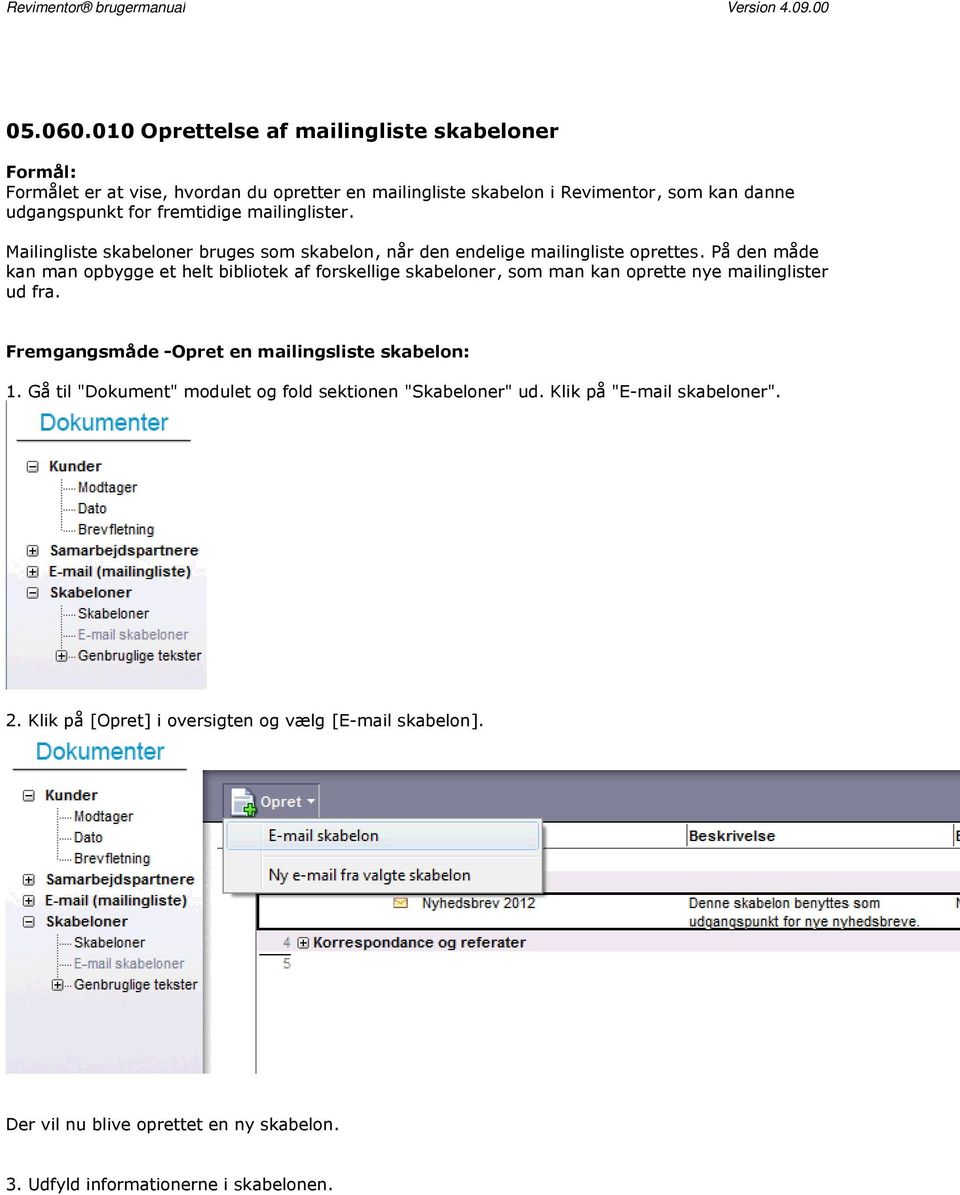
2 Oprettelse af mailingliste skabeloner Formål: Formålet er at vise, hvordan du opretter en mailingliste skabelon i Revimentor, som kan danne udgangspunkt for fremtidige mailinglister. Mailingliste skabeloner bruges som skabelon, når den endelige mailingliste oprettes. På den måde kan man opbygge et helt bibliotek af forskellige skabeloner, som man kan oprette nye mailinglister ud fra. Fremgangsmåde -Opret en mailingsliste skabelon: 1. Gå til "Dokument" modulet og fold sektionen "Skabeloner" ud. Klik på " skabeloner". 2. Klik på [Opret] i oversigten og vælg [ skabelon]. Der vil nu blive oprettet en ny skabelon. 3. Udfyld informationerne i skabelonen.
3 Felttabel til skabelon. Feltnavn Feltbetydning Bemærkninger: Skabelonnavn Navnet på denne skabelon. Kategori Underkategori Målgruppe emne Besked Hovedkategori (til senere journalisering). Dette kan senere rettes, når den endelige mailingliste oprettes og afsendes. Underkategori (til senere journalisering). Dette kan senere rettes, når den endelige mailingliste oprettes og afsendes. Angiv hvem, der skal være modtagere på mailinglisten, når den endelige mailingliste oprettes og afsendes. Emne på den som skal afsendes. Dette kan senere rettes, når den endelige mailingliste oppettes og afsendes. Selve teksten. Eventuelle flettefelter er betinget af dette valg. Når beskeden skrives er det muligt at indsætte nogle flettefelter, således at felter fra enten kundedokumentet (hvis målgruppe er kunder) eller felter fra kontaktpersoner (hvis målgruppe er kunders kontaktpersoner) kan flettes ind i teksten, når den endelige afsendes. Tilføj flette felter - ved at benytte knappen [Indsæt flettefelt i teksten]
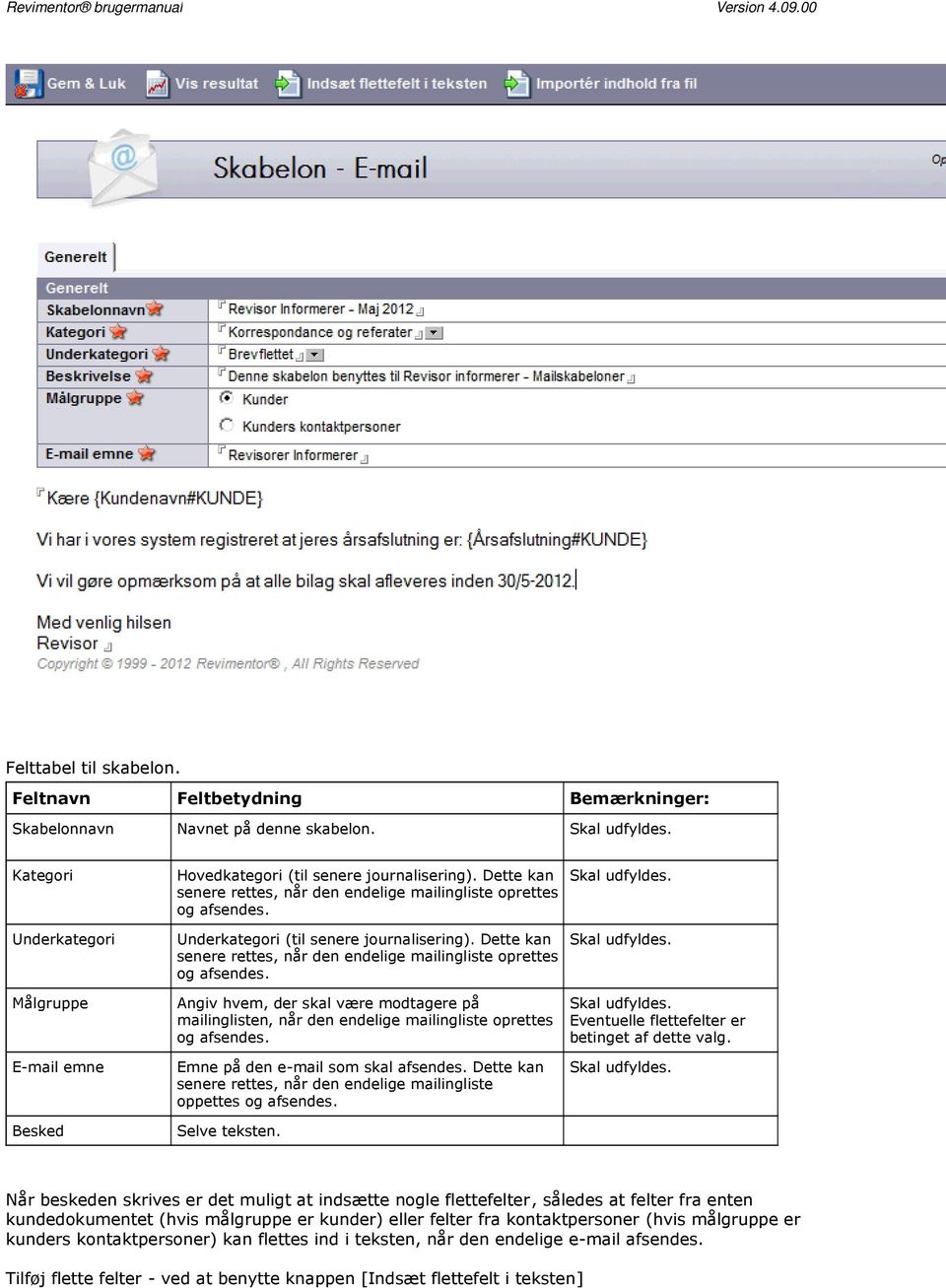
4 vælg herefter feltet, der skal overføres automatisk til skabelonen, og klik på [Tilføj felt] Ønsker du at benytte flettefelter kan disse indsættes ved at stå det sted i teksten, hvor informationen skal indsættes, og vælge handlingen [Indsæt flettefelt i teksten]. Nedenstående eksempel viser at der er indsat to flettefelter. Flettefelter står mellem tegnene { og }.
![hvor informationen skal indsættes, og vælge handlingen [Indsæt flettefelt i teksten].](/docs-images/49/18782155/images/page_4.jpg "Nedenstående eksempel viser at der er indsat to flettefelter.")
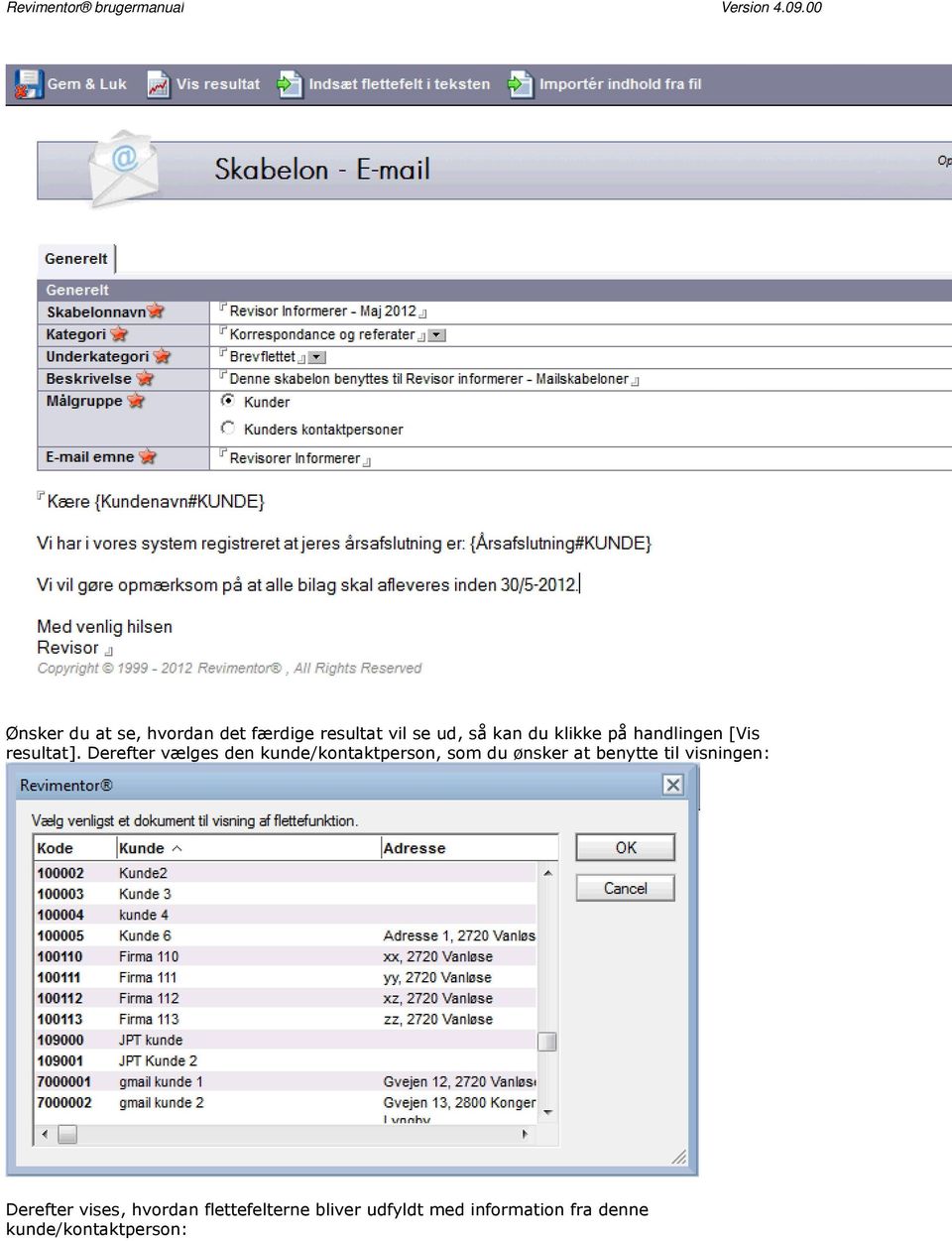
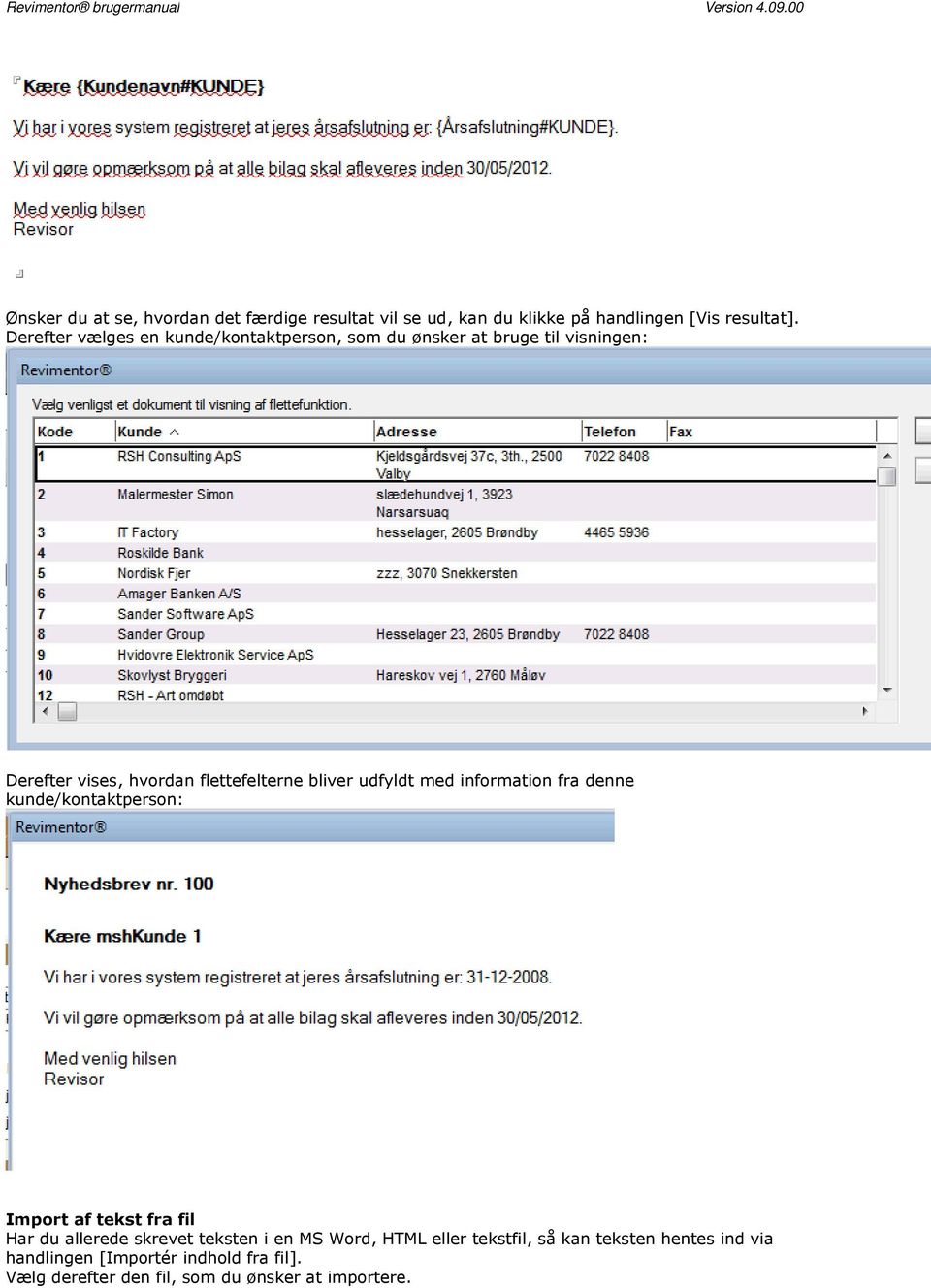
5 Ønsker du at se, hvordan det færdige resultat vil se ud, så kan du klikke på handlingen [Vis resultat]. Derefter vælges den kunde/kontaktperson, som du ønsker at benytte til visningen: Derefter vises, hvordan flettefelterne bliver udfyldt med information fra denne kunde/kontaktperson:
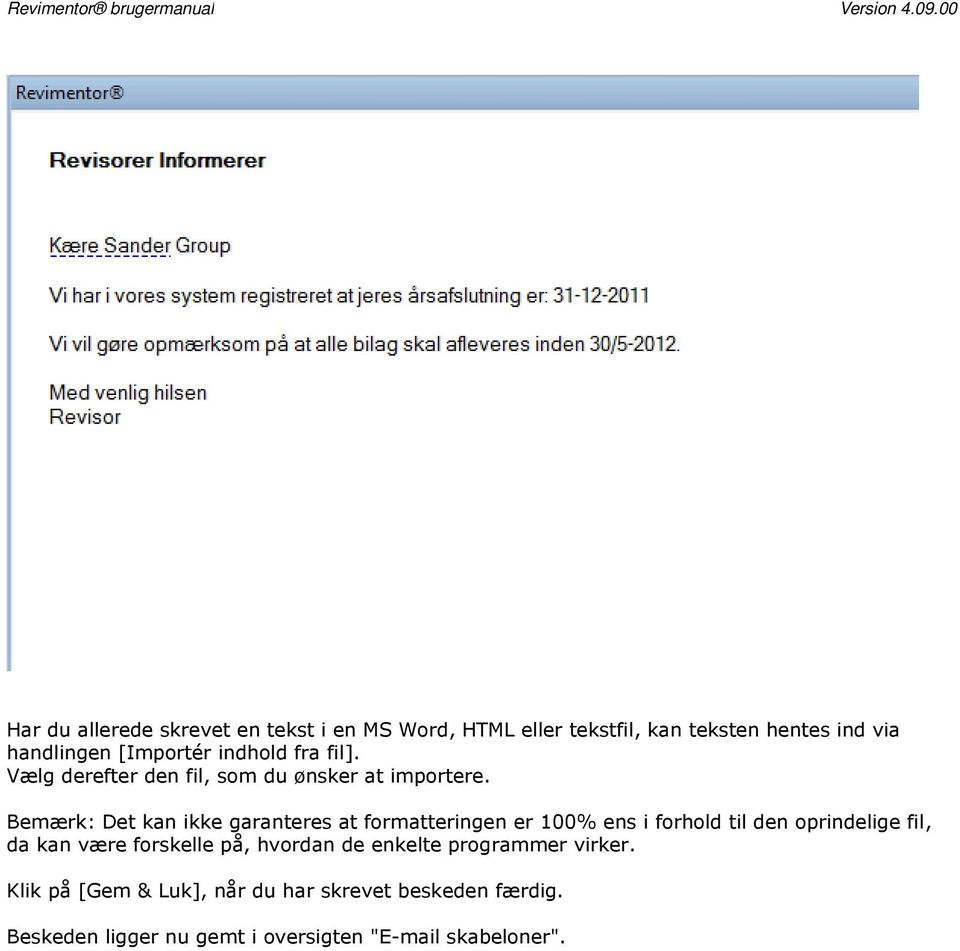
6 Har du allerede skrevet en tekst i en MS Word, HTML eller tekstfil, kan teksten hentes ind via handlingen [Importér indhold fra fil]. Vælg derefter den fil, som du ønsker at importere. Bemærk: Det kan ikke garanteres at formatteringen er 100% ens i forhold til den oprindelige fil, da kan være forskelle på, hvordan de enkelte programmer virker. Klik på [Gem & Luk], når du har skrevet beskeden færdig. Beskeden ligger nu gemt i oversigten " skabeloner".
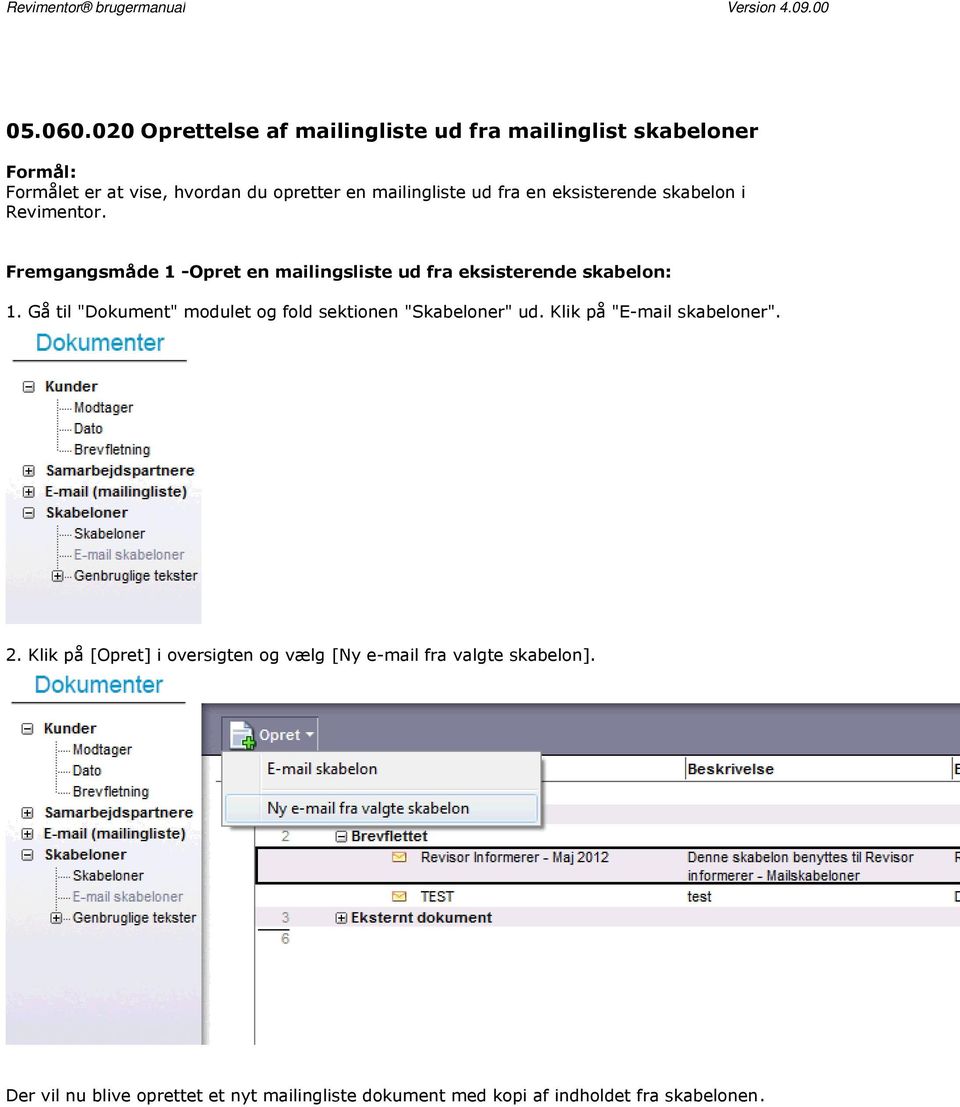
7 Oprettelse af mailingliste ud fra mailinglist skabeloner Formål: Formålet er at vise, hvordan du opretter en mailingliste ud fra en eksisterende skabelon i Revimentor. Fremgangsmåde 1 -Opret en mailingsliste ud fra eksisterende skabelon: 1. Gå til "Dokument" modulet og fold sektionen "Skabeloner" ud. Klik på " skabeloner". 2. Klik på [Opret] i oversigten og vælg [Ny fra valgte skabelon]. Der vil nu blive oprettet et nyt mailingliste dokument med kopi af indholdet fra skabelonen.
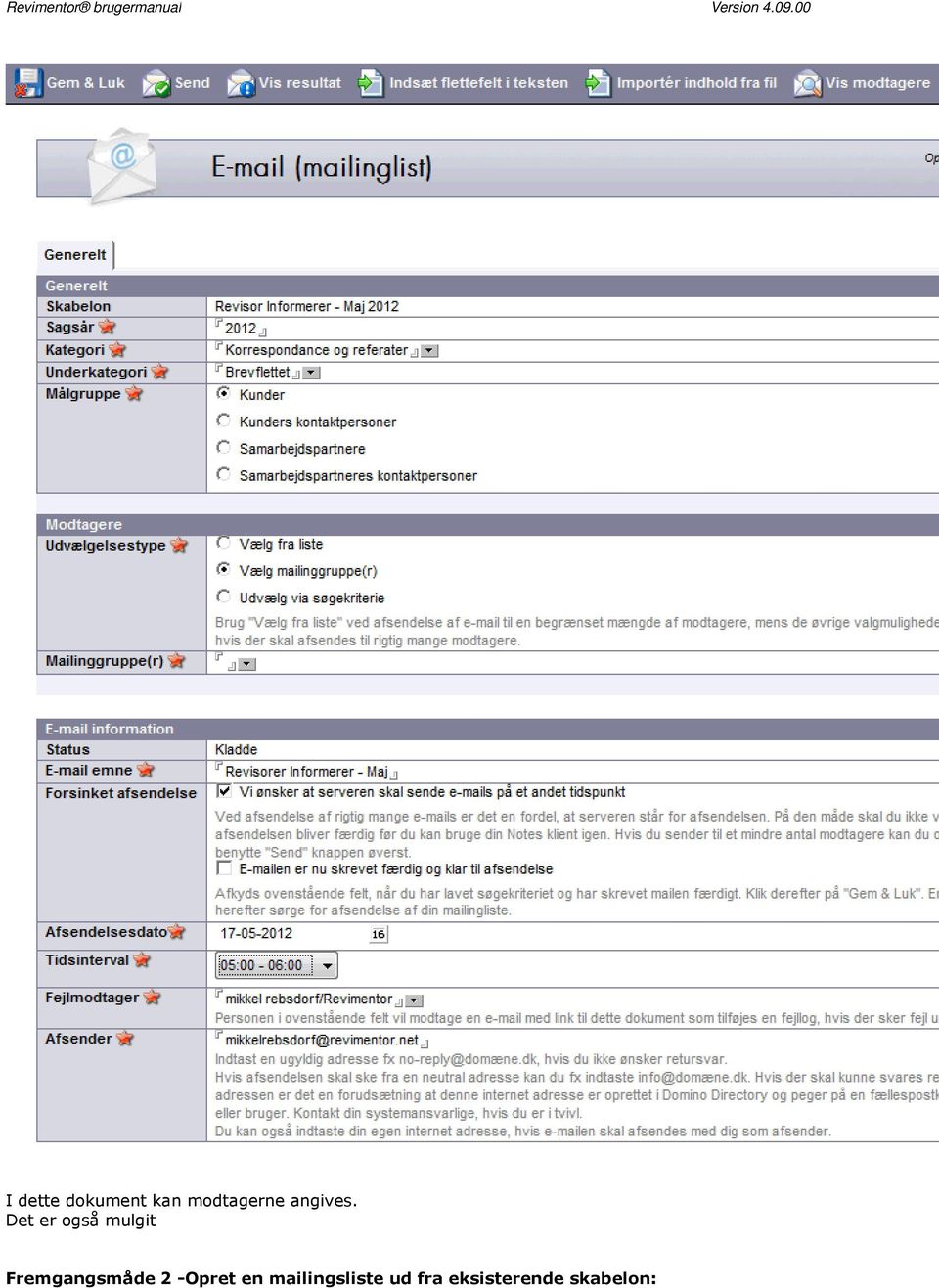
8 I dette dokument kan modtagerne angives. Det er også mulgit Fremgangsmåde 2 -Opret en mailingsliste ud fra eksisterende skabelon:
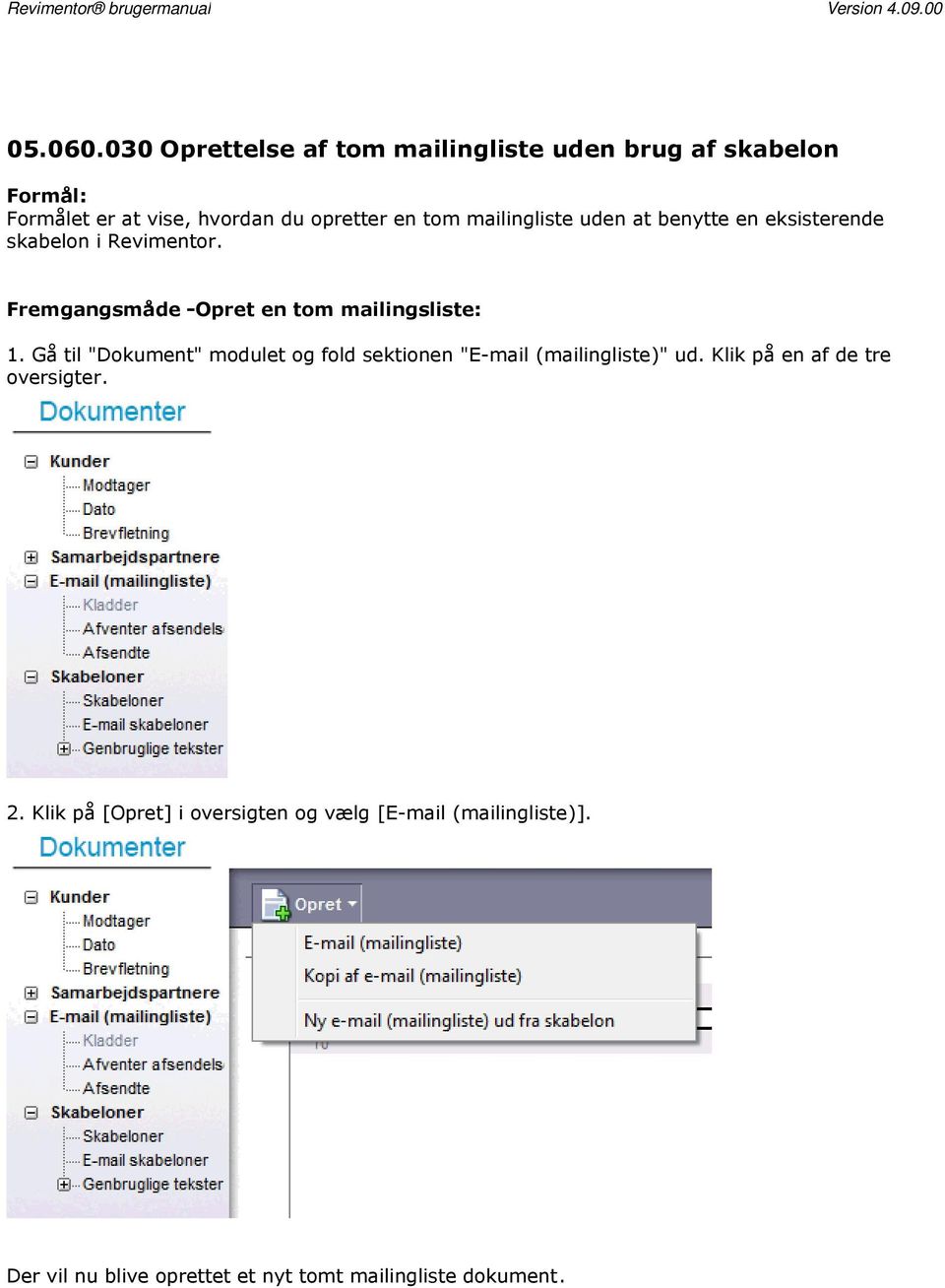
9 1. Gå til "Dokument" modulet og fold sektionen " (mailingliste)" ud. Klik på en af de tre oversigter. 2. Klik på [Opret] i oversigten og vælg [Ny (mailingliste) ud fra skabelon]. 3. Vælg mellem skabeloner:
![Klik på [Opret] i oversigten og vælg [Ny e-mail](/docs-images/49/18782155/images/page_9.jpg "(mailingliste) ud fra skabelon]. 3.")
10 Der vil nu blive oprettet et nyt mailingliste dokument med kopi af indholdet fra skabelonen.

11 Oprettelse af tom mailingliste uden brug af skabelon Formål: Formålet er at vise, hvordan du opretter en tom mailingliste uden at benytte en eksisterende skabelon i Revimentor. Fremgangsmåde -Opret en tom mailingsliste: 1. Gå til "Dokument" modulet og fold sektionen " (mailingliste)" ud. Klik på en af de tre oversigter. 2. Klik på [Opret] i oversigten og vælg [ (mailingliste)]. Der vil nu blive oprettet et nyt tomt mailingliste dokument.
12 Oprettelse af mailingliste ud fra eksisterende mailingliste Formål: Formålet er at vise, hvordan du opretter en ny mailingliste ved at oprette den som en kopi af en eksisterende mailingliste. Fremgangsmåde -Opret en tom mailingsliste: 1. Gå til "Dokument" modulet og fold sektionen " (mailingliste)" ud. Klik på en af de tre oversigter, hvor du har den mailingliste, som skal denne udgangspunkt for den nye mailingliste. 2. Vælg mailinglisten ved at klikke en gang på den. Klik på [Opret] i oversigten og vælg [Kopi af (mailingliste)]. Der vil nu blive oprettet en kopi af mailinglisten, som du havde valg. Det nyoprettede dokument ligger i oversigten "Kladder", hvor det kan åbnes og redigeres.
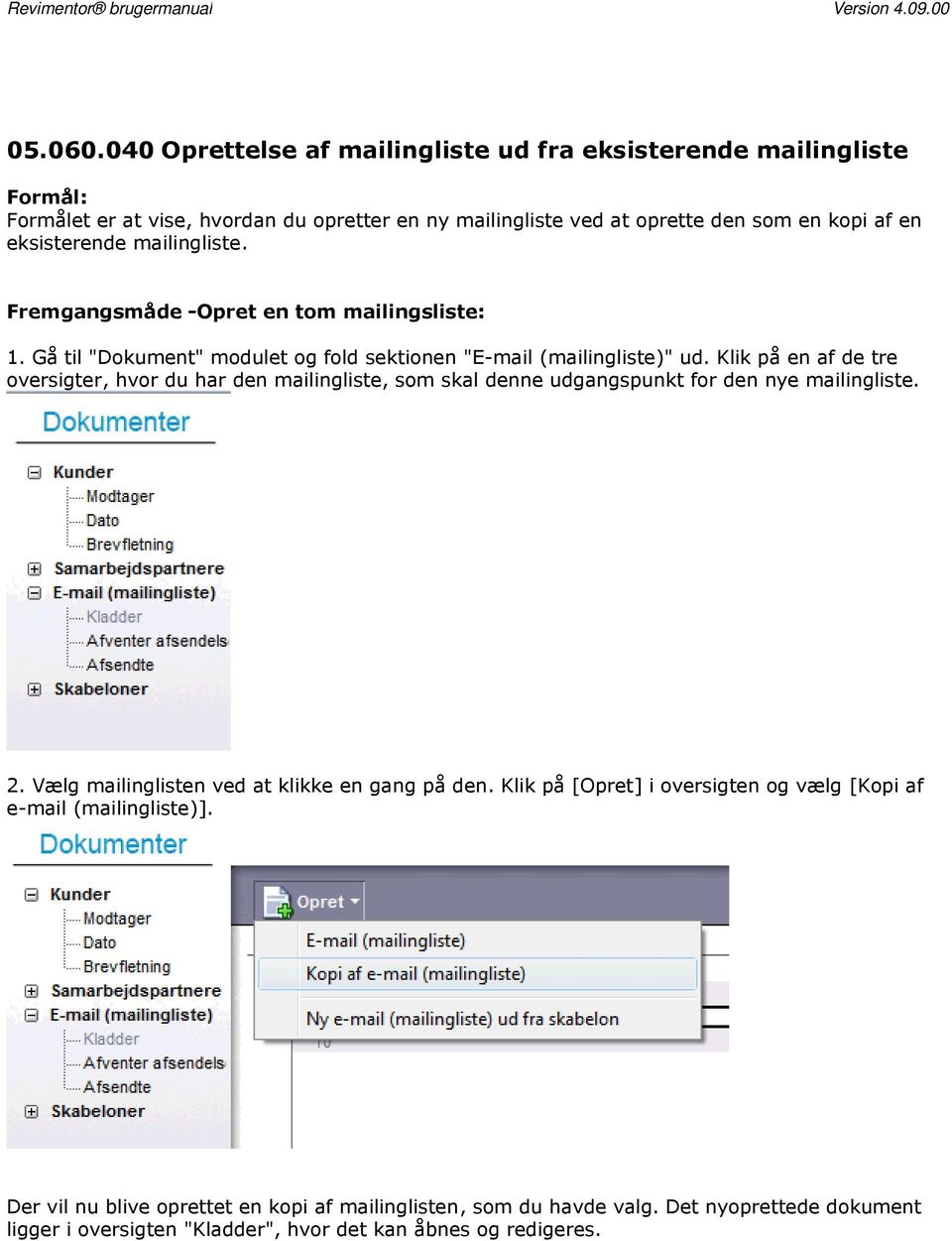
13 Redigering og afsendelse af mailinglister Formål: Formålet er at vise, hvordan du kan redigere og afsende en mailingliste. Forudsætning: Det er en forudsætning, at du har oprettet et mailingliste dokument ud fra en af følgende vejledninger: Oprettelse af mailingliste ud fra mailinglist skabeloner Oprettelse af tom mailingliste uden brug af skabelon Oprettelse af mailingliste ud fra eksisterende mailingliste Fremgangsmåde - Redigering af mailinglisten: 1. Åbn mailinglisten, hvis den ikke allerede er åben og klik på knappen [Rediger]. 2. Udfyld informationerne i mailinglisten. Felttabel til mailinglisten. Feltnavn Feltbetydning Bemærkninger: Sagsår Indtast sagsår. De afsendte s journaliseres under dette sagsår, så det er vigtigt at det er korrekt. Kategori Hovedkategori (til journalisering). Underkategori Underkategori (til journalisering). Målgruppe Angiv hvem, der skal være modtagere på mailinglisten. Eventuelle flettefelter er betinget af dette valg.
![060.040 Oprettelse af mailingliste ud fra eksisterende mailingliste Fremgangsmåde - Redigering af mailinglisten: 1. Åbn mailinglisten, hvis den ikke allerede er åben og klik på knappen [Rediger]. 2.](/docs-images/49/18782155/images/page_13.jpg "Udfyld informationerne i mailinglisten. Felttabel til mailinglisten. Feltnavn Feltbetydning Bemærkninger: Sagsår Indtast sagsår.")
14 Du har nu tre muligheder for at tilføje modtagere på. Modtagerne er dog altid betinget af "Målgruppe" feltet. A) Vælg fra liste: Vælg modtagere ved at klikke på knappen [Tilføj modtagere]. Fjern modtagere fra listen ved at klikke på [Fjern modtager(e)]. Nulstil hele modtagerlisten ved at klikke på [Nulstil liste]. B) Vælg mailinggruppe(r): Her vælges modtagere ud fra de mailinggrupper som er oprettet i Revimentor og som er tildelt til kunder/kontaktpersoner. Felttabel til mailinggrupper. Feltnavn Feltbetydning Bemærkninger: Udvælgelsestyoe Vælg mellem de tre muligheder. Mailinggruppe(r) Vælg en eller flere mailinggrupper, som denne afsendelse skal ramme. C) Udvælg via søgekriterie
![Nulstil hele modtagerlisten ved at klikke på [Nulstil liste].](/docs-images/49/18782155/images/page_14.jpg "B) Vælg mailinggruppe(r): Her vælges modtagere ud fra de mailinggrupper som er oprettet i Revimentor og som er tildelt til kunder/kontaktpersoner.")
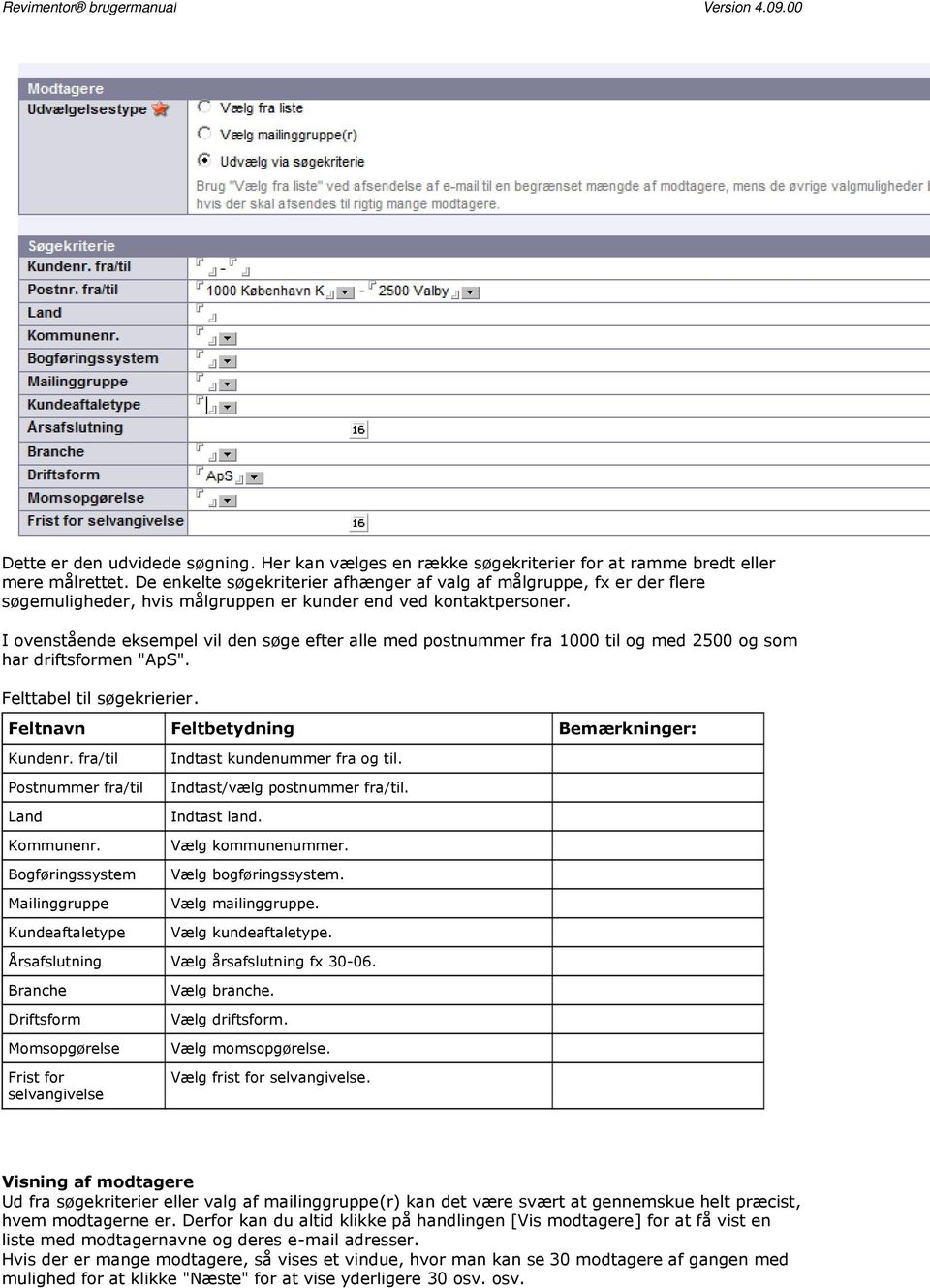
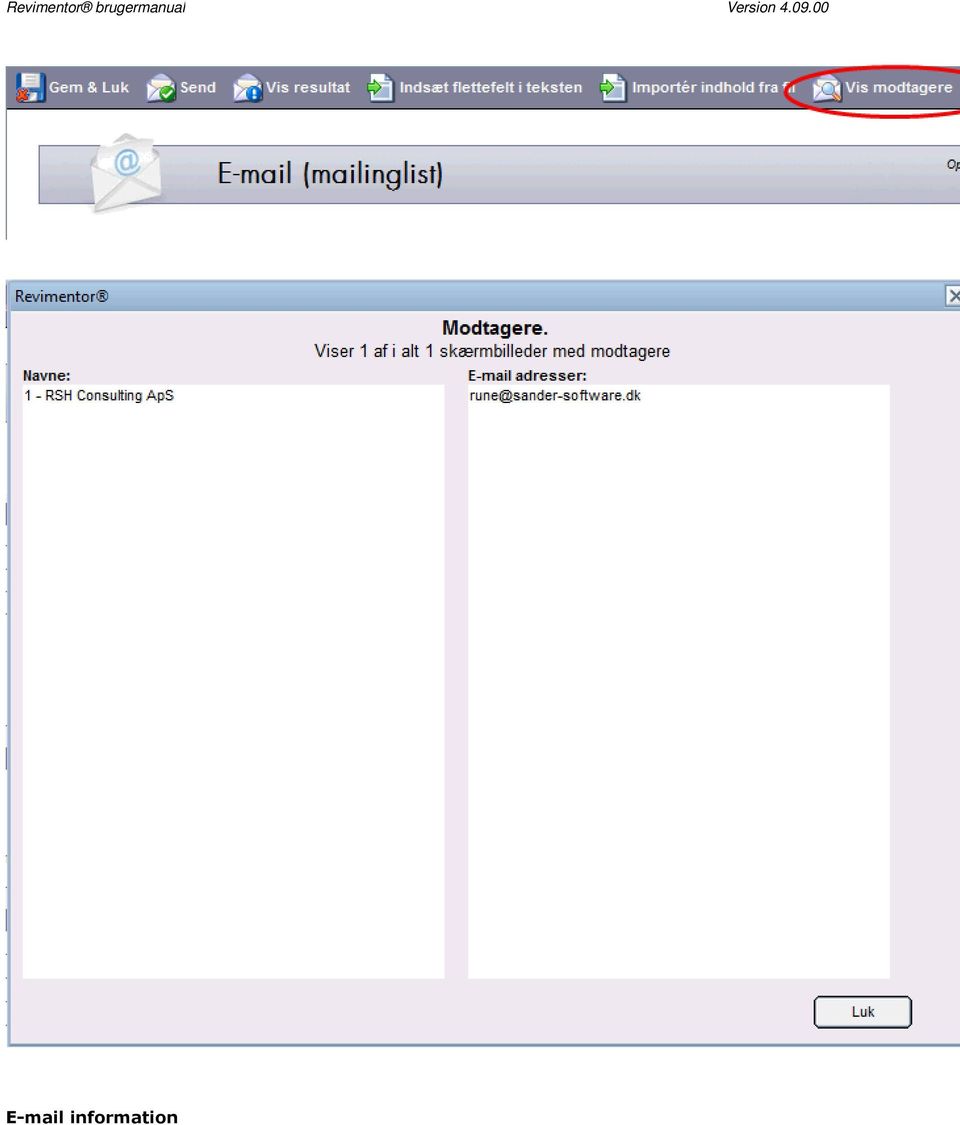
15 Dette er den udvidede søgning. Her kan vælges en række søgekriterier for at ramme bredt eller mere målrettet. De enkelte søgekriterier afhænger af valg af målgruppe, fx er der flere søgemuligheder, hvis målgruppen er kunder end ved kontaktpersoner. I ovenstående eksempel vil den søge efter alle med postnummer fra 1000 til og med 2500 og som har driftsformen "ApS". Felttabel til søgekrierier. Feltnavn Feltbetydning Bemærkninger: Kundenr. fra/til Postnummer fra/til Land Kommunenr. Bogføringssystem Mailinggruppe Kundeaftaletype Indtast kundenummer fra og til. Indtast/vælg postnummer fra/til. Indtast land. Vælg kommunenummer. Vælg bogføringssystem. Vælg mailinggruppe. Vælg kundeaftaletype. Årsafslutning Vælg årsafslutning fx Branche Driftsform Momsopgørelse Frist for selvangivelse Vælg branche. Vælg driftsform. Vælg momsopgørelse. Vælg frist for selvangivelse. Visning af modtagere Ud fra søgekriterier eller valg af mailinggruppe(r) kan det være svært at gennemskue helt præcist, hvem modtagerne er. Derfor kan du altid klikke på handlingen [Vis modtagere] for at få vist en liste med modtagernavne og deres adresser. Hvis der er mange modtagere, så vises et vindue, hvor man kan se 30 modtagere af gangen med mulighed for at klikke "Næste" for at vise yderligere 30 osv. osv.
16 information
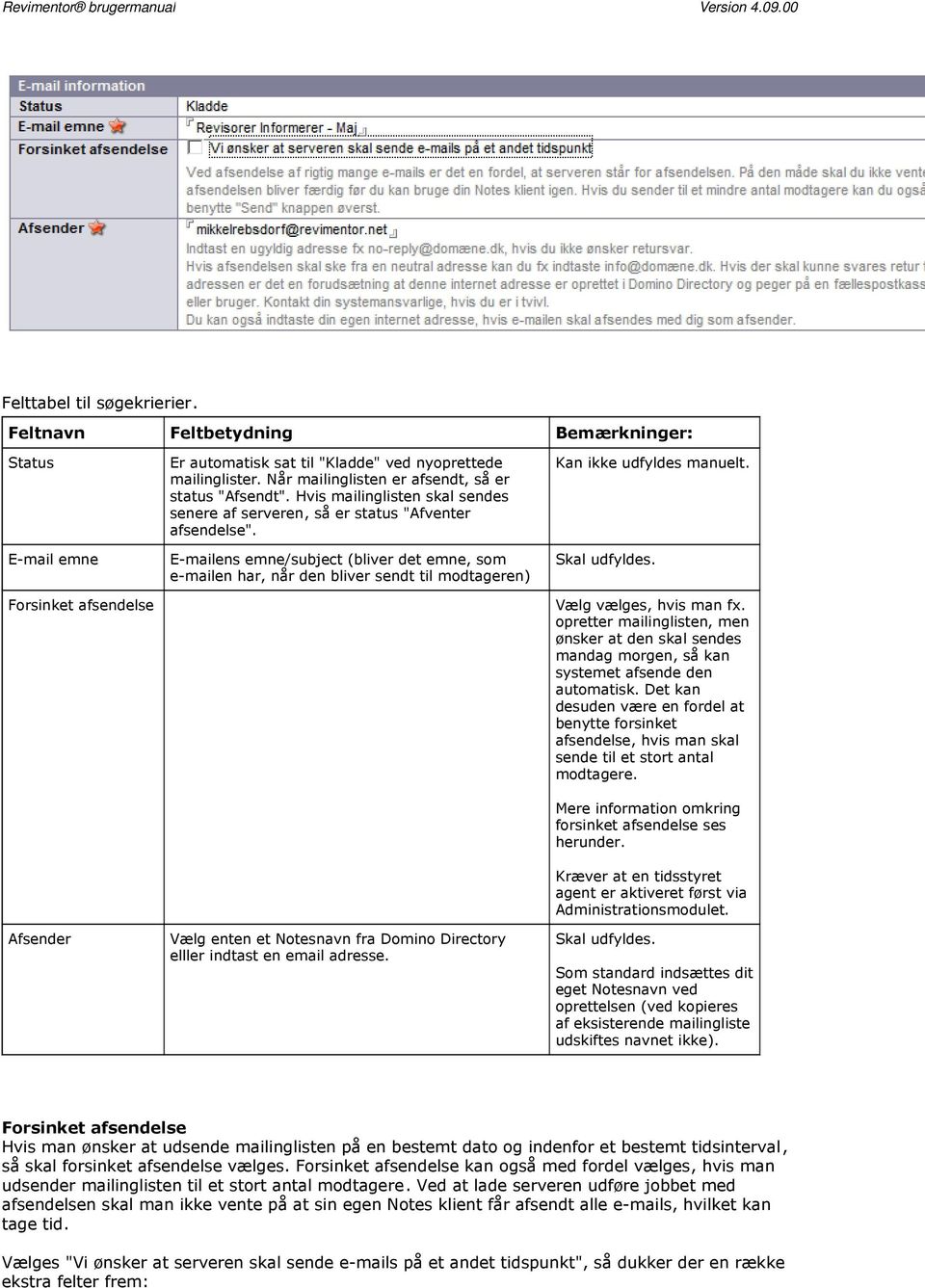
17 Felttabel til søgekrierier. Feltnavn Feltbetydning Bemærkninger: Status emne Forsinket afsendelse Afsender Er automatisk sat til "Kladde" ved nyoprettede mailinglister. Når mailinglisten er afsendt, så er status "Afsendt". Hvis mailinglisten skal sendes senere af serveren, så er status "Afventer afsendelse". ens emne/subject (bliver det emne, som en har, når den bliver sendt til modtageren) Vælg enten et Notesnavn fra Domino Directory elller indtast en adresse. Kan ikke udfyldes manuelt. Vælg vælges, hvis man fx. opretter mailinglisten, men ønsker at den skal sendes mandag morgen, så kan systemet afsende den automatisk. Det kan desuden være en fordel at benytte forsinket afsendelse, hvis man skal sende til et stort antal modtagere. Mere information omkring forsinket afsendelse ses herunder. Kræver at en tidsstyret agent er aktiveret først via Administrationsmodulet. Som standard indsættes dit eget Notesnavn ved oprettelsen (ved kopieres af eksisterende mailingliste udskiftes navnet ikke). Forsinket afsendelse Hvis man ønsker at udsende mailinglisten på en bestemt dato og indenfor et bestemt tidsinterval, så skal forsinket afsendelse vælges. Forsinket afsendelse kan også med fordel vælges, hvis man udsender mailinglisten til et stort antal modtagere. Ved at lade serveren udføre jobbet med afsendelsen skal man ikke vente på at sin egen Notes klient får afsendt alle s, hvilket kan tage tid. Vælges "Vi ønsker at serveren skal sende s på et andet tidspunkt", så dukker der en række ekstra felter frem:
18 Feltnavn Feltbetydning Bemærkninger: Forsinkel afsendelse Afsendelsesdato Tidsinterval Fejlmodtager Hvis feltet "Vi ønsker at serveren skal sende s på et andet tidspunkt" er blevet valgt, så dukker dette felt op: Feltet " en er nu skrevet færdig og klar til afsendelse". Vælges dette felt og man klikker på handlingen [Gem & Luk], så lægges mailinglisten i kø til at blive afsendt på den dato, som er valgt. Skal vælges. Her vælges en dato for afsendelselse. Vælges tilbage i tid, så afsendes en ved førstkommende lejlighed (dog overholder den altid tidsintervallet). Her vælges det tidsinterval, hvor en skal afsendes. Der kan kun vælges tidsinterval i hele timer. Når forsinket afsendelse er valgt, så skal man vælge den person som skal modtage fejlbeskeder, hvis der under mailafsendelsen sker fejl. Ved fejl sendes en med et link til mailinglistedokumentet. Ved at åbne dette kan du se en fejllog nederst. Besked og flettefelter Når beskeden skrives er det muligt at indsætte nogle flettefelter, således at felter fra enten kundedokumentet (hvis målgruppe er kunder) eller felter fra kontaktpersoner (hvis målgruppe er kunders kontaktpersoner) kan flettes ind i teksten, når den endelige afsendes. Ønsker du at benytte flettefelter kan disse indsættes ved at stå det sted i teksten, hvor informationen skal indsættes, og vælge handlingen [Indsæt flettefelt i teksten]. Nedenstående eksempel viser at der er indsat to flettefelter. Flettefelter står mellem tegnene { og }.
![Vælges dette felt og man klikker på handlingen [Gem & Luk], så lægges mailinglisten i kø til at blive afsendt på den dato, som er valgt. Skal vælges. Her vælges en dato for afsendelselse.](/docs-images/49/18782155/images/page_18.jpg "Vælges tilbage i tid, så afsendes e-mailen ved førstkommende lejlighed (dog overholder den altid tidsintervallet). Her vælges det tidsinterval, hvor e-mailen skal afsendes.")
19 Ønsker du at se, hvordan det færdige resultat vil se ud, kan du klikke på handlingen [Vis resultat]. Derefter vælges en kunde/kontaktperson, som du ønsker at bruge til visningen: Derefter vises, hvordan flettefelterne bliver udfyldt med information fra denne kunde/kontaktperson: Import af tekst fra fil Har du allerede skrevet teksten i en MS Word, HTML eller tekstfil, så kan teksten hentes ind via handlingen [Importér indhold fra fil]. Vælg derefter den fil, som du ønsker at importere.
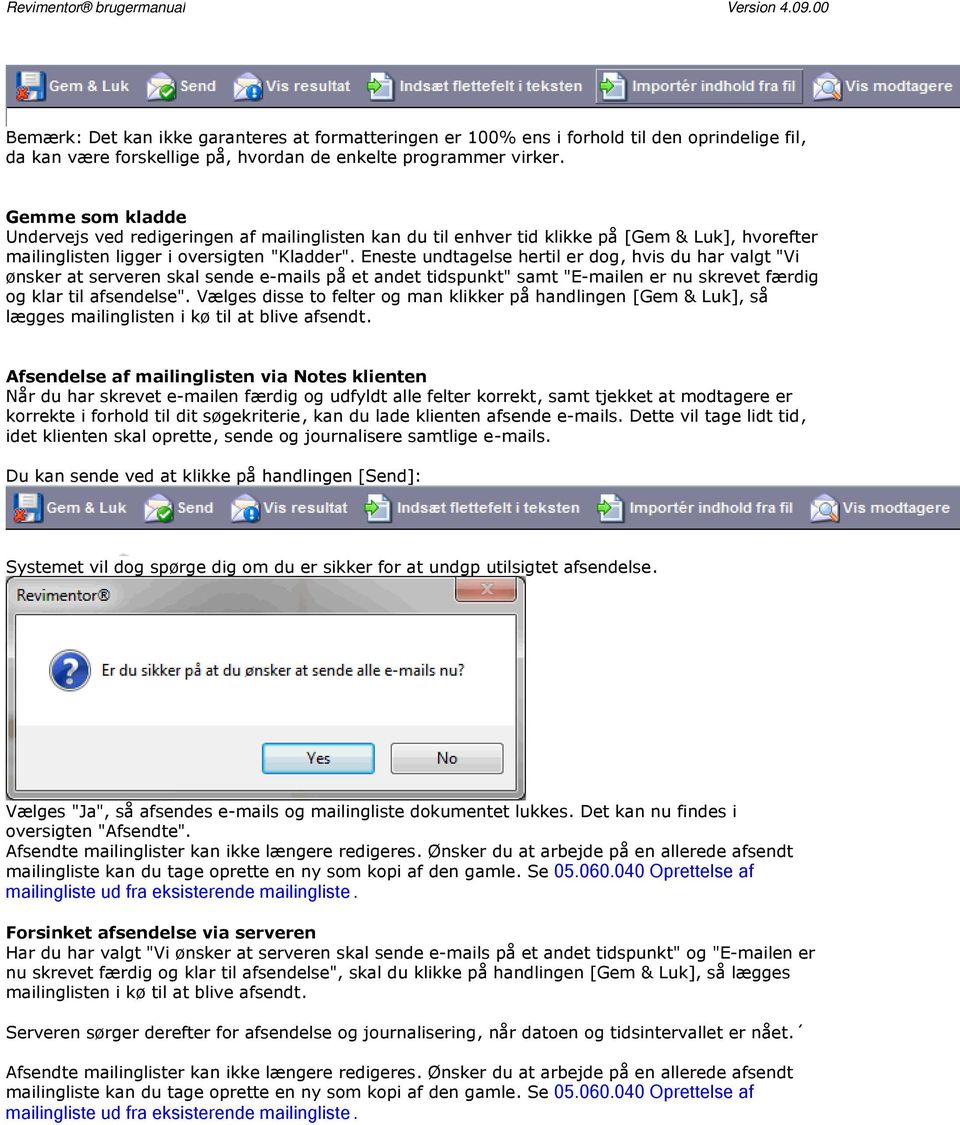
20 Bemærk: Det kan ikke garanteres at formatteringen er 100% ens i forhold til den oprindelige fil, da kan være forskellige på, hvordan de enkelte programmer virker. Gemme som kladde Undervejs ved redigeringen af mailinglisten kan du til enhver tid klikke på [Gem & Luk], hvorefter mailinglisten ligger i oversigten "Kladder". Eneste undtagelse hertil er dog, hvis du har valgt "Vi ønsker at serveren skal sende s på et andet tidspunkt" samt " en er nu skrevet færdig og klar til afsendelse". Vælges disse to felter og man klikker på handlingen [Gem & Luk], så lægges mailinglisten i kø til at blive afsendt. Afsendelse af mailinglisten via Notes klienten Når du har skrevet en færdig og udfyldt alle felter korrekt, samt tjekket at modtagere er korrekte i forhold til dit søgekriterie, kan du lade klienten afsende s. Dette vil tage lidt tid, idet klienten skal oprette, sende og journalisere samtlige s. Du kan sende ved at klikke på handlingen [Send]: Systemet vil dog spørge dig om du er sikker for at undgp utilsigtet afsendelse. Vælges "Ja", så afsendes s og mailingliste dokumentet lukkes. Det kan nu findes i oversigten "Afsendte". Afsendte mailinglister kan ikke længere redigeres. Ønsker du at arbejde på en allerede afsendt mailingliste kan du tage oprette en ny som kopi af den gamle. Se Oprettelse af mailingliste ud fra eksisterende mailingliste. Forsinket afsendelse via serveren Har du har valgt "Vi ønsker at serveren skal sende s på et andet tidspunkt" og " en er nu skrevet færdig og klar til afsendelse", skal du klikke på handlingen [Gem & Luk], så lægges mailinglisten i kø til at blive afsendt. Serveren sørger derefter for afsendelse og journalisering, når datoen og tidsintervallet er nået. Afsendte mailinglister kan ikke længere redigeres. Ønsker du at arbejde på en allerede afsendt mailingliste kan du tage oprette en ny som kopi af den gamle. Se Oprettelse af mailingliste ud fra eksisterende mailingliste.
21 Se journaliserede s sendt via mailinglister Formål: Formålet er at vise, hvordan du kan finde en , som er afsendt via en mailingliste. Forudsætning: Det er en forudsætning, at du har sendt s ved at oprette og afsende et mailingliste dokument ud fra en af følgende vejledninger: Oprettelse af mailingliste ud fra mailinglist skabeloner Oprettelse af tom mailingliste uden brug af skabelon Oprettelse af mailingliste ud fra eksisterende mailingliste Redigering og afsendelse af mailinglister Fremgangsmåde: 1. Gå til "Dokument" modulet og fold sektionen "Kunder" ud. Klik på enten direkte på "Kunder" eller vælg en af undermenuerne. 2. Find kunde og fold sagsår samt kategori/underkategori ud. Alle s som er afsendt via en mailingliste har teskten "Udgående post via mailingliste: " + ens emne som journaliseringstekst. 3. Åbn en, hvis du ønsker at se detaljer.
22 Bemærk at beskedteksten er tom. Dette skyldes at alle s afsendt via mailinglisten har samme tekst - bortset fra flettefelterne. For at spare plads i databasen linkes istedet til mailinglistedokumentet (masteren), hvor man kan se teksten. Mailinglistedokumentet åbnes ved at klikke på knappen [Via (mailingliste)]
Kvikmanual til FacilityNet
 Kvikmanual til FacilityNet Om FacilityNet?... 2 Trin 1 - Aktiver din brugerprofil... 3 Trin 2: Opret ny bestilling... 4 Trin 3: Vælg varer... 5 Trin 4: Indtast ordreinformationer... 6 Trin 5: Indtast mødedeltagere...
Sådan laver du ansættelsesbreve
 Sådan laver du ansættelsesbreve med HR-Løn flettefil Januar 2011 1 Introduktion Vil du gerne kunne lave ansættelsesbreve nemt og hurtigt? Og vil du gerne have, at de er sat op med jeres institutions brevpapir,
Det nye husdyrgodkendelse.dk Sagsbehandlermodulet. 3. Kommunikation med ansøger
 For at drage nytte af denne manual, skal du have et grundlæggende kendskab til IT systemet husdyrgodkendelse.dk, og kende til Faneblade og Menu med godkendelsesafsnit. Du kan læse om disse ting i manualerne:
1 Overfør kvalitetsområdedokumenterne fra Revimentor Mastermanual 1. Åbn egen Revimentor, og vælg modulet "Manualen".
 Vejledning til en komplet opdatering af Manualen, ydelsesgruppedokumenterne og kvalitetsområdedokumenterne, Office skabeloner samt kundeaftaleskabeloner. Dette hjælpedokument beskriver trin for trin hvordan
JOBLOG. Sådan bruger du din joblog
 JOBLOG Sådan bruger du din joblog INDHOLD 4 BRUG DIN JOBLOG AKTIVT 5 FÅ OVERBLIK OVER DINE JOBANSØGNINGER 6 STATUS PÅ JOBANSØGNING 7 OPRET NY JOBSØGNING 9 ANSØGNINGSMETODE 10 ANSØGNINGSDATO 12-13 DEN ENKELTE
Nyhedsmodul brugermanual
 Nyhedsmodul brugermanual version 6 Indholdsfortegnelse 1. Kategorier... 02 1.1. Hvordan opretter jeg en kategori?... 02 1.2. Hvordan viser jeg en nyhedskategori på websitet?... 02 2. Oprettelse/redigering
Manual til Rsiden.dk for rygestoprådgivere
 1 Manual til Rsiden.dk for rygestoprådgivere Muligheder på Rsiden.dk www.rsiden.dk er en side, der skal samle alle de relevante dokumenter, informationer og kurser til rygestoprådgivere på et sted. Det
sådan gør du... [Joblog på Jobnet.dk]
![sådan gør du... [Joblog på Jobnet.dk]](/thumbs/33/16026656.jpg "sådan gør du... [Joblog på Jobnet.dk]") [jobsøgende] sådan gør du... [Joblog på Jobnet.dk] Opret din joblog Joblog på Jobnet.dk Joblog er et værktøj, som hjælper dig med at dokumentere, organisere og målrette din jobsøgning. Med joblog får du
[jobsøgende] sådan gør du... [Joblog på Jobnet.dk] Opret din joblog Joblog på Jobnet.dk Joblog er et værktøj, som hjælper dig med at dokumentere, organisere og målrette din jobsøgning. Med joblog får du
Brugervejledning til udfyldelse og udstedelse af Europass Mobilitetsbevis i Europass Mobilitetsdatabasen
 Brugervejledning til udfyldelse og udstedelse af Europass Mobilitetsbevis i Europass Mobilitetsdatabasen Europass Mobilitetsbevis skal udfyldes og udstedes i mobilitetsdatabasen: http://mobilitet.europass.dk/.
TeamShare 3.0 Forbedringer til TeamShare Office
 TeamShare 3.0 Forbedringer til TeamShare Office Kære TeamShare bruger, I min løbende orientering om alle de nye ting der kommer i TeamShare 3.0, vil jeg her give en beskrivelse af de forbedringer vi laver
Bemærk det sidste kapitel Modtagelse af et brev, som bl.a.. bruges når du skal modtage og indlæse en henvisning.
 Guide: Start- & Slutbreve og modtagelse af breve Udgave mar 2009 Bemærk det sidste kapitel Modtagelse af et brev, som bl.a.. bruges når du skal modtage og indlæse en henvisning. Indholdsfortegnelse Hvorledes
Online-timeseddelregistrering
 Online-timeseddelregistrering Denne vejledning giver dig et overblik over, hvordan du kommer i gang med at foretage registrering af dine timesedler i vores online-tidsregistreringssystem, som hedder AXP.
NAVOKAT 2014 Kom godt i gang
 NAVOKAT 2014 Kom godt i gang VEJLEDNING Version 1.00 abakion a/s Maj 2014/TJE INDHOLDSFORTEGNELSE 1 KONFLIKTTJEK OG SØGNING... 3 2 KLIENTKORT... 4 2.1 OPRET KLIENT... 5 2.1.1 Generelt... 6 2.1.2 Korrespondance...
Udsend boligtilbud til boligsøgende på ventelisten
 Udsend boligtilbud til boligsøgende på ventelisten 1 Denne vejledning Sådan opretter og udsender du et boligtilbud til boligsøgende på en venteliste. Sidst i dokumentet finder du en vejledning til at svare
Brugervejledning til InfoLand.dk skabelonen
 Indhold Indledning... 4 Første gang... 4 Log ind som Administrator og ændre kodeord... 4 Opret Redaktør (dig selv)... 4 Log ind... 4 Log ind med dit eget brugernavn ( Redaktør )... 4 Log ind som Administrator...
MONO.NET FORHANDLER GUIDE
 MONO.NET FORHANDLER GUIDE INTRO Tak fordi du har valgt at blive en mono.netforhandler. Vi glæder os til vores fremtidige samarbejde! Denne guide giver en grundig introduktion til hvordan forskellige hjemmesider
DPSD undervisning. Vejledning til rapport og plan opsætning
 DPSD undervisning Vejledning til rapport og plan opsætning Side 1 Vejledning Oversigt over vejledningerne Opret en simpel listerapport... 2 Opret en krydstabuleringsrapport... 14 Opret en visualiseringsrapport...
HILSEN TIL SÆLGER. Opret din egen julemail/brev
 HILSEN TIL SÆLGER Opret din egen julemail/brev INDHOLD Indhold Indledning 2 Opret din egen mail/brev 3 Rediger dokument 4 Rediger mail 5 Send din mail til sælger 6 Mail/brev til køber og andre personer
Guide. Administration af FDF.dk/Nyborg. 1. Udgave 2008. Ide og layout Christoffer S. Rasmussen
 Guide Administration af FDF.dk/Nyborg 1. Udgave 2008 Ide og layout Christoffer S. Rasmussen FDF.Dk/NyboRG Den nye hjemmeside for FDF Nyborg er baseret på et bloksystem. Det vil sige at det er super nemt
Vejledning Post modul
 Vejledning Post modul Post modulet ligger under rapporter, men først skal man sørge for at man har rettigheder til dette modul. Den rettighedsansvarlige skal ind under rettigheder og tildele POST til relevante
Indberetning af VVM-redegørelse med tilhørende ramme
 Indberetning af VVM-redegørelse med tilhørende ramme For at tilføje en ny VVM-redegørelse til en eksisterende kommuneplan, så start med at markere kladde, forslag og vedtaget som status, samt at markere
ViKoSys. Virksomheds Kontakt System
 ViKoSys Virksomheds Kontakt System 1 Hvad er det? Virksomheds Kontakt System er udviklet som et hjælpeværkstøj til iværksættere og andre virksomheder som gerne vil have et værktøj hvor de kan finde og
OPRET OG REDIGER FORMULARER I DYNAMICWEB
 OPRET OG REDIGER FORMULARER I DYNAMICWEB Modulet formularer giver dig mulighed for at oprette dynamiske formularer, som enten kan anvendes til kontakt, brugerundersøgelser, quiz eller tilmeldinger. Du
Vejledning omkring administrator. SMS-service.dk og Beredskabsalarm.dk
 Vejledning omkring administrator SMS-service.dk og Beredskabsalarm.dk Indhold Administrator 1 Administrator Sociale medier opsætning 2 Administrator Sms/Email søgning 3 Administrator Adresse søgning 4
Oprettelse af en e-mail skabelon
 Dynamics CRM 4.0 Bredana Systemudvikling A/S - How to Oprettelse af en e-mail skabelon En af de smarte funktioner i Dynamics CRM er muligheden for at oprette e-mail skabeloner. E-mail skabeloner kan anvendes
Daglig brug af Jit-klient
 Daglig brug af Jit-klient Indholdsfortegnelse Opret person...3 Alternativ oprettelse...3 Søgning af personer...4 Send besked...5 Vælg besked...6 Opret mappe...6 Opret skabelon...6 Slet mapper og skabeloner...6
Denne vejledning beskriver integration mellem miljø- og byggesagssystemet GeoEnviron (GE) og ESDH-systemet edoc, der er udviklet af Fujitsu.
 Integration mellem edoc og GeoEnviron Denne vejledning beskriver integration mellem miljø- og byggesagssystemet GeoEnviron (GE) og ESDH-systemet edoc, der er udviklet af Fujitsu. 1. Målsætning Miljø- og
QUICKGUIDE TIL XMEDIA
 QUICKGUIDE TIL XMEDIA 1 UPLOAD DINE EGNE BILLEDER TIL "MINE MAPPER" 2 ARBEJD MED EN SKABELON 3 OPRETTELSE AF PDF 4 ÅBN OG ARBEJD VIDERE MED EN SKABELON 1 OPLOAD DINE EGNE BILLEDER TIL MINE MAPPER Opret
Udbud.dk Brugervejledning til leverandører
 Udbud.dk Brugervejledning til leverandører Vejledning til at anvende Udbud.dk Januar 2014 Indholdsfortegnelse 1. INDLEDNING... 3 2. OVERORDNET OPBYGNING AF UDBUD.DK... 4 2.1 FORSIDE OG NAVIGATION... 4
Opgradering til version 4 af Netaflæsningsmodulet
 Opgradering til version 4 af Netaflæsningsmodulet Den nye version af netaflæsningsmodulet adskiller sig væsentligt fra den gamle version, ved at forbrugeren slår direkte op i værkets data, i stedet for
Brugervejledning til. BBB s hjemmeside. BEMÆRK: Denne vejledning fungerer bedst til Windows. Senest opdateret: 17-09-2010 14:45
 Brugervejledning til BBB s hjemmeside BEMÆRK: Denne vejledning fungerer bedst til Windows. Senest opdateret: 17-09-2010 14:45 Indholdsfortegnelse Indledning... 3 Generelt om KlubCMS... 3 Sideopbygning...
Sådan udfylder du Ankestyrelsens webankeskema
 Sådan udfylder du Ankestyrelsens webankeskema Indhold Generelt... 2 Hvor finder jeg skemaet, og hvornår skal jeg bruge det?... 2 Hvad skal jeg udfylde?... 2 Du kan gemme undervejs... 2 Du kan stadig bruge
Manual til brug af youtube
 Manual til brug af youtube For at kunne bruge din nye video på din hjemmeside, facebook med videre, skal du først uploade den til youtube. Vi gennem gennemgår hele processen her i fire nemme trin. 1. Sådan
Introduktion. Unifaun Online 29-04-2014
 Introduktion Unifaun Online 29-04-2014 2 Indhold 1 Introduktion til Unifaun Online... 3 1.1 Grundlæggende navigering... 3 1.2 Søgning af information... 3 1.3 Indtastning af faste oplysninger... 4 1.4 Din
Vejledning Digital Post Outlook, SBSYS og Doc2mail
 Vejledning Digital Post Outlook, SBSYS og Doc2mail 1 Indhold 1.0 Digital Post via Outlook...3 2.0 Digital Post fra SBSYS...5 2.1 Skal du sende ét eller flere dokumenter fra en sag:...5 2.2 Skal du oprette
Linket viser jer frem til billedet nedenfor, her skal du blot skrive jeres brugernavn og adgangskode. Indtast din adgangskode her:
 Brugervejledning til håndtering af respondenter til MUS i SurveyXact Indledning Denne manual beskriver, hvordan SurveyXact kan anvendes til forberedelse af MUS. Der tages udgangspunkt i handlinger, den
Daglig brug af JitBesked 2.0
 Daglig brug af JitBesked 2.0 Indholdsfortegnelse Oprettelse af personer (modtagere)...3 Afsendelse af besked...4 Valg af flere modtagere...5 Valg af flere personer der ligger i rækkefølge...5 Valg af flere
Indholdsfortegnelse resultat- & kritikprogrammet.
 Indholdsfortegnelse resultat- & kritikprogrammet. Ringsekretærers indtastning af resultater og kritikker... 2 Kom i gang Opstart af programmet... 2 En anden bruger er i gang med ringen... 3 Dommer ændringer
Tema MitHelbred på din ipad
 Tema MitHelbred på din ipad Sofus 18. oktober 2015 Side 1 Vejledning til Besøglægen.dk e-portal Første besøg Første gang du besøger e-portalen, skal du oprettes som bruger. Brugeroprettelsen sker ved at
Digitale uddannelsesaftaler. Vejledning til virksomhed
 Digitale uddannelsesaftaler Vejledning til virksomhed Side 1 af 10 Indholdsfortegnelse Indledning kort om digitale uddannelsesaftaler... 3 Hvordan logger jeg på?... 5 Hvordan fremsøges eksisterende aftaler?...
Lectio. Overgang til Lectio Eksamensmodul - EGYM. MaCom A/S Vesterbrogade 48, 1. 1620 København V Telefon: 33 79 79 00
 Lectio Overgang til Lectio Eksamensmodul - EGYM 1992-2009 MaCom A/S MaCom A/S Vesterbrogade 48, 1. 1620 København V Telefon: 33 79 79 00 Telefax: 33 79 79 84 E-mail: [email protected] Internet: www.macom.dk
RUTruteplanlægningsvejledning. Folkekirkens Nødhjælp Sogneindsamling 2015
 RUTruteplanlægningsvejledning Folkekirkens Nødhjælp Sogneindsamling 2015 Indhold 1. Introduktion til RUT... 2 1.1 Om vejledningen... 2 2. Log på RUT... 4 3. Sådan planlægger du ruter... 6 4. Sådan finder
0KAPITEL 5: DOKUMENTGODKENDELSE OPSÆTNINGSVEJLEDNING
 Kapitel 5: Dokumentgodkendelse Opsætningsvejledning 0KAPITEL 5: DOKUMENTGODKENDELSE OPSÆTNINGSVEJLEDNING 1Målsætninger Målene er at: Opsætte dokumentgodkendelsessystemets generelle funktioner. Opsætte
Brugervejledning til SMS-database i Lotus Notes.
 Brugervejledning til SMS-database i Lotus Notes. Denne brugervejledning er skrevet til personer, som har rollen [Admin] i denne SMS database. Administrator 3 Opret Admin setup 4 Oversigten: Alle Brugerprofiler
Netprøver.dk. Brugervejledning til Brugeradministratorer
 Netprøver.dk Brugervejledning til Brugeradministratorer 8. marts 2016 Indhold 1 Introduktion... 3 2 Login... 4 3 Brugeradministration... 5 3.1 Tilføj bruger... 7 3.2 Tilføj mange brugere... 8 4 På prøvedagen:
Guide til Web-direct. Indholdsfortegnelse
 Indholdsfortegnelse 1. Sådan åbner du WEB-direct...2 2. Firmaopslag...3 3. Markedsudvalg...4 4. Udskrift af liste...14 5. Eksport af data...15 6. Fletning i Word...18 7. Brevfletning til ansøgninger...27
VITAS Digital ansøgning
 Hvis du har fundet en virksomhed, som gerne vil ansætte dig i enten løntilskud, i en praktikplads eller som voksenlærling, kan du komme hurtigt i gang og sætte fart på sagsbehandlingen, ved at bede virksomheden
Oprettelse af Nyansat (ikke ansat hos HE Vest i forvejen) Ny medarbejder (ansat hos HE Vest i forvejen)
 Oprettelse af Nyansat (ikke ansat hos HE Vest i forvejen) Ny medarbejder (ansat hos HE Vest i forvejen) Når du skal oprette en ny medarbejder i lønsystemet, skal du åbne SD Personaleweb. 1. Tryk på menupunktet
Brugermanual PoP3 og Outlook Office 2003 Webmail www.321mail.dk. Udarbejdet af IT-afdelingen 2005
 Brugermanual PoP3 og Outlook Office 2003 Webmail www.321mail.dk Udarbejdet af IT-afdelingen 2005 Indholdsfortegnelse 1. INDLEDNING... 4 2. OUTLOOK 2003... 4 3. BRUGERVEJLEDNING I BRUGEN AF WEB MAIL...
WORKCYCLUS. Handlingsplan. Vers 4.0. Juni 2013. Workcompany A/S. Amagertorvet 33, 4.sal. DK-1160 København K. www.workcompany.dk
 WORKCYCLUS Handlingsplan Vers 4.0 Juni 2013 Workcompany A/S Amagertorvet 33, 4.sal DK-1160 København K www.workcompany.dk 1. Indholdsfortegnelse Handlingsplan... 3 Overblik på indsatsområder på handlingsplan...
KAPITEL 8: OPRETTELSE OG ADMINISTRATION AF DOKUMENTGODKENDELSE
 Kapitel 8: Oprettelse og administration af dokumentgodkendelse KAPITEL 8: OPRETTELSE OG ADMINISTRATION AF DOKUMENTGODKENDELSE Målsætninger Introduktion Målsætningerne er at: Oprette dokumentgodkendelsessystemets
BRUGERVEJLEDNING MAGENTO RETURVARER BRUGERVEJLEDNING RETURVARER MODUL VERSION 1.0.2. Version 2015.09.16
 MAGENTO RETURVARER BRUGERVEJLEDNING RETURVARER MODUL VERSION 1.0.2 Version 2015.09.16 KOM GODT I GANG Vi vil her guide dig gennem opsætningen af TRIC Solutions Magentomodul Returvarer. Hvis du ikke allerede
Mybring instruktion Indhold
 Mybring instruktion Indhold Hvad er Mybring?... 2 Funktioner i Mybring... 2 Registrer dig på Mybring... 3 Opret og udskriv fragtetiketter... 4 Book afhentning... 9 Se din ordrehistorik... 10 Oprette BulkSplit-dokument...
Vejledning til Blackboards portfolio værktøj
 Vejledning til Blackboards portfolio værktøj Brug denne vejledning, når du skal udarbejde din undervisningsportfolio i Blackboards portfolio værktøj. Ved at følge alle trinene nedenfor får du udarbejdet
Vejledning til Google Apps på Øregård Gymnasium
 Vejledning til Google Apps på Øregård Gymnasium Eksport af kontaktpersoner fra one.com... 2 Eksport af kontaktpersoner fra Outlook... 2 Eksport af kontaktpersoner fra Firebird eller andre... 2 Import af
Brugermanual. PoP3 og Outlook Express Webmail www.321mail.dk. Udarbejdet af IT-afdelingen 2005
 Brugermanual PoP3 og Outlook Express Webmail www.321mail.dk Udarbejdet af IT-afdelingen 2005 Indholdsfortegnelse 1. ÆNDRING AF OUTLOOK EXPRESS KONTO... 4 2. OPRETTELSE AF OUTLOOK EXPRESS KONTO... 6 2.1
Kom godt i gang med at generere breve fra skolens sider
 Kom godt i gang med at generere breve fra skolens sider version 1, d. 21.04.2010 Indhold Generer breve fra skolens sider på EfterUddannelse.dk... 1 Eksempler på skabeloner... 2 Skolens dokument- og skabelonarkiv...
VEJLEDNING I HVORDAN MAN LÆGGER ARRANGEMENTER OP PÅ HJEMMESIDEN.
 VEJLEDNING I HVORDAN MAN LÆGGER ARRANGEMENTER OP PÅ HJEMMESIDEN. FOR AT LETTE PROCESSEN FOR DIG, DER SKAL TIL AT LÆGGE ARRANGEMENTER OP PÅ WWW.LUNGE.DK, HAR VI UDARBEJDET DENNE GUIDE. PÅ DEN MÅDE KAN DU
GUIDE TIL OPRETTELSE AF ARTIKLER I JOOMLA - FRONTEND
 GUIDE TIL OPRETTELSE AF ARTIKLER I JOOMLA - FRONTEND INDHOLDSFORTEGNELSE Login og ændring af adgangskode 2 Oprettelse/redigering af artikler 3 Indsæt billede i en artikel 7 Sæt et link i en artikel 13
Contents. WorkZone Process 2013
 2013 Onlinehjælp WorkZone Process 2013 Contents Onlinehjælp til WorkZone Process 2013 3 Dokumenthistorik 4 Nyheder 5 Sådan starter du processer 6 Start proces i Captia Web Client 7 Start proces på basis
Brugermanual til Wordpress 3.2.x Content Management System
 Indhold Brugermanual til Wordpress 3.2.x Content Management System Kontrolpanelet 2 Brugerniveauer 2 Log ud 3 Profil 4 Generel Info (vigtigt) 5 Tilføj nyt indlæg(1) 6 Tilføj nyt indlæg(2) 7 Tilføj nyt
Vejledning: Anvendelse af kuber på SLS-data fra LDV i Excel 2007. Målgruppe: Slutbruger
 Vejledning: Anvendelse af kuber på SLS-data fra LDV i Excel 2007. Målgruppe: Slutbruger April 2015 Indholdsfortegnelse Indholdsfortegnelse... 2 1 Indledning... 3 1.1 Metode til anvendelse af kuber med
BIM Shark brugervejledning v1 Februar 2016
 Indholdsfortegnelse 1 BIM Shark's mission... 2 2 Kom godt i gang... 2 2.1 Oprettelse af bruger... 2 2.2 Oprettelse af virksomhed... 3 2.3 Inviter medlemmer/accepter invitation/sende invitationer... 3 2.3.1
Manual til Vandværksløsninger
 Formularer Flytte- og måleraflæsning 1 Manual til Vandværksløsninger 8. Formularer Flytte- og måleraflæsning Formularer Flytte- og måleraflæsning 2 Sådan arbejder du med formularen Formularer er et modul,
ENK Manual for Entreprenør
 1. Hvad er ENK 2. Hvordan logger man på 3. Hvordan bestiller man en sporspærring. 4. Kvittering for modtagelse af bestilling 5. Modtagelse af sporspærringscirkulære 6. Afvisning af bestilling ENK er en
4.0 SharePoint redigering De lokale hjemmesider er bygget i et Microsoft program kaldet SharePoint2010.
 4.0 SharePoint redigering De lokale hjemmesider er bygget i et Microsoft program kaldet SharePoint00. Hvis man som webmaster vælger at redigere hjemmesiden uden brug af guiderne sker det via de redigeringsmuligheder
KUNDEVEJLEDNING APRIL 2014
 EPOS PORTAL KALENDER KUNDEVEJLEDNING APRIL 2014 Indholdsfortegnelse 1 Kalenderen i Epos Portal... 2 2 Oprettelse af en kalender... 2 2.1 Autoopdatér... 3 2.2 Udvid... 4 2.3 Indlæsning af kalenderdage...
Ansøgningsportalen. Loginvejledning, tips og hjælp
 Ansøgningsportalen. Loginvejledning, tips og hjælp Denne vejledning er en hjælp til dig, der skal søge ind på IT-Universitetets kandidatuddannelser. Ansøgning om optagelse foregår digitalt via Ansøgningsportalen.
Ansættelse af timelønnet medarbejder (minus daginst.+sfo)
 Vejledning HR-centret 14.10.2014 Ansættelse af timelønnet medarbejder (minus daginst.+sfo) Ansættelse på timeløn kan ske, når ansættelsen varer under 1 måned og skal ske når timetallet er under 8 timer
Minikursus i Outlook 2010. Lidt om Navigation i outlook E-mails (Skriv, send, læs, organisér mail m.m.) Kontaktpersoner og grupper Kalender
 Minikursus i Outlook 2010 Lidt om Navigation i outlook E-mails (Skriv, send, læs, organisér mail m.m.) Kontaktpersoner og grupper Kalender Outlook 2010 Søren E. Larsen, EUC Sjælland. Rev. februar 2013
Vejledning til oprettelse af brugere på MIT DANSKE ARK. Udføres af virksomhedsrepræsentant eller lokaladministrator. Indholdsfortegnelse:
 Vejledning til oprettelse af brugere på MIT DANSKE ARK Udføres af virksomhedsrepræsentant eller lokaladministrator Indholdsfortegnelse: Side 2: Alle medarbejdere skal have eget MIT DANSKE ARK Side 2: Se
Indledning... 1 Anvendelse af masse indlæsning... 1 Simpel medlems indlæsning... 2 Indlæsning af medlems-produkter... 9
 Indhold Indledning... 1 Anvendelse af masse indlæsning... 1 Simpel medlems indlæsning... 2 Indlæsning af medlems-produkter... 9 Indledning Vejledningen beskriver masse indlæsning af medlemsinformation
Redaktørmanual TYPO3 Version 6.2
 Redaktørmanual TYPO3 Version 6.2 www.t3cms.dk TYPO3 Manual Version 6.2 Side 1 af 20 T3CMS Tlf: 70 25 00 22 Indholdsfortegnelse Generel info om TYPO3 3 Rediger din side 4-6 Indsættelse af links 7 Indsæt
Gå ind på forsiden til hjemmesiden. Skriv typo3 i adresselinjen og tryk på retur.
 Adgang til Back-end Gå ind på forsiden til hjemmesiden. Skriv typo3 i adresselinjen og tryk på retur. typo3 Skriv herefter brugernavn og adgangskode i de respektive felter og klik på Login Den følgende
APB VEJLEDNING DIT ARBEJDSMILJØ - VORES LØSNING
 APB VEJLEDNING DIT ARBEJDSMILJØ - VORES LØSNING APB vejledning Savner du et system, der kan gøre håndteringen af dine dokumenter lettere og mere overskuelig? Berners APB-system er et enestående værktøj,
Påkrævede ændringer til mailklient I forbindelse med omlægning af Nordby antenneforenings mailserver 2013.
 Påkrævede ændringer til mailklient I forbindelse med omlægning af Nordby antenneforenings mailserver 2013. 1 Versions historie... 2 2 Ny mailserver, hvorfor?... 2 3 Hvad betyder en ny mailserver egentligt?...
Lectio. Overgang til Lectio Eksamensmodul. MaCom A/S Vesterbrogade 48, 1. 1620 København V Telefon: 33 79 79 00
 Lectio Overgang til Lectio Eksamensmodul 1992-2008 MaCom A/S MaCom A/S Vesterbrogade 48, 1. 1620 København V Telefon: 33 79 79 00 Telefax: 33 79 79 84 E-mail: [email protected] Internet: www.macom.dk Forord
Guide til. webshoppen for bestillere/indkøbere. www.onemed.dk
 Guide til webshoppen for bestillere/indkøbere 2 Indholdsfortegnelse Side 2-3 Log ind Side 6-7 Arbejd med din bestillingsliste Side 3-4 Find produkter Side 7-8 Bestil varer Side 5 Opret en bestillingsliste
Vejledning. TEA Grønland. Prøveafvikling Trin for trin. skoleåret 2013/14
 Vejledning TEA Grønland Prøveafvikling Trin for trin skoleåret 2013/14 1 Indhold Opret prøverne... 3 Afstemning af tilmeldinger til prøver... 3 Indberet detaljer på prøverne... 3 Indberetning af tekstopgivelser...
Brugermanual. DKF s Self service på www.kano-kajak.dk
 Brugermanual DKF s Self service på www.kano-kajak.dk Side 2 Indholdsfortegnelse Introduktion og adgang side 4 Ret kluboplysninger Redigering af klubdata side 6 Redigering af formandsoplysninger side 7
Vejledning til brug af MiljøGIS ved ansøgning om privat skovtilskud.
 NOTAT Tilskud J.nr. NST-3379-00005 Ref. JOSEI/TRDIP Den 14. april 2016 Vejledning til brug af MiljøGIS ved ansøgning om privat skovtilskud. Denne vejledning beskriver, hvordan der kan tegnes kort til brug