
Matematikværktøjet, niveau 1 & 2
|
|
|
- Kim Eriksen
- 9 år siden
- Visninger:
Transkript
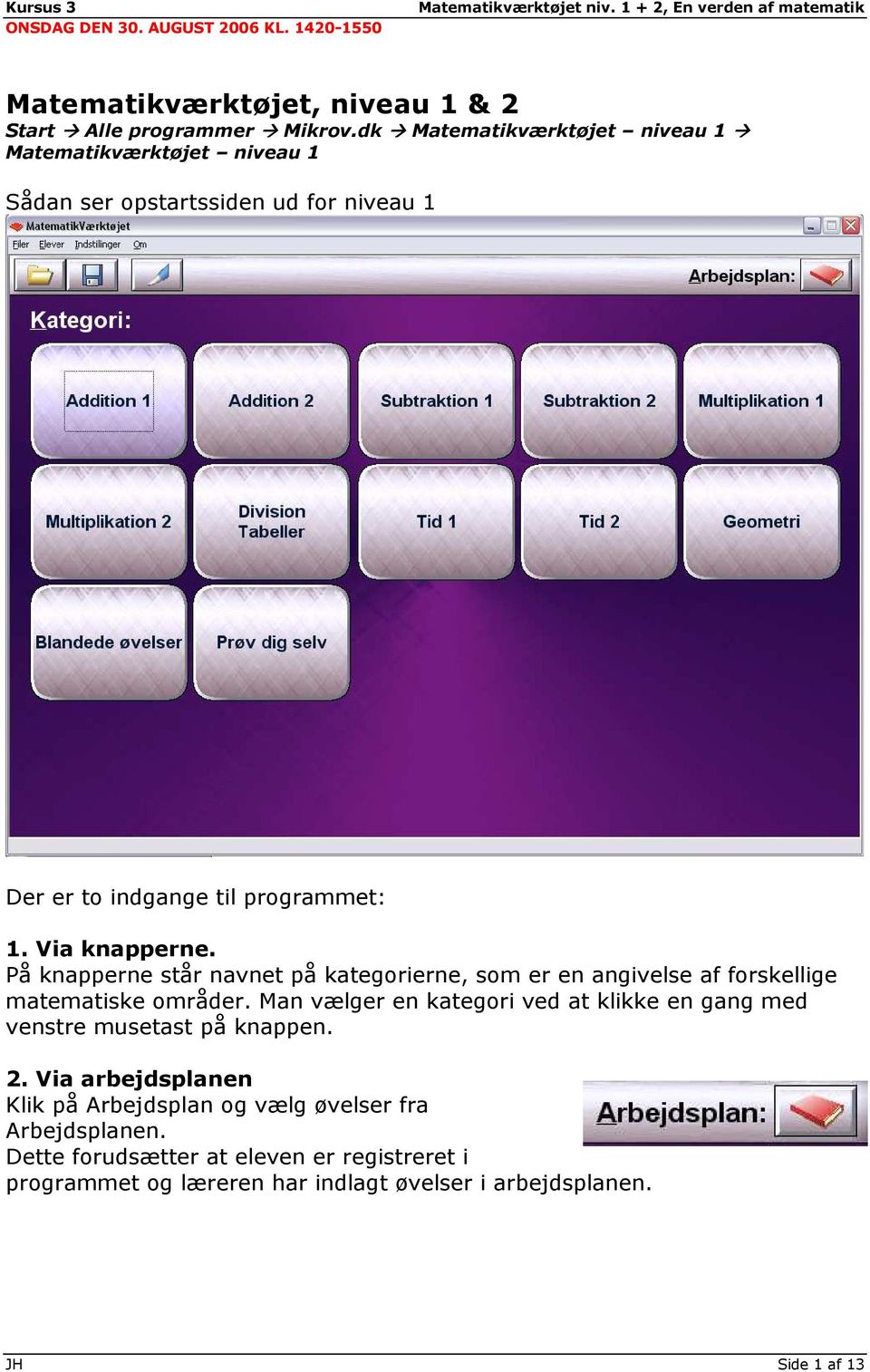
1 Matematikværktøjet, niveau 1 & 2 Start Alle programmer Mikrov.dk Matematikværktøjet niveau 1 Matematikværktøjet niveau 1 Sådan ser opstartssiden ud for niveau 1 Der er to indgange til programmet: 1. Via knapperne. På knapperne står navnet på kategorierne, som er en angivelse af forskellige matematiske områder. Man vælger en kategori ved at klikke en gang med venstre musetast på knappen. 2. Via arbejdsplanen Klik på Arbejdsplan og vælg øvelser fra Arbejdsplanen. Dette forudsætter at eleven er registreret i programmet og læreren har indlagt øvelser i arbejdsplanen. JH Side 1 af 13
2 SÅDAN OPRETTER DU KLASSER OG ELEVER. 1. I menulinien vælges elever under elever 2. Skrivkodeordet og klik på OK 3. Klik på Ny klasse og skriv klassens navn (i eks. 9a) 4. Herefter kan eleverne oprettes en af gangen ved at trykke på klassebetegnelsen i eksemplet 9a og dernæst på Ny elev 5. Skriv elevernes navne og afslut med OK JH Side 2 af 13

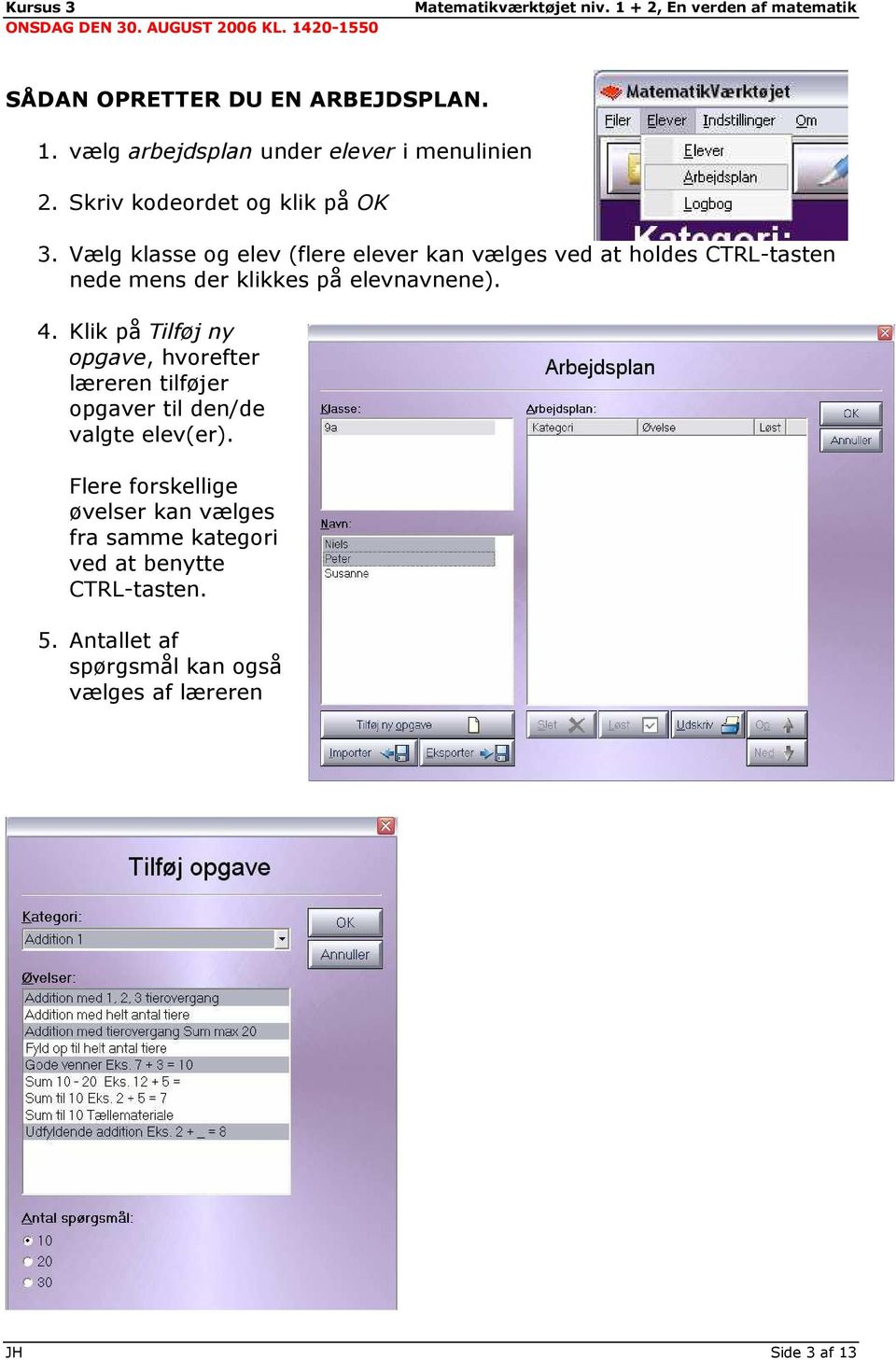
3 SÅDAN OPRETTER DU EN ARBEJDSPLAN. 1. vælg arbejdsplan under elever i menulinien 2. Skriv kodeordet og klik på OK 3. Vælg klasse og elev (flere elever kan vælges ved at holdes CTRL-tasten nede mens der klikkes på elevnavnene). 4. Klik på Tilføj ny opgave, hvorefter læreren tilføjer opgaver til den/de valgte elev(er). Flere forskellige øvelser kan vælges fra samme kategori ved at benytte CTRL-tasten. 5. Antallet af spørgsmål kan også vælges af læreren JH Side 3 af 13
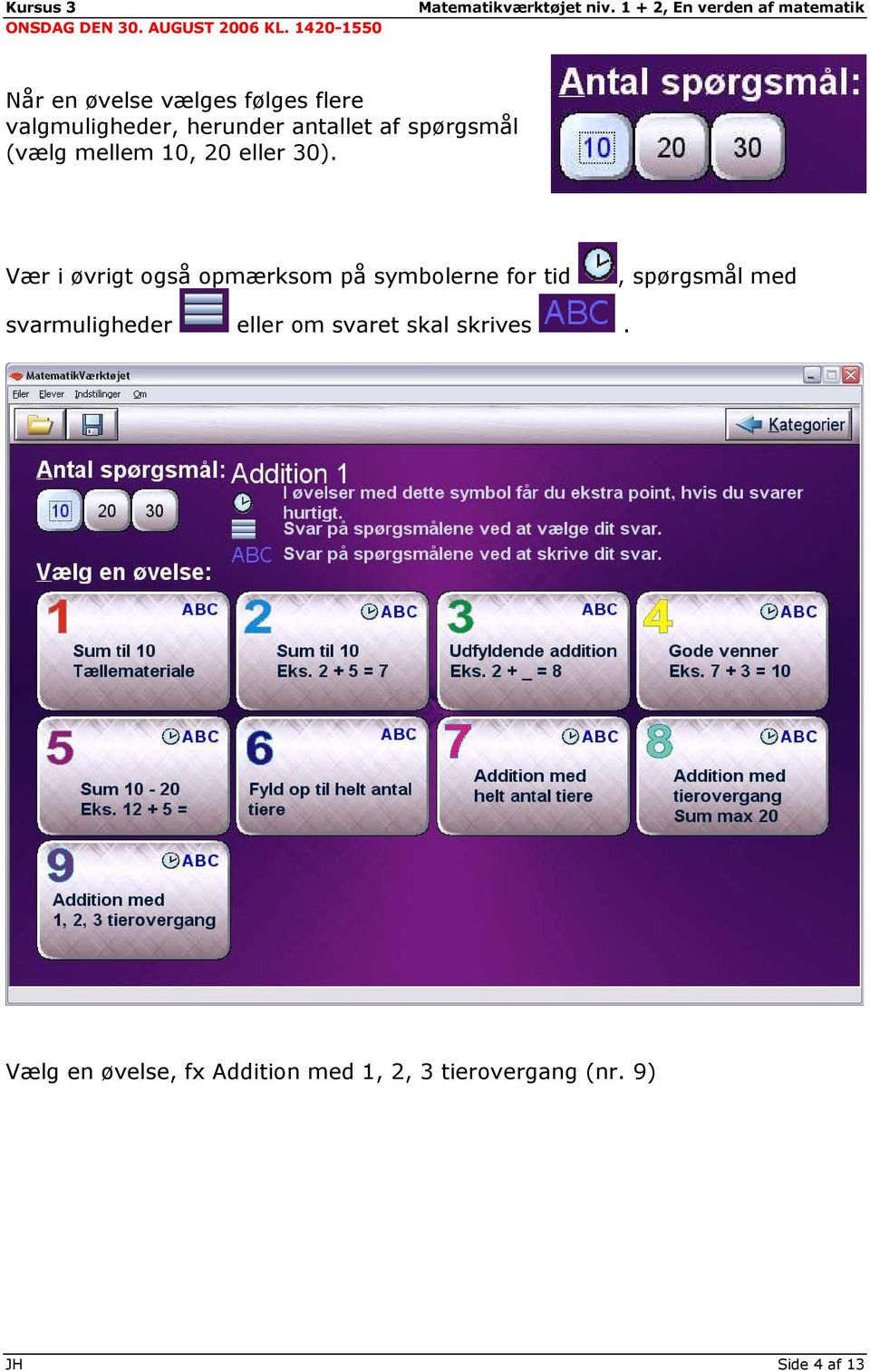
4 Når en øvelse vælges følges flere valgmuligheder, herunder antallet af spørgsmål (vælg mellem 10, 20 eller 30). Vær i øvrigt også opmærksom på symbolerne for tid, spørgsmål med svarmuligheder eller om svaret skal skrives. Vælg en øvelse, fx Addition med 1, 2, 3 tierovergang (nr. 9) JH Side 4 af 13
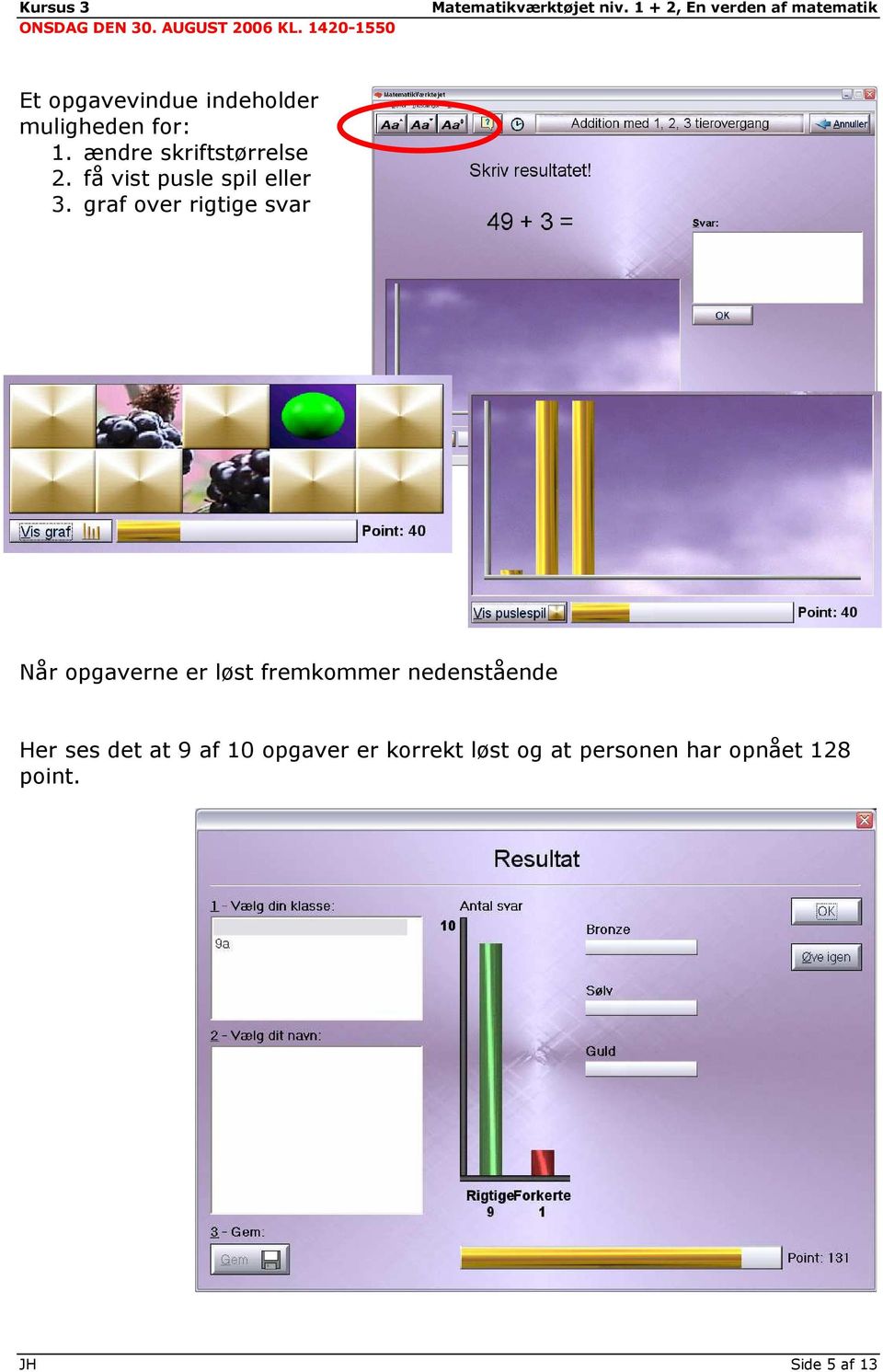
5 Et opgavevindue indeholder muligheden for: 1. ændre skriftstørrelse 2. få vist pusle spil eller 3. graf over rigtige svar Når opgaverne er løst fremkommer nedenstående Her ses det at 9 af 10 opgaver er korrekt løst og at personen har opnået 128 point. JH Side 5 af 13
6 Eleven skal nu gemme sit arbejde ved at vælge klasse og sit navn. Når dette er gjort kan det ses hvor mange point man mangler for at opnå hhv. bronze, sølv og guld. Slutteligt trykkes Gem nederst på siden samt OK til højre. Efter at have trykket OK, så fremkommer denne oversigt, hvor det ses at Peter svarede forkert i opgave 3 på spørgsmålet: 19+3, hvor han svarede 23 i stedet for det korrekte 22. Oversigten kan printes. Tryk OK for at vende tilbage til hovedsiden Eller tryk Øve igen for at at. Ja, godt gættet: øve igen!! JH Side 6 af 13
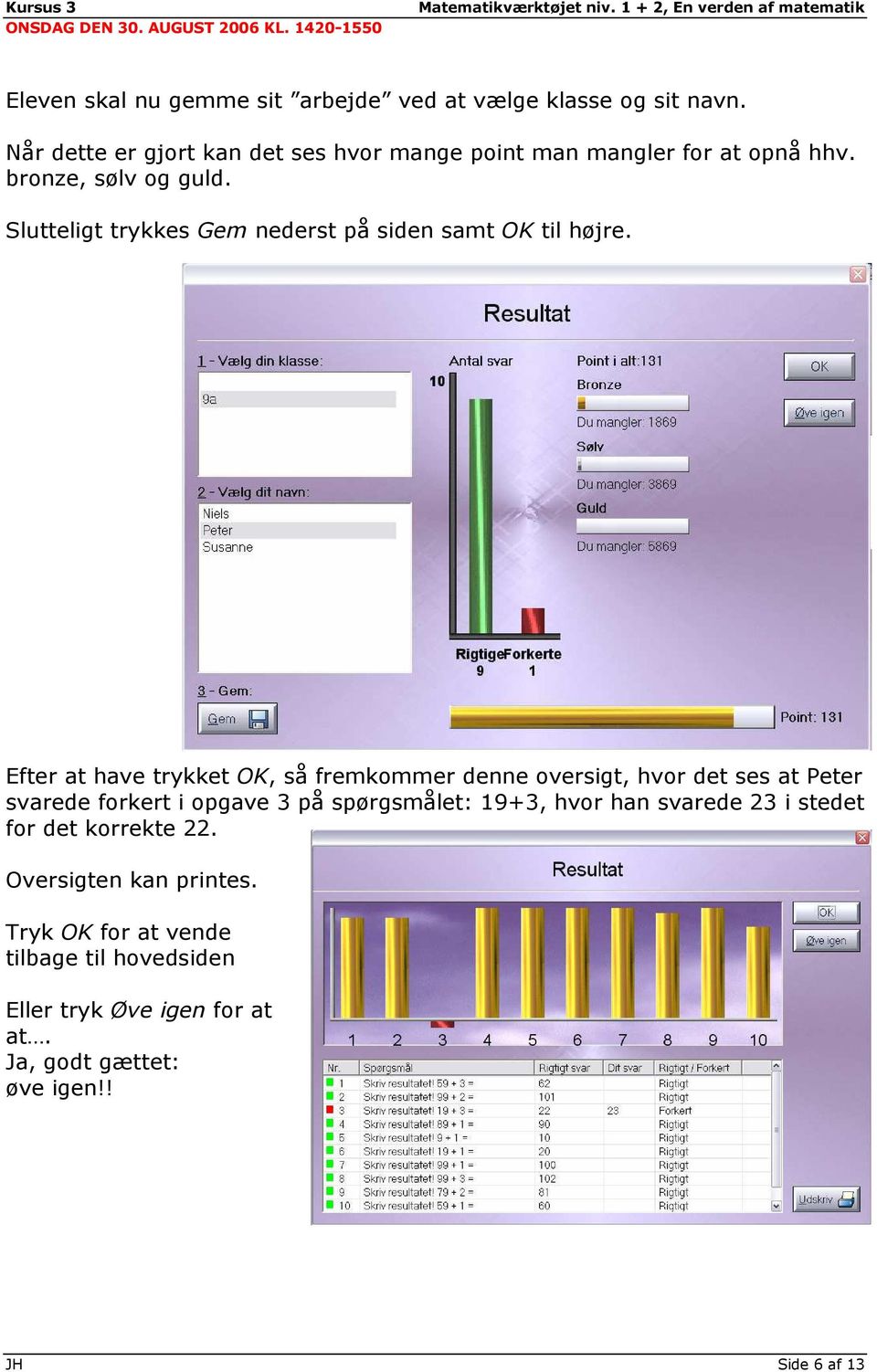
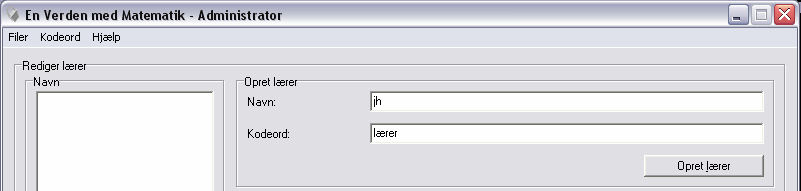
7 En verden af matematik Start Alle programmer Mikrov.dk En varden af matematik En varden af matematik Det anbefales at læse side 6-8 i brugervejledningen, der findes her: Start Alle programmer Mikrov.dk En verden af matematik Brugervejledning Som det første skal læreren oprettes via administrator-indgangen (Start Alle programmer Mikrov.dk En varden af matematik En varden af matematik Administration) Vælg Administrator som bruger og skriv kodeord. Opret dig selv ved at skrive initialer samt et kodeord tryk opret lærer Vælg afslut i Filer Nu skal din klasse samt elever oprettes Log nu på med dine egne initialer. JH Side 7 af 13
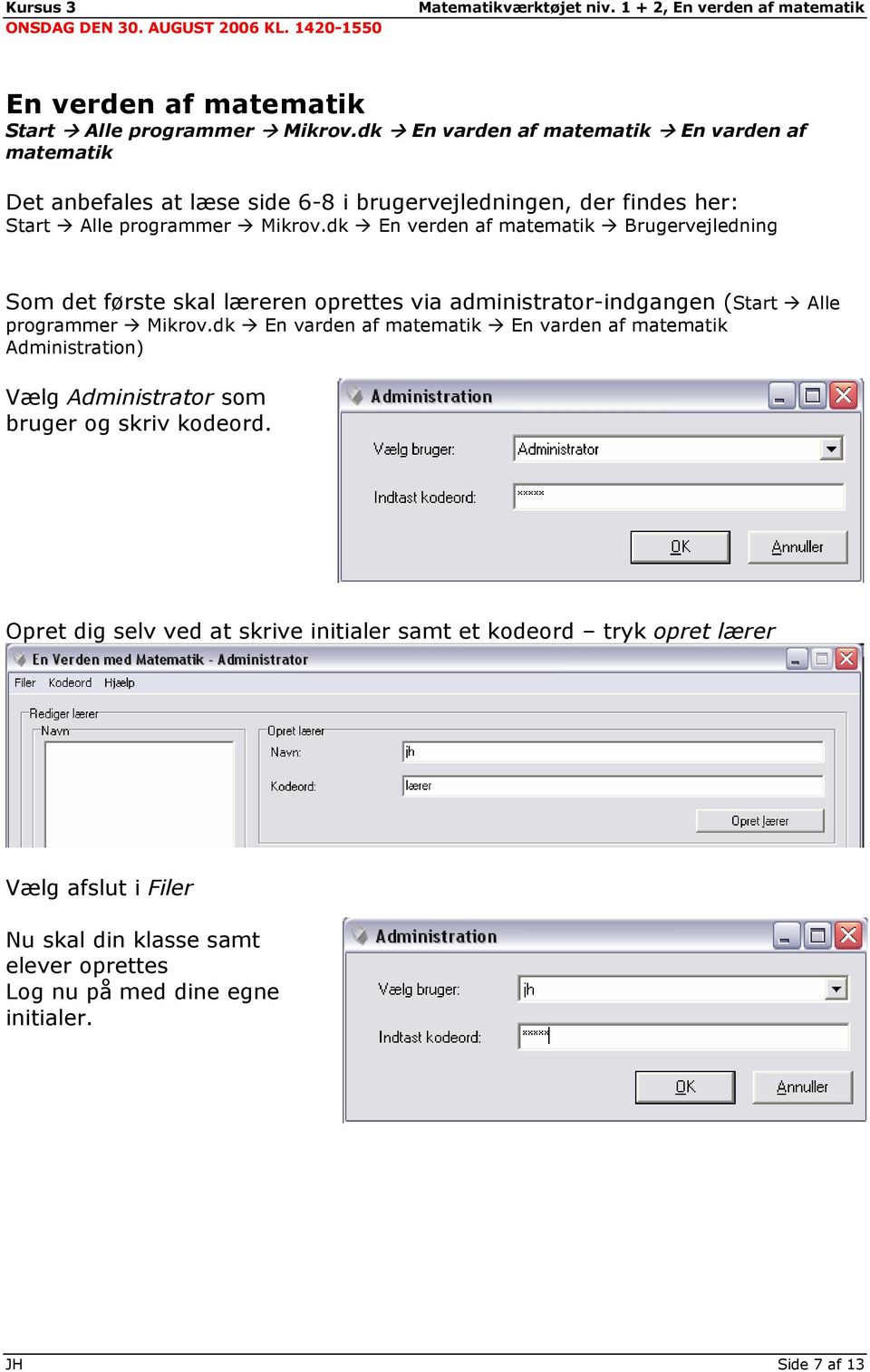
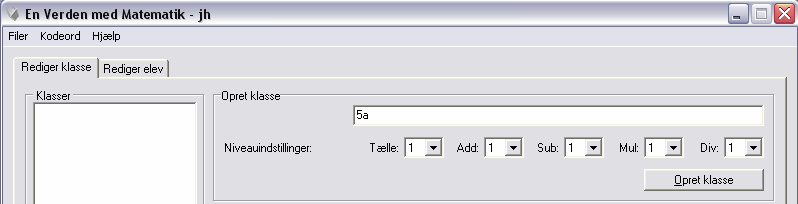
8 Skriv navnet på din klasse, vælg niveau (for tælle samt de fire regnearter disse kan senere ændres) og tryk på opret klasse Nu skal hver enkel elev oprettes. Klik på klasse-navnet til venstre og dernæst på Rediger elev. Skriv elevens navn og vælg dennes niveau. Tryk Opret elev Når klassens elever er oprettet, så afsluttes programmet via filer. JH Side 8 af 13
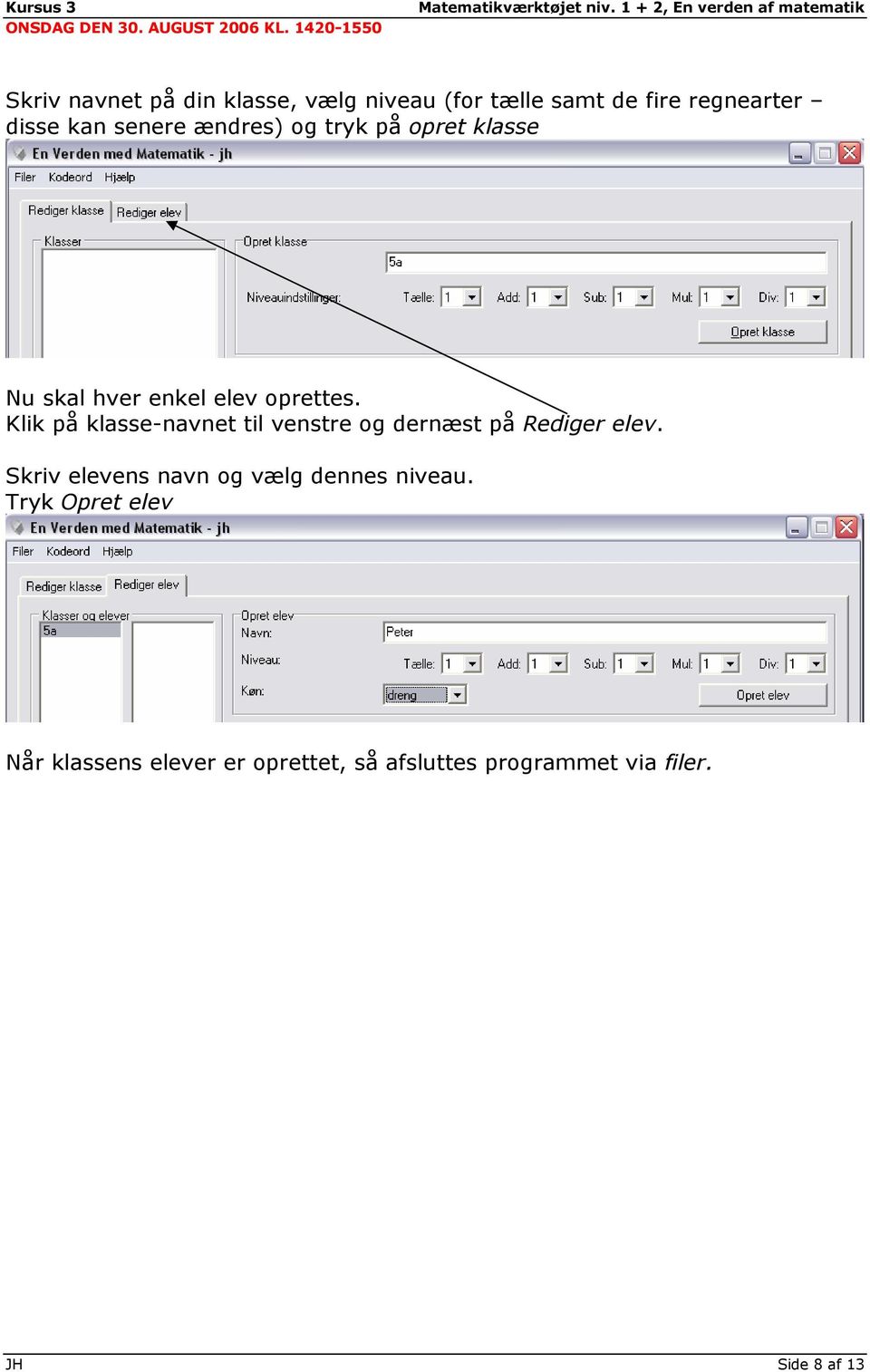
9 Start programmet Der er tale til programmet. Vælg klasse og dig selv Her er valgt Peter og nu skal han vælge kodefigur. Han vælger computeren. Nu fremkommer dette skærmbillede og valgmulighederne er følgende (fra venstre mod højre). Tælledel Regnearterne (pt. lukket) Tegnedel Omklædning (digitalt påklædningsdukke) Her er valgt tælledelen og billedet er nu som herunder JH Side 9 af 13
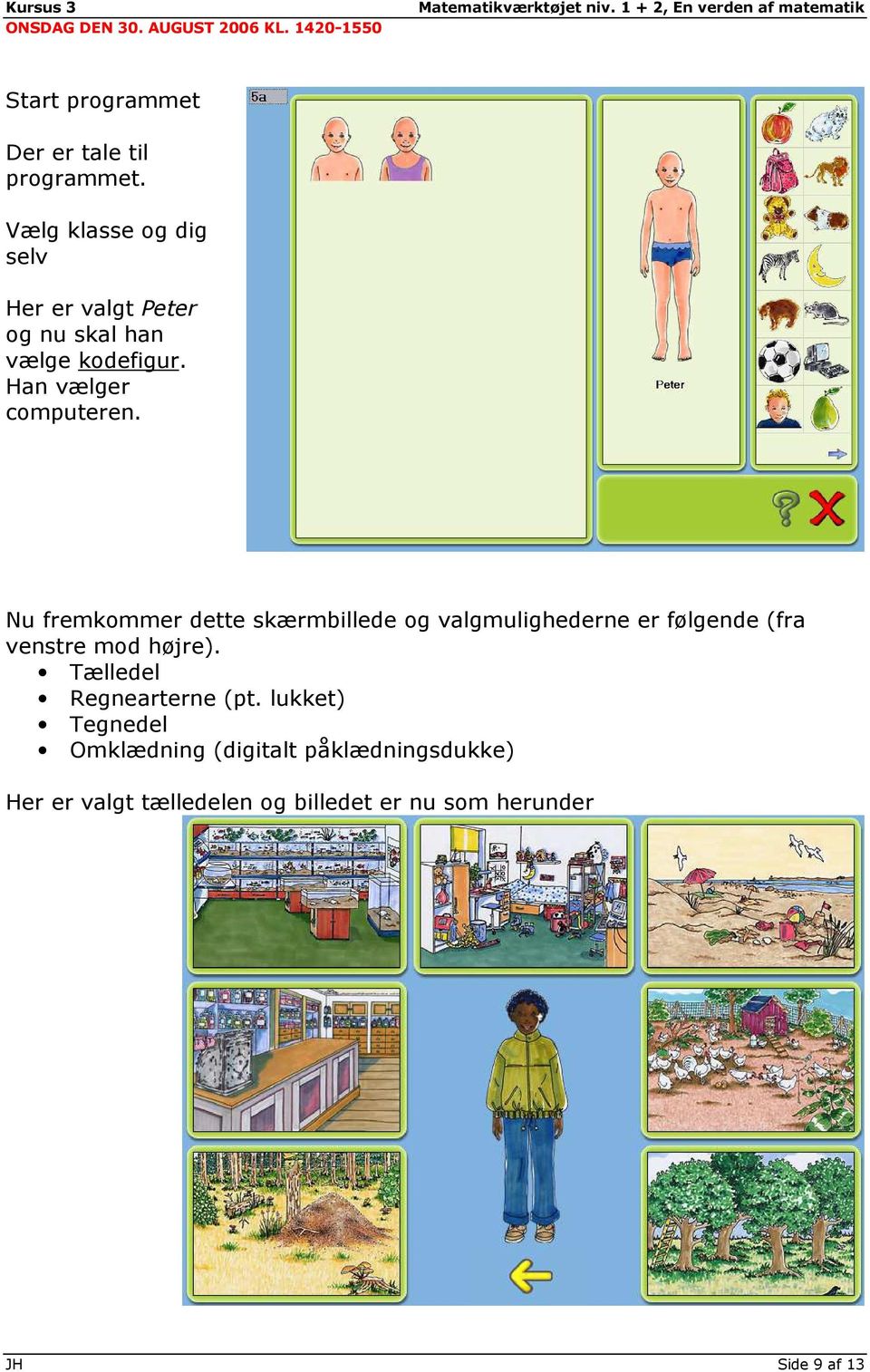
10 Herefter vælger eleven hvor der skal tælles/flyttes. I dette eksempel er hønsegården valgt. Programmet fortæller hvor mange ting (æg, krabber, fisk) der skal flyttes. Flyt æggene til kurven nederst til højre ved at klikke på fx ægget og holde venstre musetast nede mens ægget flyttes til kurven. Tag det antal der gives besked på og klik på når dette er gjort. Klik evt. på målebåndet for at se hvor langt man er kommet. JH Side 10 af 13
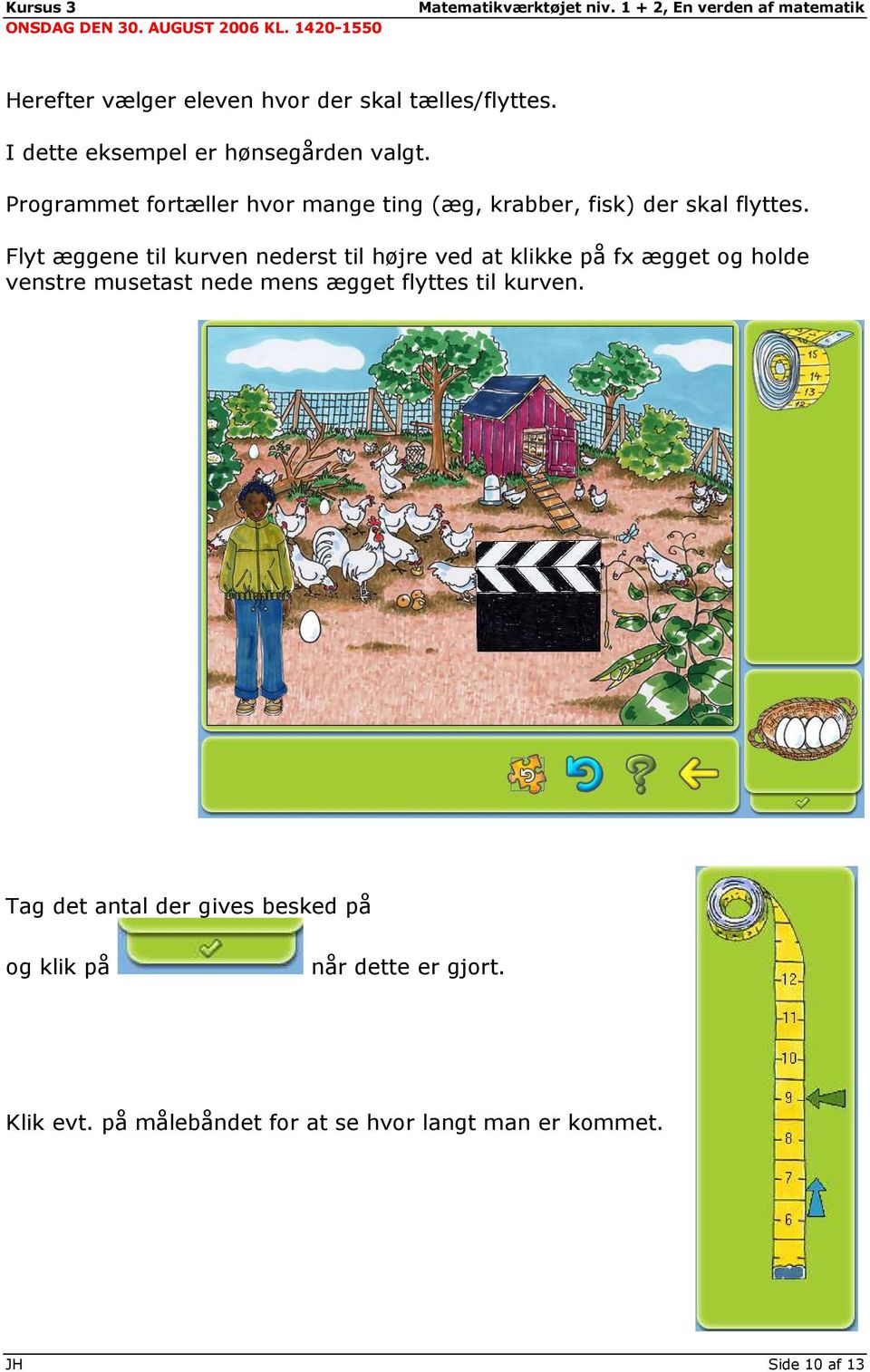
11 Når eleven har øvet på tælledelen, så åbnes der op for regnearterne. JH Side 11 af 13
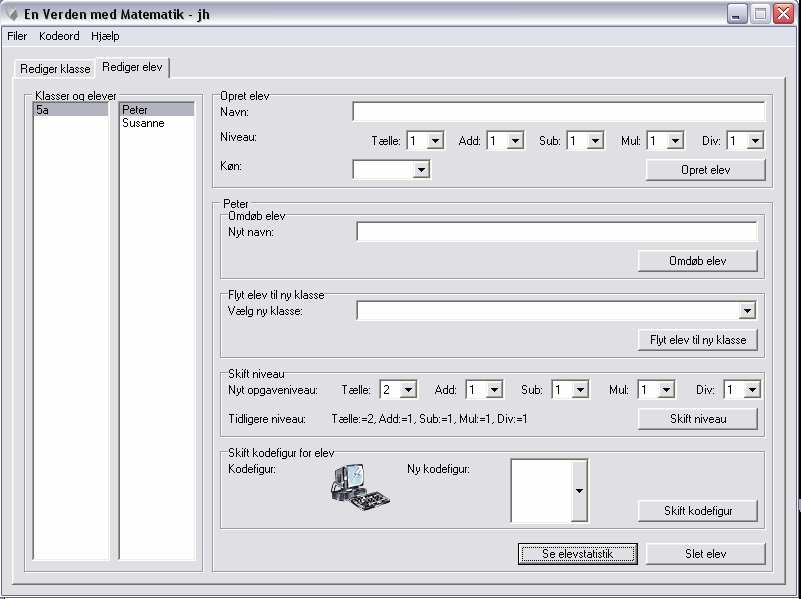
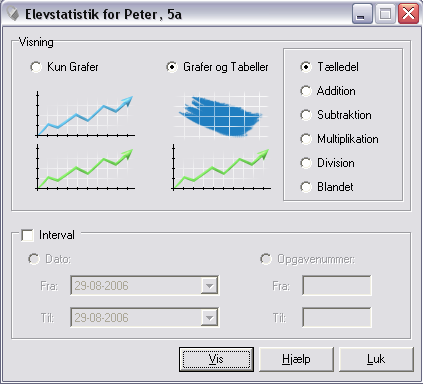
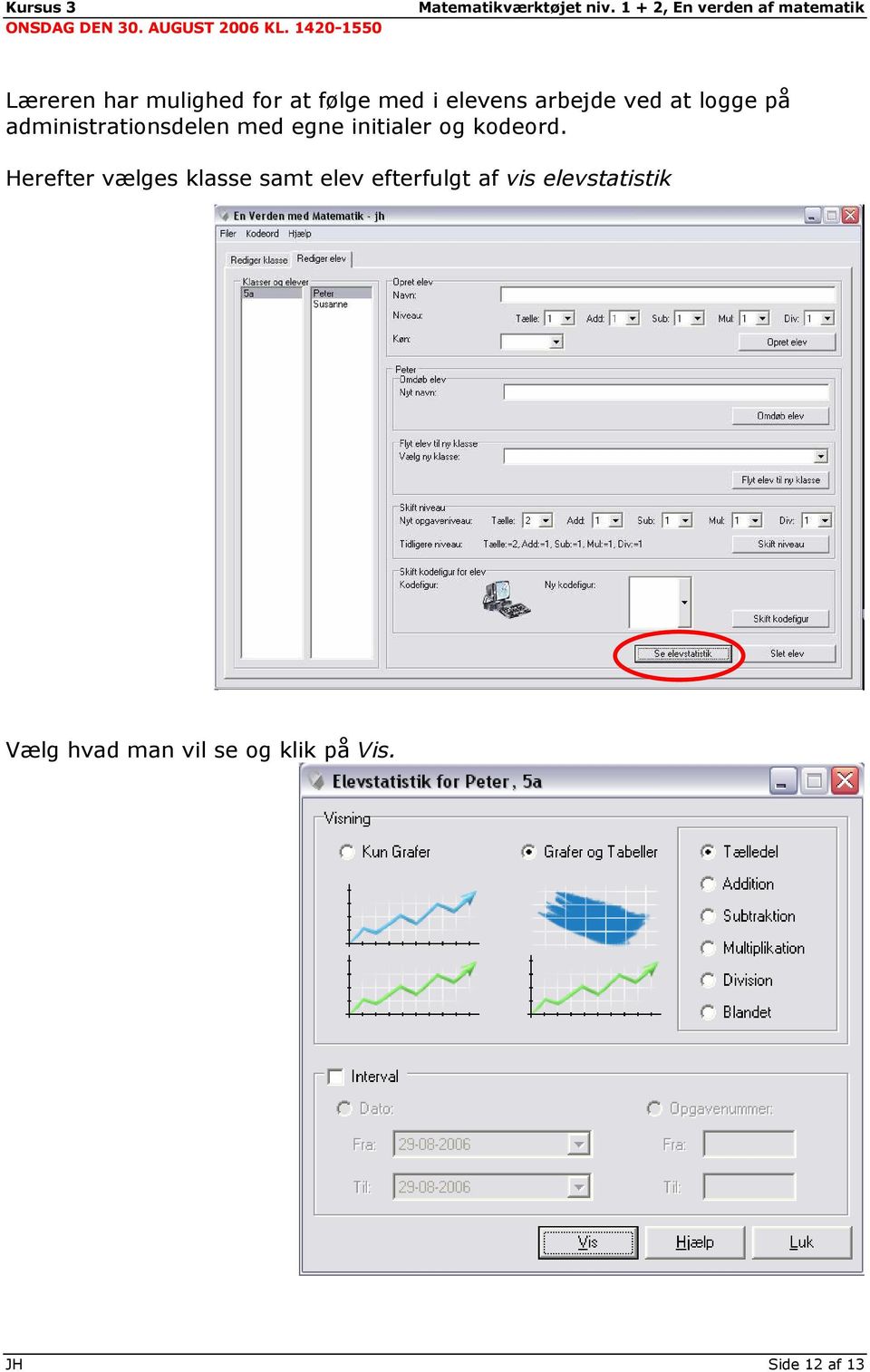
12 Læreren har mulighed for at følge med i elevens arbejde ved at logge på administrationsdelen med egne initialer og kodeord. Herefter vælges klasse samt elev efterfulgt af vis elevstatistik Vælg hvad man vil se og klik på Vis. JH Side 12 af 13
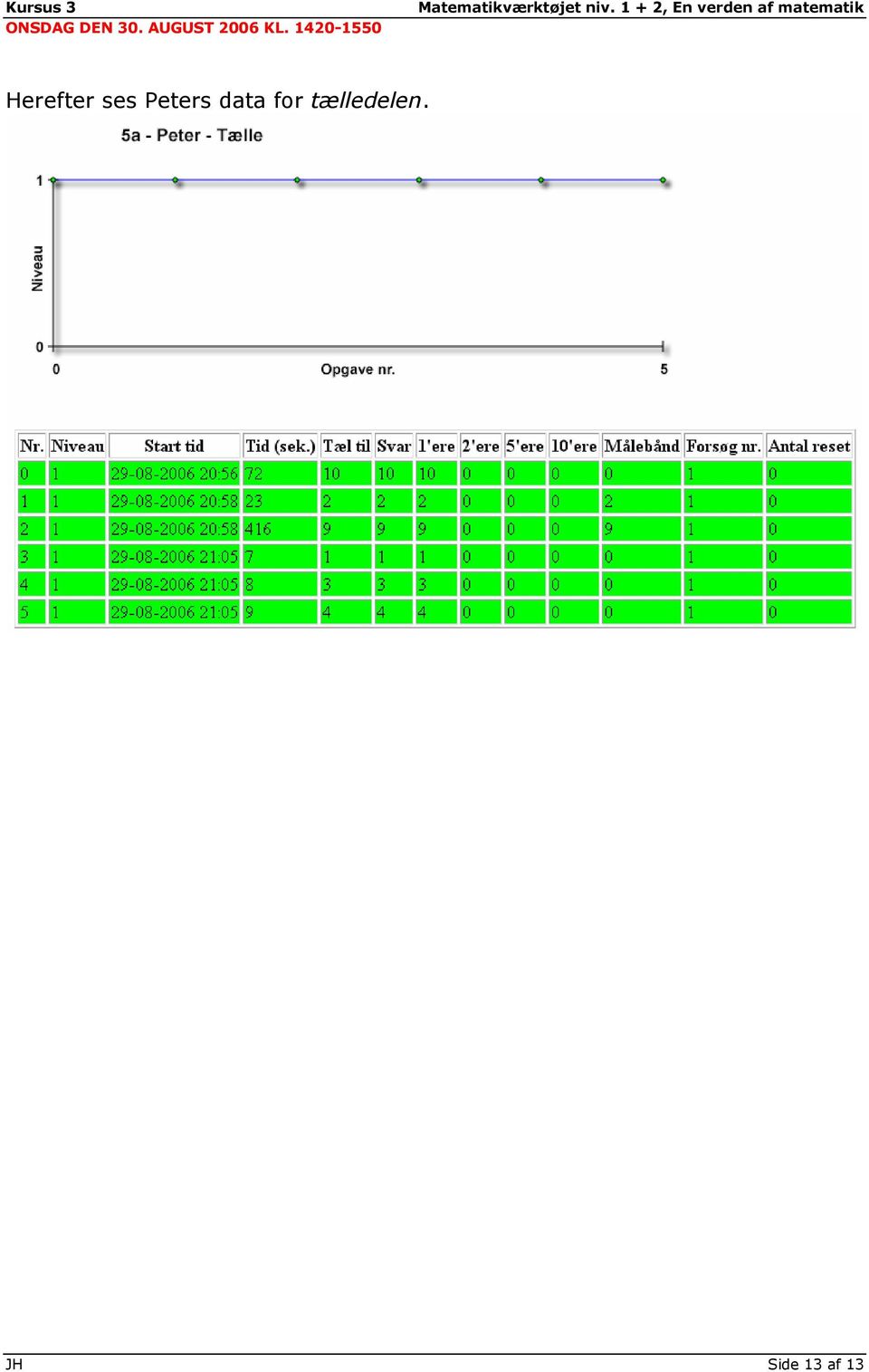
13 Herefter ses Peters data for tælledelen. JH Side 13 af 13
MatematikVærktøjet. Niveau 2. Brugervejledning. 2002 2004 Mikro Værkstedet A/S
 MatematikVærktøjet Niveau 2 Brugervejledning 2002 2004 Mikro Værkstedet A/S 2 1. FORORD Endnu et nyt træningsprogram? Det må der svares både ja og nej til. Ja, fordi programmet indeholder øvelser, der
www.evalueringssystem.dk
 Brugervejledning Indledning... 3 Log på evalueringssystemet... 4 Afprøv en evaluering... 8 Åbn en evaluering eller en øvelse... 10 Gennemfør en evaluering og en øvelse... 13 Luk en evaluering... 15 Se
Conventus og SFGIF Hvordan opretter jeg en ny træner?
 Kaj Heydt 18-09- INDHOLDSFORTEGNELSE LOG IND I CONVENTUS... 3 TRÆNEREN ER OPRETTET I CONVENTUS MEN HAR INGEN RETTIGHEDER... 4 TRÆNEREN ER IKKE OPRETTET I CONVENTUS... 10 TRÆNEREN KNYTTES / FJERNES FRA
MatematikVærktøjet - Niveau 1
 Mikro Værkstedet MatematikVærktøjet - Niveau 1 Brugervejledning MatematikVærktøjet - Niveau 1 1 1. FORORD MatematikVærktøjet niveau 1 er et værktøj for både elev og lærer. Et værktøj til eleverne til at
Søren Christian Nissen
 Fraværsprotokol Søren Christian Nissen www.sc-nissen.dk e-mail: [email protected] Fraværsprotokol version 5.5-22-08-2010 Adobe InDesign CS4 2 Indholdsfortegnelse Makroer...3 Ændre makrosikkerhed...3
Vejledning til Formandsportalen
 Vejledning til Formandsportalen Startside http://mail.kolonihave.dk/formandsportal/portal/portal.aspx Der logges ind via dit medlemsnummer og kodeord. Medlemsnummeret er det brugernavn, som du fik tilsendt
Kommuniker: Gennem Valg
 Kursusmappen Kommuniker: Gennem Valg Øvelser Mikro Værkstedet Indhold Indhold... 2 Start Kommuniker: Gennem Valg... 3 Øvelse 1 Åbn Kommuniker: Gennem Valg... 3 Øvelse 2 Åbn en aktivitet... 4 Øvelse 3 Udskrivnings-ikon
Login. www.samsoegades-skole.skoleintra.dk. I denne lille folder beskrives nogle af de vigtigste funktoner i ForældreIntra:
 Login I denne lille folder beskrives nogle af de vigtigste funktoner i : Man finder som et link nederst til venstre på skolens offentlige Informationsportal. Adressen er: www.samsoegades-skole.skoleintra.dk
Sådan kommer du i gang
 Sådan kommer du i gang 1. Åbn Internet Explorer 2. Skriv følgende adresse i adresselinjen: http://rudersdal.emshost.dk 3. Tryk på ENTER-tasten 4. Tilføj adressen til dine foretrukne hjemmesider: 1 Log
www.munkebjergskolen.odense.dk
 ForældreIntra er del af Munkebjergskolens hjemmeside. Her åbnes op for en større, direkte kontakt mellem skole og hjem. ForældreIntra er et lukket univers, som forældrene skal angive brugernavn og adgangskode
Guide til Umbraco CMS
 web Guide til Umbraco CMS Indhold Indledning 3 Kompatible browsere 3 Log ind i Umbraco 4 Content-delen 5 Indholdstræet 5 Tilføjelse af en side/sektion 7 Sortering af indhold 12 Galleri 14 Mediebibliotek
En Verden med Matematik
 Mikro Værkstedet Brugervejledning Forord Det er utrolig vigtigt at læreren har sat sig ind i den pædagogiske idé der ligger til grund for programmet inden eleverne bliver sat i gang med arbejdet. Erfaringen
Et tilbud til alle forældre. Lille vejledning. Ødsted Skole
 Et tilbud til alle forældre Lille vejledning Ødsted Skole ForældreIntra 1 August 2008 ForældreIntra 2 August 2008 Kære forældre Fra skoleåret 2008/2009 vil vi som noget nyt benytte os af ForældreIntra.
Vejledning i Logbog for gylletanke
 Vejledning i Logbog for gylletanke Sådan bruger du elektronisk logbog for gylletanke Oversigt 1. Logbog for gylletanke på Landmand.dk 2. Logbogen - Oversigt 3. Opret gylletanke 4. Notér udbringning(er)
Har man ikke tidligere anvendt systemet, vil der ikke være nogen årgange. Man trykker derfor på Opret ny årgang.
 Adgang til Idrætsmærket For at få adgang til Idrætsmærket skal man logge ind med sin konto via forsiden af Sportsbasics.com. Herefter trykker man på menupunktet Idrætsmærke. Oprette ny årgang Har man ikke
Upload af billeder til hjemmesiden m.m.
 Upload af billeder til hjemmesiden m.m. Fremgangsmåde VVS-inst.dk Upload af billeder m.m., Side 1 Så går vi i gang Åben Firefox browseren Gå ind på denne adresse, for at komme til hjemmeside programmet.
www.kjellerupskole.dk
 ForældreIntra er et lukket univers, hvor forældre skal angive brugernavn og adgangskode for at blive lukket ind. I denne lille folder beskrives nogle af de vigtigste funktioner i ForældreIntra. Man finder
Indhold Registrering på forum... 2 Opret Indlæg... 5 Besvar Indlæg... 7 Ændringer af brugerindstillinger... 9 Tips & Tricks... 11
 Indhold Registrering på forum... 2 Opret Indlæg... 5 Besvar Indlæg... 7 Ændringer af brugerindstillinger... 9 Tips & Tricks... 11 Registrering på forum Ved første besøg på Abildgaardkredsens forum møder
https://gensidigforsikring.linkgrc.com
 Indholdsfortegnelse Log ind... 2 Hjem... 3 Dokumenter... 6 Grupper... 9 Min profil... 20 Log ud... 21 Brugervejledning Fortroligt Side 1/21 Log ind På denne side angives et brugernavn og en adgangskode.
Vistemmernu. Et webbaseret værktøj udviklet af Programdatateket i Skive. E-mail: [email protected] Web: http://www.programdatateket.
 Vistemmernu Et webbaseret værktøj udviklet af Programdatateket i Skive E-mail: [email protected] Web: http://www.programdatateket.dk Kolofon HVAL-vejledning Vistemmernu på HVAL.DK Forfatter: Susanne
Kort brugermanual til Spirometry PC Software
 Kort brugermanual til Spirometry PC Software Opret ny patient (3 forskellige måder at gøre dette på) 1. Tryk på Add new patient i fanebladet Start Screen 2. Tryk på ikonet 3. Tryk på Data i menulinien
I denne vejledning kan du se hvordan du opretter et møde med tilmelding. Som eksempel bliver der oprettet et arrangement Gruppetur 2014
 Hvordan opretter du et møde med tilmelding I denne vejledning kan du se hvordan du opretter et møde med tilmelding. Som eksempel bliver der oprettet et arrangement Gruppetur 2014 Vi ved at arrangementet
APPENDIX A INTRODUKTION TIL DERIVE
 APPENDIX A INTRODUKTION TIL DERIVE z x y z=exp( x^2 0.5y^2) CAS er en fællesbetegnelse for matematikprogrammer, som foruden numeriske beregninger også kan regne med symboler og formler. Det betyder: Computer
LEJERBO.DK INDSÆT BILLEDER, GALLERI OG VIDEO
 1 Indsætte et billede på en side 1. LOG PÅ Log på Mit Lejerbo og gå ind på den lokale side, du skal redigere og klik derefter på Rediger øverst til højre. 2. FIND SIDEN DIT BILLEDE SKAL IND PÅ Klik dig
ExtraNet. Sider beskyttet med kodeord i OLO
 ExtraNet Sider beskyttet med kodeord i OLO Side 1 af 16 For brugeren af din hjemmeside Fra forsiden kan du indsætte en knap, som henviser til en side, som kræver en kode. Side 2 af 16 Login er nødvendigt
Oktober Dokumentpakker
 Oktober 2017 Dokumentpakker Dokumentpakkerne er et værktøj til at udskrive dynamiske breve, som har en standardtekst i brevet, og hvor der automatisk sættes blandt andet patientens navn, adresse og aftaletid
Sådan opretter du en Facebook-side
 Vejledning til Facebook: Sådan opretter du en Facebook-side Det er forholdsvis nemt at oprette en Facebook-side og Facebook kan guide dig igennem de nødvendige trin. Alligevel kan det være rart med en
Opgaver. Notater. Opgave 1: Find kursus hjemmeside og bladre lidt rundt på siderne.
 Opgaver Opgaverne er stillet i henhold til medleverede brugervejledning, og som er en facitliste for opgaverne. Brug den undervejs til at løse opgaverne med, og kom med de punkter som den måtte mangle,
Vejledning til anvendelse af fuldmagt på virk.dk
 Vejledning til anvendelse af fuldmagt på virk.dk Ønsker du vejledning til en specifik område, kan du gå direkte til det ved at klikke på det i listen nedenfor. Generelt om fuldmagter... 2 Fuldmagt på virk.dk...
www.wikispaces.com Din egen hjemmeside UNI C 2008 Pædagogisk IT-kørekort Basismodul 3
 Basismodul 3 www.wikispaces.com Din egen hjemmeside Wikispaces.com er et sted på internettet, hvor man har mulighed for at oprette sin egen hjemmeside sit eget sted. Den hjemmeside man får er ret enkel
Vejledning Bilindretning
 http://vanconfig.raaco.com Klik for at acceptere installation af TurnTool værktøj. Start med at lave en ny konfiguration ved at klikke på Start indretning. Du har mulighed for at vælge disse sprog og valuta
Download. Information: Du kan downloade filer på følgende måder:
 Download Information: Du kan downloade filer på følgende måder: 1. Standard Side 2 1.1 Enkelt fil Side 2 1.2 Flere filer Side 2 2. Filer fra en tidligere revision Side 3 3. E-mail Side 4 4. E-mail URL
For at påbegynde administration af brugere, skal du på ind på websiden https://leverandoradmin.ski.dk/.
 Bilag 2 VEJLEDNING I BRUGERADMINISTRATION PÅ SKI.dk Indholdsfortegnelse 1. Indledning...1 2. Brugeradministrations portal...1 3. Oprette brugere...2 3.1 Forud oprettede brugere...2 Slet forhåndsoprettede
HåndOffice Foreningsopgaver
 HåndOffice Foreningsopgaver Foreningsopgaver... 3 Rediger opgave... 5 Kopier fra år til år... 10 Udskriv PDF og Excel... 10 Min side.foreningsopgaver... 14 Håndbold app.... 16 Side 2 af 17 Foreningsopgaver
VEJLEDNING TRIO+ FOR LÆRERE
 VEJLEDNING TRIO+ FOR LÆRERE Indholdsfortegnelse Login... 2 Forside... 2 Aktivitetsmødeplan... 4 Lektionsmødeplan... 6 Dine oplysninger... 7 Linjefag... 8 Hjælp... 9 Log ud... 9 Grunddata... 10 Fagfordeling
COOP brugermanual til Podio BRUGERMANUAL. til Podio. 23. februar 2015 Side 1 af 38
 BRUGERMANUAL til Podio 23. februar 2015 Side 1 af 38 INDHOLDSFORTEGNELSE HVAD ER PODIO?... 3 HVAD KAN VI PÅ PODIO?... 4 Aktivitet... 4 Bestyrelsesmøder... 4 Arrangementer & aktiviteter... 5 Opslagstavle...
Vejledning selvbetjening virksomheder - tilskudsanmodninger for personer i jobrotation.
 SKS Applikation Service ApS Vejledning selvbetjening virksomheder - tilskudsanmodninger for personer i jobrotation. Redigeret 4. februar 2014 SKS Applikation Service ApS Åstrupvej 10 9800 Hjørring T: 22
National sprogscreening af EUD-elever. skolens egne logins
 Kompetencecenter for e-læring Det Nationale Videncenter for e-læring Vejledning til National sprogscreening af EUD-elever ved anvendelse af skolens egne logins Sprogscreeningen tilgås via et link Indhold
Brugervejledning til Djurspakken
 Brugervejledning til Djurspakken Indtast www.djurspakken.dk i din WEB browser Login ved at klikke på login i øverst højre hjørne Indtast det tilsendte brugernavn og password husk at vælge domæne djurspakken.dk
VEJLEDNING TIL WORD INDHOLDSFORTEGNELSE. 1. Linjeafstand. side 3. 2. Margener.. side 3. 3. Sidehoved og sidefod... side 4. 4. Sidetal..
 VEJLEDNING TIL WORD VEJLEDNING TIL WORD INDHOLDSFORTEGNELSE 1. Linjeafstand. side 3 2. Margener.. side 3 3. Sidehoved og sidefod... side 4 4. Sidetal.. side 5 5. Spalter.... side 5 6. Skifte ordbog.. side
Brugervejledning Kom godt igang
 1 Brugervejledning Kom godt igang OPRET AFDELINGER 2 OPRET LOKATIONER 3 OPRET KLASSER 4 OPRET TILLADELSER 5 OPRET PERSONALE 5 OPRET BØRN/ UNGE 6 STATUS SIDEN 9 BESKEDER 10 MAIL 10 SMS 11 UDSKRIFTER 11
Kursus i Wordpress. Lær at lave indlæg og kalenderbegivenheder. v/ adm. Koordinator Quan Hoang
 Kursus i Wordpress Lær at lave indlæg og kalenderbegivenheder v/ adm. Koordinator Quan Hoang Hvad er Wordpress? Hvad forventes af dig som lokal webmaster? Dine nyeste indlæg og kalenderbegivenheder ses
MailMax / Web v4.1. Brugsvejledning til webmail. Copyright 2003 Gullestrup.net
 MailMax / Web v4.1 Copyright 2003 Gullestrup.net Log ind på webmailen Start med at gå ind på http://webmail.gullestrup.net i din browser. Indtast din Email-adresse samt Adgangskode, som hører til din konto.
Guide til oprettelse og håndtering af incidents via ServiceDeskportalen hos EG Data Inform A/S
 Guide til oprettelse og håndtering af incidents via ServiceDeskportalen hos Dusager 4 8200 Århus N Guide til oprettelse og håndtering af incidents via ServiceDeskPortalen hos INDHOLD Login på ServiceDeskPortalen...
Den digitale Underviser. DOF deltagernet
 Den digitale Underviser DOF deltagernet Sabine Kramer juli 2014 Indhold Kursusindhold... 2 Log ind på Deltagernet, se og rediger dine aktuelle kurser... 3 Skift fra uge- til emneformat... 5 Redigér første
Vejledning KPK Online Prøverum
 Vejledning KPK Online Prøverum INDHOLD Introduktion side 2 Funktionsliste side 2 Få adgang til systemet side 3 Opload dine billeder side 4 Sådan bruges systemet side 5 Gem dine eksempler side 7 Side 1/7
Oprettelse af ny sagsbehandler i Stormbasens uddannelsessystem
 Oprettelse af ny sagsbehandler i Stormbasens uddannelsessystem Når du kommer ind på siden kan der være en certifikatfejl, hvor din browser/dit internetvindue vil anbefale at du ikke går ind på siden. Du
Fagligt indhold. Oplæg fra underviser Ar)kel Film Del af fagbog. Rammesætning. Indhold Form Evt. midler Distribu)on Deadline(s) Produk)on
 En didaktisk model til ipadagogik Fagligt indhold Oplæg fra underviser Ar)kel Film Del af fagbog Rammesætning Indhold Form Evt. midler Distribu)on Deadline(s) Kobling )l praksis Produk)on Individuelt Gruppe
Den digitale Underviser. Clouds. Dropbox
 Den digitale Underviser Clouds Dropbox Indhold Indhold... 1 Dropbox... 1 Installer Dropbox... 2 Åbn Dropbox fra egen computer... 2 Åbn Dropbox fra en anden computer... 3 Lagre filer i Dropbox (offline
DGI Tidtagning. Brugermanual
 DGI Tidtagning Brugermanual Side 2 Side 3 Side 4 Side 5 Side 6 Side 7 Side 8 Side 9 Side 10-12 Side 13 Indholdsfortegnelse Log ind Opret eftertilmelding Scanning af chip Upload chip Avanceret upload af
Kom godt i gang med DLBR Webdyr
 Kom godt i gang med DLBR Webdyr Kom godt i gang med DLBR Webdyr Udgivet Februar 2011 Redaktør Tryk Videncentret for Landbrug Videncentret for Landbrug Udgiver Videncentret for Landbrug, KvægIT, 8740 5000
Test- og prøvesystemet De nationale test Brugervejledning for skoler Brugervejledning Indledning Booking
 Test- og prøvesystemet De nationale test Brugervejledning for skoler Brugervejledning Indledning Booking Version 1-1-1-1-1 (januar 2015) Test- og prøvesystemet De nationale test Brugervejledning for skoler
MAG5.dk En brugervejledning
 MAG5.dk En brugervejledning Indledning Når du ser B&U s løsning til administration af IT-brugere første gang, så ser det sådan her ud: Løsningen er lavet specielt til Børn og Unge og vedligeholdes af BU-IT.
BRUGER- VEJLEDNING NATIONAL SPROGSCREENING AF EUD- ELEVER
 BRUGER- VEJLEDNING NATIONAL SPROGSCREENING AF EUD- ELEVER @ventures, c/o Aarhus Business College, ventures.dk Indholdsfortegnelse Indholdsfortegnelse... 1 Opret booking... 2 Eleven tager test... 4 Testresultater...
TRIO+ FOR SKOLELEDERE
 VEJLEDNING TRIO+ FOR SKOLELEDERE Indholdsfortegnelse Trio+... 2 Læreradgang til Trio+... 2 Login... 2 Åbn/luk forbindelsen til Trio+... 2 Trio Fagfordeling... 5 Noter... 5 Faneblade i Trio+... 9 Login...
Manual til ansøgning om Lokaletilskud i Assens Kommunes tilskudsportal
 Manual til ansøgning om Lokaletilskud i Assens Kommunes tilskudsportal Denne manual skal hjælpe dig igennem lokaletilskuds ansøgningsprocessen trin for trin. I manualen vil du finde beskrivelser og billeder,
Conventus Instruktør brugervejledning
 Conventus Instruktør brugervejledning Du får nu mulighed for at benytte nogle af de faciliteter, som er tilgængelige i Conventus. F.eks. vil det være muligt for dig at følge med i, hvem der er tilmeldt
Brugervejledning til CrewPlan
 Brugervejledning til CrewPlan Danske Ølentusiaster bruger CrewPlan til vagtplanlægningen på Ølfestival 2019. Der er 2 måder at komme ind CrewPlan. Den ene er ved at gå ind på Ale.crewplan.dk og logge på
VEJLEDNING I DOWNLOAD I ANALYSEPORTAL 9.2
 VEJLEDNING I DOWNLOAD I ANALYSEPORTAL 9.2 Indhold 1. Download af datasæt 2 2. Download af data i Excel (eksempel) 3 3. Åbning af datasæt i SAS 8 4. Indstillinger i Internet Explorer-Browser 9 1 1. Download
ViKoSys. Virksomheds Kontakt System
 ViKoSys Virksomheds Kontakt System 1 Hvad er det? Virksomheds Kontakt System er udviklet som et hjælpeværkstøj til iværksættere og andre virksomheder som gerne vil have et værktøj hvor de kan finde og
Sådan opretter du en elektronisk aflevering
 Sådan arbejder du med opgaver i Gradebook/karakterbog Denne vejledning indeholder en detaljeret beskrivelse af hvordan du bruger gradebook/karakterbogen når du vil arbejde med opgaver og give karakterer
Vejledning. Vejledning. Trio+ for skoleledere OK13
 Vejledning Trio+ for skoleledere OK13 Indholdsfortegnelse Trio+... 2 Læreradgang til Trio+... 2 Login... 2 Åbn/luk forbindelsen til Trio+... 2 Trio Fagfordeling... 4 Noter... 5 Faneblade i Trio+... 9 Login...
Sådan uploader du undervisningsbeskrivelser og studieplaner
 Sådan uploader du r og studieplaner Undervisningsbeskrivelserne og studieplanerne uploades via en hjemmeside, og derfor skal du blot bruge en almindelig webbrowser, når du som lærer vil uploade din /studieplan
I denne manual kan du finde en hurtig introduktion til hvordan du:
 VORES NORDSJÆLLAND HURTIGT I GANG MANUAL 01: Bruger HVAD INDEHOLDER DENNE MANUAL? I denne manual kan du finde en hurtig introduktion til hvordan du: 1. Finder Vores Nordsjælland hjemmesiden 2. Opretter
Opdateret den 02.06.2014. Administrator manual. www.mintimeseddel.dk
 Administrator manual INDHOLD 1. Registration Overblik Dashboard Medarbejder 2. Opret ny medarbejder Navn og oplysninger Legitimation Rediger / slet medarbejder 3. Opret ny kunder Navn og oplysninger Legitimation
It-@fdelingen UC Syddanmark 7266 2400
 UNI-Login Installation af SkoleKom og ændring af kodeord SkoleKom er et udbredt mail- og konferencesystem i skoleverdenen i Danmark. For at komme på SkoleKom, skal du oprettes som bruger, hvor du får 3
Vejledning omkring administrator. SMS-service.dk og Beredskabsalarm.dk
 Vejledning omkring administrator SMS-service.dk og Beredskabsalarm.dk Indhold Administrator 1 Administrator Sociale medier opsætning 2 Administrator Sms/Email søgning 3 Administrator Adresse søgning 4
Tegneserien - Kom godt i gang. Mikro Værkstedet A/S
 Tegneserien - Kom godt i gang Mikro Værkstedet A/S Tegneserien - Kom godt i gang Mikro Værkstedet A/S Revision 1.14, 15. maj 2007 Indholdsfortegnelse 1. Forord... 1 2. Kom godt i gang... 3 2.1. Opstart
FORÆLDRE -INTRA. En lille vejledning
 FORÆLDRE -INTRA En lille vejledning Marstrup Skole. Forældreintra 1 Foråret 2007 Gennem de sidste par år har Marstrup Skole, ligesom kommunens øvrige skoler, arbejdet med SkoleIntra til intern kommunikation
Introduktion til Playmapping
 Introduktion til Playmapping Mobil version http://mobile.playmapping.com/ 01-08-2018 Side 1 af 18 Indholdsfortegnelse Indholdsfortegnelse 2 PLAYMAPPING Login 3 Startside (Beliggenheder) 4 Søgning Beliggenheder
Vejledning til Kilometer Registrering
 Vejledning til Kilometer Registrering iphone Appen som holder styr på dit firma og privat kørsel. Udviklet af Trisect Development 2011. www.trisect.dk For iphone version 4.2 og nyere. Med Kilometer Registrering
Et tilbud til alle forældre
 Et tilbud til alle forældre Vejledning Bredagerskolen www.bredagerskolen.dk Vejledning ForældreIntra Bredagerskolen 1 December 2008 Kære forældre. Fra januar 2009 vil vi som noget nyt benytte os af ForældreIntra.
IT-vejledning til kompetencemodulet i HR-systemet hvis du selv opretter lokale kompetencer. 1. Sådan kommer du ind i HR-systemet Side 2
 IT-vejledning til kompetencemodulet i HR-systemet hvis du selv opretter lokale kompetencer 1. Sådan kommer du ind i HR-systemet Side 2 2. Opret kompetencer, der passer til din arbejdsplads Side 3 3. Opret
Vejledning Post modul
 Vejledning Post modul Post modulet ligger under rapporter, men først skal man sørge for at man har rettigheder til dette modul. Den rettighedsansvarlige skal ind under rettigheder og tildele POST til relevante
GUIDE TIL MOBILIZE ME ADMINPANEL
 GUIDE TIL MOBILIZE ME ADMINPANEL Kom i gang... 1 Oprette og redigere brugere... 3 Oprette relationer... 4 Opret relation til bruger placeret i en anden gruppe... 4 Flyt bruger... 4 Grupper... 5 Opret gruppe...
Bilinfo Generel Brugervejledning
 Bilinfo Generel Brugervejledning Opret ny bil Hvis man har behov for at oprette en bil helt fra bunden, skal man enten: 1) I menuen Biler vælge Opret ny bil (*) 2) I Egne Biler på fanebladdet Detaljer
Hvis du ikke kan huske adgangskoden, har andre problemer med at logge på eller ikke er oprettet, skal du kontakte:
 Mini-guide til Retox Databasen er tilgængelig fra www.retox.dk, klik på linket Som udgangspunkt er der se-adgang til arbejdspladsbrugsanvisningerne. Hvis der skal tilføjes eller fjernes produkter, og hvis
IT vejledning for Studerende
 IT vejledning for Studerende Computere På skolen anbefales det, at du kun bruger computere med Windows installeret. Apple/Mac eller computere med Linux installeret vil have problemer med at bruge nogen
Vejledning i brug af Interbook
 Vejledning i brug af Interbook Kultur- og Fritidsforvaltningen Fritidssektionen 28. april 2008 Generelt... 3 Login... 3 Brugernavn og kodeord... 3 Glemt kodeord... 3 Skift kodeord... 3 Startsiden... 4
Vi anbefaler, at du lader boksen med træffetider blive liggende på din afdelingsforside. Hvad der ellers skal være af indhold er op til jer.
 1 Tips! På din forside har du mange muligheder for at tilføje forskellige komponenter, så du kan tilpasse siden til din afdeling eller organisations egne behov. Det er dog ikke alle komponenter, der kan
TRIO+ FOR SKOLELEDERE
 VEJLEDNING TRIO+ FOR SKOLELEDERE Indholdsfortegnelse Trio+... 2 Læreradgang til Trio+... 2 Login... 2 Åbn/luk forbindelsen til Trio+... 2 Trio Fagfordeling... 3 Noter... 3 Faneblade i Trio+... 8 Login...
Herning Bibliotekernes Helpdesk
 Vejledning Herning Bibliotekernes Helpdesk Maj 2017 Side 1 af 21 Indhold Oprette dig som bruger... 3 Logge ind... 7 Oprette en sag... 9 Se liste over sager... 15 Tilføj information til en sag... 16 Yderligere
Indholdsfortegnelse. Indholdsfortegnelse.. side 2. Adgang til webgraf 3. Opslag adresse... 4. Styring af layout.. 5. Zoom funktioner..
 Indholdsfortegnelse Indholdsfortegnelse.. side 2 Adgang til webgraf 3 Opslag adresse... 4 Styring af layout.. 5 Zoom funktioner.. 6 Panorere på skærmen. 7 Information om grafikken.... 8-10 Print et udsnit.....
VEJLEDNING TRIO WEB FOR LÆRERE
 VEJLEDNING TRIO WEB FOR LÆRERE Indholdsfortegnelse Trio Web... Adgang... Login... Forside... Dine oplysninger... Dine linjefag... 4 Skift din adgangskode... 4 Dit ugeskema... 5 Dagens vikarskema... 6 Ugens