
Vejledning. Udskrifter. - en vejledning i udskrifter og printerindstillinger
|
|
|
- Johanne Fischer
- 9 år siden
- Visninger:
Transkript
1 Udskrifter - en vejledning i udskrifter og printerindstillinger
2 Indholdsfortegnelse Udskriv side 3 Ressourcer til udskrift side 3 Diverse side 4-5 -dato, tid, filnavn, blokeringer, tomme udskrifter, team-markering Vis ringetider, Bindingstekst, Farver Vælg udskriftstype - Normalskema side Oversigtsskema side Dagsbaseret side Ressourcer side 10 - Navneliste side 10 - Mellemtimer side 10 - Alle frie positioner side 11 Skemabog side HTML side 12 PDF side Printerindstilling side 13 Skemavisning side Ringetider (definér egne) side 14 Udskrifter en vejledning i udskrifter og printerindstillinger 2

3 Udskrifter Vejledning i forskellige udskriftsmuligheder samt printerindstillinger Denne vejledning kan bruges til at udnytte de forskellige muligheder for udskrifter for skemaer både almindelige og mere specielle. Fase Forklaring Navigation/tast Åbn udskrifter Vælg ikonet udskrifter i knap-panelet Valg af ressourcer til udskrift Vælg fanebladet generelt. Marker de ressourcer du ønsker at udskrive ved at klikke på dem, hvorved de markeres. Du kan fjerne en markering ved at klikke på den igen. Antallet af markeringer ses lige over listen. Ønsker du at markere alle ressourcer på en liste klikker du på det blå flueben under den pågældende liste. Alle markeringer i en liste kan fjernes ved klik på rødt kryds under listen. Indstillinger kan gemmes fra gang til gang ved at højreklikke i billedet udskrifter, og dernæst klikke på gem valgte ressource. Vælg nu det sted, hvor du ønsker at gemme opsætningen og navngiv filen. Denne funktion kan være god at bruge, hvis man skal Udskrifter en vejledning i udskrifter og printerindstillinger 3

4 udskrive fx afdelingsskemaer, eller hvis man har et skema med mange fiktive ressourcer, som man ikke ønsker udskrevet. Diverse Når du senere skal bruge en specifik opsætning igen åbner du udskrifter, højreklikker og klikker på Hente valgte ressourcer. Vælg her hvilke parametre dine skemaer skal være forsynet med. Ved flueben i dato, tid og filnavn påføres der tid, dato og filnavn på dine udskrifter. Ved flueben i blokeringer kan du udskrive de blokeringer, du har indberettet under ressourcer. Flueben i tomme udskrifter giver dig tomme skemaer for de ressourcer, du har valgt. Ved flueben i teammarkering får du en symbolmarkering (lille sort trekant), såfremt læreren i en lektion er sammenknyttet med andre lærere. I en klasse vil markeringen forekomme, hvis en klasse er parallellagt med andre klasser. Flueben i Vis ringetider giver dig dine egne indtastede ringetider på dine udskrifter. Hvis fluebenet fjernes, vil der stå lektionsnumre i stedet. Se iøvrigt særskilt afsnit Udskrifter en vejledning i udskrifter og printerindstillinger 4

5 om indtastning af ringetider. Hvis du har anvendt bindingstekst på dine bindinger, er det først når fluebenet er sat, at det kommer med på udskriften. Bindingstekst angiver, om man ønsker ressourcerne udskrevet på skemaerne eksempelvis LB dra sa1 eller om man ønsker erstatningsteksterne eksempelvis valghold 1. Der bør som hovedregel være flueben ved både lærere, klasser og lokaler. Farver bruger du, hvis du har givet ressourcerne farver. Hvis du ikke har benyttet dig af denne mulighed i programmet, skal der ikke være flueben i Farver. Du har to muligheder. Du kan enten farve teksten eller baggrunden. Vælg fx. den ressource du ønsker farvet i bagrund og angiv tekst til normal. Hvis du ønsker teksten farvet vælger du ressourcen her og angiver baggrund til normal. Vælg Udskriftstype Normalskema er almindelige ugeskemaer. Normalskema Ved udskrift af normalskema vælges fanebladet normalskema. Programmet er forudindstillet med et standard valg, hvor tomme rubrikker i bunden af skemaudskriften bliver skåret af. Du kan vælge at designe dit eget skema her. Vælg Udskrifter en vejledning i udskrifter og printerindstillinger 5

6 Definér og ret på de parametre du ønsker ændret. I Tekster kan du vælge lektionsbetegnelse fra, hvilket giver lidt mere plads til resten af skemaet. Det samme gælder ved fravalg af Dagsbetegnelse. Herudover er der mulighed for at vælge at påføre Lokaltekst, Globaltekst og Fritekst. Ved flueben i Vis ressource over skema angives initialer og navn lige oven over skemaet i stedet for initialer i øverste venstre rude i skemaet. Cellehøjde bør sættes til minimum 2. Ved valg af variabel vil alle celler ikke blive lige høje. Hvis du scroller i feltet, hvor du vælger cellehøjde, vil du kunne finde størrelsen største. Ved valg af denne vil programmet selv vælge den størst mulige cellehøjde. Skrifttype er sat til standard. Her finder programmet selv en passende skriftstørrelse i forhold til papirdimensionerne. Ved flueben i manuel kan du selv vælge såvel skrifttype som størrelse. Marginer angiver indrykningen fra hhv. toppen og venstre side af papiret. Ved markering i sideskift Udskrifter en vejledning i udskrifter og printerindstillinger 6

7 Oversigtsskema efter hvert skema udskrives et skema på hvert ark papir. Indstillinger kan gemmes fra gang til gang ved at højreklikke i billedet udskrifter, og dernæst klikke på Gem opsætning. Vælg nu det sted hvor du ønsker at gemme opsætningen og navngiv filen. Når du gemmer opsætningen, skal du være opmærksom på, at det er opsætningen for alle fanebladene (Generelt, Normalskema, Oversigtsskema, Dagsbaseret og Skemabog), der bliver gemt. Får du senere brug for udskrifts-opsætningen på din computer (eller en anden computer), kan du højreklikke og vælge Hent opsætning. Klik på fanebladet Oversigtsskema. Et oversigtsskema er en skematype hvor alle de valgte ressourcer opstilles i skemaer vist på ugedage. En slags lodret opstillet skemaform som kan bruges til at bringe oversigt over de enkelte dage. Lektioner angives lodret og de valgte ressourcer vandret. Ved udskrift af oversigtsskema vælges fanebladet oversigtsskema. Programmet er forudindstillet med et standard valg, hvor tomme rubrikker i bunden af skemaudskriften bliver skåret af. Du kan vælge at designe Udskrifter en vejledning i udskrifter og printerindstillinger 7

8 dit eget skema her. Vælg Definér og ret på de parametre du ønsker ændret. I Tekster kan du vælge lektionsbetegnelse fra, hvilket giver lidt mere plads til resten af skemaet. Det samme gælder ved fravalg af Dagsbetegnelse. Herudover er der mulighed for at vælge at påføre Fritekst. Ved flueben i Vis ressourcebetegnelse mellem dage angives ressourcerne mellem de enkelte dage. Cellehøjde bør sættes til minimum 2. Ved valg af variabel vil alle celler ikke blive lige høje. Hvis du scroller i feltet, hvor du vælger cellehøjde, vil du kunne finde størrelsen største. Ved valg af denne vil programmet selv vælge den størst mulige cellehøjde. Skrifttype er sat til standard. Her finder programmet selv en passende skriftstørrelse i forhold til papirdimensionerne. Ved flueben i manuel kan du selv vælge såvel skrifttype som størrelse. Marginer angiver indrykningen fra hhv. toppen og venstre side af papiret. Udskrifter en vejledning i udskrifter og printerindstillinger 8

9 Dagsbaseret Klik på fanebladet Dagsbaseret. Et dagsbaseret skema minder om oversigtsskemaet, men placerer ressourcer og lektioner omvendt således at lektionerne placeres vandret og de valgte ressourcer lodret. På fanebladet Dagsbaseret kan du med fordel definere start- og sluttider så du kun får udskrevet netop den del af skemaet, som du skal bruge. Programmet er sat op med standard værdier ved lektioner og dage. Du skal kun ændre disse, hvis du har specielle ønsker. Ved udskrift af dagsbasert skema vælges fanebladet dagsbaseret. Programmet er forudindstillet med et standard valg, hvor tomme rubrikker i bunden af skemaudskriften bliver skåret af. Du kan vælge at designe dit eget skema her. Vælg Definér og ret på de parametre du ønsker ændret. I Tekster kan du vælge lektionsbetegnelse fra, hvilket giver lidt mere plads til resten af skemaet. Det samme gælder ved fravalg af Dagsbetegnelse. Herudover er der mulighed for at vælge at påføre Fritekst. Cellehøjde bør sættes til Udskrifter en vejledning i udskrifter og printerindstillinger 9

10 minimum 2. Ved valg af variabel vil alle celler ikke blive lige høje. Skrifttype er sat til standard. Her finder programmet selv en passende skriftstørrelse i forhold til papirdimensionerne. Ved flueben i manuel kan du selv vælge såvel skrifttype som størrelse. Ressourcer Navneliste Marginer angiver indrykningen fra hhv. toppen og venstre side af papiret. Ved udskriftstypen ressourcer kan du udskrive de indberettede ressourcer. Ved denne udskriftstype kan du få udprint af fx blokeringer og indtastede tilladte mellemtimer for den enkelte lærer/klasse samt evt. kommentarer skrevet i kommentar feltet da du indberettede ressourcen. Navneliste udskrives hvis du skal bruge en oversættelse af initialer, lokaleforkortelser og se hvad disse dækker over. Mellemtimer Ved valg af mellemtimer kan du udskrive en samlet oversigt over tilladte mellemtimer indenfor de forskellige ressourcer. Dette kan fx være et nyttigt redskab til at se ledige lærere ved fx vikarbehov. Udskrifter en vejledning i udskrifter og printerindstillinger 10
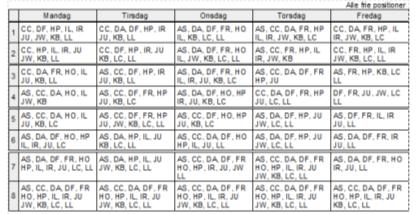

11 Alle frie positioner Skemabog - Kun i Pro-versionen Her kan du udskrive en samlet oversigt over alle ledige positioner for de valgte ressourcer. Dette kan du fx bruge, hvis du har brug for at finde et fælles mødetidspunkt. Her kan du udskrive skemabøger i forskellige formater. De forskelige skematyper kan printes efter ønske under fanebladet skemabog. Under bogstørrelse kan du angive de ønskede dimensioner du ønsker på din færdige skemabog (A4 format er 297mm x 210 mm). Marginer kan du selv justere. Du kan fx med fordel reducere indre margen. Ved flueben i Medtag skære-ramme vil der på den færdige skemabog på forsiden være en ramme, som man kan bruge ved tilskæring til et andet format end det papirformat printeren benytter sig af. Denne funktion anvendes kun, hvis bogstørrelsen er mindre end A4. Udskrifter en vejledning i udskrifter og printerindstillinger 11

12 Ved udskriften af skemabog, skal du bemærke at programmet sender 2 printjobs af sted, med mindre Type 4 er valgt? Printertype : Hvis printertype 1 ikke fungerer så prøv med TYPE 2 eller TYPE 3. TYPE 4 bruges ved duplex som regel i forbindelse med digitale kopimaskiner, der også fungerer som printere og som kan lave dobbeltsidede print. Ved brug af Type 4 skal du vælge printer-indstillinger og her fortæller printeren, hvordan printjobbet skal behandles Gem som HTML Visse af udskriftstyperne, bl.a. normalskemaer, kan gemmes i HTML-format, der kan benyttes direkte på Internettet. Formatet kan også læses af så at sige alle Windows tekstbehandlingsprogrammer. OBS. Hvis du gemmer normalskema i HTMLformat, og der er sat flueben i sideskift efter hvert skema, vil der blive oprettet forskellige filer, der tilsammen danner de skemaer, du har valgt. I øvrigt henvises til Udskrifter en vejledning i udskrifter og printerindstillinger 12

13 Gem som PDF Printerindstilling navigationsseddel HTML som du finder på under support skemalægning særlige opgaver. Der henvises til navigationsseddel gem skema som PDF, som du finder på under support skemalægning særlige opgaver. Klik på knappen printerindstilling og vælg den printer, du ønsker at udskrive på. Angiv desuden antallet af kopier, du ønsker at udskrive. Når du fx udskriver skemabog, kan du vælge at udskrive dele af bogen. Vælg Vis udskrift. Klik på printeropsætningsikonet øverst til venstre ved siden af printerikonet og vælg nu de ønskede sider. Skemavisning i menuen Værktøj Denne funktion kan du bruge, hvis du ønsker at designe dine egne skemaer. Klik på Værktøj i menulinien. Vælg Indstillinger, åbn fanebladet Skemavisning Klik på fanebladet Lærer. Her kan du se, hvad der vises i lærerskemaerne. Du kan nu ændre på feltvidden således, at du får mere eller Udskrifter en vejledning i udskrifter og printerindstillinger 13


14 mindre plads til fag, klasse og lokale, hvis du ønsker det. Du kan også ændre på rækkefølgen ved at klikke på den røde pil. Under Aktuelt resultat ses et fiktivt eksempel, hvor du kan følge med i, hvordan ændringer af feltvidden og rækkefølgen bliver vist. Ønsker du at komme tilbage til standard indstillingerne, klikker du på knappen Standard, og feltvidden er atter 100, hvilket svarer til 4 tegn. Ringetider Klik på Værktøj i menulinien. Vælg Indstillinger. Vælg fanebladet Skemaindstillinger. Her kan du ændre antallet af lektioner pr. dag, ligesom du kan tilføje/fjerne ugedage. Du kan skrive skolens ringetider ind her. Slet lektionerne 1-7 og skriv i stedet dine egne ringetider ind Skriv fx og klik på Tilføj eller Enter. Når du har tilføjet det du ønsker klik på OK. Når du under Diverse i Udskrifter sætter flueben i Vis ringetider vil disse ringetider nu fremkomme ved udskrift af skemaer. Udskrifter en vejledning i udskrifter og printerindstillinger 14
Vejledning. Udskrifter. - en vejledning i udskrifter og printerindstillinger
 Udskrifter - en vejledning i udskrifter og printerindstillinger Indholdsfortegnelse Udskriv side 3 Ressourcer til udskrift side 3 Diverse side 4-5 -dato, tid, filnavn, blokeringer, tomme udskrifter, team-markering
Udskrifter. - en vejledning i udskrifter og printerindstillinger
 Udskrifter - en vejledning i udskrifter og printerindstillinger 2 Indhold Indledning... 4 Generelt... 4 Vælg Udskriftstype... 6 Normalskema... 6 Oversigtsskema... 7 Dagsbaseret... 9 Ressourceindstillinger...
Oktober Dokumentpakker
 Oktober 2017 Dokumentpakker Dokumentpakkerne er et værktøj til at udskrive dynamiske breve, som har en standardtekst i brevet, og hvor der automatisk sættes blandt andet patientens navn, adresse og aftaletid
Det er nu blevet meget lettere at lave moduler med fx størrelsen to ud af samtlige matematiktimer.
 Nyheder i version 22 1) Masseoprettelse af forskellige modulstørrelser Det er nu blevet meget lettere at lave moduler med fx størrelsen to ud af samtlige matematiktimer. I Søg og Erstat kikkerten søger
Import af skemaskabeloner
 Import af skemaskabeloner Når du laver et nyt layout til et skema i Untis, gælder indstillingerne KUN på den pågældende computer. Du har mulighed for at eksportere en Untis skemaskabelon fra en computer
Brug af Discoverer. 1. Start Discoverer ved at klikke på knappen Discoverer på
 Oprette projektark med simpel tabel Brug af Discoverer 1. Start Discoverer ved at klikke på knappen Discoverer på www.kirkeportal.dk 2. Angiv kontonummer, brugernavn og password. Det er det samme som anvendes
Nero Cover designer. 1. Opstart og justering af Printer første gang! Brug af Nero til at lave labler-indlægmm. til CD/DVD skiver af egenproduktion.
 Nero Cover designer. Brug af Nero til at lave labler-indlægmm. til CD/DVD skiver af egenproduktion. 1. Opstart og justering af Printer første gang! Start Nero og vælg i sidepanelet til venstre(åbnes ved
Huskeliste Telefon/Internetaflæsning
 Da aflæsning af vandmåleren med Telefon/Internet normalt kun foretages en gang om året, kan det være svært at huske alle detaljer i arbejdsgangen med systemet. Med tiden er Rambøll FAS og Telefon/Internet
Få flot tekst i din slægtsbog med få klik (Af Henning Karlby)
 Få flot tekst i din slægtsbog med få klik (Af Henning Karlby) Når man vil til at skrive sin slægtshistorie ind i et tekstbehandlingsprogram, vil man gerne give sin tekst sit eget udseende. Med det mener
AppWriter ipad manual
 AppWriter ipad manual Installation Søg efter AppWriter Skole i App Store og installér den på din ipad. Når AppWriter er installeret, åbner du den ved at trykke på AW-ikonet på dit skrivebord. Inden du
Orddeling. Automatisk orddeling. Manuel orddeling. Word 2010 18 thoremil.dk. Vælg fanebladet [Sidelayout] Vælg [Orddeling] Markér Automatisk orddeling
![Orddeling. Automatisk orddeling. Manuel orddeling. Word 2010 18 thoremil.dk. Vælg fanebladet [Sidelayout] Vælg [Orddeling] Markér Automatisk orddeling](/thumbs/24/3949459.jpg "Orddeling. Automatisk orddeling. Manuel orddeling. Word 2010 18 thoremil.dk. Vælg fanebladet [Sidelayout] Vælg [Orddeling] Markér Automatisk orddeling") Orddeling Automatisk orddeling Vælg [Orddeling] Markér Automatisk orddeling Manuel orddeling Vælg [Orddeling] Klik [Manuelt] For hvert ord, som vises, kan der gøres følgende: Accepter det foreslåede orddelingssted
Orddeling Automatisk orddeling Vælg [Orddeling] Markér Automatisk orddeling Manuel orddeling Vælg [Orddeling] Klik [Manuelt] For hvert ord, som vises, kan der gøres følgende: Accepter det foreslåede orddelingssted
Viditronic NDVR Quick Guide. Ver. 2.0
 Viditronic NDVR Quick Guide Ver. 2.0 1 Indholdsfortegnelse 1. HOVEDMENU 3 1.1 START 5 1.2 AKTIVITETSINDIKATOR: 7 1.3 INFORMATIONS VINDUE: 7 1.4 PTZ KAMERA KONTROL: 7 1.5 SKÆRMMENU 8 1.5.1 AKTIVER BEVÆGELSE:
Tegneserien - Kom godt i gang. Mikro Værkstedet A/S
 Tegneserien - Kom godt i gang Mikro Værkstedet A/S Tegneserien - Kom godt i gang Mikro Værkstedet A/S Revision 1.14, 15. maj 2007 Indholdsfortegnelse 1. Forord... 1 2. Kom godt i gang... 3 2.1. Opstart
Microsoft Word 2003 - fremgangsmåde til Blomsterhuset Side 1 af 11
 Microsoft Word 2003 - fremgangsmåde til Blomsterhuset Side 1 af 11 Åbn Word 2003 Skriv: Blomsterhuset A/S - tryk enter en gang Skriv: Blomster for alle - tryk enter 5 gange Skriv: I anledning af at - tryk
Denne vejledning gælder for Word 2000 og nyere.
 VEJLEDNING TIL ANETAVLE Denne vejledning gælder for Word 2000 og nyere. Anetavlen består af en forside, der fortæller hvem anetavlen er opstillet for. 3 sider med aneoversigt i alt 63 personer, samt sider
Open Office Tekst
 Side 1 af 17 Open Office 3.4.1 Tekst Vejledning ver. 1.07 Anvendes og udvikles løbende ved en på Præsthøjgården Side 2 af 17 Indholdsfortegnelse 1 Kom godt i gang... 4 1.1. Indledning... 4 1.2. Lidt om
Vejledning til opbygning af hjemmesider
 Side 1 af 9 Vejledning til opbygning af hjemmesider Hvis du er inde på din klubs hjemmeside, fx på forsiden, kan du nu gå i gang med at redigere. For at få redigeringsværktøjet frem, skal du klikke på
Easy Guide i GallupPC
 Easy Guide i GallupPC Version. 6.00.00 Gallup A/S Masnedøgade 22-26 DK 2100 København Ø Telefon 39 27 27 27 Fax 39 27 50 80 Indhold SÅDAN KOMMER DU I GANG MED AT ANVENDE GALLUPPC... 2 TILFØJELSE AF UNDERSØGELSER
Nogle tips til Explorer 7
 Side 1 af 12 Nogle tips til Explorer 7 Indhold Nogle tips til Explorer 7...1 Indhold...1 Benytter du den sidste udgave af programmet?...2 Ændre standardindstillinger...2 Bestem selv din startside...2 Ændre
NR. 92 PDF-formularer med OpenOffice DEN 4. MARTS 2015
 NR. 92 PDF-formularer med OpenOffice DEN 4. MARTS 2015 PDF-formularer med OpenOffice til LUDUS Web Målet med dette Tips & Tricks er at beskrive, hvordan man laver PDF-formularer til brug i LUDUS Web. Læs
Brugervejledning til Canon IR2200i og IR3300i på IT-Universitetet
 Canon Brugervejledning til Canon IR2200i og IR3300i på IT-Universitetet Denne brugervejledning er tilstrækkelig til løsning af de mest almindelige opgaver på de nye multifunktionsmaskiner fra Canon. De
BRUGERVEJLEDNING. Diabetesforeningens lokale hjemmesider
 BRUGERVEJLEDNING Diabetesforeningens lokale hjemmesider Om Diabetesforeningens lokale hjemmesider Alle Diabetesforeningens lokalforeninger, børnefamilie- og ungergrupper har en officiel hjemmeside. Det
Du skal nu se om din mail er kommet hjem til dig. Klik på Indbakken.
 27 Åbn en e-mail. Du skal nu se om din mail er kommet hjem til dig. Klik på Indbakken. Hvis der ikke er kommet ny post, klik på Send/mod, i den øverste linje, så leder mailprogrammet efter ny mail. Nye
Vejledning. Excel-skabelon. til oprettelse af kalendere KalenderSkabelon_2017_01.xlsm
 Vejledning Excel-skabelon til oprettelse af kalendere KalenderSkabelon_2017_01.xlsm 05-04-2017 Ecxelversioner Skabelonen er oprettet i Excel 2010 i xlsm-format. Så vidt jeg ved, kan Excel 2007 arbejde
Introduktion til Banedesign / Visio. af Preben Nielsen
 Introduktion til Banedesign / Visio af Preben Nielsen Formål med introduktionen: At give nye brugere en grundlæggende indlærring i brugen af Banedesign og Visio 2013 Meget kort fortalt om Visio og Banedesign:
Opstilling af festsange med overskrift og vers.
 Side 1 af 12 Opstilling af festsange med overskrift og vers. Spalter 1. Skriv overskrift og vers på normal måde. Lad os sige, at der er 7 vers, hvor de 6 skal stå i 2 spalter. Det sidste skal stå alene
Quick guide Dynamicweb 9. Kom godt i gang med brugen af redigeringsværktøjet bag vores hjemmesideløsning CMS-systemet Dynamicweb
 Quick guide Dynamicweb 9 Kom godt i gang med brugen af redigeringsværktøjet bag vores hjemmesideløsning CMS-systemet Dynamicweb Indholdsfortegnelse Sådan logger du på... 3 Opbygning... 4 Beskrivelse af
Excel-4: Diagrammer og udskrift
 Excel-4: Diagrammer og udskrift Udfra indtastede tal og formler kan Excel oprette forskellige typer meget flotte diagrammer: grafer, kurver, søjler og cirkeldiagrammer. OPGAVE: Men der skal være nogle
Vejledning til Trio Web
 Vejledning til Trio Web for lærere OK Indholdsfortegnelse Trio Web... Adgang... Login... Forside... 4 Dine oplysninger... 5 Dine linjefag... 6 Skift din adgangskode... 6 Dit ugeskema... 7 Dagens vikarskema...
Den Talende Bog. version 4.0. Mikro Værkstedet A/S
 Den Talende Bog version 4.0 Mikro Værkstedet A/S Den Talende Bog : version 4.0 Mikro Værkstedet A/S Revision 1.42, 7. maj 2007 Indholdsfortegnelse Den Talende Bog... v 1. Kom godt i gang... 1 1.1. Hjælp...
SÅDAN BRUGER DU TEKST- BEHANDLING INTRODUKTION
 SÅDAN BRUGER DU TEKST- BEHANDLING INTRODUKTION I vejledningen bruger vi det gratis program Writer fra OpenOffice som eksempel til at vise, hvordan man bruger nogle helt grundlæggende funktioner i tekstbehandling.
Trin for trin Overførsel af skema fra Tabulex Skemalægning til oversigtsskemaet i Trio
 Fase Forklaring Navigation/tast Åbn Tabulex Indlæs det skema, hvis oplysninger du ønsker at Skemalægning eksportere. Dan CSV-filen I menuen Filer vælger du Eksporter til CSV-fil. Gem filen Udpeg, hvor
Microsoft Word 2007. thoremil.dk
 Microsoft Word 2007 Indskrivning... 3 Gem og udskriv... 4 Åbn og Luk... 5 Tastatur... 6 Mus... 9 Indsæt specielle tegn og symboler... 10 Formatering af tegn... 11 Formatering af afsnit... 12 Punktopstilling...
Word-5: Tabeller og hængende indrykning
 Word-5: Tabeller og hængende indrykning Tabel-funktionen i Word laver en slags skemaer. Word er jo et amerikansk program og på deres sprog hedder skema: table. Det er nok sådan udtrykket er opstået, da
Dannelse af PDF-dokumenter
 Dannelse af PDF-dokumenter Indhold Generere PDF-dokumenter... 2 Håndtering af PDF-dokumentet... 6 Hvordan indsætter man sidetal i PDF-dokumentet?... 6 Hvordan laver man bookmarks i PDF-dokumentet?... 7
Dannelse af PDF-dokumenter
 Dannelse af PDF-dokumenter Indhold Generere PDF-dokumenter... 2 Håndtering af PDF-dokumentet... 8 Hvordan indsætter man sidetal i PDF-dokumentet?... 8 Hvordan laver man bookmarks i PDF-dokumentet?... 8
Laboratoriesvar på Sundhed.dk
 Laboratoriesvar på Sundhed.dk Brugermanual 2018 Dansk Medicinsk Data Distribution Indhold 1. Hvad er Laboratoriesvarportalen en kort beskrivelse... 2 1.1 Få adgang til Laboratoriesvarportalen... 3 1.2
Vigtige funktioner i Word 2003
 Vigtige funktioner i Word 2003 Indhold Husk... 2 Skrifttype... 2 Skriftstørrelse... 3 Overskrifter... 4 Andre vigtige funktioner... 5 Margen... 6 Linjeafstand... 7 Ordoptælling... 8 Sidetal... 10 Sidehoved
Microsoft Word 2010 Huskesedler
 Microsoft Word 2010 Huskesedler Indskrivning... 3 Gem og udskriv... 4 Åbn og Luk... 5 Tastatur... 6 Mus... 9 Indsæt specielle tegn og symboler... 10 Formatering af tegn... 11 Formatering af afsnit... 12
Kom godt i gang. Værktøjspaletten. Pensler. 4 www.mikrov.dk
 Forord Fresko er et spændende, nyskabende program til faget Billedkunst men med de mange maleteknikker og effekter er det en kreativ udfordring for alle med lyst til at male. Du kan male akvarel, male
Nyhedsbrev nr. 11-31. august 2015
 Nyhedsbrev nr. 11-31. august 2015 I uge 45 vil Frey Software præsentere Untis version 2016. Møderne vil blive afholdt henholdsvis i Aarhus tirsdag den 3. november og København onsdag den 4. november 2015.
Vejledning til brug af FirstClass
 Vejledning til brug af FirstClass - opdateret januar 2013 Indhold Installation af FirstClass foretages kun første gang... 2 Hent FirstClass-klienten... 2 Installer FirstClass-klienten... 3 Ændre kodeord...
Tips & Tricks nr. 92 PDF-formularer med OpenOffice til LUDUS Web
 LUDUS Helpdesk T +45 3614 7070 [email protected] CSC Scandihealth A/S - en del af DXC Technology P.O. Pedersens Vej 2 8200 Aarhus N T +45 3614 4000 www.dxc.technology www.dxc.technology/ludus Tips & Tricks
Kom godt i gang med Dyreregistrering
 Kom godt i gang med Dyreregistrering Denne vejledning er tænkt som en hjælp til, at landmandsbrugere hurtigt kan komme i gang med Dyreregistrering. Derfor er kun de mest nødvendige funktioner beskrevet.
Microsoft Excel Kodehusker
 Side 1 af 6 En kodehusker der kan bruges til alle de koder man efterhånden får til mange ting. Åbn Excel regnearket. Gem det som Kodehusker på computeren. Regnearket består som regel af tre ark Start med
Word-5: Tabeller og hængende indrykning
 Word-5: Tabeller og hængende indrykning Tabel-funktionen i Word laver en slags skemaer. Word er jo et amerikansk program og på deres sprog hedder skema: table. Det er nok sådan udtrykket er opstået, da
Vejledning. Her vælger man egenskaber for printerdriveren. i printerdriverens funktioner
 Vejledning Her vælger man egenskaber for printerdriveren i printerdriverens funktioner Her ligger den profil der nulstiller hele driveren. Her kan også ligge andre profiler som ofte bliver brugt. Her gemmes
Brugermanual til MOBI:DO Make på Internettet
 Brugermanual til MOBI:DO Make på Internettet Introduktion Med MOBI:DO Make kan du oprette guides, som kan ses i MOBI:DO. En guide virker som en checkliste, der fører brugeren hele vejen igennem en arbejdsopgave.
elib Aleph, ver.18 Introduktion til GUI FUJITSU SERVICES A/S
 Introduktion til GUI FUJITSU SERVICES A/S, 2008 Indholdsfortegnelse 1. Skrivebordet... 3 2. Flytte rundt m.m.... 4 3. Log ind... 6 4. Valg af database... 7 5. Rudernes størrelse... 8 6. Kolonner... 9 7.
DesignPro II Side 11. Grupper
 DesignPro II Side 11 Grupper Hvis man arbejde helt fra grunden, er det ofte en fordel at kunne samle tekst, billeder og baggrund til en fast gruppe, som så kan flyttes rundt, og ændres i størrelsen. I
Den digitale Underviser. Clouds. Dropbox
 Den digitale Underviser Clouds Dropbox Indhold Indhold... 1 Dropbox... 1 Installer Dropbox... 2 Åbn Dropbox fra egen computer... 2 Åbn Dropbox fra en anden computer... 3 Lagre filer i Dropbox (offline
Vejledning til at danne PDF-dokumenter
 Vejledning til at danne PDF-dokumenter Indhold PDF-knappen... 2 Hvordan bruger man PDF-knappen?... 2 Udfordringer med PDF-filer... 4 Når nogle bilag ikke kan konverteres til PDF... 5 PDF-dokumentet kan
Elevvejledning til SkoleKomNet - Min egen hjemmeside
 Indledning...1 Sådan får du adgang...2 Dit KlasseWeb skrivebord Overblik...2 Dit arbejdsområde...3 Din hjemmeside på nettet...3 Sådan laver du en hjemmeside i 4 trin...3 Trin 1 Dit personlige billede på
Den må altså ikke befinde sig i en gruppe der er lukket sammen. Der er 2 måder du kan komme til betalingsbilledet på.
 Betalinger Emne I dette dokument kan du få vejledning til at: 1. Oprette betalinger til danske modtagere (side 1) 2. Oprette betalinger til udenlandske modtagere (side 3) 3. Godkende betalinger (side 5)
Guide til Condes. Indhold:
 Guide til Condes Udarbejdet af Kim Højmark i 2008 Revideret december 2012 / Nicolaj Nielsen Denne vejledning guider dig igennem de mest basale elementer af Condes, så du bliver i stand til at anvende Condes
LEJERBO.DK INDSÆT BILLEDER, GALLERI OG VIDEO
 1 Indsætte et billede på en side 1. LOG PÅ Log på Mit Lejerbo og gå ind på den lokale side, du skal redigere og klik derefter på Rediger øverst til højre. 2. FIND SIDEN DIT BILLEDE SKAL IND PÅ Klik dig
VEJLEDNING TRIO WEB FOR LEDERE
 VEJLEDNING TRIO WEB FOR LEDERE Indholdsfortegnelse Trio Web... Læreradgang til Trio Web... Login... Trio Web, administratorrettigheder... 2 Forbindelse mellem Trio og Trio Web... Storskærmsvisning... Åbn/luk
Det nye husdyrgodkendelse.dk Sagsbehandlermodulet Fra ansøgning til godkendelse V. 1.0 28/4 2011
 2. Sådan kommer du fra ansøgning til godkendelse Før du kan komme i gang med at arbejde på en miljøgodkendelse, skal du have åbnet den tilhørende ansøgning. Det gør du enten ved at indtaste skemanummer
Bruger Hjælper Info. Bruger Vejledning
 Bruger Hjælper Info Bruger Vejledning Indholdsfortegnelse Indholdsfortegnelse...2 Menu...3 Ugeplan...4 Skærmbilledet Ugeplan...4 Opgaver...4 Aktiviteter...4 Information fra bruger til hjælper...5 Zoom
Det nye husdyrgodkendelse.dk Sagsbehandlermodulet Pdf forside og generering af pdf V. 1.0 5/5 2011
 For at drage nytte af denne manual, skal du have et grundlæggende kendskab til IT systemet husdyrgodkendelse.dk, og kende til: Faneblade og Menu med godkendelsesafsnit. Det kan du læse om det her: 1. Sådan
Manual og Hjælp Skoletasken 2
 Manual og Hjælp Skoletasken 2 I Skoletasken 2 - Hjælp Indhold I Introduktion 1 Velkomst 2... 2 2 Systemkrav... 2 3 Installation... 3 4 Skoletasken... 8 II Opsætning 10 1 Systemopsætning... 10 2 Bogopsætning...
Dansk. 1. Er sproget Dansk i Open Office og er der dansk stavekontrol?
 NEED TO KNOW Nedenstående er et bud på nogle af de funktioner man kan have glæde af i Open Office når man skriver opgaver til skolen. - Nedenstående er alene en anvisning på nogle af de punkter der står
Hvordan opretter jeg et nyt skoleår?
 Hvordan opretter jeg et nyt skoleår? Et skoleår i Untis kan være på minimum 14 dage og maximum 365 dage. Vedr. eksport fra Untis til WebUntis Hvis du/i eksporterer fra Untis til WebUntis skal start- og
Mobile Arbejdssedler. Mobile TID. Mobile Observationer
 Næsgaard MOBILE Generelt Flere vejledninger Næsgaard MOBILE kan anvendes til markregistrering og/eller til tidsregistrering. Har du adgang till både Mark og TID i PC program kan du som administrator bestemme
En lille vejledning i at bruge Paint Win 98 og Win XP Indhold
 1 En lille vejledning i at bruge Paint Win 98 og Win XP Indhold Indhold...2 1. Åbn Paint...3 2. Vælg en baggrundsfarve og en forgrundsfarve...3 3. Tegn et billede...4 4. Ny, fortryd og gentag...4 5. Andre
Afregning af rejser på Mit HK
 Afregning af rejser på Mit HK HK 28-06-2018 1 af 10 INDHOLDSFORTEGNELSE 1. 2. INDLEDNING 3 2.1 Find afregning på Mit HK 3 3. UDFYLDNING AF AFREGNING 4 3.1 Kørsel i egen bil 5 3.2 Udgiftsposter 8 3.3 Intet
Bogfunktionen eller Slægtsbogen i FTM
 Bogfunktionen eller Slægtsbogen i FTM En blandt mange af Family Tree Maker s styrker er evnen til at præsentere data på mange forskellige måder, og i dette skrift vil bogfunktionen blive gennemgået. Funktionen
I denne øvelse vil du få vist hvordan opsætningen af netværket foregår. Målet er at du selv kan konfigurere en IP adresse på din lokal maskine.
 I denne øvelse vil du få vist hvordan opsætningen af netværket foregår. Målet er at du selv kan konfigurere en IP adresse på din lokal maskine. Opsætningen her er speciel for dette lokalnetværk, der kan
VEJLEDNING TRIO WEB FOR LÆRERE
 VEJLEDNING TRIO WEB FOR LÆRERE Indholdsfortegnelse Trio Web... Adgang... Login... Forside... Dine oplysninger... Dine linjefag... 4 Skift din adgangskode... 4 Dit ugeskema... 5 Dagens vikarskema... 6 Ugens
ViKoSys. Virksomheds Kontakt System
 ViKoSys Virksomheds Kontakt System 1 Hvad er det? Virksomheds Kontakt System er udviklet som et hjælpeværkstøj til iværksættere og andre virksomheder som gerne vil have et værktøj hvor de kan finde og
1.TILBUD NYT TILBUD 1.1 TRIN FORUDSÆTNINGER
 1.TILBUD Fanen Tilbud giver en oversigt over alle de tilbud, der ligger i din database. Det er også herfra, at du har mulighed for at oprette, kopiere eller redigere et eksisterende tilbud. Det følgende
DesignPro III Side 21. Hent på nettet
 DesignPro III Side 21 Hent på nettet På Averys hjemmeside www.avery.dk kan der findes meget godt. Bemærk at Avery Wizard og Pre-designede Templates benyttes sammen med tekstbehandlingsprogrammet Word.
Sådan redigerer du en hjemmeside front-end
 Brugermanual til din boligafdelings hjemmeside Sådan redigerer du en hjemmeside front-end Indhold Introduktion... 2 Log på hjemmesiden og redigér front-end... 3 Rediger en side... 7 Opret ny side... 10
Brugervejledning til print-, kopi og scanning på KøgeBibliotekerne
 Brugervejledning til print-, kopi og scanning på KøgeBibliotekerne Indhold Indledning Sådan opretter du dig Sådan betaler du Sådan får du en ny adgangskode Sådan kobler du dit brugernavn og kodeord med
Generelle Læreplaner for Daginstitution/ Dagpleje. Tabulex Læreplaner
 Generelle Læreplaner for Daginstitution/ Dagpleje Tabulex Læreplaner Indhold Læreplaner... 3 Om pædagogiske læreplaner... 3 Log på og arbejdsgang... 4 Menupunkt Skabeloner... 5 Beskrivelse af skabeloners
Billedbehandling med XnView.
 Billedbehandling med XnView. 2009 Dag 1: På skrivebordet finder du ikonet for Denne computer højreklik på ikonet og vælg Stifinder på pop-op skiltet. Nu viser Stifinderen de drev der findes på denne computer
DAGSORDENPUNKTER I ACADRE CM
 DAGSORDENPUNKTER I ACADRE CM Med opgraderingen til Acadre 18 er der sket ændringer i visningen af dagsordenskabelonens overskrifter og redigeringsmuligheder i teksten. En væsentlig redigeringsændring er,
Hvis du ikke kan huske adgangskoden, har andre problemer med at logge på eller ikke er oprettet, skal du kontakte:
 Mini-guide til Retox Databasen er tilgængelig fra www.retox.dk, klik på linket Som udgangspunkt er der se-adgang til arbejdspladsbrugsanvisningerne. Hvis der skal tilføjes eller fjernes produkter, og hvis
Vejledning til læreren. MG/FG - Skoleportalen
 1 Vejledning til læreren MG/FG - Skoleportalen Indholdsfortegnelse Kom godt i gang... 3 Opret en prøve der er taget på papir med netscoring... 4 Indtastning... 5 Internetudgave... 7 Internetudgave med
Tastevejledning Windows XP
 Tastevejledning Windows XP Tastevejledningen dækker den danske udgave af Windows XP. Der er taget udgangspunkt i en standard installation, hvor der ikke er foretaget tilpasninger i skærmopsætning, valg
Kom godt i gang med DLBR Analyseudskrifter
 Kom godt i gang med DLBR Analyseudskrifter DLBR KvægIT - DMS Kort beskrivelse Udgivet Februar 2014 Redaktør Tryk Videncentret for Landbrug Videncentret for Landbrug Udgiver Videncentret for Landbrug, KvægIT,
Print selv på biblioteket
 Print selv på biblioteket Installationsvejledning til at kunne printe fra din egen computer på bibliotekets printere Brug af denne vejledning forudsætter, at du har købt et kopi- og print kort på biblioteket.
Abonnementsstyring. Start af Stellar Abonnement. Indledende tekst. Indholdsfortegnelse
 Abonnementsstyring Indledende tekst Indholdsfortegnelse Start af Stellar Abonnement... 1 Kom godt i gang med abonnement... 2 Vare/Ydelser i Stellar Office Pro... 2 Abonnements oversigt... 2 Fanebladet
Kom i gang med regneark:
 Kendte og nye værktøjs ikoner på værktøjslinien. Det er de samme værktøjs ikoner der går igen i mange af programmerne, men der er dog også nogle nye. Autosum Formel regner Sortering Diagrammer Flet og
Indledning. På de følgende sider vises, primært i tegneserieform, lidt om mulighederne i PC-AXIS for Windows.
 Indledning PC-AXIS for Windows er et talbehandlingsprogram, der kan håndtere store mængder statistisk materiale. PC-AXIS giver mulighed for at arbejde videre med det statistiske materiale i egne programmer
Du skal have en Google konto for at kunne anvende Webalbum! Har du ikke det, så får du her en kort orientering om, hvorledes du kan få en konto.
 Indhold Webalbum...2 Google-konto...2 Brug af webalbum...5 Overføre billeder til album...5 Se og bruge sine billeder i webalbummet...6 E-mail...9 Udskriv...12 Bestil udskrifter...13 Blog This...13 Collage...14
Vejledning. Excel-skabelon. til oprettelse af kalendere. Oversigtskalender_Skabelon_Revideret 05_01.xls
 Vejledning Excel-skabelon til oprettelse af kalendere Oversigtskalender_Skabelon_Revideret 05_01.xls 18-03-2017 Out of date Vejledningen til makrosikkerhed er nok noget forældet i forhold til nyere versioner
Sætte et nyhedsbrev eller julebrev op i Draw Hvor du også bruger Photofiltre 7 side 1
 side 1 Denne vejledning skal vise hvordan man kan lave et julebrev - det kan også være et nyhedsbrev. Fremgangsmåden er den samme Opsætningen foregår i LibreOffice Draw Men hvor man også bruger Photofiltre
Lav din egen forside i webtrees
 Lav din egen forside i webtrees Du behøver ikke at kunne kode eller gøre noget advanceret for at designe din helt egen forside i webtrees. Alt du skal gøre er bare at gøre brug af den indbygget editor.
I denne vejledning lærer du de mest grundlæggede funktioner i PowerPoint: Hvad er en præsentation?...3. Eksempel på en præsentation...
 Præsentationer: Vejledning PowerPoint I denne vejledning lærer du de mest grundlæggede funktioner i PowerPoint: Hvad er en præsentation?...3 Eksempel på en præsentation... 3 Visninger...3 Normal... 3 Diassortering...