
Vejledning e håndtering af skabeloner og påtegning
|
|
|
- Stine Line Hansen
- 10 år siden
- Visninger:
Transkript
1 Forsvarets Personeltjeneste Vejledning e håndtering af skabeloner og påtegning Bedømmer og påtegner FPTLE & FA
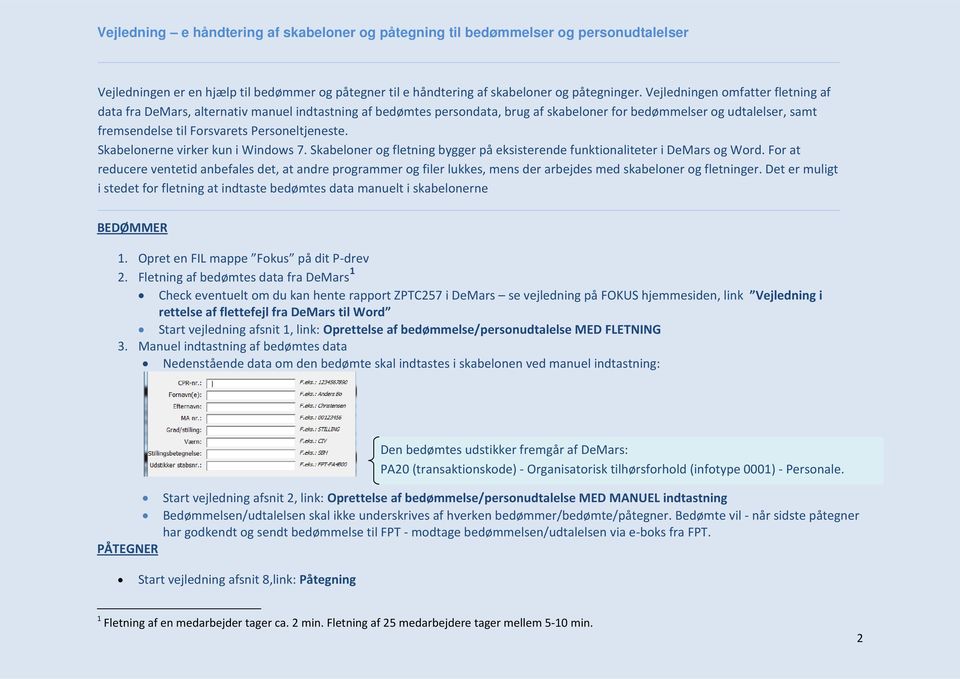
2 Vejledningen er en hjælp til bedømmer og påtegner til e håndtering af skabeloner og påtegninger. Vejledningen omfatter fletning af data fra DeMars, alternativ manuel indtastning af bedømtes persondata, brug af skabeloner for bedømmelser og udtalelser, samt fremsendelse til Forsvarets Personeltjeneste. Skabelonerne virker kun i Windows 7. Skabeloner og fletning bygger på eksisterende funktionaliteter i DeMars og Word. For at reducere ventetid anbefales det, at andre programmer og filer lukkes, mens der arbejdes med skabeloner og fletninger. Det er muligt i stedet for fletning at indtaste bedømtes data manuelt i skabelonerne BEDØMMER 1. Opret en FIL mappe Fokus på dit P-drev 2. Fletning af bedømtes data fra DeMars 1 Check eventuelt om du kan hente rapport ZPTC257 i DeMars se vejledning på FOKUS hjemmesiden, link Vejledning i rettelse af flettefejl fra DeMars til Word Start vejledning afsnit 1, link: Oprettelse af bedømmelse/personudtalelse MED FLETNING 3. Manuel indtastning af bedømtes data Nedenstående data om den bedømte skal indtastes i skabelonen ved manuel indtastning: Start vejledning afsnit 2, link: Oprettelse af bedømmelse/personudtalelse MED MANUEL indtastning Bedømmelsen/udtalelsen skal ikke underskrives af hverken bedømmer/bedømte/påtegner. Bedømte vil - når sidste påtegner har godkendt og sendt bedømmelse til FPT - modtage bedømmelsen/udtalelsen via e-boks fra FPT. PÅTEGNER Start vejledning afsnit 8,link: Påtegning Den bedømtes udstikker fremgår af DeMars: PA20 (transaktionskode) - Organisatorisk tilhørsforhold (infotype 0001) - Personale. 1 Fletning af en medarbejder tager ca. 2 min. Fletning af 25 medarbejdere tager mellem 5-10 min. 2
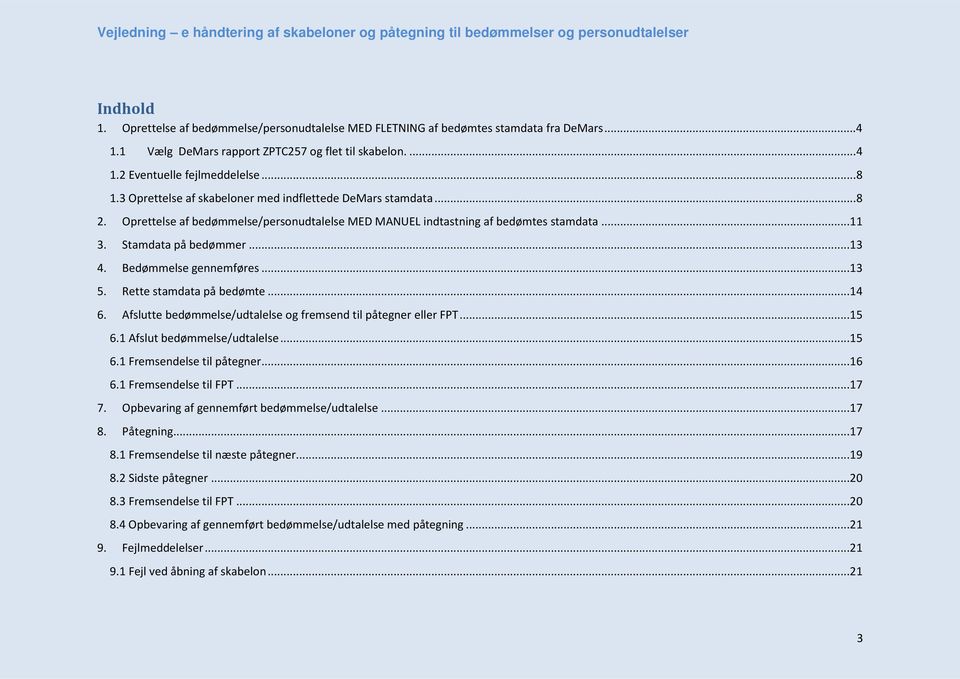
3 Indhold 1. Oprettelse af bedømmelse/personudtalelse MED FLETNING af bedømtes stamdata fra DeMars Vælg DeMars rapport ZPTC257 og flet til skabelon Eventuelle fejlmeddelelse Oprettelse af skabeloner med indflettede DeMars stamdata Oprettelse af bedømmelse/personudtalelse MED MANUEL indtastning af bedømtes stamdata Stamdata på bedømmer Bedømmelse gennemføres Rette stamdata på bedømte Afslutte bedømmelse/udtalelse og fremsend til påtegner eller FPT Afslut bedømmelse/udtalelse Fremsendelse til påtegner Fremsendelse til FPT Opbevaring af gennemført bedømmelse/udtalelse Påtegning Fremsendelse til næste påtegner Sidste påtegner Fremsendelse til FPT Opbevaring af gennemført bedømmelse/udtalelse med påtegning Fejlmeddelelser Fejl ved åbning af skabelon
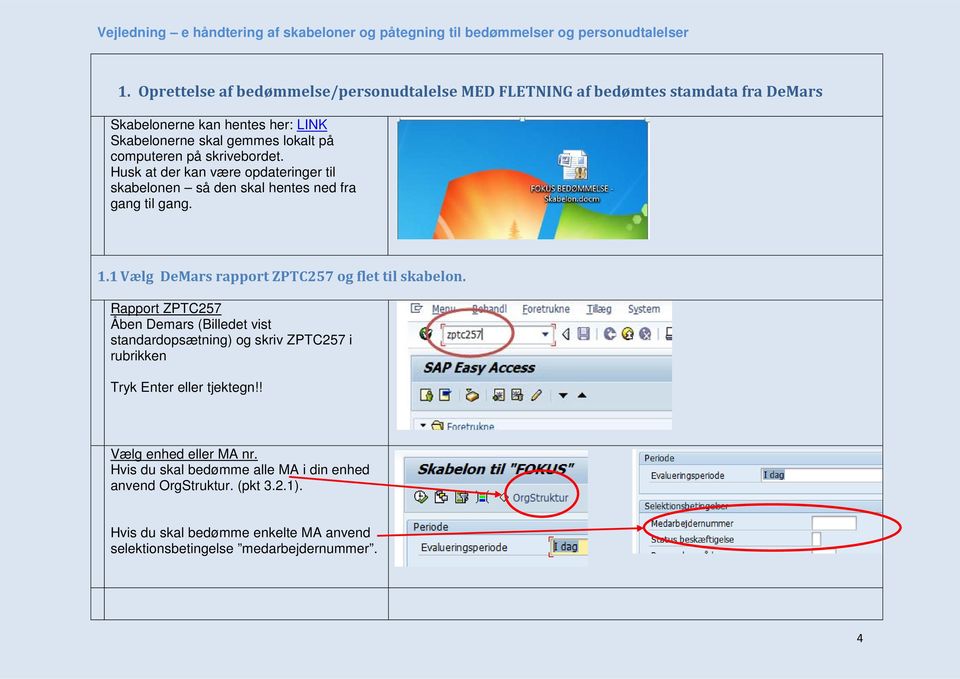
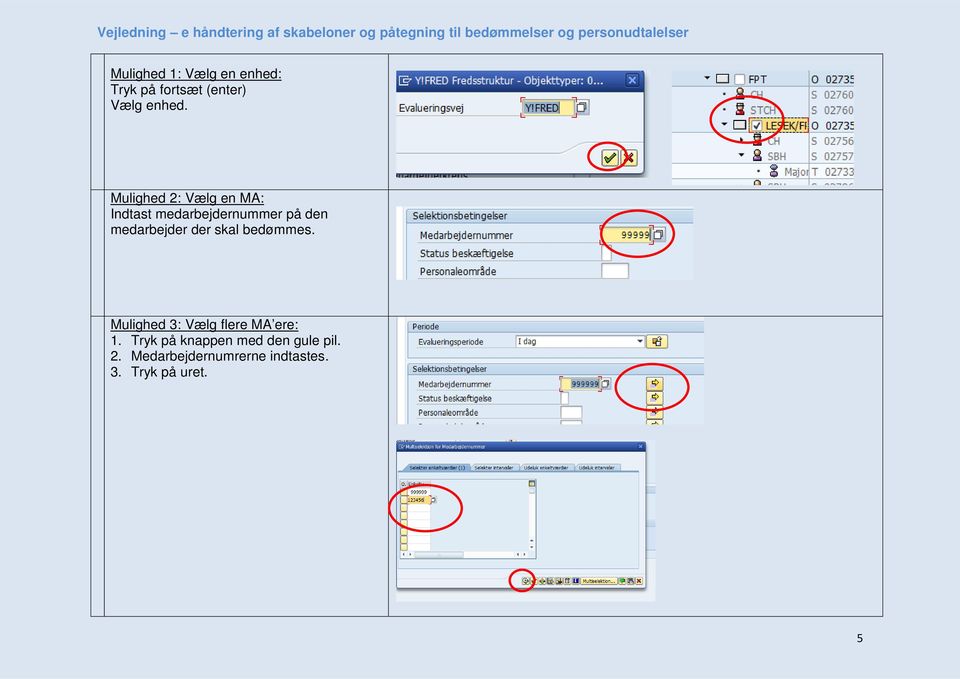
4 1. Oprettelse af bedømmelse/personudtalelse MED FLETNING af bedømtes stamdata fra DeMars Skabelonerne kan hentes her: LINK Skabelonerne skal gemmes lokalt på computeren på skrivebordet. Husk at der kan være opdateringer til skabelonen så den skal hentes ned fra gang til gang. 1.1 Vælg DeMars rapport ZPTC257 og flet til skabelon. Rapport ZPTC257 Åben Demars (Billedet vist standardopsætning) og skriv ZPTC257 i rubrikken Tryk Enter eller tjektegn!! Vælg enhed eller MA nr. Hvis du skal bedømme alle MA i din enhed anvend OrgStruktur. (pkt 3.2.1). Hvis du skal bedømme enkelte MA anvend selektionsbetingelse medarbejdernummer. 4
5 Mulighed 1: Vælg en enhed: Tryk på fortsæt (enter) Vælg enhed. Mulighed 2: Vælg en MA: Indtast medarbejdernummer på den medarbejder der skal bedømmes. Mulighed 3: Vælg flere MA ere: 1. Tryk på knappen med den gule pil. 2. Medarbejdernumrerne indtastes. 3. Tryk på uret. 5
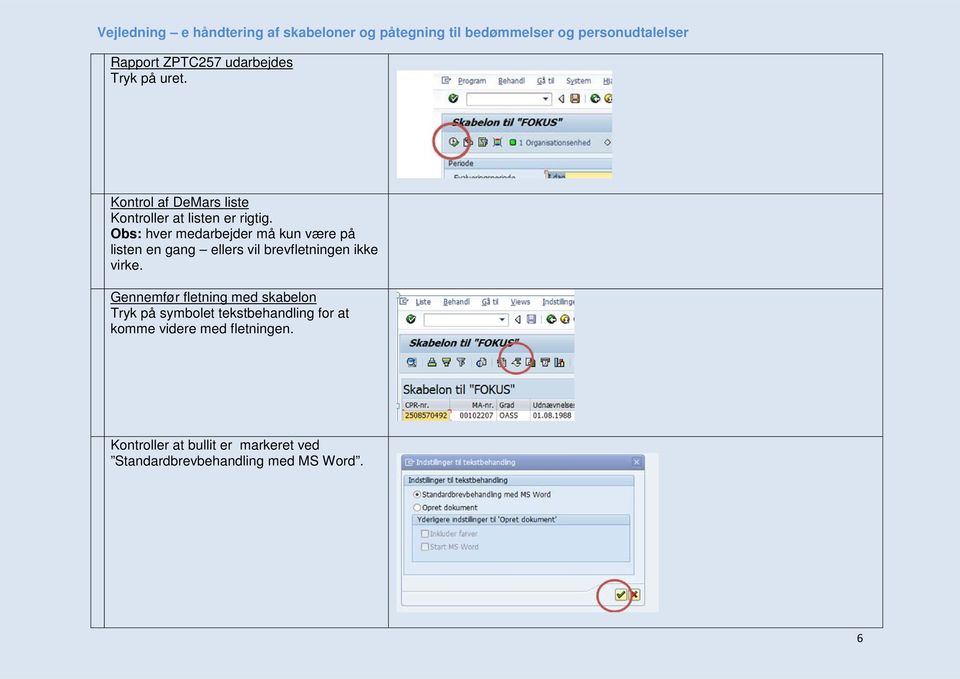
6 Rapport ZPTC257 udarbejdes Tryk på uret. Kontrol af DeMars liste Kontroller at listen er rigtig. Obs: hver medarbejder må kun være på listen en gang ellers vil brevfletningen ikke virke. Gennemfør fletning med skabelon Tryk på symbolet tekstbehandling for at komme videre med fletningen. Kontroller at bullit er markeret ved Standardbrevbehandling med MS Word. 6
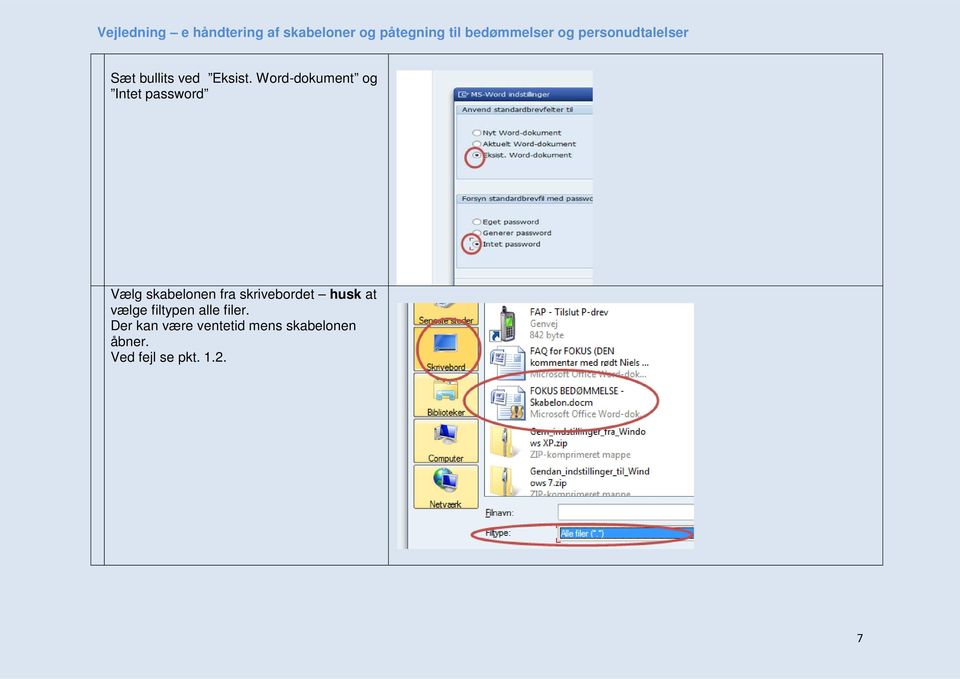
7 Sæt bullits ved Eksist. Word-dokument og Intet password Vælg skabelonen fra skrivebordet husk at vælge filtypen alle filer. Der kan være ventetid mens skabelonen åbner. Ved fejl se pkt
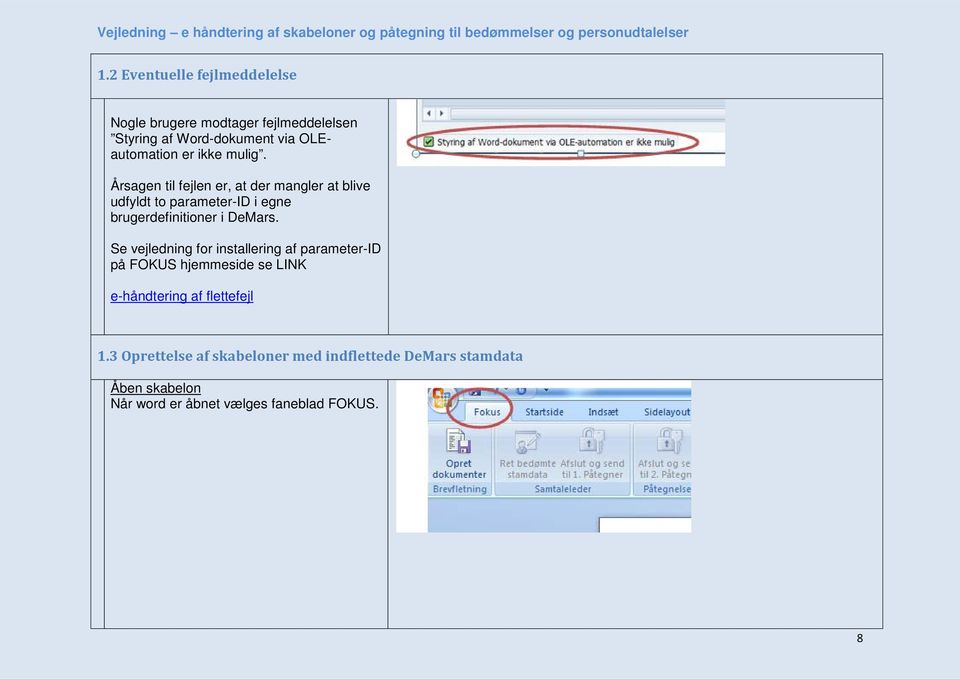
8 1.2 Eventuelle fejlmeddelelse Nogle brugere modtager fejlmeddelelsen Styring af Word-dokument via OLEautomation er ikke mulig. Årsagen til fejlen er, at der mangler at blive udfyldt to parameter-id i egne brugerdefinitioner i DeMars. Se vejledning for installering af parameter-id på FOKUS hjemmeside se LINK e-håndtering af flettefejl 1.3 Oprettelse af skabeloner med indflettede DeMars stamdata Åben skabelon Når word er åbnet vælges faneblad FOKUS. 8
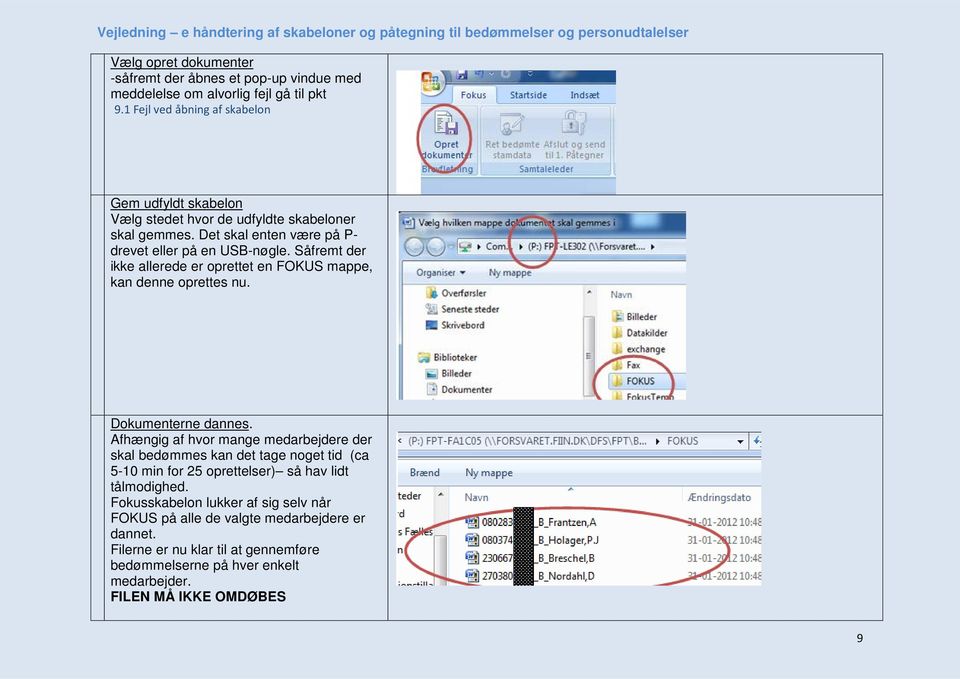
9 Vælg opret dokumenter -såfremt der åbnes et pop-up vindue med meddelelse om alvorlig fejl gå til pkt 9.1 Fejl ved åbning af skabelon Gem udfyldt skabelon Vælg stedet hvor de udfyldte skabeloner skal gemmes. Det skal enten være på P- drevet eller på en USB-nøgle. Såfremt der ikke allerede er oprettet en FOKUS mappe, kan denne oprettes nu. Dokumenterne dannes. Afhængig af hvor mange medarbejdere der skal bedømmes kan det tage noget tid (ca 5-10 min for 25 oprettelser) så hav lidt tålmodighed. Fokusskabelon lukker af sig selv når FOKUS på alle de valgte medarbejdere er dannet. Filerne er nu klar til at gennemføre bedømmelserne på hver enkelt medarbejder. FILEN MÅ IKKE OMDØBES 9
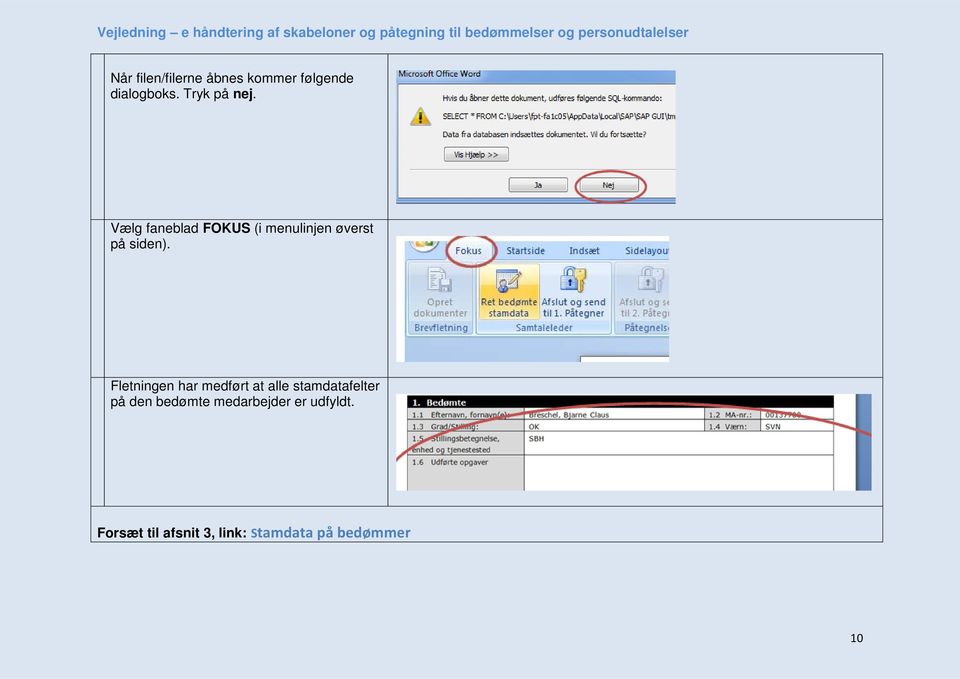
10 Når filen/filerne åbnes kommer følgende dialogboks. Tryk på nej. Vælg faneblad FOKUS (i menulinjen øverst på siden). Fletningen har medført at alle stamdatafelter på den bedømte medarbejder er udfyldt. Forsæt til afsnit 3, link: Stamdata på bedømmer 10
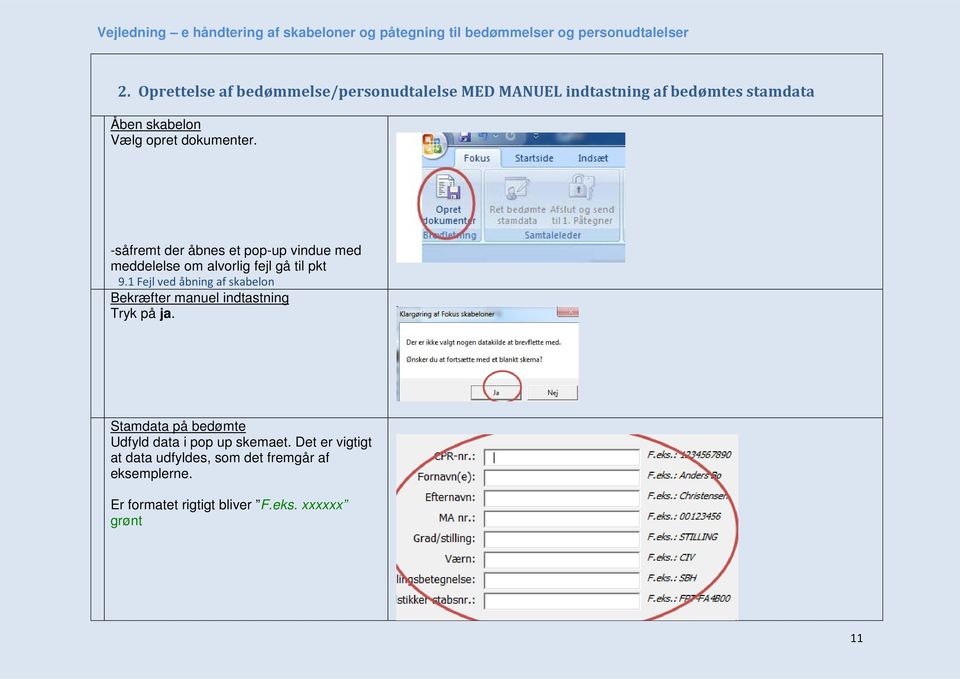
11 2. Oprettelse af bedømmelse/personudtalelse MED MANUEL indtastning af bedømtes stamdata Åben skabelon Vælg opret dokumenter. -såfremt der åbnes et pop-up vindue med meddelelse om alvorlig fejl gå til pkt 9.1 Fejl ved åbning af skabelon Bekræfter manuel indtastning Tryk på ja. Stamdata på bedømte Udfyld data i pop up skemaet. Det er vigtigt at data udfyldes, som det fremgår af eksemplerne. Er formatet rigtigt bliver F.eks. xxxxxx grønt 11
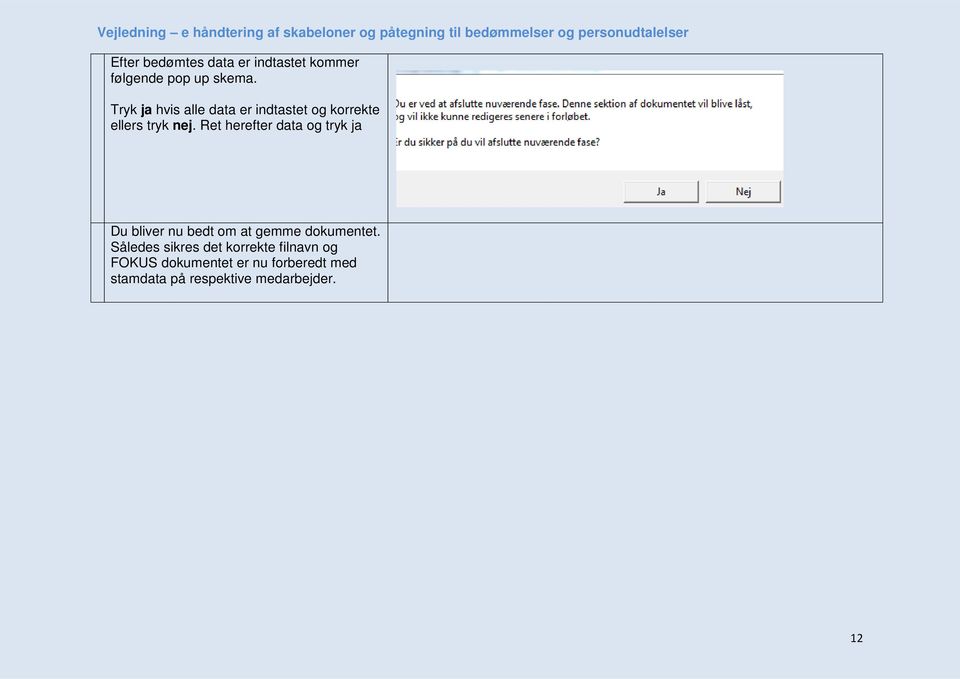
12 Efter bedømtes data er indtastet kommer følgende pop up skema. Tryk ja hvis alle data er indtastet og korrekte ellers tryk nej. Ret herefter data og tryk ja Du bliver nu bedt om at gemme dokumentet. Således sikres det korrekte filnavn og FOKUS dokumentet er nu forberedt med stamdata på respektive medarbejder. 12
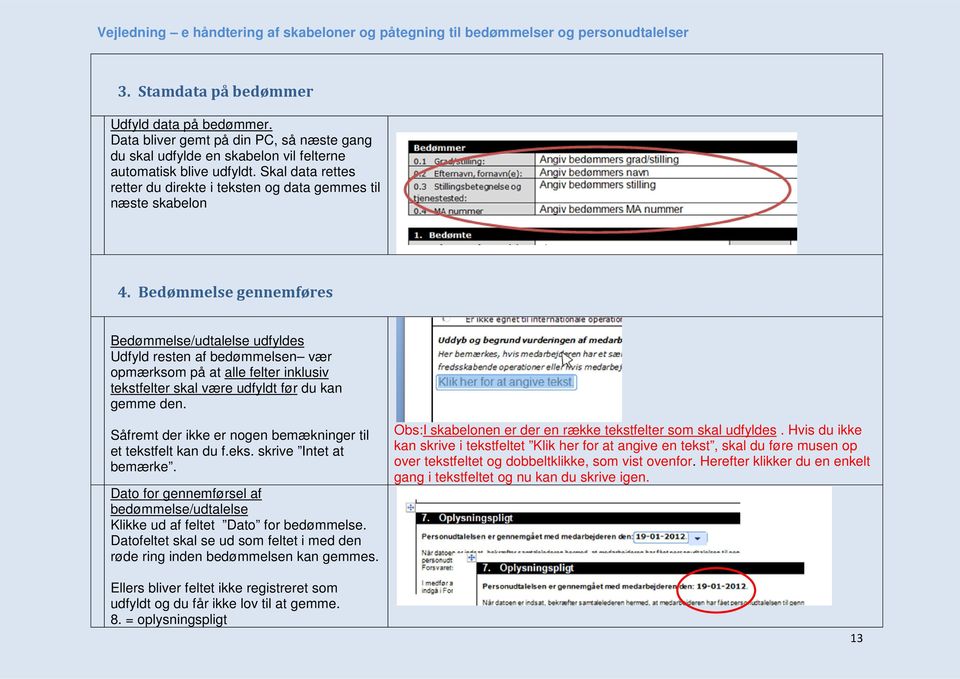
13 3. Stamdata på bedømmer Udfyld data på bedømmer. Data bliver gemt på din PC, så næste gang du skal udfylde en skabelon vil felterne automatisk blive udfyldt. Skal data rettes retter du direkte i teksten og data gemmes til næste skabelon 4. Bedømmelse gennemføres Bedømmelse/udtalelse udfyldes Udfyld resten af bedømmelsen vær opmærksom på at alle felter inklusiv tekstfelter skal være udfyldt før du kan gemme den. Såfremt der ikke er nogen bemækninger til et tekstfelt kan du f.eks. skrive Intet at bemærke. Dato for gennemførsel af bedømmelse/udtalelse Klikke ud af feltet Dato for bedømmelse. Datofeltet skal se ud som feltet i med den røde ring inden bedømmelsen kan gemmes. Ellers bliver feltet ikke registreret som udfyldt og du får ikke lov til at gemme. 8. = oplysningspligt Obs:I skabelonen er der en række tekstfelter som skal udfyldes. Hvis du ikke kan skrive i tekstfeltet Klik her for at angive en tekst, skal du føre musen op over tekstfeltet og dobbeltklikke, som vist ovenfor. Herefter klikker du en enkelt gang i tekstfeltet og nu kan du skrive igen. 13
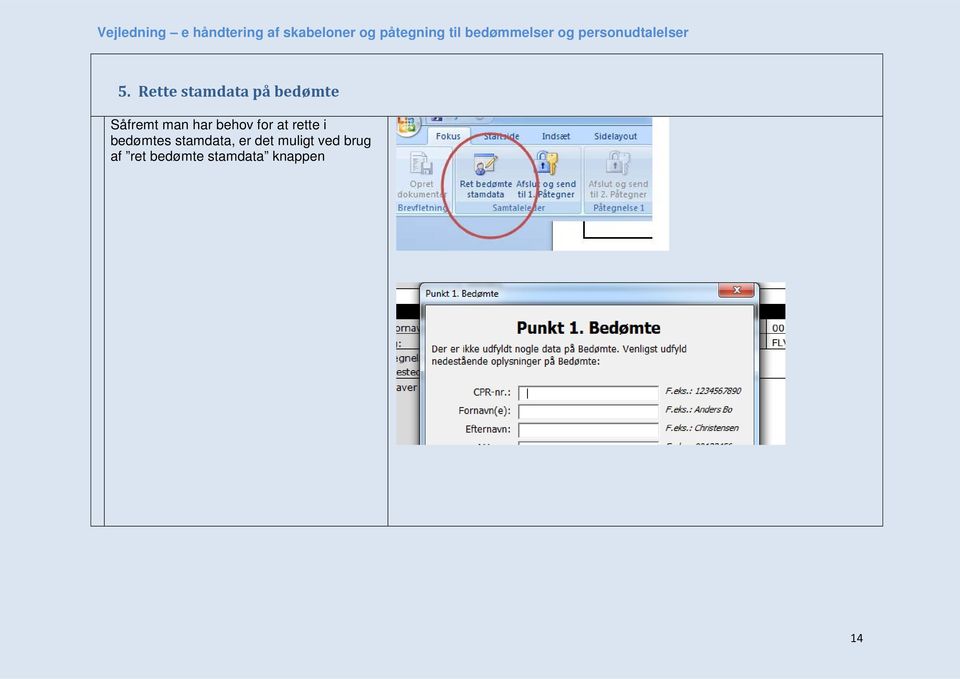
14 5. Rette stamdata på bedømte Såfremt man har behov for at rette i bedømtes stamdata, er det muligt ved brug af ret bedømte stamdata knappen 14
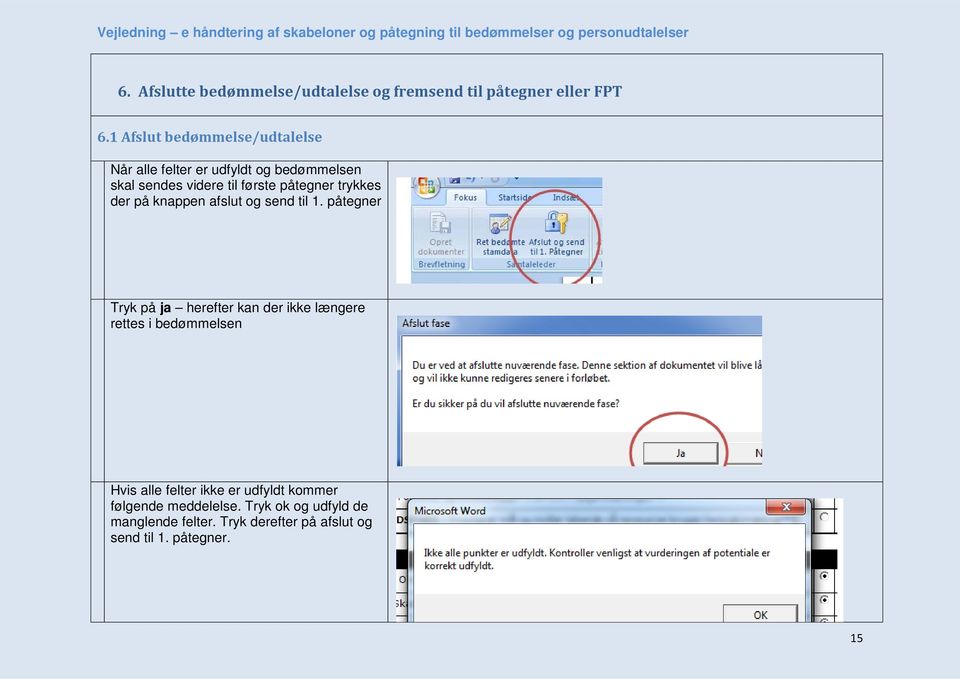
15 6. Afslutte bedømmelse/udtalelse og fremsend til påtegner eller FPT 6.1 Afslut bedømmelse/udtalelse Når alle felter er udfyldt og bedømmelsen skal sendes videre til første påtegner trykkes der på knappen afslut og send til 1. påtegner Tryk på ja herefter kan der ikke længere rettes i bedømmelsen Hvis alle felter ikke er udfyldt kommer følgende meddelelse. Tryk ok og udfyld de manglende felter. Tryk derefter på afslut og send til 1. påtegner. 15
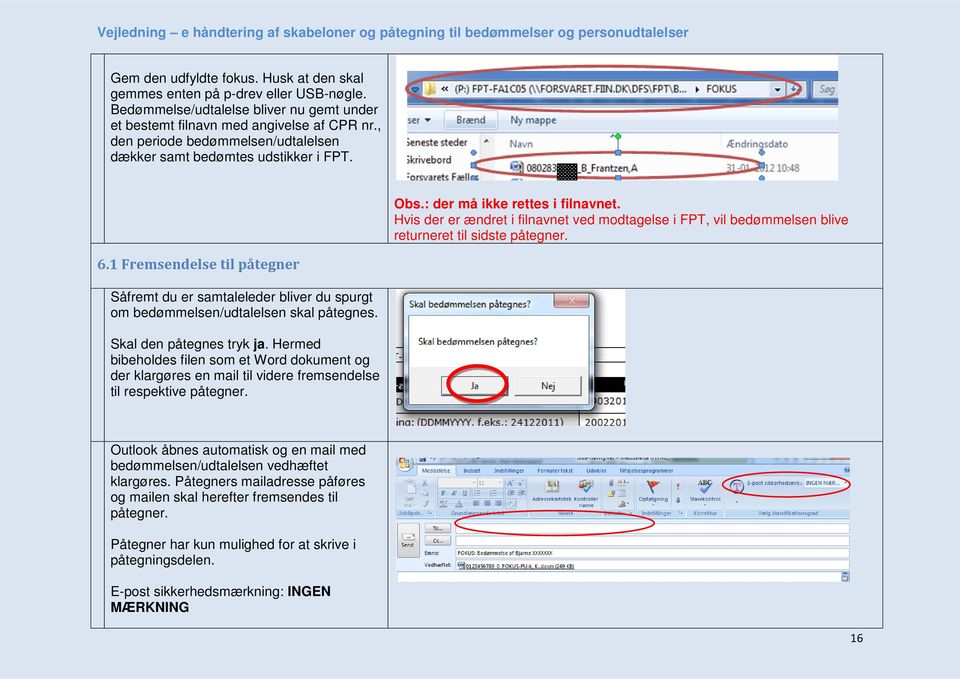
16 Gem den udfyldte fokus. Husk at den skal gemmes enten på p-drev eller USB-nøgle. Bedømmelse/udtalelse bliver nu gemt under et bestemt filnavn med angivelse af CPR nr., den periode bedømmelsen/udtalelsen dækker samt bedømtes udstikker i FPT. 6.1 Fremsendelse til påtegner Såfremt du er samtaleleder bliver du spurgt om bedømmelsen/udtalelsen skal påtegnes. Skal den påtegnes tryk ja. Hermed bibeholdes filen som et Word dokument og der klargøres en mail til videre fremsendelse til respektive påtegner. Obs.: der må ikke rettes i filnavnet. Hvis der er ændret i filnavnet ved modtagelse i FPT, vil bedømmelsen blive returneret til sidste påtegner. Outlook åbnes automatisk og en mail med bedømmelsen/udtalelsen vedhæftet klargøres. Påtegners mailadresse påføres og mailen skal herefter fremsendes til påtegner. Påtegner har kun mulighed for at skrive i påtegningsdelen. E-post sikkerhedsmærkning: INGEN MÆRKNING 16
17 6.1 Fremsendelse til FPT Såfremt bedømmelse/udtalelsen ikke skal fremsendes til påtegning, tryk nej. Hermed omdannes filen automatisk til PDF format og der klargøres en mail til videre fremsendelse til FPT-KTP-FOKUS (FTR-P). 7. Opbevaring af gennemført bedømmelse/udtalelse De FOKUS der er gemt på et P-drev eller USB nøgle må gemmes i henhold til FOKUS bestemmelsens punkt Påtegning Modtagelse af mail Når der modtages en mail med en fil til påtegning, åbnes det vedhæftede direkte eller gemmes på P-drevet eller USB-nøgle. 17
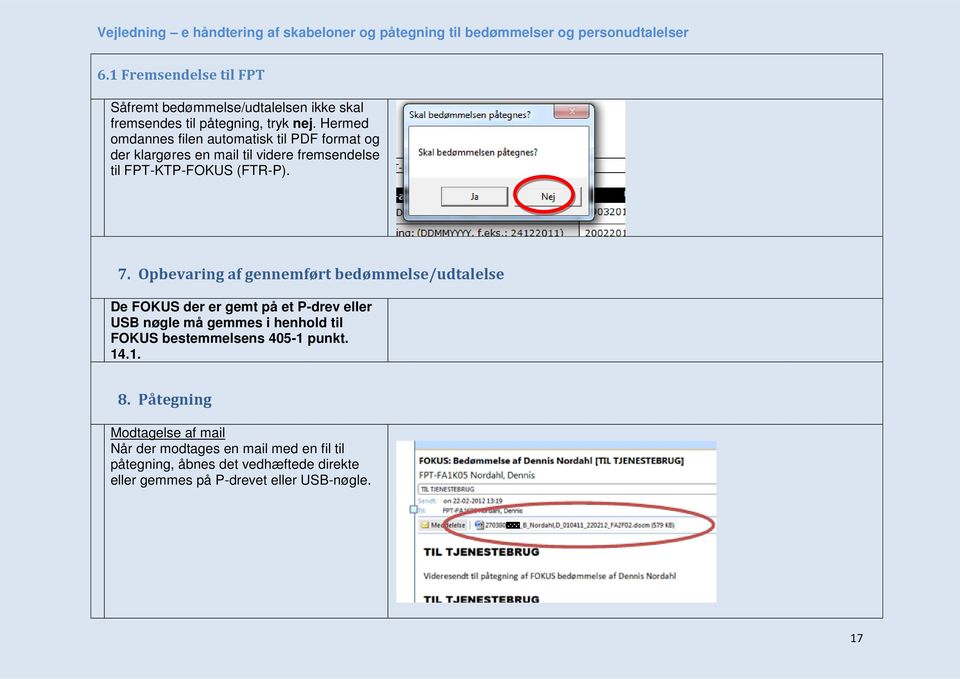
18 Gennemfør påtegning Filen åbnes og faneblad Fokus vælges. Udfyld data på påtegner samt selve påtegningen. Afslut påtegning Hvis du er sidste påtegner: Tryk på Afslut og send til FPT og gå til vejledningens afsnit 8.2. Hvis du ikke er sidste påtegner tryk på Afslut og send til påtegner (2, 3 eller 4 påtegner). 18
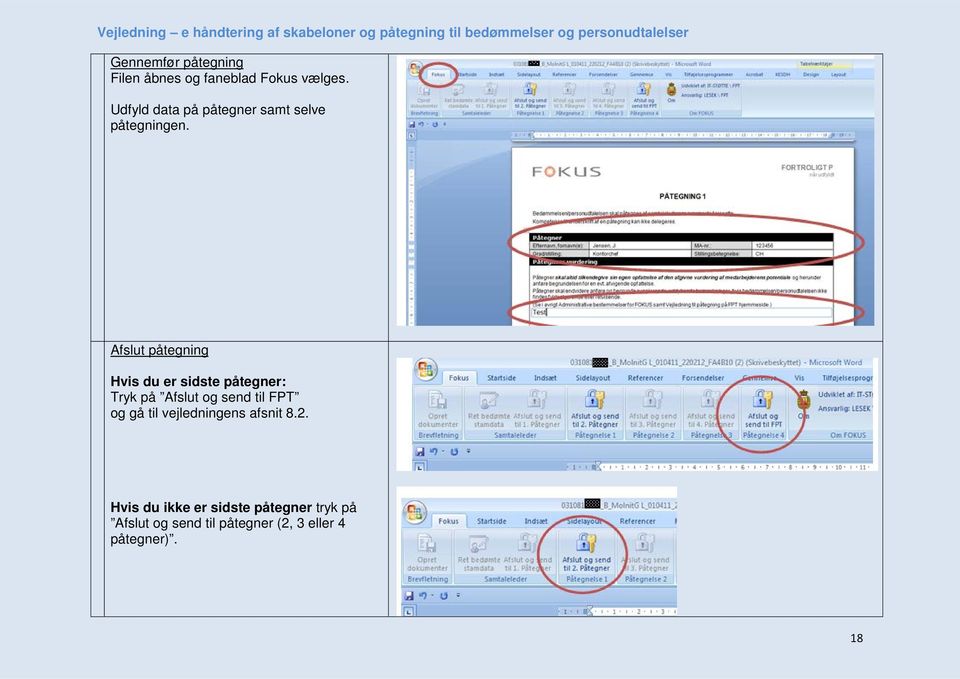
19 Vælg ja påtegningen kan herefter ikke længere redigeres. Er du ikke sidste påtegner tryk nej. Er du sidste påtegner tryk ja og gå til vejledningens pkt Fremsendelse til næste påtegner Indsæt næste påtegners mailadresse Husk at vælge INGEN MÆRKNING som sikkerhedsmarkering. Obs.: Der må ikke rettes i filnavnet. 19
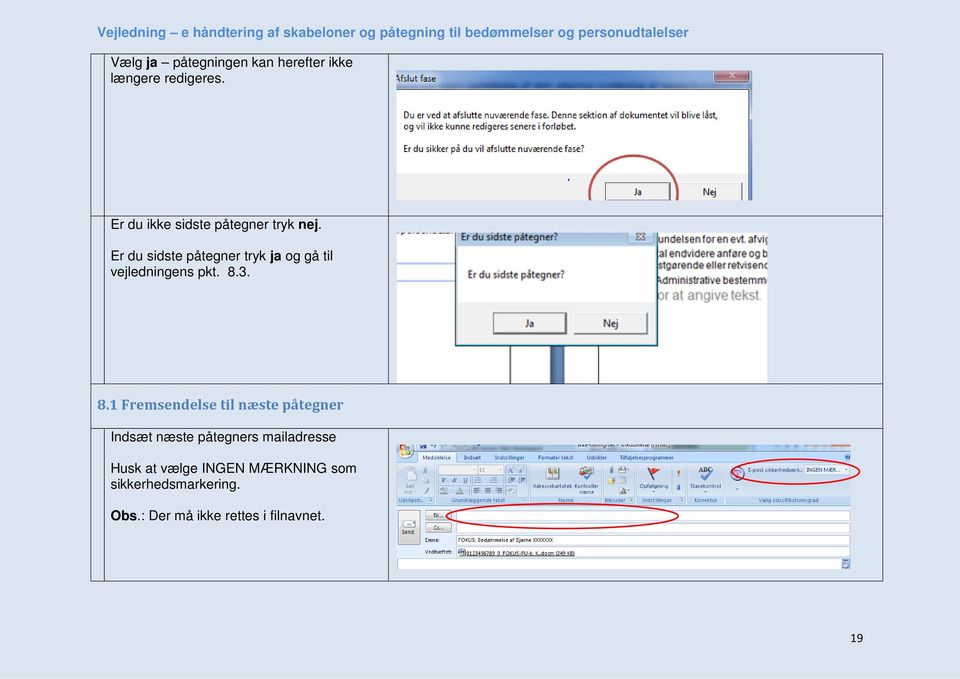
20 8.2 Sidste påtegner Tryk på afslut og send til FPT. Afslut påtegning. Vælg ja påtegningen kan herefter ikke længere redigeres. 8.3 Fremsendelse til FPT Outlook åbner nu automatisk en mail med bedømmelsen/udtalelsen vedhæftet som PDF fil. Husk at vælge INGEN MÆRKNING som sikkerhedsmarkering. Adressen FPT-KTP-FOKUS (FTR-P) er allerede valgt. Obs.: Der må ikke rettes i filnavnet. Hvis der er ændret i filnavnet ved modtagelse i FPT 20
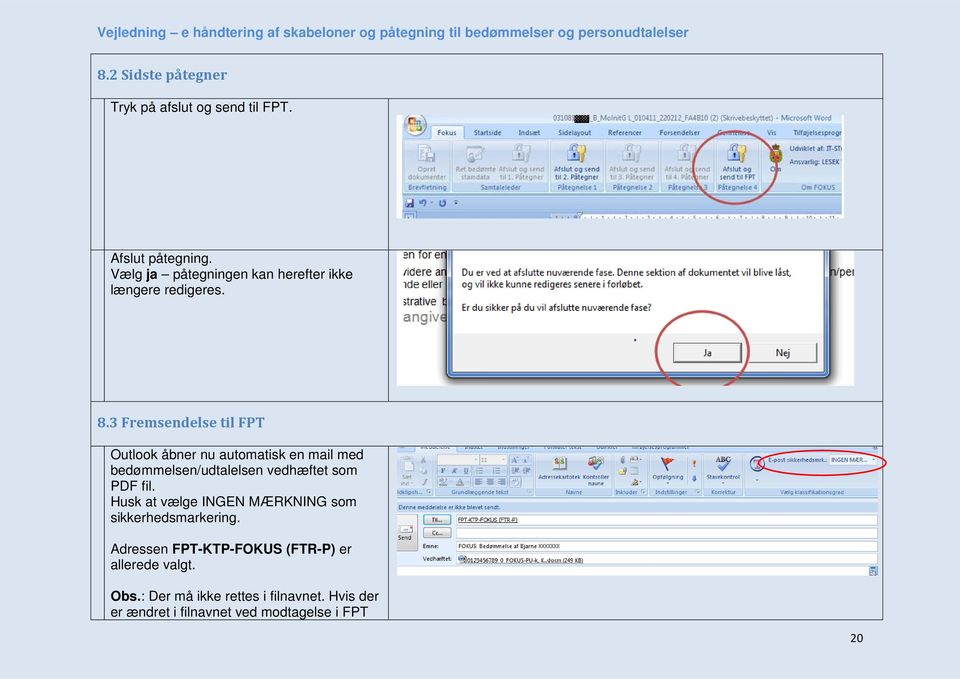
21 vil bedømmelsen blive returneret. FPT fremsender herefter til MA e-boks, arkiverer i MA FOKUS-personsagen i Captia og registrerer dato for bedømmelsen/udtalelsen og periode i DeMars. 8.4 Opbevaring af gennemført bedømmelse/udtalelse med påtegning De FOKUS der er gemt på et P-drev eller USB nøgle må gemmes i henhold til FOKUS bestemmelsens punkt Fejlmeddelelser 9.1 Fejl ved åbning af skabelon Ved tryk på ja fås denne fejl. Tryk OK. Luk alle word skabeloner ned og åben skabelon igen 21
FAQ for FOKUS - Ofte stillede spørgsmål
 FAQ for FOKUS - Ofte stillede spørgsmål I det efterfølgende er listet en oversigt over de oftest stillede spørgsmål i forbindelse med FOKUS. 1. Administration 1.1 Bedømmelser og personudtalelser 1.2 Udviklingskontrakter
Captia - kvik guide Personalesager
 Captia - kvik guide Personalesager 05-05-2015 Aalborg Universitet, HR-afdelingen [email protected] Indhold Inden du går i gang... 1 Søg efter en medarbejder (på C-adressat)... 1 Opret C-adressat... 2 Oprettelse
I denne manual kan du finde en hurtig introduktion til hvordan du:
 VORES NORDSJÆLLAND HURTIGT I GANG MANUAL 01: Bruger HVAD INDEHOLDER DENNE MANUAL? I denne manual kan du finde en hurtig introduktion til hvordan du: 1. Finder Vores Nordsjælland hjemmesiden 2. Opretter
Vejledning i brug af dli dokumenthåndteringssystemet til virksomheder
 Vejledning i brug af dli dokumenthåndteringssystemet til virksomheder Indhold Generelt... 1 Windows tidligere versioner... 1 Windows 10... 2 Apple Mac... 2 Log på... 2 Rediger dokumentet... 2 Tilføj et
Ansættelsesbrev med flettefil til HR-Løn
 Ansættelsesbrev med flettefil til HR-Løn Side 1 af 6 I denne vejledning kan du læse, hvordan du kan danne et ansættelsesbrev, der er sat op med jeres institutions brevpapir, og med lige præcis de informationer,
Vejledning i brug af GMAIL (Google)
 Vejledning i brug af GMAIL (Google) Send meddelelser Har du ikke prøvet Gmail før? Her har du en trinvis vejledning i, hvordan du skriver og sender meddelelser: Klik på knappen Skriv i venstre side i Gmail.
Generelt Windows tidligere versioner... 1 Windows Apple Mac Log på... 2 Rediger dokumentet Tilføj et tillægsdokument...
 Vejledning i brug af dli dokumenthåndteringssystemet til forfattere og referenter Indhold Vejledning i brug af dli dokumenthåndteringssystemet til forfattere og referenter... 1 Generelt... 1 Windows tidligere
Kursusmateriale. Introduktion til Captia. Elektronisk Sags og DokumentHåndtering, ESDH. Aalborg Universitet
 Kursusmateriale Introduktion til Captia Elektronisk Sags og DokumentHåndtering, ESDH Aalborg Universitet Indhold ESDH projektet på AAU... 3 Captia cirklen... 4 Captia... 5 Navigering... 6 1: Åbne en sag...
Guide til Web-direct. Indholdsfortegnelse
 Indholdsfortegnelse 1. Sådan åbner du WEB-direct...2 2. Firmaopslag...3 3. Markedsudvalg...4 4. Udskrift af liste...14 5. Eksport af data...15 6. Fletning i Word...18 7. Brevfletning til ansøgninger...27
Brugervejledning til Ofir Rekrutteringssystem - Kandidathåndtering
 Brugervejledning til Ofir Rekrutteringssystem - Kandidathåndtering Denne version er senest opdateret: 09.01.2012 Indholdsfortegnelse Indholdsfortegnelse... 1 Sådan logger du på... 2 Rediger brugerprofil...
Collect - brugermanual til Y s Men
 Denne vejledning er kun til brug for de personer der har fået adgang til redigering i medlemsdatabasen Collect - brugermanual til Y s Men Indhold Velkommen... 2 Første login... 2 Sådan gemmes nye data...
Workzone hjælp I denne Quickguide kan du finde hjælp til de mest almindelige funktioner i Workzone
 Workzone hjælp I denne Quickguide kan du finde hjælp til de mest almindelige funktioner i Workzone Opret sag 1 Knyt part til sag 1 Opret Word dokument 2 Arkivér dokument 2 Arkivér dokumenter fra sagsfane
Sådan laver du ansættelsesbreve
 Sådan laver du ansættelsesbreve med HR-Løn flettefil Januar 2011 1 Introduktion Vil du gerne kunne lave ansættelsesbreve nemt og hurtigt? Og vil du gerne have, at de er sat op med jeres institutions brevpapir,
ESDH-VEJLEDNING TIL BRUGERE AF SCANJOUR CAPTIA 4.5 PÅ AARHUS UNIVERSITET
 au AARHUS UNIVERSITET Denne vejledning er udarbejdet til såvel nybegyndere som til de mere erfarne brugere af ESDH-systemet Captia på Aarhus Universitet. I vejledningen kan du finde hjælp til at oprette
Vejledning til udfyldelse af ansøgningsskema vedrørende Kvalitetsudviklings- og forskningsprojekter (Regioner)
 Vejledning til udfyldelse af ansøgningsskema vedrørende Kvalitetsudviklings- og forskningsprojekter (Regioner) Det er vigtigt, at ansøgningsskemaet udfyldes korrekt. Kun fyldestgørende ansøgninger kan
Vejledning til udfyldelse af ansøgningsskema vedrørende Kvalitetsudviklings og forskningsprojekter (Regioner)
 Vejledning til udfyldelse af ansøgningsskema vedrørende Kvalitetsudviklings og forskningsprojekter (Regioner) Det er vigtigt, at ansøgningsskemaet udfyldes korrekt. Kun fyldestgørende ansøgninger kan indsendes
Den digitale Underviser. Clouds. Dropbox
 Den digitale Underviser Clouds Dropbox Indhold Indhold... 1 Dropbox... 1 Installer Dropbox... 2 Åbn Dropbox fra egen computer... 2 Åbn Dropbox fra en anden computer... 3 Lagre filer i Dropbox (offline
ViKoSys. Virksomheds Kontakt System
 ViKoSys Virksomheds Kontakt System 1 Hvad er det? Virksomheds Kontakt System er udviklet som et hjælpeværkstøj til iværksættere og andre virksomheder som gerne vil have et værktøj hvor de kan finde og
Dokumenter og mails. - Arkivering af dokumenter og mails på sagen
 Dokumenter og mails - Arkivering af dokumenter og mails på sagen Denne guide er lavet for at vise hvordan, man arkivere dokumenter og mails fra Outlook og mails fra C&B i sagens filmappe. Arkivering af
Vejledning til udfyldelse af ansøgningsskema vedrørende Kvalitetsudviklings- og forskningsprojekter
 Vejledning til udfyldelse af ansøgningsskema vedrørende Kvalitetsudviklings- og forskningsprojekter Det er vigtigt, at ansøgningsskemaet udfyldes korrekt. Kun fyldestgørende ansøgninger kan indsendes til
Opret CFU-kursusevaluering i Survey Xact
 Printvenlig side for Forsidetekst Opret CFU-kursusevaluering i Survey Xact www.survey-xact.dk Oprettelsen af en kursusevaluering består af flg. trin: 1. Oprettelse af spørgeskema ud fra en skabelon 2.
Filupload LEJERBO.DK FILARKIV UNDER MØDER OSV. Upload filer til et eksisterende filupload-komponent
 1 Filupload Tips! Vi har forberedt nogle sider til dig med et filupload-komponent. Blandt andet siden Møder. På den måde kan du nemt uploade filer, fx referater, vedtægter eller husorden til jeres hjemmeside.
E-MAIL WINDOWS LIVE MAIL
 E-MAIL WINDOWS LIVE MAIL Erik Thorsager, Esbjerg. 3. udgave: Live Mail Side 1 Windows Live Mail Hvordan skriver og sender jeg en e-mail? Det engelske ord mail betyder post. E står for elektronisk. E-mail
Dette gælder alle poster/udgifter uanset om de er manuelt oprettet eller indlæst som kreditkorttransaktioner.
 Vedhæftning af Bilag Et originalbilag (kvittering), der dokumenterer en udgift, skal skannes, og billedfilen fra denne skanning skal først gemmes (på pc eller server), før bilaget kan vedhæftes til afregningen.
Blåt Medlem. Vejledning i kontingentopkrævning med e-mail ved brug af Word eller Open Office
 Blåt Medlem Vejledning i kontingentopkrævning med e-mail ved brug af Word eller Open Office Formål... 2 Forskelle... 2 MS Word... 2 Open Office... 2 Kontakt til din mail... 3 Datafilen fra Blåt Medlem...
Håndtering af prisfiler fra Mekonomen
 Håndtering af prisfiler fra Mekonomen Når der er prisopdateringer fra Mekonomen, vil du modtage en mail med prisfilerne vedhæftet. I denne modtagne mail fra Mekonem vil der være en kort beskrivelse af,
Mini-vejledning til edoc4 med grundlæggende funktioner
 Mini-vejledning til edoc4 med grundlæggende funktioner Denne vejledning indeholder en kort præsentation af portalen i edoc version 4.1 og præsenterer de mest anvendte funktioner og arbejdsgange inkl. søgninger.
E-MAIL MICROSOFT OUTLOOK 2010
 E-MAIL MICROSOFT OUTLOOK 2010 Erik Thorsager, Esbjerg. 3. udgave: Outlook Side 1 Microsoft Outlook 2010 Hvordan skriver og sender jeg en e-mail? Det engelske ord mail betyder post. E står for elektronisk.
Du får her en kort beskrivelse af, hvordan du kommer i gang med at oprette filer, som Elektronisk fakt. OIOUBL/OIOXML i Business Online.
 Forløbet for en opkrævning Du får her en kort beskrivelse af, hvordan du kommer i gang med at oprette filer, som Elektronisk fakt. OIOUBL/OIOXML i Business Online. 1. Opret stamoplysninger (Fakturerings-
QUICKGUIDE TIL XMEDIA
 QUICKGUIDE TIL XMEDIA 1 UPLOAD DINE EGNE BILLEDER TIL "MINE MAPPER" 2 ARBEJD MED EN SKABELON 3 OPRETTELSE AF PDF 4 ÅBN OG ARBEJD VIDERE MED EN SKABELON 1 OPLOAD DINE EGNE BILLEDER TIL MINE MAPPER Opret
[jobsøgende] sådan gør du... [søg job via jobnet.dk]
![[jobsøgende] sådan gør du... [søg job via jobnet.dk]](/thumbs/20/421117.jpg "[jobsøgende] sådan gør du... [søg job via jobnet.dk]") [jobsøgende] sådan gør du... [søg job via jobnet.dk] Søg jobbet via Jobnet Du kan se ledige job på Jobnet.dk, og når du har fundet en stilling, kan du søge den. Er der i søgeresultatlisten ved annoncens
[jobsøgende] sådan gør du... [søg job via jobnet.dk] Søg jobbet via Jobnet Du kan se ledige job på Jobnet.dk, og når du har fundet en stilling, kan du søge den. Er der i søgeresultatlisten ved annoncens
Daglig brug af Jit-klient
 Daglig brug af Jit-klient Indholdsfortegnelse Opret person...3 Alternativ oprettelse...3 Søgning af personer...4 Send besked...5 Vælg besked...6 Opret mappe...6 Opret skabelon...6 Slet mapper og skabeloner...6
Brugervejledning. Miljøministeriet M65. Opdateret den 27. oktober 2011
 Brugervejledning Miljøministeriet M65 Opdateret den 27. oktober 2011 Indholdsfortegnelse Introduktion... 3 Opret et nyt dokument... 3 Før du starter... 4 Om at arbejde med typografier:... 5 Menu: M65 -
OBS! Hvis du skal oprette en bruger på din kundes aftale, skal du bruge den vejledning, som du finder længere nede i dette dokument.
 Når du skal oprette en ny bruger på din lønpartneraftale, starter du på forsiden af DataLøn, hvor du i topmenuen vælger Opsætning og klikker på Brugeradministration. Herefter skal du vælge Mine brugere
Indsæt og opret et billede på én gang
 Indsæt og opret et billede på én gang Du kan nu oprette og indsætte billeder på forside og tekst-sider og felter i én arbejdsgang altså uden at først oprette dem i Mediearkivet. Billeder kan indsættes
Vejledning til udfyldelse af ansøgningsskema vedrørende den fællesregionale pulje til forskning i forebyggelse
 Vejledning til udfyldelse af ansøgningsskema vedrørende den fællesregionale pulje til forskning i forebyggelse Det er vigtigt, at ansøgningsskemaet udfyldes korrekt. Kun fyldestgørende ansøgninger kan
BESTILLING AF NEMID. For at bestille ny NemID vælger du www.nets-danid.dk. Vælg Bestil NemID medarbejdersignatur.
 BESTILLING AF NEMID For at bestille ny NemID vælger du www.nets-danid.dk Vælg Bestil NemID medarbejdersignatur. CVR nummeret trækker automatisk adressen fra CVR registeret, så den skal IKKE ændres. Bekræft
Brugervejledning til Avery Wizard for Microsoft Office. Dansk version til www.avery.dk - www.avery.no
 Brugervejledning til Avery Wizard for Microsoft Office Dansk version til www.avery.dk - www.avery.no Indholdsfortegnelse 1. Systemkrav 1. Systemkrav for at anvende Avery Wizard 2. Installering af Wizard
Vejledning til brug af FirstClass
 Vejledning til brug af FirstClass - opdateret januar 2013 Indhold Installation af FirstClass foretages kun første gang... 2 Hent FirstClass-klienten... 2 Installer FirstClass-klienten... 3 Ændre kodeord...
Vejledning til oprettelse og korrektion af brevskabeloner i TAS 1
 VEJLEDNING Koncern It 6. april 2011 Pernille Sünksen Support Vejledning til oprettelse og korrektion af brevskabeloner i TAS Vejledning til oprettelse og korrektion af brevskabeloner i TAS 1 Brevskabelon
ESDH-VEJLEDNING TIL BRUGERE AF SCANJOUR CAPTIA 4.5 PÅ AARHUS UNIVERSITET
 au AARHUS UNIVERSITET Denne vejledning er udarbejdet til såvel nybegyndere som til de mere erfarne brugere af ESDH-systemet Captia på Aarhus Universitet. I vejledningen kan du finde hjælp til at oprette
MANUAL - Joomla! Version 1
 MANUAL - Joomla! Version 1 Indhold Retningslinjer for hjemmesiden... 2 Log ind... 2 Ret i en artikel, der allerede er oprettet... 3 Opret ny artikel... 6 a) Skriv direkte i tekstfelt... 7 b) Indsæt tekst
Ansættelse af ny medarbejder - Månedsløn
 Vejledning HR-centret 13.10.2014 Ansættelse af ny medarbejder - Månedsløn Ansættelse af fast medarbejder både indenfor og udenfor overenskomst og forhåndsaftale. Med indenfor overenskomst og forhåndsaftale
Personalesager i SD Personaleweb
 NOTAT HR-centret 8. december 2015 Personalesager i SD Personaleweb Indholdsfortegnelse Generelt:... 1 Sådan laver du forespørgsel på en personalesag:... 2 Sådan opretter du et dokument via personalesagen:...
Hjemmeside manual. Indholdsfortegnelse. Noter: - 1 -
 Hjemmeside manual Indholdsfortegnelse Login... - 2 - Login på din hjemmeside og generel support info... - 2 - Kontrolpanel... - 3 - Opdatering af profil oplysninger... - 3 - Menu... - 4 - Menupunkter...
Filer og Mapper. Filer. Mapper
 Indhold Filer og Mapper... 3 Filer... 3 Mapper... 3 Stifinder... 4 Eksempler på stifinder... 5 Markering af drev, filer og mapper... 5 Vælg vilkårlige mapper/filer... 7 Selandias drev... 8 Opret ny mappe...
Hvordan opretter jeg MultiUser med en access-database?
 Hvordan opretter jeg MultiUser med en access-database? Hvis du vil starte MultiUser med en access-database, skal du som det første downloade en access-database og placere den på et fælles drev. Du kan
Vejledning til aflevering og fremsendelse af afsluttende opgave December 2013
 Vejledning til aflevering og fremsendelse af afsluttende opgave December 2013 Kursisten sender elektronisk til vejleder og til uddannelseskonsulenten: En opgave inklusiv godkendelsesskema (bilag 5, findes
Vejledning til installation af Outlook Kalender Integration
 Vejledning til installation af Outlook Kalender Integration Inden du går i gang med at installere Outlook Kalender Integration skal du sørge for at have modtaget Brugernavn og Password til licenserne,
Tre sideopsætninger: 1 Forside. 2 Standard 3 Liste. 1 Forside. 2 Underside. 3 Liste
 1 Forside Tre sideopsætninger: 1 Forside 2 Standard 3 Liste 2 Underside 3 Liste Ret indhold på en side I systemet kan du let rette tekst, link og billeder på hjemmesiden Først skal du logge ind i systemet
Brevfletning, mail på Smartphone mm... 3 Hent din UCL mail på din smartphone/tablet... 4 Skift password til din UCL mail - og dine andre UCL
 IT, MAIL MM. Table of Contents Brevfletning, mail på Smartphone mm... 3 Hent din UCL mail på din smartphone/tablet... 4 Skift password til din UCL mail - og dine andre UCL services... 8 Send og modtag
WorkZone - kvik guide Personalesager
 WorkZone - kvik guide Personalesager 24-11-2016 Aalborg Universitet, HR-afdelingen [email protected] Indhold Inden du går i gang... 1 Søg efter en medarbejder (AAU personale med CPR)... 1 Opret AAU personale
Oktober Dokumentpakker
 Oktober 2017 Dokumentpakker Dokumentpakkerne er et værktøj til at udskrive dynamiske breve, som har en standardtekst i brevet, og hvor der automatisk sættes blandt andet patientens navn, adresse og aftaletid
Projekt Ny Sundhedsrådgivning
 Projekt Ny Sundhedsrådgivning Vejledning til elektronisk formular: "Besøgsnotat konsulent" Dansk Kvæg Afd. Udvikling 4.november 2004, PML Indholdsfortegnelse: Formål:... 3 Generelt:... 3 Krav til afvikling:...
Nemme skabeloner til brevudsendelse med Oracle BI Publisher Desktop
 Nemme skabeloner til brevudsendelse med Oracle BI Publisher Desktop Indhold Nemme skabeloner til brevudsendelse med Oracle BI Publisher Desktop... 1 Download og installation af Oracle BI Publisher Desktop...
MANUAL - Joomla! Version 1
 MANUAL - Joomla! Version 1 Indhold Retningslinjer for hjemmesiden... 3 Log ind... 3 Ret i en artikel, der allerede er oprettet... 4 Opret ny artikel... 8 a) Skriv direkte i tekstfelt... 9 b) Indsæt tekst
Sådan opretter du en Facebook-side
 Vejledning til Facebook: Sådan opretter du en Facebook-side Det er forholdsvis nemt at oprette en Facebook-side og Facebook kan guide dig igennem de nødvendige trin. Alligevel kan det være rart med en
Kom godt i gang med SMS fra Outlook
 Grundlæggende funktionalitet Med SMS fra Outlook kan du enkelt sende både SMS, MMS og fax fra Outlook. Programmet er integreret med din personlige Outlook-kontaktliste, og gør afsendelse af meddelelser
National sprogscreening af EUD-elever. skolens egne logins
 Kompetencecenter for e-læring Det Nationale Videncenter for e-læring Vejledning til National sprogscreening af EUD-elever ved anvendelse af skolens egne logins Sprogscreeningen tilgås via et link Indhold
Dansk tillægsmanual til PODD i Dynavox Compass
 Dansk til PODD i Dynavox Indhold Dansk til PODD i Dynavox... 1 Generelt... 2 Hvad består den danske udgave af:... 2 At gemme tilrettede PODD sidesæt:... 3 Hvor ligger skabelon sidesæt på pc:... 3 Alternativ
AgeForce MINI vejledning
 AgeForce MINI vejledning Velkommen til AgeForce et enkelt og sikkert netværk for dig over 50 I denne korte guide fortæller vi dig hvordan du: - Opretter en gratis profil på www.ageforce.dk. - Redigerer
Oprettelse af Nyansat (ikke ansat hos HE Vest i forvejen) Ny medarbejder (ansat hos HE Vest i forvejen)
 Oprettelse af Nyansat (ikke ansat hos HE Vest i forvejen) Ny medarbejder (ansat hos HE Vest i forvejen) Når du skal oprette en ny medarbejder i lønsystemet, skal du åbne SD Personaleweb. 1. Tryk på menupunktet
09/03 2009 Version 1.4 Side 1 af 37
 Login til DJAS Gå ind på adressen http://www.djas.dk I feltet Brugernavn skrives den e-mail adresse som brugeren er registeret med i systemet. I feltet Password skrives brugerens adgangskode. Ved at sætte
Manual til Dynamicweb Februar 2010
 Manual til Dynamicweb Februar 2010 Login... 2 Skabeloner og formater... 3 Filarkivet... 4 Lav en PDF... 5 Opret en ny side... 7 Navngiv siden... 9 Aktiver siden... 9 Sorter sider... 9 Flyt siden... 11
Vejledning Anmeldelse af arbejdsulykker
 Forsvarets Center for Arbejdsmiljø Vejledning Anmeldelse af arbejdsulykker Indberetter og godkender FCA/FPT 27-09-2013 2 Arbejdsulykker i forsvaret skal anmeldes via Forsvarets Arbejdsmiljødatabase. Forvaltningsgrundlag
Vejledning. til. LetRegnskab.dk Årsrapport. Administration og brugen af hjemmesidens funktioner
 Vejledning til LetRegnskab.dk Årsrapport Administration og brugen af hjemmesidens funktioner Version 2010.02 Indholdsfortegnelse Indholdsfortegnelse 2 Indledning 3 Log in 4 Vedligeholdelse af stamoplysninger
Login side 3. Visninger i mediebiblioteket side 5. Opdater din crawl side 7. Upload af billeder side 9. Upload billeder via Drag&Drop side 14
 Indholdsfortegnelse: Login side 3 Visninger i mediebiblioteket side 5 Opdater din crawl side 7 Upload af billeder side 9 Upload billeder via Drag&Drop side 14 Udfyld og indsæt valgfri side i playlisten
Vejledning Bilindretning
 http://vanconfig.raaco.com Klik for at acceptere installation af TurnTool værktøj. Start med at lave en ny konfiguration ved at klikke på Start indretning. Du har mulighed for at vælge disse sprog og valuta
Brugermanual. PoP3 og Outlook Express Webmail www.321mail.dk. Udarbejdet af IT-afdelingen 2005
 Brugermanual PoP3 og Outlook Express Webmail www.321mail.dk Udarbejdet af IT-afdelingen 2005 Indholdsfortegnelse 1. ÆNDRING AF OUTLOOK EXPRESS KONTO... 4 2. OPRETTELSE AF OUTLOOK EXPRESS KONTO... 6 2.1
Brugermanual PoP3 og Outlook Office 2003 Webmail www.321mail.dk. Udarbejdet af IT-afdelingen 2005
 Brugermanual PoP3 og Outlook Office 2003 Webmail www.321mail.dk Udarbejdet af IT-afdelingen 2005 Indholdsfortegnelse 1. INDLEDNING... 4 2. OUTLOOK 2003... 4 3. BRUGERVEJLEDNING I BRUGEN AF WEB MAIL...
I løbet af 2017 vil C-drevet på alle UCL s bærbare computere automatisk blive krypteret med BitLocker.
 BitLocker BitLocker kan bruges til kryptering af drev for at beskytte alle filer, der er gemt på drevet. Til kryptering af interne harddiske, f.eks. C-drevet, bruges BitLocker, mens man bruger BitLocker
Opsætningsvejledning efter opdatering (ghostning) af hybriderne
 Opsætningsvejledning efter opdatering (ghostning) af hybriderne Indholdsfortegnelse Login til Windows... 2 Aktivering af Office 365... 3 Kom i gang med Office 365 og OneDrive for Business... 4 Opsætning
Af Thomas Liljendal 5. august 2014 Versionsnummer 01.01. Vejledning. Batchflow
 Af Thomas Liljendal 5. august 2014 Versionsnummer 01.01 Vejledning Batchflow INDHOLDSFORTEGNELSE 1 Introduktion... 2 2 Sådan gør du... 3 2.1 Log på... 3 2.2 Anvendelse af BatchFlow... 4 2.3 Kort gennemgang
Blåt Medlem. Vejledning i kontingentopkrævning med
 Blåt Medlem Vejledning i kontingentopkrævning med e-mail 1 Kontingentopkrævning med mail ved brug af Word. (Det kan ikke gøres med den version af Open Office, der er tilgængelig i maj 2012) Din mail-adresse
Alars den 17. november 2014 Tilskud og Projekter Naturstyrelsen Version 1.0 Vejledning i brug af MiljøGIS til ansøgning under Stormfaldsordningen
 Vejledning i brug af MiljøGIS til ansøgning under Stormfaldsordningen Indhold Indledning... 1 Find lokalitet og baggrundskort... 1 Opret arbejdsområdet og tegn arealer m.v.... 4 Mål areal eller længde...
Brugervejledning. Miljøministeriet A4. Opdateret den 25. oktober 2011
 Brugervejledning Miljøministeriet A4 Opdateret den 25. oktober 2011 Indholdsfortegnelse Introduktion... 3 Opret et nyt dokument... 3 Før du starter... 4 Om at arbejde med typografier:... 5 Menu: A4 - Publikation...
Sådan redigerer du en hjemmeside i Umbraco
 Brugermanual til din boligafdelings hjemmeside Sådan redigerer du en hjemmeside i Umbraco Indhold Introduktion... 2 Log på Umbraco og redigér din hjemmeside... 3 Opret ny side... 7 Gem side uden at udgive/publicere
Picasa billedalbum og webalbum
 Picasa billedalbum og webalbum Billedalbum og redigerings-værktøj Picasa er et billedalbum, som kan bruges til at opbevare, registrere, bearbejde og ordne sine digitale fotos i. Desuden kan du uploade
Outlook-vinduet Outlook-vinduet indeholder Genvejsgrupper, Mapper og Emner.
 Introduktion til Outlook Outlook kan bruges til styring af kommunikation, journalisering og planlægning. Samtidig kan det på Pc erne fungere som erstatning for både computerens skrivebord og stifinderen
Brug af IT-udstyr ved skriftlig eksamen
 Brug af IT-udstyr ved skriftlig eksamen Ved brug af skolens IT-udstyr til skriftlig eksamen skal du: Medbringe dit UNI-login Oprette sidehoved/-fod til dine dokumenter (skolen har en færdig skabelon, som
Installationen af Designskabelonerne gøres ved at installere henholdsvis et lille program samt en række skrifttyper som bruges af skabelonerne.
 Quickguide til AU s designskabeloner i Word 2007 Denne guide indeholder to elementer: 1. Installation af skabeloner 2. Hvordan skabeloner benyttes Er skabelonerne installeret på din maskine, kan du gå
Sonofon Erhverv. Kom godt i gang. med SMS fra Outlook Brugervejledning. 1107V01-93.010.014 gældende fra 29. oktober
 Sonofon Erhverv Kom godt i gang med SMS fra Outlook Brugervejledning 1107V01-93.010.014 gældende fra 29. oktober Grundlæggende funktionalitet Med SMS fra Outlook kan du enkelt sende både SMS, MMS og fax
Netprøver.dk. Brugervejledning for elever
 Netprøver.dk Brugervejledning for elever 20. februar 2019 Indhold 1 Dine forberedelser i Netprøver.dk før prøvedagen... 3 1.1 Sådan tjekker du dit it udstyr... 3 1.2 Sådan logger du på Netprøver.dk...
UMS SharePoint Portal Opgaveafleveringsmodul
 UMS SharePoint Portal Opgaveafleveringsmodul Version 1.0 Indhold UMS SharePoint Portal... 1 Ny opgave... 2 Rediger opgave... 4 Office dokumenter... 5 Kursisters besvarelser... 6 Sådan ser kursister opgaven...
Microsoft PowerPoint 2010
 Microsoft PowerPoint 2010 Opbyg dias... 3 Sidehoved og sidefod... 3 Afspil diasshow... 4 Vis dias... 4 Formatering og baggrund... 5 Overgang... 6 Animation... 7 Indspil tidsindstilling... 8 Gentagen visning...
Vejledning til online blanketten Industriens salg af varer
 Vejledning til online blanketten Industriens salg af varer Din vej gennem blanketten Her er en kort vejledning om hvordan du udfylder online blanketten trin for trin. Har du spørgsmål, er du velkommen
Mini brugermanual CMD 5.1
 Mini brugermanual CMD 5.1 Kom i gang For at tilgå CMD skal du åbne en web browser og indtaste URL en på dit CMD website i adressefeltet, hvorefter dialogboksen til log in vises. 1. Indtast dit brugernavn
Carry it Easy Brugermanual
 Carry it Easy Brugermanual Brugermanual Version 2.0 2004-2006 CoSoSys SRL Carry it Easy Brugermanual Indholdsfortegnelse Indholdsfortegnelse...I 1. Introduktion...1 2. Systemkrav...2 3. Installation...2
Vejledning til forskellige mail programmer
 Vejledning til forskellige mail programmer Opdateret d. 4/1-2012 /PI Opsætning af Outlook Express 5.x / 6.x 1. Start Outlook Express - Hvis Windows prøver at ringe op skal du klikke på [Annuller] 2. I