
Vejledning til brug af det nye SiteImprove
|
|
|
- Søren Møller
- 10 år siden
- Visninger:
Transkript
1 Vejledning til brug af det nye SiteImprove Sidst opdateret 9. feb Introduktion Log-in og oversigt Quality Assurance Analytics Statistik til enkelte sider Case: Job hos os Spørgsmål Introduktion SiteImprove er et værktøj, som vi bruger aktivt i forbindelse med ballerup.dk. med SiteImprove kan du bl.a.: 1. finde og rette døde links på dine sider 2. finde stavefejl og rette dem 3. se hvilke sider der er de meste besøgte på din sektion 4. se hvordan borgerne bruger dine sider (fx via pc eller iphone) 5. se hvor brugerne af dine sider kommer fra og meget mere... Hovedformålet med SiteImprove er at finde og rette fejl og mangler på hjemmesiden, men du kan også bruge det til at analysere brugernes adfærd og udvikle dine sider mere målrettet. Hvis en side f.eks. bliver brugt rigtig meget, kan du satse mere på den og tilføje flere relevante links og info. Hvis en side på den anden side ikke bliver besøgt så tit, kan du finde årsagen og tage stilling til om du skal slå siden sammen med andre sider. SiteImprove kan altså bruges aktivt til at hæve kvaliteten på dine sider! Med deres nye platform er mulighederne for at opspore og rette fejl, samt spore trafik på hjemmesiden blevet endnu lettere. For at komme godt i gang med det nye SiteImprove følger her en kort vejledning til de mest basale tjenester og et lille casestudy vedrørende siden Job hos os. Log-in og oversigt Adressen er fortsat Siteimprove.com og log-in foregår i højre hjørne (Sign in). Både dit log-in og password er stadig din -adresse. Startsiden indeholder de tilgange til sider du har brug for:
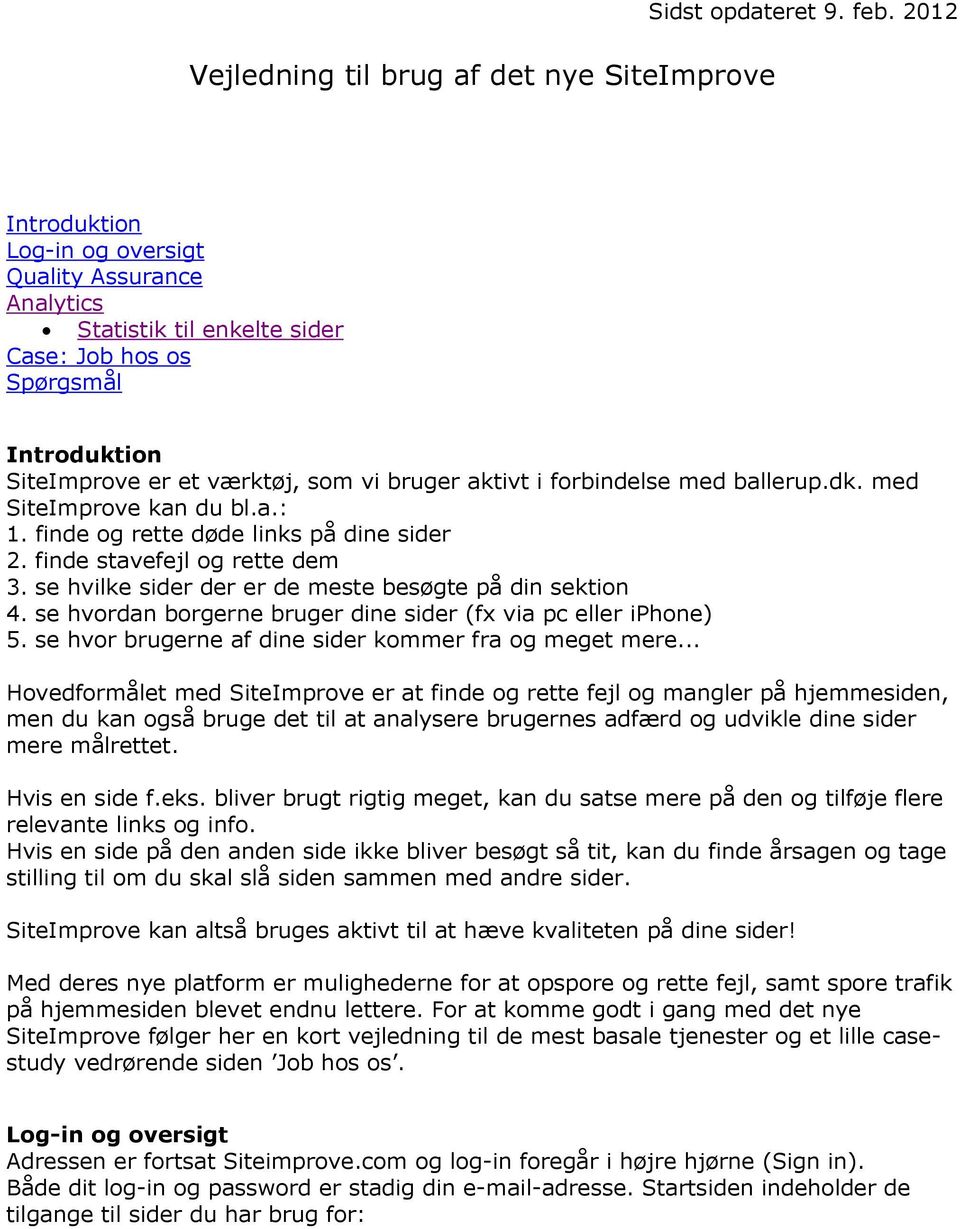

2 På den turkise værktøjslinje findes Home ( ), Rapporter ( ), Indstillinger ( ), Quality Assurance ( - som også er den side du lander på efter log-in) og Analytics ( ). Det er de to sidstnævnte der har relevans for dig. Opbygningen på resten af siden er afhængig af om du befinder dig i Quality Assurance eller Analytics. Quality Assurance Quality Assurance svarer til Sitecheck på den gamle platform. Tjenesten bruges til at spore døde links og eventuelle fejl på sitet. Husk at det er jeres ansvar at rette døde links, så brug tjenesten. På den sekundære hvide værktøjslinje vælges den relevante gruppe, f.eks. Børn og Unge : Herunder fremkommer en oversigt med vigtige (kritiske) områder på sitet, historisk oversigt og som noget nyt prioriterede sider. Her vægtes de eventuelle problemer på sitet ud fra niveau, omfang og popularitet af den enkelte side. Hele siden skal dog holdes i orden ikke kun de mest kritiske dele! Når du skal rette døde links foregår det på samme måde som på det gamle SiteImprove bare endnu mere brugervenligt. Er der mange døde links kan det betale sig at skabe et overblik ved at klikke på Døde links. Du får nu en oversigt der viser de døde links, listet efter hyppighed (hvor mange steder siden bliver kaldt fra).
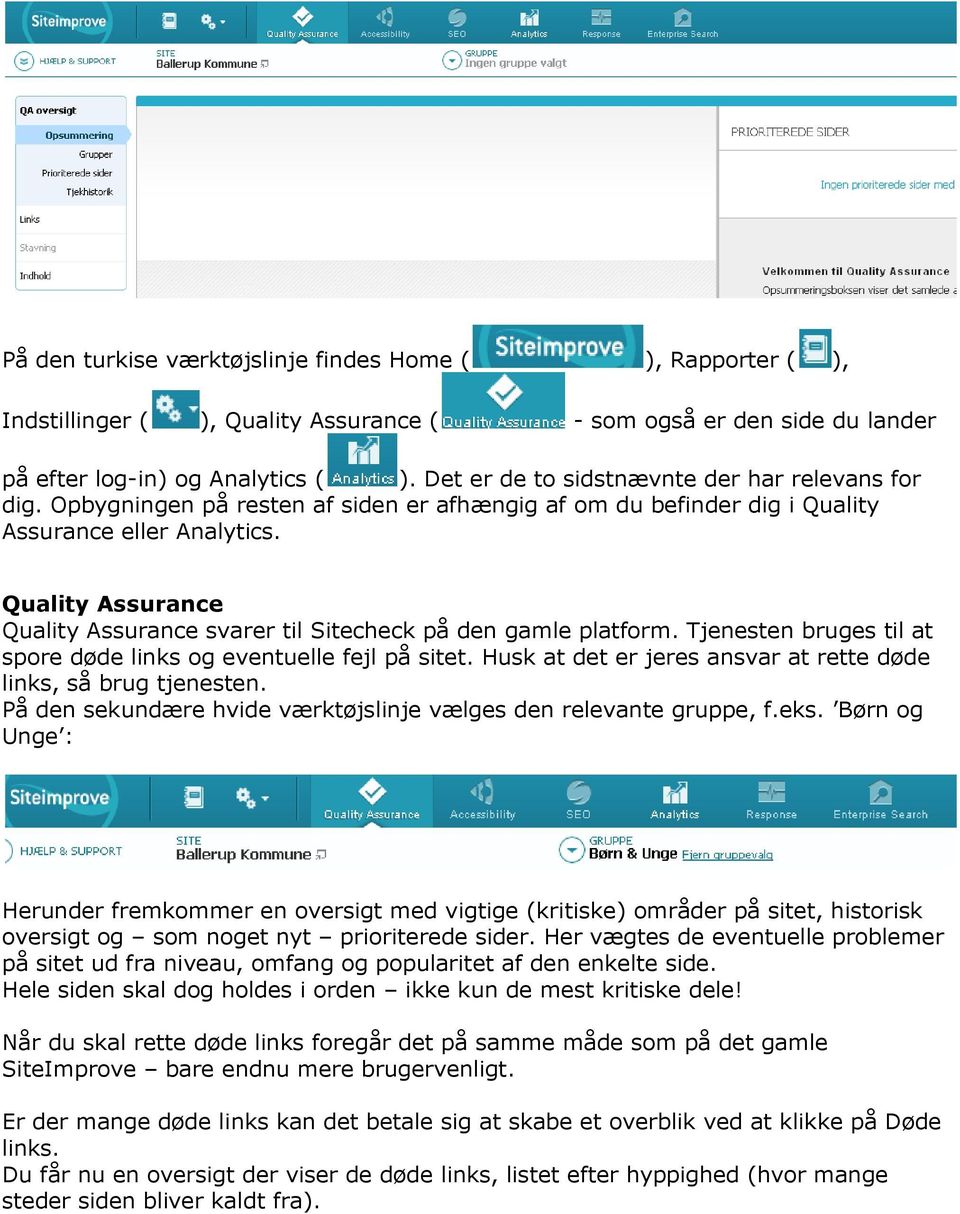
3 Måske er et link dødt på hundredvis af sider og problemet kan måske ændres på lettere vis end ved manuelt at besøge hver enkelt side, hvor det døde link optræder De fleste døde links skal dog rettes manuelt. Det sker under Sider med døde links. For at se linkfejlen på en side skal du klikke på vis-symbolet ( ) foran den givne URL. Herefter ser du linket klart markeret med rødt og negativ smiley, så du ved hvad og hvor du skal rette. For at komme ind på den givne side i vores system (frem for i SiteImprove, hvor du ikke kan rette fejlen) skal du klikke på go-to-symbolet ( ) for enden af linjen med URL-adressen. Så kommer du ind på vores side og kan rette fejlen. Analytics Analytics-tjenesten kan bruges til at spore trafikken på dit site, se hvad der er populært (og måske skal have endnu mere prominent eksponering) og hvad der ikke fungerer. I tilgift til Site og Gruppe indeholder Analytics to ekstra funktioner på den sekundære værktøjslinje: Sørg for at bevare filteret Egne medarbejdere, da interne søgninger obstruerer et sandfærdigt billede af trafikken på sitet. Periode kan dog ændres efter behag. Den øverst placerede grå boks viser den valgte periodes nøgletal Herunder findes nyttige redskaber som Besøgsgraf, Mest populære sider, Henvisninger og Søgeord.


4 Funktionen Vigtige højdepunkter skal tages med et gran salt, da relativt små besøgstal let resulterer i voldsomme (og ikke så alarmerende som de her fremtræder) udsving. Vestremenuen indeholder desuden forskellige brugbare funktioner. Brugere giver en oversigt over brugerdemografien, dvs. hvilke lande de besøgende kommer fra, hvilken virksomhed, deres brug af browsere, operativsystem og skærmoplysning. Indhold viser de mest/mindst populære sider, mest benyttede landings- og exitsider, og hvornår de specifikke links er blevet besøgt første og (indtil videre) sidste gang. Tip: Ved granskning af Links kan det betale sig at ændre Sidetitel til URL (se nedenfor), da sidetitlerne ikke altid er informative. Trafikkilder omhandler al den eksterne trafik, der har at gøre med sitet. Bl.a. kan man se forholdet mellem direkte trafik, søgemaskiner og eksterne websites, hvilket giver et billede af hvordan brugerne kommer ind på siden. Desuden forefindes en liste over de mest benyttede søgemaskiner/ eksterne websites, der er blevet brugt til at entre sitet, og de mest populære nøgleord, der er blevet brugt på eksterne søgemaskiner for at nå til websitet. Intern søgning viser de mest populære ord i intern søgning boksen i højre hjørne af ballerup.dk. Denne funktion er indtil videre overflødig, da vi ikke har aktiveret et trackingdevice. Adfærd indeholder adskillige brugbare informationer, hvis man vil kigge nærmere på brugernes gøren og laden på sitet. Bl.a. kan man se lister over besøgs-længde og dybde. På Brugerruter kan se de mest populære sekvenser af besøgte sider, mens Adfærdsruter giver en præcis fortegnelse over trafik fra og til en specifik side. For at forstå de forskellige funktioner og tjenester bedre skal vi kigge lidt på en case vedr. sektionen Job hos os og se hvordan SiteImprove kan hjælpe dig!
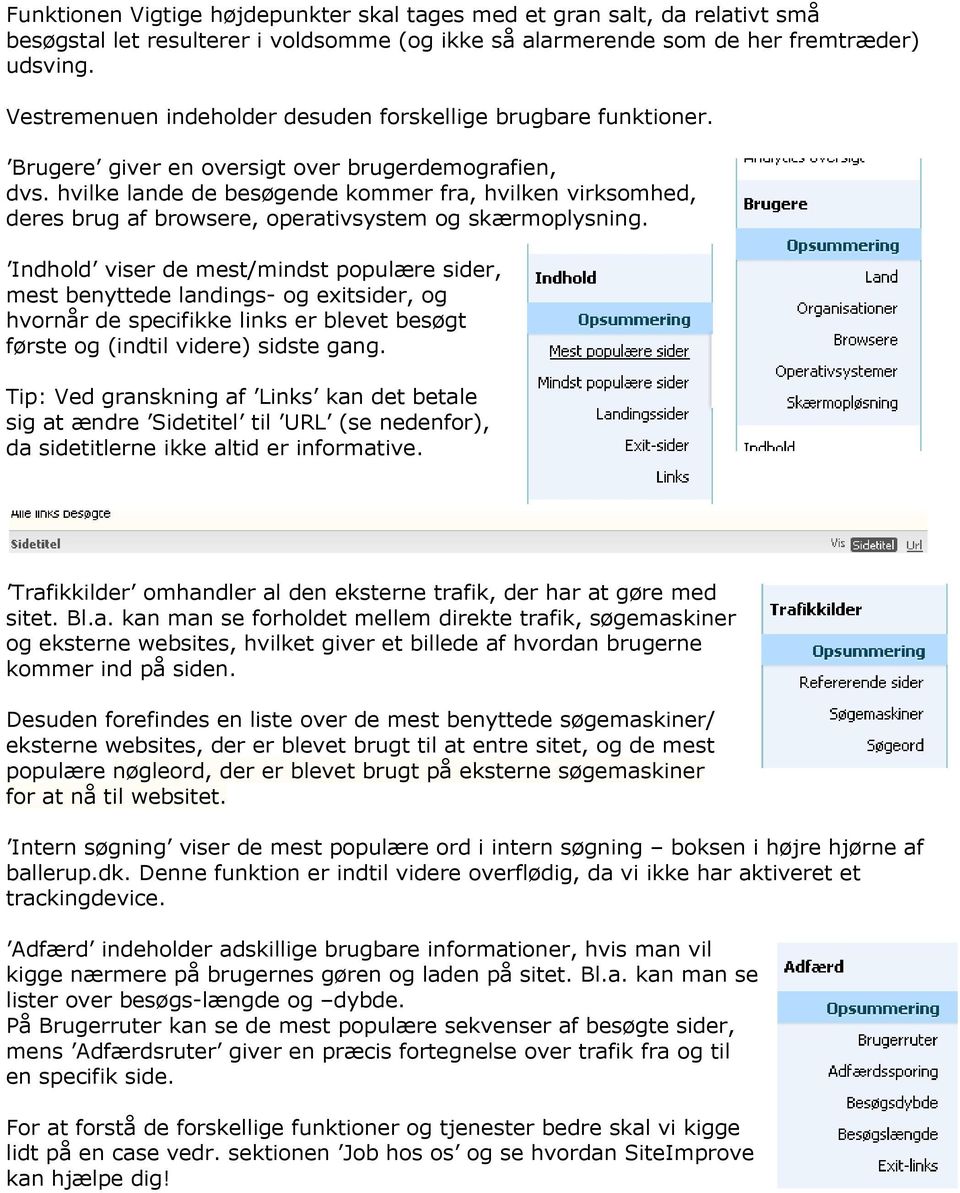
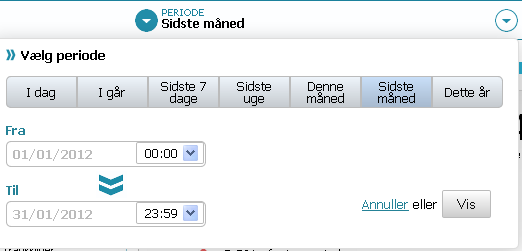
5 Statistik til enkelte sider 1. Hent 2. Log ind med med din både som Brugernavn og Adgangskode 3. Vælg Analytics oppe på menulinien 4. Sæt url-adressen til en side fx i søg-feltet oppe i højre hjørne og klik Enter 5. Vælg den periode du ønsker fx Sidste måned oppe på siden Case: Job hos os Job hos os vil finde ud af hvor brugerne kommer fra når de besøger Job hos osportalen. Kommer de fra søgesmakiner? Er de allerede inde og surfe på ballerup.dk eller bliver de henvist fra jobannoncer? Hvilke bevægelsesmønstre er de mest almindelige på siden Det første du gør er at gå ind under Analytics. Hvad der her møder dig er en generel analyse af hele ballerup.dk, så tilpas den sekundære hvide værkslinje, f.eks. således: Site skal naturligvis altid være ballerup.dk. Under Gruppe vælger du den relevante gruppe, her Job hos os A (A et står for Analytics). Vær opmærksom på at der ikke er plads til alle oprettede grupper på visningen af scroll-down-menuen tryk derfor pil frem i bunden og få den næste alfabetisk ordnede visning af grupper, hvis den ønskede gruppe ikke figurerer på første side. Periode vælges efter præference. Det tidsrum vi ønsker at hente data fra kan være så præcist som vi vil have det (jf. Fra og Til boksene) og spænde over lange eller korte perioder. Som tommelfingerregel er det godt at vælge relativt nye tidsperioder og ikke gøre dem for korte, hvis vi vil afdække generelle trends (såsom Hvor kommer folk ind på min side fra? ). Det er selvfølgelig op til den enkeltes skøn. I dette tilfælde vil jeg gerne have en hel måneds data og tager derfor Sidste måned.
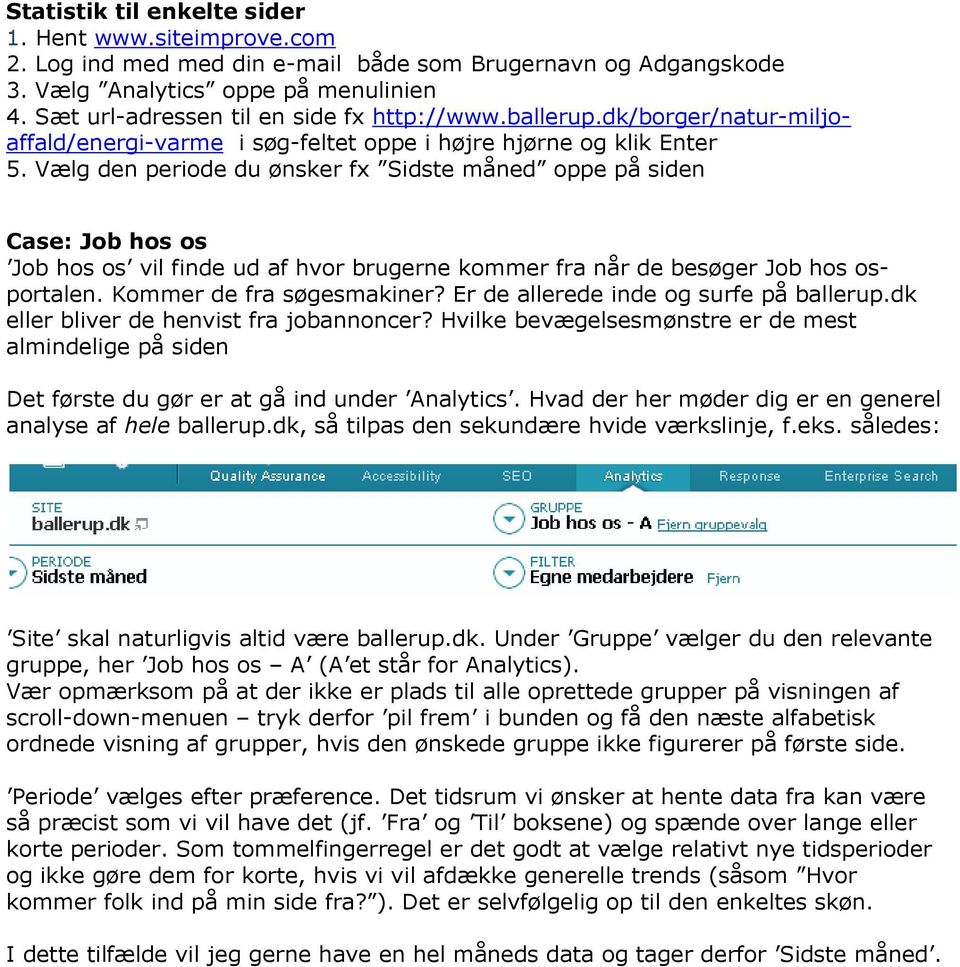
6 Filter bevares på egne medarbejdere for at si disse brugere fra. Der fremkommer nu grafer, diagrammer og lister alt sammen letoverskueligt og velbeskrevet, så det skulle være muligt at give sig i kast med. Allerede på forsiden ses et kuglediagram, der inddeler de besøgende i eksterne henvisninger (fra f.eks. jobdatabaser), søgemaskiner og direkte trafik (direkte indtastet URL eller navigering internt fra ballerup.dk). Som vi kan se er trafikken fra søgemaskiner utrolig høj og vi ser dermed hvor godt 6 af 10 af vore brugere kommer fra. Hvis tallene er lidt abstrakte kan man altid sammenligne med hele ballerup.dk (klik Fjern gruppevalg under Grupper : Det giver et bedre overblik over hvad der er meget og lidt. Diagrammet giver et overblik, men detaljen ligger i den blå view details under diagrammet. ). Her finder vi det samme diagram strukket ud over tid. Mere interessant er listen over Refererende sider umiddelbart under diagrammet.


7 Listen viser de præcise kilder (udover den direkte trafik). Vi kan dermed se hvor mange der kommer fra f.eks. Ofir (inkluder både nr. 3 og 4 på listen) vs. Nu kender vi både de procentuelle satser for typen af henvisninger til siden og de specifikke eksterne adresser brugerne kommer fra. Udover at vide hvor brugerne kommer fra er det i denne sammenhæng interessant at vide hvor de kommer til dvs. hvilken landingsside brugerne oftest havner på. Dette ses under Indhold (i venstrespalten) og derpå enten Oversigt (bedst overblik) eller Landingssider (mere udtømmende listning af landingssider). Her ser vi at Job hos os (sektionsforsiden) er den klart mest benyttede landingsside. Sammenholder vi det med de mest populære sider på Job hos os, ser vi at Se ledige job og Joboversigt er lige så populære sider, med henh og sidevisninger.

8 Dette kunne altså tyde på at Se ledige job ville være en mere direkte landingsside (fra f.eks. Ofir) end Job hos os. For at forstå hvordan brugerne navigerer på vores side og dermed kunne gøre oplevelsen endnu lettere og mere effektiv skal vi kigge nærmere på Adfærd i venstremenuen. Her ser vi indledningsvist besøgs-dybde og længde. Man ser f.eks. at brugerne typisk har tre sidevisninger (Job hos os>se ledige job>joboversigt) og at flertallet af brugerne er på siden under eet minut (de ved hvad de søger efter). Under Brugerruter får vi bekræftet disse tal, idet vi her kan se de mest almindeligt brugte ruter på sitet. Procentangivelsen indikerer hvor mange brugere der er gået fra den ene side til den næste på illustrationen. Man kan heraf tolke at de to første tal virker naturlige; 13,7 % af de besøgende på siden Ballerup Kommune (startsiden) går videre til Job hos os, hvorefter 92,9 %
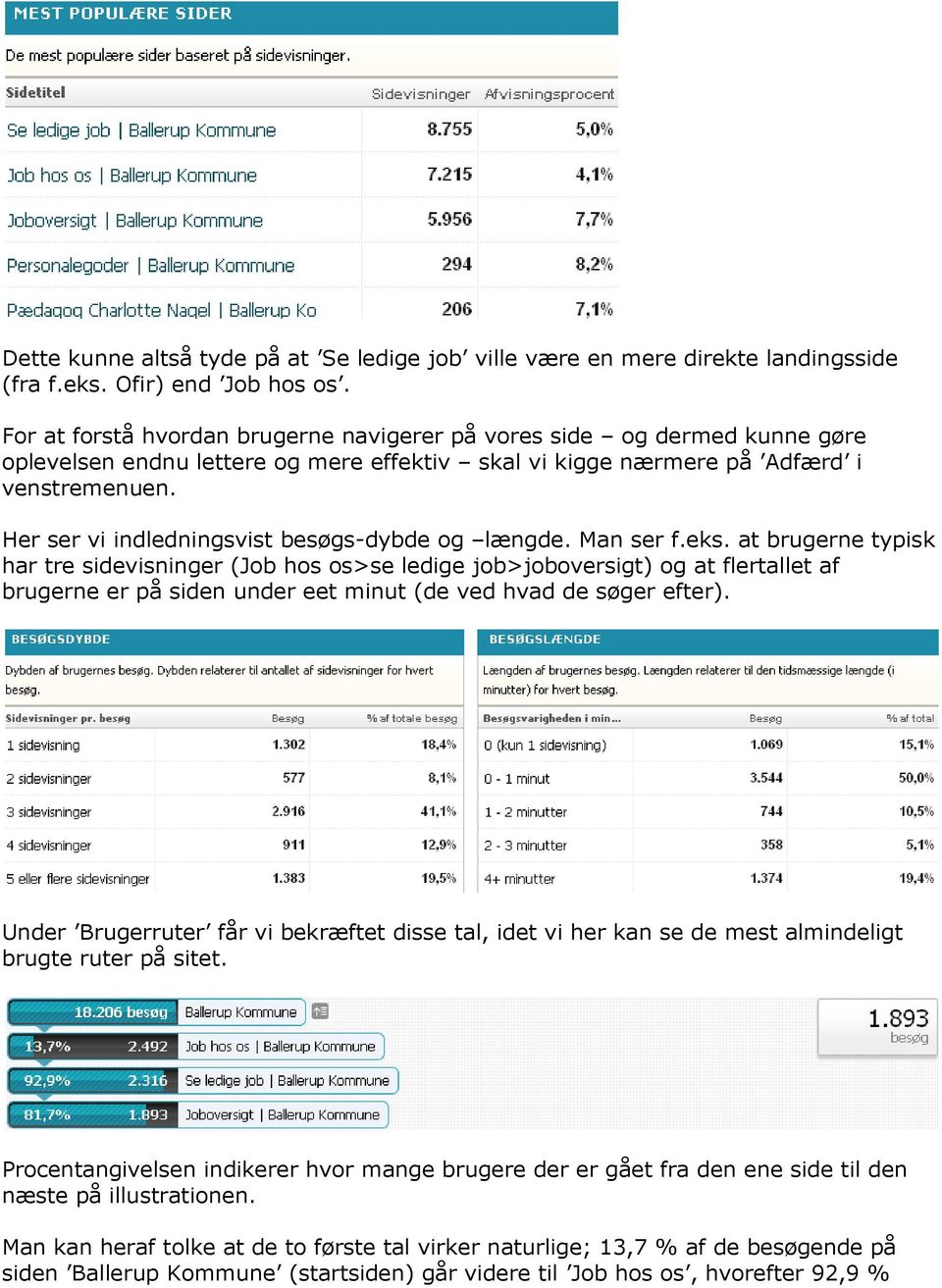

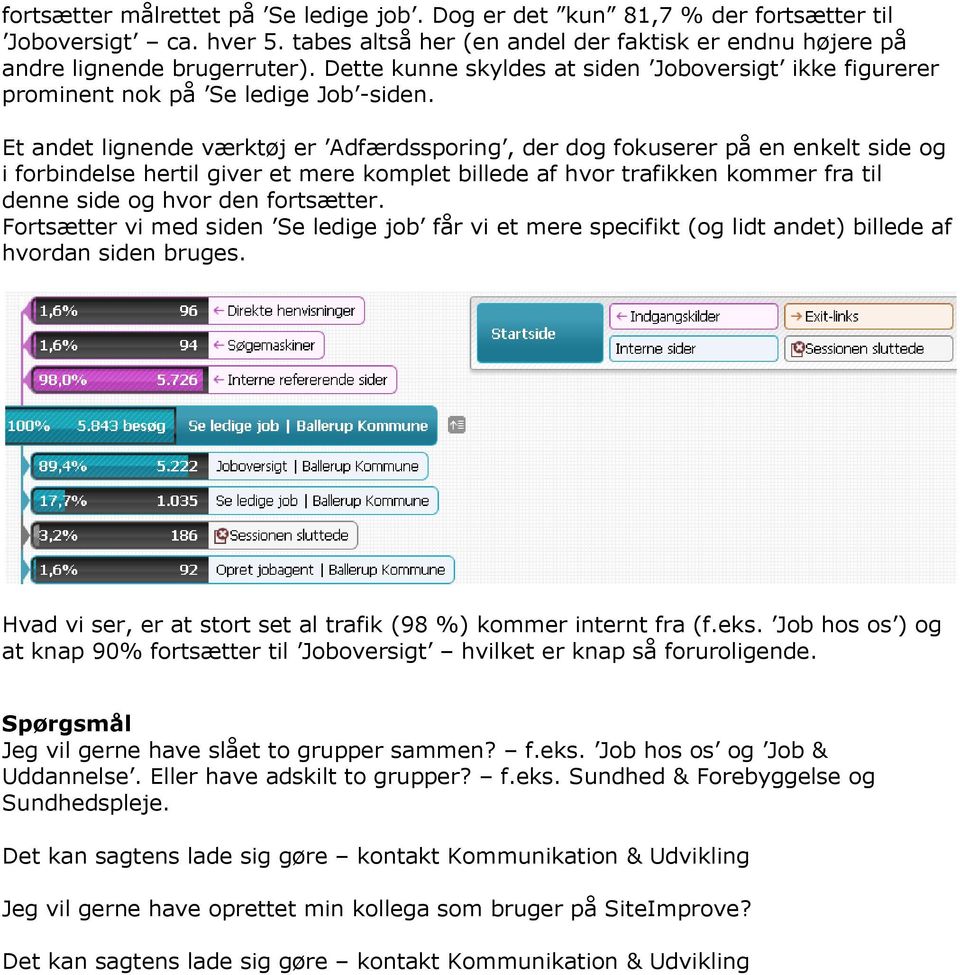
9 fortsætter målrettet på Se ledige job. Dog er det kun 81,7 % der fortsætter til Joboversigt ca. hver 5. tabes altså her (en andel der faktisk er endnu højere på andre lignende brugerruter). Dette kunne skyldes at siden Joboversigt ikke figurerer prominent nok på Se ledige Job -siden. Et andet lignende værktøj er Adfærdssporing, der dog fokuserer på en enkelt side og i forbindelse hertil giver et mere komplet billede af hvor trafikken kommer fra til denne side og hvor den fortsætter. Fortsætter vi med siden Se ledige job får vi et mere specifikt (og lidt andet) billede af hvordan siden bruges. Hvad vi ser, er at stort set al trafik (98 %) kommer internt fra (f.eks. Job hos os ) og at knap 90% fortsætter til Joboversigt hvilket er knap så foruroligende. Spørgsmål Jeg vil gerne have slået to grupper sammen? f.eks. Job hos os og Job & Uddannelse. Eller have adskilt to grupper? f.eks. Sundhed & Forebyggelse og Sundhedspleje. Det kan sagtens lade sig gøre kontakt Kommunikation & Udvikling Jeg vil gerne have oprettet min kollega som bruger på SiteImprove? Det kan sagtens lade sig gøre kontakt Kommunikation & Udvikling
Vejledning til brug af det nye SiteImprove
 Vejledning til brug af det nye SiteImprove Sidst opdateret 12. nov. 2012 Introduktion Log-in og oversigt Quality Assurance Analytics Statistik til enkelte sider Case: Job hos os Spørgsmål Introduktion
Kickstart Siteimprove. Sådan kommer du i gang med at bruge Siteimprove. Januar 2016 SKIVE.DK. Skive det er RENT LIV
 Kickstart Siteimprove Sådan kommer du i gang med at bruge Siteimprove Skive det er RENT LIV Januar 2016 SKIVE.DK Siteimprove Siteimprove er Skive Kommunes web governance program. Programmet har uendeligt
Piwik. Multisite + kk.dk: Grundlæggende Drupal Version: 2.0. Beskrivelse. Indholdsfortegnelse
 Beskrivelse Piwik er et cookiebaseret værktøj til at indsamle statistik om en hjemmesides brugere. Det vil sige, at når en bruger besøger hjemmesiden, så bliver der lagt en cookie på brugerens computer,
e-mailkonsultation Patientinformation
 Side 1 e-mailkonsultation Patientinformation Side 2 Indholdsfortegnelse : Indholdsfortegnelse :... 2 Emailkonsultation Login... 3 Patientens postkasse... 4 e-mailkonsultation til lægen... 5 Receptfornyelse...
Manual til Den Elektroniske Portefølje i Almen Medicin Tutorlægens udgave
 Manual til Den Elektroniske Portefølje i Almen Medicin Tutorlægens udgave Til Tutorlægen Velkommen til den elektroniske portefølje. Den er blevet til i dialog mellem Dansk selskab for almen medicin og
Trin for trin guide til Google Analytics
 Trin for trin guide til Google Analytics Introduktion #1 Opret bruger #2 Link Google Analytics til din side #3 Opret konto #4 Udfyld informationer #5 Gem sporings id #6 Download WordPress plugin #7 Vent
Web MTC manual. Version 1.1 08-11-2012
 Web MTC manual Version 1.1 08-11-2012 1 Revisioner: Version 1.0, 11-10-2012: Oprettelse af dokument Version 1.1, 08-11-2012: Afsnit om udskrivning af rapport tilføjet. 2 Indhold Sideopbygning... 5 Startside...
MANUAL. Siteloom CMS
 MANUAL Siteloom CMS www.hjerteforeningen.dk/cms Brugernavn: Password: 3. september, 2012 BASIS FUNKTIONER 1. Kalender... 4 1.a. Opret... 5 1.b. Rediger eller slet... 8 2. Sider... 10 2.a Opret side...
Brugermanual til SiteImprove
 Brugermanual til SiteImprove - et online program hvor du kan tjekke din hjemmesides døde links. Links, der ikke virker, også kaldet døde links, er en plage. De er irriterende for både brugerne og for web-redaktionen,
Google Analytics. Værdifuld viden om din hjemmeside. Daniel Ord Rasmussen Twitter: @danielord
 Google Analytics Værdifuld viden om din hjemmeside Daniel Ord Rasmussen Twitter: @danielord Source: https://www.flickr.com/photos/fstoaldo/7091271377 Program 1. Velkomst og intro 2. Introduktion til Google
Internettet. Tema. på ipad Opdateret d Ældresagens datastue Aktivitetscentret Bavnehøj. Nørre Snede Tema: Internettet på ipad
 n Tema Internettet på ipad Opdateret d. 14.10.2017 Sofus Opdateret d. 31. januar 2017 Side 1 Indhold Side 3 Side 3 Side 4 Side 4 Side 5 Side 6 Side 7-8 Side 9 Side 10 Side 11 Side 12 Side 13 Side 14 Side
Annemette Søgaard Hansen/www.dinwebvejleder.dk
 SKAT.dk side 1 af8 1) Gå ind på www.skat.dk I adresselinjen Tast borger og CTRL + ENTER (Internet Explorer) Eller tast www.skat.dk Du ser nu dette skærmbillede: 2) Klik på ordet Borger Her er en masse
Brugerguide til FlexCMS
 Brugerguide til FlexCMS Kom i gang med at bruge din hjemmeside 1 VELKOMMEN TIL FLEXCMS... 3 1. LOGIN... 5 2. HJEMMESIDENS TERMINOLOGI... 6 3. LAYOUT... 7 4. OPRET OG TILPAS FORSIDEN... 8 4.1 OPRETTE SIDEEGENSKABER...
Vejledning til Google Analytics rapporter
 Vejledning til Google Analytics rapporter Internet statistik kan godt være svært at forstå specielt hvis man ikke er vant til at arbejde med sådanne ting. For at gøre det nemmere for vores kunder at forstå
Use cases... 2. Log ind procedurer... 2. Generelt Du oprettes i Kitos... 2. Generelt Log på Kitos... 3
 USE CASES INDHOLDSFORTEGNELSE Use cases... 2 Log ind procedurer... 2 Generelt Du oprettes i Kitos... 2 Generelt Log på Kitos... 3 Generelt Hvis bruger har glemt sit password... 5 Generelt Dit link i oprettelsesmailen
For at logge ind i PURE, skal du gå til siden medarbejdere.au.dk/pure. Tryk på det blå loginfelt i højre side.
 CV i PURE I dette dokument finder du en vejledning til, hvordan du: 1) logger ind i PURE 2) opretter et CV i PURE 3) vedligeholder dit CV Der er desuden megen hjælp at hente i disse to videoer: Opret CV:
Brugervejledning til Online-JitBesked. Version 1.2
 Brugervejledning til Online-JitBesked Version 1.2 Indhold 1. Helt grundlæggende... 4 Ikoner... 4 2. Sådan logger du på... 6 Husk mig... 6 3. Sådan logger du af... 7 Husk mig... 7 Sådan logger du aktivt
09/03 2009 Version 1.4 Side 1 af 37
 Login til DJAS Gå ind på adressen http://www.djas.dk I feltet Brugernavn skrives den e-mail adresse som brugeren er registeret med i systemet. I feltet Password skrives brugerens adgangskode. Ved at sætte
Introduktion til Playmapping
 Introduktion til Playmapping PC version www.playmapping.dk 07-06-2018 Side 1 af 13 Indholdsfortegnelse Indholdsfortegnelse 2 PLAYMAPPING Login 3 Startside - opbygning 4 Knap-funktioner 4 Lyseblå felt under
GeckoBooking.dk V. 2.7 - Online kalender og bookingsystem
 1. Login... 2 2. Administrationens opbygning... 2 3. Kalendere... 3 3.1 Ret arbejdstid... 3 3.2 Kalender oversigt... 4 3.2.1 Månedskalender... 5 3.2.2 Uge kalender... 5 3.2.3 Dagskalender... 6 3.2.4. Bookning
Vistemmernu. Et webbaseret værktøj udviklet af Programdatateket i Skive. E-mail: [email protected] Web: http://www.programdatateket.
 Vistemmernu Et webbaseret værktøj udviklet af Programdatateket i Skive E-mail: [email protected] Web: http://www.programdatateket.dk Kolofon HVAL-vejledning Vistemmernu på HVAL.DK Forfatter: Susanne
Introduktion til dokumentstyringssystemet
 10. Hvordan afslutter jeg e-dok? Når du har afsluttet søgning og læsning af dokumenter, skal du klikke på Logoff i menuen i højre side af skærmbilledet 11. Hvad gør jeg, hvis jeg ikke kan anvende e-dok?
ereolen.dk -Sådan downlåner du -Sådan anvender du på ebogslæser, tablet og smartphone
 Side 1 af 18 ereolen.dk -Sådan downlåner du -Sådan anvender du på ebogslæser, tablet og smartphone Side 2 af 18 Indholdsfortegnelse ereolen.dk... 1 1. Første gang du vil anvende ereolen.dk... 3 1.1 Opret
 Smart-ebizz Manual til Bookinsystem Indholdsfortegnelse Kom hurtigt i gang med dit booking system:... 3 Overblikket over dit bookingsystem... 4 Hovedside... 4 Kunder... 4 Opret ny Kunde... 4 Vagtplaner...
Allerede ved modtagelse af mailen med aktiveringslinket, har du adgang.
 Kære lærer! Med Medielogin får du og dine elever adgang til Ekstra Bladet, Politiken og Jyllands-Posten på alle platforme. Dermed kan du også logge ind på din telefon eller tablet. Men først skal du aktivere
Kom godt i gang www.pengeuge.dk
 Kom godt i gang www.pengeuge.dk Denne vejledning gennemgår: 1. Log på med sikkerhedskode (kun til oprettelse af kontaktpersoner) 2. Opret og login kontaktperson 3. Rediger profil og skift password 4. Vælg
Brugermanual. Revision 1
 Revision 1 Brugermanual INDHOLD HENT APP 1 LOG IND 1 OVERSIGT OVER MOBILPLAN 1 OPRET PROJEKT 2 AFSLUT PROJEKT 2 MINE PROJEKTER 3 TILFØJELSER TIL PROJEKT 3 TILFØJ BESKED 3 VIS PÅ KORT 4 NAVIGER TIL 4 REGISTRERING
Indholdsfortegnelse. EasyIQ IDM 5.4 Brugermanual
 Indholdsfortegnelse Indledning... 2 Forsiden... 2 Dine genveje... 3 Nyheder... 3 EasyIQ og EasyIQ Quick Funktioner... 3 Administration... 8 Licens... 8 Nyheder... 9 Eksterne links... 11 Log... 12 Password...
vorbasse.dk Redaktørmanual Kentaur
 Redaktørmanual Kentaur Indholdsfortegnelse Kapitel 1 - TYPO3 Brugerfladen 3 Log ind 3 Backend 4 Frontend 5 Hvor skal jeg klikke? 5 Gem, gem og vis, gem og luk 6 Kapitel 2 - Sider & menuer 7 Sammenhæng
ViKoSys. Virksomheds Kontakt System
 ViKoSys Virksomheds Kontakt System 1 Hvad er det? Virksomheds Kontakt System er udviklet som et hjælpeværkstøj til iværksættere og andre virksomheder som gerne vil have et værktøj hvor de kan finde og
Allerede ved modtagelse af mailen med aktiveringslinket, har du adgang.
 Kære lærer! Med Medielogin får du og dine elever adgang til Ekstra Bladet, Politiken og Jyllands-Posten på alle platforme. Dermed kan du også logge ind på din telefon eller tablet. Men først skal du aktivere
Tilmeldingssystem for Grupper til E2014 - The Vikings strike back
 Vejledning til tilmeldingssystem for Grupper til E2014 The Vikings strike back Side 1 af 14 Tilmeldingssystem for Grupper til E2014 - The Vikings strike back Denne vejledning kan bruges når en gruppe skal
Sådan tager du grundkurset i hjv.dk
 Sådan tager du grundkurset i hjv.dk Hjemmeværnskompagni Jyske Ås 30. april 2015 1 Kom i gang med Forsvarets Elektroniske Skole (FELS) Alle medlemmer i HJV skal tage et grundkursus i at bruge hjv.dk. Dette
Myfone iphone Guide. En guide til Flexfones Myfone App til iphone.
 Myfone iphone Guide En guide til Flexfones Myfone App til iphone. Indhold Introduktion 3 Download Flexfones app 3 Myfone 3 1.0 Login 3 2.0 Opkald 3 Omstilling 4 3.0 Direkte omstilling 5 4.0 Overvåget omstilling
Kære bestyrelsesmedlem
 Kære bestyrelsesmedlem Denne vejledning fortæller hvordan du får adgang til din bestyrelses Digitale Bestyrelsesrum. Den fortæller: hvordan du logger på første gang og får registreret dig som bruger af
IT-Brugerkursus. Modul 1 - Introduktion til skolens netværk og FC. Modul 1 - Introduktion til FC og Lectio. Printvenligt format. Indholdsfortegnelse
 Modul 1 - Introduktion til FC og Lectio IT-Brugerkursus Modul 1 - Introduktion til skolens netværk og FC Printvenligt format Indholdsfortegnelse Formål og opbygning Opgave Vejledning til intranettet Åbne
Sådan søger du optagelse på en kandidatuddannelse
 Sådan søger du optagelse på en kandidatuddannelse Du kan søge en kandidatuddannelse, hvis du har afsluttet eller er i gang med at afslutte en adgangsgivende uddannelse. Adgang til ansøgningssystemet Du
For at logge ind, skal du indtaste dit brugernavn eller din email-adresse, samt din adgangskode.
 PENSAB Introduktion til PENSAB systemet Log-ind Det første du møder i PENSAB systemet er log-ind vinduet. For at logge ind, skal du indtaste dit brugernavn eller din email-adresse, samt din adgangskode.
1. Første gang du logger ind
 PMTO: Trin-for-trinvejledninger til terapeuten 1 Indhold 1. Første gang du logger ind... 3 2. Sådan gør du et behandlingsforløb aktivt igen (første gang du logger ind)... 4 3. Sådan logger du ind... 7
Vi anbefaler, at du lader boksen med træffetider blive liggende på din afdelingsforside. Hvad der ellers skal være af indhold er op til jer.
 1 Tips! På din forside har du mange muligheder for at tilføje forskellige komponenter, så du kan tilpasse siden til din afdeling eller organisations egne behov. Det er dog ikke alle komponenter, der kan
Indhold. Indholdsfortegnelse
 Indholdsfortegnelse Indhold Indledning... 2 Forsiden... 2 Dine genveje... 3 Nyheder... 3 EasyIQ og EasyIQ Quick Funktioner... 3 Administration... 6 Licens... 7 Nyheder... 8 Log... 9 Password... 9 System...
Brugervejledning til FOKUSpartnere
 Indholdsfortegnelse LOGIN 3 GENERELT 3 BRUGERVEJLEDNING 4 VIRKSOMHEDSPROFIL 4 1) Virksomhedsnavn 6 2) Beskrivelse af virksomheden 6 3) Generel information 6 4) Yderligere information 6 5) Kontaktpersoner
3OMSTILLING. Manual til 3Omstilling Webklient for brugere V2.0
 3OMSTILLING Manual til 3Omstilling Webklient for brugere V2.0 Indholdsfortegnelse 1. INTRODUKTION... 3 2. MINIMUMSKRAV FOR WEBKLIENT... 3 3. LOG IND... 3 4. HURTIGT OVERBLIK... 3 5. ÆNDRING AF STATUS...
Introduktion til Playmapping
 Introduktion til Playmapping Mobil version http://mobile.playmapping.com/ 01-08-2018 Side 1 af 18 Indholdsfortegnelse Indholdsfortegnelse 2 PLAYMAPPING Login 3 Startside (Beliggenheder) 4 Søgning Beliggenheder
Indholdsfortegnelse Opret engelsk version af hjemmesiden... 2
 Indholdsfortegnelse Opret engelsk version af hjemmesiden... 2 Indledning:... 2 Metode 1 en samling af sider, med kun en engelsk version:... 3 Metode 2 Eksisterende sider med både en dansk og en engelsk
Selv om websites er yderst forskellige i deres fremtræden, så kan de stort set alle sammen passes ind i den skabelon som er illustreret herunder:
 Design en praktisk guide. Et design udtrykker dit websites grafiske udseende, lige fra hvilke skrifttyper der anvendes op til hvor navigationen er placeret og hvilke interaktive elementer der skal benyttes.
eportfolio på Studienet
 En introduktion til de vigtigste værktøjer og funktioner i eportfolio OBS! Gælder for eportfolio oprettet inden d. 30/8-2013 Sådan anvender du denne vejledning Brug diasshow visning Herved kan du anvende
WebTV. Vejledning til WebTV på web. Vejledningen beskriver upload og deling af videoer på WebTV
 WebTV Vejledning til WebTV på web Vejledningen beskriver upload og deling af videoer på WebTV ITS 24-11-2015 WebTV Vejledning til WebTV på web Indholdsfortegnelse WebTV... 2 Login... 2 Navigation... 3
Vejledning i.
 Vejledning i Denne vejledning hjælper dig trin for trin i gang med Søger du svar på et enkelt spørgsmål, kan du også klikke direkte på følgende overskrifter: 1. OPRET DIN FORBRUGERWEB-KONTO... 2 1.1 Sådan
WorldTrack Elektronisk
 2016 WorldTrack Elektronisk Kørebog QUICKGUIDE V.1 (FEB 2017) WORLDTRACK Ejby industrivej 2, 2600 Glostrup Indhold Indledning... 2 PC Version... 2 Login... 2 Setup...5 SKAT kørselssatser...5 Opret ny bruger...
Instant Spam Control
 Instant Spam Control - den nemme guide til jeres antispam-løsning Instant Spam Control er nemt at arbejde med eller lade arbejde for sig. 97% af al spam bliver automatisk sorteret fra. De sidste 3% kan
Udbud.dk Brugervejledning til leverandører
 Udbud.dk Brugervejledning til leverandører Vejledning til at anvende Udbud.dk Januar 2014 Indholdsfortegnelse 1. INDLEDNING... 3 2. OVERORDNET OPBYGNING AF UDBUD.DK... 4 2.1 FORSIDE OG NAVIGATION... 4
Gå ind på forsiden til hjemmesiden. Skriv typo3 i adresselinjen og tryk på retur.
 Adgang til Back-end Gå ind på forsiden til hjemmesiden. Skriv typo3 i adresselinjen og tryk på retur. typo3 Skriv herefter brugernavn og adgangskode i de respektive felter og klik på Login Den følgende
Hjemmesiden er opdelt i et sidehoved, en sidefod og mellem disse 3 kolonner: venstre, midterste og højre. Højre kolonne vises dog kun på forsiden.
 Hjemmesiden er opdelt i et sidehoved, en sidefod og mellem disse 3 kolonner: venstre, midterste og højre. Højre kolonne vises dog kun på forsiden. VENSTRE kolonne indeholder flere elementer (se illustration
Manual til Dynamicweb Februar 2010
 Manual til Dynamicweb Februar 2010 Login... 2 Skabeloner og formater... 3 Filarkivet... 4 Lav en PDF... 5 Opret en ny side... 7 Navngiv siden... 9 Aktiver siden... 9 Sorter sider... 9 Flyt siden... 11
DENNE MANUAL ER SKREVET FOR AT GIVE DIG EN GRUNDIG INTRODUKTION TIL DE FORSKELLIGE ARBEJDSGANGE I TYPO3
 TYPO3 manual DENNE MANUAL ER SKREVET FOR AT GIVE DIG EN GRUNDIG INTRODUKTION TIL DE FORSKELLIGE ARBEJDSGANGE I TYPO3 Det første afsnit, Introduktion til systemet, giver et hurtigt overblik over mulighederne.
Brugermanual SÅDAN GØR DU:
 Brugermanual SÅDAN GØR DU: Uanset hvad du skal lave i Klubcms, skal du altid logge dig på og det gør du ved at indtaste følgende i din browser: http://klubcms.dbu.dk/admin/login.aspx Indtast dit brugernavn
Vejledning Foreningsportalen
 Vejledning Foreningsportalen Opdateret 29-01-2019 Foreningsportalen o Forening o Skytter o Klassificering Foreningsportalen. For at logge ind i Foreningsportalen, skal du anvende dit DGI login, som du
Vejledning til opdatering på hjemmesiden www.ifskjoldsaeby.dk
 Vejledning til opdatering på hjemmesiden www.ifskjoldsaeby.dk Du logger på fra forsiden. Når du har indtastet brugernavn og password, vil der i højre side fremkomme en menu med punkterne: Redigér denne
PENSAB. Introduktion til PENSAB systemet. Log-ind. Det første du møder i PENSAB systemet er log-ind vinduet.
 PENSAB Introduktion til PENSAB systemet Log-ind Det første du møder i PENSAB systemet er log-ind vinduet. For at logge ind skal du benytte din medarbejdercertifikat via NEM LOGIN Hvis du ikke kan logge
Introduktion til den almen medicinske portefølje
 Introduktion til den almen medicinske portefølje Kære kollega. Alle nye speciallægeuddannelser er målstyret dvs. en række mål eller kompetencer skal opfyldes undervejs gennem uddannelsen. Til det formål
Indholdsoversigt. Emne. Side
 Indholdsoversigt Emne o Log-in på din Idify Tidslinje Åben Idify Timeline på din ipad Indtast dine log-in oplysninger o Navigation af din tidslinje Tidslinjens oversigt Åbne Favorit erindring Navigér og
Jysk Online Medie ApS - Vestergade 32, 8600 Silkeborg - Tlf.:
 Brugervejledning til hjemmeside Kristian Kalajdzic Denne vejledning har til formål at hjælpe dig til at tilgå, vedligeholde og benytte din hjemmeside. Vejledningen henvender sig til hjemmesider bygget
Vejledning Rapportbanken
 Vejledning Rapportbanken Version 1.2 (opdateret 18. november 2013) Support KL yder kun begrænset support på anvendelse af Rapportbanken. Brug derfor gruppen KOMHEN 2.0 på Dialogportalen (http://dialog.kl.dk)
Tastemanual til Webbyggeren
 Tastemanual til Webbyggeren Denne tastemanual er opbygget således, at eleverne skal lave deres hjemmeside i en allerede konstrueret hjemmesideskabelon, som de kan arbejde videre i, lægge tekst ind i, ændre
Større skriftlige opgaver i Microsoft Word 2007 Indhold
 Større skriftlige opgaver i Microsoft Word 2007 Indhold Større skriftlige opgaver i Microsoft Word 2007... 1 Inddeling i afsnit... 2 Sideskift... 2 Sidetal og Sektionsskift... 3 Indholdsfortegnelse...
Du kan altid finde den nyeste udgave af dette dokument på
 Af Mouhannad Diab 17. august 2015 Versionsnummer 1.0 Dokumentation UMS - OSS Du kan altid finde den nyeste udgave af dette dokument på www.eniga.dk/it UMS - OSS 1 INDHOLDSFORTEGNELSE 1 Guider og dokumentation...
MailMax / Web v4.1. Brugsvejledning til webmail. Copyright 2003 Gullestrup.net
 MailMax / Web v4.1 Copyright 2003 Gullestrup.net Log ind på webmailen Start med at gå ind på http://webmail.gullestrup.net i din browser. Indtast din Email-adresse samt Adgangskode, som hører til din konto.
[jobsøgende] sådan gør du... [opret jobagent]
![[jobsøgende] sådan gør du... [opret jobagent]](/thumbs/17/144138.jpg "[jobsøgende] sådan gør du... [opret jobagent]") [jobsøgende] sådan gør du... [opret jobagent] Opret jobagent Hvad er en jobagent En jobagent gemmer information om den type job, du søger efter, når du er inde i menuen under 'Find job'. En jobagent gør
[jobsøgende] sådan gør du... [opret jobagent] Opret jobagent Hvad er en jobagent En jobagent gemmer information om den type job, du søger efter, når du er inde i menuen under 'Find job'. En jobagent gør
TRIN FOR TRIN GUIDE VELUX Tilbudsberegner
 TRIN FOR TRIN GUIDE VELUX Tilbudsberegner Hvad er VELUX Tilbudsberegner Anmod om adgang Opret password Opret din brugerprofil 2 veje til et kundetilbud Dine tilbud 1 VELUX TILBUDSBEREGNER HVAD ER VELUX
Den digitale Underviser. DOF deltagernet
 Den digitale Underviser DOF deltagernet Sabine Kramer juli 2014 Indhold Kursusindhold... 2 Log ind på Deltagernet, se og rediger dine aktuelle kurser... 3 Skift fra uge- til emneformat... 5 Redigér første
SÅDAN BRUGER DU ONLINE KALENDER
 SÅDAN BRUGER DU ONLINE KALENDER I vejledningen bruger vi det gratis program Google kalender som eksempel til at vise, hvordan man bruger en online kalender. DU SKAL I FORVEJEN: Kunne bruge en browser og
Manual Version 2. til oprettelse af hjemmesider for landsbyer i Rebild kommune
 Manual Version 2 til oprettelse af hjemmesider for landsbyer i Rebild kommune Oversigt: Login Hjemmeside...... side 3 Login Administrationsmodul... side 5 Kategorier.. side 6 Opret/rediger første side...
Brugermanual til MOBI:DO Make på Internettet
 Brugermanual til MOBI:DO Make på Internettet Introduktion Med MOBI:DO Make kan du oprette guides, som kan ses i MOBI:DO. En guide virker som en checkliste, der fører brugeren hele vejen igennem en arbejdsopgave.
Brugervejledning til hurtig start af EasyBusiness Online Indholdsfortegnelse:
 Brugervejledning til hurtig start af EasyBusiness Online Indholdsfortegnelse: 1. Hvordan du bliver tilsluttet EasyBusiness...2 2. Hvordan du foretager en søgning...2 3. Hvordan du gemmer og åbner en søgning...4
UMS - VUC STORSTRØMS SELVBETJENING
 UMS - VUC STORSTRØMS SELVBETJENING Table of Contents Om UMS... 3 Hvornår skal du bruge UMS?... 4 Start og log på UMS... 5 Start og log på UMS... 6 Funktionerne i UMS... 9 Søgning/Søgefunktion (Kun for
Dynamicweb Quickguide
 Brugervejledning Dynamicweb Quickguide Version: 1.1 2012.03.15 Dansk JURIDISK MEDDELELSE Copyright 2012 Dynamicweb Software A/S. Alle rettigheder forbeholdes. Dette dokument eller dele heraf må på ingen
sådan gør du... [meld dig ledig]
![sådan gør du... [meld dig ledig]](/thumbs/27/10995080.jpg "sådan gør du... [meld dig ledig]") [jobsøgende] sådan gør du... [meld dig ledig] på kontanthjælp, starthjælp og introduktionsydelse Meld dig ledig på Jobnet Kontanthjælp Når du skal melde dig ledig, går du ind på forsiden af Jobnet.dk.
[jobsøgende] sådan gør du... [meld dig ledig] på kontanthjælp, starthjælp og introduktionsydelse Meld dig ledig på Jobnet Kontanthjælp Når du skal melde dig ledig, går du ind på forsiden af Jobnet.dk.
Sådan bruger du Facebook
 Sådan bruger du Facebook 1 Sådan kommer du på Facebook 2 Oprettelse af en Facebook-profil 3 Opsætte privatindstillinger, så kun venner kan følge med 4 Søge efter venner og bekendte 5 Skrive beskeder både
Inden du kan tage systemet i brug og sende spørgeskemaer, kortlægge arbejdsmiljøet, lave handlingsplaner mv. skal systemet sættes op.
 Indledning Workcyclus er et Internetbaseret arbejdsmiljøsystem, der giver fuldt overblik over virksomhedens arbejdsmiljøtilstand og gør arbejdsmiljøet målbart og synligt på alle niveauer i organisationen.
Introduktion til den almen medicinske portefølje
 Introduktion til den almen medicinske portefølje Kære kollega. Den nye almen medicinske speciallæge uddannelse er i lighed med alle andre nye speciallæge uddannelser er målstyret dvs. en række mål eller
Vejledning: Jeg vil gerne lave en enkeltstående booking
 Vejledning: Jeg vil gerne lave en enkeltstående booking 1) Oversigt over indhold af denne vejledning 2) Gå ind på Fritidsportalen i Silkeborg Kommune 3) Klik på en genvej 4) Søg dig frem til en facilitet
Ansvarlig Oprettet 22-11-2011 Projekt: Maskindatabase over forsøgsudstyr Side 1 af 9
 Notat Ansvarlig HJB Oprettet 22-11-2011 Projekt: Maskindatabase over forsøgsudstyr Side 1 af 9 Sådan bruger du SharePoint til Maskindatabasen Maskindatabasen er oprettet i et program der hedder SharePoint
ITSprint. Sådan printer du vha. print.supportcenter.dk 13-02-2014 ITS
 ITSprint Sådan printer du vha. print.supportcenter.dk Denne vejledning beskriver hvordan du kan printe vha. print.supportcenter.dk fra computere og mobile enheder såsom tablets (fx ipads) og smartphones
sådan gør du... [opret dit CV]
![sådan gør du... [opret dit CV]](/thumbs/17/143216.jpg "sådan gør du... [opret dit CV]") [jobsøgende] sådan gør du... [opret dit CV] og jobønsker Opret CV og Jobønsker på jobnet Når du skal oprette et CV på Jobnet.dk, skal du være oprettet som bruger på Jobnet med Min side. 1. Er du allerede
[jobsøgende] sådan gør du... [opret dit CV] og jobønsker Opret CV og Jobønsker på jobnet Når du skal oprette et CV på Jobnet.dk, skal du være oprettet som bruger på Jobnet med Min side. 1. Er du allerede
Sådan opdaterer og vedligeholder du din hjemmeside i Wordpress.
 Wordpress manual Sådan opdaterer og vedligeholder du din hjemmeside i Wordpress. Dette er en manual til de mest grundlæggende ting og funktioner i Wordpress, så du selv kan redigere indholdet eller tilføje
Hvad er en henvisningsboks. Vejledning til henvisningsbokse
 Indholdsfortegnelse Hvad er en henvisningsboks...1 Indsæt en henvisningsboks...2 Tvinge en henvisningsboks på en bestemt side...2 Indsætte metadata...3 Hvordan opretter jeg så metaord?...4 Oprettes en
Brugermanual. - For intern entreprenør
 Brugermanual - For intern entreprenør Version 1.0 2014 Brugermanual - For Intern Entreprenør Velkommen som bruger på Smartbyg.com. Denne manual vil tage dig igennem de funktioner der er tilgængelig for