
NEM BRUGER MANUAL TIL DRS RETUR SYSTEM
|
|
|
- Gudrun Eriksen
- 10 år siden
- Visninger:
Transkript
1 NEM BRUGER MANUAL TIL DRS RETUR SYSTEM

2 Dette er starten til at kunne bruge DRS systemet Gå ind i reklamationer Side 1


3 Dette er starten til at kunne bruge DRS systemet Gå ind i styring af returgods Side 2


4 Dette er starten til at kunne bruge DRS systemet Vælg enten Brugte enheder uden for garanti Eller vælg Reservedele Side 3

5 Vi starter altid i 201 eller 101 Disse funktioner bruges altid - uanset om det er i Reservedele eller Brugte enheder. Reservedele bruger 200 og Brugte enheder bruger 100 Vælg Status Side 4
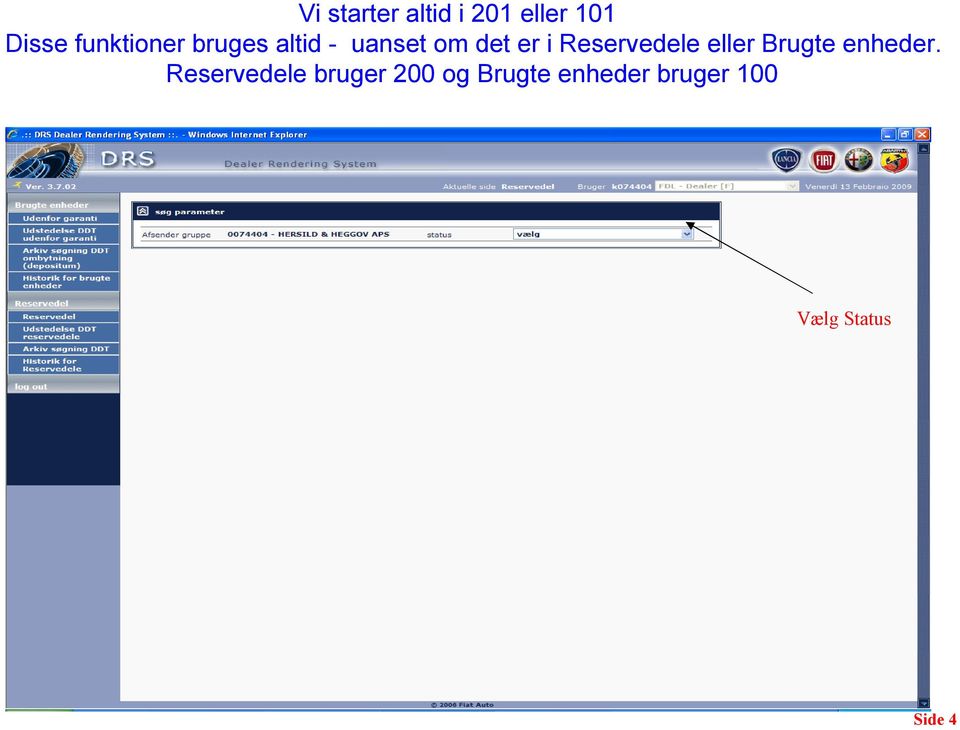
6 Vi starter altid i 201 eller 101 Disse funktioner bruges altid - uanset om det er i Reservedele eller Brugte enheder. Reservedele bruger 200 og Brugte enheder bruger 100 1/ Tryk status 201/101 Husk at bruge lager 76 2/ Vinkel af her for de reklamationer I vil sende af sted 3/ Klik her for at flytte reklamationen til næste funktion Ps: Hvis i ikke kan finde jeres reklamation i lager 76 kan den stå under lager 67 Vær opmærksom på at der skal komme stregkodeseddel ud som skal på delen når I flytter fra funktion 201/101 til 211/111 PAS PÅ AT DER IKKE ER BLOKERINGER AF POPUP VINDUER. Side 5

7 Vi går videre til funktion 211/111 Disse funktioner bruges altid - uanset om det er i Reservedele eller brugte enheder 1/ Tryk status 211/111 2/ Vinkel af her for de reklamationer I vil sende 3/ Klik her for at flytte reklamationen til næste funktion Side 6


8 Dette er funktion 217/117 Denne funktion bruges altid - uanset om det er i Reservedele eller brugte enheder Dette er den sidste flytte funktion, før i udsteder DDT 1/ Tryk status 217/117 Her skal klikkes for at komme videre med at sende vare retur Øverste ved brugte enheder og nederste ved reservedele (Klik kun her hvis I skal justere på denne reklamation, Se beskrivelse på siderne 15-18) Side 7

9 Første funktion i udstedelse af DDT Denne funktion er det næste led, i at sende vare retur Denne funktion bruges altid - uanset om det er i Reservedele eller Brugte enheder 1/ Tryk lager 76 2/ Tryk Bekræft Side 8

10 Anden funktion i udstedelse af DDT 1/ Vinkel af 2/ Tryk på papkasse for at sætte kolli nr. på Se næste side Side 9
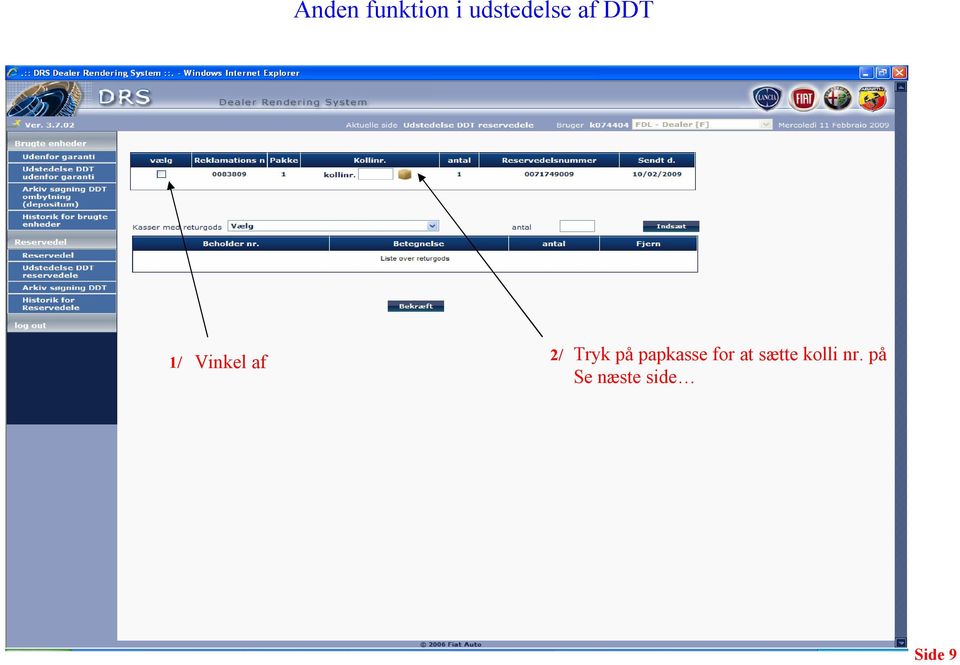

11 Tredje funktion i udstedelse af DDT 3/ Tryk indsæt 2/ Indsæt kolli nr. 1/ Indsæt antal 4/ Tryk bekræft I denne funktion er der lidt anderledes ved Brugte enheder, der er ingen papkasse, men kun boksen med kolli nr. som man trykker på Side 10

12 Fjerde funktion i udstedelse af DDT Tryk bekræft Side 11

13 Femte og afsluttende funktion i udstedelse af DDT Denne bruges ikke i Danmark 1/ Indtast forhandler nr. 2/ Indtast vægt Ved bemærkninger, skal de skrives på engelsk 4/ Tryk bekræft til sidst 3/ Anbefales af skrive Track and trace nr. på fra HIT Nemmere at finde hvis Kolli bliver væk Nå I har trykket bekræft afsluttes denne sag, ved at der kommer stregkoder ud + følgeseddel ud. Stregkoden skal uden på pakken, sammen med Hit seddel og følgeseddel skal underskrives af chauffør der af henter pakken.. Side 13

14 Sidste funktion for afslut/lukke sag i DRS Er meget vigtig at huske 2/ HUSK ALTID AT LUKKE SAGEN NÅR PAKKEN ER HENTET AF HIT VED AT KLIKKE PÅ KALENDER 1/ Tryk her 3/ Tryk her så er sagen afsluttet Side 12

15 I har også mulighed for at justere/slette en reklamation i DRS Vælg status Vinkel af for den I vil justere/ slette Klik her for at flytte til næste status Side 14

16 I kan også rette på antal, der skal justeres, det sker ved at rette i antal feltet og så er det samme procedure som dette eksempel I må ikke vinkle af, I skal følge linjen ud til feltet Juster kommer og der skriver I f.eks. Slette, solgt, ikke retur. Det er nødvendigt at skrive, bliver ikke flyttet videre uden tekst Klik her for bekræft, hvor efter den flyttes til ny status Side 15

17 I tilfælde af I fortryder denne justering kan I klikke her og I overflytter reklamationen igen til status 111/211, men kun så længe den er i denne status 109/209 (2 dage) I denne status er den kun i 2 dage, hvorefter den flyttes til ny status. Når den er flyttet til status 131/231 kan I ikke mere flytte rundt på denne reklamation Side 16

18 131/231 er endestationen for reklamationen Der kan ikke mere røres ved reklamationen når den står her.. Side 17

BYENS BIO BilletPro Manual for Billetsalg - Blå Gavekort
 Indhold BYENS BIO BilletPro Manual for Billetsalg - Blå Gavekort 1. Log ind. Side 2 2. BilletPro. Skærmens funktioner/ Scanneren... Side 3-6 3. Billet bestilt via Internettet. Side 7-9 4. Billet bestilt
LEMAN / Præsentation
 LEMAN / Præsentation Velkommen til LEMAN Internet booking. Vi vil i det følgende gennemgå login, opsætning og indtastnings-muligheder. Systemet findes på http://booking.leman.dk eller via LEMAN s hjemmeside.
Indholdsfortegnelse. Indholdsfortegnelse.. side 2. Adgang til webgraf 3. Opslag adresse... 4. Styring af layout.. 5. Zoom funktioner..
 Indholdsfortegnelse Indholdsfortegnelse.. side 2 Adgang til webgraf 3 Opslag adresse... 4 Styring af layout.. 5 Zoom funktioner.. 6 Panorere på skærmen. 7 Information om grafikken.... 8-10 Print et udsnit.....
Materialebestilling og lager
 Materialebestilling og lager Her lærer du: at opdatere din lagerbeholdning at bestille materialer at redigere i din bestilling Bestil senest 18. januar Vi skal have din første bestilling senest den 18.
Adgang til WebGraf. 1. Start Microsoft Internet Explorer. 2. Skriv: http://kort.ge.dk
 Indholdsfortegnelse Indholdsfortegnelse.. side 2 Adgang til webgraf 3 Opslag adresse... 4 Styring af layout.. 5 Opslag af område via oversigtskort... 6 Zoom funktioner.. 7 Panorere på skærmen. 8 Information
Dansk tillægsmanual til PODD i Dynavox Compass
 Dansk til PODD i Dynavox Indhold Dansk til PODD i Dynavox... 1 Generelt... 2 Hvad består den danske udgave af:... 2 At gemme tilrettede PODD sidesæt:... 3 Hvor ligger skabelon sidesæt på pc:... 3 Alternativ
Opret aktiviteter LEJERBO.DK OPRET AKTIVITETER PÅ AKTIVITETSLISTE
 1 Opret aktiviteter TIPS: Du kan bruge en aktivitetsliste til at vise en række datostyrede aktiviteter i jeres afdeling eller udlejning af jeres fælleshus. Du behøver ikke sætte billede på, eller tekst,
Vejledning til ansøgning om midler fra Ufaglært til Faglært-puljen i Den Kommunale Kompetencefond (FOA/3F)
 Vejledning til ansøgning om midler fra Ufaglært til Faglært-puljen i Den Kommunale Kompetencefond (FOA/3F) Indholdsfortegnelse Fra Ufaglært til Faglært... 2 Indgang... 2 Trin 1: Ansøger... 4 Trin 2: Arbejdsplads...
Min virksomhed - Vareekspedition
 Indhold Vareekspedition... 1 Pakkelister på afsendte varer... 8 Returvarer til leverandører... 9 Vareekspedition Under vareekspedition foretages den "fysiske" Vareekspedition af varer. Varer kan kun ekspederes,
Online Booking. Fanebladet Booking
 Vejledning til Online Booking Såfremt I har spørgsmål er i velkommen til at ringe til enten Leif på 73-674348 eller back up Torben på 73-674344. Spørgsmål rettes til: Support Leif Andersen [email protected]
Daglig brug af Jit-klient
 Daglig brug af Jit-klient Indholdsfortegnelse Opret person...3 Alternativ oprettelse...3 Søgning af personer...4 Send besked...5 Vælg besked...6 Opret mappe...6 Opret skabelon...6 Slet mapper og skabeloner...6
Brugermanual. - For intern entreprenør
 Brugermanual - For intern entreprenør Version 1.0 2014 Brugermanual - For Intern Entreprenør Velkommen som bruger på Smartbyg.com. Denne manual vil tage dig igennem de funktioner der er tilgængelig for
Nye funktioner i AutoCore Eftermarked Release 2.4 - Mandag d. 23. Maj 2016
 Nye funktioner i AutoCore Eftermarked Release 2.4 - Mandag d. 23. Maj 2016 Nyt PDF arbejdskort, Garanti og Kulancebehandling, Elektronisk underskrift på arbejdskort fra Check-in på ipad Indhold Garanti-
Kom godt i gang med EOLIS
 Kom godt i gang med EOLIS Kom godt i gang med EOLIS 1. Første gang du logger på... 3 2. Søg en debitor forsikret... 4 3. Hent debitorliste - alle kreditbeslutninger... 8 4. Hent debitorliste - for en specifik
PRINT AF BREVE FRA COSMIC via DIPO Revideret JHF
 PRINT AF BREVE FRA COSMIC via DIPO Revideret 20-02-17 JHF Indkaldelsesbreve, udeblivelse og andre breve SKAL sendes via COSMIC til DIPO. Gå i kalenderen, find pt. og bookingen. (husk pt. skal være aktiv
Guide til foreningsportalen Oprettelse eller ændring af foreningsoplysninger
 Foreningsoplysninger Her har den enkelte forening mulighed for at ændre og vedligeholde relevante oplysninger om foreningen. Det kan f.eks. være ny formand, ændrede adresser, tlf.nr. m.m. Da det er disse
START PROCESSEN Manual - Side 1/12
 START PROCESSEN Manual - Side 1/12 START PROCESSEN Når du kommer ind på ansøgningsformularen, bliver du mødt af denne velkomstside. Klik på knappen Start i nederste højre TRIN 1.0: ANGIV KOLONIØNSKE -
Brugervejledning til Tildeling.dk Superbrugere Tilbudsgiver
 Brugervejledning til Tildeling.dk Superbrugere Tilbudsgiver Opdateret den 15. november 2017 Side 1 af 11 Indholdsfortegnelse 1 Formål... 3 2 Adgang... 3 3 Menu... 3 3.1 Opgaveliste... 4 3.1.1 Spørgsmål
Vejledning i download af ESPD det europæiske udbudsdokument
 Vejledning i download af ESPD det europæiske udbudsdokument På vores hjemmeside NST.DK klikkes i højre side (under annoncering) på Udbud Derefter klikkes på: Scroll lidt ned og klik på linket Bilag 2 Vælg
Tips og tricks til EDB lagerstyring
 Tips og tricks til EDB lagerstyring Indhold Tips til Lageropgørelseskladde (Bog 1, Side 73)... 2 Optællingsliste med vist antal (Bog 1, Side 74)... 3 Deling af ordre (Bog 1 side 38)... 4 Overblik over
Collect - brugermanual til Y s Men
 Denne vejledning er kun til brug for de personer der har fået adgang til redigering i medlemsdatabasen Collect - brugermanual til Y s Men Indhold Velkommen... 2 Første login... 2 Sådan gemmes nye data...
Vejledning til opdatering på hjemmesiden www.ifskjoldsaeby.dk
 Vejledning til opdatering på hjemmesiden www.ifskjoldsaeby.dk Du logger på fra forsiden. Når du har indtastet brugernavn og password, vil der i højre side fremkomme en menu med punkterne: Redigér denne
Vejledning. Excel-skabelon. til oprettelse af kalendere KalenderSkabelon_2017_01.xlsm
 Vejledning Excel-skabelon til oprettelse af kalendere KalenderSkabelon_2017_01.xlsm 05-04-2017 Ecxelversioner Skabelonen er oprettet i Excel 2010 i xlsm-format. Så vidt jeg ved, kan Excel 2007 arbejde
Vejledning i Avanceret CV
 Vejledning i Avanceret CV Avanceret CV giver nu dig og hele organisationen en lang række spændende muligheder for at registrere medarbejderes og lederes CV, kompetencer, kurser, certificeringer o.l. samt
Filupload LEJERBO.DK FILARKIV UNDER MØDER OSV. Upload filer til et eksisterende filupload-komponent
 1 Filupload Tips! Vi har forberedt nogle sider til dig med et filupload-komponent. Blandt andet siden Møder. På den måde kan du nemt uploade filer, fx referater, vedtægter eller husorden til jeres hjemmeside.
Diginor Brugervejledning
 Diginor Brugervejledning Opret Kunde: Vælg punktet Kunder, Herefter fremkommer billedet til højre. I vindue 1 vil vi få en liste over vores kunder. I vindue 2 vil vi se en liste over kundens biler. 1 kunde
HåndOffice spiller ret og opret
 HåndOffice spiller ret og opret For at kunne indtaste individuelle resultater for Liga og 1. divisions kampe skal spillere og officials være oprettet og placeret på et hold. Kvikguide. 1. Find Hold søg
GECKO Booking Gavekort-/shop modul vejledning
 GECKO Booking Gavekort-/shop modul vejledning Dette modul giver dig mulighed for at sælge gavekort og varer direkte fra din hjemmeside. Sælger du gavekort, holder systemet automatisk styr på alle dine
Ovennævnte link & procedure kan af administratoren es til den enkelte montør (se afsnit C9).
 MobilService APP A) Opret genvej på smartphone startskærm - I browseren indtastes firmaets eksterne IP adresse (f.eks. 172.23.345.12:8080) - Når MobilService siden vises vælges menuen og på denne 1) Gem
Det nye husdyrgodkendelse.dk Sagsbehandlermodulet Fra ansøgning til godkendelse V. 1.0 28/4 2011
 2. Sådan kommer du fra ansøgning til godkendelse Før du kan komme i gang med at arbejde på en miljøgodkendelse, skal du have åbnet den tilhørende ansøgning. Det gør du enten ved at indtaste skemanummer
Indhold 1 Om Skolekvalitet.dk...3. 2 Vælg evalueringsmodel før du går i gang...3. 3 Overblik over siderne... 5
 Skolekvalitet.dk Manual Version 1.0 Indhold 1 Om Skolekvalitet.dk...3 2 Vælg evalueringsmodel før du går i gang...3 3 Overblik over siderne... 5 3.1 Oversigt over centrale funktioner:... 6 4 Kom godt i
SIMU-Post Afsend elektronisk faktura
 Indhold Afsend elektronisk faktura... 1 Uoverensstemmelse imellem Elektronisk faktura og økonomifaktura.... 2 Kreditnota i forbindelse med returvarer fra kunder... 3 Kunden returnerer varerne, modtagelse
WordPress manual..hjerteforeningen.dk/wp-admin. Brugernavn: Password:
 WordPress manual.hjerteforeningen.dk/wp-admin Brugernavn: Password: April, 2015 Generelt Du kan benytte WordPress fra alle platforme. Det vil sige, du kan redigere jeres hjemmeside fra din computer, din
HJEMMESIDE Brugervejledning
 HJEMMESIDE Brugervejledning Antalis DK Her får du Antalis, Europas førende distributør af papir, emballageløsninger og medier til visuel kommunikation, brugervejledning til vores hjemmeside. «Just Click
Tillæg til ViTal v.4.5.5. Nyheder i ViTal
 Tillæg til ViTal v.4.5.5 Nyheder i ViTal Oplæseroversigten er udvidet så den indeholder: Flag og sprognavn for hver oplæser. Dialogboksen Oplæseroversigt kan justeres i størrelsen. Favoritliste som hjælper
Introduktion til brugeradministratorer i SEB v2
 Indledning Dette dokument er en introduktion til brugerstyringssystemet SEB. Dokumentet tager udgangspunkt i en brugeradministrators opgaver. SEB består overordnet af to dele 1) En fælles loginside som
SimaxCash. Brugervejledning
 SimaxCash Brugervejledning 1 Indhold 1 Opsætning af varer... 3 1.1 Hovedgrupper... 3 1.2 Varegrupper... 5 1.3 Varer... 9 2 Opsætning af tilbud... 18 2.1 Kombinationstilbud... 18 3 Opsætning af kasseterminal...
Hvordan du opretter, bruger og tildeler kategorier til arrangementer og nyheder
 Hvordan du opretter, bruger og tildeler kategorier til arrangementer og nyheder Opret kategorier 1. For at kunne bruge kategorier på nyheder og arrangementer skal man først oprette en række kategorier,
Denne vejledning beskriver, hvordan du arbejder med ændringer af oplysninger på en tjenestemand
 PENSAB Ændring af oplysninger i PENSAB Denne vejledning beskriver, hvordan du arbejder med ændringer af oplysninger på en tjenestemand i PENSAB. Når du har fremsøgt en tjenestemand i PENSAB, er oplysningerne
Vejledning til registrering af fravær Uddannelseslæger i praksis
 Vejledning til registrering af fravær Uddannelseslæger i praksis Som uddannelseslæge i praksis, skal du selv foretage indberetning af fravær, f.eks. sygdom, ferie, barsel, omsorgsdage, kursus osv. Det
Brugermanual. for Bygningsstyrelsens serviceportal
 Brugermanual for Bygningsstyrelsens serviceportal Hvordan får jeg tilsendt login-oplysninger? Du skal bede din kollega, som allerede har login, om at oprette en anmodning på Serviceportalen om, at du skal
Diginor Brugervejledning
 Diginor Brugervejledning Opret Kunde: Vælg punktet Kunder, Herefter fremkommer billedet til højre. I vindue 1 vil vi få en liste over vores kunder. I vindue 2 vil vi se en liste over kundens biler. 1 kunde
Fakturering Salgsordre, følgeseddel, faktura, kreditnota, rykker, leveringsadresse, betalingsbet., filtre.
 Fakturering Salgsordre, følgeseddel, faktura, kreditnota, rykker, leveringsadresse, betalingsbet., filtre. Her gennemgås et salg, der overføres til fakturadelen, hvorfra fakturaen afsendes / udskrives.
1. Få modtageren til at lytte til fjernbetjeningen. 2. Vælg Persienne/lamelgardin eller rullegardin. 3. Indstil rotationsretningen
 Programmering af RTS receiver til persienne, rullegardin og lamelgardin 1. Få modtageren til at lytte til fjernbetjeningen Tryk kort på OP & NED knapperne. Motoren Fjernbetjeningen er midlertidigt gemt
Vejledning til online blanketten Industriens salg af varer
 Vejledning til online blanketten Industriens salg af varer Din vej gennem blanketten Her er en kort vejledning om hvordan du udfylder online blanketten trin for trin. Har du spørgsmål, er du velkommen
Sæsonbooking - Trin for Trin
 Side 1 af 8 Sæsonbooking Trin for Trin Sæsonbooking - Trin for Trin Booking af to eller flere tidsrum i ét lokale af gangen. Ved sæsonbooking skal I tage udgangspunkt i startdatoen for hver enkelt booking.
SERIENUMMER OG PARTINUMMER PÅ VARER
 SERIENUMMER OG PARTINUMMER PÅ VARER Registrering af serienummer og partinummer på varer giver mulighed for at spore enheder og hele partier hele vejen fra anskaffelse, lagerføring til forsendelse og fakturering.
Pakkepriser i Eftermarkedsportalen. Brugervejledning
 Pakkepriser i Eftermarkedsportalen Brugervejledning 1 Indhold Brugervejledning - Pakkepriser... 3 Forhandlerindstillinger... 3 Egne reservedele... 3 Oversigt over væsketyper, der skal opdateres med reservedelsnumre
e-mailkonsultation Patientinformation
 Side 1 e-mailkonsultation Patientinformation Side 2 Indholdsfortegnelse : Indholdsfortegnelse :... 2 Emailkonsultation Login... 3 Patientens postkasse... 4 e-mailkonsultation til lægen... 5 Receptfornyelse...
NIMAND A/S SINCE 1987
 Control Master M 700 / 3100 spiritus kontrol- & doserings system Bruger- & programmerings manual Aflæsning af salg pr. prop med servicenøgle (kan ikke 0-stilles) Denne aflæsning benyttes kun hvis man ønsker
1. Oprettelse 1.1 Salgsordre menu åbnes - klik på Salgsordrer. 1.2 Ny salgsordre oprettes. Kunde vælges ved at højreklikke på felt med kundenr.
 Oprettelse af en salgsordre og faktura 1. Oprettelse 2. Redigering/ændringer i låst salgsordre 3. Filtrering/sortering af salgsordrer 4. Afsendelse og fakturering 1. Oprettelse 1.1 Salgsordre menu åbnes
Brugervejledning til GS1Trade Sync
 GS1Trade Sync Brugervejledning til GS1Trade Sync Oprettelse af produkter Version 0.7, maj 2018 Indholdsfortegnelse 1. Login i systemet:... 3 2. GS1Trade Sync brugervejledning i Opret et produkt del 1...
Overflytningsordre maskiner. Overflytningsordre maskiner
 Overflytningsordre maskiner Under Maskinhandel Maskiner er der mulighed for at oprette overflytningsordrer på maskiner, således at maskiner eller maskinvarenumre kan flyttes mellem lokationer, på samme
BRUGERMANUAL FOR KLUBKOORDINATORER. Version 2.0
 BRUGERMANUAL FOR KLUBKOORDINATORER Version 2.0 Login Du skal vælge den klub som du tilhøre og dernæst indtaste din kode i feltet: Password. Regionsgolf-Danmark Administration Når du er logget ind i system
Vejledning til formularmodul
 Vejledning til formularmodul Side 1 af 25 Indledning Formularmodulet kan anvendes til bestilling af varer, booking af møder, indmeldelse - kun fantasien sætter grænser! Systemet er oprettet, så der er
Vejledning til oprettelse af medarbejderadgange til det digitale dialoghjul
 Vejledning til oprettelse af medarbejderadgange til det digitale dialoghjul Indhold Retningslinjer i forbindelse med oprettelse af medarbejderadgange... 1 Sådan kommer du i gang... 2 Hvis en medarbejder
For at komme videre er det nødvendigt at vælge punktet Produkter i menuen til venstre. Her kan du navigere dig rundt på shoppen.
 Kære kunde, Vi har lavet en lille guide til hvordan man handler på vores webshop. Følg blot disse anvisninger så du trygt kan foretage din bestilling. Du har jo allerede fundet vejen til Shoppen, så lad
Introduktion til brugeradministratorer i SEB v3
 Indledning Dette dokument er en introduktion til brugerstyringssystemet SEB. Dokumentet tager udgangspunkt i en brugeradministrators opgaver. SEB består overordnet af to dele 1) Et brugeradministrationssystem
Quick Guide Mit Plandent
 Quick Guide Mit Plandent Indhold Hvad er Mit Plandent?... 2 Hvordan logger jeg ind på Mit Plandent?... 2 Hvad gør jeg, hvis jeg har glemt mit password?... 4 Hvordan finder jeg vores aftaler?... 5 Hvor
_2_mulighederAfgive vælgererklæring eller tilbagetrække støtte?
 Support Hvis du ikke kan finde svar på dine spørgsmål længere nede på siden, kan du kontakte partiet. Du kan stille spørgsmål til processen, eller til brugen af systemet ved at kontakte det parti du vil
Brugervejledning til Online-JitBesked. Version 1.2
 Brugervejledning til Online-JitBesked Version 1.2 Indhold 1. Helt grundlæggende... 4 Ikoner... 4 2. Sådan logger du på... 6 Husk mig... 6 3. Sådan logger du af... 7 Husk mig... 7 Sådan logger du aktivt
Nyt gravetilladelses modul RosyDIGWEB. Nyt Link til ansøgning/færdigmelding. Tidsplan
 Nyt gravetilladelses modul RosyDIGWEB 100 % webbasseret for ansøger og sagsbehandler Integreret kort i ansøgningsdelen Mulighed for flere veje på samme ansøgning Ansøgeren kan se igangværende tilladelser
Vi anbefaler, at du bruger Google Chrome som internetbrowser, da andre browsere (Explorer, Firefox osv.) kan give problemer med bookingen.
 Vejledning i at lave en booking UDEN login Vi anbefaler, at du bruger Google Chrome som internetbrowser, da andre browsere (Explorer, Firefox osv.) kan give problemer med bookingen. På hjemmesiden www.silkeborgkommune.dk
Vi anbefaler, at du bruger Google Chrome som internetbrowser, da andre browsere (Explorer, Firefox osv.) kan give problemer med bookingen.
 Vejledning i at lave en booking MED login Vi anbefaler, at du bruger Google Chrome som internetbrowser, da andre browsere (Explorer, Firefox osv.) kan give problemer med bookingen. På hjemmesiden www.silkeborgkommune.dk
Manual og Hjælp Skoletasken 2
 Manual og Hjælp Skoletasken 2 I Skoletasken 2 - Hjælp Indhold I Introduktion 1 Velkomst 2... 2 2 Systemkrav... 2 3 Installation... 3 4 Skoletasken... 8 II Opsætning 10 1 Systemopsætning... 10 2 Bogopsætning...
Mini-guide for opdatering af hjemmesiden for. SOIF www.soif.dk
 Mini-guide for opdatering af hjemmesiden for SOIF www.soif.dk Senest opdateret: 03-07-2009 Indholdsfortegnelse 2 Indholdsfortegnelse 2 Lidt generelt om KlubCMS 3 Brugere/Brugergrupper 3 Sideopbygning:
SALGS- OG LEVERINGSBETINGELSER
 SALGS- OG LEVERINGSBETINGELSER (forbrugerforhold) 1 ANVENDELSESOMRÅDE Nærværende salgs- og leveringsbetingelser gælder for alle tilbud og aftaler, som Reservedele.nu, Gårsdalsvej 20, Ravnstrup, 8800 Viborg
Min virksomhed - Varelager
 Indhold Varekategori... 1 Varelager... 2 Vis vareoversigt... 3 Opret ny vare... 3 Opret stykliste... 6 Godkendelse af nye varer og priser... 10 Lageroplysninger... 10 Lagerhistorik... 12 Ændre et varenummer
Web MTC manual. Version 1.1 08-11-2012
 Web MTC manual Version 1.1 08-11-2012 1 Revisioner: Version 1.0, 11-10-2012: Oprettelse af dokument Version 1.1, 08-11-2012: Afsnit om udskrivning af rapport tilføjet. 2 Indhold Sideopbygning... 5 Startside...
Optælling med PDA, beregn lageropgørelseskladde. Optælling med PDA, beregn lageropgørelseskladde
 Optælling med PDA, beregn lageropgørelseskladde Inden man påbegynder en optælling, skal man tage stilling til hvilke varer, man ønsker at tælle op. Men ikke mindst skal man, når man foretager selve optællingen
Montering af digitale røntgenbilleder i ramme. Lars Schropp, Hanne Hintze, Else Baden-Jensen, Sektion for Oral Radiologi Januar 2014
 Montering af digitale røntgenbilleder i ramme Lars Schropp, Hanne Hintze, Else Baden-Jensen, Sektion for Oral Radiologi Januar 2014 Programmet til montering i ramme åbnes fra DigiView Lav en Request for
Administrator manual
 Revision 1 Administrator manual INDHOLD LOG IND 1 OVERBLIK 1 ARBEJDSRUM 1 MEDARBEJDERE 2 OPRET NY MEDARBEJDER 2 TRIN 1 AF 4: NAVN OG OPLYSNINGER 2 TRIN 2 AF 4: LEGITIMATION 2 TRIN 3 AF 4: EFFEKTIVITETSNIVEAU
Brugervejledning til udfyldelse og udstedelse af Europass Mobilitetsbevis i Europass Mobilitetsdatabasen
 Brugervejledning til udfyldelse og udstedelse af Europass Mobilitetsbevis i Europass Mobilitetsdatabasen Europass Mobilitetsbevis skal udfyldes og udstedes i mobilitetsdatabasen: http://mobilitet.europass.dk/.
Kompendium til Geogebra
 Kompendium til Geogebra Hardsyssel Efterskole Matematik 8. Klasse Side 1 af 12 Kompendium til Geogebra 1. Generel præsentation af Geogebra 1.1 Download af programmet Geogebra kan gratis downloades fra
Vejledning til brug af MiljøGIS ved ansøgning om privat skovtilskud.
 NOTAT Tilskud J.nr. NST-3379-00005 Ref. JOSEI/TRDIP Den 14. april 2016 Vejledning til brug af MiljøGIS ved ansøgning om privat skovtilskud. Denne vejledning beskriver, hvordan der kan tegnes kort til brug
Hjælp til egne analyser i WebReq
 INDHOLD Hjælp til egne analyser i WebReq Lægens egne analyser 01 Introduktion 02 Oprettelse af egen analyse 04 Forklaring til felterne i analyseoplysninger 05 Redigere egne analyser 06 Sletning af egen
Quick guide til BordingNet
 Quick guide til BordingNet BordingNet - Når tiden er vigtig Kom godt i gang med BordingNet. Denne Quick Guide giver dig en hurtig introduktion til de mest anvendte funktioner, så du hurtigt kan komme i
KVIKDRAW TEGNEPROGRAM
 Kvikdraw KVIKDRAW TEGNEPROGRAM Kvikdraw er et salgsværktøj, som gør det muligt at præsentere tilbud på vores garderobeløsninger, med tegning og vejledende udsalgspriser, inden for få minutter. Programmet
Manual Version 2. til oprettelse af hjemmesider for landsbyer i Rebild kommune
 Manual Version 2 til oprettelse af hjemmesider for landsbyer i Rebild kommune Oversigt: Login Hjemmeside...... side 3 Login Administrationsmodul... side 5 Kategorier.. side 6 Opret/rediger første side...
App manual. Android/ ios
 i App manual Android/ ios Indhold Minuba App... 2 Indstillinger... 2 Min tid... 3 Registrering af arbejdstid... 3 Aflevering af timesedler... 1 Min plan... 1 På ordren... 2 Status... 2 Noter... 3 Materialeregistrering...
Guide til brug af Servisto Studio
 Guide til brug af Servisto Studio 1. Gå til www.servisto.dk/log-in hvor det er muligt at downloade grafik-styringsprogrammet Servisto Studio. Programmet vil ligeledes installere Adobe Air. Alternativt
Quick guide til BordingNet
 Quick guide til BordingNet BordingNet - Når tiden er vigtig BordingNet - Når tiden er vigtig Kom godt i gang med BordingNet. Denne Quick Guide giver dig en hurtig introduktion til de mest anvendte funktioner,