
Fase Forklaring Navigation/tast
|
|
|
- Freja Poulsen
- 9 år siden
- Visninger:
Transkript

1 Afregning af løse vikarer Fase Forklaring Navigation/tast Løse vikarer, automatisk beregning Automatisk beregning vil sige, at beregner arbejdstiden ud fra personens start- og sluttidspunkt. Begynder første aktivitet fx kl. 08:15 og sidste aktivitet slutter kl. 13:45, får vikaren 5½ time. Ønsker du automatisk afregning af løse vikarer, skal vikaren tildeles en stillingsbetegnelse, der har tilknyttet stillingskategorien: Timelønnet vikar, tid beregnes automatisk. Se evt. i Grunddata Institution Stillinger Grunddata Personale Der afregnes for minimum 2 klokketimer. Hvis din skole har en anden grænse, skal du ændre på denne under Grunddata Institution Stillinger. Hvordan du benytter løse vikarer i vikardækningen, kan du læse om i vejledningen Vikardækning. Løse vikarer, manuel beregning Ønsker du selv at bestemme, hvor mange timer vikaren skal have, skal vikaren tildeles en stillingsbetegnelse, der har tilknyttet stillingskategorien: Timelønnet vikar, timer tildeles manuelt. Se evt. i Grunddata Institution Stillinger Grunddata Personale Tiden beregnes ud fra den Aktivitetstype, som du knytter på vikartimen eller ekstraopgaven. Driftsfunktioner Ekstraopgaver Når du har vikardækket, kan du se de lektioner, som vikarerne har læst under Driftsfunktioner Ekstraopgaver. Bemærk: Hvis det er en løs vikar med stillingskategorien Timelønnet vikar, tid beregnes automatisk, vil der stå 0,00 i


2 både UV-timer og Timer. Når du afregner vikaren, beregner arbejdstiden ud fra hver enkelt dags start- og sluttid. Lønkoden sættes automatisk på, når du afregner. Afregningen Du kan afregne når som helst. Aftal med lønkontoret, hvor tit I skal afregne. Vælg menuen Afregning Posteringer Dan posteringer Engangstillæg og afregning af ekstraopgaver. Afregningskriterier Vælg hvilken periode, du ønsker at afregne for. Sæt flueben i Løse vikarer og klik på OK. Afregningsposteringer Afregningsposteringerne dannes for alle løse vikarer. Du kan se, hvilke posteringer der er beregnet automatisk, og hvilke der er manuelt indberettet. Du kan vælge at stå på initialerne og se én persons afregning, eller du kan klikke på knappen Vis og Vis alle, så ser du alle afregninger. Bogfør/dan afregninger Hvis du er tilfreds med det viste, skal du bogføre afregningen. Klik på knappen Bogfør viste/dan lønlinjer. Vær opmærksom på, at det KUN er de viste linjer, der bliver bogført/dannet. Luk vinduet.

3 Fanebladet Engangsudbetalinger Nu kan du se de dannede lønlinjer (afregninger) i fanebladet Engangsudbetalinger. Send til Udbetaling Når du er klar til at sende til udbetaling, skal du: klikke på menuen Send til udbetaling vælge om udbetalingerne skal indsendes elektronisk eller på papir klikke på Engangsudbetalinger. For at få en dokumentation for afregningen vises der nu en Transaktionsjournal på skærmen. Du bør både udskrive og/eller gemme transaktionsjournalen, da det kun er i forbindelse med afregningen, at den vises. Når du har udskrevet/gemt den, lukker du vinduet og godkender journalen, hvis du er tilfreds med tallene. Dato for afsendelse af engangsudbetalingerne indsættes i kolonnen Indsendt, og lønlinjerne bliver hvide. Afregnede ekstraopgaver Kontonummer Når afregningen er foretaget, kan du se det på posteringerne under Driftsfunktioner Ekstraopgaver. De opgaver, som er afregnet, er markeret Grønne i kolonnerne UV-tid og Timer. Hvis betalingen til de løse vikarer skal trækkes fra skolens konto, er det ikke nødvendigt med et kontonummer. Skal betalingen trækkes fra en anden konto, kan du gøre ét af to. 1. I menuen Afregninger Engangsudbetalinger kan du indsætte et kontonummer. Husk først at klikke på knappen.

4 Skal du indsætte et andet kontonummer, kan du i stedet benytte funktionen Erstat feltets værdi ved at markere linjerne og højreklikke. Har den løse vikar uden uddannelse (vikiu = vikar Ikke Uddannet) en af følgende standard stillingsbetegnelser, kan du i Grunddata Basiskartotek Lønkoder ud for Kode=4691(KMD) og Forkortelse = vikiu sætte et kontonummer på i kolonnen: Konto. Nu vil automatisk sætte kontonummeret på, når du afregner. Eller Har den løse vikar med uddannelse (viku = vikar med Uddannelse) en af følgende standard stillingsbetegnelser kan du i Grunddata Basiskartotek Lønkoder ud for Kode=4691(KMD) og Forkort = viku sætte et kontonummer på i kolonnen: Konto. Betegnelse Betegnelse Nu vil automatisk sætte kontonummeret på, når du afregner. For de vikarer, der har stillingskategorien Timelønnet vikar, tid beregnes automatisk, er det ikke den enkelte lektion, der beregnes. Det er derimod tidsintervallet mellem start- og sluttidspunktet for dagens aktiviteter. I Lister og forespørgsler: Drift og planlægning > Ekstraopgaver, afregnede i periode, kan du få denne udskrift, hvor vikaren kan se enheder for dagen samt dagens vikarlektioner med start- og sluttidspunkt.
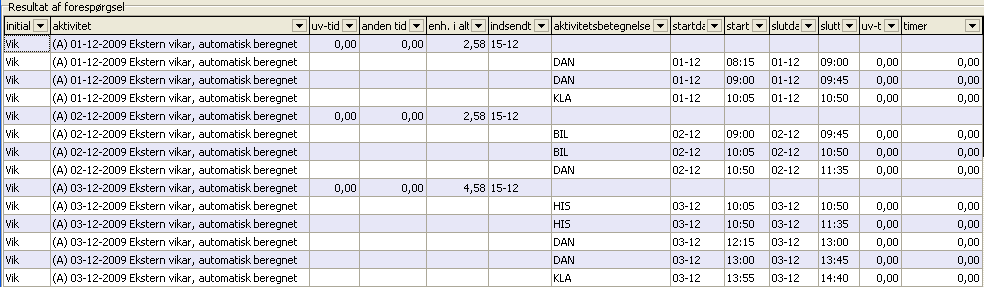
5 Den 1/12 har Vik haft 3 vikartimer. Vik er mødt ind til første lektion kl. 8:15 og sidste lektion er sluttet kl. 10:50. Dvs. Vik får tid fra kl. 8:15 til 10:50. Det er 2 timer og 35 minutter svarende til 2,58 timer (enheder).
Vejledning. Vejledning til Trio Vikardækning
 til Trio Vikardækning Indholdsfortegnelse Vikardækning... 3 Visningsmuligheder i oversigtsskemaet... 3 Vikardække én lektion... 4 Metode Drag-and-drop... 4 Metode Vikarforslag... 6 Metode 3 Indsæt initial
Vejledning. Vejledning Trio Dannelse og indberetning af månedsløn
 Vejledning Trio Dannelse og indberetning af månedsløn Indholdsfortegnelse Lønoverførsel... 3 Lønkoder... 3 Grænser for uv-tillæg/overtid... 4 Afregning af løn... 4 Dannelse af månedsløn/faste tillæg...
Vejledning. Vejledning til Trio Vikardækning Læreraftale 08
 til Trio Vikardækning Læreraftale 08 Indholdsfortegnelse Vikardækning... 3 Visningsmuligheder i oversigtsskemaet... 3 Vikardække én lektion... 4 Metode Drag-and-drop... 4 Metode Vikarforslag... 6 Metode
Klargør Trio til Tabulex Vikar
 VEJLEDNING Klargør Trio til Tabulex Vikar Del 1 af 2 Kalender, Perioder, Ringetidssæt, Aktivitetskategorier, Stillingskategorier (timelønnede vikarer), Klasser/hold, Fag, Undervisning Indhold Baggrund...
VEJLEDNING FRAVÆRSMELDING TRIO
 VEJLEDNING FRAVÆRSMELDING TRIO Indholdsfortegnelse Fravær... 2 Afregning... 3 Bemærkning... 3 Tidsangivelse... 4 Datovælger... 4 Elektronisk fraværsindberetning... 4 Uafsluttet fravær... 5 Dobbeltklik
Vejledning. Trio Tjenestetid Læreraftale 08
 Vejledning Trio Tjenestetid Læreraftale 08 Vejledning Indholdsfortegnelse Tjenestetid... Kap.4 Tjenestetid Grundtid... Beregning af arbejdstid i Trio... Ændringer i grundtiden... 4 Bruttotidsfradrag...
DANNELSE OG INDBERETNING AF MÅNEDSLØN TRIO
 VEJLEDNING DANNELSE OG INDBERETNING AF MÅNEDSLØN TRIO Indholdsfortegnelse Lønoverførsel... 2 Lønkoder... 2 Grænser for uv-tillæg/overtid... 3 Afregning af løn... 3 Hvis du har valgt at sende elektronisk...
Tabulex Trio. Tjenestetid. Grønland
 Tabulex Trio Tjenestetid Grønland Trio Tjenestetid Grønland Side 2 Indholdsfortegnelse Kap 1. Tjenestetid... 4 Tjenestetid Grundtid... 4 Særlige aftaleforhold... 5 Regulering af beskæftigelsesgrad... 5
Trio Tjenestetid Læreraftale 05 og privatskoler
 Trio Tjenestetid Læreraftale 05 og privatskoler Indholdsfortegnelse Tjenestetid... Kap. Tjenestetid Grundtid... Regulering af beskæftigelsesgrad... 3 Kap. Tjenestetid: De syv aktivitetskategorier... 5
Drejebog for skolerne
 Indholdsfortegnelse 1. FORBEREDELSE INDEN VIKARDÆKNING I TRIO... 2 1.1 Brugeradministrationssystemet og adgang til Trio... 2 1.1.1 Brugeradministrationssystemet... 2 1.1.2 Adgang til Trio... 2 1.2 Skemaer...
VEJLEDNING. Tabulex Vikar Basis. Version 1.1
 VEJLEDNING Tabulex Vikar Basis Version 1.1 Indhold Login... 4 Forside... 5 Skift skole... 5 Hjælp... 6 Opsætning... 6 Skift dato... 10 Opret note... 11 Sortering og filtrering... 13 Opret personfravær...
Vejledning Trio Tjenestetid Grønland
 Vejledning Trio Tjenestetid Grønland Indholdsfortegnelse Tjenestetid... 2 Kap.1 Tjenestetid Grundtid... 2 Beregning af arbejdstid i Trio... 2 Ændringer i grundtiden...3 Bruttotidsfradrag...3 Særlige aftaleforhold...3
Kursus i EkspresLøn. De syv menupunkter, vi skal bruge i dette kursus, er markeret med rød ring. Tryk..virksomheder i øverste højre hjørne.
 Kursus i EkspresLøn EkspresLøn startes ved at dobbelt-klikke på EkspresLøn-ikonet på skrivebordet:, eller vælge Start Programmer EkspresLøn. Når programmet startes første gang fremkommer dette vindue:
Vejledning Lønindberetning. Opdateret 14. februar 2012
 Vejledning Lønindberetning Opdateret 14. februar 2012 Indhold Forudsætninger... 3 Indberetningsmappe... 3 TF-koder... 3 Lærernes aktiviteter... 4 Forud-oprettelse... 4 Bagud-oprettelse... 4 Indstillinger...
Vejledning. Vejledning. Grundskoleindberetning til UVM Frie Grundskoler 2015
 Vejledning Grundskoleindberetning til UVM Frie Grundskoler 2015 Indberetning Du kan få hjælp til Grundskoleindberetning til UVM, 2015 vha. Trio. Dette er kun gældende for skoler på OK15 og fra Trio version
Vejledning. Vejledning Grundskoleindberetning 2016 Frie Grundskoler
 Vejledning Grundskoleindberetning 2016 Frie Grundskoler Indberetning Du kan få hjælp til Grundskoleindberetning 2016 vha. Trio. Dette er kun gældende for skoler på OK15 og fra Trio version 1.69. I Trio
Vejledning. Vejledning. Indberetning af statistik til UVM (Grundskoleindberetning) 2013
 Vejledning Indberetning af statistik til UVM (Grundskoleindberetning) 2013 Indberetningsperiode Fra efteråret 2013 kan du indberette statistik til UVM. Det er UNI-C, der oplyser den præcise dato for grundskoleindberetningen.
Vejledning. Vejledning Grundskoleindberetning 2016
 Vejledning Grundskoleindberetning 2016 Indberetning Du kan få hjælp til Grundskoleindberetning 2016 vha. Trio. Dette er kun gældende for skoler på OK15 og fra Trio version 1.69. I Trio kan du danne en
VEJLEDNING. GRUNDSKOLEINDBERETNING 2018 Folkeskoler Trio
 VEJLEDNING GRUNDSKOLEINDBERETNING 2018 Folkeskoler Trio Indberetning Du kan få hjælp til Grundskoleindberetning 2018 vha. Trio version 2.14. STIL har fastsat opgørelsesdatoen til 5. september 2018. Det
VEJLEDNING TRIO WEB FOR LEDERE
 VEJLEDNING TRIO WEB FOR LEDERE Indholdsfortegnelse Trio Web... Læreradgang til Trio Web... Login... Trio Web, administratorrettigheder... 2 Forbindelse mellem Trio og Trio Web... Storskærmsvisning... Åbn/luk
Indhold. Indledning. Kreditering af regningsinformation
 Indhold Indledning... 1 Kreditering af komplet regning... 2 Kreditering af linje... 5 Kreditering af vilkårligt beløb... 7 Alternativ rabat på næste regning... 10 Indledning Vejledningen beskriver kreditering
Grundskoleindberetning 2019
 VEJLEDNING Trio Grundskoleindberetning 2019 Folkeskoler Indberetning Du kan få hjælp til Grundskoleindberetning 2019 vha. Trio version 2.16. STIL har fastsat opgørelsesdatoen til 5. september 2019. Det
TABULEX TRIO GRUNDDATA OK15/18
 VEJLEDNING TABULEX TRIO GRUNDDATA OK5/8 Skoleåret 09/0 Indholdsfortegnelse Grunddata... Kap. Grunddata Institution... 3 Grunddata Institution Institution... 3 Normperiode... 4 Grunddata Institution Kalender...
TABULEX TRIO TJENESTETID OK15
 VEJLEDNING TABULEX TRIO TJENESTETID OK5 Indholdsfortegnelse Tjenestetid... 2 Tjenestetid Grundtid... 2 Brutto- og nettotid... 3 Ændringer i grundtiden... 4 Bruttotidsfradrag... 4 Særlige aftaleforhold...
Vejledning Trio Grunddata Grønland
 Vejledning Trio Grunddata Grønland Indholdsfortegnelse Filer... 2 Databaseopsætning:... 2 Backup... 3 Dan backup...3 Indlæs backup...3 Send backup til Tabulex... 4 Genvejstaster mv.... 5 Forstørrelse
Indholdsfortegnelse. Trio Grunddata Side 1
 Trio Grunddata Indholdsfortegnelse Backup... Dan backup... Indlæs backup... Send backup til Tabulex... Genvejstaster mv.... 4 Forstørrelse af et vindue... 5 Skjul/vis kolonner... 5 Grunddata... 6 Kap
Step by step vejledning til udbetaling til person/firma via en finanskladde
 Step by step vejledning til udbetaling til person/firma via en finanskladde Hvis du skal udbetale et udlæg til en medarbejder/kollega - (eller en sjælden gang udbetale penge til en borger, virksomhed eller
Vejledning til udskrivning af rapporter i Blåt Medlem
 Vejledning til udskrivning af rapporter i Blåt Medlem Blåt Medlem tilbyder en række rapporter. Hvilke rapporter du kan hente er afhængig af hvilken enhed du er medlemsansvarlig i For eksempel kan en gruppeleder
VEJLEDNING TRIO WEB FOR LÆRERE
 VEJLEDNING TRIO WEB FOR LÆRERE Indholdsfortegnelse Trio Web... Adgang... Login... Forside... Dine oplysninger... Dine linjefag... 4 Skift din adgangskode... 4 Dit ugeskema... 5 Dagens vikarskema... 6 Ugens
Vejledning til Trio Web
 Vejledning til Trio Web for lærere OK Indholdsfortegnelse Trio Web... Adgang... Login... Forside... 4 Dine oplysninger... 5 Dine linjefag... 6 Skift din adgangskode... 6 Dit ugeskema... 7 Dagens vikarskema...
TRIO+ FOR SKOLELEDERE
 VEJLEDNING TRIO+ FOR SKOLELEDERE Indholdsfortegnelse Trio+... 2 Læreradgang til Trio+... 2 Login... 2 Åbn/luk forbindelsen til Trio+... 2 Trio Fagfordeling... 3 Noter... 3 Faneblade i Trio+... 8 Login...
Hvordan du opretter, bruger og tildeler kategorier til arrangementer og nyheder
 Hvordan du opretter, bruger og tildeler kategorier til arrangementer og nyheder Opret kategorier 1. For at kunne bruge kategorier på nyheder og arrangementer skal man først oprette en række kategorier,
Vejledning. Vejledning. Trio+ for skoleledere OK13
 Vejledning Trio+ for skoleledere OK13 Indholdsfortegnelse Trio+... 2 Læreradgang til Trio+... 2 Login... 2 Åbn/luk forbindelsen til Trio+... 2 Trio Fagfordeling... 4 Noter... 5 Faneblade i Trio+... 9 Login...
Vejledning til rejseafregning via Mit TL. Indhold. Log ind. Sådan kommer du i gang med afregningen. Side
 Indhold 1 Log ind 1 Sådan kommer du i gang med afregningen 1 Kørsel 2 Udgiftsposter 5 Print af afregning og hvor langt er afregningen i processen? 6 Udbetaling og ændring af bankkontonummer 7 Teknisk hjælp
Klargør Trio til Aula
 VEJLEDNING Klargør Trio til Aula Kalender, Perioder, Ringetidssæt, Aktivitetskategorier, Klasser/hold, Fag, Undervisning Vers.1.0 Indhold Baggrund... 3 Kalender... 3 Perioder... 4 Ringetidssæt... 5 Aktivitetskategorier...
TRIO+ FOR SKOLELEDERE
 VEJLEDNING TRIO+ FOR SKOLELEDERE Indholdsfortegnelse Trio+... 2 Læreradgang til Trio+... 2 Login... 2 Åbn/luk forbindelsen til Trio+... 2 Trio Fagfordeling... 5 Noter... 5 Faneblade i Trio+... 9 Login...
Brugerhåndtering i WebUntis - 1
 Brugerhåndtering i WebUntis For at kunne logge på WebUntis, skal man være oprettet som bruger i WebUntis. I WebUntis kan du importere undervisere og studerende til menuen Stamdata. Det at en underviser
Trio Grunddata Læreraftale 05 og privatskoler
 Trio Grunddata Læreraftale 05 og privatskoler Indholdsfortegnelse Filer... Databaseopsætning:... Backup... Dan backup... Indlæs backup... Send backup til Tabulex... 4 Genvejstaster mv.... 5 Forstørrelse
Vejledning. TEA Grønland. Prøveafvikling Trin for trin. skoleåret 2013/14
 Vejledning TEA Grønland Prøveafvikling Trin for trin skoleåret 2013/14 1 Indhold Opret prøverne... 3 Afstemning af tilmeldinger til prøver... 3 Indberet detaljer på prøverne... 3 Indberetning af tekstopgivelser...
Nyhedsoversigt OptikIT V40
 Nyhedsoversigt OptikIT V40 Betalingsservice Automatisk afsendelse. UDARBEJDET AF THOMAS KETELSEN Den nye version kan hentes på vores hjemmeside www.optikit.dk OptikIT Version 40 er nu klar til download.
Tabulex Trio. Grunddata. Grønland
 Tabulex Trio Grunddata Grønland Trio Grunddata Grønland Side 2 Indholdsfortegnelse Velkommen til Trio!... Fejl! Bogmærke er ikke defineret. Backup... 4 Dan backup... 4 Indlæs backup... 4 Send backup til
Elevskema. Med modulet Elevskema kan du fordele eleverne på kurser og danne individuelle elevskemaer.
 Elevskema Med modulet Elevskema kan du fordele eleverne på kurser og danne individuelle elevskemaer. Forudsætningen for at arbejde med modulet Elevskema er, at der i Untis er oprettet elever, som er tilknyttet
EasyKiosk Administration
 1 EasyKiosk Administration 2 Indhold Kom godt i gang:... 3 Oprettelse af konto:... 3 Oprettelse af varegrupper:... 4 Oprettelse af Varer:... 5 Bogføring:... 6 Kontoudtog... 10 3 Kom godt i gang: I det
Uddannelsesplaner i MinUddannelse
 Uddannelsesplaner i MinUddannelse Denne vejledning giver et overblik over arbejdet med MinUddannelse fra en UU-vejleders synspunkt. Indhold 1. Introduktion... 2 2. Tekniske specifikationer... 2 3. Som
Renter debitorer. Renter debitorer. For at kunne benytte renter skal følgende være oprettet i systemet:
 Renter debitorer For at kunne benytte renter skal følgende være oprettet i systemet: Finanskonto til renteindtægter fra debitorer Konteringsregler i debitorbogføringsgrupper Nummerserier for rentenotaer
Vejledning til Mamut Business Software: Årsafslutning VetPharm EDB & Marketing ApS 30 januar 2009
 Vejledning til Mamut Business Software: Årsafslutning VetPharm EDB & Marketing ApS 30 januar 2009 Vejledningen indeholder følgende emner: Midlertidig overførsel af Primosaldo Det aktive regnskabsår Periodeafslutning
SFO/Klub Personale Institutionernes Daglige Administration
 SFO/Klub Personale Institutionernes Daglige Administration Indholdsfortegnelse Institutionens stamdata... 3 Bruger... 3 Opret personale... 4 Personaleliste... 4 Normperiode, stillingskategorier og stillingsbetegnelser...
Mamut Kundskabsserie Intrastatregistrering og rapportering
 [Type text] Mamut Business Software Mamut Kundskabsserie Intrastatregistrering og rapportering 1 Intrastatregistrering og rapportering Indhold Intrastat... 3 Indstillinger for Intrastat... 4 Intrastatregistrering...
Der skal være oprettet en finanskonto til automatisk bogføring af debitorrenter.
 Renter og rykkere debitorer For at kunne benytte renter og rykkere skal følgende være oprettet i systemet: Finanskonto til renteindtægter fra debitorer Finanskonto til kreditering af rykkergebyrer Konteringsregler
OPGØRELSE AF LÆRER TRIO
 VEJLEDNING OPGØRELSE AF LÆRER TRIO Indholdsfortegnelse Hvornår skal en lærer opgøres?... 2 Ad.1 Lav en kopi af AA INDEN du opgør AA... 3 Hvad kommer med i kopien?... 6 Hvis XX/AA1 skal have tilføjet aktiviteter...
Udbetaling via finanskladde
 Udbetaling via finanskladde Åbn Finans-modulet Vælg Finanskladde under Kladder Du kan afgrænse om du ønsker, at se: Alle, Åbne eller bogførte kladder Du kan afgrænse om du kun ønsker at se de kladder du
Vejledning. Vejledning til Trio Forvaltningsmodul
 Vejledning til Trio Forvaltningsmodul Indholdsfortegnelse Om Trio Forvaltning... 3 Download Trio... 3 Opstart af Trio Forvaltning... 3 Hvis du har Trio installeret i forvejen... 4 Hvis du IKKE har Trio
Afregning af rejser på Mit HK
 Afregning af rejser på Mit HK HK 28-06-2018 1 af 10 INDHOLDSFORTEGNELSE 1. 2. INDLEDNING 3 2.1 Find afregning på Mit HK 3 3. UDFYLDNING AF AFREGNING 4 3.1 Kørsel i egen bil 5 3.2 Udgiftsposter 8 3.3 Intet
Vejledning. Vejledning til Trio Opgørelse af lærer
 til Trio Opgørelse af lærer Hvornår skal en lærer opgøres? Du kan have brug for at skulle opgøre en lærer, hvis vedkommende: stopper går på barsel uden løn fra skolen ændrer beskæftigelsesgrad. Skal en
Klargør Trio til Tabulex Vikar
 VEJLEDNING Klargør Trio til Tabulex Vikar Del 2 af 2 Overførsel af skemaer fra Tabulex Skemalægning Manuel placering af skemabrikker i Trio Indhold Baggrund... 3 Metode 1: Overførsel af skemaer fra Tabulex
TEKNISK INFORMATION LESSOR PAYROLL
 MICROSOFT DYNAMICS NAV Indholdsfortegnelse Indledning... 3 TEKNISK INFORMATION: Opsætning af opsparing til Fritvalgsordningen... 4 LESSOR PAYROLL Fritvalgsopsparing i procent for alle medarbejdere (lønart
Mamut Stellar Banking
 Mamut Stellar Banking Mamut Stellar Banking understøtter betalinger på en overskuelig måde, og det er muligt at fratrække evt kreditnotaer fra en Saldobetaling før den gennemføres. Dermed får man automatisk
Bank Management / Bankafstemning. Bankafstemning. Et kort overblik over funktioner: Bankafstemning. Opret afstemningskonti
 Bank Management / Bankafstemning Ideen bag modulet er, at du importerer alle dine transaktioner fra din bank, og så forbliver disse transaktioner i Uniconta, på samme måde som alle andre transaktioner.
Hvis udskrifter ser ud som vist her skal du klikke på + ud for Faste udskrifter for at de forskellige udskrifter bliver vist.
 6.2 Udskrifter Ved alle søgefunktioner er der mulighed for at udskrive indholdet i gridden ved en standardudskrift. Der findes dog også en række mere specielle faste udskrifter, der kan udskrives fra de
HUSKESEDDEL VEDLIGEHOLD MEDARBEJDER
 HUSKESEDDEL VEDLIGEHOLD MEDARBEJDER Arbejdsgang Beskrivelse Handling Vælg faneblad Påbegynd vedligehold af medarbejder. Fanebladet Mit Personale vælges, hvorfra du kan vælge underpunktet Løn og ansættelsesvilkår.
TABULEX TRIO GRUNDDATA OK15
 VEJLEDNING TABULEX TRIO GRUNDDATA OK5 Indholdsfortegnelse Backup... Dan backup... Indlæs backup... Send backup til Tabulex... Genvejstaster mv.... Forstørrelse af et vindue... 5 Skjul/vis kolonner... 5
Vejledning til dataudtræk fra Trio til den kommunale kvalitetsrapport
 Du kan trække data til brug for udarbejdelse af den kommunale kvalitetsrapport fra Trio. I Trio findes følgende specialforespørgsler i menupunktet Lister og forespørgsler Type: Kvalitetsrapport Paragrafnumrene
Finanskonto til renteindtægter fra debitorer Der skal være oprettet en finanskonto til automatisk bogføring af debitorrenter.
 Renter og rykkere debitorer For at kunne benytte renter og rykkere skal følgende være oprettet i systemet: Finanskonto til renteindtægter fra debitorer Finanskonto til kreditering af rykkergebyrer Konteringsregler
Sådan bruger du netbanken
 Sådan bruger du netbanken www.banknordik.dk Indhold Log ind side 3 Betal et indbetalingskort side 4 Lav en overførsel side 5 Lav en fast overførsel side 6 Tilmelding og afmelding af funktioner side 7 Skift
Brugervejledning e-faktura. Arbejde med e-faktura
 Brugervejledning e-faktura Arbejde med e-faktura Indhold 1. Modtage e-fakturaer 2. Behandle e-fakturaer 3. Arbejde med e-fakturaer i Ø90 ARBEJDE MED E-FAKTURAER 1. Modtage e-fakturaer Når leverandør sender
Professionel håndtering af klinikregnskab
 Professionel håndtering af klinikregnskab Kom godt i gang med TDfinans. Dette introduktionshæfte beskriver, hvordan du nemt og hurtigt kommer i gang med at bruge TDfinans, og hvordan du løser de daglige
Dimensioner opsætning. Dimensioner opsætning. Dimensioner kan anvendes til forskellige former for rapportering i systemet.
 Dimensioner opsætning Dimensioner kan anvendes til forskellige former for rapportering i systemet. Eksempelvis kan man vælge at have en kontoplan med få konti og i stedet anvende dimensioner til rapportering.
Vejledning til TEA befordring
 Vejledning til TEA befordring 1 Tabulex Hotline 4676 1892 eller [email protected] Indholdsfortegnelse Generelt... 3 Registrering af befordringskriterier... 3 Afstand... 3 Befordringskode... 4 Rute...
Betaling via Business Online
 Forløbet for en betaling Du får her en kort beskrivelse af, hvordan du opretter og godkender en betaling i Business Online. 1. Opret betalinger/mapper 2. Kontroller betalinger 3. Luk mappen og godkend
Kontobevægelser. Kontobevægelser viser en kontos posteringer med tilhørende posteringsdetaljer, f.eks. adviseringer og images.
 Kontobevægelser viser en kontos posteringer med tilhørende posteringsdetaljer, f.eks. adviseringer og images. Kontobevægelser kan åbnes via genvejen: eller menuen: Du kan også vælge Kontobevægelser for
Sådan kommer du i gang med at modtage faktura direkte i indkøbsmodulet fra følgende leverandører:
 Sådan kommer du i gang med at modtage faktura direkte i indkøbsmodulet fra følgende leverandører: Dan Bike HF Cycle Vision Principia VN Cykler ABUS Søndergaard & Sønner Kildemoes Trek Lakuda Batavus SUPPORT
EDI indkøb med parkering
 Modulet på følgende måde: 1. Filen med EDI-faktura indlæses dagligt. Vælg GENNEMFAKT og herefter 3-Postering EDI/xml-faktura Indsæt dags dato, og start med at sige NEJ til postering så udskrives blot en
Side 234 af 282. Sti: Økonomistyring\Finans\Periodiske aktiviteter\afstemning\ Eksporter til rapportering
 Side 233 af 282 Knappen Linje; 1. Dimensioner; Her ser du finanspostens dimensioner. 2. Udlignede poster; Her ser du de poster, der er udlignede med finansposten. Side 234 af 282 Eksport af data til rapportering
Trin for trin Overførsel af skema fra Tabulex Skemalægning til oversigtsskemaet i Trio
 Fase Forklaring Navigation/tast Åbn Tabulex Indlæs det skema, hvis oplysninger du ønsker at Skemalægning eksportere. Dan CSV-filen I menuen Filer vælger du Eksporter til CSV-fil. Gem filen Udpeg, hvor
Daginstitution Personale Institutionernes Daglige Administration
 Daginstitution Personale Institutionernes Daglige Administration Indholdsfortegnelse Institutionens stamdata... 3 Bruger... 3 Opret personale... 3 Personaleliste... 4 Normperiode, stillingskategorier og
Generelle Læreplaner for Daginstitution/ Dagpleje. Tabulex Læreplaner
 Generelle Læreplaner for Daginstitution/ Dagpleje Tabulex Læreplaner Indhold Læreplaner... 3 Om pædagogiske læreplaner... 3 Log på og arbejdsgang... 4 Menupunkt Skabeloner... 5 Beskrivelse af skabeloners
Vejledning Statistik
 Vejledning Statistik Opdateret 3. september 2014 Indhold Indledning... 3 Andre overenskomster!... 4 Timebudget eller Aktiviteter... 4 1. Timebudget:... 5 2. Lærerens aktiviteter:... 5 Hold... 7 Elever...
Vejledning til Kreditormodulet
 Vejledning til Kreditormodulet Indhold Indstillinger vedr. kreditormodulet.... 3 Opsætning af Bank... 4 Oprettelse af kreditor... 4 Oprettelse og bogføring af købs faktura... 5 Bogførte købs bilag - oversigt...
Vejledning Aktiviteter. Opdateret 20. februar 2012
 Vejledning Aktiviteter Opdateret 20. februar 2012 Indhold Indledning... 3 Automatisk dannelse af aktiviteter... 4 Årskalender... 4 Dan aktiviteter... 5 Vælg lærere... 6 Opret aktiviteter... 7 Godkend aktiviteter...
FREMSKRIVNING TIL SKOLEÅRET 2016/17 TRIO
 VEJLEDNING FREMSKRIVNING TIL SKOLEÅRET 2016/17 TRIO Indholdsfortegnelse Fremskrivning af skoleåret... 2 Valgmulighed 1: Timefordelings-/lektionsplan... 4 Valgmulighed 2: Baseret på nuværende data... 8
Vejledning til online blanketten Industriens salg af varer
 Vejledning til online blanketten Industriens salg af varer Din vej gennem blanketten Her er en kort vejledning om hvordan du udfylder online blanketten trin for trin. Har du spørgsmål, er du velkommen
Kom godt i gang med. Nem Konto. Vejledning til sagsbehandlere. NemKonto hører under Økonomistyrelsen
 Kom godt i gang med Nem Konto Vejledning til sagsbehandlere NemKonto hører under Økonomistyrelsen Indholdsfortegnelse 1 Introduktion... 2 2 Sådan bruger du NemKonto... 3 2.1 Log på NemKonto... 3 2.2 Signering
Nyheder i Untis 2016 - KMD Educa Skema
 Nyheder i Untis 2016 - KMD Educa Skema KMD udsender i foråret 2016 nye licensoplysninger til nuværende bruger af KMD Educa Skema version 2015. Det er nemt at opgradere. Start med at indtaste de nye licensoplysninger
Individuelle pædagogiske handleplaner for Daginstitution/ Dagpleje. Tabulex Læreplaner
 Individuelle pædagogiske handleplaner for Daginstitution/ Dagpleje Tabulex Læreplaner Indhold IST Individuelle pædagogiske handleplaner... 3 Log på og arbejdsgang... 3 Menupunkt Skabeloner... 4 Beskrivelse
Udligning af debitorer og kreditorer i ectrl
 Udligning af debitorer og kreditorer i ectrl En af de mange funktioner til styring af skyldige fakturaer hos leverandører eller tilgodehavender hos kunder er åbenpostudligning. Åbenpostudligningen går
Sådan bruger du netbanken
 Sådan bruger du netbanken Indholdsfortegnelse Log ind side 2 Betal et indbetalingskort side 2 Lav en overførsel side 3 Lav en fast overførsel side 4 Tilmelding og afmelding af funktioner side 5 Skift mellem
Patientlister. Tilføj / rediger eksisterende lister. VEJLEDNING Patientlister
 Patientlister Tilføj / rediger eksisterende lister Patientlister benyttes til at holde styr på, hvilke patienter der f.eks. har fået lavet et implantat, skal have narkose eller på anden vis, skal figurere
Vejledning til oprettelse af fritekstfakturaer, mv.
 Opret debitor/kunde - Der skal ALTID oprettes en ny debitor/kunde for hver faktura, du skal lave. Medmindre du skal lave en intern faktura - se vejledning vedr. interne fakturaer Sådan gør du: Når du skal
Integrationsinformationer skal nu udfyldes som nedenstående.
 Udtræk af debitorer til kreditvagten hos RKI I systemet kan der laves udtræk af debitorer til overvågning i eget system. Herfra kan der dannes filer til overførsel til kreditvagten hos RKI. Opsætning af
Vejledning til KMD Educa SMS, Fravær
 Vejledning til KMD Educa SMS, Fravær Vejledning til sekretær Du kan på din skole anvende KMD Educa SMS på fravær, når modulet er tilkøbt, og når skolen i forvejen har tilkøbt KMD Educa Fravær og/eller
Bilagskladder kaldes ved at vælge menupunktet Regnskab -> Kladde eller klikke på favoritikonet Bilagskladder på Winfinans skrivebordet.
 Bilagskladde Bilagskladder kaldes ved at vælge menupunktet Regnskab -> Kladde eller klikke på favoritikonet Bilagskladder på Winfinans skrivebordet. Navigering i kladder flytter fra felt til felt.