
Microsoft PowerPoint 97 UK - Introduktion
|
|
|
- Bo Svendsen
- 10 år siden
- Visninger:
Transkript
1 Microsoft PowerPoint 97 UK - Introduktion
2 Microsoft PowerPoint 97 UK - Introduktion Microsoft PowerPoint 97 UK - Introduktion til Windows 9x / Windows NT 4.0. Version: 97 Copyright 1999 by F.M.T. F.M.T. Rymarksvej Hellerup Telefon: Telefax: [email protected] Web-sted: Materialet er udarbejdet af F.M.T. ved brug af Word F.M.T. er registreret som Microsoft Certified Professional (MCP), hvilket dokumenterer vores produktkendskab. Skærmbilleder er "fanget" med GrapIt Pro. Layout og grafisk tilrettelæggelse af F.M.T. Materialet er udskrevet på en Postscript Laserprinter i 1200 DPI. Enhver form for automatisk/manuel hel eller delvis gengivelse eller mangfoldiggørelse af dette materiale, uden skriftlig samtykke fra F.M.T., er forbudt efter gældende lov om ophavsret F.M.T. Introduktion.doc Ver. 1
3 Microsoft PowerPoint 97 UK - Introduktion Konventioner anvendt i dette materiale [F1] Tast på funktionstasten F1. [Alt]+[Ctrl] Hold Alt og Ctrl tasterne nede på samme tid. [Alt]+[Ctrl]+[m] Hold Alt og Ctrl tasterne nede og tast m. [Klik] [Dobbeltklik] [Højreklik] Rediger/Klip [Enter] [Home] [Alt]+[r]+[k] Klik med venstre musetast. Dobbeltklik med venstre musetast. Klik med højre musetast. Aktiver menuen Rediger og derefter undermenuen Klip. Tast linieskift (Enter-tasten bør ikke bruges). Tast Home. Kombinationstaster - aktiverer typisk en menu. Når du ser symbolet for en hånd, skal du være aktiv vises kun i øvelserne. Navigeringstaster - anvendes til at flytte/navigere rundt i et dokument Introduktion.doc Ver F.M.T.

4 Microsoft PowerPoint 97 UK - Introduktion 1999 F.M.T. Introduktion.doc Ver. 1
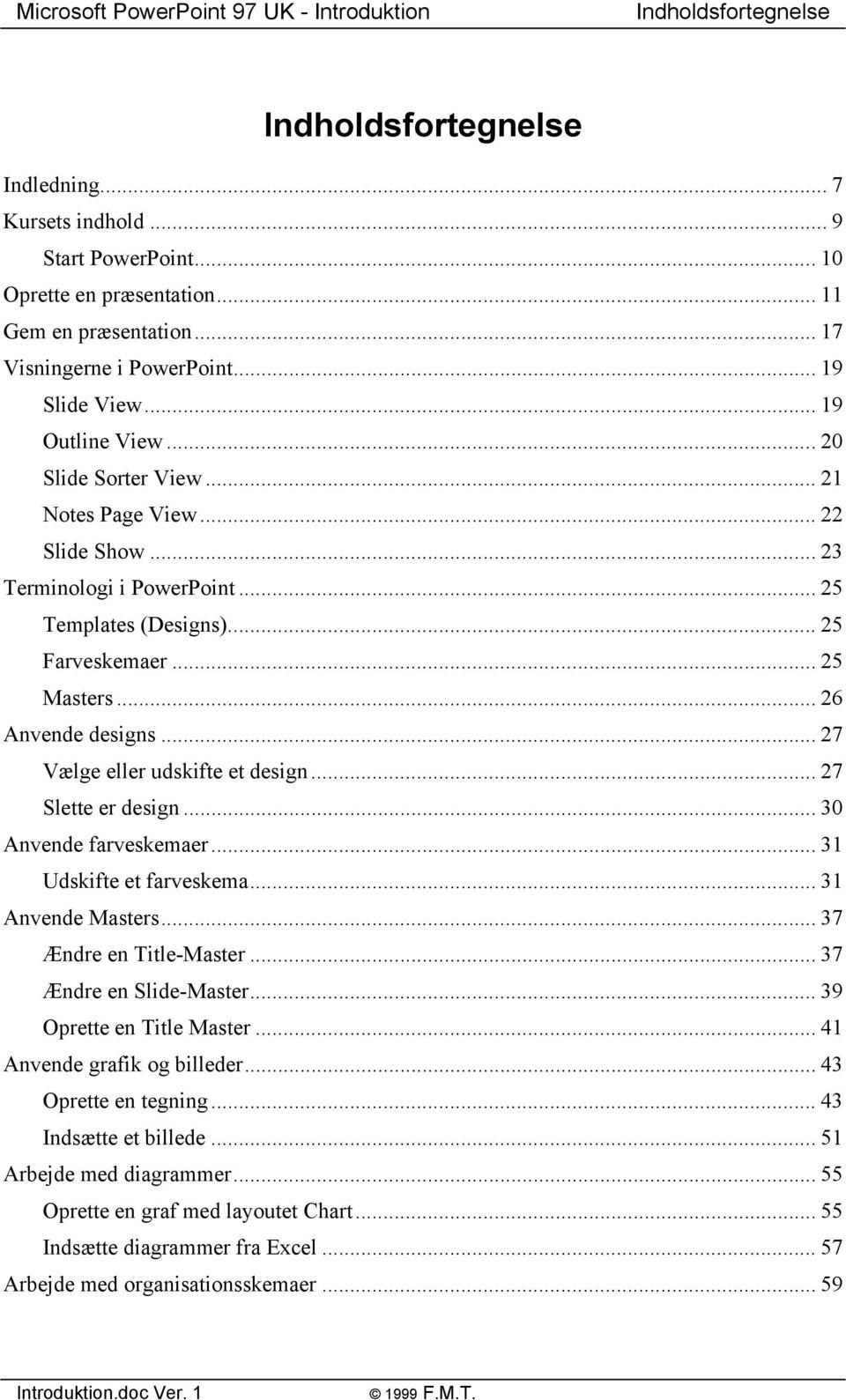
5 Microsoft PowerPoint 97 UK - Introduktion Indholdsfortegnelse Indholdsfortegnelse Indledning... 7 Kursets indhold... 9 Start PowerPoint Oprette en præsentation Gem en præsentation Visningerne i PowerPoint Slide View Outline View Slide Sorter View Notes Page View Slide Show Terminologi i PowerPoint Templates (Designs) Farveskemaer Masters Anvende designs Vælge eller udskifte et design Slette er design Anvende farveskemaer Udskifte et farveskema Anvende Masters Ændre en Title-Master Ændre en Slide-Master Oprette en Title Master Anvende grafik og billeder Oprette en tegning Indsætte et billede Arbejde med diagrammer Oprette en graf med layoutet Chart Indsætte diagrammer fra Excel Arbejde med organisationsskemaer Introduktion.doc Ver F.M.T.
6 Indledning Microsoft PowerPoint 97 UK - Introduktion Oprette et organisationsskema Arbejde med tabeller Importere tekster fra Word Arbejde med effekter og overgange Retningslinjer for design af diasshow Arbejde med overgange Arbejde med effekter Arbejde med brugerdefineret animationer Anvende tid ved diasskift i præsentationen Oprette en selvkørende præsentation Arbejde med Slide View Arbejde med Outline View Arbejde med Slide Sorter View Arbejde med Notes Page View Åbne en præsentation Udskrivning Udskrivning af en præsentation Tilpasse skærmen og værktøjslinjer F.M.T. Introduktion.doc Ver. 1

7 Microsoft PowerPoint 97 UK - Introduktion Indholdsfortegnelse Øvelser Øvelse Øvelse Øvelse Øvelse Øvelse Øvelse Øvelse Øvelse Øvelse Øvelse Øvelse Øvelse Øvelse Øvelse Øvelse Øvelse Øvelse Indeks Introduktion.doc Ver F.M.T.

8 Indledning Microsoft PowerPoint 97 UK - Introduktion 1999 F.M.T. Introduktion.doc Ver. 1
9 Microsoft PowerPoint 97 UK - Introduktion Indledning Indledning Vi byder dig velkommen på Grundkursus i PowerPoint. Kurset har til formål at gøre dig fortrolig med præsentationer under PowerPoint, således at du på en let og nem måde kan udføre de rutiner, som dit arbejde kræver. Forudsætninger For at kunne opnå det optimale udbytte af denne undervisning forudsættes det, at du kender de grundlæggende begreber omkring anvendelsen af en PC, samt at du er fortrolig i anvendelsen af Windows brugerfladen, det vil sige Windows 95/98 eller Windows NT 4.0. Kendskab til programmet kræves ikke. Kursushåndbogen Formålet med denne kursushåndbog er dels at understøtte undervisningen på kurset, dels at give dig mulighed for repetition af kursets indhold og endelig at skabe et arbejdsredskab, som du kan bruge i det daglige arbejde. Kursusbogen kan, med dine egne notater, blive dit vigtigste opslagsværk, mens du er nybegynder. Kursushåndbogen er ikke en erstatning for den manual som medfølger programmet. Efter kursus Når du kommer hjem fra kurset, er det anbefalelsesværdigt at sætte tid af til opfølgning. Det forøger udbyttet af kurset. Gå ikke i gang med større opgaver end du magter. Konsultativ undervisning Skulle du have brug for assistance til for eksempel løsning af større opgaver eller måske konsulentbistand i en opstartsfase, står vores konsulentgruppe til rådighed. Vi kan hjælpe indenfor alle områder vedrørende brugen af standard Pc-programmer, og bidrager gerne med vor ekspertise på et vilkårligt tidspunkt i et projektforløb. Er vi med fra starten, får du naturligvis det største udbytte. Introduktion.doc Ver F.M.T. 7
10 Indledning Microsoft PowerPoint 97 UK - Introduktion F.M.T. Introduktion.doc Ver. 1
11 Microsoft PowerPoint 97 UK - Introduktion Kursets indhold Kursets indhold Dette undervisningsmateriale omfatter følgende områder omkring anvendelsen af PowerPoint. Oprettelse af præsentationer Visningerne i PowerPoint Arbejde med Masters Titelmaster og Diasmaster Indsætte grafik og billeder Indsætte diagrammer Indsætte diagrammer fra Excel Oprette Organisationsskemaer Importere tekst fra Word Oprette effekter på Dias Selvkørende præsentationer Øvelserne til kurset Alle øvelserne viser undervejs en forklaring til de handlinger og skærmbilleder du opretter. Det anbefales kraftigt, at du læser øvelsen, inden du løser den, så du har et indtryk af hvad du skal frem til. Der er flere øvelser i materialet, end du kan nå på et 2 dages kursus. Dette skyldes at der kan være kursister som tidligere har arbejdet med andre præsentationsprogrammer end PowerPoint. Udfør de øvelser du kan nå, og løs eventuelt de manglende øvelser når du får tid. Jo hurtigere du kaster dig ud i øvelserne, jo hurtigere lærer du PowerPoint at kende, gennem learning by doing. Introduktion.doc Ver F.M.T. 9

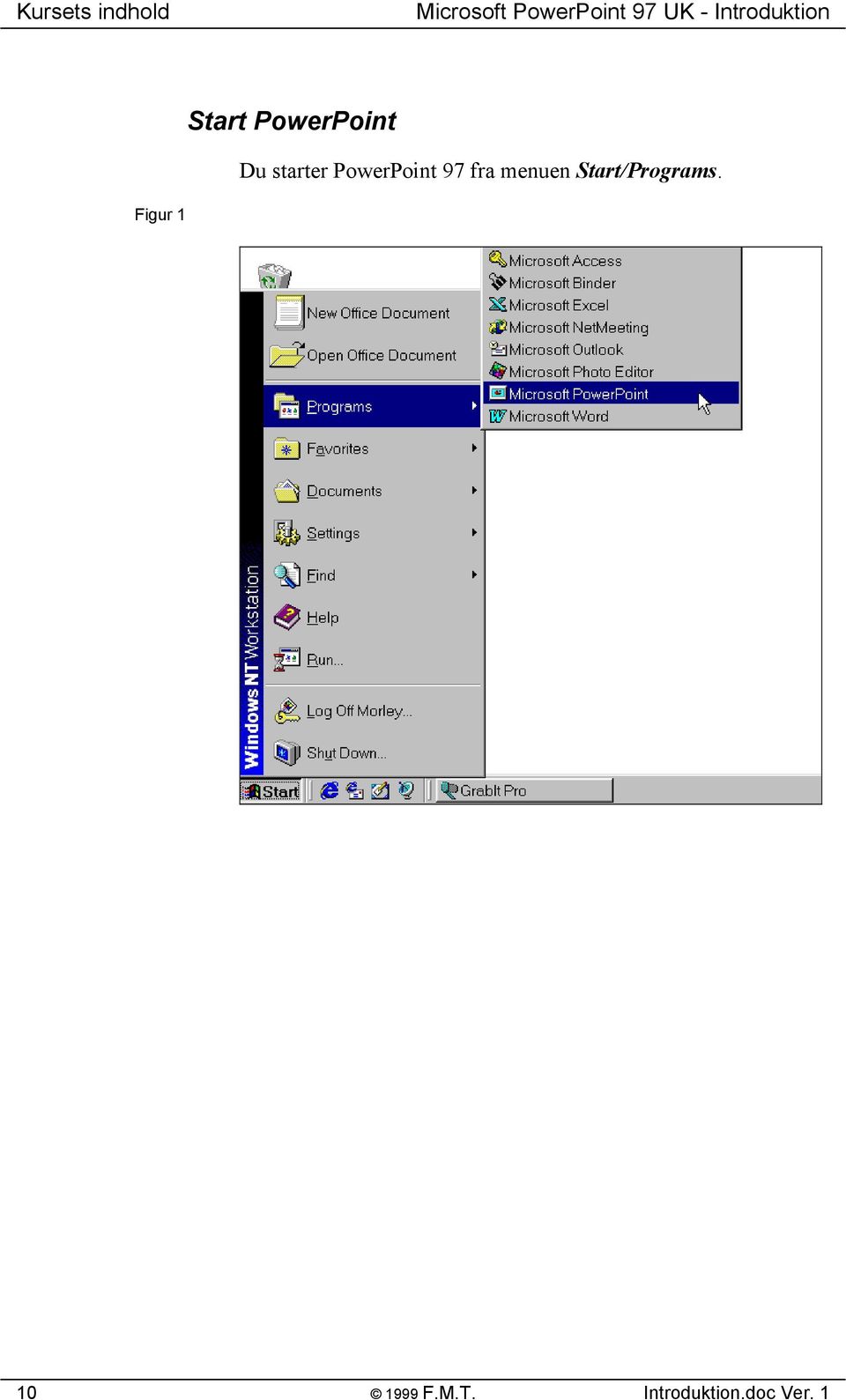
12 Kursets indhold Microsoft PowerPoint 97 UK - Introduktion Start PowerPoint Du starter PowerPoint 97 fra menuen Start/Programs. Figur F.M.T. Introduktion.doc Ver. 1
13 Microsoft PowerPoint 97 UK - Introduktion Oprette en præsentation Oprette en præsentation Figur 2 Når du har startet PowerPoint, vil du se dette billede. Værktøjslinjen Common task Hvordan vil du starte din præsentation Office-assistent I billedet nedenfor, er der valgt en blank præsentation. Figur 3 Du vil herefter blive bedt om, at foretage et valg, omkring layoutet for det første dias. Et dias repræsenterer én side i din præsentation på engelsk kaldes de for slides. Introduktion.doc Ver F.M.T. 11
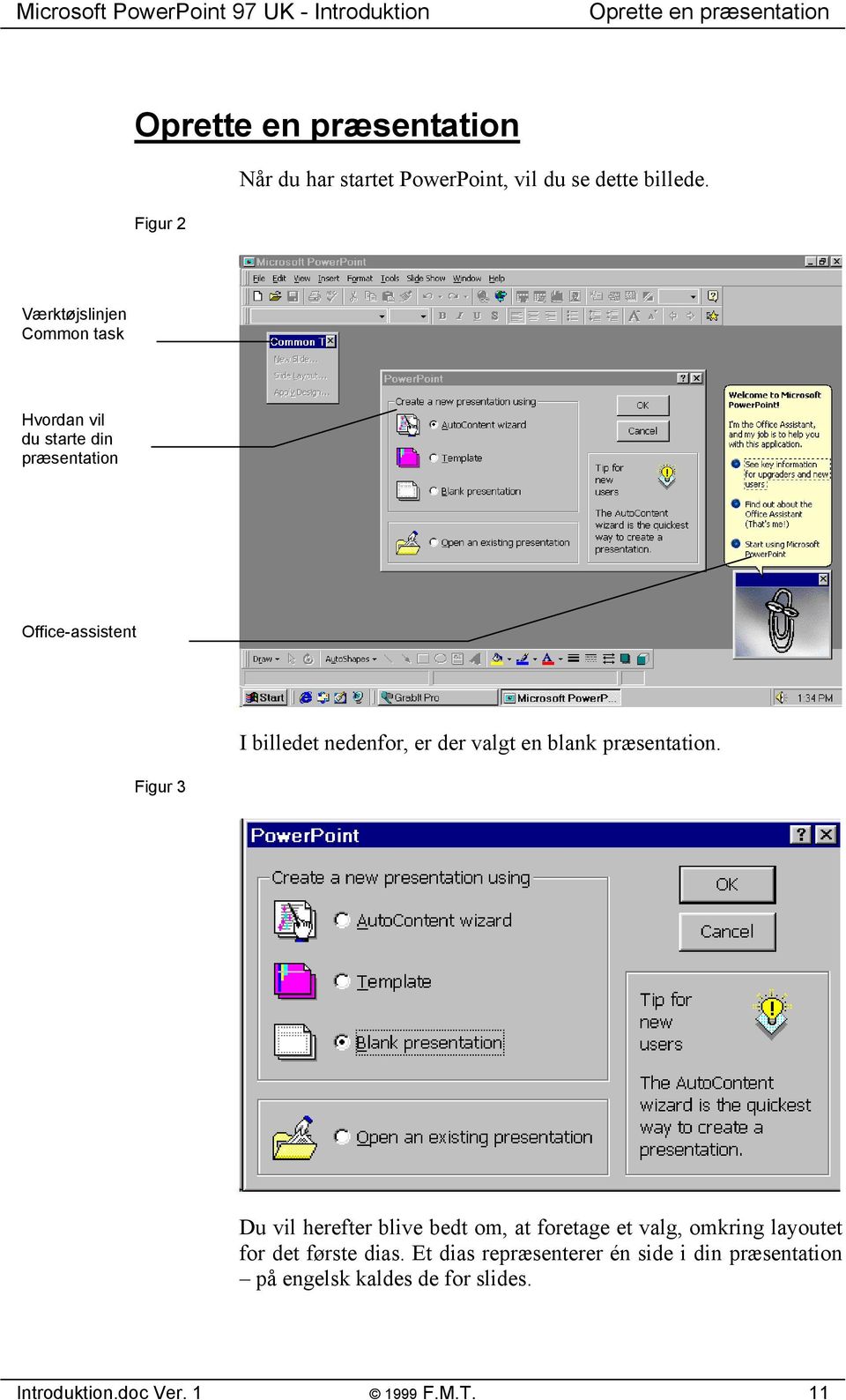
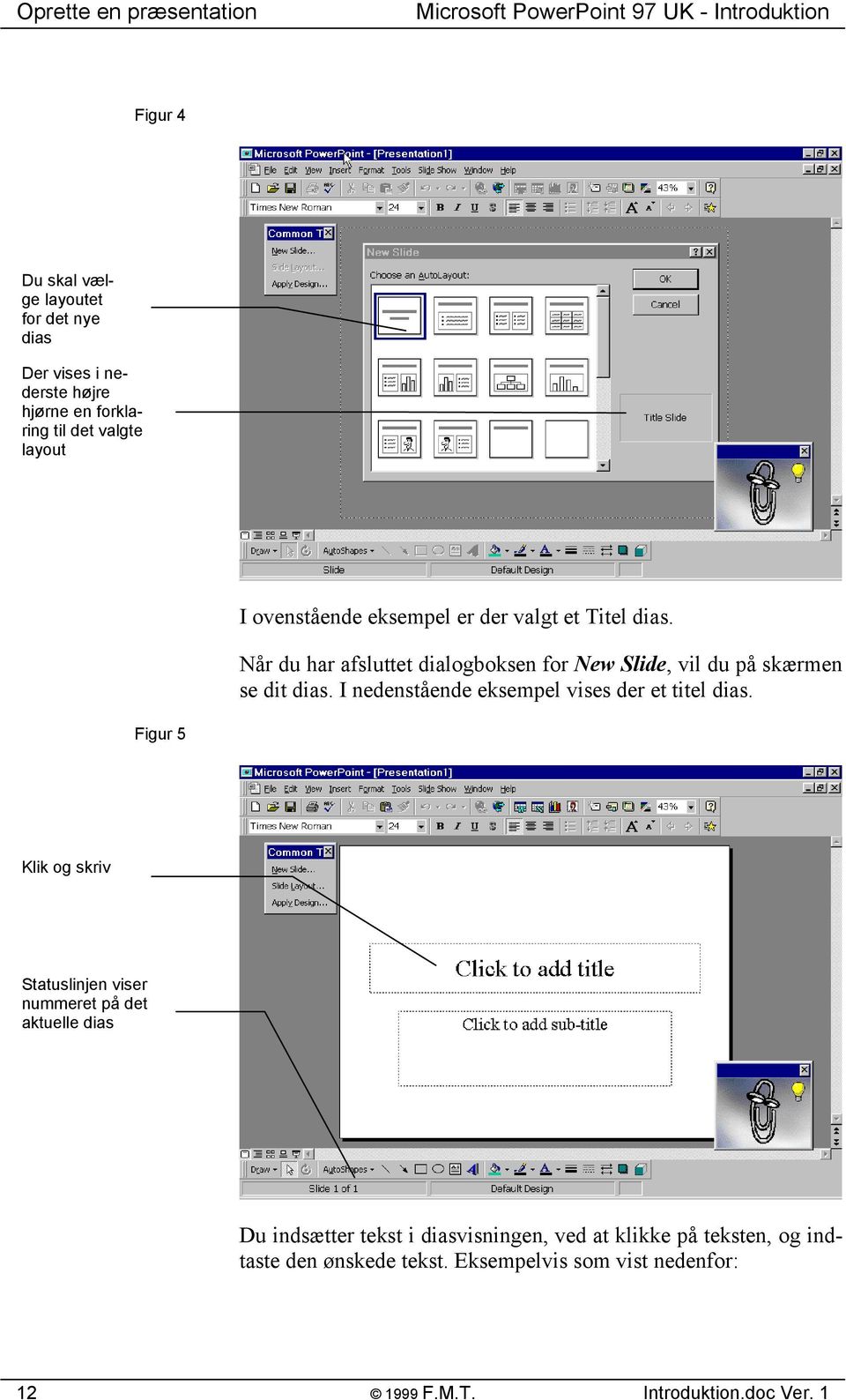
14 Oprette en præsentation Microsoft PowerPoint 97 UK - Introduktion Figur 4 Du skal vælge layoutet for det nye dias Der vises i nederste højre hjørne en forklaring til det valgte layout I ovenstående eksempel er der valgt et Titel dias. Når du har afsluttet dialogboksen for New Slide, vil du på skærmen se dit dias. I nedenstående eksempel vises der et titel dias. Figur 5 Klik og skriv Statuslinjen viser nummeret på det aktuelle dias Du indsætter tekst i diasvisningen, ved at klikke på teksten, og indtaste den ønskede tekst. Eksempelvis som vist nedenfor: F.M.T. Introduktion.doc Ver. 1
15 Microsoft PowerPoint 97 UK - Introduktion Oprette en præsentation Figur 6 For at oprette et nye dias, skal du klikke på knappen New Slide i værktøjslinjen Common Task. Figur 7 Klik for at oprette nye dias Du vil herefter blive vist dialogboksen New Slide, hvor du skal vælge layout. Som standard vil efterfølgende dias blive oprettet som Punktopstilling, medmindre du foretager et andet valg Introduktion.doc Ver F.M.T. 13

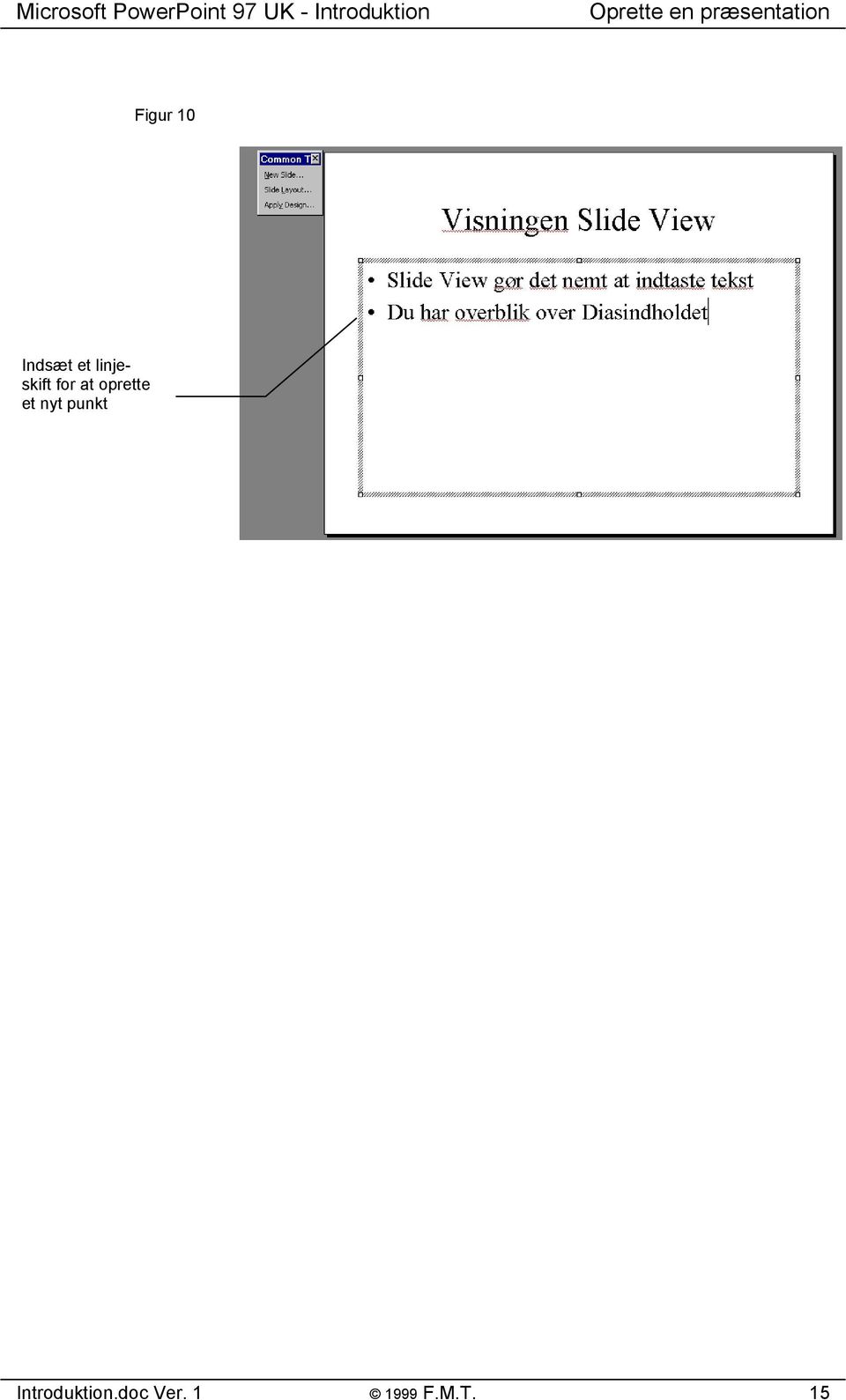
16 Oprette en præsentation Microsoft PowerPoint 97 UK - Introduktion Figur 8 Punktopstilling vælges som standard for efterfølgende dias Du indsætter din tekst blot ved at klikke og skrive. Figur 9 Dias i layoutet Punktopstilling Du opretter nye punkter ved blot at taste et linjeskift, som vist nedenfor F.M.T. Introduktion.doc Ver. 1

17 Microsoft PowerPoint 97 UK - Introduktion Oprette en præsentation Figur 10 Indsæt et linjeskift for at oprette et nyt punkt Introduktion.doc Ver F.M.T. 15
18 Oprette en præsentation Microsoft PowerPoint 97 UK - Introduktion F.M.T. Introduktion.doc Ver. 1

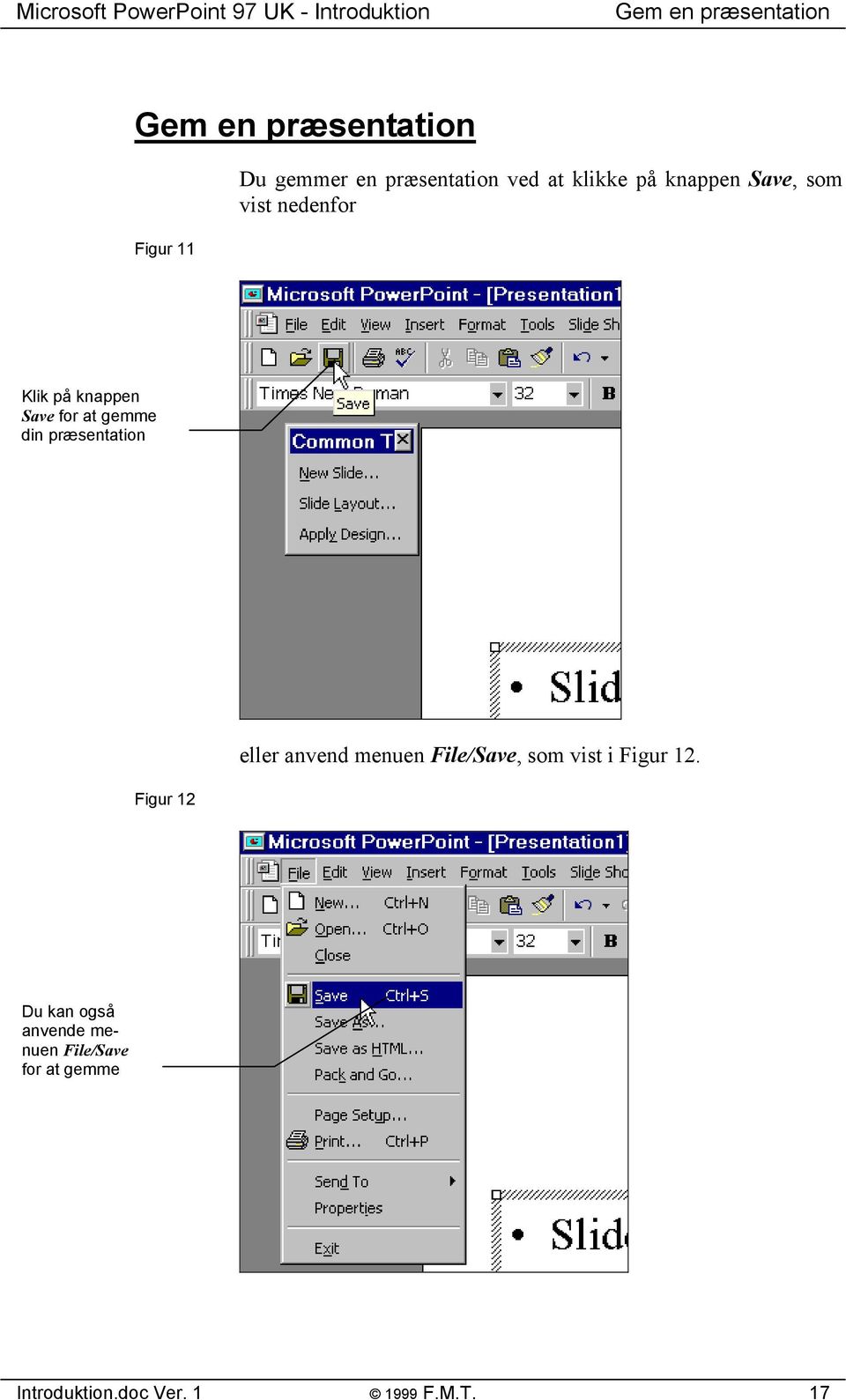
19 Microsoft PowerPoint 97 UK - Introduktion Gem en præsentation Gem en præsentation Figur 11 Du gemmer en præsentation ved at klikke på knappen Save, som vist nedenfor Klik på knappen Save for at gemme din præsentation Figur 12 eller anvend menuen File/Save, som vist i Figur 12. Du kan også anvende menuen File/Save for at gemme Introduktion.doc Ver F.M.T. 17
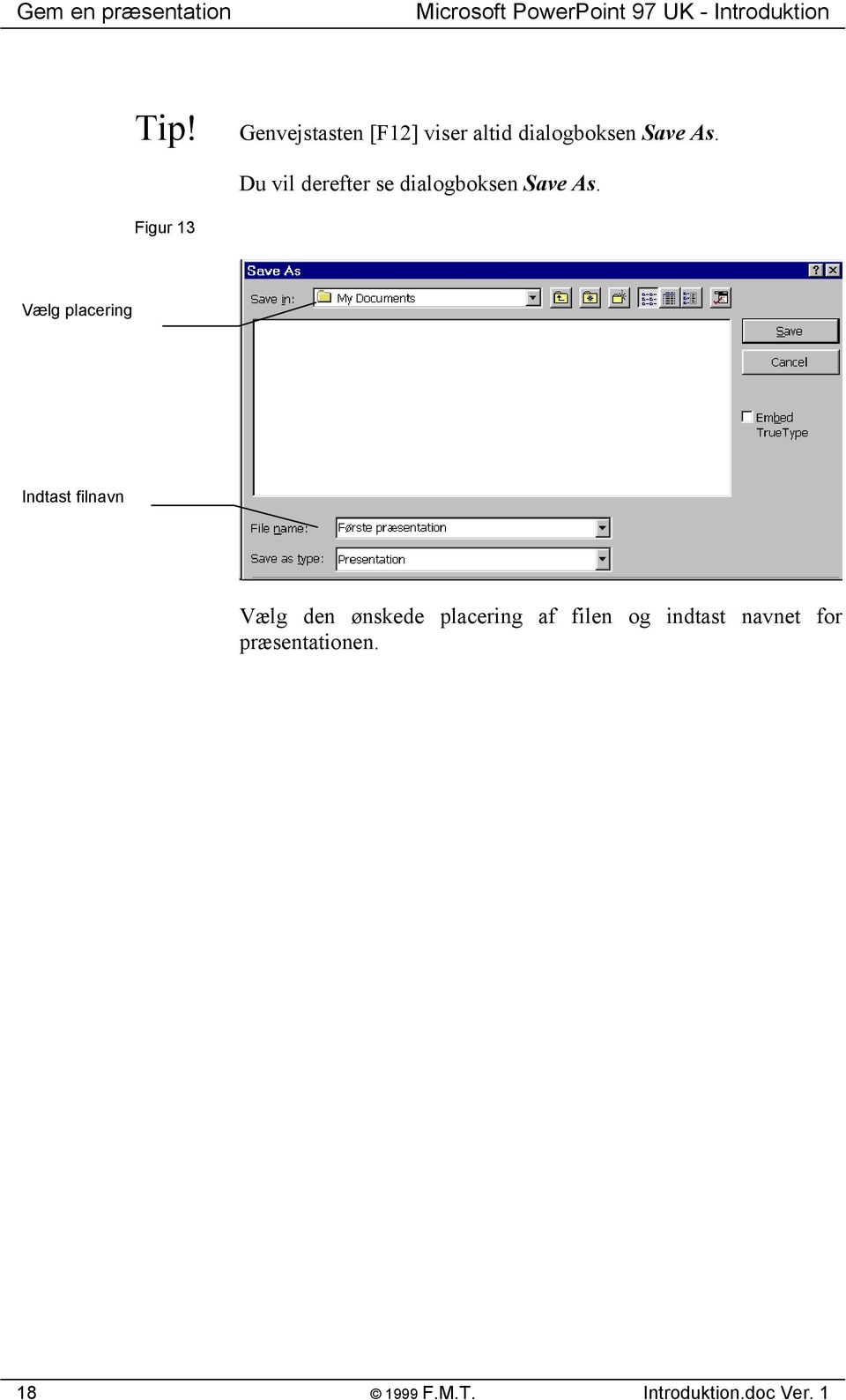
20 Gem en præsentation Microsoft PowerPoint 97 UK - Introduktion Tip! Genvejstasten [F12] viser altid dialogboksen Save As. Du vil derefter se dialogboksen Save As. Figur 13 Vælg placering Indtast filnavn Vælg den ønskede placering af filen og indtast navnet for præsentationen F.M.T. Introduktion.doc Ver. 1
21 Microsoft PowerPoint 97 UK - Introduktion Visningerne i PowerPoint Visningerne i PowerPoint Figur 14 PowerPoint indeholder 4 forskellige visninger, kaldet Slide View, Outline View, Slide Sorter View og Notes Page View. Slide Show er ikke en visning. Du skifter visning ved hjælp af knapperne i nederste venstre hjørne af skærmen, vist i Figur 14. Visnings knapper Figur 15 Slide View I Diasvisningen kan du arbejde med ét dias ad gangen. Du kan skrive tekst, ændre dit layout, tilføje grafik eller billeder, tegne figurer og oprette organisationsdiagrammer. Slide View Introduktion.doc Ver F.M.T. 19
22 Visningerne i PowerPoint Microsoft PowerPoint 97 UK - Introduktion Figur 16 Outline View I dispositionsvisning kan du kun arbejde med tekster. Dispositionsvisningen er den hurtigste visning til at strukturere præsentationens indhold og rækkefølge. Outline View F.M.T. Introduktion.doc Ver. 1
23 Microsoft PowerPoint 97 UK - Introduktion Visningerne i PowerPoint Figur 17 Slide Sorter View Du anvender Diassorteringsvisningen til at se miniatureudgaver af hvert Dias. Din skærm og grafikkort afgøre hvor mange detaljer du kan se. Diassorteringsvisningen er det bedste billede til at se om din præsentation har et naturligt flow. Du kan her rokere dine Dias. Du kan også anvender denne visning til at skabe overgange og effekter på dine dias. Slide Sort View Introduktion.doc Ver F.M.T. 21
24 Visningerne i PowerPoint Microsoft PowerPoint 97 UK - Introduktion Figur 18 Notes Page View Du anvender notevisningen til at oprette notater til hvert Dias i præsentationen. Du kan tegne og skrive i notevisningen, på samme måde som i diasvisningen. Note Page View Du kan udskrive et dias med denne visning og uddele notaterne til tilhørerne F.M.T. Introduktion.doc Ver. 1
25 Microsoft PowerPoint 97 UK - Introduktion Visningerne i PowerPoint Figur 19 Slide Show Du anvender Diasshow til at se den færdige præsentation på skærmen. Hvert Dias fylder automatisk hele skærmen. Hvis du opbygger specielle effekter og overgange, vil disse blive demonstreret i denne visning. Slide Show Introduktion.doc Ver F.M.T. 23
26 Visningerne i PowerPoint Microsoft PowerPoint 97 UK - Introduktion F.M.T. Introduktion.doc Ver. 1
27 Microsoft PowerPoint 97 UK - Introduktion Terminologi i PowerPoint Terminologi i PowerPoint Når du opretter nye præsentationer, vil disse være med hvid baggrund og sort tekst. Dette layout kan ændres på flere måder. Du kan selv indsætte baggrundsfarver og ændre tekstfarver, du kan anvende et af de designs som leveres med PowerPoint eller du kan oprette dit eget design. En PowerPoint præsentation er opbygget over 3 elementer 1. En Template (Skabelon) 2. Et Farveskema 3. En Title og Slide master Templates (Designs) Templates indeholder et farveskema, en titel og slide master og forskellige autolayouts, som kontrollerer hvor forskellige objekter placeres. I tidligere versioner af PowerPoint anvendes udtrykket Template. PowerPoint 97 anvender ikke udtrykket Template men derimod udtrykket Design. NB! Du anvender eller udskifter en template ved hjælp af menupunktet Format/Apply Design se Figur 24 på side 29. Når du udskifter dit design, så udskifter du også automatisk farveskema og master. Farveskemaer Et farveskema indeholder definitionen af baggrundsfarve samt syv andre farver som anvendes på de forskellige elementer i en præsentation. Du anvender eller udskifter et farveskema ved hjælp af menupunktet Format/Slide Color Scheme. Introduktion.doc Ver F.M.T. 25
28 Terminologi i PowerPoint Microsoft PowerPoint 97 UK - Introduktion Masters En præsentation indeholder en Titel-Master samt en Slide-master. Titel-Master anvendes til dias, som er opbygget over Titel layoutet. Slide-Master anvendes på alle andre layouts i præsentationen. En master indeholder baggrundsdesignet og standard tekstformateringer. Baggrundsdesignet kan indeholde objekter (billeder, logo osv.). Disse objekter kan være med skygger, de kan være med mønstre eller de kan være gennemsigtige. Tekstformateringerne anvendes på de punkter som anvendes i præsentationen (punktopstillet tekst). Du ændre en master fra menuen View/Master/Slide eller Titel Master F.M.T. Introduktion.doc Ver. 1
29 Microsoft PowerPoint 97 UK - Introduktion Anvende designs Anvende designs Figur 20 Dette afsnit viser hvordan du anvender et design på en eksisterende præsentation. Vælge eller udskifte et design Anvend en af de fire muligheder som vises nedenfor, for at skifte design: Anvend Menuen Format/Apply Design. Introduktion.doc Ver F.M.T. 27
30 Anvende designs Microsoft PowerPoint 97 UK - Introduktion eller dobbeltklik på feltet Default Design, som vises i statuslinjen. Figur 21 eller klik på knappen Apply Design i værktøjslinjen Common Task. Figur 22 eller klik på knappen Apply Design i værktøjslinjen Standard. Figur 23 Du vil herefter se denne dialogboks F.M.T. Introduktion.doc Ver. 1
31 Microsoft PowerPoint 97 UK - Introduktion Anvende designs Figur 24 Vælg et design Klik på Vis eksempel Klik på Apply for at anvende designet Vælg et af de viste designs og klik på knappen Apply i dialogboksen Apply Design. Nedenstående billede viser det valgte design på 2 dias i præsentationen Første præsentation. Figur 25 Anvendt design vist i Slide Sorter View Hvis du anvender visningen Outline View kan du se det anvendte design i vinduet Slide Miniature, som vist Figur 26. Hvis vinduet er lukket, kan du aktivere det fra menuen Slide Miniature. Introduktion.doc Ver F.M.T. 29
32 Anvende designs Microsoft PowerPoint 97 UK - Introduktion Figur 26 Vinduet Slide Miniature kan aktiveres fra menuen View Slette er design Du kan slette et design så din præsentation vises med hvid baggrund og sorte tekster dertil skal du anvende skabelonen Blank Presentation som er placeret i mappen C:\Program Files\Microsoft Office\Templates F.M.T. Introduktion.doc Ver. 1
33 Microsoft PowerPoint 97 UK - Introduktion Anvende farveskemaer Anvende farveskemaer Figur 27 Dette afsnit viser hvordan du ændrer et farveskema på en eksisterende præsentation. Udskifte et farveskema Aktiver menuen Format/Slide Color Scheme. PowerPoint viser dialogboksen Color Scheme. Introduktion.doc Ver F.M.T. 31
34 Anvende farveskemaer Microsoft PowerPoint 97 UK - Introduktion Figur 28 Klik på fanen Custom. Dermed for du adgang til at ændre baggrundsfarven, tekst og stregfarver, skyggefarver, titeltekst farve, fyldfarver osv.. Du ændrer farver ved at klikke på knappen Change Color. Du vil derefter se dialogboksen Background Color F.M.T. Introduktion.doc Ver. 1
35 Microsoft PowerPoint 97 UK - Introduktion Anvende farveskemaer Figur 29 Udvælg det element som skal ændres og klik på knappen Change color Introduktion.doc Ver F.M.T. 33
36 Anvende farveskemaer Microsoft PowerPoint 97 UK - Introduktion Figur 30 Dialogboksen som vises når du klikker på Change Color Hvis dine ændringer skal kunne anvendes på andre præsentationer, kan du gemme ændringerne som et nyt standard farveskema. Dette udføres ved at klikke på knappen Add as standard scheme F.M.T. Introduktion.doc Ver. 1
37 Microsoft PowerPoint 97 UK - Introduktion Anvende farveskemaer Figur 31 Klik her hvis du vil oprette et nyt standard farveskema Hvis du sammenligner Figur 32 med Figur 28 vil du se det nye farveskema i dialogboksen. Introduktion.doc Ver F.M.T. 35
38 Anvende farveskemaer Microsoft PowerPoint 97 UK - Introduktion Figur 32 Dette er et nyt farveskema Hvis farveskemaet skal anvendes på hele præsentationen, skal du klikke på knappen Apply to all. Figur 33 viser det anvendte farveskema. Hvis du sammenligner Figur 33 med Figur 25 vil du bemærke at layoutet er uændret og kun farverne er ændret. Figur F.M.T. Introduktion.doc Ver. 1
39 Microsoft PowerPoint 97 UK - Introduktion Anvende Masters Anvende Masters Dette afsnit viser hvordan du ændrer dine Masters på en eksisterende præsentation. Ændre en Title-Master Opret en præsentation på mindst tre dias, hvor Dias 1 er opretter efter layoutet Title layout. Du kan anvende nedenstående eksempel. Dias 1 er oprettet med layoutet Titel Slide Figur 34 Dias 2 og 3 er oprettet med layoutet Bulleted List Aktiver menuen View/Master/Title Master. Figur 35 Aktiver menuen View/Master/ Title Master Du ser nu et billede af layoutet for din Titel Master samt værktøjslinjen Master. Introduktion.doc Ver F.M.T. 37
40 Anvende Masters Microsoft PowerPoint 97 UK - Introduktion Figur 36 Værktøjslinjen Master. Klik på knappen Close når ændringerne er gennemført Masteren viser også placeringerne for sidefodstekster I Figur 37 er pladsholderen for titelteksten ændret til Kursiv og Fed tekst og pladsholderen for undertitlen er ændret til farven Rød. Figur 37 Titel master er ændret til fed og Kursiv skrift Undertitlen er ændret til Rød farve Masteren er derefter lukket med knappen Close i værktøjslinjen Master F.M.T. Introduktion.doc Ver. 1
41 Microsoft PowerPoint 97 UK - Introduktion Anvende Masters Figur 38 Kun dias med layoutet Titel Slide er ændret Figur 39 Ændre en Slide-Master Hvis du vil foretager ændringer for hele præsentationen (bortset fra Titel dias) skal du aktivere menuen View/Master/Slide Master. Aktiver menuen View/Master/ Slide Master PowerPoint viser nu layoutet for din Dias master. Introduktion.doc Ver F.M.T. 39
42 Anvende Masters Microsoft PowerPoint 97 UK - Introduktion Figur 40 Slide Master layout Du kan eksempelvis indsætte billeder eller et firmalogo i din Slide Master. Figur 41 viser logoet The Experts indsat som et WordArt objekt i øverste højre hjørne af Diasmasteren. Figur 41 WordArt objekt indsat i øverste højre hjørne Figur 42 viser at ændringen ikke gennemføres på dias som er oprettet efter layoutet Title Slide F.M.T. Introduktion.doc Ver. 1
43 Microsoft PowerPoint 97 UK - Introduktion Anvende Masters Figur 42 Ændringer i Slide Master gennemføres ikke på Titel dias Oprette en Title Master Hvis din Title Master ikke er tilgængelig, skal du selv oprette den. Aktiver vinduet for Slide Master og klik på menuen Insert/New Title Master. Introduktion.doc Ver F.M.T. 41
44 Anvende Masters Microsoft PowerPoint 97 UK - Introduktion F.M.T. Introduktion.doc Ver. 1
45 Microsoft PowerPoint 97 UK - Introduktion Anvende grafik og billeder Anvende grafik og billeder Dette afsnit viser hvorledes du indsætter billeder eller grafik i dine Dias. Oprette en tegning Tip! Du kan ved hjælp af værktøjslinjen Drawing, oprette forskellige figurer. Værktøjslinjen Drawing vises som standard når du anvender Slide View eller Notes Page View. Opret et blankt Dias uden layout og skift til Slide View. Klik på knappen Rectangel som vises nederst på skærmen i Slide View. Knappen Rectangle Figur 43 Peg derefter med musen inde i dit dias. Din markør viser nu et kors. Træk med musen et rektangel på ca. 3 x 4 cm. Figur 44 Træk med musen et rektangel på ca. 3 x 4 cm. Når du slipper musen, vil figuren blive vist med en grøn fyldfarve. Samtidig ser du nogle hvide håndtag omkring figuren. Disse kaldes for Kontrolhåndtag. Introduktion.doc Ver F.M.T. 43
46 Anvende grafik og billeder Microsoft PowerPoint 97 UK - Introduktion Figur 45 Kontrolhåndtag Figuren er udfyldt med fyldfarve Skifte farver på en figur Du kan ændre fyldfarven på figuren ved hjælp af knappen Fill Color, som vises i værktøjslinjen Drawing. Figur 46 Knappen Fill Color Klikker du på den sorte pil, vil du se en farvepalet. Du kan enten vælge en af de viste farver, eller klikke på menuen More Fill Colors for at skifte farve F.M.T. Introduktion.doc Ver. 1
47 Microsoft PowerPoint 97 UK - Introduktion Anvende grafik og billeder Figur 47 Menuen More Fill Colors vil vise dialogboksen Colors. Introduktion.doc Ver F.M.T. 45
48 Anvende grafik og billeder Microsoft PowerPoint 97 UK - Introduktion Figur 48 Marker dette felt hvis figuren skal være gennemsigtig Afkrydsningsfeltet Semitransparent vil gøre figuren gennemsigtig. Dermed kan du skabe specielle effekter, når du placerer flere figurer oven på hinanden. Figur 49 Denne figur er Semitransparent F.M.T. Introduktion.doc Ver. 1
49 Microsoft PowerPoint 97 UK - Introduktion Anvende grafik og billeder Ændre størrelse på en figur Du ændre størrelsen på en figur ved at trække i et kontrolhåndtag. Når du peger med musen på kontrolhåndtaget, vil musmarkøren vise en dobbeltpil. Figur 50 Peg på et kontrolhåndtag Figur 51 Træk med musen i Kontrolhåndtaget for at ændre størrelse Ændre et layout til 3D Du kan ændre en 2-dimensional figur til 3-D ved hjælp af knappen 3-D i værktøjslinjen Drawings. Introduktion.doc Ver F.M.T. 47
50 Anvende grafik og billeder Microsoft PowerPoint 97 UK - Introduktion Figur 52 Du vil se navnet på figuren som et værktøjstip hvis du peger på den med musen. Menupunktet 3-D Settings vi vise en ny værktøjslinje, hvorfra du blandt andet kan ændre dybden på figuren, overfladebelægningen, lysvinkel og farve. Figur 53 Værktøjslinjen 3-D Settings Gruppere en tegning Hvis du indsætter flere figurer i et Dias, så kan du samle disse figurer, så de fremstår som én figur. Dette kaldes for gruppering. Opret eksempelvis flere figurer i et dias, som vist nedenfor: F.M.T. Introduktion.doc Ver. 1
51 Microsoft PowerPoint 97 UK - Introduktion Anvende grafik og billeder Figur 54 Marker alle figurerne, enten ved hjælp af menuen Edit/Select All eller ved hjælp af genvejstasten [CTRL]+[A]. Figur 55 Du kan markere flere figurer med [CTRL]+[A] Aktiver derefter på menuen Draw/Group. Menupunktet findes på knappen Draw i værktøjslinjen Drawing. Introduktion.doc Ver F.M.T. 49
52 Anvende grafik og billeder Microsoft PowerPoint 97 UK - Introduktion Figur 56 Vælg Group for at samle figurerne til én figur Du vil nu se dine figurer blive samlet til én figur. Figur 57 Grupperede figurer Tip! Når du arbejder med grupperede objekter, kan du skalere disse så proportionerne bevares F.M.T. Introduktion.doc Ver. 1
53 Microsoft PowerPoint 97 UK - Introduktion Anvende grafik og billeder Figur 58 Indsætte et billede Du kan indsætte fotografier, tegninger, lydfiler og videoklip i dine Dias. Dette udføres fra menuen Insert/Picture/Clipart. PowerPoint vil derefter vise dialogboksen for Microsoft Clip Gallery, som indeholder en fane for hver type objekt. Introduktion.doc Ver F.M.T. 51
54 Anvende grafik og billeder Microsoft PowerPoint 97 UK - Introduktion Figur 59 I nedenstående eksempel er kategorien Shapes markeret, og figuren Harmony Balance er markeret. Figur 60 Figuren Harmony Balance Figurens navn vises nederst i dialogboksen Når den valgte figur indsættes i Diaset, vil figuren ofte være samlet af flere figurer, som er grupperet F.M.T. Introduktion.doc Ver. 1
55 Microsoft PowerPoint 97 UK - Introduktion Anvende grafik og billeder Figur 61 Figur indsat fra Clipart Redigere et billede Du kan ofte ændre et Clipart, ved at ophæve grupperingen af figuren. Dette udføres ved at højreklikke på figuren og vælge menuen Ungroup. Figur 62 Højreklik på figuren og vælg Ungroup Du vil i en advarsel se, at objektet kan konverteres til en Micosoft Drawing. Introduktion.doc Ver F.M.T. 53
56 Anvende grafik og billeder Microsoft PowerPoint 97 UK - Introduktion Figur 63 Du mister lænken til den oprindelige figur, hvis du konverterer til Microsoft Drawing Når figuren er opdelt, kan du ændre farver, størrelse og layout på det markerede objekt. Figur 64 Figur fra Clipart som er opdelt i særskilte objekter F.M.T. Introduktion.doc Ver. 1
57 Microsoft PowerPoint 97 UK - Introduktion Arbejde med diagrammer Arbejde med diagrammer Figur 65 Du kan indsætte diagrammer i en præsentation på flere måder. Du kan enten vælge et autolayout, som allerede indeholder en objektholder til grafer, du kan anvende trykknappen Graph i Standard værktøjslinjen, eller du kan indsætte en graf fra menuen Insert, hvor grafen kan komme fra et Excel regneark. Oprette en graf med layoutet Chart Indsæt et nyt Dias med layoutet Chart. Anvend layoutet Chart Dobbeltklik på objektet, for at starte Microsoft Graph. Introduktion.doc Ver F.M.T. 55
58 Arbejde med diagrammer Microsoft PowerPoint 97 UK - Introduktion Figur 66 Objektholder Figur 67 Menuer og værktøjslinjer udskiftes når du arbejder med Microsoft Graph Tilpas de viste værdier med dine egne værdier Klik her, for at returnere til dit Dias Bemærk at dine menuer og værktøjslinjer skifter layout, når du arbejder med Microsoft Graph. Rediger de værdier, som vises i skemaet. For at returnere til PowerPoint skal du blot klikke på den del af dit Dias, som vises bagved Graph tabelvinduet F.M.T. Introduktion.doc Ver. 1
59 Microsoft PowerPoint 97 UK - Introduktion Arbejde med diagrammer Figur 68 Figur 69 Indsætte diagrammer fra Excel Du kan i din præsentation indsætte et diagram oprettet i et Excel regneark. Åbn og marker det diagram, som er oprettet i Excel. Kopier det markerede diagram til klipsholder med [CTRL]+[C]. Skift til PowerPoint og indsæt et nyt dias med et tomt layout. Aktiver menuen Edit/Paste Special, for at indsætte diagrammet. Introduktion.doc Ver F.M.T. 57
60 Arbejde med diagrammer Microsoft PowerPoint 97 UK - Introduktion NB! Du kan risikere i den engelske version af Office 97, at denne fremgangsmåde ikke viser diagrammet korrekt, så skal du blot installere Service Pack 1 og 2, som indeholder rettelser til Microsoft Office F.M.T. Introduktion.doc Ver. 1
61 Microsoft PowerPoint 97 UK - Introduktion Arbejde med organisationsskemaer Arbejde med organisationsskemaer Figur 70 PowerPoint indeholder et supplerende program, kaldet Microsoft Organization Chart, som gør det nemt for dig at oprette organisationsdiagrammer. Microsoft Organization Chart har sin egen hjælpefil, som du kan aktivere med [F1], mens organisationsskemaet er aktiv. Oprette et organisationsskema Indsæt et nyt Dias med layoutet Organization Chart. Dobbeltklik på objektholderen, for at starte Microsoft Organization Chart. Introduktion.doc Ver F.M.T. 59
62 Arbejde med organisationsskemaer Microsoft PowerPoint 97 UK - Introduktion Figur 71 Dobbeltklik for at oprette et organisationsskema Du vil nu se Microsoft Organization Chart. Figur 72 Du opretter organisationsskemaet ved at indtaste dine oplysninger i de viste bokse. Du flytter markøren fra feltet Type name here, til feltet Type title here ved hjælp af [Tab] tasten F.M.T. Introduktion.doc Ver. 1
63 Microsoft PowerPoint 97 UK - Introduktion Arbejde med organisationsskemaer Figur 73 Anvend disse knapper til at oprette nye medarbejdere Når du er færdig med organisationsskemaet, returnerer du til PowerPoint fra menuen File/Exit and return to (navnet på din præsentation). Figur 74 Du anvender menuen File/Exit for at returnere til PowerPoint Introduktion.doc Ver F.M.T. 61
64 Arbejde med organisationsskemaer Microsoft PowerPoint 97 UK - Introduktion Figur 75 Det indsatte organisations- skema F.M.T. Introduktion.doc Ver. 1
65 Microsoft PowerPoint 97 UK - Introduktion Arbejde med tabeller Arbejde med tabeller Figur 76 Du kan oprette tabeller (skemaer) i dine præsentationer. Dette udføres således: Opret et dias med layoutet Table. Dobbeltklik på tabel-objektet. Definer hvor mange kolonner og rækker du ønsker. Angiv antal kolonner og rækker Du ser nu et skema som ligner en Word tabel. Introduktion.doc Ver F.M.T. 63
66 Arbejde med tabeller Microsoft PowerPoint 97 UK - Introduktion Figur 77 Indtast de ønskede værdier. Klik derefter på kanten af diaset, når du er færdig for at returnere til præsentationen. Tip! Hvis du vil ændre layoutet, indsætte nye rækker eller kolonner eller ændre kolonnebredderne, skal du anvende menuen Table. Du kan også få adgang til tabel-menuerne, hvis du højreklikker på en celle i tabellen F.M.T. Introduktion.doc Ver. 1
67 Microsoft PowerPoint 97 UK - Introduktion Arbejde med tabeller Figur 78 Introduktion.doc Ver F.M.T. 65
68 Arbejde med tabeller Microsoft PowerPoint 97 UK - Introduktion F.M.T. Introduktion.doc Ver. 1
69 Microsoft PowerPoint 97 UK - Introduktion Importere tekster fra Word Importere tekster fra Word Figur 79 Du kan anvende Word som tekstbehandler, og skrive teksten til dine Dias. Du skal i Word anvende de indbyggede overskrifttypografier, det vil sige Heading1 Heading 5. Word indeholder 9 headings, men PowerPoint anvender kun Headings 1 5. Indtast din tekst i Word, eksempelvis som vist nedenfor. NB! Luk dit Word dokument. Hvis dit dokument er åben i Word, vil importen ikke lykkes. Start PowerPoint med en blank præsentation, men annuller dialogboksen for Layout dermed har du startet en præsentation uden dias. Aktiver i PowerPoint menuen Insert/Slides from Outline. Introduktion.doc Ver F.M.T. 67
70 Importere tekster fra Word Microsoft PowerPoint 97 UK - Introduktion Figur 80 Vælg det ønskede dokument. Figur 81 Du ser nu en serie dias, som er opbygget over de anvendte Headings i Word-dokumentet F.M.T. Introduktion.doc Ver. 1
71 Microsoft PowerPoint 97 UK - Introduktion Importere tekster fra Word Figur 82 Introduktion.doc Ver F.M.T. 69
72 Importere tekster fra Word Microsoft PowerPoint 97 UK - Introduktion F.M.T. Introduktion.doc Ver. 1
73 Microsoft PowerPoint 97 UK - Introduktion Arbejde med effekter og overgange Arbejde med effekter og overgange Du kan med fordel anvende overgange og effekter på dine dias, når du præsenterer din PowerPoint præsentation. Du skal imidlertid være opmærksom på visse retningslinjer, når du begynder at anvende effekter og overgange. Retningslinjer for design af diasshow Når du præsenterer et diasshow, bør indholdet være i centrum. De værktøjer, du bruger, for eksempel. animationer og overgange, skal understrege dit budskab, ikke stjæle tilhørernes opmærksomhed med specialeffekter. Hvis tilhørerne læser fra venstre til højre, kan det være en god ide at designe de animerede dias, så budskaberne flyver ind fra venstre. Hvis du vil fremhæve ét bestemt budskab, kan du prøve at lade det komme ind fra højre. Forandringen vil fange tilhørernes opmærksomhed og derved forstærke budskabet. Det samme princip gælder for lyd. Pludselig musik eller lyd under en overgang eller animation får tilhørerne til at fokusere på diasshowet, men hyppig brug af lydeffekter kan stjæle tilhørernes opmærksomhed fra de vigtigste budskaber. Præsentationens hastighed har også betydning for tilhørernes reaktion. Hvis det går for hurtigt, mister tilhørerne opmærksomheden, og hvis det går for langsomt, falder de i søvn. Brug faciliteterne i PowerPoint til at afprøve hastigheden, før du afholder præsentationen. Under afprøvningen kan du desuden kontrollere, om dine dias har den ønskede visuelle effekt. For mange ord eller billeder kan distrahere tilhørerne. Hvis du konstaterer, at du har brugt for meget tekst, kan du prøve at opdele et dias i to eller tre og derefter forøge skriftens størrelse. Arbejde med overgange En overgang er en speciel effekt, som bruges til at introducere et dias under et diasshow. Introduktion.doc Ver F.M.T. 71
74 Arbejde med effekter og overgange Microsoft PowerPoint 97 UK - Introduktion Du kan for eksempel. lade diaset tone frem fra sort, eller opløse et dias og lade det næste tone frem. Du vælger selv overgangen, og du kan variere hastigheden for hver overgang. Sådan oprettes en overgang Skift til visningen Slide Sorter View. Marker det dias som skal tilføjes en overgang. Klik på knappen Slide Transition Effects i værktøjslinjen Slide Sorter. Figur 83 Klik her for at oprette en overgang Vælg eksempelvis overgangen Fade Through Black for at lade dit dias tone frem fra sort. Klik på knappen Slide Show eller aktiver menuen Slide Show/View Show for at afprøve indstillingen. Knappen Slide Show Figur F.M.T. Introduktion.doc Ver. 1
75 Microsoft PowerPoint 97 UK - Introduktion Arbejde med effekter og overgange Figur 85 Arbejde med effekter Effekter anvendes til at føje en speciel visuel effekt eller lydeffekt til tekst eller til et objekt. Dette kaldes i PowerPoint for en animation. Du kan for eksempel. få tekst i punktform til at flyve ind fra venstre ét ord ad gangen eller høre et bifald, når et billede afsløres. Du kan animere et vilkårligt antal objekter på et dias, og du kan også animere elementer på et diagram. Sådan oprettes en effekt Skift til visningen Slide Sorter View. Marker det dias som skal tilføjes en effekt. Klik på knappen Text Preset Animation i værktøjslinjen Slide Sorter. Klik her for at oprette en effekt Vælg eksempelvis effekten Fly From Left for at lade din tekst rulle ind fra venstre. Klik på knappen Slide Show for at afprøve indstillingen. Introduktion.doc Ver F.M.T. 73
76 Arbejde med effekter og overgange Microsoft PowerPoint 97 UK - Introduktion Figur 86 Arbejde med brugerdefineret animationer Du kan med brugerdefinerede animationer bestemme, hvilke dele der skal animeres i et dias. Marker det ønskede dias og aktiver visningen Slide View. Klik på knappen Animation Effects. Klik her for at åbne Animation Effects Du ser nu værktøjslinjen Animation effects. Figur 87 Klik her for at åbne Custom Animation Klik på knappen Custom Animation. Du ser nu dialogboksen Custom Animation F.M.T. Introduktion.doc Ver. 1
77 Microsoft PowerPoint 97 UK - Introduktion Arbejde med effekter og overgange Fra fanen Timing bestemmer du hvilke elementer i dit dias som skal animeres. Du kan udvælge et, flere eller alle de viste elementer, for at skabe animation. Figur 88 Marker de elementer som skal animeres I det øjeblik du udvælger et objekt, får du samtidig mulighed for at vælge, om animationen skal ske automatisk eller med museklik. I nedenstående figur, er der valgt automatisk animation efter 1 sekund. Bemærk at objekterne skal være markeret inden indstillingen kan sættes. Introduktion.doc Ver F.M.T. 75
78 Arbejde med effekter og overgange Microsoft PowerPoint 97 UK - Introduktion Figur 89 Angiv den rækkefølge animationen skal udføres efter Automatisk animation efter 1 sekund Fanen Effects giver dig mulighed for at vælge en effekt per objekt. Figur 90 For disse objekter er der valgt denne effekt F.M.T. Introduktion.doc Ver. 1
79 Microsoft PowerPoint 97 UK - Introduktion Arbejde med effekter og overgange Figur 91 Anvende tid ved diasskift i præsentationen Du kan sætte en tid for hvor længe et dias skal fremstå på skærmen. Skift til visningen Slide Sorter View og klik på knappen Slide Transition. Knappen vises yderst til venstre i værktøjslinjen Slide Sorter. I nedenstående figur er der valgt automatisk tid med 2 sekunders interval. Introduktion.doc Ver F.M.T. 77
80 Arbejde med effekter og overgange Microsoft PowerPoint 97 UK - Introduktion F.M.T. Introduktion.doc Ver. 1
81 Microsoft PowerPoint 97 UK - Introduktion Oprette en selvkørende præsentation Oprette en selvkørende præsentation Figur 92 Du kan oprette en selvkørende præsentation ved at anvende tidsindstillinger og automatiske effekter. Du kan imidlertid også oprette en selvkørende præsentation ved hjælp af menuen Slide Show/Rehearse Timings. Klik her for at starte Rehearse Timings Du ser nu det markerede dias i fuld skærm. Har du markeret alle dias vil du se dias nummer 1. Figur 93 Klik her, når du har læst indholdet eller for at starte en overgang Du anvender værktøjet Rehearsal til at angive hvornår dit dias skal skifte, eller hvornår en overgang eller animation skal udføres. Når du er færdig, vil PowerPoint vise hvor lang tid du anvender på hele præsentationen, som vist i nedenstående dialogboks. Introduktion.doc Ver F.M.T. 79
82 Oprette en selvkørende præsentation Microsoft PowerPoint 97 UK - Introduktion Figur 94 Du kan nu vælge at se tidsindstillingerne i Slide Sorter View. Figur 95 Figur 96 Den valgte tidsindstilling F.M.T. Introduktion.doc Ver. 1
83 Microsoft PowerPoint 97 UK - Introduktion Arbejde med Slide View Arbejde med Slide View Figur 97 Du klikker på et punkt og indtaster din tekst i Diasvisningen. Alle knapper i værktøjslinjen Standard er tilgængelige i denne visning Figur 98 Du anvender værktøjslinjen Common Task til at oprette nye dias, til at ændre et layout eller til at skifte design. His du vil oprette underpunkter til en tekst skal du anvende knappen Demote i værktøjslinjen Formatting. Anvend Demote til at indrykke tekst Ønsker du at rykke punktet mod venstre skal du anvende knappen Promote. Introduktion.doc Ver F.M.T. 81
84 Arbejde med Slide View Microsoft PowerPoint 97 UK - Introduktion Du kan anvende alle knapperne i værktøjslinjen Standard, når du arbejder i Slide View F.M.T. Introduktion.doc Ver. 1
85 Microsoft PowerPoint 97 UK - Introduktion Arbejde med Outline View Arbejde med Outline View Figur 99 Visningen Outline View viser en værktøjslinje i venstre side af skærmen, kaldet Outlining. Du kan fra denne værktøjslinje sammenfolde alle dine Dias, så du kun der Dias titelteksten du anvender knappen Collapse All. Bemærk at værktøjslinjen Outlining også viser knapperne Promote og Demote. Promote o Demote vises også her Klik på Collapse All for at trække dine dias sammen Hvis du vil udfolde dine Dias skal du anvende knappen Expand All. Introduktion.doc Ver F.M.T. 83
86 Arbejde med Outline View Microsoft PowerPoint 97 UK - Introduktion Figur 100 Klik på Expand All for at udfolde dine Dias Du kan ikke anvende alle knapperne i værktøjslinjen Standard, når du arbejder i Outline View. Du kan blandt andet ikke indsætte et Excel regneark, i denne visning F.M.T. Introduktion.doc Ver. 1
87 Microsoft PowerPoint 97 UK - Introduktion Arbejde med Slide Sorter View Arbejde med Slide Sorter View Figur 101 Du kan nemt skabe effekter og overgange i Diassorteringsvisningen. Hvis du vil flytte et dias, skal du blot holde musen nede og trække diaset til den ønskede position. Du kan oprette overgange og effekter på et eller alle dine dias Figur 102 Hvis du vil oprette tilfældige overgange og effekter på dine dias, skal du blot markere dem alle samme med [CTRL]+[A] og derefter vælge tilfældige overgange og effekter. Du kan anvende tilfældige overgange og effekter Introduktion.doc Ver F.M.T. 85
88 Arbejde med Slide Sorter View Microsoft PowerPoint 97 UK - Introduktion F.M.T. Introduktion.doc Ver. 1
89 Microsoft PowerPoint 97 UK - Introduktion Arbejde med Notes Page View Arbejde med Notes Page View Figur 103 Du opretter notater i Notevisningen. Disse notater kan du støtte dig til under præsentationen, eller du kan uddele dem til tilhørerne. Bemærk at alle værktøjer fra værktøjslinjerne er tilgængelige du kan dermed indsætte et Excel regneark, et billede eller et organisationsskema i dit dias, fra denne visning. Hvis du ikke kan læse dine notater, kan du anvende knappen Zoom til at øge billedstørrelsen. Introduktion.doc Ver F.M.T. 87
90 Arbejde med Notes Page View Microsoft PowerPoint 97 UK - Introduktion Figur 104 Anvend Zoom til at forstørre dit skærmbillede F.M.T. Introduktion.doc Ver. 1
91 Microsoft PowerPoint 97 UK - Introduktion Åbne en præsentation Åbne en præsentation Figur 105 Du åbner en præsentation med menuen File/Open, anvender genvejstasten [CTRL]+[O] eller klikker på knappen Open i værktøjslinjen Standard. Marker den ønskede præsentation og klik på knappen Open. Introduktion.doc Ver F.M.T. 89
92 Åbne en præsentation Microsoft PowerPoint 97 UK - Introduktion F.M.T. Introduktion.doc Ver. 1
93 Microsoft PowerPoint 97 UK - Introduktion Udskrivning Udskrivning Figur 106 Hvert dias en præsentation har en medfølgende note, der indeholder en mindre udgave af diaset, samt plads til at udskrive notater. Du kan udskrive noterne, så du bedre kan huske hovedpunkterne, nå du afholder præsentationen. Du kan også indsætte dit manuskript som noter, så tilhørerne kan læse det du præsenterer en fordel hvis præsentationen afholdes for en stor forsamling. Udskrivning af en præsentation Åbn den præsentation som skal udskrives. Aktiver menuen File/Print. Vælg her det du vil udskrive Vælg i listen for Print what, det du ønsker at udskrive. Introduktion.doc Ver F.M.T. 91
94 Udskrivning Microsoft PowerPoint 97 UK - Introduktion F.M.T. Introduktion.doc Ver. 1
95 Microsoft PowerPoint 97 UK - Introduktion Tilpasse skærmen og værktøjslinjer Tilpasse skærmen og værktøjslinjer Figur 107 Når du starter PowerPoint, skal din skærm vise nedenstående opstilling, når alle præsentationer er lukket. Menulinjen Standard værktøjslinjen Formatting værktøjslinjen Drawing værktøjslinjen Hvis ikke du ser denne opstilling (standard første gang programmet startes) så kan du aktivere oversigten over værktøjslinjer, ved at højreklikke på en vilkårlig trykknap eller menu. Introduktion.doc Ver F.M.T. 93
96 Tilpasse skærmen og værktøjslinjer Microsoft PowerPoint 97 UK - Introduktion Figur 108 Højreklik på en knap eller menu for se tilgængelige værktøjslinjer F.M.T. Introduktion.doc Ver. 1
97 Microsoft PowerPoint 97 UK - Introduktion Øvelser Øvelser Introduktion.doc Ver F.M.T. 95
98 Øvelser Microsoft PowerPoint 97 UK - Introduktion F.M.T. Introduktion.doc Ver. 1
99 Microsoft PowerPoint 97 UK - Introduktion Øvelse 1 Øvelse 1 Formål Oprette en præsentation ved hjælp af AutoContent Wizard. Henvisning Følg instruktionen i øvelsen. Figur 109 Øvelse Start PowerPoint. I Dialogboksen PowerPoint skal du vælge AutoContent Wizard og klikke på OK knappen. I det næste billede lukker du Office Assistant og klikker på knappen Next i dialogboksen AutoContent Wizard. Introduktion.doc Ver F.M.T. 97
100 Øvelse 1 Microsoft PowerPoint 97 UK - Introduktion Figur 110 Luk Office Assistant Vælg de indstillinger som vises i Figur 111. Figur 111 Klik på knappen Carnegie Coach og vælg presentation Guidelines Klik på knappen Next og vælg nedenstående indstilling F.M.T. Introduktion.doc Ver. 1
101 Microsoft PowerPoint 97 UK - Introduktion Øvelse 1 Figur 112 Figur 113 Klik på Next og vælg On-screen presentation, som vist nedenfor. Husk at markere feltet No Klik på Next og sæt nedenstående informationer. Introduktion.doc Ver F.M.T. 99
102 Øvelse 1 Microsoft PowerPoint 97 UK - Introduktion Figur 114 Indtast dit eget navn Figur 115 I det sidste trin klikker du på knappen Finish. PowerPoint viser nu en præsentation udfyldt med tekster som har relation til det emne du valgte i Figur F.M.T. Introduktion.doc Ver. 1
103 Microsoft PowerPoint 97 UK - Introduktion Øvelse 1 Figur 116 Figur 117 Gem præsentationen med navnet Retningslinjer. Skift til visningen Slide View og marker Dias 1. Tip! NB! Klik på knappen Slide Show for at afprøve præsentationen. Du skifter dias ved at klikke med musen, eller med mellemrum tasten. Du kan standse Slide Show ved at taste [ESC]. Skift igen til Slide View og marker Dias 12. Klik derefter på Slide Show. Bemærk at PowerPoint kun viser præsentationen fra Dias 12 til Dias 19. Introduktion.doc Ver F.M.T. 101
104 Øvelse 1 Microsoft PowerPoint 97 UK - Introduktion Luk præsentationen F.M.T. Introduktion.doc Ver. 1
105 Microsoft PowerPoint 97 UK - Introduktion Øvelse 2 Øvelse 2 Formål Oprette en tom. Indsætte tekster i præsentationen. Henvisning Oprette en præsentation - se side 11. Figur 118 Øvelse Aktiver menuen File/New for at starte en ny præsentation. Klik på fanen General og marker Blank Presentation. Klik derefter på OK knappen. Vælg layoutet Title Slide til det første Dias i dialogboksen New Slide. Introduktion.doc Ver F.M.T. 103
106 Øvelse 2 Microsoft PowerPoint 97 UK - Introduktion Figur 119 Vælg Title Slide Indtast nedenstående tekst som titeltekst: Firmagoder Indtast nedenstående tekst som undertitel: Eksperterne A/S Klik på knappen New Slide i værktøjslinjen Standard eller værktøjslinjen Common Task. Vælg layoutet Bulleted List fra dialogboksen New Slide. Indtast nedenstående titeltekst: Dygtige medarbejdere Indtast nedenstående punkttekster: Får ofte lønforhøjelse Må selv bestemme mødetider Får tilbudt billige rejser Gem præsentationen med navnet Rejser. Luk derefter præsentationen F.M.T. Introduktion.doc Ver. 1
107 Microsoft PowerPoint 97 UK - Introduktion Øvelse 3 Øvelse 3 Formål Åbne en præsentation Skifte design på en præsentation. Henvisning Åbne en præsentation se side 89. Templates (Designs) - se side 25. Figur 120 Øvelse Åbn præsentationen Retningslinjer. Træk præsentationen sammen, så du kun ser diasoverskrifterne i visningen Outline View. Udskift designet til Professional. Gennemse præsentationen med Slide Show for at se, om alle tekster og elementer vises korrekt. Dias nr. 4, 7, 18 og 19 viser et symbol som gå ud over kanten. Juster dette symbol, så det vises inde i diaset. Juster dette symbol så det vises inde i diaset Omdøb præsentationen til navnet Retningslinjer professionel. Slet designet så hele præsentationen fremstår med hvid baggrund og sorte tekster. Hvilken en farve får symbolet i Dias 4, 7, 18 og 19? Introduktion.doc Ver F.M.T. 105
108 Øvelse 3 Microsoft PowerPoint 97 UK - Introduktion Omdøb præsentationen til navnet Retningslinjer Blank. Luk derefter præsentationen F.M.T. Introduktion.doc Ver. 1
109 Microsoft PowerPoint 97 UK - Introduktion Øvelse 4 Øvelse 4 Formål Skifte skabelon for en præsentation. Indsætte billeder i en præsentation. Anvende punkopstillinger. Henvisning Anvende designs se side 27. Indsætte et billede se side 51. Figur 121 Øvelse Åbn præsentationen Rejser. Dobbeltklik på feltet Blank Presentation som vises statuslinjen, for at udskifte skabelonen. Vælg skabelonen Blush. Opret et nyt dias med layoutet Bulleted List. Indsæt nedenstående titeltekst: Billige rejser Introduktion.doc Ver F.M.T. 107
110 Øvelse 4 Microsoft PowerPoint 97 UK - Introduktion Indsæt nedenstående tekster som punkttekster: Italien [tabulator] fra kr. [tabulator] 800,00 Frankrig [tabulator] fra kr. [tabulator] 1.100,00 NB! Teksterne skal nu justeres. Aktiver menuen View/Ruler. Placer markøren i underteksten som starter med Italien. Klik med musen i linealen på punktet 7 cm. I venstre side af linealen ser du en trykknap, som bestemmer din tabulator. Klik på knappen indtil den viser et omvendt [L] for at vælge en højrejusteret tabulator. Klik i linealen på punktet 16 cm. Når du anvender tabulatorjusteringer i PowerPoint, vil justeringen være gældende for alle tekstafsnit i det samme Dias. Dias 3 skal nu se således ud: Figur 122 Tabulatorknap Indsæt en venstre tabulator på 7 cm. og en højre tabulator på 16 cm. Tip! Du kan finjustere tabulatorstoppene ved at trække i symbolerne som vises i linealen. Opret et nyt Dias efter layoutet Bulleted List. Indsæt nedenstående tekst som titel: Italien Indsæt nedenstående undertekst: Seværdigheder i Rom F.M.T. Introduktion.doc Ver. 1
111 Microsoft PowerPoint 97 UK - Introduktion Øvelse 4 Tast linjeskift for at skifte til næste linje. Klik på knappen Sænk, som vises yderst til højre i Formatting værktøjslinjen. PowerPoint påbegynder nu en ny punktopstilling. Punkttegnet skal imidlertid fjernes. Aktiver menuen Format/Bulet. Vælg blankt punkttegn (øverste venstre felt). Indtast nedenstående tekst: En berømt seværdighed i Rom, er Peterskirken Sæt skriftstørrelsen for den nederste linje til 20 punkt.. Der skal nu indsættes et billede i diaset, problemet er blot at det valgte layout ikke passer hertil. Klik på knappen Slide Layout, som vises i værktøjslinjen Common Task. Vælg layoutet Text and ClipArt. Klik på knappen Apply. Dias 4 ser nu således ud: Figur 123 Dobbeltklik på objektholderen for at starte Microsoft Clip Gallery 3.0. Introduktion.doc Ver F.M.T. 109
112 Øvelse 4 Microsoft PowerPoint 97 UK - Introduktion Figur 124 Vælg i dialogboksen fanen Clip Art, marker kategorien Places og find billede Saint Peter s Basilica Italy. Klik derefter på knappen Insert. Find Peterskirken Dias 4 ser nu således ud: Figur F.M.T. Introduktion.doc Ver. 1
113 Microsoft PowerPoint 97 UK - Introduktion Øvelse 4 Figur 126 Opret et tilsvarende Dias for Frankrig. Anvend layoutet Clip Art and Text og indsæt Eiffeltårnet som en seværdighed for Paris. Højrejuster overskriften Luk præsentationen med ændringerne. Introduktion.doc Ver F.M.T. 111
114 Øvelse 4 Microsoft PowerPoint 97 UK - Introduktion F.M.T. Introduktion.doc Ver. 1
115 Microsoft PowerPoint 97 UK - Introduktion Øvelse 5 Øvelse 5 Formål Oprette et organisationsdiagram. Henvisning Arbejde med organisationsskemaer se side 59. Øvelse Opret en ny præsentation med navnet Informationer. Anvend layoutet Organization Chart. Udskift skabelonen til Dads Tie. Opret et organisationsdiagram, som vist i nedenstående figur anvend den viste titeltekst til Diaset: Figur 127 Du skal redigere baggrundsfarven til organisationsskemaet, så boksene bliver hvide. Gem præsentationen uden at lukke den. Introduktion.doc Ver F.M.T. 113
116 Øvelse 5 Microsoft PowerPoint 97 UK - Introduktion F.M.T. Introduktion.doc Ver. 1
117 Microsoft PowerPoint 97 UK - Introduktion Øvelse 6 Øvelse 6 Formål Arbejde med objekter i værktøjslinjen Drawing. Henvisning Anvende grafik og billeder se side 43. Figur 128 Øvelse Opret en ny præsentation med layoutet Blank. Gem præsentationen med navnet Figurer. Klik i værktøjslinjen Drawing, på knappen AutoShapes og vælg menupunktet Stars and Banners. Find figuren Explosion 2, og indsæt denne i øverste venstre hjørne af dit Dias. Indsæt denne figur i dit Dias Introduktion.doc Ver F.M.T. 115
118 Øvelse 6 Microsoft PowerPoint 97 UK - Introduktion Figur 129 Figur 130 Marker figuren og tast [F2]. Du kan nu skrive i figuren. Indtast teksten Explosion 2. Opret derefter nedenstående figurer i dit Dias. AutoShape kategori / figurnavn Du skal nu ændre størrelse og placering af objekterne på én gang. Dette udføres således: F.M.T. Introduktion.doc Ver. 1
119 Microsoft PowerPoint 97 UK - Introduktion Øvelse 6 Tast [Ctrl+[a] for at markere alle objekter. Aktiver menuen Format/Autoshape. Du kan også højreklikke på én af figurerne for at aktivere denne menu. Marker fanen Size og sæt højde og bredde til 2 cm. Luk dialogboksen med OK knappen. Klik på derefter på knappen Draw i værktøjslinjen Drawing. Vælg menuen Align or Distribute. Klik derefter på Align left. Alle figurer flugter nu på venstre kant. Marker figuren Heart. Omdan derefter denne figur til 3-D format. Du skal anvende knappen som vises yderst til højre i værktøjslinjen Drawing. Gem præsentationen. Introduktion.doc Ver F.M.T. 117
120 Øvelse 6 Microsoft PowerPoint 97 UK - Introduktion F.M.T. Introduktion.doc Ver. 1
121 Microsoft PowerPoint 97 UK - Introduktion Øvelse 7 Øvelse 7 Formål Åbne en præsentation. Oprette et søjlediagram. Henvisning Arbejde med diagrammer se side 55. Figur 131 Øvelse Åbn præsentationen Informationer. Indsæt et nyt Dias med layoutet Chart. Opret nedenstående diagram: Formater tallene med 2 decimaler Formater værdierne så de vises med 2 decimaler. Gem præsentationen. Introduktion.doc Ver F.M.T. 119
122 Øvelse 7 Microsoft PowerPoint 97 UK - Introduktion F.M.T. Introduktion.doc Ver. 1
123 Microsoft PowerPoint 97 UK - Introduktion Øvelse 8 Øvelse 8 Formål Arbejde med tabeller. Henvisning Arbejde med tabeller se side 63. Figur 132 Øvelse Opret nedenstående tabel i præsentationen Informationer. Figur 133 Skift til diassorteringsvisningen og placer ovenstående dias som nummer 2. Introduktion.doc Ver F.M.T. 121
124 Øvelse 8 Microsoft PowerPoint 97 UK - Introduktion Figur 134 Opret et titeldias med overskriften EDB-Eksperterne A/S. Dette Dias skal placeres som det første Dias i præsentationen. Gem præsentationen F.M.T. Introduktion.doc Ver. 1
125 Microsoft PowerPoint 97 UK - Introduktion Øvelse 9 Øvelse 9 Formål Navigere med tastaturet. Henvisning Instruktionen vises i øvelsen. Øvelse Åbn præsentationen Figurer. Højreklik på figuren Explosion 2. Du ser nu en genvejsmenu. Du skal nu prøve at arbejde med tastaturet frem for musen. Tast [Esc] for at ophæve markeringen af figuren Explosion 2. Tast [Tab] for markere figuren igen, tast igen [Tab] for at flytte til den næste figur. Hold højre piletast nede på tastaturet, for at flytte figuren mod højre. Prøv derefter at flytte figuren med piletasterne. Afslut med at placere figuren i midten af dit Dias. Tast [Shift]+[F10]. Denne tastekombination fremkalder den samme genvejsmenu, som du før aktiverede med højre museklik. Tast [Esc] for at ophæve menuen. Tast [Ctrl]+[a] for at markere alle figurer. Tast [Alt]+[r] for at aktive knappen Draw i værktøjslinjen Drawing. Bemærk at menuen Align or Distribute er understreget på bogstavet A. Tast [a] for at markere denne menu. Tast derefter [r] for at aktivere menuen Align Right. Dine figurer skal nu være justeret på højre kant. Gem og luk præsentationen. Introduktion.doc Ver F.M.T. 123
126 Øvelse 9 Microsoft PowerPoint 97 UK - Introduktion F.M.T. Introduktion.doc Ver. 1
127 Microsoft PowerPoint 97 UK - Introduktion Øvelse 10 Øvelse 10 Formål Arbejde med overgange. Henvisning Arbejde med effekter og overgange se side71. Øvelse Åbn præsentationen Rejser. Marker Dias 1 i visningen Slide View. Aktiver menuen Slide Show/Slide Transition. Du kan fra denne menu oprette en overgang på dit dias. Klik i rullelisten som viser teksten No Transition. Marker indstillingen Box out. Tegningen ovenfor viser et eksempel på den valgte overgang. Klik på knappen Apply for at gemme ændringn. Aktiver menuen Slide Show/View Show. Du ser nu eksemplet på den valgte overgang på Dias 1. Tast [mellemrum] fr at skifte til næste dias. Gennemfør visningen af alle dine dias. Skift til visningen Slide Sorter View. Sæt nedenstående overgange på resten af præsentationen. Dias 2 = Box in Dias 3 = Blinds vertical Dias 4 = Checkerboard across Dias 5 = Wipe up. Afprøv præsentatioen med knappen Slide Show. Gem ændringerne. Introduktion.doc Ver F.M.T. 125
128 Øvelse 10 Microsoft PowerPoint 97 UK - Introduktion F.M.T. Introduktion.doc Ver. 1
129 Microsoft PowerPoint 97 UK - Introduktion Øvelse 11 Øvelse 11 Formål Arbejde med effekter. Henvisning Arbejde med effekter og overgange se side71 Øvelse Skift til Dias 1 i præsentationen Rejser. Definer en effekt og en tidsindstilling på alle dias. Afprøv præsentationen med knappen Slide Show. Alle dias skal nu automatisk anvende de valgte effekter, og automatisk skifte til næste dias. Gem ændringerne og luk præsentationen. Introduktion.doc Ver F.M.T. 127
130 Øvelse 11 Microsoft PowerPoint 97 UK - Introduktion F.M.T. Introduktion.doc Ver. 1
131 Microsoft PowerPoint 97 UK - Introduktion Øvelse 12 Øvelse 12 Formål Indsætte dias fra en præsentation i en anden præsentation. Henvisning Følg instruktionen i øvelsen. Øvelse Åbn præsentationen Rejser. Skift til Slide Sorter View og klik til højre for Dias 5. Aktiver menuen Insert/Slides from Files. Klik på knappen Browse og vælg præsentationen Informationer. Klik derefter på knappen Display, så du kan de alle dias i præsentationen Informationer. Klik på knappen Insert All for at indsætte de valgte dias i præsentationen Rejser. Bemærk at layoutet for rejser anvendes på de indsatte dias. Slet Dias nummer 6 (EDB-Eksperterne A/S). Marker Dias 6 8 og sæt tilfælde overgange og effekter på disse dias. Gem og luk præsentationen. Introduktion.doc Ver F.M.T. 129
132 Øvelse 12 Microsoft PowerPoint 97 UK - Introduktion F.M.T. Introduktion.doc Ver. 1
133 Microsoft PowerPoint 97 UK - Introduktion Øvelse 13 Øvelse 13 Formål Arbejde med brugerdefinere animationer. Henvisning Arbejde med brugerdefineret animationer se side 74. Øvelse Åbn ræsentationen rejser. Aktiver dias 8 (Diagram dias) i visningen Slide View. Højreklik på diagrammet-objektet og vælg menuen Ungroup. Bevar markeringen af diagram-elmenterne. Åbn værktøjslinjen Animation Effects. Klik på knappen Custom Animation. Skift til fanen Timing og vælg Animate, Automatically efter 0 sekunder. Skift til fanen Effects og vælg Random Effects. Afprøv visningen af Dias 8 med knappen Slide Show. Gem ændringerne i præsentationen. Introduktion.doc Ver F.M.T. 131
134 Øvelse 13 Microsoft PowerPoint 97 UK - Introduktion F.M.T. Introduktion.doc Ver. 1
135 Microsoft PowerPoint 97 UK - Introduktion Øvelse 14 Øvelse 14 Formål Arbejde med diagrammer Henvisning Spørg instruktøren. Tip! Øvelse Opret et dias i præsentationen Rejser, som viser en cirkelgraf over ansatte mænd og kvinder i årerne Anvend tallene fra Dias 7 som udgangspunkt. Du skal bruge overskrifterne samt totallerne 18, 16 og 15 som talgrundlag for diagrammet. Figur 135 Introduktion.doc Ver F.M.T. 133
136 Øvelse 14 Microsoft PowerPoint 97 UK - Introduktion Figur 136 Anvend diagrammenuen Chart/Chart options til at sætte denne visning Gem ændringerne F.M.T. Introduktion.doc Ver. 1
137 Microsoft PowerPoint 97 UK - Introduktion Øvelse 15 Øvelse 15 Formål Arbejde med notevisning. Henvisning Arbejde med Notes Page View se side 87. Øvelse Åbn præsentatione Rejser. Opret mindst 4 noter i præsentaionen. Udskriv dine noter. Udskriv derefter Dias 4-6. Gem ændringerne. Introduktion.doc Ver F.M.T. 135
138 Øvelse 15 Microsoft PowerPoint 97 UK - Introduktion F.M.T. Introduktion.doc Ver. 1
139 Microsoft PowerPoint 97 UK - Introduktion Øvelse 16 Øvelse 16 Formål Repetition. Øvelse Opret en præsentation med navnet CV. Opret i præsentatinen mindst 8 Dias som præsenterer dit liv, det vil sige din barndom, uddannelse, arbejde og status. Præsentationen skal gemmes på netværket, så instruktøren kan vise de enkelte præsentationer via lyskanonen. Introduktion.doc Ver F.M.T. 137
140 Øvelse 16 Microsoft PowerPoint 97 UK - Introduktion F.M.T. Introduktion.doc Ver. 1
141 Microsoft PowerPoint 97 UK - Introduktion Øvelse 17 Øvelse 17 Formål Arbejde med hjælpen til PowerPoint 97. Du skal i denne øvelse anvende hjælpen som en guide, til oprettelse af et WordArt objekt. Øvelse Aktiver menuen Help/Contents and Index. Klik på fanen Index og indtast order WordArt. Klik derefter på knappen Display. Du ser nu en dialogboks med flere valgmuligheder. Vælg linjen Ad or edit a special text effect og klik på knappen Display. Læs og følg instruktionen i hjælpen. Afprøv derefter om du kan oprette et WordArt objekt i en ny præsentation. Opret et nyt dias i den samme præsentation. Indsæt et WordArt objekt, som vises med skygge. Gem præsentationen med navnet WordArt. Introduktion.doc Ver F.M.T. 139
142 Øvelse 17 Microsoft PowerPoint 97 UK - Introduktion F.M.T. Introduktion.doc Ver. 1
143 Microsoft PowerPoint 97 UK - Introduktion Indeks Indeks A B C D E F G H I K Ændre en Slide-Master 39 Ændre en Title-Master 37 Ændre et layout til 3D 47 Ændre størrelse på en figur 47 Animation 73 Anvende eller udskifte et farveskema 25 Anvende farveskemaer 31 Anvende Masters 37 Apply Design 25 Blank præsentation 11 Clipart 53 Collapse All 83 Default Design 28 Demote 81 Design 25 Diagrammer 55 Dialogboksen Custom Animation 74 Dialogboksen Apply Design 29 Dialogboksen Background Color 32 Dialogboksen Colors 45 Diasshow 23 Diassorteringsvisningen 21 Diasvisningen 19 dispositionsvisning 20 Dybde på en 3-D figur 48 Effects 76 Effekter 71 Excel regneark 84 Expand All 83 Farveskemaer 25 Firmalogo 40 Fotografier 51 Fyldfarve 43 Gemme en præsentation 17 Grafikkort 21 Gruppere en tegning 48 Heading1 Heading 5 67 Importere tekster fra Word 67 Indledning 7 Indsætte tekst i diasvisningen 12 Knappen Rectangel 43 Kolonner 63 L M N O P R S T Kontrolhåndtag 43 Layoutet Chart 55 Lydfiler 51 Lysvinkel 48 Masters 26 Micosoft Drawing 53 Microsoft Graph 55 Microsoft Organization Chart 59 Notes Page View 22 Notevisningen 22 Nyt standard farveskema 34 Objekt 76 Oprette en tegning 43 Oprette en Title Master 41 Organisationsdiagrammer 59 Outline View 20 Outlining 83 Overfladebelægning 48 Overgange 71 Oversigt over værktøjslinjer 93 Overskrifttypografier 67 Placering af filer 18 Pladsholder 38 Promote 81 Punktopstilling 13 Rækker 63 Retningslinjer for design af diasshow 71 Rettelser til Microsoft Office Semitransparent 46 Service Pack 1 58 Service Pack 2 58 Skifte farver på en figur 44 Slette er design 30 Slide Miniature 29 Slide Show 23 Slide Sorter View 21 Slide View 19 Slide-master 26 Slides 11 Specialeffekter 71 Start PowerPoint Tabeller 63 Tegninger 51 Templates 25;105 Tilpasse skærmen og værktøjslinjer 93 Timing 75 Introduktion.doc Ver F.M.T. 141
144 Indeks Microsoft PowerPoint 97 UK - Introduktion U V Titel dias 12 Titel-Master 26 Udskifte et farveskema 31 Udskrivning 91 Ungroup 53 Værktøjet Rehearsal 79 Værktøjslinjen Animation effects 74 Værktøjslinjen Common Task 13 Værktøjslinjen Drawing 43 Værktøjslinjen Master 37 Værktøjslinjen Slide Sorter 72 W Z Videoklip 51 Word tabel 63 WordArt 40;139 Zoom F.M.T. Introduktion.doc Ver. 1
I denne vejledning lærer du de mest grundlæggede funktioner i PowerPoint 2003: Hvad er en præsentation?... 3. Eksempel på en præsentation...
 Præsentationer: Vejledning PowerPoint 2003 I denne vejledning lærer du de mest grundlæggede funktioner i PowerPoint 2003: Hvad er en præsentation?... 3 Eksempel på en præsentation... 3 Visninger... 3 Normal...
I denne vejledning lærer du de mest grundlæggede funktioner i PowerPoint: Hvad er en præsentation?...3. Eksempel på en præsentation...
 Præsentationer: Vejledning PowerPoint I denne vejledning lærer du de mest grundlæggede funktioner i PowerPoint: Hvad er en præsentation?...3 Eksempel på en præsentation... 3 Visninger...3 Normal... 3 Diassortering...
PowerPoint 2003. Kursusmateriale til FHF s kursister
 PowerPoint 2003 Kursusmateriale til FHF s kursister Indholdsfortegnelse: Opgave 1 Hvad er en Præsentation?... 2 Opgave 2 vælg emne + opret dias... 3 Opgave 3 Indsæt objekter / billeder... 4 Opgave 4 Brugerdefineret
Skifte til PowerPoint 2010
 I denne vejledning Microsoft PowerPoint 2010 ser meget anderledes ud end PowerPoint 2003, og vi har derfor oprettet denne vejledning, så du hurtigere kan komme i gang med at bruge programmet. Læs videre
Åben Power Point... Side 2. Ny præsentation... Side 2. Dias layout... Side 2. Temaer... Side 3. Gem dit eget tema... Side 3. Diasmaster...
 Præsentationsprogram Microsoft Power Point Side Opgaver Indholdsfortegnelse Åben Power Point... Side Ny præsentation... Side Dias layout... Side Temaer... Side Gem dit eget tema... Side Diasmaster... Side
Peter Kragh Hansen. Microsoft PowerPoint 2013 DK. ISBN nr.: 978-87-93212-07-7
 Peter Kragh Hansen Microsoft PowerPoint 2013 DK ISBN nr.: 978-87-93212-07-7 I n d h o l d s f o r t e g n e l s e PowerPoint 2013... 3 Præsentation... 4 Oprettelsen af præsentationer... 5 Skabeloner og
Sådan starter du PowerPoint vha. Start-knappen
 Bliv en haj til IT i hverdagen 4.3 PowerPoint Microsoft PowerPoint er et præsentationsprogram, som kan bruges til at oprette flotte præsentationer, der enten kan udskrives eller afspilles på en computer.
Et oplæg med PowerPoint bliver til.
 Risskov Gymnasium feb. 2007 PowerPoint 2002 Side 1 af 5 Et oplæg med PowerPoint bliver til. Det gode mundtlige oplæg Gode præsentationer sætter fokus på vigtige punkter, kontrollerer informationsstrømmen
PowerPoint 2000 - Videregående
 PowerPoint 2000 - Videregående PowerPoint 2000 - Videregående PowerPoint 2000 - Videregående til Windows NT / Windows 2000 / Windows XP. Version: 2000 Copyright 2001 by F.M.T. F.M.T. Rymarksvej 79 2900
PowerPoint 2007. Indhold UNI C
 PowerPoint 2007 Indhold Kom i gang med PowerPoint... 3 Hvad er en præsentation?... 3 Faner og bånd... 3 Visning og valg af funktioner... 4 Ny præsentation... 5 Visninger... 6 Normalvisning... 6 Diassortering...
Microsoft PowerPoint 2010
 Microsoft PowerPoint 2010 Opbyg dias... 3 Sidehoved og sidefod... 3 Afspil diasshow... 4 Vis dias... 4 Formatering og baggrund... 5 Overgang... 6 Animation... 7 Indspil tidsindstilling... 8 Gentagen visning...
Introduktion til PowerPoint 2000
 Introduktion til PowerPoint 2000 Principperne PowerPoint er et Microsoft-program, der bruges til at oprette "præsentationer": der kan være tale om: skærmpræsentationer til understøttelse af mundtligt oplæg
Modul 5 - Præsentationer med PowerPoint 2007
 Modul 5 - Præsentationer med PowerPoint 2007 PowerPoint præsentationer kan benyttes i mange faglige sammenhænge med individuelle er gruppebaserede oplæg. I dette modul skal I lege jer gennem de forskellige
Filtyper, filformat og skabelon. Tabel. Tekstombrydning. Demo Fremstil, gem og brug en skabelon. Øvelser Fremstil, gem og brug en skabelon
 Disposition for kursus i Word 2007 Filtyper, filformat og skabelon Demo Fremstil, gem og brug en skabelon Øvelser Fremstil, gem og brug en skabelon Tabel Demo Opret en tabel ud fra en tekst Øvelser Opret
T a r g e t G r u p p e n PowerPoint 2013 DK
 T a r g e t G r u p p e n PowerPoint 2013 DK I n d h o l d s f o r t e g n e l s e PowerPoint 2013... 3 Præsentation... 4 Oprettelsen af præsentationer... 5 Skabeloner og autolayout... 5 Fast indhold i
Vejledning i Powerpoint
 Indholdsfortegnelse Startdias Startdias... 1 Indsætte nyt dias... 1 Tekst... 1 Links til web... 2 Indsæt et billede... 2 Lyd... 3 Baggrund... 3 Animation... 3 Handlingsknapper... 4 Redigering... 6 Overgange...
Introduktion PowerPoint.
 Præsenter dig selv en diasserie med design skabelon, tekst og grafik. Øvelsen handler om at lave en diasserie, hvori du præsenterer dig selv. Øvelsen gennemgår hovedprincipperne for anvendelse af design,
Sådan gør du Microsoft Word 2013
 Microsoft Word 2013 Microsoft Word 2013 Indholdsfortegnelse Anvend skabelon... 3 Billede... 4 Dokumenthåndtering... 5 Flyt, kopier og sæt ind... 6 Flyt og kopier mellem dokumenter... 7 Gem... 8 Genbrug
Microsoft PowerPoint 2007
 Microsoft PowerPoint 2007 Opbyg dias... 3 Sidehoved og sidefod... 3 Afspil diasshow... 4 Vis dias... 4 Formatering og baggrund... 5 Overgang... 6 Animation... 7 Indspil tidsindstilling... 8 Gentagen visning...
Kingos tekstdokumenter
 Kingos tekstdokumenter Via sagskortkomponenten Dokumenter kan der arbejdes med dokumenter på en sag. I Kingo oprettes tekstdokumenter i systemets indbyggede teksteditor, der åbnes ved at vælge Opret dokument.
Kom i gang med. Kapitel 9 Impress: Præsentationer i OpenOffice.org. OpenOffice.org
 Kom i gang med Kapitel 9 Impress: Præsentationer i OpenOffice.org OpenOffice.org Rettigheder Dette dokument er beskyttet af Copyright 2005 til bidragsyderne som er oplistet i afsnittet Forfattere. Du kan
Orddeling. Automatisk orddeling. Manuel orddeling. Word 2010 18 thoremil.dk. Vælg fanebladet [Sidelayout] Vælg [Orddeling] Markér Automatisk orddeling
![Orddeling. Automatisk orddeling. Manuel orddeling. Word 2010 18 thoremil.dk. Vælg fanebladet [Sidelayout] Vælg [Orddeling] Markér Automatisk orddeling](/thumbs/24/3949459.jpg "Orddeling. Automatisk orddeling. Manuel orddeling. Word 2010 18 thoremil.dk. Vælg fanebladet [Sidelayout] Vælg [Orddeling] Markér Automatisk orddeling") Orddeling Automatisk orddeling Vælg [Orddeling] Markér Automatisk orddeling Manuel orddeling Vælg [Orddeling] Klik [Manuelt] For hvert ord, som vises, kan der gøres følgende: Accepter det foreslåede orddelingssted
Orddeling Automatisk orddeling Vælg [Orddeling] Markér Automatisk orddeling Manuel orddeling Vælg [Orddeling] Klik [Manuelt] For hvert ord, som vises, kan der gøres følgende: Accepter det foreslåede orddelingssted
Genvejstaster. Brugerfladen. Filhåndtering. Navigation i præsentationen. Aktiver adgangstaster
 Genvejstaster Brugerfladen Hjælp Vis/skjul båndet Aktiver adgangstaster Afslut PowerPoint Aktiver genvejsmenu (højreklik) Hop til næste dokumentvindue Hop til forrige dokumentvindue Filhåndtering Gem Gem
Microsoft Word 2007. thoremil.dk
 Microsoft Word 2007 Indskrivning... 3 Gem og udskriv... 4 Åbn og Luk... 5 Tastatur... 6 Mus... 9 Indsæt specielle tegn og symboler... 10 Formatering af tegn... 11 Formatering af afsnit... 12 Punktopstilling...
Microsoft Word 2010 Huskesedler
 Microsoft Word 2010 Huskesedler Indskrivning... 3 Gem og udskriv... 4 Åbn og Luk... 5 Tastatur... 6 Mus... 9 Indsæt specielle tegn og symboler... 10 Formatering af tegn... 11 Formatering af afsnit... 12
Tilpas: Hurtig adgang
 Tilpas: Hurtig adgang Genveje, Se skærmtips Se tips Hold alt tasten nede. Og brug bogstaver Word Fanen Filer PDF dokument Brug skabelon Visninger Husk Luk ved fuldskærmsvisning Brug zoom skyder Marker,
How to do it on screen - 5
 TEGNINGER OG CLIPART Illustrationer kan bruges til at skabe grafisk brud i en tekst, men det er sjældent nødvendigt ved præsentationer, da tekstmængden på det enkelte dias børe være lille. Desuden kan
POWERPOINT PRÆSENTATIONER
 1 POWERPOINT PRÆSENTATIONER PowerPoint er specielt designet med henblik på at skulle præsentere data på skærm eller lærred. F.eks. i en undervisnings- eller foredragssituation. Præsentationerne kan enten
Huskesedler. Præsentation af tal i regneark. Microsoft Excel 2010
 Huskesedler Præsentation af tal i regneark Microsoft Excel 2010 Februar 2013 Indholdsfortegnelse Betinget formatering... 3 Celletypografi... 5 Diagram... 6 Diagram elementer... 8 Diagram grafik... 9 Diagram
Microsoft. fra Word 2003
 I denne vejledning Microsoft Word 2010 ser meget anderledes ud end Word 2003, og vi har derfor oprettet denne vejledning, så du hurtigere kan komme i gang med at bruge programmet. Læs videre for at få
Indhold Indledning... 2 A3 plakat fra tom side... 3
 Indhold Indledning... 2 A3 plakat fra tom side... 3 Tekst...4 Tabel...5 WordArt...5 Streger og pile...6 Autofigurer...6 Designobjekter...6 Billeder...7 Flytte objekter...7 Rotere objekter...7 Placering
Open Office Tekst
 Side 1 af 17 Open Office 3.4.1 Tekst Vejledning ver. 1.07 Anvendes og udvikles løbende ved en på Præsthøjgården Side 2 af 17 Indholdsfortegnelse 1 Kom godt i gang... 4 1.1. Indledning... 4 1.2. Lidt om
I denne manual kan du finde en hurtig introduktion til hvordan du:
 VORES NORDSJÆLLAND HURTIGT I GANG MANUAL 01: Bruger HVAD INDEHOLDER DENNE MANUAL? I denne manual kan du finde en hurtig introduktion til hvordan du: 1. Finder Vores Nordsjælland hjemmesiden 2. Opretter
Skifte til Excel 2010
 I denne vejledning Microsoft Excel 2010 ser meget anderledes ud end Excel 2003, og vi har derfor oprettet denne vejledning, så du hurtigere kan komme i gang med at bruge programmet. Læs videre for at få
POWERPOINT 2010 LÆR DET SELV POWERPOINT 2010 LÆR DET SELV
 KIRSTEN KRISTENSEN POWERPOINT 2010 LÆR DET SELV Dette hæfte lærer dig at lave velfungerende præsentationer i programmet PowerPoint 2010. Du får en god introduktion til programmets brugerflade og de forskellige
Multimediepræsentation PowerPoint
 Multimediepræsentation PowerPoint Hvis du har arbejdet med et emne, som du skal fremlægge for andre, så kan det være en god idé, at arbejde med en multimediepræsentation. Du arbejder med billeder og korte
Huskesedler rapportskrivning Grundforløb
 Indhold Stikordsregister... 2 Indsæt... 3 Afsnit... 4 Typografi... 5 Billede... 6 WordArt/vandmærke... 7 Sidehoved og fod... 8 Sidelayout... 9 Tabel... 10 Tabel Kanter og skygger... 11 Fodnoter... 12 Indholdsfortegnelse...
Præsentation med PowerPoint Grundlæggende funktioner
 Præsentation med PowerPoint Grundlæggende funktioner Programmer: Microsoft PowerPoint 2007 Anvendelse: Grundlæggende IT Supplerende stof Almen Voksenuddannelse December 2009 Præsentation med PowerPoint
Skrifttype og størrelse
 Tekstbehandling med Microsoft Word 2007 GRUNDLÆGGENDE INTRO (PC) Når du starter Word 2007, så ser du normal-skabelonen og kan straks begynde at skrive tekst. Normal-skabelonen indeholder bl.a. indstillinger
Skifte til OneNote 2010
 I denne vejledning Microsoft Microsoft OneNote 2010 ser meget anderledes ud end OneNote 2007, og vi har derfor oprettet denne vejledning, så du hurtigere kan komme i gang med at bruge programmet. Læs videre
Grafik. Hurtige dele. Formular. Demo Billedværktøjer SmartArt Diagrammer. Øvelser Billedværktøjer SmartArt Diagrammer
 Disposition for kursus i Word 2007 Grafik Demo Billedværktøjer SmartArt Diagrammer Øvelser Billedværktøjer SmartArt Diagrammer Hurtige dele Demo Tekst og grafik Indsæt felt med Hurtige dele Øvelser Tekst
PowerPoint Præsentation
 Tavlhøjcenteret PowerPoint Præsentation Brugen af de simple funktioner i PowerPoint 2007 Præsentation i forbindelse med slægtsforskning Opret en præsentation med dias tekster Oprettelse af animationer
Annemette Søgaard Hansen/www.dinwebvejleder.dk
 Google Docs Dokumenter Indholdsfortegnelse Værktøjer... Side 3 Menuer... Side 5 Opgave... Side 8 Få adgang til filerne fra din computer... Side 16 Vejledende løsning... Side 17 GoogleDocs Dokumenter 2
Handlinger du kan foretage er f.eks at du kan : - Oprette, - markere og kopiere, klippe og slette filer eller mapper.
 Guide Denne computer & Handlinger Af Frank Skibby Jensen 2003 www.3wave.dk I alt 5 Sider Handlinger du kan foretage er f.eks at du kan : Oprette, markere og kopiere, klippe og slette filer eller mapper.
Brugervejledning. Miljøministeriet M65. Opdateret den 27. oktober 2011
 Brugervejledning Miljøministeriet M65 Opdateret den 27. oktober 2011 Indholdsfortegnelse Introduktion... 3 Opret et nyt dokument... 3 Før du starter... 4 Om at arbejde med typografier:... 5 Menu: M65 -
Camtasia guide. Redigering af video. Trin for trin guide til redigering af video i Camtasia.
 Camtasia guide Trin for trin guide til redigering af video i Camtasia. Redigering af video Det forventes at læsere af denne guide allerede har Camtasia installeret. 1. Hvis du har valgt at redigere i din
Startvejledning. Microsoft PowerPoint 2013 ser anderledes ud end tidligere versioner, så vi lavet denne guide for at gøre din læreproces nemmere.
 Startvejledning Microsoft PowerPoint 2013 ser anderledes ud end tidligere versioner, så vi lavet denne guide for at gøre din læreproces nemmere. Find det du skal bruge Klik på en fane på båndet for at
Dit velkendte Windows, bare bedre. Din introduktion til Windows 8.1 til virksomheder
 Dit velkendte Windows, bare bedre. Din introduktion til Windows 8.1 til virksomheder Opdag startskærmen. Startskærmen indeholder alle dine vigtigste oplysninger. Dynamiske felter sørger for, at du altid
1. Opbygning af et regneark
 1. Opbygning af et regneark Et regneark er et skema. Vandrette rækker og lodrette kolonner danner celler, hvori man kan indtaste tal, tekst, datoer og formler. De indtastede tal og data kan bearbejdes
LibreOffice Writer. Denne vejledning er lavet ud fra vertion til Windows, og vertion til Linux.
 LibreOffice Writer 9 sider 26-2-2019 Denne vejledning er lavet ud fra vertion 4.2.3.3 til Windows, og vertion 4.2.8.2 til Linux. Indhold Diverse... 1 Afsnit... 2 Tekstboks... 3 Typografier... 3 Dokument
Åbn Paint, som er et lille tegne- og billedbehandlingsprogram der findes under Programmer i mappen Tilbehør. Åbn også Word.
 75 Paint & Print Screen (Skærmbillede med beskæring) Åbn Paint, som er et lille tegne- og billedbehandlingsprogram der findes under Programmer i mappen Tilbehør. Åbn også Word. 1. Minimer straks begge
Manual til Dynamicweb Februar 2010
 Manual til Dynamicweb Februar 2010 Login... 2 Skabeloner og formater... 3 Filarkivet... 4 Lav en PDF... 5 Opret en ny side... 7 Navngiv siden... 9 Aktiver siden... 9 Sorter sider... 9 Flyt siden... 11
Genvejstaster til Windows
 Genvejstaster til Windows Selvom musen er et praktisk redskab, er den langt fra altid den hurtigste måde at styre computeren på. Ofte vil det være meget hurtigere at bruge genvejstaster. Hvis du sidder
Vejledning til udskrivning af etiketter/labels og konvolutter i Blåt Medlem
 Vejledning til udskrivning af etiketter/labels og konvolutter i Blåt Medlem Blåt Medlem giver mulighed for at udskrive etiketter/labels og kuverter til medlemmerne af den enhed man er medlemsansvarlig
1.0 Velkommen til manualen for Editor 1. 1.1.1 Editorens typiske udseende 1. 1.1.2 HTML-kode 1. 1.1.3 Generelle funktioner og deres ikoner 2
 1.0 Velkommen til manualen for Editor 1 1.1 Editoren 1 1.1.1 Editorens typiske udseende 1 1.1.2 HTML-kode 1 1.1.3 Generelle funktioner og deres ikoner 2 1.2 Værktøjslinjer 2 1.3 Ikoner 2 1.3.1 Liste over
Genveje til Excel på MAC
 e til Excel på MAC Åbne Formelbygger Gentage den seneste Find (Find næste) Shift + F3 FN + Shift + F3 Shift + F4 FN + Shift + F4 Lukke vinduet Vise dialogboksen Gå til + F4 FN + F5 + F4 Vise dialogboksen
Du skal nu se om din mail er kommet hjem til dig. Klik på Indbakken.
 27 Åbn en e-mail. Du skal nu se om din mail er kommet hjem til dig. Klik på Indbakken. Hvis der ikke er kommet ny post, klik på Send/mod, i den øverste linje, så leder mailprogrammet efter ny mail. Nye
Kommuniker: Gennem Valg
 Kursusmappen Kommuniker: Gennem Valg Øvelser Mikro Værkstedet Indhold Indhold... 2 Start Kommuniker: Gennem Valg... 3 Øvelse 1 Åbn Kommuniker: Gennem Valg... 3 Øvelse 2 Åbn en aktivitet... 4 Øvelse 3 Udskrivnings-ikon
DMX styring med USB-interface
 DMX styring med USB-interface Introduktion...2 DMX bibliotek...3 Programmering af kanaler...7 Sådan skabes et show/en lyssekvens...11 Introduktion DMX LightPlayer er en avanceret men meget brugervenlig
Visio 2002 - Introduktion
 Visio 2002 - Introduktion Visio 2002 - Introduktion Visio 2002 - Introduktion til Windows 9x / Windows NT / Windows 2000 / Windows XP. Version: 2002 Copyright 2001 by F.M.T. F.M.T. Rymarksvej 79 2900 Hellerup
Easy Guide i GallupPC
 Easy Guide i GallupPC Version. 6.00.00 Gallup A/S Masnedøgade 22-26 DK 2100 København Ø Telefon 39 27 27 27 Fax 39 27 50 80 Indhold SÅDAN KOMMER DU I GANG MED AT ANVENDE GALLUPPC... 2 TILFØJELSE AF UNDERSØGELSER
OVERGANGS- OG OPBYGNINGSEFFEKTER
 OVERGANGS- OG OPBYGNINGSEFFEKTER Kan PowerPoint ikke animere, kan programmet i stedet lave overgangs- og opbygningseffekter. Ikke mindst opbygningseffekter giver rige muligheder, for at lave særdeles avancerede
Indhold fordelt på sider
 Indhold fordelt på sider Indtastning og formellinie 2 Kolonnebredde og rækkehøjde 5 Visninger 2 Indsætte/slette kolonner og rækker 6 Zoom 2 Flet og centrer 6 Markere 3 Diagrammer 6 Flytte, kopiere 3 Tilføje
SÅDAN BRUGER DU TEKST- BEHANDLING INTRODUKTION
 SÅDAN BRUGER DU TEKST- BEHANDLING INTRODUKTION I vejledningen bruger vi det gratis program Writer fra OpenOffice som eksempel til at vise, hvordan man bruger nogle helt grundlæggende funktioner i tekstbehandling.
Opstilling af festsange med overskrift og vers.
 Side 1 af 12 Opstilling af festsange med overskrift og vers. Spalter 1. Skriv overskrift og vers på normal måde. Lad os sige, at der er 7 vers, hvor de 6 skal stå i 2 spalter. Det sidste skal stå alene
Word-5: Tabeller og hængende indrykning
 Word-5: Tabeller og hængende indrykning Tabel-funktionen i Word laver en slags skemaer. Word er jo et amerikansk program og på deres sprog hedder skema: table. Det er nok sådan udtrykket er opstået, da
Heldigvis har systemet indbygget en hjælp, som man kan benytte, hvis denne vejledning ikke berører det opståede problem.
 Indhold Introduktion...2 Hjælp...2 Office knappen...2 Menulinjen...3 Fast værktøjslinje Hurtig adgang...3 Menupunkter...4 Startside...4 Indsæt...5 Sidelayout...5 Referencer...6 Forsendelser...6 Gennemse...6
Edb-tekstbehandling, præsentation mm
 Edb-tekstbehandling, præsentation mm I denne lektion skal du: - hente kopier et skærmbillede og sætte det ind i et dokument - beskære billedet, så det passer til dit dokument Der findes specielle programmer
Rapport - Norge. Indhold
 Januar 2016 Indhold Indhold... 2 Formål... 3 Start på rapporten... 4 Opgave 1... 4 Opgave 2... 4 Stavekontrol... 5 Opgave 3... 5 Sidehoved og sidefod... 6 Opgave 4... 6 Litteraturliste... 8 Opgave 5...
Hjælpemenu tasten åbner for forskellige muligheder for redigering, alt afhængig af, hvilket et program der arbejdes med.
 Tastaturet er et input værktøj til computeren. Et standard tastatur har 102 taster, men samtidig med at Windows95 blev offentliggjort, blev der lavet et 105 tasters tastatur med 2 ekstra Windows funktioner.
Annemette Søgaard Hansen/www.dinwebvejleder.dk
 Google Docs Regneark Indholdsfortegnelse Værktøjer... Side 3 Menuer... Side 6 Opgave... Side 13 Få adgang til filerne fra din computer... Side 19 Vejledende løsning... Side 20 GoogleDocs Regneark 2 Google
Microsoft Visio 2013 DK
 Peter Kragh Hansen Microsoft Visio 2013 DK ISBN nr.: 978-87-93212-11-4 I n d h o l d s f o r t e g n e l s e Introduktion... 1 Skabeloner og stencils...2 Visio 2013 arbejdsskærmen... 5 Stencils...5 Sidens
Pivottabeller, diagrammer og databehandling. Underviser: Nina Kirkegaard Schou Mobil
 Pivottabeller, diagrammer og databehandling Underviser: Nina Kirkegaard Schou Mobil 21 48 65 16 E-mail: [email protected] Emner: Excel Pivottabeller/diagrammer og databehandling Brugerfladen Import af data
Tekstbehandling. Word 2007 Trin 1. Bodil Alexandersen
 Tekstbehandling Word 2007 Trin 1 Bodil Alexandersen Oktober 2011 Indhold: Grundlæggende regler... side 3 Indstil skærmbilledet... side 4 Midtstilling, Højrestilling og Understregning Fed og Kursiv skrift...
SPAM-mails. ERFA & Søren Noah s A4-Ark 2010. Køber varer via spam-mails. Læser spam-mails. Modtager over 40 spam-mails pr. dag. Modtager spam hver dag
 SPAM-mails Køber varer via spam-mails Læser spam-mails Modtager over 40 spam-mails pr. dag Modtager spam hver dag 0 10 20 30 40 50 60 70 80 90 ERFA & Søren Noah s A4-Ark 2010 Datapræsentation: lav flotte
Windows Vista 1. Side 1 af 10
 Windows vista...2 Lukke for PC,en...3 Velkomstcenter...3 Finde/starte et program...4 Alle programmer...5 Menuen Start...5 Stifinder...6 Windows Sidepanel og gadgets...7 Dokumenter...7 Tilbehør...8 Windows
Word-5: Tabeller og hængende indrykning
 Word-5: Tabeller og hængende indrykning Tabel-funktionen i Word laver en slags skemaer. Word er jo et amerikansk program og på deres sprog hedder skema: table. Det er nok sådan udtrykket er opstået, da
Navigationsrude Tryk på Ctrl+F for at få vist navigationsruden. Du kan omorganisere et dokument ved at trække dokumentets overskrift i denne rude.
 Startvejledning Microsoft Word 2013 ser anderledes ud end tidligere versioner, så vi har oprettet denne vejledning, så du hurtigere kan lære programmet at kende. Værktøjslinjen Hurtig adgang Kommandoer
Oktober Dokumentpakker
 Oktober 2017 Dokumentpakker Dokumentpakkerne er et værktøj til at udskrive dynamiske breve, som har en standardtekst i brevet, og hvor der automatisk sættes blandt andet patientens navn, adresse og aftaletid
Microsoft Word 2003 - fremgangsmåde til Blomsterhuset Side 1 af 11
 Microsoft Word 2003 - fremgangsmåde til Blomsterhuset Side 1 af 11 Åbn Word 2003 Skriv: Blomsterhuset A/S - tryk enter en gang Skriv: Blomster for alle - tryk enter 5 gange Skriv: I anledning af at - tryk
Huskesedler. Microsoft Excel 2010
 Huskesedler Indhold Absolutte cellereferencer... 2 Beskyttelse... 3 Fejlkontrol... 5 Flyt og kopiér... 6 Flyt og kopier med musen... 7 Formatering... 8 Formatering - Placering... 9 Formatering Kanter og
Brug af Word til matematik
 Flex på KVUC, matematik C Brug af Word til matematik Word er et af de gængse tekstbehandlingssystemer der slipper bedst fra det at skrive matematiske formler. Selvfølgelig findes der andre systemer der
IT/Tekstbehandling Grundforløb
 Huskesedler til Microsoft Word 2010 Indholdsfortegnelse Afsnit... 3 Anvend skabelon... 4 Autokorrektur... 5 Billede... 6 Dokumenthåndtering... 7 Flyt, kopier og sæt ind... 8 Flyt og kopier mellem dokumenter...
Huskesedler. Design og automatisering af regneark. Microsoft Excel 2013
 Huskesedler Design og automatisering af regneark Microsoft Excel 2013 Januar 2017 Knord Side 2 Indholdsfortegnelse Ark... 4 Beskyttelse... 6 Diagram... 7 Eksport af data... 8 Fejlretning i formler... 9
Huskesedler. Fletning af dokumenter til masseproduktion
 Huskesedler Fletning af dokumenter til masseproduktion Microsoft Word 2007 Indholdsfortegnelse Simpel fletning... 3 Indsæt en adresseblok... 4 Indsæt fletfelter... 5 Udgangsdokumenter til konvolutter...
Opret CFU-kursusevaluering i Survey Xact
 Printvenlig side for Forsidetekst Opret CFU-kursusevaluering i Survey Xact www.survey-xact.dk Oprettelsen af en kursusevaluering består af flg. trin: 1. Oprettelse af spørgeskema ud fra en skabelon 2.
Udforske kommandoer på båndet De enkelte faner på båndet indeholder grupper, og hver gruppe indeholder et sæt relaterede kommandoer.
 Startvejledning Microsoft Excel 2013 ser anderledes ud end tidligere versioner, så vi har oprettet denne vejledning, så du hurtigere kan lære programmet at kende. Føje kommandoer til værktøjslinjen Hurtig
Diagrammer visualiser dine tal
 Diagrammer visualiser dine tal Indledning På de efterfølgende sider vil du blive præsenteret for nye måder at arbejde med Diagrammer på i Excel. Vejledningen herunder er vist i Excel 2007 versionen, og
Tillæg til ViTal v.4.5.5. Nyheder i ViTal
 Tillæg til ViTal v.4.5.5 Nyheder i ViTal Oplæseroversigten er udvidet så den indeholder: Flag og sprognavn for hver oplæser. Dialogboksen Oplæseroversigt kan justeres i størrelsen. Favoritliste som hjælper
PowerPoint-kursus. Tekst på 1. dias
 PowerPoint-kursus Enkle præsentationer ACU 1 Tekst på 1. dias Klik i øverste pladsholder Skriv overskrift for foredraget Klik i nederste pladsholder Uddyb overskriften ACU 2 Side 1 af 51 1 Nyt dias Tryk
Windows Live Movie Maker-alle funktioner.
 Windows Live Movie Maker-alle funktioner. Her vises brugen af funktionerne i programmet til at lave en film bestående af dine billeder og video/film klip. Læg egen tale og/eller musik på filmen. 1: Åbn
Dansk tillægsmanual til PODD i Dynavox Compass
 Dansk til PODD i Dynavox Indhold Dansk til PODD i Dynavox... 1 Generelt... 2 Hvad består den danske udgave af:... 2 At gemme tilrettede PODD sidesæt:... 3 Hvor ligger skabelon sidesæt på pc:... 3 Alternativ
Indhold. Jennie Mathiasen. Google Drev
 Indhold Opret Googlekonto... 2 Åbning af Google Drev... 5 Værktøjet Ny... 8 Værktøjet Mappe... 8 Værktøjet Upload fil... 10 Værktøjet Google Docs... 13 Værktøjet Google Sheets... 16 Værktøjet Google Slides...
En lille vejledning til lærere og elever i at bruge matematikprogrammet WordMat (begynderniveau)
 Matematik i WordMat En lille vejledning til lærere og elever i at bruge matematikprogrammet WordMat (begynderniveau) Indholdsfortegnelse 1. Introduktion... 3 2. Beregning... 4 3. Beregning med brøker...
Word-5: Tabeller (2007)
 Word-5: Tabeller (2007) Tabel-funktionen i Word laver en slags skemaer. Word er jo et amerikansk program og på deres sprog hedder skema: table. Det er nok sådan udtrykket er opstået, da programmet blev
PowerPoint præsentation
 PowerPoint præsentation Gå først i Start programmer Microsoft Office PowerPoint 1. Du begynder med et enkelt dias helt blankt, medmindre du vil bruge en af de forudlavede skabeloner. Det gør vi ikke her
Sådan gør du Microsoft Excel 2013
 Microsoft Excel 2013 Indholdsfortegnelse Beskyttelse... 3 Diagram... 5 Flyt og kopiér... 6 Formatering... 8 Frys ruder... 12 Sideopsætning og udskriv... 13 Sortering... 15 Udskrive diagrammer... 16 Diagram...
BRUGERVEJLEDNING FIONA ONLINE
 BRUGERVEJLEDNING FIONA ONLINE Indberetning til Nationalbankens betalingsbalance for erhvervsvirksomheder, forsikrings- og pensionsselskaber samt visse finansielle institutter Statistisk Afdeling Version
Word tips til skriftlig eksamen
 Word tips til skriftlig eksamen Indhold Word tips til skriftlig eksamen... 1 Forord...2 Sidehoved...3 Sidefod...3 Sidetal og side x af y...4 Gem som skabelon...5 Indsæt sideskift...6 Vis koder...6 Tekstformatering...7
INDLEDNING 2. Design og layout 3
 INDLEDNING 2 Design og layout 3 Skyd genvej... 3 Omdøb skabelonsamling 4 Omdøb brevskabelon 5 Layout 6 Indsæt/Redigér logo 6 Indsæt/Redigér tekst 8 Redigér kolonner 11 Ved vejs ende... 14 Tips & Tricks...