
Varesøgning Rekvisition - Ordre - Varemodtagelse
|
|
|
- Lise Bonde
- 7 år siden
- Visninger:
Transkript

1 Varesøgning Rekvisition - Ordre - Varemodtagelse
2 2 Varesøgning
3 Varesøgning Fremsøg varer Der er 6 forskellige måder at starte oprettelsen af en ordre ved varesøgning 1. Angiv et søgeord og en oversigt over hvor det passer vil blive vist. 2. Vælg Favoritlister og man vil få vist egne og delte favoritlister. 3. Vælg Leverandører og en liste over leverandørerne vil blive vist. 4. Vælg Fritekstordre og de leverandører der modtager fritekstordrer vil blive vist. 5. Vælg Aftaler og alle aftaler vil blive vist. 6. Vælg Mest populære og så vil tidligere købte varer blive vist. Oversigten over varer er den samme, men afhængigt af valget er forskellige filtre valgt når oversigten vises. Disse filtre kan redigeres uden at gå omkring HJEM først. 3
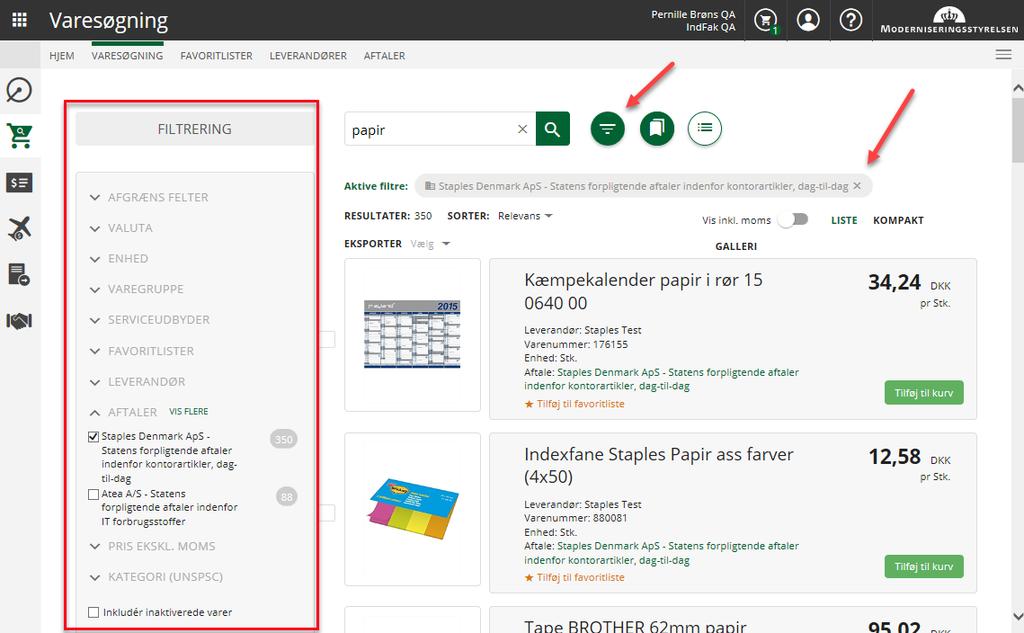
4 Varesøgning - Filtre Når du har valgt varesøgning vises en oversigt over varer der passer med valget. Du har filtre i venstre side til at finde de ønskede varer, der som standard bliver vist som en liste. 4
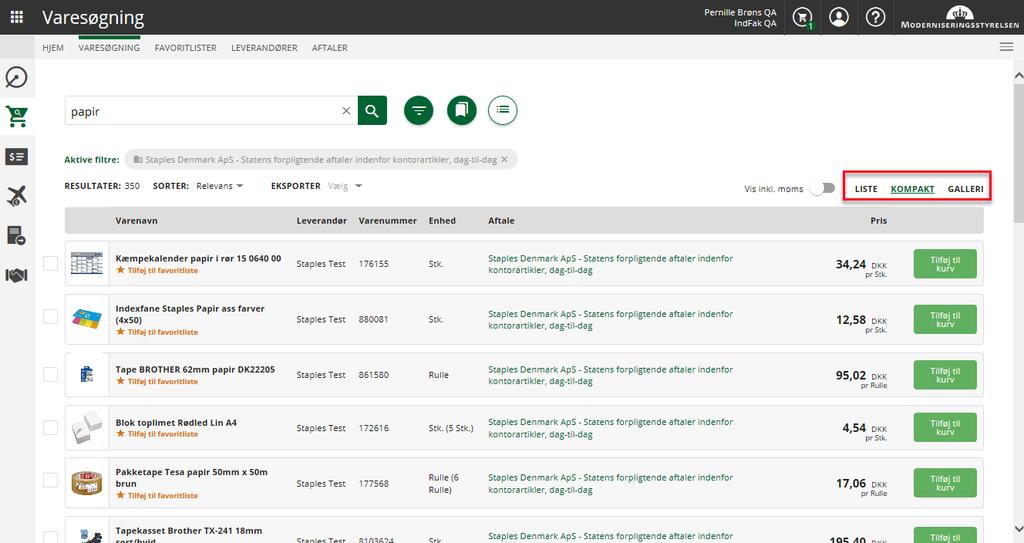
5 Varesøgning Visning af fremsøgte varer Oversigten kan også vises kompakt, så oversigten indeholder flere linjer eller som Galleri hvor der er flere oplysninger om varerne Klikkes på en vare vises specifikationerne 5
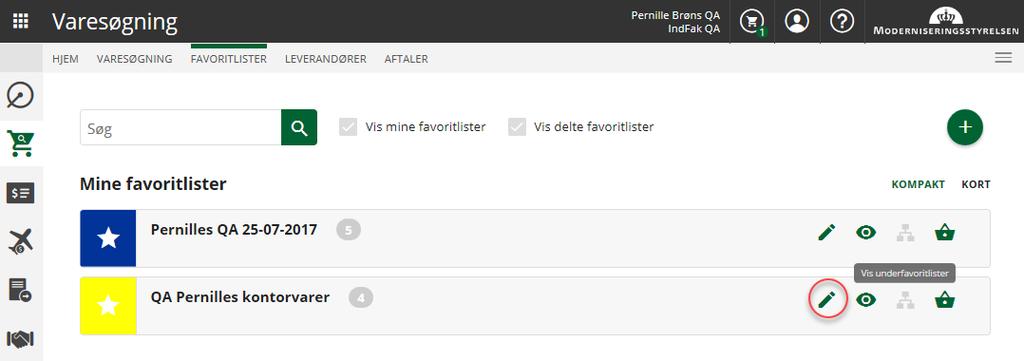
6 Varesøgning - Favoritlister Oversigten over favoritlister bliver som udgangspunkt vist KOMPAKT. Klikker man på blyanten, kan man redigere favoritlisten. Tilføj varer ved at klikke på Tilføj til favoritliste 6

7 Varesøgning Visning og sammenligning af varer Man kan markere ønskede varelinjer og trykke på Tilføj til favoritliste så man tilføjer flere varer samtidig Tilføj til indkøbskurv, så varerne bliver lagt i kurven Sammenlign så man kan se varernes specifikationer i forhold til hinanden, som vist til højre. 7
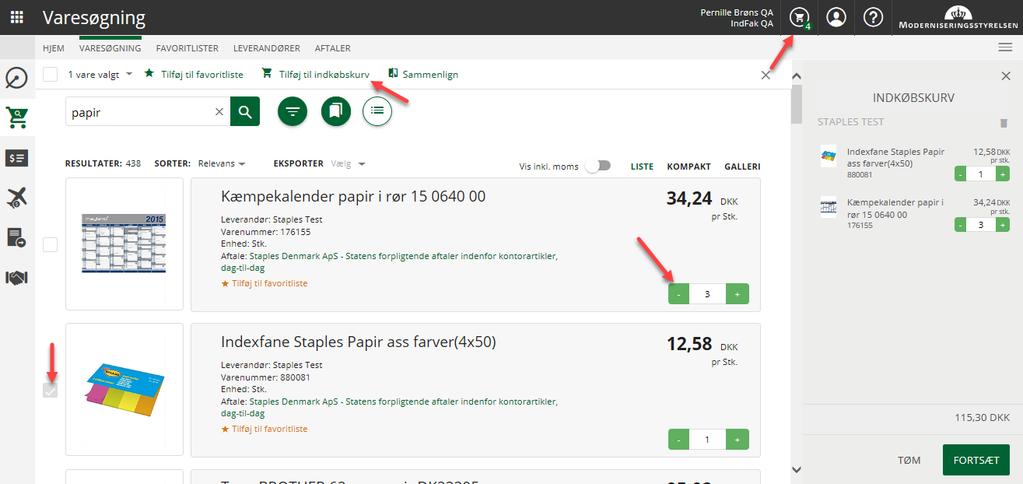
8 Varesøgning - Indkøbskurv Man kan markere flere varer og klikke på Tilføj til indkøbskurv øverst til venstre eller klikke på knappen ud for hver af varerne. Der bliver som standard valgt én enhed af den eller de valgte varer. Tallet kan ændres eller man kan klikke på og + ved siden af tallet for at justere. Øverst på siden bliver indkøbskurven opdateret med det totale antal varer. Klikkes på indkøbskurven, åbnes den til højre. 8
9 9 Rekvisition Ordre Varemodtagelse
10 Ordrer Hjem Genveje til almindelige søgninger Mulighed for fritekstsøgning på rekvisition/ordre Typeahead der hjælper med at finde rette leverandør, ordrenr., osv. under indtastning 10
11 Ordrebillede Visualisering af workflow (Klik på navn for at påføre Indkøber og Disponent) Yderligere handlinger Send ordre Vælg de ønskede varelinjer Angiv kontering og evt. posteringstekst Send ordren Afvent varerne 11
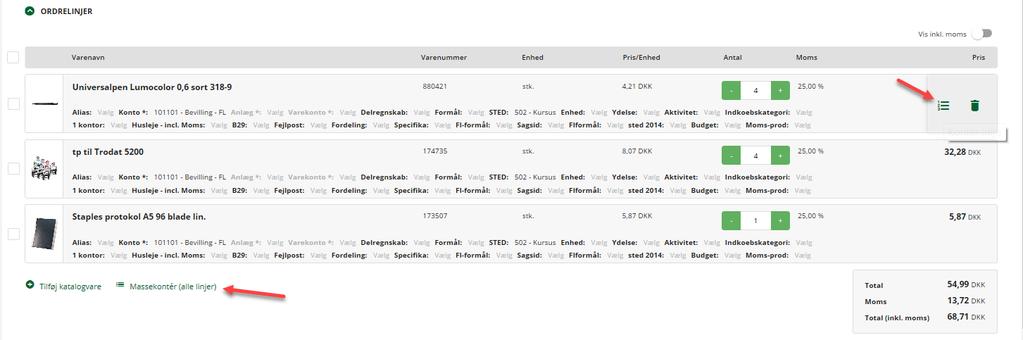
12 Ordrebillede - kontering Ordrelinjer Massekontering og andre Multilineactions mulige for valgte varelinjer Visning ekskl./inkl. moms Kontering Sidepanel for bedre overblik Søgning i dimensionsværdier Løbende beregning af påkrævede/ikke-nødvendige dimensioner/værdier 12

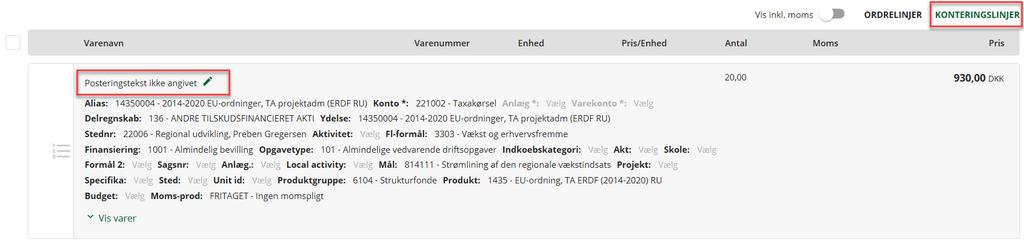
13 Ordrelinjer og Konteringslinjer Ordrelinjer Linjerne på en ordre kan ses enten som linjerne på ordren eller som de forskellige konteringer der er angivet. Konteringslinjer Under konteringslinjer vises en linje for de forskellige konteringer der er angivet. Man skal huske at angive den ønskede posteringstekst. Man kan se hvilke varer det drejer sig om ved at klikke på linket Vis varer. 13
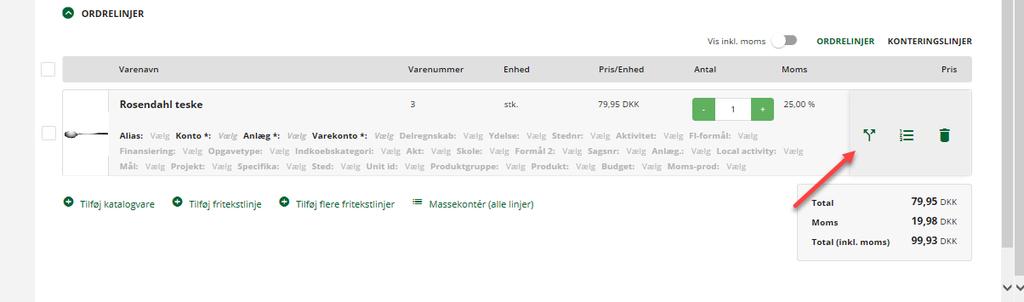
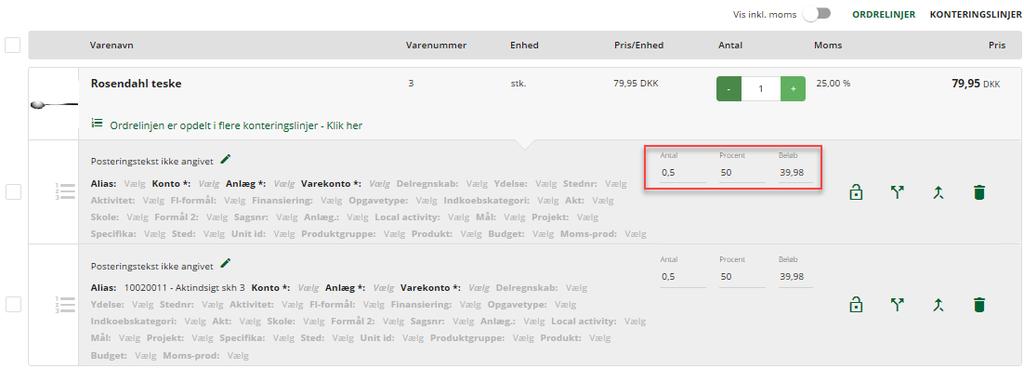
14 Opdeling af ordrelinjer For at opdele en linje holdes musen over varelinjen. Klik på opdelikonet Rediger linjekonteringen og Gem Linjen er nu opdelt 50/50. man kan nu ændre i Antal, Procent og Beløb, samt omkontere enkeltvis Man skal huske at angive den ønskede posteringstekst for de opdelte linjer. 14
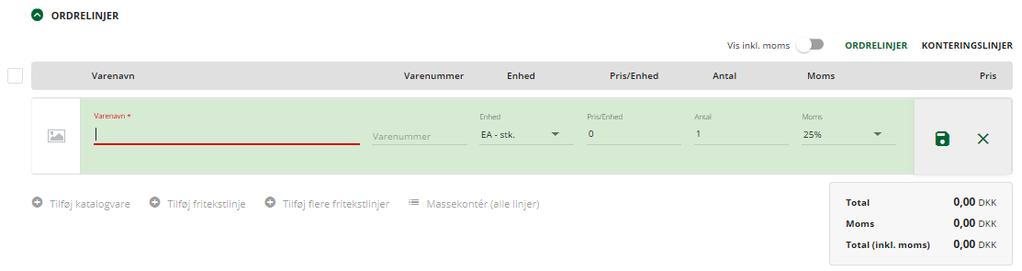
15 Oprettelse af fritekstordre Valg af oprettet delt leverandør og aftale (kan være flere på samme lev) Engangsleverandør kan vælges ad-hoc Ordrelinjer udfyldes med info om pris mv Konteringshjælp som standardkontering og filtre kan anvendes Linjer kan redigeres efter de er gemt eller i flow 15
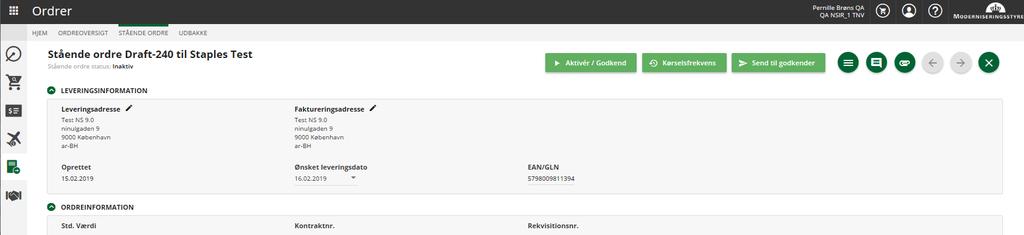
16 Oprettelse af stående ordre Oprettes ud fra rekvisition (tekst el katalogordre) Opsæt schedulering for kørsel Systemet tjekker på kontering mv inden kørsel Kan sættes på pause, redigeres og aktiveres igen (evt lave strakskørsel) Indkøber opretter og disponent aktiverer (bruger kan have begge roller) Konteringshjælp som standardkontering og filtre vises 16
17 Ordreoversigt Fritekstssøgninger blandt rekvisitioner og ordrer Filtrering på samme måde som i Varesøgning men med fokus på Ordrestatus, Tildelt, Leverandør mv 17
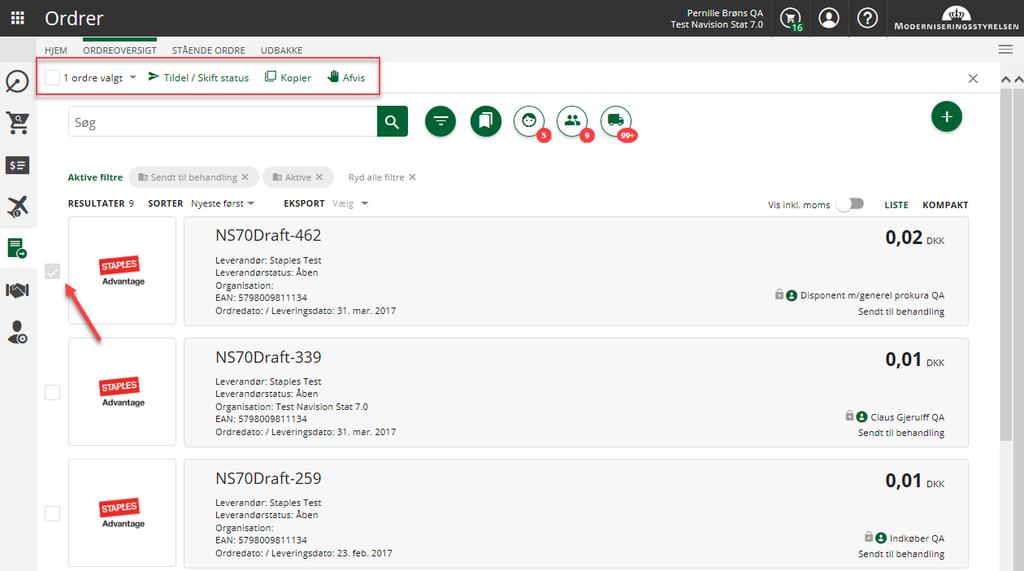
18 Kopier ordre Kopier en ordre ved at markere ordren i ordreoversigten og vælg Kopier 18
19 Indkøber - Flet rekvisition Vælg ordre og flet Primære rekvisition vil styre 19

20 Varemodtagelse Se status på orden Varemodtag på antal eller beløb 20
21 Eksempel Varemodtagelse på ordre til match Når varerne modtages skal du huske at fortælle systemet, at varerne er modtaget, da det er en betingelse for at ordren kan blive matchet med en faktura Angiv hvilke varer der er modtaget Hvis alle varer er modtaget kan du trykke på linket Forudfyld alle Hvis den modtagne faktura stemmer overens med varemodtagelsen kan fakturaen godt blive Autogodkendt. 21
Match 2.0 i IndFak Flow, Roller og Regler. September 2019
 Match 2.0 i IndFak Flow, Roller og Regler September 2019 Match 2.0 Indhold Matchprocessen Den overordnede matchproces Opsætning af roller, matchregler og flow Brugergrænseflade for opsætning af matchregler
Fakturamanager Guide. eprocurement. 1. Søgning blandt fakturaer 2. 2. Faktura uden e-ordre modtaget 3
 Fakturamanager Guide eprocurement 1. Søgning blandt fakturaer 2 2. Faktura uden e-ordre modtaget 3 3. Behandling af Ufuldstændige læs-ind fakturaer 5 4. Ny faktura (fra papir til elektronisk faktira) 11
AU Økonomi og Bygninger Økonomisekretariatet AARHUS UNIVERSITET Varemodtagelse. Indholdsfortegnelse
 Indholdsfortegnelse 1... 2 1.1 Varemodtag dine varer... 2 1.2 Kopier dokument... 4 1.3 Delvis varemodtagelse... 5 1.4 Valgmuligheder... 6 1.4.1 Bekræft ordre... 6 1.4.2 Annuller... 7 1.4.3 Luk ordre...
Guide til webshop 2. JEG HAR ALLEREDE EN KONTO - HVORDAN FÅR JEG ADGANG, OG HVAD ER FORDELENE?... 2
 Guide til webshop 1. SÅDAN BLIVER DU OPRETTET I WEBSHOPPEN... 2 1.1. Hvordan bliver jeg kunde?... 2 1.2. Kan jeg tilføje andre fra min virksomhed?... 2 1.3. Kan jeg få tilpasset webshoppen til mine behov?...
QUICK GUIDE. til E-handel
 QUICK GUIDE til E-handel QUICK GUIDE Via vores hjemmeside www.ecolab.dk får du adgang til vores E-handel. Her kan du bl.a. finde produktbeskrivelser, sikkerhedsdatablade samt se hvilke produkter, der er
Søg og bestil varer på markedspladsen (via varekatalog)
 Søg og bestil varer på markedspladsen (via varekatalog) Varer på markedspladsen Når du vil søge varer, kan du gøre det via markedspladsen. På markedspladsen kan du vælge at søge på en given leverandør
Brugerguide til 3M Online Center
 Brugerguide til 3M Online Center 1 3M 2015. All Rights Reserved. Brugerguide til 3M Online Center Ordreplacering...3 1. Bestil nu...4 2. Hurtig ordre...5 3. Upload ordrefil...6 4. Indkøbslister / Mine
Ordre Faktura match i IndFak
 Ordre Faktura match i IndFak Indhold 1. Formål... 2 2. Standardopsætning... 2 2.1. Opsætning af matchtolerancer... 2 3. Varemodtagelse på ordren... 2 3.1. Varemodtagelse på ordre... 2 3.2. Tjek varemodtagelse
Anvendelse af favoritliste på markedspladsen
 Anvendelse af på markedspladsen Hvad Kommentar Tast Opret på markedspladsen Åben markedspladsen. I venstre side findes r, når du står i fanen Varesøgning Stå i fanen mine, og tryk på Tilføj Tryk på Skriv
BDmobil. Brugermanual. Http://m.bd.dk. - Altid lige ved hånden. BDmobil er dit bd.dk i lommeformat du har derfor altid dit bd.dk med på farten.
 BDmobil - Altid lige ved hånden Http://m.bd.dk Brugermanual BDmobil er dit bd.dk i lommeformat du har derfor altid dit bd.dk med på farten. 1 Login og installation For at logge ind på BDmobil, skal du
Denne manual vil gennemgå de opgaver som en fakturamanager skal udføre i IndFak. I flg. pkt. gennemgås:
 1. s arbejdsopgaver I IndFak er det din opgave som fakturamanager, at have overblikket over alle indkomne fakturaer. En fakturamanager kan vha. søgefunktionen se status for, fakturaer, kreditnotaer, kontoudtog
IndFak Modtager manual
 IndFak Modtager manual 1. Modtagerens arbejdsopgaver... 3 1.1 Indledende forklaring til IndFak... 3 1.1.1 Indkøbsprocessen... 3 1.1.2 Varemodtagelse... 4 1.1.3 Fakturaprocessen... 4 1.1.4 Opsamling...
Søg, ret, færdiggør, kopier og annuller rekvisitioner Søg indkøbsordrer
 Søg, ret, færdiggør, kopier og annuller er Søg indkøbsordrer Hvad Kommentar Tast Søgning på /ordre Du kan altid søge i systemet på de er, du eller din gruppe har lavet. Du kan også altid se, hvilken status
Quick guide til BordingNet
 Quick guide til BordingNet BordingNet - Når tiden er vigtig BordingNet - Når tiden er vigtig Kom godt i gang med BordingNet. Denne Quick Guide giver dig en hurtig introduktion til de mest anvendte funktioner,
Disponent Godkend faktura
 Disponent Godkend faktura V.0.9 1. Login... 3 1.1 Personlige forside... 3 2. Godkend en faktura... 4 2.1 Gennemgå faktura... 4 2.1.1 Faktura hoved... 5 2.1.2 Fakturalinjer... 6 2.1.3 Forsendelses muligheder...
Quick guide til BordingNet
 Quick guide til BordingNet BordingNet - Når tiden er vigtig Kom godt i gang med BordingNet. Denne Quick Guide giver dig en hurtig introduktion til de mest anvendte funktioner, så du hurtigt kan komme i
Følgende skal opsættes inden igangsætning:
 Import af fakturaer fra leverandør Det er muligt at modtage faktura fra udvalgte leverandør elektronisk dvs. at leverandørens faktura indlæses i DSM og herfra er det muligt at varemodtage og bogføre fakturaen.
Brugervejledning Aprove-it. Faktura workflow
 Brugervejledning Aprove-it Faktura workflow Arbejdsliste Arbejdslisten har 3 faner, nemlig Fakturaliste - Rapporter - Administration, der gennemgås på de følgende sider. Kolonnen *Til behandling* viser
Grundkursus. Prisme Portalen
 Grundkursus Prisme Portalen 2009 Indholdsfortegnelse 1. Prisme Portalen... 4 1.1 Hovedmenuen... 4 2. Prisme Indkøb... 5 2.1 Forside på Prisme Indkøb... 5 2.2 Opsætning af bruger... 6 2.3 Navigationsmenu
Sådan kommer du i gang
 Sådan kommer du i gang Første gang du logger på shoppen, kan du følge denne vejledning, for at komme godt i gang: 1. Gå ind på shop.mto-electric.dk 2. Klik på login i menu-linien 3. Indtast eller kopiér
Indkøber Basisuddannelse
 Indkøber Basisuddannelse Dagsorden Præsentation Indkøberens arbejdsopgaver Lærings mål Best practice i digital indkøb Gennemgang Indkøberes IndFak opgaver Opgaver Indkøberens arbejdsopgaver Som Indkøber
Brugermanual IndFak2 - Indkøb Indhold
 Brugermanual IndFak2 - Indkøb Indhold Brugermanual IndFak2 - Indkøb... 1 Forside/dashboard... 4 Indbakke... 4 Information... 6 Aktiviteter... 6 Statistik 8 Indkøb... 9 Varesøgning... 9 Favoritlister...
Rekvirent Varemodtagelse på faktura
 Rekvirent Varemodtagelse på faktura Versionsnummer Dato Forfatter Kommentarer 0.9 12.01.2010 KTH www.progratorgatetrade.com/indfak V.0.9 1. Login... 3 1.1 Personlige forside... 3 2. Bekræft varemodtagelse
Rekvirent manual Bemærk: kreditnotaer behandles på samme måde som fakturaer.
 manual Bemærk: kreditnotaer behandles på samme måde som fakturaer. Indholdsfortegnelse: 1. Log ind... 3 1.1 Glemt adgangskode?... 4 2. Dashboard = Forsiden... 6 3. Hovedmenu... 7 4. Faktura til varemodtagelse...
Indlæs og bearbejd fakturaer Elektroniske fakturaer fra Grene skal indlæses før man kan arbejde med dem.
 Import af fakturaer fra Grene Indlæs og bearbejd fakturaer Elektroniske fakturaer fra Grene skal indlæses før man kan arbejde med dem. Der klikkes på Køb Ordrebehandling Periodiske aktiviteter Indlæs Integrationsfaktura.
Indkøb...2 Hjem...2 Dashboard...2 Aktiviteter...3 Beskeder...5 Varesøgning...8 Søgemuligheder...8 Visning af søgeresultater...11 Indkøbskurv...
 Indkøb...2 Hjem...2 Dashboard...2 Aktiviteter...3 Beskeder...5 Varesøgning...8 Søgemuligheder...8 Visning af søgeresultater...11 Indkøbskurv...14 Favoritlister...17 Varevisning...25 Hjælpevideoer...30
Manual. ILM indkøbs- og logistikmodul Version SAP 7.0 november 2011. Koncernøkonomi
 Manual ILM indkøbs- og logistikmodul Version SAP 7.0 november 2011 Koncernøkonomi Indholdsfortegnelse: 1. Log-in...3 1.1 Ved skift af password... 3 2. Internet sikkerhedsindstillinger...4 2.1 Pop-up blokeringer...
Indkøbs workshop. Implementering af indkøbsdelen i IndFak2
 Indkøbs workshop Implementering af indkøbsdelen i IndFak2 Novemberr 2015 MÅLGRUPPE Medarbejdere i jeres Institution som har kendskab til indkøbsaftaler, indkøbsprocesser og kontering, som i praksis skal
Disponent manual Bemærk: kreditnotaer behandles på samme måde som fakturaer.
 manual Bemærk: kreditnotaer behandles på samme måde som fakturaer. Indholdsfortegnelse: 1. Log ind... 3 1.1 Glemt adgangskode?... 4 2. Dashboard = Forsiden... 6 3. Hovedmenu... 7 4. Faktura til godkendelse...
Online status. Brugervejledning
 Online status Brugervejledning Side 1 Om Onlinestatus Online Status har til formål at lette den årlige lageroptælling hos små og store virksomhedder. Der indtastes antal og pris på smartphone, tablet eller
Bestilling af IT-varer
 Bestilling af IT-varer Hvad Kommentar Tast Find ud af hvilke varer du ønsker at købe Åben markedspladsen Foregår uden for iprocurement: Du kan se ITS s indkøbskatalog på deres hjemmeside www.its.aau.dk.
HJEMMESIDE Brugervejledning
 HJEMMESIDE Brugervejledning Antalis DK Her får du Antalis, Europas førende distributør af papir, emballageløsninger og medier til visuel kommunikation, brugervejledning til vores hjemmeside. «Just Click
helsam.dk Webguide Velkommen til Helsams nye hjemmeside
 Webguide helsam.dk Velkommen til Helsams nye hjemmeside Webguide behandlere Inden længe lancerer vi en ny hjemmeside i et mere moderne look med nye faciliteter for dig som kunde. Vi har delt alle vores
Rekvirent kvik-guide
 Bemærk: kreditnotaer behandles på samme måde som fakturaer 1. Kontering og Bekræft varemodtagelse... 2 2. Afvis varemodtagelse... 7 3. Videresend... 8 3.1 Send til anden rekvirent... 8 3.2 Bekræft varemodtagelse,
PHJWebshop. Brugermanual
 PHJWebshop Brugermanual 1-2009 PHJWebshop - Når din tid er vigtig! Indhold PHJWebshop er P. Henning Jensens ApS e-handelssystem. Med PHJWebshop kan du finde og bestille dine produkter online. Du får desuden
BESKO ONLINE det helt rigtige valg
 BPW THE QUALITY FACTOR BESKO ONLINE det helt rigtige valg Online bestilling døgnet rundt Detaljeret produktkatalog www.beskoonline.dk BESKO ONLINE - DET HELT RIGTIGE VALG FOR DIG www.beskoonline.dk Dine
Brugervejledning e-faktura. Arbejde med e-faktura
 Brugervejledning e-faktura Arbejde med e-faktura Indhold 1. Modtage e-fakturaer 2. Behandle e-fakturaer 3. Arbejde med e-fakturaer i Ø90 ARBEJDE MED E-FAKTURAER 1. Modtage e-fakturaer Når leverandør sender
Arkiv i SIMU World. Arkivet ligger i SIMU World, og gør det muligt at arkivere jeres sager direkte i SIMU World.
 Indhold Hvad er Arkivet?... 2 Arkiv er elektronisk, og ligger nederst i hver menu... 3 Arkivgrupper... 3 Oprette hovedmapper under de enkelte faner... 5 Oprette sagsmapper under hovedmapper... 6 Arkivering
Udfyld alle obligatoriske felter markeret med blåt, samt evt. valg af Disponent og linjekontering.
 Oprette et nyt dokument manuelt I tilfælde af at du modtager en papir faktura fra en udenlandsk leverandør, så kan du indtaste den og manuelt omdanne den til en elektronisk faktura. Den originale faktura
Behandling af købsfakturaer samlefaktura. Behandling af købsfakturaer samlefaktura
 Behandling af købsfakturaer samlefaktura Købsordrer med reservedele kan løbende varemodtages og faktureres. Dette gøres ved på den enkelte købsordre at udføre funktionen Bogføring og her vælge Bogfør (eller
Indlæs og bearbejd fakturaer Elektroniske fakturaer fra CNH skal indlæses før man kan arbejde med dem.
 Import af fakturaer fra CNH Indlæs og bearbejd fakturaer Elektroniske fakturaer fra CNH skal indlæses før man kan arbejde med dem. Der klikkes på Køb Ordrebehandling Periodiske aktiviteter Indlæs Integrationsfaktura.
Kvikguide. e-bevillingssystemet. www.onemed.dk
 Kvikguide e-bevillingssystemet Log ind OneMeds e-bevillingsystem er internetbaseret og fungerer som en integreret del af vores webløsning. Du skal derfor blot gå ind på og logge ind. Dine login-informationer
Min virksomhed - Vareekspedition
 Indhold Vareekspedition... 1 Pakkelister på afsendte varer... 8 Returvarer til leverandører... 9 Vareekspedition Under vareekspedition foretages den "fysiske" Vareekspedition af varer. Varer kan kun ekspederes,
IndFak Rekvirent manual
 IndFak Rekvirent manual 1. Rekvirentens arbejdsopgaver... 4 1.1 Indledende forklaring til IndFak... 4 1.1.1 Indkøbsprocessen... 5 1.1.2 Varemodtagelse... 5 1.1.3 Fakturaprocessen... 5 1.1.4 Opsamling...
Best Pratice for roller & rettigheder i indkøbsmodulet i IndFak
 Best Pratice for roller & rettigheder i indkøbsmodulet i IndFak Oktober 2015 ØSY Bestilling i IndFak kan udføres af en/flere brugere, afhængig af de roller og prokura brugeren har fået tildelt. Det er
Manual til. Niels Bohr Institutets Rekvisitionssystem
 Manual til Niels Bohr Institutets Rekvisitionssystem Indhold Indledning til manualen... 1 Roller i rekvisitionssystemet... 2 Log In... 3 Forside... 5 Vælge projekter... 6 Oprette rekvisitionen... 7 Dispositions
Når du som fakturamanager er logget på IndFak, kan du oprette en manuel faktura ved at klikke på menupunktet Ny faktura, på den blå bjælke.
 Best Practice 6. juli 2011 ØKO/JMH J.nr. 2007-6211-111 Side 1 af 6 Oprettelse af udenlandske fakturaer i IndFak I IndFak kan en fakturamanager oprette manuelle fakturaer. Funktionaliteten bør kun anvendes
Vejledning Konteringshjælp til e-faktura i Summax
 Vejledning Konteringshjælp til e-faktura i Summax Denne vejledning viser, hvordan du kan vælge at få din faktura konteret i Ø90 1 Sammendrag 2 Konteringshjælp 2.1 Ens kontering af alle varelinjer på en
Disponent kvik-guide
 Bemærk: kreditnotaer behandles på samme måde som fakturaer 1. Godkend... 2 1.1 Konter eller ændre kontering... 4 2. Afvis godkendelse... 6 3. Videresend... 7 3.1 Send til rekvirent... 7 3.2 Send til anden
Selene brugervejledning
 Selene brugervejledning F2 : Åbner en oversigt med data for det aktive felt. F3: Gemmer data i det aktive vindue Salgsordre : Bruges til oprettelse af Ordre/Arbejdskort/Fakrura Debitor: Debitorregister,
Vejledning til oprettelse af brugerprofil og registrering på leverandørliste. Ballerup Kommune
 Vejledning til oprettelse af brugerprofil og registrering på leverandørliste Ballerup Kommune Indhold: Før du går i gang s. 3 Opret brugerprofil s. 4 Opret fagprofil administrator s. 5-6 Opret fagprofil
SMVdanmark online løsning: Guide til oprettelse af oprindelsescertifikater
 SMVdanmark online løsning: Guide til oprettelse af oprindelsescertifikater Dette dokument er en introduktion til SMVdanmarks online løsning til oprettelse og bestilling af oprindelsescertifikater. Dokumentet
Online.bane.dk. Før du starter på selve afmeldingen, skal der oprettes en serviceregistrering, som du kan afmelde på.
 afmeld på sordre med Brugervejledning Generelt om aktiviteten: Formål: Udvælg kontrakt, indkøbsordre, position og opret Service registrering og afmeld på tilbudsliste via leverandørportalen. Anvendelse:
Behandling af købsfakturaer samlefaktura. Behandling af købsfakturaer samlefaktura
 Behandling af købsfakturaer samlefaktura Købsordrer med reservedele kan løbende varemodtages og faktureres. Dette gøres ved på den enkelte købsordre at klikke på knappen Bogføring og her vælge Bogfør (eller
Rekvirent med prokura kvik-guide
 Rekvirent med prokura kvik-guide Bemærk: kreditnotaer behandles på samme måde som fakturaer 1. Kontering, varemodtage og godkende... 2 2. Afvis varemodtagelse... 8 3. Videresend... 9 3.1 Send til anden
Nyt fakturamatch d. 9. maj
 Nyt fakturamatch d. 9. maj Fakturamatch med katalogvarer og Fakturamatch med fritekstbestillinger 1 Nyt fakturamatch Nuværende fakturaløsning: Fakturaerne ender i Gatewayen, fordi systemet ikke ved, hvordan
Nyt fakturamatch d. 9. maj
 Nyt fakturamatch d. 9. maj Fakturamatch med katalogvarer og Fakturamatch med fritekstbestillinger 1 Nyt fakturamatch Nuværende fakturaløsning: Fakturaerne ender i Gatewayen, fordi systemet ikke ved, hvordan
Rekvirent kvik-guide
 Bemærk: kreditnotaer behandles på samme måde som fakturaer Rekvirenter på ST og HE skal indtil videre anvende Videresend og vælge Accept (varemodtag) - send til disponent 1. Kontering og Videresend > Accept
Ligegyldigt hvilken menu du er inde under, kan du altid vælge at komme tilbage til forsiden af EDI Portalen via punktet i topmenuen.
 November 2015 Log in Hvis der i journalprogrammet er indtastet login-oplysninger til EDI Portalen, kan du fra dit journalprogram komme direkte ind i EDI Portalen. Ellers skal du logge ind i øverste højre
helsam.dk Webguide Velkommen til Helsams nye hjemmeside
 Webguide helsam.dk Webguide kunder Velkommen til Helsams nye hjemmeside Inden længe lancerer vi en ny hjemmeside i et mere moderne look med nye faciliteter for dig som kunde. Vi har delt alle vores varer
BRUGERMANUAL FOR KLUBKOORDINATORER. Version 2.0
 BRUGERMANUAL FOR KLUBKOORDINATORER Version 2.0 Login Du skal vælge den klub som du tilhøre og dernæst indtaste din kode i feltet: Password. Regionsgolf-Danmark Administration Når du er logget ind i system
Brugervejledning til MASCOT SmartStore Ver02
 Brugervejledning til MASCOT SmartStore Ver02 Medarbejder jo [Vælg datoen] Indhold Introduktion til MASCOT SmartStore... 3 Ordforklaring:... 3 Adgangskode... 3 Administrator... 3 Brugernummer... 3 Frigiv
My Shop. Funktioner, oversigt: Kom i gang: Online shop system
 My Shop Online shop system Infusion name: My_Shop Ajax baseret, online SHOP system Vejledning til installation og brug -------------------------------------------------------- Author: Egon Jessen, [email protected]
VEJLEDNING I Lokaleansøgning
 På disse sider beskrives processen for lokaleansøgning via Foreningsportalen. Ansøgningsprocessen kan beskrives kort med nedenstående punkter: Kladder udfyldes Ansøgning sendes afsted Behandles i diverse
WebTV. Vejledning til WebTV på web. Vejledningen beskriver upload og deling af videoer på WebTV
 WebTV Vejledning til WebTV på web Vejledningen beskriver upload og deling af videoer på WebTV ITS 24-11-2015 WebTV Vejledning til WebTV på web Indholdsfortegnelse WebTV... 2 Login... 2 Navigation... 3
Kontering af rekvisition Vedhæftning af filer på rekvisition Afsend rekvisition til godkendelse
 Kontering af rekvisition Vedhæftning af filer på rekvisition Afsend rekvisition til godkendelse Hvad Kommentar Tast Kontering af rekvisition Vi har checket vores indkøbsvogn ud og skal påføre yderligere
e-konto manual 01.08.2011 e-konto manual Side 1
 e-konto manual 01.08.2011 e-konto manual Side 1 Indhold 1. Overordnet beskrivelse... 3 2. Login... 3 3. Se og ret kundeoplysninger... 4 4. Rediger kontaktoplysninger... 6 5. Skift adgangskode... 7 6. BroBizz-oversigt...
LEMAN / Præsentation
 LEMAN / Præsentation Velkommen til LEMAN Internet booking. Vi vil i det følgende gennemgå login, opsætning og indtastnings-muligheder. Systemet findes på http://booking.leman.dk eller via LEMAN s hjemmeside.
VEJLEDNING TIL OPRETTELSE AF BRUGERPROFIL OG REGISTRERING PÅ MORSØ KOMMUNES LEVERANDØRLISTE
 VEJLEDNING TIL OPRETTELSE AF BRUGERPROFIL OG REGISTRERING PÅ MORSØ KOMMUNES LEVERANDØRLISTE Processio ApS - +45 71 99 36 72 - [email protected] INDHOLD: Opret brugerprofil s. 3 Oprettelse af fagprofil
BatchFlow4. Manual. Godkender
 BatchFlow4 Manual Godkender juli 2017 Indholdsfortegnelse 1 GEMMENGANG AF BATCHFLOW ONLINE HOVEDVINDUET... 3 2 MAPPER... 3 3 FAKTURALISTE... 4 3.1 IKONER I MENUEN... 4 3.2 SPECIELLE KOLONNER... 4 3.3 STATUS...
DI Online løsning: Quick guide til oprettelse af oprindelsescertifikater
 DI Online løsning: Quick guide til oprettelse af oprindelsescertifikater Dette dokument er en introduktion til Dansk Industris online løsning til oprettelse og bestilling af oprindelsescertifikater. Dokumentet
Nyhedsbrev #83. Vejledning - Sådan handler du i min butik. Søgning og fremfinding af varer
 December 2011 Nyhedsbrev #83 www.nettedesign.dk Vejledning - Sådan handler du i min butik Min Webshop ligner ikke de traditionelle Webshops du ellers finder på nettet. Dette skyldes, at jeg har valgt min
NY & FORBEDRET SIGNFLOW
 SignFlow ændres løbende med såvel helt nye funktioner som forbedringer af allerede eksisterende funktionalitet. Alle nye ændringer i SignFlow er nu samlet i version 2016.2, som stilles til rådighed for
KMD Opus E-indkøb Vejledning Randers Kommune.
 KMD Opus E-indkøb Vejledning Randers Kommune. Detaljeoplysninger på varelinjeniveau Formål: I forbindelse med et indkøb i E-indkøb skal man på trin 2 i ens indkøb påføre en række detaljer til ens indkøbsvogn.