
Indkøber Basisuddannelse
|
|
|
- Gregers Fredrik Groth
- 10 år siden
- Visninger:
Transkript
1 Indkøber Basisuddannelse
2 Dagsorden Præsentation Indkøberens arbejdsopgaver Lærings mål Best practice i digital indkøb Gennemgang Indkøberes IndFak opgaver Opgaver

3 Indkøberens arbejdsopgaver Som Indkøber døbe forventes det, at du har kendskab abtil indkøb døbpå din arbejdsplads, og at du sikrer, at retningslinjer og procedurer på indkøbsområdet bliver fulgt, fx. at indkøbet foretages via fælles forpligtende aftaler eller ud fra andre fastsatte kriterier. I IndFak er det indkøberen, som sikrer, at den ønskede vare eller ydelse anskaffes på den mest hensigtsmæssige måde, fx. ved at undersøge om varen er på lager, eller om der kan benyttes en eksisterende indkøbsaftale. I IndFak har du som indkøber mulighed for at oprette en ordre på baggrund af en modtaget rekvisition, men det er også muligt at oprette en ny ordre uden en forudgående rekvisition. Hvorvidt det er nødvendigt at sende ordren til godkendelse hos en disponent, afgøres af din prokura.

4 Læringsmål 1. Kendskab til dokument flow i IndFak 2. Dokumentsøgning 3. Behandling af rekvisition 4. Ny markedspladsordre 5. Varesøgning 6. Favoritlister 7. Indkøbskurv 8. Behandling af ordre 9. Tekstordre 10. Markedspladsindstillinger 11. Varemodtagelse 12. Prisliste godkendelse

5 Dokumentflows i IndFak PROGRATOR gatetrade. Copenhagen. Stockholm. Oslo. [email protected]

6 Best Practice for Digitale Indkøb 1. Aftaleindgåelse 2. Leverandøroprettelse 3. Rekvisition 4. Ordreafsendelse 5. Lager 6. Leverancemodtagelse 7. Faktura 8. Kredit Kredit modtagelse nota Udlæg Bogføring Btli Betaling nota PROGRATOR gatetrade. Copenhagen. Stockholm. Oslo

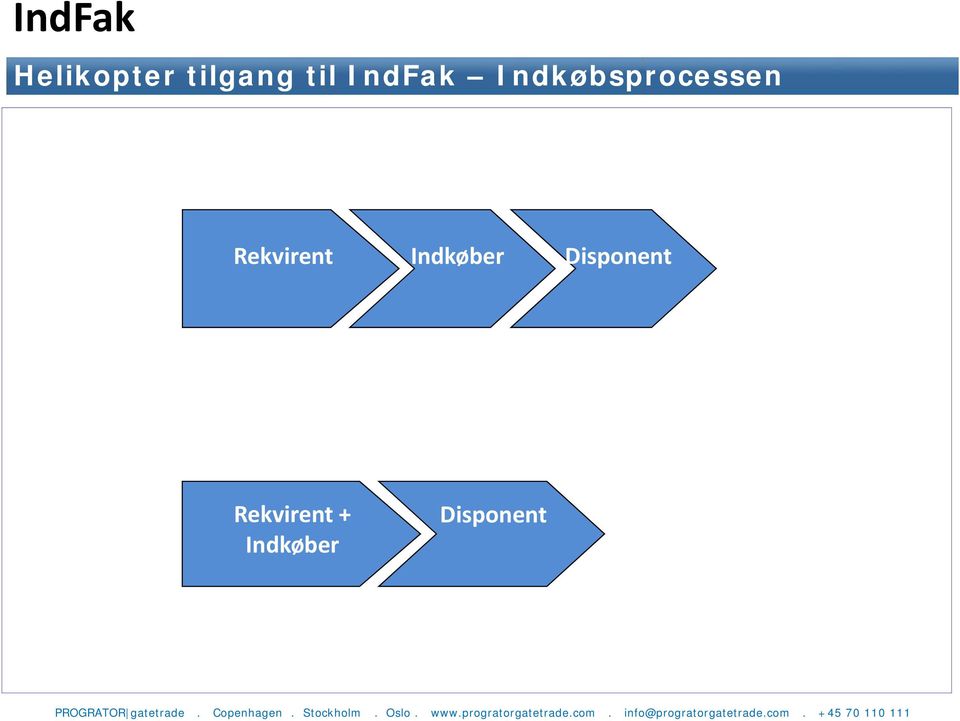
7 Helikopter tilgang til IndFak Indkøbsprocessen Rekvirent Indkøber Disponent Rekvirent + Indkøber Disponent PROGRATOR gatetrade. Copenhagen. Stockholm. Oslo. [email protected]
8 Helikopter tilgang til IndFak - Varemodtagelse Varemodtagelse Rekvirent Indkøber Disponent Rekvirent/ Varemodtager

9 Helikopter tilgang til IndFak - Faktura Fakturafordeler Disponent Fakturafordeler Rekvirent ki Disponent Fakturafordeler Rekvirent + Disponent

10 Ny ordre I IndFak er det muligt at oprette flere ordre typer: 1. Ordre på baggrund af rekvisition 2. Od Ordre på baggrund af varesøgning i elektronisk kkatalog 3. Tekstordre
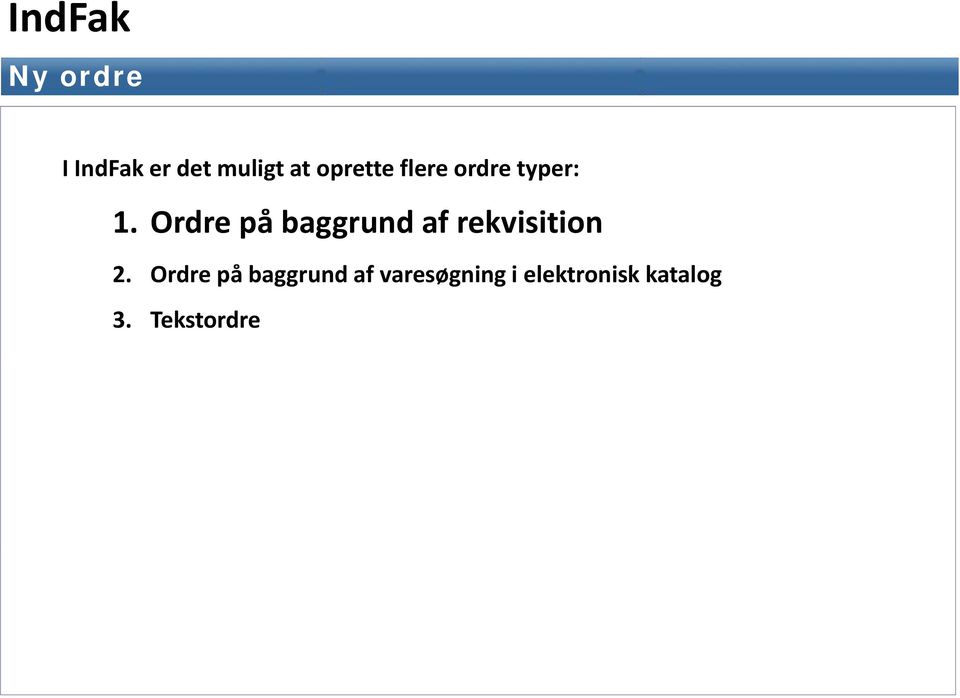
11 Behandling af rekvisition 1. En ny rekvisition vil altid ligge på din personlig forside 2. Det er muligt at modtage en notifikation 3. Anvend evt. hurtig menu PROGRATOR gatetrade. Copenhagen. Stockholm. Oslo
12 Behandling af rekvisition 1. Sikrer at varelinierne er korrekte 2. Behandling af rekvisition >> Start intern ordre PROGRATOR gatetrade. Copenhagen. Stockholm. Oslo

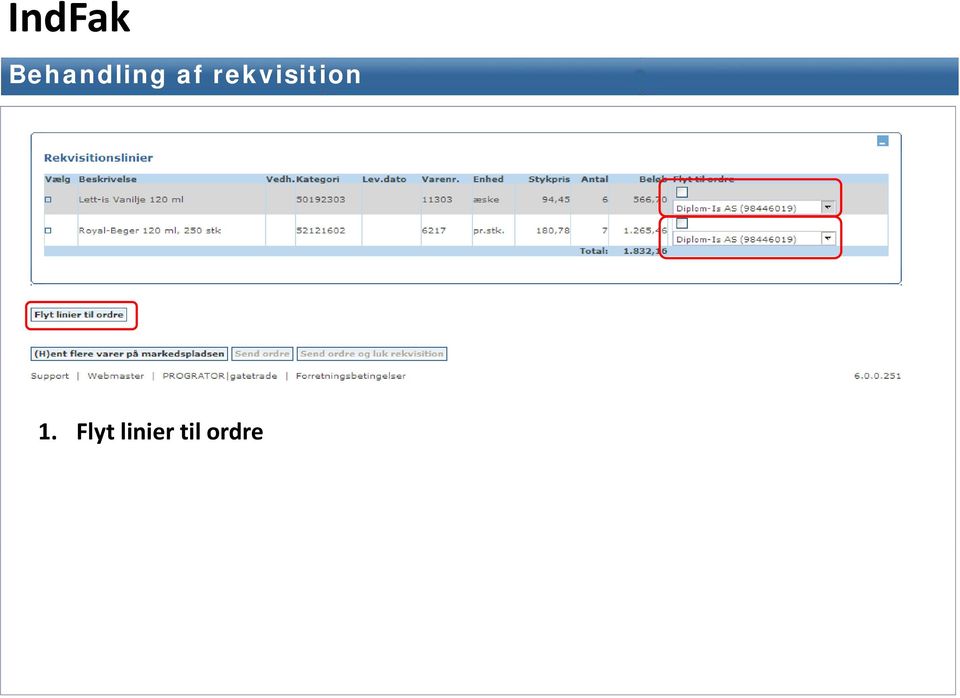
13 Behandling af rekvisition 1. Flyt linier til ordre
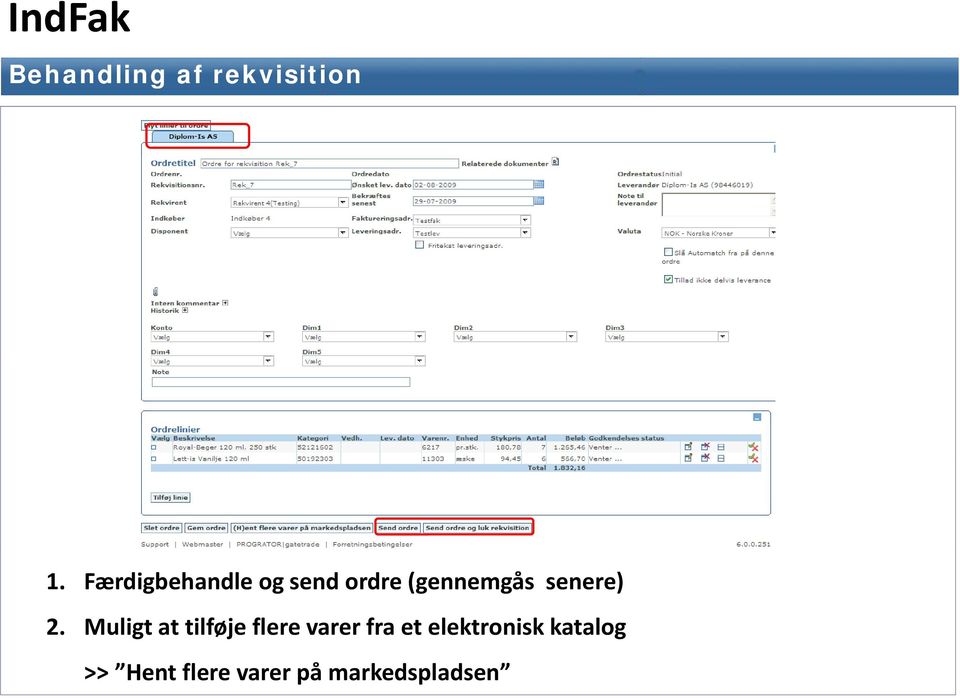
14 Behandling af rekvisition 1. Færdigbehandle og send ordre (gennemgås senere) 2. Muligt at tilføje flere varer fra et elektronisk katalog >> Hent flere varer på markedspladsen
15 Opgave Lav en ordre på baggrund af en rekvisition Find en rekvisition på din forside og send den til en leverandør Åben rekvisition Flyt linjer til ordre Send ordre Find en rekvisition på din forside og send den til en disponent Åben rekvisition Flyt linjer til ordre vælg disponent Send ordre

16 Ny ordre I IndFak er det muligt at oprette flere ordre typer: 1. Ordre på baggrund af rekvisition 2. Ordrepå baggrund af varesøgning i elektronisk katalog 3. Tekstordre
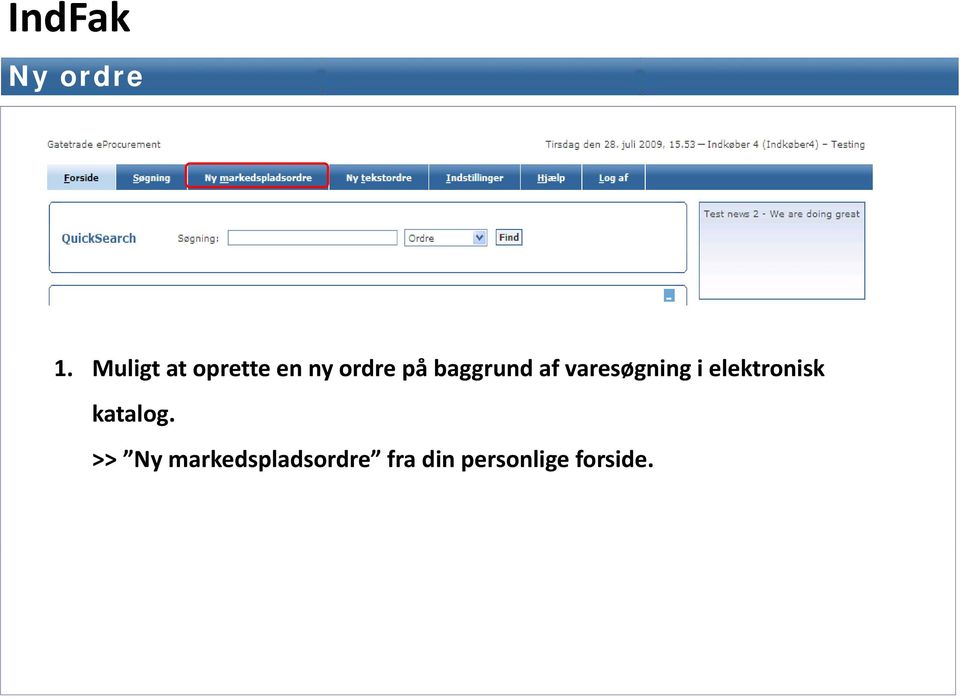
17 Ny ordre 1. Muligt at oprette en ny ordre på baggrund af varesøgning i elektronisk k katalog. >> Ny markedspladsordre fra dinpersonlige forside.
18 Varesøgning Alm. Søgning g Søg kun i varenumre Søg kun i favoritlister Søg kun i kategorier Avanceret søgning

19 Varesøgning Udover den automatisk angivne operator (% tegnet) tegnet), har du mulighed for at anvende to operatorer der kan lette din søgning: Hvis du ønsker at udelukke noget fra din søgning kan du skrive ordet med et foran. Fx printerpapir hvid. Hvis du skriver omkring 2 eller flere ord, vil du kun få varer frem hvor disse g, ord står i samme rækkefølge som angivet. Fx. grøn kuglepen, denne søgning viser ikke varer beskrevet kuglepen med grøn hætte, men kun varer beskrevet grøn kuglepen. Søg kun i kategorier >>

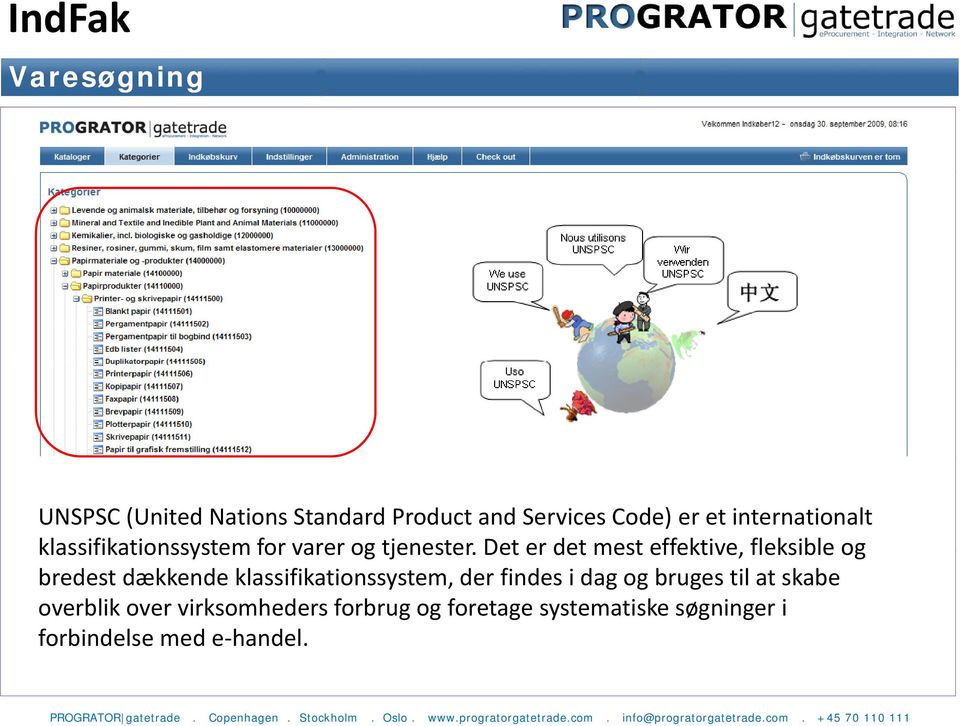
20 Varesøgning UNSPSC (United Nations Standard Product and Services Code) er et internationalt klassifikationssystem for varer og tjenester. Det er det mest effektive, fleksible og bredest dækkende klassifikationssystem, der findes i dag og bruges til at skabe overblik over virksomheders forbrug og foretage systematiske søgninger i forbindelse med e handel. PROGRATOR gatetrade. Copenhagen. Stockholm. Oslo. [email protected]
21 Varesøgning Avanceret søgning: Leverandør Kategori Egenskab kb Pris Enhed
22 Varesøgning behandling af søgeresultat 1. Sortering 2. Visning pr. side 3. Sammenlign
23 Opgave Almindelig varesøgning på markedspladsen Find varer med disse varenumre: 1953 (kaffe fra merrild) og 5609 (sukker til kaffen) Find varer på baggrund af varebeskrivelse Brevte, kaffe, sukker og kaffefiltre Find og vælg varer fra leverandør PGTEST090 PGTEST090 Test af øvrig søgefunktionalitet på markedspladsen Lav følgende søgninger Lav en advanceret søgning: Skriv kaffe i feltet varesøgning Indtast 500 i feltet pris Vælg at pris skal være mindre end (<) Tryk på søg knappen Lav kun varesøgning i favoritlister: Skriv faxe i søgning og tryk søg
24 Opgave Test af øvrig funktionalitet på markedspladsen Lav sortering på følgende værdier Pris, Varenummer og beskrivelse Lav en sammenligning af en række forskellige varer Lav en sammenligning af f.eks. 3 5 forskellige kaffer Forsøg at ligge lidt et eller flere produkter i varerkurven i forbindelse med at produkterne bliver sammenlignet.
25 Favoritlister Vis favoritliste Egne Gruppe Tilføj vare til favoritliste Eksisterende Ny
26 Favoritlister Tilføj vare til favoritliste Eksisterende Ny Slet vare fra favoritliste
27 Opgave Afprøvning af favoritlister Opret en favoritliste i forbindelse med varesøgning og tjek op på at udvalgte varer er blevet tilknyttet favoritlisten Fjern varer fra 2 3 af dine favoritlister Marker de varer som skal fjernes fra favoritlisten Tryk på Fjern produkter fra vist favoritliste i scrolldown baren tilføj til favoritliste
28 Indkøbskurv - tilføj 1. Angiv antal >> Køb 2. Indkøbskurven opdateres
29 Indkøbskurv 1. Rediger i antal >> Opdater 2. Slet 3. Gem indkøbskurven; et alternativ til favoritliste 4. Check ud; for at behandle ordren
30 Opgave Indkøbskurv Indkøb på bagrund af almindelig varesøgning 1. Find mindst 3 forskellige produkter og tilføj disse produkter til indkøbskurven 2. Gå til indkøbskurven 3. Rediger i antal og tryk derefter på knappen opdater 4. Slet mindst ét produkt fra indkøbskurven 5. Chek ud ogsend ordren til leverandøren Indkøb på bagrund af eksisterende indkøbskurv 1. Gå til indkøbskruven k 2. Vælg ønskede gemte indkøbskurv 3. Opdater evt. antal eller slet evt. varer som der ikke ønskes 4. Chek ud og send ordren til leverandøren
31 Behandle ordre
32 Behandle ordre Ordretitel Rekvisition Disponent Ønsket lev. Dato Bekræftes senest Note til leverandør Valuta Faktureringsadresse Leveringsadresse Fritekstlevadr. tl Slå automatch fra på ordren Tilladikkedelvis ikke delvis leverance:
33 Behandle ordre Rediger linie Rediger linie 1. Linie diponent Gem linie 2. Leveringsadresse Slet linie 3. Liniekontering Angivet liniekontering 4. Navision note Opsplit ordrelinie
34 Behandle ordre Opsplitte ordrelinie Angiv split i underlinier
35 Behandle ordre Opsplitte ordrelinie Rdi Rediger i split fordeling Gem Fortryd
36 Behandle ordre Opsplitte ordrelinie Vælg linie disponent Vælg liniekontering
37 Behandle ordre send ordre
38 Behandle ordre - bekræftelse Bekræftelse på at ordre er videresendt Til godkendelse d Til leverandør
39 Opgave Opsplit pp en ordrelinie 1. Opret en ny ordre 2. Klik på split knappen på ordrelinien 3. Split ordrenlinien i 2 underlinier 4. Redigere i antal i underlinier. Husk summen skal passe original linien 5. Gem opsplitningen
40 Ny ordre I IndFak er det muligt at oprette flere ordre typer: 1. Ordre på baggrund af rekvisition 2. Ordre på baggrund af varesøgning i elektronisk katalog 3. Tekstordre
41 Tekstordre Som indkøber i IndFak har du mulighed for at oprette en tekstordre. Denne ordretype benyttes typisk når varen ikke kan findes på markedspladsen. Forskellen på en tekstordre og markedspladsordre er at varelinierne mangler. Du har istedet mulighed for at udfylde varelinierne og danne en indkøbsordre.
42 Opgave Tekstordre 1. Opret en ny tekstordre 2. Udfyld de obligatoriske felter og send til leverandør
43 Best Practice for Digitale Indkøb 1. Aftaleindgåelse 2. Leverandøroprettelse 3. Rekvisition 4. Ordreafsendelse 5. Lager 6. Leverancemodtagelse 7. Faktura 8. Kredit Kredit modtagelse nota Udlæg Bogføring Btli Betaling nota
44 Dokumentsøgning Søg ordre Ordrenummer Organisation Leverandør Ordrestatus Dato Ikke disponeret ordrer Dine dokumenter Gem søgeindstillinger
45 Opgave Ordre søgning 1. Gå til søgning og søg med ordrestatus Fuld modtaget 2. Undersøg varemodtagelses datoen og hvem der har udført den
46 Varemodtagelse
47 Varemodtagelse
48 Opgave Varemodtagelse 1. Gå til søgning og søg med ordrestatus Hos leverandør 2. Åbn en ordre 3. Rediger i antal og klik derefter på knappen Bekræft modtagelse 4. Fik den samme ordre via søgning 5. Modtage den resterende del af ordren
49 Markedsplads indstillinger
50 Markedsplads indstillinger Under indstillinger har du følgende muligheder: Administration af favoritlister Mulighed for at oprette og slette favoritlister Administration af gemte indkøbskurve Det er muligt at slette indkøbskurve, samt ændret indkøbskurvens navn. Valg ad standard antal pr. sider Her kan du vælge hvor mange varer, du vil se ved søgning Vil du se varer med Skal fastlægges nærmere Leverandører har mulighed for på en vare at angive teksten "Skal fastlægges nærmere" i stedet for en pris. Det betyder, at prisen skal aftales nærmere mellem køber og sælger, og man kan derfor ikke købe varen direkte på markedspladsen. Valg af katalogsprog Valg af katalogsprog Angiv det sprog, du som standard vil have vist katalogerne i.
51 Opgave Markedsplads indstillinger 1. Gå til Markedsplads indstillinger 2. Ændre navnet på en af dine favoritlister 3. Slet en favoritliste
52 Godkend prisliste Godkend prisliste >> Administration Vis alle prislister Vis alle prislister som afventer godkendelse Autogodkendelse d PROGRATOR gatetrade. Copenhagen. Stockholm. Oslo. [email protected]
53 Godkend prisliste Sortere prislister efter status Vis alle Accepteret Afventer Afvist Delvist accepteret
54 Godkend prisliste Behandle prisliste Afvis prisliste Godkend prisliste Slet prisliste
55 Godkend prisliste Opret/rediger etikette Marker prisliste Klik Opret/redigere etikette Udfyld tekstboks
56 Godkend prisliste Sortere varelinje i prisliste Vis alle Accepteret Afventer Afvis
57 Godkend prisliste Bahandle varelinje i prisliste Godkend valgte Afvis valgte Godkend alle Afvis alle Slet valgte
58 Godkend prisliste Autogodkendelse af alle ændrede priser Accepter alle ændrede priser Angive autogodkendelsesgrænse for: Prislister Indkøbsgruppe prisliste
59 Leverandør kommunikation - OIOUBL 1. Ordre 2. Ordrebekræftelse simpel 1. Ordre Od Leverandør 2. Ordrebekræftelse 3. Ordreændring Od di 4. Ordrebekræftelse simpel Indkøber i IndFak 1. Ordre 2. Ordrebekræftelse 3. Ordreannullering Ordre kommunikation med OIOUBL
60 Kommunikation mellem indkøber og leverandør Ordre Ordren vilværevære det dokument, som bliver sendt til leverandøren i første omgang. Ordrebekræftelse simpel Hvis leverandøren accepterer din ordre og ikke har forslag til ændringer eller tilføjelser, så vil leverandøren anvende en Ordrebekræftelse simpel. Ordrebekræftelse Hvis leverandøren har en ændring eller en tilføjelse til din Ordre, så vil leverandøren sende en Ordrebekræftelse. Leverandøren kan også i Ordrebekræftelsen bede om at din Ordre annulleres. Ordreændring Såfremt leverandøren har sendt en Ordrebekræftelse med en ændring eller en tilføjelse, så bekræfter du ændringen med en Ordreændring, såfremt du kan acceptere leverandørens forslag. Slutteligt kan leverandøren sende en Ordrebekræftelse simpel for den endelige bekræftelse. Ordreannullering Hvis leverandøren har sendt en Ordrebekræftelse, som du ikke kan acceptere, så har du mulighed for at sende en Ordreannullering, og herved vil din oprindelige Ordre være annulleret.
IndFak Indkøber manual
 IndFak Indkøber manual 1. Indkøberens arbejdsopgaver... 4 1.1 Indledende forklaring til IndFak... 4 1.1.1 Indkøbsprocessen... 4 1.1.2 Varemodtagelse... 5 1.1.3 Fakturaprocessen... 5 1.1.4 Opsamling...
Fakturafordeler Basisuddannelse
 IndFak Fakturafordeler Basisuddannelse Dagsorden Præsentation Fakturafordelerens arbejdsopgaver Lærings mål Best practice i digital indkøb Gennemgang af IndFak opgaver Opgaver Fakturafordelerens arbejdsopgaver
IndFak Indkøbs- og Fakturasystem. Implementering
 IndFak Indkøbs- og Fakturasystem Implementering Formål med IndFak Staten skal have ét system til håndtering af indkøb og fakturaer Systemet skal anvendes af alle statslige NS institutioner og kan anvendes
Fakturamanager Guide. eprocurement. 1. Søgning blandt fakturaer 2. 2. Faktura uden e-ordre modtaget 3
 Fakturamanager Guide eprocurement 1. Søgning blandt fakturaer 2 2. Faktura uden e-ordre modtaget 3 3. Behandling af Ufuldstændige læs-ind fakturaer 5 4. Ny faktura (fra papir til elektronisk faktira) 11
IndFak. Systemadministrator Basis uddannelse
 IndFak Systemadministrator Basis uddannelse Dagsorden Præsentation Systemadministratorens arbejdsopgaver Lærings mål Best practice i digital indkøb Gennemgang af IndFak opgaver Opgaver Systemadministratorens
IndFak Modtager manual
 IndFak Modtager manual 1. Modtagerens arbejdsopgaver... 3 1.1 Indledende forklaring til IndFak... 3 1.1.1 Indkøbsprocessen... 3 1.1.2 Varemodtagelse... 4 1.1.3 Fakturaprocessen... 4 1.1.4 Opsamling...
Denne manual vil gennemgå de opgaver som en fakturamanager skal udføre i IndFak. I flg. pkt. gennemgås:
 1. s arbejdsopgaver I IndFak er det din opgave som fakturamanager, at have overblikket over alle indkomne fakturaer. En fakturamanager kan vha. søgefunktionen se status for, fakturaer, kreditnotaer, kontoudtog
IndFak Rekvirent manual
 IndFak Rekvirent manual 1. Rekvirentens arbejdsopgaver... 4 1.1 Indledende forklaring til IndFak... 4 1.1.1 Indkøbsprocessen... 5 1.1.2 Varemodtagelse... 5 1.1.3 Fakturaprocessen... 5 1.1.4 Opsamling...
Indkøbs workshop. Implementering af indkøbsdelen i IndFak2
 Indkøbs workshop Implementering af indkøbsdelen i IndFak2 Novemberr 2015 MÅLGRUPPE Medarbejdere i jeres Institution som har kendskab til indkøbsaftaler, indkøbsprocesser og kontering, som i praksis skal
Best Pratice for roller & rettigheder i indkøbsmodulet i IndFak
 Best Pratice for roller & rettigheder i indkøbsmodulet i IndFak Oktober 2015 ØSY Bestilling i IndFak kan udføres af en/flere brugere, afhængig af de roller og prokura brugeren har fået tildelt. Det er
Disponent Godkend faktura
 Disponent Godkend faktura V.0.9 1. Login... 3 1.1 Personlige forside... 3 2. Godkend en faktura... 4 2.1 Gennemgå faktura... 4 2.1.1 Faktura hoved... 5 2.1.2 Fakturalinjer... 6 2.1.3 Forsendelses muligheder...
Ordre Faktura match i IndFak
 Ordre Faktura match i IndFak Indhold 1. Formål... 2 2. Standardopsætning... 2 2.1. Opsætning af matchtolerancer... 2 3. Varemodtagelse på ordren... 2 3.1. Varemodtagelse på ordre... 2 3.2. Tjek varemodtagelse
Rekvirent Opret en rekvisition
 Rekvirent Opret en rekvisition Versionsnummer Dato Forfatter Kommentarer 0.9 12.01.2010 KTH www.progratorgatetrade.com/indfak V.0.9 1. Login... 3 1.3 Personlige forside... 3 2. Opret ny rekvisition...
Rekvirent Varemodtagelse på faktura
 Rekvirent Varemodtagelse på faktura Versionsnummer Dato Forfatter Kommentarer 0.9 12.01.2010 KTH www.progratorgatetrade.com/indfak V.0.9 1. Login... 3 1.1 Personlige forside... 3 2. Bekræft varemodtagelse
Opret og godkend betalinger i mapper
 Kort beskrivelse Opret betaling i mappe Formålet med dette dokument er at beskrive, hvordan du opretter og godkender betalinger i mapper - inklusive: Opret mappe Gem én eller flere betalinger i mapper
Formål med IndFak. Staten skal have ét system til håndtering af indkøb og fakturaer Procesbesparelser ved at automatisere arbejdsgange og kontroller
 Inspirationsdag Uni-C 4/6-2012 Formål med IndFak Staten skal have ét system til håndtering af indkøb og fakturaer Procesbesparelser ved at automatisere arbejdsgange og kontroller Ind: Mål om at der i stor
Rekvirent kvik-guide
 Bemærk: kreditnotaer behandles på samme måde som fakturaer Rekvirenter på ST og HE skal indtil videre anvende Videresend og vælge Accept (varemodtag) - send til disponent 1. Kontering og Videresend > Accept
Varesøgning Rekvisition - Ordre - Varemodtagelse
 Varesøgning Rekvisition - Ordre - Varemodtagelse 2 Varesøgning Varesøgning Fremsøg varer Der er 6 forskellige måder at starte oprettelsen af en ordre ved varesøgning 1. Angiv et søgeord og en oversigt
De følgende sider indeholder skærm dumps fra Navision Stat og beskrivelser af, hver enkelt handling.
 15. november 2006 Vejledning til Navision Stat - fuldt digital fakturahåndtering fra modtagelse til betaling Oversigterne på de efterfølgende sider beskriver trin for trin, hvordan man bogfører og betaler
IndFak Indkøbs- og Fakturasystem. Implementering
 IndFak Indkøbs- og Fakturasystem Implementering Formål og baggrund med IndFak Ét system til håndtering af indkøb og fakturaer i staten Referencegruppe været med til at kravspecificere Anskaffet ved udbud
Rekvirent kvik-guide
 Bemærk: kreditnotaer behandles på samme måde som fakturaer 1. Kontering og Bekræft varemodtagelse... 2 2. Afvis varemodtagelse... 7 3. Videresend... 8 3.1 Send til anden rekvirent... 8 3.2 Bekræft varemodtagelse,
AU Økonomi og Bygninger Økonomisekretariatet AARHUS UNIVERSITET Varemodtagelse. Indholdsfortegnelse
 Indholdsfortegnelse 1... 2 1.1 Varemodtag dine varer... 2 1.2 Kopier dokument... 4 1.3 Delvis varemodtagelse... 5 1.4 Valgmuligheder... 6 1.4.1 Bekræft ordre... 6 1.4.2 Annuller... 7 1.4.3 Luk ordre...
Rekvirent med prokura kvik-guide
 Rekvirent med prokura kvik-guide Bemærk: kreditnotaer behandles på samme måde som fakturaer 1. Kontering, varemodtage og godkende... 2 2. Afvis varemodtagelse... 8 3. Videresend... 9 3.1 Send til anden
Det nye husdyrgodkendelse.dk Sagsbehandlermodulet. 3. Kommunikation med ansøger
 For at drage nytte af denne manual, skal du have et grundlæggende kendskab til IT systemet husdyrgodkendelse.dk, og kende til Faneblade og Menu med godkendelsesafsnit. Du kan læse om disse ting i manualerne:
HJEMMESIDE Brugervejledning
 HJEMMESIDE Brugervejledning Antalis DK Her får du Antalis, Europas førende distributør af papir, emballageløsninger og medier til visuel kommunikation, brugervejledning til vores hjemmeside. «Just Click
Manual til E-shoppen. Hvordan bruger jeg E-shoppen
 Manual til E-shoppen Hvordan bruger jeg E-shoppen Version 3 - Oktober 2015 Indholdsfortegnelse Velkommen til E-shoppen... 3 Funktionerne i E-shoppen... 3 Søg varer... 4 Søgeresultat og yderligere filtrering/sortering...
Fakturafordeler Ny faktura i IndFak
 Fakturafordeler Ny faktura i IndFak Versionsnummer Dato Forfatter Kommentarer 0.9 13.01.2010 KTH www.progratorgatetrade.com/indfak V.0.9 1. Login... 3 1.1 Personlige forside... 3 2. Ny faktura i IndFak...
Manual. ILM indkøbs- og logistikmodul Version SAP 7.0 november 2011. Koncernøkonomi
 Manual ILM indkøbs- og logistikmodul Version SAP 7.0 november 2011 Koncernøkonomi Indholdsfortegnelse: 1. Log-in...3 1.1 Ved skift af password... 3 2. Internet sikkerhedsindstillinger...4 2.1 Pop-up blokeringer...
Disponent kvik-guide
 Bemærk: kreditnotaer behandles på samme måde som fakturaer 1. Godkend... 2 1.1 Konter eller ændre kontering... 4 2. Afvis godkendelse... 6 3. Videresend... 7 3.1 Send til rekvirent... 7 3.2 Send til anden
Dannelse af overflytningsordrer mellem lokationer foretages via menupunktet Beregn plan under Køb - Planlægning Indkøbskladder.
 Beregn plan (Overflytning mellem lokationer) Funktionen Beregn overflytning lokationer er en kørsel der anvendes til at foreslå omfordeling mellem afdelinger i form af overførselsordrer. Eventuelle overflytninger
Brugervejledning til udfyldelse og udstedelse af Europass Mobilitetsbevis i Europass Mobilitetsdatabasen
 Brugervejledning til udfyldelse og udstedelse af Europass Mobilitetsbevis i Europass Mobilitetsdatabasen Europass Mobilitetsbevis skal udfyldes og udstedes i mobilitetsdatabasen: http://mobilitet.europass.dk/.
My Shop. Funktioner, oversigt: Kom i gang: Online shop system
 My Shop Online shop system Infusion name: My_Shop Ajax baseret, online SHOP system Vejledning til installation og brug -------------------------------------------------------- Author: Egon Jessen, [email protected]
Vejledning til jobloggen
 Vejledning til jobloggen Aktiviteter, opgaver og andre fif Vejledning til frivillig registrering i jobloggen på FOAs A-kasses hjemmeside (www.foa.dk/a-kasse) Brug jobloggen som et aktivt redskab i din
Vejledning http://portal.mi.dk
 Vejledning http://portal.mi.dk Indtast Kundenr, Brugernavn og Adgangskode og tryk på log på Fritekst søgning: Søger på varenummer, beskrivelse og produktnavn. Eks: Søgning på Torx giver 180 produkter.
Udfyld alle obligatoriske felter markeret med blåt, samt evt. valg af Disponent og linjekontering.
 Oprette et nyt dokument manuelt I tilfælde af at du modtager en papir faktura fra en udenlandsk leverandør, så kan du indtaste den og manuelt omdanne den til en elektronisk faktura. Den originale faktura
Rekvirent manual Bemærk: kreditnotaer behandles på samme måde som fakturaer.
 manual Bemærk: kreditnotaer behandles på samme måde som fakturaer. Indholdsfortegnelse: 1. Log ind... 3 1.1 Glemt adgangskode?... 4 2. Dashboard = Forsiden... 6 3. Hovedmenu... 7 4. Faktura til varemodtagelse...
Guide til. webshoppen for bestillere/indkøbere. www.onemed.dk
 Guide til webshoppen for bestillere/indkøbere 2 Indholdsfortegnelse Side 2-3 Log ind Side 6-7 Arbejd med din bestillingsliste Side 3-4 Find produkter Side 7-8 Bestil varer Side 5 Opret en bestillingsliste
QUICK GUIDE. til E-handel
 QUICK GUIDE til E-handel QUICK GUIDE Via vores hjemmeside www.ecolab.dk får du adgang til vores E-handel. Her kan du bl.a. finde produktbeskrivelser, sikkerhedsdatablade samt se hvilke produkter, der er
IndFak Kontrakt manual
 IndFak Kontrakt manual 1. Kontraktadministratorens arbejdsopgaver... 3 1.1 Login... 3 1.2 Personlige forside... 4 1.2.1 Hurtig menu... 4 1.3 Personlige indstillinger... 5 1.3.1 Opsætning... 5 1.3.2 Automatisk
IndFak Fakturafordeler manual
 IndFak Fakturafordeler manual IndFak Fakturafordeler manual... 1 1. Fakturafordelers arbejdsopgaver... 4 1.1 Indledende forklaring til IndFak... 4 1.1.1 Indkøbsprocessen... 4 1.1.2 Varemodtagelse... 5
Guide til. e-bevillingssystemet. www.onemed.dk
 Guide til e-bevillingssystemet 2 Indholdsfortegnelse Side 2-3 Log ind Side 8-9 Find en eksisterende bevilling Side 3 Brugere, roller og arbejdsområder Side 9-11 Ret borgerens bevilling Side 3-4 Opret en
Kundevognen udfyldes og bestilles i 3 step
 Kundevognen udfyldes og bestilles i 3 step Kundevognen har 3 faneblade et for hvert step: 1 Viser indhold af varer der er KUN her, man kan udfylde Påkrævet produkt info og få til at blive 2 Her ændres/vælges/indtastes
BPW THE QUALITY FACTOR TT ONLINE. Nemt Hurtigt Sikkert. www.ttonline.dk
 BPW THE QUALITY FACTOR TT ONLINE Nemt Hurtigt Sikkert www.ttonline.dk TT ONLINE www.ttonline.dk ERMAX TT Online... Online bestilling, når det passer dig Med TT Online behøver du ikke længere at bruge unødvendig
IndFak Brugeradministration
 IndFak Brugeradministration Versionsnummer Dato Forfatter Kommentarer 0.9 13.01.2010 KTH www.progratorgatetrade.com/indfak V.0.9 1. Login... 3 1.1 Personlige forside... 3 2. Brugere... 4 2.1 Oprette en
Generelt om aktiviteten: Formål: Tilbagemelding på ordre af typen TILSTAND Anvendelse: Beskriver hvorledes tilbagemelding på TILSTAND gennemføres.
 Brugervejledning Generelt om aktiviteten: Formål: Tilbagemelding på ordre af typen Anvendelse: Beskriver hvorledes tilbagemelding på gennemføres. Start: Internet browser Adresse: Online.bane.dk Gennemgang
Generelt om aktiviteten: Formål: Tilbagemelding på ordre af typen NORM Anvendelse: Beskriver hvorledes tilbagemelding på NORM gennemføres.
 Brugervejledning Generelt om aktiviteten: Formål: Tilbagemelding på ordre af typen Anvendelse: Beskriver hvorledes tilbagemelding på gennemføres. Start: Internet browser Adresse: Online.bane.dk Gennemgang
1. Tilføj en ny salgsordre Tilføjer en ny salgsordre med konti, reference, ordre, leveringsadresse, dimensioner og faktura.
 Salgsordrer Her kan du oprette salgsordre, følgeseddel og fakturaer. Dine varer skal være opsat i lager modulet først. Lokalmenu for salgsordre Beskrivelse af knapper i lokalmenuen for salgsordre. 1. Tilføj
Aktivitetsindtastning. Sådan skriver du fx arbejde, sygdom og ferie på dagpengekortet, efterlønskortet etc.
 Aktivitetsindtastning Sådan skriver du fx arbejde, sygdom og ferie på dagpengekortet, efterlønskortet etc. Hvad er aktiviteter? Her kan du læse, hvordan du skriver fx arbejdstimer, sygdom og ferie på dit
Winfinans. Der skal laves følgende indstillinger inden du kan begynde og lave færdige fakturaer, der kan lukkes( afsluttes) og bogføres i regnskabet.
 Small Business Lav en faktura Denne vejledning gennemgår de ting man normalt skal gøre, når man laver en faktura. Fremgangsmåden kan også anvendes til at oprette Et salgstilbud eller en salgsordre. Inden
KAPITEL 8: OPRETTELSE OG ADMINISTRATION AF DOKUMENTGODKENDELSE
 Kapitel 8: Oprettelse og administration af dokumentgodkendelse KAPITEL 8: OPRETTELSE OG ADMINISTRATION AF DOKUMENTGODKENDELSE Målsætninger Introduktion Målsætningerne er at: Oprette dokumentgodkendelsessystemets
Når du som fakturamanager er logget på IndFak, kan du oprette en manuel faktura ved at klikke på menupunktet Ny faktura, på den blå bjælke.
 Best Practice 6. juli 2011 ØKO/JMH J.nr. 2007-6211-111 Side 1 af 6 Oprettelse af udenlandske fakturaer i IndFak I IndFak kan en fakturamanager oprette manuelle fakturaer. Funktionaliteten bør kun anvendes
Nye funktioner i AutoCore Eftermarked Release 2.3 - Mandag d. 25. januar 2016
 Nye funktioner i AutoCore Eftermarked Release 2.3 - Mandag d. 25. januar 2016 Indsamling af samtykke til markedsføring på email, opret kreditnota, opret ordrekopi, send tilbud på email fra ordrelinjer,
Workshop 1 Implementering af IndFak2. marts 2015 1
 Workshop 1 Implementering af IndFak2 1 DAGSORDEN 1. Velkomst og formål 2. Status på IndFak2 og opstartsforløb 3. Best Practice og systemløsning 4. Ny funktionalitet og arbejdsgange (NavisionStat & IndFak2)
Opstartsmøde indkøb. Implementering af indkøbsdelen i IndFak2
 Opstartsmøde indkøb Implementering af indkøbsdelen i IndFak2 September 2015 INDKØB I INDFAK - OVERBLIK LDV IndFak Varekataloger Upload af kataloger Aftaler FM, SKI, lokale Katalogordre eordre afsendes
Match 2.0 i IndFak Flow, Roller og Regler. September 2019
 Match 2.0 i IndFak Flow, Roller og Regler September 2019 Match 2.0 Indhold Matchprocessen Den overordnede matchproces Opsætning af roller, matchregler og flow Brugergrænseflade for opsætning af matchregler
Introduktion til IndFak - FGU. Webinar April 2019
 Introduktion til IndFak - FGU Webinar April 2019 1 IndFak Best Practice IndFak understøtter Best Practice processer Indkøb implementeres i særskilt spor 2020 (mørkegrøn) Kan anvendes med fakturamodulet
Nyt fakturamatch d. 9. maj
 Nyt fakturamatch d. 9. maj Fakturamatch med katalogvarer og Fakturamatch med fritekstbestillinger 1 Nyt fakturamatch Nuværende fakturaløsning: Fakturaerne ender i Gatewayen, fordi systemet ikke ved, hvordan
Nyt fakturamatch d. 9. maj
 Nyt fakturamatch d. 9. maj Fakturamatch med katalogvarer og Fakturamatch med fritekstbestillinger 1 Nyt fakturamatch Nuværende fakturaløsning: Fakturaerne ender i Gatewayen, fordi systemet ikke ved, hvordan
Novotek Planning Systems A/S 2013 Version 1.0 Jan 2013 ROB-EX 4.2
 Version 1.0 Jan 2013 ROB-EX 4.2 Indhold Hovedskærmens opbygning... 2 Tastaturgenveje... 3 Hovedskærmbilleder... 4 Stamdata generelt... 5 Kalender... 6 Opret/rediger kalender... 7 Specifik kalender pr.
Tips og tricks i DUBU
 Tips og tricks i DUBU På workshoppen vil du få: Inspiration til hvordan du får mest muligt ud af DUBU i hverdagen. Du vil lære best practice og de overordnede DUBU funktioner. Du vil lære hvordan du arbejder
Når du skal booke en prøve, skal du gå ind på adressen: http://booking.webproever.dk.
 Booking af prøver...1 Oprettelse af booking...2 1 Vælg prøve...3 2 Navngiv booking...3 3 Tilføj elever...3 4 Angiv start-tidspunkt...5 5 Godkend booking...6 Ændring af booking...7 Sådan får eleverne adgang
Quick guide til BordingNet
 Quick guide til BordingNet BordingNet - Når tiden er vigtig BordingNet - Når tiden er vigtig Kom godt i gang med BordingNet. Denne Quick Guide giver dig en hurtig introduktion til de mest anvendte funktioner,
Brug Photo Story 3 en let introduktion
 Brug Photo Story 3 en let introduktion Denne vejledning forudsætter at programmet Photo Story 3 er installeret på din computer. Se andetsteds for vejledning i at installere programmet, der kan findes gratis
Håndterminal CipherLab 8200
 Håndterminal CipherLab 8200 Med CipherLab 8200 følger programmet LagerBasis, der er et enkelt scannerprogram, der kan anvendes til scanninger ind- og ud på lageret samt scanning i forbindelse med lageroptælling.
SMVdanmark online løsning: Guide til oprettelse af oprindelsescertifikater
 SMVdanmark online løsning: Guide til oprettelse af oprindelsescertifikater Dette dokument er en introduktion til SMVdanmarks online løsning til oprettelse og bestilling af oprindelsescertifikater. Dokumentet
Winfinans. Fakturering i Winfinans.NET. For at danne en ny faktura vælg menupunktet Salg -> Åbne fakturaer og tryk på knappen Opret ny
 Fakturering i Winfinans.NET For at danne en ny faktura vælg menupunktet Salg -> Åbne fakturaer og tryk på knappen Opret ny Der vil nu blive dannet en ny tom faktura øverst i listen, og ved at klikke på
Søg og bestil varer på markedspladsen (via varekatalog)
 Søg og bestil varer på markedspladsen (via varekatalog) Varer på markedspladsen Når du vil søge varer, kan du gøre det via markedspladsen. På markedspladsen kan du vælge at søge på en given leverandør
Hvordan laver jeg en faktura i C5? Brugervejledning, Microsoft Dynamics C5 (op til version C5 2012)
 Sådan laver du en faktura til en kunde Når du har solgt en vare eller en ydelse til en kunde, vil du naturligvis gerne sende en faktura, så du kan få betaling for det, du har solgt. Du kan lave en faktura
BESKO ONLINE det helt rigtige valg
 BPW THE QUALITY FACTOR BESKO ONLINE det helt rigtige valg Online bestilling døgnet rundt Detaljeret produktkatalog www.beskoonline.dk BESKO ONLINE - DET HELT RIGTIGE VALG FOR DIG www.beskoonline.dk Dine
Stregkodescanning i Winfinans fungerer ud fra filosofien om at det skal virke på alle stregkodescannere med en webbrowser direkte ind i Winfinans.
 Stregkodescanning Winfinans Stregkodescanning i Winfinans fungerer ud fra filosofien om at det skal virke på alle stregkodescannere med en webbrowser direkte ind i Winfinans. Stregkodescanning kan foretages
Der skal laves følgende indstillinger inden du kan begynde og lave færdige fakturaer, der kan lukkes( afsluttes) og bogføres i regnskabet.
 Lav en faktura Denne vejledning gennemgår de ting man normalt skal gøre, når man laver en faktura. Fremgangsmåden kan også anvendes til at oprette Et salgstilbud eller en salgsordre. Vejledningen kan også
Ny release til AutoCore Eftermarked
 Ny release til AutoCore Eftermarked Release 2.0 22.marts 2015 Beskrivelse og vejledning til ordrebehandling i AutoCore Eftermarked Opsummering over nye funktioner i AutoCore Eftermarked Kære Bruger, Mandag
Kvikmanual til FacilityNet
 Kvikmanual til FacilityNet Om FacilityNet?... 2 Trin 1 - Aktiver din brugerprofil... 3 Trin 2: Opret ny bestilling... 4 Trin 3: Vælg varer... 5 Trin 4: Indtast ordreinformationer... 6 Trin 5: Indtast mødedeltagere...
Vejledning i opsplitning / salg / skrotning / samling af anlæg
 Vejledning i opsplitning / salg / skrotning / samling af anlæg Hvornår? Vejledningen tages i brug når institutionen skal opsplitte, sælge, skrotte eller samle anlæg. Hvad? Det kan dreje sig om et anlæg,
HJÆLP TIL IGANGSÆTNING AF WINKOMPAS 3
 HJÆLP TIL IGANGSÆTNING AF WINKOMPAS 3 1. Opstart af WinKompas 3 Når WinKompas 3 er startet op, vil der fremkomme et skærmbillede, hvor du skal indtaste følgende oplysninger for at få adgang til programmet:
WebGT 3.0 - Graveansøgning. Brugervejledning. 25. september 2012. Udgave 1.0
 WebGT 3.0 - Graveansøgning Brugervejledning 25. september 2012 Udgave 1.0 Indholdsfortegnelse 1 INDLEDNING... 3 1.1 OPRETTELSE SOM BRUGER... 3 1.2 NOTIFICERINGSMAILS... 4 2 OPBYGNING OG SAGSGANG... 5 2.1
Bruger Manual. Version: 3.03. Add-On Products Skovgade 2 DK-7100 Vejle Europe Denmark Phone: +45 7944 7000 Fax: +45 7944 7001
 Bruger Manual Version: 3.03 Add-On Products Skovgade 2 DK-7100 Vejle Europe Denmark Phone: +45 7944 7000 Fax: +45 7944 7001 Mail: [email protected] Internet: www.add-on.com Ingen dele af denne publikation
Arvid Nilsson Webshop Adgang til webshoppen
 Arvid Nilsson Webshop Adgang til webshoppen Du finder webshoppen ved at gå ind på www.arvidnilsson.com og vælge dit lokale sprog. I topmenuens højre side finder du knappen WEBSHOP, som du klikker på -
Adgang til det digitale ansøgningssystem (DANS)
 Adgang til det digitale ansøgningssystem (DANS) Du finder ansøgningssystemet via linket på siden: http://kandidat.au.dk/optagelse/ansoegning/. Her skal du vælge punktet Sådan søger du og klikke på: Login
SDBF QUICKGUIDE SKOLERNES DIGITALE BLANKET FLOW - BRUGER-GUIDE -
 SDBF QUICKGUIDE SKOLERNES DIGITALE BLANKET FLOW - BRUGER-GUIDE - INTRODUKTION TIL SKOLERNES DIGITALE BLANKET FLOW Vi er glade for at kunne byde velkommen til opdateret udgave af KEAs nye, automatiske blanket-system.
Winfinans. Design fakturalayout. Denne vejledning gennemgår de ting man normalt skal gøre, når man
 Design fakturalayout Denne vejledning gennemgår de ting man normalt skal gøre, når man vil ændre det standardlayout, der findes, når anvendelsen af løsningen påbegyndes. Her findes designværktøjet Fra
1. Indholdsfortegnelse. 2. Landeopsætning. ClickLearn Bog October 4, 2010 NAV undervisning 1/15. SW-Tools ClickLearn Bog 10/4/2010 1/15
 NAV undervisning 1/15 1. Indholdsfortegnelse 1. Indholdsfortegnelse...1 2. Landeopsætning...1 3. Finansopsætning...2 4. Søgning efter debitor...5 4.1. Søgning efter debitor...6 4.2. Nyt i næste version...8
Rettigheder og Roller i IndFak
 Rettigheder og Roller i IndFak September 2015 ØSY Generelt om rettigheder i IndFak En brugers rettigheder i IndFak kan inddeles i to typer af rettigheder 1. Adgangsrettigheder fx retten til at tilgå en
Quick guide til BordingNet
 Quick guide til BordingNet BordingNet - Når tiden er vigtig Kom godt i gang med BordingNet. Denne Quick Guide giver dig en hurtig introduktion til de mest anvendte funktioner, så du hurtigt kan komme i
Manualen beskriver brugen af SecureAware version 4.8.0 og senere versioner Dokument opdateret: June 2015
 SecureAware Quiz Manualen beskriver brugen af SecureAware version 4.8.0 og senere versioner Dokument opdateret: June 2015 Om dette dokument Dette dokument beskriver brugen af quizmodulet i SecureAware.
DI Online løsning: Quick guide til oprettelse af ATA Carnet
 DI Online løsning: Quick guide til oprettelse af ATA Carnet Dette dokument er en introduktion til Dansk Industris online løsning til oprettelse og bestilling af ATA Carnet. Dokumentet indeholder en overordnet
1 Indledning Rekvisition af Klinisk Kemiske analyser i Darwin anvender et kald til Internet programmet WebREQ.
 Emne Darwin version 3.21 Status Referencer til tidligere dokumenter Revision 1.1 INDHOLD 1 INDLEDNING... 1 2 INFORMATION OM WEBREQ... 2 3 OPRET REKVISITION KLINISK KEMI... 3 3.1 Felter... 3 3.2 Knapper...
DI Online løsning: Quick guide til oprettelse af oprindelsescertifikater
 DI Online løsning: Quick guide til oprettelse af oprindelsescertifikater Dette dokument er en introduktion til Dansk Industris online løsning til oprettelse og bestilling af oprindelsescertifikater. Dokumentet