
Vejledning Konteringshjælp til e-faktura i Summax
|
|
|
- Peter Olesen
- 10 år siden
- Visninger:
Transkript

1 Vejledning Konteringshjælp til e-faktura i Summax Denne vejledning viser, hvordan du kan vælge at få din faktura konteret i Ø90 1 Sammendrag 2 Konteringshjælp 2.1 Ens kontering af alle varelinjer på en faktura 2.2 Specifik kontering af hele fakturaen 2.3 Specifik kontering af enkelte varer fra fakturaen 2.4 Faktura til privat 2.5 Privat markering på varelinjer 2.6 Konteringshjælp begrænsninger 3 Tilretning af kontering for Ø90 Online brugere 3.1 Individuel kontering 3.2 Hjælpetekster fra e-faktura 1 Sammendrag I e-faktura er der mulighed for at du kan tilrette din helt egen kontering af din faktura. Visningen i e-faktura giver dig mulighed for at: Vælge at hele fakturaen skal konteres til en og samme konto i Ø90 Kasseregistrering Vælge at hele fakturaen skal konteres som privat Vælge at dele af indholdet på fakturaen er privat køb Vælge en særlig kontering ud fra hjælpetekst og dermed mulighed for øget kontospecifikation i Ø90 kasseregistrering Her er et eksempel på valgmulighederne på e-fakturaen i felterne yderst til højre.


2 I de efterfølgende afsnit finder du vejledning i, hvordan du benytter mulighederne i e-faktura. 2 Konteringshjælp 2.1 Ens kontering af alle varelinjer på en faktura Hvis du vil sikre dig, at hele fakturaens indhold bliver konteret på samme måde i Ø90 Kasseregistrering, kan du gøre det ved hjælp af markeringen Ens kontering. Når du vælger ens kontering, kan/må du KUN sætte markering i én varelinje på fakturaen, og det vil så være varen på denne linje, der benyttes i Dataoverførsel til Ø90, til af afgøre, hvilken konto den valgte vare skal konteres til. Hele indholdet fra fakturaen bliver overført og konteret på denne konto. Din Regnskabsassistent kan se på posteringen i Ø90, at du har valgt at benytte denne facilitet til hjælp med konteringen. I eksemplet her, er der valgt at hele fakturaen fra apoteket skal konteres som varen Resflor Vet : Markering ud for den varelinje som skal afgøre hvordan hele fakturaen skal konteres. 2.2 Specifik kontering af hele fakturaen Du kan yderligere sikre dig, at fakturaen bliver konteret fagligt korrekt, ved at vælge en Hjælpetekst og benytte den sammen med Ens kontering. Når du vil sikre dig, at hele fakturaens indhold bliver konteret på samme måde i Ø90 Kasseregistrering, kan du gøre det ved hjælp af markeringen Ens kontering som beskrevet ovenfor. Ved samtidig at indsætte en hjælpetekst, kan du sørge for at Dataoverførsel konterer fakturaen ud fra den hjælpetekst du skriver, og ikke ud fra den varetekst der er på den aktuelle varelinje. Din Regnskabsassistent kan se på posteringen i Ø90, at du har valgt at benytte denne facilitet til hjælp med konteringen. I eksemplet her er der valgt at hele fakturaen fra apoteket skal konteres som varen Medicin :


3 2.3 Specifik kontering af enkelte varer fra fakturaen En enkelt vare kan ændres ved at benytte Hjælpetekst. For eksempel hvis du ønsker at en vare skal konteres specielt, så kan du sætte en hjælpetekst på varen I eksemplet her er der foderkøb til smågrise, men en kost ønskes konteret til ungsvin. Her er en enkelt vare påsat hjælpetekst for at få den konteret til ungsvin. 2.4 Faktura til privat Når du har modtaget en faktura, hvor hele købet er til privat, markerer du dette ved dels at sætte Privat markering på en varelinje, og samtidig sætte Ens kontering på samme linje, som er markeret med privat. På denne måde sikrer du dig, at fakturaen bliver konteret som privat køb. I Ø90 bliver fakturaen konteret som privat, og leverandørens navn bliver sat på som posteringstekst. Din Regnskabsassistent kan se på posteringen i Ø90, at du har valgt at hele fakturaen skal konteres som privat.


4 Her er der valgt at hele fakturaen skal konteres som privat køb. Eksempel på posteringer i Ø90: Her er posteringerne overført til Ø90. Hele fakturaen er slået sammen til en postering inkl. moms, og det fremgår af tekst feltet, hvem leverandøren er, men ikke hvilke varer der er købt. Der er en markering på posteringen (en rød trekant ). Når den aktiveres vises en kommentar med info om, hvordan faktura er behandlet. 2.5 Privat markering på varelinjer Faktura med delvis privat indhold. Når du modtager en faktura, hvor en eller flere varer er til privat brug, er det let at markere disse varer, og dermed sikre at konteringen bliver korrekt. Du markerer de private varer med privat inden du bogfører fakturaen. Din Regnskabsassistent kan se på posteringen i Ø90, at du har tilkendegivet at varen er til private formål.


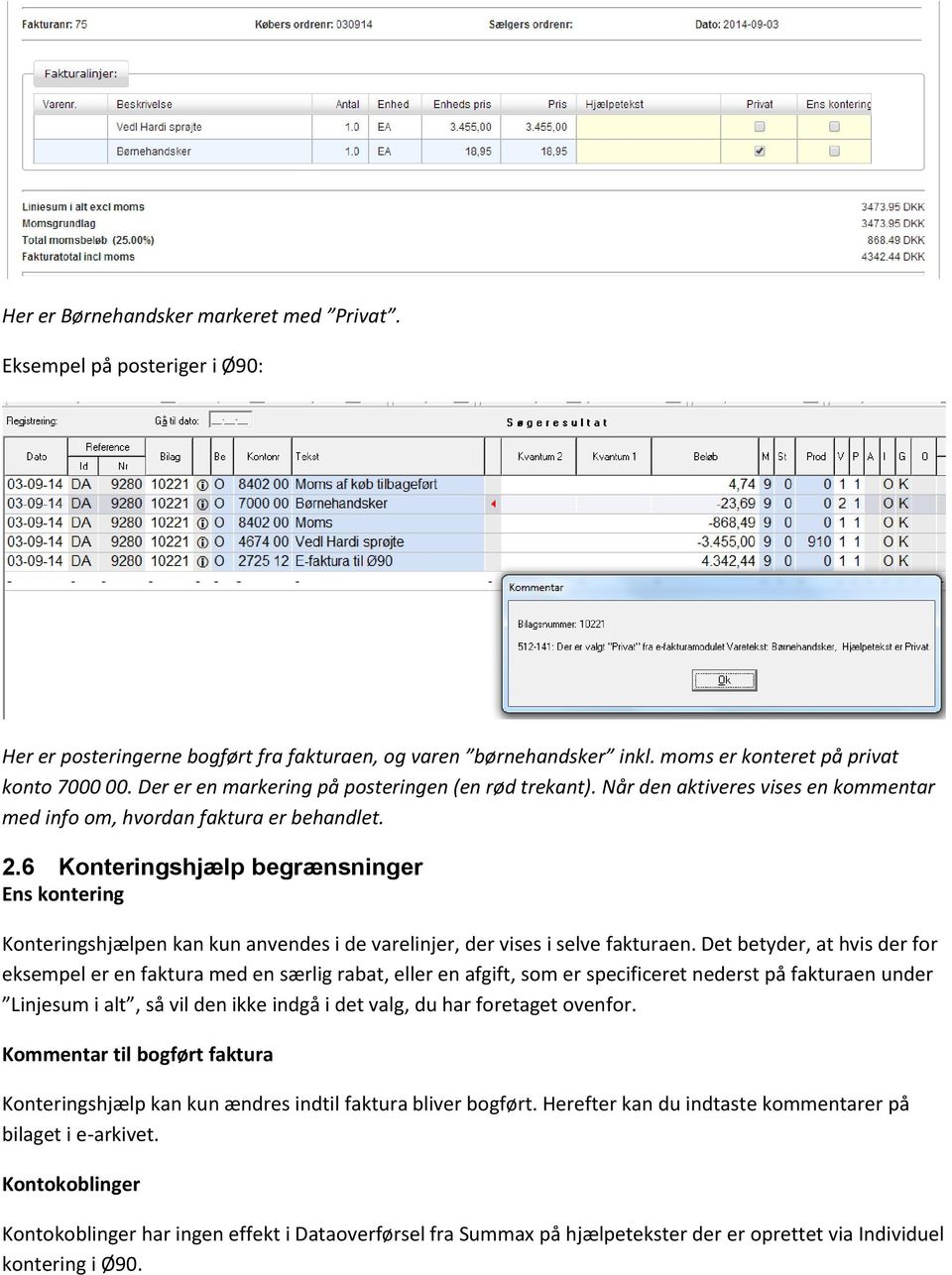
5 Her er Børnehandsker markeret med Privat. Eksempel på posteriger i Ø90: Her er posteringerne bogført fra fakturaen, og varen børnehandsker inkl. moms er konteret på privat konto Der er en markering på posteringen (en rød trekant). Når den aktiveres vises en kommentar med info om, hvordan faktura er behandlet. 2.6 Konteringshjælp begrænsninger Ens kontering Konteringshjælpen kan kun anvendes i de varelinjer, der vises i selve fakturaen. Det betyder, at hvis der for eksempel er en faktura med en særlig rabat, eller en afgift, som er specificeret nederst på fakturaen under Linjesum i alt, så vil den ikke indgå i det valg, du har foretaget ovenfor. Kommentar til bogført faktura Konteringshjælp kan kun ændres indtil faktura bliver bogført. Herefter kan du indtaste kommentarer på bilaget i e-arkivet. Kontokoblinger Kontokoblinger har ingen effekt i Dataoverførsel fra Summax på hjælpetekster der er oprettet via Individuel kontering i Ø90.


6 3 Tilretning af kontering for Ø90 Online brugere Ønsker du en helt specifik kontering, der passer netop til dit behov for opfølgning, er det muligt via funktionen Individuel kontering i Ø90 Kasseregistrering. Det foregår ved, at du opretter en individuel kontering i Ø90 Kasseregistrering, vælger kontonummer, og dernæst anvender du denne individuelle tekst som Hjælpetekst, når du bogfører faktura i Summax. Her er sammenhængen mellem Hjælpetekster i Summax og Ø90 skitseret. Nedenfor fremgår det, hvordan du anvender Individuel kontering Hjælpetekster oprettet i Ø90 under Individuel kontering bliver vist som valgmuligheder i Summax, når du ønsker at anvende en hjælpetekst: Her vises et forslag til hjælpetekst når teksten Har skrives i Hjælpetekst feltet i Summax. Tilsvarende bliver nye hjælpetekster oprettet i Summax vist i Ø Individuel kontering


7 I Ø90 skal der tilkobles en kontering i billedet Individuel, før du kan anvende en individuel kontering, ellers vil Dataoverførsel til Ø90 anvende en standard kontering. Når du opretter en kontering, får du mulighed for helt at styre, hvilken kontering du ønsker. Du kan også aftale konteringen med din DLBR virksomhed, som kan tilrette konteringen for dig. I billedet Individuel kontering kan du: Enten oprette en ny hjælpetekst, som skal anvendes i Summax e-faktura Eller du kan tilføje kontering til hjælpetekster, der er oprette i Summax e-faktura Billedet individuel findes i Kasseregistrering under Funktioner, gå via Ret Dataoverførsel, vælg Individuel Kontering. Eller med genvejstaster fra Kasseregistrering vælger du [Alt]+[F]+[X]+[Ctrl]+[I] og vælg Ny linje med [Ctrl]+[Y]. Her er et eksempel på, hvordan du kommer til billedet Individuel kontering : Fra Dataoverførsel Gruppe til konto vælger du Individuel kontering I dialogen Dataoverførsel Individuel kan du sortere indholdet ved at klikke på de forskellige kolonner. En ny hjælpetekst oprettes i billedet Dataoverførsel individuel ved hjælp af Ny linje [Ctrl] + [Y] Anvend forslaget: E-faktura til Ø90, indtast hjælpeteksten under Varetekst og vælg kontonummer. Nedenfor er der et eksempel med Harid, som giver mulighed for at følge op på, hvad der er af vedligeholdelse på Hardi marksprøjten fra Først opretter du en individuel kontering i Ø90 med fx teksten Hardi


8 Her er Hjælpeteksten Hardi oprettet, og konteringen er valgt til en oprettet konto til Hardi sprøjten. Vejledning om summeringskoder finder du nederst i vejledningen her. Du kan bruge sumkoder til at vælge, hvordan posteringerne fra e-fakturaerne skal summeres. Herefter anvender jeg Hardi som hjælpetekst, når jeg bogfører fakturaen, og jeg vælger Ens kontering så jeg får hele fakturaen konteret som vedligeholdelse på netop den konto, jeg har valgt/oprettet til formålet. Eksempel på faktura Her er hjælpeteksten Hardi indtastet på en af varelinjerne, og der er valgt Ens kontering, så hele fakturaen bliver konteret til samme konto i Ø90. Eksempel på posteringer i Ø90 Kasseregistrering: Her er posteringerne overført til konto , oprettet til formålet på ejendomskontoplanen. Det er selvfølgelig ikke nødvendigt at oprette en specifik konto. Du kan sagtens vælge en eksisterende konto fra kontoplanen. Konto på kontoplanen:


9 Konto er oprettet på ejendomskontoplanen 3.2 Hjælpetekster fra e-faktura Hjælpetekster fra summax kan du se fra Individuel kontering ved at vælge F4 fra Varetekstfeltet. På denne måde vises dialogen Dataoverførsel hjælpe varetekster. Dialogen viser alle de hjælpetekster der findes, både dem der er oprettet i Summax, og dem der er oprettet i Ø90. For at oprette en kontering til en hjælpetekst oprettet i e-faktura, skal du åbne dialogen Dataoverførsel hjælpe varetekster, og overføre hjælpeteksten til billedet Dataoverførsel Individuel for her at vælge kontonummer. Oversigten over oprettede hjælpetekster kan åbnes via F4 fra Varetekstfeltet. I Dialogen Dataoverførsel hjælpe varetekster kan du i kolonne Ajourført af let se, hvilke du har oprettet fra Summax, idet det er din DLI bruger ident, der er påsat som Ajourført af.

Ø90 Online - sådan - Kasseregistrering
 Ø90 Online - sådan - Kasseregistrering DLBR Ø90 Online Kasseregistrering Her beskrives hvordan du anvender kasseregistrering og de tilknyttede faciliteter til din løbende bogføring i Ø90 Online. Redigeret
Problemer med automatisk fornyelse af Bank Connect-certifikater (Tilføjet )
 NYT SIDEN SIDSTE KENDTE FEJL Problemer med automatisk fornyelse af Bank Connect-certifikater (Tilføjet 22.06.2018) Vi har konstateret, at der er udfordringer med, at få udskiftet Bank Connect-certifikater
Kendte fejl og mangler i e-faktura og e-arkiv 6. februar 2018
 Kendte fejl og mangler i e-faktura og e-arkiv 6. februar 2018 I forbindelse med omlægningen af O90.dk, skal i fremover klikke på det vedhæftede PDF-dokument, for at se kendte fejl og mangler i e-faktura
Brugervejledning e-faktura. Arbejde med e-faktura
 Brugervejledning e-faktura Arbejde med e-faktura Indhold 1. Modtage e-fakturaer 2. Behandle e-fakturaer 3. Arbejde med e-fakturaer i Ø90 ARBEJDE MED E-FAKTURAER 1. Modtage e-fakturaer Når leverandør sender
NYT SIDEN SIDSTE KENDTE FEJL
 NYT SIDEN SIDSTE KENDTE FEJL Problemer med automatisk fornyelse af mandater (Tilføjet 30.10.2018) Det er kommet os til bekendtskab, at der er nogle der har problemer med at betale deres e-fakturaer, hvor
Kendte fejl og mangler i e-faktura og e-arkiv 17. november 2017
 Kendte fejl og mangler i e-faktura og e-arkiv 17. november 2017 Har du spørgsmål er du velkommen til at kontakte [email protected] eller din lokale DLBRvirksomhed. Se i øvrigt siden FAQ hvor du vil kunne
NYT SIDEN SIDSTE KENDTE FEJL
 NYT SIDEN SIDSTE KENDTE FEJL Fejlvisning af bilag i Summax e-arkiv (Tilføjet den 27.05.19) Hvis en assistent er uddelegeret til flere ejendomme og assistenten har åbnet et bilag i e-arkivet på en ejendom
E-faktura og arkiv for kommende superbrugere
 E-faktura og arkiv for kommende superbrugere Kursus Centrovice 7. Maj 2013 Morten Langgaard Jens Juul Andersen Dagsorden 2... 1. Velkomst program og præsentation 2. Detaljeret præsentation af e-faktura
http://www.o90.dk/vejledning/e_faktura_arkiv/vejledninger/v_e_summax_mobil.htm...
 Side 1 af 8 Vejledning summax mobil DLBR e-faktura og e-arkiv findes i en web-udgave tilpasset en smartphone. Mobil siden er til landmanden på farten. På mobil siden kan e-faktura læses, godkendes og afvises.
Best Practice på DLBR summax for
 DLBR summax Best Practice på DLBR summax for DLBR Kunder Online brugere DLBR summax DLBR BEST PRACTICE Opstart: Kunden har på forhånd set de to generelle videoer omkring e-faktura og e-arkiv - Her Det
Brugervejledning Aprove-it. Faktura workflow
 Brugervejledning Aprove-it Faktura workflow Arbejdsliste Arbejdslisten har 3 faner, nemlig Fakturaliste - Rapporter - Administration, der gennemgås på de følgende sider. Kolonnen *Til behandling* viser
STATUSMØDE OG ERFARINGSUDVEKSLING FOR DLBR SUMMAX SUPERBRUGERE
 Esben Iversen, Jurjen Hessels og Morten Langgaard STATUSMØDE OG ERFARINGSUDVEKSLING FOR DLBR SUMMAX SUPERBRUGERE STATUS SUMMAX Antal samtykker: 1.750 kunder Antal e-fakturaer: 135.000 stk. Antal virksomheder:
Professionel håndtering af klinikregnskab
 Professionel håndtering af klinikregnskab Kom godt i gang med TDfinans. Dette introduktionshæfte beskriver, hvordan du nemt og hurtigt kommer i gang med at bruge TDfinans, og hvordan du løser de daglige
Der findes i Axapta en ret fleksibel afstemningsfunktion. For at kunne anvende den skal den først aktiveres og så skal der også lige sættes lidt op.
 Bankafstemning Der findes i Axapta en ret fleksibel afstemningsfunktion. For at kunne anvende den skal den først aktiveres og så skal der også lige sættes lidt op. Aktivering af bankafstemning For at aktivere
Udligning af debitorer og kreditorer i ectrl
 Udligning af debitorer og kreditorer i ectrl En af de mange funktioner til styring af skyldige fakturaer hos leverandører eller tilgodehavender hos kunder er åbenpostudligning. Åbenpostudligningen går
http://www.o90.dk/vejledning/e_faktura_arkiv/vejledninger/v_e_betalingsloesning.ht...
 Side 1 af 5 Vejledning betalingsløsning Denne vejledning viser, hvordan du kan komme til at betale dine e-fakturaer via Summax, når leverandøren har bankoverførsel som betalingsmetode. 1 Opstart 1.1 Oprettelse
Orientering Summax 10. november 2014. v/ Anette Østerby Jensen og Steen Larsen
 Orientering Summax 10. november 2014 v/ Anette Østerby Jensen og Steen Larsen Program 17.00 Velkomst v/ Anette 17.10 Introduktion v/ Anette 17.30 Live demo E-faktura og e-arkiv ved Steen 18.00 Sandwichpause
Omkontering af kreditorfakturaer
 Omkontering af kreditorfakturaer November 2016 Indhold 1. Indledning til omkontering... 2 1.1. Omkontering af kreditorfakturaer; konteret FØR d. 29. oktober 2013... 2 1.2. Omkontering af kreditorfakturaer;
1. Hvad er en varegældskonto. 2. Ny varegældskonto. Håndtering varegældskonti. Varegældskonto til e-faktura
 Varegældskonto til e-faktura Håndtering varegældskonti 1. Hvad er en varegældskonto 2. Ny varegældskonto 3. Varegældskonto kontonummer 3.1 DLBR e-faktura 3.2 Ø90 4. Ændring af varegældskontonummer 1. Hvad
Kom godt i gang med Ø90 Online Kasseregistrering
 Kom godt i gang med Ø90 Online Kasseregistrering I vejledningen er der en kort gennemgang af faciliteterne i Online Kasseregistrering. Yderligere vejledning ligger online på www.o90.dk, (vejledning, Ø90
Årsafslutning i SummaSummarum 4
 Årsafslutning i SummaSummarum 4 Som noget helt nyt kan du i SummaSummarum 4 oprette et nyt regnskabsår uden, at det gamle (eksisterende) først skal afsluttes. Dette betyder, at der er nogle rutiner omkring
Vejledning til Kreditormodulet
 Vejledning til Kreditormodulet Indhold Indstillinger vedr. kreditormodulet.... 3 Opsætning af Bank... 4 Oprettelse af kreditor... 4 Oprettelse og bogføring af købs faktura... 5 Bogførte købs bilag - oversigt...
Oprettelse og tabeller
 Oprettelse og tabeller Oprettelse af kursusejendom Side Indstilling af PC... 1 Opret bruger... 2 Opret medlem... 3 Indlæs/hent/udlæs data... 5 Tabeller (ekstraopgaver) Kontoplan... 8 Udvælg konto... 9
Indholdsfortegnelse. 1. Åbningsbilledet Forsiden på ILS Online Bestilling Afsendte bestillinger 7. 5.
 Form 04-91-01 04-92-01 Indkøbsservice - Vejledning/Instruktion Navn Vejledning til ILS online, praktiserende læger Udarbejdet af Lena Rachlitz Gældende fra 10. januar 2018 Godkendt af Erstatter Vejledning
Udbetaling via finanskladde
 Udbetaling via finanskladde Åbn Finans-modulet Vælg Finanskladde under Kladder Du kan afgrænse om du ønsker, at se: Alle, Åbne eller bogførte kladder Du kan afgrænse om du kun ønsker at se de kladder du
Behandling af købsfakturaer samlefaktura. Behandling af købsfakturaer samlefaktura
 Behandling af købsfakturaer samlefaktura Købsordrer med reservedele kan løbende varemodtages og faktureres. Dette gøres ved på den enkelte købsordre at udføre funktionen Bogføring og her vælge Bogfør (eller
Klippekorts Styring i Qmanager
 Indholdsfortegnelse Opsætning (NOVAQ Administrator)... 2 Licensnøgle... 2 Rettighedsopsætning (Default opsætning)... 2 Hvem kan administrere en kundes klippekortkonto... 2 Hvem kan administrere en kundes
Ø90 Vejledning. Hvis der er foretaget en kortperiodisk opgørelse for perioden, vil opgørelsesposteringer herfra også komme med i råbalancen.
 Ø90 Vejledning Vejledning til Råbalance Råbalancen i Ø90 kan udskrives to steder fra: 1. I Kasseregistrering kan man udskrive råbalancen direkte via F7 Bestilling Online 2. I skærmbilledet Råbalance (via
INDLEDNING...3 OPSÆTNING AF MOMS...4
 Side 1 af 24 Indholdsfortegnelse INDLEDNING...3 OPSÆTNING AF MOMS...4 Momskoder...5 Momsgruppe...6 Varemomsgrupper...8 Finanskonteringsgruppe...8 Momsafregningsperioder...9 Momsmyndighed...11 SÅDAN BEREGNES
Opslag i Posteringer på bilag
 Opslag i Posteringer på bilag I funktionaliteten Posteringer på bilag har man adgang til alle bilag/posteringer, der er registreret i Faxe Kommune siden 1. januar 2010. Normalt anvendes Posteringer på
Bilag: Ny udvikling på bilag
 Bilag: Ny udvikling på bilag Indhold Kommentar / Historik sektionen... 3 Nye visningsmuligheder... 3 Bilagsindbakke og FBL1N og ZMIR6... 4 Nye regler for forfaldssymbolerne... 4 Udgiftsbilag... 5 Justering
Økonomistyring. Den individuelle tilgang
 Økonomistyring Den individuelle tilgang Ude eller hjemme DLBR tilbyder en lang række produkter indenfor økonomistyring. Produkter, som enten tilbydes hos DLBR-rådgivningsvirksomheden eller som et onlineprodukt.
Vejledning til PRO2TAL Bager/Online. Kontoplan.
 . Under Fanen Økonomi/ oprettes og vedligeholdes firmaets kontoplan. Bogførte posteringer fra finanskladden samt finansposteringer fra de øvrige moduler ender som posteringer på finanskontiene. Opbygning
e-conomic integration
 Brugervejledning til e-conomic integration Version pr 2011-06-23 Opdateret og seneste version kan altid hentes på http://webtour.dk/manual Der arbejdes til stadighed på at forbedre vores brugervejledning
Bank Management / Bankafstemning. Bankafstemning. Et kort overblik over funktioner: Bankafstemning. Opret afstemningskonti
 Bank Management / Bankafstemning Ideen bag modulet er, at du importerer alle dine transaktioner fra din bank, og så forbliver disse transaktioner i Uniconta, på samme måde som alle andre transaktioner.
Step by step vejledning til udbetaling til person/firma via en finanskladde
 Step by step vejledning til udbetaling til person/firma via en finanskladde Hvis du skal udbetale et udlæg til en medarbejder/kollega - (eller en sjælden gang udbetale penge til en borger, virksomhed eller
Disponent kvik-guide
 Bemærk: kreditnotaer behandles på samme måde som fakturaer 1. Godkend... 2 1.1 Konter eller ændre kontering... 4 2. Afvis godkendelse... 6 3. Videresend... 7 3.1 Send til rekvirent... 7 3.2 Send til anden
Momsvejledning. ectrl Light
 Momsvejledning ectrl Light Side 1 af 23 01-11-2011 Indholdsfortegnelse INDLEDNING... 3 OPSÆTNING AF MOMS... 4 Momskoder... 5 Momsgruppe... 6 Varemomsgrupper... 8 Finanskonteringsgruppe... 9 Momsafregningsperioder...
DentalSuite. Kreditormodul
 DentalSuite Kreditormodul Side 1 Kreditorsystemet er en integreret del af DentalSuite bogholderiet. Med kreditormodulet behøver du kun at have fat i dine regninger én gang. Når kreditordialogen aktiveres
Rekvirent kvik-guide
 Bemærk: kreditnotaer behandles på samme måde som fakturaer 1. Kontering og Bekræft varemodtagelse... 2 2. Afvis varemodtagelse... 7 3. Videresend... 8 3.1 Send til anden rekvirent... 8 3.2 Bekræft varemodtagelse,
Varesøgning Rekvisition - Ordre - Varemodtagelse
 Varesøgning Rekvisition - Ordre - Varemodtagelse 2 Varesøgning Varesøgning Fremsøg varer Der er 6 forskellige måder at starte oprettelsen af en ordre ved varesøgning 1. Angiv et søgeord og en oversigt
Vejledning PROPHIX 11. Driftsbudgettering ved åbning af templates (Kun til Avanceret-brugere)
 PROPHIX 11 Systemansvarlige Michael Siglev Økonomiafdelingen 9940 3959 [email protected] Daniel Nygaard Ricken Økonomiafdelingen 9940 9785 [email protected] Vejledning (Kun til Avanceret-brugere) Opdateret:
Behandling af købsfakturaer samlefaktura. Behandling af købsfakturaer samlefaktura
 Behandling af købsfakturaer samlefaktura Købsordrer med reservedele kan løbende varemodtages og faktureres. Dette gøres ved på den enkelte købsordre at klikke på knappen Bogføring og her vælge Bogfør (eller
CB Retail Miniguide til ekspedition
 CB Retail Miniguide til ekspedition Indhold Start CB Retail 2 Start en ekspedition 2 En simpel ekspedition 3 Vis DB/DG for ekspedition 3 Rabat ekspedition 4 Arbejdskort ekspedition 5 Tilgodeseddel ekspedition
Kontering af rekvisition Vedhæftning af filer på rekvisition Afsend rekvisition til godkendelse
 Kontering af rekvisition Vedhæftning af filer på rekvisition Afsend rekvisition til godkendelse Hvad Kommentar Tast Kontering af rekvisition Vi har checket vores indkøbsvogn ud og skal påføre yderligere
Kom godt i gang med Ø90 Online Fakturering
 Kom godt i gang med Ø90 Online Fakturering I vejledningen er der en kort gennemgang af faciliteterne i Ø90 Online, Fakturering. Yderligere vejledning ligger online på www.o90.dk service og vejledning Ø90
DentalSuite. Kreditormodul
 DentalSuite Kreditormodul Side 1 Kreditorsystemet er en integreret del af DentalSuite bogholderiet. Med kreditormodulet behøver du kun at have fat i dine regninger én gang. Når kreditordialogen aktiveres
e-arkiv: Kendte fejl og mangler i e-faktura og e-arkiv
 Kendte fejl og mangler i e-faktura og e-arkiv Har du spørgsmål er du velkommen til at kontakte [email protected] eller din lokale DLBRvirksomhed. Se i øvrigt siden FAQ hvor du vil kunne finde svar på
Økonomistyring. Den individuelle tilgang
 Økonomistyring Den individuelle tilgang Ude eller hjemme DLBR tilbyder en lang række produkter indenfor økonomistyring. Produkter, som enten tilbydes hos DLBR-rådgivningsvirksomheden eller som et onlineprodukt.
EDI indkøb med parkering
 Modulet på følgende måde: 1. Filen med EDI-faktura indlæses dagligt. Vælg GENNEMFAKT og herefter 3-Postering EDI/xml-faktura Indsæt dags dato, og start med at sige NEJ til postering så udskrives blot en
Rente og rykker i ectrl
 Rente og rykker i ectrl Desværre er det meget normalt, at debitorerne skal gøres opmærksomme på, at et forfaldent beløb skal betales! En nem metode til at sikre sig høj prioritet hos debitoren, når betalingerne
Rekvirent kvik-guide
 Bemærk: kreditnotaer behandles på samme måde som fakturaer Rekvirenter på ST og HE skal indtil videre anvende Videresend og vælge Accept (varemodtag) - send til disponent 1. Kontering og Videresend > Accept
Køb af maskine. Køb af maskine. Oprettelse af købsordre. Først oprettes købsordrehovedet.
 Køb af maskine Oprettelse af købsordre Først oprettes købsordrehovedet. Gå ind i menupunktet Maskinhandel Køb Købsordrer og placer markøren på ordrehovedet. Tryk Ny og tast Enter, så der udtages et nyt
Brugermanual. Til Diabetesforeningens elektroniske regnskabsmodel
 Brugermanual Til Diabetesforeningens elektroniske regnskabsmodel Brugermanual til Diabetesforeningens elektroniske regnskabsmodel 1. Indledning Diabetesforeningens elektroniske regnskabsmodel findes på
Afgifter. Systemet har et utal af muligheder til automatisk afgiftberegning på baggrund af:
 Afgifter Hvis virksomheden skal beregne og rapportere afgifter ved køb og salg, kan afgiftmodulet med fordel anvendes til automatisk afgiftberegning frem for at behandle det hele manuelt med deraf følgende
Side 1 af 20 Spørgsmål og svar til anlægsmodulet
 Side 1 af 20 Spørgsmål og svar til anlægsmodulet 27. august 2010 KUN/MAI Indledning Denne vejledning beskriver de hyppigste stillede spørgsmål til anlægsmodulet. Vejledningen tager udgangspunkt i den nye
e-conomic integration
 Brugervejledning til e-conomic integration Version pr 202-02-08 Opdateret og seneste version kan altid hentes på http://webtour.dk/manual Der arbejdes til stadighed på at forbedre vores brugervejledning
Erhvervsøkonomi niveau D
 Erhvervsøkonomi niveau D Servicevirksomheden Sund og Rask For denne virksomhed foreligger følgende caseopgave: SYSG1. Opgaven skal udelukkende løses under hovedmenuen Økonomi i AXAPTA. Marianne Sund er
Kom godt i gang med Fakturering
 Kom godt i gang med Fakturering Dette hæfte er en introduktion til Fakturering. Fakturering udgør sammen med Bogføring og Status- og efterposteringer registreringsdelen i DLBR ØkonomiIT på pc. Endvidere
Kassekladden finder du under Afdelinger Økonomistyring Finans Finanskladder:
 Kassekladde Kassekladden finder du under Afdelinger Økonomistyring Finans Finanskladder: Generelt om kassekladden Kladdenavne En kassekladde identificeres ved kladdenavnet. Du kan oprette så mange kladder,
Ø90 Råbalance - sådan - den økonomiske temperatur
 Ø90 Råbalance - sådan - den økonomiske temperatur DLBR Ø90 Råbalance den økonomiske temperatur Råbalancen er et værktøj til at tage den aktuelle driftsøkonomiske temperatur på en ejendom når som helst.
VEJLEDNING TIL ØKONOMIOPFØLGNING
 VEJLEDNING TIL ØKONOMIOPFØLGNING Økonomiopfølgningen er ment som et værktøj til at tage den aktuelle driftsøkonomiske temperatur på en ejendom når som helst. Økonomiopfølgningen er en rå visning af den
NB! Erstatning, kræver at der er aktiveret beholdningsadvarsel (i Salgsopsætning).
 Erstatningsvarer Erstatningsvarer kan anvendes til at kæde flere varenumre sammen, således at varenumre, der kan anvendes til at erstatte hinanden, kan fremvises i salgsøjeblikket, f.eks. hvis beholdningen
NB! Erstatning, kræver at der er aktiveret beholdningsadvarsel (i Salgsopsætning).
 Erstatningsvarer Erstatningsvarer kan anvendes til at kæde flere varenumre sammen, således at varenumre, der kan anvendes til at erstatte hinanden, kan fremvises i salgsøjeblikket, f.eks. hvis beholdningen
Winfinans. Fakturering i Winfinans.NET. For at danne en ny faktura vælg menupunktet Salg -> Åbne fakturaer og tryk på knappen Opret ny
 Fakturering i Winfinans.NET For at danne en ny faktura vælg menupunktet Salg -> Åbne fakturaer og tryk på knappen Opret ny Der vil nu blive dannet en ny tom faktura øverst i listen, og ved at klikke på
Grundkursus. Prisme Portalen
 Grundkursus Prisme Portalen 2009 Indholdsfortegnelse 1. Prisme Portalen... 4 1.1 Hovedmenuen... 4 2. Prisme Indkøb... 5 2.1 Forside på Prisme Indkøb... 5 2.2 Opsætning af bruger... 6 2.3 Navigationsmenu
Håndtering af webtilmeldinger i SuperNovaONLINE
 Håndtering af webtilmeldinger i SuperNovaONLINE Indhold Håndtering af webtilmeldinger i SuperNovaONLINE... 2 Navigation... 2 Import webordre F-CMS... 3 Gennemgang af ordrehoved... 3 Gennemgang af ordrelinjer...
Ordrebehandling og fakturering
 Ordrebehandling og fakturering I Mamut Stellar dannes en ordre. Ved bogføring af ordren dannes fakturaen. Indholdsfortegnelse Ordre/tilbud/faktura... 1 Indtastning i ordrehovedet... 2 Indtastning af varelinjer
Selene brugervejledning
 Selene brugervejledning F2 : Åbner en oversigt med data for det aktive felt. F3: Gemmer data i det aktive vindue Salgsordre : Bruges til oprettelse af Ordre/Arbejdskort/Fakrura Debitor: Debitorregister,
Af Thomas Liljendal 5. august 2014 Versionsnummer 01.01. Vejledning. Batchflow
 Af Thomas Liljendal 5. august 2014 Versionsnummer 01.01 Vejledning Batchflow INDHOLDSFORTEGNELSE 1 Introduktion... 2 2 Sådan gør du... 3 2.1 Log på... 3 2.2 Anvendelse af BatchFlow... 4 2.3 Kort gennemgang
Mamut Stellar efaktura
 Mamut Stellar efaktura Med Mamut Stellar e-faktura er det muligt at afsende og modtage e-fakturaer fra det offentlige og private virksomheder med GLN nummer (tidligere EAN-lokationsummer) via OIOSI eller
Procedure. Forudsætning for denne handling er: Der er bogført eller forudregistreret bilag på debitor-, kreditor- eller artskontoen
 Procedure FORMÅL... 1 FORUDSÆTNINGER OG MULIG EFTERBEHANDLING... 1 TRANSAKTIONSKODE... 1 FREMGANGSMÅDE... 2 Visning af kreditorposter... 2 Visning af symbolforklaring... 3 Ændring af et bilag... 4 Ændring
VEJLEDNING TIL WORD INDHOLDSFORTEGNELSE. 1. Linjeafstand. side 3. 2. Margener.. side 3. 3. Sidehoved og sidefod... side 4. 4. Sidetal..
 VEJLEDNING TIL WORD VEJLEDNING TIL WORD INDHOLDSFORTEGNELSE 1. Linjeafstand. side 3 2. Margener.. side 3 3. Sidehoved og sidefod... side 4 4. Sidetal.. side 5 5. Spalter.... side 5 6. Skifte ordbog.. side
Kom godt i gang med Bogføring
 Kom godt i gang med Bogføring Dette hæfte giver en introduktion til Bogføring. Yderligere informationer samt anvisninger på håndteringer af forskellige emner vedrørende bogføring kan du finde på landscentrets
OBS.: Fysiske bilag (indbakken ) viser bilag som er bogført. Du kan IKKE slette bilag, der ikke er bogført, men som ligger i kladde.
 Indlæs Fysiske bilag Spring til Layout, Skabeloner, Søg Relevante links.: Import af e-conomic bilag, Fysiske bilag Fysiske bilag (Indbakke) Fysiske bilag kan placeres på det enkelte bilag på mange måder.
Beskrivelse af Økonomisystemet
 Beskrivelse af Økonomisystemet November 2011 Indholdsfortegnelse Indhold... 3 Overblik over systemet... 3 Kontoplan... 6 Fuldstændighed og nøjagtighed... 7 Aftaler i forbindelse med elektronisk udveksling
Rekvirent manual Bemærk: kreditnotaer behandles på samme måde som fakturaer.
 manual Bemærk: kreditnotaer behandles på samme måde som fakturaer. Indholdsfortegnelse: 1. Log ind... 3 1.1 Glemt adgangskode?... 4 2. Dashboard = Forsiden... 6 3. Hovedmenu... 7 4. Faktura til varemodtagelse...
Ø90 KENDTE FEJL PR
 Ø90 KENDTE FEJL PR. 23.04.2019 1. Skatteregnskab, udskrifter, beregninger mv. 2. Moms 3. Årsrapport, udskrifter 4. Opgørelse 5. Færdiggørelse 6. Økonomiopfølgning 7. Budget 8. Budgetopfølgning 9. Dataoverførsel:
Rekvirent med prokura kvik-guide
 Rekvirent med prokura kvik-guide Bemærk: kreditnotaer behandles på samme måde som fakturaer 1. Kontering, varemodtage og godkende... 2 2. Afvis varemodtagelse... 8 3. Videresend... 9 3.1 Send til anden
Bestil kontoudtog til Jyske Netbank Erhverv
 Bestil kontoudtog til Jyske Netbank Erhverv Emne Sådan bestiller du filer med kontoudtog til levering i Jyske Netbank Erhverv. Vejledning Hvor i JNE? Det hele foregår i menupunktet Ind- og udlæs fil. Registrering
Bogføringsgrupper, afskrivninger, annullering, salg og skrot
 Anlægsbogføringsgrupper 23-05-2013 1 Anlægsbogføringsgrupper 23-05-2013 2 Ændre anlægsbogføringsgruppe Ændre anlægsbogføringsgruppe på anlægget og bogføre posterne på ny Opret nyt anlæg med korrekt anlægsbogføringsgruppe
Afgrænsning/filtrering, sortering m.v. i Klienten
 Afgrænsning/filtrering, sortering m.v. i Klienten Afgrænsning/filtrering I det efterfølgende gennemgås de tre standard afgrænsnings-/filtrerings metoder i Prisme Klient: Avanceret filter Er den overordnede
WWW.LOGOSCONSULT.DK LOGOS CONSULT BOGSHOP. Microsoft Dynamics NAV 2013 TIPS & TRICKS - VIDEN OM DYNAMICS NAV! 1. udgave
 WWW.LOGOSCONSULT.DK Microsoft Dynamics NAV 2013 TIPS & TRICKS LOGOS CONSULT BOGSHOP - VIDEN OM DYNAMICS NAV! 1. udgave Standardkladder og Gentagelseskladder I Microsoft Dynamics NAV bruges Standardkladden
HåndOffice Holdopgaver
 HåndOffice Holdopgaver Holdopgaver... 3 Aktiviteter... 3 Opret aktivitet... 4 Aktivitets gentagelser... 8 Deltagere i aktivitet... 10 Oprette opgaver til aktivitet... 10 Send besked til deltagere.... 13
Håndtering af webtilmeldinger i Supernova
 Håndtering af webtilmeldinger i Supernova Indhold Håndtering af webtilmeldinger i Supernova... 2 Navigation... 2 Import webordre F-CMS... 3 Gennemgang af ordrehoved... 3 Gennemgang af ordrelinjer... 4
Bilagskladder kaldes ved at vælge menupunktet Regnskab -> Kladde eller klikke på favoritikonet Bilagskladder på Winfinans skrivebordet.
 Bilagskladde Bilagskladder kaldes ved at vælge menupunktet Regnskab -> Kladde eller klikke på favoritikonet Bilagskladder på Winfinans skrivebordet. Navigering i kladder flytter fra felt til felt.
Kladde Plus... 3. Ekstra Felter i Kladde Plus... 3. Gentag modkonto... 3. Konteringsvejledning... 3. Konto... 4. Tekst... 4. Privat...
 Indhold Kladde Plus... 3 Ekstra Felter i Kladde Plus... 3 Gentag modkonto... 3 Konteringsvejledning... 3 Konto... 4 Tekst... 4 Privat... 4 Kontonavn... 4 Modkontonavn... 4 Plus Sag, Plus Medarbejder, Plus
e-conomic modul til Magento
 Opsætningsguide til e-conomic modul til Magento Version 4.0.6 Magentomoduler ApS Myggenæsgade 3, 4. Lejl. 4 København [email protected] Opsætning Opsætning af modulet kræver at du har adgang til