
TinyMCE Bruger Guide. Forord. Contents
|
|
|
- Jesper Olesen
- 10 år siden
- Visninger:
Transkript
1 TinyMCE Bruger Guide Forord TinyMCE er en platformuafhængig web baseret Javascript HTML WYSIWYG (What You See Is What You Get) editor udgivet som Open Source under LGPL af Moxiecode Systems AB. Dette er en vejledning i at anvende TinyMCE editoren til at redigere hjemmesider. Contents. Introduktion TinyMCE værktøjslinien Gem, Annuller and Ny side Grundlæggende typografier Tekstjustering Skrifttyper og Typografier Klippe og Klistre Unummereret punktopstilling Nummereret punktopstilling Fortryd og gendan ændringer Links Ankre Billeder Redigering af HTML direkte Ryd op i HTML koden Farver Arbejde med Tabeller Indsætte specialtegn Stavekontrol

2 Introduktion Hvis du har brugt et tekstbehandlingsprogram som Microsoft Word eller OpenOffice, så er du allerede bekendt med de fleste funktioner i TinyMCE. Men mens et tekstbehandlingsprogram primært designet til at producere dokumenter, der skal udskrives på papir, der er TinyMCE designet til at vise dokumenter på nettet via en webbrowser. Når du opretter hjemmeside indhold ved hjælp TinyMCE, er der et par ting, du bør altid huske på: De forskellige webbrowsere bruges i øjeblikket, har alle deres egne særheder og måder at vise dit indhold. Firefox, Internet Explorer, Safari, Google Chrome og Opera er de mest populære, men der er andre. Skærmstørrelsen folk vil se dit indhold på kan variere betydeligt, fra en smartphone med 320x480 pixel til en PC skærm 1900x1200 pixels eller mere. De skrifttyper der findes på en brugers computer, kan være anderledes end på din, så du skal ikke stole på, at en bruger, har en bestemt skrifttype på deres computer. Kort sagt, kan man ikke altid garantere, at dit indhold vil se nøjagtig det samme på en andens computer. Udseendet af din hjemmeside er normalt bestemt af et stylesheet (bedre kendt som CSS eller Cascading Style Sheet). Disse stylesheets fortæller en brugers webbrowser hvordan overskrifter, afsnit, tabeller osv. osv. skal vises. Ved blot at ændre i stylesheetet kan udseendet af hele hjemmesiden med alle undersider ændres.

3 TinyMCE værktøjslinien TinyMCE er opdelt i to områder: værktøjslinjen, og redigerings området: Redigeringsområdet er der, hvor du skriver i dit indhold. Øverst er Værktøjslinjen, som giver dig alle de muligheder og funktioner, der er nødvendige for at redigere din side: Værktøjslinien. Bemærk: Antallet af funktioner der er tilgængelige på værktøjslinjen kan variere efter opsætningen af TinyMCE. Dette dokument beskriver de mest almindeligt anvendte.

4 Grundlæggende typografier De følgende knapper ændrer udseenet af teksten: Skifter mellem "Fed" og "Normal" tekst. Skifter mellem "Kursiv" og "Normal" tekst. Skifter mellem "Understreget" and "Normal" tekst. Bemærk: Vær forsigtig med brug af understregning, da det kan ligne et link ttil en anden side. Skifter mellem "Gennemstreget" and "Normal" tekst. Enhver kombination af disse stilarter kan bruges sammen. Tekstjustering Følgende knapper påvirker justeringen af din tekst: Venstrejuster. Teksten vil blive venstrejusteret som i dette eksempel. Centrer Teksten vil blive centreret som i dette eksempel. Højrejuster Teksten vil blive højrejusteret som i dette eksempel. Lige margin Teksten vil blive justeret ved at tilføje mellemrum, så der bliver både venstre- og højrejustering. Skrifttyper og typografier Med drop-down listerne vist nedenfor kan du ændre skrifttyper og typografier Hvor det er muligt, så prøv at holde dig til det udseende som sidens style sheet angiver. Selvom du kan vælge andre skrifttyper, kan du ikke garantere, at den person der ser din side vil have den bestemte skrifttype installeret på deres computer. Typografier giver dig mulighed for at vælge fra en liste af specielle stilarter til rådighed i CSS (Cascading Style Sheet ) i forbindelse med din side. Lige nu er der kun telefontabel at vælge imellem. Mere om den under Arbejde med tabeller Format nogen gange benævnt Afsnit tillader dig at vælge fra standardformater tilgængelige på alle browsere, såsom overskrifter og særlige tekst afsnit. Det er CSS stylesheetet, der er forbundet med din side der definerer, hvordan disse skal se for at holde en konsekvent typografi på hele hjemmesiden. Hvor det er muligt, så prøv at hold dig til disse stilarter snarere end at bruge brugerdefinerede skrifttyper.

5 Skrifttype definerer den skrifttype, der skal bruges, fx "Arial" eller "Times New Roman". Bemærk, at de skrifttyper der er til rådighed i denne liste er nogle af de skrifttyper der er på din computer, som kan være forskellige fra de skrifttyper der er tilgængelige på en andens computer. Husk dette, når du vælger en brugerdefineret skrifttype. Skriftstørrelse Giver mulighed for at angive størrelsen på teksten i det aktuelle afsnit. Standardstørrelsen er 14pt. Klippe og Klistre Med Klip, Kopier og Indsæt knapperne kan du flytte eller kopiere blokke af tekst og billeder omkring på siden. Med Klip fjernes et markeret afsnit fra siden, og gemmes midlertidigt i udklipsholderen. Indsæt indsætter indholdet i udklipsholderen. Kopier knappen fungerer på samme måde som Klip, bortset fra at den ikke fjerner det markerede afsnit. I stedet lægges en kopi af det markerede afsnit i udklipsholderen klar til at indsætte andre steder. Knapperne: Fjerner det markerede afsnit på siden og placerer det i udklipsholderen. Du kan bruge CTRL+X på tastaturet som alternativ til denne knap. Laver en kopi af det markerede afsnit på siden og placerer det i udklipsholderen. Du kan bruge CTRL+C på tastaturet som alternativ til denne knap. Indsætter indholdet af udklipsholderen på den aktuelle cursor position. Du kan bruge CTRL+V på tastaturet som alternativ til denne knap. NB: I visse browsere fungerer knapperne ikke, der vises blot en meddelelse om i stedet at bruge CTRL+X, CTRL+C eller CTRL+V de virker altid.

6 Indsæt ikke-formateret tekst Bemærk at udklipsholderen er delt mellem alle de programmer, der kører på din computer. Dette betyder at du kan klippe eller kopiere tekst fra andre programmer og indsætte den i den tekst du redigerer i TinyMCE editoren. Når du klipper eller kopierer fra et andet program, sker det undertiden at særligt indhold kopieres sammen med teksten. Når "Indsæt ikke-formatteret tekst " knappen er trykket ind før der indsættes, vil kun uformatteret tekst indsættes i dokumentet itinymce editoren. Indsæt fra Word, OpenOffice eller LibreOffice Sådan overføres indhold fra et Microsoft Word, OpenOffice eller LibreOffice dokument: 1. Åben dokumentet i Microsoft Word, OpenOffice eller LibreOffice 2. Marker det område i dokumentet, der skal overføres, og tryk CTRL+C for at kopiere det til udklipsholderen. 3. Klik på Indsæt fra Word knappen. Vinduet nedenfor vises: 4. Tryk CTRL+V for at indsætte indholdet fra Word i dialogboksen. 5. Klik på Indsæt knappen under vinduet.

7 Unummereret punktopstilling En unummereret punktopstilling er vist nedenfor: Emne et Emne to Emne tre Den oprettes sådan: 1. Vælg de linier, der skal med i punktopstillingen ved at markere dem med musen. 2. Klik på unummereret punktopstilling knappen. Nye emner kan tilføjes listen ved at trykke på Enter-tasten efter hvert emne. Nummereret punktopstilling En nummereret punktopstilling er vist nedenfor: 1. Emne et 2. Emne to 3. Emne tre Den oprettes sådan: 1. Vælg de linier, der skal med i punktopstillingen ved at markere dem med musen. 2. Klik på nummereret punktopstilling knappen. Nye emner kan tilføjes listen ved at trykke på Enter-tasten efter hvert emne. Fortryd og Gendan ændringer Mens du redigerer en side, registrerer TinyMCE alle de ændringer, du har lavet, siden du sidst gemte den. Hvis du ønsker at fortryde en ændring i dit dokument, kan du klikke på knappen Fortryd. Trykker du CTRL + Z på tastaturet har det samme virkning.

8 For at gendanne en ændring, du har fortrudt, skal du enten klikke på knappen Gendan eller trykke CTRL + SHIFT + Z på tastaturet. Links Hvis du ønsker at linke til en anden side, enten lokalt på aaregionmidt.dk eller til en ekstern hjemmeside, kan du oprette et link. Et link, kan også udpege en fil, f.eks en pdf-fil, der åbnes, når der klikkes på linket. Links kan også anvendes sammen med et anker, til at "hoppe" til en bestemt del af en side. Links er normalt understregede og med blå tekst som vist her: link. Oprettelse af links. Hvis du vil oprette et link, skal du først vælge den tekst, du vil bruge til dit link ved at vælge den med musen fx: Klik her for at linke til min side... Klik derefter på Indsæt link til cmsms-side knappen, hvis det er en af siderne på der linkes til, og vælg siden. Ellers klikkes på Indsæt /rediger link knappen. Dialogen nedenfor vises:

9 De enkelte felter: LinkURL: Skriv adressen på den webside, du ønsker at linke til, fx: eller klik på Gennemse knappen for at vælge en lokal fil. Billeder ligger i mappen [images] pdf-filer i mappen [pdf] Mål: Angiver, hvordan den webside eller fil, der linkes til, skal åbnes. Hvis du ønsker at siden der linkes til skal erstatte den aktuelle side, skal du vælge Åbn i dette vindue /ramme Hvis du ønsker siden skal åbnes i et nyt vindue eller faneblad, så den aktuelle side stadig er tilgængelig, skal du vælge Åbn i nyt vindue ( _blank ) Som en generel regel bør eksterne sider og filer åbnes i et nyt vindue, mens lokale links åbnes i det eksisterende vindue. Anke Ankre: Links kan også bruges til at linke til et bestemt sted på siden. Ved at klikke på linket springes til dette sted på siden. Dette sted på siden skal i forvejen være markeret som et anker med knappen. (se afsnittet Ankre). Anker Hvis der er defineret ankre på siden kan de vælges i listen Ankre. Bemærk: Hvis du vil linke til et anker på den aktuelle side, skal du sikre, at LinkURL er tom, og at "Mål" er indstillet til Åbn i dette vindue /ramme. For mere information, se næste afsnit, der beskæftiger sig med ankre. For at oprette linket, klikkes på knappen Indsæt. Den samme knap vil hedde Opdater, hvis det er et eksisterende link, der redigeres. Det oprettede link skulle nu blive vist på siden, sådan: Klik her for at linke til min side... Bemærk: Der er mange andre mere avancerede indstillinger i denne dialog. Disse muligheder er for dem, der har en avanceret viden om HTML, og deres betydning burde være indlysende for dem med denne viden.

10 Fjernelse af Links For at fjerne et link, markeres linket med musen: Klik her for at linke til min side......så klikkes på Fjern link knappen på værktøjslinien. Ankre Ankre fungerer som bogmærker på siden. Ankre bruges sammen med links til at "springe" rundt på siden, for at lette navigationen. Et godt eksempel på det, er en indholdsfortegnelse, hvor hver kapiteloverskrift i indholdsfortegnelsen er et link, og der til hvet kapitel nede i teksten er knyttet et anker. Når der klikkes på en kapiteloverskrift i indholdsfortegnelsen springes der så til det pågældende kapitel nede i teksten. For at oprette et anker, placeres cursoren på det ønskede sted på siden ved at klikke lige ved siden af det med musen. Klik så på Anker knappen. Dialogboksen vises: Giv ankeret et navn, og klik på Indsæt knappen Ankeret vises i editoren som et lille anker således:

11 Billeder For at indsætte et billede på siden klik på Indsæt/rediger billede knappen. Dialogboksen bliver vist: Der er følgende muligheder: Billed-URL: Her specificeres billedets præcise adresse (på internettet, eller på serveren). I de fleste tilfælde bruges der billeder, der i forvejen er uploaded på serveren (Se Redigering_af_www-aaregionmidt-dk.pdf) I så fald er det meget nemmere, at klikke på Billed-liste ikonet, og så blot vælge blandt de uploadede billeder. Billedbeskrivelse: Titel: Vis: Billed-URL bliver automatisk udfyldt, når et billede er valgt. Vises når billedet loader, og, hvis billedvisning er slået fra. Bruges også af skærmlæsere til blinde og svagtseende. Vises, når musen føres hen over billedet. Det valgte billede vises her.

12 Fanebladet Udseende giver endnu flere muligheder: Der er adgang til følgende indstillinger: Justering: Angiver justering af billede i forhold til tekst. Der kan vælges imellem Ikke sat, Grundlinie, Top, Midte, Bund, Teksttop, Tekstbund, Venstre og Højre. Billedet af træet, og teksten til højre viser hvordan den valgte justering ser ud. Dimensioner: Denne indstilling giver mulighed for at angive størrelsen på det viste billede i pixel. Style Hvis du ønsker dit billede til at overholde en bestemt CSS Style klasse, skal du skrive navnet på denne klasse her. Veritikal afstand/ Horisontal afstand: Kant: Klasse: Stil: For at indsætte dit billede ved at klikke på knappen Indsæt.This option allows you to specify the display size of your image in pixels. Disse indstillinger specificerer, bredden, målt i pixels, af en tom ramme rundt om billedet. Effekten kan ses på billedet af træet og teksten til højre. Ønskes en kant (boks) rundt om billedet, angives stregtykkelsen i pixels her. Ønskes en CSS klasse (typografi) tilknyttet billedet vælges den fra listen. (Der er pt. ikke oprettet nogen CSS klasser til billeder). Justeringen udtrykt som CSS. Kan redigeres. For at indsætte billedet klikkes på Indsæt knappen. Bemærk: Der er flere avancerede indstillinger under fanebladet Avanceret. Disse muligheder er for dem, der har en avanceret viden om HTML, og deres betydning burde være indlysende for dem med denne viden.


13 Efter, at billedet er indsat kan størrelsen stadig justeres. Ved at klikke på billedet i editoren vises otte justeringshåndtag: For at justere størrelsen klikkes på en af disse håndtag, og musetasten holdes nede mens musen bevæges. Slip musetasten, når billedet har den ønskede størrelse. Hvis der klikkes på et af håndtagene i hjørnerne, vil forholdet mellem højde og bredde bevares. Klikkes på en af de fire andre håndtag, kan billedet trækkes eller trykkes For at slette et billede klikkes på det, så håndtagene vises, herefter bruges Delete-tasten på tastaturet. Redigering af HTML direkte Siderne der redigeres, gemmes som HTML kode. HTML er internettets sprog - det fortæller browseren, nøjagtigt, hvordan en side skal vises. Hvis der er brug for, at redigere HTML koden direkte, kan dette gøres ved at klikke på Rediger HTML knappen i værktøjslinien.

14 Ovenstående dialogboks viser sidens HTML kode. Når HTML koden er færdigredigeret klikkes på Opdater knappen, og der returneres til normal redigering. Bemærk: HTML redigering er for avancerede brugere, der har kendskab i HTML. Hvis det du ser i dialogboksen skræmmer dig... Klik blot på knappen Annuller! Der kan også skiftes til HTML-redigering, ved at fjerne markeringen i afkrydsningsfeltet lige under redigeringsvinduet Ryd op i HTML koden Klik på Ryd op i uordentlig kode knappen. Dette vil fjerne alle unødvendige mellemrum og tomme linier i sidens HTML-kode. Funktionen er egentlig kun nødvendig efter direkte HTML redigering. Help Ved klik på Help knappen vises blot en Om TinyMCE dialogboks. Farver Med knapperne nedenfor kan forgrunds- og baggrundsfarve på teksten specificeres: Vælger forgrundsfarven. Vælger baggrundsfarven. Klik på pilen lige til højre for knappen for at vælge farve: Så vises boksen ovenfor, hvor der kan vælges imellem 40 forskellige farver blot ved at klikke på farven. Er det ikke nok klik da på Flere Farver.

15 En dialogboks vises, hvor der kan vælges mellem mere end 16 millioner forskellige farver: For at vælge en farve, bevæges musen rundt, og der klikkes indtil den ønskede farve er fundet. På Pallette fanebladet kan der vælges imellem de farver, der er i brug på siden i øjeblikket: På Navngivet fanebladet kan der vælges farver ud fra en fast liste over navngivne farver, som understøttes af de fleste browsere:

16 Når en farve er valgt, klik på Anvend knappen. Arbejde med tabeller Ikonerne nedenfor giver adgang til de funktioner der skal til for at arbejde med tabeller: Opretter en ny tabel og indsætter den på siden. Indsætter en ny række før den aktuelle (markerede). Indsætter en ny række efter den aktuelle. Sletter den aktuelle række. Indsætter en ny kolonne før den aktuelle. Indsætter en ny kolonne efter den aktuelle. Sletter den aktuelle kolonne. Viser en dialogboks, hvor du kan redigere den aktuelle rækkes egenskaber. Viser en dialogboks, hvor du kan redigere den aktuelle celles egenskaber. Fletter de markerede celler i én. Splitter tidligere flettede celler op i de oprindelige separate celler. Indsætte en tabel Klik på Indsæt tabel ikonen for at oprette og indsætte en tabel. Nedenstående dialogboks vises:

17 Der er adgang til følgende indstillinger i dialogboksen: Kolonner: Rækker: Afstand til celleindhold: Afstand mellem celler: Justering: Kant: Bredde/ Højde: Angiver antallet af lodrette kolonner i tabellen. Angiver antallet af vandrette rækker i tabellen. Angiver afstanden i pixels imellem cellekant og celleindhold. Lad feltet være tomt, hvis der ikke er brug for ekstra afstand. Angiver afstanden i pixels imellem celler. Lad feltet være tomt, hvis der ikke er brug for ekstra afstand imellem celler. Angiver justeringen af tabellen i forhold til resten af siden. I listen kan vælges imellem Centreret, Venstre og Højre. Tabellen fåre sidens standard justering for tabeller, hvis feltet forbliver Ikke sat. Angiver bredden i pixels af kanten rundt om tabellen og dens celler. Lad feltet være 0 hvis der ikke ønskes kanter. Her kan bredden og højden af tabellen angives i pixels eller %. Hvis disse felter er tomme, vil tabellen anvende netop den plads, der er brug for, for at vise det aktuelle indhold: En bredde eller højde der ikke er variabel kan angives som: Størrelsen i pixels efterfulgt af px (f.eks 400px) Størrelsen som procent af det vindue tabellen findes i (f.eks 50%) Klasse: Her kan vælges imellem de CSS klasser, der er defineret for hjemmesiden. Der er defineret en klasse for tabeller telefontabel. I tabeller af denne klasse vil cellerne folde, så indholdet kan ses, når siden vises på en mobiltelefon. Hvis klasse forbliver Ikke sat anvendes sidens standard. Tabeloverskrift: Når dette felt er markeret vil tabellen i toppen have et felt i hele tabellens bredde til en tabeloverskrift.

18 Når indstillingerne for tabellen er valgt, klikkes på Indsæt knappen for at oprette tabellen. Der er flere indstillinger under fanebladet Avanceret. Disse muligheder er for dem, der har en avanceret viden om HTML, og deres betydning burde være indlysende for dem med denne viden. Rækkeegenskaber Klik på Rækkeegenskaber ikonen for at redigere den vagte rækkes egenskaber. Nedenstående dialogboks vises: Der er adgang til følgende indstillinger i dialogboksen: Række i tabel del: Der er tre muligheder i drop-down listen: Tabelhoved: Gør rækken til tabelhoved. Tabelkrop: Anvendes til tabelindhold. Tabelfod: Gør rækken til tabelfod. Justering: Vertikal justering: Klasse: Angiver vandret justering for tekst i denne række. Angiver lodtet justering af tekst i denne række. Hvis der er specificeret CSS klasser for rækker i tabeller kan de vælges her, ellers forbliver feltet Ikke sat. Højde: Her kan højden af rækken angives i pixels eller %.
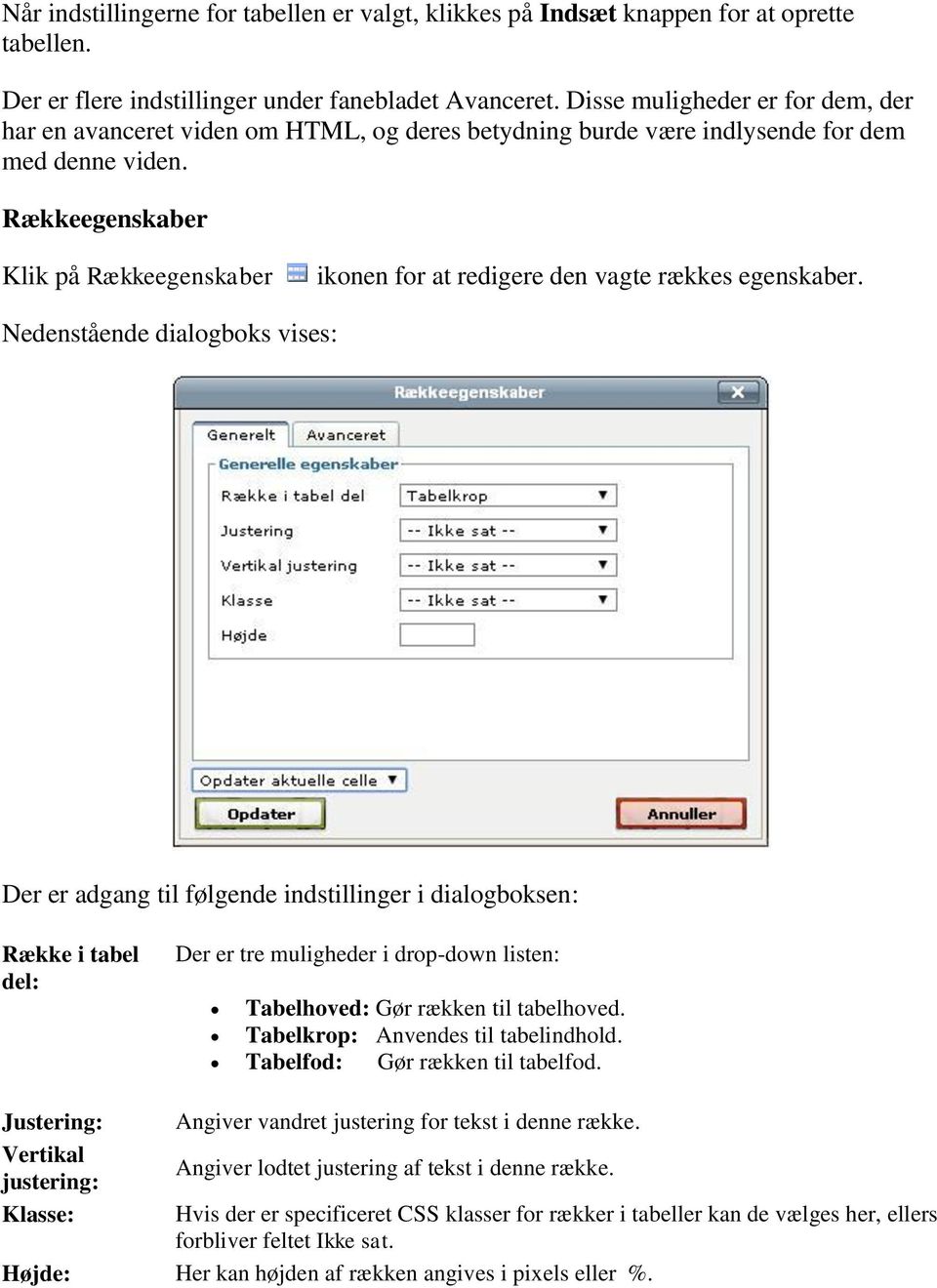
19 Hvis feltet er tomt, vil rækken anvende netop den plads, der er brug for, for at vise det aktuelle indhold: En højde der ikke er variabel kan angives som: Størrelsen i pixels efterfulgt af px (f.eks 40px) Størrelsen som procent af det vindue tabellen findes i (f.eks 5%) Opdateringer: I drop-down listen lige over Opdater knappen kan det angives, hvilke rækker, der opdateres med indstillingerne ovenover: Opdater aktuelle række. (selvom der står celle) Opdater ulige rækker. Opdater lige rækker. Opdater lige rækker. Der er flere indstillinger under fanebladet Avanceret. Disse muligheder er for dem, der har en avanceret viden om HTML, og deres betydning burde være indlysende for dem med denne viden. Klik på Opdater knappen, for at anvende de nye rækkeindstillinger. Celleegenskaber Klik på Celleegenskaber ikonen for at redigere den vagte celles egenskaber. Nedenstående dialogboks vises:

20 The following options are available on this dialog: Justering: Vertical justering: Celletype: Angiver den vandrette justering af teksten i cellen. Angiver den lodrette justering af teksten i cellen. Der er to valgmuligheder i drop-down listen: Hoved: Gør denne celle til en del af tabelhovedet. Data: Anvendes til alle andre celler i tabellen. Bredde / Højde: Her kan bredden og højden af cellen angives i pixels eller %. Hvis disse felter er tomme, vil cellen anvende netop den plads, der er brug for, for at vise det aktuelle indhold: En bredde eller højde der ikke er variabel kan angives som: Størrelsen i pixels efterfulgt af px (f.eks 400px) Størrelsen som procent af det vindue cellen findes i (f.eks 50%) Klasse: Her kan vælges imellem de CSS klasser, der er defineret for hjemmesiden. (der er pt. ikke defineret klasser for celler). Hvis klasse forbliver Ikke sat anvendes sidens standard. Opdateringer: I drop-down listen lige over Opdater knappen kan det angives, hvilke celler, der opdateres med indstillingerne ovenover: Opdater aktuelle celle. Opdater alle celler i rækken. Opdater alle celler i tabellen. Der er flere indstillinger under fanebladet Avanceret. Disse muligheder er for dem, der har en avanceret viden om HTML, og deres betydning burde være indlysende for dem med denne viden. Klik på Opdater knappen, for at anvende de nye celleindstillinger

21 Indsætte specialtegn. Sæt cursoren på det sted i redigeringsvinduet, hvor et specialtegn skal indsættes. Klik på Indsæt specialtegn ikonet Vælg specialtegn dialogboksen vises: Klik på specialtegnet med musen. Luk dialogboksen ved at klikke X et øverst til højre i dialogboksen. Stavekontrol. TinyMCE editoren indeholder en simpel dansk stavekontrol. Alle ord den ikke kender understreges med en rød bølgelinie. Stavekontrollenslås til og fra, ved at klikke på Vis/skjul stavekontrol ikonen.
Vejledning til opbygning af hjemmesider
 Side 1 af 9 Vejledning til opbygning af hjemmesider Hvis du er inde på din klubs hjemmeside, fx på forsiden, kan du nu gå i gang med at redigere. For at få redigeringsværktøjet frem, skal du klikke på
BRUGERVEJLEDNING. Diabetesforeningens lokale hjemmesider
 BRUGERVEJLEDNING Diabetesforeningens lokale hjemmesider Om Diabetesforeningens lokale hjemmesider Alle Diabetesforeningens lokalforeninger, børnefamilie- og ungergrupper har en officiel hjemmeside. Det
Sådan gør du Microsoft Word 2013
 Microsoft Word 2013 Microsoft Word 2013 Indholdsfortegnelse Anvend skabelon... 3 Billede... 4 Dokumenthåndtering... 5 Flyt, kopier og sæt ind... 6 Flyt og kopier mellem dokumenter... 7 Gem... 8 Genbrug
Vejledning i redigering af apotekets hjemmeside
 i redigering af apotekets hjemmeside It-afdelingen Januar 2007 INDHOLDSFORTEGNELSE FEJL! BOGMÆRKE ER IKKE DEFINERET. 1 INTRODUKTION 3 2 ADMINISTRATION 4 3 OPBYGNING 4 SIDER 5 FIL ARKIV 6 ARTIKLER 7 ØVRIGE
Brugervejledning til InfoLand.dk skabelonen
 Indhold Indledning... 4 Første gang... 4 Log ind som Administrator og ændre kodeord... 4 Opret Redaktør (dig selv)... 4 Log ind... 4 Log ind med dit eget brugernavn ( Redaktør )... 4 Log ind som Administrator...
Lav din egen forside i webtrees
 Lav din egen forside i webtrees Du behøver ikke at kunne kode eller gøre noget advanceret for at designe din helt egen forside i webtrees. Alt du skal gøre er bare at gøre brug af den indbygget editor.
Manual Version 2. til oprettelse af hjemmesider for landsbyer i Rebild kommune
 Manual Version 2 til oprettelse af hjemmesider for landsbyer i Rebild kommune Oversigt: Login Hjemmeside...... side 3 Login Administrationsmodul... side 5 Kategorier.. side 6 Opret/rediger første side...
DENNE MANUAL ER SKREVET FOR AT GIVE DIG EN GRUNDIG INTRODUKTION TIL DE FORSKELLIGE ARBEJDSGANGE I TYPO3
 TYPO3 manual DENNE MANUAL ER SKREVET FOR AT GIVE DIG EN GRUNDIG INTRODUKTION TIL DE FORSKELLIGE ARBEJDSGANGE I TYPO3 Det første afsnit, Introduktion til systemet, giver et hurtigt overblik over mulighederne.
Mini-guide for opdatering af hjemmesiden for. SOIF www.soif.dk
 Mini-guide for opdatering af hjemmesiden for SOIF www.soif.dk Senest opdateret: 03-07-2009 Indholdsfortegnelse 2 Indholdsfortegnelse 2 Lidt generelt om KlubCMS 3 Brugere/Brugergrupper 3 Sideopbygning:
Google Chrome side 1 af13
 Google Chrome side 1 af13 Indholdsfortegnelse: Download Google Chrome... Side 2 Overblik... Side 3 Angiv startside... Side 7 Søg direkte i adresselinjen... Side 8 Bogmærker sider... Side 8 Bogmærkeadministratoren...
Rottefængeren fra Hameln Word 2010
 Åbn for et nyt Word dokument og gem det som Rottefængeren.docx. Sagnet om rottefængeren fra Hameln skal laves som en lille folder med fire sider. Skift til fanebladet Sidelayout og venstreklik på værktøjet
Herning Centerby Guide til Umbraco
 Herning Centerby Guide til Umbraco marts 2016 I GANG MED UMBRACO 4 LOGIN 4 LÆR UMBRACO AT KENDE 5 SÅDAN REDIGERER DU SIDER 6 VÆRKTØJSLINJEN 6 RET I TEKSTEN 7 RET ELLER INDSÆT LINK I TEKSTEN 8 RET ELLER
Denne vejledning gælder for Word 2000 og nyere.
 VEJLEDNING TIL ANETAVLE Denne vejledning gælder for Word 2000 og nyere. Anetavlen består af en forside, der fortæller hvem anetavlen er opstillet for. 3 sider med aneoversigt i alt 63 personer, samt sider
Manual til Dynamicweb Februar 2010
 Manual til Dynamicweb Februar 2010 Login... 2 Skabeloner og formater... 3 Filarkivet... 4 Lav en PDF... 5 Opret en ny side... 7 Navngiv siden... 9 Aktiver siden... 9 Sorter sider... 9 Flyt siden... 11
Vejledning Aarhus Universitets wordskabeloner
 Vejledning Aarhus Universitets wordskabeloner Opdateret den 13. maj 2014 Indhold Introduktion... 3 Sådan opretter du et nyt dokument via menuen 'AU'... 4 Dialogboksen Dokumentoplysninger... 6 Side1: Dokumentoplysninger...
Orddeling. Automatisk orddeling. Manuel orddeling. Word 2010 18 thoremil.dk. Vælg fanebladet [Sidelayout] Vælg [Orddeling] Markér Automatisk orddeling
![Orddeling. Automatisk orddeling. Manuel orddeling. Word 2010 18 thoremil.dk. Vælg fanebladet [Sidelayout] Vælg [Orddeling] Markér Automatisk orddeling](/thumbs/24/3949459.jpg "Orddeling. Automatisk orddeling. Manuel orddeling. Word 2010 18 thoremil.dk. Vælg fanebladet [Sidelayout] Vælg [Orddeling] Markér Automatisk orddeling") Orddeling Automatisk orddeling Vælg [Orddeling] Markér Automatisk orddeling Manuel orddeling Vælg [Orddeling] Klik [Manuelt] For hvert ord, som vises, kan der gøres følgende: Accepter det foreslåede orddelingssted
Orddeling Automatisk orddeling Vælg [Orddeling] Markér Automatisk orddeling Manuel orddeling Vælg [Orddeling] Klik [Manuelt] For hvert ord, som vises, kan der gøres følgende: Accepter det foreslåede orddelingssted
Redaktørvejledning for www.bredstrup-pjedsted.dk Skriv en artikel
 Arbejdsgang - Skriv artiklens tekst - Gør billeder klar - Log-in på hjemmesiden - Opret ny artikel - Vælg kategori - Skriv overskrift - Indsæt tekst - Tilføj billeder - Gennemgå artiklens indstillinger
Genvejstaster. Brugerfladen. Filhåndtering. Navigation i dokumentet. Aktiver adgangstaster. Aktiver genvejsmenu (højreklik)
 Genvejstaster Brugerfladen Hjælp Vis/skjul båndet Aktiver adgangstaster Afslut Word Aktiver genvejsmenu (højreklik) Udskriftslayout Kladdevisning Dispositionsvisning Hop til næste dokumentvindue Hop til
Sådan redigerer du en hjemmeside i Umbraco
 Brugermanual til din boligafdelings hjemmeside Sådan redigerer du en hjemmeside i Umbraco Indhold Introduktion... 2 Log på Umbraco og redigér din hjemmeside... 3 Opret ny side... 7 Gem side uden at udgive/publicere
Microsoft Word 2010. Huskesedler til fremstilling af
 Microsoft Word 2010 Huskesedler til fremstilling af CV Punktopstilling... 3 Billeder... 5 Tabeller... 7 Kanter... 9 Sidehoved og sidefod... 11 A5-folder... 12 thoremil.dk Word 2010 2 thoremil.dk Punktopstilling
ASB E-mailsignatur. ASB E-mailsignatur. Vejledning til opsætning af e-mailsignatur IKT - Februar 2008
 ASB E-mailsignatur I det følgende forklares, hvordan du opretter ASBs e-mailsignatur for medarbejdere. Det skal her noteres at e-mail signaturen ikke kan opsættes i webmail (webmail.asb.dk), men skal opsættes
Microsoft Word 2007. thoremil.dk
 Microsoft Word 2007 Indskrivning... 3 Gem og udskriv... 4 Åbn og Luk... 5 Tastatur... 6 Mus... 9 Indsæt specielle tegn og symboler... 10 Formatering af tegn... 11 Formatering af afsnit... 12 Punktopstilling...
Indstillinger af skærm, skrivebord og papirkurv
 Skærmens format og opløsning Skærmens opløsning angives i pixels (små kvadrater). Den valgte opløsningen skal helst passe med skærmens format, dvs. forholdet mellem længde og bredde, ellers bliver billederne
Brugermanual til Wordpress 3.2.x Content Management System
 Indhold Brugermanual til Wordpress 3.2.x Content Management System Kontrolpanelet 2 Brugerniveauer 2 Log ud 3 Profil 4 Generel Info (vigtigt) 5 Tilføj nyt indlæg(1) 6 Tilføj nyt indlæg(2) 7 Tilføj nyt
WEB kursus I. Grundkursus i CMS
 WEB kursus I Grundkursus i CMS 1 Link til manual på intranet: http://intranet.regionsyddanmark.dk/cmsmanual Nyttig information Support telefonnummer: 65 41 32 25 Support e-mail: [email protected]
Microsoft Word 2010 Huskesedler
 Microsoft Word 2010 Huskesedler Indskrivning... 3 Gem og udskriv... 4 Åbn og Luk... 5 Tastatur... 6 Mus... 9 Indsæt specielle tegn og symboler... 10 Formatering af tegn... 11 Formatering af afsnit... 12
Vejledning til brug af MiljøGIS ved ansøgning om privat skovtilskud.
 NOTAT Tilskud J.nr. NST-3379-00005 Ref. JOSEI/TRDIP Den 14. april 2016 Vejledning til brug af MiljøGIS ved ansøgning om privat skovtilskud. Denne vejledning beskriver, hvordan der kan tegnes kort til brug
Indholdsfortegnelse. Indholdsfortegnelse.. side 2. Adgang til webgraf 3. Opslag adresse... 4. Styring af layout.. 5. Zoom funktioner..
 Indholdsfortegnelse Indholdsfortegnelse.. side 2 Adgang til webgraf 3 Opslag adresse... 4 Styring af layout.. 5 Zoom funktioner.. 6 Panorere på skærmen. 7 Information om grafikken.... 8-10 Print et udsnit.....
SÅDAN BRUGER DU TEKST- BEHANDLING INTRODUKTION
 SÅDAN BRUGER DU TEKST- BEHANDLING INTRODUKTION I vejledningen bruger vi det gratis program Writer fra OpenOffice som eksempel til at vise, hvordan man bruger nogle helt grundlæggende funktioner i tekstbehandling.
Velkommen til denne korte vejledning i hvordan du kan oprette dine egne sider på foreningens hjemmeside.
 Side 1 Velkommen til denne korte vejledning i hvordan du kan oprette dine egne sider på foreningens hjemmeside. Login til mine websider Du starter med at logge ind som medlem. Herefter klikker du på den
Huskesedler. Microsoft Excel 2010
 Huskesedler Indhold Absolutte cellereferencer... 2 Beskyttelse... 3 Fejlkontrol... 5 Flyt og kopiér... 6 Flyt og kopier med musen... 7 Formatering... 8 Formatering - Placering... 9 Formatering Kanter og
Solrød Kommune Guide til Umbraco
 Solrød Kommune Guide til Umbraco februar 2015 I GANG MED UMBRACO 4 LOGIN 4 LÆR UMBRACO AT KENDE 5 SÅDAN REDIGERER DU SIDER 6 VÆRKTØJSLINJEN 6 RET I TEKSTEN 7 RET ELLER INDSÆT LINK I TEKSTEN 8 RET ELLER
Word tips til skriftlig eksamen
 Word tips til skriftlig eksamen Indhold Word tips til skriftlig eksamen... 1 Forord...2 Sidehoved...3 Sidefod...3 Sidetal og side x af y...4 Gem som skabelon...5 Indsæt sideskift...6 Vis koder...6 Tekstformatering...7
Annemette Søgaard Hansen/www.dinwebvejleder.dk
 Google Docs Dokumenter Indholdsfortegnelse Værktøjer... Side 3 Menuer... Side 5 Opgave... Side 8 Få adgang til filerne fra din computer... Side 16 Vejledende løsning... Side 17 GoogleDocs Dokumenter 2
Tastevejledning Windows XP
 Tastevejledning Windows XP Tastevejledningen dækker den danske udgave af Windows XP. Der er taget udgangspunkt i en standard installation, hvor der ikke er foretaget tilpasninger i skærmopsætning, valg
Manual til hjemmeside i Typo3
 Manual til hjemmeside i Typo3 Gode tips og genvejstaster Ét linieskift Ctrl + A Ctrl + C Ctrl + X Ctrl + V shift + enter (tasten du normalt bruger til linieskift) Markér alt Kopier Klip Sæt ind Oprettelse
Manual og Hjælp Skoletasken 2
 Manual og Hjælp Skoletasken 2 I Skoletasken 2 - Hjælp Indhold I Introduktion 1 Velkomst 2... 2 2 Systemkrav... 2 3 Installation... 3 4 Skoletasken... 8 II Opsætning 10 1 Systemopsætning... 10 2 Bogopsætning...
WordPress 4.2+ Manual
 WordPress.+ Manual Indholdsfortegnelse Introduktion Log ind i din hjemmesides administration Skifte kodeord eller email Administrationen / Kontrolpanelet Dette er dit kontrolpanel. Administrationen sidemenu
Vejledning for opdatering af hjemmesiden opbygget med. KlubCMS
 Vejledning for opdatering af hjemmesiden opbygget med KlubCMS Indholdsfortegnelse Indhold Indholdsfortegnelse... 2 Indledning... 3 Lidt generelt om KlubCMS... 3 Sideopbygning:... 4 Brugere/Brugergrupper...
SDBF QUICKGUIDE SKOLERNES DIGITALE BLANKET FLOW - BRUGER-GUIDE -
 SDBF QUICKGUIDE SKOLERNES DIGITALE BLANKET FLOW - BRUGER-GUIDE - INTRODUKTION TIL SKOLERNES DIGITALE BLANKET FLOW Vi er glade for at kunne byde velkommen til opdateret udgave af KEAs nye, automatiske blanket-system.
EasyPage brugermanual version 3.0
 EasyPage brugermanual version 3.0 Indholdsfortegnelse: 1.0 Introduktion...2 1.1 Om brugermanualen...2 1.2 Systemkrav...2 1.3 Log ind - sådan kommer du i gang...2 2.0 EasyPage grundmodul...4 2.1 Byg og
Her kan man oprette et nyt slideshow ved at trykke på kassen med "Opret nyt slideshow". Dette fører en til "Rediger slideshow".
 Hjælp til Praksisskærm Redigering i Praksisskærm Redigeringsdelen består af 2 sider. Den ene side - "Oversigt over slideshows" indeholder oversigten over ens slideshows. Den anden - "Rediger slideshow"
Mini brugermanual CMD 5.1
 Mini brugermanual CMD 5.1 Kom i gang For at tilgå CMD skal du åbne en web browser og indtaste URL en på dit CMD website i adressefeltet, hvorefter dialogboksen til log in vises. 1. Indtast dit brugernavn
Sådan gør du Microsoft Excel 2013
 Microsoft Excel 2013 Indholdsfortegnelse Beskyttelse... 3 Diagram... 5 Flyt og kopiér... 6 Formatering... 8 Frys ruder... 12 Sideopsætning og udskriv... 13 Sortering... 15 Udskrive diagrammer... 16 Diagram...
1.0 Velkommen til manualen for Editor 1. 1.1.1 Editorens typiske udseende 1. 1.1.2 HTML-kode 1. 1.1.3 Generelle funktioner og deres ikoner 2
 1.0 Velkommen til manualen for Editor 1 1.1 Editoren 1 1.1.1 Editorens typiske udseende 1 1.1.2 HTML-kode 1 1.1.3 Generelle funktioner og deres ikoner 2 1.2 Værktøjslinjer 2 1.3 Ikoner 2 1.3.1 Liste over
Diagrammer visualiser dine tal
 Diagrammer visualiser dine tal Indledning På de efterfølgende sider vil du blive præsenteret for effektive måder til at indtaste data på i Excel. Vejledningen herunder er vist i Excel 2007 versionen, og
Brugervejledning til Design Manager Version 1.02
 Brugervejledning til Design Manager Version 1.02 Indholdsfortegnelse 1. Introduktion... 3 1.1 Det kan du med HostedShop Design Manager... 3 1.2 Feature list... 3 2. Design... 4 3. Filer og CSS... 4 3.1
Manual til overføring af fotografier fra kamera til harddisk.
 Manual til overføring af fotografier fra kamera til harddisk. Det første man skal gøre sig klart er, hvor man som udgangspunkt vil lægge sine fotografier. Især når man er mange, der bruger den samme computer,
Manual til WordPress CMS
 Manual til WordPress CMS 1. Log ind på din Wordpress-side For at arbejde på din hjemmeside skal du først logge ind på administrationsdelen. Muligvis har du et direkte link på siden. Ellers er adressen
Vigtige funktioner i Word 2003
 Vigtige funktioner i Word 2003 Indhold Husk... 2 Skrifttype... 2 Skriftstørrelse... 3 Overskrifter... 4 Andre vigtige funktioner... 5 Margen... 6 Linjeafstand... 7 Ordoptælling... 8 Sidetal... 10 Sidehoved
Vejledning. Indhold. Side 1
 Indhold HTML-faneblade... 2 Sådan tilføjer du et HTML-faneblad til din Facebook side.... 3 Sådan redigerer du et HTML-faneblad på din Facebook side.... 5 Sådan deler du fanebladet... 10 Side 1 HTML-faneblade
Manual til Wordpress. 1. Log ind på din Wordpress-side. Indhold:
 Manual til Wordpress Sådan opdaterer du din hjemmeside i Wordpress: Dette er en manual til de mest grundlæggende ting, så du selv kan redigere indholdet eller tilføje nyt på din hjemmeside. Guiden er skrevet
4 ARBEJDE MED SEKTIONER
 4 ARBEJDE MED SEKTIONER Sektioner er en ny måde at vise indhold på. I bund og grund handler det om, at vi opdeler en side i en eller flere sektioner, som kan vise indhold på en række forskellige måder.
IsenTekst Indhold til Internettet. Manual til Wordpress.
 Manual til Wordpress Sådan opdaterer du din hjemmeside i Wordpress. Dette er en manual til de mest grundlæggende ting, så du selv kan redigere indholdet eller tilføje nyt på din hjemmeside. Guiden er skrevet
5 ARBEJDE MED EDITOREN
 5 ARBEJDE MED EDITOREN Editor (eller Rich Tekst Editor) er et indbygget indholdsredigerings værktøj, hvor man uden nogen kendskab til HTML kodning kan skrive tekst, indsætte billeder, videoer og links.
Open Office Tekst
 Side 1 af 17 Open Office 3.4.1 Tekst Vejledning ver. 1.07 Anvendes og udvikles løbende ved en på Præsthøjgården Side 2 af 17 Indholdsfortegnelse 1 Kom godt i gang... 4 1.1. Indledning... 4 1.2. Lidt om
Betjeningsvejledning. for. UniRace
 Betjeningsvejledning for UniRace 2007 Et konkurrence indtastningsprogram. Indholdsfortegnelse Indholdsfortegnelse... 2 Figur fortegnelse... 3 Indledning... 4 Race info... 4 Indtastning af deltagere...
StarOffice. OpenOffice. Tekstdokument. Globe
 Tekstdokument Af Tina Christensen StarOffice OpenOffice 7 6 Vejledning til et gratis tekstbehandlingsprogram Grundig gennemgang Omfattende opslagsværk Dækker både dansk og engelsk version forlaget Globe
Redigering i Windows Movie Maker
 Redigering i Windows Movie Maker Fotografen har oprettet en mappe på skrivebordet som hedder ledelses udvikling. I den nyoprettede mappe har han placeret den videofil som du skal arbejde med. Nu skal du
Formatering af tekst, JCE Editor, Joomla
 Formatering af tekst, JCE Editor, Joomla skrevet af Inge Vittrup Paragraph anvender du ved almindelige sætninger. Heading 1 er hovedoverskrift med største skrift. Heading 2 er overskrift til en artikel
Active Builder - Brugermanual
 Active Builder - Brugermanual Version: Release 2.0 Sprog: Dansk Copyright 2014 - Talk Active ApS INDHOLDSFORTEGNELSE INDHOLDSFORTEGNELSE... 2 1. HURTIGT OVERBLIK... 4 1.1 Vælg URL:... 4 1.2 Vælg en skabelon:...
Manual til brug af youtube
 Manual til brug af youtube For at kunne bruge din nye video på din hjemmeside, facebook med videre, skal du først uploade den til youtube. Vi gennem gennemgår hele processen her i fire nemme trin. 1. Sådan
Sådan indlægges nyheder på DSqF s hjemmeside trin for trin
 Sådan indlægges nyheder på DSqF s hjemmeside trin for trin Systemkrav For at kunne bruge Composite kræves: Windows 95 eller nyere (bemærk - kun Windows kan bruges) Browseren Internet Explorer 6.0 eller
INDLEDNING 2. Design og layout 3
 INDLEDNING 2 Design og layout 3 Skyd genvej... 3 Omdøb skabelonsamling 4 Omdøb brevskabelon 5 Layout 6 Indsæt/Redigér logo 6 Indsæt/Redigér tekst 8 Redigér kolonner 11 Ved vejs ende... 14 Tips & Tricks...
Regneark II Calc Open Office
 Side 1 af 10 Gangetabel... 2 Udfyldning... 2 Opbygning af gangetabellen... 3 Cellestørrelser... 4 Øveark... 4 Facitliste... 6 Sideopsætning... 7 Flytte celler... 7 Højrejustering... 7 Kalender... 8 Dage
Læsehuset hjælp. Læsehuset 1.0. Mikro Værkstedet A/S
 Læsehuset hjælp Læsehuset 1.0 Mikro Værkstedet A/S Læsehuset hjælp: Læsehuset 1.0 Mikro Værkstedet A/S Revision 1.46, 24. februar 2009 Indholdsfortegnelse Forord... vii 1. Kom godt i gang... 1 1.1. Læsehusets
Huskesedler rapportskrivning Grundforløb
 Indhold Stikordsregister... 2 Indsæt... 3 Afsnit... 4 Typografi... 5 Billede... 6 WordArt/vandmærke... 7 Sidehoved og fod... 8 Sidelayout... 9 Tabel... 10 Tabel Kanter og skygger... 11 Fodnoter... 12 Indholdsfortegnelse...
IntoWords Tjekliste. IntoWords Generelt Gennemgået Øvelse Åbn IntoWords 1 Vindue funktioner 2 Profil gendannelse 3 Styreknapper 4
 IntoWords Tjekliste IntoWords Generelt Gennemgået Øvelse Åbn IntoWords 1 Vindue funktioner 2 Profil gendannelse 3 Styreknapper 4 IntoWords oplæsning Gennemgået Øvelse Oplæsning i Word 5 Oplæsning i PDF
BRUGER KURSUS RAMBØLL HJEMMESIDE
 Til Forsyningsvirksomheder i Danmark Dokumenttype Brugervejledning Rambøll Hjemmeside Full Responsive Dato Oktober 2017 BRUGER KURSUS RAMBØLL HJEMMESIDE BRUGER KURSUS RAMBØLL HJEMMESIDE Revision 01 Dato
Umbraco v4 Vejledning til redaktører
 Umbraco v4 Vejledning til redaktører Produceret af Umbraco s Community Umbraco // The Friendly CMS Indhold 1 Introduktion... 3 2 Kom i gang med Umbraco... 4 2.1 Log ind... 4 2.2 Redigeringsinterfacet...
BBR-Kommune. Generelt
 BBR-Kommune Generelt Brugervejledning Indholdsfortegnelse 1. Generelt om BBR-Kommune... 4 1.1. Forord... 4 1.2. Formål... 4 1.3. Anvendelse... 4 1.4. Adgang... 4 1.5. Synkronisering mellem BBR-Kommune
Annemette Søgaard Hansen/www.dinwebvejleder.dk
 Google Docs Præsentationer Indholdsfortegnelse Værktøjer... Side 3 Menuer... Side 8 Opgave... Side 13 Få adgang til filerne fra din computer... Side 21 Vejledende løsning... Side 22 GoogleDocs Præsentationer
Skrivebordet Windows 10
 Få adgang til Stifinder, Indstillinger og andre apps, du bruger ofte, i venstre side af menuen Start. Hvis du vil se alle dine apps og programmer, skal du vælge Alle apps. Vises der en pil til højre for
Sitecore - basisvejledning Version 2. September 2010
 Sitecore - basisvejledning Version. September 00 Sådan opretter du en ny artikelside... Sådan omdøber du et artikelnavn så du får vist æ,ø og å... Sådan udgiver (publiserer) du nyt eller redigeret indhold...4
Anklagemyndighedens Vidensbase
 Anklagemyndighedens Vidensbase Indhold 1 OM DENNE VEJLEDNING... 2 2 LOGIN... 3 3 SØGNINGER... 4 3.1 SØG EFTER DOKUMENTER... 4 3.2 NAVIGÉR DIG FREM... 5 3.3 KOMBINÉR SØGNING OG NAVIGATION... 6 3.4 VISNING
Vejledning til Blackboards portfolio værktøj
 Vejledning til Blackboards portfolio værktøj Brug denne vejledning, når du skal udarbejde din undervisningsportfolio i Blackboards portfolio værktøj. Ved at følge alle trinene nedenfor får du udarbejdet
Huskesedler. Design og automatisering af regneark. Microsoft Excel 2013
 Huskesedler Design og automatisering af regneark Microsoft Excel 2013 Januar 2017 Knord Side 2 Indholdsfortegnelse Ark... 4 Beskyttelse... 6 Diagram... 7 Eksport af data... 8 Fejlretning i formler... 9
Google Apps. Lær at oprette, organisere, dele og slette dokumenter. Udarbejdet af PLC, version 2013!!!!!!! Side 1 af 9
 Lær at oprette, organisere, dele og slette dokumenter. Udarbejdet af PLC, version 2013!!!!!!! Side 1 af 9 Arbejde i faner Google Apps arbejder i faner, derfor er det vigtigt, du er bekendt med det. Mappen
Hjælp under login på Mit DLR Oktober 2015
 Hjælp under login på Mit DLR Oktober 2015 Jeg logger ind med bruger-id og nøglekort og får at vide, at der ikke er nogen sager i DLR Der er logget ind med forkert NemID. Vi oplever mange henvendelser,
Del filer i hjemmet. Hvis dit hjem har to eller. 5-10 min. NY SERIE
 DEL DET HELE I denne artikelserie lærer du de bedste og letteste metoder til at dele filer, printere og internetforbindelse med andre både på dit netværk i hjemmet og via internettet. Del filer i hjemmet
Webmail Gmail Generelt Side 1
 Webmail Gmail Generelt Side 1 Webmail Gmail Generelt Side 2 Indholdsfortegnelse Oprette en Gmail...... Side 4 Indbakken Oversigt...... Side 9 Skriv en mail...... Side 11 Formateringsværktøjer...... Side
Annemette Søgaard Hansen/www.dinwebvejleder.dk
 Google Docs Regneark Indholdsfortegnelse Værktøjer... Side 3 Menuer... Side 6 Opgave... Side 13 Få adgang til filerne fra din computer... Side 19 Vejledende løsning... Side 20 GoogleDocs Regneark 2 Google
Hermed vejledning i hvordan man lægger billeder ind til brug for hjemmesiden.
 Hermed vejledning i hvordan man lægger billeder ind til brug for hjemmesiden. Manualen er delvist hentet fra en manual Ølstykke IF har lavet til brug for deres hjemmeside Upload af billede For at kunne
Guide til Web-direct. Indholdsfortegnelse
 Indholdsfortegnelse 1. Sådan åbner du WEB-direct...2 2. Firmaopslag...3 3. Markedsudvalg...4 4. Udskrift af liste...14 5. Eksport af data...15 6. Fletning i Word...18 7. Brevfletning til ansøgninger...27
CD-ORD hjælp CD-ORD 7. Mikro Værkstedet A/S
 CD-ORD hjælp CD-ORD 7 Mikro Værkstedet A/S CD-ORD hjælp: CD-ORD 7 Mikro Værkstedet A/S Indholdsfortegnelse Forord... vii 1. CD-ORD i Windowsprogrammer... 1 2. Værktøjslinjen... 3 3. Profiler... 11 3.1.
vorbasse.dk Redaktørmanual Kentaur
 Redaktørmanual Kentaur Indholdsfortegnelse Kapitel 1 - TYPO3 Brugerfladen 3 Log ind 3 Backend 4 Frontend 5 Hvor skal jeg klikke? 5 Gem, gem og vis, gem og luk 6 Kapitel 2 - Sider & menuer 7 Sammenhæng
Download af logfiler. For at få adgang til BioCover data skal du benytte følgende login oplysninger: Webadresse:
 Generelt. Følgende vejledning beskriver hvordan man udarbejder BioCover SyreN kort i Næsgaard Markkort. Opgaven tager udgangspunkt at Næsgaard Markkort er installeret på din PC og klar til brug, og at
Xerox. Øvelse med tekst og billeder Nattergalen
 Xerox Øvelse med tekst og billeder Nattergalen 1. opsætning af dokument i InDesign: - Klik File > New. I dialogboksen udfyldes indstillingerne som vist herunder. Det er vigtigt, at tage stilling til størrelser
Tastaturgenveje i StarOffice 6.0
 e i StarOffice 6.0 Appendiks til hæftet StarOffice 6.0 af Palle Bruselius Udgivet af Forlaget Libris 1 Generelle tastaturgenveje i StarOffice 6.0 Dette appendiks indeholder dels generelle tastaturgenveje
QUICKGUIDE TIL XMEDIA
 QUICKGUIDE TIL XMEDIA 1 UPLOAD DINE EGNE BILLEDER TIL "MINE MAPPER" 2 ARBEJD MED EN SKABELON 3 OPRETTELSE AF PDF 4 ÅBN OG ARBEJD VIDERE MED EN SKABELON 1 OPLOAD DINE EGNE BILLEDER TIL MINE MAPPER Opret