
Fagdage/fordybelsesdage
|
|
|
- Lærke Mørk
- 10 år siden
- Visninger:
Transkript
1 Fagdage/fordybelsesdage På nogle folkeskoler ønsker man, at en bestemt dag i ugen anvendes som fagdag/fordybelsesdag. Forstået således, at en klasse én dag om ugen KUN har ét fag. I det næste tager vi udgangspunkt i, at der skal være 40 fagdage (det præcise antal fagdage inden for start- og slutdatoen for skoleåret på din skole, skal du selv tælle op). Derudover går vi udfra, at en fagdag er på 6 lektioner (du skal selvfølgelige anvende det lektionstal, der er gældende på din skole). Det kan godt lade sig gøre i Untis at oprette skemaet til fagdagene. Men det kræver, at du lægger 2 skemaer - uanset om du benytter modulet Kalender-Semesterskema eller ej. Det ene skema er et grundskema (for 4 dage), hvor fagdagen er spærret med -3 (det kan gøres på klasserne). Det andet skema er et fagdagsskema, hvor én ugelektion svarer til én fagdag. Fagdagene skal optimeres, så du sikrer, at der ikke kommer kollisioner i forhold til lærere og lokaler på de enkelte fagdage (skemapositioner). I fagdagsskemaet skal klasserne have det samme antal ugelektioner, som der er fagdage. OBS. Det er ikke umiddelbart muligt i Untis at optimere, så der bliver: Halve fagdage for nogen klasser og hele fagdage for andre. Kun fagdage i nogle uger og så grundskema de øvrige uger. Ønsker du at lægge 2 skemaer (et grundskema for 4 dage og et fagskema til 1dag), skal du i PULS oprette de skemabrikker/lektioner, du skal bruge henholdsvis i grundskemaet og i fagdagsskemaet. Sørg for at navngive fagene, så du nemt kan sortere skemabrikkerne/lektionerne i to grupper i Untis. På de næste sider, kan du se, hvordan du skal forholde dig afhængigt af, om du arbejder i I Untis Standard har du ikke mulighed for at placere fagdagene i grundskemaet. Fagdagene skal manuelt lægges ind i PULS. Se side 2-7. I Untis m. Kalender-Semesterskemaet kan du manuelt lægge dit fagdagsskema ind i grundskemaet i Untis, da det med Kalender-Semesterskemaet er muligt at skemalægge på specifikke datoer. Det betyder, at du kan se både grundskemaet og fagdagene i det samme skema. Se side Fagdage/fordybelsesdage - 1

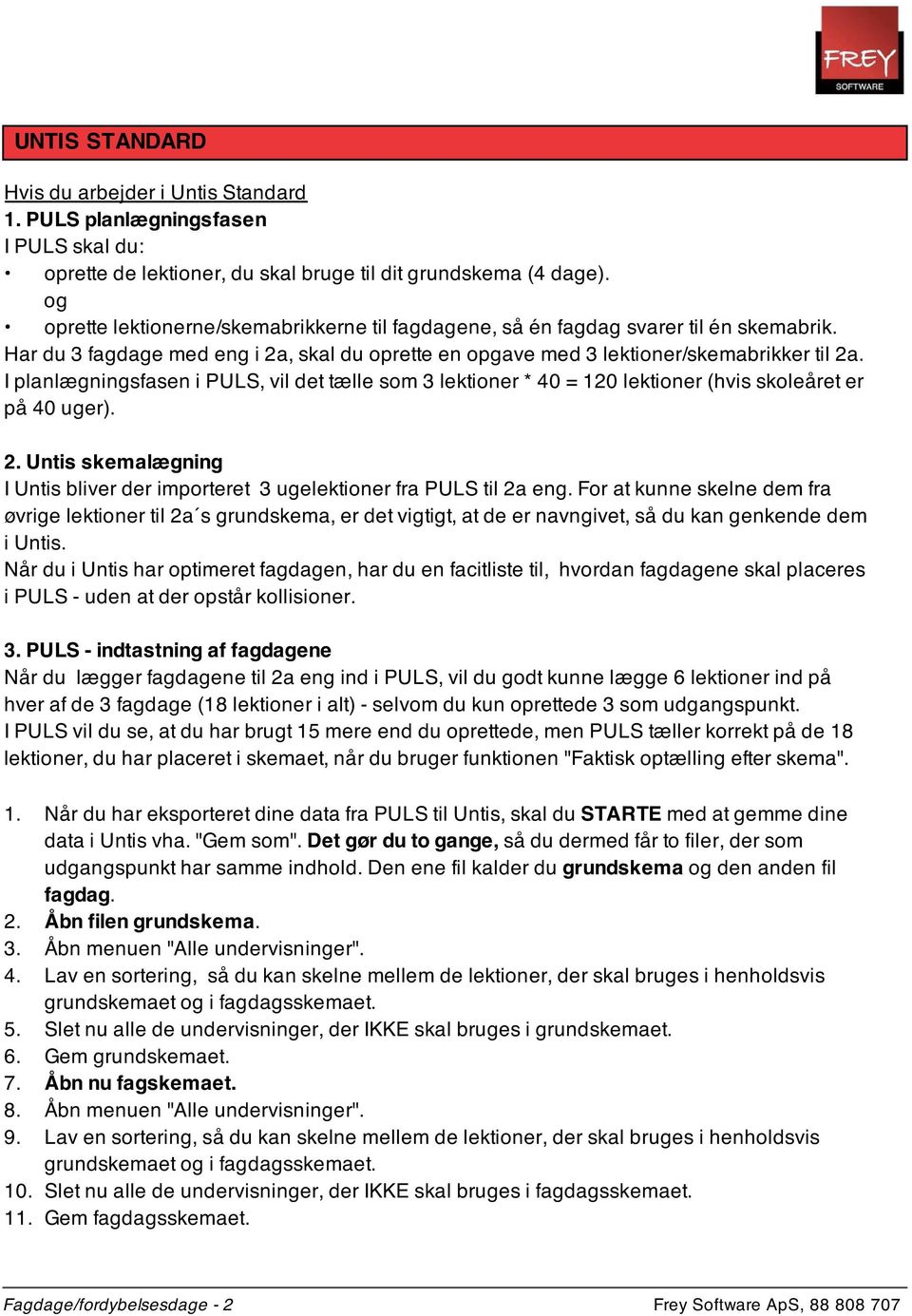
2 UNTIS STANDARD Hvis du arbejder i Untis Standard 1. PULS planlægningsfasen I PULS skal du: oprette de lektioner, du skal bruge til dit grundskema (4 dage). og oprette lektionerne/skemabrikkerne til fagdagene, så én fagdag svarer til én skemabrik. Har du 3 fagdage med eng i 2a, skal du oprette en opgave med 3 lektioner/skemabrikker til 2a. I planlægningsfasen i PULS, vil det tælle som 3 lektioner * 40 = 120 lektioner (hvis skoleåret er på 40 uger). 2. Untis skemalægning I Untis bliver der importeret 3 ugelektioner fra PULS til 2a eng. For at kunne skelne dem fra øvrige lektioner til 2a s grundskema, er det vigtigt, at de er navngivet, så du kan genkende dem i Untis. Når du i Untis har optimeret fagdagen, har du en facitliste til, hvordan fagdagene skal placeres i PULS - uden at der opstår kollisioner. 3. PULS - indtastning af fagdagene Når du lægger fagdagene til 2a eng ind i PULS, vil du godt kunne lægge 6 lektioner ind på hver af de 3 fagdage (18 lektioner i alt) - selvom du kun oprettede 3 som udgangspunkt. I PULS vil du se, at du har brugt 15 mere end du oprettede, men PULS tæller korrekt på de 18 lektioner, du har placeret i skemaet, når du bruger funktionen "Faktisk optælling efter skema". 1. Når du har eksporteret dine data fra PULS til Untis, skal du STARTE med at gemme dine data i Untis vha. "Gem som". Det gør du to gange, så du dermed får to filer, der som udgangspunkt har samme indhold. Den ene fil kalder du grundskema og den anden fil fagdag. 2. Åbn filen grundskema. 3. Åbn menuen "Alle undervisninger". 4. Lav en sortering, så du kan skelne mellem de lektioner, der skal bruges i henholdsvis grundskemaet og i fagdagsskemaet. 5. Slet nu alle de undervisninger, der IKKE skal bruges i grundskemaet. 6. Gem grundskemaet. 7. Åbn nu fagskemaet. 8. Åbn menuen "Alle undervisninger". 9. Lav en sortering, så du kan skelne mellem de lektioner, der skal bruges i henholdsvis grundskemaet og i fagdagsskemaet. 10. Slet nu alle de undervisninger, der IKKE skal bruges i fagdagsskemaet. 11. Gem fagdagsskemaet. Fagdage/fordybelsesdage - 2
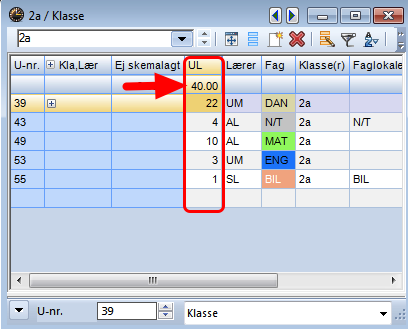
3 Grundskemaet Grundskema 4 dage Inden du lægger dit grundskema, skal du afspærre fagdagen med -3 for alle klasser. Hvis du har lærere, der har undervisning, uden der er tilknyttet en klasse, skal du huske også at spærre fagdagen for de lærere. Herefter lægger du grundskemaet på almindeligvis. Fagdagsskemaet Fagdagene Hver fagdag svarer til én lektion/skemabrik. Det betyder, at hvis der er 40 fagdage på et år, skal hver klasse have 40 ugelektioner. Tjek at tallene stemmer. Fagdage/fordybelsesdage - 3
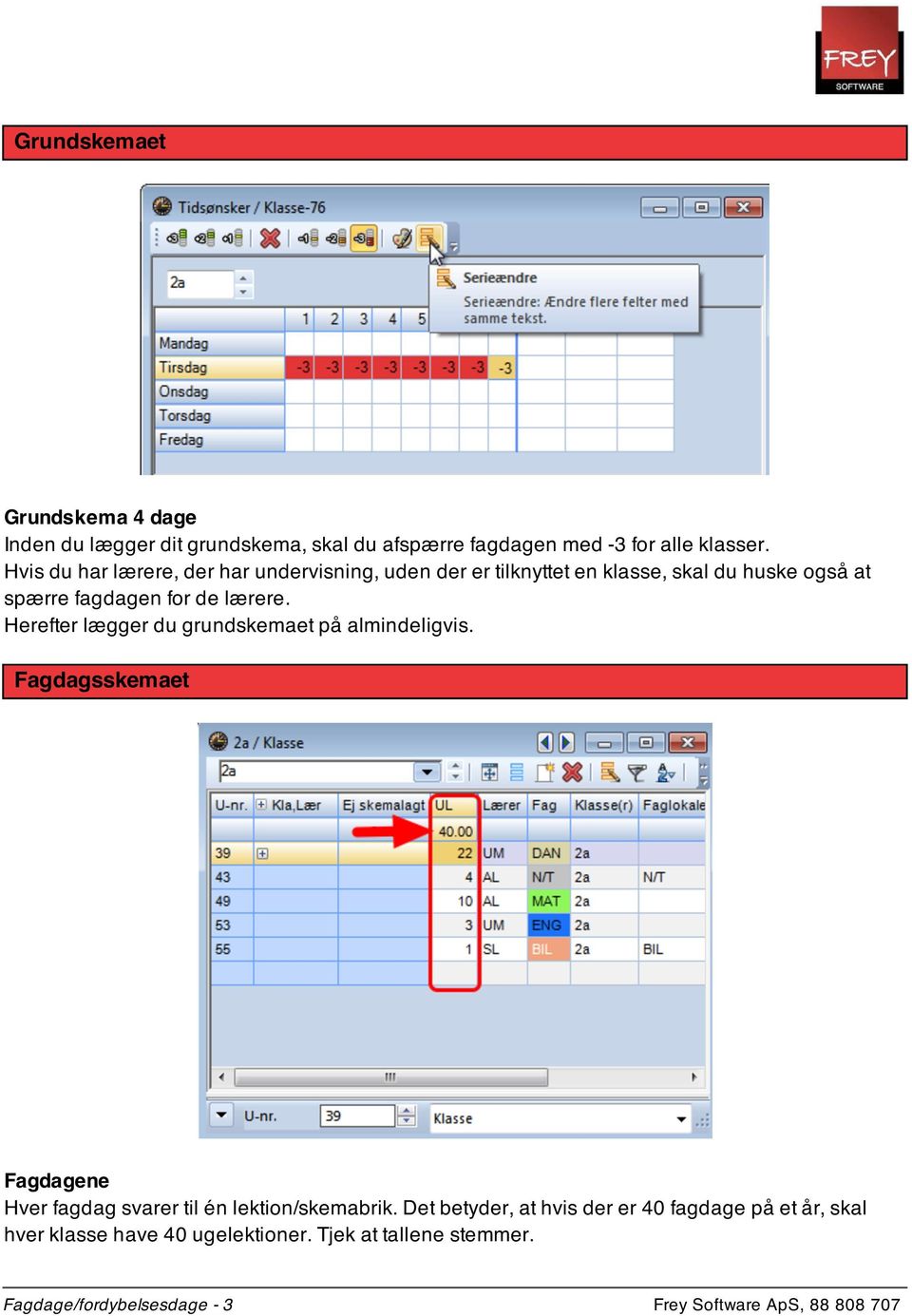
4 Fagrepetition Hvis du ønsker at fagdagene skal fordele sig jævnt ud på de 40 uger, skal du oprette et ringtidssæt med 40 positioner over 7 ugedage (40 positioner = 40 fagdage). De 7 ugedage gør, at fagdagene bliver spredt bedst muligt. Hvis du ønsker fagene spredt endnu mere. Kan du i ringetidssættet markere henholdsvis formiddag og eftermiddag, og sætte prioriteringen "God fordeling af de enkelte fag på formiddag og eftermiddag" til ekstrem vigtigt (5). Se næste skærmdump. I menuen: Undervisning skal du nu sørge for at undgå fagrepetition. Fagdage/fordybelsesdage - 4
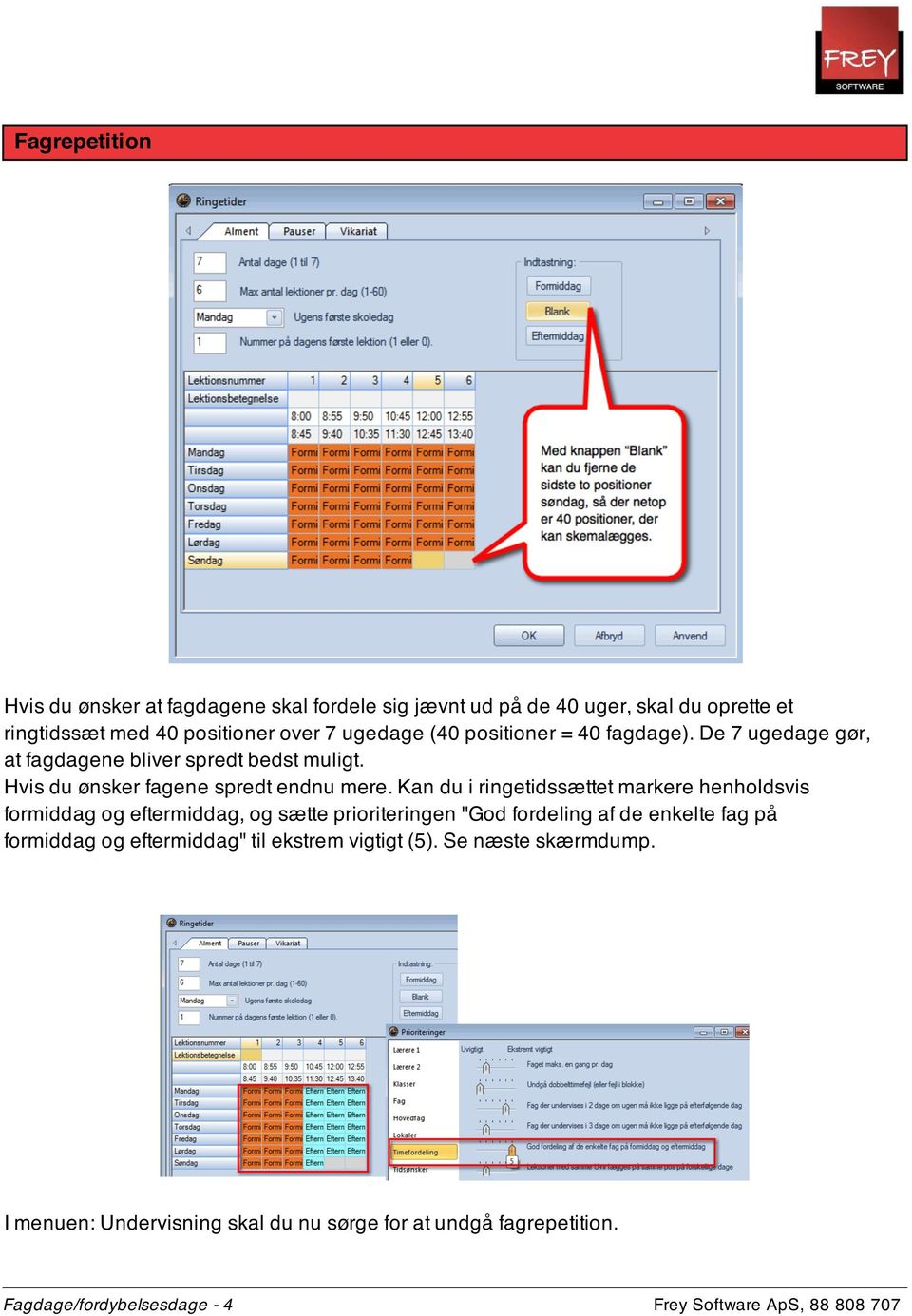
5 1. I diagnosen under fanebladet "Indtastede data" får du besked, hvis der er fagrepetition "Fag 1 gang pr. dag ikke muligt". 2. Det bør du ændre i menuen: Undervisning af hensyn til optimeringen. I eksemplet drejer det sig om undervisning nr. 39 og 49 med henholdsvis 22 lektioner dansk og 10 lektioner mat. Det er ikke muligt at fordele på 7 ugedage i skemaet. 3. For at kunne fordele undervisningen på de 7 undervisningsdage, er dansk i dette tilfælde blevet lagt i 5 blokke á 4 lektioner samt 2 enkelt lektioner. Det kan nu fordeles på 7 dage (5 blokke og 2 enkelt lektioner). Tilsvarende er matematik blevet lagt som 4 dobb.lektioner og 2 enkelt lektioner. I det næste kan du se lidt mere vedr. fagrepetiton. Fagdage/fordybelsesdage - 5
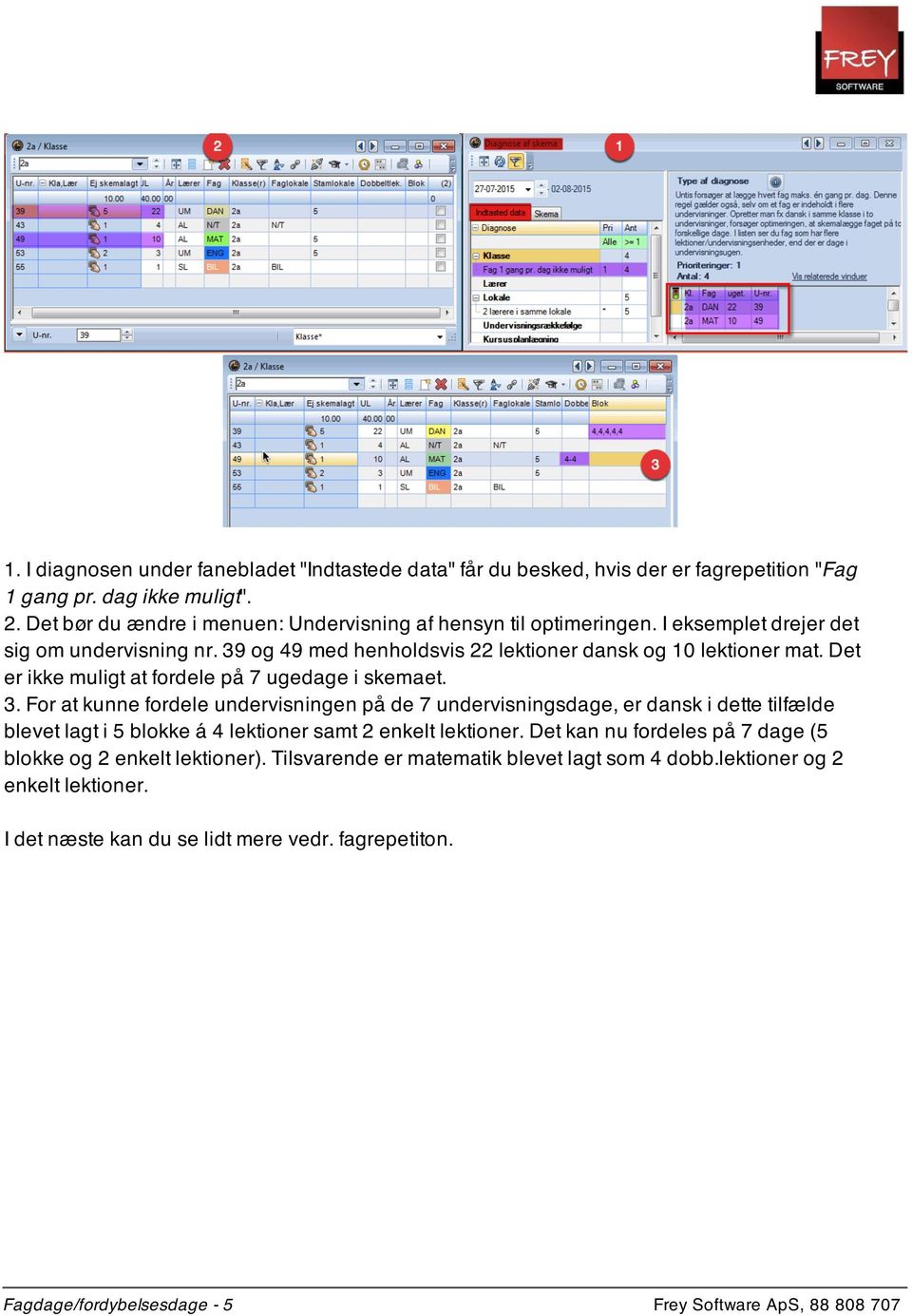
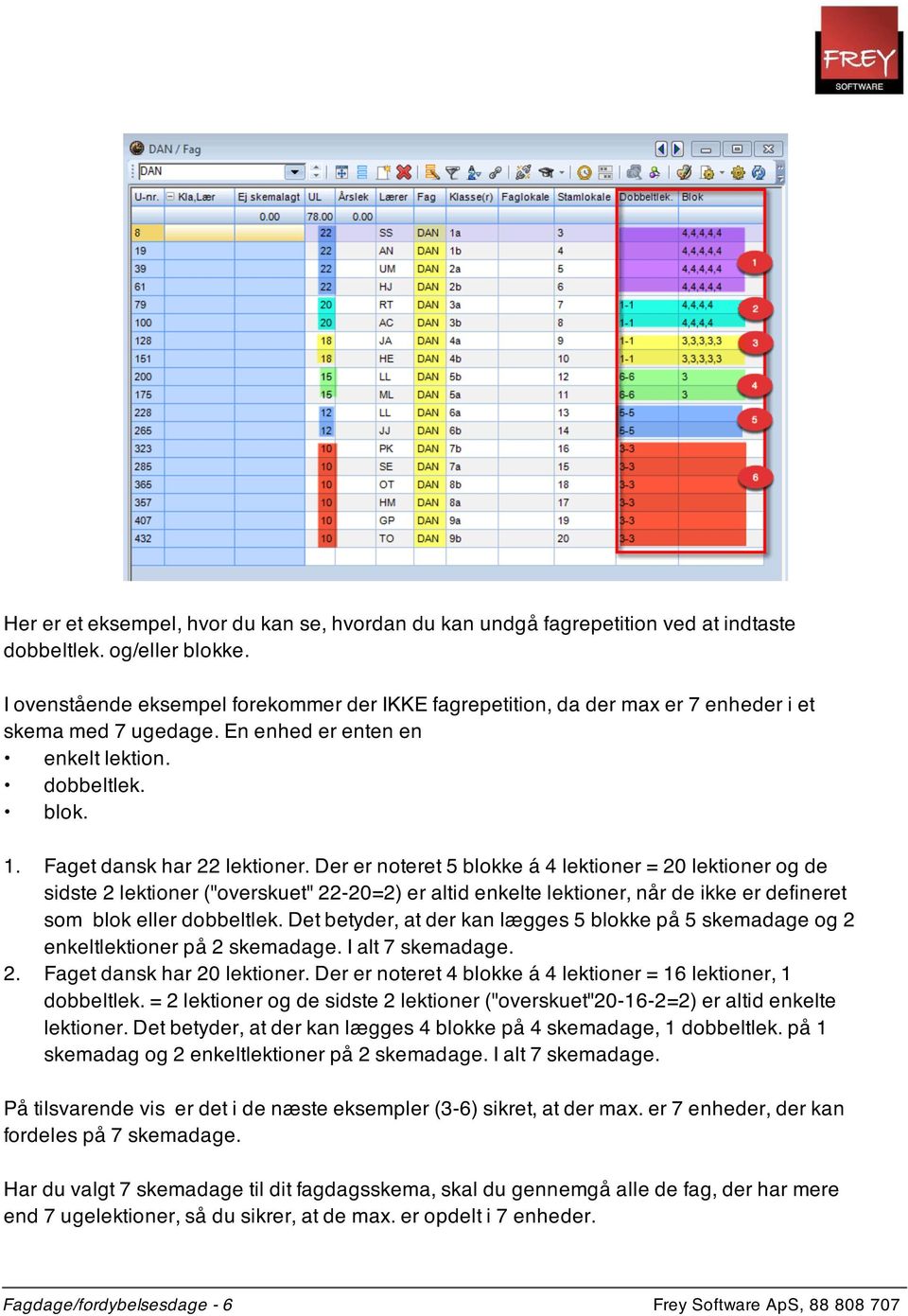
6 Her er et eksempel, hvor du kan se, hvordan du kan undgå fagrepetition ved at indtaste dobbeltlek. og/eller blokke. I ovenstående eksempel forekommer der IKKE fagrepetition, da der max er 7 enheder i et skema med 7 ugedage. En enhed er enten en enkelt lektion. dobbeltlek. blok. 1. Faget dansk har 22 lektioner. Der er noteret 5 blokke á 4 lektioner = 20 lektioner og de sidste 2 lektioner ("overskuet" 22-20=2) er altid enkelte lektioner, når de ikke er defineret som blok eller dobbeltlek. Det betyder, at der kan lægges 5 blokke på 5 skemadage og 2 enkeltlektioner på 2 skemadage. I alt 7 skemadage. 2. Faget dansk har 20 lektioner. Der er noteret 4 blokke á 4 lektioner = 16 lektioner, 1 dobbeltlek. = 2 lektioner og de sidste 2 lektioner ("overskuet" =2) er altid enkelte lektioner. Det betyder, at der kan lægges 4 blokke på 4 skemadage, 1 dobbeltlek. på 1 skemadag og 2 enkeltlektioner på 2 skemadage. I alt 7 skemadage. På tilsvarende vis er det i de næste eksempler (3-6) sikret, at der max. er 7 enheder, der kan fordeles på 7 skemadage. Har du valgt 7 skemadage til dit fagdagsskema, skal du gennemgå alle de fag, der har mere end 7 ugelektioner, så du sikrer, at de max. er opdelt i 7 enheder. Fagdage/fordybelsesdage - 6
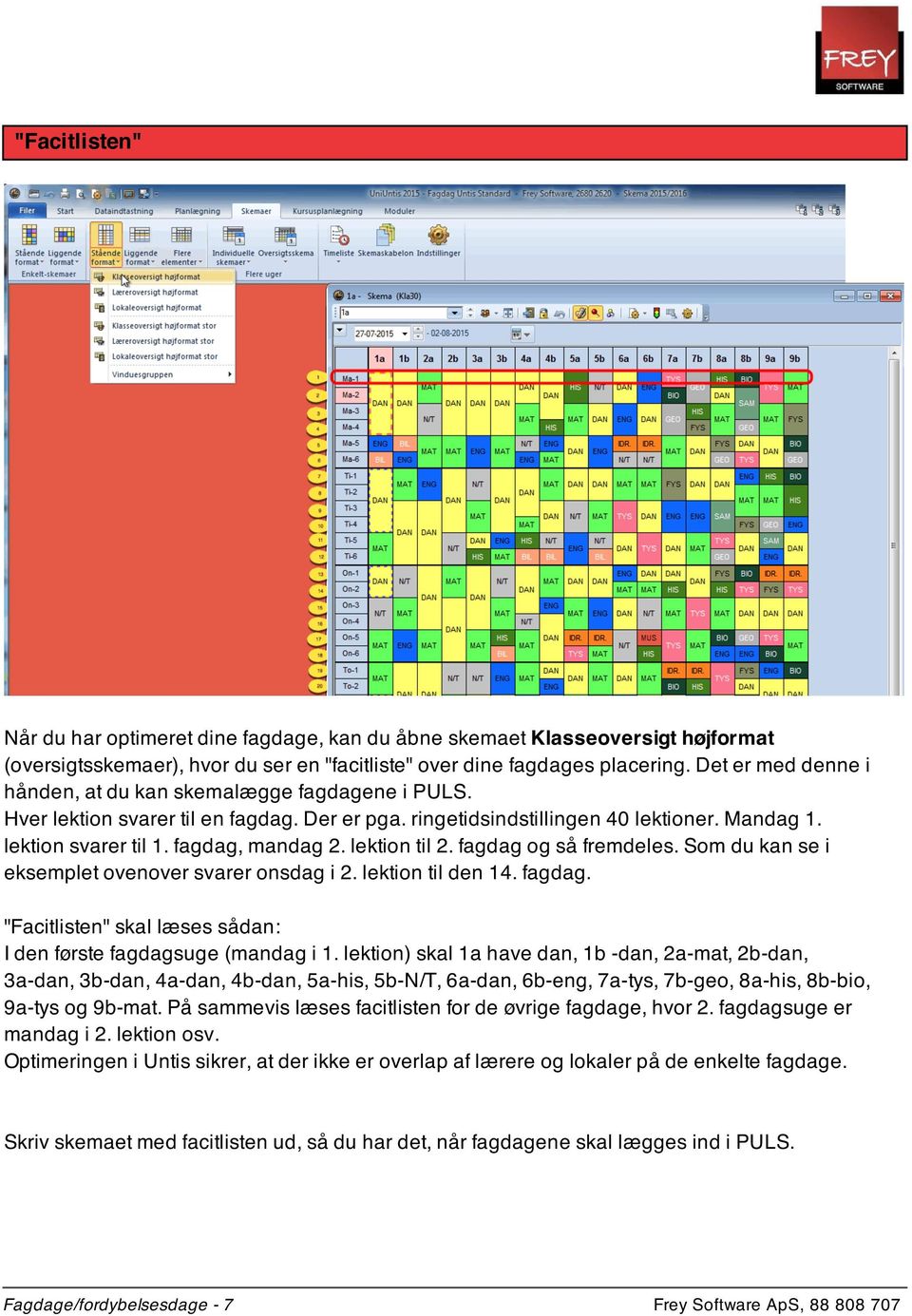
7 "Facitlisten" Når du har optimeret dine fagdage, kan du åbne skemaet Klasseoversigt højformat (oversigtsskemaer), hvor du ser en "facitliste" over dine fagdages placering. Det er med denne i hånden, at du kan skemalægge fagdagene i PULS. Hver lektion svarer til en fagdag. Der er pga. ringetidsindstillingen 40 lektioner. Mandag 1. lektion svarer til 1. fagdag, mandag 2. lektion til 2. fagdag og så fremdeles. Som du kan se i eksemplet ovenover svarer onsdag i 2. lektion til den 14. fagdag. "Facitlisten" skal læses sådan: I den første fagdagsuge (mandag i 1. lektion) skal 1a have dan, 1b -dan, 2a-mat, 2b-dan, 3a-dan, 3b-dan, 4a-dan, 4b-dan, 5a-his, 5b-N/T, 6a-dan, 6b-eng, 7a-tys, 7b-geo, 8a-his, 8b-bio, 9a-tys og 9b-mat. På sammevis læses facitlisten for de øvrige fagdage, hvor 2. fagdagsuge er mandag i 2. lektion osv. Optimeringen i Untis sikrer, at der ikke er overlap af lærere og lokaler på de enkelte fagdage. Skriv skemaet med facitlisten ud, så du har det, når fagdagene skal lægges ind i PULS. Fagdage/fordybelsesdage - 7
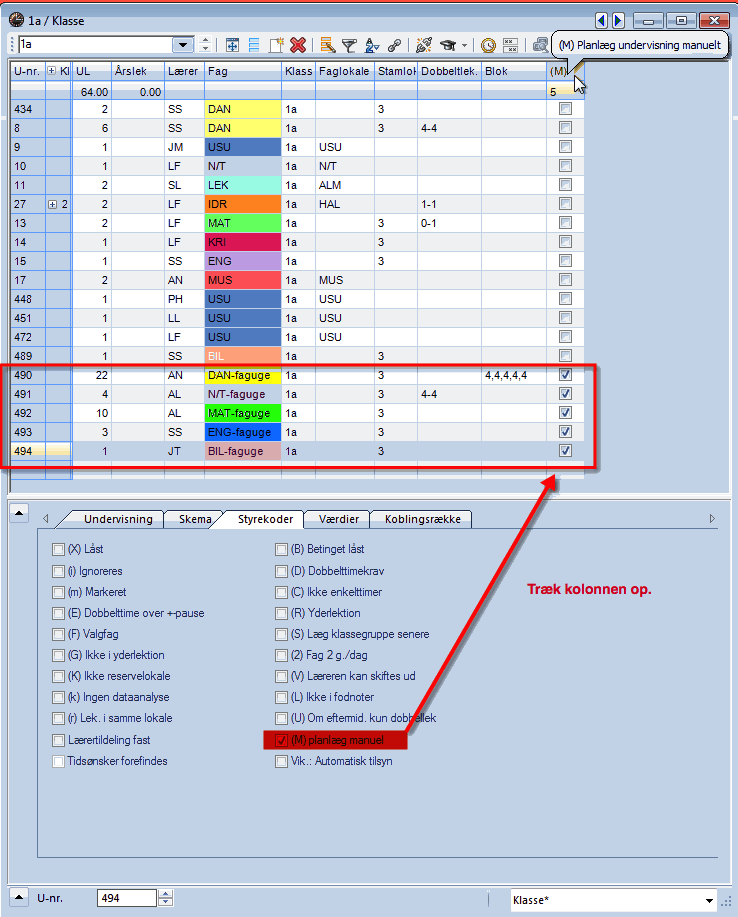
8 KALENDER-SEMESTERSKEMA Hvis du arbejder i Untis med modulet: Kalender-Semesterskema I Untis med Kalender-Semesterskemaet kan du manuelt lægge dit fagdagsskema ind i grundskemaet i Untis, da det er muligt at skemalægge på specifikke datoer. Det betyder, at du kan se både grundskemaet og fagdagene i det samme skema. Du skal fortsat som udgangspunkt lægge henholdsvis et grundskema og et fagskema. 1. PULS planlægningsfasen I PULS skal du oprette de lektioner, du skal bruge til grundskemaet (4 dage) og oprette lektionerne/skemabrikkerne til fagdagene, så det stemmer med det antal, du skal bruge. Har du 3 fagdage med eng i 2a, skal du oprette en opgave med 3 lektioner/skemabrikker til 2a. I planlægningsfasen i PULS, vil det tælle som 3 lektioner * 40 = 120 lektioner (hvis skoleåret er på 40 uger). 2. Untis skemalægning Se i de næste afsnit, hvordan du håndterer grundskemaet og skemaet til fagdagen. 3. PULS - import af skemaet med fagdagene Når du overfører skemaet til PULS, som indeholder både grundskemaet (4 dage) og fagskemaet (1 dag), tæller PULS i forhold til de faktiske placeringer i skemaet, når du bruger funktionen "Faktisk optælling efter skema". 1. Når du har eksporteret dine data fra PULS til Untis, skal du STARTE med at gemme dine data i Untis vha. "Gem som". Det gør du to gange, så du dermed får to filer, der som udgangspunkt har samme indhold. Den ene fil kalder du grundskema og den anden fil fagdag. 2. Åbn nu grundskemaet. 3. Åbn undervisningsmenuen. I eksemplet er det 1a s undervisning du ser (du skal gøre det viste i eksemplet med alle dine klasser). 4. Lav en sortering, så du kan skelne mellem de lektioner, der skal bruges i henholdsvis grundskemaet og i fagdagsskemaet. 5. I kolonne (M) "Planlæg manuel" sætter du flueben ved alle undervisningerne til fagdagene. Se næste skærmdump Nu bliver undervisningen til fagdagene ikke taget med i optimeringen af grundskemaet. Du skal senere manuelt placere dem i grundskemaet, derfor skal de IKKE slettes. Fagdage/fordybelsesdage - 8

9 Grundskemaet Fagdage/fordybelsesdage - 9
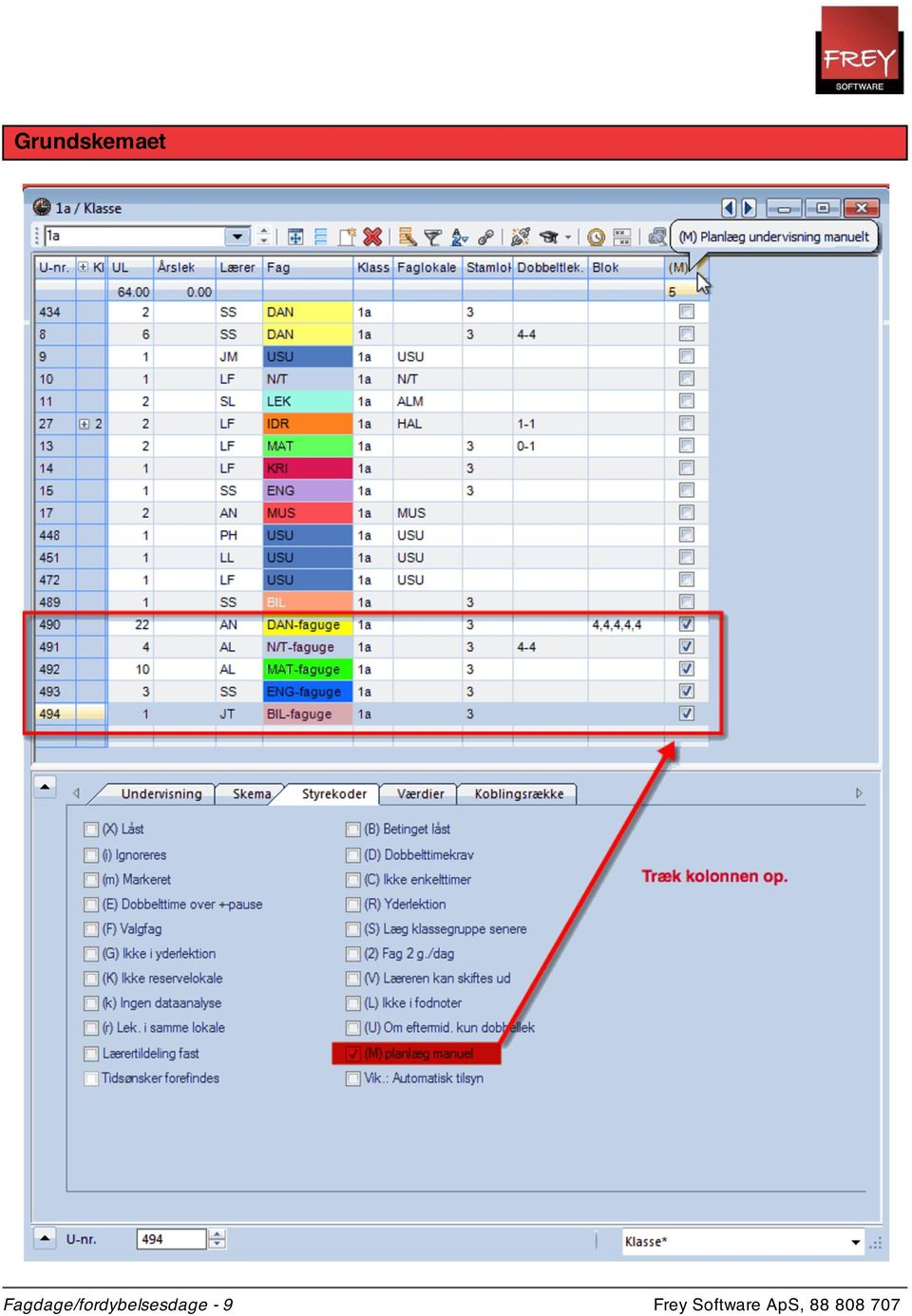
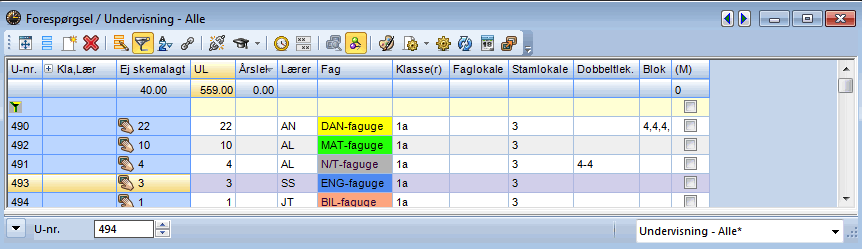
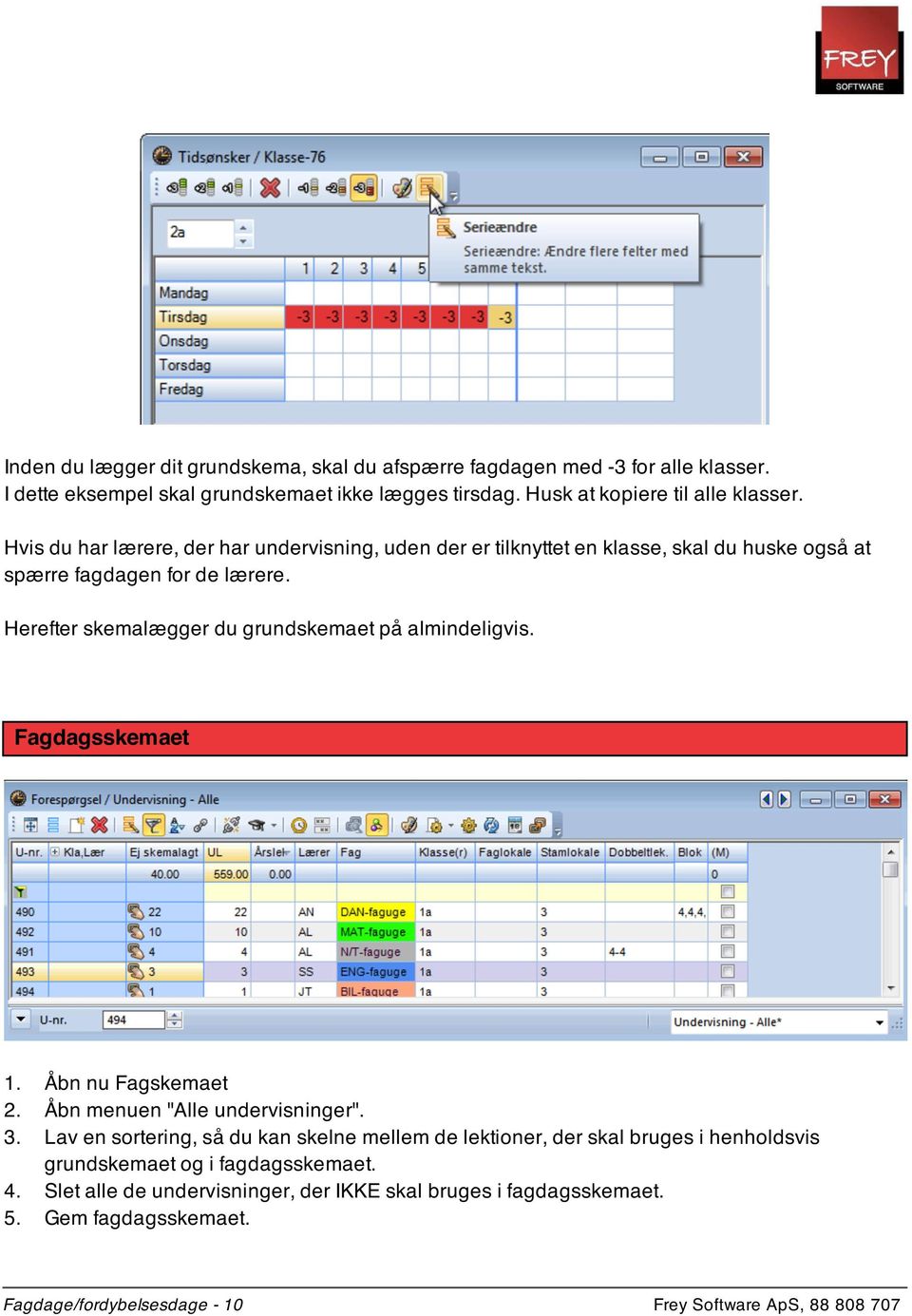
10 Inden du lægger dit grundskema, skal du afspærre fagdagen med -3 for alle klasser. I dette eksempel skal grundskemaet ikke lægges tirsdag. Husk at kopiere til alle klasser. Hvis du har lærere, der har undervisning, uden der er tilknyttet en klasse, skal du huske også at spærre fagdagen for de lærere. Herefter skemalægger du grundskemaet på almindeligvis. Fagdagsskemaet 1. Åbn nu Fagskemaet 2. Åbn menuen "Alle undervisninger". 3. Lav en sortering, så du kan skelne mellem de lektioner, der skal bruges i henholdsvis grundskemaet og i fagdagsskemaet. 4. Slet alle de undervisninger, der IKKE skal bruges i fagdagsskemaet. 5. Gem fagdagsskemaet. Fagdage/fordybelsesdage - 10
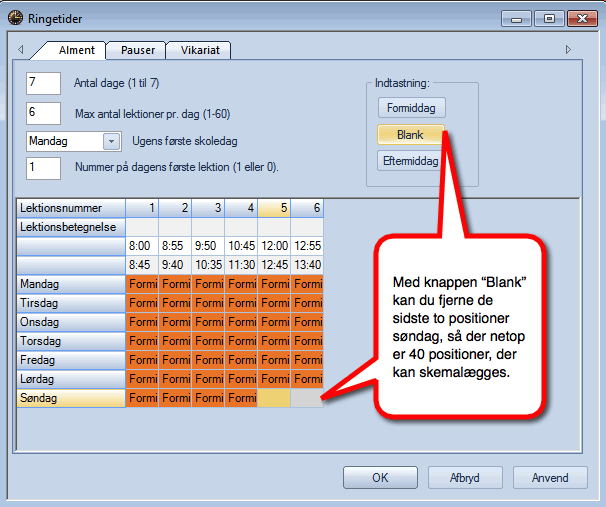
11 Fagdagene Hver fagdag svarer til én lektion/skemabrik (ugelektion). Det betyder, at hvis der er 40 fagdage på et år, skal hver klasse have 40 ugelektioner. Tjek at tallene stemmer for alle klasser. Fagrepetition Hvis du ønsker at fagdagene skal fordele sig jævnt ud over de 40 uger, skal du oprette et ringtidssæt med 40 positioner over 7 ugedage (40 positioner = 40 fagdage). De 7 ugedage gør, at fagdagene bliver spredt bedst muligt. Fagdage/fordybelsesdage - 11
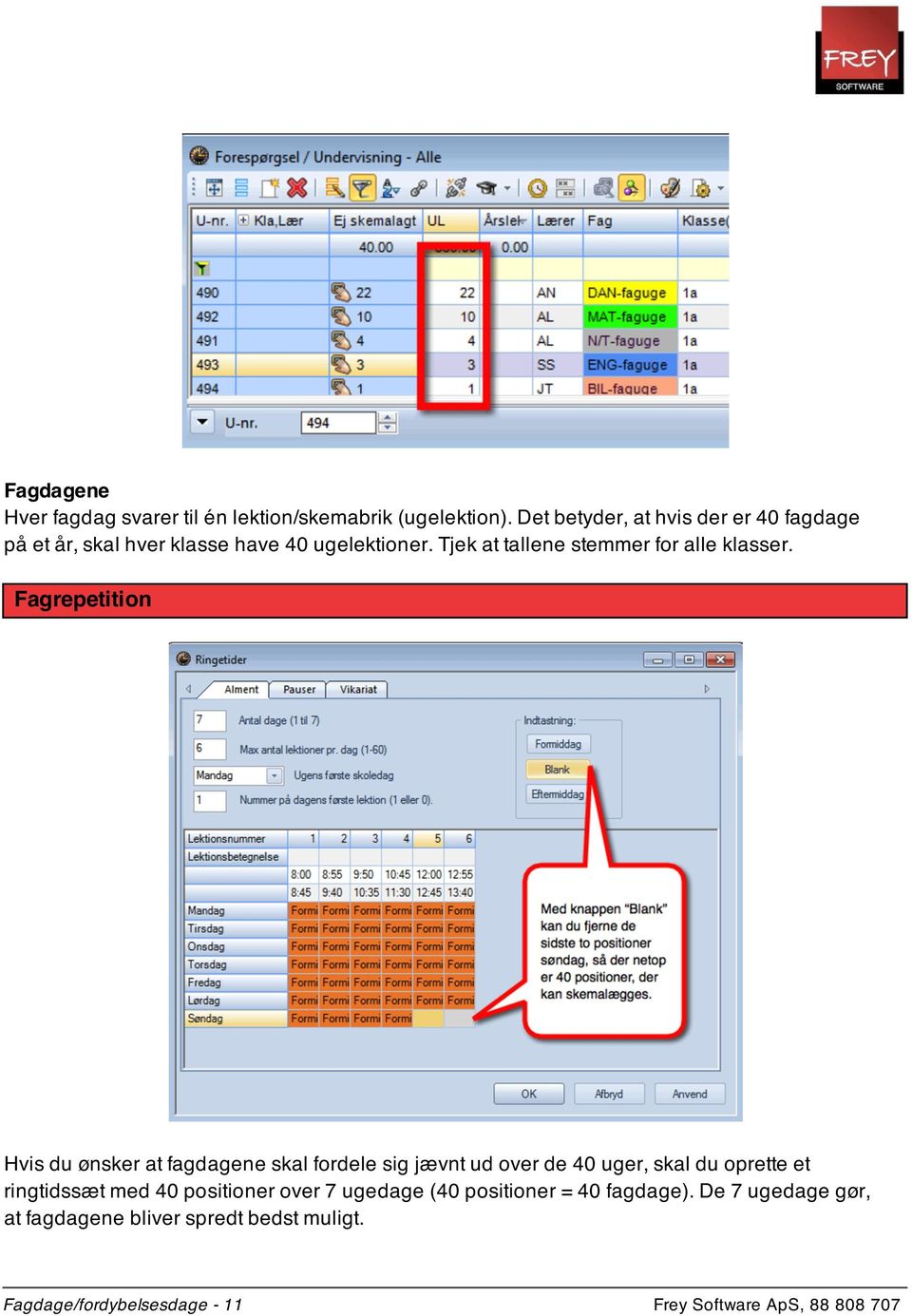
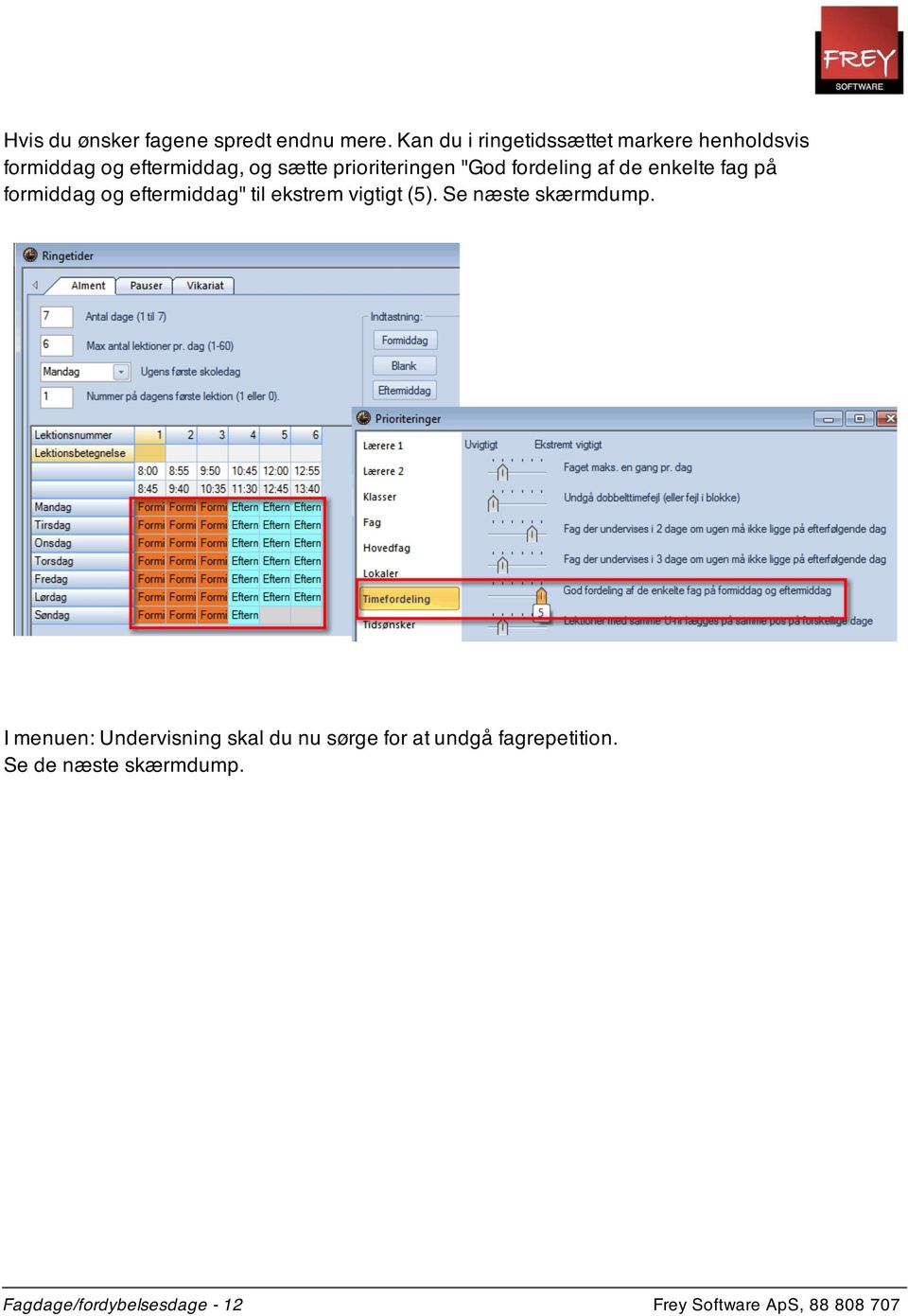
12 Hvis du ønsker fagene spredt endnu mere. Kan du i ringetidssættet markere henholdsvis formiddag og eftermiddag, og sætte prioriteringen "God fordeling af de enkelte fag på formiddag og eftermiddag" til ekstrem vigtigt (5). Se næste skærmdump. I menuen: Undervisning skal du nu sørge for at undgå fagrepetition. Se de næste skærmdump. Fagdage/fordybelsesdage - 12
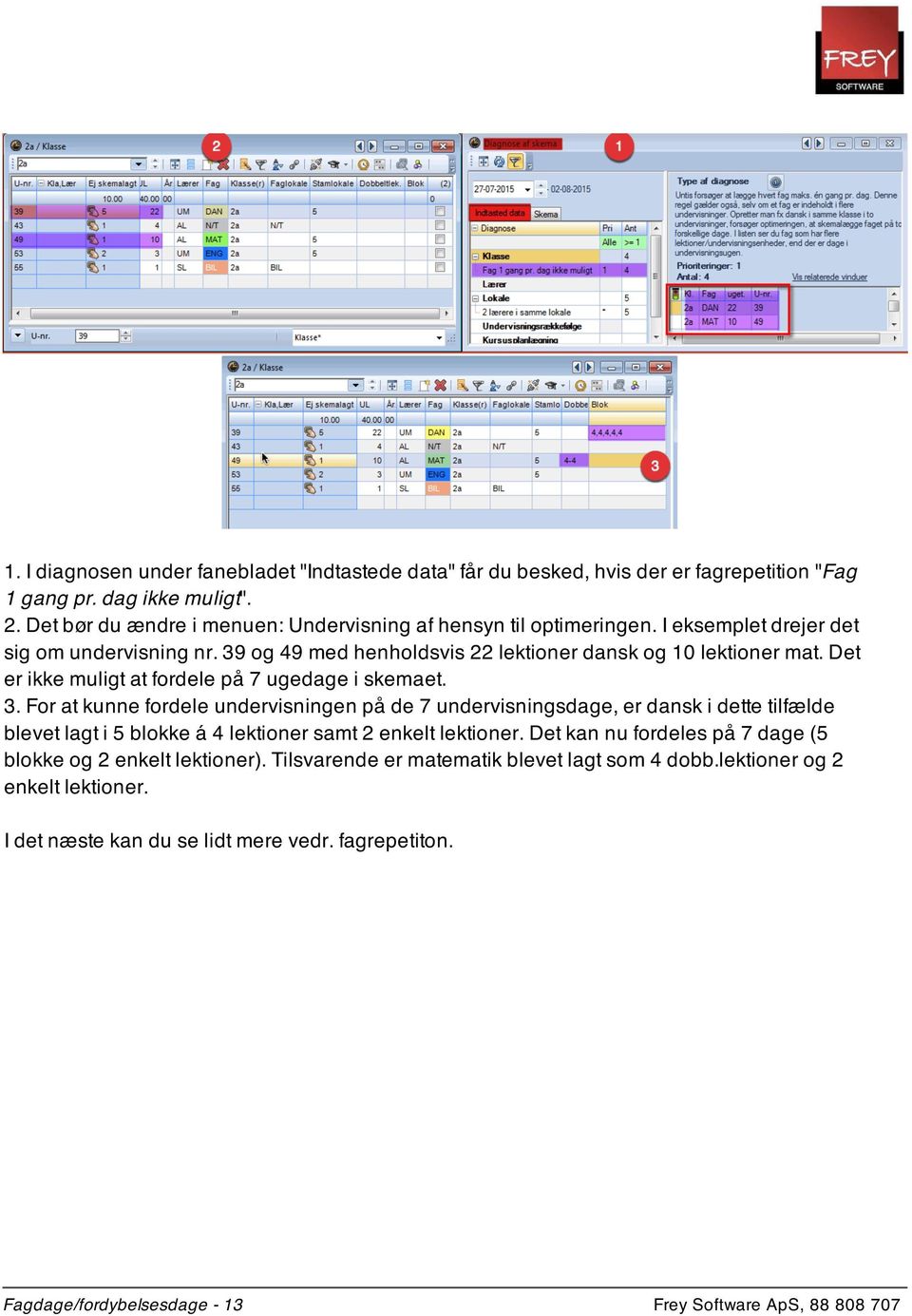
13 1. I diagnosen under fanebladet "Indtastede data" får du besked, hvis der er fagrepetition "Fag 1 gang pr. dag ikke muligt". 2. Det bør du ændre i menuen: Undervisning af hensyn til optimeringen. I eksemplet drejer det sig om undervisning nr. 39 og 49 med henholdsvis 22 lektioner dansk og 10 lektioner mat. Det er ikke muligt at fordele på 7 ugedage i skemaet. 3. For at kunne fordele undervisningen på de 7 undervisningsdage, er dansk i dette tilfælde blevet lagt i 5 blokke á 4 lektioner samt 2 enkelt lektioner. Det kan nu fordeles på 7 dage (5 blokke og 2 enkelt lektioner). Tilsvarende er matematik blevet lagt som 4 dobb.lektioner og 2 enkelt lektioner. I det næste kan du se lidt mere vedr. fagrepetiton. Fagdage/fordybelsesdage - 13
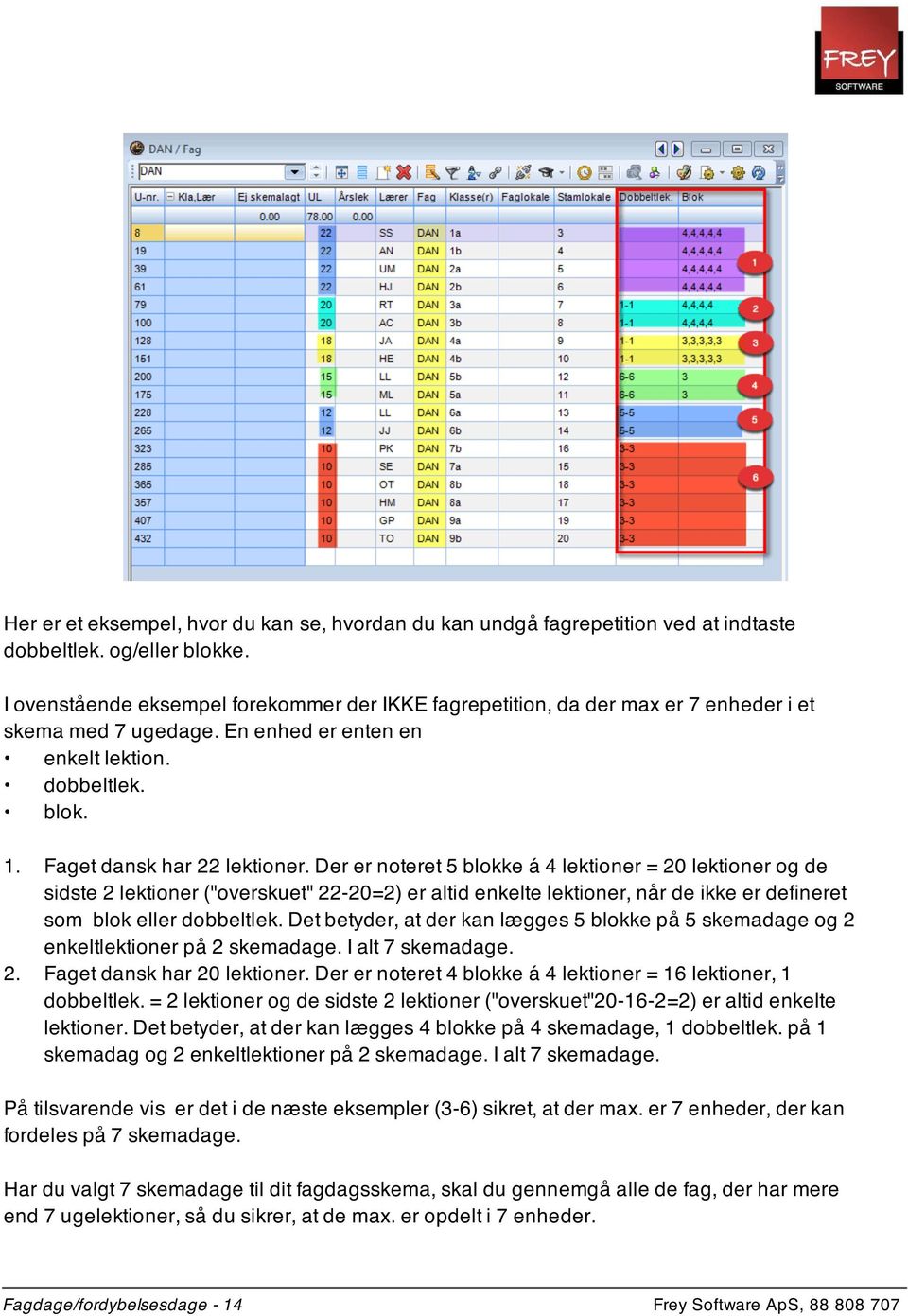
14 Her er et eksempel, hvor du kan se, hvordan du kan undgå fagrepetition ved at indtaste dobbeltlek. og/eller blokke. I ovenstående eksempel forekommer der IKKE fagrepetition, da der max er 7 enheder i et skema med 7 ugedage. En enhed er enten en enkelt lektion. dobbeltlek. blok. 1. Faget dansk har 22 lektioner. Der er noteret 5 blokke á 4 lektioner = 20 lektioner og de sidste 2 lektioner ("overskuet" 22-20=2) er altid enkelte lektioner, når de ikke er defineret som blok eller dobbeltlek. Det betyder, at der kan lægges 5 blokke på 5 skemadage og 2 enkeltlektioner på 2 skemadage. I alt 7 skemadage. 2. Faget dansk har 20 lektioner. Der er noteret 4 blokke á 4 lektioner = 16 lektioner, 1 dobbeltlek. = 2 lektioner og de sidste 2 lektioner ("overskuet" =2) er altid enkelte lektioner. Det betyder, at der kan lægges 4 blokke på 4 skemadage, 1 dobbeltlek. på 1 skemadag og 2 enkeltlektioner på 2 skemadage. I alt 7 skemadage. På tilsvarende vis er det i de næste eksempler (3-6) sikret, at der max. er 7 enheder, der kan fordeles på 7 skemadage. Har du valgt 7 skemadage til dit fagdagsskema, skal du gennemgå alle de fag, der har mere end 7 ugelektioner, så du sikrer, at de max. er opdelt i 7 enheder. Fagdage/fordybelsesdage - 14
15 "Facitlisten" Når du har optimeret dine fagdage, kan du åbne skemaet Klasseoversigt højformat (oversigtsskemaer), hvor du ser en "facitliste" over dine fagdages placering. Det er med denne i hånden, at du kan skemalægge fagdagene i dit grundskema. Hver lektion svarer til en fagdag. Der er pga. ringetidsindstillingen 40 lektioner. Mandag 1. lektion svarer til 1. fagdag, mandag 2. lektion til 2. fagdag og så fremdeles. Som du kan se i eksemplet ovenover svarer onsdag i 2. lektion til den 14. fagdag. "Facitlisten" skal læses sådan: I den første fagdagsuge (mandag i 1. lektion) skal 1a have dan, 1b -dan, 2a-mat, 2b-dan, 3a-dan, 3b-dan, 4a-dan, 4b-dan, 5a-his, 5b-N/T, 6a-dan, 6b-eng, 7a-tys, 7b-geo, 8a-his, 8b-bio, 9a-tys og 9b-mat. På sammevis læses facitlisten for de øvrige fagdage, hvor 2. fagdagsuge er mandag i 2. lektion osv. Optimeringen i Untis sikrer, at der ikke er overlap af lærere og lokaler på de enkelte fagdage. Skriv skemaet med facitlisten ud. Fagdage/fordybelsesdage - 15


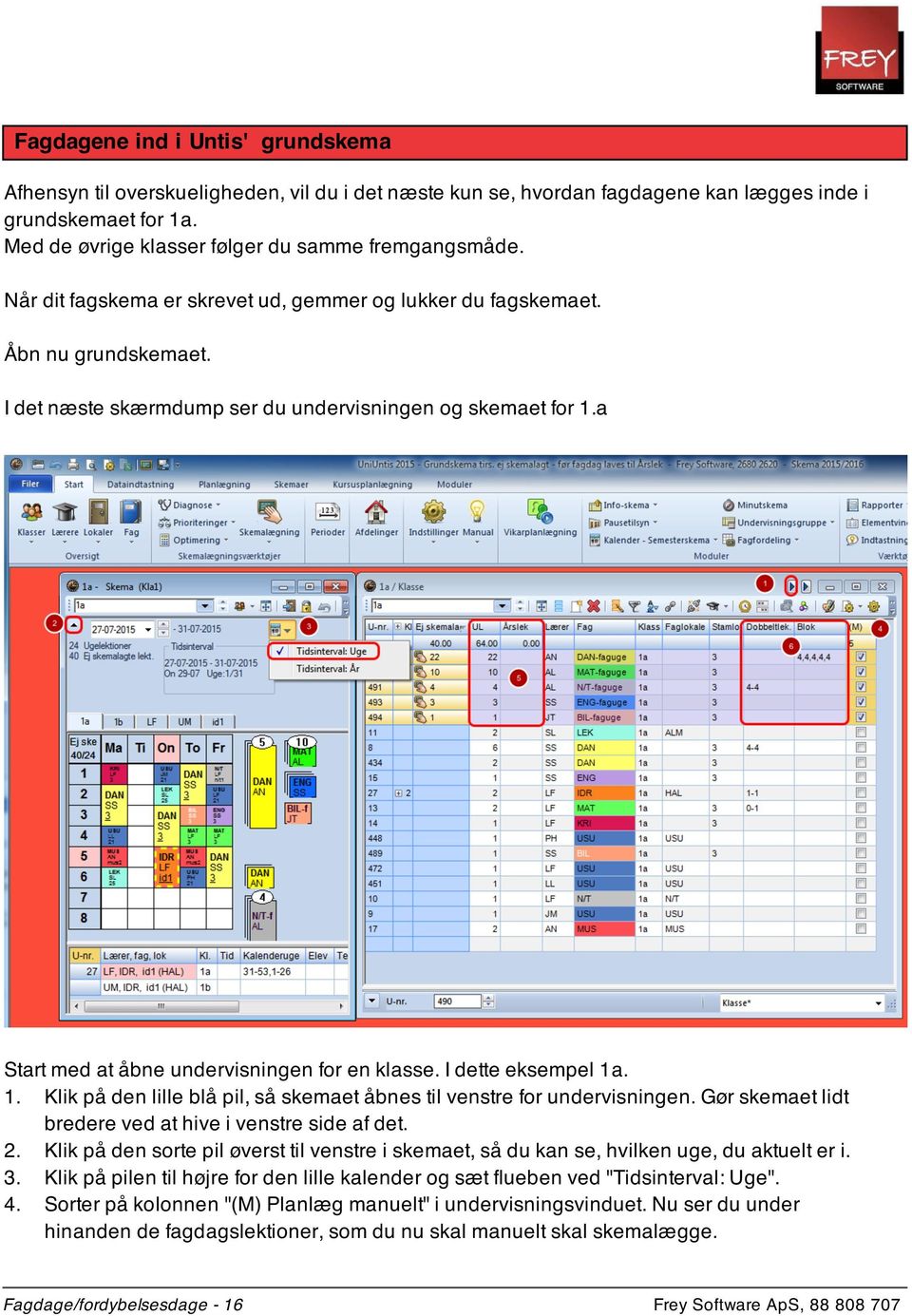
16 Fagdagene ind i Untis' grundskema Afhensyn til overskueligheden, vil du i det næste kun se, hvordan fagdagene kan lægges inde i grundskemaet for 1a. Med de øvrige klasser følger du samme fremgangsmåde. Når dit fagskema er skrevet ud, gemmer og lukker du fagskemaet. Åbn nu grundskemaet. I det næste skærmdump ser du undervisningen og skemaet for 1.a Start med at åbne undervisningen for en klasse. I dette eksempel 1a. 1. Klik på den lille blå pil, så skemaet åbnes til venstre for undervisningen. Gør skemaet lidt bredere ved at hive i venstre side af det. 2. Klik på den sorte pil øverst til venstre i skemaet, så du kan se, hvilken uge, du aktuelt er i. 3. Klik på pilen til højre for den lille kalender og sæt flueben ved "Tidsinterval: Uge". 4. Sorter på kolonnen "(M) Planlæg manuelt" i undervisningsvinduet. Nu ser du under hinanden de fagdagslektioner, som du nu skal manuelt skal skemalægge. Fagdage/fordybelsesdage - 16
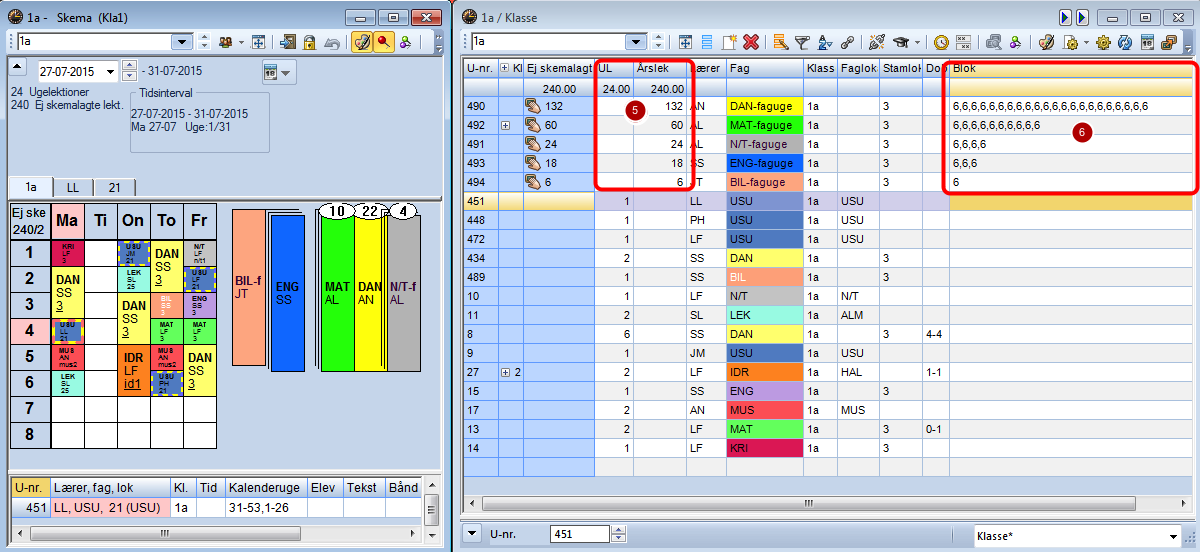
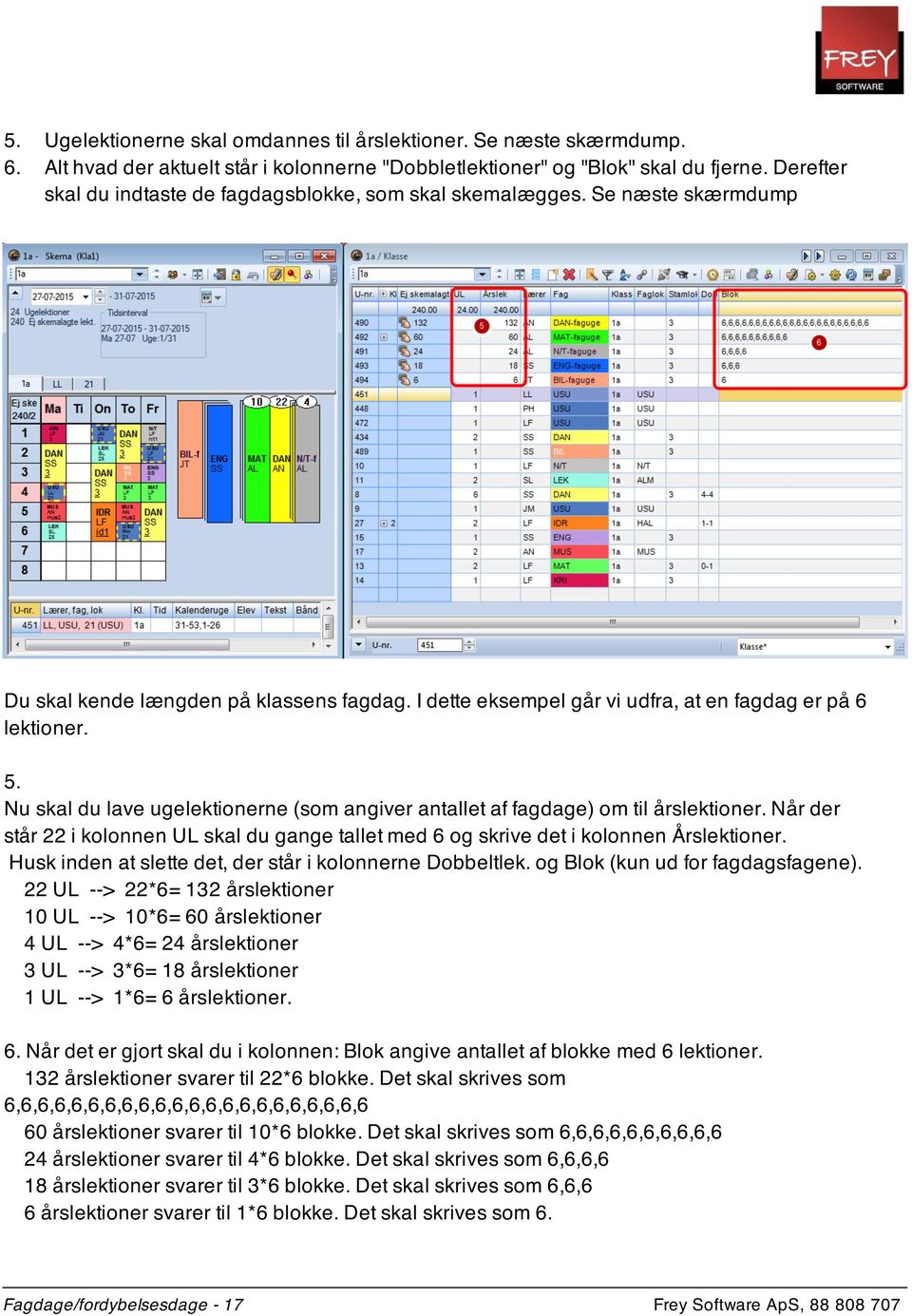
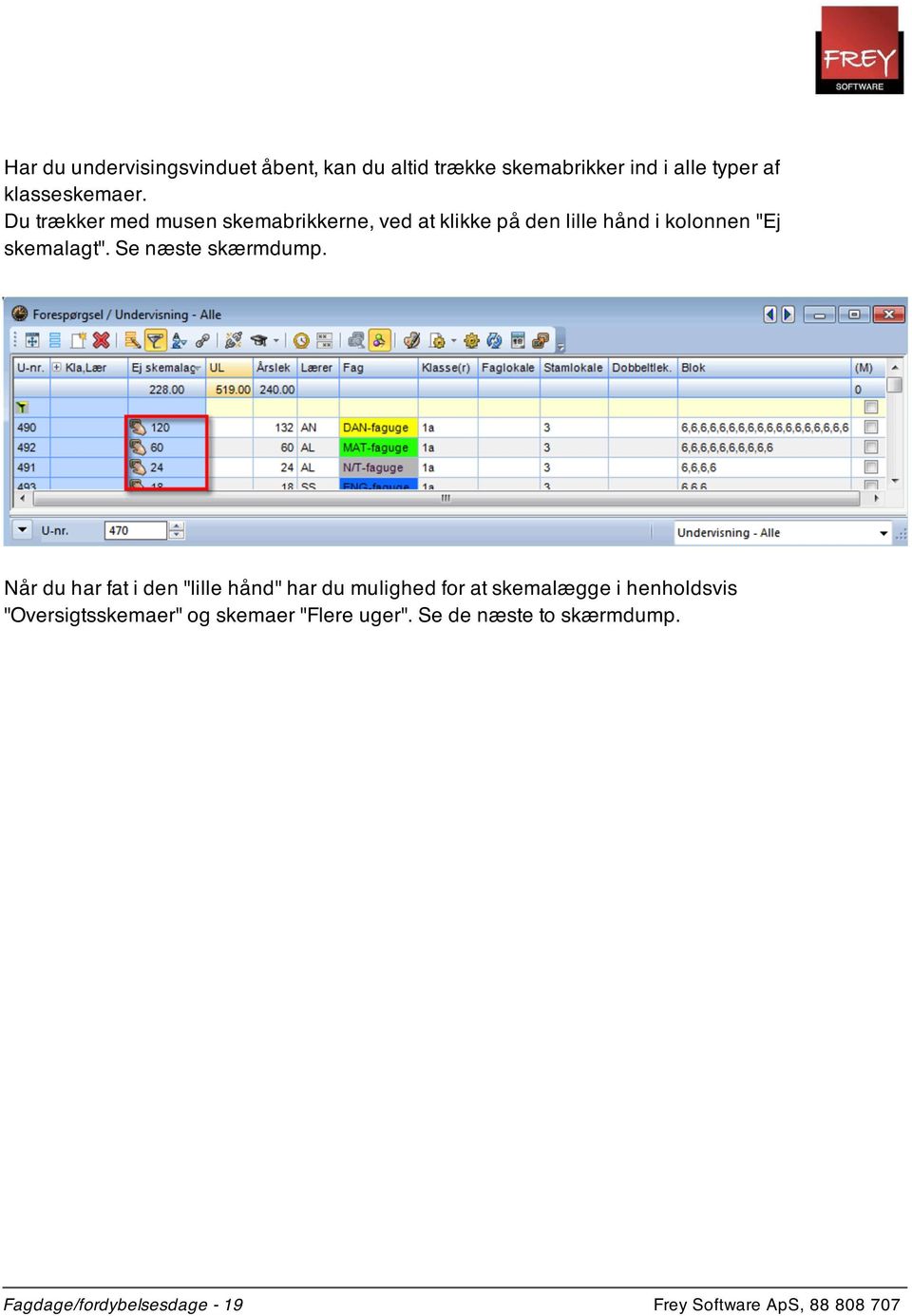
17 5. Ugelektionerne skal omdannes til årslektioner. Se næste skærmdump. 6. Alt hvad der aktuelt står i kolonnerne "Dobbletlektioner" og "Blok" skal du fjerne. Derefter skal du indtaste de fagdagsblokke, som skal skemalægges. Se næste skærmdump Du skal kende længden på klassens fagdag. I dette eksempel går vi udfra, at en fagdag er på 6 lektioner. 5. Nu skal du lave ugelektionerne (som angiver antallet af fagdage) om til årslektioner. Når der står 22 i kolonnen UL skal du gange tallet med 6 og skrive det i kolonnen Årslektioner. Husk inden at slette det, der står i kolonnerne Dobbeltlek. og Blok (kun ud for fagdagsfagene). 22 UL --> 22*6= 132 årslektioner 10 UL --> 10*6= 60 årslektioner 4 UL --> 4*6= 24 årslektioner 3 UL --> 3*6= 18 årslektioner 1 UL --> 1*6= 6 årslektioner. 6. Når det er gjort skal du i kolonnen: Blok angive antallet af blokke med 6 lektioner. 132 årslektioner svarer til 22*6 blokke. Det skal skrives som 6,6,6,6,6,6,6,6,6,6,6,6,6,6,6,6,6,6,6,6,6,6 60 årslektioner svarer til 10*6 blokke. Det skal skrives som 6,6,6,6,6,6,6,6,6,6 24 årslektioner svarer til 4*6 blokke. Det skal skrives som 6,6,6,6 18 årslektioner svarer til 3*6 blokke. Det skal skrives som 6,6,6 6 årslektioner svarer til 1*6 blokke. Det skal skrives som 6. Fagdage/fordybelsesdage - 17
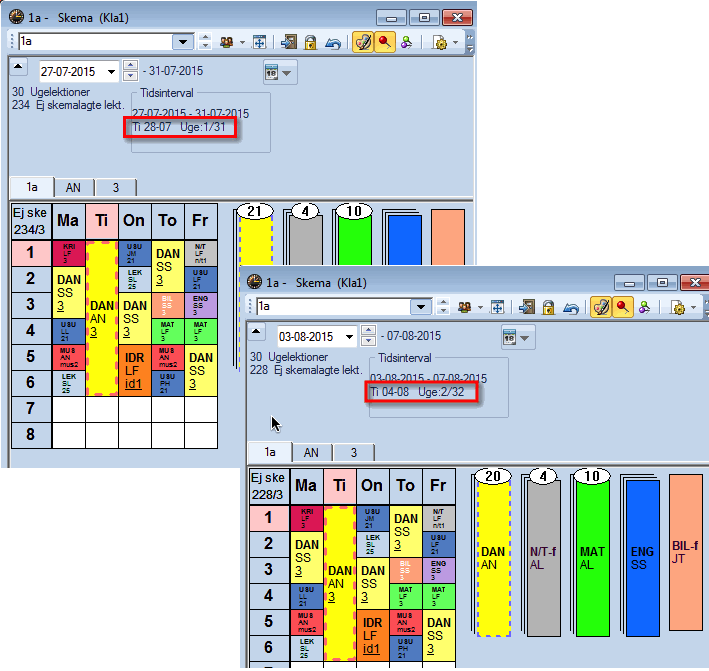
18 Nu er du klar til manuelt at lægge fagdagene ind i 1a' skema. I følge fagdags-facitlisten skal 1a i første fagsdagsuge (mandag i 1. lektion) have dan, i anden fagdagsuge dan,...osv. Se næste skærmdump. Når du er færdig med alle klasser kan du overføre skemaet til PULS. Når du i PULS bruger funktionen "Faktisk optælling efter skema", vil PULS tælle på konkrete skemabrikker i skemaet. Her er vist et enkelt klasseskema. Fagdage/fordybelsesdage - 18


19 Har du undervisingsvinduet åbent, kan du altid trække skemabrikker ind i alle typer af klasseskemaer. Du trækker med musen skemabrikkerne, ved at klikke på den lille hånd i kolonnen "Ej skemalagt". Se næste skærmdump. Når du har fat i den "lille hånd" har du mulighed for at skemalægge i henholdsvis "Oversigtsskemaer" og skemaer "Flere uger". Se de næste to skærmdump. Fagdage/fordybelsesdage - 19

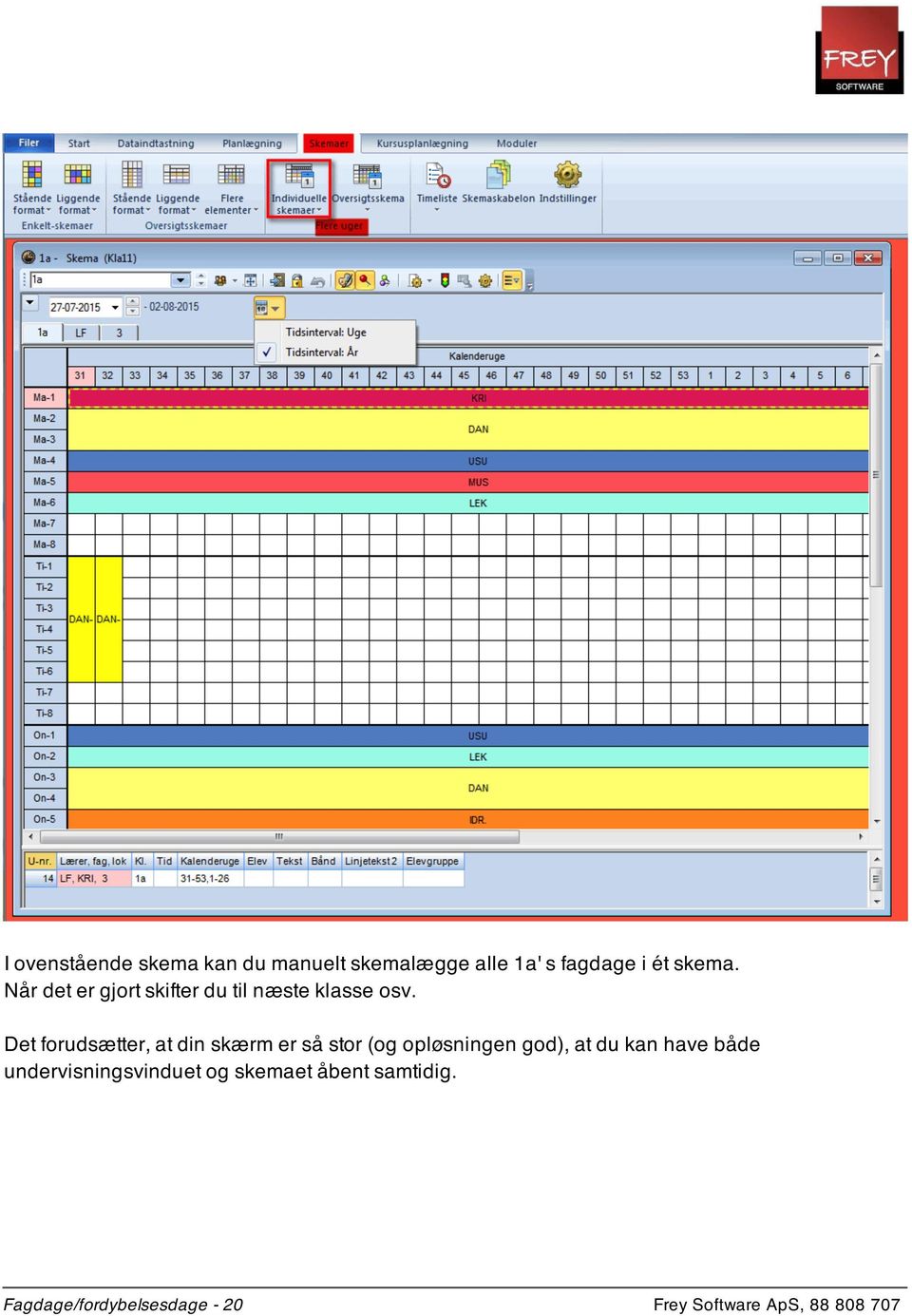
20 I ovenstående skema kan du manuelt skemalægge alle 1a' s fagdage i ét skema. Når det er gjort skifter du til næste klasse osv. Det forudsætter, at din skærm er så stor (og opløsningen god), at du kan have både undervisningsvinduet og skemaet åbent samtidig. Fagdage/fordybelsesdage - 20

21 I dette skema kan du skemalægge alle klassers 1. fagdag i ét skema. Når du er færdig, skifter du til den næste fagdag osv. Fagdage/fordybelsesdage - 21
Fagdage/fordybelsesdage
 Fagdage/fordybelsesdage På nogle folkeskoler ønsker man, at en bestemt dag i ugen anvendes som fagdag/fordybelsesdag. Forstået således, at en klasse én dag om ugen KUN har ét fag. I de næste eksempler
Nyheder i Untis 2016 - KMD Educa Skema
 Nyheder i Untis 2016 - KMD Educa Skema KMD udsender i foråret 2016 nye licensoplysninger til nuværende bruger af KMD Educa Skema version 2015. Det er nemt at opgradere. Start med at indtaste de nye licensoplysninger
Supplement til manualen, Kalender-Semesterskema
 Supplement til manualen, Kalender-Semesterskema Untis er et skemalægningsprogram, der anvendes i mange lande. I Gruber og Petters manual Kalender-Semesterskema (som du finder på vores hjemmeside under
I Untis har du mulighed for at sætte styrekoder på stamdataelementer og undervisninger.
 Styrekoder I Untis har du mulighed for at sætte styrekoder på stamdataelementer og undervisninger. Styrekoder kan hjælpe dig med at få de skemaer, du ønsker, når du anvender den automatiske skemaoptimering.
KUNDEVEJLEDNING APRIL 2014
 EPOS PORTAL KALENDER KUNDEVEJLEDNING APRIL 2014 Indholdsfortegnelse 1 Kalenderen i Epos Portal... 2 2 Oprettelse af en kalender... 2 2.1 Autoopdatér... 3 2.2 Udvid... 4 2.3 Indlæsning af kalenderdage...
Kan jeg arbejde med rullende uger (A- og B-uger) i Untis?
 Kan jeg arbejde med rullende uger (A- og B-uger) i Untis? Ja, du kan arbejde med rullende uger (A- og B-uger), hvis du har et af modulerne: Kalender-semesterskema Multiuge- og Periodeskema Rullende uger
Vejledning. Vejledning til Trio Vikardækning Læreraftale 08
 til Trio Vikardækning Læreraftale 08 Indholdsfortegnelse Vikardækning... 3 Visningsmuligheder i oversigtsskemaet... 3 Vikardække én lektion... 4 Metode Drag-and-drop... 4 Metode Vikarforslag... 6 Metode
SmartAir TS1000. Daglig brug
 SmartAir TS1000 Daglig brug Indhold Brugere... 4 Opret brugere... 4 Brugerliste vinduet... 5 Knapper... 5 Grupper... 6 Søg bruger... 7 Rapport vinduet (brugere)... 7 Døre... 8 Opret døre... 8 Dørliste
Hvordan opretter jeg et nyt skoleår?
 Hvordan opretter jeg et nyt skoleår? Et skoleår i Untis kan være på minimum 14 dage og maximum 365 dage. Vedr. eksport fra Untis til WebUntis Hvis du/i eksporterer fra Untis til WebUntis skal start- og
Vejledning. Trio Tjenestetid Læreraftale 08
 Vejledning Trio Tjenestetid Læreraftale 08 Vejledning Indholdsfortegnelse Tjenestetid... Kap.4 Tjenestetid Grundtid... Beregning af arbejdstid i Trio... Ændringer i grundtiden... 4 Bruttotidsfradrag...
Novotek Planning Systems A/S 2013 Version 1.0 Jan 2013 ROB-EX 4.2
 Version 1.0 Jan 2013 ROB-EX 4.2 Indhold Hovedskærmens opbygning... 2 Tastaturgenveje... 3 Hovedskærmbilleder... 4 Stamdata generelt... 5 Kalender... 6 Opret/rediger kalender... 7 Specifik kalender pr.
Trio Tjenestetid Læreraftale 05 og privatskoler
 Trio Tjenestetid Læreraftale 05 og privatskoler Indholdsfortegnelse Tjenestetid... Kap. Tjenestetid Grundtid... Regulering af beskæftigelsesgrad... 3 Kap. Tjenestetid: De syv aktivitetskategorier... 5
Elevskema. Med modulet Elevskema kan du fordele eleverne på kurser og danne individuelle elevskemaer.
 Elevskema Med modulet Elevskema kan du fordele eleverne på kurser og danne individuelle elevskemaer. Forudsætningen for at arbejde med modulet Elevskema er, at der i Untis er oprettet elever, som er tilknyttet
Import af skemaskabeloner
 Import af skemaskabeloner Når du laver et nyt layout til et skema i Untis, gælder indstillingerne KUN på den pågældende computer. Du har mulighed for at eksportere en Untis skemaskabelon fra en computer
Trin for trin Overførsel af skema fra Tabulex Skemalægning til oversigtsskemaet i Trio
 Fase Forklaring Navigation/tast Åbn Tabulex Indlæs det skema, hvis oplysninger du ønsker at Skemalægning eksportere. Dan CSV-filen I menuen Filer vælger du Eksporter til CSV-fil. Gem filen Udpeg, hvor
DPSD undervisning. Vejledning til rapport og plan opsætning
 DPSD undervisning Vejledning til rapport og plan opsætning Side 1 Vejledning Oversigt over vejledningerne Opret en simpel listerapport... 2 Opret en krydstabuleringsrapport... 14 Opret en visualiseringsrapport...
Indholdsfortegnelse. Trio Grunddata Side 1
 Trio Grunddata Indholdsfortegnelse Backup... Dan backup... Indlæs backup... Send backup til Tabulex... Genvejstaster mv.... 4 Forstørrelse af et vindue... 5 Skjul/vis kolonner... 5 Grunddata... 6 Kap
Udskrifter. - en vejledning i udskrifter og printerindstillinger
 Udskrifter - en vejledning i udskrifter og printerindstillinger 2 Indhold Indledning... 4 Generelt... 4 Vælg Udskriftstype... 6 Normalskema... 6 Oversigtsskema... 7 Dagsbaseret... 9 Ressourceindstillinger...
RUTruteplanlægningsvejledning. Folkekirkens Nødhjælp Sogneindsamling 2015
 RUTruteplanlægningsvejledning Folkekirkens Nødhjælp Sogneindsamling 2015 Indhold 1. Introduktion til RUT... 2 1.1 Om vejledningen... 2 2. Log på RUT... 4 3. Sådan planlægger du ruter... 6 4. Sådan finder
Det nye husdyrgodkendelse.dk Sagsbehandlermodulet. 3. Kommunikation med ansøger
 For at drage nytte af denne manual, skal du have et grundlæggende kendskab til IT systemet husdyrgodkendelse.dk, og kende til Faneblade og Menu med godkendelsesafsnit. Du kan læse om disse ting i manualerne:
3.0 Velkommen til manualen for kanalen Shift 1. 3.1 Introduktion til kanalen 1. 3.2.1 Hvad er et spot? 2. 3.2.2 Opret et nyt spot 2
 3.0 Velkommen til manualen for kanalen Shift 1 3.1 Introduktion til kanalen 1 3.2 Shift kanalside 1 3.2.1 Hvad er et spot? 2 3.2.2 Opret et nyt spot 2 3.2.3 Aktivt og inaktivt spot 3 3.2.4 Rediger et spot
Klargør Trio til Aula
 VEJLEDNING Klargør Trio til Aula Kalender, Perioder, Ringetidssæt, Aktivitetskategorier, Klasser/hold, Fag, Undervisning Vers.1.0 Indhold Baggrund... 3 Kalender... 3 Perioder... 4 Ringetidssæt... 5 Aktivitetskategorier...
Indholdsfortegnelse. I Untis. 3 Skemapræsentation. 5 Flerugeskemaer. Sm arte felter: Størrelsesjustering. Tildel / slet lokale
 2 Indholdsfortegnelse I Untis 4 1 Generelle... ændringer 4 Kom m andolinjeparam... etre v. installation 4 PDF-eksport m... ed én fil per elem ent 4 Undv. rækkefølge:... om dan til koblinger 4 Visning af
Klargør Trio til Tabulex Vikar
 VEJLEDNING Klargør Trio til Tabulex Vikar Del 2 af 2 Overførsel af skemaer fra Tabulex Skemalægning Manuel placering af skemabrikker i Trio Indhold Baggrund... 3 Metode 1: Overførsel af skemaer fra Tabulex
TABULEX FLEKSIBLE SKEMALÆGNING
 VEJLEDNING TABULEX FLEKSIBLE SKEMALÆGNING Arbejdsgange i forbindelse med skema Version 2.0 Indhold Baggrund... 3 Overførsel til Tabulex Fleksible Skemalægning... 3 1) Lave skemaer (grundskema) i Tabulex
Tabulex Trio. Grunddata. Grønland
 Tabulex Trio Grunddata Grønland Trio Grunddata Grønland Side 2 Indholdsfortegnelse Velkommen til Trio!... Fejl! Bogmærke er ikke defineret. Backup... 4 Dan backup... 4 Indlæs backup... 4 Send backup til
Formler og diagrammer i OpenOffice Calc
 Formler i Calc Regneudtryk Sådan skal det skrives i Excel Facit 34 23 =34*23 782 47 23 =47/23 2,043478261 27³ =27^3 19683 456 =KVROD(456) 21,3541565 7 145558 =145558^(1/7) 5,464829073 2 3 =2*PI()*3 18,84955592
Hvad kan jeg i WebUntis?
 Hvad kan jeg i WebUntis? Hvad kan jeg i WebUntis? 1 1. Login 1.1 Login og rettigheder på WebUntis 4 2 2. Skemaer 2.1 Skemaer i WebUntis 7 3 3. Undervisning 3.1 3.2 3.3 3.4 3.5 3.6 3.7 Undervisning i WebUntis
Opgavestyring i Elevplan Vejledning. Pædagogisk IT kørekort Mentorforløb
 Opgavestyring i Elevplan Vejledning Pædagogisk IT kørekort Mentorforløb 1 Flow Pædagogisk IT kørekort Mentorforløb 2 Opgaver oprettes på et læringselement, eller et udbudt læringselement Opgaver oprettes
Vejledning. Vejledning til Trio Opgørelse af lærer
 til Trio Opgørelse af lærer Hvornår skal en lærer opgøres? Du kan have brug for at skulle opgøre en lærer, hvis vedkommende: stopper går på barsel uden løn fra skolen ændrer beskæftigelsesgrad. Skal en
Lectio. Overgang til Lectio Eksamensmodul. MaCom A/S Vesterbrogade 48, 1. 1620 København V Telefon: 33 79 79 00
 Lectio Overgang til Lectio Eksamensmodul 1992-2008 MaCom A/S MaCom A/S Vesterbrogade 48, 1. 1620 København V Telefon: 33 79 79 00 Telefax: 33 79 79 84 E-mail: [email protected] Internet: www.macom.dk Forord
HåndOffice spiller ret og opret
 HåndOffice spiller ret og opret For at kunne indtaste individuelle resultater for Liga og 1. divisions kampe skal spillere og officials være oprettet og placeret på et hold. Kvikguide. 1. Find Hold søg
WORKCYCLUS. Handlingsplan. Vers 4.0. Juni 2013. Workcompany A/S. Amagertorvet 33, 4.sal. DK-1160 København K. www.workcompany.dk
 WORKCYCLUS Handlingsplan Vers 4.0 Juni 2013 Workcompany A/S Amagertorvet 33, 4.sal DK-1160 København K www.workcompany.dk 1. Indholdsfortegnelse Handlingsplan... 3 Overblik på indsatsområder på handlingsplan...
Nyhedsbrev nr. 11-31. august 2015
 Nyhedsbrev nr. 11-31. august 2015 I uge 45 vil Frey Software præsentere Untis version 2016. Møderne vil blive afholdt henholdsvis i Aarhus tirsdag den 3. november og København onsdag den 4. november 2015.
Manual til Rsiden.dk for rygestoprådgivere
 1 Manual til Rsiden.dk for rygestoprådgivere Muligheder på Rsiden.dk www.rsiden.dk er en side, der skal samle alle de relevante dokumenter, informationer og kurser til rygestoprådgivere på et sted. Det
Import-vejledning Fra Dansk Skoledata til UNI Login
 Import-vejledning Fra Dansk Skoledata til UNI Login - For UNI Login brugeradministratorer 1. udgave, april 2007 UNI C 2007 Vermundsgade 5 2100 København Ø Tlf: 35 87 88 89 1 Eksporter fra Dansk Skoledata...
Vejledning til fravær i Tabulex TEA
 Vejledning til fravær i Tabulex TEA Indholdsfortegnelse Indhold Hvad er TEA Fravær... 3 Fraværsårsager... 3 Hvad er dagsfravær... 3 Indberetning af fravær... 3 Udskriv mødeliste til afkrydsning... 3 Registrer
Styrelsen for Arbejdsmarked og Rekruttering Brugervejledning SharePoint abonnementer. Version: 1.3 Seneste opdatering: 9.
 Styrelsen for Arbejdsmarked og Rekruttering Brugervejledning SharePoint abonnementer Version: 1.3 Seneste opdatering: 9. oktober 2014 INDHOLDSFORTEGNELSE 1 OM BRUGERVEJLEDNINGEN 3 2 AUTORISATION 4 3 ADGANG
Regneark II Calc Open Office
 Side 1 af 10 Gangetabel... 2 Udfyldning... 2 Opbygning af gangetabellen... 3 Cellestørrelser... 4 Øveark... 4 Facitliste... 6 Sideopsætning... 7 Flytte celler... 7 Højrejustering... 7 Kalender... 8 Dage
Lectio. Overgang til Lectio Eksamensmodul - EGYM. MaCom A/S Vesterbrogade 48, 1. 1620 København V Telefon: 33 79 79 00
 Lectio Overgang til Lectio Eksamensmodul - EGYM 1992-2009 MaCom A/S MaCom A/S Vesterbrogade 48, 1. 1620 København V Telefon: 33 79 79 00 Telefax: 33 79 79 84 E-mail: [email protected] Internet: www.macom.dk
Pralemappen.dk Din online portfolio Brugerhåndbog til undervisere [email protected] Brugerhåndbog til undervisere
 www.pralemappen.dk v4 side 1 af 10 Indholdsfortegnelse Velkommen til pralemappen.dk 1.1 Introduktion...side 3 1.2 Grundlæggende funktioner...side 3 1.3 Indstillinger der gælder hele skolen...side 4 1.4
Brugervejledning til testsystemet for de nationale test
 Brugervejledning til testsystemet for de nationale test frivillige test Booking Version: 1-1-1-1 23-9-2010 side 1 INDLEDNING... 3 OM DENNE VEJLEDNING... 4 MÅLGRUPPER FOR VEJLEDNINGEN... 5 SUPPORT... 5
FSFI s guide til DFR s elektronisk bevissystem
 FSFI s guide til DFR s elektronisk bevissystem Dette er en kort guide i anvendelsen af Dansk Førstehjælpsråd elektroniske bevissystem. Guiden viser og forklarer, hvordan du som instruktør og medlem af
Formler og diagrammer i Excel 2000/2003 XP
 Formler i Excel Regneudtryk Sådan skal det skrives i Excel Facit 34 23 =34*23 782 47 23 =47/23 2,043478261 27³ =27^3 19683 456 =KVROD(456) 21,3541565 7 145558 =145558^(1/7) 5,464829073 2 3 =2*PI()*3 18,84955592
sådan gør du... [Joblog på Jobnet.dk]
![sådan gør du... [Joblog på Jobnet.dk]](/thumbs/33/16026656.jpg "sådan gør du... [Joblog på Jobnet.dk]") [jobsøgende] sådan gør du... [Joblog på Jobnet.dk] Opret din joblog Joblog på Jobnet.dk Joblog er et værktøj, som hjælper dig med at dokumentere, organisere og målrette din jobsøgning. Med joblog får du
[jobsøgende] sådan gør du... [Joblog på Jobnet.dk] Opret din joblog Joblog på Jobnet.dk Joblog er et værktøj, som hjælper dig med at dokumentere, organisere og målrette din jobsøgning. Med joblog får du
BRUGERMANUAL. Ruteplanlægning i RUT. Røde Korsindsamlingen 8. MARTS 2012. RødeKors.dk
 BRUGERMANUAL 8. MARTS 2012 Ruteplanlægning i RUT Røde Korsindsamlingen RødeKors.dk INDHOLD 1 Introduktion til RUT... 3 2 Sådan finder du og logger på RUT... 4 3 Et par tips... 4 4 Planlægning af ruter...
Nyt i SkoleIntra 5.11
 Nyt i SkoleIntra 5.11 Sidst ændret den 26 02 2016 Ændringer i bookingsystemet Af hensyn til arbejdet med at udforme en ny og mere centralt placeret kalender i Det Nye Skoleintra, har vi lavet nogle ændringer
Velkommen til ABC Analyzer! Grundkursusmanual 2 vil introducere dig til ABC Analyzers mere avancerede funktioner, bl.a.:
 Velkommen til ABC Analyzer! Grundkursusmanual 2 vil introducere dig til ABC Analyzers mere avancerede funktioner, bl.a.: Kategoriseringer uden ABC-kategorier Krydstabel (trebenede) Beregnede og avancerede
Untis 2016: Manuel skemalægning af dobb.lektioner og blokke er ændret
 Nyheder Untis 2016 Untis 2016: Manuel skemalægning af dobb.lektioner og blokke er ændret Fra Untis 2016 er det rammens placering, der afgør, hvor dobb.lektionen/blokken placeres i skemaet i forb. med manuel
UNI Login brugeradministration
 UNI Login brugeradministration - administration via central import 2. udgave, september 2010 UNI C 2010 Vermundsgade 5 2100 København Ø Tlf: 35 87 88 89 1 Hvem kan bruge denne vejledning?... 2 1.1 Hvordan
Sådan vedligeholder du UNI Login med data fra KMD Elev
 Sådan vedligeholder du UNI Login med data fra KMD Elev 1 Indhold 1 Indledning... 3 2 Importer brugerdata... 4 2.1 Automatisk import... 4 2.2 Manuel import... 5 3 Når du har importeret, sker der følgende...
Vejledning. TEA Grønland. Prøveafvikling Trin for trin. skoleåret 2013/14
 Vejledning TEA Grønland Prøveafvikling Trin for trin skoleåret 2013/14 1 Indhold Opret prøverne... 3 Afstemning af tilmeldinger til prøver... 3 Indberet detaljer på prøverne... 3 Indberetning af tekstopgivelser...
Vejledning i brug af Golfbox
 Vejledning i brug af Golfbox Golfens administrationssystem hedder Golfbox. Med dette system kan du reservere tider, se en oversigt over dine reservationer, tilmelde dig turneringer, se klubbens kalender
Login side 3. Upload af billeder side 8. Upload billeder via Drag&Drop side 14. Udfyld og indsæt valgfri side i playlisten side 17
 Indholdsfortegnelse: Login side 3 Opdater din crawl side 5 Upload af billeder side 8 Upload billeder via Drag&Drop side 14 Udfyld og indsæt valgfri side i playlisten side 17 Vælg en valgfri side i playlisten
Guide til Web-direct. Indholdsfortegnelse
 Indholdsfortegnelse 1. Sådan åbner du WEB-direct...2 2. Firmaopslag...3 3. Markedsudvalg...4 4. Udskrift af liste...14 5. Eksport af data...15 6. Fletning i Word...18 7. Brevfletning til ansøgninger...27
Opgavestyring Workflow:
 Opgavestyring Workflow: 1 2 Indholdsfortegnelse Opgavestyring... 1 Opret opgave... 3 1. Via skema... 3 2. Via kuffert... 3 3. Via menuen... 4 4. Via Find udbudte aktiviteter via udbudte undervisningsforløb...
Der er mange gode og smarte funktioner i Connections Cloud. Vi vil gennemgå nogle af de bedste funktioner for dig.
 Tips og Tricks i Connections Cloud Der er mange gode og smarte funktioner i Connections Cloud. Vi vil gennemgå nogle af de bedste funktioner for dig. E-mail: Stavekontrollen i browseren. Da alt er browserbaseret
4 ARBEJDE MED SEKTIONER
 4 ARBEJDE MED SEKTIONER Sektioner er en ny måde at vise indhold på. I bund og grund handler det om, at vi opdeler en side i en eller flere sektioner, som kan vise indhold på en række forskellige måder.
Guide. Administration af FDF.dk/Nyborg. 1. Udgave 2008. Ide og layout Christoffer S. Rasmussen
 Guide Administration af FDF.dk/Nyborg 1. Udgave 2008 Ide og layout Christoffer S. Rasmussen FDF.Dk/NyboRG Den nye hjemmeside for FDF Nyborg er baseret på et bloksystem. Det vil sige at det er super nemt
JAR nyhedsbrev fra Region Nordjylland
 JAR nyhedsbrev fra Region Nordjylland Juni 2015 I dette nyhedsbrev kan du læse lidt om regionernes undervisningsportal, hvor du bl.a. kan finde information om JAR kurser og øvelsesvejledninger. Du kan
Vejledning i brugen af regneark til TOP-CUP, Vest
 Vejledning i brugen af regneark til TOP-CUP, Vest Formål med regnearket At tilbyde et enkelt system til oprettelse af stævner og registrering af stamoplysninger og indtastning af data, samt til udskrift
Betjeningsvejledning. for. UniRace
 Betjeningsvejledning for UniRace 2007 Et konkurrence indtastningsprogram. Indholdsfortegnelse Indholdsfortegnelse... 2 Figur fortegnelse... 3 Indledning... 4 Race info... 4 Indtastning af deltagere...
Tabulex Trio. Tjenestetid. Grønland
 Tabulex Trio Tjenestetid Grønland Trio Tjenestetid Grønland Side 2 Indholdsfortegnelse Kap 1. Tjenestetid... 4 Tjenestetid Grundtid... 4 Særlige aftaleforhold... 5 Regulering af beskæftigelsesgrad... 5
Versionsbrev LUDUS Web version 2.10.0. LUDUS Web 2.10.0. Den 2. oktober 2009. J. nr: 4004-V1288-09
 Versionsbrev LUDUS Web version 2.10.0 J. nr: 4004-V1288-09 Journal nr.. 4004-V1288-09 LUDUS Web version 2.10.0 Side 1 af 12 1. Leverancens omfang... 3 2. Fremgangsmåde... 4 2.1 Opdatering... 4 2.2 Nyinstallation...
Indholdsfortegnelse. 1. Installation af LØN... 1. 2. Introduktion til LØN... 2. 3. Indtastning af lønseddel... 7. 4. Udskrifter...
 Løn til Windows Indholdsfortegnelse 1. Installation af LØN... 1 2. Introduktion til LØN... 2 2.1. Første start af LØN...2 2.1.1. Ét eller flere distrikter...2 2.1.2. Lønperioder...3 2.1.3. Kartoteker...4
Diagrammer visualiser dine tal
 Diagrammer visualiser dine tal Indledning På de efterfølgende sider vil du blive præsenteret for effektive måder til at indtaste data på i Excel. Vejledningen herunder er vist i Excel 2007 versionen, og
Tastevejledning Windows XP
 Tastevejledning Windows XP Tastevejledningen dækker den danske udgave af Windows XP. Der er taget udgangspunkt i en standard installation, hvor der ikke er foretaget tilpasninger i skærmopsætning, valg
VEJLEDNING I HVORDAN MAN LÆGGER ARRANGEMENTER OP PÅ HJEMMESIDEN.
 VEJLEDNING I HVORDAN MAN LÆGGER ARRANGEMENTER OP PÅ HJEMMESIDEN. FOR AT LETTE PROCESSEN FOR DIG, DER SKAL TIL AT LÆGGE ARRANGEMENTER OP PÅ WWW.LUNGE.DK, HAR VI UDARBEJDET DENNE GUIDE. PÅ DEN MÅDE KAN DU
Vejledning. Vejledning til Trio Vikardækning
 til Trio Vikardækning Indholdsfortegnelse Vikardækning... 3 Visningsmuligheder i oversigtsskemaet... 3 Vikardække én lektion... 4 Metode Drag-and-drop... 4 Metode Vikarforslag... 6 Metode 3 Indsæt initial
Nyt skoleår i SkoleIntra Vejledning 2016
 Side 1 Nyt skoleår i SkoleIntra Vejledning 2016 Side 2 Indhold Indledning... 4 Klargøring til nyt skoleår... 4 Kommende 0.-klasser... 4 Team... 4 Oprettelse af nyt team... 4 Massekopiering af team... 5
MANUAL AGROSOFT POCKETPIGS. Ver. 02 03-10-2013 SKIOLD GØR EN FORSKEL!
 MANUAL SKIOLD GØR EN FORSKEL! AGROSOFT POCKETPIGS 981 002 640 Ver. 02 03-10-2013 2 981 002 640 INDHOLDSFORTEGNELSE 1. Generelt om brugen af Pocket... 4 1.1 Svinedata... 4 1.2 Opbygning... 5 1.3 Brugen
Ansøgningsportalen. Loginvejledning, tips og hjælp
 Ansøgningsportalen. Loginvejledning, tips og hjælp Denne vejledning er en hjælp til dig, der skal søge ind på IT-Universitetets kandidatuddannelser. Ansøgning om optagelse foregår digitalt via Ansøgningsportalen.
Vejledning Aarhus Universitets wordskabeloner
 Vejledning Aarhus Universitets wordskabeloner Opdateret den 13. maj 2014 Indhold Introduktion... 3 Sådan opretter du et nyt dokument via menuen 'AU'... 4 Dialogboksen Dokumentoplysninger... 6 Side1: Dokumentoplysninger...
Brugervejledning for v1.0 til bruger/elev
 Brugervejledning for v1.0 til bruger/elev Version pr 20120514 Opdateret og seneste version kan altid hentes på http://webtour.dk/manual Der arbejdes til stadighed på at forbedre vores brugervejledning
WebUntis: App til iphone og android - Untis Mobile
 WebUntis: App til iphone og android - Untis Mobile Untis Mobile Gruber og Petters i Østrig, der programmerer Untis og WebUntis har udarbejdet app'en Untis Mobile, der kan vise skemaer fra WebUntis på iphone
Teknisk vejledning til system-til-system overførsel
 Teknisk vejledning til system-til-system overførsel Vedrørende: Skrevet af: Indberetning af elevfravær til Ministeriet for Børn, Undervisning og Ligestilling STIL Styrelsen for It og Læring Styrelsen for
Excel-4: Diagrammer og udskrift
 Excel-4: Diagrammer og udskrift Udfra indtastede tal og formler kan Excel oprette forskellige typer meget flotte diagrammer: grafer, kurver, søjler og cirkeldiagrammer. OPGAVE: Men der skal være nogle
Brugervejledning til DHF's onlinesystem
 Brugervejledning til DHF's onlinesystem Indholdsfortegnelse Oprette ny bruger 2 Login 4 Oprettelse af arrangement 5 Rettelse af arrangementsdata 7 Tilmelding på lukket liste 8 Deltagerliste 13 Ændre deltagerdata