
Hvordan opdaterer jeg priser i C5 / NAV? Brugervejledning til Microsoft Dynamics C5 og NAV
|
|
|
- Egil Kjærgaard
- 10 år siden
- Visninger:
Transkript
1 Baseret på C / NAV 2016 Sådan opdaterer du priser i ny C5 / NAV Opdatering af priser sker på forskellig måde, afhængigt af hvilke priser der skal opdateres. Priserne kan opdateres via: Reguler Varepriser Priser på Varekort Salgspriskladde Priser i Salgspriskartotek Hvis det er salgsprisen eller sidste købspris på varekortet, der skal opdateres, så bliver priserne opdateret via kørslen Reguler Varepriser. Er det specialpriser oprettet under salgspriser på varen, kan priserne redigeres via en Salgspriskladde. Reguler Varepriser Priser på Varekort For at ændre prisen vælges linket: <Salgspriskladde Afdelinger/Salg & marketing/lager & priser> Eller vælg stien: Afdelinger/salg &Marketing/Lager & Priser/Reguler varepriser:

2 I dialogboksen Indstillinger vælges: Reguler: Varekort. Varekort er NAV standard varekort Lagervarekort. Lagervarekort er varekortet for en vare, som er oprettet som lagervare på en anden lokation Reguler felt: Her kan du vælge mellem mulighederne, som vist nedenfor: Enhedspris: Varens salgspris på varekortet Avancepct: Avanceprocent på varekortet Indir. omkostnings pct.: Indirekte omkostningsprocent på varekortet. Sidste købspris: Varens indkøbspris. Opdateres løbende med sidste købspris. Kostpris (Standard): Varens kostpris ved lagermodellen standard. Felter på varekortet, som er afhængige af det felt, som justeres, bliver også ændret på varekortet. Ganges med: Her angives den faktor, den nuværende pris/sats skal ganges med ved reguleringen. Ved en prisstigning på 5%, vil faktoren være 1,05. Afrundingsmetode: Her kan angives, hvordan salgspriserne skal afrundes. Afrundingsmetode Der kan oprettes forskellige afrundingsmetoder. Afrundingsmetoderne oprettes ved at vælge linket: <Afrundingsmetoder Økonomistyring/Lager/Opsætning> Eller vælg stien: Afdelinger/Opsætning/Programopsætning/Ressourceplanlægning/Afrundingsmetoder:

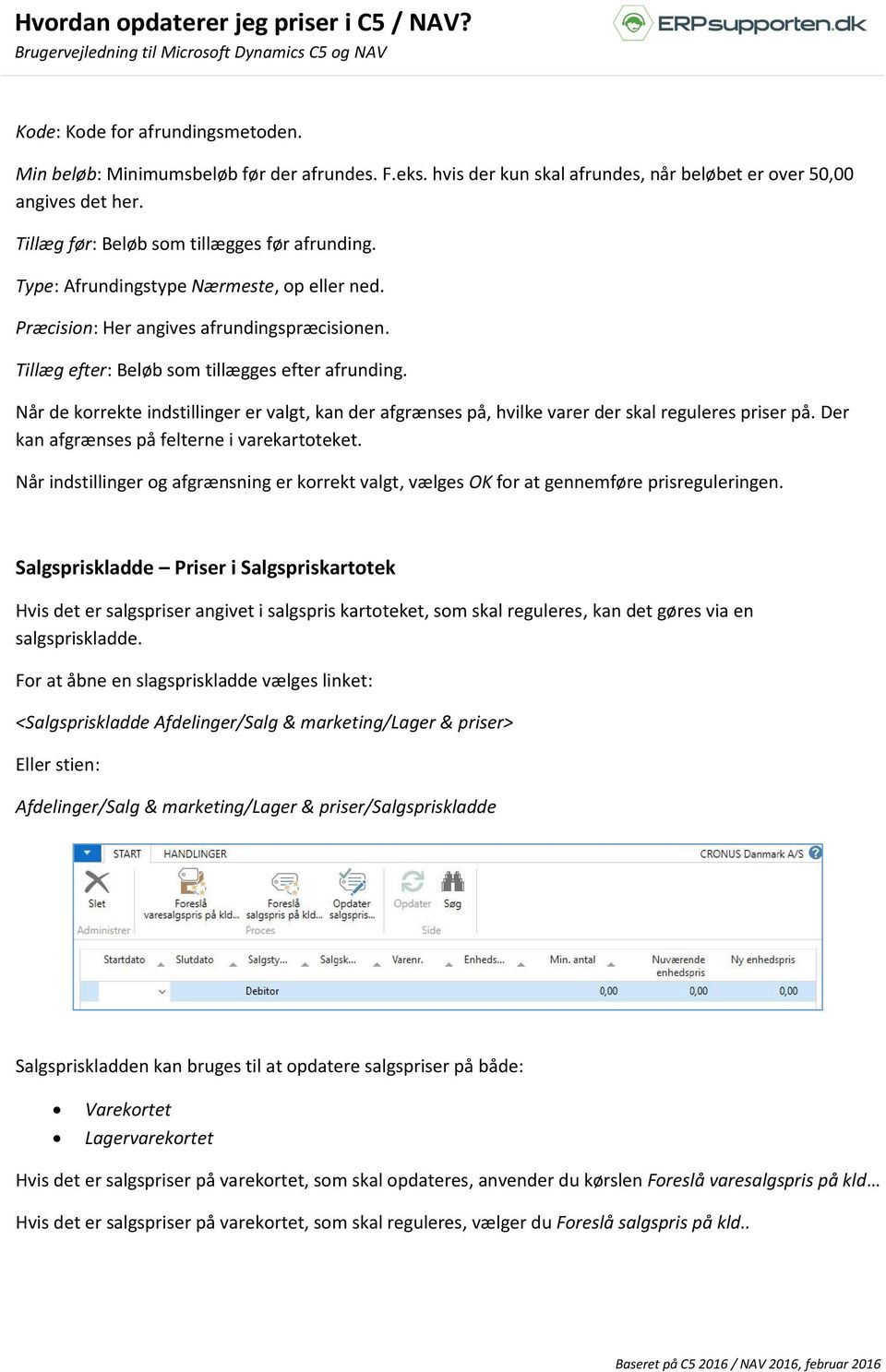
3 Kode: Kode for afrundingsmetoden. Min beløb: Minimumsbeløb før der afrundes. F.eks. hvis der kun skal afrundes, når beløbet er over 50,00 angives det her. Tillæg før: Beløb som tillægges før afrunding. Type: Afrundingstype Nærmeste, op eller ned. Præcision: Her angives afrundingspræcisionen. Tillæg efter: Beløb som tillægges efter afrunding. Når de korrekte indstillinger er valgt, kan der afgrænses på, hvilke varer der skal reguleres priser på. Der kan afgrænses på felterne i varekartoteket. Når indstillinger og afgrænsning er korrekt valgt, vælges OK for at gennemføre prisreguleringen. Salgspriskladde Priser i Salgspriskartotek Hvis det er salgspriser angivet i salgspris kartoteket, som skal reguleres, kan det gøres via en salgspriskladde. For at åbne en slagspriskladde vælges linket: <Salgspriskladde Afdelinger/Salg & marketing/lager & priser> Eller stien: Afdelinger/Salg & marketing/lager & priser/salgspriskladde Salgspriskladden kan bruges til at opdatere salgspriser på både: Varekortet Lagervarekortet Hvis det er salgspriser på varekortet, som skal opdateres, anvender du kørslen Foreslå varesalgspris på kld Hvis det er salgspriser på varekortet, som skal reguleres, vælger du Foreslå salgspris på kld..
4 Opbygningen af de to kørsler er ens, så nedenfor er vist fremgangsmåden ud fra kørslen Foreslå salgspris på kld.. I oversigtspanelet Indstillinger angives, hvem salgspriserne skal knyttes til og under hvilke betingelser. Salgstype: Her kan angives den salgstype, som salgsprisaftalen skal kopieres til. Salgskode: Angiv koden for den salgstype, som salgspriserne kopieres til. Afhængigt af valget i salgstype kan der vælges enten debitor, debitorprisgruppe eller kampagne. Hvis der er valgt Alle debitorer i Salgstype, er feltet salgskode nedtonet. Enhed: Her kan angives den enhedskode, der skal bruges til at angive de nye priser.
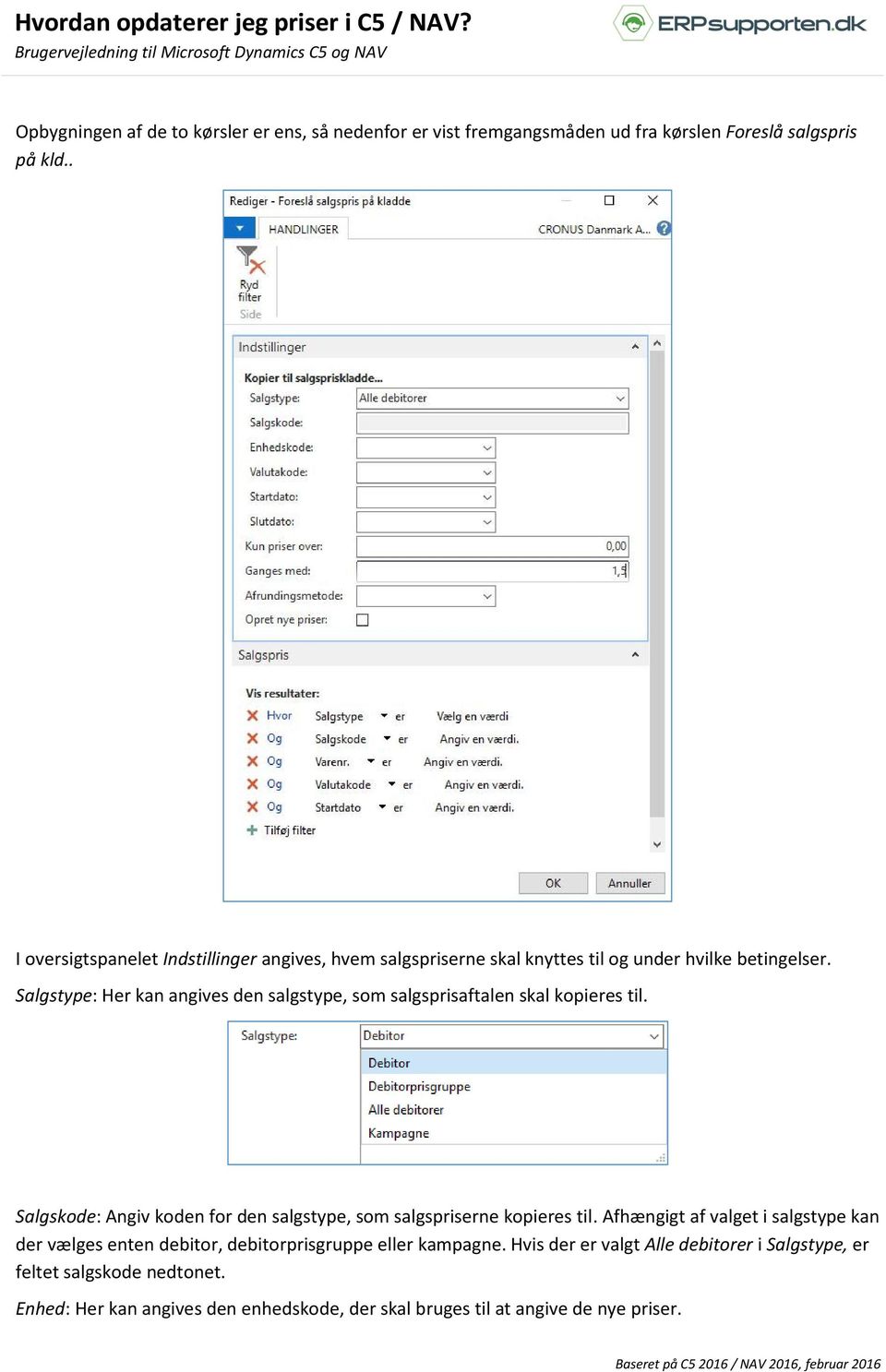
5 Valutakode: Angiv hvilken valuta de nye priser skal være i. Startdato: Angiv den dato, hvor prisændringerne skal træde i kraft. Hvis der er valgt kampagne i feltet salgstype er feltet nedtonet. Slutdato: Angiv den dato som prisændringerne er gyldige til. Hvis der er valgt Kampagne i feltet Salgstype, er feltet nedtonet. Kun priser over: Her kan angives den laveste salgspris, der ændres. Det er kun priser, der er højere end dette beløb, der kan ændres. Hvis prisen er lavere eller lig med dette beløb, oprettes der en linje til den i vinduet Salgspriskladde, men med samme salgspris som i tabellen Salgspris. Ganges med: Angiv den faktor som prisen på varekortet skal ganges med. F.eks. 1,2. Afrundingsmetode: Angiv en afrundingskode der skal bruges til at angive nye priser. Klik på feltet for at se de eksisterende afrundingsmetoder. Opret nye priser: Marker afkrydsningsfeltet, hvis der ved kørslen skal oprettes nye prisforslag, f.eks. en ny kombination af valuta, salgskode og tidsangivelse. Feltet skal ikke markeres, hvis der kun skal justeres eksisterende salgspriser. I oversigtspanelet Salgspriser kan der afgrænses på, hvilke salgspriser der skal justeres priser på. Når afgrænsningen er korrekt angivet, vælges OK. Der bliver hermed dannet kladdelinjer for de priser, som skal opdateres. Kladden kan nu redigeres, inden salgspriserne endeligt opdateres: Når kladden er kontrolleret og evt. tilrettet, bliver salgspriserne opdateret ved at vælge Opdater salgspriser i båndet:

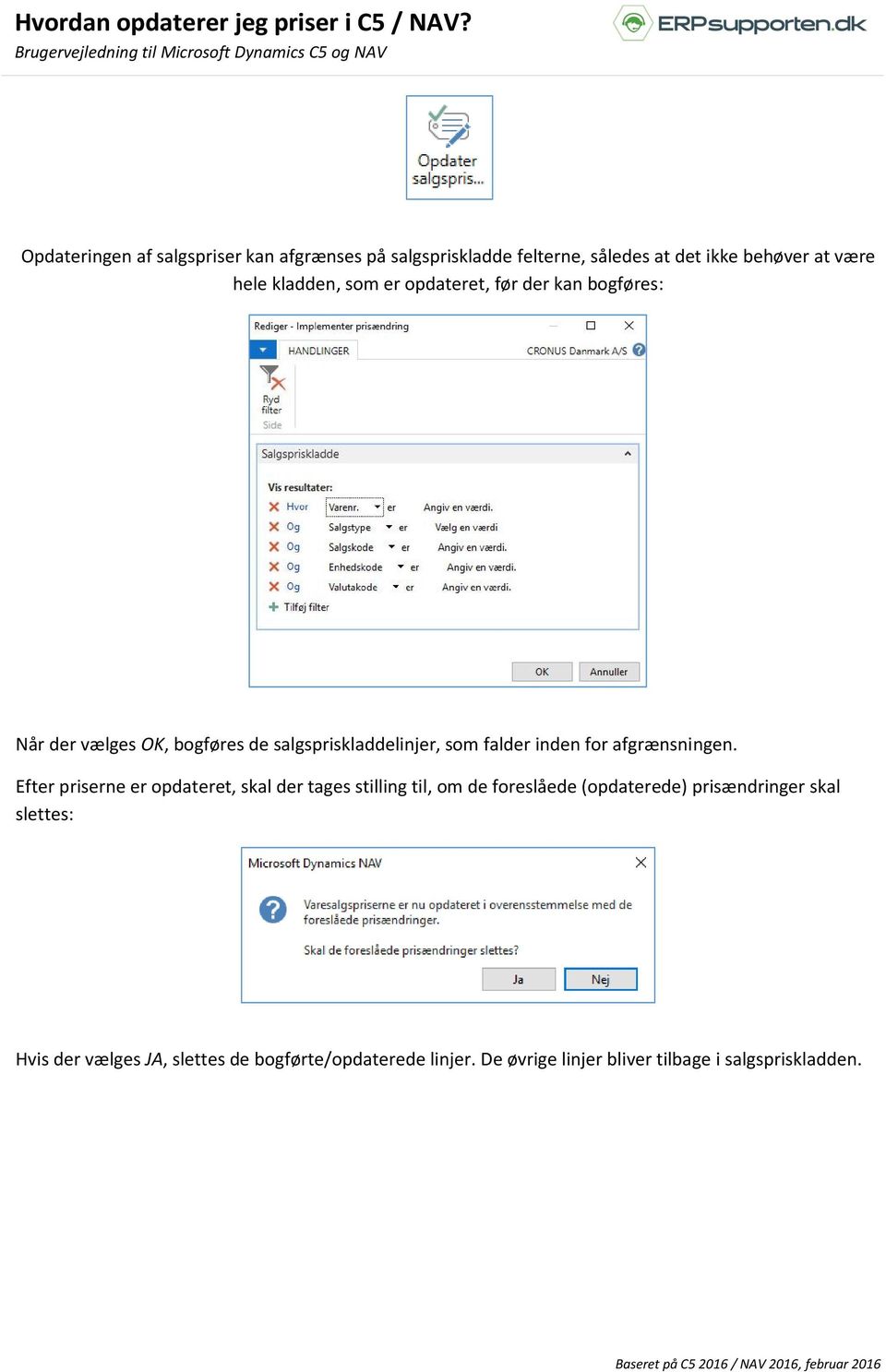
6 Opdateringen af salgspriser kan afgrænses på salgspriskladde felterne, således at det ikke behøver at være hele kladden, som er opdateret, før der kan bogføres: Når der vælges OK, bogføres de salgspriskladdelinjer, som falder inden for afgrænsningen. Efter priserne er opdateret, skal der tages stilling til, om de foreslåede (opdaterede) prisændringer skal slettes: Hvis der vælges JA, slettes de bogførte/opdaterede linjer. De øvrige linjer bliver tilbage i salgspriskladden.
Planlægningsprofilerne vedligeholdes under Lagersted Reservedele - Opsætning Planlægningsprofil:
 Max/Min-beregning Beregn vareplanlægningsdetaljer anvendes til at nyberegne varens eller lagervarens oplysninger om genbestillingspunkt, maks. lager beholdning, sikkerhedslager og ordrestørrelse ud fra
På varekortet skal der være angivet en priskalkulationskode og et priskalkulationsgrundlag (på oversigtspanelet Fakturering).
 Priskalkulation Formålet med priskalkulation er at beregne salgspriser og/eller købspriser på reservedele ud fra priskalkulationsgrundlag dette kan gøres pr. vare eller periodisk for et interval af varer
Indholdsfortegnelse Lagermodulet
 Navision Stat 3.6 - juni 2004 Indholdsfortegnelse Lagermodulet Lageropsætning... 4 Generelt... 4 Lokation... 4 Nummerering... 4 Dimensioner... 5 Vare-bogføringsgrupper... 6 Enheder... 7 Lokationer... 8
Max/Min-beregning (Beregn vareplanlægningsdetaljer)
 Max/Min-beregning (Beregn vareplanlægningsdetaljer) Beregn vareplanlægningsdetaljer anvendes til at nyberegne varens eller lagervarens oplysninger om genbestillingspunkt og maks. lagerbeholdning, ud fra
1. Indholdsfortegnelse. 2. Landeopsætning. ClickLearn Bog October 4, 2010 NAV undervisning 1/15. SW-Tools ClickLearn Bog 10/4/2010 1/15
 NAV undervisning 1/15 1. Indholdsfortegnelse 1. Indholdsfortegnelse...1 2. Landeopsætning...1 3. Finansopsætning...2 4. Søgning efter debitor...5 4.1. Søgning efter debitor...6 4.2. Nyt i næste version...8
Navision Stat 7.0. Ressourceplanlægning. Overblik. Side 1 af 52. ØSY/STO 30. april 2015
 Side 1 af 52 Navision Stat 7.0 ØSY/STO 30. april 2015 Ressourceplanlægning Overblik Formål En vigtig del, at have overblik over, i forhold til din institutionens økonomistyring, er ressourcerne. Dette
Dannelse af overflytningsordrer mellem lokationer foretages via menupunktet Beregn plan under Køb - Planlægning Indkøbskladder.
 Beregn plan (Overflytning mellem lokationer) Funktionen Beregn overflytning lokationer er en kørsel der anvendes til at foreslå omfordeling mellem afdelinger i form af overførselsordrer. Eventuelle overflytninger
Max/Min-beregning. Max/Min-beregning
 Max/Min-beregning Beregn vareplanlægningsdetaljer anvendes til at nyberegne varens eller lagervarens oplysninger om genbestillingspunkt, maks. lager beholdning, sikkerhedslager og ordrestørrelse ud fra
KAPITEL 9: VALUTASTYRING
 Kapitel 09: Valutastyring KAPITEL 9: VALUTASTYRING Målsætning Indledning Målsætningen med dette kapitel er at: Forklare opsætning af valutaer og valutakurser til brug for valutastyring. Forklare opsætning
Guide til. e-bevillingssystemet. www.onemed.dk
 Guide til e-bevillingssystemet 2 Indholdsfortegnelse Side 2-3 Log ind Side 8-9 Find en eksisterende bevilling Side 3 Brugere, roller og arbejdsområder Side 9-11 Ret borgerens bevilling Side 3-4 Opret en
Købsordre finder du under menuen Køb - Ordrebehandling. Købsordre er opdelt i et hoved og et linje skærmbillede.
 Købsordre reservedele Købsordre finder du under menuen Køb - Ordrebehandling. Købsordre er opdelt i et hoved og et linje skærmbillede. Øverst på købsordren finder du et antal funktionsknapper, som afvikler
0KAPITEL 8: SAGER OPSÆTNING OG BRUG
 Kapitel 8: Sager Opsætning og brug 0KAPITEL 8: SAGER OPSÆTNING OG BRUG 1Målsætninger Målsætningerne er at: Konfigurere en ny sag: Konfigurere sagsopgaver Konfigurere sagsrelaterede priser og rabatter Konfigurere
Maskiner kan oprettes på 3 måder: Fra købsordre Fra salgsordre (indbyttede maskiner) Fra maskinkortet
 Maskiner Vedligeholdelse af Maskine Maskiner kan oprettes på 3 måder: Fra købsordre Fra salgsordre (indbyttede maskiner) Fra maskinkortet Se vejledningen Maskinoprettelsesguide for oplysninger vedr. oprettelse
På varekortet findes der 8 faner med oplysninger:
 Varekort Varekortet finder du under menuen Lagersted Planlægning & udførelse. På varekortet findes der 8 faner med oplysninger: Generelt Fakturering Genbestilling Planlægning Udenrigshandel Varesporing
Hvordan laver jeg en lagerregulering?
 Denne vejledning beskriver, hvordan du laver en lagerregulering i Microsoft Dynamics NAV. Vejledningen er baseret på version 2018, men vil også kunne anvendes til andre versioner. Sådan laver du en lagerreguleringer
Hvordan laver jeg lageroptælling?
 Denne vejledning beskriver, hvordan du laver lageroptælling i Microsoft Dynamics NAV. Vejledningen er baseret på version 2018, men vil også kunne anvendes til andre versioner. Sådan laver du lageroptælling
EG Retail - www.eg.dk/retail. Minimanual. SVANEN Grundlæggende
 EG Retail - www.eg.dk/retail Minimanual SVANEN Grundlæggende Indholdsfortegnelse 1 Opret en vare... 3 2 Overfør data til kassen... 4 3 Udskriv etiketter... 5 4 Udskriv skilte... 6 5 Elektronisk post og
Specialordrer. Specialordrer
 Specialordrer Denne vejledning beskriver hvordan funktionen specialordre anvendes. For håndtering af prisopdatering fra specialordrer se beskrivelse Specialordre - opdatering af salgspris. Med funktionen
Hvordan lægger jeg et budget? Brugervejledning til Microsoft Dynamics C5 (fra vers. 2014) og NAV (fra vers. 2013)
 Sådan lægger du et budget Det kan være en god ting at lægge et budget for sin virksomheds forventede indtægter og udgifter, således at man kan holde øje med, om man møder sine budgetkrav. Et budget giver
I DSM omtales dette som Intrastat rapportering. Kundens eller leverandørens landekode Varens brugstarifnummer Varens nettovægt Transaktionsarten
 Intrastat Alle virksomheder i EU skal rapportere deres handel med andre EUlande. I Danmark skal bevægelsen af varer rapporteres til statistikmyndighederne hver måned, og rapporten skal indleveres til skattemyndighederne.
Igangværende arbejde i kostpriser eller salgspriser
 Igangværende arbejde i kostpriser eller salgspriser Igangværende arbejde er en kørsel, som - i form af en liste - giver et overblik over den værdi, som igangværende serviceordrer repræsenterer. Der er
I DSM omtales dette som Intrastat rapportering. Kundens eller leverandørens landekode Varens brugstarifnummer Varens nettovægt Transaktionsarten
 Intrastat Alle virksomheder i EU skal rapportere deres handel med andre EUlande. I Danmark skal bevægelsen af varer rapporteres til statistikmyndighederne hver måned, og rapporten skal indleveres til skattemyndighederne.
Kalkulation. Avance 39,34 % 136,48 Tages ligeledes fra evt. tilknyttet varekalkulation
 Generelt Kalkulationer bygger på, at der modtages nye kostpriser fra f.eks. TUN, hvorefter der foretages en beregning af de nye salgspriser. Beregning af salgspris foregår på følgende måde: Kostpris fra
Dette dokument beskriver den nye grænseflade med udgangspunkt i den nye MS Dynamics NAV 5.0 SP1 klient.
 Side 1 af 18 Navision Stat 5.0 ØKO/CPS 24.08.2008 Den nye grænseflade Dette dokument beskriver den nye grænseflade med udgangspunkt i den nye MS Dynamics NAV 5.0 SP1 klient. Overblik Introduktion Følgende
Navision Stat 7.0. Kvikguide om tilpasning af rollecenteret. Overblik. Side 1 af 29. ØSY/STO 18. maj 2015
 Side 1 af 29 Navision Stat 7.0 ØSY/STO 18. maj 2015 Kvikguide om tilpasning af rollecenteret Overblik Formål Denne kvikguide omhandler de tilpasninger som du kan foretage i Handlingsbåndet, Navigationsmenuen
BEHANDLING AF ACONTOBEGÆRING
 DATO DOKUMENT SAGSBEHANDLER MAIL TELEFON 1. februar 2016 Version 1.2 JobManager supporten [email protected] 7244 7300 BEHANDLING AF ACONTOBEGÆRING ENTREPRISESTYRER Guldalderen 12 2640 Hedehusene [email protected]
Kørslen Indlæsning af salgspriser til katalogvarer finder du under Lagersted Reservedele Prisbehandling.
 Indlæsning af salgspriser til katalogvarer Kørslen Indlæsning af salgspriser til katalogvarer finder du under Lagersted Reservedele Prisbehandling. Kørslen anvendes til at indlæse nye salgspriser, rabatkoder
Lageroptælling. Lageroptælling
 Lageroptælling For at kunne optælle skal beholdningen først beregnes. Man bruger den samme lageroptællingskladde, uanset om man tæller op pr. vare eller for den ønskede lokation og placering (dvs. hvis
Maskiner kan oprettes på 3 måder: Fra Købsordre Fra Salgsordre (indbyttede maskiner) Fra maskinkortet
 Maskiner Vedligeholdelse af Maskine Maskiner kan oprettes på 3 måder: Fra Købsordre Fra Salgsordre (indbyttede maskiner) Fra maskinkortet Se vejledningen Maskinoprettelsesguide for oplysninger vedr. oprettelse
Vejledning til Medarbejdernet
 HR-Centret Vejledning til Medarbejdernet Silkeborg Datas selvbetjeningsløsninger sker via portalen www.medarbejdernet.dk. Det giver dig som medarbejder mulighed for selv at kunne indberette fravær, kørsel
SEGES P/S Planter & Miljø Forenkling af tabeller mv. i FTO Ansvarlig KPL Oprettet 17-11-2015 Projekt: 9738, Farmtal Online Side 1 af 1
 Notat SEGES P/S Planter & Miljø Forenkling af tabeller mv. i FTO Ansvarlig KPL Oprettet 17-11-2015 Projekt: 9738, Farmtal Online Side 1 af 1 Oprydning/forenkling af tabeller i FTO Optimering af FarmtalOnlines
Brug af Uniconta APP. Før brug skal App en Downloades og Integrationen skal sættes op i Uniconta. Ved opstart logges ind med dit Uniconta Login
 Brug af Uniconta APP Før brug skal App en Downloades og Integrationen skal sættes op i Uniconta. Ved opstart logges ind med dit Uniconta Login I startbilledet kan der registreres omkostningsbilag Tryk
Genbestillingsmetode = Maks. antal Genbestillingspunkt Maks. lagerbeholdning
 Beregn plan (bestilling af reservedele) Denne vejledning beskriver disponering af varer via menupunktet Beregn plan under Køb - Planlægning Indkøbskladder. Stamdata Forudsætning for at en vare medtages
Optælling med PDA, beregn lageropgørelseskladde. Optælling med PDA, beregn lageropgørelseskladde
 Optælling med PDA, beregn lageropgørelseskladde Inden man påbegynder en optælling, skal man tage stilling til hvilke varer, man ønsker at tælle op. Men ikke mindst skal man, når man foretager selve optællingen
PentaCon C5 External Storage Manager
 PentaCon C5 External Storage Manager Manual 1 Indhold Beskrivelse og krav... 3 Licens... 3 Installation... 4 Af-installation... 4 Start og anvendelse... 4 Lager... 5 Debitor... 6 Kreditor... 6 Eksport...
Mini brugermanual CMD 5.1
 Mini brugermanual CMD 5.1 Kom i gang For at tilgå CMD skal du åbne en web browser og indtaste URL en på dit CMD website i adressefeltet, hvorefter dialogboksen til log in vises. 1. Indtast dit brugernavn
EG Retail - www.eg.dk/retail. Brugervejledning. NewStore Food lagerstyring
 EG Retail - www.eg.dk/retail Brugervejledning NewStore Food lagerstyring EG Retail - www.eg.dk/retail NewStore Food Lagerstyring Brugervejledning Alle rettigheder til programmet ejes af EG A/S, telefon
Navision Stat 7.0. Abonnementsløsningen. Overblik. Side 1 af 32. 11. maj 2015 ØS/ØSY/TIE
 Side 1 af 32 Navision Stat 7.0 11. maj 2015 ØS/ØSY/TIE Abonnementsløsningen Overblik Formål Abonnementsløsningen ligger placeret under Salg & marketing, og består af et Abonnementskort, som kæder debitor
QUICKGUIDE TIL XMEDIA
 QUICKGUIDE TIL XMEDIA 1 UPLOAD DINE EGNE BILLEDER TIL "MINE MAPPER" 2 ARBEJD MED EN SKABELON 3 OPRETTELSE AF PDF 4 ÅBN OG ARBEJD VIDERE MED EN SKABELON 1 OPLOAD DINE EGNE BILLEDER TIL MINE MAPPER Opret
Opstartsvejledning til ipad. Tinderhøj Skole
 Opstartsvejledning til ipad Tinderhøj Skole Den første skærm når du starter din ipad Sæt fingeren på pilen og træk den til højre. Vælg sprog En ipad kommer med mulighed for at vælge mange forskellige sprog.
Vejledning for FMS_PBS
 Vejledning for FMS_PBS Vejledning for FMS_PBS... 1 Introduktion... 1 Demokunde... 1 Systemkrav... 1 Installation... 2 Import af kartotek for kunder og vareliste... 3 Betalingsoplysninger til PBS... 4 Supplerende
SMART TRANSCRIPTION MANUAL
 SMART TRANSCRIPTION MANUAL 1 Har du spørgsmål til programmet, så send en email til [email protected] eller ring på 70 25 00 29 Vi ønsker rigtig god fornøjelse med Smart Transcription Healthcare TM Med
Opret og godkend betalinger i mapper
 Kort beskrivelse Opret betaling i mappe Formålet med dette dokument er at beskrive, hvordan du opretter og godkender betalinger i mapper - inklusive: Opret mappe Gem én eller flere betalinger i mapper
Kvikmanual til FacilityNet
 Kvikmanual til FacilityNet Om FacilityNet?... 2 Trin 1 - Aktiver din brugerprofil... 3 Trin 2: Opret ny bestilling... 4 Trin 3: Vælg varer... 5 Trin 4: Indtast ordreinformationer... 6 Trin 5: Indtast mødedeltagere...
Fordeling af formål i Navision Stat via funktionen udgiftsfordelinger
 Vejledning Fordeling af formål i Navision Stat via funktionen udgiftsfordelinger Februar 2018 Om denne vejledning Formålsindrapportering til UVM forudsætter, at diverse indtægter og udgifter fordeles ud
Rykker Brugervejledning
 Rykker Brugervejledning AdvoForum A/S RYKKER...3 Rykkeropsætning...4 Rykkerbetingelser...5 Rykkerbetingelsernes niveauer...6 Skabelon pr sprog...7 Bogføring af rykker og/eller opkrævningsgebyr...8 Debitorbogføringsgrupper...9
WebGT 3.0 - Graveansøgning. Brugervejledning. 25. september 2012. Udgave 1.0
 WebGT 3.0 - Graveansøgning Brugervejledning 25. september 2012 Udgave 1.0 Indholdsfortegnelse 1 INDLEDNING... 3 1.1 OPRETTELSE SOM BRUGER... 3 1.2 NOTIFICERINGSMAILS... 4 2 OPBYGNING OG SAGSGANG... 5 2.1
NAVOKAT 2014 Kom godt i gang
 NAVOKAT 2014 Kom godt i gang VEJLEDNING Version 1.00 abakion a/s Maj 2014/TJE INDHOLDSFORTEGNELSE 1 KONFLIKTTJEK OG SØGNING... 3 2 KLIENTKORT... 4 2.1 OPRET KLIENT... 5 2.1.1 Generelt... 6 2.1.2 Korrespondance...
NB! Erstatning, kræver at der er aktiveret beholdningsadvarsel (i Salgsopsætning).
 Erstatningsvarer Erstatningsvarer kan anvendes til at kæde flere varenumre sammen, således at varenumre, der kan anvendes til at erstatte hinanden, kan fremvises i salgsøjeblikket, f.eks. hvis beholdningen
Dimensioner opsætning. Dimensioner opsætning. Dimensioner kan anvendes til forskellige former for rapportering i systemet.
 Dimensioner opsætning Dimensioner kan anvendes til forskellige former for rapportering i systemet. Eksempelvis kan man vælge at have en kontoplan med få konti og i stedet anvende dimensioner til rapportering.
BUANCO Supports førstehjælpspakke
 BUANCO Supports førstehjælpspakke Prøv at følge nedenstående vejledninger for at løse opgaven selv. Lykkes det ikke, er du velkommen til at ringe til BUANCO Support på tlf. 72 17 07 24 Dagsmodeller, opret
Opsætning af kalender: Højre-klik på en kolonne i Aftalekalenderen og følgende muligheder vil så være synlige:
 Kalender setup Du kan nu selv ændre ressourcer i kalenderen (tidsintervaller, faste tekster og om tidsperioden skal opfattes som værende optaget, når du søger efter ledige tider) Rettigheder: Som udgangspunkt
Pronestor Catering. Modul 6. At bruge Pronestor Catering Side 6.0 6.5. Catering manager At bruge Bestillinger Side 6.1
 Modul 6 At bruge Pronestor Catering Side 6.0 6.5 Catering manager At bruge Bestillinger Side 6.1 o Lås møder o Ordresøgning og historik o Rapporter og filtre At bruge Rapporter Side 6.2 o Udvælg rapporter
Login side 3. Upload af billeder side 8. Upload billeder via Drag&Drop side 14. Udfyld og indsæt valgfri side i playlisten side 17
 Indholdsfortegnelse: Login side 3 Opdater din crawl side 5 Upload af billeder side 8 Upload billeder via Drag&Drop side 14 Udfyld og indsæt valgfri side i playlisten side 17 Vælg en valgfri side i playlisten
ISO 27001/27002:2013 i SecureAware Policy TNG
 ISO 27001/27002:2013 i SecureAware Policy TNG - Sådan lægger du din informationssikkerhedshåndbog om til de nye ISO- standarder 1. Opgrader til version 4.6.0 (eller senere)... 2 2. (Kun for brugere af
NB! Erstatning, kræver at der er aktiveret beholdningsadvarsel (i Salgsopsætning).
 Erstatningsvarer Erstatningsvarer kan anvendes til at kæde flere varenumre sammen, således at varenumre, der kan anvendes til at erstatte hinanden, kan fremvises i salgsøjeblikket, f.eks. hvis beholdningen
Overflytningsordre maskiner. Overflytningsordre maskiner
 Overflytningsordre maskiner Under Maskinhandel Maskiner er der mulighed for at oprette overflytningsordrer på maskiner, således at maskiner eller maskinvarenumre kan flyttes mellem lokationer, på samme
Del filer i hjemmet. Hvis dit hjem har to eller. 5-10 min. NY SERIE
 DEL DET HELE I denne artikelserie lærer du de bedste og letteste metoder til at dele filer, printere og internetforbindelse med andre både på dit netværk i hjemmet og via internettet. Del filer i hjemmet
KAPITEL 8: OPRETTELSE OG ADMINISTRATION AF DOKUMENTGODKENDELSE
 Kapitel 8: Oprettelse og administration af dokumentgodkendelse KAPITEL 8: OPRETTELSE OG ADMINISTRATION AF DOKUMENTGODKENDELSE Målsætninger Introduktion Målsætningerne er at: Oprette dokumentgodkendelsessystemets
EG Retail - www.eg.dk/retail. Brugervejledning. NewStore Food lagerstyring
 EG Retail - www.eg.dk/retail Brugervejledning NewStore Food lagerstyring EG Retail - www.eg.dk/retail NewStore Food Lagerstyring Brugervejledning Alle rettigheder til programmet ejes af EG A/S, telefon
Feltet Kode Her angives en kode, der identificerer priskalkulationsprofilen.
 Priskalkulation Formålet med priskalkulation er at beregne købs- og/eller salgspriser på reservedele dette kan gøres pr. vare eller periodisk for flere varer. Opsætning Definitionen af, hvilke parametre
Opgradering til version 4 af Netaflæsningsmodulet
 Opgradering til version 4 af Netaflæsningsmodulet Den nye version af netaflæsningsmodulet adskiller sig væsentligt fra den gamle version, ved at forbrugeren slår direkte op i værkets data, i stedet for
Service Opsætning Serviceopsætning Her udfyldes oplysninger på oversigtspanelet Kontrakter:
 Opsætning Før servicekontraktmodulet tages i brug skal der foretages opsætning hertil. Dette gøres under Service Opsætning Serviceopsætning samt under Service Kontraktstyring Opsætning og under DSM Opsætning.
0KAPITEL 5: DOKUMENTGODKENDELSE OPSÆTNINGSVEJLEDNING
 Kapitel 5: Dokumentgodkendelse Opsætningsvejledning 0KAPITEL 5: DOKUMENTGODKENDELSE OPSÆTNINGSVEJLEDNING 1Målsætninger Målene er at: Opsætte dokumentgodkendelsessystemets generelle funktioner. Opsætte
Tastekombinationer i Genveje. KAPITEL 6 Genveje
 KAPITEL 6 Genveje Genvejstaster er tastekombinationer der er knyttet til bestemte funktioner i ZoomText så man undgår at skulle åbne ZoomText brugerfladen. Der findes genvejstaster til næsten alle funktioner
Generelt om budget For at anvende budgetmodulet skal man åbne budgetvinduet. Vælg Økonomistyring Finans Budgetter:
 Finansbudget Budgetmodulet i Navision anvendes til at opsamle de budgettal, som ønskes. Det er muligt at oprette flere budgetter for samme periode. Når budgettet er oprettet, bruges det til sammenligning
Økonomistyringssystem
 NIVEAU C Økonomistyringssystem I Vejledning til e-conomic, niveau D, lærte du, hvordan du bogfører og udskriver rapporter i økonomistyringssystemet e-conomic. Dette kapitel bygger videre på den viden og
SmartAir TS1000. Daglig brug
 SmartAir TS1000 Daglig brug Indhold Brugere... 4 Opret brugere... 4 Brugerliste vinduet... 5 Knapper... 5 Grupper... 6 Søg bruger... 7 Rapport vinduet (brugere)... 7 Døre... 8 Opret døre... 8 Dørliste
BRUGERVEJLEDNING MAGENTO RETURVARER BRUGERVEJLEDNING RETURVARER MODUL VERSION 1.0.2. Version 2015.09.16
 MAGENTO RETURVARER BRUGERVEJLEDNING RETURVARER MODUL VERSION 1.0.2 Version 2015.09.16 KOM GODT I GANG Vi vil her guide dig gennem opsætningen af TRIC Solutions Magentomodul Returvarer. Hvis du ikke allerede
Manual til Rsiden.dk for rygestoprådgivere
 1 Manual til Rsiden.dk for rygestoprådgivere Muligheder på Rsiden.dk www.rsiden.dk er en side, der skal samle alle de relevante dokumenter, informationer og kurser til rygestoprådgivere på et sted. Det
Her kan man oprette et nyt slideshow ved at trykke på kassen med "Opret nyt slideshow". Dette fører en til "Rediger slideshow".
 Hjælp til Praksisskærm Redigering i Praksisskærm Redigeringsdelen består af 2 sider. Den ene side - "Oversigt over slideshows" indeholder oversigten over ens slideshows. Den anden - "Rediger slideshow"
Hvordan laver jeg en købskreditnota? Brugervejledning, Microsoft Dynamics NAV 2018
 Denne vejledning beskriver, hvordan du laver en købskreditnota i Microsoft Dynamics NAV. Vejledningen er baseret på version 2018, men vil også kunne anvendes til andre versioner. Sådan laver du en købskreditnota
For at anvende budgetmodulet skal man åbne budgetvinduet. Vælg Afdelinger - Økonomistyring Finans Finansbudgetter:
 Finansbudget Budgetmodulet i Navision anvendes til at opsamle de budgettal, som ønskes. Det er muligt at oprette flere budgetter for samme periode. Når budgettet er oprettet, bruges det til sammenligning
Målsætningen med dette kapitel er at: Bogført Opsummeret Rapporteret. Finanskonti Perioder Globale dimensioner Budgetdimensioner
 Kapitel 2: Finans KAPITEL 2: FINANS Målsætning Indledning Målsætningen med dette kapitel er at: Forklare hvordan man bruger Kontoplanen i Microsoft Dynamics NAV 5.0. Forklare indholdet af felterne på Finanskortet.
Brugervejledning til InfoLand.dk skabelonen
 Indhold Indledning... 4 Første gang... 4 Log ind som Administrator og ændre kodeord... 4 Opret Redaktør (dig selv)... 4 Log ind... 4 Log ind med dit eget brugernavn ( Redaktør )... 4 Log ind som Administrator...
Varesøg - Naviger på vare
 Varesøg - Naviger på vare I menupunktet Lagersted Planlægning & udførelse Varesøg kan der søges efter varenumre. Søgning foretages i varekartoteket og i katalogvarer eller man kan søge på reservedelsdatabasen.
Guide. Administration af FDF.dk/Nyborg. 1. Udgave 2008. Ide og layout Christoffer S. Rasmussen
 Guide Administration af FDF.dk/Nyborg 1. Udgave 2008 Ide og layout Christoffer S. Rasmussen FDF.Dk/NyboRG Den nye hjemmeside for FDF Nyborg er baseret på et bloksystem. Det vil sige at det er super nemt
Indhold Windows Phone 8... 1
 Windows Phone 8 Her er en guide til softwareopdatering af Windows Phone 8, opsætning og sletning af e-mail, skift af adgangskode og signatur, nulstilling ved bortkomst, samt opsætning af skærmlås. Indhold
Linket viser jer frem til billedet nedenfor, her skal du blot skrive jeres brugernavn og adgangskode. Indtast din adgangskode her:
 Brugervejledning til håndtering af respondenter til MUS i SurveyXact Indledning Denne manual beskriver, hvordan SurveyXact kan anvendes til forberedelse af MUS. Der tages udgangspunkt i handlinger, den
Emne: Introduktion til Statens HR - Selvbetjening medarbejder Version: 01 ID: 1.b.3
 Fraværsplanlægning og registrering Når man som medarbejder registrerer ferie, skal det godkendes. Derfor, når medarbejderen har foretaget sin registrering, sendes der automatisk en anmodning til kontorchefen,
Status med Casio DT-900 og SVANEN
 IT Gruppen AS T +45 7015 3003 www.itgruppenas.dk Tækkemandsvej 1 4300 Holbæk F +45 7015 4004 Højvangen 4 8660 Skanderborg F +45 7010 4004 Lautrupvang 12 2750 Ballerup F +45 7023 3004 CVR 2571 0940 Danske
Abonnementsstyring. Start af Stellar Abonnement. Indledende tekst. Indholdsfortegnelse
 Abonnementsstyring Indledende tekst Indholdsfortegnelse Start af Stellar Abonnement... 1 Kom godt i gang med abonnement... 2 Vare/Ydelser i Stellar Office Pro... 2 Abonnements oversigt... 2 Fanebladet
sådan gør du... [Joblog på Jobnet.dk]
![sådan gør du... [Joblog på Jobnet.dk]](/thumbs/33/16026656.jpg "sådan gør du... [Joblog på Jobnet.dk]") [jobsøgende] sådan gør du... [Joblog på Jobnet.dk] Opret din joblog Joblog på Jobnet.dk Joblog er et værktøj, som hjælper dig med at dokumentere, organisere og målrette din jobsøgning. Med joblog får du
[jobsøgende] sådan gør du... [Joblog på Jobnet.dk] Opret din joblog Joblog på Jobnet.dk Joblog er et værktøj, som hjælper dig med at dokumentere, organisere og målrette din jobsøgning. Med joblog får du
Manual og Hjælp Skoletasken 2
 Manual og Hjælp Skoletasken 2 I Skoletasken 2 - Hjælp Indhold I Introduktion 1 Velkomst 2... 2 2 Systemkrav... 2 3 Installation... 3 4 Skoletasken... 8 II Opsætning 10 1 Systemopsætning... 10 2 Bogopsætning...
Vejledning og kommentarer til opdatering
 Vejledning og kommentarer til opdatering Udgave: SummaSummarum 4 Version: 4.20 Frigivelse: 3. december 2012 Nyhederne i SummaSummarum 4.20 SummaSummarum 4.20 indeholder flere nye forbedringer og muligheder
Novotek Planning Systems A/S 2013 Version 1.0 Jan 2013 ROB-EX 4.2
 Version 1.0 Jan 2013 ROB-EX 4.2 Indhold Hovedskærmens opbygning... 2 Tastaturgenveje... 3 Hovedskærmbilleder... 4 Stamdata generelt... 5 Kalender... 6 Opret/rediger kalender... 7 Specifik kalender pr.
Brugervejledning til udfyldelse og udstedelse af Europass Mobilitetsbevis i Europass Mobilitetsdatabasen
 Brugervejledning til udfyldelse og udstedelse af Europass Mobilitetsbevis i Europass Mobilitetsdatabasen Europass Mobilitetsbevis skal udfyldes og udstedes i mobilitetsdatabasen: http://mobilitet.europass.dk/.
KAPITEL 6: ADMINISTRATION AF BRUGERRETTIGHEDER
 Kapitel 6: Administration af brugerrettigheder KAPITEL 6: ADMINISTRATION AF BRUGERRETTIGHEDER Målsætninger Introduktion Målsætningerne er at: Beskrive, hvordan godkendelse fungerer i Microsoft Dynamics
Vejledning Aarhus Universitets wordskabeloner
 Vejledning Aarhus Universitets wordskabeloner Opdateret den 13. maj 2014 Indhold Introduktion... 3 Sådan opretter du et nyt dokument via menuen 'AU'... 4 Dialogboksen Dokumentoplysninger... 6 Side1: Dokumentoplysninger...