
Hvordan lægger jeg et budget? Brugervejledning til Microsoft Dynamics C5 (fra vers. 2014) og NAV (fra vers. 2013)
|
|
|
- Edvard Markussen
- 10 år siden
- Visninger:
Transkript
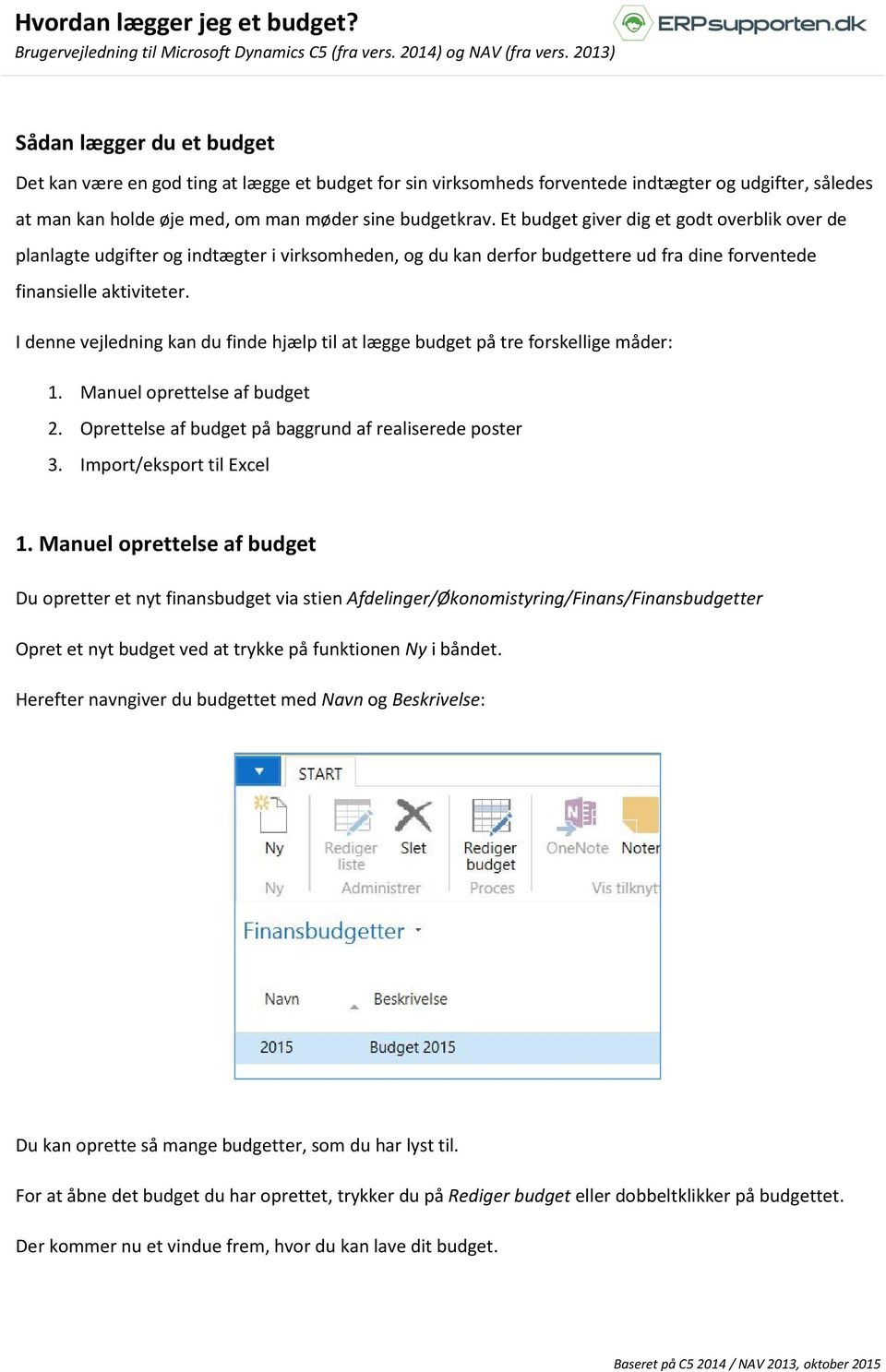
1 Sådan lægger du et budget Det kan være en god ting at lægge et budget for sin virksomheds forventede indtægter og udgifter, således at man kan holde øje med, om man møder sine budgetkrav. Et budget giver dig et godt overblik over de planlagte udgifter og indtægter i virksomheden, og du kan derfor budgettere ud fra dine forventede finansielle aktiviteter. I denne vejledning kan du finde hjælp til at lægge budget på tre forskellige måder: 1. Manuel oprettelse af budget 2. Oprettelse af budget på baggrund af realiserede poster 3. Import/eksport til Excel 1. Manuel oprettelse af budget Du opretter et nyt finansbudget via stien Afdelinger/Økonomistyring/Finans/Finansbudgetter Opret et nyt budget ved at trykke på funktionen Ny i båndet. Herefter navngiver du budgettet med Navn og Beskrivelse: Du kan oprette så mange budgetter, som du har lyst til. For at åbne det budget du har oprettet, trykker du på Rediger budget eller dobbeltklikker på budgettet. Der kommer nu et vindue frem, hvor du kan lave dit budget.
2 Oversigtspanelet Generelt indeholder en række kriterier, som du kan sætte op, alt efter hvordan du gerne vil lave dit budget. I nedstående eksempel laves der et månedsbudget for 2015 fordelt på finanskonti. Dét betyder felterne: Vis som linjer: Her kan du angive, hvilke linjer du vil have i dit budget; Finanskonto, Periode eller Dimensioner. Vis som kolonner: Her kan du angive, hvilke kolonner du vil fordele dit budget på; Finanskonto, Periode eller Dimensioner. Vis efter: Her kan du angive, om det skal vises efter Dag, Uge, Måned, Kvartal, År eller Regnskabsperiode. Afrundingsfaktor: Her kan du angive afrundingen til Ingen, 1, eller Du indtaster nu de beløb, du ønsker at budgettere med pr. måned på de forskellige konti. Bemærk, at systemet selv regner ud for sum konti.

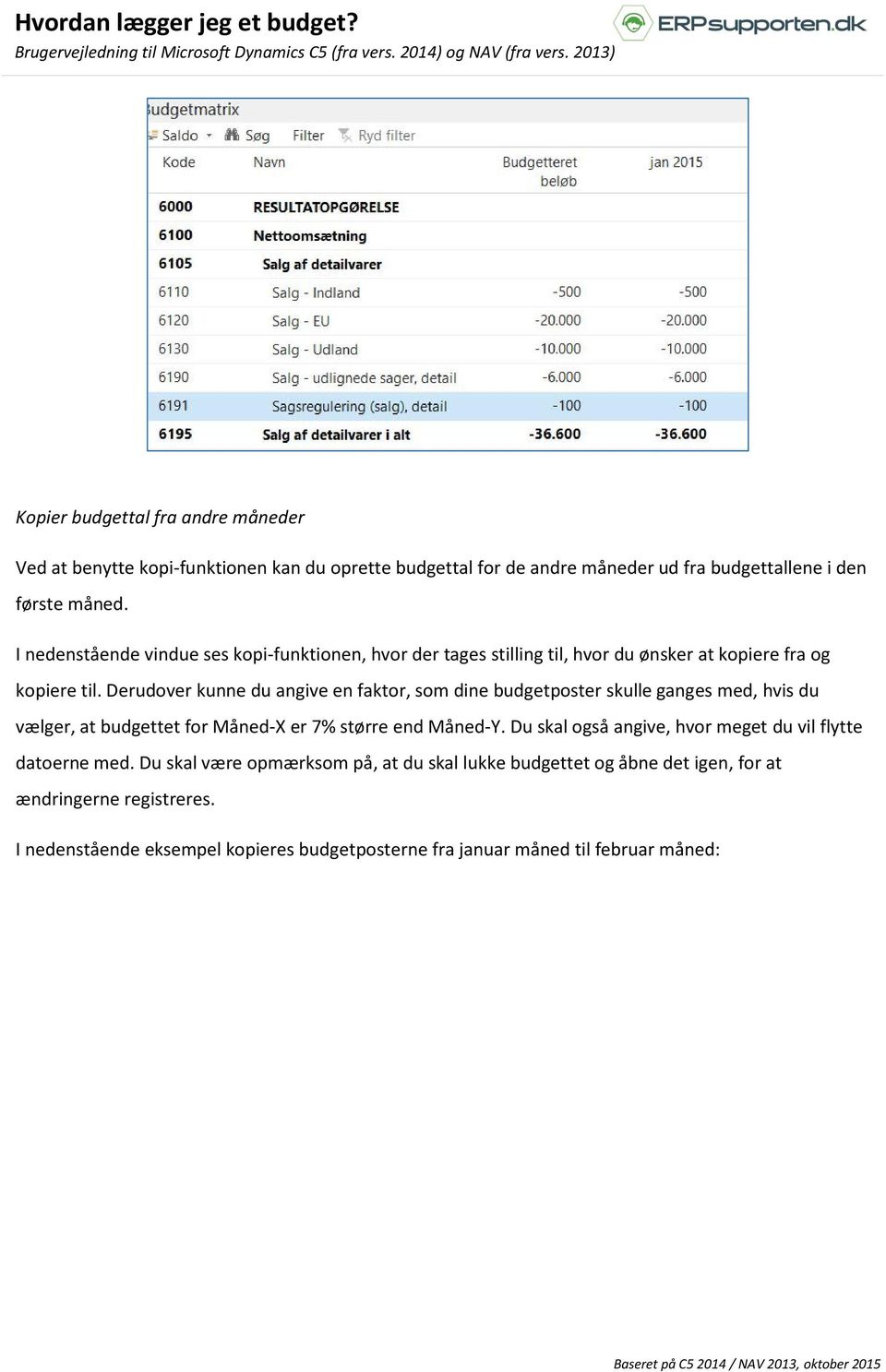
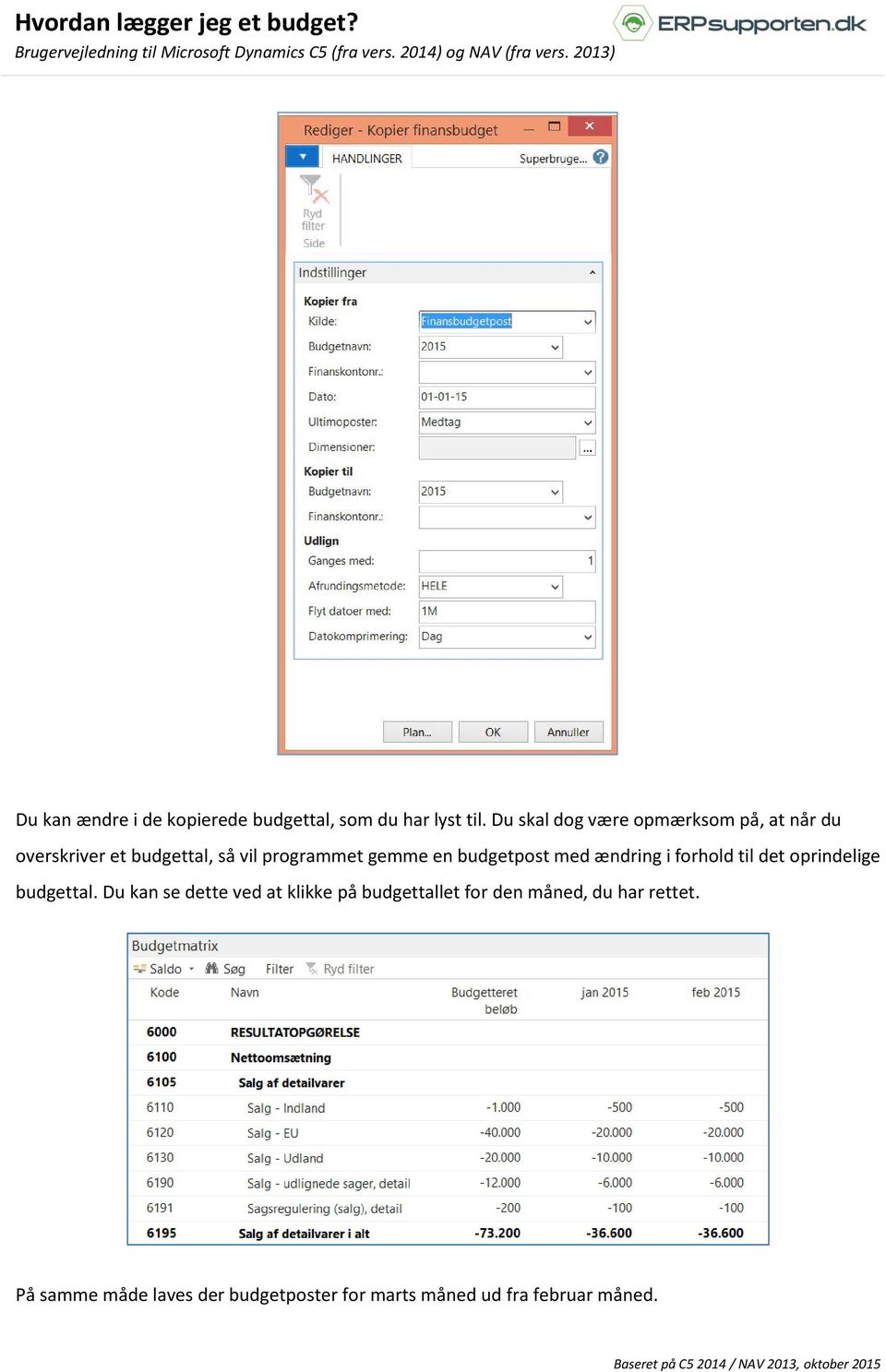
3 Kopier budgettal fra andre måneder Ved at benytte kopi-funktionen kan du oprette budgettal for de andre måneder ud fra budgettallene i den første måned. I nedenstående vindue ses kopi-funktionen, hvor der tages stilling til, hvor du ønsker at kopiere fra og kopiere til. Derudover kunne du angive en faktor, som dine budgetposter skulle ganges med, hvis du vælger, at budgettet for Måned-X er 7% større end Måned-Y. Du skal også angive, hvor meget du vil flytte datoerne med. Du skal være opmærksom på, at du skal lukke budgettet og åbne det igen, for at ændringerne registreres. I nedenstående eksempel kopieres budgetposterne fra januar måned til februar måned:
4 Du kan ændre i de kopierede budgettal, som du har lyst til. Du skal dog være opmærksom på, at når du overskriver et budgettal, så vil programmet gemme en budgetpost med ændring i forhold til det oprindelige budgettal. Du kan se dette ved at klikke på budgettallet for den måned, du har rettet. På samme måde laves der budgetposter for marts måned ud fra februar måned.
5 Derefter kan du kopiere et kvartal, og til sidst kopiere et halvt år, således at du til sidst har et helt år. 2. Budget på baggrund af realiserede poster Du kan også lægge et budget baseret på realiserede poster fra f.eks. sidste år. Når du har oprettet dit budget, som beskrevet ovenfor, kan du kopiere fra tidligere bogførte finansposter, i stedet for manuelt at udfylde med poster og kopier:
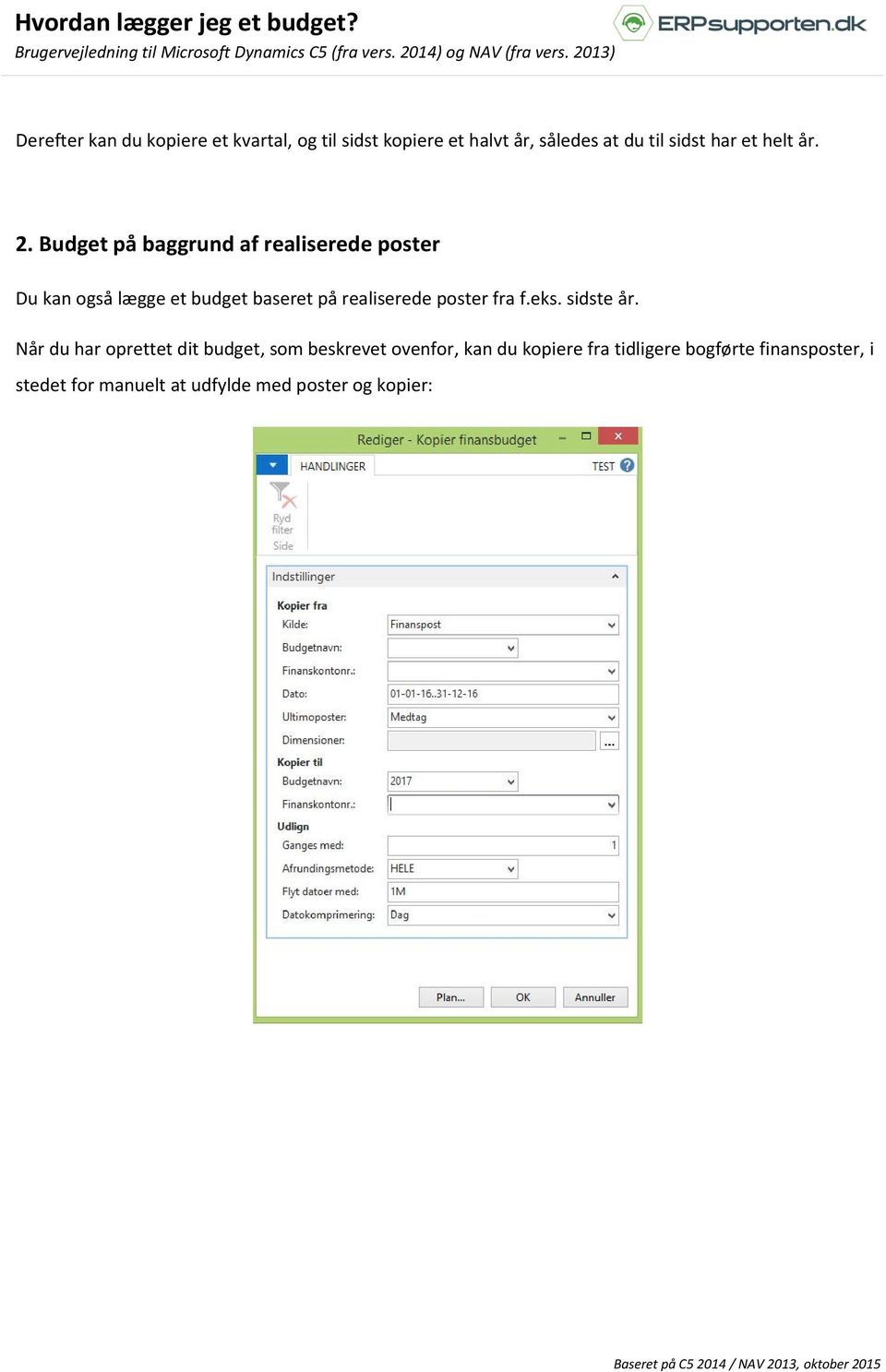
6 Her vælger du Finanspost i feltet kilde ud fra kopiere fra. Du kan vælge, om det skal være et specifikt finanskontonummer ved at udfylde dette felt. Hvis du lader feltet være blankt, vil der blive kopieret fra alle finanskonti. I feltet Data opsætter du den periode, du ønsker at danne budgettet på baggrund af. Under kopier til vælger du et budgetnavn (det budget du har oprettet) og evt. en specifik finanskonto, hvis det er relevant. Under udlign kan du vælge en faktor, som posterne skal ganges med i budgettet. Derefter trykker du OK, og de realiserede poster kopieres ind i dit budget. 3. Eksporter/importer til Excel Du kan også vælge at arbejde med budgetterne i Excel, hvis du foretrækker det. Når du har åbnet dit budget, kan du i båndet vælge Udlæs til Excel. I oversigtspanelet vælger du, hvad du gerne vil udlæse. Der skal som minimum vælges en Startdato, Antal Perioder og Periodelængde:

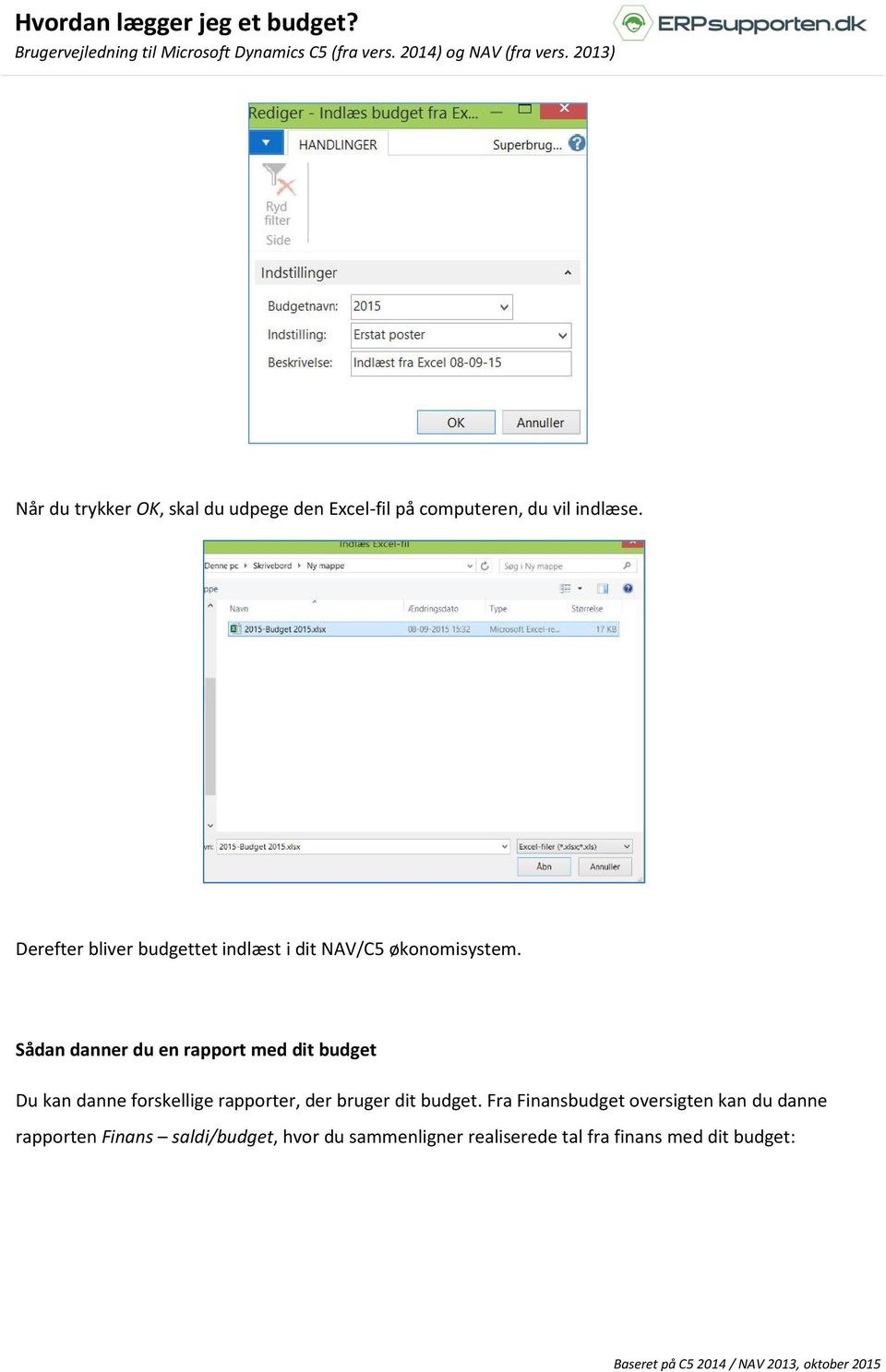
7 Når du trykker OK, udlæses budgettet til Excel: Du kan nu arbejde videre med budgettet i Excel-arket. Når du er færdig, kan du indlæse det i NAV/C5 igen. Først gemmer du Excel-arket på din computer. Du går derefter til dit budget i NAV/C5 og vælger Indlæs fra Excel. I vinduet bliver du spurgt til, hvilket budget og om du vil erstatte eller tilføje poster. Tryk OK.

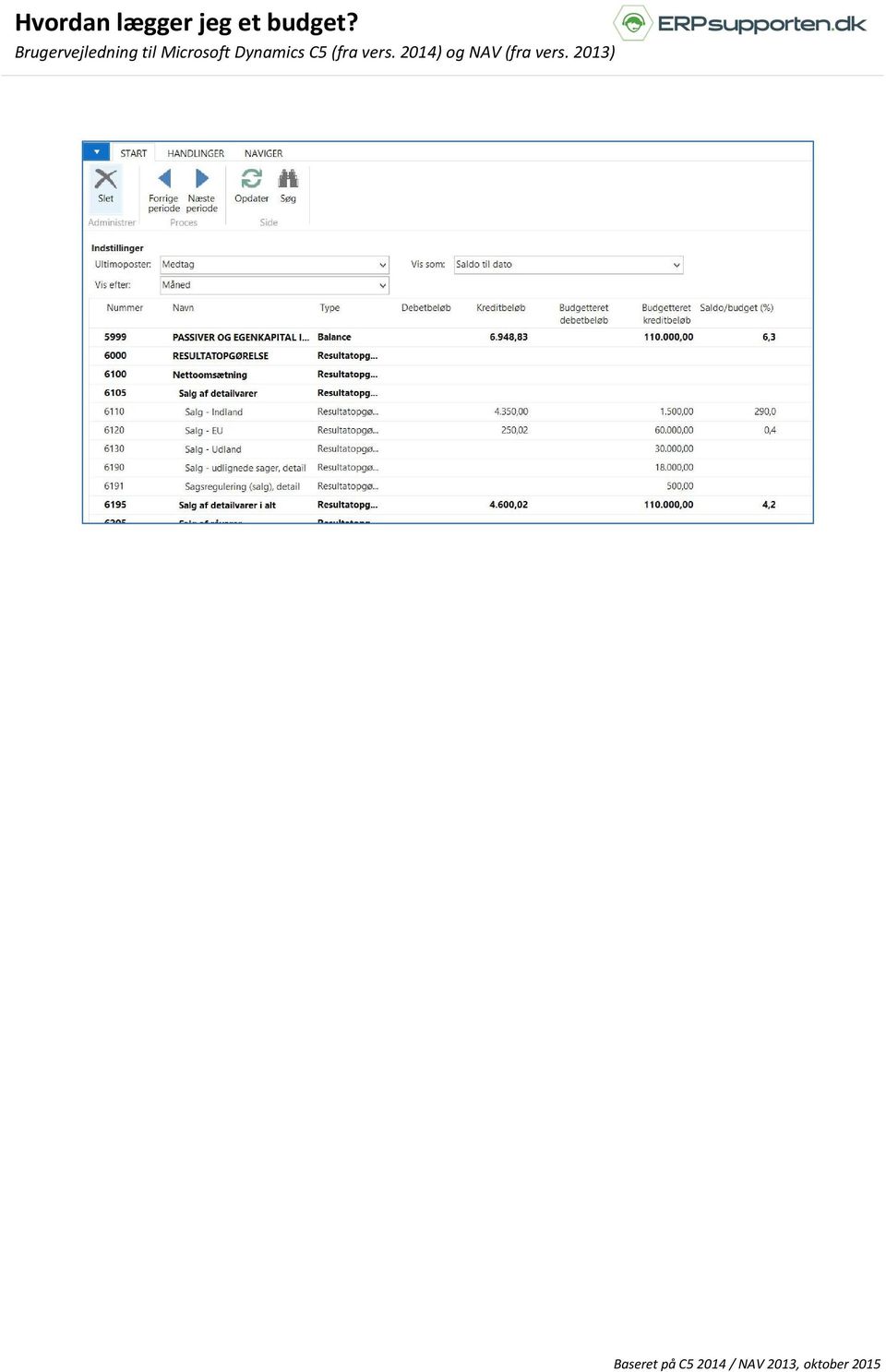
8 Når du trykker OK, skal du udpege den Excel-fil på computeren, du vil indlæse. Derefter bliver budgettet indlæst i dit NAV/C5 økonomisystem. Sådan danner du en rapport med dit budget Du kan danne forskellige rapporter, der bruger dit budget. Fra Finansbudget oversigten kan du danne rapporten Finans saldi/budget, hvor du sammenligner realiserede tal fra finans med dit budget:
9
For at anvende budgetmodulet skal man åbne budgetvinduet. Vælg Afdelinger - Økonomistyring Finans Finansbudgetter:
 Finansbudget Budgetmodulet i Navision anvendes til at opsamle de budgettal, som ønskes. Det er muligt at oprette flere budgetter for samme periode. Når budgettet er oprettet, bruges det til sammenligning
Generelt om budget For at anvende budgetmodulet skal man åbne budgetvinduet. Vælg Økonomistyring Finans Budgetter:
 Finansbudget Budgetmodulet i Navision anvendes til at opsamle de budgettal, som ønskes. Det er muligt at oprette flere budgetter for samme periode. Når budgettet er oprettet, bruges det til sammenligning
Du har også mulighed for at udlæse faktisk bogførte tal fra et regnskabsår til et budgetark.
 Budget vejledning Indhold Oprettelse af budget i TØS...3 TØS- budget til excel eksport af budget...4 Excel budget til TØS import af budget...5 Udlæse regnskabstal til budget...8 Slette budgetter...8 UDSKRIFTER...9
Sags- og ressourcestyring i Navision Stat
 Sags- og ressourcestyring i Navision Stat Opgaver Aarhus Universitet august/september 2012 Budgetkontoret Aarhus Universitet Katrinebjergvej 89 F 8200 Aarhus N Tlf.: 87150000 E-mail: [email protected] www.au.dk/budget
WWW.LOGOSCONSULT.DK LOGOS CONSULT BOGSHOP. Microsoft Dynamics NAV 2013 TIPS & TRICKS - VIDEN OM DYNAMICS NAV! 1. udgave
 WWW.LOGOSCONSULT.DK Microsoft Dynamics NAV 2013 TIPS & TRICKS LOGOS CONSULT BOGSHOP - VIDEN OM DYNAMICS NAV! 1. udgave Standardkladder og Gentagelseskladder I Microsoft Dynamics NAV bruges Standardkladden
Målsætningen med dette kapitel er at: Bogført Opsummeret Rapporteret. Finanskonti Perioder Globale dimensioner Budgetdimensioner
 Kapitel 2: Finans KAPITEL 2: FINANS Målsætning Indledning Målsætningen med dette kapitel er at: Forklare hvordan man bruger Kontoplanen i Microsoft Dynamics NAV 5.0. Forklare indholdet af felterne på Finanskortet.
Hvordan lægger jeg budget i C5 2012
 Sådan lægger du budget i C5 I regnskabsprogrammet Microsoft Dynamics C5 er det muligt at arbejde med budgetter. Der findes en budgetkladde, hvor man manuelt indtaster sine budgetter, og der findes mere
Periodisering af indtægter og udgifter. Periodisering af indtægter og udgifter
 Periodisering af indtægter og udgifter For at fordele en indtægt eller en udgift i en periode, ud over den periode hvor transaktionen blev bogført, kan man bruge funktionen til automatisk periodisering
Skolepenge og Indbetalinger
 Skolepenge og Indbetalinger Afstemning af abonnementskørsel... 3 Abonnementskørsel... 5 Fil til PBS og/eller faktura sendes med posten.... 7 Basisløsning:... 7 Totalløsning fil til PBS... 9 Afsendelse
Et typisk forløb for regnskabsårsafslutning ser derfor således ud:
 Afslutning af regnskabsår Overgang til nyt regnskabsår sker i flere faser, idet de sidste bilag, der vedrører det gamle regnskabsår, jo typisk først er bogført nogle måneder inde i det nye regnskabsår.
Udgiftsfordeling i NS 5.4.01
 Udgiftsfordeling i NS 5.4.01 Brugervejledning 1.0 17.02.2014 1 Indledning Indhold 1 Indledning... 3 2 Udgiftsfordeling af posteringer på hjælpeformål... 3 2.1 Oprettelse af fordelingsnøgler i Navision...
Side 234 af 282. Sti: Økonomistyring\Finans\Periodiske aktiviteter\afstemning\ Eksporter til rapportering
 Side 233 af 282 Knappen Linje; 1. Dimensioner; Her ser du finanspostens dimensioner. 2. Udlignede poster; Her ser du de poster, der er udlignede med finansposten. Side 234 af 282 Eksport af data til rapportering
Fordeling af formål i Navision Stat via funktionen udgiftsfordelinger
 Vejledning Fordeling af formål i Navision Stat via funktionen udgiftsfordelinger Februar 2018 Om denne vejledning Formålsindrapportering til UVM forudsætter, at diverse indtægter og udgifter fordeles ud
Hvordan bogfører jeg via en gentagelseskladde Brugervejledning, Microsoft Dynamics C5/NAV
 Sådan bogfører du via en gentagelseskladde i NAV/C5 Gentagelseskladde funktionen i NAV/C5 giver mulighed for at danne kladdelinjer, som gentages med faste intervaller. Det sættes op på de enkelte kladdelinjer,
Hvordan laver jeg en faktura i C5? Brugervejledning, Microsoft Dynamics C5 (op til version C5 2012)
 Sådan laver du en faktura til en kunde Når du har solgt en vare eller en ydelse til en kunde, vil du naturligvis gerne sende en faktura, så du kan få betaling for det, du har solgt. Du kan lave en faktura
Vejledning til nyt regnskabsår
 Vejledning til nyt regnskabsår Skift til nyt regnskabsår... 3 Klar til at beregne og bogføre skolepenge i det nye regnskabsår.... 4 Bogfør det gamle år færdig og genberegn... 4 Fil til revisor:... 5 Bogføring
Vejledning Lønindberetning. Opdateret 14. februar 2012
 Vejledning Lønindberetning Opdateret 14. februar 2012 Indhold Forudsætninger... 3 Indberetningsmappe... 3 TF-koder... 3 Lærernes aktiviteter... 4 Forud-oprettelse... 4 Bagud-oprettelse... 4 Indstillinger...
Avanceret budget. Budgetposterne registreres kun i Finans og kun på finanskontiene i kontoplanen. Budgettet vises på fanen Periodesaldi.
 Avanceret budget Avanceret budget udvider mulighederne for budget på dimensioner, likviditetsbudget og meget mere. Avanceret budget giver mulighed for ægte budgetposteringer, der indtastes og bogføres
Et typisk forløb for regnskabsårsafslutning ser derfor således ud:
 Afslutning af regnskabsår Overgang til nyt regnskabsår sker i flere faser, idet de sidste bilag, der vedrører det gamle regnskabsår, jo typisk først er bogført nogle måneder inde i det nye regnskabsår.
August Vejledning i finansfordelinger i Navision Stat 5.2.xx
 Vejledning i finansfordelinger i Navision Stat 5.2.xx 1 Vejledning i finansfordelinger i Navision Stat 5.2.xx... 1 Hvornår?... 3 Oprettelse af fordelingsnøgler i Navision hvordan?... 3 Oprettelse af Udgiftsfordelinger
NaviScan EBC 1 af 21 Brugervejledning C5
 NaviScan EBC 1 af 21 Brugervejledning C5 INDHOLDSFORTEGNELSE: 1.0 Opstart af budgetsystem... 2 1.1 Opsætning: Modeller... 3 1.2 Modeller: Felter... 3 1.3 Modeller dimensioner... 4 1.4 Lokalmenu til dimension:
Indlæsning og anvendelse af kontoskema Res_14 til resultatopgørelse 2014. Vejledning
 Indlæsning og anvendelse af kontoskema Res_14 til resultatopgørelse 2014 Vejledning December 2014 1 Indholdsfortegnelse 1 Formål med denne vejledning... 3 2 Hent filer med kontoskema og kolonneformat...
Bestil kontoudtog til Jyske Netbank Erhverv
 Bestil kontoudtog til Jyske Netbank Erhverv Emne Sådan bestiller du filer med kontoudtog til levering i Jyske Netbank Erhverv. Vejledning Hvor i JNE? Det hele foregår i menupunktet Ind- og udlæs fil. Registrering
Dimensioner opsætning. Dimensioner opsætning. Dimensioner kan anvendes til forskellige former for rapportering i systemet.
 Dimensioner opsætning Dimensioner kan anvendes til forskellige former for rapportering i systemet. Eksempelvis kan man vælge at have en kontoplan med få konti og i stedet anvende dimensioner til rapportering.
Sådan bruger du netbanken
 Sådan bruger du netbanken Indholdsfortegnelse Log ind side 2 Betal et indbetalingskort side 2 Lav en overførsel side 3 Lav en fast overførsel side 4 Tilmelding og afmelding af funktioner side 5 Skift mellem
Bogføringsgrupper, afskrivninger, annullering, salg og skrot
 Anlægsbogføringsgrupper 23-05-2013 1 Anlægsbogføringsgrupper 23-05-2013 2 Ændre anlægsbogføringsgruppe Ændre anlægsbogføringsgruppe på anlægget og bogføre posterne på ny Opret nyt anlæg med korrekt anlægsbogføringsgruppe
Vejledning Depositum/forudbetalinger
 Depositum/forudbetalinger Indhold Opsætning af depositum... 3 Opret en faktura med depositum... 5 Bogføring af depositum i kassekladde... 5 Vis depositum på debitor... 5 Tilbagebetaling af depositum...
Indlæsning og anvendelse af kontoskema Res_17 til resultatopgørelse 2017
 Vejledning Indlæsning og anvendelse af kontoskema Res_17 til resultatopgørelse 2017 Januar 2018 1 Formål med denne vejledning Denne vejledning har til formål at vise, hvordan kontoskema Res_17 (og kontoskema
MENU. Det er de initialer du er logget på med, der bestemmer hvilken printer du udskriver på. Forespørgselsrutiner
 MENU LOG PÅ? FINANS? DEBITOR? KREDITOR? BILAG? REVISOR UDSKRIFTER KONTOUDTOG RENTER RYKKER AUT.BETALING PERIODISK Det er de initialer du er logget på med, der bestemmer hvilken printer du udskriver på.
Sådan bruger du netbanken
 Sådan bruger du netbanken www.banknordik.dk Indhold Vejledning... 3 Log ind... 3 Betal et indbetalingskort... 4 Lav en overførsel... 5 Lav en fast overførsel... 6 Tilmelding og afmelding af funktioner...
Sådan bruger du netbanken
 Sådan bruger du netbanken www.banknordik.dk Indhold Log ind side 3 Betal et indbetalingskort side 4 Lav en overførsel side 5 Lav en fast overførsel side 6 Tilmelding og afmelding af funktioner side 7 Skift
VEJLEDNING Skolepenge og Indbetalinger med Totaltløsning Support tlf:
 VEJLEDNING Skolepenge og Indbetalinger med Totaltløsning Support tlf: 46761892 1 Indholdsfortegnelse Afstemning af abonnementskørsel... Abonnementskørsel... 6 Fil til Nets... 8 Afsendelse af fil til Nets...
Professionel håndtering af klinikregnskab
 Professionel håndtering af klinikregnskab Kom godt i gang med TDfinans. Dette introduktionshæfte beskriver, hvordan du nemt og hurtigt kommer i gang med at bruge TDfinans, og hvordan du løser de daglige
Vejledning i rapporter
 Vejledning i rapporter 1 Indledning... 2 2 Finans... 3 2.1 Balance... 3 2.2 Finans - kontokort... 5 2.3 Kontoudtog med dimensioner... 8 2.4 Dim. Kontokort... 11 2.5 Dimensioner i alt... 14 2.6 Dimensioner
Indlæsning af tilskud fra UVM
 Indlæsning af tilskud fra UVM Brugervejledning version 1.0 Side 1 Indholdsfortegnelse Indledning... 3 Download bogføringskladde fra brevportalen... 3 Gem regneark på din arbejdsplads... 3 Bearbejdning
Navision Stat er fra 5.1 versionen og efterfølgende udvidet med funktionalitet, som yderligere understøtter den økonomiske styring af sagerne.
 Side 1 af 108 Navision Stat 7.0 ØSY/STO 30. april 2015 Sager Overblik Sager giver dig mulighed for detaljeret økonomisk styring af aktiviteter og ressourcer på dine sager. Der er mulighed for at få overblik
Kontoskemaet i DSM kan benyttes til at lave forskellige regnskabs- eller nøgletalsrapporter, mulighederne er mange.
 Kontoskema Kontoskemaet i DSM kan benyttes til at lave forskellige regnskabs- eller nøgletalsrapporter, mulighederne er mange. I det efterfølgende vises, hvordan en simpel regnskabsrapport kan laves ved
Hvis du ikke kan logge på systemet, skal du kontakte den Navisionkontaktansvarlige i dit team, der kan bestille en adgang til dig.
 Notat 22. maj 2012 SAM/Momsekspertgruppen Vejledning til ØS LDV rapport for momssandsynliggørelse Vejledningen har til formål at beskrive fremgangsmåden for at trække momssandsynliggørelsesrapporter, finde
Udligning af debitorbilag foretages under Afdelinger Økonomistyring - Tilgodehavender Indbetalingskladder.
 Debitorer udligning af poster I det følgende vil vi gennemgå Udligning af ét bilag Udligning af flere bilag Efterudligning Udligning af debitorbilag foretages under Afdelinger Økonomistyring - Tilgodehavender
Indlæs og bearbejd fakturaer Elektroniske fakturaer fra CNH skal indlæses før man kan arbejde med dem.
 Import af fakturaer fra CNH Indlæs og bearbejd fakturaer Elektroniske fakturaer fra CNH skal indlæses før man kan arbejde med dem. Der klikkes på Køb Ordrebehandling Periodiske aktiviteter Indlæs Integrationsfaktura.
FIK-koder på fakturaer
 Side 1 af 9 FIK-koder på fakturaer Det er i ectrl muligt at indsætte en FIK-kode på fakturaen. FIK står for Fælles Indbetalings Kort, men i dag benyttes FIK i stigende grad udelukkende som en indbetalingskode,
NaviScan EBC 1 af 39 Brugervejledning C5
 NaviScan EBC 1 af 39 Brugervejledning C5 INDHOLDSFORTEGNELSE: 1.0 Opstart af budgetsystem... 2 1.1 Opsætning: Modeller... 3 1.2 Modeller: Felter... 3 1.3 Modeller dimensioner... 4 1.4 Lokalmenu til dimension:
Følgende skal opsættes inden igangsætning:
 Import af fakturaer fra leverandør Det er muligt at modtage faktura fra udvalgte leverandør elektronisk dvs. at leverandørens faktura indlæses i DSM og herfra er det muligt at varemodtage og bogføre fakturaen.
Indlæsning og anvendelse af kontoskema Res_15 til resultatopgørelse Vejledning Navision Stat 7.0
 Indlæsning og anvendelse af kontoskema Res_15 til resultatopgørelse 2015 Vejledning Navision Stat 7.0 Januar 2016 1 Indholdsfortegnelse 1 Formål med denne vejledning... 3 2 Hent filer med kontoskema og
Indlæs og bearbejd fakturaer Elektroniske fakturaer fra Grene skal indlæses før man kan arbejde med dem.
 Import af fakturaer fra Grene Indlæs og bearbejd fakturaer Elektroniske fakturaer fra Grene skal indlæses før man kan arbejde med dem. Der klikkes på Køb Ordrebehandling Periodiske aktiviteter Indlæs Integrationsfaktura.
Udvalgte nye elementer i Navision 5.2.01. DDI en
 Version 1 10. juni 2011 Udvalgte nye elementer i Navision 5.2.01 DDI en Oplæg juni 2011 til Kulturministeriet Bestillingsoversigt i DDI en - Bestillingsoversigten åbnes via Indrapportering til ØSC \Bestillingsoversigt,
Årsafslutning i SummaSummarum 4
 Årsafslutning i SummaSummarum 4 Som noget helt nyt kan du i SummaSummarum 4 oprette et nyt regnskabsår uden, at det gamle (eksisterende) først skal afsluttes. Dette betyder, at der er nogle rutiner omkring
Indhold. Vejledning til import af regneark til Outlook 2010
 Indhold Moderniseringsstyrelsens regneark med lønkørslerne hentes... 2 Trinvis indlæsning af regneark i Outlook 2010... 2 Aktiver importfunktion... 2 Udpeg Excel-ark... 4 Importér aftaler... 6 Afslutning...
Manual til Vandværksløsninger
 Formularer Flytte- og måleraflæsning 1 Manual til Vandværksløsninger 8. Formularer Flytte- og måleraflæsning Formularer Flytte- og måleraflæsning 2 Sådan arbejder du med formularen Formularer er et modul,
Vejledning: Anvendelse af kuber på NS-data fra LDV i Excel 2007. Målgruppe: Slutbruger
 Vejledning: Anvendelse af kuber på NS-data fra LDV i Excel 2007. Målgruppe: Slutbruger April 2015 Indholdsfortegnelse Indholdsfortegnelse 2 1 Indledning 3 1.1 Metode til anvendelse af kuber med Excel 2007
Brugervejledning 1 af 38
 Brugervejledning 1 af 38 INDHOLDSFORTEGNELSE: 1.0 Opstart af budgetsystem... 2 1.1 Opsætning: Modeller... 3 1.2 Modeller: Felter... 3 1.3 Modeller dimensioner... 4 1.4 Lokalmenu til dimension: Konti...
Introduktion til processen. Overordnet beskrivelse. Detaljeret beskrivelse
 Introduktion til processen I dette dokument beskrives den tekniske datavask af kreditorer som bla. foretages via udtræk til Excel. Processen kan benyttes til at spærre kreditorkort der har bogførte poster
Vejledning om. Automatisk Bankkontoafstemning i. Navision Stat via API eller Business Online
 Vejledning om Automatisk Bankkontoafstemning i Navision Stat via API eller Business Online Indholdsfortegnelse 1. Indledning... 3 2. Hvordan kontoafstemning... 3 3. Bestillinger... 3 3.1 Bestilling via
INDLÆSNING AF LØNPOSTER I NAVISION STAT. Side 1 af 16
 Side 1 af 16 Indhold Kontrol af lønposter... 1 Eksempler på fejl og rettelser:... 5 Segment 1 fejl... 5 Dimensionsbro opsætningen eksisterer ikke... 7 Oprettelse af lønfinanskladdelinjer... 9 Bogføring
Der skal være oprettet en finanskonto til automatisk bogføring af debitorrenter.
 Renter og rykkere debitorer For at kunne benytte renter og rykkere skal følgende være oprettet i systemet: Finanskonto til renteindtægter fra debitorer Finanskonto til kreditering af rykkergebyrer Konteringsregler
Indlæsning af indbetalinger via FI-adviseringer.
 . Det er muligt at indlæse indbetalinger fra kunder, som anvender indbetalingskort, direkte ind i en debitorbetalingskladde i Axapta. Det kræver, at du fra banken får en fil i standard PBSformat med indbetalingerne
Kontoskemaet i DSM kan benyttes til at lave forskellige regnskabs- eller nøgletalsrapporter, mulighederne er mange.
 Kontoskema Kontoskemaet i DSM kan benyttes til at lave forskellige regnskabs- eller nøgletalsrapporter, mulighederne er mange. I det efterfølgende vises, hvordan en simpel regnskabsrapport kan laves ved
Vejledning til PRO2TAL Bager/Online. Kontoplan.
 . Under Fanen Økonomi/ oprettes og vedligeholdes firmaets kontoplan. Bogførte posteringer fra finanskladden samt finansposteringer fra de øvrige moduler ender som posteringer på finanskontiene. Opbygning
DANMARKS NATIONALBANK Kvikguide til FIONA Online. Indberetning af finansielle mellemværender til Nationalbanken
 DANMARKS NATIONALBANK Indberetning af finansielle mellemværender til Nationalbanken Kom på FIONA Online - 1 Indledning kun relevant for nye indberettere NB Kom på FIONA Online - 1 Indledning kun relevant
Opslag i Posteringer på bilag
 Opslag i Posteringer på bilag I funktionaliteten Posteringer på bilag har man adgang til alle bilag/posteringer, der er registreret i Faxe Kommune siden 1. januar 2010. Normalt anvendes Posteringer på
Import af saldobalance
 1. februar 2018 Indhold 1 Import af CSV fil... 2 1.1 Oprettelse af CSV fil (tekstfil) med saldobalancen... 2 1.2 n... 4 1.3 Standard tekstimport... 4 1.4 Andre regnskabsprogrammer (SIE)... 6 2 Import fra
ectrl Skabelonkonvertering
 ectrl Skabelonkonvertering Indholdsfortegnelse 1. Indledning 3 2. Import ved hjælp af standardskabeloner 4 Kolonneopsætning og feltdefinition 6 3. Opsætning af konverteringsdefinitioner 8 4. Udvidede muligheder
WWW.LOGOSCONSULT.DK LOGOS CONSULT BOGSHOP. Microsoft Dynamics NAV 2013 TIPS & TRICKS - VIDEN OM DYNAMICS NAV! 1. udgave
 WWW.LOGOSCONSULT.DK Microsoft Dynamics NAV 2013 TIPS & TRICKS LOGOS CONSULT BOGSHOP - VIDEN OM DYNAMICS NAV! 1. udgave Bogføringsfejl Tilbagefør transaktion Med funktionen Tilbagefør transaktion kan du
Vejledning i brugen af økonomiportalen for menighedsråd 2009. www.skema.brandsoft.dk Indhold
 Vejledning i brugen af økonomiportalen for menighedsråd 2009. www.skema.brandsoft.dk Indhold Køreplan for indberetning af regnskab og budget til provstiet.... 2 Hvordan indberettes regnskab 2008 og budget
Kom godt i gang med Easybooks
 Kom godt i gang med Easybooks Easybooks er et brugervenligt og gratis regnskabsprogram, som betjenes direkte via internettet ved hjælp af en browser, for eksempel via Internet Explorer eller Mozilla Firefox.
Finanskonto til renteindtægter fra debitorer Der skal være oprettet en finanskonto til automatisk bogføring af debitorrenter.
 Renter og rykkere debitorer For at kunne benytte renter og rykkere skal følgende være oprettet i systemet: Finanskonto til renteindtægter fra debitorer Finanskonto til kreditering af rykkergebyrer Konteringsregler
0KAPITEL 8: SAGER OPSÆTNING OG BRUG
 Kapitel 8: Sager Opsætning og brug 0KAPITEL 8: SAGER OPSÆTNING OG BRUG 1Målsætninger Målsætningerne er at: Konfigurere en ny sag: Konfigurere sagsopgaver Konfigurere sagsrelaterede priser og rabatter Konfigurere
Kort til Husdyrgodkendelse / Excel data og Næsgaard Markkort
 Kort til og Næsgaard Markkort Kun i ADVICER Dette afsnit er kun relevant hvis du arbejder med AD- VICER udgaven af Næsgaard Markkort (rådgiverudgaven). Funktionen findes IKKE i PLUS og OPTI udgaven af
Quickguide til IDEP.web Industriens salg af varer
 Quickguide til IDEP.web Industriens salg af varer Januar 2019 Denne guide beskriver kort, hvordan du kan indtaste data manuelt til Industriens salg af varer i IDEP.web. Hvis du har mange linjer, kan du
Vejledning Aktiviteter. Opdateret 20. februar 2012
 Vejledning Aktiviteter Opdateret 20. februar 2012 Indhold Indledning... 3 Automatisk dannelse af aktiviteter... 4 Årskalender... 4 Dan aktiviteter... 5 Vælg lærere... 6 Opret aktiviteter... 7 Godkend aktiviteter...
Vejledning og kommentarer til ny version
 Vejledning og kommentarer til ny version Udgave: SummaSummarum 4 Version: 4.00 Frigivelse: 30. november 2011 Med frigivelsen af denne nye hovedversion, SummaSummarum 4, følger en mængde ny funktionalitet
KAPITEL 2: FINANSRAPPORTER
 Kapitel 2: Finansrapporter KAPITEL 2: FINANSRAPPORTER Målsætninger Målsætningerne er at: Beskrive filtrerings- og analysevinduer, der har relation til kontoplaner. Give en demonstration af opsætning af
Brugervejledning 1 af 39
 Brugervejledning 1 af 39 INDHOLDSFORTEGNELSE: 1.0 Opstart af budgetsystem... 2 1.1 Opsætning: Modeller... 3 1.2 Modeller: Felter... 3 1.3 Modeller dimensioner... 4 1.4 Lokalmenu til dimension: Konti...
Digital Bogføring i Stackss (demo) Brugervejledning, Stackss
 Denne vejledning viser dig, hvordan du bruger løsningen Digital Bogføring (Bilagsscanning) i Stackss. Bemærk, vejledningen er henvendt til demo-versionen. Digital Bogføring i Stackss (demo) Når du logger
OBS.: Fysiske bilag (indbakken ) viser bilag som er bogført. Du kan IKKE slette bilag, der ikke er bogført, men som ligger i kladde.
 Indlæs Fysiske bilag Spring til Layout, Skabeloner, Søg Relevante links.: Import af e-conomic bilag, Fysiske bilag Fysiske bilag (Indbakke) Fysiske bilag kan placeres på det enkelte bilag på mange måder.
Hvordan opretter jeg MultiUser med en access-database?
 Hvordan opretter jeg MultiUser med en access-database? Hvis du vil starte MultiUser med en access-database, skal du som det første downloade en access-database og placere den på et fælles drev. Du kan
Årsafslutning Brugervejledning. AdvoForum A/S
 Årsafslutning Brugervejledning AdvoForum A/S Årsafslutning...3 Checkliste for årsafslutning...3 Kontoplan...3 Regnskabsperioder...3 Nulstil resultatopgørelse...3 Bogføring af kladde...4 Efterposteringer...4
Vejledning i brugen af økonomiportalen 2010 Indhold
 Vejledning i brugen af økonomiportalen 2010 Indhold Køreplan for indberetning af regnskab og budget til provstiet.... 2 Hvordan indberettes regnskab 2010?... 2 Hvor kan jeg få hjælp.... 3 Kontrol af data
Vejledning i årsafslutning 2014 i Navision Stat Selvejer-udgave
 Vejledning 10-12-2014 Vejledning i årsafslutning 2014 i Navision Stat Selvejer-udgave 1 Indledning Denne vejledning indeholder en beskrivelse af de aktiviteter, der skal/bør foretages ved årsafslutning
Ukuransberegning. Ukuransberegning
 Ukuransberegning Varer hvorpå der i et stykke tid ikke har været foretaget indkøb, kan automatisk få påsat en ukuransprocent, der viser i hvor høj grad varen er ukurant og der kan ligeledes bogføres en
Hvordan opdaterer jeg priser i C5 / NAV? Brugervejledning til Microsoft Dynamics C5 og NAV
 Baseret på C5 2016 / NAV 2016 Sådan opdaterer du priser i ny C5 / NAV Opdatering af priser sker på forskellig måde, afhængigt af hvilke priser der skal opdateres. Priserne kan opdateres via: Reguler Varepriser
Bank Management / Bankafstemning. Bankafstemning. Et kort overblik over funktioner: Bankafstemning. Opret afstemningskonti
 Bank Management / Bankafstemning Ideen bag modulet er, at du importerer alle dine transaktioner fra din bank, og så forbliver disse transaktioner i Uniconta, på samme måde som alle andre transaktioner.
Udligning af debitorbilag foretages under Økonomistyring - Tilgodehavender - Indbetalingskladder.
 Debitorer udligning af poster I det følgende vil vi gennemgå Udligning af ét bilag Udligning af flere bilag Efterudligning Udligning af debitorbilag foretages under Økonomistyring - Tilgodehavender - Indbetalingskladder.
Grundlæggende vejledning Navision
 Grundlæggende vejledning Navision 1 Indholdsfortegnelse Indledning... 3 Brugergrænsefladen... 3 Forsiden... 3 Søgning i brugergrænsefladen... 6 Handlingsbåndet... 6 Faktabokse... 7 Oversigtspaneler...
SLS-kasserer. - En vejledning til kassererarbejdet i din lokalbestyrelse
 SLS-kasserer - En vejledning til kassererarbejdet i din lokalbestyrelse Indholdsfortegnelse Indledning... 1 Kassereropgaver i SLS-lokalbestyrelsen... 2 Årsregnskab... 2 Ansøgning om støtte til lokalbestyrelsens
Vejledning til Kreditormodulet
 Vejledning til Kreditormodulet Indhold Indstillinger vedr. kreditormodulet.... 3 Opsætning af Bank... 4 Oprettelse af kreditor... 4 Oprettelse og bogføring af købs faktura... 5 Bogførte købs bilag - oversigt...
Kassekladden finder du under Afdelinger Økonomistyring Finans Finanskladder:
 Kassekladde Kassekladden finder du under Afdelinger Økonomistyring Finans Finanskladder: Generelt om kassekladden Kladdenavne En kassekladde identificeres ved kladdenavnet. Du kan oprette så mange kladder,
18/11 2010 Version 2.0 Side 1 af 36
 Login til DJAS Gå ind på adressen http://www.djas.dk I feltet Brugernavn skrives den e-mail adresse som brugeren er registeret med i systemet. I feltet Password skrives brugerens adgangskode. Ved at sætte
Finanskursus. *** Indhold *** 1. Hvad består en rapport af. 2. Udskriftssekvenser. 3. Rapportopbygning. 4. Udskrift af rapporten
 *** Indhold *** 1. Hvad består en rapport af 2. Udskriftssekvenser 3. Rapportopbygning 4. Udskrift af rapporten Hvad består en rapport af? En finansrapport består af 2 dele: Lodret: Den lodrette del af
Lagerstyring af handelsvarer. Generelt. Princip i lagerstyring. Lagerstyring på flere bedrifter. Leverandører / kunder
 Generelt Om Lagerstyring af handelsvarer Modulet Lagerstyring af handelsvarer er et tillægsmodul til Næsgaard Mark. Det er derfor ikke tilgængeligt for alle brugere.. Lagerstyring af handelsvarer åbnes
B R A N D S O F T B R A N D S O F T
 Budgetmodul Budget for 2011 Budgettet skal i år indtastes manuelt. Tallene kan ikke hentes fra Økonomiportalen, men skal tastes manuelt. Vejledning til Budgetmodul Husk at tjekke hvilket regnskabsår du
Der findes i Axapta en ret fleksibel afstemningsfunktion. For at kunne anvende den skal den først aktiveres og så skal der også lige sættes lidt op.
 Bankafstemning Der findes i Axapta en ret fleksibel afstemningsfunktion. For at kunne anvende den skal den først aktiveres og så skal der også lige sættes lidt op. Aktivering af bankafstemning For at aktivere