
Navision i undervisningen
|
|
|
- Alfred Nørgaard
- 10 år siden
- Visninger:
Transkript
1 Navision i undervisningen Side 1 af 8
2 Indhold Indledning...3 Eleverne...3 Skolemæssige forudsætninger...3 Elevernes alder...3 Arbejdserfaring...3 IT forudsætninger...3 IT på grundforløbet...4 Hvornår vi bruger programmet...4 IT mediet som lagerstyring...4 Navision Attain...5 Undervisningen...6 Mål...6 Styring...6 Vejen frem...6 Hvad gør den lærer, der er ved at køre fast?...7 Virksomhederne...7 Hvis programmet er problemet...7 Efterskrift...7 Side 2 af 8
3 Indledning Det professionelle lagerstyringsprogram Navision Attain bliver brugt på Tekniske Skoler og AMUcentre over hele landet til undervisning i lagerstyring. Det omfatter næsten alt, der har med edbdelen af lageret at gøre i en normal virksomhed. Programmet blev valgt ud fra, at det på det tidspunkt (2003) var et af de mest udbredte lagerstyringsprogrammer i Danmark. Det afløste et gammelt DOS-baseret program, der hed Navigator. Begrundelsen for at vælge Navision Attain var, at en Windowsbaseret brugerflade ville gøre det nemmere for eleverne at bevæge sig rundt i menuerne, når det var noget, der var kendt i forvejen. Om det lykkedes, at få en nemmere læring for eleverne, vil vi prøve at beskrive i det følgende. Eleverne Elevgruppen er ikke homogen, hverken alder, skolemæssige eller arbejdsmæssige forudsætninger kan sammenlignes. Skolemæssige forudsætninger Vi har nogle elever på eud, der kommer med studentereksamen, der er andre, der lige opfylder adgangskravet om 9 års forudgående skolegang. Elevernes alder Vi anbefaler, at eleverne ikke er yngre end 17 år, når de starter på vores uddannelsretning, men det er ikke noget krav, elevgruppens alder kan sprede sig fra 16 år til omkring 60, som de ældste elever er. Arbejdserfaring Nogle elver kommer direkte fra folkeskolen og har meldt sig ind på en erhvervsskole, fordi de vil ud og bruge hænderne de er praktisk orienterede, men har kun den teoretiske erfaring, de har fra folkeskolen. De lidt ældre elever har typisk haft skiftende arbejder i en periode, de har meldt sig på skolen for at få et stykke papir på deres kunnen. IT forudsætninger Eleverne har forskellige IT mæssige forudsætninger, når de starter på en Teknisk Skole, der er nogle, der ikke har siddet ved en computer før og andre, er vandt til at programmere Visual Basic og hjemmesider m.v. Det er også meget forskelligt, hvor meget de enkelte folkeskoler har prioriteret deres IT undervisning (antal pc er, lærerforudsætninger, holdninger m.v.) Side 3 af 8
4 Det er således en elevgruppe med vidt forskellige kompetencer i bagagen, vi skal have tilført et vist edb-mæssigt stade, før vi kan begynde at arbejde med Navision. IT på grundforløbet Vores grundforløb har 28 lektioners IT. Der skal vi prøve at få alle eleverne på et vist minimum, så vi kan begynde at bygge videre derfra. Timer bliver, så vidt det praktisk muligt, lagt i begyndelsen af forløbet, der bliver undervist uden for niveau og eleverne skal have en edb-rygsæk med sig videre frem. Eleverne bliver undervist i: Log - on proceduren, for at tænde for computeren. Skolen edb regler. Brug af skolens servere til at gemme arbejde på. Oprette mailadresse på skolens server Log on og brug af elevplan. Anvendelse af tekstbehandling, regneark og et valgfrit programmel til forskellige opgaver. Anvendelse af grundlæggende funktioner i internettets brugerfalde. Anvendelse af almindelige pc-brugerprogrammers grundlæggende funktioner til arbejdsopgaver inden for eget beskæftigelsesområde. dokumentering og formidling af IT-relaterede problemstillinger. Det er Microsoft s office-pakke og Internet Explorer, vi bruger i undervisningen på grundforløbet. Hvornår vi bruger programmet Når en typisk elev har afsluttet grundforløbet, skal vedkommende ud og finde en læreplads, der går så op til 4 måneder inden eleven kommer ind på skolen til undervisning i lager 1, dette forløb har ikke edb-lagerstyring, det er først efter måske 3-4 måneder yderligere, at vi kan begynde at arbejde med edb-lagerstyring. Hvis der kan gå det meste af et år, fra eleven har lært nogle basisfunktioner i edb, til undervisningen i lagerstyring går i gang vil der selvfølgelig være meget, der glemmes, hvis de basale færdigheder ikke holdes ved lige. IT mediet som lagerstyring Alternativet til EDB lagerstyring, som vi bruger det i dag er enten at lave det i et regneark eller, at styre lageret ved hjælp af et manuelt kartotekssystem (cardex-system). Hvis vi skulle lave det i et regneark ville der gå meget tid med programmering, i Visual Basic af regnearket, som derefter skulle køres sammen med en database og fejlmulighederne ville være enorme, mange elever ville fokusere mere på programmerings-delen, frem for lagerstyringsdelen. Side 4 af 8
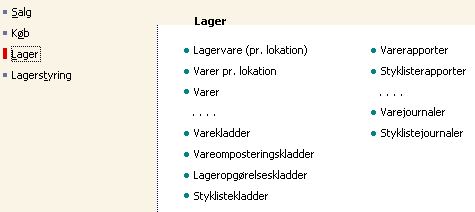
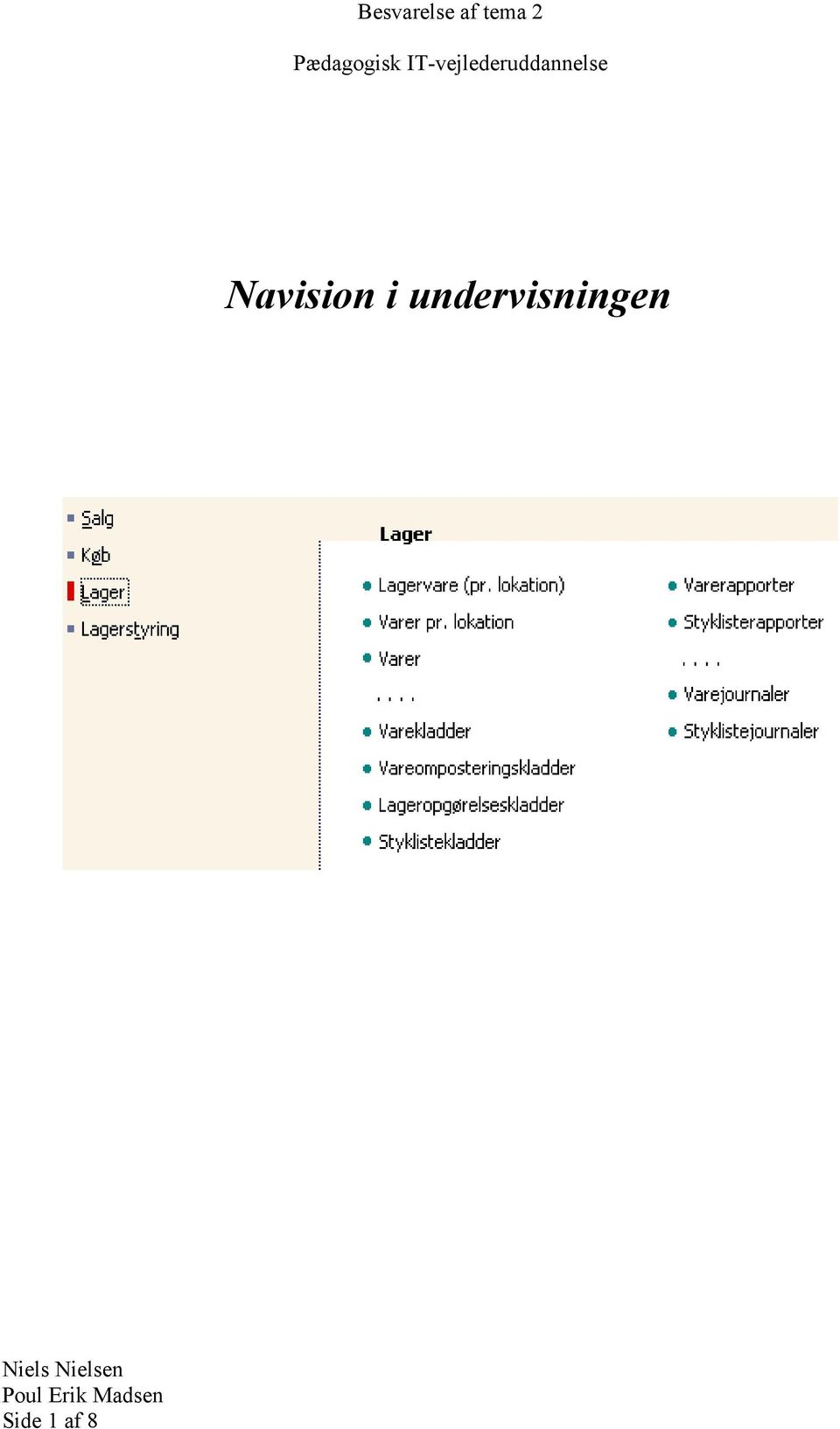
5 Hvis vi skulle undervise i et cardex-system, ville eleverne hurtigt få de grundlæggende begreber på plads, men der er ikke plads til de mere avancerede funktioner. Navision Attain Programmet er nogle år gammelt, det er stadig meget udbredt og bliver løbende forbedret (hvis skolerne vil betale for det). Når man klikker på ikonet på skrivebordet kommer der en pop-up boks, der beder om brugernavn og password. Når eleven har tastet brugernavn og adgangskode ind., risikerer eleven, at der kommer en besked om at adgang er nægtet. Det skal man svare o.k. til, hvorefter eleven skal klikke på filer og regnskaber for at finde det rigtige regnskab. Derefter kommer elevens hovedmenu frem, se herunder: Allerede her bliver mange af de mindre edb-stærke elever frustrerede; de har fået lært, og (forhåbentlig) øvet Microsofts produkter, de kender brugerfladen og de véd, hvad ikonerne står for. Når vi når længere ind i programmet bliver det sværere, der er en masse funktioner, der bruges i finansdelen af programmet, det har vi ikke valgt, da vi ikke skal undervise i det, men det er standard Side 5 af 8
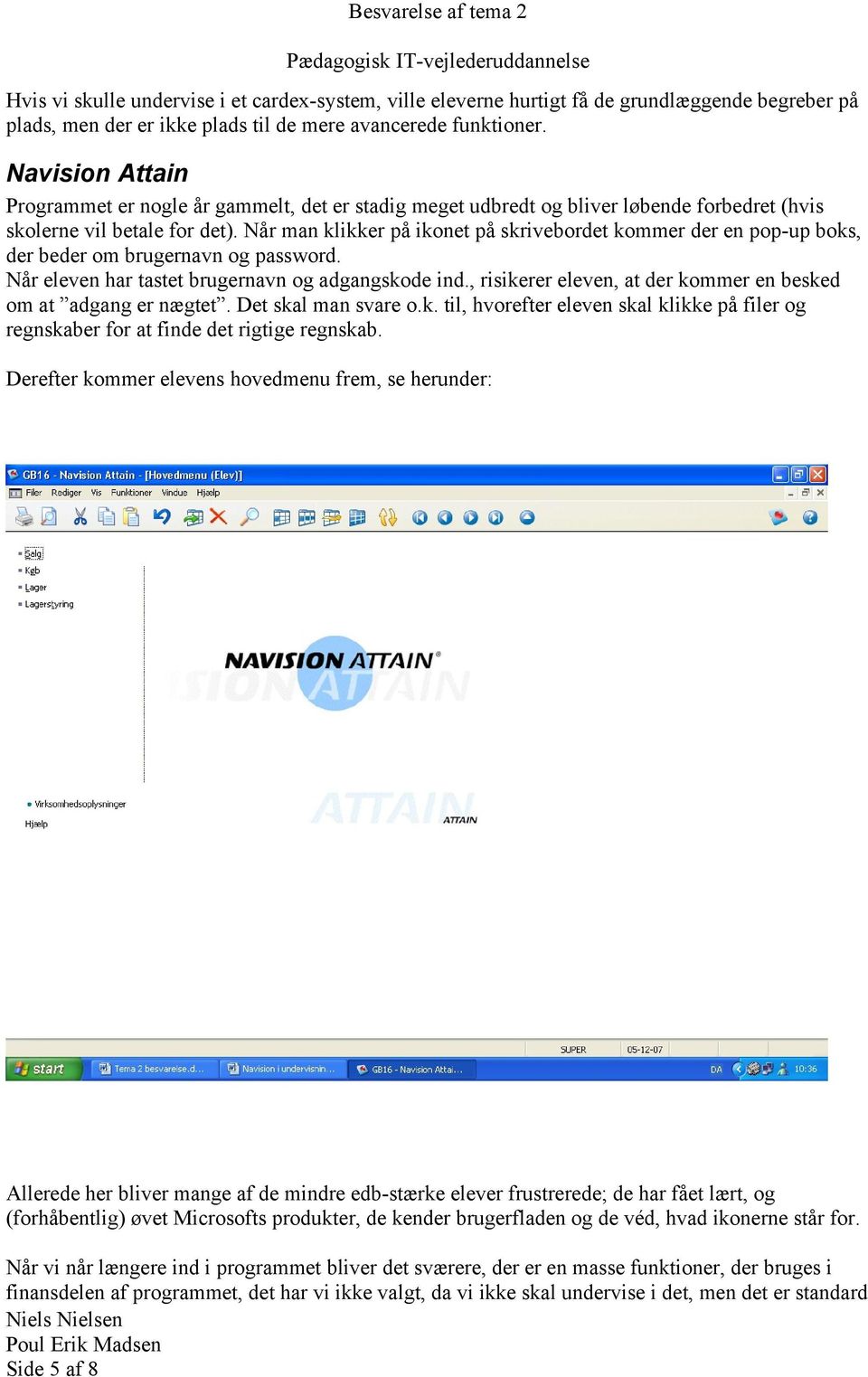
6 i programmet. Der er ingen logik i opbygningen af menuerne, programmet kan det det skal: at holde styr på lageret med alle de funktioner, det indebærer (scannere stregkoder, udskrivning af diverse papirer m.v.). det bærer tydeligt præg af, at det ikke er tilpasset undervisning og at det hverken er pædagoger eller fagfolk, der har lavet det. Undervisningen Mål De faglige mål med undervisningen på edb lagerstyring 1 er flg.: Eleven kan anvende et professionelt integreret edb-lagerstyringssystem, hvori stregkoder og håndterminaler indgår til løsning af relevante jobfunktioner på lageret. Eleven kan arbejde med forskellige funktioner; debitor-/kreditorstyring, køb, salg og lagerstyring. Eleven kan registrere vare til- og afgange, udskrive plukkesedler, optælle og placere varer, oprette varekartotek, opbygge EAN 13 - EAN 8 stregkoder, samt udregne stregkoder ved fejl på checkciffer. Eleven kan afgive tilbud, modtage købsordrer, bogføre og udskrive følgesedler/fakturaer, oprette debitorer/kreditorer, samt foretage lageroptællinger. Eleven kan anvende et professionelt integreret edb-lagerstyringssystem til at købe og sælge via netshop, og til løsning af relevante jobfunktioner på lageret Eleven kan oprette styklister, varekartotek, debitorer og kreditorer. Eleven kan anvende produktionskladder, håndtere restordrer, behandle kreditnotater, foretage lageroptællinger, modtage og udskrive rekvisitioner. Styring Vi har begrænset tid til rådighed til opnåelse af de nødvendige kompetencemål (38 lektioner), derfor bliver selve undervisningen meget lærerstyret. Hvis en elev bliver syg, eller på anden måde kommer bagefter, er der et stort arbejde med at indhente det forsømte. Der er også flere elever, der må indkaldes til en efterfølgende periode, for at indhente det forsømte. Vejen frem Det optimale for at for at få så mange som muligt gennem forløbet, uden at nogle elever vil føle, at det er for lærerstyret, ville være, at eleverne gennem en længere periode fik lejlighed til at blive undervist (og jævnligt opøve rutiner) i både Office pakken og Navision Attain. Fordelene ville være: Computere bliver en mere naturlig del af hverdagen. Side 6 af 8

7 Der bliver mere tid til at forsøge sig frem (under vejledning). De stærke elever kan selv udforme deres opgaver (blive egen didaktiker) ved hjælp af kompetencemålene. Der bliver mere tid til at læreren kan koncentrere sig om de svagere elever. Flere elever opnår rutineniveau på et tidligere tidspunkt. En anden og mere naturlig (men bestemt ikke billigere) løsning, ville være, at der blev udviklet en software, der passer til undervisning. Det er på en erhvervsskole, det foregår, men det betyder ikke, at vi skal være så forhippede på at afspejle omverdenen, at vi glemmer, at eleverne skal lære optimalt. Hvad gør den lærer, der er ved at køre fast? Hvis en underviser i lagerstyring gentagne gange har følt, at IT- delen af undervisningen, enten har fyldt for lidt i elevernes bevidsthed, eller at det er glemt for hurtigt, kan det være en mulighed, at begynde undervisningen på lager1 forløbet. Man skal dog være klar over, at der er både et kørekort og et gaffeltruckcertifikat eleverne skal erhverve sig i dette forløb, så man skal nok ikke forvente for meget af eleverne på dette tidspunkt. Virksomhederne En anden mulighed var, at eleverne blev sat til at arbejde med IT i virksomhederne. Der er flere og flere lærepladser, der ikke bare ser deres lærlinge som en billig arbejdskraft, men som en vigtig medspiller i fremtiden. De vil godt være med til, at der skal læres noget, også i virksomheden. Det er derfor let for en faglærer, at aftale mål for undervisningen i virksomheden. Hvis man bruger Elevplan, kan de implicerede parter, lærling, faglærer og virksomhed se, hvad der bliver lagt op og knytte kommentarer til det. Hvis programmet er problemet Hvis det er et problem, at få eleven til at arbejde med Navision Attain, fordi vedkommende er vænnet til at arbejde med et andet program, kunne det være en mulighed, at undervisningen kunne forgå, med det vante program, enten på skolen eller i et simuleret forløb i virksomheden. Den første løsning kræver dog, at virksomhederne stiller deres software til rådighed for skolen og den sidste løsning kræver, at der er en person, i virksomheden, der kan tage sig af akutte problemer. Som skole uddanner vi ikke elever til den enkelte virksomhed, men vi uddanner til hele erhvervslivet, så der er en fare ved at bruge kun ét program. Det kan endda vise sig, i løbet af elevens arbejdsliv, at være en fordel, at kende til flere lagerstyringsprogrammer. Efterskrift Navision Attain blev ikke den store åbenbaring, vi håbede på i sin tid. Det har vist sig at indeholde rigtig mange faldgruber og ulogiske veje. Udsigten til at få programmet skiftet er temmelig lang, der er ofret millionvis af kroner fra den enkelte skole til program, håndscannere, accespoints, Side 7 af 8
8 labelprintere m.v., så det varer et godt stykke tid, før skolerne kan blive enige om at der skal købes et bedre program. Indtil programmet er indkøbt kunne det være en idé at undervise eleverne mere differentieret, samt at undervise i IT, hver gang eleverne er på skolen. Virksomhederne mangler lærlinge, så mange af dem vil gerne gøre noget for de elever, de har, det skal vi benytte os af. En kortlægning af kollegaers behov for kursus / vejledning i brugen af Navision er naturligvis nødvendig, det behandler vi i tema 3. Side 8 af 8
Vejledning til brug af Skolens IT For nye medarbejdere
 Vejledning til brug af Skolens IT For nye medarbejdere 5.Udgave Okt 2014 IT-Center Syd byder dig velkommen til EUC Syd. Denne vejledning er lavet for at gøre det nemmere for dig som medarbejder, at benytte
Modul 1 Skolens netværk, skema og kommunikation i Lectio Efter gennemgangen af dette modul skal du:
 Modul 1 Skolens netværk, skema og kommunikation i Lectio Efter gennemgangen af dette modul skal du: 1. Kende til skolens netværk og drev. Specielt dit personlige H-drev 2. Kunne se dit skema og dine lektier
Kom godt i gang med OneDrive
 Kom godt i gang med OneDrive Office365 er en mulighed for lærere og elever at bruge en office-pakke på egne enheder - man kan downloade det til brug på pc - mac - tablets og smartphones, i alt op til 5
Installation af ETF s cloudløsning for Privatpraktiserende ergoterapeuter
 Installation af ETF s cloudløsning for Privatpraktiserende ergoterapeuter For at starte opsætningen af produktet, downloades programmet ved at gå til nedstående link, og vælge under Privat praktiserende
Installationsvejledning til ectrl
 Installationsvejledning til ectrl Følgende vejledning viser installationen på en computer med Windows 7. Den kan variere en smule fra computer til computer og kan se anderledes ud med andre styresystemer,
[jobsøgende] sådan gør du... [opret dit CV & jobønsker]
![[jobsøgende] sådan gør du... [opret dit CV & jobønsker]](/thumbs/39/19272508.jpg "[jobsøgende] sådan gør du... [opret dit CV & jobønsker]") [jobsøgende] sådan gør du... [opret dit CV & jobønsker] Opret CV og Jobønsker på jobnet På Jobnets forside Jobnet.dk kan du oprette et CV. Det kan du gøre ved at oprette dig som bruger via linket Mit CV
[jobsøgende] sådan gør du... [opret dit CV & jobønsker] Opret CV og Jobønsker på jobnet På Jobnets forside Jobnet.dk kan du oprette et CV. Det kan du gøre ved at oprette dig som bruger via linket Mit CV
Foreningsmanual til ansøgning om sæsontider i offentlige lokaler.
 Foreningsmanual til ansøgning om sæsontider i offentlige lokaler. Foreninger, der er godkendt som folkeoplysende foreninger og er hjemmehørende i Greve Kommune samt offentlige institutioner, kan ansøge
Vejledning til brug af skolens IT-udstyr for nye medarbejdere
 Vejledning til brug af skolens IT-udstyr for nye medarbejdere 3.Udgave Okt 2014 IT-Center Syd byder dig velkommen til Business College Syd Vejledningen er udarbejdet for at gøre det nemmere for dig som
Installér din Officepakke 2013
 Vær opmærksom på der godt kan forekomme andre billeder end dem som er illustreret. Dette er grundet ændringer fra microsoft. Blandt andet bliver SkyDrive ændret til OneDrive. Er du i tvivl om noget kan
Vejledning: Anvendelse af kuber på SLS-data fra LDV i Excel 2007. Målgruppe: Slutbruger
 Vejledning: Anvendelse af kuber på SLS-data fra LDV i Excel 2007. Målgruppe: Slutbruger April 2015 Indholdsfortegnelse Indholdsfortegnelse... 2 1 Indledning... 3 1.1 Metode til anvendelse af kuber med
FAQ - Ofte stillede spørgsmål Oprettet af: lema 05-02-2008 Rettet af: memo 08-06-2015
 Indholdsfortegnelse Hvordan tilslutter jeg min notebook til en projektor på skolen?... 2 Hvordan tilslutter jeg min notebook til højtalerne i klassen?... 2 Hvordan tilslutter jeg en af skolens printere?...
Hvordan logger jeg på 1. gang Gå ind på skolens hjemmeside på adressen: www.stenpriv.dk. Klik på Forældreintra i menuen til venstre
 ForældreIntra er en udvidelse af hjemmesiden. I modsætning til de øvrige dele af hjemmesiden, som er åbne for alle internetbrugere, så er ForældreIntra et beskyttet område, hvor kun forældre til elever
Vejledning til Photofiltre nr. 117 Side 1
 Side 1 I denne vejledning skal vi bruge 7 billeder som skal sættes ned i størrelse. Bagefter sættes de sammen 3 i den ene rækker og 4 i den anden. Til sidst sættes de 2 rækker sammen så det er som en collage.
DIGITAL LÆRING - KURSER FORÅR 2016
 www.taarnbybib.dk DIGITAL LÆRING - KURSER FORÅR 2016 TÅRNBY KOMMUNEBIBLIOTEKER VELKOMMEN TIL TÅRNBY KOMMUNEBIBLIOTEKERS KURSER 2 Vil du gerne lære om det nye Windows styresystem, se hvad en 3D-printer
Pralemappen.dk Din online portfolio Brugerhåndbog til undervisere [email protected] Brugerhåndbog til undervisere
 www.pralemappen.dk v4 side 1 af 10 Indholdsfortegnelse Velkommen til pralemappen.dk 1.1 Introduktion...side 3 1.2 Grundlæggende funktioner...side 3 1.3 Indstillinger der gælder hele skolen...side 4 1.4
IT-VEJLEDNING TIL MAC
 IT-VEJLEDNING TIL MAC IT-vejledninger Indhold Din konto Trådløst internet Mail Videresend din mail Fronter Print / kopi Skema Dit brugernavn og adgangskode Sådan logger du på det trådløse netværk Sådan
Nyt skoleår i SkoleIntra Vejledning 2016
 Side 1 Nyt skoleår i SkoleIntra Vejledning 2016 Side 2 Indhold Indledning... 4 Klargøring til nyt skoleår... 4 Kommende 0.-klasser... 4 Team... 4 Oprettelse af nyt team... 4 Massekopiering af team... 5
Tips og tricks til EDB lagerstyring
 Tips og tricks til EDB lagerstyring Indhold Tips til Lageropgørelseskladde (Bog 1, Side 73)... 2 Optællingsliste med vist antal (Bog 1, Side 74)... 3 Deling af ordre (Bog 1 side 38)... 4 Overblik over
Vejledning til brug af IT for nye Studerende/ Elever og Kursister.
 Vejledning til brug af IT for nye Studerende/ Elever og Kursister. 9 Udgave: Nov.2014 IT Center Syd byder dig velkommen til EUC Syd. Denne vejledning er lavet for at gøre det nemmere for dig som Studerende/Elev/kursist,
Velkommen til IT for let øvede
 Velkommen til IT for let øvede Kursus er hjælp til selvhjælp og I får mest ud af det, hvis I også derhjemme afsætter nogle timer til øvelser på jeres computer. Vi sørger for hjemmeopgaver!! Der er masser
Status med Casio DT-900 og SVANEN
 IT Gruppen AS T +45 7015 3003 www.itgruppenas.dk Tækkemandsvej 1 4300 Holbæk F +45 7015 4004 Højvangen 4 8660 Skanderborg F +45 7010 4004 Lautrupvang 12 2750 Ballerup F +45 7023 3004 CVR 2571 0940 Danske
1 Start installation. 2 Vælg Kør. Installation af Næsgaard Mark.NET og konvertering af data
 Installation af Næsgaard Mark.NET og konvertering af data Generelt Opdatér det gamle program til version 13.0 Tøm PocketMark Kode Denne vejledning beskriver, hvordan du installerer det nye Næsgaard Mark.NET
Brug Photo Story 3 en let introduktion
 Brug Photo Story 3 en let introduktion Denne vejledning forudsætter at programmet Photo Story 3 er installeret på din computer. Se andetsteds for vejledning i at installere programmet, der kan findes gratis
Test- og prøvesystemet De nationale test Brugervejledning for skoler. Brugervejledning Indledning Testafvikling
 Test- og prøvesystemet De nationale test Brugervejledning for skoler Brugervejledning Indledning Testafvikling Test- og prøvesystemet De nationale test Brugervejledning for skoler Styrelsen for It og Læring
Vejledning i brug af Interbooks elektroniske indberetning af Aktivitetsmedlemmer.
 Vejledning i brug af Interbooks elektroniske indberetning af Aktivitetsmedlemmer. Internetadressen til programmet er http://booking.toender.dk/netinterbook//index.html eller gå ind på www.toender.dk Klik
FSFI s guide til DFR s elektronisk bevissystem
 FSFI s guide til DFR s elektronisk bevissystem Dette er en kort guide i anvendelsen af Dansk Førstehjælpsråd elektroniske bevissystem. Guiden viser og forklarer, hvordan du som instruktør og medlem af
In stal l ati on sv ejl edn i n g er ti l di gi tal e n o- tesbøger
 Dato 15. marts 2016 Sagsbehandler Kim N. Eriksen Mail kine @vd.dk Telefon +45 2544 7014 Dokument 16/03534-1 Side 1 / 29 In stal l ati on sv ejl edn i n g er ti l di gi tal e n o- tesbøger 1. Introduktion
Brugervejledning til udfyldelse og udstedelse af Europass Mobilitetsbevis i Europass Mobilitetsdatabasen
 Brugervejledning til udfyldelse og udstedelse af Europass Mobilitetsbevis i Europass Mobilitetsdatabasen Europass Mobilitetsbevis skal udfyldes og udstedes i mobilitetsdatabasen: http://mobilitet.europass.dk/.
Brugermanual til Assignment Hand In
 Brugermanual til Assignment Hand In Indhold: Undervisere:... 2 Hvor finder jeg Assignment hand in?... 2 Opret en opgave... 3 Slet en opgave... 4 Rediger en opgave... 4 Hvor finder jeg de afleverede filer?...
Opgavestyring i Elevplan Vejledning. Pædagogisk IT kørekort Mentorforløb
 Opgavestyring i Elevplan Vejledning Pædagogisk IT kørekort Mentorforløb 1 Flow Pædagogisk IT kørekort Mentorforløb 2 Opgaver oprettes på et læringselement, eller et udbudt læringselement Opgaver oprettes
RUTruteplanlægningsvejledning. Folkekirkens Nødhjælp Sogneindsamling 2015
 RUTruteplanlægningsvejledning Folkekirkens Nødhjælp Sogneindsamling 2015 Indhold 1. Introduktion til RUT... 2 1.1 Om vejledningen... 2 2. Log på RUT... 4 3. Sådan planlægger du ruter... 6 4. Sådan finder
Virksomhedens Elevplan Quick-guide
 Virksomhedens Elevplan Quick-guide Login til www.elevplan.dk Virksomheder logger på Elevplan med samme brugernavn og adgangskode, som benyttes til praktikpladsen.dk. Brugernavn og adgangskode til praktikpladsen.dk,
Installationsvejledning for CAB Service Platform med CABInstall
 Installationsvejledning for CAB Service Platform med CABInstall Innehåll INDLEDNING... 2 INSTALLATION... 3 AVANCERET INSTALLATION... 10 YDERLIGERE INFORMATION... 11 Proxy... 11 Side 1 af 12 Indledning
Søren Christiansen 22.12.09
 1 2 Dette kompendie omhandler simpel brug af Excel til brug for simpel beregning, såsom mængde og pris beregning sammentælling mellem flere ark. Excel tilhører gruppen af programmer som samlet kaldes Microsoft
Linket viser jer frem til billedet nedenfor, her skal du blot skrive jeres brugernavn og adgangskode. Indtast din adgangskode her:
 Brugervejledning til håndtering af respondenter til MUS i SurveyXact Indledning Denne manual beskriver, hvordan SurveyXact kan anvendes til forberedelse af MUS. Der tages udgangspunkt i handlinger, den
Indholdsfortegnelse resultat- & kritikprogrammet.
 Indholdsfortegnelse resultat- & kritikprogrammet. Ringsekretærers indtastning af resultater og kritikker... 2 Kom i gang Opstart af programmet... 2 En anden bruger er i gang med ringen... 3 Dommer ændringer
IT vejledning i MUS for ledere
 IT vejledning i MUS for ledere Indhold 1. Indledning... 1 2. MUS processen... 1 3. AUHRA pålogning og startside... 2 4. Lederens invitation til MUS... 5 5. Lederens forberedelse til MUS... 7 6. Lederens
Online-timeseddelregistrering
 Online-timeseddelregistrering Denne vejledning giver dig et overblik over, hvordan du kommer i gang med at foretage registrering af dine timesedler i vores online-tidsregistreringssystem, som hedder AXP.
Vejledning til elevplan for elever / side 1
 Vejledning til elevplan for elever / side 1 Det her er en introduktion til, hvordan du som elev bruger Elevplan. Det er vigtigt, at du øver dig dagligt i at logge på Elevplan, så du bliver fortrolig med
Installation af Office 365 - Windows 7
 Installation af Office 365 - Windows 7 Vigtig information før du starter 1. Office 365 virker kun så længe du går på skolen. 2. Office 365 kan kun installeres på Windows 7 eller nyere styresystem. 3. Installation
Indhold Windows Phone 8... 1
 Windows Phone 8 Her er en guide til softwareopdatering af Windows Phone 8, opsætning og sletning af e-mail, skift af adgangskode og signatur, nulstilling ved bortkomst, samt opsætning af skærmlås. Indhold
Arbejde i Citrix. Vejledning. Hvordan du logger ind på Citrix med Windows 8.1 og opretter genveje til login IT-AFDELINGEN
 Af: Anders C. H. Pedersen E-mail: [email protected] Revideret: 7. juli 2015 IT-AFDELINGEN Vejledning Arbejde i Citrix Hvordan du logger ind på Citrix med Windows 8.1 og opretter genveje til login Norddjurs
Opgavestyring Workflow:
 Opgavestyring Workflow: 1 2 Indholdsfortegnelse Opgavestyring... 1 Opret opgave... 3 1. Via skema... 3 2. Via kuffert... 3 3. Via menuen... 4 4. Via Find udbudte aktiviteter via udbudte undervisningsforløb...
VDI-GUIDE FOR AALESTRUP REALSKOLE
 VDI-GUIDE FOR AALESTRUP REALSKOLE Af Martin Lohse Mikkelsen IT-vejleder - Side 1 af 37 Forord Dette dokument skal hjælpe dig med brugen af skolens VDI system. Et VDI-system er en virtuel computer, som
Kom godt i gang med Erhvervsakademiets IT
 Kom godt i gang med Erhvervsakademiets IT Indhold VIGTIGE LINKS... 2 ADGANGSKODE TIL AKADEMIETS IT-SYSTEMER... 2 TRÅDLØST NETVÆRK... 2 STUDSYS... 3 MAIL... 3 SMS-SERVICE... 4 FRONTER... 4 DAGENS (STARTSIDEN
Indholdsfortegnelse. Indhold
 Indholdsfortegnelse Indhold Login... 2 Registrér komme / gå tider... 4 Flere arbejdsperioder på samme dag?... 5 Frokostpause / ret Frokostpause... 7 Sletning... 8 Afslut måned... 9 Godkendte/afviste måneder...
Tabulex Daginstitution Børn
 Tabulex Daginstitution Børn Vejledning til medarbejdere 4. september 2015 Side 1 af 23 Indhold Indledning... 3 Hvad er Tabulex Børn?... 3 Hvordan logger man på?... 3 1. Check-in... 4 2. Her og nu... 5
Pia Schiermer, Underviser ved UNI-C og Amtscentrene 2 [email protected]
 Pia Schiermer, Underviser ved UNI-C og Amtscentrene 2 Bloggen er et online medie for både de store og de små, høje og lave, lange og brede. Bloggen er for alle på nettet også de andre. En blog, også kaldet
KMD Brugeradministration til Navision og LDV
 KMD Brugeradministration til Navision og LDV Vejledning for selvejere. Opdateret 09-09-2015 Indholdsfortegnelse 1 Overordnet liste af funktoner... 2 2 Vejledning... 3 2.1 Login til KMD Brugeradministration...
Opgradering til version 4 af Netaflæsningsmodulet
 Opgradering til version 4 af Netaflæsningsmodulet Den nye version af netaflæsningsmodulet adskiller sig væsentligt fra den gamle version, ved at forbrugeren slår direkte op i værkets data, i stedet for
Brugervejledning til. BBB s hjemmeside. BEMÆRK: Denne vejledning fungerer bedst til Windows. Senest opdateret: 17-09-2010 14:45
 Brugervejledning til BBB s hjemmeside BEMÆRK: Denne vejledning fungerer bedst til Windows. Senest opdateret: 17-09-2010 14:45 Indholdsfortegnelse Indledning... 3 Generelt om KlubCMS... 3 Sideopbygning...
Installation af Office 365 - Windows 8/10
 Installation af Office 365 - Windows 8/10 Vigtig information før du starter 1. Office 365 virker kun så længe du går på skolen. 2. Office 365 kan kun installeres på Windows 7 eller nyere styresystem. 3.
Vejledning til fravær i Tabulex TEA
 Vejledning til fravær i Tabulex TEA Indholdsfortegnelse Indhold Hvad er TEA Fravær... 3 Fraværsårsager... 3 Hvad er dagsfravær... 3 Indberetning af fravær... 3 Udskriv mødeliste til afkrydsning... 3 Registrer
Officepakken til elever på Vallensbæks folkeskoler
 Officepakken til elever på Vallensbæks folkeskoler Som en del af Vallensbæk Kommunes BYOD (Bring Your Own Device) løsning, tilbydes elever nu muligheden for at installere den fulde officepakke helt gratis,
Vejledning til brug af IT for nye elever
 Vejledning til brug af IT for nye elever Vers.1. Okt 2014 IT Center Syd byder dig velkommen til Sønderborg Statsskole Denne vejledning er lavet for at gøre det nemmere for dig som elev, at benytte de forskellige
BBR-Kommune. Generelt
 BBR-Kommune Generelt Brugervejledning Indholdsfortegnelse 1. Generelt om BBR-Kommune... 4 1.1. Forord... 4 1.2. Formål... 4 1.3. Anvendelse... 4 1.4. Adgang... 4 1.5. Synkronisering mellem BBR-Kommune
Indhold. Vejledning til censorbestilling
 Indhold Inden du kan bestille... 2 Log-in... 2 Min profil... 2 Censorbestillinger... 3 Når censor er allokeret... 4 Opret bestilling... 5 Eksaminatorer... 8 Opret eksaminator... 8 Karakterindberetning...
hhx-uddannelsen 2014-2015 Studie- og ordensregler
 hhx-uddannelsen 2014-2015 Studie- og ordensregler Indholdsfortegnelse Studie- og ordensregler for hhx-uddannelsen... 3 Almindelig orden og samvær... 3 1. Ordensregler... 3 2. IT-regler... 3 3. Sanktioner...
Indholdsfortegnelse. Indholdsfortegnelse.. side 2. Adgang til webgraf 3. Opslag adresse... 4. Styring af layout.. 5. Zoom funktioner..
 Indholdsfortegnelse Indholdsfortegnelse.. side 2 Adgang til webgraf 3 Opslag adresse... 4 Styring af layout.. 5 Zoom funktioner.. 6 Panorere på skærmen. 7 Information om grafikken.... 8-10 Print et udsnit.....
Hvis du ikke kan logge på systemet, skal du kontakte den Navisionkontaktansvarlige i dit team, der kan bestille en adgang til dig.
 Notat 22. maj 2012 SAM/Momsekspertgruppen Vejledning til ØS LDV rapport for momssandsynliggørelse Vejledningen har til formål at beskrive fremgangsmåden for at trække momssandsynliggørelsesrapporter, finde
HVORFOR PROFILER? TELEFONI TILPASSET DIN HVERDAG
 HVORFOR PROFILER? TELEFONI TILPASSET DIN HVERDAG TOTAL UAFHÆNGIGHED Når dine kunder, kolleger eller samarbejdspartnere skal have fat på dig, kan det nogle gange være svært for dem at vide, hvilket telefonnummer
Conventus Træner Brugervejledning Log ind Figur 1 - Log Ind
 Conventus Træner Brugervejledning Du får nu mulighed for at benytte nogle af de faciliteter, som er tilgængelige i Conventus. F.eks. vil det være muligt for dig at følge med i, hvem der er tilmeldt dit
Håndbog i brugen af Mødrehjælpens webmail
 Håndbog i brugen af Mødrehjælpens webmail Senest opdateret 18. november 2015/los Indholdsfortegnelse Generelt... 1 Indstil kompatibilitetsvisning... 2 Login på webmailen... 5 Ændring af adgangskode...
Tillykke med din nye ipad. Denne guide er til dig, der har et Apple-ID i forvejen
 Tillykke med din nye ipad Denne guide er til dig, der har et Apple-ID i forvejen Indhold Regler for brug af ipad... 3 Skærm lås... 3 Brug af Citrix... 3 Mail og kalender... 3 Dropboks... 3 Skype... 3 Generelt
Opkobling til terminalserver xnet.aab.dk
 Opkobling til terminalserver xnet.aab.dk Version 1.0 Brugermanual Forretningsudvalget AAB afdelinger Distancearbejdspladser Mobile medarbejdere Boligforeningen AAB/IT-afdelingen 22. oktober 2009 Indhold
DPSD2 Guide: Sådan sikrer du at der er netværksmæssig adgang til DPSD2.
 DPSD2 Guide: Sådan sikrer du at der er netværksmæssig adgang til DPSD2. Denne guide henvender sig til brugere af DPSD2 og de netværksadministratorer der har ansvaret for at der er opsat en korrekt netværksmæssig
Indhold. Vejledning til import af regneark til Outlook 2010
 Indhold Moderniseringsstyrelsens regneark med lønkørslerne hentes... 2 Trinvis indlæsning af regneark i Outlook 2010... 2 Aktiver importfunktion... 2 Udpeg Excel-ark... 4 Importér aftaler... 6 Afslutning...
Den digitale folkeskole "Læring uden grænser"
 Td Den digitale folkeskole "Læring uden grænser" Den digitale folkeskole har elevernes læring i centrum. Det betyder, at vi i Kerteminde Kommunes skolevæsen har fire pejlemærker: - At eleverne udfordres
Opstart og adgange til Ejersiden
 Opstart og adgange til Ejersiden Indhold Internet Explorer og andre browsere til Ejersiden... 1 Login til Ejersiden... 2 Første login til Ejersiden... 2 Ændring af kodeord ved første login... 3 Bestilling
Vejledning. Vejledning til Trio Opgørelse af lærer
 til Trio Opgørelse af lærer Hvornår skal en lærer opgøres? Du kan have brug for at skulle opgøre en lærer, hvis vedkommende: stopper går på barsel uden løn fra skolen ændrer beskæftigelsesgrad. Skal en
BitLocker. Vejledning: Kryptering University College Lillebælt - IT-afdelingen - 1016556/16-03-2016
 BitLocker BitLocker kan bruges til kryptering af drev for at beskytte alle filer, der er gemt på drevet. Til kryptering af interne harddiske, f.eks. C-drevet, bruges BitLocker, mens man bruger BitLocker
At lave dit eget spørgeskema
 At lave dit eget spørgeskema 1 Lectio... 2 2. Spørgeskemaer i Google Docs... 2 3. Anvendelighed af din undersøgelse - målbare variable... 4 Repræsentativitet... 4 Fejlkilder: Målefejl - Systematiske fejl-
Vejledning til brug af Skolens IT For nye medarbejdere
 Vejledning til brug af Skolens IT For nye medarbejdere 5.Udgave Okt 2014 IT-Center Syd byder dig velkommen til EUC Syd. Denne vejledning er lavet for at gøre det nemmere for dig som medarbejder, at benytte
Styrelsen for It og Læring. Vejledning til skoler i forbindelse med:
 Styrelsen for It og Læring Vejledning til skoler i forbindelse med: Indberetning af elevoplysninger for grundskoler pr. 5. september 2015 Side 2 af 6 Indhold 1. PRAKTISKE INFORMATIONER... 3 Hvilke skoler
Opret ODBC datakilde Vejledning
 Vejledning V. 1 APRIL 2011 FOR KUNDESERVICE Indholdsfortegnelse 1 Indledning... 3 1.1 Formål... 3 1.2 Målgruppe... 3 1.3 Krav... 3 2 Opret ODBC Datakilde (Open Database Connectivity)... 3 2.1 Forbindelse
Brugervejledning til diverse i OS X
 Brugervejledning til diverse i OS X Gert Søndergaard 19. august 2003 Indholdsfortegnelse Indholdsfortegnelse...2 Introduktion til Mac OS X...3 Flere brugere på samme maskine...3 Dock - den gamle kvikstart...4
Studerendes video- optagelser til prøver
 Studerendes video- optagelser til prøver Resume Video til brug ved prøver kan optages i flere forskellige formater og lagres på forskellige medier. Hvis video optages på dvd (f.eks. 80 mm skive, der sættes
Sådan får du Salmebogen på CD-ROM til at fungere i Internet Explorer 7 både under Windows XP og Windows Vista
 Sådan får du Salmebogen på CD-ROM til at fungere i Internet Explorer 7 både under Windows XP og Windows Vista Beskrivelse af fejlen Salmebogen på CD-ROM har visse problemer med at fungere i Internet Explorer
Xdont version 14.1.0.X / Psykolog Rev: 26-06-2014
 Xdont version 14.1.0.X / Psykolog Rev: 26-06-2014 HUSK: at tage en ekstern sikkerhedskopi inden opdateringen igangsættes. at opdateringen altid skal køres fra hovedmaskinen/serveren. alle klientmaskiner
VPN adgang. Denne vejledning gælder brugere i LF, SEGES samt virksomheder, der får IT ydelser leveret fra SEGES IT Services
 VPN adgang Denne vejledning gælder brugere i LF, SEGES samt virksomheder, der får IT ydelser leveret fra SEGES IT Services Hvad er VPN? VPN giver mulighed for at starte en forbindelse til virksomhedens
Pædagogiske læreplaner
 - en kort introduktion til programmet Pædagogiske læreplaner med værktøjet RiskMinder. - Se evt. den tilhørende video på www.rmlink.dk Hvad siger loven..? Det enkelte dagtilbud skal udarbejde en pædagogisk
GUIDE TIL OPRETTELSE AF GRUPPEPROFIL - På kant med Kierkegaard.
 Der oprettes én profil pr. gruppe. Altså hvis du er i gruppe med f.eks. tre andre fra din klasse, skal I oprette én fælles brugerprofil. Når I har oprettet jeres profil, kan I uploade billeder, dele videoer
Brugervejledning. Optagelse.dk Vejledning til forældre og elever i grundskolen
 Brugervejledning Optagelse.dk Vejledning til forældre og elever i grundskolen 7. februar 2012 1 INDLEDNING... 4 1.1 MÅLGRUPPE... 4 1.2 BEMÆRKNINGSFELT... 4 2 UDDANNELSESPLANEN FOR ELEVER... 5 2.1 LOGIN...
EUX-eksamensreglement for Den Jydske Haandværkerskole
 EUX-eksamensreglement for Den Jydske Haandværkerskole Skriftlige prøver Generelt 1. Det er aldrig lovligt at kommunikere med andre end eksamensvagterne under en skriftlig prøve. Og denne kommunikation
Tastevejledning Windows XP
 Tastevejledning Windows XP Tastevejledningen dækker den danske udgave af Windows XP. Der er taget udgangspunkt i en standard installation, hvor der ikke er foretaget tilpasninger i skærmopsætning, valg
November 2012. SSZ brugervejledning 20121105 01
 It brugervejledning for Erhvervsakademi Sjælland November 2012 Indholdsfortegnelse 1. Introduktion... 4 1.1. Om it systemerne... 4 1.2. Supportmuligheder... 4 1.3. SSZ helpdesk... 4 2. Kom godt i gang...
Målere menuen 7.1 7. MÅLERE MENUEN. 7.1 Beregn aflæsninger
 Målere menuen 7.1 7. MÅLERE MENUEN Generelt I denne menu fortages alle de funktioner, som i løbet af året er nødvendige vedr. måleren. Dvs. målerudskiftninger, fremskrivning af målere, udskrivning af aflæsningskort,
Vejledning til brug af IT Elever.
 Vejledning til brug af IT Elever. 2 Udgave: Maj.2014 IT Center Syd byder dig velkommen til Alsmic. Denne vejledning er lavet for at gøre det nemmere for dig som Elev, at benytte de forskellige IT faciliteter