
EASY - Vejledning til administratorer
|
|
|
- Philip Kvist
- 10 år siden
- Visninger:
Transkript
1 EASY - Vejledning til administratorer Opdateret september 2009
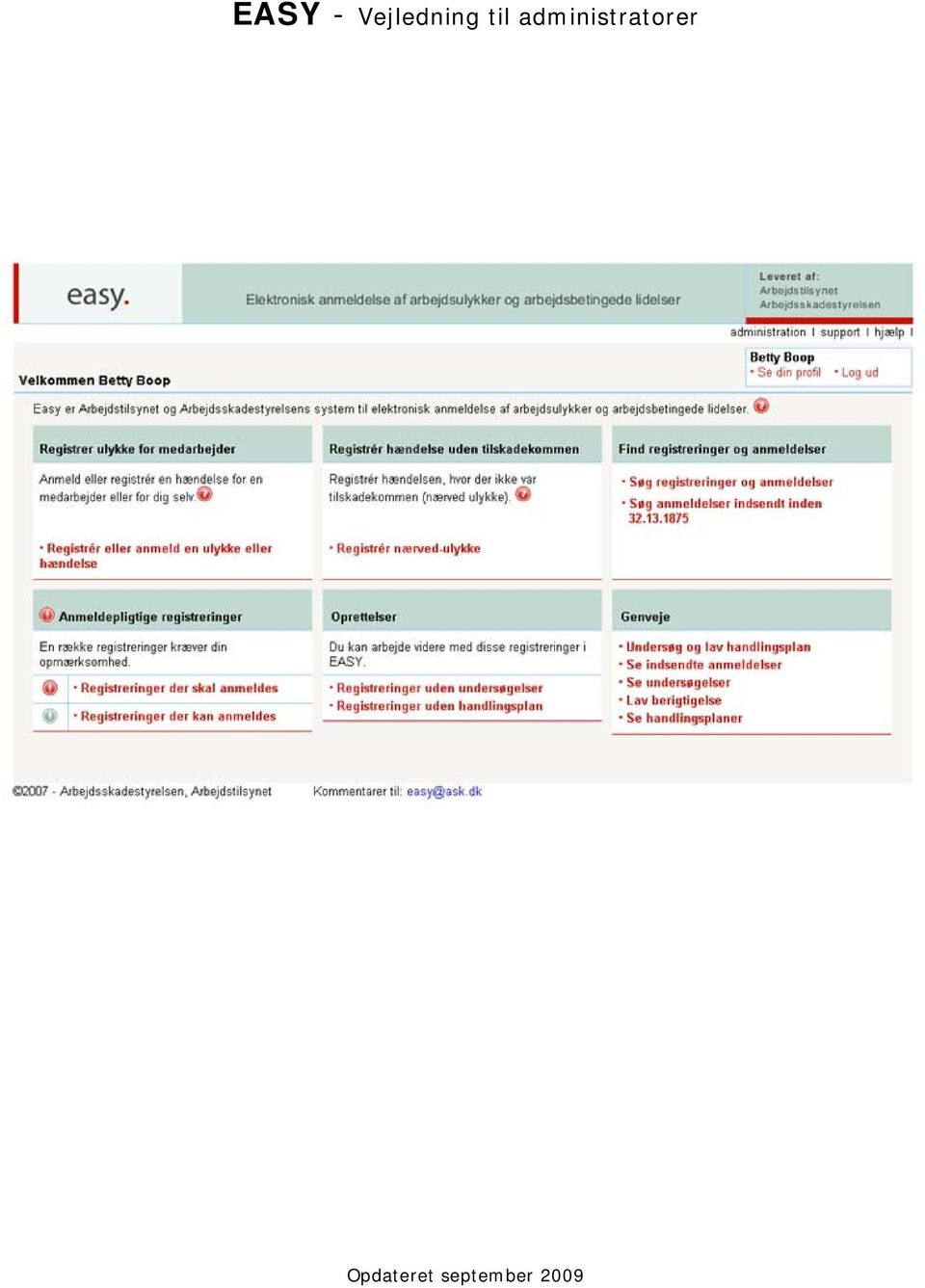
2 EASY brugergrænseflade EASYs nye brugergrænseflade blev idriftsat i november Den har fået nye roller og rettigheder, mulighed for at opbygge en virksomhedsstruktur, der afspejler virkeligheden, forbedret brugergrænseflade samt mulighed for at foretage undersøgelser af nærved-ulykker samt at udarbejde handlingsplaner til forebyggelse af ulykker. Registreringer, anmeldelser, undersøgelser, handlingsplaner og søgninger Den nye brugergrænseflade i EASY er bygget op omkring registreringer, der enten skal bruges til at foretage en anmeldelse, en undersøgelse eller til at udforme en handlingsplan. Derudover er det blevet lettere at fremsøge på søgekriterier, registreringer og anmeldelser. Et ord med på vejen Der er mange nye flows i den nye brugergrænseflade. Ikke alle er gengivet i denne vejledning, da den vil blive for omfattende og dermed uanvendelig. Eksempler på flows der ikke er gengivet er; selve anmeldelsen og undersøgelser. Tanken er, at I bruger vejledningen som guide igennem funktionaliteter og flows.
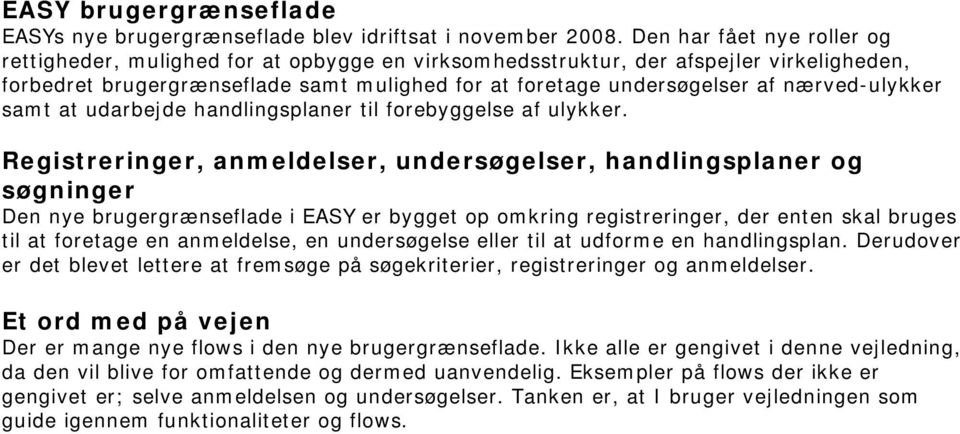
3 Indholdsfortegnelse 1. Log in Side 4 1a Log in via forsiden Side 4 2. Navigation på velkomstsiden Side 4 2a Velkomstside side 4 2b Velkomstsiden ændrer sig afhængig af brugerens rettigheder side 5 3. Tildeling af roller/oprettelse af virksomhedsafdelinger, tilknytning af forsikringsselskaber Side 7 3a Administration Side 7 3b Easy administrator Side 7 3c Brugerroller Side 8 3d Tildeling af roller med tilknyttede rettigheder Side 8 3e Tildeling af roller og rettigheder Side 9 3f Rettelse af brugere Side 10 3g Afdelinger Side 10 3h Opret afdelinger (skal udvides) Side 10 3i Underafdeling til eksisterende p-enhed/afdeling Side 12 3j Oversigt over alle afdelinger kan printes Side 13 3k Opret forsikringsselskab Side 13 3l Opret ny forsikring, slet og ret i eksisterende Side 14 3m Ny forsikring Side 14 3n Ret/slet forsikringsselskab Side 14 3o Slet forsikringsselskab Side Registreringer Side 16 4a Anmelder- og udfylderrollen Side 16 4b Valg af registreringstype Side 16 4c Valg af Registrer hændelse Side 17 4d Valg af Registrer hændelse hvor der var en tilskadekommen Side 18 4e Slet registrering af hændelse hvor der var en tilskadekommen Side 19 4f Registrer nærved-ulykke Side Anmeldelser Side 20 5a Udfyldelse af anmeldelser kan startes på 3 måder Side 20 5b Flowet i anmeldelsen Side 22 5c Upload af bilag Side 23 5d Slet ikke indsendt anmeldelse/kladde til anmeldelse Side Undersøgelser Side 26 6a Start undersøgelse Side 26 6b Valg mellem registreringstyper Side 27 6c Start af undersøgelse på baggrund af tidligere udfyldt registrering Side 27 6d Start undersøgelse Side Handlingsplaner Side 29 7a Færdig undersøgelse opret og udskriv en handlingsplan Side 29 7b Handlingsplanen færdiggøres ved at klikke på videre Side 29
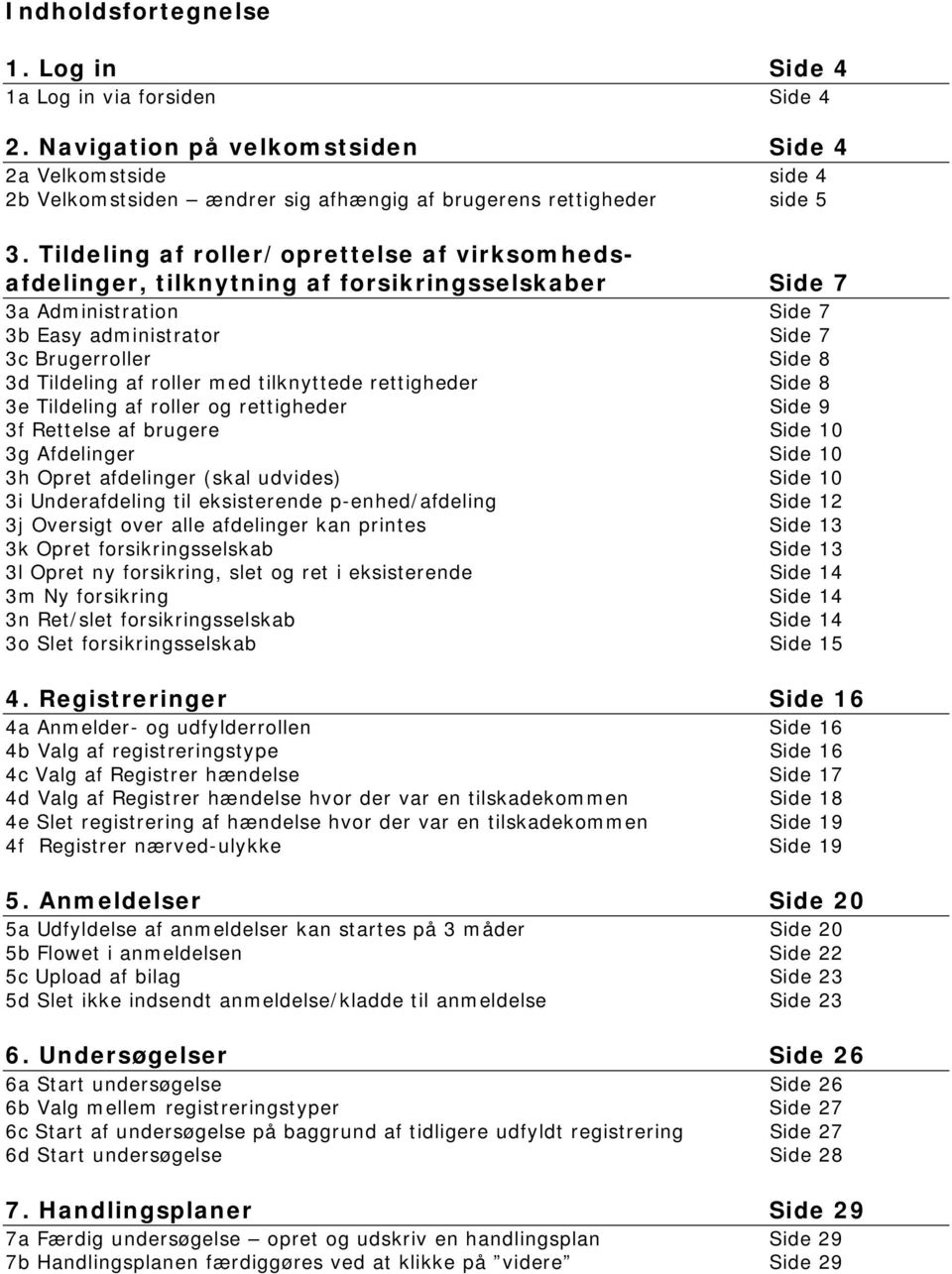
4 8. Søgning /overblik over registreringer til videre Bearbejdning Side 30 8a Søgemuligheder på velkomstsiden Side 30 8b Søgning på kriterier og overblik over registreringer Side Glemt password Side 32 9a Bestil nyt password Side 32 9b Benyt brugernavn eller Side 32 9c Aktiver nyt password Side 33 9d Nyt password sendes på mail Side Supportformular Side 34 10a Link til support Side 34 10b Link til kontakt support Side 35 10c Henvendelse til support Side EASY Demo 11a Opret virksomhed Side 36 11b Bestil pinkode Side 37 11c Indtast cvr, navn og telefonnummer Side 37
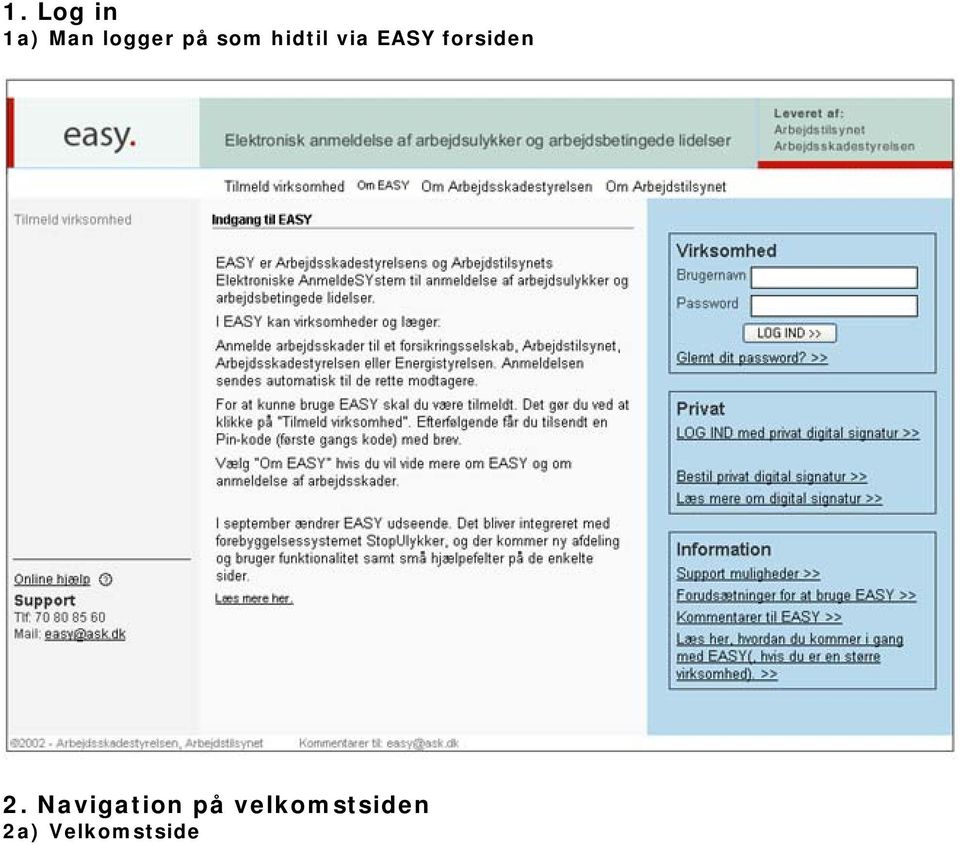
5 1. Log in 1a) Man logger på som hidtil via EASY forsiden 2. Navigation på velkomstsiden 2a) Velkomstside
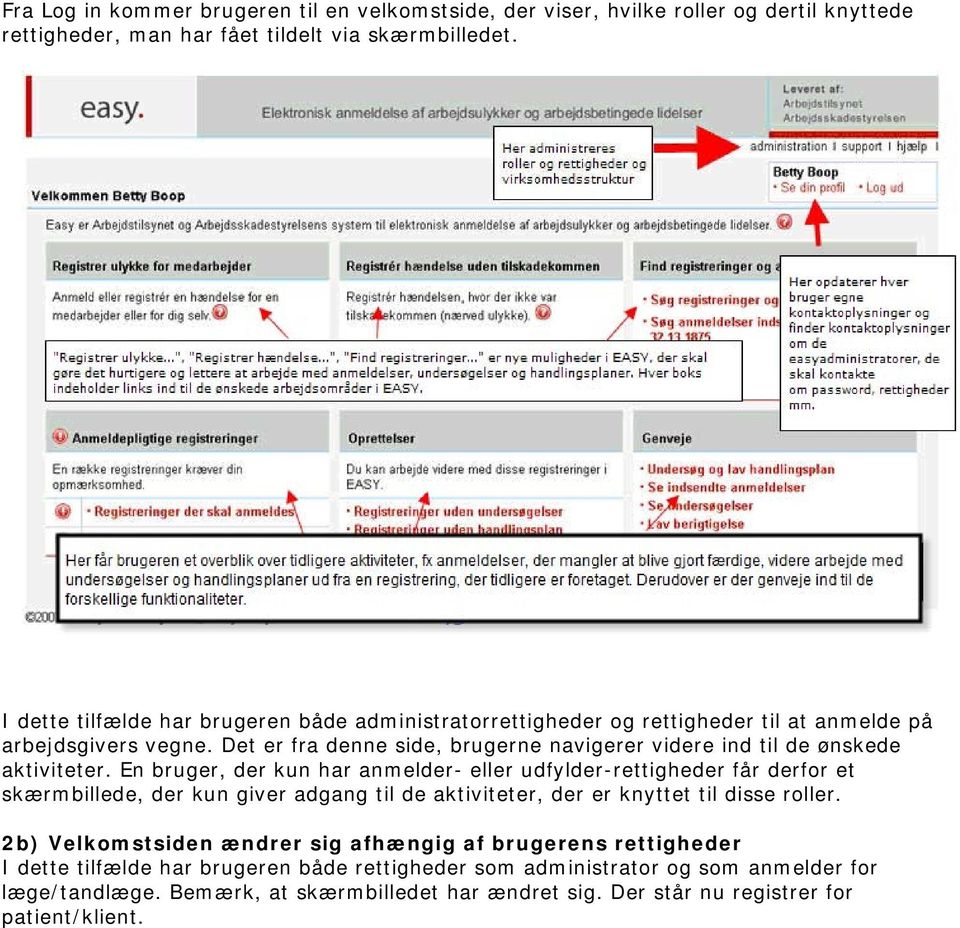
6 Fra Log in kommer brugeren til en velkomstside, der viser, hvilke roller og dertil knyttede rettigheder, man har fået tildelt via skærmbilledet. I dette tilfælde har brugeren både administratorrettigheder og rettigheder til at anmelde på arbejdsgivers vegne. Det er fra denne side, brugerne navigerer videre ind til de ønskede aktiviteter. En bruger, der kun har anmelder- eller udfylder-rettigheder får derfor et skærmbillede, der kun giver adgang til de aktiviteter, der er knyttet til disse roller. 2b) Velkomstsiden ændrer sig afhængig af brugerens rettigheder I dette tilfælde har brugeren både rettigheder som administrator og som anmelder for læge/tandlæge. Bemærk, at skærmbilledet har ændret sig. Der står nu registrer for patient/klient.
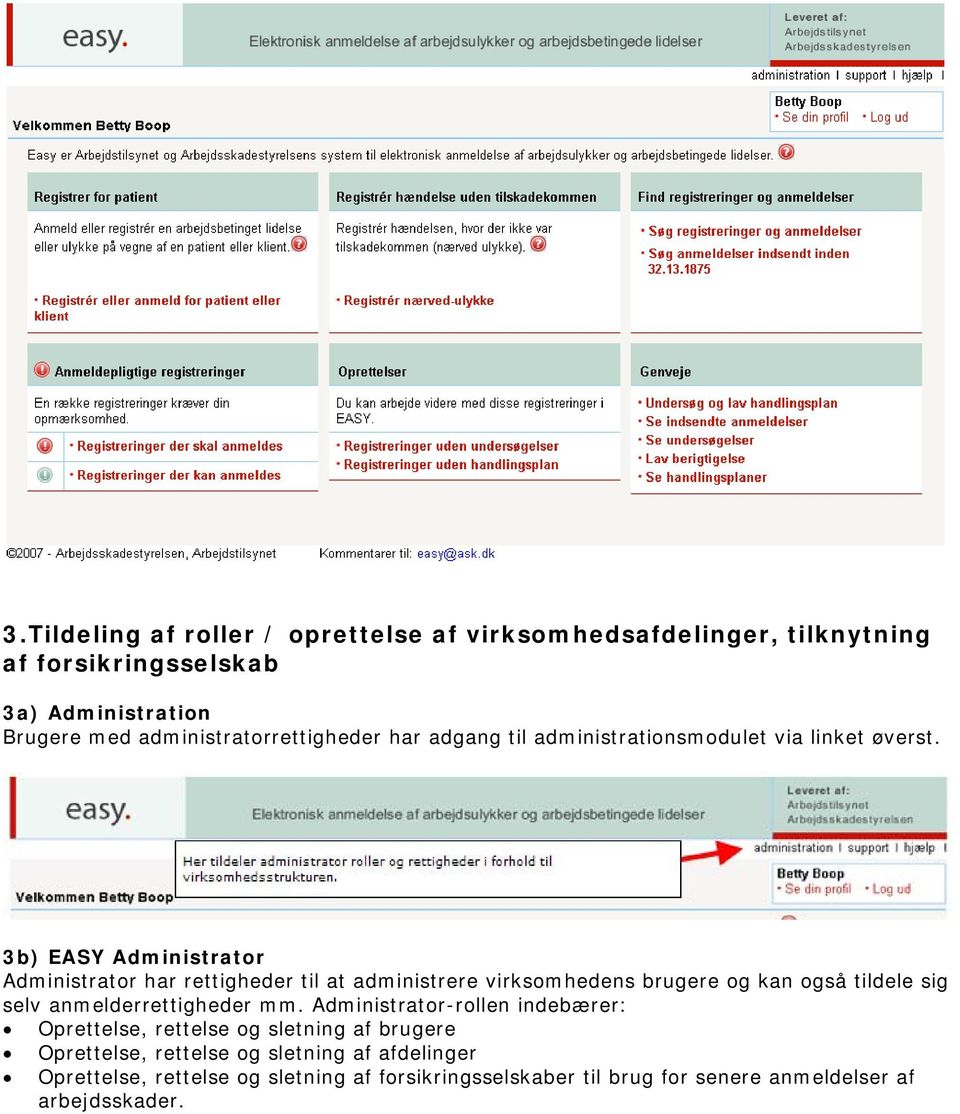
7 3.Tildeling af roller / oprettelse af virksomhedsafdelinger, tilknytning af forsikringsselskab 3a) Administration Brugere med administratorrettigheder har adgang til administrationsmodulet via linket øverst. 3b) EASY Administrator Administrator har rettigheder til at administrere virksomhedens brugere og kan også tildele sig selv anmelderrettigheder mm. Administrator-rollen indebærer: Oprettelse, rettelse og sletning af brugere Oprettelse, rettelse og sletning af afdelinger Oprettelse, rettelse og sletning af forsikringsselskaber til brug for senere anmeldelser af arbejdsskader.
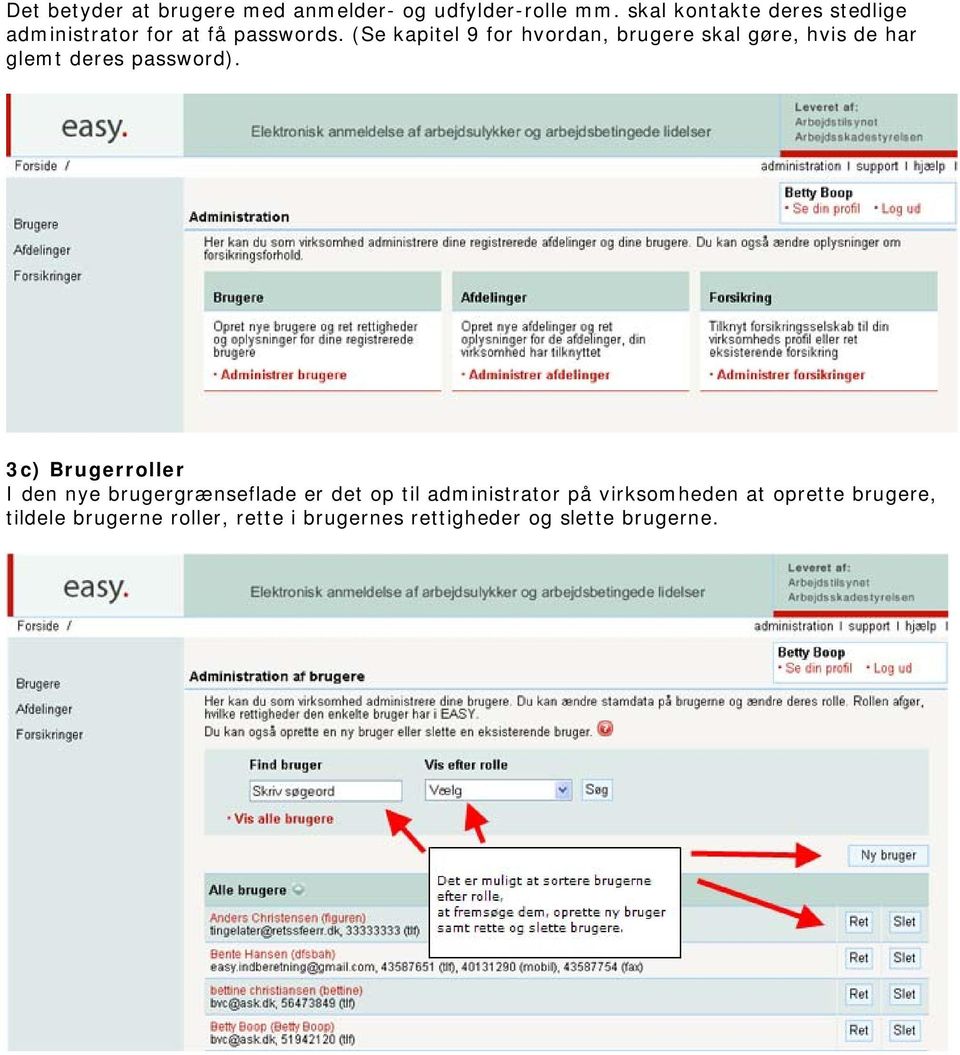
8 Det betyder at brugere med anmelder- og udfylder-rolle mm. skal kontakte deres stedlige administrator for at få passwords. (Se kapitel 9 for hvordan, brugere skal gøre, hvis de har glemt deres password). 3c) Brugerroller I den nye brugergrænseflade er det op til administrator på virksomheden at oprette brugere, tildele brugerne roller, rette i brugernes rettigheder og slette brugerne.
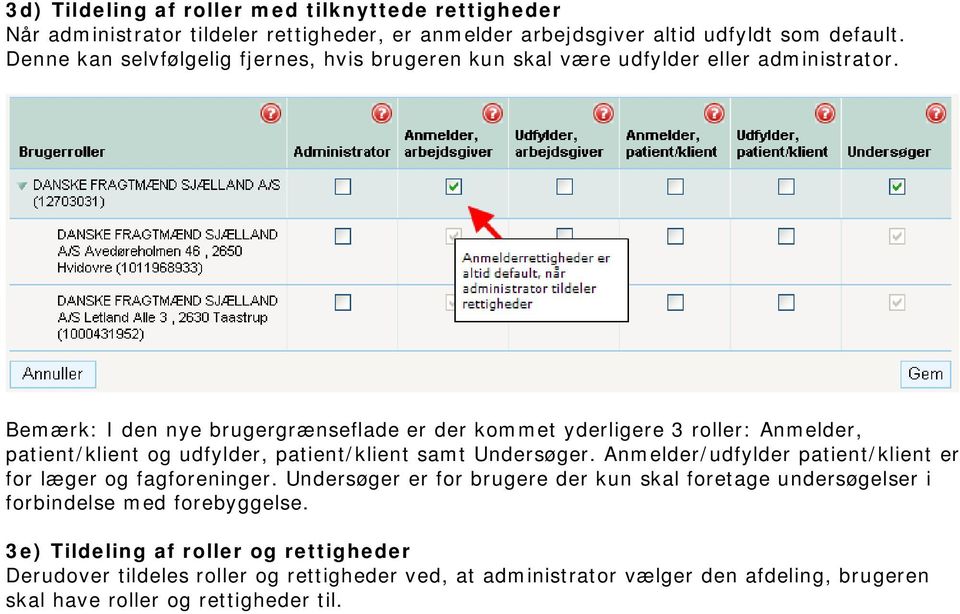
9 3d) Tildeling af roller med tilknyttede rettigheder Når administrator tildeler rettigheder, er anmelder arbejdsgiver altid udfyldt som default. Denne kan selvfølgelig fjernes, hvis brugeren kun skal være udfylder eller administrator. Bemærk: I den nye brugergrænseflade er der kommet yderligere 3 roller: Anmelder, patient/klient og udfylder, patient/klient samt Undersøger. Anmelder/udfylder patient/klient er for læger og fagforeninger. Undersøger er for brugere der kun skal foretage undersøgelser i forbindelse med forebyggelse. 3e) Tildeling af roller og rettigheder Derudover tildeles roller og rettigheder ved, at administrator vælger den afdeling, brugeren skal have roller og rettigheder til.
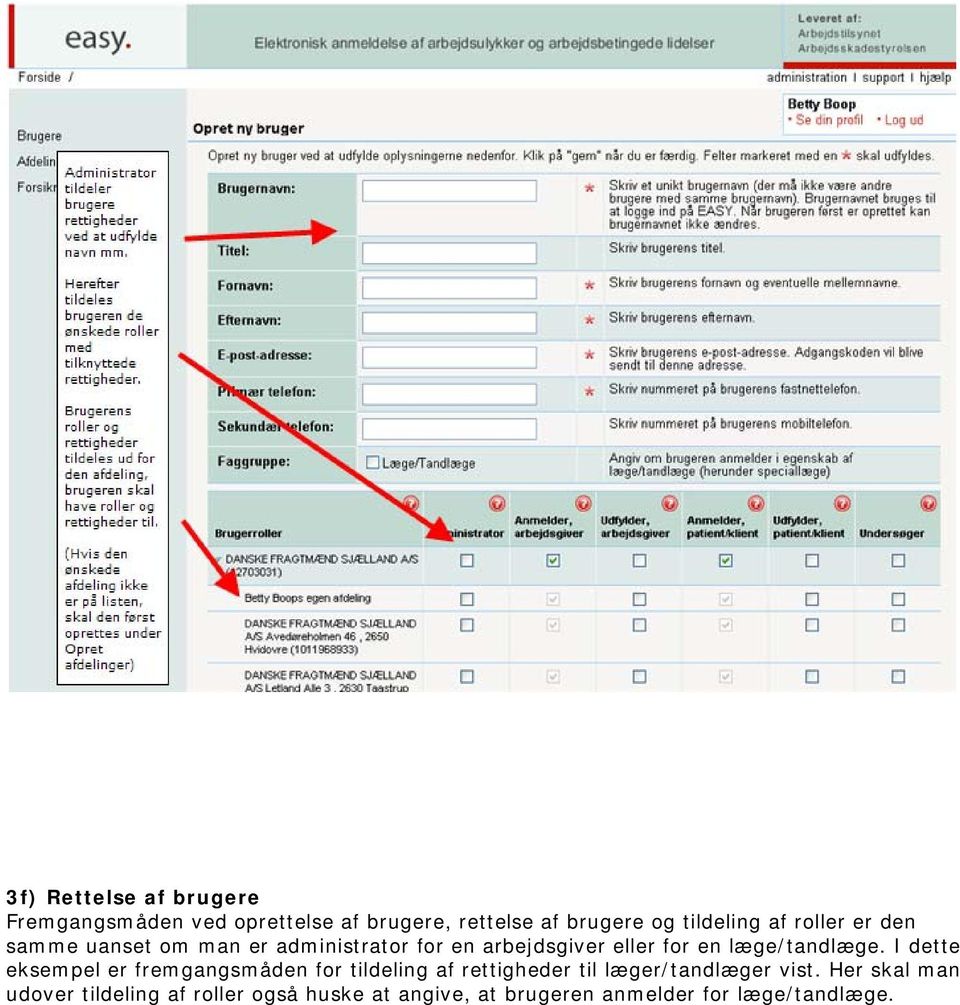
10 3f) Rettelse af brugere Fremgangsmåden ved oprettelse af brugere, rettelse af brugere og tildeling af roller er den samme uanset om man er administrator for en arbejdsgiver eller for en læge/tandlæge. I dette eksempel er fremgangsmåden for tildeling af rettigheder til læger/tandlæger vist. Her skal man udover tildeling af roller også huske at angive, at brugeren anmelder for læge/tandlæge.
11

12 3g) Afdelinger Funktionaliteten Administrer afdelinger gør det muligt for administrator at oprette en virksomhedsstruktur. P-enheder tilknyttes automatisk inde bag ved. 3h) Opret afdeling Administrator kan oprette nye afdelinger så det bliver lettere at administrere brugere i forhold til de afdelinger brugerne udfylder og anmelder for. Fordelen ved at bygge virksomhedsstrukturen er, at administrator kan oprette afdelinger med underafdelinger. Det kan fx være en kommune, der har en skoleforvaltning. Her kan først oprettes Skoleforvaltning og derefter kan de pågældende skoler oprettes under Skoleforvaltningen.
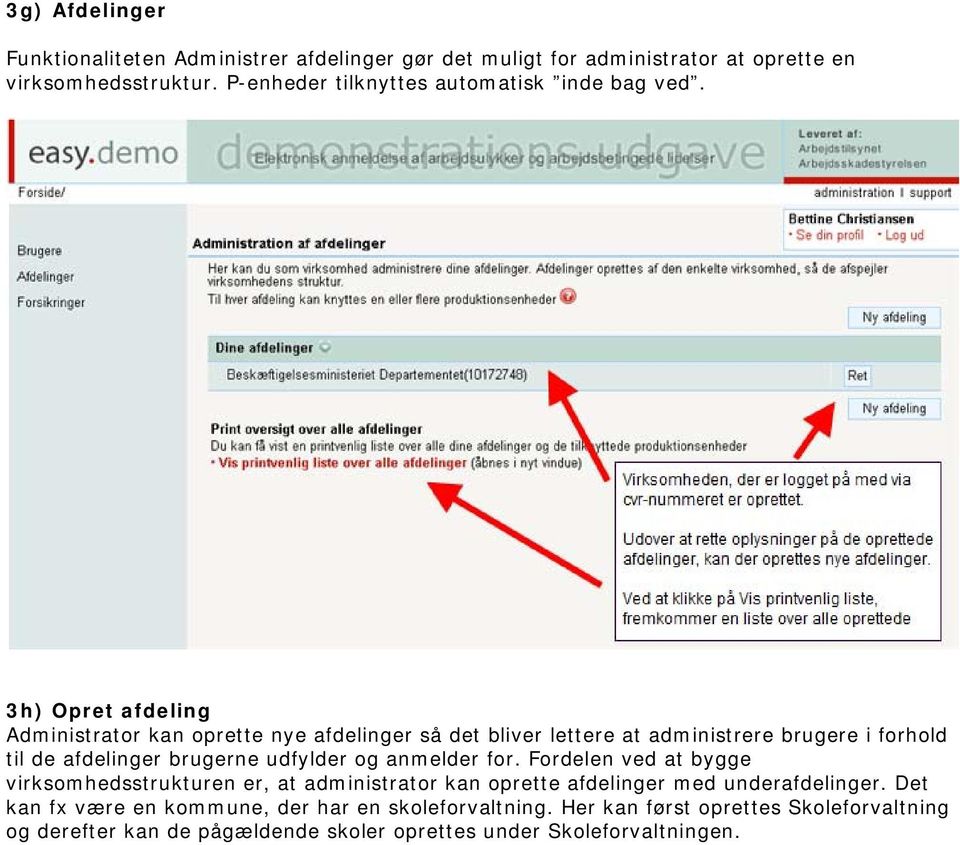
13 Når administrator opretter en ny afdeling, skal den tilknyttes den afdeling den skal ligge under.
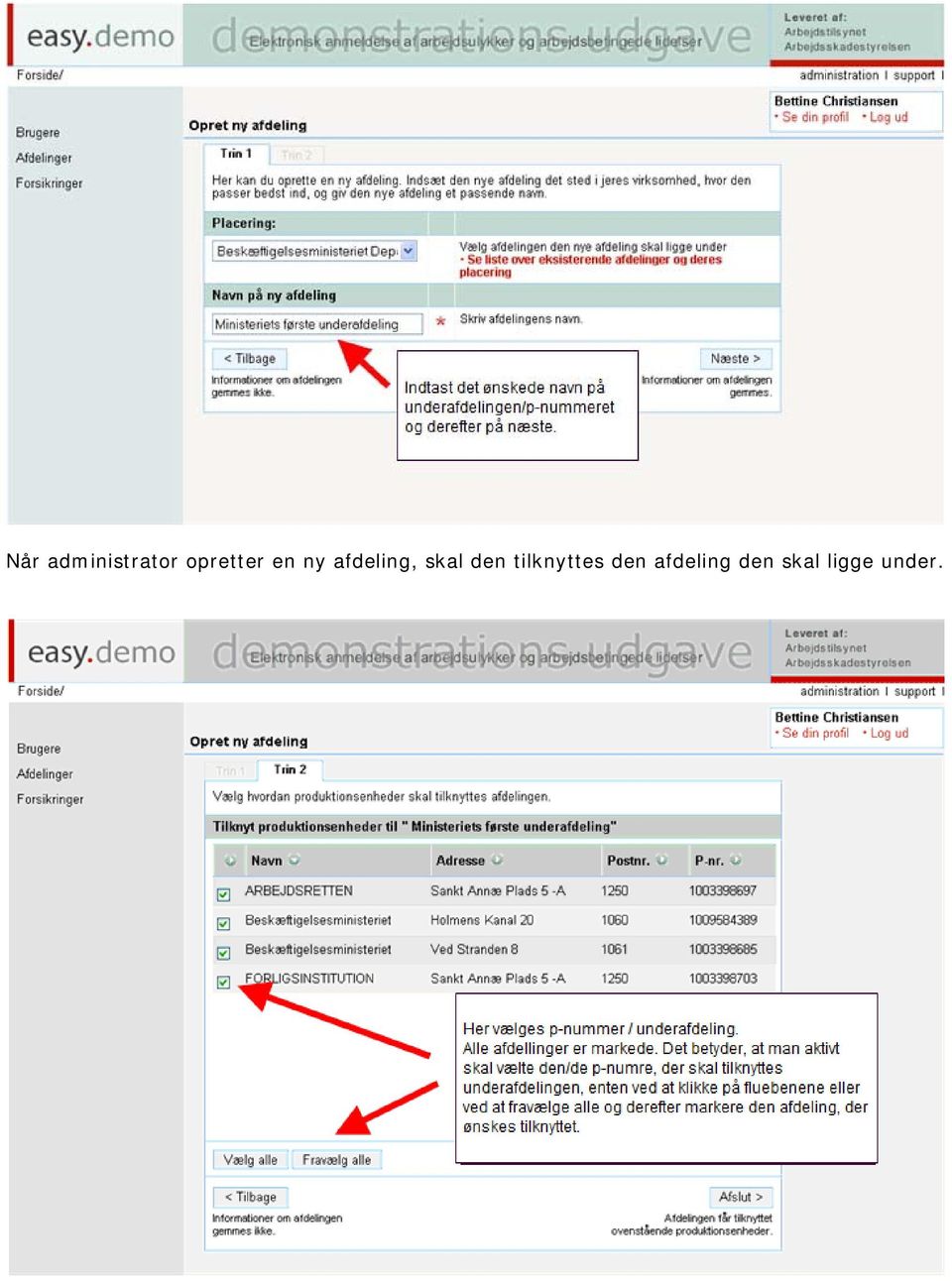
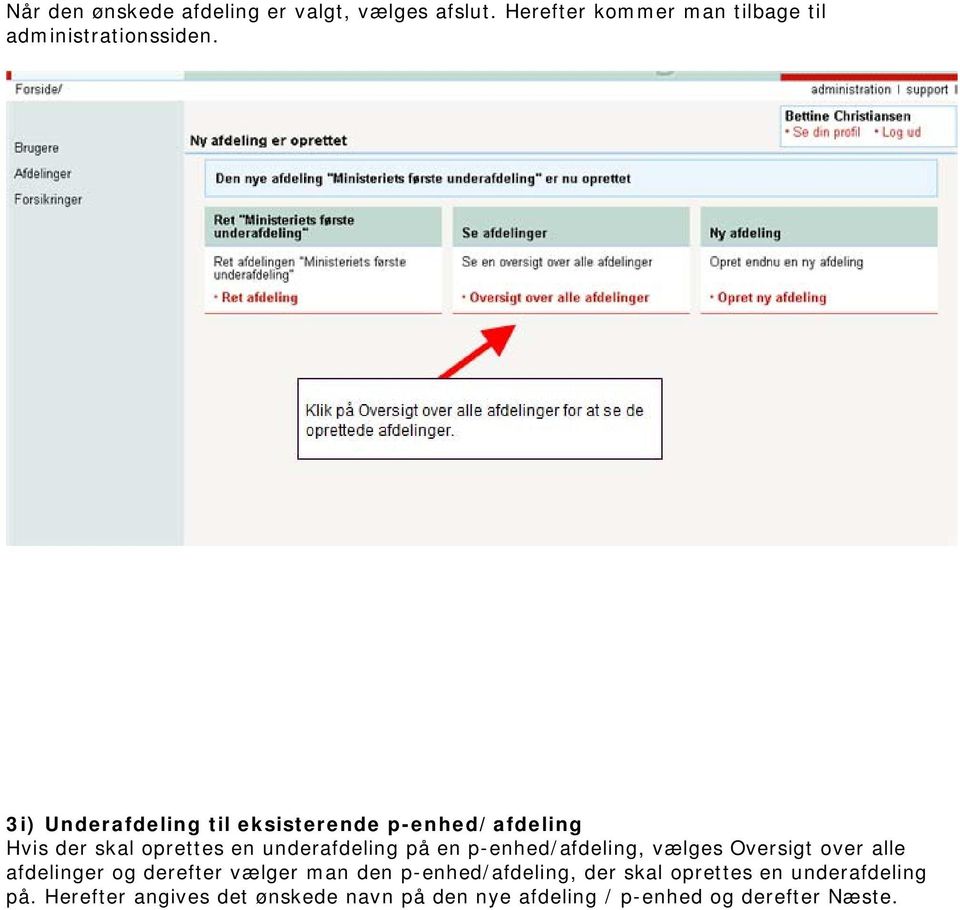
14 Når den ønskede afdeling er valgt, vælges afslut. Herefter kommer man tilbage til administrationssiden. 3i) Underafdeling til eksisterende p-enhed/afdeling Hvis der skal oprettes en underafdeling på en p-enhed/afdeling, vælges Oversigt over alle afdelinger og derefter vælger man den p-enhed/afdeling, der skal oprettes en underafdeling på. Herefter angives det ønskede navn på den nye afdeling / p-enhed og derefter Næste.
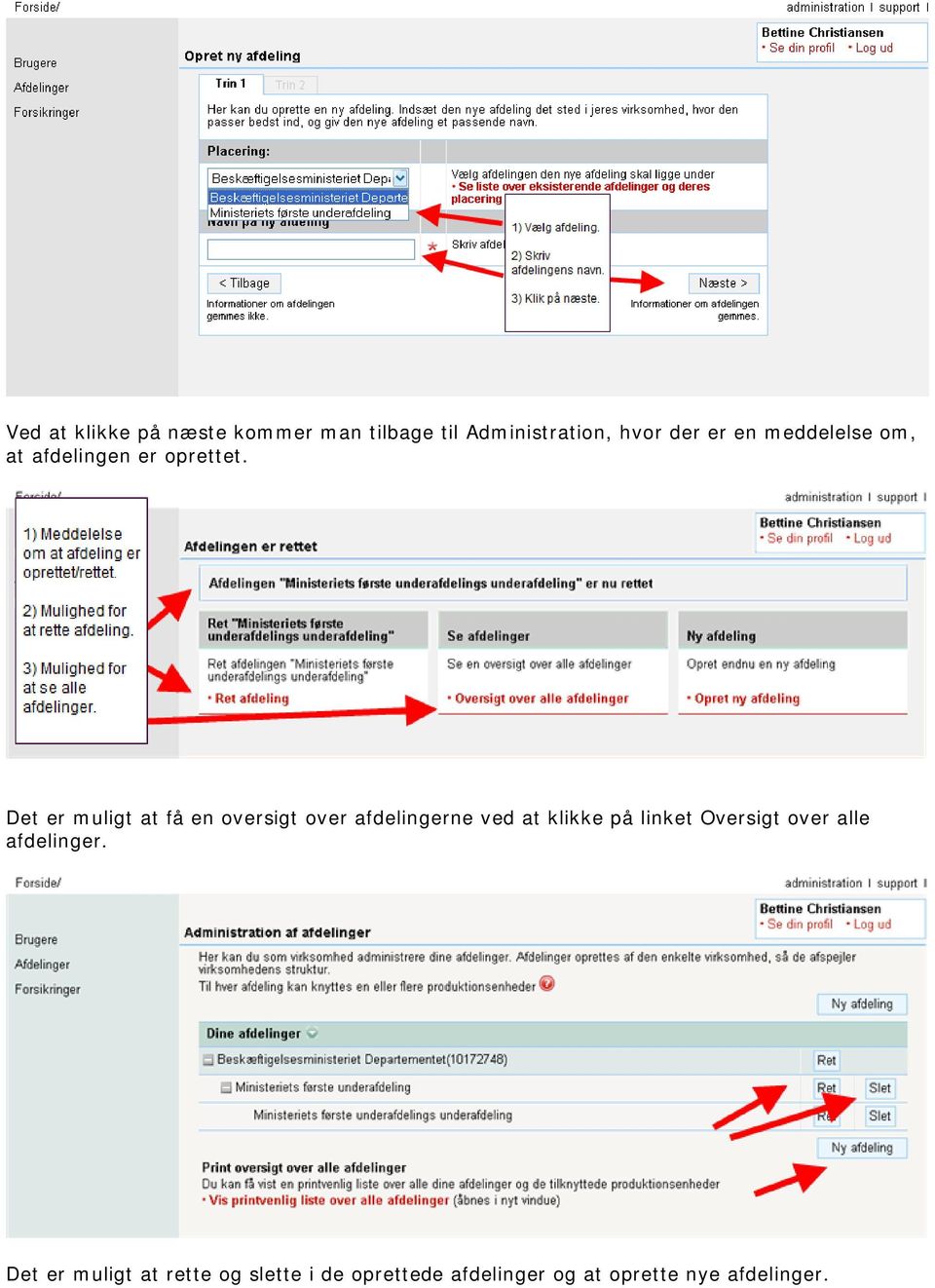
15 Ved at klikke på næste kommer man tilbage til Administration, hvor der er en meddelelse om, at afdelingen er oprettet. Det er muligt at få en oversigt over afdelingerne ved at klikke på linket Oversigt over alle afdelinger. Det er muligt at rette og slette i de oprettede afdelinger og at oprette nye afdelinger.
16

Guide til login på DA Barsel
 Guide til login på DA Barsel 19. marts 2019 Dok ID: 134653 Adgang til DA Barsel For at kunne tilgå DA Barsels selvbetjening skal man have tilknyttet sin NemID medarbejdersignatur til Arbejdsgivernes Fælles
Vejledning til anvendelse af fuldmagt på virk.dk
 Vejledning til anvendelse af fuldmagt på virk.dk Ønsker du vejledning til en specifik område, kan du gå direkte til det ved at klikke på det i listen nedenfor. Generelt om fuldmagter... 2 Fuldmagt på virk.dk...
I tolkeportalen har alle brugere en rolle. Rollen bestemmer hvad man som bruger har adgang til.
 Tolkeportalen Brugervejledning til brug af tolkeportalens administrationssider Brugerroller I tolkeportalen har alle brugere en rolle. Rollen bestemmer hvad man som bruger har adgang til. Der findes i
Anmeldelse af arbejdsskade i EASY
 Anmeldelse af arbejdsskade i EASY Gå ind på: http://easy.ask.dk/easy Tast dit Brugernavn og Password. Bemærk, at systemet skelner mellem store og små bogstaver. Herefter kommer du ind på forsiden og du
GUIDE TIL PLANETS BRUGERADMINISTRATION
 GUIDE TIL PLANETS BRUGERADMINISTRATION Side 1 af 17 INDHOLD Introduktion 3 Log ind 3 Overblik 5 Søg efter bruger 6 Hovedgruppen og adgang til moduler 6 Opret gruppe 8 Opret bruger 8 Rediger bruger 11 Flyt
Administration af UNI-Login i forbindelse med Biblo
 Administration af UNI-Login i forbindelse med Biblo Alle børn og børnebibliotekarer skal bruge det landsdækkende UNI-Login for at oprette en profil på www.biblo.dk. Langt de fleste skolebørn i DK har fra
Vejledning til a-kasser om administration af brugere i Arbejdsmarkedsportalen
 Vejledning til a-kasser om administration af brugere i Arbejdsmarkedsportalen Version: 1.0 Oprettet den 9. maj 2018 INDHOLD 1. INDLEDNING... 3 2. ADGANG... 3 3. OPRETTELSE AF BRUGERE OG TILDELING AF ROLLER...
1. Anmeldelse af arbejdsulykke
 Afdeling: HR Udarbejdet af: Lars Bjarne Jensen E-mail: [email protected] Dato: 13. januar 2011 Telefon: 88 83 48 43 Mobil: 21 34 54 26 Vejledning til EASY 3.8.8 Arbejdsskadestyrelsens og Arbejdstilsynets
EASY-vejledning Region Syddanmark. Vejledning til brug ved elektronisk anmeldelse af arbejdsulykker til Arbejdstilsynet og Arbejdsskadestyrelsen
 EASY-vejledning Region Syddanmark Vejledning til brug ved elektronisk anmeldelse af arbejdsulykker til Arbejdstilsynet og Arbejdsskadestyrelsen HR-Personaleudvikling Version 1 Juli 2011 1 Anmeldelse af
Agentregister brugervejledning
 Agentregister brugervejledning Vejledningen er udarbejdet til forsikringsselskaber, som skal registrere agenter i Forsikring & Pensions nye agentregister. Det er selskaberne, som har pligt til at registrere
KOM GODT I GANG MED ENAO
 VEJLEDNING KOM GODT I GANG MED ENAO Senest revideret 11. februar 2015 ENERGITILSYNET KOM GODT I GANG MED ENAO Side 1/1 INDHOLD HVAD ER ENAO?... 1 INDBERETNINGER I ENAO... 1 HVORDAN FÅR MAN ADGANG TIL
VITAS Tildel rettigheder Tildeling af rettigheder i NemLog-in
 Tildel rettigheder 1. Som administrator i en virksomhed kan du tildele rettigheder til andre brugere i virksomheden gennem virk.dk. 2. Du kan tildele rettigheder til brugere i din organisation ved at klikke
Vejledning til brug af Y s Men s klubintranet administrator guide
 Vejledning til brug af Y s Men s klubintranet administrator guide Systemet tilbyder klubberne i Y s Men Danmark at have et sted hvor de kan dele filer f.eks. Word, pdf, billeder mv. mellem de medlemmer
OBS! Hvis du skal oprette en bruger på din kundes aftale, skal du bruge den vejledning, som du finder længere nede i dette dokument.
 Når du skal oprette en ny bruger på din lønpartneraftale, starter du på forsiden af DataLøn, hvor du i topmenuen vælger Opsætning og klikker på Brugeradministration. Herefter skal du vælge Mine brugere
Vejledning til BUF Akademis administrationssystem for ledere
 Vejledning til BUF Akademis administrationssystem for ledere Dette dokument indeholder vejledninger til brug af BUF Akademis administrationssystem, der understøtter håndtering af oprettelse og tilmeldinger
For at påbegynde administration af brugere, skal du på ind på websiden https://leverandoradmin.ski.dk/.
 Bilag 2 VEJLEDNING I BRUGERADMINISTRATION PÅ SKI.dk Indholdsfortegnelse 1. Indledning...1 2. Brugeradministrations portal...1 3. Oprette brugere...2 3.1 Forud oprettede brugere...2 Slet forhåndsoprettede
Tender Management Quick Guide. For Leverandør
 Tender Management Quick Guide For Leverandør Indholdsfortegnelse 1. Introduktion... 3 1.1 Brugen af systemet:... 3 1.2 Proces ved deltagelse i udbud via en offentliggjort annonce... 4 2. Svar på en offentlig
Conventus og SFGIF Hvordan opretter jeg en ny træner?
 Kaj Heydt 18-09- INDHOLDSFORTEGNELSE LOG IND I CONVENTUS... 3 TRÆNEREN ER OPRETTET I CONVENTUS MEN HAR INGEN RETTIGHEDER... 4 TRÆNEREN ER IKKE OPRETTET I CONVENTUS... 10 TRÆNEREN KNYTTES / FJERNES FRA
Lokal brugeradministration i SKS. Side 1 af 21
 Lokal brugeradministration i SKS Side 1 af 21 Indholdsfortegnelse Side 2 af 21 1. Indledning... 3 2. Generel beskrivelse af den lokale brugeradministratorrolle i SKS... 3 2.1. STANDARD LOKAL BRUGERADMINISTRATOR
Kvik-guide: Sådan opretter du en bruger
 Kvik-guide: Sådan opretter du en bruger Denne guide henvender sig til brugere, der er oprettet med en administrator- eller superbrugeradgang, og som har brug for at oprette andre brugere med tilknytning
For at påbegynde administration af brugere, skal du på ind på websiden https://kundeadmin.ski.dk/.
 Bilag 2 VEJLEDNING I BRUGERADMINISTRATION PÅ SKI.dk Indholdsfortegnelse 1. Indledning...1 2. Brugeradministrations portal...1 3. Oprette brugere...2 3.1 Forhåndsoprettede brugere...2 Slet forhåndsoprettede
Vejledning til Elevplan for virksomheder
 Version: 07.03.2015 1 Vejledning til Elevplan for virksomheder Læsevejledning Denne vejledning er delt op i tre dele: Første del er for alle og indeholder de funktioner, som alle virksomhedsmedarbejdere
Vejledning til NemLog-in
 Vejledning til NemLog-in Marts 2016 SIDE 1 MARTS 2016 Vejledning til NemLog-in Konkurrence- og Forbrugerstyrelsen Forsyningssekretariatet Carl Jacobsens Vej 35 2500 Valby Tlf. +45 41 71 50 00 E-mail:
Elektronisk udbudssystem Quick Guide. Tilbudsgiver
 Elektronisk udbudssystem Quick Guide Tilbudsgiver Indholdsfortegnelse 1. Introduktion... 3 1.1 Brugen af systemet:... 3 1.2 Proces ved deltagelse i udbud via en invitation... 3 2. Afgiv tilbud... 5 2.1
Vejledning i tildeling af rettigheder i NemLogin til STS Administrationsmodulet
 Vejledning i tildeling af rettigheder i NemLogin til STS Administrationsmodulet Udarbejdet af: KOMBIT A/S Halfdansgade 8 2300 København S Version: 1.0 September 2017 1. Indledning Før anvendelse af Administrationsmodulet
Rev. 05-10. Brugervejledning. Webshop Sika Danmark A/S
 Rev. 05-10 Brugervejledning Webshop Sika Danmark A/S Indholdsfortegnelse Afsnit Emne Side 1. Indledning 2 2. Quickguide forklaring af menu 3 2.1 Menu til venstre 3 2.2 Topmenu 3 3. Log-in 5 4. Bestilling
Administrator manual
 Revision 1 Administrator manual INDHOLD LOG IND 1 OVERBLIK 1 ARBEJDSRUM 1 MEDARBEJDERE 2 OPRET NY MEDARBEJDER 2 TRIN 1 AF 4: NAVN OG OPLYSNINGER 2 TRIN 2 AF 4: LEGITIMATION 2 TRIN 3 AF 4: EFFEKTIVITETSNIVEAU
For at påbegynde administration af brugere, skal du på ind på websiden https://kundeadmin.ski.dk/.
 Bilag 2 VEJLEDNING I BRUGERADMINISTRATION PÅ SKI.dk Indholdsfortegnelse 1. Indledning...1 2. Brugeradministrations portal...1 3. Oprette brugere...2 3.1 Forhåndsoprettede brugere...2 Slet forhåndsoprettede
Opret bruger. Generelt. Du kan oprette en bruger via topmenuen Administration, Brugeradministration og Opret bruger:
 Generelt Du kan oprette en bruger via topmenuen Administration, Brugeradministration og Opret bruger: For at oprette en bruger skal du igennem op til syv trin. Du kan navigere valgfrit imellem de syv trin
Let i gang med NemRefusion for selvstændige
 Let i gang med NemRefusion for selvstændige Digital indberetning af syge- og barseldagpenge på Virk.dk Denne lille guide giver dig en introduktion til, hvordan du kan indberette syge- og barseldagpenge
Vejledning til tildeling af rettigheder i VandData
 Vejledning til tildeling af rettigheder i VandData Januar 2018 SIDE 1 Vejledning til tildeling af rettigheder i VandData Konkurrence- og Forbrugerstyrelsen Forsyningssekretariatet Carl Jacobsens Vej 35
1 Quick Guide: GynZone Licens Administrator på
 1 Quick Guide: GynZone Licens Administrator på www.gynzone.dk VELKOMMEN SOM ADMINISTATOR AF LICENSER PÅ JERES INSTITUTION J 1: Du modtager en aktiveringsmail fra GynZone med et link til at logge ind. Når
Tildeling af rettigheder. VandData. Vejledning
 Tildeling af rettigheder i VandData Vejledning Marts 2019 Tildeling af rettigheder i VandData Konkurrence- og Forbrugerstyrelsen Carl Jacobsens Vej 35 2500 Valby Tlf.: +45 41 71 50 00 E-mail: [email protected]
Introduktion... 1 Købekort transaktioner... 2 Olieleverancer... 3 Rapporter... 3 Kort administration... 4 Konto administration...
 Indhold Introduktion... 1 Købekort transaktioner... 2 Olieleverancer... 3 Rapporter... 3 Kort administration... 4 Konto administration... 5 Introduktion Q8 Login din direkte adgang online: Q8 Login er
Oprettelse af ny sagsbehandler i Stormbasens uddannelsessystem
 Oprettelse af ny sagsbehandler i Stormbasens uddannelsessystem Når du kommer ind på siden kan der være en certifikatfejl, hvor din browser/dit internetvindue vil anbefale at du ikke går ind på siden. Du
BRUGERVEJLEDNING. hvidvask.politi.dk
 BRUGERVEJLEDNING hvidvask.politi.dk Indhold Registrering og log ind... 3 Brugerændringer... 5 Ændring af brugeroplysninger... 5 Ændring af adgangskode... 6 Glemt adgangskode... 6 Administration og management...
Vejledning til brug for indberetning af energimærkninger
 Vejledning til brug for indberetning af energimærkninger For at kunne indberette energimærkninger skal firmaet gøre følgende: - logge ind på Min side - tilknytte de energikonsulenter, som må indberette
FKO Quick Guide. Kom godt igang med FKO Temperaturmåling
 FKO Quick Guide Kom godt igang med FKO Temperaturmåling FKO GUIDE Temperaturmåling Publikationen er udgivet af Socialstyrelsen Edisonsvej 18, 1. 5000 Odense C Tlf: 72 42 37 00 www.socialstyrelsen.dk Udgivet
Vejledning i tildeling af rettigheder til VandData. Vejledningen henvender sig til Vandselskabers Nem Log-in Administratorer og beskriver, hvordan
 Vejledning i tildeling af rettigheder til VandData. Vejledningen henvender sig til Vandselskabers Nem Log-in Administratorer og beskriver, hvordan brugere af VandData tildeles rettigheder til systemet
Mit Sygefravær. Vejledning vedrørende undtagelse fra obligatorisk selvbetjening i Mit Sygefravær. December 2015. Version 1.3.
 Mit Sygefravær Vejledning vedrørende undtagelse fra obligatorisk selvbetjening i Mit Sygefravær December 2015 Version 1.3 Side 1 af 11 Indholdsfortegnelse Indholdsfortegnelse... 2 Forord... 3 Ændringerne
Vejledning Interbook. Find en forening Foreningsoplysninger
 Vejledning Interbook Find en forening Foreningsoplysninger 1 Indholdsfortegnelse Her finder du Interbook... 3 Login... 3 Brugernavn og kodeord... 3 Glemt kodeord... 4 Skift kodeord... 4 Foreningsregister-
Vejledning i brug af system til online indberetning af mønstringsdata
 Vejledning i brug af system til online indberetning af mønstringsdata Søfartsstyrelsen kan tilbyde samtlige rederier mulighed for at kunne indberette mønstringsdata elektronisk. Den elektroniske indberetning
Styrelsen for Arbejdsmarked og Rekruttering Brugervejledning SharePoint abonnementer. Version: 1.3 Seneste opdatering: 9.
 Styrelsen for Arbejdsmarked og Rekruttering Brugervejledning SharePoint abonnementer Version: 1.3 Seneste opdatering: 9. oktober 2014 INDHOLDSFORTEGNELSE 1 OM BRUGERVEJLEDNINGEN 3 2 AUTORISATION 4 3 ADGANG
Denne vejledning indeholder skærmbilleder og beskrivelse af de felter der anvendes i brugeradministrationen.
 Selvbetjent Brugeradministration er for kunder der selv vil varetage oprettelse, ændring og sletning af brugere og brugerrettigheder i Netbank Erhverv. Forudsætningen herfor er, at der foreligger en Aftale
For at logge ind, skal du indtaste dit brugernavn eller din email-adresse, samt din adgangskode.
 PENSAB Introduktion til PENSAB systemet Log-ind Det første du møder i PENSAB systemet er log-ind vinduet. For at logge ind, skal du indtaste dit brugernavn eller din email-adresse, samt din adgangskode.
Brugermanual 2015-01-01. ProcessManager ApS Hovmarksvej 68 DK-2920 Charlottenlund
 Brugermanual 2015-01-01 ProcessManager ApS Hovmarksvej 68 DK-2920 Charlottenlund T +45 40 84 44 41 Mail: [email protected] Web: www.process-manager.dk Web: www.easy-mapping.dk CVR 28 69 77 67 Side
User Management System UMS web brugervejledning
 UMS web brugervejledning UMS web brugervejledning... 3 Skift password... 4 Skift password for en anden... 5 Opret gruppe... 7 Aktivitetslister... 9 SMS send... 12 Flettebreve... 12 Registrer telefonnummer
QUICK GUIDE. til E-handel
 QUICK GUIDE til E-handel QUICK GUIDE Via vores hjemmeside www.ecolab.dk får du adgang til vores E-handel. Her kan du bl.a. finde produktbeskrivelser, sikkerhedsdatablade samt se hvilke produkter, der er
Guide til første gang du skal på shopeasy.dk.
 Guide til første gang du skal på shopeasy.dk. Når du skal købe tøj første gang skal du først og fremmest sikre dig, at du er blevet oprettet som bruger i webshoppens system. Dette sker gennem KFD s bestyrelse
Vejledning i brug af Interbook (Frederiksberg)
 Vejledning i brug af Interbook (Frederiksberg) Opdateret af Kultur & Fritid, september 2010. - 1 - Hvad er Interbook?...- 3 - Brugernavn og kodeord...- 3 - Startsiden...- 3 - Nyheder...- 4 - Søg ledige
Brugervejledning Forældrekontakt
 Brugervejledning Forældrekontakt Indhold Logge på Forældrekontakt:... 3 Infosiden... 4 Beskeder... 5 Påmindelser... 6 Aktiviteter... 11 Stamkort... 11 Tilladelser... 12 Læge/medicin... 12 2 Logge på Forældrekontakt:
2. Vælg digital signatur. Har du mere end 1 digital signatur, kan du vælge mellem dem ved at klikke på pilen, som er markeret med en cirkel.
 1. Log på og kom i gang. For at komme i gang med at administre dine egne og dine medarbejderes rettigheder på sundhed.dk, skal du logge på med en digital signatur til sundhedsfaglige. 2. Vælg digital signatur.
Vejledning i brug af Interbook (Frederiksberg) til brugere med adgangskode
 Vejledning i brug af Interbook (Frederiksberg) til brugere med adgangskode Udarbejdet af Kultur & Fritid, februar 2010. - 1 - Hvad er Interbook?...- 3 - Brugernavn og kodeord...- 3 - Startsiden...- 3 -
Guide til oprettelse af testbrugere
 Guide til oprettelse af testbrugere i Stormbasen Indtil Stormbasen sættes i drift d. 1. oktober 2012 er det muligt at øve sig i et testsystem. En af de store forskelle på den rigtige Stormbase og testsystemet
Inden du kan tage systemet i brug og sende spørgeskemaer, kortlægge arbejdsmiljøet, lave handlingsplaner mv. skal systemet sættes op.
 Indledning Workcyclus er et Internetbaseret arbejdsmiljøsystem, der giver fuldt overblik over virksomhedens arbejdsmiljøtilstand og gør arbejdsmiljøet målbart og synligt på alle niveauer i organisationen.
Vejledning til Borgeronline Statistikmodul
 til Borgeronline Statistikmodul Statistikmodul April 2009 publiceret: Juni 2009 rettet: Juli 2009 Suderbovej 24 9900 Frederikshavn Tlf. 9620 6666 [email protected] www.dafolo.dk Support: [email protected] Log
Use cases... 2. Log ind procedurer... 2. Generelt Du oprettes i Kitos... 2. Generelt Log på Kitos... 3
 USE CASES INDHOLDSFORTEGNELSE Use cases... 2 Log ind procedurer... 2 Generelt Du oprettes i Kitos... 2 Generelt Log på Kitos... 3 Generelt Hvis bruger har glemt sit password... 5 Generelt Dit link i oprettelsesmailen
Guide til oprettelse og håndtering af incidents via ServiceDeskportalen hos EG Data Inform A/S
 Guide til oprettelse og håndtering af incidents via ServiceDeskportalen hos Dusager 4 8200 Århus N Guide til oprettelse og håndtering af incidents via ServiceDeskPortalen hos INDHOLD Login på ServiceDeskPortalen...
Brugervejledning Forældrekontakt
 Brugervejledning Forældrekontakt Indhold Log på Forældrekontakt... 3 Infosiden... 4 Kontakt-lister... 4 Melde Syg / Fri... 5 Beskeder... 5 Aktiviteter... 6 Stamkort... 7 Tilladelser... 7 Læge/medicin...
Vejledning til EASY. - arbejdsskadestyrelsens elektroniske anmeldelsessystem:
 Vejledning til EASY - arbejdsskadestyrelsens elektroniske anmeldelsessystem: Adressen er https://easy.ask.dk/ systemet viser muligvis følgende dialogboks: - som du klikker OK til. Nu er du kommet ind på
Login og introduktion til SEI2
 BRUGERVEJLEDNING 2019 Login og introduktion til SEI2 Sundhedsdatastyrelsens Elektroniske Indberetningssystem Forord Dette er en brugermanual (1. udgave), der teknisk beskriver, hvordan man logger på Sundhedsdatastyrelsens
AU Webshop brugeradministration
 AU Webshop brugeradministration 15.07.2010 / pch Indhold Formål... 1 Adgang... 1 Roller og rettigheder... 2 Brugeroversigt... 3 Oprettelse af en ny AU Webshop bruger... 5 Ændring af stamoplysninger for
LinkGRC. Dokumenter. Brugermanual
 Brugermanual 1 INDHOLD 1. Navigation 2. Dashboard 3. 4. Support 2 NAVIGATION 1 På forsiden finder du dine installerede moduler i LinkGRC løsningen og du kan her vælge hvilket modul du ønsker at arbejde
VEJLEDNING: REVISORERKLÆRING I ENAO
 VEJLEDNING VEJLEDNING: REVISORERKLÆRING I ENAO ENERGITILSYNET VEJLEDNING: REVISORERKLÆRING I ENAO Side 1/1 INDHOLD FORMÅL... 1 HVAD ER ENAO, OG HVORNÅR SKAL DET ANVENDES... 1 VEJLEDNINGENS OPBYGNING...
Herning Bibliotekernes Helpdesk
 Vejledning Herning Bibliotekernes Helpdesk Maj 2017 Side 1 af 21 Indhold Oprette dig som bruger... 3 Logge ind... 7 Oprette en sag... 9 Se liste over sager... 15 Tilføj information til en sag... 16 Yderligere
SMVdanmark online løsning: Guide til oprettelse af oprindelsescertifikater
 SMVdanmark online løsning: Guide til oprettelse af oprindelsescertifikater Dette dokument er en introduktion til SMVdanmarks online løsning til oprettelse og bestilling af oprindelsescertifikater. Dokumentet
Quick Guide Ditmer edagsorden Oktober 2013
 Quick Guide Ditmer edagsorden Oktober 2013 Quick Guide Indhold For dig der skal i gang med at bruge ditmer edagsorden på ipad eller web 1. Sådan får du adgang til ditmer edagsorden... 2 2. Find udvalg
AU Timeløn. Vejledning til godkendelse (godkender rolle) TIMEmSYSTEM ApS. Link: https://au.mtime.dk
 AU Timeløn Vejledning til godkendelse (godkender rolle) TIMEmSYSTEM ApS Link: https://au.mtime.dk Version 2.3 Januar 2017 Forord: Velkommen til AU Timeløn. Denne vejledning er udviklet for, at give dig
Vejledning til Jobnet for Arbejdsgiver JobAG. CV-søgning
 Vejledning til Jobnet for Arbejdsgiver JobAG CV-søgning Version: 1.0 Oprettet den 20. december 2018 INDHOLD 1. INDLEDNING... 3 2. CV-SØGNING OG FORSIDEN AF JOBAG... 3 3. CV-SØGNING... 5 3.1 OPSÆTNING AF
SkoleKomNet Administrationsvejledning
 Om vejledningen...2 Introduktion...2 Oversigt over tjenesten...3 Sportalen...3 Brugeradministrator...4 Tildeling af rettigheder...4 Ajourførte klasse- eller holdlister...5 SkoleKomNet administrator...5
DTU-Basen vejledning
 DTU-Basen vejledning Opbygning af DTU-Basen:... 2 Hovedmenuen:... 3 Administrér organisationsenhed... 3 DTUbase-administratorer... 4 Tilknyttede profiler... 5 CWISnr:... 5 Menuen under stamdata... 5 Profil
Oversigt. Tilmelding i Klubmodul. Opret profil
 Oversigt Tilmelding i Klubmodul Opret profil Ret profil Tilmeld kontingent Tilmeld dig et morgenmøde Tilmelding via Aktivitetsmenuen Tilmelding via forsiden Tilmelding i Klubmodul For at tilmelde dig skal
Vejledningsmateriale SIDIS
 Vejledningsmateriale SIDIS Udarbejdet til Kontrolinstanser April 2015 Version 2.0 Log ind i systemet Login i systemet 3pkontrol.sik.dk Undlad www i adressen! Log ind med din mailadresse og det password
Vejledning til udførelse af WISEflow opgaver på instituttet
 Table of Contents Tilknyt bedømmer... 2 Tildel bedømmere... 6 Upload eksamensopgave...16 Opret deltagerrækkefølgen på mundtlige flows...19 FLOWcombine tilknytning af bedømmere, bedømmerfordeling, opret
Foreløbig version af Brugervejledning for datamodtagere til GS1Trade Sync
 Foreløbig version af Brugervejledning for datamodtagere til GS1Trade Sync v 0.1 maj 2014 www.gs1.dk/gs1tradesync Indhold Log på... 3 Søg produkter... 4 Hierarkiopbygning... 7 Subskriptioner (Selektioner)
My Event. Funktioner, en oversigt: Kom i gang: Online tilmeldings system.
 My Event Online tilmeldings system. Infusion name: My_Event Ajax baseret, online event system Filename: my_event_readme.html Vejledning til installation og brug Author: Egon Jessen, [email protected]
Vejledning Foreningsportalen
 Vejledning Foreningsportalen Opdateret 29-01-2019 Foreningsportalen o Forening o Skytter o Klassificering Foreningsportalen. For at logge ind i Foreningsportalen, skal du anvende dit DGI login, som du
Vejledning i brug af Foreningsportalen til brugere med adgangskode
 Holstebro Kommune Kultur og Fritid Vejledning i brug af Foreningsportalen til brugere med adgangskode Foreningsportalen kan benyttes både af borgere og foreninger til søgning af foreningsoplysninger og
DaluxFM vejledning til leverandører
 DaluxFM vejledning til leverandører Indhold Introduktion til DaluxFM... 2 Hvorfor har vi valgt DaluxFM?... 2 Sådan bruger du DaluxFM... 3 Brug af DaluxFM app... 4 Behandling af opgaver... 6 Ansvarlig for