
Outlook 2016 Tips og tricks
|
|
|
- Jeppe Lindholm
- 8 år siden
- Visninger:
Transkript
1 Outlook 2016 Tips og tricks Tastaturgenveje og måder at spare tid med din foretrukne app til mail og kalender Gældende for Outlook 2016 til Windows
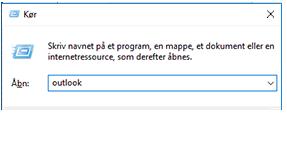
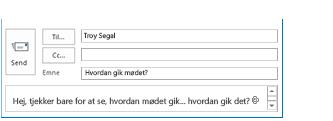
2 1. Få hurtig adgang til din indbakke Har du lige startet din computer, og ønsker at se din Indbakke med det samme? Prøv dette 1 Tryk på disse taster: + R 2 Skriv outlook, og tryk derefter på Enter. 3 Når Outlook starter, skal du trykke på disse taster for at oprette en ny meddelelse: Ctrl + N 4 Tilføj modtagerne, et emne, og skriv derefter din meddelelse. Troy Segal Går det fremad med præsentationen? Hej! Tjekker bare, for at se om du har brug for hjælp til noget før mødet...

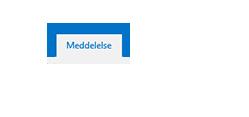
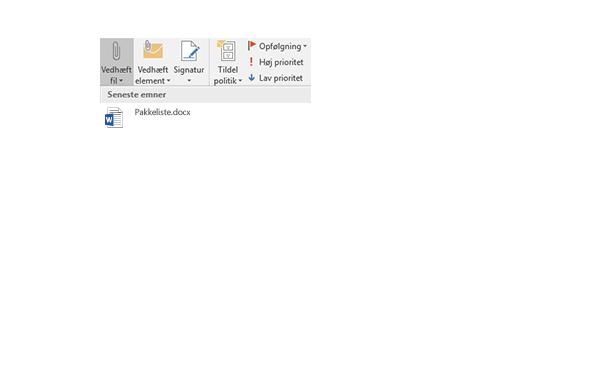
3 2. Stop, med at lede efter vedhæftede filer Har du for nyligt arbejdet på noget? Søg ikke efter det det kan sandsynligvis allerede findes under menuen vedhæftede filer. 1 Gem en fil i en app. 2 Opret en ny 3 Klik på meddelelsen meddelelse. på båndet. Ctrl + N 4 Klik Vedhæft fil 5 Vælg en nyligt gemt fil på listen. Pakkeliste.docx
4 3. Hvor er feltet Bcc? Skal du sende en mail til en gruppe af personer? Aktiver feltet Bcc, så de ikke kan se modtagerne. De kan heller ikke svare til alle. Sådan kan du få vist feltet Bcc. 1 2 Opret en ny meddelelse. Klik på indstillinger på båndet. 3 Klik på knappen Bcc. Ctrl + N 4 Feltet Bcc vises. Det var det! Bcc er sticky! Hvad betyder det? Det betyder, at når du får vist den første gang, bliver den vist fra det pågældende øjeblik og fremover. Hvis du deaktiverer det, er det også sticky! Det forbliver deaktiveret, hvis du vælger dette.
5 4. Fjern forældede Autofuldførelsesadresser Autofuldførelse af adresser er praktisk, - undtagen når de ikke er. Sådan kan du slette dem. Begynd at skrive et navn, og du får vist listen til Autofuldførelse. M Maggie Lawson ([email protected]) Maggie Kahn ([email protected]) Mariana Landry ([email protected]) Marlon Turman ([email protected]) Matilda Donovan ([email protected]) Maura Zimmerman ([email protected]) Millie Davidson ([email protected]) Klik på X, for at fjerne adressen, i højre side. M Maggie Lawson ([email protected]) Maggie Kahn ([email protected]) Mariana Landry ([email protected]) Marlon Turman ([email protected]) Matilda Donovan ([email protected]) Maura Zimmerman ([email protected]) Millie Davidson ([email protected]) Vil du slette alle forslag til autofuldførelse? Du kan. Gå til Filer > Indstillinger > Mail. Rul ned til sektionen Send meddelelser. Klik derefter enten på knappen Tøm listen til autofuldførelse, eller fjern markeringen i Brug autofuldførelse for at deaktivere den.
6 5. Lær hvornår du skal Slette, og hvornår du skal Arkivere Knapperne Slet og Arkiv er ved siden af hinanden. Her er, hvornår du skal bruge den ene kontra den anden. Slet VS Arkiv Sådan fungerer det Sådan fungerer det Når du klikker på knappen Slet, skaffer du dig af med meddelelsen. Når du klikker på knappen arkiv, bevares meddelelsen. Hvorfor er det specielt Hvorfor er det specielt Det er den gode gamle Slet-knap! Kort sagt, den zapper meddelelsen væk, og den vil med tiden blive slettet permanent. (Ja, medmindre du annullerer eller gendanner den.) Det er en enkelt-klik metode til, at bevare en meddelelse. Du behøver ikke omhyggeligt at arkivere den i en mappe eller undermappe. Et enkelt klik eller tryk, arkiverer det til opbevaring. Den flytter meddelelser til... Den flytter meddelelser til... Mappen Slettet Post, som du sandsynligvis tømmer fra tid til anden. I nogle tilfælde kan din IT-afdeling, tømme den for dig. Mappen Arkiv. Dette er blot en anden mappe til at gemme meddelelser i. Reducerer den postkassestørrelser? Reducerer den postkassestørrelser? Ved brug af knappen Slet, vil du med tiden reducere størrelsen af din overordnede postkasse, hvis du altså tømmer mappen Slettet post. Nej. Den beholder ting, den hverken fjerner dem eller formindsker postkassen på nogen måde.
7 6. Genveje til lynhurtig søgning Skal du finde en persons meddelelse virkelig hurtigt? Så prøv disse hurtige genveje 1 Tryk på disse taster: Ctrl + E 2 Markøren springer automatisk til søgefeltet. 3 Skriv Amy for at finde alle meddelelser, der indeholder ordet "Amy". Amy 4 Skriv følgende, for at finde mail fra Amy. fra:amy 5 Skriv følgende, for at finde mail fra Amy, der blev modtaget denne uge. fra:amy modtaget:denne uge 6 Skriv følgende, for at finde mail fra Amy, der indeholder vedhæftede filer. fra: Amy harvedhæftninger:ja
8 7. Konfigurer et autosvar til din ferie Kald det, hvad du vil: "Feriesvar", "Ikke til Stede" eller "Autosvar" Sådan kan du konfigurere det, så folk ved, at du ikke er på kontoret. 1 Gå til Mail 2 Klik på Filer. 3 Klik Autosvar 4 Klik på denne 5 Skriv din besked, og indstilling. klik derefter på OK. Hej og tak for din mail. Jeg er ikke til stede før 2. januar. Det var det! Bemærk ikke alle mailkonti, giver dig mulighed for at indstille automatiske svar. Se -løsninger, hvis denne funktion ikke er tilgængelig for dig.
9 8. Lav en meddelelse om til et møde Har du en mailtråd, der tigger om at et møde bliver sat op? Sådan kan du sikre at det sker. 1 Åbn en meddelelse, der skal 2 Tryk på disse taster: ændres til et møde. SV: Beslutning?? Til Anne Gaines; Jeffery Groce; Julian Hargrave Jeg forsøger at komme på, hvad vi skal gøre? Anne, hvad synes du? Mulighed 2? Jeffery? Tanker? Jeg er spli et. Julian? Jeres mening? Jeg tænker der er fordele og ulemper ved hver... Ctrl + Alt + R 3 Meddelelsen omdannes til en mødeindkaldelse med deltagere. Angiv dit Sted, Starttidspunkt og Sluttidspunkt. Klik på Send, og mødet er sat op. [email protected] Anne Gaines; Jeffery Groce; Julian Hargrave Vi har brug for en beslutning Mødelokale 1000
10 9. Spring rundt i Outlook uden besvær Nogle gange har du brug for at være i din kalender, og derefter hurtigt skifte tilbage til mail. Her er nogle genvejstaster, der kan hjælpe dig med at gøre det. Ctrl + 1 Ctrl fører dig til Mail...fører dig til Kalender Ctrl + 3 Ctrl fører dig til Personer...fører dig til Opgaver
11 10. Føj en personlig signatur til meddelelser Signaturer kan være smarte eller meget almindelige. Uanset din stil så kan du oprette en sådan her: 1 Opret en ny meddelelse. 2 Klik signatur 3 Vis Signaturer... Ctrl + N 4 Vælg en mailkonto i højre side. 5 Klik på Ny til venstre. Mail-konto [email protected] [email protected] [email protected] 6 Angiv et navn for 7 Skriv signaturen. signaturteksten. Arbejdssignatur Robin Pruitt Direktør Contoso, Ltd. 8 Vælg din signatur under Ny Meddelelse.
12 11. Skift Outlook-farverne Når du installerer Outlook først, kan den have for høj lysstyrke for dig. Hvis du vil have forskellige dele af brugergrænsefladen i Outlook til at skille sig ud, kan du se her hvordan du vælger et andet farveskema. 1 Klik på Filer. 2 Klik på indstillinger. 3 Find Office-tema i højre side. 4 Vælg et andet tema. 5 Klik på OK. Det var det! Dette fungerer på tværs af alle dine Office-apps. Bemærk, at hvis du ændrer dit Office-tema, ændres alle dine Office-app-farver fra Outlook, til Word, til Excel, og så videre.
13 12. Find din Outlook på internettet-adresse. Din virksomhed kan give dig Outlook på internettet. Det er en måde at kontrollere din arbejdsmail, når du ikke sidder ved dit skrivebord. Sådan kan du finde webadressen til det. 1 Klik på Filer. 2 Klik på Info, og hvis din virksomhed har Outlook på internettet, vises den der. Kontoindstillinger Rediger indstillinger for denne konto eller konfigurer flere forbindelser. Få adgang til denne konto på internettet. 3 Klik på linket, for at 4 Log på for at se, finde ud af. hvordan det ser ud. Det var det!
14 Tak fordi du læste! Hjalp denne e-bog dig? Lad os høre, hvad du synes. Giv os feedback: på
15 2016 Microsoft Corporation. Alle rettigheder forbeholdes. Dette dokument leveres "som det er". Oplysninger og holdninger, der er angivet i dette dokument, herunder URL-adresser og andre referencer til websteder på internettet, kan ændres uden varsel. Nogle eksempler, der er vist i dokumentet er kun til illustration, og er fiktive. Ingen reel tilknytning eller forbindelse er tiltænkt. Dette dokument giver dig ikke nogen juridiske rettigheder til nogen som helst immateriel ejendom i nogen Microsoft-produkter. Du kan kopiere og bruge dette dokument med henblik på dine interne referencer. Denne e-bog er muligvis kun tilgængelig på engelsk. Når du klikker på integrerede links, kan du blive omdirigeret til websteder, hvor indholdet er på engelsk. Microsoft, Outlook og Windows er varemærker for Microsoft Corporation. Alle andre varemærker tilhører deres respektive ejere.
Skifte til Outlook 2010
 I denne vejledning Microsoft Microsoft Outlook 2010 ser meget anderledes ud end Outlook 2003, og vi har derfor oprettet denne vejledning, så du hurtigere kan komme i gang med at bruge programmet. Læs videre
Her er nogle tip til, hvordan du kommer i gang med almindelige opgaver. Kom godt i gangserien
 Her er nogle tip til, hvordan du kommer i gang med almindelige opgaver. Kom godt i gangserien 2 Microsoft Dynamics CRM 2013 og Microsoft Dynamics CRM Online Fall '13 Først skal du vælge det rigtige arbejdsområdet
Opsætning af Ikketilstedeassistent, Opbevaringspolitik og omdirigering af post fra Windows Live til alternativ email konto.
 Opsætning af Ikketilstedeassistent, Opbevaringspolitik og omdirigering af post fra Windows Live til alternativ email konto. Hvis du vil slå automatiske svar til eller ændre svarene, skal du gå til øverste
Brug af Office 365 på din iphone eller ipad
 Brug af Office 365 på din iphone eller ipad Startvejledning Se mail Konfigurer din iphone eller ipad til at sende og modtage e-mail fra dit Office 365-konto. Se din kalender, uanset hvor du er Du kan altid
Brug af Office 365 på din Windows Phone
 Brug af Office 365 på din Windows Phone Startvejledning Tjek mail Sæt din Windows Phone op til at sende og modtage mail fra din Office 365-konto. Tjek din kalender, uanset hvor du er Hav altid styr på,
LegalOffice BRANCHEINDSIGT I SYSTEM CAPTO.DK
 LegalOffice 1 Indhold Indledning... 3 LegalOffice Journaliser fra stifinder... 3 LegalOffice Journaliser fra Outlook og de øvrige Office produkter... 3 Visning af gemt mail på sag eller klient... 5 Gem
Kalender. Startvejledning. Planlæg et Lync-møde Hold møder ansigt til ansigt eller spar dig selv for en rejse ved at mødes online med Lync 2013.
 Kalender Startvejledning Planlæg et Lync-møde Hold møder ansigt til ansigt eller spar dig selv for en rejse ved at mødes online med Lync 2013. Skifte mellem visninger Brug den kalendervisning, der bedst
Microsoft Outlook 2013 ser anderledes ud end tidligere versioner, så vi har oprettet denne vejledning, så du hurtigere kan lære programmet at kende.
 Startvejledning Microsoft Outlook 2013 ser anderledes ud end tidligere versioner, så vi har oprettet denne vejledning, så du hurtigere kan lære programmet at kende. Tilpasse den efter behov Tilpas Outlook.
Vejledning til Google Apps på Øregård Gymnasium
 Vejledning til Google Apps på Øregård Gymnasium Eksport af kontaktpersoner fra one.com... 2 Eksport af kontaktpersoner fra Outlook... 2 Eksport af kontaktpersoner fra Firebird eller andre... 2 Import af
Hotmail bliver til Outlook
 FÅ MEST UD AF DIN MAILKONTO: Hotmail bliver til Outlook Den populære e-mail-tjeneste Hotmail har fået en ordentlig overhaling og har samtidig skiftet navn til Outlook. Følg med i vores guide, og bliv fortrolig
Webmail Gmail Generelt Side 1
 Webmail Gmail Generelt Side 1 Webmail Gmail Generelt Side 2 Indholdsfortegnelse Oprette en Gmail...... Side 4 Indbakken Oversigt...... Side 9 Skriv en mail...... Side 11 Formateringsværktøjer...... Side
Brugermanual. Outlook Web Access for Exchange Server 2003 (OWA 2003) Udarbejdet af IT-afdelingen 2006
 Brugermanual Outlook Web Access for Exchange Server 2003 (OWA 2003) Udarbejdet af IT-afdelingen 2006 Indholdsfortegnelse INDLEDNING... 3 HVORDAN DU FÅR ADGANG TIL DIN EMAIL... 3 OWA 2003 BRUGERGRÆNSEFLADE...
Brugermanual. PoP3 og Outlook Express Webmail www.321mail.dk. Udarbejdet af IT-afdelingen 2005
 Brugermanual PoP3 og Outlook Express Webmail www.321mail.dk Udarbejdet af IT-afdelingen 2005 Indholdsfortegnelse 1. ÆNDRING AF OUTLOOK EXPRESS KONTO... 4 2. OPRETTELSE AF OUTLOOK EXPRESS KONTO... 6 2.1
Brugermanual PoP3 og Outlook Office 2003 Webmail www.321mail.dk. Udarbejdet af IT-afdelingen 2005
 Brugermanual PoP3 og Outlook Office 2003 Webmail www.321mail.dk Udarbejdet af IT-afdelingen 2005 Indholdsfortegnelse 1. INDLEDNING... 4 2. OUTLOOK 2003... 4 3. BRUGERVEJLEDNING I BRUGEN AF WEB MAIL...
Nedenstående Tager Udgangspunkt I En Outlook Installation På En Mac, Hvor Vi Kommer Ind På Mail, Kalender, Kontaktpersoner Og Opgaver-
 Outlook For Mac (Dk, Ansat) Nedenstående Tager Udgangspunkt I En Outlook Installation På En Mac, Hvor Vi Kommer Ind På Mail, Kalender, Kontaktpersoner Og Opgaver- På DMJX bruger vi Outlook som vores klient
Brug af Office 365 på din Android-telefon
 Brug af Office 365 på din Android-telefon Startvejledning Tjek mail Sæt din Android-telefon op til at sende og modtage mail fra din Office 365-konto. Tjek din kalender, uanset hvor du er Hav altid styr
Vejledning. Indhold. Adgang til andre postkasser med Outlook Tildele rettigheder til fællespostkasse
 Vejledning Afdeling UCL Erhvervsakademi og Professionshøjskole IT Oprettet 05.10.2018 Redigeret Udarbejdet af Lone Petersen Dokumentnavn Adgang til andre postkasser med Outlook 2013 Dokumentnummer 1394720
Vejledning. Indhold. Adgang til andre postkasser med Outlook Tildele rettigheder til fællespostkasse
 Vejledning Afdeling UCL Erhvervsakademi og Professionshøjskole IT Oprettet 20.12.2018 Redigeret 21-12-2018 Udarbejdet af Lone Petersen Dokumentnavn Adgang til andre postkasser med Outlook 2016 Dokumentnummer
BRUGERMANUAL. Outlook på Internettet Pharmakon IT
 BRUGERMANUAL Outlook på Internettet 2016 Pharmakon IT [email protected] Indhold Intro... 2 Indstillinger... 2 Krav... 2 Log ind på Outlook på internettet... 3 Visning... 4 Se dit aktuelle e-mail forbrug...
Generelt Windows tidligere versioner... 1 Windows Apple Mac Log på... 2 Rediger dokumentet Tilføj et tillægsdokument...
 Vejledning i brug af dli dokumenthåndteringssystemet til forfattere og referenter Indhold Vejledning i brug af dli dokumenthåndteringssystemet til forfattere og referenter... 1 Generelt... 1 Windows tidligere
Indhold Outlook Web App... 1
 Outlook Web App Outlook Web App (OWA) bruges til at håndtere e-mails og kalendere uden at skulle have Outlook klient programmet installeret. OWA kan bruges på en hvilken som helst computer, der har adgang
INDHOLDSFORTEGNELSE. Windows 8.1... 5. KAPITEL ET... Den nye brugergrænseflade. KAPITEL TO... 23 Internet, e-mail, kontakter og kalender
 INDHOLDSFORTEGNELSE Windows 8.1... 5 KAPITEL ET... Den nye brugergrænseflade Sådan får du Windows 8.1 på din pc... 8 Startskærmen... 9 Skrivebordet... 10 Kvikguide til den nye brugergrænseflade... 11 Amulet-menuen...
Webmail manual januar 2006 Introduktion til WebMail
 Introduktion til WebMail Support til Webmail kontakt din Publizer konsulent 1 Introduktion til WebMail Denne introduktion giver en kort gennemgang af WebMail på http://webmail.domæne.dk for Publizer CMS
Symantec Enterprise Vault
 Symantec Enterprise Vault Vejledning til brugere af Microsoft Outlook 2010/2013 10.0 Komplet Outlook-tilføjelsesprogram Symantec Enterprise Vault: Vejledning til brugere af Microsoft Outlook 2010/2013
Mail. Det virker lidt som Internettet. Din computers mailprogram har forbindelse internettet
 Mail Det virker lidt som Internettet. Din computers mailprogram har forbindelse internettet Mail Det, der står efter @ sætter serverne i stand til at finde ud af, hvor mailen skal hen og hvorfra den kom
IPAD VEJLEDNING INDHOLD
 1 IPAD VEJLEDNING INDHOLD FØRSTEGANGSOPSÆTNING...2 TILGÅ DET TRÅDLØSE NETVÆRK...4 OPSÆTNING AF E-MAIL...5 E-MAIL-FUNKTIONER...6 KALENDERFUNKTIONER...7 INSTALLER NYE PROGRAMMER...8 FÅ MERE UD AF DIN IPAD...10
ViKoSys. Virksomheds Kontakt System
 ViKoSys Virksomheds Kontakt System 1 Hvad er det? Virksomheds Kontakt System er udviklet som et hjælpeværkstøj til iværksættere og andre virksomheder som gerne vil have et værktøj hvor de kan finde og
Du skal nu se om din mail er kommet hjem til dig. Klik på Indbakken.
 27 Åbn en e-mail. Du skal nu se om din mail er kommet hjem til dig. Klik på Indbakken. Hvis der ikke er kommet ny post, klik på Send/mod, i den øverste linje, så leder mailprogrammet efter ny mail. Nye
Datastuen-ns Vejledning Outlook 1
 Denne vejledning omhandler: Indhold 1. Åbningssiden... 1 2. Hvordan læses/åbnes mail/vedhæftede filer... 3 3. Hvordan sender vi en mail/vedhæfter billeder eller dokumenter... 5 4. Åbne for menubjælken...
Vejledning til Google Apps på Øregård Gymnasium
 Vejledning til Google Apps på Øregård Gymnasium Eksport af kontaktpersoner fra one.com... 2 Eksport af kontaktpersoner fra Outlook... 2 Eksport af kontaktpersoner fra Firebird eller andre... 2 Import af
Symantec Enterprise Vault
 Symantec Enterprise Vault Vejledning til brugere af Microsoft Outlook 2010/2013 10.0 Begrænset tilføjelsesprogram til Outlook Symantec Enterprise Vault: Vejledning til brugere af Microsoft Outlook 2010/2013
Brugermanual Outlook Web App 2010
 Brugermanual Outlook Web App 2010 Pharmakon IT Vejledning Outlook Web App Side 1 Indeks Indeks... 2 Intro... 2 Indstillinger... 2 Krav... 2 Log ind for at Outlook Web App... 3 Se din aktuelle e-mail forbrug...
BlackBerry Internet Service. Version: 4.5.1. Brugervejledning
 BlackBerry Internet Service Version: 4.5.1 Brugervejledning Publiceret: 2014-01-08 SWD-20140108172804123 Indhold 1 Kom godt i gang...7 Om meddelelelsesserviceplanerne for BlackBerry Internet Service...7
Vejledning i brug af dli dokumenthåndteringssystemet til virksomheder
 Vejledning i brug af dli dokumenthåndteringssystemet til virksomheder Indhold Generelt... 1 Windows tidligere versioner... 1 Windows 10... 2 Apple Mac... 2 Log på... 2 Rediger dokumentet... 2 Tilføj et
Kom godt i gang! Brugervejledning til Fiberbredbånd, Webmail og e-mailopsætning. Fiberbredbånd TV Telefoni www.energimidt.dk
 Kom godt i gang! Brugervejledning til Fiberbredbånd, Webmail og e-mailopsætning Fiberbredbånd TV Telefoni www.energimidt.dk Fiberbredbånd TV Telefoni Indhold 4 Opkobling til internettet 5 Oprettelse på
Outlook 2010 - adgang til andre postkasser
 Outlook 2010 - adgang til andre postkasser Nogle brugere har brug for at have adgang til andre postkasser end deres egen, f.eks. en fællespostkasse eller chefens postkasse. For at få adgang skal man have
Mail. Det virker lidt som Internettet. Din computers mailprogram har forbindelse internettet
 Mail Det virker lidt som Internettet. Din computers mailprogram har forbindelse internettet Mail Det, der står efter @ sætter serverne i stand til at finde ud af, hvor mailen skal hen og hvorfra den kom
Kom i gang med Windows 10. Martin Simon. Forlaget TextMaster ISBN: 978-87-93170-31-5. e-bogsudgave 2016. Kopiering fra denne bog er ikke tilladt.
 Kom i gang med Windows 10 Martin Simon Forlaget TextMaster ISBN: 978-87-93170-31-5 e-bogsudgave 2016 Kopiering fra denne bog er ikke tilladt. Indholdsfortegnelse Forord Bruger ikke det indbyggede antivirus-program
Genvejstaster til Windows
 Genvejstaster til Windows Selvom musen er et praktisk redskab, er den langt fra altid den hurtigste måde at styre computeren på. Ofte vil det være meget hurtigere at bruge genvejstaster. Hvis du sidder
Sådan bruger du Office365 Online Office pakke og mail.
 Sådan bruger du Office365 Online Office pakke og mail. Hvis du kører Windows vista eller Windows XP, skal du kontakte lokal-support på skolen. Denne vejledning er to - delt: Del 1: Benyttelse af Office
Startvejledning. Microsoft OneNote 2013 ser anderledes ud end tidligere versioner, så vi har lavet denne guide for at gøre din læreproces nemmere.
 Startvejledning Microsoft OneNote 2013 ser anderledes ud end tidligere versioner, så vi har lavet denne guide for at gøre din læreproces nemmere. Skifte mellem berøringstilstand og mus Hvis du bruger OneNote
E-MAIL MICROSOFT OUTLOOK 2010
 E-MAIL MICROSOFT OUTLOOK 2010 Erik Thorsager, Esbjerg. 3. udgave: Outlook Side 1 Microsoft Outlook 2010 Hvordan skriver og sender jeg en e-mail? Det engelske ord mail betyder post. E står for elektronisk.
Symantec Enterprise Vault
 Symantec Enterprise Vault Vejledning til brugere af Microsoft Outlook 2010 9.0 Symantec Enterprise Vault: Vejledning til brugere af Microsoft Outlook 2010 Den software, der beskrives i denne bog, leveres
Dan Rolsted PIT. Side 1
 Side 1 Side 2 Indledning I denne vejledning vil der vises hvordan Office 365 opsættes på de forskellige platforme, herunder IOS (ipad) og Android (HTC One). Derudover vil der også være vejledning til Windows
Skrivebordet Windows 10
 Få adgang til Stifinder, Indstillinger og andre apps, du bruger ofte, i venstre side af menuen Start. Hvis du vil se alle dine apps og programmer, skal du vælge Alle apps. Vises der en pil til højre for
Outlook adgang til andre postkasser
 Outlook 2010 - adgang til andre postkasser Nogle brugere har brug for at have adgang til andre postkasser end deres egen, f.eks. en fællespostkasse eller chefens postkasse. For at få adgang skal man have
Google Apps. Lær at oprette, organisere, dele og slette dokumenter. Udarbejdet af PLC, version 2013!!!!!!! Side 1 af 9
 Lær at oprette, organisere, dele og slette dokumenter. Udarbejdet af PLC, version 2013!!!!!!! Side 1 af 9 Arbejde i faner Google Apps arbejder i faner, derfor er det vigtigt, du er bekendt med det. Mappen
INTRODUKTION TIL FACTORING... 3 DEBITORER...
 Side 1 Indholdsfortegnelse INTRODUKTION TIL FACTORING... 3 DEBITORER... 4 OPRETTELSE AF DEBITORER... 4 ÆNDRING AF DEBITORER... 5 OPRETTELSE AF FAKTURAPOSTER TIL MIDT FACTORING... 6 GENVEJSTASTER... 13
Skifte til PowerPoint 2010
 I denne vejledning Microsoft PowerPoint 2010 ser meget anderledes ud end PowerPoint 2003, og vi har derfor oprettet denne vejledning, så du hurtigere kan komme i gang med at bruge programmet. Læs videre
Outlook 2010 Exchange-opsætning
 Manuel på Exchange 2010 (mailcloud.dk) Indledning Beskrivelse Med denne vejledning har du mulighed for manuelt at opsætte din Exchange konto i Outlook. Der tages udgangspunkt i at du allerede har Outlook
Google Chrome side 1 af13
 Google Chrome side 1 af13 Indholdsfortegnelse: Download Google Chrome... Side 2 Overblik... Side 3 Angiv startside... Side 7 Søg direkte i adresselinjen... Side 8 Bogmærker sider... Side 8 Bogmærkeadministratoren...
Outlook-vinduet Outlook-vinduet indeholder Genvejsgrupper, Mapper og Emner.
 Introduktion til Outlook Outlook kan bruges til styring af kommunikation, journalisering og planlægning. Samtidig kan det på Pc erne fungere som erstatning for både computerens skrivebord og stifinderen
Navigationsrude Tryk på Ctrl+F for at få vist navigationsruden. Du kan omorganisere et dokument ved at trække dokumentets overskrift i denne rude.
 Startvejledning Microsoft Word 2013 ser anderledes ud end tidligere versioner, så vi har oprettet denne vejledning, så du hurtigere kan lære programmet at kende. Værktøjslinjen Hurtig adgang Kommandoer
Håndbog i brugen af Mødrehjælpens webmail
 Håndbog i brugen af Mødrehjælpens webmail Senest opdateret 18. november 2015/los Indholdsfortegnelse Generelt... 1 Indstil kompatibilitetsvisning... 2 Login på webmailen... 5 Ændring af adgangskode...
1. Opret din nye Google konto
 Indhold 1. Opret din nye Google konto... 2 2. Test din nye konto... 5 3. Kom i gang med Gmail indstil sprog til dansk... 6 4. Gmail indhold på skærmen... 8 5. Skriv og send en mail... 9 Til:... 9 Cc:...
Symantec Enterprise Vault
 Symantec Enterprise Vault Vejledning til brugere af Microsoft Outlook 2003/2007 10.0 Begrænset tilføjelsesprogram til Outlook Symantec Enterprise Vault: Vejledning til brugere af Microsoft Outlook 2003/2007
Huskesedler til Microsoft Outlook Mail og kalender
 Huskesedler til Microsoft Outlook ELAR april 2017 Side 1 E-mail, modtagelse og behandling... 3 E-mail, oprettelse... 4 Mapper i Outlook... 6 Kalender, kategorier... 7 Kalender, helligdage... 8 Kalender
Google Apps til Office 365 til virksomheder
 Google Apps til Office 365 til virksomheder Skift nu Office 365 til virksomheder ser anderledes ud end Google Apps, så når du logger på, vil du få vist denne skærm for hjælpe dig med at komme i gang. Efter
Modul 12, Word 1 Grundlæggende funktioner
 60+Bornholm Videregående pc-vejledning Modul 12, Word 1 Grundlæggende funktioner Start et nyt dokument Start Word: Dobbeltklik på ikonen på skrivebordet (hvis der er en!). Klik på Word-ikonen i proceslinjen
Dit velkendte Windows, bare bedre. Din introduktion til Windows 8.1 til virksomheder
 Dit velkendte Windows, bare bedre. Din introduktion til Windows 8.1 til virksomheder Opdag startskærmen. Startskærmen indeholder alle dine vigtigste oplysninger. Dynamiske felter sørger for, at du altid
Brugervejledning til Microsoft Apps
 Brugervejledning til Microsoft Apps 1. udgave 2 Om Microsoft Apps Om Microsoft Apps Med Microsoft Apps kan du benytte Microsofts forretnings-apps på en Nokia Belletelefon, som kører softwareversion 111.030.0609.
Vejledning i brug af GMAIL (Google)
 Vejledning i brug af GMAIL (Google) Send meddelelser Har du ikke prøvet Gmail før? Her har du en trinvis vejledning i, hvordan du skriver og sender meddelelser: Klik på knappen Skriv i venstre side i Gmail.
Skype for Business til computer
 Skype for Business til computer Basisopgaver i Skype for business Indhold Basisopgaver i Skype for business... 2 Forord... 2 Opstart...3 Find og tilføj en kontakt... 7 Opret en gruppe... 8 Knyt en person
MailMax / Web v4.1. Brugsvejledning til webmail. Copyright 2003 Gullestrup.net
 MailMax / Web v4.1 Copyright 2003 Gullestrup.net Log ind på webmailen Start med at gå ind på http://webmail.gullestrup.net i din browser. Indtast din Email-adresse samt Adgangskode, som hører til din konto.
1.TILBUD NYT TILBUD 1.1 TRIN FORUDSÆTNINGER
 1.TILBUD Fanen Tilbud giver en oversigt over alle de tilbud, der ligger i din database. Det er også herfra, at du har mulighed for at oprette, kopiere eller redigere et eksisterende tilbud. Det følgende
SÅDAN BRUGER DU E-MAIL
 VEJLEDNING l E-MAIL SÅDAN BRUGER DU E-MAIL I vejledningen bruger vi det gratis e-mailprogram gmail som eksempel til at vise, hvordan man bruger e-mail. DU SKAL I FORVEJEN KUNNE: Bruge en browser og gå
SKYPE FOR BUSINESS QUICK CARDS KOM GODT I GANG MED SKYPE FOR BUSINESS
 SKYPE FOR BUSINESS QUICK CARDS KOM GODT I GANG MED SKYPE FOR BUSINESS . Indstillinger.. Installer Skype for Business på din computer.. Basis-indstillinger.. Indstil og skift headset og webcam.. Statusvisning
INDHOLDSFORTEGNELSE. En ny og moderne Office-pakke... Opgradering til Office 2013. KAPITEL ET... 7 Fælles funktioner i Office 2013
 INDHOLDSFORTEGNELSE En ny og moderne Office-pakke... Opgradering til Office 2013 KAPITEL ET... 7 Fælles funktioner i Office 2013 Velkomstopsætningen... 8 Det nye look... 9 Startskærmen... 10 Skabeloner...
Sådan laver du ansættelsesbreve
 Sådan laver du ansættelsesbreve med HR-Løn flettefil Januar 2011 1 Introduktion Vil du gerne kunne lave ansættelsesbreve nemt og hurtigt? Og vil du gerne have, at de er sat op med jeres institutions brevpapir,
Vejledning til opsætning af mail
 Vejledning til opsætning af mail Microsoft Outlook 2010... 2 Tilpas eksisterende mail konto i Microsoft Outlook 2010... 6 Microsoft Outlook 2007... 9 Tilpas eksisterende mail konto i Microsoft Outlook
Opsætningsvejledning efter opdatering (ghostning) af hybriderne
 Opsætningsvejledning efter opdatering (ghostning) af hybriderne Indholdsfortegnelse Login til Windows... 2 Aktivering af Office 365... 3 Kom i gang med Office 365 og OneDrive for Business... 4 Opsætning
Oprettelse og brug af E-mail i Jubii
 Side 1 af 11 Få din egen mailadresse Start Internettet. Skriv denne adresse i Adressefeltet: www.jubii.dk og tyk på Enterknappen. Du har nu forbindelse med søgemaskinen: Jubii Klik på punktet: E-mail Oprettelse
Overblik... 2 Vælg klasser... 2 Opret panel... 3 Finde et link... 3 Lægge et link i en panel... 4 Opret et nyt link... 4
 EasyIQ ConnectAnywhere: Overblik... 2 Vælg klasser... 2 Opret panel... 3 Finde et link... 3 Lægge et link i en panel... 4 Opret et nyt link... 4 OneDrive Gå ind i OneDrive... 5 Oprette dokumenter på OneDrive...
Minikursus i Outlook 2010. Lidt om Navigation i outlook E-mails (Skriv, send, læs, organisér mail m.m.) Kontaktpersoner og grupper Kalender
 Minikursus i Outlook 2010 Lidt om Navigation i outlook E-mails (Skriv, send, læs, organisér mail m.m.) Kontaktpersoner og grupper Kalender Outlook 2010 Søren E. Larsen, EUC Sjælland. Rev. februar 2013
Annemette Søgaard Hansen/www.dinwebvejleder.dk
 Google Docs Regneark Indholdsfortegnelse Værktøjer... Side 3 Menuer... Side 6 Opgave... Side 13 Få adgang til filerne fra din computer... Side 19 Vejledende løsning... Side 20 GoogleDocs Regneark 2 Google
Windows 7. Windows 7. Øvelse 1: Genveje. Øvelse 2: Installer en printer. Øvelse 3: Diverse små programmer
 Windows 7 Øvelse 1: Genveje Højreklik på et tomt sted på skrivebordet og opret en Ny mappe. Omdøb mappen til Edb Åbn Word ved at klikke I følgende rækkefølge: Startknap Alle programmer Microsoft Office
Outlook opsætning Outlook-opsætning Mail Send en mail...12 Besvar en mail...20 Vedhæftede filer...24 Videresend mail...
 OUTLOOK Table of Contents opsætning... 3 -opsætning... 4 Mail...11 Send en mail...12 Besvar en mail...20 Vedhæftede filer...24 Videresend mail...31 Kalender...33 Opret aftale...34 Kategorisér aftaler i
Outlook opsætning Mail Kalender...30
 OUTLOOK Table of Contents opsætning... 3 -opsætning... 4 Mail...10 Send en mail...11 Besvar en mail...19 Vedhæftede filer...22 Videresend mail...28 Kalender...30 Opret aftale...31 Kategorisér aftaler i
Annemette Søgaard Hansen/www.dinwebvejleder.dk
 Google Docs Dokumenter Indholdsfortegnelse Værktøjer... Side 3 Menuer... Side 5 Opgave... Side 8 Få adgang til filerne fra din computer... Side 16 Vejledende løsning... Side 17 GoogleDocs Dokumenter 2
Hvordan bruger jeg WebMail?
 AluData: Hvordan bruger jeg WebMail? Til Elisabeth 2014 AluData::Vanløse 1 Indholdsfortegnelse 1. Indledning...3 2. Vi kobler os på WebMail...3 3. Vi ser nærmere på postkassens opbygning...5 4. Vi skriver
Microsoft. fra Word 2003
 I denne vejledning Microsoft Word 2010 ser meget anderledes ud end Word 2003, og vi har derfor oprettet denne vejledning, så du hurtigere kan komme i gang med at bruge programmet. Læs videre for at få
Pædagogisk IT. Vejledning i Office 365 til elever og deres familier. Version 4 Side 1. Kan udfyldes for at hjælpe med at huske
 Navn: Uni-login: Uni-login kode: Office365 email: Kan udfyldes for at hjælpe med at huske UNI-LOGIN @undervisning.kk.dk Version 4 Side 1 Indledning Velkommen til denne vejledning i Office 365, som introducerer
7.0 Ældre Sagen mail. Log på For at logge på formands webmail skriv adressen: i adressefeltet i Internet Explorer.
 7.0 Ældre Sagen mail Log på For at logge på formands webmail skriv adressen: https://webmail.aeldresagen.dk i adressefeltet i Internet Explorer. I login vinduet indskrives brugernavn som er den tilsendte
Opsætning af e-mail. Tilføjelse af e-mail-konti. Tilføjelse af en POP3-konto. Sådan tilføjer du en POP3-konto til Outlook
 Opsætning af e-mail mail-konti I dette kapitel vil jeg hjælpe dig med, hvordan du sætter Outlook 2007 op, så du får forbindelse til din e-mail-konto (eller flere) og en evt. HTTP-konto, som fx Windows
Velkommen til IT for let øvede
 Velkommen til IT for let øvede at dias ligger på hjemmesiden, så I kan se dem igen hjemme. Peter har ordet Blev vi færdige med vinduerne?? Øvelse tastatur og mus vi ikke kunne sidste gang får I som hjemmeopgave
Brugervejledning til FiberBredbånd Internet. Kom godt i gang!
 SÆT STIKKET I OG SÅ ER DU GODT KØRENDE Brugervejledning til FiberBredbånd Internet Kom godt i gang! Kom godt i gang! Med denne vejledning kommer du godt i gang med at bruge FiberBredbånd internet - en
Sådan bruges kontaktpersongrupper (private distributionslister)
 Sådan bruges kontaktpersongrupper (private distributionslister) I adressekartoteket i Outlook er der en række fælles distributionslister, der styres af registreringer på de enkelte personer i SIS, f.eks.
Quickguide til IDEP.web Industriens salg af varer
 Quickguide til IDEP.web Industriens salg af varer Januar 2019 Denne guide beskriver kort, hvordan du kan indtaste data manuelt til Industriens salg af varer i IDEP.web. Hvis du har mange linjer, kan du
Vejledning til at ligge billeder ind på Jerslev gruppes hjemmeside.
 Vejledning til at ligge billeder ind på Jerslev gruppes hjemmeside. Først skal du åbne Windows Internet Explorer da dette program kan køre gruppen hjemmeside 100 %, du skal kigge ind på www.spejdernet.dk/jerslev
Table of Contents Page 2
 OUTLOOK Table of Contents Mail... 3 Send en mail... 4 Besvar en mail... 11 Vedhæftede filer... 14 Videresend mail... 20 Kalender... 21 Opret aftale... 22 Kategorisér aftaler i kalenderen... 26 Send invitation