
Bruger Manual til C-Soft Webshop Version 2
|
|
|
- Hans Jensen
- 10 år siden
- Visninger:
Transkript
1 Bruger Manual til C-Soft Webshop Version 2 1

2 1. Indhold 6 2. Log ind til administrationen 7 3. Administrationen forside 8 4. Menu Bjælke Start Varekatalog Varegrupper 9 Indsæt ny varegruppe 12 Fanebladet Generel 12 Fanebladet Data Varer 16 Indsæt ny vare 18 Fanebladet Generel 19 Fanebladet Data 20 Fanebladet Links 25 Fanebladet Variant 27 Fanebladet Rabat 31 Fanebladet Tilbud 32 Fanebladet Billeder Varianter 34 Fanebladet Generel 35 Fanebladet Variant Producenter 38 Fanebladet Generel 38 Fanebladet Data Downloads Anmeldelser Rediger Pris / lager Statusliste Prisliste Information Bannere 49 Fanebladet Generel 49 Fanebladet Data Afstemninger 51 Fanebladet Generel 53 Fanebladet Data 54 Fanebladet Resultater Information 55 Fanebladet Generel 56 Fanebladet Data Forside Indlæg 57 Fanebladet Generel 59 Fanebladet Data Nyheder 60 Fanebladet Generel 62 Fanebladet Data Kalender Indlæg 64 Fanebladet Generel 65 2

3 Fanebladet Data FAQ 68 Fanebladet Generel 70 Fanebladet Data Funktioner Moduler Afstemning Bannere Besøg FAQ Forside Indlæg Fremhævede Varer Galleri 83 Galleri Fanebladet Generel 83 Galleri Fanebladet Data 84 Indsæt Galleri - Fanebladet Generel 85 Indsæt Galleri - Fanebladet Data 85 Indsæt Galleri - Fanebladet Billeder Gavekort Google Analytics Google Talk Indkøbskurv Information Kalender Konto Kvikkøb Mærkedage Mest solgte Modul 1, 2 og Fanebladet Generel 103 Fanebladet Data Nyeste varer Nyheder Nyhedsbrev PDF Viewer Producenter RSS Søg Tags Tilbud Upload Ur Varegrupper Varer som slideshow Yahoo Meta Levering Fast Pris Gratis Levering Gratis Levering Udvalgte varer Per Enhed Afhent i butikken Postdanmark Vægt baseret levering 130 3

4 4.4.3 Betaling Netbank Overførsel Check Kontant ved levering Gratis Checkud Google Checkout PayPal Standard Kreditkort Ordre Totaler Kortgebyrer Kupon Miljø gebyrer Gavekort Gaveindpakning Ekspeditionsgebyr Gebyr på små ordrer Levering Subtotal Moms Ialt Eksport Edbpriser.dk Google Base Google Sitemap Spar30.dk Salg Ordrer 156 Ordre: Fanebladet Ordrer 158 Ordre: Fanebladet varer 160 Ordre: Fanebladet Leveringsadresse og betalingsadresse 161 Ordre: Fanebladet Ordrehistorik Kunder 163 Kunder Fanebladet Generel 165 Kunder Fanebladet Adresse 166 Kunder Fanebladet Generel Kunde Gruppe Kupon Gavekort Mail Rediger System Konfiguration Fanebladet Generel Fanebladet Butik Fanebladet Lokal Fanebladet Variant Billeder Mail Server På varesiden Forside På Lister 189 4

5 4.6.2 Lokalitet Sprogindstillinger Valuta Lagerstatus Ordre status Lande Regioner Forsendelses Koder Moms Længde klasser Vægt klasser Rapporter Salg Varer Set Rapport Varer Købt Rapport Hjælp C-Soft Support Gå til Butikken / Log ud Billedemanager Menu linien Hieraki Billeder Beskrivelses / besked boks Menu Menu Menu

6 1. Indhold Denne brugsanvisning til C-soft Webshop Version 2 vil løbende blive redigeret efterhånden, som Webshop Version 2 udvides med funktioner samt generel redigering. For at sikre dig, at du altid har den nyeste manual kan du kigge på Du kan også vælge at tilmelde dig til vores nyhedsbrev, da vi fremover vil gøre opmærksom på ændringer i bl.a. manualer heri: Manualen er udviklet mhp, at du kan bruge den som opslag. Det vil sige i indholdsfortegnelsen, kan du stille dig på det punkt, du ønsker at læse mere om. Tryk på crtl og klik med din mus. Du kommer herefter direkte til det punkt, du vil vide mere om. Her i manualen vil der for at henvise til et menupunkt fx blive skrevet 'salg'-'ordre' Dette henviser til at du skal vælge fanen 'Salg' og klikke på indekseringen 'ordre' Der er felter i webshoppen, der er markeret med en rød stjerne Disse er felter, der skal udfyldes for, at du kan gemme. De felter, der ikke er markeret med, er felter du kan vælge at udfylde. Felterne er valgfri, jo flere felter, som udfyldes, jo bedre oplevelse for kunden og jo bedre optimering af din butik og dermed en øget chance for slag. 6

7 2. Log ind til administrationen Når du har fået din butik, kommer du til administrationen ved at skrive /admin efter dit domænenavn, herefter vil du se dette billede: Udfyld felterne med brugernavn og password, som du er tildelt på mail og klik på Så er du i butikkens administration. 7

8 3. Administrationen forside Øverst i det mørke felt har du menuen, hvor du nemt kan komme til den 'afdeling' du ønsker. Se afsnit 4. Til venstre har du overblikket over de opgaver, der kræver din opmærksomhed i dag. Såfremt der er emner til godkendelse, fx kundegodkendelse, gavekort eller lign., vil der komme et 'rediger'-link, som bringer dig direkte til siden, hvor du kan godkende emnet. Til højre har du et statistikfelt. Du vælger periode: i dag, denne uge, denne måned eller dette år og viser antal nye ordrer med orange farve og nye kunder med blå farve. 8

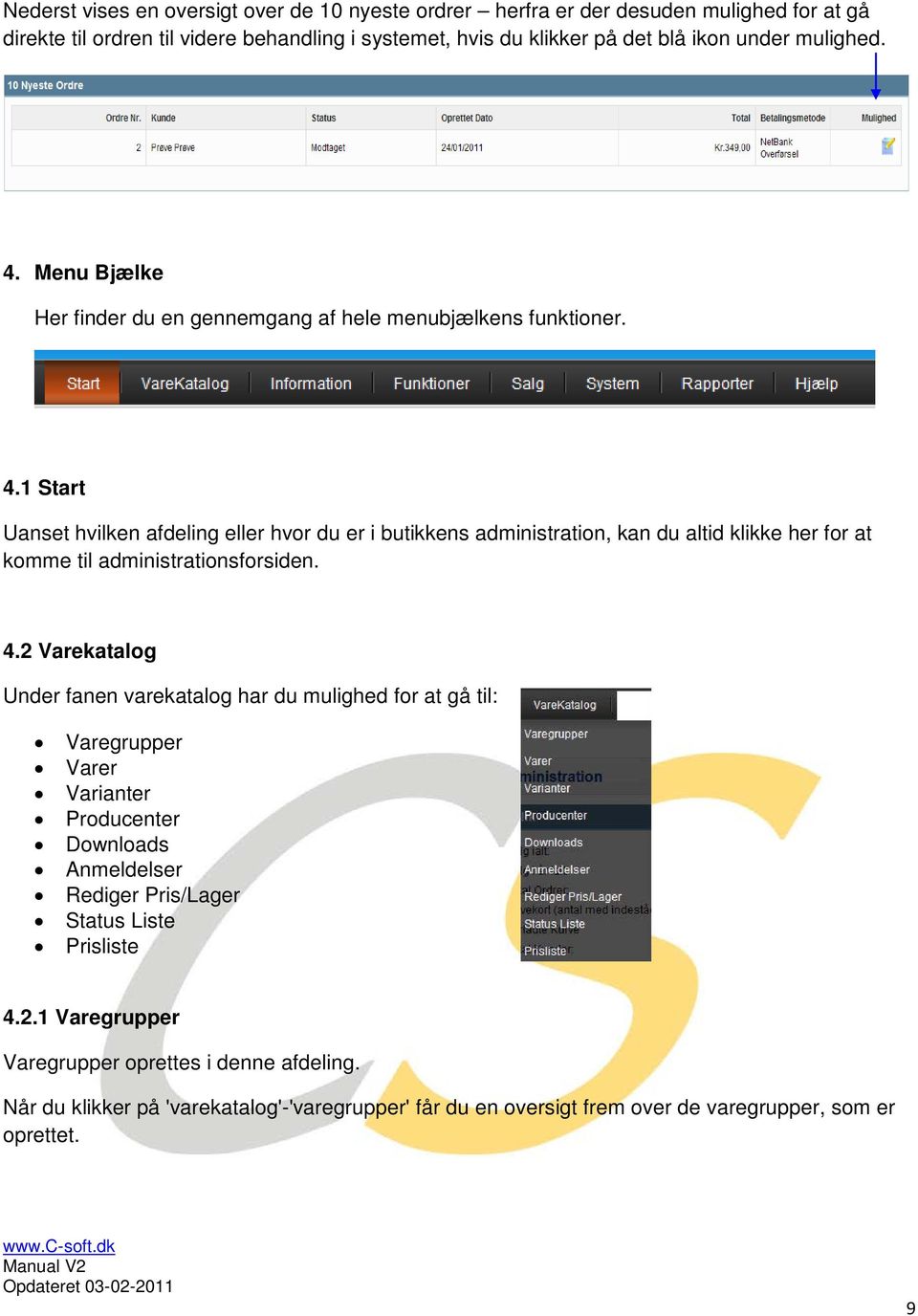
9 Nederst vises en oversigt over de 10 nyeste ordrer herfra er der desuden mulighed for at gå direkte til ordren til videre behandling i systemet, hvis du klikker på det blå ikon under mulighed. 4. Menu Bjælke Her finder du en gennemgang af hele menubjælkens funktioner. 4.1 Start Uanset hvilken afdeling eller hvor du er i butikkens administration, kan du altid klikke her for at komme til administrationsforsiden. 4.2 Varekatalog Under fanen varekatalog har du mulighed for at gå til: Varegrupper Varer Varianter Producenter Downloads Anmeldelser Rediger Pris/Lager Status Liste Prisliste Varegrupper Varegrupper oprettes i denne afdeling. Når du klikker på 'varekatalog'-'varegrupper' får du en oversigt frem over de varegrupper, som er oprettet. 9
10 Igennem hele systemet har du øverst til højre under menubjælken knapper til de muligheder, du har i afdelingen, hvor du står i dette tilfælde: I tilfælde af mange varegrupper vil du også have knapperne nederst til højre. Knappen GEM Hvis du laver ændringer sorteringsorden eller status, skal du klikke på husker dine indstillinger. for at webshoppen Knappen SLET Hvis du vil slette en varegruppe helt, så skal du sætte flueben i kassen ud for varegruppen og derefter klikke på. Der kommer en lyserød bjælke frem foroven der spørger om du er sikker? Klik derefter på igen. Varegruppen er nu slettet. Webshoppen spørger, da du ikke kan fortryde sletningen efterfølgende. Knappen INDSÆT Hvis du ønsker at indsætte en ny varegruppe 10

11 Sorteringsorden På oversigten over alle varegrupper har du mulighed for at ændre på sorteringsordnen. Det vil sige den rækkefølge du ønsker varegrupperne skal vises i. Såfremt alle varegrupper har samme sorteringsværdi, fx 10 (eller 0), sorteres varegrupperne alfabetisk. Det er altid en god ide at bruge store tal i forbindelse med sorteringen fx 10, 20, 30.. eller 100, 200, På denne måde har du altid mulighed for at oprette en ny varegruppe og indsætte den sorteringsmæssigt mellem allerede oprettede varegrupper, fx med sorteringsværdi 150. Status Ved siden af sorterings orden har du en status kolonne Her vises om varegruppen er aktiveret eller deaktiveret du har her på oversigten mulighed for at deaktivere/aktivere en varegruppe en deaktiveret varegruppe vil ikke blive vist i butikken. Længst til højre har du symbolet: (under mulighed) Klik her for at redigere en eksisterende varegruppe. Husk - hvis du redigerer en varegruppe - at gemme de nye data. Ved redigering af en varegruppe, ser du samme informationer, som hvis du indsætter en ny varegruppe. 11

12 Indsæt ny varegruppe Ønsker du at oprette en ny varegruppe, klik da på Herefter kommer du til skærmen, hvor du angiver dataene til varegruppen, øverst er der faner Fanebladet Generel Varegruppe navn Brug ikke for lange navne, da der skal være plads i menu boksen varegrupper i webshoppen. Meta tag Nøgleord Har angiver du alle relevante søgeord for din varegruppe. Jo mere unikke og præcise søgeord, jo mere optimerer du din webshop på søgemaskiner. Max. 260 karakter i denne kasse. Meta tag Beskrivelse Her angiver du en relevant beskrivelse af denne varegruppe. Jo mere præcis og jo mere unik beskrivelse, du laver, jo bedre placering i søgemaskiner. Max. 66 karakter i denne kasse. Denne beskrivelse, er den der vises på linie 2 sammen med dit link, når der bliver søgt i søgemaskiner. (her med sort skrift, ex. Fra Google) 12

13 Beskrivelse Her angiver du en beskrivelse af den enkelte varegruppe. Det kan både være korte og lange beskrivelser, men alt hvad du mener kunden bør vide om varegruppen, inden kunden klikker ind på det enkelte produkt. Varegruppe beskrivelsen vises i butikken øverst, når der klikkes ind på en varegruppe. Fanebladet Data Gruppe - hvis det er en hovedgruppe, vælger du Ingen Hvis det er en undergruppe, skal du vælge hvilken hovedgruppe, den skal tilknyttes 13

14 Klik på den blå pil og rullegardinet kommer ned, så du kan vælge en hovedgruppe. SEO URL Den linie, der vises i Internettets adresselinie. Jo mere specifikt du angiver denne, jo bedre optimering af din side til søgemaskiner, som Google, Bing, Yahoo mm. Denne skal være. aktiveret i System Konfiguration Server ønsker at gøre brug af disse., hvis du Eksempel på SEO url. : Sådan ser den ud, hvis webshoppen selv generer en adresselinie: Og sådan kan den se ud, hvis du selv laver en: Du må ikke lave mellemrum i adresselinien, hvis du skal bruge et mellemrum bruger du underscore _. SEO URL er unikke, så du kan ikke lave flere, der har det samme navn. Butikken vil angive, hvis adressen er brugt eller er ugyldig. Hvis du ikke skriver noget i dette felt, tildeler webshoppen selv en adresselinie til varegruppen. Varegruppe Status Her kan du vælge om varegruppen er aktiveret (vises i butikken) eller deaktiveret (vises ikke i butikken. Det vil sige, du kan godt bruge noget tid på at gøre en varegruppe klar, men først vise den i butikken, når du er klar til det. Sorterings Orden 14

15 Samme funktion som på forsiden af varegrupperne. Her kan du ændre du også ændre den, når du er inde på selve varegruppen. Billede Er der ikke tidligere uploadet et billede til varegruppen vises standardbilledet, som ses herover. Billedet vises øverst til venstre sammen med beskrivelsen af varegruppen. Er der uploadet et billede vil der ved siden af fremkomme et lille rødt kryds Hvis du klikker på det røde kryds og herefter på gem vil billedet blive slettet idet du klikker på det røde kryds ændres det til et ny knap Klikker du på denne vil systemet gendanne det billede, der var uploadet. Denne mulighed er kun tilgængelig så længe, du ikke har klikket på Lige så snart du klikker på har systemet gemt de nye oplysninger. Sprog Har du flere sprog vil der være faner for hvert sprog, der er aktivt. Du vælger selv hvor mange sprog, der er relevant for din butik. Du kan godt starte butikken op kun med danske beskrivelser også efterfølgende vælge ex. Fransk og så opdatere hele butikken med alt på fransk. (Valg af sprog indstilles i System Sprog Sprogindstillinger ) Hvis du har aktiveret flere sprog, skal alt udfyldes på alle sprog inden du gemmer. 15

16 4.2.2 Varer Klik på Varekatalog Varer i menubjælke. I denne afdeling holder du styr på dine varer. Beskrivelse af knapperne I tilfælde af mange varer vil du også have knapperne nederst til højre. Knappen INDSÆT Hvis du ønsker at indsætte en ny vare. Knappen KOPIER Sæt flueben i kassen ud for den vare du vil lave en nøjagtig kopi af. Klik på knappen, webshoppen opretter nu en nøjagtig kopi af den anden varer på nær af nogle enkelte punkter. Tags medfølger ikke, varenummer hedder det samme, men med copy bagefter, SEO url er blank. Knappen SLET Hvis du vil slette en vare helt, så skal du sætte flueben i kassen ud for varegruppen og derefter klikke på. Der kommer en lyserød bjælke frem foroven der spørger om du er sikker? Klik derefter på igen. Varen er nu slettet. Webshoppen spørger, da du ikke kan fortryde sletningen efterfølgende. Beskrivelse af funktioner på forsiden af Varer 16

17 Den første lille box, hvis du sætter et flueben i denne, så markerer du alle dine varer på en gang. Viser kolonnen med billeder kun overskrift, ingen funktion. Klik på varenavn og du kan få listen til at sortere alfabetisk enten A-Å eller klik igen og få Å-A. I den hvide box under, kan du søge på varens navn. Du kan også nøjes med at skrive dele af navnet og klik derefter enter. Klik på varenr og du kan få listen til at sortere fra lavest til højest eller klik igen og så laver den listen omvendt. I den hvide box under, kan du søge på varens nummer. Du kan også nøjes med at skrive dele af nummeret klik derefter enter. Varenumre kan indeholde bogstaver eller tal, som det passer i dit lagersystem. Klik på varegruppe og du kan få listen til at sortere alfabetisk enten A-Å eller klik igen og få Å-A. I den hvide box under, kan klikke på det blå rullegardin og udvælge en varegruppe, klik herefter på, så får du kun varer frem, der tilhører denne varegruppe. Klik på Antal og du kan få listen til at sortere fra lavest til højest eller klik igen og så laver den listen omvendt. I den hvide box under, kan du søge på et specifikt antal klik derefter enter. 17

18 Klik på Status og du kan få listen til at sortere i aktiveret deaktiveret, klik igen og den gør det omvendt. I den hvide box under, kan klikke på det blå rullegardin og udvælge om du kun vil se aktiverede eller deaktiverede varer. Klik herefter på frem., så får du kun varer disse Længst til højre (under mulighed) har du dette symbol allerede eksisterende varer. Klik på dette og du kan redigere en Husk, hvis du redigerer en vare, at gemme de nye data. Ved redigering af en vare, ser du samme informationer, som hvis du indsætter en ny vare. Indsæt ny vare Ønsker du at oprette en ny vare, klik da på Herefter kommer du til skærmen, hvor du angiver dataene til den enkelte vare. Øverst er der faner: Øverst til højre, er der knapperne Tryk på når du vil gemme ændringerne i din vare. Og tryk på, hvis du ikke ønsker at gemme de ændringer, du har lavet. Sprog Har du flere sprog vil der være faner for hvert sprog, der er aktivt. Du vælger selv hvor mange sprog, der er relevant for din butik. Du kan godt starte butikken op kun med danske beskrivelser også efterfølgende vælge ex. Fransk eller engelsk og så opdatere hele 18

19 butikken med alt på fransk eller engelsk. (Valg af sprog indstilles i System Sprog Sprogindstillinger ) Hvis du har aktiveret flere sprog, skal alt udfyldes på alle sprog inden du gemmer. Fanebladet Generel Vare navn (skal angives) Meta tag Nøgleord Har angiver du alle relevante søgeord for din vare. Jo mere unikke og præcise søgeord, jo mere optimerer du din webshop på søgemaskiner. Max. 260 karakter i denne kasse. Meta tag Beskrivelse Her angiver du en relevant beskrivelse af denne vare. Jo mere præcis og jo mere unik beskrivelse, du laver, jo bedre placering i søgemaskiner og jo nemmere for kunderne at finde det rigtige produkt og dig. Max. 66 karakter i denne kasse. Denne beskrivelse, er den der vises på linie 2 sammen med dit link, når der bliver søgt i søgemaskiner. (her med sort skrift, ex. Fra Google) Tags Du kan her angive tags, dette er små links på din forside. Du indstiller selv i Funktioner - moduler - Tags, hvorhenne på forsiden, dine tags skal stå. Tags er små links til dine varer, som også er en del af din sideoptimering, både for dine kunder og for søgemaskinernes skyld. 19

20 Beskrivelse Her angiver du en beskrivelse af den enkelte vare. Det kan både være korte og lange beskrivelser, men alt hvad du mener, kunden bør vide, inden kunden køber din vare. Fanebladet Data Varenummer (skal angives) Kan indeholde både tal og bogstaver. Det bestemmer du. Webshoppen, giver en advarsel og du kan ikke gemme en vare, hvis du anvender det samme varenummer to gange. Sorteringsorden Bestemmer hvilken rækkefølge varerne skal vises i. Hvis du ikke angiver noget, viser den varerne i butikken i den rækkefølge, de er oprettet. SEO Nøgleord Den linie, der vises i Internettets adresselinie. Jo mere specifikt du angiver denne, jo bedre optimering af din side til både dine kunder og søgemaskiner, som Google, Bing, Yahoo mm. Denne skal være aktiveret i System Konfiguration Server Eksempel på SEO url. :, hvis du ønsker at gøre brug af disse. Sådan ser den ud, hvis du ikke indtaster en SEO url og webshoppen selv generer en adresselinie: Og sådan kan den se ud, hvis du selv laver en: 20

21 Du må ikke lave mellemrum i adresselinien, hvis du skal bruge et mellemrum bruger du underscore _. SEO URL er unikke, så du kan ikke lave flere, der har det samme navn. Butikken vil angive, hvis adressen er i brug eller er ugyldig. Hvis du ikke skriver noget i dette felt, tildeler webshoppen selv en adresselinie til varegruppen. Netto Her kan du angive din nettopris, så du altid har den ved din vare til fx at udregne en tilbudspris. Denne bruges pt. ikke yderligere i shoppen. Pris (uden moms) og Salgspris (inkl. Moms) Du kan nøjes med at angive enten prisen uden moms eller salgsprisen inkl. Moms. Webshoppen udregner selv den anden pris. Det er vigtigt, at du husker at alle decimaler skal adskilles med et punktum. og ikke et komma, Billede Er der ikke tidligere uploadet et billede til varen vises standardbilledet, som ses herover. Er der uploadet et billede vil der ved siden af fremkomme et lille rødt kryds Hvis du klikker på det røde kryds og herefter på gem vil billedet blive slettet idet du klikker på det røde kryds ændres det til et ny knap Klikker du på denne vil systemet gendanne det billede, der var uploadet. Denne mulighed er kun tilgængelig så længe, du ikke har klikket på Lige så snart du klikker på 21
22 har systemet gemt de nye oplysninger. Vis Vare Hvis deaktiveret vælges, vises varen ikke i butikken, hvis aktiveret vælges, vises varen. Det kan fx bruges, hvis du har en masse nye varer på vej hjem, men ikke ved præcist, hvornår de kommer og du ønsker ikke, at de skal vises i butikken, før de er på lager men du vil gerne have det klar. Så kan du oprette varerne, sætte dem deaktiveret og først sætte dem aktiveret, når du er klar. SKU Et felt til hjælp af lagerplacering til eget brug Moms Klasse Vælg hvilken moms-klasse varen tilhører. Moms klasser oprettes i 'System'-'Lokalitet'-'Moms Klasser' EdbPriser varenr. Hvis varen skal vises på edbpriser.dk, kan du angive deres varenr. her Minimum antal Standard = 1 stk. vare, men ændres det til fx 8 vil der ved køb af varen automatisk blive lagt 8 stk. i indkøbskurven Fratræk Lager 22
23 Bestem her, om du ønsker lagerstyring af dine varer. Der fratrækkes automatisk ved nye ordrer. Bemærk webshoppen ligger ikke antal varer til lageret igen, hvis der kommer en afbestilling. Dette skal du gøre manuelt. Alternativt, skal du helt slette ordren, så kommer varerne tilbage på lageret i stedet for at ændre status til afbestilt. Vis når udsolgt Vælg hvad der skal vises på varen, når/hvis varen er udsolgt Kræver forsendelse Vælg Ja, hvis du skal bruge en leveringsadresse i indkøbskurven fx ved fysisk vare Vælg Nej, hvis du ikke skal bruge en leveringsadresse fx hvis det er en fil til download, eller bookning af undervisningstimer Dato tilgængelig Hvis varen er på vej hjem kan du angive, hvornår den er tilgængelig i butikken. Antal Angiv her hvor mange enheder af den enkelte vare, der er på lager. Dette tal skal også udfyldes selvom du bruger varianter (se senere). Her angives det samlede antal. Tillæg Miljøgebyr Hvis varen skal tillægges miljøgebyr vælg ja. 23
24 Se mere om miljøgebyr her Uddybende informationer om miljø gebyrer, opfordres du selv til at finde. Størrelsen af miljøgebyrer oprettes under System - Ordretotaler - miljøgebyr. Se mere i afsnit Miljøgebyr. Dimensioner og Længdeklasse Kan bruges til brug i forsendelse L længde B- Bredde H Højde Længde klassen angives først, så du ved hvilke mål, du arbejder i. Længde klasser oprettes under fanen 'System'-'Lokalitet'-'Længde Klasser'. Se mere i afsnit Længdeklasser Dimensioner bruges pt. Ikke i webshoppen, den er lagt ind mhp. videre udvikling ift. leveringsformer på et senere tidspunkt. Vægt Angiv varens vægt, og indkøbskurven ligger selv den samlede vægt sammen til beregning af fragt. Vægtklassen angives først, så du ved hvilke mål, du arbejder i. Vægt klasser oprettes under fanen 'System'-'Lokalitet'-'Vægt Klasser'. Se mere i afsnit Vægtklasser Under fanen System - Konfiguration - Lokal der skal du indstille, hvilken vægtklasse du primært arbejder med. Hvis dine pakker aldrig overstiger 1000 gram, anbefaler vi at du indstiller den til 24
25 gram. Hvis du har pakker, der overstiger 1000 gram, anbefaler vi, at du indstiller den til kilo og så på selve varerne ændrer den til gram ved behov. Se mere i afsnit Fanebladet Lokal. Fanebladet Links Producent Angiv en producent, hvis du mener, det er relevant for din vare/kunde. Producenter oprettes under fanen Varekatelog - Producenter. Se mere i afsnit Producenter og i afsnit Producenter. Varegrupper Plus salgs produkter Markér her de eller den varegruppe, som varen tilhører. Du kan vælge lige så mange, som du mener, er relevante for din vare. Markér her de varer, som du ønsker, skal vises under indkøbskurven, når denne vare er i indkøbskurven. 25
26 På billedet ses et eksempel, hvor den nederste vare er markeret som plus salgs produkter under varen. Da varen er kommet i indkøbskurven vises den markerede vare. Funktionen bruges til at vise andre varer, som er 'uundværlige' til varen. Hvis du fx sælger en generator og den leveres uden olie, vil olie her være et godt plus salgsprodukt, da kunden jo skal bruge det. Hvis olien i dette tilfælde er lagt i indkøbskurven vises den ikke. Du kan vælge alle de Plus salgs varer, som du syntes er relevante. Puls slags varen vises med den røde overskrift: MÅSKE DETTE VAR NOGET? Relaterede varer Her kan der markeres varer, som vises på varen under fanen Relaterede varer sammen med varen. Vælg først hvilken varegruppe, du vil hente relaterede varer fra. Vælg derefter de varer du ønsker. Du kan trykke CTRL knappen ned og klikke på de varer du vil have med, eller klikke på en enkelt vare. Du kan også vælge en hel stribe varer, ved at klikke på den øverste i striben, tryk Shift ned og klik på den nederste. Klik derefter på pilen, der peger til højre og du flytter varerne over til relaterede varer. Du vil altid senere kunne redigere disse. Når du har valgt varer, der er relateret til denne vare. Så vises denne vare også på de varer, du har valgt, som relateret vare. 26
27 For at fjerne relaterede varer, markerer du varerne i den højre boks og klikker på pilen, der peger til venstre. Varerne, du har valgt vises nu i fanebladet på varen under relaterede varer. Downloads Her vises en liste over filer, som er oprettet til download. Dette gøres under fanen 'varekatalog'- 'downloads'. Hvis varen relaterer til en fil, som kunden kan downloade efter køb markeres filen her. Fanebladet Variant Under fanen variant er det muligt at tilføje varianter til varen. Varianter oprettet under 'varekatalog'-'varianter' vises disse i kassen herunder. Det kan fx være forskellige størrelser eller farver. Se mere i afsnit Varianter. Hvis du tilknytter denne variant, så er der ikke lagerstyring på fx rød og blå. 27
28 Det er muligt at tilføje en unik variant Hvis du ønsker at kunne redigere den enkelte variant direkte på varen, klikker du af i boksen ved Overfør variant til unik og klikker GEM. Du åbner varen til redigering igen og varianten er nu gemt inde på selve varen. Du får de samme oplysninger frem, som hvis du vælger at. Hvis du ønsker at tilføje en unik variant, der kun er gældende for denne vare så klik på. Der fremkommer nu et kasse system nederst på siden, hvor du enten kan redigere den variant, du allerede har oprettet under 'varekatalog'-'varianter' og gøre denne unik for at opnå lagerstyring af varianten. Ellerdu kan oprette en helt ny, hvis du har klikket på tilføj unik variantgruppe. Obs. Hvis du kopierer en vare, så medfølger denne unikke varegruppe. Du får nu mulighed for lagerstyring med i varianten. Nu kan du selv bestemme, at der fx er 100 røde og 150 blå. (obs. Antal på fanebladet Data skal svare til det samlede antal du har i varianter her i ex. vil der skulle stå 250 i Antal på fanebladet Data ) Øverst under Variant angives navnet på varianten, fx 'vælg farve'. Der skal angives et navn for hvert sprog der er i butikken. 28
29 Under Variant Type, angives hvordan varianten skal fremstå. Der er mulighed for at vælge Bemærk at det kun er Almindelig og Knapper, der kan tilføjes en værdi. Det betyder at inputfelter og filupload ikke kan koste noget. Hvis der vælges Almindelig, ser det således ud på varen: 29
30 Hvis der vælges knapper, ser det således ud på varen: Under Sorterings orden angives den rækkefølge, varianterner skal vises i. Selve varianterne udfyldes således: I Variant Værdi angives navnet, fx 'Rød'. Under Antal angives, hvor mange der er på lager af denne variant. Under Fratræk Lager, bestemmes om, der skal være lagerstyring, vælges Ja vil Antal blive reduceret med det køb, der foretages. (obs. Ved afbestilling tilbageføres varerne ikke til lageret, dette skal pt. gøres manuelt) Under Pris angives den værdi, som varianten har, det kan være 0 eller fx 100 uden moms, som skal ligges oveni, hvis de køber en blå. Under Præfix angives om variantens værdi skal lægges til eller trækkes fra, + eller -. Er værdien nul har Præfix ingen betydning. 30
31 Til sidst angives Sorterings Orden for variant værdien. Hvis der står nul, kommer varianterne i alfabetisk rækkefølge. For hver linie - Ny variant du ønsker, klikkes på, fx en ny farve. Du skal under alle omstændigheder afslutte variant oprettelsen med at klikke på altid stå tom.. Den sidste linie skal Skal der ikke tilføjes flere variant værdier, klik da på Gem. Ønsker du ikke at gemme de ændringer der er foretaget, klik da på Fortryd. Fanebladet Rabat Her er der mulighed for at angive en rabat til varen, er der ingen rabat oprettet, så er der ingen felter at udfylde. For at tilføje en rabat, klik på angivelse af rabatten:, herved kommer der en linie frem til Under Kunde Gruppe skal der angives hvilken kundegruppe, denne rabat skal gælde for. Kunde Grupper kan oprettes under fanen 'Salg'-'Kunde Grupper'. Som standard har butikken 3 grupper: B2B/Firma, B2C/Privat eller Offentlig. Under Antal angives, hvor mange enheder der skal købes før rabatten træder i kraft. Ved Kombi Rabat kan der; vælges Ja eller Nej. Dette giver mulighed for, at rabatten gælder ved køb af flere forskellige varer, dette ses på selve varen i butikken: Du kan kun lave en slags kombinationsrabat af gangen. Alle varer der er hakket af i JA på kombirabat er med i dette tilbud også selvom du har angivet forskellige priser. Så er det antallet der bestemmer, om kunden har nok i antal til at få kombinationsrabatten og i stedet betale denne pris pr. enhed. Klikker du NEJ, så er rabatten kun gældende denne ene vare. Og rabatten vises på følgende måde på varen i butikken: 31
32 Prioritet (samme som sorterings orden) angiver den rækkefølge evt. flere rabatter vises i. Hvis du har flere rabatter på samme vare, så bestemmer denne rækkefølgen, der vises på varen i butikken: Under Pris (uden moms) eller Salgspris angives rabat prisen. Angives den i feltet uden moms beregner systemet selv salgsprisen eller omvendt. Start Dato og Slut Dato bestemmer den periode rabatten gælder. Hvis rabatten ikke har nogen tidsbegrænsning angives ingenting herved skriver systemet selv Er en rabat periode slut kan man fjerne rabatten ved at klikke på klikke på Gem for at opdatere databasen. ud for rabatten husk at Vær opmærksom på at alle linier er fjernet - hvis du ikke indtaster en rabat pris fremkommer varen med pris 0,00 kr! Fanebladet Tilbud Under fanen Tilbud kan der angives en tilbudspris til varen. For at oprette et tilbud, klik på 32
33 Ved Kunde Gruppe angives hvilken kundegruppe tilbudsprisen skal gælde. Under Prioritet angives rækkefølgen evt. flere tilbudspriser skal vises i. Lader du prioriteten stå med nul, vises dine tilbud i alfabetisk rækkefølge. Dette kan have betydning, hvis du opretter et tilbudsmodul se afsnit Tilbud. Hvis du laver mange tilbud, kan det være en god ide at angive prioritet ex. 100 på alle dine tilbud. Så kan du fx ændre prioriteten til 1 på 10 tilbud du vil fremhæve (have forrest) i dit Tilbudsmodul. Under Pris (uden moms) eller Salgspris angives tilbudsprisen. Angives den i feltet uden moms beregner systemet selv salgsprisen eller omvendt. Start Dato og Slut Dato bestemmer den periode tilbuddet gælder. Hvis tilbuddet ikke har nogen tidsbegrænsning angives ingenting herved skriver systemet selv Er en tilbuds periode slut kan man fjerne tilbuddet ved at klikke på Fjern ud for tilbuddet husk at klikke på Gem for at opdatere databasen. En tilbudspris vises på varen i butikken: Som en overstregning af den gamle pris og ny pris med rød skrift. Den vises på samme måde i oversigten af vare: Du kan have planlagt masser af tilbud frem i tiden, du indstiller bare datoerne med start og slut. Det giver meget fin planlægning og kræver ikke at du er ved din computer lige når det skal gøres. Vær opmærksom på at alle linier er fjernet - hvis du ikke indtaster en tilbudspris fremkommer varen med pris 0,00 kr! Fanebladet Billeder Under fanen Billeder er der mulighed for at tilføje flere billeder til en vare. 33
34 For at tilføje et billede, klik på. Herved kommer der en ny linie frem hvor billedet vises, klik på denne for at tilføje et billede. Herefter kommer Billede Manageren frem, som giver mulighed for at vælge eller uploade et billede. Dette er din egen billedemanager, der kun er tilknyttet din butik. Billeder der allerede ligger her, som ikke er relevante for dig eller du ikke længere benytter, kan du slette. Men benytter du billederne i din butik, må du ikke slette dem. Dobbelt-Klik på det billede i billedemanageren, du ønsker at indsætte Ønsker du at fjerne et billede, klik da på ud for det billede, der skal fjernes. Billedet fjernes kun fra produktkortet, det bliver ikke slettet i billedemangeren. For at slette billeder helt, gå da ind i Billede Manageren, klik på billedet og klik på For yderligere gennemgang af Billedemanger se afsnit 5 Billedemanager Husk når alle ændringer til en vare er foretaget at klikke på Gem for at opdatere databasen. Ønsker du ikke at gemme ændringerne, klik da på Fortryd Varianter Klik på fanen 'Varekatalog'-'Varianter' her vises de varianter, der er oprettet i butikken. Bemærk at unikke varianter, oprettet under en Vare, ikke vises her. For at se unikke varianter skal du vælge at redigere en vare. For at Redigere en Variant, klik da på ud for den ønskede variant. 34
35 For at slette en Variant, klik da på, når du har markeret varianten i boxen ud for varianten. Der fremkommer en lyserød bjælke foroven Klik slet igen. Advarslen kommer frem, da du ikke kan fortryde din sletning, når du først har slettet den. Ønsker du at oprette en ny variant, klik da på Når du har klikket på Indsæt eller Rediger ser du skærmen for denne variant, som er opdelt i faner, en for Generel og en for Variant. Bemærk, hvis der er flere sprog i butikken, skal der udfyldes for hvert sprog. Fanebladet Generel Variant Navn Navnet til varianten har rød stjerne og skal angives. Sorterings-orden Til angivelse af varianternes rækkefølge - udfylder du den ikke, bliver den angivet med 0, og viser så varianterne i alfabetisk rækkefølge. Fanebladet Variant Angivelser under Fanen Variant fungerer, som ved variant under en vare: Øverst under Variant angives navnet på varianten, fx 'vælg farve'. Der skal angives et navn for hvert sprog der er i butikken. 35
36 Under Variant Type, angives hvordan varianten skal fremstå. Der er mulighed for at vælge Bemærk at det kun er Almindelig og Knapper, der kan tilføjes en værdi. Det betyder, at inputfelter og filupload ikke kan koste noget. Hvis der vælges Almindelig, ser det således ud på varen: Hvis der vælges knapper, ser det således ud på varen: 36
37 Under Sorterings orden angives den rækkefølge, varianten skal vises i. Selve varianterne udfyldes således: Angives værdien til varianten, under Variant Værdi angives navnet, fx 'Rød'. Under Antal angives, hvor mange der er på lager af denne variant. Under Fratræk Lager, bestemmes om, der skal være lagerstyring, vælges Ja vil Antal blive reduceret med det køb, der foretages. (obs. Ved afbestilling tilbageføres varerne ikke til lageret, dette skal gøres manuelt. Hvis varerne skal tilbageføres automatisk, skal du slette ordren helt, i stedet for at vælge status afbestilt) Under Pris angives den værdi, som varianten har, det kan være 0 eller fx 100 uden moms, som skal ligges oveni, hvis de køber en blå. Under Præfix angives om variantens værdi skal lægges til eller trækkes fra, + eller -. Er værdien nul har Præfix ingen betydning. Til sidst angives Sorterings Orden for variant værdien. Hvis der står nul, kommer varianterne i alfabetisk rækkefølge. 37
38 For hver linie - Ny variant du ønsker, klikkes på, fx en ny farve. Du skal under alle omstændigheder afslutte variant oprettelsen med at klikke på altid stå tom.. Den sidste linie skal Skal der ikke tilføjes flere variant værdier, klik da på Gem. Ønsker du ikke at gemme de ændringer der er foretaget, klik da på Fortryd Producenter Klik på fanen 'Varekatalog'-'Producenter'. Her er det muligt at tilføje producenter over ens varer, det kan også bruges til leverandører. Se også mere i afsnit Producenter. For at slette en producent, marker da boxen i venstre side ud for den producent du ønsker at slette flere kan markeres klik herefter på klik da på slet igen. Herefter slettes producenter.. Systemet vil spørge om du er sikker, er du det For at redigere en producent, klik på rediger ud for den producent, du ønsker at redigere. For at indsætte en ny producent, klik på indsæt Ved klik på indsæt eller rediger får du mulighed for at angive data. Når du har klikket på Indsæt eller Rediger ser du skærmen for denne producent, som er opdelt i faner, en for Generel og en for Data. Bemærk, hvis der er flere sprog i butikken, skal der udfyldes for hvert sprog. Fanebladet Generel Meta tag Nøgleord 38
39 Har angiver du alle relevante søgeord for din producent /leverandør. Jo mere unikke og præcise søgeord, jo mere optimerer du din webshop på søgemaskiner. Max. 260 karakter i denne kasse. Meta tag Beskrivelse Her angiver du en relevant beskrivelse af denne producent. Jo mere præcis og jo mere unik beskrivelse, du laver, jo bedre placering i søgemaskiner og jo nemmere for kunderne at finde den rigtige producent, det rigtige produkt og dig. Max. 66 karakter i denne kasse. Denne beskrivelse, er den der vises på linie 2 sammen med dit link, når der bliver søgt i søgemaskiner. (her med sort skrift, ex. Fra Google) Beskrivelse Her angiver du en beskrivelse af producenten. Det kan både være korte og lange beskrivelser, men alt hvad du mener, kunden bør vide om din producent eller leverandør. Det kan også være her, du beskriver mærkesager, som økologi, CE mærkning, miljø, alt hvad du finder vigtigt for din kunde at vide. Fanebladet Data Producentens Navn SEO Nøgleord Den linie, der vises i Internettets adresselinie. Jo mere specifikt du angiver denne, jo bedre optimering af din side til både dine kunder og søgemaskiner, som Google, Bing, Yahoo 39
40 mm. Denne skal være aktiveret i System Konfiguration Server Eksempel på SEO url. :, hvis du ønsker at gøre brug af disse. Sådan ser den ud, hvis du ikke indtaster en SEO url og webshoppen selv generer en adresselinie: Og sådan kan den se ud, hvis du selv laver en: Du må ikke lave mellemrum i adresselinien, hvis du skal bruge et mellemrum bruger du underscore _. SEO URL er unikke, så du kan ikke lave flere, der har det samme navn. Butikken vil angive, hvis adressen i brug eller er ugyldig. Hvis du ikke skriver noget i dette felt, tildeler webshoppen selv en adresselinie til varegruppen. Link til Producent Her kan du indsætte linket til din producent eller leverandør. Billede Ønsker du at tilføje billede, evt. logo klik da på billedet for at aktivere Billede Manageren. Er der indsat et billede har du mulighed for at slette dette ved at klikke på det røde kryds. Herved slettes billedet og der fremkommer nyt ikon ved at klikke her gendannes billedet. For at ændringerne skal træde i kraft, husk da at klikke på Gem. 40
41 Sorterings Orden Til sidst angives sorteringsorden for producenter. Lader du den stå uden at taste et tal, kommer de frem i alfabetisk rækkefølge. Når du har angivet de ønskede data, klik da på Gem for at opdatere databasen, fortryder du din indtastning, klik da på Fortryd hvorved du kommer tilbage til listen Downloads Klik på fanen 'Varekatalog'-'Downloads'. Her er det muligt at tilføje downloads, det vil sige filer, som enten skal følge med en vare, eller filer der sælges fx E-bog, skabeloner eller lign. Når der er oprettet en download fil, vil du under redigering/oprettelse af en vare under fanen Links se en liste over filer til download. Den vare der oprettes skal derfor markeres med den fil der hører til. For at slette en Download fil, marker da boxen i venstre side ud for den fil du ønsker at slette flere kan markeres klik herefter på. Systemet vil spørge, om du er sikker, er du det klik da på slet igen. Herefter slettes filer. Er filen tildelt en vare vil systemet gøre opmærksom på det og du kan ikke slette filen før markeringen er fjernet under fanen Links i redigering/oprettelse af en vare. For at redigere en fil, klik på rediger ud for den fil, du ønsker at redigere. For at indsætte en ny fil, klik på indsæt Ved klik på indsæt eller rediger får du mulighed for at angive data. Når du har klikket på Indsæt eller Rediger ser du skærmen for denne fil/download Bemærk, hvis der er flere sprog i butikken, skal der udfyldes for hvert sprog. Download Navn 41
42 Filnavn Klik på for at uploade en fil til webshoppen. Når filen er uploadet krypteres filen og du har ikke mulighed for at downloade den, kun ved køb. Det er derfor vigtigt at du har en sikkerhedskopi af filen på din egen computer el.lign. Total downloads tilladt Her angives hvor mange gange en kunde må downloade filen, når den er købt. Når en digital vare købes i butikken, får kunden en mail om at han skal logge ind på hans konto for at se en liste over mulige downloads systemet styrer derfor selv levering af filen og hvor mange gange filen bliver downloadet Anmeldelser Klik på fanen 'varekatalog'-'anmeldelser' for at se anmeldelser. Bemærk: hvis anmeldelser er deaktiveret i System - konfiguration - På varesiden' vil denne meddelelse stå nederst: Se mere om anmeldelser i afsnit Anmeldelser vises i butikken under produkter, med mindre de naturligvis er deaktiveret. Såfremt anmeldelser skal godkendes, er det her det gøres ved at redigere anmeldelsen og under status vælge Aktiveret herved vises den nu i butikken under den pågældende vare. Hvis en kunde skriver en anmeldelse, vil der nu komme et link frem i boksen i højre side af din administration på forsiden. Du kan klikke på rediger og komme direkte ind på anmeldelsen, der skal godkendes. For at slette en Anmeldelse, marker da boxen i venstre side ud for den anmeldelse, du ønsker at slette flere kan markeres klik herefter på. Systemet vil spørge, om du er sikker, er du det klik da på slet igen. Herefter slettes anmeldelser. 42
43 For at redigere en anmeldelse, klik på rediger ud for den fil, du ønsker at redigere. For at indsætte en ny anmeldelse, klik på indsæt Ved klik på indsæt eller rediger får du mulighed for at angive data. Når du har klikket på Indsæt eller Rediger ser du skærmen for denne Anmeldelse. Bemærk, hvis der er flere sprog i butikken, skal der udfyldes for hvert sprog. Når du er færdig med at redigere, husk da at klikke på gem for at opdatere databasen. Fortryder du din indtastning kan du klikke på fortryd Det er også muligt selv at anmelde varer. Forfatter Skal angives, navn på anmelderen Vare Vælg varegruppe i det øverste rullegardin Vælg vare i det nederste rullegardin Tekst Tekst på din anmeldelse skrives i denne boks. Karakter Karaktersystemet skal aktiveres under System - Konfiguration - Varesiden, hvis du ønsker at bruge denne. 43
44 I konfigurationen vælg JA/NEJ Hvis du ønsker at bruge karakter systemet og du har aktiveret den, så vælger du karakteren. Hvis det er en kunde, der anmelder, så vælger han karakteren, når han laver anmeldelsen. Kunden indtaster en captcha kode, når han laver anmeldelsen for at undgå spam. Status Til sidst angiver du om anmeldelsen skal være aktiveret eller deaktiveret. Det er her du aktiverer en anmeldelse, hvis det er en kunde, der anmelder. 44
45 4.2.7 Rediger Pris / lager Under fanen 'varekatalog'-'rediger pris/lager' får du en liste frem over alle produkter. Her er det muligt hurtigt at opdatere varenavn, vareantal på lager eller varens pris (brutto uden moms). Det er muligt at sortere alle varer i sorteringsbjælken efter varenavn, varenr., varegruppe eller antal. Såfremt der angives data i sorteringsbjælken skal du klikke på Filter sorteringen. for at udføre Viser kolonnen med billeder kun overskrift, ingen funktion. Klik på varenavn og du kan få listen til at sortere alfabetisk enten A-Å eller klik igen og få Å-A. I den hvide box under, kan du søge på varens navn. Du kan også nøjes med at skrive dele af navnet og klik derefter enter. Klik på varenr og du kan få listen til at sortere fra lavest til højest eller klik igen og så laver den listen omvendt. I den hvide box under, kan du søge på varens nummer. Du kan også nøjes med at skrive dele af nummeret klik derefter enter. Varenumre kan indeholde bogstaver eller tal, som det passer i dit lagersystem. Klik på varegruppe og du kan få listen til at sortere alfabetisk enten A-Å eller klik igen og få Å-A. I den hvide box under, kan klikke på det blå rullegardin og udvælge en varegruppe, klik herefter på, så får du kun varer frem der tilhører denne varegruppe. 45
46 Klik på Pris og du kan få listen til at sortere fra lavest til højest eller klik igen og så laver den listen omvendt. Husk, hvis du redigerer en vare, at gemme de nye data. Klik på. Fortryder du dine angivelser, kan du klikke på fortryd for ikke at opdatere databasen Statusliste Under fanen 'varekatalog'-'statusliste' har du mulighed for at få udskrevet en komplet lagerliste over alle varer til optælling af varelager. Vælg den ønskede varegruppe der skal udskrives, eller vælg blank for at vælge alle varegrupper. Klik herefter på udskriv for at udskrive listen. Listen kommer frem i et separat vindue, hvorfra udskrivningen kan foretages. Tryk CTRL +P og vælg en printer Prisliste Under fanen 'varekatalog'-'prisliste' har du mulighed for at få systemet til at oprette en prisliste. Prisliste funktionen er dobbelt forstået på den måde, at den kan bruges i forbindelse med nyhedsbrev eller du selv kan vælge at fx udskrive en prisliste. Designet på prislisten kan ændres under 'salg'-'rediger'-'prisliste layout' For at oprette en prisliste: 46
47 Kundegruppe Vælg hvilken kundegruppe, priserne skal gælde Varegruppe Vare(r) Vælg blank for alle varegrupper, eller vælg den ønskede varegruppe, hvis du ønsker prisliste på en HEL varegruppe. I stedet for varegruppe kan du udvælge enkelte varer ved at markere i listen, marker boxen ud for de varer, du ønsker med. Denne funktion er smart i forbindelse med nyhedsbrev. Gem som Filnavn Vælg om prislisten skal gemmes som PDF eller HTML. Skal prislisten bruges i forbindelse med nyhedsbrev skal den gemmes som HTML. Det giver kunden mulighed for at bestille direkte fra dit nyhedsbrev. 47
48 Vælg til sidst et navn til prisliste filen systemet foreslår selv Prisliste efterfulgt at dagens dato bemærk er type valgt til PDF bruges filnavn ikke PDF skal gemmes på egen computer. Når alle angivelser er foretaget, klik da på Gem for at oprette og gemme/downloade prislisten. Ønsker du ikke at gemme en prisliste, klik da på Fortryd. Når du har trykket på en HTML fil, bliver du automatisk sendt tilbage til din forside i administrationen og der kommer en grøn bjælke frem foroven. Her er der et link til din prisliste. Hvis du skal bruge den i nyhedsbrev, skal du ikke gøre mere her da prislisten er gemt og vil fremkomme i listen vist nederst på Salg - Mail Der vil stå et link efter teksten. Du kan også klikke på den her og se hvordan den ser ud med det samme. Den åbner i et nyt vindue. Herfra kan du vælge at printe, luk ned eller gemme. Når du har trykket på en PDF fil, får du automatisk filen til download. 4.3 Information Under fanen Information har du mulighed for at gå til: Bannere Afstemninger Information Forsideindlæg Nyheder Kalender Indlæg FAQ 48
49 4.3.1 Bannere Under fanen 'Information'-'Bannere' har du mulighed for at lave et Banner billede med link, der vil vises over Velkommen feltet i din butik. Under Bannere har du to muligheder. Du kan vælge at indsætte nyt banner, klik på du kan vælge at slette et eksisterende banner, marker banneret i boxen Eller og klik derefter på slet, der vil fremkomme den lyserøde bjælke foroven, som spørger om du er sikker på, du vil slette. Klik på igen og dit banner er slettet. Webshoppen spørger igen, da du ikke kan fortryde, når først den er slettet. For at Bannere kan bruges i din butik, skal du aktivere funktionen i Funktioner - Moduler - Bannere Se mere om dette i afsnit Funktioner - Moduler - Bannere Heri angiver du også bannerstørrelsen. Når du har klikket på kommer du frem til skærmen, hvor du kan redigere dit banner. Den indeholder to faneblade; Generel og Data. Bemærk hvis der er flere sprog, skal der udfyldes tekst for alle de angivne sprog. Fanebladet Generel 49
50 Navn Navnet skal angives og hjælper webshoppen og dig selv med at holde styr på bannere navnet bruges kun internt. Beskrivelse Beskrivelsen er valgfri. Det er teksten, der kan stå under dit banner på forsiden. Fanebladet Data URL URL skal udfyldes. Hvor skal kunden føres hen, hvis kunden klikke på dit banner? Sæt det link ind, du vil have. Bemærk allerede er anført. Status Billede Skal banneret være aktiveret eller deaktiveret. For at tilføje et billede, klik på for at tilføje et billede. 50
51 Herefter kommer Billede Manageren frem, som giver mulighed for at vælge et billede eller uploade et billede. Dette er din egen billedemanager, der kun er tilknyttet din butik. Billeder der allerede ligger her, som ikke er relevante for dig, kan du slette. Eller billeder du ikke længere benytter, kan du også slette. Men benytter du billederne i din butik, må du ikke slette dem. Dobbelt-Klik på det billede i billedemanageren, du ønsker at indsætte For yderligere gennemgang af Billedemanger se afsnit 5. Billedemanager. Er der indsat et billede har du mulighed for at slette dette ved at klikke på det røde kryds. Herved slettes billedet og der fremkommer nyt ikon ved at klikke her gendannes billedet. For at ændringerne skal træde i kraft, husk da at klikke på Gem. Husk når alle ændringer til et banner er foretaget, at klikke på Gem for at opdatere databasen. Ønsker du ikke at gemme ændringerne, klik da på Fortryd. Når du har oprettet bannere, får du mulighed for at redigere. Klik på og du kan nu redigere et eksisterende banner Afstemninger Under fanen 'Information'-'Afstemninger' har du mulighed for at oprette en afstemning i din butik. 51
52 Kunden stemmer For at Afstemning kan bruges i din butik, skal du aktivere funktionen i Funktioner - Moduler - Afstemning Se mere om dette i afsnit Funktioner - Moduler - Afstemning. Under Afstemninger har du to muligheder. Du kan vælge at indsætte en ny Afstemning, klik på eller du kan vælge at slette en eksisterende Afstemning, marker banneret i boxen og klik derefter på slet, der vil fremkomme den lyserøde bjælke foroven, som spørger om du er sikker på, du vil slette. Klik på igen og din Afstemning er slettet. Webshoppen spørger igen, da du ikke kan fortryde, når først den er slettet. Når du har klikket på kommer du frem til skærmen, hvor du kan redigere din afstemning. Den indeholder tre faneblade; Generel, Data og resultater. Bemærk hvis der er flere sprog, skal der udfyldes tekst for alle de angivne sprog. 52
53 Fanebladet Generel Spørgsmål Skriv det spørgsmål kunderne skal stemme på. Svarmuligheder Skriv de svarmuligheder kunden kan vælge imellem. Du har op til 8 muligheder. Det er valgfrit hvor mange du vil anvende. Billede For at tilføje et billede, klik på for at tilføje et billede. Herefter kommer Billede Manageren frem, som giver mulighed for at vælge et billede eller uploade et billede. Dette er din egen billedemanager, der kun er tilknyttet din butik. Billeder der allerede ligger her, som ikke er relevante for dig, kan du slette. Eller billeder du ikke længere benytter, kan du også slette. Men benytter du billederne i din butik, må du ikke slette dem. Dobbelt-Klik på det billede i billedemanageren, du ønsker at indsætte For yderligere gennemgang af Billedemanger se afsnit 5. Billedemanager. Er der indsat et billede har du mulighed for at slette dette ved at klikke på det røde kryds. Herved slettes billedet og der fremkommer nyt ikon ved at klikke her gendannes billedet. For at ændringerne skal træde i kraft, husk da at klikke på Gem. 53
54 Husk når spørgsmål og svar, samt billeder er udfyldt, skal du klikke på for at opdatere databasen før du kan gå videre med næste faneblad. Ønsker du ikke at gemme ændringerne, klik da på. Fanebladet Data Her vælger du om afstemningen er aktiv eller inaktiv. Du kan kun have en afstemning kørende aktiv i butikken ad gangen. Fanebladet Resultater I resultater vises en oversigt med procent fordeling, samt en graf. 54
55 Når du har oprettet Afstemninger, får du mulighed for at redigere. Klik på og du kan nu redigere en eksisterende Afstemning Information Under fanen 'Information'-'Information' har du mulighed for at beskrive informationer til din kunde. Det anbefales her at ligge Privat Politik og Handelsbetingelser. Søg evt. på nettet og se hvad andre butikker skriver i disse to informationer til kunden. Ved E-mærkning af din netbutik, er der helt præcise krav om, hvad der skal være af informationer til dine kunder. Læs mere om E- mærkning her: For at Informationsmodulet kan bruges i din butik, skal du aktivere modulet i Funktioner - Moduler - Information Se mere om dette i afsnit Funktioner - Moduler - Information. Under Information har du to muligheder. Du kan vælge at indsætte en ny Information, klik på Eller du kan vælge at slette en eksisterende Information, marker banneret i boxen og klik derefter på slet, der vil fremkomme den lyserøde bjælke foroven, som spørger om du er sikker på, du vil slette. Klik på igen og din Information er slettet. Webshoppen spørger igen, da du ikke kan fortryde, når først den er slettet. Når du har oprettet informationer, får du mulighed for at redigere. Klik på og du kan nu redigere en eksisterende information. Når du har klikket på din information., kommer du frem til skærmen, hvor du kan indtaste data omkring Der kommer to faneblade frem: Generel og Data. Bemærk hvis du har flere sprog i butikken, skal der udfyldes for alle sprog. 55
56 Fanebladet Generel Information Titel Skal udfyldes og vises som overskrifter i dit Informationsmodul i butikken. Fra butikken: Beskrivelse Skal udfyldes. Du kan her skrive alt hvad du vil om denne overskrift. Fanebladet Data SEO Den linie, der vises i Internettets adresselinie. Jo mere specifikt du angiver denne, jo bedre optimering af din side til både dine kunder og søgemaskiner, som Google, Bing, Yahoo mm. Denne skal være aktiveret i System Konfiguration Server Eksempel på SEO url. :, hvis du ønsker at gøre brug af disse. Sådan ser den ud, hvis du ikke indtaster en SEO url og webshoppen selv generer en adresselinie: Og sådan kan den se ud, hvis du selv laver en: 56
57 Du må ikke lave mellemrum i adresselinien, hvis du skal bruge et mellemrum bruger du underscore _. SEO URL er unikke, så du kan ikke lave flere, der har det samme navn. Butikken vil angive, hvis adressen er brugt eller er ugyldig. Hvis du ikke skriver noget i dette felt, tildeler webshoppen selv en adresselinie til varegruppen. Status Angiv her om informationen skal ses i butikken. Sorteringsorden Angiv hvilken rækkefølge dine informationer skal komme i. Hvis du ikke angiver noget, kommer de i alfabetisk rækkefølge. Husk du skal klikke på for at opdatere databasen. Ønsker du ikke at gemme ændringerne, klik da på Forside Indlæg Under fanen 'Information'-'Forsideindlæg' har du mulighed for at give dine kunder en måske helt speciel nyhed. Forside Indlæg fungerer som Nyhed men bliver stående så længe indlægget er Aktiveret. Oprettes et indlæg som Nyhed vil det være de nyeste Nyheder der ses. Se eksemplet her: 57
58 Under Forside Indlæg har du to muligheder. Du kan vælge at indsætte et nyt Forside Indlæg, klik på Eller du kan vælge at slette et eksisterende Forside Indlæg, marker banneret i boxen og klik derefter på slet, der vil fremkomme den lyserøde bjælke foroven, som spørger om du er sikker på, du vil slette. Klik på igen og dit Forside Indlæg er slettet. Webshoppen spørger igen, da du ikke kan fortryde, når først den er slettet. For at forsideindlæg kan bruges i din butik, skal du aktivere modulet i Funktioner - Moduler - forside indlæg Se mere om dette i afsnit Funktioner - Moduler - forside indlæg. 58
59 Når du har oprettet forsideindlæg, får du mulighed for at redigere. Klik på og du kan nu redigere et eksisterende forside indlæg. Når du har klikket på dit forside indlæg., kommer du frem til skærmen, hvor du kan indtaste data omkring Der kommer to faneblade frem: Generel og Data. Bemærk hvis du har flere sprog i butikken, skal der udfyldes for alle sprog. Fanebladet Generel Forside Titel Beskrivelse Det der skal stå øverst / som overskrift på dit indlæg. Bemærk her er der indsat en video fra YouTube. Du skal først klikke på og indsæt derefter din kode fra YouTube. Klik på kilde igen og den vil vise et billede, der ser således ud: Du kan nu se videoen i butikken. Fanebladet Data 59
60 Status: Om dit forside indlæg skal være aktiveret eller Deaktiveret. Sorteringsorden Hvilken rækkefølge dine forsideindlæg skal komme i. Billede For at tilføje et billede, klik på for at tilføje et billede. Herefter kommer Billede Manageren frem, som giver mulighed for at vælge et billede eller uploade et billede. Dette er din egen billedemanager, der kun er tilknyttet din butik. Billeder der allerede ligger her, som ikke er relevante for dig, kan du slette. Eller billeder du ikke længere benytter, kan du også slette. Men benytter du billederne i din butik, må du ikke slette dem. Dobbelt-Klik på det billede i billedemanageren, du ønsker at indsætte For yderligere gennemgang af Billedemanger se afsnit 5. Billedemanager. Er der indsat et billede har du mulighed for at slette dette ved at klikke på det røde kryds. Herved slettes billedet og der fremkommer nyt ikon ved at klikke her gendannes billedet. For at ændringerne skal træde i kraft, husk da at klikke på Gem Nyheder 60
61 Under fanen 'Information'-'Nyheder' har du mulighed for at holde dine kunder opdateret med alt hvad du syntes. Hvad sker der i din butik? Hvad er på vej? Hvad er der af ekstra gode tilbud og lign. Se eksemplet her fra demo butikken: For at Nyhedsmodulet kan bruges i din butik, skal du aktivere modulet i Funktioner - Moduler - Nyheder Se mere om dette i afsnit Funktioner - Moduler - Nyheder. Under Nyheder har du to muligheder. Du kan vælge at indsætte en ny Nyhed, klik på Eller du kan vælge at slette en eksisterende Nyhed, marker Nyheden i boxen og klik derefter på slet, der vil fremkomme den lyserøde bjælke foroven, som spørger om du er sikker på, du vil slette. Klik på igen og din Nyhed er slettet. Webshoppen spørger igen, da du ikke kan fortryde, når først den er slettet. Når du har oprettet Nyheder, får du mulighed for at redigere. Klik på og du kan nu redigere en eksisterende nyhed. Når du har klikket på din nyhed., kommer du frem til skærmen, hvor du kan indtaste data omkring Der kommer to faneblade frem: Generel og Data. Bemærk hvis du har flere sprog i butikken, skal der udfyldes for alle sprog. 61
62 Fanebladet Generel Overskrift Angiv den overskrift du vil have på din nyhed. Meta Tag Beskrivelse Her angiver du en relevant beskrivelse af denne nyhed. Jo mere præcis og jo mere unik beskrivelse, du laver, jo bedre placering i søgemaskiner og jo nemmere for kunderne at finde det rigtige produkt og dig. Max. 66 karakter i denne kasse. Denne beskrivelse, er den der vises på linie 2 sammen med dit link, når der bliver søgt i søgemaskiner. (her med sort skrift, ex. Fra Google) Beskrivelse Her angiver du din tekst i nyheden. Fanebladet Data Status Her angiver om din nyhed er aktiveret eller deaktiveret. 62
63 SEO Url Den linie, der vises i Internettets adresselinie. Jo mere specifikt du angiver denne, jo bedre optimering af din side til både dine kunder og søgemaskiner, som Google, Bing, Yahoo mm. Denne skal være aktiveret i System Konfiguration Server Eksempel på SEO url. :, hvis du ønsker at gøre brug af disse. Sådan ser den ud, hvis du ikke indtaster en SEO url og webshoppen selv generer en adresselinie: Og sådan kan den se ud, hvis du selv laver en: Du må ikke lave mellemrum i adresselinien, hvis du skal bruge et mellemrum bruger du underscore _. SEO URL er unikke, så du kan ikke lave flere, der har det samme navn. Butikken vil angive, hvis adressen i brug eller er ugyldig. Hvis du ikke skriver noget i dette felt, tildeler webshoppen selv en adresselinie til varegruppen. Billede For at tilføje et billede, klik på for at tilføje et billede. Herefter kommer Billede Manageren frem, som giver mulighed for at vælge et billede eller uploade et billede. Dette er din egen billedemanager, der kun er tilknyttet din butik. Billeder der allerede ligger her, som ikke er relevante for dig, kan du slette. Eller billeder du ikke længere benytter, kan du også slette. Men benytter du billederne i din butik, må du ikke slette dem. Dobbelt-Klik på det billede i billedemanageren, du ønsker at indsætte 63
64 For yderligere gennemgang af Billedemanger se afsnit 5. Billedemanager Er der indsat et billede har du mulighed for at slette dette ved at klikke på det røde kryds. Herved slettes billedet og der fremkommer nyt ikon ved at klikke her gendannes billedet. For at ændringerne skal træde i kraft, husk da at klikke på Gem Kalender Indlæg Under fanen 'Information'-'Kalender Indlæg' har du mulighed for at lave et forløb, måske med en speciel længe ventet vare eller et specielt tilbud, der kører over en periode. For at kalender indlæg kan bruges i din butik, skal du aktivere modulet i Funktioner - Moduler - Mærkedage. Se mere om dette i afsnit Funktioner - Moduler - Mærkedage. Endvidere skal du vælge dine indstillinger til kalender indlægget i Funktioner - Moduler - Kalender Se mere om dette i afsnit Funktioner - Moduler - kalender. Kalenderindlægget vises altid på forsiden i midten af butikken 64
65 Under Kalender Indlæg har du to muligheder. Du kan vælge at indsætte et nyt Kalender Indlæg, klik på Eller du kan vælge at slette et eksisterende Kalender Indlæg, marker banneret i boxen og klik derefter på slet, der vil fremkomme den lyserøde bjælke foroven, som spørger om du er sikker på, du vil slette. Klik på igen og dit Kalender Indlæg er slettet. Webshoppen spørger igen, da du ikke kan fortryde, når først den er slettet. Når du har oprettet Kalender indlæg, får du mulighed for at redigere. Klik på og du kan nu redigere et eksisterende kalender indlæg. Der kommer to faneblade frem: Generel og Data. Bemærk hvis du har flere sprog i butikken, skal der udfyldes for alle sprog. Fanebladet Generel Titel Her angiver du overskriften til dit kalenderindlæg. Meta Tag Beskrivelse Her angiver du en relevant beskrivelse af dette kalenderindlæg. Jo mere præcis og jo mere unik beskrivelse, du laver, jo bedre placering i søgemaskiner og jo nemmere for kunderne at finde det rigtige produkt og dig. Max. 66 karakter i denne kasse. Denne beskrivelse, er den der vises på linie 2 sammen med dit link, når der bliver søgt i søgemaskiner. (her med sort skrift, ex. Fra Google) 65
66 Beskeder Her angiver du dine beskeder på datoerne. Start, midlertidig og slut hænger sammen med datoerne du udfylder i næste faneblad Beskederne er dem, som står på nummer to linie i indlægget på forsiden i butikken Beskrivelse Her angiver du den beskrivelse af kalenderindlægget. Beskrivelsen er det kunden ser i butikken, når kunden har klikket for detaljer. 66
67 Fanebladet Data Status Her angiver du om kalenderindlægget skal være aktiveret eller deaktiveret. SEO Url Den linie, der vises i Internettets adresselinie. Jo mere specifikt du angiver denne, jo bedre optimering af din side til både dine kunder og søgemaskiner, som Google, Bing, Yahoo mm. Denne skal være aktiveret i System Konfiguration Server Eksempel på SEO url. :, hvis du ønsker at gøre brug af disse. Sådan ser den ud, hvis du ikke indtaster en SEO url og webshoppen selv generer en adresselinie: Og sådan kan den se ud, hvis du selv laver en: Du må ikke lave mellemrum i adresselinien, hvis du skal bruge et mellemrum bruger du underscore _. SEO URL er unikke, så du kan ikke lave flere, der har det samme navn. Butikken vil angive, hvis adressen er brugt eller er ugyldig. Hvis du ikke skriver noget i dette felt, tildeler webshoppen selv en adresselinie til varegruppen. Datoer Her angiver du datoer, der skal følge beskederne lavet i fanebladet generelt. Du skal ikke angive alle tre datoer eller beskeder, men kan vælge kun en slut eller en start og slut eller alle tre. 67
68 Billede For at tilføje et billede, klik på for at tilføje et billede. Herefter kommer Billede Manageren frem, som giver mulighed for at vælge et billede eller uploade et billede. Dette er din egen billedemanager, der kun er tilknyttet din butik. Billeder der allerede ligger her, som ikke er relevante for dig, kan du slette. Eller billeder du ikke længere benytter, kan du også slette. Men benytter du billederne i din butik, må du ikke slette dem. Dobbelt-Klik på det billede i billedemanageren, du ønsker at indsætte For yderligere gennemgang af Billedemanger se afsnit 5. Billedemanager Er der indsat et billede har du mulighed for at slette dette ved at klikke på det røde kryds. Herved slettes billedet og der fremkommer nyt ikon ved at klikke her gendannes billedet. For at ændringerne skal træde i kraft, husk da at klikke på Gem FAQ Under fanen 'Information'-'FAQ' har du mulighed for at oprette en FAQ = Frequently Asked Questions Ofte stillede spørgsmål. Det er her din kunde kan søge hjælp i første omgang. Det er 68
69 helt afhængigt af dine varer og dine kunders behov. Men det kan være alt fra, hvordan man bestiller, får leveret eller hvordan virker... FAQ vises i et modul for sig Og du kan vælge til om FAQ også skal ligge i informationsmodulet i butikken For at FAQ kan bruges i din butik, skal du aktivere FAQ i Funktioner - Moduler - FAQ Se mere om dette i afsnit Funktioner - Moduler - FAQ. Under FAQ har du to muligheder. Du kan vælge at indsætte en ny FAQ, klik på Eller du kan vælge at slette en eksisterende FAQ, marker FAQ en i boxen og klik derefter på slet, der vil fremkomme den lyserøde bjælke foroven, som spørger om du er sikker på, du vil slette. Klik på igen og din FAQ er slettet. Webshoppen spørger igen, da du ikke kan fortryde, når først den er slettet. Når du har oprettet FAQ, får du mulighed for at redigere. Klik på og du kan nu redigere en eksisterende FAQ. Når du har klikket på, kommer du frem til skærmen, hvor du kan indtaste data omkring din FAQ. Du opretter en FAQ, for hvert spørgsmål, du vil ligge ind i din FAQ. Der kommer to faneblade frem: Generel og Data. Bemærk hvis du har flere sprog i butikken, skal der udfyldes for alle sprog. 69
70 Fanebladet Generel Emne-spørgsmål/svar Her skriver du overskriften det som kunden vil lede efter. Meta Tag Beskrivelse Her angiver du en relevant beskrivelse. Jo mere præcis og jo mere unik beskrivelse, du laver, jo bedre placering i søgemaskiner og jo nemmere for kunderne at finde det rigtige produkt og dig. Max. 66 karakter i denne kasse. Denne beskrivelse, er den der vises på linie 2 sammen med dit link, når der bliver søgt i søgemaskiner. (her med sort skrift, ex. Fra Google) Beskrivelse Her laver du dit svar på det spørgsmål du har stillet i overskriften. Fanebladet Data Spørgsmål/Svar Emne 70
71 Hvis du har mange FAQ, kan du vælge at oprette hovedemner og ligge alle spørgsmål vedr. hvert emne ind under et hovedemne. Hovedemnet vælges her. SEO Url Den linie, der vises i Internettets adresselinie. Jo mere specifikt du angiver denne, jo bedre optimering af din side til både dine kunder og søgemaskiner, som Google, Bing, Yahoo mm. Denne skal være aktiveret i System Konfiguration Server Eksempel på SEO url. :, hvis du ønsker at gøre brug af disse. Sådan ser den ud, hvis du ikke indtaster en SEO url og webshoppen selv generer en adresselinie: Og sådan kan den se ud, hvis du selv laver en: Du må ikke lave mellemrum i adresselinien, hvis du skal bruge et mellemrum bruger du underscore _. SEO URL er unikke, så du kan ikke lave flere, der har det samme navn. Butikken vil angive, hvis adressen er i brug eller er ugyldig. Hvis du ikke skriver noget i dette felt, tildeler webshoppen selv en adresselinie til varegruppen. Status Vælg her om din Faq skal være aktiveret eller deaktiveret. 71
72 Sorteringsorden Angiv hvilken rækkefølge dine spørgsmål og svar skal komme i. Angiver du ikke et tal, så kommer dine spørgsmål og svar frem i alfabetisk rækkefølge. Forsiden på FAQ, kommer nu til at se således ud: 4.4 Funktioner Under fanen Funktioner har du mulighed for at gå til: Moduler Levering Betaling Ordretotaler Eksport Moduler Under fanen 'Funktioner'-'Moduler' har du mulighed for at styre alle dine moduler. Moduler hænger sammen med mange af de ting, du laver i Varekatalog og informationsfanen. Det er her, du vælger at aktivere, deaktivere, placering og sorteringsorden. Det vil sige opsætningen i din butik. Der vil her være en gennemgang af hver ting, du kan lave og hvilken indflydelse, de har i din butik. Beskrivelsen af den enkelte funktion henvises til det afsnit, den er beskrevet i. På forsiden kan du sortere under Modulnavn, ved at klikke på klik igen og den vil sortere fra Å-A. vil den sortere A-Å og 72
73 Du kan også sortere på position, ved at klikke på vil sortere fra Å-A. vil den sortere A-Å og klik igen og den Du kan også sortere på Status, ved at klikke på og klik igen og den vil sortere Deaktiveret / Aktiveret. vil den sortere Aktiveret / Deaktiveret Du kan også sortere på sorteringsorden, ved at klikke på klik igen og den vil sortere fra?-0. vil den sortere 0-? og Du kan på forsiden ændre, tryk herefter på. Du kan på forsiden ændre status aktiveret / deaktiveret, tryk herefter på. Du har mulighed for at klikke på rediger, når du har ændret status til aktiveret. Gældende for alle moduler er, at du kan vælge position (placering) af modulet i din butik. Det vil sige Højre, venstre og for nogle moduler kan du vælge forside (midten). Gældende for alle moduler er, at du vælger sortering, det vil sige den lodrette placering. Det laveste tal du giver i sortering vil være øverst og jo højere tal jo længere nede i butikken. VENSTRE FORSIDE HØJRE Sortering 10 Velkommen står øverst Sortering 10 Medmindre du vælger banner til. Sortering 20 Sortering 10 Sortering 20 Sortering Afstemning Hvordan du laver en afstemning er beskrevet i afsnit Afstemninger. I administrationen I butikken 73
74 I indstilling af Afstemningsmodulet, vælger du: Position Status Sorteringsorden højre eller venstre aktiveret, hvis du ønsker modulet eller deaktiveret, hvis du ikke ønsker modulet I hvilken rækkefølge skal modulerne komme. 74
75 Bannere Hvordan du laver bannere er beskrevet i afsnit Bannere. I administrationen - Vis beskrivelse i banner, det er den tekst du laver i beskrivelsen. - Interval, er det antal sekunder hvert banner skal vises, før den skrifter til næste. Har du kun et banner, vil den ikke skifte. - Banner størrelse er i pixel. Du vælger selv størrelsen på dit banner. Den første er bredden og den næste er højden. - Nederst vises statistikken. Har du flere bannere, vises statistikken samlet. 75
76 I Butikken Dit banner vil altid komme øverst på forsiden. Her er der valgt et lille billede og der er valgt vis beskrivelse sammen med. 76
77 Besøg Besøg er et statistikmodul under første udvikling. Vi anbefaler dog, at du bruger Google analytics for at få præcis besøgsstatistik. Tid angiver hvor hurtigt en besøgende på din side registreres igen. Bemærk, det skal angives i sekunder. Udseende er pt. Kun udviklet til at vises på en måde. Modulet her kan du vælge at se kun i administrationen eller du kan vælge at vise den i butikken. I administrationen: 77
78 I butikken vises den således I indstilling af Besøgsmodulet, vælger du: Position Status Sorteringsorden højre eller venstre aktiveret, hvis du ønsker modulet eller deaktiveret, hvis du ikke ønsker modulet I hvilken rækkefølge skal modulerne komme FAQ Hvordan du laver FAQ er beskrevet i afsnit FAQ. I administration I indstilling af FAQmodulet, vælger du: Position Status højre eller venstre aktiveret, hvis du ønsker modulet eller deaktiveret, hvis du ikke ønsker modulet 78
79 Sorteringsorden Vis Link I hvilken rækkefølge skal modulerne komme. Du kan vælge til eller fra, om du vil have et link til FAQ i dit informationsmodul FAQ vises i et modul for sig i butikken Forside Indlæg Hvordan du laver Forside Indlæg er beskrevet i afsnit Forside Indlæg. I Administrationen I indstilling af forside Indlæg modulet, vælger du: Position højre eller venstre 79
80 Status Sorteringsorden aktiveret, hvis du ønsker modulet eller deaktiveret, hvis du ikke ønsker modulet I hvilken rækkefølge skal modulerne komme. Thumbnail størrelsen er den størrelse dit billede i forside indlægget vises med i butikken. Popup størrelse er den størrelse billedet kommer op i, hvis kunden klikker på det i butikken Du angiver selv størrelserne i pixel her. I butikken Du bestemmer selv billede størrelser og indhold. Hvis du kigger i afsnit 4.3.4, er der beskrevet hvordan du her også kan lægge en Youtube video ind. 80
81 Fremhævede Varer I dette modul kan du vælge at fremhæve nogle specifikke varer. Det kan være varer, som er specielt nedsat eller hører til et tema eller hvad du mener, er vigtigt at fremhæve lige nu. I indstilling af Fremhævede varer modulet, vælger du: Begrænsning Position Status Sorteringsorden Øverst vælger du begrænsning, hvor mange varer skal der vises. Jo større tal jo længere liste af varer. højre, venstre eller forside aktiveret, hvis du ønsker modulet eller deaktiveret, hvis du ikke ønsker modulet I hvilken rækkefølge skal modulerne komme. Varer Du klikker af i boksen ud for de varer du vil fremhæve og klikker på gem. 81
82 I butikken med 4 fremhævede varer på forside I butikken med 4 fremhævede varer i enten højre eller venstre side 82
83 Galleri Her har du mulighed for at oprette et galleri. Det kan være billeder fra en kursus aften eller en messe eller hvad du syntes kunden skal se af billeder du har. Det kan også være flotte inspirationsbilleder til indretning, mode eller lign. I Galleri har du 2 fanebalde, der skal udfyldes. Galleri Fanebladet Generel Position Status Sorteringsorden Thumbnail størrelsen Popup størrelse højre eller venstre aktiveret, hvis du ønsker modulet eller deaktiveret, hvis du ikke ønsker modulet I hvilken rækkefølge skal modulerne komme. er den størrelse dit billede vises med i Galleriet. er den størrelse billedet kommer op i, hvis kunden klikker på det i Galleriet. Du angiver selv størrelserne i pixel her. I butikken med et Galleri oprettet og lagt i enten venstre eller højre side. Når kunden klikker på DJ Hero, kommer kunden ind i Galleriet 83
84 Galleri Fanebladet Data Herfra indsætter du, sletter, aktivere og deaktivere Gallerierne. Der er ikke begrænsninger på antal af Gallerier. Vælg enten at indsætte et nyt Galleri eller redigere et eksisterende Når du har klikket på kommer du frem til skærmen, hvor du kan redigere dit Galleri. Den indeholder tre faneblade; Generel, Data og billeder. Bemærk hvis der er flere sprog, skal der udfyldes tekst for alle de angivne sprog. 84
85 Indsæt Galleri - Fanebladet Generel GalleriNavn Beskrivelse Her indsætter du den overskrift du have på dit Galleri Her laver du en beskrivelse, som du finder relevant for dit Galleri. Indsæt Galleri - Fanebladet Data SEO Url Den linie, der vises i Internettets adresselinie. Jo mere specifikt du angiver denne, jo bedre optimering af din side til både dine kunder og søgemaskiner, som Google, Bing, Yahoo mm. Denne skal være aktiveret i System Konfiguration Server Eksempel på SEO url. :, hvis du ønsker at gøre brug af disse. Sådan ser den ud, hvis du ikke indtaster en SEO url og webshoppen selv generer en adresselinie: Og sådan kan den se ud, hvis du selv laver en: 85
86 Du må ikke lave mellemrum i adresselinien, hvis du skal bruge et mellemrum bruger du underscore _. SEO URL er unikke, så du kan ikke lave flere, der har det samme navn. Butikken vil angive, hvis adressen er i brug eller er ugyldig. Hvis du ikke skriver noget i dette felt, tildeler webshoppen selv en adresselinie til varegruppen. Overordnet Galleri Du kan vælge at lave flere overordnede emner med under Gallerier. Her vælger du hvilken en Galleriet her skal høre under. Vælger du ingen, kommer det frem som et hoved Galleri. Billede For at tilføje et billede, klik på for at tilføje et billede. Herefter kommer Billede Manageren frem, som giver mulighed for at vælge et billede eller uploade et billede. Dette er din egen billedemanager, der kun er tilknyttet din butik. Billeder der allerede ligger her, som ikke er relevante for dig, kan du slette. Eller billeder du ikke længere benytter, kan du også slette. Men benytter du billederne i din butik, må - eller bør - du ikke slette dem. Dobbelt-Klik på det billede i billedemanageren, du ønsker at indsætte For yderligere gennemgang af Billedemanger se afsnit 5. Billedemanager 86
87 Er der indsat et billede har du mulighed for at slette dette ved at klikke på det røde kryds. Herved slettes billedet og der fremkommer nyt ikon ved at klikke her gendannes billedet. For at ændringerne skal træde i kraft, husk da at klikke på Gem. Det billede du vælger her, er det billede der vises i modulet Galleri, som kunden skal klikke på for at komme ind i dit Galleri. I butikken Status Vælg om dit Galleri skal være aktiveret eller deaktiveret. Sorteringsorden Vælg i hvilken rækkefølge dine Gallerier skal komme, hvis du har flere. Vælger du ingenting, sorterer webshoppen i alfabetisk rækkefølge. Indsæt Galleri - Fanebladet Billeder Under fanen Billeder er der mulighed for at tilføje billeder til dit Galleri. For at tilføje et billede, klik på. Herved kommer der en ny linie frem hvor billedet vises, klik på denne for at tilføje et billede. Herefter kommer Billede Manageren frem, som giver mulighed for at vælge et billede eller uploade et billede. Dette er din egen billedemanager, der kun er tilknyttet din butik. Billeder der allerede ligger her, som ikke er relevante for dig, kan du slette. Eller billeder du ikke længere benytter, kan du også slette. Men benytter du billederne i din butik, må du ikke slette dem. Dobbelt-Klik på det billede i billedemanageren, du ønsker at indsætte 87
88 Ønsker du at fjerne et billede, klik da på ud for det billede, der skal fjernes. Billedet fjernes kun fra produktkortet, det bliver ikke slettet i billedemangeren. For at slette billeder helt, gå da ind i Billede Manageren, klik på billedet og klik på For yderligere gennemgang af Billedemanger se afsnit 5. Billedemanager Husk når alle ændringer til en vare er foretaget at klikke på Gem for at opdatere databasen. Ønsker du ikke at gemme ændringerne, klik da på Fortryd. Du kan indsætte alle de billeder du ønsker i dit Galleri Gavekort Her vælger du opsætning af Gavekort eller deaktivere, såfremt du ikke ønsker at benytte gavekort i butikken. Overskrift 88
89 Angiv din overskrift (evt. Køb Gavekort her hvis du vælger link se længere nede) Godkend Gavekort Hvis du vil godkende Gavekortet inden det mailes til kunden eller til den der skal have gavekortet, klikker du i JA. Hvis du klikker i NEJ, mailes det ligeså snart det er betalt. Tekst Lav din beskrivelse her. Billede Der medfølger dette standard billede til alle butikker. Du kan selv vælge at ligge et andet billede op, såfremt du ønsker det. Klik da på billedet og du kommer i din billedemanager. Moms Her vælger du om det er momsbelagt Varesalg eller ingen. 89
90 Position Her angiver du om positionen skal være i højre eller venstre side eller kun vises som link i varegruppemodulet. I butikken som modul i højre eller venstre side: Kun som link i varegruppe-modul Status Her vælger du status Aktiveret eller deaktiveret. Vælger du at ændre status til deaktiveret og du har solgt Gavekort, kan disse ikke anvendes i butikken. Sorteringsorden Her angiver hvilken sortering modulet skal have på din side. Når kunden klikker på Gavekort, kommer kunden frem til dette billede 90
91 Når der er købt gavekort modtager du en mail med de samme oplysninger, som kunden har indtastet. Du kan selv redigere udseendet på den mail, der fremsendes, som gavekort under Fanebladet Salg - Rediger - Gavekort. Se mere i afsnit Rediger Google Analytics Her kan du indtaste din kode for Google Analytics, hvis du har konto ved Google. Google analytics hjælper dig med statistik i din butik. Læs mere og Google analytics her: Analytics Kode Her kopierer du koden ind fra analytics. Status Her vælger du om analytics skal være aktiveret eller deaktiveret. 91
92 Google Talk Her kan du oprette din Google talk. Du kan bruge den til at dine kunder kan chatte med dig direkte, når du er online. Fx til spørgsmål eller live support. Læs mere om Google talk her: Google Talk Kode Gå til Opret en Google Talk chat box, kopier og indsæt koden i feltet. Når koden er indsat skal du muligvis redigere bredden i koden - søg efter w= og Width= - som standard fra google står den på ændre dette til w=160 og width="200" Position Angiv om du have dit modul i højre eller venstre side af din butik Status Angiv om din Google Talk skal være aktiveret eller deaktiveret Sorteringsorden Angiv hvorhenne dit modul skal være placeret 92
93 Indkøbskurv Her har du mulighed for at ændre indstillinger til din indkøbskurv. AJAX Tilføj til kurven Her vælger du om denne funktion skal være aktiveret eller deaktiveret. AJAX funktionen fungerer sådan at når kunden køber en varer og klikker på læg i kurv, så flyver billedet af varen op i indkøbskurven. Hvis AJAX er deaktiveret, så er varen i kurven med det samme kunden har klikket. Som illustration, kan vises billedet herunder, der viser et mere utydeligt billede af varen. Det er dette billede der ligges op i kurven, når AJAX er slået til. Position Her vælger du placeringen af din indkøbskurv i butikken højre eller venstre side. 93
94 Indkøbskurven i butikken Indkøbskurven, når der ligger varer i Kunden kan så klikke på Se indhold eller Til kassen Kvikkøb nederst i indkøbskurv se afsnit Kvikkøb Sorteringsorden Her angiver du om din indkøbskurv skal være aktiveret eller deaktiveret. Betalingsikoner Her vælger du Ja, hvis kunden skal kunne se betalingsikoner i indkøbskurven. 94
95 I butikken ser det således ud med ikoner. Obs. Der er ingen ikoner for netbank. Betalings muligheder indstilles under Funktioner - Betaling. Se mere i afsnit Betaling Information I indstilling af Informationsmodulet, vælger du: Position Status Sorteringsorden højre eller venstre aktiveret, hvis du ønsker modulet eller deaktiveret, hvis du ikke ønsker modulet I hvilken rækkefølge skal modulerne komme. Informationsmodulet, ser således ud i butikken 95
96 Indholdet bestemmer du selv. Hvordan du opretter informationer er beskrevet i afsnit Information Kalender I indstilling af Kalendermodulet, vælger du: Position Status Sorteringsorden højre eller venstre aktiveret, hvis du ønsker modulet eller deaktiveret, hvis du ikke ønsker modulet I hvilken rækkefølge skal modulerne komme.. Kalenderen ser således ud i butikken 96
97 Hvis du har oprettet kalenderindlæg, så vil de være markeret på denne kalender. Kunden kan klikke på datoen for at se kalenderindlægget. I afsnit Kalenderindlæg er beskrevet, hvorledes du opretter kalenderindlæg. Størrelse Her angiver du størrelsen på billeder anvendt i dine kalenderindlæg. Thumbnail er det billede der ses i kalenderindlægget og Popup er det billede, kunden ser, hvis kunden klikker på billedet. Link Hvis du ønsker, der skal være et link i informationsmodulet, så skal du vælge aktiveret. Hvis ikke, så skal du vælge deaktiveret. Et link i informationsmodulet ser således ud Konto Afhængig af hvilken skabelon du har valgt, er der en menu i butikken hvor der blandt andet står konto, hvor dine kunder kan oprette en konto og logge ind på konto. Ønsker du, at dine kunder kan logge ind via et modul, skal du aktivere dette konto modul. Konto modulet ser således ud i butikken 97
98 Når kunden er logget ind, ser kontomodulet således ud i butikken I indstilling af Kontomodulet, vælger du: Position Status Sorteringsorden højre eller venstre aktiveret, hvis du ønsker modulet eller deaktiveret, hvis du ikke ønsker modulet I hvilken rækkefølge skal modulerne komme. 98
99 Kvikkøb Her angiver du om dine kunder skal have mulighed for kvikkøb. Kender kunden varenumre, kan det være en stor fordel at aktivere denne. Det giver mulighed for hurtig ekspedition ved genbestilling mm. Position højre, venstre eller under indkøbskurven I butikken, hvis du vælger højre eller venstre 99
100 I Butikken, hvis du vælger under indkøbskurv Status Sorteringsorden Vælg Aktiveret, hvis du ønsker modulet eller vælg Deaktiveret, hvis du ikke ønsker modulet. I hvilken rækkefølge skal modulerne komme Mærkedage Her angiver du, om du ønsker dine kalenderindlæg (Afsnit Kalenderindlæg) Skal komme frem som modul i butikken på forsiden. I indstilling af Mærkedage modulet, vælger du: Status Sorteringsorden aktiveret, hvis du ønsker modulet eller deaktiveret, hvis du ikke ønsker modulet I hvilken rækkefølge skal modulerne komme. I butikken, når du har aktiveret modulet, vises mærkedage, det vil sige de dage, hvor du har kalenderindlæg på forsiden. 100
101 Mest solgte Her vælges om du vil have et modul aktivt, hvor kunderne kan se dine mest solgte varer. I indstilling af Mest solgte modulet, vælger du: Begrænsning Position Status Sorteringsorden Hvor mange varer vil du have med på listen Højre, venstre eller forside aktiveret, hvis du ønsker modulet eller deaktiveret, hvis du ikke ønsker modulet I hvilken rækkefølge skal modulerne komme. I butikken, når du har aktiveret modulet og valgt forside og med begrænsning på 4 varer 101
102 I butikken, når du har aktiveret modulet og valgt højre eller venstre og med begrænsning på 4 varer Modul 1, 2 og 3 Disse tre moduler er til din egen fantasi. De er åbne og kan bruges til det, du ønsker og du kan ligge det ind i dem, som du har brug for. Det kan være tekster, billeder, links, videoer.. Alt hvad du syntes. Der kommer to faneblade frem: Generel og Data. Bemærk hvis du har flere sprog i butikken, skal der udfyldes for alle sprog. 102
103 I dette eksempel oprettes et modul med en video fra youtube, den ser således ud i butikken. Bemærk, dette er et bare et eksempel på, hvad du kan bruge dine valgfrie moduler til. Uanset hvad du ligger ind i modulerne, skal du udfylde felterne i fanebladene. Fanebladet Generel Titel Her angiver du den titel der skal stå over dit modul Indhold Her indsætter du din tekst, beskrivelse, billede eller lign. Her er der indsat en video fra YouTube. Du klikker først på og indsætter derefter din kode fra YouTube. Klik på kilde igen og den vil vise et billede, der ser således ud: Du kan nu se videoen i butikken. 103
104 Når du anvender egne moduler, skal du være opmærksom på bredden. Indsætter du et billede, må det max. Være 160 pixel i bredden. Ellers forskubber modulet alt i butikken. Fanebladet Data Position Status Sorteringsorden Højre eller venstre side aktiveret, hvis du ønsker modulet eller deaktiveret, hvis du ikke ønsker modulet I hvilken rækkefølge skal modulerne komme Nyeste varer Her vælges, om du vil have et modul aktivt, hvor kunderne kan se dine nyeste varer. Begrænsning Angiv hvor mange varer, der skal være på din liste 104
105 Position Status Sorteringsorden Højre, venstre eller forside aktiveret, hvis du ønsker modulet eller deaktiveret, hvis du ikke ønsker modulet I hvilken rækkefølge skal modulerne komme. I butikken med begrænsning på 4 varer og valgt forside I butikken med begrænsning på 4 varer og valgt højre eller venstre side Nyeste varer er de varer, du har oprettet sidst. Der er ikke en tidsbegrænsning på, der afgør, at de ikke længere er nye varer Nyheder Her vælges, om du vil have et modul aktivt, så du kan lave nyheder. Se afsnit nyheder her står hvordan du laver nyhedsindlæg. 105
106 Begrænsning Position Status Sorteringsorden Thumbnail størrelsen Popup størrelse Link Angiv hvor mange nyheder, der skal være på din liste Højre, venstre eller forside aktiveret, hvis du ønsker modulet eller deaktiveret, hvis du ikke ønsker modulet I hvilken rækkefølge skal modulerne komme. er den størrelse dit billede vises med i nyheden. er den størrelse billedet kommer op i, hvis kunden klikker på det i Nyheden. Du angiver selv størrelserne i pixel her. Hvis du aktiverer denne, kommer der et link med i dit informationsmodul. I butikken vises nyheder således, hvis du har valgt forside 106
107 I butikken vises nyheder således, hvis du har valgt højre eller venstre Når kunden klikker på Læs mere kommer kunden ind på den enkelte nyhed 107
108 Billedet her er i Kunden kan klikke på overskrifter og få dette billede frem Her vil alle dine nyheder ligge medmindre du sletter dem eller deaktivere dem. Se afsnit Nyheder Nyhedsbrev Her vælges, om du vil have et modul aktivt, hvor kunden nemt kan tilmelde / afmelde nyhedsbrev. Overskrift Position Status Angiv den overskrift, der skal være på nyhedsbrevet Højre eller venstre side aktiveret, hvis du ønsker modulet eller deaktiveret, hvis du ikke ønsker modulet 108
109 Sorteringsorden I hvilken rækkefølge skal modulerne komme. Modulet ser således ud i butikken Modulet vises ikke i butikken, når kunden er logget ind PDF Viewer Her angiver du om der inde på alle dine varer, skal være et lille PDF link, hvor webshoppen automatisk generer en PDF side med vare og alle dine oplysninger, hvis kunden klikker på ikonet. Disse filer, kan evt. også være til eget brug, hvis du ønsker at udskrive nogle produktblade med alle oplysninger og tage med til ex. Messe eller lign. Ikonet vises lige over pris. Hvis kunden klikker, kommer der en PDF fil frem 109
110 Position Status Almindelig brug kan ikke ændres (til fremtidig brug!) aktiveret, hvis du ønsker ikonet eller deaktiveret, hvis du ikke ønsker ikonet Papirstørrelse Her vælger du hvilken størrelse papir, dit PDF dokument skal genereres i. Papirretning Output Medium Skal papiret være stående(portrait) eller liggende(landscape) Vælger du Browser kommer PDF filen frem på kundens skærm med det samme og vælger du fil downloades filen til kunden. 110
111 Producenter Her vælges, om du vil have et modul aktivt, hvor kunden kan se producenter. Se afsnit Producenter her står hvordan du opretter producenter. Position Status Vis liste eller valg Højre, venstre eller forside aktiveret, hvis du ønsker modulet eller deaktiveret, hvis du ikke ønsker modulet Vælg om den skal vises som liste eller valg Som valg i butikken Som liste i butikken Sorteringsorden Vælg producenter I hvilken rækkefølge skal modulerne komme. Hvis du kun ønsker at nogle af dine producenter/leverandører skal vises i din liste, klikker du på de af producenterne, du ønsker vist. Hvis du ikke klikker nogen af, kommer alle producenter du opretter med på listen. 111
112 Hvis du ønsker producenten vist inde på varen skal du ændre indstillingen i System - Indstilling - Varesiden RSS Har du RSS aktiveret vil der fremkomme dette ikon: Klikker man på ikonet abonnerer man hermed på nyheder der oprettes i shoppen læs mere om RSS her: Position: Vælges Venstre eller Højre vil RSS fremkomme som modul i butikken: Vælges Link vil den i de fleste skabeloner vises i menulinien længst til højre 112
113 Chrome: samt i adressen linien i den browser man benytter, her et eksempel fra Google Status: Vælges deaktiveret er det ikke muligt at abonnere på RSS Feeds. Vælges Begge abonnerer man på både Nyheder og nye varer der oprettes i shoppen. Alternativt kan man vælge kun Nyheder eller Varer. Sorterings Orden: Vælg her den sorteringsorden du ønsker modulet skal fremkomme i. Bruges kun hvis venstre/højre er valgt. Tekst/Beskrivelse: Er Venstre/Højre valgt under Position vises den som sagt som modul. Angiv her den tekst du ønsker skal stå i modulet Søg Her vælges, om du vil have et modul aktivt, hvor kunden kan søge. 113
114 Position Status Sorteringsorden Højre eller venstre aktiveret, hvis du ønsker modulet eller deaktiveret, hvis du ikke ønsker modulet I hvilken rækkefølge skal modulerne komme. I butikken som modul Når kunden har klikket Søg kan kunden evt. udvide søgemulighederne til at omfatte varebeskrivelser og vare numre: 114
115 Tags Her vælges, om du vil have Tags aktive på din side. Tags vises som små link. Tags ne udfylder du, når du opretter varer i dette felt (under oprettelse/redigering af vare) Se mere i afsnit Varer. 115
116 Overskrift Begrænsning Min. Font str. Max. Font str. Position Status Sorteringsorden er valgfri Hvor mange tags du vil vise på din side Hvor lille skal den mindste skrift være Hvor stor skal den største skrift være Højre, venstre eller forside aktiveret, hvis du ønsker modulet eller deaktiveret, hvis du ikke ønsker modulet I hvilken rækkefølge skal modulerne komme. I butikken som modul, hvor du har valgt forside med begrænsning på 16 Tags Den lille boks der kommer frem, er når kunden kører musen henover din tag uden at klikke, så viser boksen hvor mange varer, der er relateret til denne Tag. I butikken som modul, hvor du har valgt højre eller venstre med begrænsning på 16 Tags 116
117 Tilbud Her vælges, om du vil have et modul, der viser dine tilbud på varer. Hvordan du opretter tilbud på dine varer - Se mere i afsnit Varer Fanebladet Tilbud. Begrænsning Position Status Sorteringsorden Hvor mange tilbud du vil vise i dit modul Højre, venstre eller forside aktiveret, hvis du ønsker modulet eller deaktiveret, hvis du ikke ønsker modulet I hvilken rækkefølge skal modulerne komme. I butikken som modul, hvor du har valgt forside med begrænsning på 3 117
118 I butikken som modul, hvor du har valgt højre eller venstre med begrænsning på Upload Upload funktionen har forbindelse til varianter. Når du opretter en vaiant har du muligheden Upload. Indstillingerne under Modul-Upload bestemmer hvilke muligheder der er. Funktionen er ment som en mulighed til at uploade en fil i forbindelse med et køb, fx en vare kaldet Byggetegning 1 time her kan det være aktuelt at kunden uploader egen tegning/udkast eller lignende. 118
119 Her vælges Upload Mappe Kræver Log in Status Dette er mappen hvor uploadede filer bliver gemt Skal kunden være registreret og logget ind før kunden kan uploade.. Om funktionen skal være aktiveret eller deaktiveret Ur Her vælges, om du vil have et ur vist i din butik. Position Status Sorteringsorden Højde Højre eller venstre aktiveret, hvis du ønsker modulet eller deaktiveret, hvis du ikke ønsker modulet I hvilken rækkefølge skal modulerne komme. Her angiver du højden på uret. I butikken som modul, hvor du har valgt højre eller venstre med 200 px 119
120 Nederst vælger du hvordan dit ur skal se ud Varegrupper Her vælges, om du vil have et modul vist i din butik med varegrupperne. Position Status Sorteringsorden Højre eller venstre aktiveret, hvis du ønsker modulet eller deaktiveret, hvis du ikke ønsker modulet I hvilken rækkefølge skal modulerne komme. 120
121 Sådan ser modulet ud i butikken, når det er aktiveret Her er der klikket på en varegruppe, der har under-varegrupper Varegrupper oprettes i Varekatalog - Varegrupper og for oprettelse af varegrupper se mere i afsnit Varegrupper Varer som slideshow Her vælges, om du vil have et modul vist i din butik med varer, der kører som slide show. Den viser et billede af en vare af gangen og fader ud og viser næste. Status Position Sorteringsorden Vælg varer aktiveret, hvis du ønsker modulet eller deaktiveret, hvis du ikke ønsker modulet Højre eller venstre I hvilken rækkefølge skal modulerne komme. Hvis du kun ønsker udvalgte varer i dit slide show, kan du klikke i boxen ud for varerne, ellers tager den i tilfældig rækkefølge alle varer, hvis ikke du klikke nogen varer af her. 121
122 Sådan ser modulet ud i butikken, når det er aktiveret Yahoo Meta Her kan du indsætte din Yahoo Meta kode Status Aktiveret, hvis du ønsker funktionen eller deaktiveret, hvis du ikke ønsker funktionen. 122
123 4.4.2 Levering Under fanen 'Funktioner'-'Levering' har du mulighed for at styre alle dine leveringsformer. Under fanen System - Konfiguration - Lokal der skal du indstille, hvilken vægtklasse du primært arbejder med. Hvis dine pakker aldrig overstiger 1000 gram, anbefaler vi at du indstiller den til gram. Hvis du har pakker der overstiger 1000 gram, anbefaler vi at du indstiller den til kilo og så på selve varerne ændrer den til gram ved behov. Butikken er forudbestemt med følgende leveringsformer: Når kunden har fyldt i indkøbskurven og går til kassen, så skal kunden vælge leveringsform, som det første. Det ser således ud, afhængig af hvilke leveringsformer, du har aktiveret: (Vægt er angivet, hvis du har indtastet vægt på dine varer) 123
124 På forsiden af betalingsmetoder har du følgende muligheder: Her kan du se om leveringsmetoden er aktiveret eller deaktiveret Her kan du se hvilken rækkefølge leveringsmetoderne bliver tilbudt kunden, når kunden går til kassen for at betale. Her har du tre forskellige symboler. Denne leveringsform er ikke aktiv klik for at kunne redigere i denne leveringsform. Denne leveringsform er klar til redigering. Klik for at redigere. Denne leveringsform kan gøres ikke aktiv, ved at klikke på dette ikon Fast Pris Denne leveringsform vælges, hvis du har en fast pris på levering, uanset hvad kunden køber. Pris Momsklasse Her angiver du prisen på din levering Vælger du ingen så er der ikke moms på din levering Vælger du momsbelagt varesalg så er der moms på leveringen Forsendelseskoder Her kan du vælge hvilke leveringsformer den skal gælde for. Du kan vælge imellem ALLE eller Danmark Eller PostDanmark og GLS. Du kan 124
125 selv tilføje eller ændre forsendelses koder i System - Lokalitet - Forsendelseskoder. Se mere i afsnit Forsendelseskoder. Status Sorteringsorden Skal denne leveringsform være aktiveret eller deaktiveret. I hvilken rækkefølge dine leveringsformer skal tilbydes kunden, når kunden går til kassen. Husk at klikke på gem, hvis du ønsker at opdatere databasen eller klik på fortryd, hvis du ikke ønsker at gemme dine ændringer Gratis Levering Denne leveringsform vælges, hvis du har giver kunden mulighed for gratis levering ved køb over et bestemt beløb. Total Forsendelseskoder Status Sorteringsorden Angiv det beløb kunden skal købe for, før denne leveringsform vises. Her kan du vælge hvilke leveringsformer den skal gælde for. Du kan vælge imellem ALLE eller Danmark Eller PostDanmark eller GLS. Du kan selv tilføje eller ændre forsendelses koder i System - Lokalitet - Forsendelseskoder. Se mere i afsnit Forsendelseskoder. Skal denne leveringsform være aktiveret eller deaktiveret. I hvilken rækkefølge dine leveringsformer skal tilbydes kunden, når kunden går til kassen. Husk at klikke på gem, hvis du ønsker at opdatere databasen eller klik på fortryd, hvis du ikke ønsker at gemme dine ændringer. 125
126 Gratis Levering Udvalgte varer Denne leveringsform vælges, hvis du vil give kunden mulighed for gratis levering af udvalgte varer. Varer Tillad andre varer Forsendelseskoder Angiv de varer, som du vil have med under gratis levering. Her angiver du om en kunde fortsat får gratis levering, hvis kunden køber andre varer, sammen med den/de vare/r, der har gratis levering. Vælger du JA, så kan kunden købe andre varer og få gratis levering. Hvis du vælger NEJ, så bliver der ikke tilbudt gratis levering. Her kan du vælge hvilke leveringsformer den skal gælde for. Du kan vælge imellem ALLE eller Danmark Eller PostDanmark og GLS. Du kan selv tilføje eller ændre forsendelses koder i System - Lokalitet - Forsendelseskoder. Se mere i afsnit Forsendelseskoder. Status Skal denne leveringsform være aktiveret eller deaktiveret. 126
127 Sorteringsorden I hvilken rækkefølge dine leveringsformer skal tilbydes kunden, når kunden går til kassen. Husk at klikke på gem, hvis du ønsker at opdatere databasen eller klik på fortryd, hvis du ikke ønsker at gemme dine ændringer Per Enhed Denne leveringsform vælges, hvis du har en fast pris pr. vare kunden køber. Pris Momsklasse Leveringsprisen pr. vare kunden køber. I eksemplet her med kr. 25,-: Hvis kunden køber 5 varer koster levering kr. 125,- Vælger du ingen så er der ikke moms på din levering Vælger du momsbelagt varesalg så er der moms på leveringen Forsendelseskoder Status Sorteringsorden Her kan du vælge hvilke leveringsformer den skal gælde for. Du kan vælge imellem ALLE eller Danmark Eller PostDanmark og GLS. Du kan selv tilføje eller ændre forsendelses koder i System - Lokalitet - Forsendelseskoder. Se mere i afsnit Forsendelseskoder. Skal denne leveringsform være aktiveret eller deaktiveret. I hvilken rækkefølge dine leveringsformer skal tilbydes kunden, når kunden går til kassen. Husk at klikke på gem, hvis du ønsker at opdatere databasen eller klik på fortryd, hvis du ikke ønsker at gemme dine ændringer. 127
128 Afhent i butikken Denne leveringsform vælges, hvis du vil give dine kunder mulighed for at afhente varer hos dig. Forsendelseskoder Status Sorteringsorden Her kan du vælge hvilke zoner, der skal have tilbudt muligheden for at afhente i butikken. Du kan selv tilføje eller ændre forsendelses koder i System - Lokalitet - Forsendelseskoder. Se mere i afsnit Forsendelseskoder. Skal denne leveringsform være aktiveret eller deaktiveret. I hvilken rækkefølge dine leveringsformer skal tilbydes kunden, når kunden går til kassen. Husk at klikke på gem, hvis du ønsker at opdatere databasen eller klik på fortryd, hvis du ikke ønsker at gemme din ændringer Postdanmark Denne leveringsform ligger også under vægtbaseret levering (afsnit ), men er oprettet separat her, som en hjælp for dig. Da det er den mest brugte leveringsform i Danmark. 128
129 Når du redigerer denne leveringsform kommer du frem til et antal faneblade, antallet kan afhænge af hvor mange forsendelseskoder, du har oprettet. Hvis du ikke har ændret noget, har du disse fire faneblade. Fanebladet Generel Momsklasse Vælger du ingen så er der ikke moms på din levering (Der er ikke moms på PostDanmark levering) Vælger du momsbelagt varesalg så er der moms på leveringen Status Sorteringsorden Skal denne leveringsform være aktiveret eller deaktiveret. I hvilken rækkefølge dine leveringsformer skal tilbydes kunden, når kunden går til kassen. Fanebladet Danmark og Fanebladet GLS skal stå deaktiveret, da du her kun arbejder med Postdanmark levering. Fanebladet Postdanmark Rater Her angiver du vægt og pris. Din butik er som standard oprettet med ovenstående priser og vægtangivelser. Du skal være opmærksom på at disse evt. skal ændres ved prisstigninger i Postdanmark. Priserne her er gældende pr Eksempel: Du starter med at angive vægt 5, derefter :, derefter pris brug punktum, derefter, og sådan fortsætter du. Webshoppen bruger vægten du har angivet, til at alt fra 0-5 kg koster 75,- kr. at sende. Alt fra 5 til 10 kg koster 100,- kr. at sende. Det er vigtigt, at du angiver de rigtige tegn imellem tallene, dvs. semikolon : mellem vægt og pris, Punktum. mellem kroner og øre, og komma, mellem to satser. OBS. Under fanen System - Konfiguration - Lokal der skal du indstille, hvilken vægtklasse du primært arbejder med. Hvis dine pakker aldrig overstiger 1000 gram, anbefaler vi at du indstiller den til gram. Hvis du har pakker der overstiger 1000 gram, anbefaler vi at du indstiller den til kilo og så på selve varerne ændrer den til gram ved behov. I ovenstående eksempel er webshoppen indstillet til at arbejde med kilo. Hvis du har indstillet webshoppen til at arbejde med gram, så skal du angive vægten i gram. Status Denne leveringsform skal være aktiveret, hvis du ønsker, at PostDanmark leveringsformen skal være en mulighed for kunden. 129
130 Husk at klikke på gem, hvis du ønsker at opdatere databasen eller klik på fortryd, hvis du ikke ønsker at gemme dine ændringer Vægt baseret levering Denne leveringsform bruges, når du ønsker flere leveringsformer, der bruger vægt baseret levering. OBS. Postdanmark er oprettet for sig selv Se afsnit Postdanmark. Når du redigerer denne leveringsform kommer du frem til faneblade, antallet kan afhænge af hvor mange forsendelseskoder, du har oprettet. Hvis du ikke har ændret noget, har du disse fire faneblade. Fanebladet Generel Momsklasse Vælger du ingen så er der ikke moms på din levering Vælger du momsbelagt varesalg så er der moms på leveringen Status Sorteringsorden Skal denne leveringsform være aktiveret eller deaktiveret. I hvilken rækkefølge dine leveringsformer skal tilbydes kunden, når kunden går til kassen. Fanebladet Danmark Dette faneblad anvendes, hvis du ønsker at oprette leveringspriser i Danmark. Det kunne fx være du selv bringer dine varer ud. 130
131 Rater Her angiver du vægt og pris. Din butik er som standard oprettet med ovenstående priser og vægtangivelser. Eksempel: Du starter med at angive vægt 5, derefter :, derefter pris brug punktum, derefter, og sådan fortsætter du. Webshoppen bruger vægten du har angivet, til at alt fra 0-5 kg koster 75,- kr. at sende. Alt fra 5 til 10 kg koster 100,- kr. at sende. Det er vigtigt, at du angiver de rigtige tegn imellem tallene, dvs. semikolon : mellem vægt og pris, Punktum. mellem kroner og øre, og komma, mellem to satser. OBS. Under fanen System - Konfiguration - Lokal der skal du indstille, hvilken vægtklasse du primært arbejder med. Hvis dine pakker aldrig overstiger 1000 gram, anbefaler vi at du indstiller den til gram. Hvis du har pakker der overstiger 1000 gram, anbefaler vi at du indstiller den til kilo og så på selve varerne ændrer den til gram ved behov. I ovenstående eksempel er webshoppen indstillet til at arbejde med kilo. Hvis du har indstillet webshoppen til at arbejde med gram, så skal du angive vægten i gram. Status Denne leveringsform skal være aktiveret, hvis du ønsker, at leveringsformen skal være en mulighed for kunden. Fanebladet GLS Fanebladet GLS er kun oprettet som eksempel på anden leveringsform. Webshoppen regner pr. med vægt og pris. GLS regner i størrelser. Det er nu muligt på varen at angive størrelser, men pt. Er leveringsformen ikke udviklet til at håndtere størrelser på pakker. Du kan vælge at angive vægt og pris og bruge det som rettesnor, eller du kan vælge at deaktivere denne. Du kan også oprette andre leveringsmetoder under System - Lokalitet - Forsendelseskoder. Se mere i afsnit Forsendelseskoder. Rater Her angiver du vægt og pris. Din butik er som standard oprettet med ovenstående priser og vægtangivelser. Eksempel: Du starter med at angive vægt 5, derefter :, derefter pris brug punktum, derefter, og sådan fortsætter du. Webshoppen bruger vægten du har angivet, til at alt fra 0-5 kg koster 75,- kr. at sende. Alt fra 5 til 10 kg koster 100,- kr. at sende. Det 131
132 er vigtigt, at du angiver de rigtige tegn imellem tallene, dvs. semikolon : mellem vægt og pris, Punktum. mellem kroner og øre, og komma, mellem to satser. OBS. Under fanen System - Konfiguration - Lokal der skal du indstille, hvilken vægtklasse du primært arbejder med. Hvis dine pakker aldrig overstiger 1000 gram, anbefaler vi at du indstiller den til gram. Hvis du har pakker der overstiger 1000 gram, anbefaler vi at du indstiller den til kilo og så på selve varerne ændrer den til gram ved behov. I ovenstående eksempel er webshoppen indstillet til at arbejde med kilo. Hvis du har indstillet webshoppen til at arbejde med gram, så skal du angive vægten i gram. Status Denne leveringsform skal være aktiveret, hvis du ønsker, at leveringsformen skal være en mulighed for kunden. Fanebladet Postdanmark Dette faneblad skal være deaktiveret såfremt du anvender den forudindstillet Postdanmark se afsnit Postdanmark. Hvis du ønsker alle dine vægtbaseret leveringsformer samlet under dette faneblad, kan du vælge at deaktivere Postdanmark som separat leveringsform og aktivere Postdanmark under dette felt. Du skal bare være obs. På at kun én af dem, skal være aktiveret. Rater Her angiver du vægt og pris. Din butik er som standard oprettet med ovenstående priser og vægtangivelser. Eksempel: Du starter med at angive vægt 5, derefter :, derefter pris brug punktum, derefter, og sådan fortsætter du. Webshoppen bruger vægten du har angivet, til at alt fra 0-5 kg koster 75,- kr. at sende. Alt fra 5 til 10 kg koster 100,- kr. at sende. Det er vigtigt, at du angiver de rigtige tegn imellem tallene, dvs. semikolon : mellem vægt og pris, Punktum. mellem kroner og øre, og komma, mellem to satser. OBS. Under fanen System - Konfiguration - Lokal der skal du indstille, hvilken vægtklasse du primært arbejder med. Hvis dine pakker aldrig overstiger 1000 gram, anbefaler vi at du indstiller den til gram. Hvis du har pakker der overstiger 1000 gram, anbefaler vi at du indstiller den til kilo og så på selve varerne ændrer den til gram ved behov. I ovenstående eksempel er webshoppen indstillet til at arbejde med kilo. Hvis du har indstillet webshoppen til at arbejde med gram, så skal du angive vægten i gram. Status Denne leveringsform skal være aktiveret, hvis du ønsker, at leveringsformen skal være en mulighed for kunden. 132
133 Husk at klikke på gem, hvis du ønsker at opdatere databasen eller klik på fortryd, hvis du ikke ønsker at gemme dine ændringer Betaling Under fanen 'Funktioner'-'Betaling' har du mulighed for at styre alle dine betalingsmetoder. Under fanen System - Konfiguration - Lokal der skal du indstille, hvilken valuta du primært arbejder med. Din butik er som standard oprettet med Danske kroner. Butikken er forudbestemt med følgende betalingsmetoder: Når kunden har fyldt i indkøbskurven og går til kassen, så skal kunden først vælge leveringsform, derefter betalingsmetode. Det ser således ud, afhængig af hvilke betalingsmetoder, du har aktiveret: 133
134 På forsiden af betalingsmetoder har du følgende muligheder: Her kan du se om betalingsmetoden er aktiveret eller deaktiveret Her kan du se hvilken rækkefølge betalingsmetoderne bliver tilbudt kunden, når kunden går til kassen for at betale. Her har du tre forskellige symboler. Denne betalingsmetode er ikke aktiv klik for at kunne redigere i denne betalingsmetode. Denne betalingsmetode er klar til redigering. Klik for at redigere. Denne betalingsmetode kan gøres ikke aktiv, ved at klikke på dette ikon. 134
135 Netbank Overførsel Denne betalingsmetode vælges, hvis dine kunder skal have mulighed for at betale en ordre via netbank overførsel. Hvis du har flere sprog aktiveret i din butik, skal der udfyldes instruktion for hvert sprog. Netbank overførsel Instruktioner Her angiver du kontonummer. Obs. Husk at ændre kontonummeret, det indtastede her, er et eksempel. Ordrestatus Forsendelseskoder Status Sorteringsorden Her angiver, du hvilken status ordren skal have, når kunden har valgt den enkelte form for betaling. Hvis det fx er et download produkt, så kan kunden ikke downloade før ordren er afsluttet. Hvis det er netbank, skal du tjekke om netbankoverførslen går igennem før kunden kan downloade, dette tager typisk 1-3 dage. Du kan i dette tilfælde indstille ordrestatus til modtaget og så selv ændrer ordrestatus til afsluttet, når pengene er modtaget via netbank. Her kan du vælge hvilke zoner, der skal have tilbudt muligheden for at få tilbudt netbank overførsel. Du kan selv tilføje eller ændre forsendelses koder i System - Lokalitet - Forsendelseskoder. Se mere i afsnit Forsendelseskoder. Skal denne betalingsmetode være aktiveret eller deaktiveret. I hvilken rækkefølge dine betalingsmetoder skal tilbydes kunden, når kunden går til kassen. 135
136 Husk at klikke på gem, hvis du ønsker at opdatere databasen eller klik på fortryd, hvis du ikke ønsker at gemme dine ændringer Check Denne betalingsmetode vælges, hvis dine kunder skal have mulighed for at betale en ordre via check. Udstedes til Ordrestatus Forsendelseskoder Status Sorteringsorden Her angiver du hvilket firmanavn checken skal udstedes til. Obs. Husk at ændre navnet, det indtastede her, er et eksempel. Her angiver, du hvilken status ordren skal have, når kunden har valgt den enkelte form for betaling. Hvis det fx er et download produkt, så kan kunden ikke downloade før ordren er afsluttet. Hvis det er en check, du skal modtage, skal du tjekke om checken kommer, før kunden kan downloade, dette tager typisk 1-3 dage. Du kan i dette tilfælde indstille ordrestatus til modtaget og så selv ændrer ordrestatus til afsluttet, når pengene er modtaget via netbank. Her kan du vælge hvilke zoner, der skal have tilbudt muligheden for at få tilbudt betaling med check. Du kan selv tilføje eller ændre forsendelses koder i System - Lokalitet - Forsendelseskoder. Se mere i afsnit Forsendelseskoder. Skal denne betalingsmetode være aktiveret eller deaktiveret. I hvilken rækkefølge dine betalingsmetoder skal tilbydes kunden, når kunden går til kassen. 136
137 Husk at klikke på gem, hvis du ønsker at opdatere databasen eller klik på fortryd, hvis du ikke ønsker at gemme dine ændringer Kontant ved levering Denne betalingsmetode vælges, hvis dine kunder skal have mulighed for at betale en ordre når den leveres. Ordrestatus Forsendelseskoder Status Sorteringsorden Her angiver, du hvilken status ordren skal have, når kunden har valgt den enkelte form for betaling. Hvis du ønsker at ordren skal gå direkte til at være behandles, når kunden har valgt denne form for betaling. Så er det den status du vælger. Her kan du vælge hvilke zoner, der skal have tilbudt muligheden for at betale kontant ved levering. Du kan selv tilføje eller ændre forsendelses koder i System - Lokalitet - Forsendelseskoder. Se mere i afsnit Forsendelseskoder. Skal denne betalingsmetode være aktiveret eller deaktiveret. I hvilken rækkefølge dine betalingsmetoder skal tilbydes kunden, når kunden går til kassen. Husk at klikke på gem, hvis du ønsker at opdatere databasen eller klik på fortryd, hvis du ikke ønsker at gemme dine ændringer. 137
138 Gratis Checkud Denne betalingsmetode vælges, hvis dine kunder skal have mulighed for at komme videre i kassen uden at betale for varer, der er gratis. Fx demovarer, gratis ting eller lign. Betalingsformen fremkommer kun når subtotal er kr. 0,- Ordrestatus Forsendelseskoder Status Sorteringsorden Her angiver, du hvilken status ordren skal have, når kunden har valgt gratis check ud. Hvis du ønsker at ordren skal gå direkte til at være afsluttet, når kunden har valgt denne form for betaling. Så er det den status du vælger. Her kan du vælge hvilke zoner, der skal have tilbudt muligheden for at checke gratis ud. Du kan selv tilføje eller ændre forsendelses koder i System - Lokalitet - Forsendelseskoder. Se mere i afsnit Forsendelseskoder. Skal denne metode være aktiveret eller deaktiveret. I hvilken rækkefølge dine betalingsmetoder skal tilbydes kunden, når kunden går til kassen. Husk at klikke på gem, hvis du ønsker at opdatere databasen eller klik på fortryd, hvis du ikke ønsker at gemme dine ændringer Google Checkout Denne betalingsmetode vælges, hvis dine kunder skal have mulighed for at bruge Google betalingsløsning. Virker i samme stil, som PayPal. Læs mere om Google CheckOut på dette link: 138
139 Merchant ID Merchant Key Test mode Status Her angiver du Merchant ID, som du får ved Google. Her angiver du Merchant Key, som du år ved Google. Se mere om dette hos Google. Skal denne metode være aktiveret eller deaktiveret. Husk at klikke på gem, hvis du ønsker at opdatere databasen eller klik på fortryd, hvis du ikke ønsker at gemme dine ændringer PayPal Standard Denne betalingsmetode vælges, hvis dine kunder skal have mulighed for at betale via PayPal. Bruges oftest i Danmark, når du ikke har dankortbetaling. Her angiver du den du har tilmeldt ved paypal PDT Token Payment Data Transfer Token bruges til yderligere sikkerhed og troværdighed. Læs om hvordan PDT aktiveres på dette link: 139
140 Sandbox/testmode Her angiver du om PayPal skal køre i Sandbox Mode. Der klikker du i NEJ, når din butik er klar. Transaktion Mode Her vælger du Autorisation, når Eller du vælger Salg, når Forsendelseskoder Her kan du vælge hvilke zoner, der skal have tilbudt muligheden for betale med PayPal. Du kan selv tilføje eller ændre forsendelses koder i System - Lokalitet - Forsendelseskoder. Se mere i afsnit Forsendelseskoder. Status Sorteringsorden Ordrestatus Debug Mode Skal denne metode være aktiveret eller deaktiveret. I hvilken rækkefølge dine betalingsmetoder skal tilbydes kunden, når kunden går til kassen. Her tager du stilling til hvad din ordre skal have af ordrestatus, ved hver enkelt situation, der kan opstå med Paypal betaling. Du skal vælge en ordrestatus ud for alle linierne. Her vælger du aktiveret, hvis systemet skal gemme yderligere informationer i system log og deaktiveret, såfremt den ikke skal gemme yderligere. Husk at klikke på gem, hvis du ønsker at opdatere databasen eller klik på fortryd, hvis du ikke ønsker at gemme dine ændringer Kreditkort Denne betalingsmetode vælges, hvis dine kunder skal have mulighed for at betale med kreditkort. Uanset hvilken form for kreditkort, så skal denne aktiveres. Du vælger kreditkortformen herunder. 140
141 Når du redigerer kreditkort, kommer du frem til to faneblade; Generel og Data. Fanebladet Generel Merchant Id Denne udfyldes af C-Soft når vi har modtaget dit 7-cifrede kundernr. Og 4 cifrede branchekode MD5 Nøgle Denne udfyldes af C-Soft når vi har modtaget dit 7-cifrede kundernr. Og 4 cifrede branchekode Forsendelseskoder Status Test Mode Sorteringsorden Her kan du vælge hvilke zoner, der skal have tilbudt muligheden for at betale med kreditkort. Du kan selv tilføje eller ændre forsendelses koder i System - Lokalitet - Forsendelseskoder. Se mere i afsnit Forsendelseskoder. Skal denne metode være aktiveret eller deaktiveret. Hvis du ønsker at teste betalingen, vælg ja. Vælg Nej for produktion I hvilken rækkefølge dine betalingsmetoder skal tilbydes kunden, når kunden går til kassen. Fanebladet Data 141
142 Her vælger du hvilke kort/betalingsaftaler, du har indgået. Alle kræver en særskilt aftale. Husk at klikke på gem, hvis du ønsker at opdatere databasen eller klik på fortryd, hvis du ikke ønsker at gemme dine ændringer Ordre Totaler Under fanen 'Funktioner'-'Ordre Totaler' har du mulighed for at styre alle ordre totaler, det vil sige, de totaler, der bliver lagt til i enden af indkøbskurven og på kundens ordre/faktura. Alle indstillinger her er gældende for om de vises både i indkøbskurven og på kundens ordre/faktura. Butikken er forudbestemt med følgende ordre totaler: 142
143 På forsiden af ordretotaler har du følgende muligheder: Her kan du se om Ordretotalen er aktiveret eller deaktiveret Her kan du se hvilken rækkefølge Ordretotalen er i indkøbskurven og på ordre/faktura. Her har du tre forskellige symboler. Denne Ordretotal er ikke aktiv klik for at kunne redigere i denne Ordretotal. Denne Ordretotal er klar til redigering. Klik for at redigere. Denne Ordretotal kan gøres ikke aktiv, ved at klikke på dette ikon. 143
144 Kortgebyrer Under dette faneblad indstiller du dine kortgebyr, hvis du har kreditkortaftaler. Status Vælg aktiveret, såfremt du ønsker at benytte kortgebyrer og Vælg deaktiveret, såfremt du ikke ønsker at benytte kortgebyrer Sorteringsorden Vælg her i hvilken rækkefølge dine ordretotaler, skal komme på fakturaen. Når ordre i alt er under Angiv her et beløb, hvis du ønsker at kortgebyrer kun skal anvendes, hvis subtotal på faktura er under en vis størrelse. Hvis du lader feltet være blankt, laver webshoppen kortgebyrer på alle faktura. Gebyr Angiv her hvis du ønsker der skal være et fast kort gebyr på alle ordrer, der benytter kreditkort. Gebyr kun gældende for Dankort/E-dankort 144
145 Gebyr kun gældende for andre kort udstedt i Danmark Gebyr kun gældende for kort udstedt i udlandet Gebyr kun gældende for Danske Netbetaling Gebyr kun gældende for Nordea Netbetaling Gebyr kun gældende for Forbrugsforeningen Husk at klikke på gem, hvis du ønsker at opdatere databasen eller klik på fortryd, hvis du ikke ønsker at gemme dine ændringer Kupon Under dette faneblad indstiller du, om du ønsker kupon kode værdi med på dine ordretotaler. Oprettelse af kuponer gøres i Salg - Kupon 145
146 Status Sorteringsorden Vælg aktiveret, såfremt du ønsker, at kuponer skal med på din ordretotal og Vælg deaktiveret, såfremt du ikke ønsker, at kuponer skal med på din ordretotal Vælg her i hvilken rækkefølge dine ordretotaler, skal komme på fakturaen. Husk at klikke på gem, hvis du ønsker at opdatere databasen eller klik på fortryd, hvis du ikke ønsker at gemme dine ændringer Miljø gebyrer Under dette faneblad indstiller du, miljøgebyrer, såfremt du har disse. Min. Ordre Total Her angiver du, hvis ordren skal op over en et samlet beløb i alt, før der bliver tillagt miljø gebyr. Hvis du lader feltet stå tomt, så tilføjes det alle ordrer, såfremt du har miljøgebyrer aktiveret. Kun markerede varer Når du opretter varer kan du vælge: 146
147 Om varen skal tillægges miljø gebyr. Så hvis du ønsker at skelne om varerne tillægges miljø gebyr, skal du klikke i JA, hvis du ønsker at alle ordrer skal tillægges miljø gebyr, så skal du klikke i NEJ. Gebyr Status Forsendelses kode Her angiver du selve miljø gebyret. Du kan angive i valuta ex. 120 eller du kan angive i procent ex. 10 % Vælg aktiveret, såfremt du ønsker at benytte kuponer og Vælg deaktiveret, såfremt du ikke ønsker at benytte kuponer Her kan du vælge hvilke zoner, der skal tillægges miljøgebyr. Du kan selv tilføje eller ændre forsendelses koder i System - Lokalitet - Forsendelseskoder. Se mere i afsnit Forsendelseskoder. Sorteringsorden Vælg her i hvilken rækkefølge dine ordretotaler, skal komme på fakturaen. Husk at klikke på gem, hvis du ønsker at opdatere databasen eller klik på fortryd, hvis du ikke ønsker at gemme dine ændringer Gavekort Under dette faneblad indstiller du, om du ønsker gave kort værdi med på dine ordretotaler. Status Sorteringsorden Vælg aktiveret, såfremt du ønsker, at gavekort værdi skal med på din ordretotal og Vælg deaktiveret, såfremt du ikke ønsker, at gavekort skal med på din ordretotal Vælg her i hvilken rækkefølge dine ordretotaler, skal komme på fakturaen. 147
148 Husk at klikke på gem, hvis du ønsker at opdatere databasen eller klik på fortryd, hvis du ikke ønsker at gemme dine ændringer Gaveindpakning Under dette faneblad angiver du om du vil tilbyde gaveindpakning i butikken. Hvis du vælger at aktivere dette, vil kunden skulle tage stilling til det inden kunden vælger leveringsform, når kunden går til kassen. Overskrift, tekst og pris tager du stilling til her. Overskrift Her angiver du den overskrift, der skal komme lige over boksen 148
149 Tilbyd gratis indpakning Hvis du ønsker,, at kunden skal købe for et bestemt beløb, før indpakning er gratis, skriver du beløbet her. Spørgsmål til indpakning Her angiver du den tekst i boksen. Gebyr for indpakning Moms Klasse Status Sorteringsorden Her angiver du et beløb for indpakning, hvis der er en grænse for, hvornår det er gratis, eller hvis det altid koster penge at få indpakket. Hvis indpakningen skal tillægges moms vælges momsbelagt varesalg, hvis ikke, så vælg Ingen. Vælg aktiveret, såfremt du ønsker, at gaveindpakning skal med på din ordretotal og Vælg deaktiveret, såfremt du ikke ønsker, at gaveindpakning skal med på din ordretotal. Vælg her i hvilken rækkefølge dine ordretotaler, skal komme på fakturaen. Husk at klikke på gem, hvis du ønsker at opdatere databasen eller klik på fortryd, hvis du ikke ønsker at gemme dine ændringer Ekspeditionsgebyr Under dette faneblad angiver du om du ønsker ekspeditionsgebyr på dine ordrer. 149
150 Ordre Total Gebyr Moms Klasse Status Sorteringsorden Hvis du lader feltet her være blankt, så kommer der ekspeditionsgebyr med på alle ordrer uanset størrelse. Hvis du angiver ex i feltet, så kommer der ekspeditionsgebyr på alle ordrer under 1000,- kr. Her angiver du gebyrets størrelse. Hvis du skriver 10 i feltet, så er ekspeditionsgebyret 10,- kr. Hvis ekspeditionsgebyret skal tillægges moms vælges momsbelagt varesalg, hvis ikke, så vælg Ingen. Vælg aktiveret, såfremt du ønsker, at ekspeditionsgebyret skal med på din ordretotal og Vælg deaktiveret, såfremt du ikke ønsker, at ekspeditionsgebyret skal med på din ordretotal Vælg her i hvilken rækkefølge dine ordretotaler, skal komme på fakturaen. Bemærk: Ekspeditionsgebyr (afsnit ) og Gebyrer på små ordrer (afsnit ) har samme funktion, men to forskellige overskrifter på din faktura. De ophæver ikke hinanden eller den ene træder ikke tilbage for den anden. Husk at klikke på gem, hvis du ønsker at opdatere databasen eller klik på fortryd, hvis du ikke ønsker at gemme dine ændringer Gebyr på små ordrer Under dette faneblad angiver du, om du ønsker ekspeditionsgebyr på dine små ordrer. Når Ordre i alt er under Hvis du lader feltet her være blankt, så kommer der gebyr med på alle ordrer uanset størrelse. Hvis du angiver ex. 500 i feltet, så kommer der gebyr på alle ordrer under 500,- kr. 150
151 Gebyr Moms Klasse Status Sorteringsorden Her angiver du gebyrets størrelse. Hvis du skriver 15 i feltet, så er gebyret 15,- kr. Hvis gebyret skal tillægges moms vælges momsbelagt varesalg, hvis ikke, så vælg Ingen. Vælg aktiveret, såfremt du ønsker, at gebyret skal med på din ordretotal og Vælg deaktiveret, såfremt du ikke ønsker, at gebyret skal med på din ordretotal. Vælg her i hvilken rækkefølge dine ordretotaler, skal komme på fakturaen. Bemærk: Ekspeditonsgebyr (afsnit ) og Gebyrer på små ordrer (afsnit ) har samme funktion, men to forskellige overskrifter på din faktura. De ophæver ikke hinanden eller den ene træder ikke tilbage for den anden. Husk at klikke på gem, hvis du ønsker at opdatere databasen eller klik på fortryd, hvis du ikke ønsker at gemme dine ændringer Levering Under dette faneblad angiver du, om du ønsker leveringsprisen skal med på din faktura til kunden. Status Sorteringsorden Vælg aktiveret, såfremt du ønsker, at leveringsprisen skal med på din ordretotal og Vælg deaktiveret, såfremt du ikke ønsker, at leveringsprisen skal med på din ordretotal. Vælg her i hvilken rækkefølge dine ordretotaler, skal komme på fakturaen. Husk at klikke på gem, hvis du ønsker at opdatere databasen eller klik på fortryd, hvis du ikke ønsker at gemme dine ændringer. 151
152 Subtotal Under dette faneblad angiver du, om du ønsker en sub-total vist på din faktura til kunden. Status Sorteringsorden Vælg aktiveret, såfremt du ønsker, at subtotal skal med på din ordretotal og Vælg deaktiveret, såfremt du ikke ønsker, at subtotal skal med på din ordretotal. Vælg her i hvilken rækkefølge dine ordretotaler, skal komme på fakturaen. Husk at klikke på gem, hvis du ønsker at opdatere databasen eller klik på fortryd, hvis du ikke ønsker at gemme dine ændringer Moms Under dette faneblad angiver du, om du ønsker moms vist på din faktura til kunden. Status Sorteringsorden Vælg aktiveret, såfremt du ønsker, at moms skal med på din ordretotal og Vælg deaktiveret, såfremt du ikke ønsker, at moms skal med på din ordretotal. Vælg her i hvilken rækkefølge dine ordretotaler, skal komme på fakturaen. Husk at klikke på gem, hvis du ønsker at opdatere databasen eller klik på fortryd, hvis du ikke ønsker at gemme dine ændringer. 152
153 I alt Under dette faneblad angiver du, om du ønsker I alt vist på din faktura til kunden. Status Sorteringsorden Vælg aktiveret, såfremt du ønsker, at ialt skal med på din ordretotal og Vælg deaktiveret, såfremt du ikke ønsker, at ialt skal med på din ordretotal. Vælg her i hvilken rækkefølge dine ordretotaler, skal komme på fakturaen. Husk at klikke på gem, hvis du ønsker at opdatere databasen eller klik på fortryd, hvis du ikke ønsker at gemme dine ændringer Eksport Under fanen 'Funktioner'- Eksport har du mulighed for at eksportere prisfiler til databaser. Butikken er forudbestemt med følgende eksportmuligheder: 153
154 På forsiden af Eksport filer har du følgende muligheder: Her kan du se om Eksport filen er aktiveret eller deaktiveret Her har du tre forskellige symboler. Denne Eksport fil er ikke aktiv klik for at kunne redigere i denne Eksport fil. Denne Eksport fil er klar til redigering. Klik for at redigere. Denne Eksport fil kan gøres ikke aktiv, ved at klikke på dette ikon Edbpriser.dk Under dette faneblad indstiller du dine oplysninger til EDBpriser.dk. Se mere om Edb-priser på Husk at klikke på gem, hvis du ønsker at opdatere databasen eller klik på fortryd, hvis du ikke ønsker at gemme dine ændringer. 154
155 Google Base Under dette faneblad indstiller du dine oplysninger til Google Base. Se mere om Google Base på Husk at klikke på gem, hvis du ønsker at opdatere databasen eller klik på fortryd, hvis du ikke ønsker at gemme dine ændringer Google Sitemap Under dette faneblad indstiller du dine oplysninger til Google Sitemap. Se mere om Google Sitemap på Husk at klikke på gem, hvis du ønsker at opdatere databasen eller klik på fortryd, hvis du ikke ønsker at gemme dine ændringer. 155
156 Spar30.dk Under dette faneblad indstiller du dine oplysninger til Spar30.dk. Se mere om Spar30.dk på BEMÆRK: DENNE FUNKTION ER UNDER UDVIKLING OG ER PT. IKKE ANVENDELIG Husk at klikke på gem, hvis du ønsker at opdatere databasen eller klik på fortryd, hvis du ikke ønsker at gemme dine ændringer. 4.5 Salg Under fanen Funktioner har du mulighed for at gå til: Ordrer Kunder kundegrupper Kuponer Gavekort Mail Rediger Faktura layout Prisliste layout Forladt kurv Ny kunde Ordreopdatering Gavekort Ordrer 156
157 Under fanen 'Salg'-'Ordrer' har du mulighed for at styre alle dine ordre. På forsiden kan du sortere under ordre nr., ved at klikke på igen og den vil sortere fra? 1. vil den sortere 1-? og klik Du kan også sortere på kundenavn, ved at klikke på igen og den vil sortere fra Å-A. vil den sortere A-Å og klik Du kan også sortere på Status, ved at vælge en status ud og klikke på filter Så vil webshoppen kun vise ordrer med den type status, du har valgt. Du kan også sortere på tilføjet dato, ved at klikke på bagud og klik igen og den vil sortere fra bagud dags dato vil den sortere dags dato og Du kan også sortere på total, ved at klikke på igen og den vil sortere fra højest til lavest. vil den sortere lavest til højest og klik Under betalingsmetode kan du se hvordan kunden har betalt. Og under Mulighed ordre. har du knappen rediger, som du kan klikke på for at redigere / se en 157
158 Klikker du på kommer du ind på en ordrer. Der kommer 5 faneblade frem, disse 5 faneblade gennemgås herunder. Under alle nedenstående faneblade kan du se disse tre knapper: Faktura kan altid printes ved klik på denne, hvis du ikke har generet en faktura, kommer den ud som ordreseddel. Husk at klikke på gem, når du har lavet ændringer eller klik på fortryd hvis du ikke vil gemme dine ændringer. Ordre: Fanebladet Ordrer Ordrer nr. Her angiver webshoppen ordrenummeret. Faktura nr. Her kan du genere din faktura. Fakturaen genereres ikke før du klikker på. Så har du ikke fakturaer hængende på ex. Afbestilte ordrer eller ordrer, hvor du ikke modtager indbetaling. Eller hvis du ikke kan levere den ønskede vare. Når du har klikket på, så ser linien, således ud: Bogstaver og tal start indstiller du selv, hvad du vil starte på under System - konfiguration - Variant 158
159 Label Hvis du har en label printer tilsluttet, kan du klikke på, og webshoppen åbner et nyt billede, hvor den har generet en label med kundens navn og leveringsadresse. Du kan printe ud herfra. Kunde Dette er navnet på kunden, den virker som link, så du kan klikke på den og komme direkte ind i din kunde database. Kundegruppe Her kan du se hvilken kundegruppe, kunden tilhører. Vil oftest kun være relevant, hvis du kører med flere kundegrupper. Oplysninger De næste 5 felter, er udfyldt mere eller mindre afhængig af hvilken kunde du har. Dato Her står hvilken dato ordren er modtaget. Levering Her står hvilken leveringsmetode, kunden har valgt. Betaling 159
160 Her står hvilken betalingsmetode, kunden har valgt. Ordretotal Her står hvad totalen er på ordren. Ordrestatus Her står hvilken status ordren har lige nu. Den ændrer du selv i ordrehistorikken. IP Her står hvilken IP adresse, der er bestilt fra. Kan bruges til at hindre evt. spam. Ordre: Fanebladet varer Under dette faneblad, kan du se hvilke varer, der er bestilt. Varerne virker som links, så du kan gå direkte ind på varens datablad, ved at klikke på teksten på varen. Du får overblik over antal varer Du kan se enhedspriserne ekskl. Moms Og du får overblik over evt. fragt pris, ordretotaler, moms og total beløb 160
161 Ordre: Fanebladet Leveringsadresse og betalingsadresse På disse to faneblade kan du se, hvad kunden har tastet af oplysninger. Betalingsadresse kan være anderledes end leveringsadresse, hvis kunden nu har valgt at købe en gave, der skal leveres direkte. Alle felter som kunden udfylder, kan du ændre i. Hvis der nu er stavefejl eller kunden ringer og beder om en anden leveringsadresse, så kan du ændre i alle felterne. Husk at trykke på gem, hvis du laver ændringer. Ordre: Fanebladet Ordrehistorik Under dette faneblad kan du følge alt historik på ordren. Du kan informere kunden direkte på mail herfra og webshoppen gemmer alt hvad du laver. Øverst er ordren registreret og modtaget. I kommentar feltet står den besked kunden har fået ved bestilling, da han har valgt at bruge netbank overførsel. Ved næste Tilføjet dato har du ændret ordrestatus til Behandles kundekonto informeret står der nej. Under ordrestatus kan du ændre status på din ordre og du har nedenstående muligheder: 161
162 Når du har valgt en ny ordrestatus, skal du klikke på og klikke Hvis du ønsker at bruge flere felter under, udfylder du dem før du klikker på tilføj ordre historik og gem. Informer Kunde konto Tilføj kommentar Trakn Trace # Kommentar Hvis kunden har indtastet en mail adresse, så vil der automatisk komme en mail til kunden med din kommentar, som du har skrevet. Såfremt du klikker dette felt af. Dette felt bestemmer om du vil have kommentaren med i din ordrehistorik I dette felt kan du skrive Trackn trace nummeret, post Danmark har på deres pakke labels. Så kan kunden følge sin pakke hele vejen. Derved har du også altid samlet ordre og trackn trace numre. I feltet her kan du skrive mail til kunden, hvis du hakker Informer kundekonto af eller du kan vælge at skrive kommentar uden og derved kun gemme det i din egen ordrehistorik. Hvis du har hakket af i informer kundekonto får kunden denne mail: 162
163 Udformningen af denne mail kan redigeres under Salg - Rediger - - Ordre opdatering Kunder Under fanen 'Salg'-'Kunder' har du mulighed for at styre alle dine kunder. Du har disse tre knapper til rådighed: Godkend bruges, hvis du har indstillet din butik til at kunder skal godkendes før køb. Dette vil typisk være for B2B eller offentlige kunder. Hvis en kunde ikke er godkendt står der Nej i kolonnen Godkendt. Hvis du skal godkende en kunde, hakker du den box af ud for kunden du vil godkende og klikker på Godkend. Klikker du i den øverste box vil du klikke alle kunderne af på en gang og kan klikke. Du kan også vælge at klikke flere kunder af i boxen og derefter klik på. 163
164 Indsæt bruges, hvis du selv vil oprette en kunde. Det kan være en kunde der ringer ind til dig og du så selv opretter kunden. Slet bruges, hvis du ønsker at slette en eksisterende kunde. Hvis du skal slette en kunde, hakker du den box af ud for kunden du vil slette og klikker på slet. Klikker du i den øverste box vil du klikke alle kunderne af på en gang og kan klikke. Du kan også vælge at klikke flere kunder af i boxen og derefter klik på. Du kan på forsiden af kunder vælge at sortere ud fra forskellige kriterier Kundenavn, , Kundegruppe, status, godkendt eller tilføjet dato. Klikker du en gang sorterer webshoppen fra A-Å og klikker du igen sorterer den fra Å-A. Når du har eksisterende kunder, kan du klikke på kunden og kan redigere eventuelle data. i højre side, herved kommer du ind på 164
165 Kunder Fanebladet Generel Hvis kunden kun har tilmeldt sig dit nyhedsbrev via modulet i din butik, vil der kun være sparsomme oplysninger på kunden. Hvis kunden har oprettet en konto eller bestilt varer, vil der være flere oplysninger på kunden. Felterne med rød stjerne skal udfyldes før kunden kan gemmes. Password er det som kunden laver, når kunden opretter en konto. Nyhedsbrevet står aktiveret eller deaktiveret. Du kan selv ændre status her, hvis du får en til eller afmelding på mail på et nyhedsbrev. Status her kan du ex. Vælge deaktiveret, hvis du ikke ønsker kunden aktiv. 165
166 Kunder Fanebladet Adresse Under dette faneblad kan du se hvilke oplysninger kunden har tastet. Der vil her ikke være en adresse, hvis kunden har tilmeldt sig dit nyhedsbrev via modulet Nyhedsbrev i butikken. Du kan ændre i disse oplysninger, hvis du ønsker det. Husk at klikke på gem, hvis du vil gemme og klik på fortryd, hvis du ikke vil gemme, dine ændringer. Kunder Fanebladet Generel Under dette faneblad kan du se, hvilke ordrer kunden har lavet. Og du kan klikke på komme ind på den enkelte ordre. for at Dette er en stor fordel ved kunder, som laver genbestillinger. Hvis kunden nu fx ikke kan huske hvilken toner, han købte sidst, så kan både du og kunden se gamle ordrer Kunde Gruppe Under fanen 'Salg'-'Kundegruppe' har du mulighed for at ændre på dine kunde grupper. 166
167 Webshoppen er forudindstillet med disse tre muligheder, men du kan vælge at indsætte nye kundegrupper, ved at klikke på Kupon Under fanen 'Salg'-'Kupon' har du mulighed for at lave specielle rabatter eller specielle medlemstilbud eller lign. Vær opmærksom på at der skal udfyldes i alle felter, hvis du har flere sprog aktiveret i din butik. Kupon navn Indtast her navnet på din kupon Kupon Beskrivelse Lav her en beskrivelse af din kupon Kode Skrive en kode, som kunden skal bruge for at få rabatten. Lav tilgængelige koder, men obs, at de ikke er alt for nemme (1234 den er vist brugt meget) Type Skal rabatten være i beløb eller i procent 167
168 Rabat Angiv rabatten her. Uanset om du vælger procent eller beløb, skal det kun indtastes med tal. Her er valgt Procent, og der må kun skrives tallene. Beløb Hvis der er en minimumsgrænse af subtotal, kunden skal købe for, før han kan opnå rabatten, skal den indtastes her. Kunde login Her bestemmer du om kunden skal være logget ind på sin konto, før han kan opnå rabatten. Gratis Levering Hvis rabatten handler om Gratis levering for nogle udvalgte varer og kun gælder til udvalgte kunder, kan du oprette kuponen her. Derved kan du styre, hvem der får tilbudt gratis levering. Hvis du ønsker rabatten som gratis levering skal du ikke udfylde det øverste med beløb og lign. Du kan også kombinere disse to ting. Varer Her angiver du om det er udvalgte varer, kuponen gælder for. Hvis du ikke angiver nogle varer, så gælder kuponen på alt hvad der kommer i indkøbskurven. 168
169 Start og slut I disse to felter angiver du hvornår tilbuddet er gældende. Dvs. du kan godt gøre en kupon klar måske to måneder før den er gældende. Det kan være du er til messe eller på marked og vil uddele reklame med kupon kode. Alt kan være forberedt hjemmefra, så det virker hvis kunden når til computeren før dig. Antal Angiv her hvis der er begrænset antal kuponer. Hvis du ikke angiver noget, så kan kuponkoden bruges ubegrænset. Antal pr. kunde Angiv her, hvis den enkelte kunde kun må bruge kuponen et begrænset antal gange. Hvis du ikke angiver noget, kan den samme kunde anvende kuponkoden ubegrænset. Status Skal kuponen være aktiv eller deaktiv. Vælg det her Gavekort Under fanen 'Salg'-'Gavekort' kan du styre dine gavekort salg. Hvis du under Funktioner - Moduler - Gavekort har valgt at aktivere denne funktion, indstiller du også der, om du ønsker at godkende Gavekort salg inden den kommer på mail til kunden. 169
170 Status vil stå deaktiveret indtil du har ændret til aktiveret og dermed godkendt gavekortet. I din boks på forsiden af administrationen, vil der stå, om du har Gavekort, der skal godkendes Mail Under fanen 'Salg'-'Mail' kan du sendes mails / nyhedsbreve til dine kunder. - Du har mulighed for at vælge kunder ud i grupper: Enten alle kunder eller alle abonnenter til Nyhedsbrev. - Du kan også vælge specifikke kunder ud på navn: - Du kan også vælge specifikke kundegrupper ud, som har købt bestemte varer. Hvis du vil vælge kunder ud på navn eller på bestemte varegrupper/varer, så kommer kunderne / varerne frem i venstre kasse. Dem du vil vælge ud, klikker du på (tryk Ctrl ned + klik med musen, hvis du vælger flere) klik derefter på pilen for at flytte dem over i højre kasse. Det er nu de kunder, som er med i højre kasse, der bliver sendt mail til. Emne Her skriver du den tekst, der skal være i emnefeltet i en. Besked Her skriver du den mail, du vil sende til kunderne, du har valgt ud. Det er en god ide at sende mailen til sig selv først, så man sikrer, at alt står rigtigt og fint. 170
171 4.5.7 Rediger Under fanebladet rediger, har du mulighed for at redigere layout i: Faktura layout Prisliste layout Forladt kurv Ny kunde Ordeopdatering Gavekort Det kræver DOG kendskab til HTML koder. Butikken er opsat med disse standarder i dine mails. Du kan redigere dem, men vi gør opmærksom på at hvis support skal redigere koder tilbage eller lave dit eget design, så kontakt support først for at aftale nærmere omkring pris på dette. Kontakt support her. 4.6 System Under fanen System har du mulighed for at gå til: Konfiguration Lokalitet Sprog - sprogindstillinger Valuta Lagerstatus Ordrestatus Lande Regioner 171
172 Forsendelseskoder Moms klasser Længde klasser Vægt Klasser Konfiguration Under fanen 'System'-'Konfiguration' har du mulighed for at indstille alle forvalg til din butik. Dette gøres som regel lige i starten og så kun evt. små rettelser på sigt. Gennemgå alle faneblade omhyggeligt for at indstille valgene korrekt for din butik. Når du åbner Konfiguration får du 10 faneblade frem, disse gennemgås herunder. Du har øverst i højre hjørne knapperne. Klik på når du vil gemme dine ændringer og klik på, hvis du ikke vil gemme dine ændringer Fanebladet Generel Under dette faneblad udfylder du butikkens generelle oplysninger: Butiks Navn Her angiver du butikkens navn. Butiks Ejer Her angiver du butikkens ejer. Hvis den er privatejet af dig, skriver du dit navn. Adresse Her angiver du butikkens fysiske placering 172
173 Her angiver du den en, du skal kontaktes på. Som standard oprettes butikken med en mail adresse til din butik ved bestilling. Telefon Her angiver du det telefonnummer, du kan kontaktes på. Fax Her kan du angive et fax nr. Det er ikke et krav Fanebladet Butik Titel Her angiver du en anden titel, hvis butikken har en anden titel end Butiks navn Meta Tag Beskrivelse Her angiver du en relevant beskrivelse af din butik. Jo mere præcis og jo mere unik beskrivelse, du laver, jo bedre placering i søgemaskiner og jo nemmere for kunderne at finde det rigtige produkt og dig. Max. 66 karakter i denne kasse. Denne beskrivelse, er den der vises på linie 2 sammen med dit link, når der bliver søgt i søgemaskiner. (her med sort skrift, ex. Fra Google) Skabelon Her vælger du hvilken skabelon, du vil have i din butik. Skabelonen angiver farver og generel opsætning. Du vælger fortsat selv hvordan du ønsker modulerne placeret. I C-Soft.dk s version 2 er der 8 forskellige skabeloner. 173
174 Ønsker du et unikt design kan du kontakte for yderligere information. V Røde farver med hvid baggrund og hvide moduler V20002 sorte / grå farver V20003 hvide og beige farver 174
175 V20004 hvid og grøn med kørende modul foroven med varer V20005 Grå med sort og hvid V20006 Hvid med præget baggrund V20007 Sort / gråtonet baggrund med orange menu bjælke og ingen moduler i højre side. 175
176 V20008 Sort top med grønlige farver i moduler. Grå menubjælke foroven. Velkomstbesked Her angiver du den tekst, kunden ser som det første, når han står på forsiden af din butik. Velkomst modulet ligger øverst i midten. Det eneste modul, der kan komme før velkomst beskeden er modulet Bannere Bemærk her, hvis du har flere sprog aktive i butikken, skal der udfyldes velkomst besked for alle sprog Fanebladet Lokal Her angiver du dine generelle indstillinger Land Angiv dit land. Region / Stat Angiv din region / stat 176
177 Sprog Angiv dit primære sprog Administrationssprog Angiv det sprog din administration skal være på Valuta Angiv din primære valuta form Opdater Svar Ja hvis du ønsker webshoppen automatisk skal hente opdateret valutaer. Svar nej, hvis du ikke ønsker dette. Længdeklasse Angiv din primære længdeklasser, der arbejdes med i butikken på varerne. Denne funktion bliver pt ikke brugt i webshoppen, men er lavet mhp. Videre udvikling ift. Fx GLS. Vægt klasse Angiv din primære vægtklasse her Det anbefales at sætte denne til kilo såfremt du har pakker, der overstiger 1 kg i kurven. Du kan på den enkelte vare stadig vælge at angive vægten i gram. 177
178 Brug regioner i adresser Angiv her om du ønsker regioner angivet i adressefeltet på kunder. Dette kan have indflydelse på fx levering. Tilbyder du selv levering på fx fyn, skal du have den med. Har du ikke forsendelse, der er regions afhængig, så vælg NEJ her Fanebladet Variant Her angiver du dine generelle indstillinger Vis priser inkl. Moms Her angiver du om priserne der ses i din butik er inkl. Eller excl. Moms. Til privat kunder vises priserne altid incl. Moms. Moms klasse Her angiver du hvilken momsklasse, der er din primære. Du kan oprette flere momsklasser, hvis du handler med andre lande end Danmark. Butikken er som standard oprettet med momsklasse i Danmark. Hvis du ikke er momsregistreret og ikke afregner moms, kan du vælge ingen her. Faktura start nr. Her angiver det nummer din første faktura skal starte med. Butikken tæller så op herfra Faktura Præfix De bogstaver, der står foran faktura nummeret på din faktura til kunderne. Kunde gruppe Vælg hvilken kundegruppe du handler med 178
179 Login Vis priser Vælg JA hvis en kunde skal være logged ind, før han kan se priser. Vælg NEJ, hvis alle kunder, skal kunne se dine priser. Godkend nye kunder Vælg JA, hvis en kunde skal godkendes af dig, før de kan logge ind. Vælg NEJ, hvis en kunde kan oprette sig selv og logge ind med det samme. Direkte check ud Vælg JA, hvis kunden må gennemføre en ordre uden at oprette en konto. Vælg NEJ, hvis kunden skal oprette en konto før ordre gennemføres. Denne funktion er ikke mulig ved filer til download. Betingelser Skal kunden acceptere nogle af dine handelsbetingelser, privat politik eller lign, som du har lavet under information, så kommer den med på listen her. Vælg om kunden skal acceptere nogle af disse. Standarden er Privat politik. Du kan også vælge ingen, hvis kunden ikke skal acceptere noget inden oprettelse af konto. Til kassen Skal kunden acceptere nogle af dine handelsbetingelser, privat politik eller lign, som du har lavet under information, så kommer den med på listen her. Vælg om kunden skal acceptere nogle af disse. Standarden er 179
180 Betingelser. Du kan også vælge ingen, hvis kunden ikke skal acceptere noget inden gennemførelse af ordre.. Vis lager Skal kunden kunne se hvor mange stk. af en vare du har på lager. Så klik i JA. Hvis ikke så klik i NEJ. Vis udsolgt Skal kunden kunne se i indkøbskurven om en eller flere varer er udsolgt, så vælg JA her. Hvis ikke så vælg NEJ. Til kassen Lager Skal kunden have lov at oprette en ordre, selvom en eller flere varer er udsolgt, så vælger du JA. Hvis ikke kunden må gennemføre ordren, hvis en eller flere varer er udsolgt, så vælg NEJ. Ordren kan ikke gennemføres. Opdater Lager Ønsker du lagerstyring med i dine ordrer, så vælg JA her. Hvis ikke så vælg NEJ. Vær opmærksom på at hvis en ordre afbestilles, så bliver varerne IKKE tilbageført på lageret, det gør den kun hvis du HELT sletter en ordre. Lager Status Vælg her standarden på dine varer. Du kan ændre standarden på den enkelte varer, men forud valget, vil være denne. 180
181 Tillad Downloads Skal kunden kunne downloade på din side, vælg JA, hvis kunden skal kunne dette og vælg NEJ, hvis ikke. Download ordrestatus Hvilken ordrestatus skal ordren have før download filen bliver tilgængelig for kunden. Hvis det er en betalingsfil, så må den ikke stå i modtaget, da kunden så vil kunne downloade filen med det samme. Hvis du vælger afluttet, så kan du selv ændre status til afsluttet, når pengene er modtaget. Antal pr. side Hvor mange linier med kunder, ordre mm vil du have vist pr. side i din administration. Standard er 20. Antal pr. side Hvor mange linier med varer, varegrupper mm vil du have vist pr. side i din administration. Standard er 12 Vis vægt Hvis du ønsker den samlede vægt skal vises i indkøbskurven, vælger du JA, hvis ikke vælger du NEJ. Brug leveringssession Hvis du ønsker webshoppen skal gemme leveringsprisen fra kunden var i indkøbskurven, så vælg JA, hvis ikke så vælg NEJ. Kurven opdaterer selvfølgelig såfremt der er ændringer i kurv eller i kundens adresse. 181
182 Billeder Her angiver du dine generelle indstillinger for billeder. Butikslogo Her oploader du dit butikslogo. Størrelsen på logoet kan svinge mellem højst 65 px og andre 100 px. Du skal prøve dig frem i hvilken størrelse, du syntes passer bedst til din butik. Du klikke på logoet og kommer ind i billedemanager. Herfra oploader du dit logo. Ikon Billedet der vises foran din webadresse i adresselinien. Som standard er det en indkøbsvogn. I Google Chrome vises den øverst på fanebladet I Opera vises den øverst på fanebladet Laver du selv et nyt ikon og oploader, skal billedet være en.ico fil og må ikke være mere end 16 px x 16 px Bemærk at ændring muligvis ikke vises med det samme. Slet evt. midlertidige internetfiler. Vare billede Størrelsen på billederne af dine varer på forsiden Vare billede Pop up Størrelsen på dine billeder, når en kunde klikker på billedet Varegruppe str. Størrelsen på billeder af varegrupper 182
183 Vare str. Størrelsen på billeder inde på varen Yderligere Vare Størrelsen på andre billeder af vare i butikken Relaterede varer Størrelsen på billeder på relaterede varer Billeder Indkøbskurv Størrelsen på varebilleder i indkøbskurven Alle ovenstående data er tastet som standard, når du får din webshop. Du kan ændre dem her, hvis du ønsker andet, men vær opmærksom på hvilken indflydelse det laver i din butik, før du laver alle størrelser om. 183
184 Mail Her angiver du dine generelle indstillinger for mail. Disse indstiller er angivet som standard og behøves ikke ændret. Muligheden er kun en ekstra foranstaltning. Mail Ønsker du en mail i din mail indbakke, når der oprettes en ordre i butikken, så vælg JA, hvis ikke, så vælg NEJ. Yderligere s Hvis du har andre E-amil adresser, der skal modtage en , når der oprettes en ordre, så indtast dem her Server Her angiver du dine generelle indstillinger for server. Brug SSL Som standard angivet til Nej For at angive Ja skal der købes et certifikat 184
185 Krypteringsnøgle Angiv en nøgle (kode) som vil blive brugt til kryptering af dine data. Brug SEO URL s Hvis du ønsker at bruge SEO på dine varer, skal du vælge JA her, hvis ikke så vælg NEJ. Output kompressions niveau: Som standard angivet til 0 behøves ikke ændret. Vis fejl Som udgangspunkt prioriterer vi naturligvis at systemet kører korrekt efter en opdatering vis Fejl bør derfor altid stå til Nej ellers vises fejl. Log fejl Bør altid være på Ja. Bruges af supporten i forbindelse med opdateringer og tilretninger. Fejl log Filnavn Bør ikke ændres mulighed kun for at support kan finde en evt. fejllog. 185
186 Under opdatering Ønsker du at lukke butikken midlertidigt mens du opdaterer kan du her vælge Ja. Dette betyder at kunder der kommer til butikken vil se dette: Bemærk at når du er logget ind i administrationen vil du stadig se butikken normalt er du ikke logget ind vil du se samme billede. Husk at vælge Nej når opdateringen er færdig På varesiden Her angiver du dine generelle indstillinger for til valg på varesiden. Anmeldelses system Her vælger du om anmeldelsessystemet skal være aktivt. Anmeldelser administreres under Varekatalog - Anmeldelser se mere under afsnit Anmeldelser. Vis producent Her vælger du om producenter skal være aktive på dine varer. Producenter administreres under Varekatalog - Producenter se mere under afsnit Producenter. 186
187 Vis/Brug butikkens karakter system Her vælger du om karakter systemet skal være en mulighed for kunderne at bruge. Vis Tip en ven Her vælger du om dette ikon skal være en mulighed for kunden at benytte. Vis Facebook Her vælger du om kunden skal have mulighed for at dele varen på facebook. Du vælger også i hvilken størrelse ikonet skal vises. Vis Tweetmeme Her vælger du om kunden skal have mulighed for at dele varen på Twitter. Du vælger også i hvilken størrelse ikonet skal vises. Vis Sharethis Her vælger du om kunden skal have mulighed for at dele varen på Sharethis.com. Du skal indsætte koden herfor. Læs mere om Sharethis på 187
188 Forside Her angiver du dine generelle indstillinger for link på din forside. Disse links vises afhængig af den skabelon, du har valgt. Vælg JA hvis du ønsker linket og vælg NEJ, hvis du ikke ønsker linket. Kvikliste Kunden får en oversigt over alle varer og kan klikke varerne direkte i kurven. Tilbud Bogmærk Kontakt Sitemap Varegruppe Kunden får en oversigt over alle varer, der er på tilbud i butikken. Kunden kan bogmærke siden direkte ved klik på denne Kunden kan klikke på denne og komme direkte til kontakt formular Kunden kan se en oversigt over hele siden med alle varegrupper Nederst på siden vises alle varegrupper som Tags. Det er links til den enkelte varegruppe og undervaregrupper. Dette er med til at SEO optimere din butik. 188
189 På Lister Her angiver du generelle indstillinger. Vis ikon Her angiver du om du under varen i oversigten vil have et ikon med en indkøbskurv under eller en bestillingskasse. Hvis du har varianter af varen, kommer kunden ind på varen under alle omstændigheder. Hvor mange varer Her angiver du hvor mange varer du ønsker vist pr. linie på forside og i varegrupper. Dette vil typisk være 3 eller 4 varer pr. linie Vis Rabat boble Her angiver du om du ønsker en rabat boble vist ved siden af varen på forside og i varegruppe oversigterne. Hvis du vælger JA, kommer mulighederne frem lige under. Vælg Boble Her vælger du hvilken boble, du vil have, hvis der ikke er oprettet tilbud på en vare, vises boblen ikke. 189
190 4.6.2 Lokalitet Under lokalitet har du mulighed for at tilføje, slette eller redigere Sprog, valuta, lagerstatus, ordrestatus, lande, regioner, forsendelseskoder, moms klasser, længde klasser og vægt klasser Sprogindstillinger Under fanen 'System'-'Lokalitet'- Sprog - Sprogindstillinger har du mulighed for at indstille hvilke sprog, du ønsker i butikken. Butikken er lavet som standard med Dansk og Engelsk. Du kan vælge at deaktivere den ene eller den anden eller køre med begge sprog. Hvis du ønsker andre sprog, så kontakt [email protected] Pt er Dansk og Engelsk understøttet. Det eneste du må ændre under sprog er Her angiver du om sproget skal være aktiveret eller deaktiveret. Samt sorteringsorden komme. I hvilken rækkefølge skal dine sprog Valuta Under fanen 'System'-'Lokalitet'- Valuta har du mulighed for at indstille hvilken valuta, du ønsker i butikken. 190
191 Her kan du også tilføje flere valuta, hvis du ønsker det. Hvis du har valgt automatisk opdatering af valuta under konfiguration, så opdaterer webshoppen automatisk dine valutaer. Du kan på forsiden af Valuta vælge at slette en valuta ved at klikke i boksen ud for den valuta du vil slette. Klik derefter på slet, webshoppen spørger om du er sikker, klik på slet igen, hvis du er helt sikker. Du kan ikke fortryde efterfølgende. Hvis du klikker på i højre side for at redigere en eksisterende valuta eller du klikker indsæt øverst, så kommer du frem til nedenstående muligheder. Valuta Titel Kode Symbol Decimaler Kurs Status Angiv titel på valuta i din butik Angiv den kode der bliver brugt for den valuta du har valgt Angiv hvis du ønsker symbol fx kr. eller, du angiver den i den valgte boks om det skal være i højre eller venstre side for beløbet. Angiv hvor mange decimaler, du ønsker der skal vises Din primære valuta skal sættes til kurs , så opdaterer webshoppen, de andre valgte valuta ud fra denne kurs. Vælg om denne valuta skal være aktiv eller deaktiv. Den primære valgte valuta, skal være aktiv
192 Lagerstatus Under fanen 'System'-'Lokalitet'- Lagerstatus har du mulighed for at indstille hvilke former for lagerstatus, du ønsker i butikken. Her kan du også tilføje flere lagerstatus, hvis du ønsker det. Du kan på forsiden af Lagerstatus vælge at slette en lagerstatus ved at klikke i boksen ud for den lagerstatus du vil slette. Klik derefter på slet, webshoppen spørger om du er sikker, klik på slet igen, hvis du er helt sikker. Du kan ikke fortryde efterfølgende. Hvis du klikker på i højre side for at redigere en eksisterende lagerstatus eller du klikker indsæt øverst, så kommer du frem til nedenstående muligheder. Du kan angive et nyt navn for en lagerstatus. Der skal angives i de sprog, du har aktive i butikken Ordre status Under fanen 'System'-'Lokalitet'- Ordrestatus har du mulighed for at indstille hvilke former for ordrestatus, du ønsker i butikken. Her kan du også tilføje flere ordrestatus, hvis du ønsker det. 192
193 Du kan på forsiden af ordrestatus vælge at slette en ordrestatus ved at klikke i boksen ud for den ordrestatus du vil slette. Bemærk dog at de oprettede ordrestatuser bruges i forbindelse med PayPal. Klik derefter på slet, webshoppen spørger om du er sikker, klik på slet igen, hvis du er helt sikker. Du kan ikke fortryde efterfølgende. Hvis du klikker på i højre side for at redigere en eksisterende ordrestatus eller du klikker indsæt øverst, så kommer du frem til nedenstående muligheder. Du kan angive et nyt navn for en ordrestatus. Der skal angives i de sprog, du har aktive i butikken Lande Under fanen 'System'-'Lokalitet'- Lande har du mulighed for at indstille hvilke lande, du ønsker aktiv i butikken. Som udgangspunkt er alle lande aktive. Du klikker på i højre side for at redigere et land. Så kommer du frem til følgende: 193
194 Her vælger du om landet skal være aktiveret eller deaktiveret Regioner Under fanen 'System'-'Lokalitet'- Regioner har du mulighed for at indstille hvilke regioner, du ønsker aktiv i butikken. Som udgangspunkt er alle regioner aktive. Du klikker på i højre side for at redigere en region. 194
195 Så kommer du frem til følgende: Her vælger du om regionen skal være aktiveret eller deaktiveret Forsendelses Koder Under fanen 'System'-'Lokalitet'- Forsendelses koder har du mulighed for at indstille hvilke forsendelses koder, du ønsker aktiv i butikken. Som udgangspunkt er der forudindstillet tre muligheder. Se mere om brug af forsendelseskoder i afsnit Levering. Her kan du også tilføje flere forsendelseskoder, hvis du ønsker det. Du kan på forsiden af forsendelses koder vælge at slette en forsendelses kode ved at klikke i boksen ud for den forsendelses kode, du vil slette. Klik derefter på slet, webshoppen spørger om du er sikker, klik på slet igen, hvis du er helt sikker. Du kan ikke fortryde efterfølgende. Hvis du klikker på klikker indsæt i højre side for at redigere en eksisterende forsendelses kode eller du øverst, så kommer du frem til nedenstående muligheder. 195
196 Forsendelseskode Beskrivelse Angiv navnet på forsendelseskoden Hvis der skal laves anden beskrivelse af koden Under forsendelseskoden angiver du hvilket land, den er gyldig for og vælger hvilken Zone (Område/region) den er gyldig for. Hvis du vælger Alle zoner, er den gyldig i hele landet. Under forsendelseskoder kan det være en mulighed at oprette fx en forsendelseskode, hvor du leverer til kunden, der kan du vælge regioner ud. Fx levering på fyn, eller levering på sjælland Moms Under fanen 'System'-'Lokalitet'- Moms har du mulighed for at indstille hvilke momskoder, du ønsker aktiv i butikken. Som udgangspunkt er der forudindstillet en mulighed, som er gældende for dansk moms. Så hvis du skal have flere moms satser, skal de indsættes her. Her kan du tilføje flere momssatser, hvis du ønsker det. Du kan på forsiden af Moms vælge at slette en momssats ved at klikke i boksen ud for den momssats, du vil slette. Klik derefter på slet, webshoppen spørger om du er sikker, klik på slet igen, hvis du er helt sikker. Du kan ikke fortryde efterfølgende. Hvis du klikker på i højre side for at redigere en eksisterende momssats eller du klikker indsæt øverst, så kommer du frem til nedenstående muligheder. 196
197 Moms Titel Beskrivelse Her angiver du den titel, du vil have Den tekst der vises på Ordre / faktura /i indkøbskurv. Forsendelseskode Beskrivelse Moms sats Prioritet Her angiver du hvilken forsendelses kode, den skal tilknyttes. Hvordan skal teksten være på Ordre / faktura /i indkøbskurv. Angives i tal. Hvis du har flere momssatser, i hvilken rækkefølge, skal de komme. Hvis du ønsker flere forsendelseskoder under samme moms sats Længde klasser Under fanen 'System'-'Lokalitet'- Længdeklasser har du mulighed for at indstille hvilke længdeklasser, du ønsker aktiv under varerne. Som udgangspunkt er der forudindstillet tre muligheder. Så hvis du skal have flere længdeklasser, skal de indsættes her. Her kan du tilføje flere længde klasser, hvis du ønsker det. Du kan på forsiden af længde klasser vælge at slette en længde klasse ved at klikke i boksen ud for den længdeklasse, du vil slette. Klik derefter på slet, webshoppen spørger om du er sikker, klik på slet igen, hvis du er helt sikker. Du kan ikke fortryde efterfølgende. 197
198 Hvis du klikker på i højre side for at redigere en eksisterende længdeklasse eller du klikker indsæt øverst, så kommer du frem til nedenstående muligheder. Vær opmærksom på, hvis du har flere sprog aktiv i butikken, skal du udfylde felterne for alle sprog. Længde Titel Længde enhed Værdi Her angiver du betegnelsen for længdeklassen Angiv enhedsbetegnelsen her. Den længdeklasse, du har valgt, som din primære skal angives med , så kan systemet udregne længdeklasserne ift. Til din primært valgte længdeklasse Vægt klasser Under fanen 'System'-'Lokalitet'- Vægtklasser har du mulighed for at indstille hvilke Vægtklasser, du ønsker aktiv under varerne. Som udgangspunkt er der forudindstillet fire muligheder. Så hvis du skal have flere Vægtklasser, skal de indsættes her. Her kan du tilføje flere Vægtklasser, hvis du ønsker det. 198
199 Du kan på forsiden af Vægtklasser vælge at slette en Vægtklasse ved at klikke i boksen ud for den Vægtklasse, du vil slette. Klik derefter på slet, webshoppen spørger om du er sikker, klik på slet igen, hvis du er helt sikker. Du kan ikke fortryde efterfølgende. Hvis du klikker på i højre side for at redigere en eksisterende Vægtklasser eller du klikker indsæt øverst, så kommer du frem til nedenstående muligheder. Vær opmærksom på, hvis du har flere sprog aktiv i butikken, skal du udfylde felterne for alle sprog. Vægt Titel Vægt enhed Værdi Her angiver du betegnelsen for vægtklassen Angiv enhedsbetegnelsen her. Den vægtklasse, du har valgt, som din primære skal angives med , så kan systemet udregne vægtklasserne ift. Til din primært valgte vægtklasse. 4.7 Rapporter Under fanen Rapporter har du mulighed for at gå til: Salg Varer set Varer købt 199
200 4.7.1 Salg Under fanen 'Rapporter'-'Salg' har du mulighed for komplet salgsrapport. Øverst har du en menu bjælke, hvor du udvælger dine sorterings data. Du kan vælge start og slut dato, hvordan webshoppen skal gruppere dine data og du kan udvælge enten alle ordrer eller ordre med en bestemt status. Klik på filter til højre, når du har valgt dine sorteringsdata. Så kommer dine data frem nederst, hvor du kan få et overblik over ordre og omsætning, samt gavekort Varer Set Rapport Under fanen 'Rapporter'-'varer set rapport' har du mulighed for komplet oversigt over hvilke varer, der er set i din butik. Rapporten viser varenavn, model, hvor mange gange den er set og hvor mange procent, det svarer til i alt. Du kan vælge at nulstille, ved at klikke på. Derved starter du på en frisk oversigt over dine varer. Det kan være at du ønsker at nulstille, hver gang, du sender nyhedsbrev ud, eller når du opstarter en kampagne eller lignende. 200
201 4.7.3 Varer Købt Rapport Under fanen 'Rapporter'-'varer købt rapport' har du mulighed for komplet oversigt over hvilke varer, der er købt i din butik. Rapporten viser varenavn, model, hvor mange gange den er solgt og hvor mange kroner, det svarer til i alt. Det er kun gennemførte ordrer, der vises her. 4.8 Hjælp Under fanen Hjælp har du mulighed for at gå til: C-soft Support C-Soft Under fanen 'Hjælp'-'C-soft' har du mulighed for komme ind på vores hjemmeside. Her finder du blandt andet links til PBS aftale, links til samarbejdspartnere, hvordan handler du, betingelser, privat politik, hente nyeste udgave af manualer, vores missioner og visioner, referencer, nyheder og meget mere. Du er velkommen til at kontakte [email protected], såfremt du ønsker tilbud på unikt design, design ændringer eller lign. på din webshop Support Såfremt du har problemer, du ikke kan løse ved brug af manualen, er du velkommen til at kontakte support. Under fanen 'Hjælp'-'Support' kommer du til vores support side, hvor du enten kan sende mail eller ringe. Du kan maile direkte herfra [email protected], ved support spørgsmål. 201
202 4.10 Gå til Butikken / Log ud I menubjælken længst til højre er der et link der hedder Gå til Butikken klik her for at åbne et nyt vindue, hvor du ser butikken hold evt. ctrl nede mens du klikker for kun at åbne en ny fane (hvis du bruger internet exlorer 8, chrome eller Firefox, brug Shift hvis du bruger Opera) Ved siden af linket til butikken har du Log Ud tilbage til login-skærmen., klik her for at forlade administrationen og gå 5. Billedemanager Her finder du en gennemgang af hele din Billedemanager. Billedemanageren er din egen, der KUN er tilknyttet din webshop. Det vil se billeder, som du ikke bruger, må du slette og billeder, som du vil bruge, må du oploade. Billedemanageren er inddelt i tre. Øverst en menu linie, til venstre et hierarki, hvor du kan se oversigten over dine mapper med billeder. Til højre, kan du se billederne, der er oploadet for den mappe, du står i. 5.1 Menu linien New Folder Her kan du klikke for at oprette en ny mappe. Start med at klikke på den mappe i hierarkiet, den skal ligge under. Klik så på New folder og der kommer en kasse frem, hvor du skal angive navnet på den nye mappe. 202
203 Klik på Submit, når du har indtastet navnet. Mappen er nu lagt ind. Hvis du har mange produkter, så kan det være en fordel at dele dem ind i undermapper, for bedre at kunne overskue dine billeder. Delete Move Copy Rename Klik på en mappe eller et billede og klik derefter på Delete, derved har du slettet enten billede eller mappe. Hvis du ønsker at flytte et billede fra en mappe til en anden. Bemærk! Hvis du flyttet et billede, der allerede er i brug på en vare, så skal dette billede oploades på varen / banner / nyhed eller lign. Igen. Hvis du ønsker at kopiere et billede eller en mappe. Klik på det billede eller den mappe du vil kopiere og klik derefter på Copy. Hvis du ønsker at dit billede eller din mappe skal have et andet navn. Klik først på det billede eller den mappe, du vil omdøbe og klik derefter på Rename. Der kommer en kasse frem, hvor du taster det nye navn. Klik på Submit og navnet er nu ændret. Bemærk! Hvis du ændret navn på et billede eller en billeder fra en mappe, der allerede er i brug på en vare, så skal dette billede oploades på varen / banner / nyhed eller lign. igen. Upload Når du vil oploade nye billeder til din Billedemanager, så klikker du først på den mappe, du vil have billedet i. Klik derefter på Upload. Der kommer en kasse frem, hvor fra du i din egen computer, kan hente dit billede. Du klikker på billede, derefter på åben. Billedemanageren viser dette billede, når den er Uploadet. 203
204 Du klikker på OK og dit billede er nu klar til brug i webshoppen. Refresh Har du lavet ændringer i Billedemanageren, kan det være fint at klikke på refresh for at få det hele med. 5.2 Hieraki I hierarkiet til venstre kan du se hvilke mapper, du lige nu har til rådighed. Det er en god ide at få disse ændret, til noget der passer ind i din butik. 5.3 Billeder I kassen til højre, kan du se de billeder, der er uploadet i den mappe, du står i. Navnet på billedet har ikke en betydning i din butik. Webshoppen giver automatisk dit billede, den titel på den vare, du har tilknyttet billedet. Så hvis kunden kører musen henover billedet, vil der komme en lille tekstbox frem der viser Titlen på varen. Så du skal ikke ændre navne på billederne, for at de skal have bestemte navne i butikken. Dette ordner webshoppen selv. Typisk vil produkt billederne blive gemt under varenumre, så du nemt kan finde dem igen. 204
205 6. Beskrivelses / besked boks. Her finder du en gennemgang af din Beskrivelses / besked boks. Du har under Alle varer, nyheder, varegrupper og mange steder i din webshop, steder hvor du skal/kan udfylde tekst. Her gennemgåes de tre menulinier og deres betydning. 6.1 Menu 1 Kilde Beskrivelsesboksen er i HTML koder, klikker du på kilde, får du bskrivelsen frem med koder. Gem Her gemmer du din beskrivelse. Det er bedre at klikke på GEM, da du så gemmer alle andre ændringer du har lavet også. Ny side Forstør Klip Kopier Indsæt Indsæt fra Indsæt fra Print Her får du en blank ny side. Her åbner du hele tekst beskrivelsen i et nyt vindue, du kan ikke redigere det her, men se hvordan det ser ud. Her kan du klippe tekst væk og indsætte det et andet sted. Her kan du kopiere tekst og indsætte det et andet sted Her indsætter du det tekst du enten har klippet eller kopieret Her kan du indsætte tekst, der er i ikke formateret form (notesbog) Her kan du indsætte tekst fra word Her kan du printe din beskrivelse 205
206 Stavekontrol Den første åbner du hvis du ønsker stavekontrol, når du er færdig med at skrive. Den sidste klikker du på hvis du ønsker stavekontrol mens du skriver. Fortryd Søg Erstat Vælg alt Fjern Formular Felt Knap Tekst Tekst Liste Knap Billedeknap Skjult Pil til venstre = fortryd det sidste indtastede, Pil til højre = annullér fortryd Søg i din beskrivelse. Der kommer en boks frem, hvor du kan indtaste det ord, du vil søge efter. Hvis du har et ord, som skal erstattes hele vejen i din beskrivelse. Klik på erstat og indtast i boksen det ord, du vil erstatte. Hvis du vil markere alt i boksen og fx slette det eller ændre skrifttype på det hele på en gang. Fjerner formatering af tekst. Indsæt en formular Indsæt et afkrydsningsfelt Indsæt en alternativ knap Indsæt specielt tekst felt Indsæt speciel tekst boks Indsæt Liste Indsæt knap Indsæt billede knap Indsæt et skjult felt 6.2 Menu 2 Fed Kursiv Fed skrift Kursiv skrift Under Understreget skrift 206
207 Gennem Gennemstreget skrift Sænket Hævet Punkt Indryk Citat Sænket skrift Hævet skrift Punktopstilling enten med knapper eller tal. Formindsk indrykning og forøg indrykning Citat tegn Indstil Retning Hvordan skal teksten være stillet, højre, midt, venstre eller centreret. Skal tekstretningen gå fra venstre mod højre eller fra højre mod venstre. Mærke bogmærke. Indsæt / rediger hyperlink på tekst eller billede og flaget er til redigere Indsæt sideskift. Indsæt billede, flash, tabal, lodret linie, smiley, symbol eller 6.3 Menu 3 Afhængig af hvilken skabelon, du har valgt, så er butikken opsat med en bestemt type skrift og størrelse. Så hvis du ingenting vælger eller ændrer i din typografi, så vælger webshoppen, det der er standard for butikken. Typografi Forskellige muligheder af måder at skrive fremhævede tekster. Overskrift Forskellige typer af overskrifter Skrift Forskellige skrift typer Størrelse Farver Skrift størrelsen Farver på teksten 207
208 Bag Maximér Afsnit Baggrundsfarve på teksten Lav beskrivelsesboksen til en stor skærm, hvor du kan redigere. Fordel ved meget tekst og billede. Viser hvor du har lavet afsnit ( enter knap ) Om Om dette lille program. 208
få en ny og bedre hjemmeside på få minutter Quick guide Del denne quick guide med alle som har glæde af en ny og bedre hjemmeside
 få en ny og bedre hjemmeside på få minutter Quick guide Del denne quick guide med alle som har glæde af en ny og bedre hjemmeside 1 Alle har ret og råd til en professionel hjemmeside på få minutter GoMinisite
Manual til Wordpress. 1. Log ind på din Wordpress-side. Indhold: Sådan opdaterer du din hjemmeside i Wordpress.
 Manual til Wordpress Sådan opdaterer du din hjemmeside i Wordpress. Dette er en manual til de mest grundlæggende ting, så du selv kan redigere indholdet og lægge nyt på din hjemmeside. Guiden er skrevet
ViKoSys. Virksomheds Kontakt System
 ViKoSys Virksomheds Kontakt System 1 Hvad er det? Virksomheds Kontakt System er udviklet som et hjælpeværkstøj til iværksættere og andre virksomheder som gerne vil have et værktøj hvor de kan finde og
MANUAL. Siteloom CMS
 MANUAL Siteloom CMS www.hjerteforeningen.dk/cms Brugernavn: Password: 3. september, 2012 BASIS FUNKTIONER 1. Kalender... 4 1.a. Opret... 5 1.b. Rediger eller slet... 8 2. Sider... 10 2.a Opret side...
Manual til Wordpress. 1. Log ind på din Wordpress-side. Indhold:
 Manual til Wordpress Sådan opdaterer du din hjemmeside i Wordpress: Dette er en manual til de mest grundlæggende ting, så du selv kan redigere indholdet eller tilføje nyt på din hjemmeside. Guiden er skrevet
Manual til hjemmeside i Typo3
 Manual til hjemmeside i Typo3 Gode tips og genvejstaster Ét linieskift Ctrl + A Ctrl + C Ctrl + X Ctrl + V shift + enter (tasten du normalt bruger til linieskift) Markér alt Kopier Klip Sæt ind Oprettelse
Manual Version 2. til oprettelse af hjemmesider for landsbyer i Rebild kommune
 Manual Version 2 til oprettelse af hjemmesider for landsbyer i Rebild kommune Oversigt: Login Hjemmeside...... side 3 Login Administrationsmodul... side 5 Kategorier.. side 6 Opret/rediger første side...
PHJWebshop. Brugermanual
 PHJWebshop Brugermanual 1-2009 PHJWebshop - Når din tid er vigtig! Indhold PHJWebshop er P. Henning Jensens ApS e-handelssystem. Med PHJWebshop kan du finde og bestille dine produkter online. Du får desuden
Sådan opdaterer og vedligeholder du din hjemmeside i Wordpress.
 Wordpress manual Sådan opdaterer og vedligeholder du din hjemmeside i Wordpress. Dette er en manual til de mest grundlæggende ting og funktioner i Wordpress, så du selv kan redigere indholdet eller tilføje
Manual til Dynamicweb Februar 2010
 Manual til Dynamicweb Februar 2010 Login... 2 Skabeloner og formater... 3 Filarkivet... 4 Lav en PDF... 5 Opret en ny side... 7 Navngiv siden... 9 Aktiver siden... 9 Sorter sider... 9 Flyt siden... 11
I denne manual kan du finde en hurtig introduktion til hvordan du:
 VORES NORDSJÆLLAND HURTIGT I GANG MANUAL 01: Bruger HVAD INDEHOLDER DENNE MANUAL? I denne manual kan du finde en hurtig introduktion til hvordan du: 1. Finder Vores Nordsjælland hjemmesiden 2. Opretter
IsenTekst Indhold til Internettet. Manual til Wordpress.
 Manual til Wordpress Sådan opdaterer du din hjemmeside i Wordpress. Dette er en manual til de mest grundlæggende ting, så du selv kan redigere indholdet eller tilføje nyt på din hjemmeside. Guiden er skrevet
Manual til WordPress CMS
 Manual til WordPress CMS 1. Log ind på din Wordpress-side For at arbejde på din hjemmeside skal du først logge ind på administrationsdelen. Muligvis har du et direkte link på siden. Ellers er adressen
Installation af WeroShop 2.4 S
 2012 Installation af WeroShop 2.4 S Tommy Westerdahl Christensen Wero Electronics 23-02-2012 Indholdsfortegnelse INDLEDNING... 2 INSTALLATION... 3 GENEREL OPSÆTNING... 8 MOMS OPSÆTNING... 10 BETALINGSFORMER...
SimaxCash. Brugervejledning
 SimaxCash Brugervejledning 1 Indhold 1 Opsætning af varer... 3 1.1 Hovedgrupper... 3 1.2 Varegrupper... 5 1.3 Varer... 9 2 Opsætning af tilbud... 18 2.1 Kombinationstilbud... 18 3 Opsætning af kasseterminal...
Brugervejledning Webshop... 1 Indhold... 1 Udfyld oplysninger om webshop og firma... 2 Informationsfelter... 3 Specialfelter... 3
 Brugervejledning Webshop Indhold Brugervejledning Webshop... 1 Indhold... 1 Udfyld oplysninger om webshop og firma... 2 Informationsfelter... 3 Specialfelter... 3 Tilføj produktgrupper... 4 Udfyld produktgrupper...
1.TILBUD NYT TILBUD 1.1 TRIN FORUDSÆTNINGER
 1.TILBUD Fanen Tilbud giver en oversigt over alle de tilbud, der ligger i din database. Det er også herfra, at du har mulighed for at oprette, kopiere eller redigere et eksisterende tilbud. Det følgende
My Shop. Funktioner, oversigt: Kom i gang: Online shop system
 My Shop Online shop system Infusion name: My_Shop Ajax baseret, online SHOP system Vejledning til installation og brug -------------------------------------------------------- Author: Egon Jessen, [email protected]
Mini-guide til Retox Databasen er tilgængelig fra klik på linket
 Mini-guide til Retox Databasen er tilgængelig fra www.retox.dk, klik på linket Som udgangspunkt kan alle se arbejdspladsbrugsanvisningerne, hvis man er på regionens netværk. Hvis der skal tilføjes eller
Indhold. 1. Adgang og afslutning
 1 Indhold 1. Adgang og afslutning 2. Menupunkter 3. Tekst 4. Billeder 5. Video 6. Lyd 7. Bannere 8. Bokse 9. Dokumenter 10. Links 11. Iframe 12. Markedspladsen 13. Nyheder 14. Job 15. Kalender 16. Selvbetjeningsbjælken
Oktober Dokumentpakker
 Oktober 2017 Dokumentpakker Dokumentpakkerne er et værktøj til at udskrive dynamiske breve, som har en standardtekst i brevet, og hvor der automatisk sættes blandt andet patientens navn, adresse og aftaletid
Quick guide Dynamicweb 9. Kom godt i gang med brugen af redigeringsværktøjet bag vores hjemmesideløsning CMS-systemet Dynamicweb
 Quick guide Dynamicweb 9 Kom godt i gang med brugen af redigeringsværktøjet bag vores hjemmesideløsning CMS-systemet Dynamicweb Indholdsfortegnelse Sådan logger du på... 3 Opbygning... 4 Beskrivelse af
Miniguide Wellnessbox Medarbejderversion 2.0
 Miniguide Wellnessbox Medarbejderversion 2.0 Indholdsfortegnelse 1. Wellnessbox HOVEDMENU 2. Wellnessbox hjælpepunkter og hovedmenu 3. KASSE: Åbn kassen 4. KASSE: Luk kassen 5. KASSE: Sælg vare 6. KASSE:
09/03 2009 Version 1.4 Side 1 af 37
 Login til DJAS Gå ind på adressen http://www.djas.dk I feltet Brugernavn skrives den e-mail adresse som brugeren er registeret med i systemet. I feltet Password skrives brugerens adgangskode. Ved at sætte
Vistemmernu. Et webbaseret værktøj udviklet af Programdatateket i Skive. E-mail: [email protected] Web: http://www.programdatateket.
 Vistemmernu Et webbaseret værktøj udviklet af Programdatateket i Skive E-mail: [email protected] Web: http://www.programdatateket.dk Kolofon HVAL-vejledning Vistemmernu på HVAL.DK Forfatter: Susanne
Vejledning til online blanketten Industriens salg af varer
 Vejledning til online blanketten Industriens salg af varer Din vej gennem blanketten Her er en kort vejledning om hvordan du udfylder online blanketten trin for trin. Har du spørgsmål, er du velkommen
BRUGERMANUAL FOR KLUBKOORDINATORER. Version 2.0
 BRUGERMANUAL FOR KLUBKOORDINATORER Version 2.0 Login Du skal vælge den klub som du tilhøre og dernæst indtaste din kode i feltet: Password. Regionsgolf-Danmark Administration Når du er logget ind i system
Integration mellem OpenBizBox og E conomic
 Integration mellem OpenBizBox og E conomic 1. Introduktion Integrationens formål er at sørge for at ordre der laves i OpenBizBox automatisk bliver eksporteret som en ordre i E conomic. Hvorved det gøres
WebTV. Vejledning til WebTV på web. Vejledningen beskriver upload og deling af videoer på WebTV
 WebTV Vejledning til WebTV på web Vejledningen beskriver upload og deling af videoer på WebTV ITS 24-11-2015 WebTV Vejledning til WebTV på web Indholdsfortegnelse WebTV... 2 Login... 2 Navigation... 3
Miniguide for redaktører. Miniguide for redaktører. Leveret af DFF-EDB.dk
 Miniguide for redaktører Miniguide for redaktører Leveret af DFF-EDB.dk 1 INDHOLD Hjemmesider i Umbraco... 2 1. Kom i gang med Umbraco... 2 1.1 Login... 2 1.2. Når du arbejder på siden, inden den er udgivet...
MANUAL. Siteloom CMS
 MANUAL Siteloom CMS www.hjerteforeningen.dk/cms Brugernavn: Password: 3. oktober, 2013 BASIS FUNKTIONER 1. Kalender... 4 1.a. Opret... 5 1.b. Rediger eller slet... 9 2. Sider...12 2.a. Opret side...13
E-SHOPPEN. Brugervejledning
 E-SHOPPEN Brugervejledning KOM GODT I GANG MED WÜRTHS ONLINE LØSNING Denne manual er lavet for at hjælpe dig godt på vej til at bruge Würths e-shop. Den guider dig igennem med billeder og kan også anvendes
Sådan redigerer du en hjemmeside i Umbraco
 Brugermanual til din boligafdelings hjemmeside Sådan redigerer du en hjemmeside i Umbraco Indhold Introduktion... 2 Log på Umbraco og redigér din hjemmeside... 3 Opret ny side... 7 Gem side uden at udgive/publicere
18/11 2010 Version 2.0 Side 1 af 36
 Login til DJAS Gå ind på adressen http://www.djas.dk I feltet Brugernavn skrives den e-mail adresse som brugeren er registeret med i systemet. I feltet Password skrives brugerens adgangskode. Ved at sætte
Når du har logget dig ind, ser du Randers Kommunes byvåben midt på siden. I venstre side er der en række mapper:
 DXP vejledning Generelt: DXP er et værktøj til at fremstille præsentationsmaterialer (foldere, brochurer, løbesedler mv.) DXP egner sig kun til mindre brochurer og lign., da den største skabelon kan rumme
Kom godt i gang med DanaShop
 Kom godt i gang med DanaShop Tillykke med jeres nye webshop I din webshop fra DanaWeb findes der utroligt mange muligheder for at tilpasse den til lige netop jeres behov. DanaWeb har opsat alle shoppens
Mini-guide til Retox Databasen er tilgængelig fra klik på linket
 Mini-guide til Retox Databasen er tilgængelig fra www.retox.dk, klik på linket Som udgangspunkt kan alle se arbejdspladsbrugsanvisningerne, hvis man er på regionens netværk. Hvis der skal tilføjes eller
Generelle Læreplaner for Daginstitution/ Dagpleje. Tabulex Læreplaner
 Generelle Læreplaner for Daginstitution/ Dagpleje Tabulex Læreplaner Indhold Læreplaner... 3 Om pædagogiske læreplaner... 3 Log på og arbejdsgang... 4 Menupunkt Skabeloner... 5 Beskrivelse af skabeloners
Vejledning til opbygning af hjemmesider
 Side 1 af 9 Vejledning til opbygning af hjemmesider Hvis du er inde på din klubs hjemmeside, fx på forsiden, kan du nu gå i gang med at redigere. For at få redigeringsværktøjet frem, skal du klikke på
Brugermanual 2015-01-01. ProcessManager ApS Hovmarksvej 68 DK-2920 Charlottenlund
 Brugermanual 2015-01-01 ProcessManager ApS Hovmarksvej 68 DK-2920 Charlottenlund T +45 40 84 44 41 Mail: [email protected] Web: www.process-manager.dk Web: www.easy-mapping.dk CVR 28 69 77 67 Side
BRUGER KURSUS RAMBØLL HJEMMESIDE
 Til Forsyningsvirksomheder i Danmark Dokumenttype Brugervejledning Rambøll Hjemmeside Full Responsive Dato Oktober 2017 BRUGER KURSUS RAMBØLL HJEMMESIDE BRUGER KURSUS RAMBØLL HJEMMESIDE Revision 01 Dato
Hvis du ikke kan huske adgangskoden, har andre problemer med at logge på eller ikke er oprettet, skal du kontakte:
 Mini-guide til Retox Databasen er tilgængelig fra www.retox.dk, klik på linket Som udgangspunkt er der se-adgang til arbejdspladsbrugsanvisningerne. Hvis der skal tilføjes eller fjernes produkter, og hvis
Vi anbefaler, at du lader boksen med træffetider blive liggende på din afdelingsforside. Hvad der ellers skal være af indhold er op til jer.
 1 Tips! På din forside har du mange muligheder for at tilføje forskellige komponenter, så du kan tilpasse siden til din afdeling eller organisations egne behov. Det er dog ikke alle komponenter, der kan
Bruger v1.5 QUICK GUIDE. Green Glass Software V/ Dan Feld-Jakobsen Lojovej 1 6200 Aabenraa 51 92 83 58 / [email protected]
 Bruger v1.5 QUICK GUIDE Green Glass Software V/ Dan Feld-Jakobsen Lojovej 1 6200 Aabenraa 51 92 83 58 / [email protected] INTRODUKTION TIL REKVI-SKOLE Ideen med Rekvi-skole systemet udsprang fra et behov
TK/TBL / 25.08.2014 v.0.1. DigiMatch. Elektronisk Kamprapport
 TK/TBL / 25.08.2014 v.0.1 DigiMatch Elektronisk Kamprapport 1 Procedure før kampstart... 3 DigiMatch download... 3 Registerniveau... 7 Indstillinger... 9 Login... 9 Tilpas knapperne... 10 Kampregistrering...
WordPress manual..hjerteforeningen.dk/wp-admin. Brugernavn: Password:
 WordPress manual.hjerteforeningen.dk/wp-admin Brugernavn: Password: April, 2015 Generelt Du kan benytte WordPress fra alle platforme. Det vil sige, du kan redigere jeres hjemmeside fra din computer, din
MANUAL. Siteloom CMS
 MANUAL Siteloom CMS www.hjerteforeningen.dk/cms Brugernavn: Password: 13. marts, 2014 BASIS FUNKTIONER 1. Kalender... 4 1.a. Opret... 5 1.b. Rediger eller slet... 9 2. Sider...12 2.a. Opret side...13 2.b.
My booking. Generelt. Forsiden. Version 9.0
 My booking Version 9.0 System til at lave online bookinger, med mulighed for opdeling i grupper, forskellige booking typer, ændre layout indstillinger, status styring, sprogvalg samt en del mere, detaljer
DDB Detail Kom i gang med programmet
 Installation af program Der er sendt eller hentet en ZIP fil på www.ddb-detail.dk. Denne ZIP fil skal udpakkes på f.eks. drev C:\ i en mappe f.eks. DDB_Detail. Opret en genvej til filen DDB_Detail.exe
Vejledning til opdatering på hjemmesiden www.ifskjoldsaeby.dk
 Vejledning til opdatering på hjemmesiden www.ifskjoldsaeby.dk Du logger på fra forsiden. Når du har indtastet brugernavn og password, vil der i højre side fremkomme en menu med punkterne: Redigér denne
Vejledning og kommentarer til ny version
 Vejledning og kommentarer til ny version Udgave: SummaSummarum 4 Version: 4.10 SummaSummarum 4.10 & integration til Visma Avendo Webshop Visma Software lancerer en ny version af SummaSummarum, SummaSummarum
BRUGERVEJLEDNING. Diabetesforeningens lokale hjemmesider
 BRUGERVEJLEDNING Diabetesforeningens lokale hjemmesider Om Diabetesforeningens lokale hjemmesider Alle Diabetesforeningens lokalforeninger, børnefamilie- og ungergrupper har en officiel hjemmeside. Det
IsenTekst Indhold til Internettet. Manual til Wordpress.
 Manual til Wordpress Sådan opdaterer du din hjemmeside i Wordpress: Dette er en manual til de mest grundlæggende ting, så du selv kan redigere indholdet eller tilføje nyt på din hjemmeside. Guiden er lavet
Internet. Komplet featureliste. Aesiras - integreret Regnskab, Handel og Internet
 Internet Komplet featureliste Aesiras - integreret Regnskab, Handel og Internet Aesiras Internet gør det let at komme i gang med en professionel hjemmeside og webshop. Som standard medfølger et grafisk
Udfyldelse af arbejdspladsbrugsanvisninger
 1. Adgang til kemidatabasen Koncern HR Fysisk Arbejdsmiljø Marts 2014 Udfyldelse af arbejdspladsbrugsanvisninger Her kan du skrive dit brugernavn og adgangskode Brugernavn: Adgangskode: Kemidatabasen finder
Rev. 05-10. Brugervejledning. Webshop Sika Danmark A/S
 Rev. 05-10 Brugervejledning Webshop Sika Danmark A/S Indholdsfortegnelse Afsnit Emne Side 1. Indledning 2 2. Quickguide forklaring af menu 3 2.1 Menu til venstre 3 2.2 Topmenu 3 3. Log-in 5 4. Bestilling
Tlf. +45 7027 1699 Fax + 45 7027 1899
 GECKO Booking kassesystem For oprettelse af flere kasseapparater, ret da henvendelse til GECKO Booking. Pris pr. ekstra er 49 kr. ex moms pr. måned. Vi tilbyder desuden ekstra udstyr til kasse-tilkøbsmodulet,
Opret aktiviteter LEJERBO.DK OPRET AKTIVITETER PÅ AKTIVITETSLISTE
 1 Opret aktiviteter TIPS: Du kan bruge en aktivitetsliste til at vise en række datostyrede aktiviteter i jeres afdeling eller udlejning af jeres fælleshus. Du behøver ikke sætte billede på, eller tekst,
Quickguide til kredscms. Login
 Quickguide til kredscms Dette er en quickguide, der vil præsentere dig for de mest basale funktioner i kredscms. Finder du ikke svar her, så prøv at spørge andre webmastere via debatforummet på leder.fdf.dk:
Introduktion til frontend
 Side 1 af 43 Introduktion til frontend Dette dokument beskriver kort, hvordan du bruger WeroShop frontend. Dette omfatter at sætte dig ind i varegrupper, producenter og produkter, filtrering af produkter,
WordPress manual..hjerteforeningen.dk/pco-login. Brugernavn: Password:
 WordPress manual.hjerteforeningen.dk/pco-login Brugernavn: Password: Juli, 2019 Generelt Du kan benytte WordPress fra alle platforme. Det vil sige, du kan redigere jeres hjemmeside fra din computer, din
Indhold. Wiegaarden Go2net Manual Side 1
 Indhold Manual til Wiegaardens Go2net CMS-løsning... 3 Login... 4 Administrationen... 4 Den øverste menu... 5 Styring af din menu på hjemmesiden... 5 Menustrukturen... 5 De grå ikoner... 6 De blå ikoner...
MountainSite Guide: Kom godt i gang
 MountainSite version 2.6 Indhold: Log in Præsentation Rediger hjemmeside Tekster Kontaktoplysninger Menulinien Billeder Pdf/Filupload Brugeradministration Indstillinger Log af Log in Når du skal bruge
Manual til Den Elektroniske Portefølje i Almen Medicin Tutorlægens udgave
 Manual til Den Elektroniske Portefølje i Almen Medicin Tutorlægens udgave Til Tutorlægen Velkommen til den elektroniske portefølje. Den er blevet til i dialog mellem Dansk selskab for almen medicin og
Min virksomhed - Vareekspedition
 Indhold Vareekspedition... 1 Pakkelister på afsendte varer... 8 Returvarer til leverandører... 9 Vareekspedition Under vareekspedition foretages den "fysiske" Vareekspedition af varer. Varer kan kun ekspederes,
GECKO Booking Gavekort-/shop modul vejledning
 GECKO Booking Gavekort-/shop modul vejledning Dette modul giver dig mulighed for at sælge gavekort og varer direkte fra din hjemmeside. Sælger du gavekort, holder systemet automatisk styr på alle dine
Indhold 1 Om Skolekvalitet.dk...3. 2 Vælg evalueringsmodel før du går i gang...3. 3 Overblik over siderne... 5
 Skolekvalitet.dk Manual Version 1.0 Indhold 1 Om Skolekvalitet.dk...3 2 Vælg evalueringsmodel før du går i gang...3 3 Overblik over siderne... 5 3.1 Oversigt over centrale funktioner:... 6 4 Kom godt i
Nexus - EOJ. FSIII Metoden EOJ vejledning
 Nexus - EOJ FSIII Metoden EOJ vejledning December 2018 Opgave 1 Opret Borger Opret borger Gå i borgervisning tryk på borgervisningen alle åbne forløb Opret borger med CPR Vælg opret borger med CPR Vælg
Guide til PlaNet v1.11. Original skrevet af:
 Guide til PlaNet v1.11 Original skrevet af: Sidst opdateret 20-08- 2015 1 INDHOLD Generelt... 4 Login... 4 Roller... 4 Planlægger... 4 Afvikler... 4 Roller og moduler... 5 Planlægger... 5 Afvikler... 5
Quick Guide Ditmer edagsorden Oktober 2013
 Quick Guide Ditmer edagsorden Oktober 2013 Quick Guide Indhold For dig der skal i gang med at bruge ditmer edagsorden på ipad eller web 1. Sådan får du adgang til ditmer edagsorden... 2 2. Find udvalg
NP Ecommerce. Produktguide for NaviConnect. Ecommerce
 NP Ecommerce Produktguide for NaviConnect Ecommerce Indhold Varekort - Magento:... 2 Grundlæggende vareinformation:... 2 Priser og specielt fremtræden:... 4 Metainformation:... 5 Attributsæt, billeder,
EG Retail - www.eg.dk/retail. Minimanual. SVANEN Grundlæggende
 EG Retail - www.eg.dk/retail Minimanual SVANEN Grundlæggende Indholdsfortegnelse 1 Opret en vare... 3 2 Overfør data til kassen... 4 3 Udskriv etiketter... 5 4 Udskriv skilte... 6 5 Elektronisk post og
5.0 Velkommen til manualen for kanalen HTML-grab Introduktion til kanalen HTML-grab kanalside Hvad er et spot?
 5.0 Velkommen til manualen for kanalen HTML-grab 1 5.1 Introduktion til kanalen 1 5.2 HTML-grab kanalside 1 5.2.1 Hvad er et spot? 2 5.2.2 Opret et nyt spot 2 5.2.3 Aktivt og inaktivt spot 3 5.2.4 Rediger
Vejledning for LOF s afdelingshjemmeside
 Vejledning for LOF s afdelingshjemmeside - redigeret i Umbraco Marts 2012 Adresse: http://dinafdeling.lof.dk/ Rediger hjemmeside i Umbraco: http://dinafdeling.lof.dk/umbraco/ Mobilside: Der er lavet en
Brugermanual SÅDAN GØR DU:
 Brugermanual SÅDAN GØR DU: Uanset hvad du skal lave i Klubcms, skal du altid logge dig på og det gør du ved at indtaste følgende i din browser: http://klubcms.dbu.dk/admin/login.aspx Indtast dit brugernavn
Redaktørvejledning for www.bredstrup-pjedsted.dk Skriv en artikel
 Arbejdsgang - Skriv artiklens tekst - Gør billeder klar - Log-in på hjemmesiden - Opret ny artikel - Vælg kategori - Skriv overskrift - Indsæt tekst - Tilføj billeder - Gennemgå artiklens indstillinger
Online status. Brugervejledning
 Online status Brugervejledning Side 1 Om Onlinestatus Online Status har til formål at lette den årlige lageroptælling hos små og store virksomhedder. Der indtastes antal og pris på smartphone, tablet eller
CMS VEJLEDNING TIL DIN DANAWEBSHOP
 CMS VEJLEDNING TIL DIN DANAWEBSHOP Velkommen til CMS modulet på din DanaWebshop, som du skal benytte for at opdatere din webshop med produkter, produktsider, infosider med mere. I DanaWeb kalder vi CMS
Brugermanual. - For intern entreprenør
 Brugermanual - For intern entreprenør Version 1.0 2014 Brugermanual - For Intern Entreprenør Velkommen som bruger på Smartbyg.com. Denne manual vil tage dig igennem de funktioner der er tilgængelig for
Opdateringsbrev NewPOS 4.0.20
 Opdateringsbrev NewPOS 4.0.20 Ændringer og forbedringer i version 4.0.20 Lettere at logge på kassen efter afmelding Når man har afmeldt ekspedienten, vender NewPOS ikke længere tilbage til hovedmenuen,
KMD Brugeradministration til Navision og LDV
 KMD Brugeradministration til Navision og LDV Vejledning for Statens Administration og ØSC institutioner. Opdateret 09-09-2015 Indholdsfortegnelse 1 Kom godt i gang... 2 1.1 Login til KMD Brugeradministration...
Indledning. MIO er optimeret til Internet Explorer. Læs endvidere under Ofte stillede spørgsmål.
 Indhold Indledning... 3 Søgefunktioner... 4 Søgning fra forsiden... 5 Søgning under menupunktet Instrument... 6 Sådan får man vist instrumenterne i en bestemt afdeling... 7 Sådan ændrer man status på et
Arvid Nilsson Webshop Adgang til webshoppen
 Arvid Nilsson Webshop Adgang til webshoppen Du finder webshoppen ved at gå ind på www.arvidnilsson.com og vælge dit lokale sprog. I topmenuens højre side finder du knappen WEBSHOP, som du klikker på -
DANSK SKOLEDATA APS. Tlf. 86 44 80 99 E-mail [email protected] DSA-Ventelisten
 Indholdsfortegnelse Overordnet beskrivelse af programmets funktioner... 2 Log på... 2 Manuel oprettelse af elev.... 3 Optagelse af elever... 3 1 Gruppering og sortering af elever... 3 2 Udvælg aspiranter...
MANUAL - Joomla! Version 1
 MANUAL - Joomla! Version 1 Indhold Retningslinjer for hjemmesiden... 3 Log ind... 3 Ret i en artikel, der allerede er oprettet... 4 Opret ny artikel... 8 a) Skriv direkte i tekstfelt... 9 b) Indsæt tekst
AgeForce MINI vejledning
 AgeForce MINI vejledning Velkommen til AgeForce et enkelt og sikkert netværk for dig over 50 I denne korte guide fortæller vi dig hvordan du: - Opretter en gratis profil på www.ageforce.dk. - Redigerer
Denne vejledning gælder for Word 2000 og nyere.
 VEJLEDNING TIL ANETAVLE Denne vejledning gælder for Word 2000 og nyere. Anetavlen består af en forside, der fortæller hvem anetavlen er opstillet for. 3 sider med aneoversigt i alt 63 personer, samt sider
Få din egen hjemmeside
 I dette afsnit lærer du at bygge din egen hjemmeside tilføje tekst og billeder lave dit eget design lægge en baggrund på hjemmesiden I næste nummer får du hjælp til at bygge en større hjemmeside til en
Manual i frontend-redigering af kredssider og brug af kalender
 Manual i frontend-redigering af kredssider og brug af kalender Frontend redigering af kredssider og brug af kalender Logge ind og lave simpel redigering... Side 2-3 Opret ny side... Side 4 Læg billede
Lav din egen forside i webtrees
 Lav din egen forside i webtrees Du behøver ikke at kunne kode eller gøre noget advanceret for at designe din helt egen forside i webtrees. Alt du skal gøre er bare at gøre brug af den indbygget editor.
VEJLEDNING TIL LUDUS, WORD og ONLINE ORDBØGER
 VEJLEDNING TIL LUDUS, WORD og ONLINE ORDBØGER VEJLEDNING TIL LUDUS, WORD og ONLINE ORDBØGER INDHOLDSFORTEGNELSE 1. Ludus - Log ind. side 3 2. Ludus - Skriv note til læreren, når du er syg side 4 3. Ludus
Brugervejledning til Tildeling.dk For superbrugere - Udbyder
 Brugervejledning til Tildeling.dk For superbrugere - Udbyder Opdateret den 15. november 2017 Side 1 af 20 Indholdsfortegnelse 1 Formål... 4 2 Adgang... 4 3 Menu... 4 3.1 Ret mine data... 4 3.2 Opret opgave...
Sådan redigerer du en hjemmeside front-end
 Brugermanual til din boligafdelings hjemmeside Sådan redigerer du en hjemmeside front-end Indhold Introduktion... 2 Log på hjemmesiden og redigér front-end... 3 Rediger en side... 7 Opret ny side... 10
Daglig brug af JitBesked 2.0
 Daglig brug af JitBesked 2.0 Indholdsfortegnelse Oprettelse af personer (modtagere)...3 Afsendelse af besked...4 Valg af flere modtagere...5 Valg af flere personer der ligger i rækkefølge...5 Valg af flere