
ClinicCare læge - skærmbilleder
|
|
|
- Gregers Gregersen
- 9 år siden
- Visninger:
Transkript
1 ClinicCare læge - skærmbilleder Udgave 15. dec 2015 Dataene er lagret på en central sikret SQL-database, hvilket betyder, at det eneste man skal installere på PC en er en klient (tager 2 minutter), hvorefter man kan tilgå systemet fra pågældende maskine ved et login (figur til højre). Hvis man anvender Ipad/Mac/browser kan man åbne en lite udgave af systemet, hvor man bl.a. kan tilgå journaler. Genveje De enkelte vinduer i systemet kan åbnes ved brug af genvejstaster f.eks. Ctrl+L for laboratoriesvar. Der kan være flere vinduer åbne ad gangen, dvs. at hvis man har en stor skærm, kan flere oplysninger ses på én gang. De fleste funktioner udgår fra patientstamkortet. Dvs. at man fremsøger en patient, hvorefter man åbner de forskellige funktioner/vinduer. CTRL+P Patient kort/stamkort CTRL+D Dokumenter viser alle brev samt edifact kommunikation på en patient CTRL+K Kalender CTRL+F FMK Status (afsendelse af recepter som sygeplejesker/sek. Laver, samt bestillinger hjemmeplejen) CTRL+J Journal på markeret patient. CTRL+R Epikriser på markeret patient. CTRL+L Laboratorieskema ved markeret patient. CTRL+T ToDo/Påmindelser

2 Patientstamkortet Brug ALT+S for at søge patienten frem. Ved klik på og Telefonkons -knapperne registreres der hurtig en ydelse på patienten (Disse knapper er kun synlige for almen praksis) Man kan også åbne et regningsbilledet (tilhøjre), hvor man kan indtaste ydelserne.

3 På stamkortet kan man tilføje Cave på en patient, ved at dobbeltklikke på Cave feltet kommer man ind i Cave dialogen hvor man kan angive Cave på patienten og om det evt. skal være en vist cave på forsiden at stamkort. Man kan ydermere angive på ATC niveau hvis patienten har overfølsomhed for et given præparat, man får en advarsel hvis man prøver at lave en recept til patienten. ClinicCare stamkort indeholder nogle faner i toppen, heriblandt Relation hvor man hurtigt kan se om er der indtastet nogle relationer, da der vil være markeret med ++ Relation til højre vises Relationer : Til højre vises Mere -fanebladet, hvor man bl.a. kan gemme foto af patienten. Udover at kunne sende påmindelser på aftaler, så kan SMS-funktionen bruges til at sende adhoc SMS er. Derudover er SMSfunktionen integreret i FMK-modulet og laboratoriesvar, så man nemt kan sende en SMS, når man har sendt recept eller vil oplyse patienten om prøvesvar.
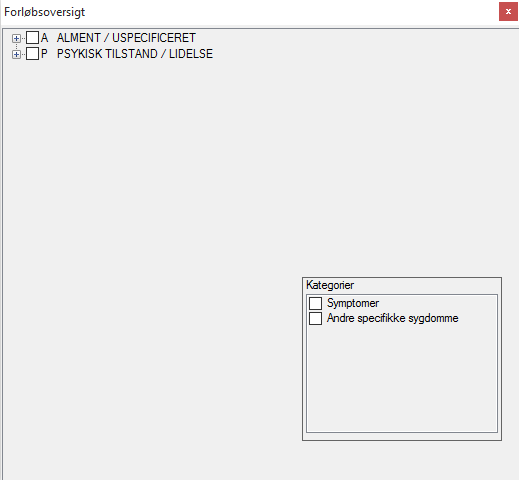
4 Journalen Når man har en patient fremme på skærmen kan man trykke på Ctrl+J for at hoppe direkte til Journalen. F8 går også til journalen samt opretter et nyt journal notat med dags dato og stiller cursoren klar i Journal feltet klar til at skrive. Journalen har til venstre et kontinuationsark. I den højre del vises diagnoser (kroniske- og arbejdsdiagnoser). Hver bruger bestemmer selv, hvormeget plads der afsættes til de forskellige områder i journalen. Nederst i venstre side, kan man søge på diagnosekoder og tekst i journalen. Man kan også filtere kontinuationsarket ved klik på Diagnose søg vindue. Det åbner et vindue, hvor man kan afkrydse iblandt de diagnosekoder der registreret på patienten:

5 Til højre vises vinduet, hvor man søger diagnosekoder. Hvis der skal tilføjes flere diagnosekoder, kan man klikke på Tilføj+Ny - knappen. Man kan opbygge sit eget bibliotek af fraser. Fraserne er gruppe-opdelt, så hvis man f.eks. står i Anamnese -feltet, så vises som udgangspunkt kun de fraser,der er relevante i Anamnese - feltet:

6 Laboratoriekort: Ved tryk på CTRL+L åbnes patientens laboratorieskema, her vil alle egne målinger samt målinger foretaget på laboratorier ligge: Til venstre findes en menu, hvor man kan lave sine egne profiler/samilinger af prøver. I flg. eksempel klikkes på INR, hvorefter der kun vises de prøver der indgår i INR : Ved klik på Tilføj ny kan man registrere egne prøver Dags dato kommer selv frem og man kan nu vælge fra listen i navn for analyse og angive Værdi for måling. Tryk OK for at oprette og se måling på skemaet.


7 Medcinkort FMK F5 fra stamkortet viser patientens FMK Medicinkort. Ønsker man er genbestille højreklikker man på ordinationen og vælger Opret recept checker apotek og pakning osv. er man læge trykker man på Send er man sekretær/sygeplejerske trykker man på Gem og lægen kan nu via FMK Status (CTRL+F) gennemse recepter og godkende. Nyoprettelse af ordination, tryk på Opret ordination søg nu præparatet ved at trykke SHIFT+F4 Her søger man præparatet ud fra LMS listen og i nederste vindue vælger man form/indikation samt pakning. Når valget er gjort trykker man nederst på OK Man kan lave en liste med foretrukne lægemidler, som vises når man åbner søgevinduet. Ønsker man bare at gemme ordinationen på FMK uden at oprette en recept, trykker man Gem ordination. Ønsker man at lave en ordination+recept, trykker man Gem ordination og Opret ny recept dette vil nu åbne følgende vindue hvor man trykker Send hvis man er læge, knappen hedder Gem ordination hvis man er sygeplejerske eller sekretær. Seponering af en Ordination samt pausering sker ved, at man højreklikker på en allerede oprettet ordination og vælger Seponering eller Pausering.


8 Annullering af en recept sker ved, at man dobbeltklikker på ordinationen, trykker på Recept knappen nederst i højre hjørne Marker nu recepten du ønsker at annullerer og højre klik med musen på recepten. Fra menuen kan du nu vælge at annullere recepten. Udskrift af FMK fastmedicin til PDF gøres via knappen Funktioner Udskriv Til patient eller Til Læge

9 DDV
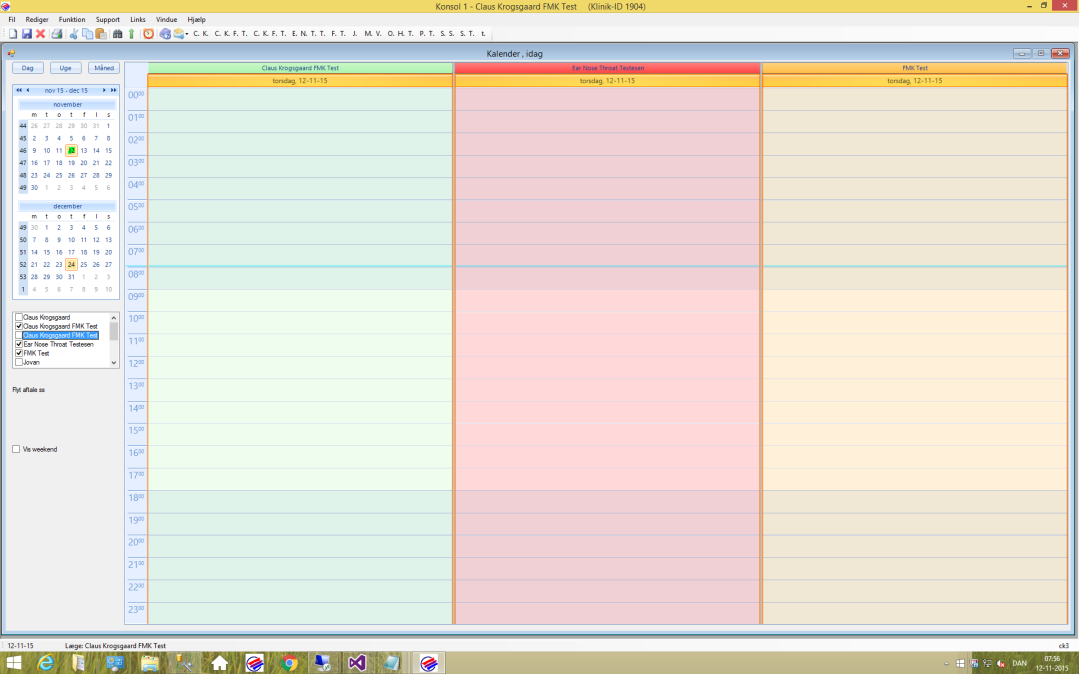
10 Kalender Vil man booke en tid direkte i kalenderen stiller man cursoren det valgte tidspunkt i cprnr. Patienten kan vælges på flg. måder: - Taste cprnr - Trykke Shift-F4 for at udsøge patient - Trykke Ctrl+V, som indsætter den patient der er valgt på stamkortet. Efter valg af patient kan man i Beskrivelsesfeltet angive ønsket behandling. Ønsker man at flytte en allerede booket tid, så stil cursor i cprnr. feltet tryk på X og gå nu til nye ønsket tidspunkt stil cursor i cprnr. feltet og tryk på V, ClinicCare indsætter nu hele aftalen samt beskrivelse. Ønsker man at kopierer bruger man i stedet C for at kopiere og igen V for at indsætte. Cpr.nr. har normalt farven sort i kalenderen, det bliver blåt, når sundhedskortet er aflæst. Farven skifter til grøn når der så er lavet regning på patienten, dvs. til aften skal samtlige cpr.nr. helst være grønne for, at vise at der er lavet regning på samtlige behandlinger. Hver aftale har en status, hvor man kan angive om patienten er Ej mødt, Aflyst etc.

11 Dokumenter Her håndteres alt kommunikation a la Microsoft Outlook. Når man åbner dokumenter fra patientstamkortet af, så vises alle de dokumenter/breve der er registreret på patienten: Ved klik på Udbakke vil de EDIFACT/blanketter, der kræver godkendelse, blive vist. Omvendt vil man i Indbakke kunne se de nye indkomne EDIFACT/blanketter, der ikke er lagt ind på patienten/journalen. Når man lukker systemet får man en advarsel, hvis der er breve, der kræver godkendelse. Når man vil oprette nye EDIFACT/dokumenter sker det også fra denne billede, ved klik på Ny. Vi vil på de følgende sider vise, hvordan en pakkehenvisning laves.

12 Eksempel på EDIFACT (Pakkehenvisning) I søgevinduet til højre kan man søge iblandt de pakker, der tilbydes i regionen. Når pakken er valgt, skal man vælge modtageren/afdelingen:

13 Når modtageren er valgt, åbnes skabelonen, hvor indholdet indtastet. Modtagerens ønske til data/skabelon er automatisk lagt ind i de enkelte felter: Ved klik på OK lægges brevet i udbakken og kan senere redigeres/sendes. Ved klik på Godkend/Send sendes brevet med det samme. ***SLUT***
Nyheder i NOVAX maj 2014
 Nyheder i NOVAX maj 2014 Indholdsfortegnelse Resume... 3 Patientindgang... 5 Opret aftale... 5 Navngive henvisningsforløb... 8 Rediger statusmarkeringer... 10 Tilpasset visning af tidsbestillingen... 12
Guide: Docbase/ClinicCare hjemmeside
 Guide: Docbase/ClinicCare hjemmeside Dato: 18. februar 2016 Tidsbestilling, receptfornyelse og E-konsultation via hjemmesiden. Hjemmesiden består af to dele, dels layoutet og informationer, og dels en
Guide: Start- & Slutbreve og modtagelse af breve. Indhold
 Guide: Start- & Slutbreve og modtagelse af breve Indhold Hvorledes laves et start/slut (epikrise) brev?... 1 Hvorledes rettes skabelonen?... 1 Ændring af andre skabeloner (breve)... 3 Hvordan kan man finde
Prøveeksempler 2012. ClinicCare. Web
 ClinicCare Web Prøveeksempler 2012 Hvem er ClinicCare? ClinicCare udvikles af firmaet Novolog, som siden 1995 har udviklet systemer til sundhedssektoren. Over 900 klinikker anvender idag ClinicCare. Det
FMK begreber & Quickguide
 FMK begreber & Quickguide Medicinkortet i XMO v8.22 Quickguide til Medicinkort i XMO v8.22 Version 1.2 Ændring i vejledning fra version 1.1 til 1.2 Tilføjelse til side 14. Rød markering af præparater.
Bemærk det sidste kapitel Modtagelse af et brev, som bl.a.. bruges når du skal modtage og indlæse en henvisning.
 Guide: Start- & Slutbreve og modtagelse af breve Udgave mar 2009 Bemærk det sidste kapitel Modtagelse af et brev, som bl.a.. bruges når du skal modtage og indlæse en henvisning. Indholdsfortegnelse Hvorledes
NOVAX manual Indhold
 Indhold Journalen... 3 Notater... 3 e-boks... 3 Emner til korrespondancebrev... 3 Notat med frase... 3 Visning af slettemarkerede notater... 4 Tilføj/Fjern vedhæftning fra et notat... 5 DDV... 6 FMK...
EG Clinea Version 16.1
 EG Clinea Version 16.1 side 1 af 14 Indledning Clinea 16.1 indeholder en række nye funktioner og et nyt modul. Vi kan eksempelvis introducere et INR modul til registrering af koagulationsværdier. Vi præsenterer
FMK v Guide Dette er en guide med korte beskrivelser og forklaringer til FMK i XMO.
 FMK v.1.4.4 Guide Dette er en guide med korte beskrivelser og forklaringer til FMK 1.4.4 i XMO. Der findes i øjeblikket fire versioner af FMK i drift, version 1.4.0 1.4.2 og 1.4.4 som den nyeste. Seneste
Tidsbestillingsgrupper... 3
 Indholdsfortegnelse Tidsbestillingsgrupper... 3 Fanen Behandler... 4 Fanen Gruppe... 5 Skift gruppe ved hjælp af genvejstaster:... 5 Skift gruppe med musen:... 6 Vedligeholdelse af grupper... 6 Behandlingskoder...
FMK... 2 Receptfornyelser fra hjemmeplejen Godkendelse af FMK kommunikation Konfiguring af journalen... 37
 Indholdsfortegnelse FMK... 2 Præparatvælgeren... 3 Undgå dobbeltordinationer på FMK... 4 Knapper i FMK... 4 Opret ny medicin uden genudlevering... 5 Opret ny medicin med genudlevering... 8 Opret ny medicin
Juli 2015. Quick-guide
 Juli 2015 Quick-guide Indholdsfortegnelse 1. Opbygning af WinPLC... 4 Topmenu... 4 Funktionsmenu... 4 Pop ind menu... 4 Arbejdsflade... 4 2. Remindere... 5 Opret ny reminder... 5 3. Patientjournal... 6
Patientlister. Tilføj / rediger eksisterende lister. VEJLEDNING Patientlister
 Patientlister Tilføj / rediger eksisterende lister Patientlister benyttes til at holde styr på, hvilke patienter der f.eks. har fået lavet et implantat, skal have narkose eller på anden vis, skal figurere
NOVAX manual 2014. Indholdsfortegnelse
 Indholdsfortegnelse 1. Notater i journalen... 2 Fleksibel oprettelse af henvisning... 2 Opret korrespondancebrev ud fra flere notater... 2 Tilføj flere forløbsdiagnoser til et notat... 3 2. Patientindgangen...
XMO Quickguide V8 - 1 -
 XMO Quickguide V8-1 - XMO Quickguide Menu... - 4 - Generel beskrivelse af XMO menu punkter.... - 4 - Hjælpemenuen.... - 5 - Patient ... - 6 - Søg patient... - 6 - Søg patient & patientstamkort...
Indstilllinger Indstillinger-vinduet kan hentes frem fra hovedmenuen Diverse Vedligeholdelse fanen Kalender.
 Guide: ClinicCare læge Kalender Version: 20. april 2016 Indstilllinger Indstillinger-vinduet kan hentes frem fra hovedmenuen Diverse Vedligeholdelse fanen Kalender. Kalenderen aktiveres under Indstillinger/Kalender,
XMO vejledning - fra V7 til V8
 XMO vejledning - fra V7 til V8 Indhold Medicinkortet med FMK... - 1 - Ny ordination... - 1 - Ordinationsmodulet... - 2 - Ændring af en eksisterende ordination... - 2 - FMK Sammenkodning og overførsel...
I 2012 blev ClinicCare certificeret i brugen af ICPC-2-DK hos DAK-E. I forbindelse med indførelsen af pakkeforløb, er diagnosedelen blevet ændret.
 Guide: Anvendelse af diagnosekoder i ClinicCare Windows Version marts 2017 I 2012 blev ClinicCare certificeret i brugen af ICPC-2-DK hos DAK-E. I forbindelse med indførelsen af pakkeforløb, er diagnosedelen
Indhold Outlook Web App... 1
 Outlook Web App Outlook Web App (OWA) bruges til at håndtere e-mails og kalendere uden at skulle have Outlook klient programmet installeret. OWA kan bruges på en hvilken som helst computer, der har adgang
3.84.102. MedWin programopdatering: EG Data Inform A/S. Lautrupvang 12 2750 Ballerup. Dusager 4 8200 Aarhus N. Albert Ginges Vej 10 9800 Hjørring
 MedWin programopdatering: 3.84.10 EG Data Inform A/S Albert Ginges Vej 10 9800 Hjørring Dusager 4 800 Aarhus N Lautrupvang 1 750 Ballerup Telefon: 96 3 51 00 Telefon Service Desk: 96 3 51 11 - www.egdatainform.dk
Juli 2015. Quick-guide ØNH
 Juli 2015 Quick-guide ØNH Indholdsfortegnelse 1. Opbygning af WinPLC... 4 Topmenu... 4 Funktionsmenu... 4 Pop ind menu... 4 Arbejdsflade... 4 2. Remindere... 5 Opret ny reminder... 5 3. Patientjournal...
Oktober Dokumentpakker
 Oktober 2017 Dokumentpakker Dokumentpakkerne er et værktøj til at udskrive dynamiske breve, som har en standardtekst i brevet, og hvor der automatisk sættes blandt andet patientens navn, adresse og aftaletid
Kom godt i gang... 2 Introduktion til den nye FMK- fane... 3 Opret ny medicin... 9
 FMK vejledning 1. Kom godt i gang... 2 2. Introduktion til den nye FMK- fane... 3 Rettigheder i FMK... 4 Genvejstaster... 4 Højrekliksmenuer... 5 Præparatvælgeren... 7 3. Opret ny medicin... 9 Dosering...
ULRUS protokollen og ClinicCare
 ULRUS protokollen og ClinicCare Version august 2013 For at anvende ULRUS skal man hente nyeste version af ClinicCare (klik på Hent ny version -knappen i Omkring -vinduet. ÆNDRING AUGUST 2013: Når man laver
NOVAX vejledning 2016
 Edifact-kommunikation... 2 Indbakke... 4 Godkendelse af indgående kommunikation... 4 Besvarelse af indgående kommunikation... 5 Udbakke... 6 Godkendelse af udgående kommunikation... 6 Ikoner i Udbakke
Diabetesindberetning... 2
 Indholdsfortegnelse Diabetesindberetning... 2 Sådan gør du som læge... 3 Sådan gør du som sekretær eller sygeplejerske... 4 Godkendelse af indberetninger som læge... 4 Fejl ved afsendelsen af indberetningen...
Når du på Pro2tal Bager s hjemmeside: www.bagernettet.dk klikker på ikonet
 Når du på Pro2tal Bager s hjemmeside: www.bagernettet.dk klikker på ikonet kommer følgende login billede til Bagersystemet: Indtast dit brugernavn og adgangskode og tryk Enter eller klik på knappen Logon.
Medicinskema og Recepter
 Kom godt i gang med: Medicinskema og Recepter EG Data Inform A/S Albert Ginges Vej 10 9800 Hjørring Dusager 4 8200 Aarhus N Lautrupvang 12 2750 Ballerup Telefon: 96 23 51 00 Telefon Service Desk: 96 23
Resumé... 2 Fælles Medicin Kort (FMK)... 3
 Indholdsfortegnelse 1. Resumé... 2 2. Fælles Medicin Kort (FMK)... 3 Validering af felter... 3 Vis effektueringer og recepter... 4 Sidste recept kolonnen... 4 Klausuleret tilskud... 5 Ændring af behandlingsstart
WinPLC Lynmanual V1.1 december 2012
 WinPLC Lynmanual V1.1 december 2012 Indholdsfortegnelse 01. WinPLCs opbygning... 3 02. Patientsøgning... 4 03. Notater... 5 04. Diagnoser... 6 05. Medicinkort... 7 06. Paraklinisk... 11 07. Regninger...
Juli Quick-guide
 Juli 2017 Quick-guide Indholdsfortegnelse 1. Opbygning af WinPLC... 4 Topmenu... 4 Funktionsmenu... 4 Pop ind menu... 4 Arbejdsflade... 4 2. Remindere... 5 3. Patientjournal... 6 Åbn patient... 6 Opret
Vejledning i allergiskema
 Marts 2017 Vejledning i allergiskema Denne vejledning handler om tilføjelsen og anvendelsen af allergiskemaer i WinPLC. Det nye allergiskema Som noget nyt kan man nu registrere patienters tilhørsforhold
PRINT AF BREVE FRA COSMIC via DIPO Revideret JHF
 PRINT AF BREVE FRA COSMIC via DIPO Revideret 20-02-17 JHF Indkaldelsesbreve, udeblivelse og andre breve SKAL sendes via COSMIC til DIPO. Gå i kalenderen, find pt. og bookingen. (husk pt. skal være aktiv
NOVAX manual Indholdsfortegnelse
 Indholdsfortegnelse 1. Notater i journalen... 2 Fleksibel oprettelse af henvisning... 2 Opret korrespondancebrev ud fra flere notater... 2 Tilføj flere forløbsdiagnoser til et notat... 3 2. Patientindgangen...
NOVAX Lægesystem. Manglende undersøgelsessvar
 NOVAX Lægesystem Manglende undersøgelsessvar Indholdsfortegnelse Undersøgelsessvar-funktionen... 2 Fanen Manglende undersøgelsessvar... 2 Oversigten... 3 Bestilling af laboratorieprøver... 4 Udestående...
WinPLC Fodterapi. Manual
 WinPLC Fodterapi Manual V1.0 juli 2011 Indhold 01. WinPLC Fodterapis opbygning... 3 02. Patientsøgning... 4 03. Stamkortet... 5 04. Notater/dagens tekst... 6 05. Medicinkort... 7 06. Diagnoser... 8 07.
LinkGRC. Kontrol. Brugermanual
 Brugermanual 1 INDHOLD 1. Navigation 2. Dashboard 3. 4. Support 2 NAVIGATION 1 På forsiden finder du dine installerede moduler i LinkGRC løsningen og du kan her vælge hvilket modul du ønsker at arbejde
UVpraktik Brugermanual
 UVpraktik Brugermanual 1 Indhold UVpraktik formål og anvendelse... 3 Log ind i UVpraktik... 4 Dataindlæsning i UVpraktik... 7 Nyttige genveje i UVpraktik... 8 Indhold af menuer... 9 Sorter... 9 Kartoteker...
I denne manual kan du finde en hurtig introduktion til hvordan du:
 VORES NORDSJÆLLAND HURTIGT I GANG MANUAL 01: Bruger HVAD INDEHOLDER DENNE MANUAL? I denne manual kan du finde en hurtig introduktion til hvordan du: 1. Finder Vores Nordsjælland hjemmesiden 2. Opretter
Tilpas: Hurtig adgang
 Tilpas: Hurtig adgang Genveje, Se skærmtips Se tips Hold alt tasten nede. Og brug bogstaver Word Fanen Filer PDF dokument Brug skabelon Visninger Husk Luk ved fuldskærmsvisning Brug zoom skyder Marker,
NOVAX vejledning 2016
 Edifact-kommunikation... 2 Indbakke... 4 Godkendelse af indgående kommunikation... 4 Besvarelse af indgående kommunikation... 5 Udbakke... 6 Godkendelse af udgående kommunikation... 6 Ikoner i Udbakke
DentalSuite. Vejledning til afsendelse og modtagelse af krypteret journal og røntgen. Opdateret 10. maj 2016
 DentalSuite Vejledning til afsendelse og modtagelse af krypteret journal og røntgen Opdateret 10. maj 2016 Procedure for afsendelse af krypteret journal... 2 Procedure for afsendelse af krypteret røntgen...
Manual Version 2. til oprettelse af hjemmesider for landsbyer i Rebild kommune
 Manual Version 2 til oprettelse af hjemmesider for landsbyer i Rebild kommune Oversigt: Login Hjemmeside...... side 3 Login Administrationsmodul... side 5 Kategorier.. side 6 Opret/rediger første side...
Sådan kommer du i gang
 Sådan kommer du i gang 1. Åbn Internet Explorer 2. Skriv følgende adresse i adresselinjen: http://rudersdal.emshost.dk 3. Tryk på ENTER-tasten 4. Tilføj adressen til dine foretrukne hjemmesider: 1 Log
Manual til Dynamicweb Februar 2010
 Manual til Dynamicweb Februar 2010 Login... 2 Skabeloner og formater... 3 Filarkivet... 4 Lav en PDF... 5 Opret en ny side... 7 Navngiv siden... 9 Aktiver siden... 9 Sorter sider... 9 Flyt siden... 11
Medicin i Nexus. Medicininformation: Skal udfyldes for at kunne receptforny og genbestille.
 Indholdsfortegnelse Der skal ALTID udfyldes følgende, før du kan komme i gang med medicin i Nexus:... 2 Medicininformation:... 2 Tilknyt til FMK/opdatere FMK... 3 Opret lokalt medicinskema i Nexus/opdater
Daglig brug af JitBesked 2.0
 Daglig brug af JitBesked 2.0 Indholdsfortegnelse Oprettelse af personer (modtagere)...3 Afsendelse af besked...4 Valg af flere modtagere...5 Valg af flere personer der ligger i rækkefølge...5 Valg af flere
Indhold Brug af FMK... 2 Ny ordination inkl. recept... 2 Genudpeg Recept Rediger i en genudpeget recept... 3 Ændring modtager ved oprettelse af en
 Indhold Brug af FMK... 2 Ny ordination inkl. recept... 2 Genudpeg Recept Rediger i en genudpeget recept... 3 Ændring modtager ved oprettelse af en recept... 3 Ændring i en ordination... 3 Pausere ordination...
Vejledning til Photofiltre nr.189 Side 1 Sætte forskellige billeder sammen til collage
 Side 1 Her i denne vejledning er brugt i alt 6 billeder. De er tilpasset i fotoprogrammet så der er 3 stk. på 300 x 300 pixels Og 3 stk. på 700 x 300 pixels Du kan downloade de 6 foto der er brugt som
MedWin laboratorieskema
 MedWin laboratorieskema EG Data Inform A/S Albert Ginges Vej 10 9800 Hjørring Dusager 4 8200 Aarhus N Lautrupvang 12 2750 Ballerup Telefon: 96 23 51 00 Telefon Service Desk: 96 23 51 11 - www.egdatainform.dk
Outlook 2010 opsætning
 Outlook 2010 opsætning Personlig Workflow Nå mere og arbejd mindre Personlig Workflow www.personligworkflow.com [email protected] Introduktion til Outlook 2010 guide Microsoft Outlook 2010
WordPress manual..hjerteforeningen.dk/pco-login. Brugernavn: Password:
 WordPress manual.hjerteforeningen.dk/pco-login Brugernavn: Password: Juli, 2019 Generelt Du kan benytte WordPress fra alle platforme. Det vil sige, du kan redigere jeres hjemmeside fra din computer, din
Opret en nyhed LEJERBO.DK OPRET EN NYHED 1. LOG PÅ MIT LEJERBO OG LOG PÅ SOM REDAKTØR. Gå ind på din hjemmeside, fx
 1 Opret en nyhed 1. LOG PÅ MIT LEJERBO OG LOG PÅ SOM REDAKTØR Gå ind på din hjemmeside, fx https://afd154-0.lejerbo.dk I øverste højre hjørne klikker du på Mit Lejerbo eller hængelåsen. Du sendes til login-siden
Tilbagesvar. DataGruppen MultiMed A/S, Storhaven 12, 7100 Vejle. Tlf Fax: Side 1 af 11 BW
 Indhold Generelt... 2 Lægesystem... 3 Status for tilbagesvar... 3 Klinikniveau... 3 Status over udestående på patientniveau... 3 Arbejdsgang laboratorieprøver... 4 1. Bestilling af Prøver i WebReq... 4
Uddannelsesplaner i MinUddannelse
 Uddannelsesplaner i MinUddannelse Denne vejledning giver et overblik over arbejdet med MinUddannelse fra en UU-vejleders synspunkt. Indhold 1. Introduktion... 2 2. Tekniske specifikationer... 2 3. Som
November Ny Aftalekalender. Quick guide
 November 2016 Ny Aftalekalender Quick guide Indholdsfortegnelse 1. Velkommen til aftalekalenderen... 3 2. Tider... 5 Opret ny tid... 5 Opret tid uden patient... 7 Find en ledig tid... 7 Højrekliksmenu...
Fælles medicinkort... 2 Oprettelse af henvisninger... 2 Adviseringer... 4 Laboratoriesvar-funktion... 4 Fritekstsøgning i notater...
 Indhold Fælles medicinkort... 2 Oprettelse af henvisninger... 2 Adviseringer... 4 Laboratoriesvar-funktion... 4 Fritekstsøgning i notater... 4 Søgning... 5 Gendannelse af paneler... 6 Kommunikation...
Statistikmodul i WinPLC
 Juni 2018 Statistikmodul i WinPLC Indlæs patientfortegnelse fra sundhed.dk Inden du benytter statistikmodulet i WinPLC, er det en god ide at indlæse en opdateret patientfortegnelse fra sundhed.dk. Denne
LEJERBO.DK INDSÆT BILLEDER, GALLERI OG VIDEO
 1 Indsætte et billede på en side 1. LOG PÅ Log på Mit Lejerbo og gå ind på den lokale side, du skal redigere og klik derefter på Rediger øverst til højre. 2. FIND SIDEN DIT BILLEDE SKAL IND PÅ Klik dig
Brugervejledning Forældrekontakt
 Brugervejledning Forældrekontakt Indhold Logge på Forældrekontakt:... 3 Infosiden... 4 Beskeder... 5 Påmindelser... 6 Aktiviteter... 11 Stamkort... 11 Tilladelser... 12 Læge/medicin... 12 2 Logge på Forældrekontakt:
Brugermanual Udarbejdet af IT-afdelingen 2008
 Brugermanual Konfigurering af Outlook 2007 profil på Windows XP til opkobling med Outlook 2007 klient via Internet (RPC over HTTP): Apoteket.dk Udarbejdet af IT-afdelingen 2008 Indholdsfortegnelse 1.
Af Thomas Liljendal 5. august 2014 Versionsnummer 01.01. Vejledning. Batchflow
 Af Thomas Liljendal 5. august 2014 Versionsnummer 01.01 Vejledning Batchflow INDHOLDSFORTEGNELSE 1 Introduktion... 2 2 Sådan gør du... 3 2.1 Log på... 3 2.2 Anvendelse af BatchFlow... 4 2.3 Kort gennemgang
Brugervejledning Forældrekontakt
 Brugervejledning Forældrekontakt Indhold Log på Forældrekontakt... 3 Infosiden... 4 Kontakt-lister... 4 Melde Syg / Fri... 5 Beskeder... 5 Aktiviteter... 6 Stamkort... 7 Tilladelser... 7 Læge/medicin...
Velkommen til e-services
 Velkommen til e-services E-services giver patienterne mulighed for at kommunikere med sin læge via internettet - en mulighed som mange læger og patienter er glade for. Det giver en dejlig fleksibilitet
Oktober 2015. Brugermanual. Til Det Danske Vaccinationsregister i WinPLC
 Oktober 2015 Brugermanual Til Det Danske Vaccinationsregister i WinPLC Indhold Generelt om DDV... 3 Adgang for klinikkens øvrige personale... 3 Data på DDV... 3 Vaccinationer... 4 Troværdighed... 4 Privatmarkering...
ViKoSys. Virksomheds Kontakt System
 ViKoSys Virksomheds Kontakt System 1 Hvad er det? Virksomheds Kontakt System er udviklet som et hjælpeværkstøj til iværksættere og andre virksomheder som gerne vil have et værktøj hvor de kan finde og
September 2015. Fodterapi. LYN manual
 September 2015 Fodterapi LYN manual Indholdsfortegnelse 1. Opbygning af WinPLC... 3 Topmenu... 3 Funktionsmenu... 3 Pop ind menu... 3 Arbejdsflade... 3 2. Remindere... 4 Opret ny reminder... 4 3. Patientjournal...
Brug af det Fælles Medicinkort, FMK
 Brug af det Fælles Medicinkort, FMK Indhold Kort om FMK... 2 Log på FMK... 4 Hent Medicinkort... 5 Opret recept - Læge... 7 Opret recept Sekretær... 9 Lægens godkendelse af recepter... 10 Opret faste ordinationer
Brugervejledning. Miljøministeriet M65. Opdateret den 27. oktober 2011
 Brugervejledning Miljøministeriet M65 Opdateret den 27. oktober 2011 Indholdsfortegnelse Introduktion... 3 Opret et nyt dokument... 3 Før du starter... 4 Om at arbejde med typografier:... 5 Menu: M65 -
Brugervejledning AmbuFlex
 Brugervejledning AmbuFlex En online ambulant patientjournal Understøtter fleksible patientforløb Følger patienten over sektorgrænser Integrerer patientrapporterede helbredsdata Online visning af patient-registerdata
Alm. kons... 35 Tlf. kons... 35 10. Relationer... 36 Editer... 36 11. Formularer... 38 Formular... 39 Elektr. Henv... 39 Fys. Terapi-Henv...
 WinPLC manual 2014 Indholdsfortegnelse 1. Opbygning af WinPLC... 6 Topmenu... 6 Funktionsmenu... 6 Pop ind menu... 6 Arbejdsflade... 6 2. Remindere... 7 Opret ny reminder... 8 Højrekliksmenu... 9 3. Venteliste...
LEMAN / Præsentation
 LEMAN / Præsentation Velkommen til LEMAN Internet booking. Vi vil i det følgende gennemgå login, opsætning og indtastnings-muligheder. Systemet findes på http://booking.leman.dk eller via LEMAN s hjemmeside.
LegalOffice BRANCHEINDSIGT I SYSTEM CAPTO.DK
 LegalOffice 1 Indhold Indledning... 3 LegalOffice Journaliser fra stifinder... 3 LegalOffice Journaliser fra Outlook og de øvrige Office produkter... 3 Visning af gemt mail på sag eller klient... 5 Gem
EG-Clinea vejledning til fremsøgning af patienter
 EG-Clinea vejledning til fremsøgning af patienter Vejledningen beskriver med tekst og skærmdumps (med talangivelse), hvordan du kan fremsøge dine patienter. Tallene nedenfor refererer direkte til skærmdumps
elib Aleph, ver.18 Introduktion til GUI FUJITSU SERVICES A/S
 Introduktion til GUI FUJITSU SERVICES A/S, 2008 Indholdsfortegnelse 1. Skrivebordet... 3 2. Flytte rundt m.m.... 4 3. Log ind... 6 4. Valg af database... 7 5. Rudernes størrelse... 8 6. Kolonner... 9 7.
NAVOKAT 2014 Kom godt i gang
 NAVOKAT 2014 Kom godt i gang VEJLEDNING Version 1.00 abakion a/s Maj 2014/TJE INDHOLDSFORTEGNELSE 1 KONFLIKTTJEK OG SØGNING... 3 2 KLIENTKORT... 4 2.1 OPRET KLIENT... 5 2.1.1 Generelt... 6 2.1.2 Korrespondance...
Manual til hjemmeside i Typo3
 Manual til hjemmeside i Typo3 Gode tips og genvejstaster Ét linieskift Ctrl + A Ctrl + C Ctrl + X Ctrl + V shift + enter (tasten du normalt bruger til linieskift) Markér alt Kopier Klip Sæt ind Oprettelse
VEJLEDNING TIL LUDUS, WORD og ONLINE ORDBØGER
 VEJLEDNING TIL LUDUS, WORD og ONLINE ORDBØGER VEJLEDNING TIL LUDUS, WORD og ONLINE ORDBØGER INDHOLDSFORTEGNELSE 1. Ludus - Log ind. side 3 2. Ludus - Skriv note til læreren, når du er syg side 4 3. Ludus
Ændringer i kommunikationsbakken
 Laboratorietilbagesvar I forbindelse med indførslen er tilbagesvar fra laboratorierne er der sket en række ændringer i kommunikationsbakken og i minimodulet Laboratoriesvar (indenfor sidste måned) som
KMD Opus Lex Fodbehandling. Virk.dk & Dialogforum. Tandbehandling
 KMD Opus Lex Fodbehandling Virk.dk & Dialogforum Tandbehandling KMD Opus Lex Tandbehandling Indholdsfortegnelse 1. Indledning... 1 2. Hvordan får I oprettet CVR nummer... 2 3 Bestilling af medarbejdersignatur...
TeamShare 3.0 Forbedringer til TeamShare Outlook
 TeamShare 3.0 Forbedringer til TeamShare Outlook Kære TeamShare bruger, I min løbende orientering om alle de nye ting der kommer i TeamShare 3.0, vil jeg her give en beskrivelse af de forbedringer vi laver
HJÆLP TIL IGANGSÆTNING AF WINKOMPAS 3
 HJÆLP TIL IGANGSÆTNING AF WINKOMPAS 3 1. Opstart af WinKompas 3 Når WinKompas 3 er startet op, vil der fremkomme et skærmbillede, hvor du skal indtaste følgende oplysninger for at få adgang til programmet:
Vejledning til modtagelse og afsendelse af et korrespondancebrev i ÆSKULAP/XMO Almen
 Vejledning til modtagelse og afsendelse af et korrespondancebrev i ÆSKULAP/XMO Almen Sådan ses et modtaget korrespondancebrev i ÆSKULAP/XMO I ÆSKULAP ses al ind- og udgående Edifact på Kommunikations-skærmbilledet.
Patienter kan booke døgnet rundt. Aflaster administrationen i klinikken.
 ClinicCare Produktblad August 2013 Online Booking Hvem er ClinicCare? ClinicCare udvikles af firmaet Novolog, som siden 1995 har udviklet systemer til sundhedssektoren. o God service for patienter o Brug
Ambulant eller Akut modtageafdeling
 Ambulant eller Akut modtageafdeling Vis journal Se notater og henvisningen Cave Historik Anfør ingen eller relevant cave Anfør tidligere medicinsk og kirurgisk anamnese Plan Opdater FMK Notat Skriv dit
Bruger Hjælper Info. Bruger Vejledning
 Bruger Hjælper Info Bruger Vejledning Indholdsfortegnelse Indholdsfortegnelse...2 Menu...3 Ugeplan...4 Skærmbilledet Ugeplan...4 Opgaver...4 Aktiviteter...4 Information fra bruger til hjælper...5 Zoom
3.79.100-3.79.106. MedWin programopdatering: EG Data Inform A/S. Lautrupvang 12 2750 Ballerup. Dusager 4 8200 Aarhus N
 MedWin programopdatering: 3.79.100-3.79.106 EG Data Inform A/S Albert Ginges Vej 10 9800 Hjørring Dusager 4 8200 Aarhus N Lautrupvang 12 2750 Ballerup Telefon: 96 23 51 00 Telefon Service Desk: 96 23 51