
ILS-ONLINE Brugervejledning til Praksis
|
|
|
- Kristen Winther
- 7 år siden
- Visninger:
Transkript


1 Brugervejledning til Praksis
2 INDHOLDSFORTEGNELSE Link, Hotline, Tilslutning, Læs mere om tilbud, Tilmeld mail 1 Startside, Menupunkter: Varebestilling, Udskrift, System, Hjælp, Genveje 2 Udskrift/Udskriv standardsortiment, Forbrugsrapport, Varebevægelser 3 Varebestilling/Varesøgning 4 Varebestilling/Bestilling Bestillingsbilledet (fejlbeskeder, returner varer) 5 Bestilling af varer via Bestillingsbilledet 6 Bestilling af varer via Sortiment 7 Varebestilling/Standard sortiment (Vedligehold) Standard sortiment (Vedligehold) 8 Standard sortiment (Opret, ret, slet) 9
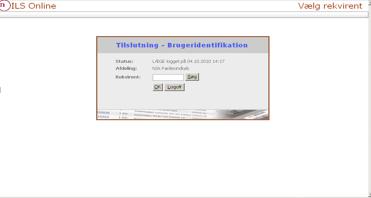
3 Link til ILS-ONLINE: (Gem den evt. under favoritter) NB Det er vigtigt at bruge Internet Explorer som web-browser HOTLINE: Brug for hotline hjælp vedr. ILS-ONLINE kontakt Anne Birthe Jepsen på eller Cita Pedersen på TILSLUTNING: Indtast 'ydernr. ', tryk på tabulator, tast kendeord, tryk på Logon. Indtast et af dine to rekv.nr. og tryk ok Hver praksis får tildelt to rekv.nr. Hvilket rekv.nr., du skal bruge afhænger af, hvem som skal belastes med udgiften. Et bruges til både varer fra Positivlisten (Praksissektor) og Prøvetagning (sygehusudgift der udleveres til kr. 0) Et andet bruges til varer fra Særprislisten for Indkøbsforeningen, hvilket er for egen regning OBS har du ikke været logget på før skal du skifte adgangskode først. Har brug for hjælp kan du læse Opstartsvejledning. Læs mere om tilbud til privatpraktiserende læger og speciallæger. Link til hjemmeside: Link findes også på Startsiden ILS-Online HUSK at tilmelde din mailadr. på hver af hjemmesiderne for at få opdatering når der kommer nye kataloger eller redigeret manual. 1

4 Startside/Vælg menupunkt: Tekstfeltet på Startsiden, bruges mest til generelle informationer. I højre side under aftaleoplysninger kan du se link til hjemmeside for praksissektor, samt oplysning om løbende rettelser i sortiment, om et varenr. erstattes af et andet eller om der er kommet nye varer til. Katalog og sortiment ajourføres 1 gang årligt i løbet af foråret. Værktøjslinjen består at en hovedmenu, som har undermenuer Varebestilling, Udskrift System, Hjælp. Varebestilling: (se mere på de næste sider) Bestilling (Bestillingsbilledet, Bestilling via denne side eller via Sortiment) Varesøgning (undlad at bruge søgning kig i sortiment eller kataloger) Standard sortiment (vedligehold) Track & Trace (bruges ikke endnu) Udskrift: (se mere på de næste sider) Udskr. std. sortiment Forbrugsrapport Forbrugsrapport, projekt (bruges ikke) Varebevægelser System: Rekvirent: Her kan du skrifte mellem dine rekvirenter Logoff: Her kan du logge af Startside: her kommer du retur til startsiden Hjælp: Hjælp ILS Online: Bruges ikke, brug denne manual i stedet. GENVEJE: Menupunkter kan vælges via genveje med Shift+Ctrl+understreget bogstav. Andre punkter kan åbnes ved Alt+understreget bogstav. 2

5 Udskrift/Udskr.std.sortiment: Vælg standardsortiment og evt. sortering, tryk på Dan rapport (Rapporten kan udskrives til printer). Eller vælg Dan regneark Udskrift/Forbrugsrapport: Forbrugsrapport er et bestillingsbillede for rapporter over tidligere forbrug, samt disponeringer. Under afgrænsninger kan du vælge forskellige muligheder dog skal du altid vælge pr. rekvirent under afdeling. Når afgrænsningerne er lavet, klikkes der på knappen Dan rapport eller Dan regneark. Ved Dan rapport vises rapporten på skærmen. Der er mulighed for at udskrive rapporten. Klik på Udskriv. Ved Dan regneark vises Regneark.xml på skærmen. Højreklik på Regneark.xml og se menuen - vælg om du vil åbne i nyt vindue eller gemme. Varegruppe, vareart og varetype og leverandør benyttes ikke. Ialt: = Forbrug/Realiseret. Er de varer, som er leveret. Disponeret = Er de varer, der er bestilt men endnu ikke leveret. Ialt realiseret + disponeret = total Udskrift/Varebevægelser: Der er mulighed for at finde varebevægelser på en vare. Indtast periode og varenr. og tryk Dan rapport. Der oplyses f.eks. Flg.seddel nr. og udleveringsdato. Udskriften med oplysninger om varen/varebevægelser kan printes ud. Udskrifter, Flg.sedler: OBS Udskrifter og flg.sedler vedr. rekv. på gratisvarer er påført pris selvom varen er gratis for jer. 3
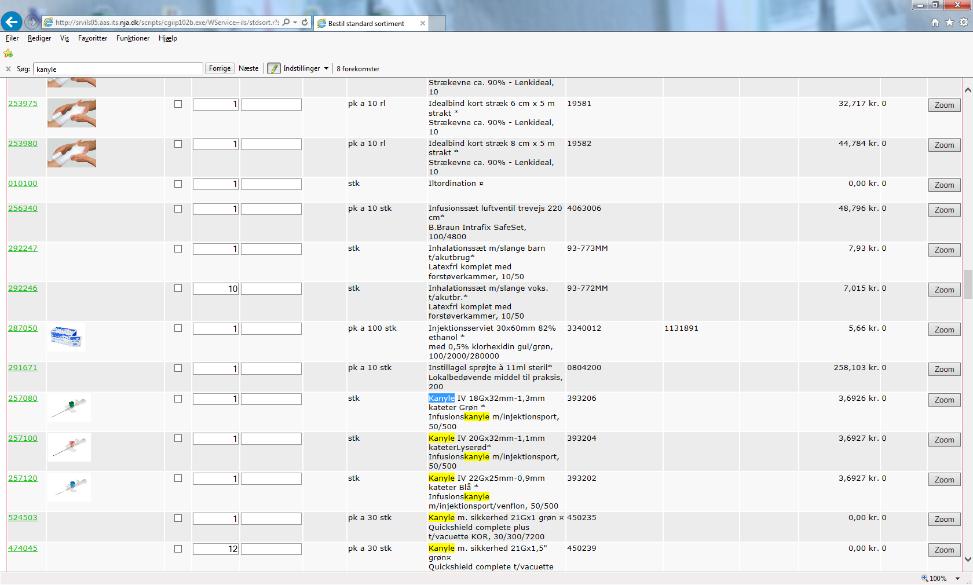
6 Varebestilling/ Varesøgning: Undlad at bruge søgning i ILS-ONLINE, da den søger på hele databasen og ikke kun i varer du må bestille. Find i stedet varenr. i katalogerne eller i eget sortiment. Du kan med fordel søge ved at benytte alm. Internet funktion Rediger, som ligger i internet værktøjslinien Menulinje. Har du ikke denne kan du få den frem ved at højreklikke i det grå felt lige under adresselinien og markere Menulinjen. Så kommer rediger frem. Tryk på Rediger i værktøjslinien og vælg søg på denne side. Indtast søge ord og søg. Søgeord vil nu blive markeret med gult. Generelt vedr. varebestilling og kataloger Generelt så er samtlige varer, der er i katalog for positivlisten og katalog for prøvetagning indeholdt i sortiment alle varer på rekv. for gratis varer. Katalog og sortiment ajourføres 1 gang årligt i løbet af foråret. Rettelser der sker i løbet af året vil stå på Startsiden af ILS-Online. Vi genbruger så vidt det er muligt varenr. selvom der sker leverandør- og/ eller vareskift. Varetekst kan ændre sig løbende. Kataloget (på hjemmesiden) for egen regning ajourføres 1 gang årligt i løbet af foråret. Alle lagervarer, der hører til de varetyper, der er nævnt i katalogets indholdsfortegnelse, som er de varer vi må videresælge, kan bestilles for egen regning. Hvis varen er markeret med en eller en * findes varen i et eller flere kataloger. Hvis du ikke kan få lov at bestille en vare på rekv. for egen regning er det enten fordi den kan fås gratis og du kan bestille den på rekv. for gratis varer, eller fordi varen ikke lagerføres længere, 4

7 Varebestilling/Bestillingsbilledet: Fejlbeskeder: Såfremt der er fejl ved indtastning, kommer der en rød detaljeret tekst øverst i billedet. F.eks. Vedr. antal Skærmen låses indtil fejl er rettet! OBS når bjælken forneden er blå er systemet ved at arbejde vent til den er færdig! Brug ikke tilbageknap i internet værktøjslinien idet du så bladrer i ikke opdaterede billeder! Bestillingsbilledet: I dette felt kan orden sorteres efter, hvordan varerne skal vises i. Her ses de varer, der er bestilt hos Central-lageret (markeret med et nr. og R). Så længe varen står her, er det muligt at rette i antal ved at taste nyt antal ind i feltet. (Slet = 0 i antal). Husk trykke på knappen Afsend for at registrere rettelsen. Det er ikke muligt at indtaste leveringsdato! Centrallageret levere efter fast plan. Restordrer vil stå med rødt se detaljer under knappen Zoom, herunder er alle oplysninger om ordren/varen. OBS hvis der ikke er afsendt vil antal også står med rødt (uden rekv.nr.). Udskrift af bestilte varer kan dannes via Vis og Udskriv. Man kan ikke returnere varer via Ils-Online Benyt returvareblanket. (Varenr ) og aftal med Centrallager. OBS priser er fortrolige og viser gennemsnitspris inkl. avance/rabat ex moms 5


8 Varebestilling/Bestilling af varer via Bestillingsbilledet: Bestilling kan enten foregå herfra eller fra sortiment. Bestilles vare på dette billede skrives varenr., herefter tab, skriv antal, tryk på knappen Bestil eller Enter. Så bliver linjen atter tom og den vare, som er bestilt ligger nedenfor på 'bestillingssedlen', antal vil stå med rødt. For at få bestillingen registreret trykkes på knappen Afsend. Inde i bestillingsbilledet vil du se, at tallene er blevet sorte. Fortrydtasten fortryder alt siden der sidst blev trykket på knappen Afsend og ikke kun sidste handling!!! Knappen ' ' åbner for egen mail (hvis du har Outlook) med fortrykt adresse i til-feltet. Brug denne mail til beskeder/spørgsmål til Indkøbskontoret. OBS Spørgsmål vedr. levering af varer osv. stilles stadig pr. tlf. til Centrallager på tlf Billeder af varen vises lige efter varenr. (når vi har et) samt under zoom. Vi øger hele tiden antal af billeder når vi får dem fra leverandørerne. Under zoom findes detaljeoplysninger om varen, herunder også leverandøroplysninger og evt. link til leverandørens hjemmeside NB hvis der vises link til en adr. på personalenet.rn.dk, er det ikke muligt at se hjemmesiden, da det er intranetlink. Kontakt stedet indkøber se tlf.nr. under ansvar på fanen vare under zoom 6


9 Varebestilling/Bestilling af varer via Sortiment: Tryk på knappen på Sortiment og vælg sortiment f.eks. 'Alle varer. Flueben i Vis alle betyder, at du får vist et dokument med alle varer. Flueben i Marker alle betyder, at du bestiller alle varer!!! på den side, der er åben eller hvis der samtidig er flueben i vis alle samtlige varer i sortimentet! Dette er den samme liste som du ser i vedligehold sortiment her kan du ikke vedligeholde her kan du bestille. Du bestiller ved at sætte flueben ved varen du kan evt. ændre antallet også (gælder kun for denne bestilling). Varen bliver gemt på bestillingssedlen, idet man skifter til ny side, (når vis alle ikke er valgt). For at afslutte - tryk på knappen 'OK' og HUSK når du kommer tilbage til bestillingsseddel at trykke på knappen Afsend. Antal vil stå med rødt indtil det er afsendt derefter vil det stå med sort. Siderne er opdelt som en tlf.bog der er angivet, hvilket bogstav den første vare på hver side starter med, hvis ikke der er markering i vis alle OBS du bestiller antal i enheder. Taster du antal 2 og der står stk. i enhed bestilles 2 stk., står der pk i enhed bestilles 2 pk. 7

10 Varebestilling/Standard sortiment (vedligehold): Til den rekvirent, der har brug for at bestille varer på egen regning, er der ikke oprettet et sortiment. Det opretter du selv. Læs mere herom på næste side. Til den anden rekvirent (til brug for gratis varer) er der oprettet et sortiment Alle varer som indeholder samtlige varer, der er i katalogerne både vedr. positivlisten og prøvetagning. Rettelser i løbet af året bliver skrevet på Startsiden ILS-Online. Kataloger og sortiment opdateres 1 gang årligt i foråret. OBS på hjemmesiderne vil der blive lagt rettelsesblade op så du kan se hvilke ændringer der sker. Katalog vedr. positivlisten: Katalog vedr. prøvetagning: Hvis du abonnerer på hjemmesiden får du mails når der er ændringer. Vedligehold sortiment: Klik på Vælg standardsortiment for at få standardsortiment vist, og vælg alle varer. Når sortiment er valgt vises jeres standardsortiment. Ny vare sættes på standardsortiment ved at taste varenr. på den tomme linie, tast 'tabulator' tast antal der ønskes bestilt pr. gang, tast 'enter' eller tryk knappen 'OK'. Slet vare gøres ved at anføre 0 i antal. Tast 'enter' eller tryk på knappen 'OK'. Antal ændres ved at klikke i antalsfelt, anføre ønsket antal, Tast 'enter' eller tryk på knappen 'OK'. 8

11 Varebestilling/Standard sortiment (Opret, ret, slet): Opret, ret, slet sortiment Der er ikke på forhånd oprettet sortiment til rekv. for egen regning. Der er rekvirenter, der kan have behov for at have flere sortimenter. NB: opret, ret og slet er funktioner, der påvirker et helt sortimentet, og bruges kun, hvis der er behov for enten at oprettet/rette/slette et HELT standardsortiment. PAS PÅ ikke at slette et HELT sortiment ved en fejl. Hvis ud kun vil slette en enkelt vare. Der kommer en advarsel Vil du slette standardsortimentet Skal der oprettes et sortiment tryk på opret, indtast et nummer og et navn, tast ok. Indtast varenr., tab, skriv det antal du vil bestille pr. gang, tryk på knappen Ok eller enter Varen findes nu på sortimentet. Systemet lægger selv varen ind med varetekst osv. Find de varer, der skal lægges ind via kataloget på hjemmesiden, eller eget eksisterende sortiment. Link til kataloget på hjemmesiden. Der er oplyst priser Hvis du abonnerer på hjemmesiden får du mails, når der er ændringer 9
ILS-ONLINE. Link til ILS-ONLINE: http://webils.rn.dk NB Det er vigtigt at man bruger Internet Explorer som webbrowser
 Link til ILS-ONLINE: http://webils.rn.dk NB Det er vigtigt at man bruger Internet Explorer som webbrowser Læs mere om tilbud til privatpraktiserende læger og speciallæger. Link til hjemmeside: http://www.rn.dk/om-region-nordjylland/indkoeb/tilbudtil-privatpraktiserende-laeger-og-speciallaeger-ogfodterapeuter/ils-online/
Indholdsfortegnelse. 1. Åbningsbilledet Forsiden på ILS Online Bestilling Afsendte bestillinger 7. 5.
 Form 04-91-01 04-92-01 Indkøbsservice - Vejledning/Instruktion Navn Vejledning til ILS online, praktiserende læger Udarbejdet af Lena Rachlitz Gældende fra 10. januar 2018 Godkendt af Erstatter Vejledning
ILS Online Brugervejledning
 17.03.2010 Side 1 af 31 Indholdsfortegnelse: Adgang... 3 Hvordan bestiller jeg varer?... 11 1. Bestilling... 11 2. Søg varenummer... 13 3. Zoom... 14 4. Fortryd/fejlindtastning... 14 5. Bestil varen...
Mini-guide til Retox Databasen er tilgængelig fra klik på linket
 Mini-guide til Retox Databasen er tilgængelig fra www.retox.dk, klik på linket Som udgangspunkt kan alle se arbejdspladsbrugsanvisningerne, hvis man er på regionens netværk. Hvis der skal tilføjes eller
Betjeningsvejledning. Winformatik
 Betjeningsvejledning Winformatik Udgivet af: KIMIK it A/S Industrivej 1 3900 Nuuk Grønland Sidst opdateret den 12. maj 2009 af Kenneth Skovbjerg Blomgren Andre steder du også kan finde hjælp: http://support.kimik-it.gl/
Manual til brug af Redoffice OneCompany s webshop
 Manual til brug af Redoffice OneCompany s webshop Side 1 af 17 Indhold i manual til Redoffice OneCompany s webshop: - Første kapitel er en general manual til webshoppen. - Andet kapitel omhandler søgemuligheder
Weblink. Brugermanual. Hotline: 79 30 01 56
 Weblink Brugermanual Hotline: 79 30 01 56 Indholdsfortegnelse: Log ind på Gateway/Weblink:...3 Opret Ny ordre:...4 Indtastning af Varer til bestilling:...7 Søg vare:...8 Udskriv ordren....11 Ordrebekræftigelse
Vejledning til brug af Foreningsportalen
 Børne- og Kulturforvaltningen Kultur- og Fritidsafdelingen Vejledning til brug af Foreningsportalen Foreningsportalen kan benyttes af både borgere og foreninger til søgning af foreningsoplysninger. Som
Mini-guide til Retox Databasen er tilgængelig fra klik på linket
 Mini-guide til Retox Databasen er tilgængelig fra www.retox.dk, klik på linket Som udgangspunkt kan alle se arbejdspladsbrugsanvisningerne, hvis man er på regionens netværk. Hvis der skal tilføjes eller
Vejledning http://portal.mi.dk
 Vejledning http://portal.mi.dk Indtast Kundenr, Brugernavn og Adgangskode og tryk på log på Fritekst søgning: Søger på varenummer, beskrivelse og produktnavn. Eks: Søgning på Torx giver 180 produkter.
Hvis du ikke kan huske adgangskoden, har andre problemer med at logge på eller ikke er oprettet, skal du kontakte:
 Mini-guide til Retox Databasen er tilgængelig fra www.retox.dk, klik på linket Som udgangspunkt er der se-adgang til arbejdspladsbrugsanvisningerne. Hvis der skal tilføjes eller fjernes produkter, og hvis
www.taxa.nu www.taxa.nu www.taxa.nu www.taxa.nu www.taxa.nu www.taxa.nu www.taxa.nu www.taxa.nu www
 www.taxa.nu www.taxa.nu www.taxa.nu www.taxa.nu www.taxa.nu www.taxa.nu www.taxa.nu www.taxa.nu www Opsætning Indhold: Side 2 Login Side 3 Hovedmenu Administration Side 4 Opret bruger Rediger afdeling
HJÆLP TIL IGANGSÆTNING AF WINKOMPAS 3
 HJÆLP TIL IGANGSÆTNING AF WINKOMPAS 3 1. Opstart af WinKompas 3 Når WinKompas 3 er startet op, vil der fremkomme et skærmbillede, hvor du skal indtaste følgende oplysninger for at få adgang til programmet:
Manual til WordPress CMS
 Manual til WordPress CMS 1. Log ind på din Wordpress-side For at arbejde på din hjemmeside skal du først logge ind på administrationsdelen. Muligvis har du et direkte link på siden. Ellers er adressen
Udfyldelse af arbejdspladsbrugsanvisninger
 1. Adgang til kemidatabasen Koncern HR Fysisk Arbejdsmiljø Marts 2014 Udfyldelse af arbejdspladsbrugsanvisninger Her kan du skrive dit brugernavn og adgangskode Brugernavn: Adgangskode: Kemidatabasen finder
Vejledning til online blanketten Månedlig omsætning inden for detailhandel
 Vejledning til online blanketten Månedlig omsætning inden for detailhandel Din vej gennem blanketten Her er en kort vejledning om hvordan du udfylder online blanketten trin for trin. Har du spørgsmål,
e-konto manual 01.08.2011 e-konto manual Side 1
 e-konto manual 01.08.2011 e-konto manual Side 1 Indhold 1. Overordnet beskrivelse... 3 2. Login... 3 3. Se og ret kundeoplysninger... 4 4. Rediger kontaktoplysninger... 6 5. Skift adgangskode... 7 6. BroBizz-oversigt...
VEJLEDNING TRIO WEB FOR LEDERE
 VEJLEDNING TRIO WEB FOR LEDERE Indholdsfortegnelse Trio Web... Læreradgang til Trio Web... Login... Trio Web, administratorrettigheder... 2 Forbindelse mellem Trio og Trio Web... Storskærmsvisning... Åbn/luk
Online status. Brugervejledning
 Online status Brugervejledning Side 1 Om Onlinestatus Online Status har til formål at lette den årlige lageroptælling hos små og store virksomhedder. Der indtastes antal og pris på smartphone, tablet eller
isyn vejledning til leverandører Indhold
 isyn vejledning til leverandører Indhold isyn vejledning til leverandører... 1 1. Undgå at mails ryger i uønsket post... 2 1a. Outlook 2010... 2 1b. Outlook 2007... 2 1c. Microsoft Outlook Express (version
SMVdanmark online løsning: Guide til oprettelse af oprindelsescertifikater
 SMVdanmark online løsning: Guide til oprettelse af oprindelsescertifikater Dette dokument er en introduktion til SMVdanmarks online løsning til oprettelse og bestilling af oprindelsescertifikater. Dokumentet
Min virksomhed - Vareekspedition
 Indhold Vareekspedition... 1 Pakkelister på afsendte varer... 8 Returvarer til leverandører... 9 Vareekspedition Under vareekspedition foretages den "fysiske" Vareekspedition af varer. Varer kan kun ekspederes,
Vejledning til online blanketten Industriens salg af varer
 Vejledning til online blanketten Industriens salg af varer Din vej gennem blanketten Her er en kort vejledning om hvordan du udfylder online blanketten trin for trin. Har du spørgsmål, er du velkommen
BRUGERMANUAL. Ruteplanlægning i RUT. Røde Korsindsamlingen 8. MARTS 2012. RødeKors.dk
 BRUGERMANUAL 8. MARTS 2012 Ruteplanlægning i RUT Røde Korsindsamlingen RødeKors.dk INDHOLD 1 Introduktion til RUT... 3 2 Sådan finder du og logger på RUT... 4 3 Et par tips... 4 4 Planlægning af ruter...
BPW THE QUALITY FACTOR TT ONLINE. Nemt Hurtigt Sikkert. www.ttonline.dk
 BPW THE QUALITY FACTOR TT ONLINE Nemt Hurtigt Sikkert www.ttonline.dk TT ONLINE www.ttonline.dk ERMAX TT Online... Online bestilling, når det passer dig Med TT Online behøver du ikke længere at bruge unødvendig
Manual. ILM indkøbs- og logistikmodul Version SAP 7.0 november 2011. Koncernøkonomi
 Manual ILM indkøbs- og logistikmodul Version SAP 7.0 november 2011 Koncernøkonomi Indholdsfortegnelse: 1. Log-in...3 1.1 Ved skift af password... 3 2. Internet sikkerhedsindstillinger...4 2.1 Pop-up blokeringer...
Genbestillingsmetode = Maks. antal Genbestillingspunkt Maks. lagerbeholdning
 Beregn plan (bestilling af reservedele) Denne vejledning beskriver disponering af varer via menupunktet Beregn plan under Køb - Planlægning Indkøbskladder. Stamdata Forudsætning for at en vare medtages
E-SHOPPEN. Brugervejledning
 E-SHOPPEN Brugervejledning KOM GODT I GANG MED WÜRTHS ONLINE LØSNING Denne manual er lavet for at hjælpe dig godt på vej til at bruge Würths e-shop. Den guider dig igennem med billeder og kan også anvendes
Vejledning i brug af Foreningsportalen til brugere med adgangskode
 Holstebro Kommune Kultur og Fritid Vejledning i brug af Foreningsportalen til brugere med adgangskode Foreningsportalen kan benyttes både af borgere og foreninger til søgning af foreningsoplysninger og
AU Økonomi og Bygninger Økonomisekretariatet AARHUS UNIVERSITET Varemodtagelse. Indholdsfortegnelse
 Indholdsfortegnelse 1... 2 1.1 Varemodtag dine varer... 2 1.2 Kopier dokument... 4 1.3 Delvis varemodtagelse... 5 1.4 Valgmuligheder... 6 1.4.1 Bekræft ordre... 6 1.4.2 Annuller... 7 1.4.3 Luk ordre...
PineApple. Brugermanual. PineApple 2.82. Dokumentversion 20130920 Support: EG Retail: Telefon 48 20 16 50, lokal 1. Tjenesteudbyder: SuperGros a/s
 PineApple Brugermanual PineApple 2.82 Tjenesteudbyder: SuperGros a/s Dokumentversion 20130920 Support: EG Retail: Telefon 48 20 16 50, lokal 1. 1 Indholdsfortegnelse Start... 4 Topmenu... 5 Bestilling...
Vejledning til online blanketten Prisindekset i producent og importleddet
 Vejledning til online blanketten Prisindekset i producent og importleddet Din vej gennem blanketten Her er en kort vejledning om hvordan du udfylder online blanketten trin for trin. Har du spørgsmål, er
Vejledning til KMD Educa SMS, Fravær
 Vejledning til KMD Educa SMS, Fravær Vejledning til sekretær Du kan på din skole anvende KMD Educa SMS på fravær, når modulet er tilkøbt, og når skolen i forvejen har tilkøbt KMD Educa Fravær og/eller
Kom i gang med DANBRO
 1 Indhold... 1 Generelt...2 DANBRO...2 Forkundskaber for at anvende DANBRO...2 Krav til pc...2 Starte DANBRO...2 Installation...3 DANBRO-Manualer...4 Manualer...4 DANBROs Brugergrænseflade...5 Valg af
HJEMMESIDE Brugervejledning
 HJEMMESIDE Brugervejledning Antalis DK Her får du Antalis, Europas førende distributør af papir, emballageløsninger og medier til visuel kommunikation, brugervejledning til vores hjemmeside. «Just Click
QUICK GUIDE BORGERE For borgere med bevilling. Sådan bestiller du hurtigt og nemt dine hjælpemidler på webshoppen. Committed to your care
 QUICK GUIDE BORGERE For borgere med bevilling Sådan bestiller du hurtigt og nemt dine hjælpemidler på webshoppen Committed to your care Mediq Danmark vil fremme borgernes livskvalitet Mediq Danmark vil
KVIKDRAW TEGNEPROGRAM
 Kvikdraw KVIKDRAW TEGNEPROGRAM Kvikdraw er et salgsværktøj, som gør det muligt at præsentere tilbud på vores garderobeløsninger, med tegning og vejledende udsalgspriser, inden for få minutter. Programmet
Generelle Læreplaner for Daginstitution/ Dagpleje. Tabulex Læreplaner
 Generelle Læreplaner for Daginstitution/ Dagpleje Tabulex Læreplaner Indhold Læreplaner... 3 Om pædagogiske læreplaner... 3 Log på og arbejdsgang... 4 Menupunkt Skabeloner... 5 Beskrivelse af skabeloners
QUICK GUIDE FOR INDUSTRIKUNDER Sådan bestiller du hurtigt og nemt varer på webshoppen. Committed to your care
 QUICK GUIDE FOR INDUSTRIKUNDER Sådan bestiller du hurtigt og nemt varer på webshoppen Committed to your care Bestil via vores webshop Bestil via vores webshop Vi anbefaler dig, at bruge vores webshop www.mediqdanmark.dk
Sådan bestiller du hurtigt og nemt varer på webshoppen
 QUICK GUIDE FOR Institutions- & plejehjemspersonale Sådan bestiller du hurtigt og nemt varer på webshoppen Committed to your care Bestil via vores webshop Bestil via vores webshop Vi anbefaler dig, at
Kom godt i gang med DLBR Webdyr
 Kom godt i gang med DLBR Webdyr Kom godt i gang med DLBR Webdyr Udgivet Februar 2011 Redaktør Tryk Videncentret for Landbrug Videncentret for Landbrug Udgiver Videncentret for Landbrug, KvægIT, 8740 5000
BESKO ONLINE det helt rigtige valg
 BPW THE QUALITY FACTOR BESKO ONLINE det helt rigtige valg Online bestilling døgnet rundt Detaljeret produktkatalog www.beskoonline.dk BESKO ONLINE - DET HELT RIGTIGE VALG FOR DIG www.beskoonline.dk Dine
KMD Brugeradministration til Navision og LDV
 KMD Brugeradministration til Navision og LDV Vejledning for Statens Administration og ØSC institutioner. Opdateret 09-09-2015 Indholdsfortegnelse 1 Kom godt i gang... 2 1.1 Login til KMD Brugeradministration...
Brugervejledning til MASCOT SmartStore Ver02
 Brugervejledning til MASCOT SmartStore Ver02 Medarbejder jo [Vælg datoen] Indhold Introduktion til MASCOT SmartStore... 3 Ordforklaring:... 3 Adgangskode... 3 Administrator... 3 Brugernummer... 3 Frigiv
Bruger v1.5 QUICK GUIDE. Green Glass Software V/ Dan Feld-Jakobsen Lojovej 1 6200 Aabenraa 51 92 83 58 / [email protected]
 Bruger v1.5 QUICK GUIDE Green Glass Software V/ Dan Feld-Jakobsen Lojovej 1 6200 Aabenraa 51 92 83 58 / [email protected] INTRODUKTION TIL REKVI-SKOLE Ideen med Rekvi-skole systemet udsprang fra et behov
Manual til Den Elektroniske Portefølje i Almen Medicin Tutorlægens udgave
 Manual til Den Elektroniske Portefølje i Almen Medicin Tutorlægens udgave Til Tutorlægen Velkommen til den elektroniske portefølje. Den er blevet til i dialog mellem Dansk selskab for almen medicin og
Betjeningsvejledning. for. Vagtcentral MAC2000. PDF created with pdffactory trial version www.pdffactory.com
 Betjeningsvejledning for Vagtcentral MAC2000 Vagtcentral systemet Vagtcentral programmet bruges til at oprette klienter med nødkaldeanlæg og fastlægge hvilke radioer / telefoner der skal ringes op, når
Vejledning i brug af Kommunen på kort
 Vejledning i brug af Kommunen på kort Indhold Adgang til Kommunen på kort... 2 Kortvindue og infolinje... 2 Målforhold... 2 Zoom... 3 Signaturforklaring... 3 Værktøjslinjen den øverste sorte del... 3 Navn...
ViKoSys. Virksomheds Kontakt System
 ViKoSys Virksomheds Kontakt System 1 Hvad er det? Virksomheds Kontakt System er udviklet som et hjælpeværkstøj til iværksættere og andre virksomheder som gerne vil have et værktøj hvor de kan finde og
DANSK SKOLEDATA APS. Tlf. 86 44 80 99 E-mail [email protected] DSA-Ventelisten
 Indholdsfortegnelse Overordnet beskrivelse af programmets funktioner... 2 Log på... 2 Manuel oprettelse af elev.... 3 Optagelse af elever... 3 1 Gruppering og sortering af elever... 3 2 Udvælg aspiranter...
Vejledning til online blanketten Beskæftigede inden for bygge og anlæg
 Vejledning til online blanketten Beskæftigede inden for bygge og anlæg Din vej gennem blanketten Her er en kort vejledning om hvordan du udfylder online blanketten trin for trin. Har du spørgsmål, er du
DI Online løsning: Quick guide til oprettelse af oprindelsescertifikater
 DI Online løsning: Quick guide til oprettelse af oprindelsescertifikater Dette dokument er en introduktion til Dansk Industris online løsning til oprettelse og bestilling af oprindelsescertifikater. Dokumentet
MASCOT SmartStore Quick guide Administrator / customer ver3,0
 ver3,0 Indhold Opret en samleordre... 2 Returner markeret ordre til medarbejder... 7 Vedligehold medarbejderdata... 9 Pointoversigt / tilskrivning... 10 Opret en ny medarbejder... 11 Lås en medarbejder...
Brugermanual til MOBI:DO Make på Internettet
 Brugermanual til MOBI:DO Make på Internettet Introduktion Med MOBI:DO Make kan du oprette guides, som kan ses i MOBI:DO. En guide virker som en checkliste, der fører brugeren hele vejen igennem en arbejdsopgave.
IT vejledning i MUS for medarbejdere
 IT vejledning i MUS for medarbejdere Indhold 1 Indledning... 2 2 MUS processen... 2 3 AUHRA pålogning og startside... 2 4 Medarbejder modtager invitation til MUS... 5 5 Medarbejderens forberedelse til
Daglig brug af Jit-klient
 Daglig brug af Jit-klient Indholdsfortegnelse Opret person...3 Alternativ oprettelse...3 Søgning af personer...4 Send besked...5 Vælg besked...6 Opret mappe...6 Opret skabelon...6 Slet mapper og skabeloner...6
Menuen E-shop har 4 undermenupunkter: Varer, Kunder, Ordrer og Opsætning.
 E-shop E-shoppen giver dig mulighed for, at drive handel på Internet. Når du har modulet E-shop, vil du i hovedmenuen i administrationen kunne se disse menupunkter: Menuen E-shop har 4 undermenupunkter:
Uddannelsesplaner i MinUddannelse
 Uddannelsesplaner i MinUddannelse Denne vejledning giver et overblik over arbejdet med MinUddannelse fra en UU-vejleders synspunkt. Indhold 1. Introduktion... 2 2. Tekniske specifikationer... 2 3. Som
VEJLEDNING TRIO WEB FOR LÆRERE
 VEJLEDNING TRIO WEB FOR LÆRERE Indholdsfortegnelse Trio Web... Adgang... Login... Forside... Dine oplysninger... Dine linjefag... 4 Skift din adgangskode... 4 Dit ugeskema... 5 Dagens vikarskema... 6 Ugens
Opret aktiviteter LEJERBO.DK OPRET AKTIVITETER PÅ AKTIVITETSLISTE
 1 Opret aktiviteter TIPS: Du kan bruge en aktivitetsliste til at vise en række datostyrede aktiviteter i jeres afdeling eller udlejning af jeres fælleshus. Du behøver ikke sætte billede på, eller tekst,
MASCOT SmartStore Quick guide
 Indholdsfortegnelse Login... 2 Glemt Adgangskode... 2 Startsiden... 3 Ny ordre... 4 Ordreinformation / frigiv ordren... 8 Ordrebekræftelse... 9 Følg din ordre... 9 Min profil... 11 Egne notater:... 12
Brugervejledning for v1.0 til bruger/elev
 Brugervejledning for v1.0 til bruger/elev Version pr 20120514 Opdateret og seneste version kan altid hentes på http://webtour.dk/manual Der arbejdes til stadighed på at forbedre vores brugervejledning
e-mailkonsultation Patientinformation
 Side 1 e-mailkonsultation Patientinformation Side 2 Indholdsfortegnelse : Indholdsfortegnelse :... 2 Emailkonsultation Login... 3 Patientens postkasse... 4 e-mailkonsultation til lægen... 5 Receptfornyelse...
Indledning. MIO er optimeret til Internet Explorer. Læs endvidere under Ofte stillede spørgsmål.
 Indhold Indledning... 3 Søgefunktioner... 4 Søgning fra forsiden... 5 Søgning under menupunktet Instrument... 6 Sådan får man vist instrumenterne i en bestemt afdeling... 7 Sådan ændrer man status på et
Manual til. Niels Bohr Institutets Rekvisitionssystem
 Manual til Niels Bohr Institutets Rekvisitionssystem Indhold Indledning til manualen... 1 Roller i rekvisitionssystemet... 2 Log In... 3 Forside... 5 Vælge projekter... 6 Oprette rekvisitionen... 7 Dispositions
Web MTC manual. Version 1.1 08-11-2012
 Web MTC manual Version 1.1 08-11-2012 1 Revisioner: Version 1.0, 11-10-2012: Oprettelse af dokument Version 1.1, 08-11-2012: Afsnit om udskrivning af rapport tilføjet. 2 Indhold Sideopbygning... 5 Startside...
Vejledning. TEA Grønland. Prøveafvikling Trin for trin. skoleåret 2013/14
 Vejledning TEA Grønland Prøveafvikling Trin for trin skoleåret 2013/14 1 Indhold Opret prøverne... 3 Afstemning af tilmeldinger til prøver... 3 Indberet detaljer på prøverne... 3 Indberetning af tekstopgivelser...
Vejledning i brug af Interbook. Lokalebooking-program for foreninger, kommunale skoler og Tønder Hallerne.
 Vejledning i brug af Interbook Lokalebooking-program for foreninger, kommunale skoler og Tønder Hallerne. 1 Indledning Tønder Kommunes lokalebookingsystem og foreningsportal (Interbook) er et program,
Denne Introduktion til ScanPas er en generel brugermanual til Aalborg Universitets personaleadministrative system - ScanPas.
 Indledning Denne Introduktion til ScanPas er en generel brugermanual til Aalborg Universitets personaleadministrative system - ScanPas. Målgruppen for denne manual er ScanPas-brugere uden for HR-afdelingen
Login og introduktion til SEI2
 BRUGERVEJLEDNING 2019 Login og introduktion til SEI2 Sundhedsdatastyrelsens Elektroniske Indberetningssystem Forord Dette er en brugermanual (1. udgave), der teknisk beskriver, hvordan man logger på Sundhedsdatastyrelsens
Kl. mikrobiologisk afdeling Side 1 af 15 Hvidovre Hospital vers.1.6
 Kl. mikrobiologisk afdeling Side 1 af 15 Indholdsfortegnelse: Generelt om WWBakt...3 Brugere...3 Anvendelse af patientoplysninger....3 Adgang til programmet...3 Anbefalet skærmindstilling....3 Log på programmet...4
Spiller / Pårørende manual Til www.kampseddel.dk
 Spiller / Pårørende manual Til www.kampseddel.dk Brugervejledning for Spiller/Pårørende Kort om kampseddel.dk Kampseddel.dk er udarbejdet som et webbaseret værktøj til den frivillige Træner/Leder i en
Indholdsfortegnelse. Indholdsfortegnelse.. side 2. Adgang til webgraf 3. Opslag adresse... 4. Styring af layout.. 5. Zoom funktioner..
 Indholdsfortegnelse Indholdsfortegnelse.. side 2 Adgang til webgraf 3 Opslag adresse... 4 Styring af layout.. 5 Zoom funktioner.. 6 Panorere på skærmen. 7 Information om grafikken.... 8-10 Print et udsnit.....
BDmobil. Brugermanual. Http://m.bd.dk. - Altid lige ved hånden. BDmobil er dit bd.dk i lommeformat du har derfor altid dit bd.dk med på farten.
 BDmobil - Altid lige ved hånden Http://m.bd.dk Brugermanual BDmobil er dit bd.dk i lommeformat du har derfor altid dit bd.dk med på farten. 1 Login og installation For at logge ind på BDmobil, skal du
Modtag købte materialer. Maj 2012
 Modtag købte materialer Maj 2012 Indhold Modtag købte materialer... 1 Indhold... 2 Modtag købte materialer... 3 Start af Modtag købte materialer... 3 Skanning af stregkoder... 4 Registrering af modtaget
RUT-ruteplanlægningsvejledning. Brugervejledning Folkekirkens Nødhjælp Sogneindsamling
 RUT-ruteplanlægningsvejledning Brugervejledning Folkekirkens Nødhjælp Sogneindsamling 1 Indholdsfortegnelse Om RUT... 3 Om denne vejledning... 3 Hjælp... 3 Tilgang til RUT via Firefox... 3 Sådan logger
Brugervejledning Indhold:
 18-01-2017 QR Brugervejledning Indhold: Log-in første gang Oprettelse af projekt og projektdele Oprettelse af bukkeliste Udskrivning af lister Bestilling af en liste Status på bestillinger Sammenhæng mellem
Vejledning til Trio Web
 Vejledning til Trio Web for lærere OK Indholdsfortegnelse Trio Web... Adgang... Login... Forside... 4 Dine oplysninger... 5 Dine linjefag... 6 Skift din adgangskode... 6 Dit ugeskema... 7 Dagens vikarskema...
LEMAN / Præsentation
 LEMAN / Præsentation Velkommen til LEMAN Internet booking. Vi vil i det følgende gennemgå login, opsætning og indtastnings-muligheder. Systemet findes på http://booking.leman.dk eller via LEMAN s hjemmeside.
BRUGER KURSUS RAMBØLL HJEMMESIDE
 Til Forsyningsvirksomheder i Danmark Dokumenttype Brugervejledning Rambøll Hjemmeside Full Responsive Dato Oktober 2017 BRUGER KURSUS RAMBØLL HJEMMESIDE BRUGER KURSUS RAMBØLL HJEMMESIDE Revision 01 Dato
Vejledning til læreren. MG/FG - Skoleportalen
 1 Vejledning til læreren MG/FG - Skoleportalen Indholdsfortegnelse Kom godt i gang... 3 Opret en prøve der er taget på papir med netscoring... 4 Indtastning... 5 Internetudgave... 7 Internetudgave med
Anvendelse af favoritliste på markedspladsen
 Anvendelse af på markedspladsen Hvad Kommentar Tast Opret på markedspladsen Åben markedspladsen. I venstre side findes r, når du står i fanen Varesøgning Stå i fanen mine, og tryk på Tilføj Tryk på Skriv
Velkommen til REX onlinehjælp
 Velkommen til REX onlinehjælp I REX onlinehjælp kan du finde information om følgende emner: Indhold Enkel søgning...3 Hvordan kan du bruge søgefeltet?...3 Søg efter sætninger...3 Søg efter specifikke ord
EG-Bolig WEB. For bestyrelser i DAB
 EG-Bolig WEB For bestyrelser i DAB Generelt... 3 Formål... 3 Anvendelse... 3 Udgivelse... 3 Rettelser... 3 Bruger oprettelse... 3 Generel information... 3 Logon på... 4 Startsiden... 6 Menuen i... 6 Menuen
Selene brugervejledning
 Selene brugervejledning F2 : Åbner en oversigt med data for det aktive felt. F3: Gemmer data i det aktive vindue Salgsordre : Bruges til oprettelse af Ordre/Arbejdskort/Fakrura Debitor: Debitorregister,
Guide til Web-direct. Indholdsfortegnelse
 Indholdsfortegnelse 1. Sådan åbner du WEB-direct...2 2. Firmaopslag...3 3. Markedsudvalg...4 4. Udskrift af liste...14 5. Eksport af data...15 6. Fletning i Word...18 7. Brevfletning til ansøgninger...27
IT på Social og Sundheds Skolen Fyn Juni 2019
 Indhold Overblik.... 2 Skift af kode og komme på skolens netværk... 2 Tilslutning til Printer... 5 Brug dit studiekort til print... 9 Microsoft Office 365... 9 Installation af Office 365... 12 1 Januar
Schultz lovportaler. Kvikguide
 Version: 1.4 Forfatter: MRN Dato: 01.09.2014 Indhold 1 FORSIDE ET OVERBLIK... 3 2 SØGEFUNKTION... 4 2.1 GENERELLE SØGEPRINCIPPER... 4 2.1.1 SØGEFELT... 4 2.1.2 SØG VIDERE... 4 2.1.3 BEDSTE MATCH... 4 2.1.4
Vejledning i brug af imastra
 Vejledning i brug af imastra af Daniel Kristian Carlsen 01.06.2010 1 Indholdsfortegnelse 1 Kom i gang... 3 1.1 Åbn imastra... 3 1.2 Skift adgangskode... 3 2 Oprettelse af kryds... 4 2.1 Før vi går i gang...