
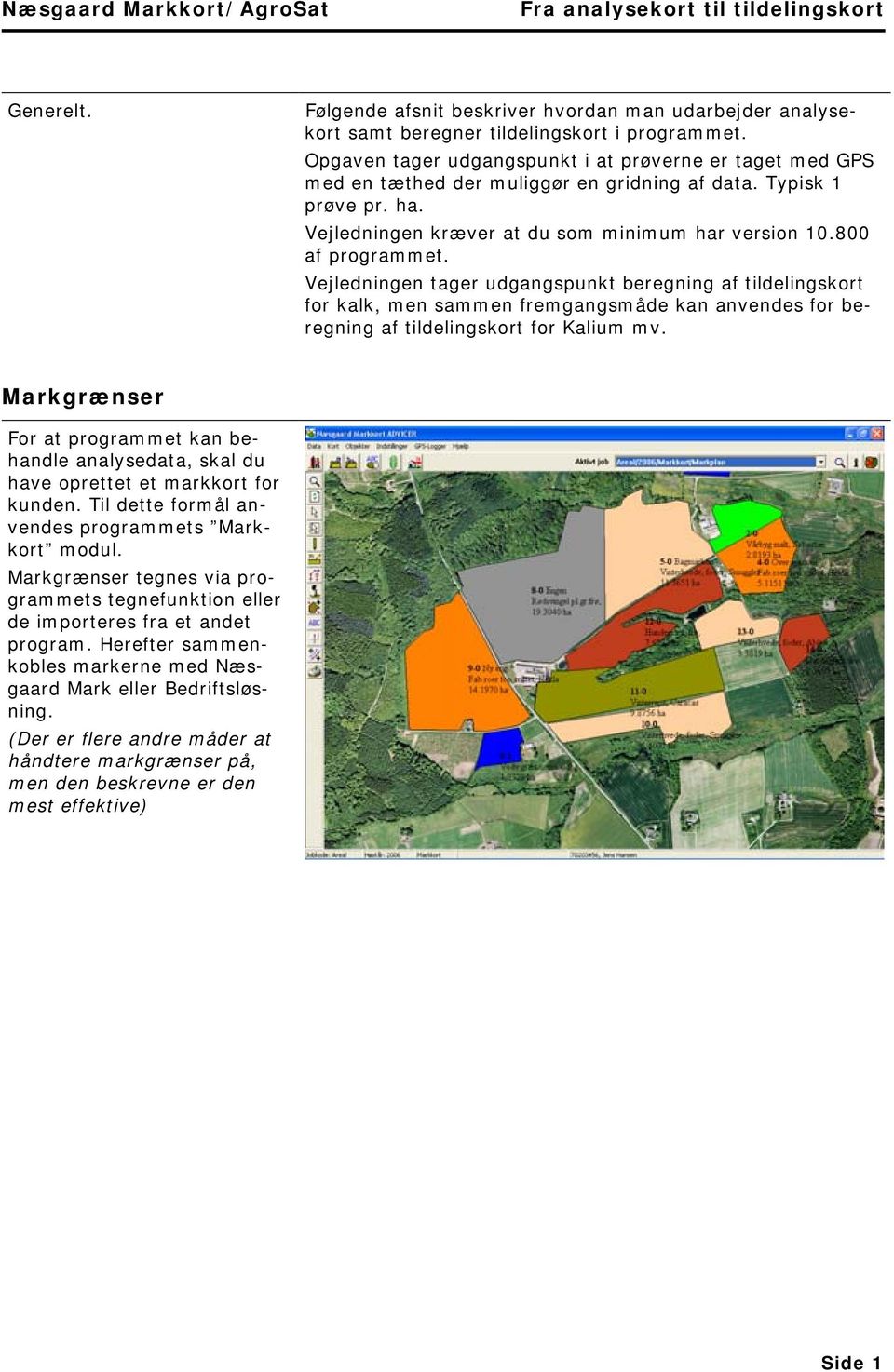
Markgrænser. For at programmet kan behandle analysedata, skal du have oprettet et markkort for kunden. Til dette formål anvendes
|
|
|
- Kirsten Madsen
- 10 år siden
- Visninger:
Transkript
1 Generelt. Følgende afsnit beskriver hvordan man udarbejder analysekort samt beregner tildelingskort i programmet. Opgaven tager udgangspunkt i at prøverne er taget med GPS med en tæthed der muliggør en gridning af data. Typisk 1 prøve pr. ha. Vejledningen kræver at du som minimum har version af programmet. Vejledningen tager udgangspunkt beregning af tildelingskort for kalk, men sammen fremgangsmåde kan anvendes for beregning af tildelingskort for Kalium mv. Markgrænser For at programmet kan behandle analysedata, skal du have oprettet et markkort for kunden. Til dette formål anvendes programmets Markkort modul. Markgrænser tegnes via programmets tegnefunktion eller de importeres fra et andet program. Herefter sammenkobles markerne med Næsgaard Mark eller Bedriftsløsning. (Der er flere andre måder at håndtere markgrænser på, men den beskrevne er den mest effektive) Side 1
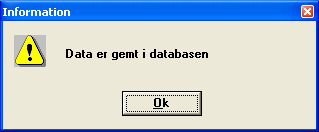
2 Import af analysedata Importér filerne fra laboratoriet for den pågældende landmand. Vælg menuen Data/Import og peg på filen med analyser. I dette tilfælde hedder filen Analyseresultater. Klik herefter på Åbn. Du kan godt pege på flere filer på en gang efter sædvanlig Windows-metode. (Dvs. Ctrl+museklik) Nu fremkommer følgende dialog. Her skal du vælge punktet Importeret og klippet efter markkort. Klik herefter OK. I dialogen som fremkommer, skal du nu angive det markkort, som indeholder markgrænserne. Klik herefter på Ok. Nu placerer programmet analyserne i hver mark ud fra positionen på den enkelte analyse. Når beregningen er færdig fremkommer følgende dialog, som du blot klikker Ok til. Side 2

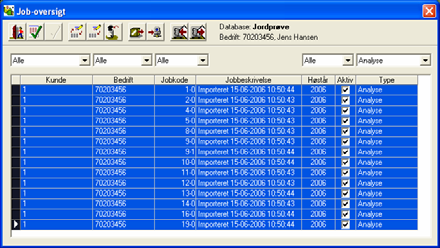
3 Du kan nu finde de importerede data i Job-oversigten. Det letteste er at afgrænse på alle i de første 4 drop down lister og på Analyse i den sidste. Så vises alle analysejob. Vælg nu alle analysejob. Ctrl+klik på knappen ud for linien eller klik på første og tryk Shift samtidig med at du klikker på den sidste linie. Vælg herefter Godkend/Vælg for at vise kortene. Jobkode/Markkode Hvis markkortet analyserne blev opdelt efter indeholdt en markkode for hver enkelt mark, vil den nu være lig med Jobkoden. Alternativt giver programmet jobkoden nogle tilfældige numre. Data vises nu på skærmen. For at præsentere data og anvende dem til beregning af f.eks. positionsbestemt kalktildeling, skal analysedata nu gridberegnes. Dvs. omregnes fra punktform til flader. Side 3

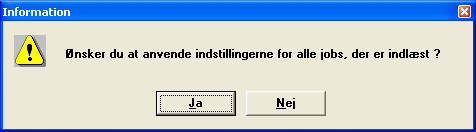
4 Gridning af analysekort Sørg for at alle de analysekort du vil arbejde med er indlæst på skærmen. Åben herefter Jobinfo og vælg fanebladet Analyser. Vælg knappen Kopier opsætning fra. Vælg Standard opsætninger og herefter opsætningen Med GPS (Programmets normer). Alternativt kan vælges opsætninger fra Konsulentopsætninger. Klik herefter Ok. Programmet spørger nu, om indstillingerne (opsætningen) skal anvendes på alle de indlæste analysejobs. Svar Ja til dette. Programmet spørger herefter om du vil foretage en gridning af alle de indlæste analyse jobs. Svar Ja til dette. Alle lag gridberegnes Nu gridberegner programmet alle lag med de indstillinger omkring beregningsmetode og søgeradius, skala mv., som var i den opsætning der blev kopieret fra. Det er også muligt selv at ændre direkte i opsætningen på det aktuelle analysekort og så beregne alle analysekort med den indstilling. Side 4
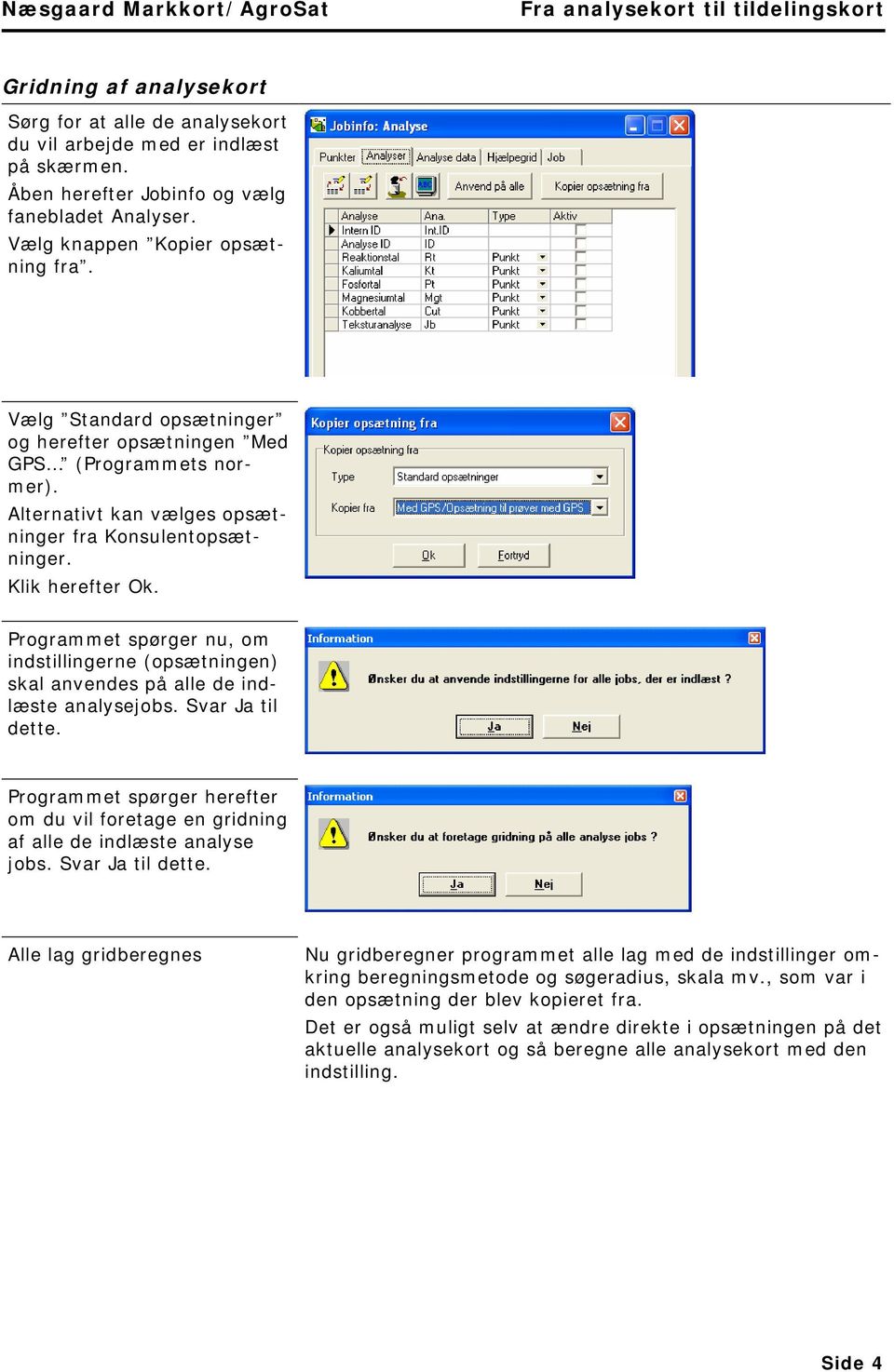
5 Nu er analysekortene beregnet, og du kan præsentere analyserne ved at vælge de forskellige lag via fanebladet Analyser i Job-info dialogen. Bemærkning efter gridning. Du kan evt. få denne bemærkning efter gridberegningen. Årsagen er, at søgeradius er sat for lavt. Ingen eller kun meget få celler bør være tildelt værdien af nabocellen. Får du beskeden, bør du øge søgeradius og genberegne analysekortene igen. (Ret søgeradius på aktuelle job og beregn alle job igen, så overføres værdien af søgeradius til de øvrige job. Side 5
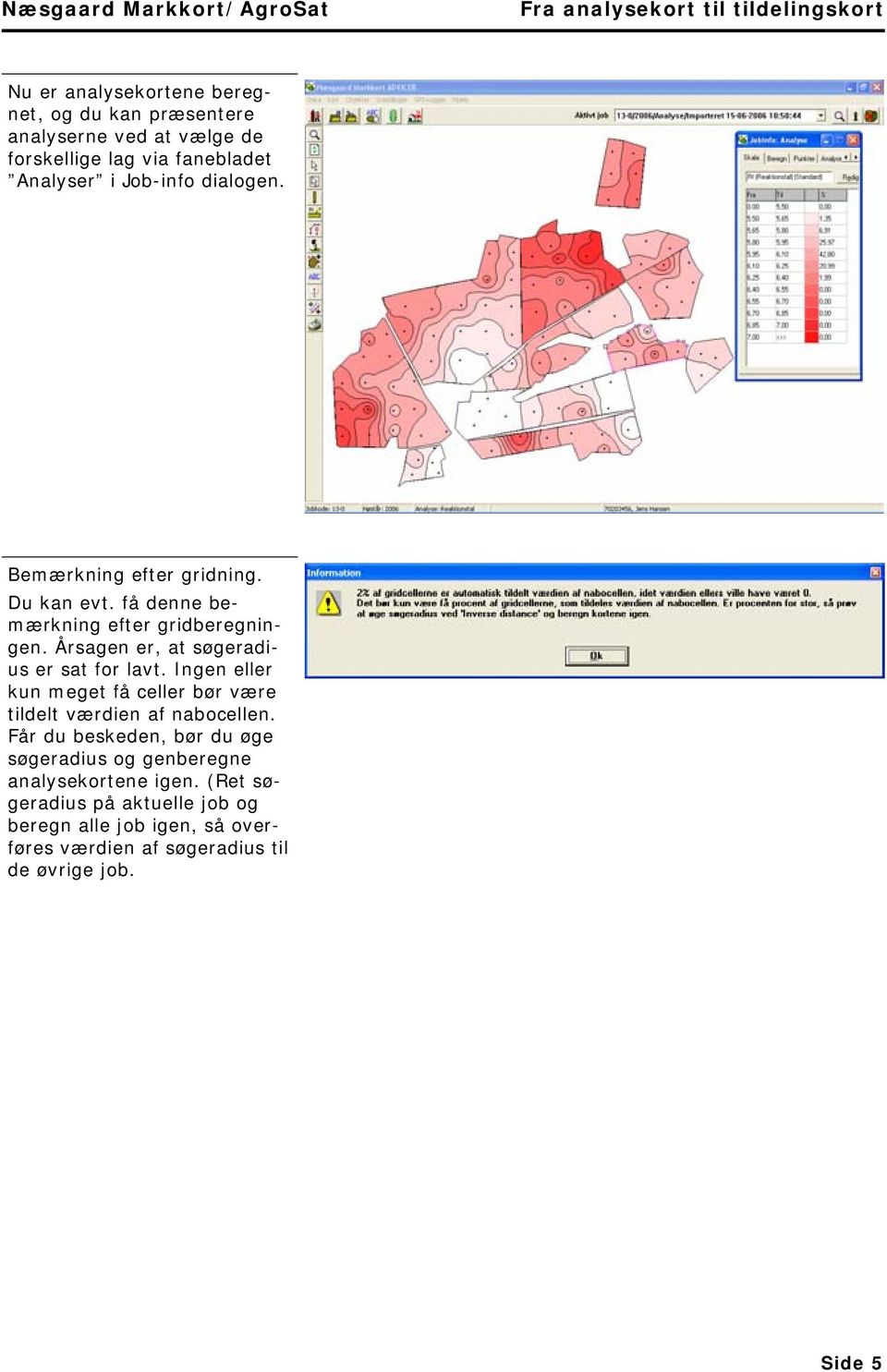
6 Beregning af kalktildeling (via modelkort) I det følgende afsnit skal vi beregne kalktildeling for de pågældende marker. Sørg for at analysejobbene for alle markerne er indlæst på skærmen. Bemærk at de skal være gridberegnet for alle de lag, som indgår i kalkberegning. (Dvs. Jb og Rt). Vælg fanebladet Analyser og knappen Opret modelkort (forneden i dialogen). Vælg den ønskede model og tryk herefter på Ok. Nu opretter programmet et modelkort for hvert analysekort. Vælg herefter Job-oversigten og sæt de første 4 drop down lister til Alle. Vælg Modelkort i den sidste. Nu vises de oprettede modelberegningskort. Vælg dem alle og indlæs dem på skærmen via ikonet Godkend/Vælg. Side 6


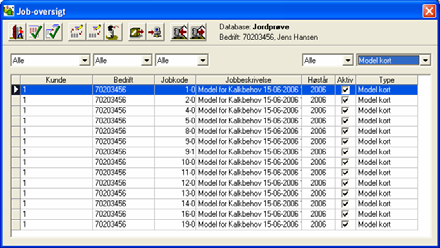
7 Kortene vises nu på skærmen med markgrænser. Åben dialogen Jobinfo og vælg fanen Model kort. Klik på knappen Kopier opsætning fra. Vælg Standard opsætninger og Kalk/20*20 m, 75% opl. i feltet Kopier fra. Vælg herefter Ok. Nu kopieres den valgte opsætning til det aktuelle modelkort. Opsætninger Den opsætning du kopierer fra er oprettet i programmets normer. Via funktionen Konsulentopsætninger (Advicer- Setup) kan man selv oprette opsætninger. Dette skal du gøre i samarbejde med den bruger på kontoret som har ansvaret for konsulentopsætningerne. Kontakt evt. os for at få hjælp til dette. Når opsætningen er kopieret til aktuelle modelkort, bør du gennemgå parametrene for modellen på de enkelte faner inden beregningen igangsættes. Klik herefter på Beregn for at igangsætte beregningen. Svar Ja til det spørgsmål som fremkommer. Herved beregnes alle markerne med de samme parametre som det aktuelle job har. Side 7
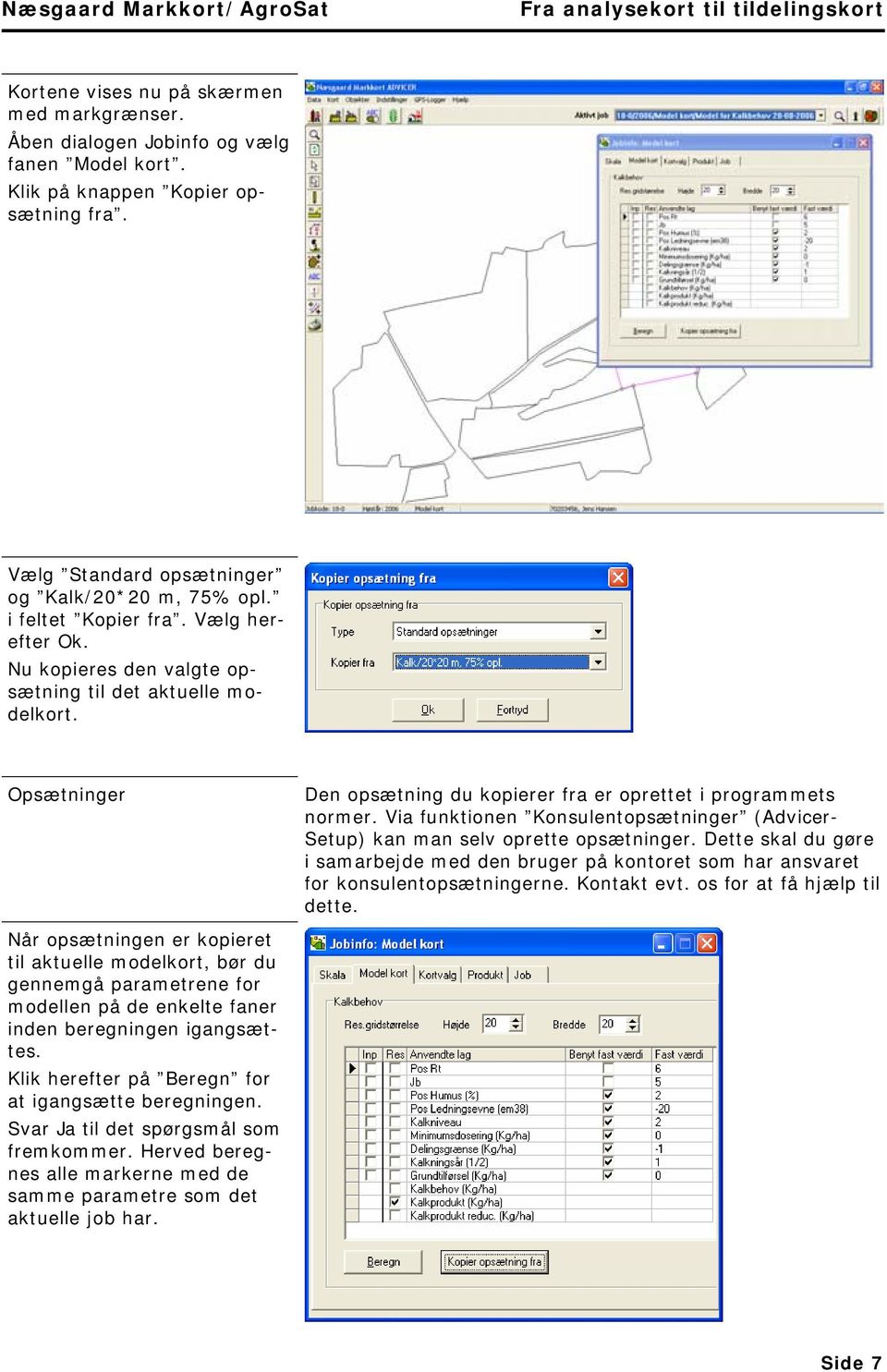

8 Når beregningen er overstået kan du se resultatet på skærmen. Samtidig har programmet oprettet nogle tilhørende tildelingskort, som du kan udlæse til en kalkspreder. Tildelingskort præsentation Åben dialogen Job-oversigt. Sæt de første 4 drop down lister til Alle og vælg Tildeling i den sidste. Vælg alle tildelingskort og klik på Godkend/Vælg ikonet. Side 8
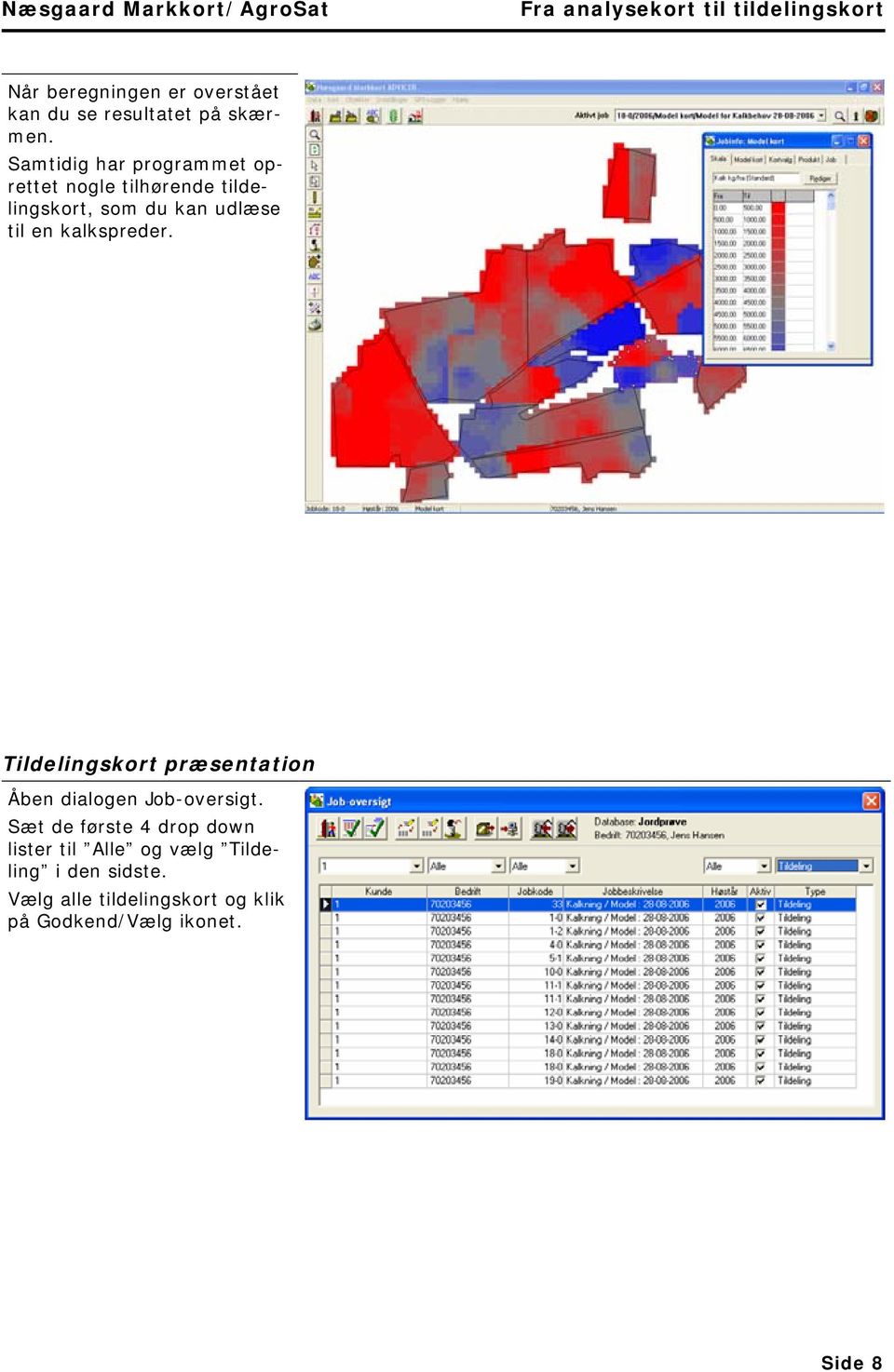
9 Nu vises alle tildelingskort. Du kan evt. rette manuelt i et tildelingskort, hvis du ønsker andre doseringer på områder af marken. (Doseringen mærket med N i skalaen er normaldoseringen som er angivet på tildelingskortet. Normaldoseringen har kun betydning ved eksport til LH, idet det er den dosering som anvendes, hvis GPS en svigter). Udlæs tildelingskort til maskinstation/landmand Flere metoder Udlæsning af tildelingskort til maskinstation/landmand kan foretages på forskellige vis, afhængig af hvilken redskabscomputer der styrer sprederen. Da der er mange kombinationer af udstyr og måder at gøre det til, gennemgås kun de mest brugte metoder her. Har maskinstationen/landmanden selv Næsgaard AgroSat kan du sikkerhedskopiere data og sende dem på en . Så kan maskinstationen/landmanden selv udlæse filerne på chipkort eller lign. når der skal spredes. Herved skal du ikke tage stilling til, hvad der skal spredes samtidig. Filformater AgroSat understøtter p.t. følgende filformater for tildelingskort: LH5000/500 Side 9


10 LH665 (Vi kender dog inden der har den til spredning) MF Fieldstar Farm Site VRA (SHP format) Udlæs til chipkort direkte fra AgroSat Vælg menuen Data/Eksport tildelingsjob. Vælg herefter det filformat, som du vil udlæse til. Vælg f.eks. LH5000 (samme menu anvendes til LH500). Markér du tildelingsjob, som du ønsker placeret på samme chipkort. (Flere marker vælges med Ctrl+museklik). Husk at angive drevet for Kortstation. (Du kan se det i Stifinderen). Hvis programmet ikke kan finde chipkortdrevet fremkommer følgende spørgsmål. Svarer du Ja til dette kan du efterfølgende finde filerne i den viste mappe (som består af tidspunktet for udlæsningen i formatet ååååmmdd_ttmmss). Side 10
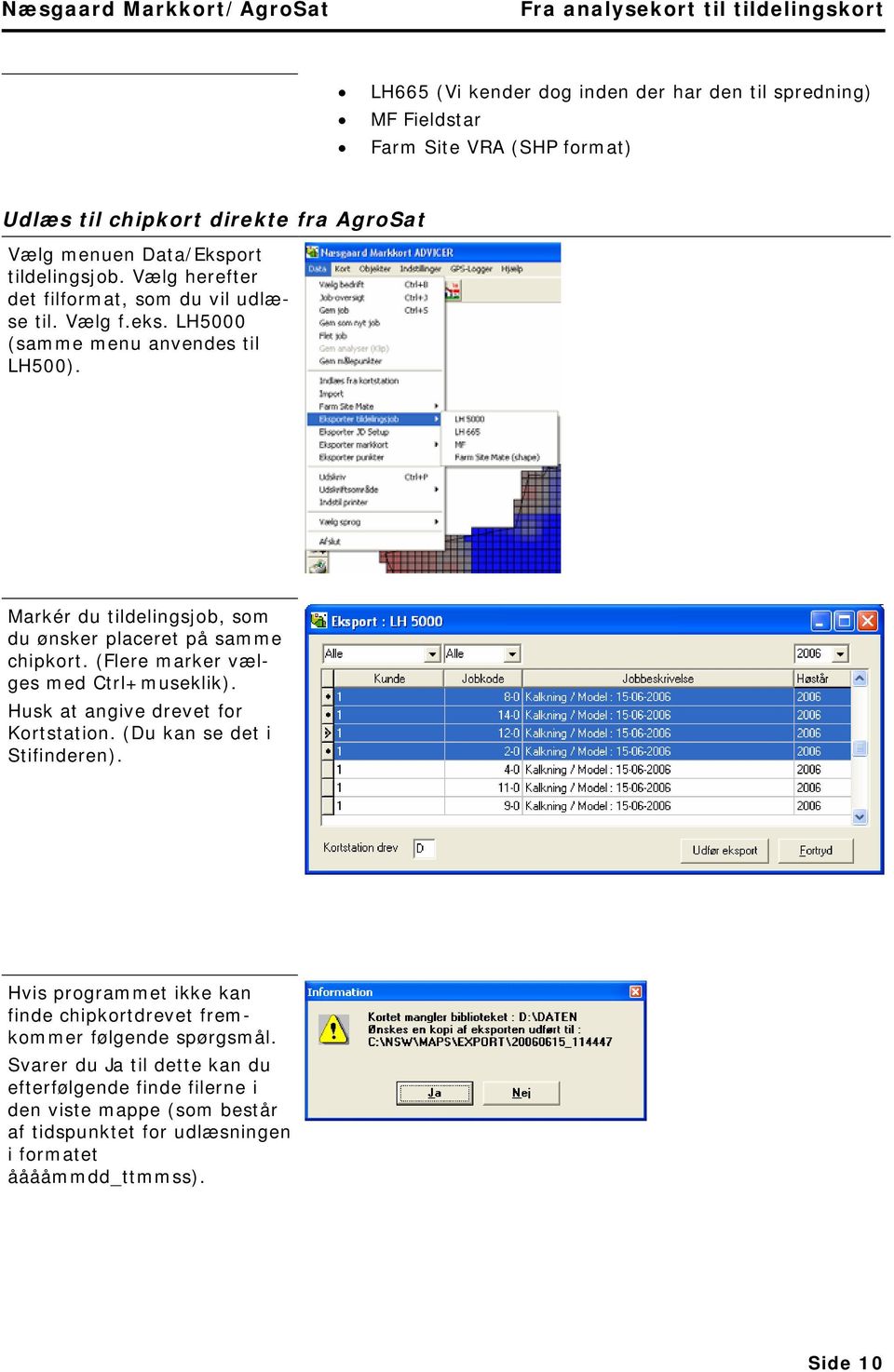
11 Hvis du går ud i Windows Stifinder kan du finde filerne i den pågældende mappe. Filerne hører sammen og marker kan IKKE sættes ind eller pilles ud uden at det sker via en ny eksport. (Sådan er det bare med LH formatet!) Side 11
Udbyttekort. Eksporter JD-setup
 Udbyttekort. Generelt Programmets kompatibilitet med forskellige udbyttemålere. Næsgaard kan arbejde selvstændigt eller sammen med Næsgaard Markkort. Såfremt du også har licens til Næsgaard Markkort, vil
Download af logfiler. For at få adgang til BioCover data skal du benytte følgende login oplysninger: Webadresse:
 Generelt. Følgende vejledning beskriver hvordan man udarbejder BioCover SyreN kort i Næsgaard Markkort. Opgaven tager udgangspunkt at Næsgaard Markkort er installeret på din PC og klar til brug, og at
Sikkerhedskopiering. Sikkerhedskopiering til harddisk.
 . Generelt I det følgende beskrives det, hvordan du sikkerhedskopierer dine kortdata. Sikkerhedskopifunktionen kopierer alle data i kortmodulet for alle høstår for den aktuelle database. Sikkerhedskopien
Næsgaard Markkort/AgroSat
 Næsgaard Markkort/AgroSat Vejledning til administration af data i ver. 8.00 Udarbejdet specielt til brugere af Næsgaard Markkort ADVICER og AgroSat DataLogisk ApS, Stubbekøbingvej 41, 4840 Nørre Alslev
Udskriv kort. Før udskrivning af et kort kan du eventuelt vælge at indtegne et/flere udskriftsområder. (I PLUS versionen kun ét).
 . Generelt Ved udskrivning af kort kan du vælge at udskrive det der er vist på skærmen. Du kan også vælge at udskrive et eller flere kortudsnit. Før du udskriver, vil programmet altid åbne en dialog, som
Kort til Husdyrgodkendelse / Excel data og Næsgaard Markkort
 Kort til og Næsgaard Markkort Kun i ADVICER Dette afsnit er kun relevant hvis du arbejder med AD- VICER udgaven af Næsgaard Markkort (rådgiverudgaven). Funktionen findes IKKE i PLUS og OPTI udgaven af
Fil import og eksport
 Import og eksport af filer Næsgaard Markkort/AgroSat kan importere og eksportere en lang række forskellige filformater. Dette afsnit omhandler nogle generelle retningslinier omkring import og eksport.
Udarbejdelse af fælles opsætninger
 VIGTIGT Denne vejledning er KUN aktuel for den bruger, som er ansvarlig superbruger på Næsgaard Markkort ADVICER. Vejledningen omhandler funktionerne til anvendelse af fælles opsætninger for alle brugere
Vejledning til Photofiltre nr. 117 Side 1
 Side 1 I denne vejledning skal vi bruge 7 billeder som skal sættes ned i størrelse. Bagefter sættes de sammen 3 i den ene rækker og 4 i den anden. Til sidst sættes de 2 rækker sammen så det er som en collage.
Tastevejledning Windows XP
 Tastevejledning Windows XP Tastevejledningen dækker den danske udgave af Windows XP. Der er taget udgangspunkt i en standard installation, hvor der ikke er foretaget tilpasninger i skærmopsætning, valg
VPN adgang. Denne vejledning gælder brugere i LF, SEGES samt virksomheder, der får IT ydelser leveret fra SEGES IT Services
 VPN adgang Denne vejledning gælder brugere i LF, SEGES samt virksomheder, der får IT ydelser leveret fra SEGES IT Services Hvad er VPN? VPN giver mulighed for at starte en forbindelse til virksomhedens
Microsoft Word 2003 - fremgangsmåde til Firma skovtur
 side 1 af 7 Åbn Word 2003 Skriv derefter teksten - ud i en køre - Kære kolleger Så er det atter tid for madpakker, drikkedunke og lommelærker. Den årlige Firma skovtur går i år til Lunden ved Vejle Lørdag
Opstart af ny bedrift i Næsgaard Mark og Næsgaard Markkort. (opdateret 31.03.2016)
 Opstart af ny bedrift i Næsgaard Mark og Næsgaard Markkort (opdateret 31.03.2016) Marts 2016 Indholdsfortegnelse Download og installation... 2 Opstart af ny Bedrift - trin for trin vejledning... 3 Grundoplysninger...
Vejledning til Photofiltre nr. 118 Side 1
 Side 1 I stedet for blot at sende en mail med kun hvid baggrund, kan man pynte mail'en lidt op - f.eks. ved at indsætte en personlig billedcollage med tekst i toppen af mail'en inden man begynder at skrive.
Gem Et billede som skrivebordsbaggrund Vil du bruge dit eget billede som baggrundsbillede på skrivebordet.
 Gem Et billede som skrivebordsbaggrund Vil du bruge dit eget billede som baggrundsbillede på skrivebordet. Klik på det billede du vil bruge og vælg opret/anvend som baggrundsbillede, i værktøjslinien Klik
Vejledning til at lave almindelige bordkort i Draw Side 1
 Side 1 Når du åbner skabelonen til alm. bordkort ser du en side med 10 bordkort. For at få de stiplede linjer frem skal du evt. lige klikke i linealen foroven eller i siden. De stiplede linjer er for at
Manual til overføring af fotografier fra kamera til harddisk.
 Manual til overføring af fotografier fra kamera til harddisk. Det første man skal gøre sig klart er, hvor man som udgangspunkt vil lægge sine fotografier. Især når man er mange, der bruger den samme computer,
Opgradering til version 4 af Netaflæsningsmodulet
 Opgradering til version 4 af Netaflæsningsmodulet Den nye version af netaflæsningsmodulet adskiller sig væsentligt fra den gamle version, ved at forbrugeren slår direkte op i værkets data, i stedet for
Lectio. Overgang til Lectio Eksamensmodul. MaCom A/S Vesterbrogade 48, 1. 1620 København V Telefon: 33 79 79 00
 Lectio Overgang til Lectio Eksamensmodul 1992-2008 MaCom A/S MaCom A/S Vesterbrogade 48, 1. 1620 København V Telefon: 33 79 79 00 Telefax: 33 79 79 84 E-mail: [email protected] Internet: www.macom.dk Forord
Dette dokument beskriver den nye grænseflade med udgangspunkt i den nye MS Dynamics NAV 5.0 SP1 klient.
 Side 1 af 18 Navision Stat 5.0 ØKO/CPS 24.08.2008 Den nye grænseflade Dette dokument beskriver den nye grænseflade med udgangspunkt i den nye MS Dynamics NAV 5.0 SP1 klient. Overblik Introduktion Følgende
Vejledning til brug af dataudtræk fra Kvægdatabasen
 Vejledning til brug af dataudtræk fra Kvægdatabasen Datafiler fra Kvægdatabasen trækkes gennem Dyreregistrering som k01-filer. Opsætning af udtræk beskrives andet sted. Denne vejledning dækker kun bestilling
SmartAir TS1000. Daglig brug
 SmartAir TS1000 Daglig brug Indhold Brugere... 4 Opret brugere... 4 Brugerliste vinduet... 5 Knapper... 5 Grupper... 6 Søg bruger... 7 Rapport vinduet (brugere)... 7 Døre... 8 Opret døre... 8 Dørliste
VELKOMMEN TIL PHOTO STORY FOR WINDOWS
 VELKOMMEN TIL PHOTO STORY FOR WINDOWS Jens Honoré 2005 Photo Story er et program, du kan bruge til at lave en billedfortælling med. Du kan: Indsætte billeder Ændre billedernes farver Tilføje effekter til
Vejledning til Google Apps på Øregård Gymnasium
 Vejledning til Google Apps på Øregård Gymnasium Eksport af kontaktpersoner fra one.com... 2 Eksport af kontaktpersoner fra Outlook... 2 Eksport af kontaktpersoner fra Firebird eller andre... 2 Import af
Oprettelse og tabeller
 Oprettelse og tabeller Oprettelse af kursusejendom Side Indstilling af PC... 1 Opret bruger... 2 Opret medlem... 3 Indlæs/hent/udlæs data... 5 Tabeller (ekstraopgaver) Kontoplan... 8 Udvælg konto... 9
Indberetning til lønstatistikken via IDEP.web import af fil fra lønsystem eller regneark
 Indberetning til lønstatistikken via IDEP.web import af fil fra lønsystem eller regneark Denne guide beskriver, hvordan man importerer en fil fra lønsystemet eller regnearksløsning til IDEP.web. Vær opmærksom
For plottet skal der også vælges en skabelon, i skabelonen er angivet en række grundindstillinger så som log, standardtekster og felter.
 AGS/Plot ARTOGIS AGS/Plot giver mulighed for at generere plot/print fra en web-applikation i høj eller lav kvalitet på baggrund af et område eller en rute der markeres i kortet. De genererede plots bliver
Google Chrome side 1 af13
 Google Chrome side 1 af13 Indholdsfortegnelse: Download Google Chrome... Side 2 Overblik... Side 3 Angiv startside... Side 7 Søg direkte i adresselinjen... Side 8 Bogmærker sider... Side 8 Bogmærkeadministratoren...
Redigering i Windows Movie Maker
 Redigering i Windows Movie Maker Fotografen har oprettet en mappe på skrivebordet som hedder ledelses udvikling. I den nyoprettede mappe har han placeret den videofil som du skal arbejde med. Nu skal du
KUNDEVEJLEDNING APRIL 2014
 EPOS PORTAL KALENDER KUNDEVEJLEDNING APRIL 2014 Indholdsfortegnelse 1 Kalenderen i Epos Portal... 2 2 Oprettelse af en kalender... 2 2.1 Autoopdatér... 3 2.2 Udvid... 4 2.3 Indlæsning af kalenderdage...
Outlook 2010 Exchange-opsætning
 Manuel på Exchange 2010 (mailcloud.dk) Indledning Beskrivelse Med denne vejledning har du mulighed for manuelt at opsætte din Exchange konto i Outlook. Der tages udgangspunkt i at du allerede har Outlook
WORKCYCLUS. Handlingsplan. Vers 4.0. Juni 2013. Workcompany A/S. Amagertorvet 33, 4.sal. DK-1160 København K. www.workcompany.dk
 WORKCYCLUS Handlingsplan Vers 4.0 Juni 2013 Workcompany A/S Amagertorvet 33, 4.sal DK-1160 København K www.workcompany.dk 1. Indholdsfortegnelse Handlingsplan... 3 Overblik på indsatsområder på handlingsplan...
3456.78 123456 MANUAL TIL. Vvskatalogets alogets administrationssystem
 3456.78 123456 MANUAL TIL Vvskatalogets alogets administrationssystem 30. juli 2015 Indhold Indledning Side 3 Sådan kommer du nemt i gang Side 5 Find frem til en vare Hierarkisøgning Side 6 Avanceret søgning
Brugervejledning for v1.0 til bruger/elev
 Brugervejledning for v1.0 til bruger/elev Version pr 20120514 Opdateret og seneste version kan altid hentes på http://webtour.dk/manual Der arbejdes til stadighed på at forbedre vores brugervejledning
Brugermanual. Tripple Track Fleet
 Brugermanual Tripple Track Fleet Version 3.15 Side 1 af 19 Indholdsfortegnelse Installation:... 3 Login:... 3 Se alle biler:... 4 Status skift:... 5 Historie:... 7 Punkt information:... 9 Find adresse:...
Opstartsvejledning til ipad. Tinderhøj Skole
 Opstartsvejledning til ipad Tinderhøj Skole Den første skærm når du starter din ipad Sæt fingeren på pilen og træk den til højre. Vælg sprog En ipad kommer med mulighed for at vælge mange forskellige sprog.
Hvordan opretter jeg MultiUser med en access-database?
 Hvordan opretter jeg MultiUser med en access-database? Hvis du vil starte MultiUser med en access-database, skal du som det første downloade en access-database og placere den på et fælles drev. Du kan
Mamut Business Software. Introduktion Mamut Import/Eksport
 Mamut Business Software Introduktion Mamut Import/Eksport Mamut Import/Eksport Indhold Mamut Import/Eksport... 2 Eksport af information... 3 Eksport af fakturaoplysninger... 4 Import af information...
Få navn på analysenr. i excel-fil og ind i pivottabel med data fra qlikview
 Få navn på analysenr. i excel-fil og ind i pivottabel med data fra qlikview Opret en excel-fil med analysenr. og navn. Gemt som dataliste_til_pivottabeller Analysenr. skal stå i nr. orden, og cellen skal
Dynamicweb Exchange Opsætning
 Brugervejledning Dynamicweb Exchange Opsætning OUTLOOK 2003 Document ID: UG-4008 Version: 1.30 2006.07.04 Dansk UG-4008 - Dynamicweb Exchange Opsætning, Outlook 2003 JURIDISK MEDDELELSE Copyright 2005-2006
Del filer i hjemmet. Hvis dit hjem har to eller. 5-10 min. NY SERIE
 DEL DET HELE I denne artikelserie lærer du de bedste og letteste metoder til at dele filer, printere og internetforbindelse med andre både på dit netværk i hjemmet og via internettet. Del filer i hjemmet
Velkommen til dag 9 i IT for let øvede
 Velkommen til dag 9 i IT for let øvede Spørgsmål til dag 10 send venligst ønsker på mail inden torsdag til Peter og Per Gennemgående opgave og Excel v/peter Lidt Internet tips Filer og mapper Øvelse med
Brug Photo Story 3 en let introduktion
 Brug Photo Story 3 en let introduktion Denne vejledning forudsætter at programmet Photo Story 3 er installeret på din computer. Se andetsteds for vejledning i at installere programmet, der kan findes gratis
Målere menuen 7.1 7. MÅLERE MENUEN. 7.1 Beregn aflæsninger
 Målere menuen 7.1 7. MÅLERE MENUEN Generelt I denne menu fortages alle de funktioner, som i løbet af året er nødvendige vedr. måleren. Dvs. målerudskiftninger, fremskrivning af målere, udskrivning af aflæsningskort,
Styrelsen for Arbejdsmarked og Rekruttering Brugervejledning SharePoint abonnementer. Version: 1.3 Seneste opdatering: 9.
 Styrelsen for Arbejdsmarked og Rekruttering Brugervejledning SharePoint abonnementer Version: 1.3 Seneste opdatering: 9. oktober 2014 INDHOLDSFORTEGNELSE 1 OM BRUGERVEJLEDNINGEN 3 2 AUTORISATION 4 3 ADGANG
Næsgaard MARKKORT Upload til IMK 2.0. Indsend dit markkort via internet. Næsgaard Markkort og DLBR Mark. Vis blokgrænser i Næsgaard MARKKORT
 Indsend dit markkort via internet Indsend dit markkort via internet Med Næsgaard Markkort har du mulighed for at overføre dine markgrænser til NaturErhvervstyrelsen Internet Markkort(IMK 2.0). Se dokumentationen
Team Planner. Projekter. Indhold: 3 - Projerkter
 Projekter Indhold: Projekter generelt...3.2 Oprettelse af projekt...3.2 Master- og SubProjects...3.3 Oprettelse af SupProjects...3.5 Kundeteam...3.5 Tekniske data...3.5 Forespørgsler, rekvisitioner...3.6
Billedbehandling med GIMP
 Den sidste ting der er plads til her er: Skaler. For at få de 2 lag til at passe sammen er det nødvendigt at skalere dem. Vælg enten billede->skaler billede eller lag->skaler lag. Og indstil antallet af
Vejledning til Blackboards portfolio værktøj
 Vejledning til Blackboards portfolio værktøj Brug denne vejledning, når du skal udarbejde din undervisningsportfolio i Blackboards portfolio værktøj. Ved at følge alle trinene nedenfor får du udarbejdet
Novotek Planning Systems A/S 2013 Version 1.0 Jan 2013 ROB-EX 4.2
 Version 1.0 Jan 2013 ROB-EX 4.2 Indhold Hovedskærmens opbygning... 2 Tastaturgenveje... 3 Hovedskærmbilleder... 4 Stamdata generelt... 5 Kalender... 6 Opret/rediger kalender... 7 Specifik kalender pr.
MIU datakonverteringsprogram til brug for radioaflæsning af vandmålere
 MIU datakonverteringsprogram til brug for radioaflæsning af vandmålere INDHOLDSFORTEGNELSE: MIU datakonverteringsprogram til brug for radioaflæsning af vandmålere... 1 1 Indledning... 3 2 Understøttede
Der er mange gode og smarte funktioner i Connections Cloud. Vi vil gennemgå nogle af de bedste funktioner for dig.
 Tips og Tricks i Connections Cloud Der er mange gode og smarte funktioner i Connections Cloud. Vi vil gennemgå nogle af de bedste funktioner for dig. E-mail: Stavekontrollen i browseren. Da alt er browserbaseret
GeoGIS Graf Manual. Installation Side 1-1. 1. Installation. 1.1 Hent programinstallation GeoGIS Graf kan hentes på forsyning.ramboll.
 Installation Side 1-1 1. Installation Vejledningen dækker både ny-installation samt opdatering af eksisterende installation. 1.1 Hent programinstallation GeoGIS Graf kan hentes på forsyning.ramboll.dk
Du skal så lige først hente en fil en såkaldt maske der hedder PF-Snowflake
 Side 1 Man kan selv lave f.eks. julekort med sne på, samt andet pynt. Har du et flot vinterbillede med sne på kan du lave det endnu flottere. Billedet jeg bruger er reduceret til 900 x 600 pixels Du skal
Easy Guide i GallupPC
 Easy Guide i GallupPC Version. 6.00.00 Gallup A/S Masnedøgade 22-26 DK 2100 København Ø Telefon 39 27 27 27 Fax 39 27 50 80 Indhold SÅDAN KOMMER DU I GANG MED AT ANVENDE GALLUPPC... 2 TILFØJELSE AF UNDERSØGELSER
1. Indholdsfortegnelse. 2. Landeopsætning. ClickLearn Bog October 4, 2010 NAV undervisning 1/15. SW-Tools ClickLearn Bog 10/4/2010 1/15
 NAV undervisning 1/15 1. Indholdsfortegnelse 1. Indholdsfortegnelse...1 2. Landeopsætning...1 3. Finansopsætning...2 4. Søgning efter debitor...5 4.1. Søgning efter debitor...6 4.2. Nyt i næste version...8
Vejledning. Vejledning til Trio Opgørelse af lærer
 til Trio Opgørelse af lærer Hvornår skal en lærer opgøres? Du kan have brug for at skulle opgøre en lærer, hvis vedkommende: stopper går på barsel uden løn fra skolen ændrer beskæftigelsesgrad. Skal en
Vejledning til administratorer. Rev.: 2016-01-13 / LH. Side 1
 Vejledning til administratorer Rev.: 2016-01-13 / LH Side 1 Indhold Indhold... 2 Indledning... 3 Log på... 4 Opret din bruger... 4 Personlige informationer... 4 Gem login... 5 Glemt password... 5 Brugerfladen
IntoWords Tjekliste. IntoWords Generelt Gennemgået Øvelse Åbn IntoWords 1 Vindue funktioner 2 Profil gendannelse 3 Styreknapper 4
 IntoWords Tjekliste IntoWords Generelt Gennemgået Øvelse Åbn IntoWords 1 Vindue funktioner 2 Profil gendannelse 3 Styreknapper 4 IntoWords oplæsning Gennemgået Øvelse Oplæsning i Word 5 Oplæsning i PDF
Vejledning i opsætning af NemHandelsprogrammet
 standarden for e-samhandel Vejledning i opsætning af NemHandelsprogrammet Om NemHandelsprogrammet Hvis du har et økonomisystem, som kan skabe NemHandelsfakturaer, kan du kombinere økonomisystemet med det
Opmål arealer på luftfoto.
 Opmål arealer på luftfoto. I det følgende beskrives det hvordan du indtegner dine arealer ovenpå et luftfoto. Inden du begynder indtegningen af arealer, skal du være bekendt med alle zoom funktioner. Læs
Kom godt i gang med dataudveksling med Dansk Markdatabase
 September 2005 Kom godt i gang med dataudveksling med Dansk Markdatabase 22 21 INTRODUKTION... 2 Vejledningen... 2 Forudsætning for dataudveksling... 2 DATAUDVEKSLING MELLEM BEDRIFTSLØSNING MARK OG DANSK
Manual og Hjælp Skoletasken 2
 Manual og Hjælp Skoletasken 2 I Skoletasken 2 - Hjælp Indhold I Introduktion 1 Velkomst 2... 2 2 Systemkrav... 2 3 Installation... 3 4 Skoletasken... 8 II Opsætning 10 1 Systemopsætning... 10 2 Bogopsætning...
Mini guide til at overføre markkort til Mark Online fra Næsgård Markkort eller AgroGIS
 Mini guide til at overføre markkort til Mark Online fra Næsgård Markkort eller AgroGIS I Mark Online kan man få opdateret markplanarealerne dyrket areal, randzonearel, GLM søer areal og GLM fortidsminde
Min Første Kunde. Kom godt i gang med Næsgaard Markkort. Tilpasset version 9.0
 Min Første Kunde Kom godt i gang med Næsgaard Markkort Tilpasset version 9.0 Emne Side Opret kunden i kortprogrammet 2 Find frem til området med landmandens marker via adressesøgning 5 Indtegn areal 6
Tegne, redigerings- og slettefunktioner.
 Tegne, redigerings- og slettefunktioner. Generelt Dette afsnit gennemgår systematisk alle programmets funktioner til at tegne, redigere og slette objekter. Afsnittet tager ikke udgangspunkt i nogen bestemt
Guide til opdatering af Navision Stat med ny funktionalitet - nye objekter, datakonvertering, automatisk indlæsning af datafiler.
 Side 1 af 20 Navision Stat 7.0 ØSY/JACPM 15-05-2015 Vejledning til Lokal Versionsstyring (VMS) Overblik Guide til opdatering af Navision Stat med ny funktionalitet - nye objekter, datakonvertering, automatisk
Installationsvejledning til ectrl
 Installationsvejledning til ectrl Følgende vejledning viser installationen på en computer med Windows 7. Den kan variere en smule fra computer til computer og kan se anderledes ud med andre styresystemer,
Stednavne og Googlemaps
 Stednavne og Googlemaps Google modulet vedligeholdes kun via admin-modulet. Stednavne redigeres under det enkelte individ og herefter til lægges koordinaterne via google-modulet. Check allerførst om modulet
Email menuen 15.1. Email kan sende e-mails ud til forbrugerne både til alle eller til nogle efter bestemte udvælgelseskriterier.
 Email menuen 15.1 15. EMAIL Email kan sende e-mails ud til forbrugerne både til alle eller til nogle efter bestemte udvælgelseskriterier. Email kan sende ud med forskellige skrifttyper, fed, underlineret,
BRUGERMANUAL. Ruteplanlægning i RUT. Røde Korsindsamlingen 8. MARTS 2012. RødeKors.dk
 BRUGERMANUAL 8. MARTS 2012 Ruteplanlægning i RUT Røde Korsindsamlingen RødeKors.dk INDHOLD 1 Introduktion til RUT... 3 2 Sådan finder du og logger på RUT... 4 3 Et par tips... 4 4 Planlægning af ruter...
REDCAPS DATADICTIONARY. Ekport og overblik over datadictionary Redigering af instrumenter via datadictionary Import a datadictionary
 REDCAPS DATADICTIONARY Ekport og overblik over datadictionary Redigering af instrumenter via datadictionary Import a datadictionary Datadictionary Den komplette samling af opbyggede instrumenter, felter,
Betjeningsvejledning. for. UniRace
 Betjeningsvejledning for UniRace 2007 Et konkurrence indtastningsprogram. Indholdsfortegnelse Indholdsfortegnelse... 2 Figur fortegnelse... 3 Indledning... 4 Race info... 4 Indtastning af deltagere...
Opsætning på PC Luk Navision. På skrivebordet højreklikkes på Navision ikonet. Herefter vælges Rediger.
 Overførsel af købsordre til GRENE (Simpel) Fra købsordren dannes en fil, som typisk placeres lokalt på brugerens PC eller på et fællesdrev, som alle brugere har adgang til. På Grenes webshop trækker man