
EPOS LØN TIPS & TRICKS NR. 10 SALDOFUNKTION
|
|
|
- Andreas Frandsen
- 10 år siden
- Visninger:
Transkript

1 EPOS LØN TIPS & TRICKS NR. 10 SALDOFUNKTION EPOS LØN VERSION JANUAR 2012
2 Indholdsfortegnelse 1 Generelt Områder som anvender saldi Definér udskrifter Definér eksport Definér formular Definér lønseddel Definér ODBC tabel Hvilke typer saldi kan man oprette? Begrænsninger i anvendelse af funktionstype Oprettelse af en saldofunktion Opgave saldofunktion Sum af lønarter Anvend første gruppe af saldofunktioner i rapport erfax Operation Anvend anden gruppe af saldofunktioner i rapport erfax Fast værdi Anvend tredje gruppe af saldofunktioner i rapport erfax Sum af fravær Anvend fjerde gruppe af saldofunktioner i rapport erfax Side 1
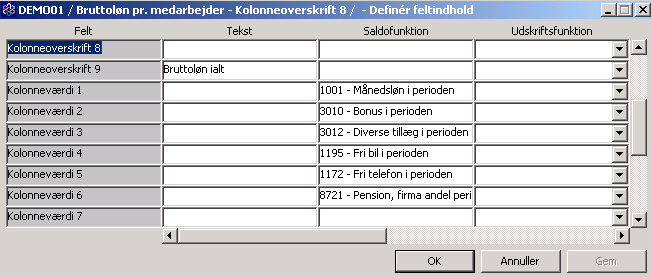
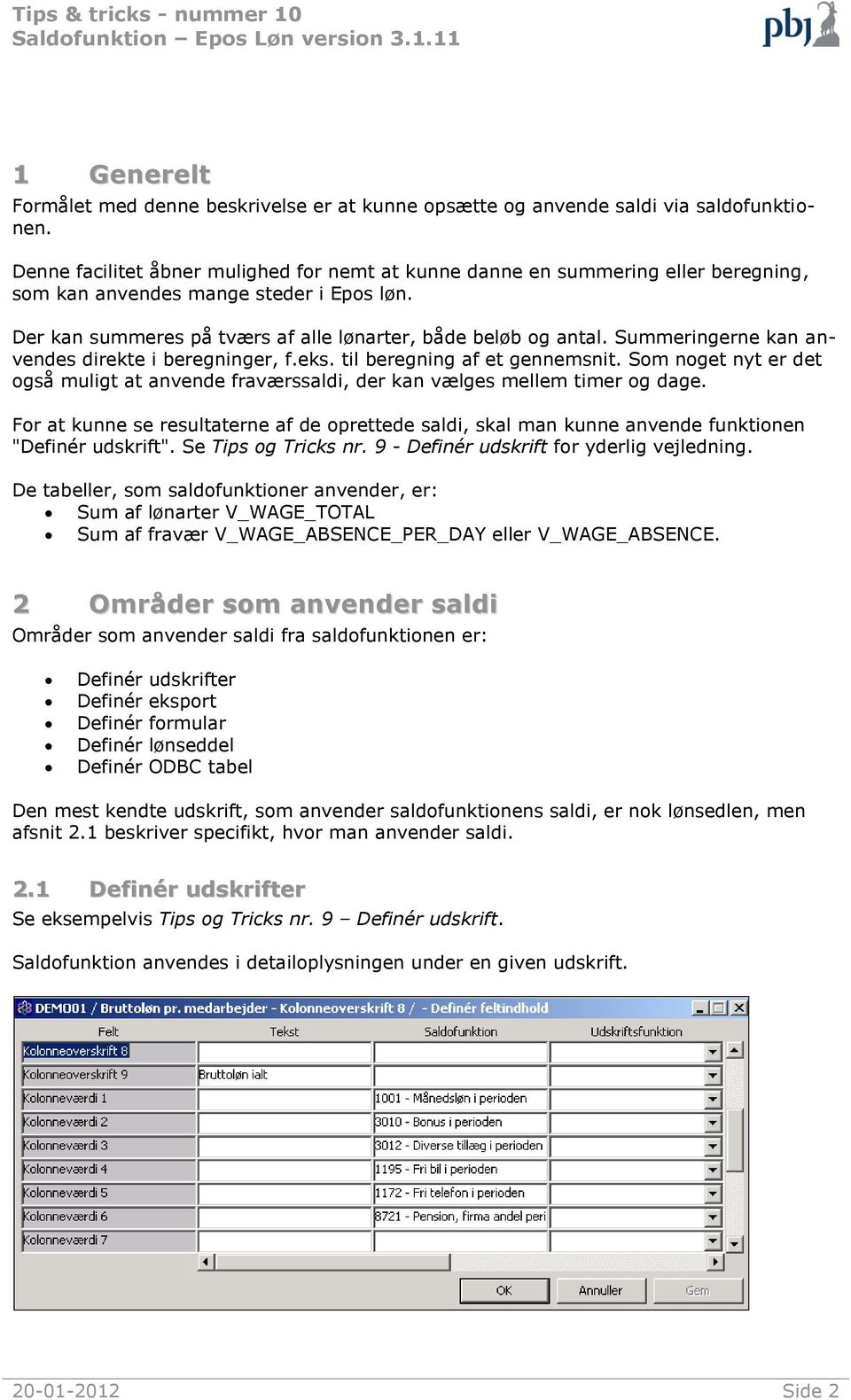
3 1 Generelt Formålet med denne beskrivelse er at kunne opsætte og anvende saldi via saldofunktionen. Denne facilitet åbner mulighed for nemt at kunne danne en summering eller beregning, som kan anvendes mange steder i Epos løn. Der kan summeres på tværs af alle lønarter, både beløb og antal. Summeringerne kan anvendes direkte i beregninger, f.eks. til beregning af et gennemsnit. Som noget nyt er det også muligt at anvende fraværssaldi, der kan vælges mellem timer og dage. For at kunne se resultaterne af de oprettede saldi, skal man kunne anvende funktionen "Definér udskrift". Se Tips og Tricks nr. 9 - Definér udskrift for yderlig vejledning. De tabeller, som saldofunktioner anvender, er: Sum af lønarter V_WAGE_TOTAL Sum af fravær V_WAGE_ABSENCE_PER_DAY eller V_WAGE_ABSENCE. 2 Områder som anvender saldi Områder som anvender saldi fra saldofunktionen er: Definér udskrifter Definér eksport Definér formular Definér lønseddel Definér ODBC tabel Den mest kendte udskrift, som anvender saldofunktionens saldi, er nok lønsedlen, men afsnit 2.1 beskriver specifikt, hvor man anvender saldi. 2.1 Definér udskrifter Se eksempelvis Tips og Tricks nr. 9 Definér udskrift. Saldofunktion anvendes i detailoplysningen under en given udskrift Side 2
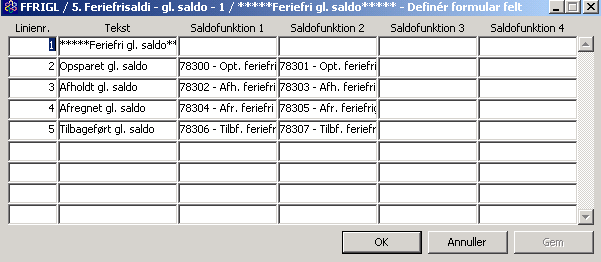
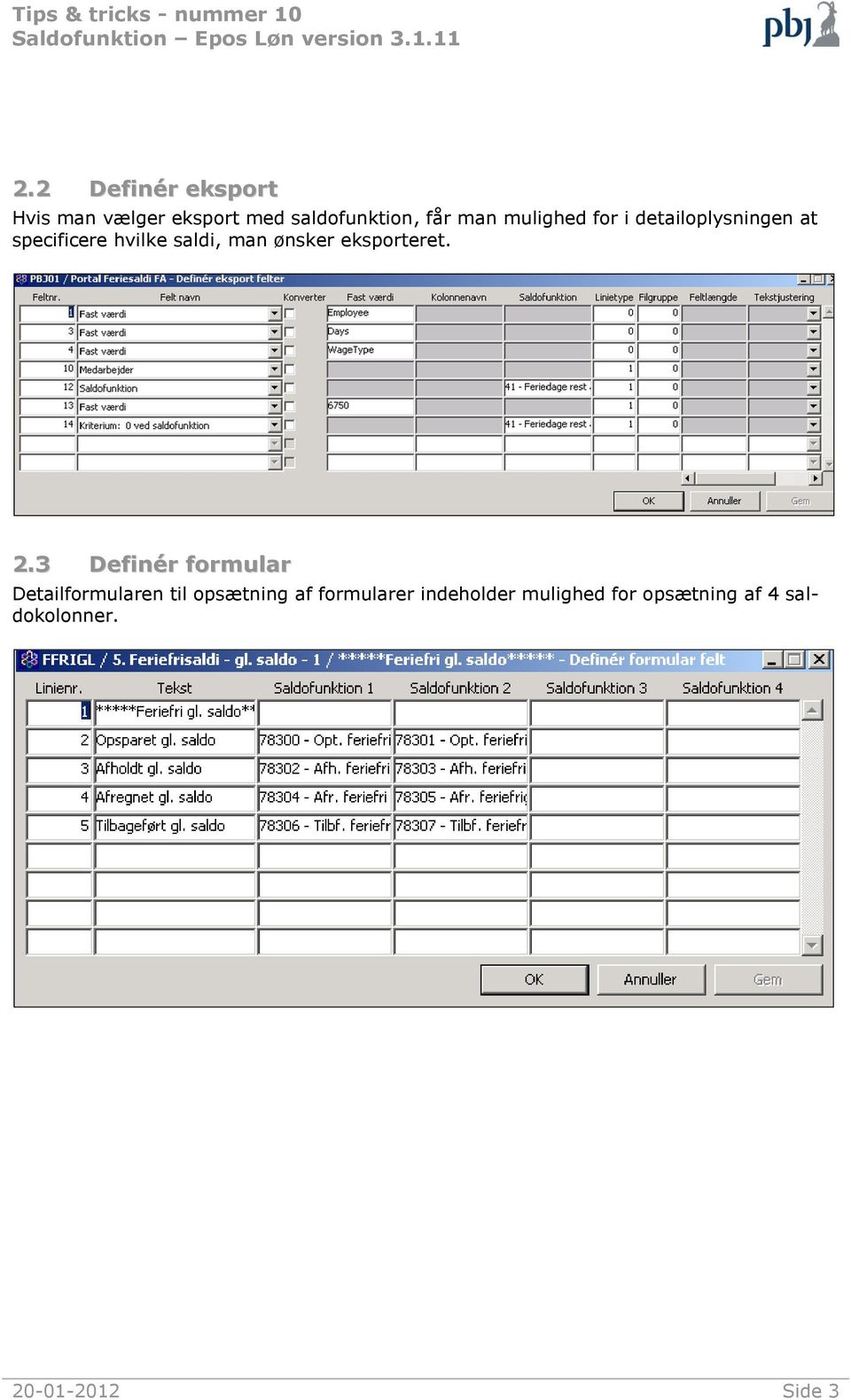
4 2.2 Definér eksport Hvis man vælger eksport med saldofunktion, får man mulighed for i detailoplysningen at specificere hvilke saldi, man ønsker eksporteret. 2.3 Definér formular Detailformularen til opsætning af formularer indeholder mulighed for opsætning af 4 saldokolonner Side 3
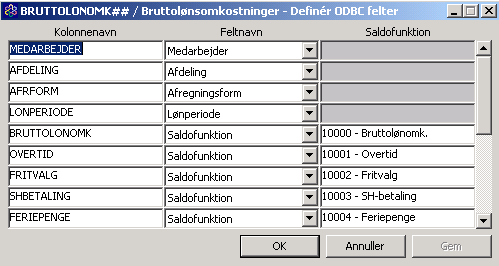
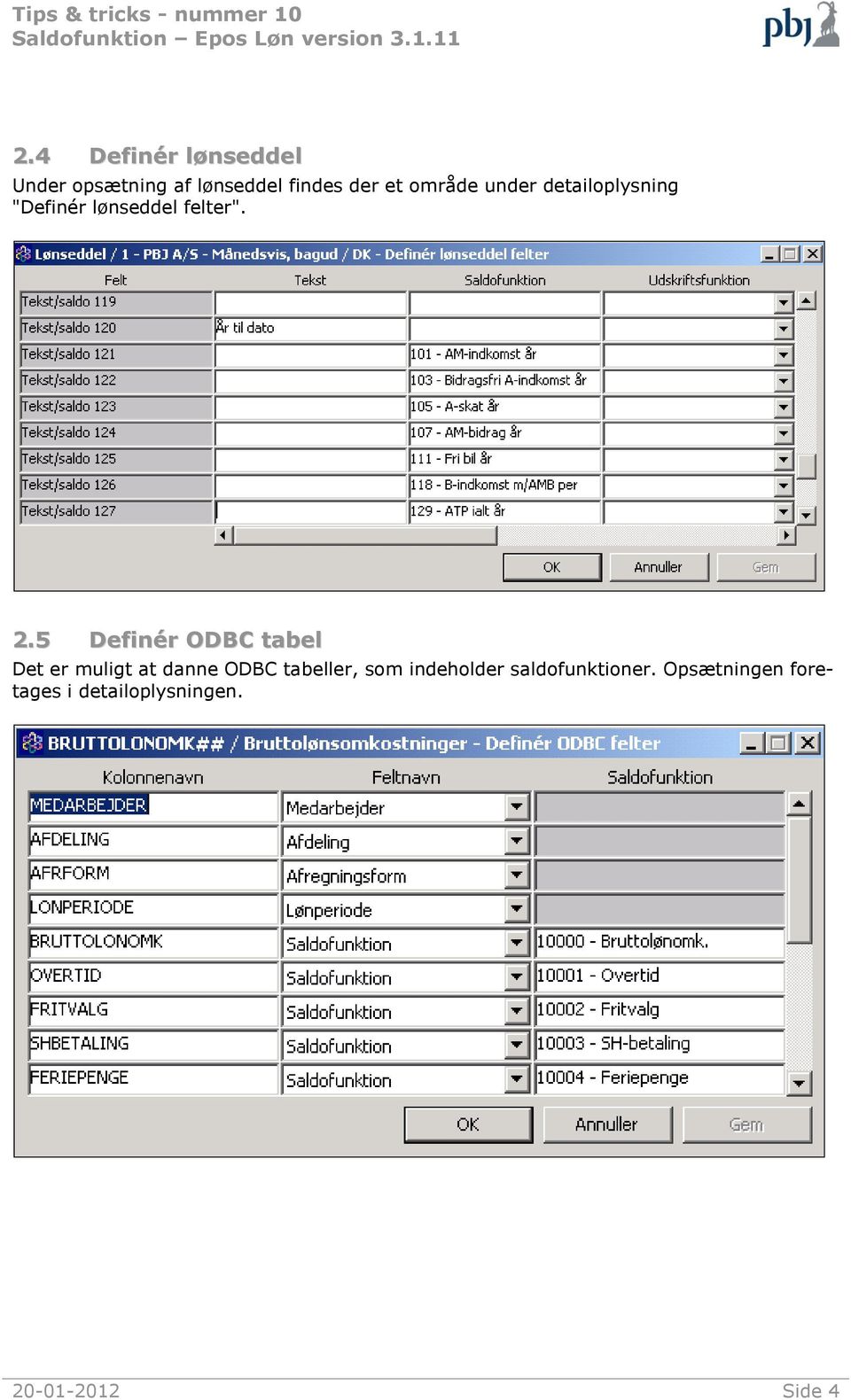
5 2.4 Definér lønseddel Under opsætning af lønseddel findes der et område under detailoplysning "Definér lønseddel felter". 2.5 Definér ODBC tabel Det er muligt at danne ODBC tabeller, som indeholder saldofunktioner. Opsætningen foretages i detailoplysningen Side 4
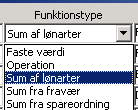
6 3 Hvilke typer saldi kan man oprette? Man kan oprette 5 funktionstyper: 1. Fast værdi 2. Operation 3. Sum af lønarter 4. Sum af fravær 5. Sum fra spareordning "Sum fra spareordning" er så speciel, at dette ikke gennemgås i denne vejledning. Funktionstypen anvendes kun af én kunde. 3.1 Begrænsninger i anvendelse af funktionstype Vælg "Saldofunktion" og tryk på F1 hjælp. Vælg her "Formular". Bemærk særlige funktionstyper: 1) Spareordning Saldofunktionen kan kun benyttes ved "Definér lønseddel felter". 2) Sum fra fravær Saldofunktionen kan ikke benyttes ved "Definér lønseddel felter". 3) Procent Saldofunktionen kan ikke benyttes ved "Definér lønseddel felter". 4) Faste værdi Saldofunktionen kan ikke benyttes ved "Definér lønseddel felter". Bemærk særlig funktion til feriekort: Det er muligt at opsætte et saldofelt under saldofunktion, der kan anvendes til test og kontrol af - om feriekort skal udskrives. Test-saldofeltet tilknyttes rapporten "Feriekort" under "Definer indhold" i sidste FELT-linje kaldet "Linie0/Kriterier". Bemærk vedr. sum fra fravær: Den måde hvorpå systemet udregner fravær for en given periode, foregår som følger: 1) Fravær opsplittes i dage. Hvis der er dagligt fravær, så benyttes disse dage. Er dette ikke tilfældet, så opsplittes til dage baseret på fraværets kalender. 2) Findes der ingen kalender på fraværet, benyttes medarbejderens kalender. Findes denne ikke, så benyttes en standardkalender opsat i parameterdef. Se hjælp til kalender. 3) De opsplittede dage knyttes nu til de styrekortsperioder hvor dagen falder inden for start-/slutdato på styrekortet Side 5
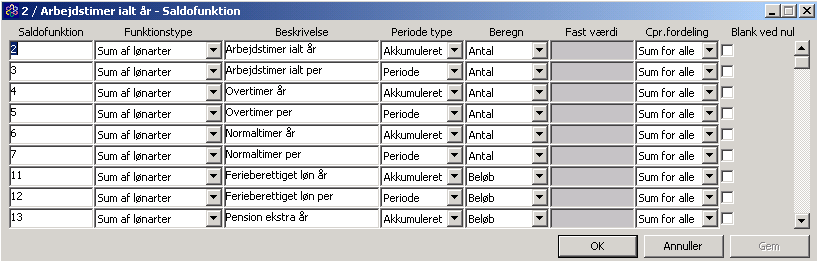
7 4 Oprettelse af en saldofunktion Når man skal oprette en ny saldofunktion, skal man gøre sig klart i hvilket interval denne skal placeres. I forvejen medfølger der en række standard saldofunktioner, hvor man har benyttet grupper af saldofunktionsnumre. Fra nummer 1 og til 342 anvendes disse næsten udelukkende til lønsedlen Fra nummer 1001 og til nummer anvendes disse til en række af standard definerede udskrifter Fra nummer og til nummer er der tale om feriekort og de nye ferielønarter. Man kan anvende 10 cifre i saldofunktionsnummeret, så der er masser af nummerplads. I vores tilfælde er der ledigt i grupperne 3xxxx, 4xxxx, 5xxxx, 6xxxx, så lad os anvende 3xxxx gruppen til vores eksempler Side 6

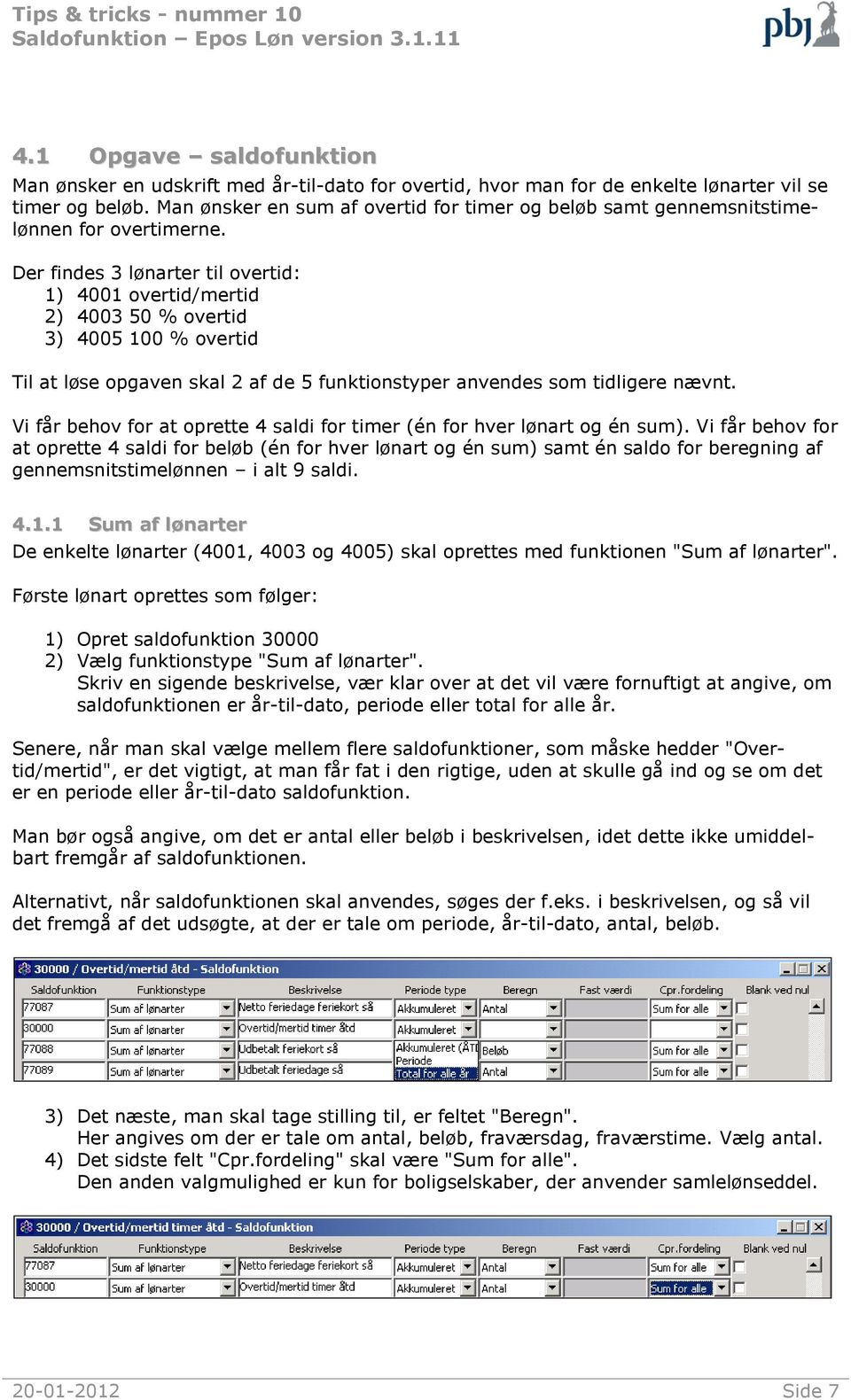
8 4.1 Opgave saldofunktion Man ønsker en udskrift med år-til-dato for overtid, hvor man for de enkelte lønarter vil se timer og beløb. Man ønsker en sum af overtid for timer og beløb samt gennemsnitstimelønnen for overtimerne. Der findes 3 lønarter til overtid: 1) 4001 overtid/mertid 2) % overtid 3) % overtid Til at løse opgaven skal 2 af de 5 funktionstyper anvendes som tidligere nævnt. Vi får behov for at oprette 4 saldi for timer (én for hver lønart og én sum). Vi får behov for at oprette 4 saldi for beløb (én for hver lønart og én sum) samt én saldo for beregning af gennemsnitstimelønnen i alt 9 saldi Sum af lønarter De enkelte lønarter (4001, 4003 og 4005) skal oprettes med funktionen "Sum af lønarter". Første lønart oprettes som følger: 1) Opret saldofunktion ) Vælg funktionstype "Sum af lønarter". Skriv en sigende beskrivelse, vær klar over at det vil være fornuftigt at angive, om saldofunktionen er år-til-dato, periode eller total for alle år. Senere, når man skal vælge mellem flere saldofunktioner, som måske hedder "Overtid/mertid", er det vigtigt, at man får fat i den rigtige, uden at skulle gå ind og se om det er en periode eller år-til-dato saldofunktion. Man bør også angive, om det er antal eller beløb i beskrivelsen, idet dette ikke umiddelbart fremgår af saldofunktionen. Alternativt, når saldofunktionen skal anvendes, søges der f.eks. i beskrivelsen, og så vil det fremgå af det udsøgte, at der er tale om periode, år-til-dato, antal, beløb. 3) Det næste, man skal tage stilling til, er feltet "Beregn". Her angives om der er tale om antal, beløb, fraværsdag, fraværstime. Vælg antal. 4) Det sidste felt "Cpr.fordeling" skal være "Sum for alle". Den anden valgmulighed er kun for boligselskaber, der anvender samlelønseddel Side 7
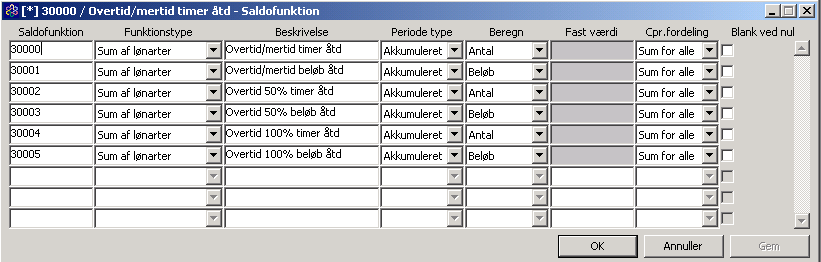
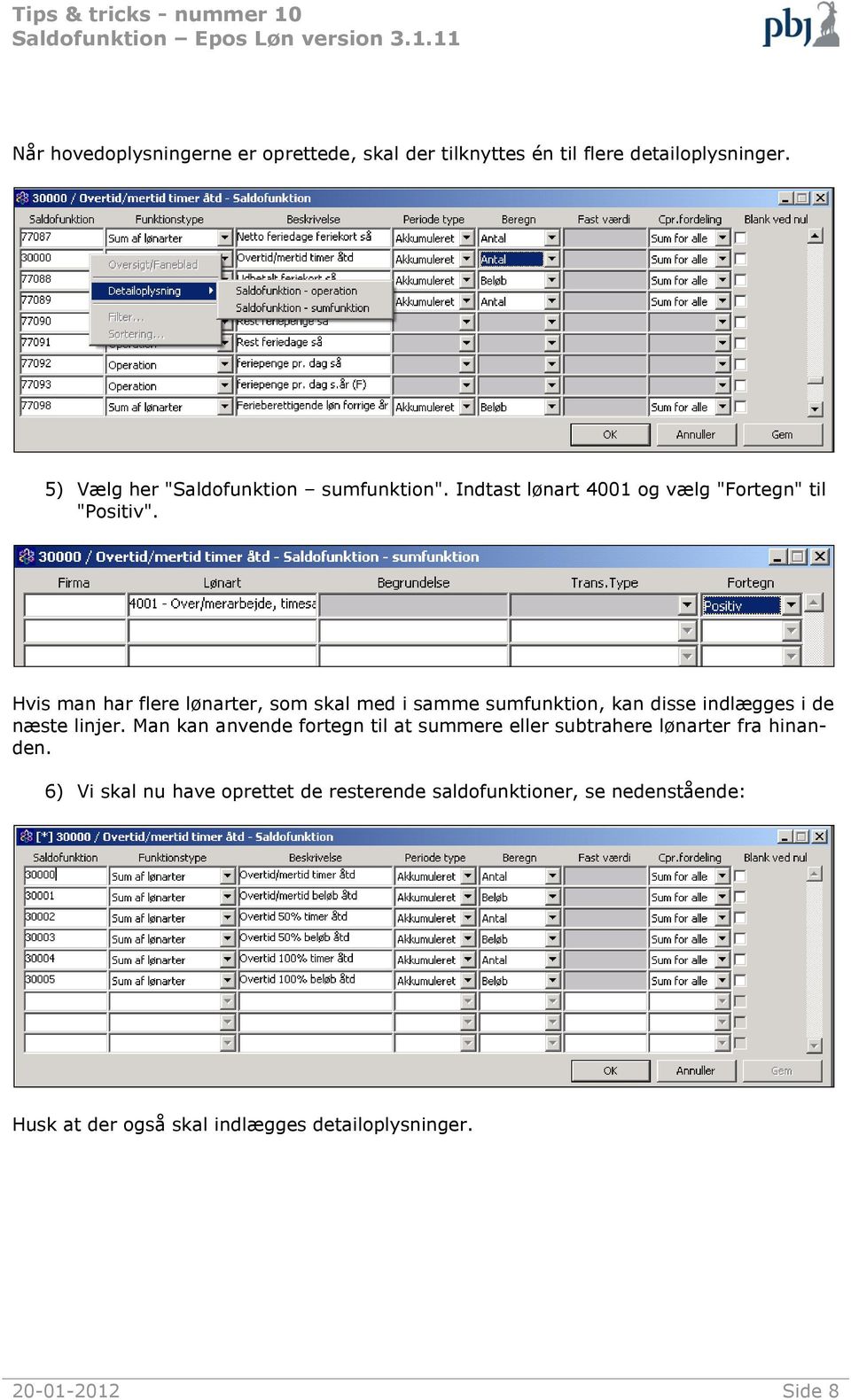
9 Når hovedoplysningerne er oprettede, skal der tilknyttes én til flere detailoplysninger. 5) Vælg her "Saldofunktion sumfunktion". Indtast lønart 4001 og vælg "Fortegn" til "Positiv". Hvis man har flere lønarter, som skal med i samme sumfunktion, kan disse indlægges i de næste linjer. Man kan anvende fortegn til at summere eller subtrahere lønarter fra hinanden. 6) Vi skal nu have oprettet de resterende saldofunktioner, se nedenstående: Husk at der også skal indlægges detailoplysninger Side 8
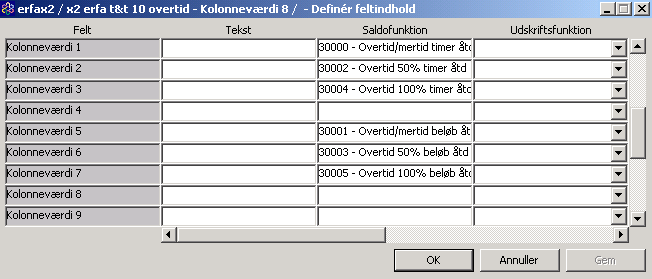
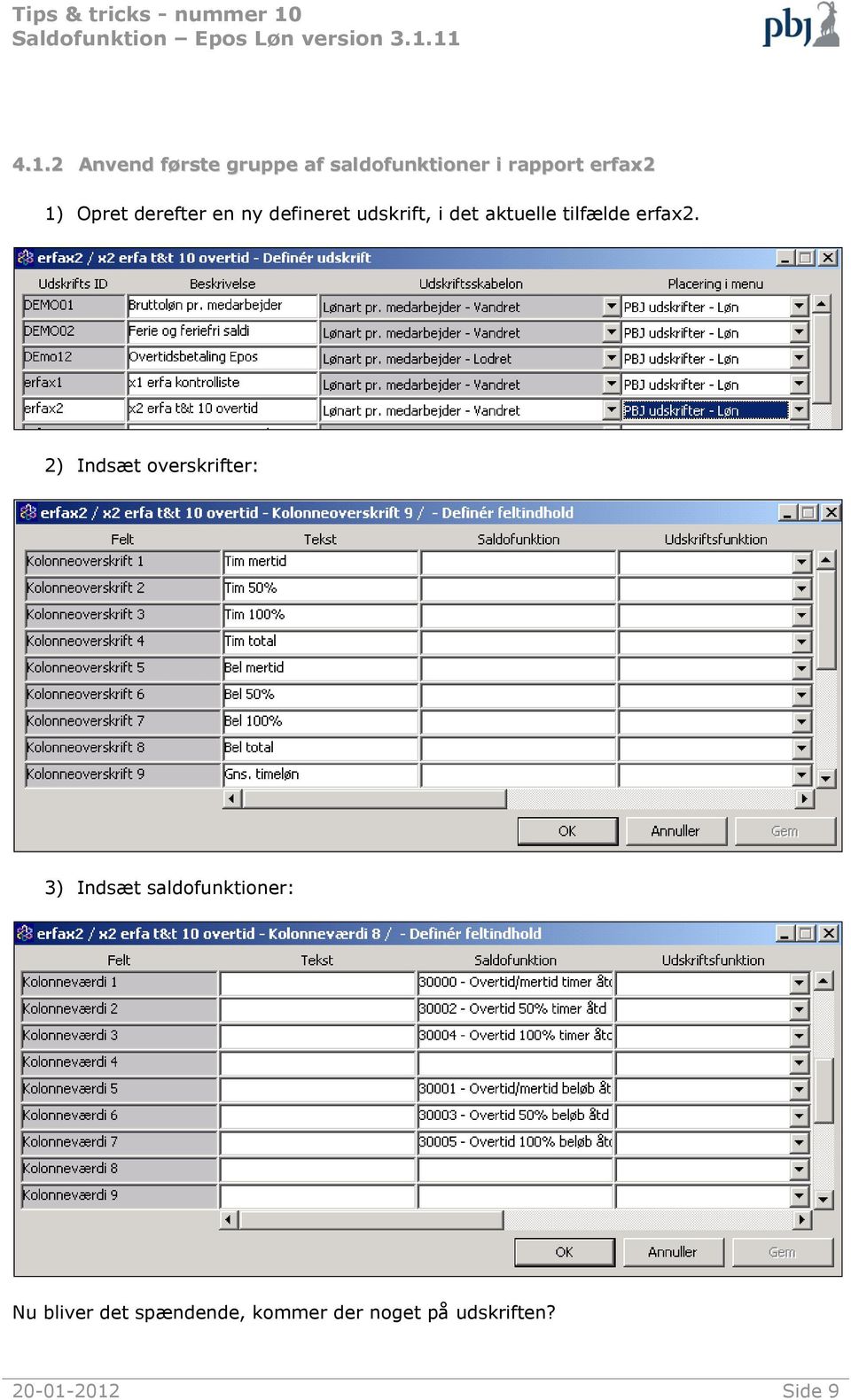
10 4.1.2 Anvend første gruppe af saldofunktioner i rapport erfax2 1) Opret derefter en ny defineret udskrift, i det aktuelle tilfælde erfax2. 2) Indsæt overskrifter: 3) Indsæt saldofunktioner: Nu bliver det spændende, kommer der noget på udskriften? Side 9
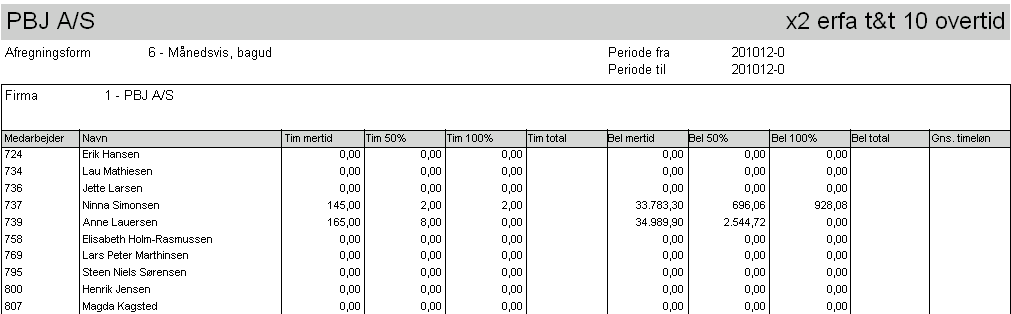
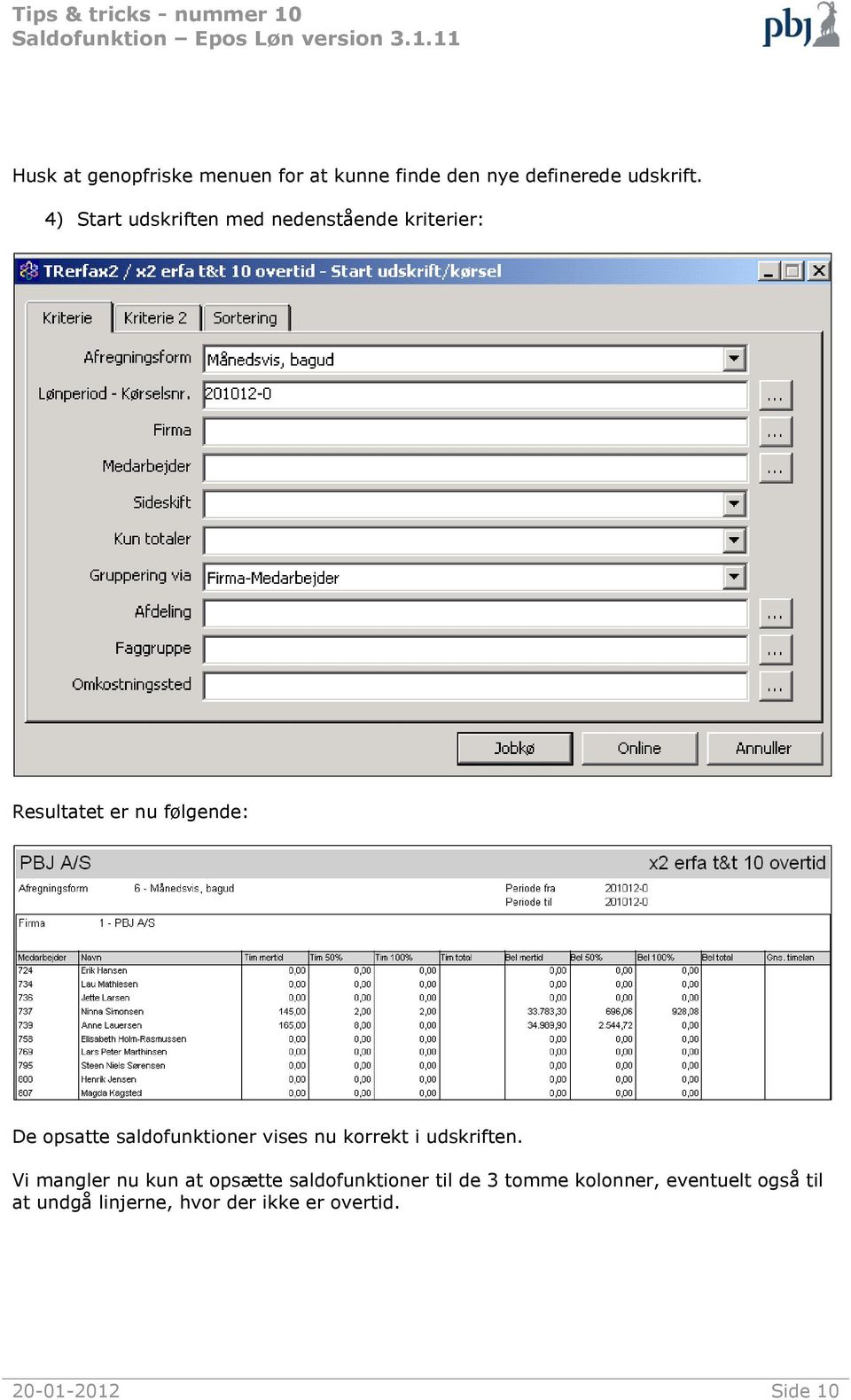
11 Husk at genopfriske menuen for at kunne finde den nye definerede udskrift. 4) Start udskriften med nedenstående kriterier: Resultatet er nu følgende: De opsatte saldofunktioner vises nu korrekt i udskriften. Vi mangler nu kun at opsætte saldofunktioner til de 3 tomme kolonner, eventuelt også til at undgå linjerne, hvor der ikke er overtid Side 10

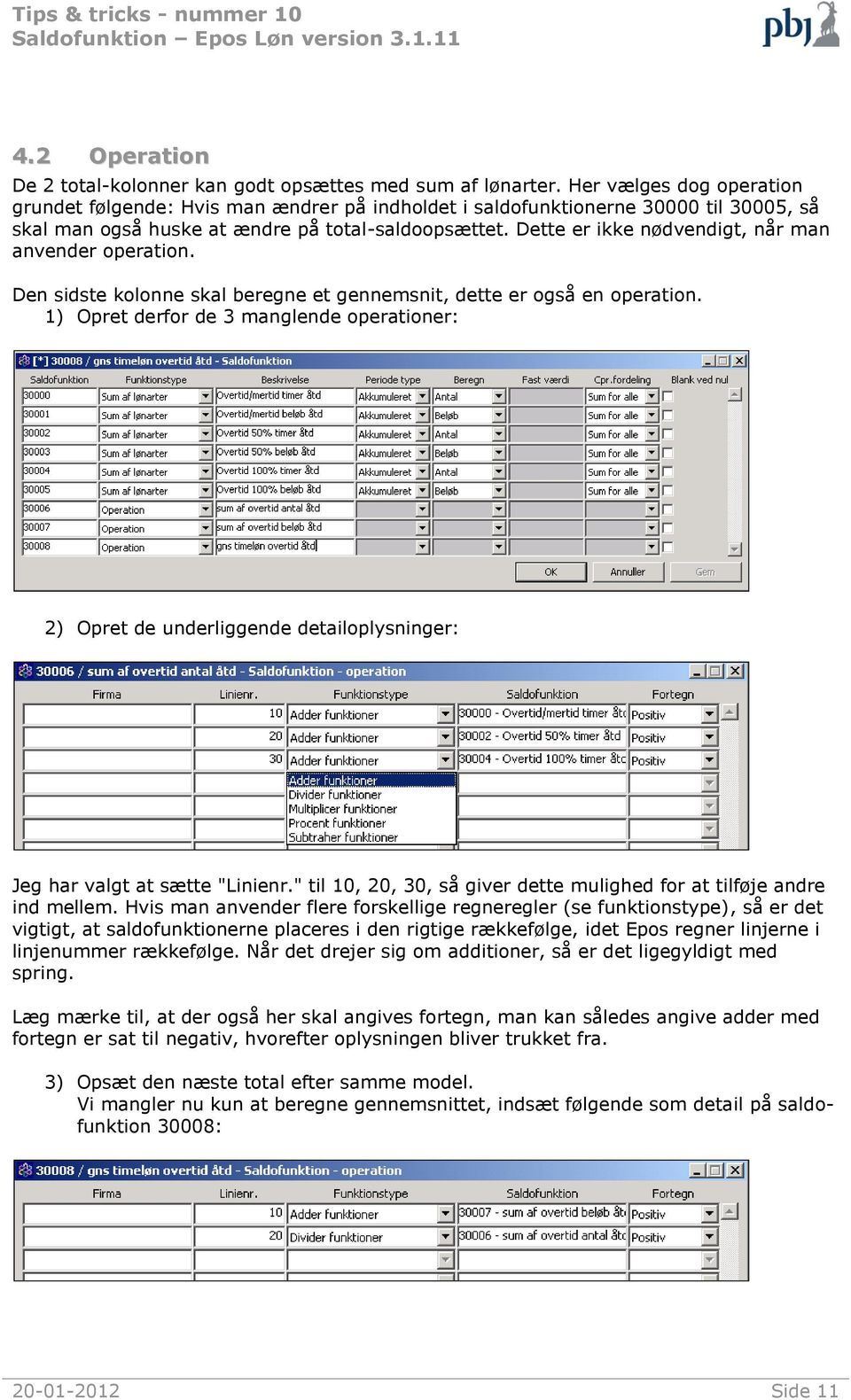
12 4.2 Operation De 2 total-kolonner kan godt opsættes med sum af lønarter. Her vælges dog operation grundet følgende: Hvis man ændrer på indholdet i saldofunktionerne til 30005, så skal man også huske at ændre på total-saldoopsættet. Dette er ikke nødvendigt, når man anvender operation. Den sidste kolonne skal beregne et gennemsnit, dette er også en operation. 1) Opret derfor de 3 manglende operationer: 2) Opret de underliggende detailoplysninger: Jeg har valgt at sætte "Linienr." til 10, 20, 30, så giver dette mulighed for at tilføje andre ind mellem. Hvis man anvender flere forskellige regneregler (se funktionstype), så er det vigtigt, at saldofunktionerne placeres i den rigtige rækkefølge, idet Epos regner linjerne i linjenummer rækkefølge. Når det drejer sig om additioner, så er det ligegyldigt med spring. Læg mærke til, at der også her skal angives fortegn, man kan således angive adder med fortegn er sat til negativ, hvorefter oplysningen bliver trukket fra. 3) Opsæt den næste total efter samme model. Vi mangler nu kun at beregne gennemsnittet, indsæt følgende som detail på saldofunktion 30008: Side 11
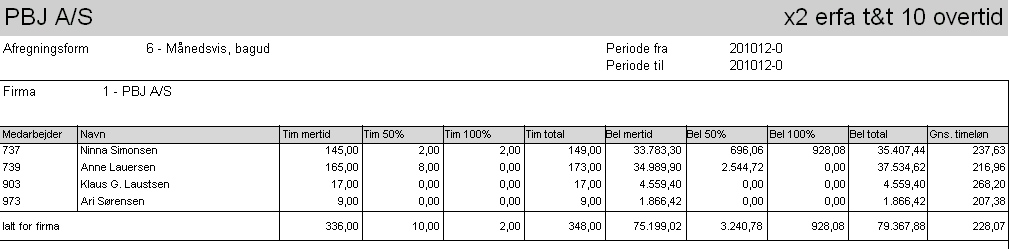
13 4.2.1 Anvend anden gruppe af saldofunktioner i rapport erfax2 1) Indsæt saldofunktionerne 30006, 30007, Resultatet ser nu sådan ud i rapporten. Hvis man ikke ønsker at se nullinjerne, så sættes en saldofunktion i kriterier, f.eks som er totalantallet, hvis dette er nul udskrives linjen ikke Side 12
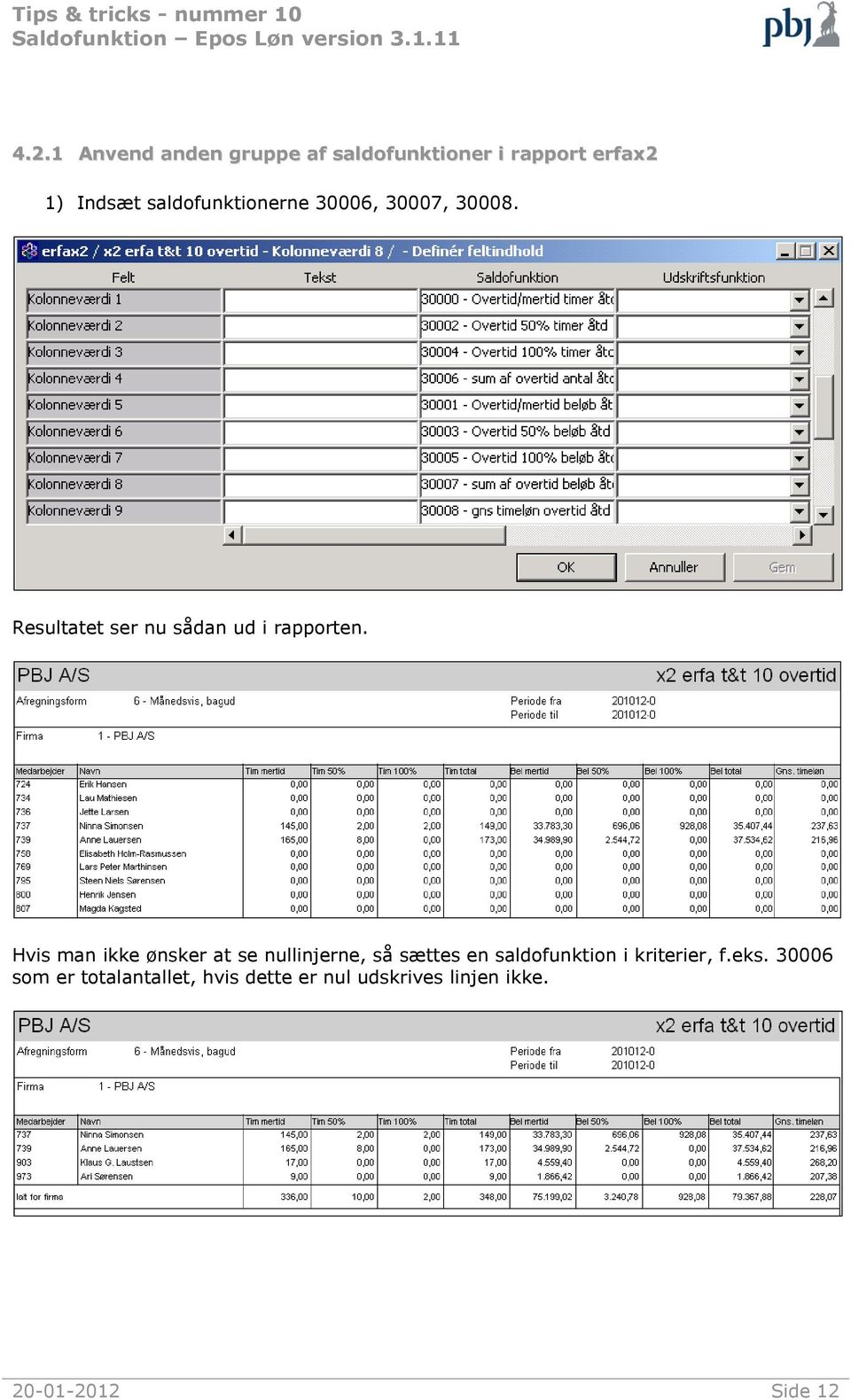
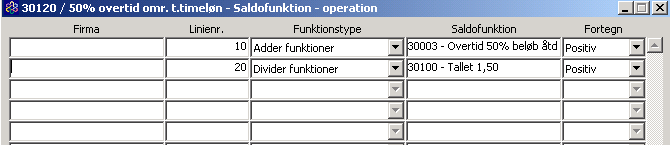
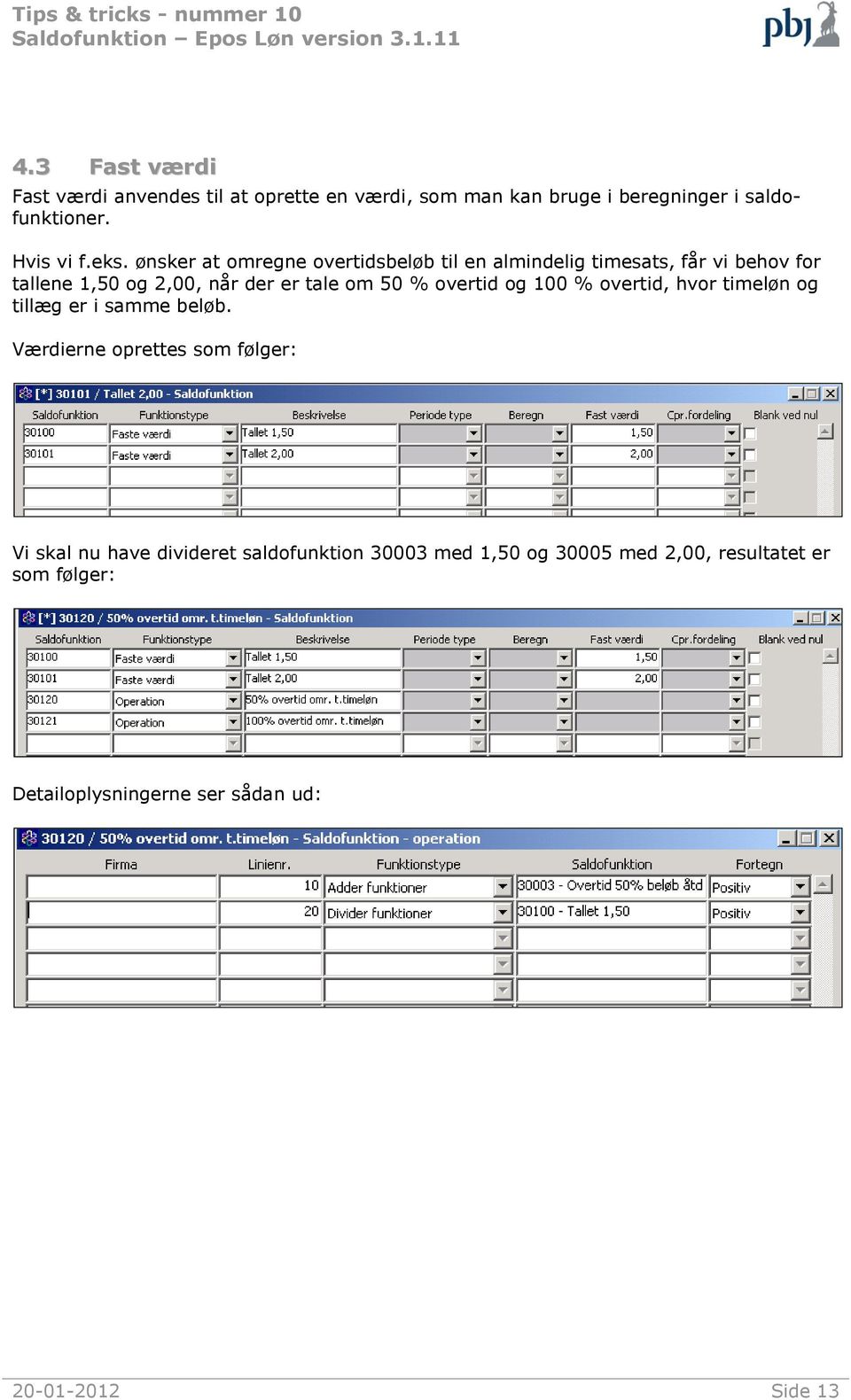
14 4.3 Fast værdi Fast værdi anvendes til at oprette en værdi, som man kan bruge i beregninger i saldofunktioner. Hvis vi f.eks. ønsker at omregne overtidsbeløb til en almindelig timesats, får vi behov for tallene 1,50 og 2,00, når der er tale om 50 % overtid og 100 % overtid, hvor timeløn og tillæg er i samme beløb. Værdierne oprettes som følger: Vi skal nu have divideret saldofunktion med 1,50 og med 2,00, resultatet er som følger: Detailoplysningerne ser sådan ud: Side 13
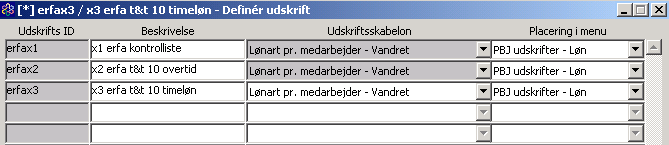
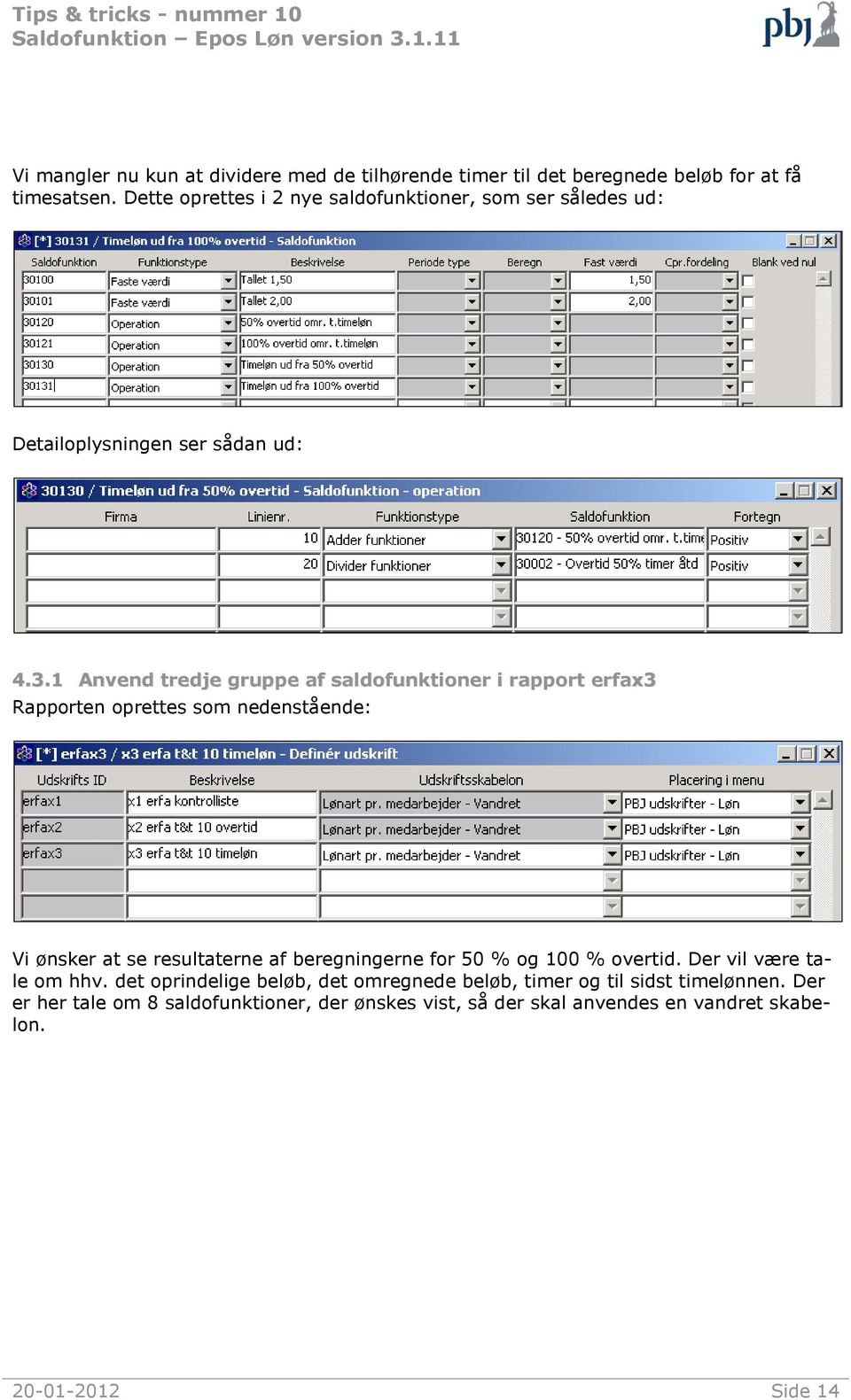
15 Vi mangler nu kun at dividere med de tilhørende timer til det beregnede beløb for at få timesatsen. Dette oprettes i 2 nye saldofunktioner, som ser således ud: Detailoplysningen ser sådan ud: Anvend tredje gruppe af saldofunktioner i rapport erfax3 Rapporten oprettes som nedenstående: Vi ønsker at se resultaterne af beregningerne for 50 % og 100 % overtid. Der vil være tale om hhv. det oprindelige beløb, det omregnede beløb, timer og til sidst timelønnen. Der er her tale om 8 saldofunktioner, der ønskes vist, så der skal anvendes en vandret skabelon Side 14
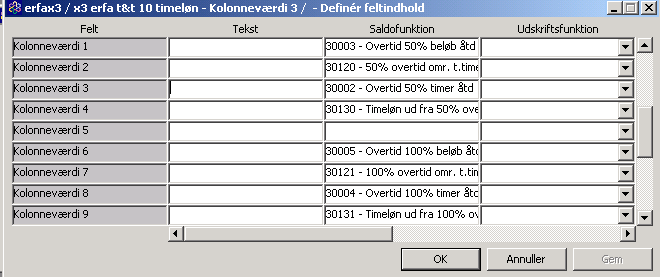
16 Selve saldofunktionerne som skal anvendes er: 30003, 30120, 30002, for 50 % 30005, 30121, 30004, for 100 % Kolonneoverskrifter ser sådan ud: Kolonneværdierne ser sådan ud: Side 15
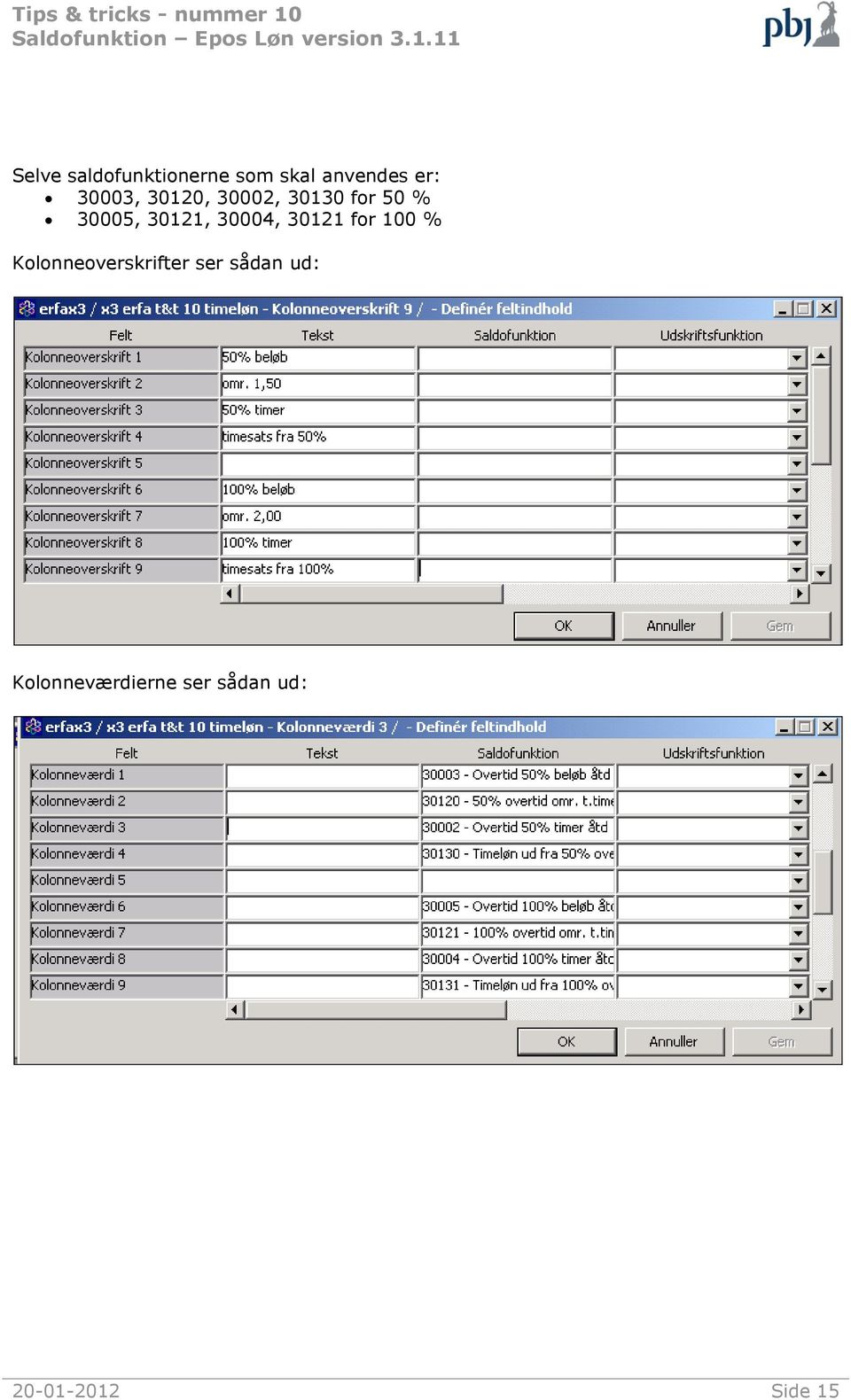
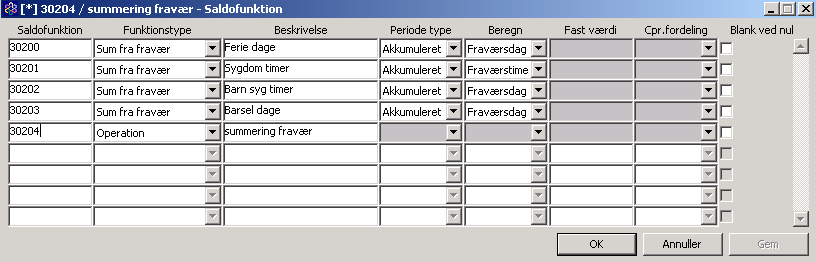
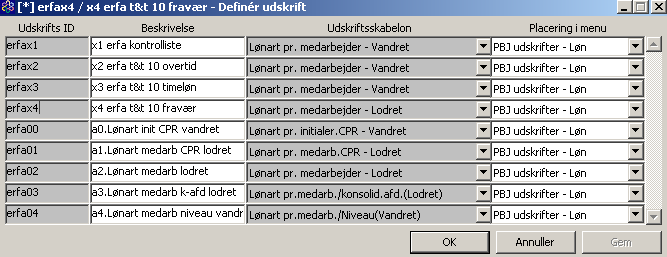
17 Vi skal nok også sætte et kriterie Rapporten ser nu sådan ud: 4.4 Sum af fravær En rigtig dejlig facilitet er, at man nu kan udskrive saldooplysninger direkte fra fraværsregistreringerne, således at man ikke er afhængig af hvilken lønperiode, fraværet er medtaget i. Sumfunktionen henter data, når man rekvirerer oplysningerne, baseret på om sumfunktionen er en periodesum eller en akkumuleret sum indenfor det år, som er angivet. I nedenstående tilfælde ønsker man oplysninger om 4 forskellige fraværstyper: Ferie Sygdom Barn syg Barsel Man opretter disse summeringer på samme måde som alle andre sum funktioner, blot vælges "Sum fra fravær". Saldofunktionerne og er anvendt til at vise dage og saldofunktionerne og til at vise timer Side 16
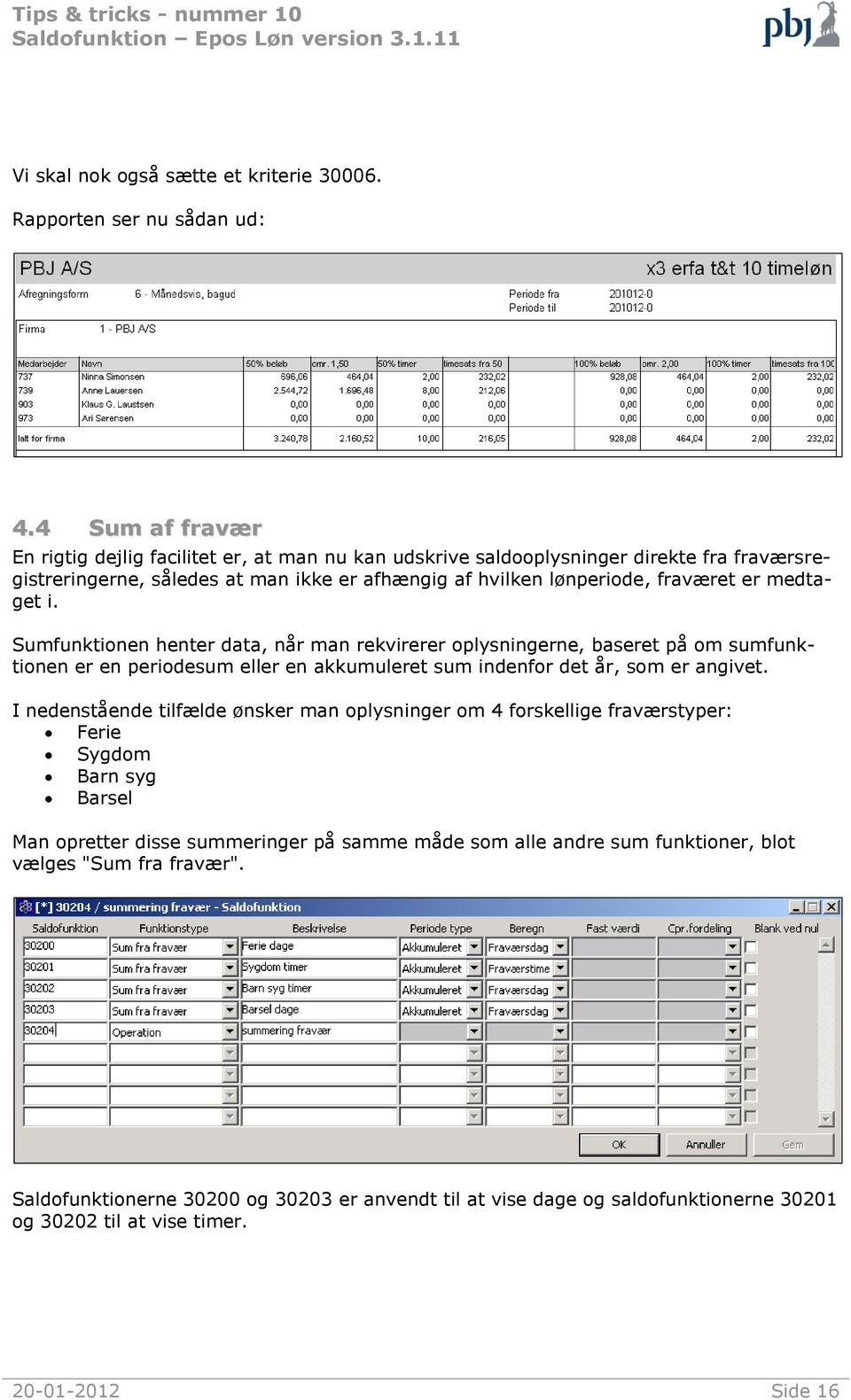
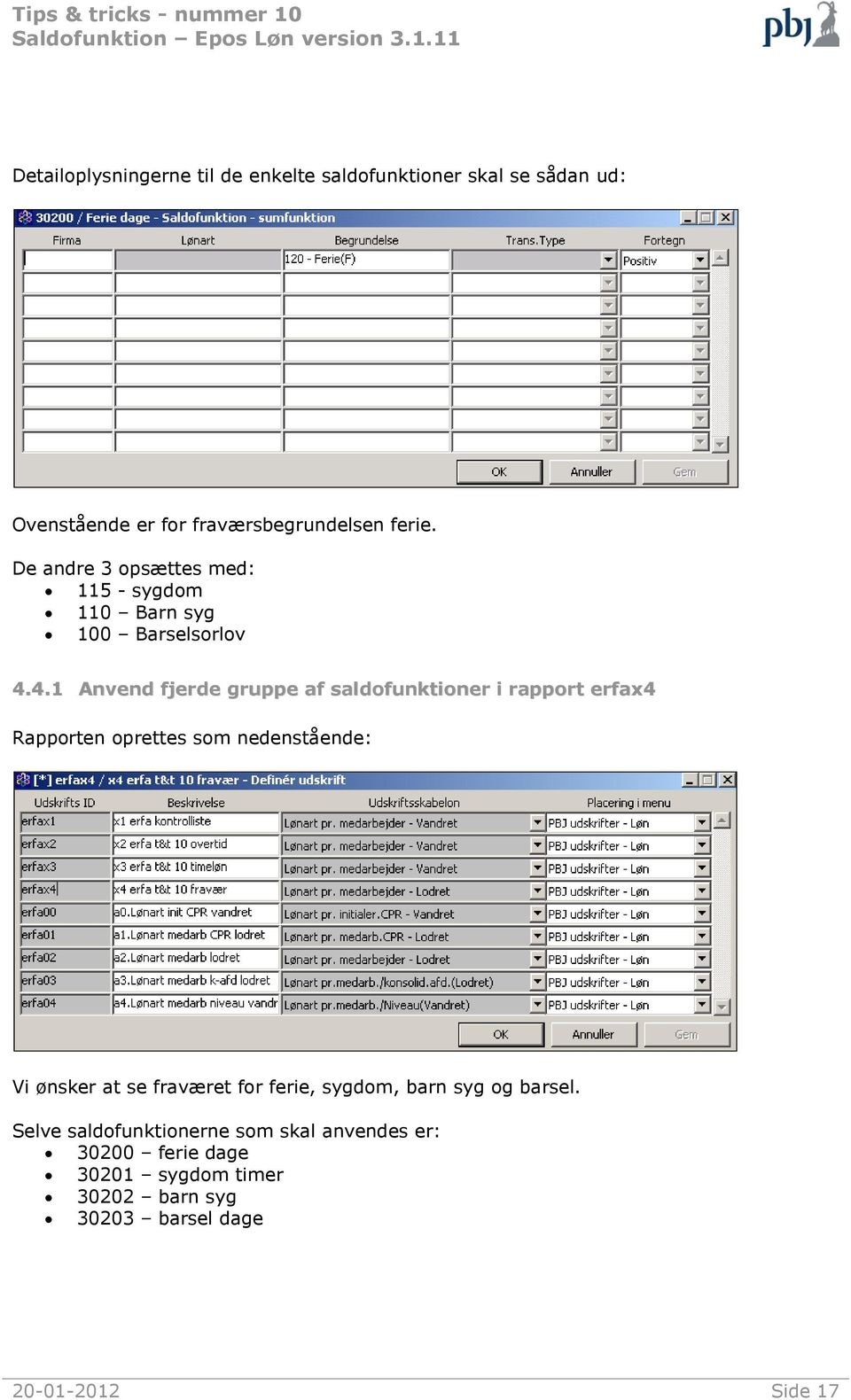
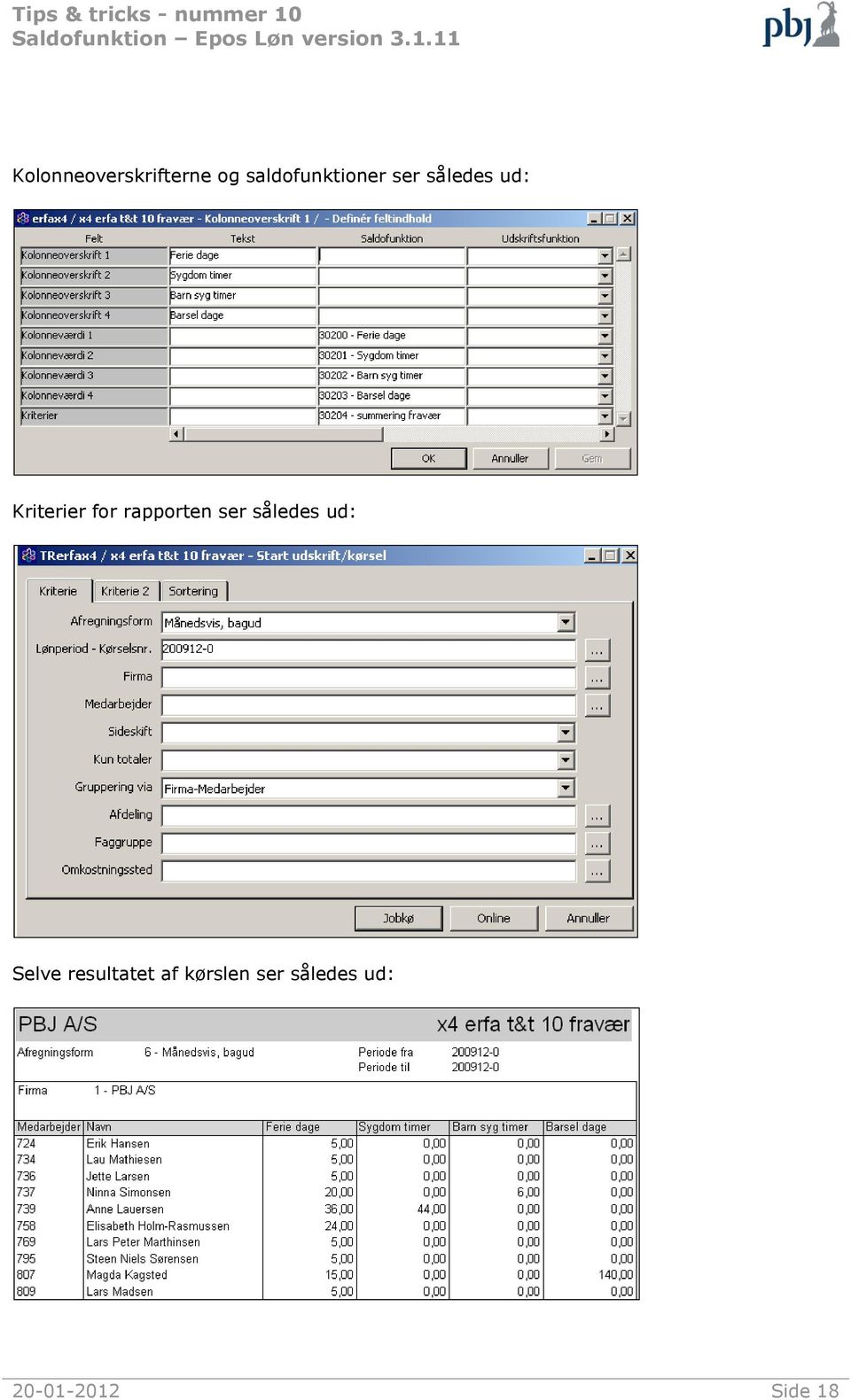
18 Detailoplysningerne til de enkelte saldofunktioner skal se sådan ud: Ovenstående er for fraværsbegrundelsen ferie. De andre 3 opsættes med: sygdom 110 Barn syg 100 Barselsorlov Anvend fjerde gruppe af saldofunktioner i rapport erfax4 Rapporten oprettes som nedenstående: Vi ønsker at se fraværet for ferie, sygdom, barn syg og barsel. Selve saldofunktionerne som skal anvendes er: ferie dage sygdom timer barn syg barsel dage Side 17
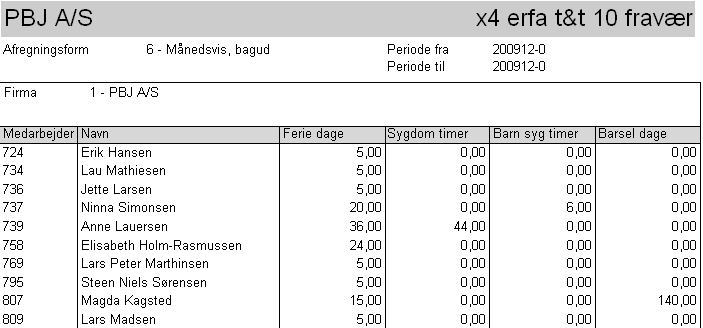
19 Kolonneoverskrifterne og saldofunktioner ser således ud: Kriterier for rapporten ser således ud: Selve resultatet af kørslen ser således ud: Side 18
EPOS LØN TIPS & TRICKS NR. 3 LØNSTATISTIK - SALDOFUNKTION
 EPOS LØN TIPS & TRICKS NR. 3 LØNSTATISTIK - SALDOFUNKTION EPOS LØN VERSION 3.0.50 AUGUST 2010 Indholdsfortegnelse 1 Generelt... 3 2 Lønstatistik - saldofunktion... 4 2.1 Definér formular... 7 2.1.1 Definér
VERSION 3.1.20 JULI 2013
 HIGHLIGHTS EPOS LØN VERSION 3.1.20 JULI 2013 Indholdsfortegnelse 1 Tag skærmprint af gemte kriterier... 3 2 Nyhed: Definér lønseddel pr. lønseddelgruppe... 4 3 Ny importskabelon lønkonteringsfordeling...
AU-HR Sharepoint Vejledning Medarbejder indplacering
 2012 AU-HR Sharepoint Vejledning Medarbejder indplacering Version 2.3 Aarhus Universitet 23-02-2012 Velkommen til AU-HR sharepoint site Databasen Medarbejder indplacering skal anvendes til at sikre, at
Fakturering kan foretages som en massefakturering eller for en enkelt ordre.
 Fakturering Fakturering kan foretages som en massefakturering eller for en enkelt ordre. Massefakturering. På fanen Dagligt findes mappen Faktura. Herunder kan man vælge mellem Dagligt, Ugentligt, 14 dage
EPOS REKRUTTERING BRUGERVEJLEDNING TIL JOBAGENT
 EPOS REKRUTTERING BRUGERVEJLEDNING TIL JOBAGENT APRIL 2012 Indholdsfortegnelse 1 Indledning... 2 2 Generelt om jobagent... 2 3 Administration af jobagent... 2 3.1 Jobagenter oprettelse og redigering...
Rediger eller opret institutionsmedarbejder på en ungdomsuddannelse
 Rediger eller opret institutionsmedarbejder på en ungdomsuddannelse Institutionens brugeradministrator på Optagelse.dk kan oprette medarbejdere med forskellige roller og rettigheder. Når du opretter en
EPOS LØN TIPS & TRICKS NR. 6 EKSPORT VIA SKABELON TIL EXCEL
 EPOS LØN TIPS & TRICKS NR. 6 EKSPORT VIA SKABELON TIL EXCEL EPOS LØN VERSION 3.1.02 JUNI 2011 Indholdsfortegnelse 1 Generelt... 3 2 Områder der kan eksporteres fra... 3 3 Eksport til Excel... 4 3.1 Udsøgning
Årsafslutning i SummaSummarum 4
 Årsafslutning i SummaSummarum 4 Som noget helt nyt kan du i SummaSummarum 4 oprette et nyt regnskabsår uden, at det gamle (eksisterende) først skal afsluttes. Dette betyder, at det nu er muligt at bogføre
Oprettelse af Aktivitet
 Oprettelse af Aktivitet 1. Fra Organizerens forside Kalender vælges og det ønskede tidspunkt for aktiviteten. 2. Nu dukker formen frem som aktiviteten bliver oprettet med. Formen har som udgangspunkt 3
Sådan benytter du HOTLINEs ServiceDesk (SD)
 Sådan benytter du HOTLINEs ServiceDesk (SD) Hvor finder jeg ServiceDesk?...2 Fanebladet Start Startside...3 Hvordan opretter jeg en ny opgave?...4 Hvordan laver jeg et skærmdump og får lagt det ind i min
Formål Kvikguide beskriver, hvordan du kan foretage filtrering og sortering i henholdsvis tabeller og rapporter.
 Side 1 af 17 Navision Stat 7.0 ØSY/STO 07. maj 2015 Kvikguide til filtrering og sortering i NS 7.0 Overblik Formål Kvikguide beskriver, hvordan du kan foretage filtrering og sortering i henholdsvis tabeller
Kom godt i gang med DLBR NorFor Foderplan - Kødkvæg
 Kom godt i gang med DLBR NorFor Foderplan - Kødkvæg Kom godt i gang med DLBR NorFor Foderplan, Kødkvæg Dette hæfte er en kort introduktion til foderplanlægning til KødKvæg i DLBR NorFor Foderstyring. Med
Dokumentation. Udbyder : sms1919.dk Service : sms-dialog Version : v1.01
 Dokumentation Udbyder : sms1919.dk Service : sms-dialog Version : v1.01 Indholdsfortegnelse Versionshistorik... 3 Konceptet... 4 Oprettelse af konto... 5 Via sms1919.dk... 5 E-mailinterface... 5 Redigering
eindkomst og årsskiftet
 eindkomst og årsskiftet Supplerende oplysningssedler begrænses i SLS På baggrund af de erfaringer vi har gjort i 2008 med hensyn til SKAT og eindkomst, begrænses mulighederne for at danne supplerende oplysningssedler
Ledelsestilsyn/Anvisning
 Ledelsestilsyn/Anvisning 1. Anvisningsrapporten Åbnes i Portal... 3 1.1. Rapporten dannes det tager kun et øjeblik.... 4 2. Dykke ned i rapporten... 5 2.1. Saldo pr. dimension... 6 2.2. Finansposteringer...
KL S EFFEKTMÅLINGS- REDSKAB TIL KONTROLOMRÅDET
 KL FEBRUAR 2016 TEKNISK VEJLEDNING KL S EFFEKTMÅLINGS- REDSKAB TIL KONTROLOMRÅDET OFFICE VERSION 2007 2 VEJLEDNING I ANVENDELSE AF VÆRKTØJ TIL EFFEKTMÅLING INDHOLD INDHOLD INDLEDNING A. TEKNISKE KRAV SIDE
Kom godt i gang med Danløn
 Kom godt i gang med Danløn Indledning Danløn er et lønsystem, der anvendes via internettet. Da der ikke skal installeres software på den enkelte PC, kan du logge på Danløn fra en hvilken som helst PC med
Regn med tallene. 1 Spil Væddeløbet. Du skal bruge Kuber. To terninger. Arbejdsark
 Regn med tallene 1 Spil Væddeløbet Du skal bruge Kuber To terninger Arbejdsark 47 48 KG 2 Regn med lommeregner Du skal bruge Lommeregner Målebånd Stopur Vægt Arbejdsark 49 50 51 KG Værksted : Leg butik.
Forslag til løsning af Opgaver til ligningsløsning (side172)
 Forslag til løsning af Opgaver til ligningsløsning (side17) Opgave 1 Hvis sønnens alder er x år, så er faderens alder x år. Der går x år, før sønnen når op på x år. Om x år har faderen en alder på: x x
VEJLEDNING SPAMFILTERET. 1. Udgave, august 2015 Tilpasset FirstClass version 12.1, Dansk
 VEJLEDNING SPAMFILTERET 1. Udgave, august 2015 Tilpasset FirstClass version 12.1, Dansk Udarbejdet af: Styrelsen for IT og Læring Vester Voldgade 123, 1552 København V Indholdsfortegnelse Vejledning -
HR-Løn: Vejledning i lønkontrol. Sådan kontrollerer I lønnen, når I indberetter via HR-Løn
 HR-Løn: Vejledning i lønkontrol Sådan kontrollerer I lønnen, når I indberetter via HR-Løn August 2011 Introduktion Formålet med denne vejledning er at beskrive de kontroller, som jeres institution har
Opgave 1: Log ind og skift password m.m.
 Opgaver i Typo3 Opgave 1: Log ind og skift password m.m.... 2 Opgave 2: Opret flere filmapper og upload diverse filer... 3 Opgave 3: Opret en ny side som denne her... 4 Opgave 4: Opret fotogallerier med
Ansøgervejledning for elever i 9. kl. Brugervejledning til Optagelse.dk
 Ansøgervejledning for elever i 9. kl. Brugervejledning til Optagelse.dk Ansøgervejledning for elever i 9. kl. Brugervejledning til Optagelse.dk Forfatter: Tine Kanne Sørensen, Ulrik Sølgaard-Nielsen Styrelsen
IndFak Kontrakt manual
 IndFak Kontrakt manual 1. Kontraktadministratorens arbejdsopgaver... 3 1.1 Login... 3 1.2 Personlige forside... 4 1.2.1 Hurtig menu... 4 1.3 Personlige indstillinger... 5 1.3.1 Opsætning... 5 1.3.2 Automatisk
Købekontrakter. Købekontrakter
 Købekontrakter Købekontrakter er et modul, der er udviklet til DSM Navision, til brug for de virksomheder, der sælger varer, maskiner og forbrugsartikler, der skal finansieres ved hjælp af kontrakter.
Guide til oprettelse af ruter og interessepunkter på Endomondo
 Guide til oprettelse af ruter og interessepunkter på Endomondo Indhold: A. Oprettelse af profil på Endomondo B. Oprettelse af selve ruten C. Redigering af oprettet rute D. Oprettelse af interessepunkter
Excel formler og funktioner. Underviser: Nina Kirkegaard Schou Mobil: 21 48 65 16
 Excel formler og funktioner Underviser: Nina Kirkegaard Schou [email protected] Mobil: 21 48 65 16 www.teamcrm.dk EXCEL FORMLER OG FUNKTIONER Tilpasninger og nyttige værktøjer Absolut reference og navngivning
Andelsboligforeningen Himmerland. EGBoligWeb
 EGBoligWeb 30. oktober 2005 Indholdsfortegnelse Opstart og login...3 Menu-/værktøjslinie...5 Standard...6 Afslut e-bolig...6 Økonomi...7 Finansudskrifter...7 Vis kriterier...12 Lejer...13 Lejer kartotek...13
MANUAL ISOREADER. Ver. 04 03-10-2013 SKIOLD GØR EN FORSKEL!
 MANUAL SKIOLD GØR EN FORSKEL! ISOREADER 981 002 701 Ver. 04 03-10-2013 Indholdsfortegnelse 1 Funktion og forbindelse... 4 2 Hvad betyder de enkelte lys/ lamper... 5 3 Læs øremærke (transponder)... 6 4
Sådan skal du udfylde og sende dit dagpengekort
 9. juli 2014 Version 1.1 Sådan skal du udfylde og sende dit dagpengekort Du kan altid se på forsiden af Mit3F, hvornår du skal indsende det næste dagpengekort. Du finder dagpengekortet på Mit3f ved at
Villys Studiekreds Præsentation af slægten på en hjemmeside.
 Vejledning i hvordan man opretter HTML-filer i Brothers Keeper 7. Denne vejledning beskriver, hvordan man i Brothers Keeper (BK) danner HTML-filer, som senere kan flyttes til en ekstern server, hvor man
REGIONERNES LØNNINGS- OG TAKSTNÆVN. Vejledning til indplacering af maskinmestre på Overenskomst for professionsbachelorer på det tekniske område
 REGIONERNES LØNNINGS- OG TAKSTNÆVN c/o Danske Regioner Dampfærgevej 22, Postbox 2593, 2100 København Ø Tlf. 35 29 81 00 RLTN OK-Nyt Løn nr. 007-09 Vejledning til indplacering af maskinmestre på Overenskomst
Nyt skoleår - Skolepenge
 Nyt skoleår - Skolepenge Indledning... 3 Økonomisystem Nyt skoleår... 3 Terminer... 4 Priser... 4 Abonnement pr. barn... 5 Prognose for abonnementskørsel... 6 Afstemninger inden abonnementskørsel... 7
Digitale uddannelsesaftaler. Vejledning til skoler
 Digitale uddannelsesaftaler Vejledning til skoler Side 1 af 13 Indholdsfortegnelse Indledning kort om digitale uddannelsesaftaler... 3 Hvordan logger jeg på?... 5 Hvordan fremsøges eksisterende aftaler?...
MANUAL TIL RESULTATINDBERETNING OG OPDATERING AF KLUBSPECIFIKKE DATA I DANSK TENNIS FORBUND OG UNIONERNES HOLDTURNERINGSPROGRAM (HTP)
 MANUAL TIL RESULTATINDBERETNING OG OPDATERING AF KLUBSPECIFIKKE DATA I DANSK TENNIS FORBUND OG UNIONERNES HOLDTURNERINGSPROGRAM (HTP) Dansk Tennis Forbund 22. april 2015 side 1 af 10 Indholdsfortegnelse
Brugerguide til Wuxus - For dig som er Vognmand.
 Brugerguide til Wuxus - For dig som er Vognmand. Opret vogn og chauffør Trin 1 - Opret en vogn Trin 2 - Opret en chauffør Trin 3 - Tildel en chauffør til en vogn Søg og book en vogn Trin 1 - Detaljer Trin
Netværksguide. sådan bruger du dit netværk. Danmarks måske stærkeste netværk
 Netværksguide sådan bruger du dit netværk Danmarks måske stærkeste netværk Step 1 Formålet med guiden Hvor kan netværk hjælpe? Netværk er blevet et centralt middel, når det gælder om at udvikle sig fagligt
Brugerguide Integration af erhvervsdata fra NN Markedsata til Microsoft Dynamics NAV 2015
 Brugerguide Integration af erhvervsdata fra NN Markedsata til Microsoft Dynamics NAV 2015 Indledning Med Navne & Numre Erhverv Webservice til Microsoft Dynamics NAV kan du oprette og vedligeholde data
Loginvejledning, tips og hjælp
 Loginvejledning, tips og hjælp Denne vejledning er en hjælp til dig, der skal søge ind på IT-Universitetets kandidatuddannelser. Ansøgning om optagelse gennemføres digitalt i ansøgningssystemet STADS-DANS.
Formularskabeloner i SkoleIntra
 Formularskabeloner i SkoleIntra Formularskabeloner i bl.a. elevplaner Version: August 2012 Indholdsfortegnelse Hvad er en formularskabelon?...4 Hvorfor bruge formularskabeloner?...4 Opret en skabelon...5
Økonomistyrelsen. 27. febr. 2007
 Økonomistyrelsen 27. febr. 2007 Afstemning af lønposter i Navision Stat (SKBBRUTTO) I denne vejledning kan du læse om hvordan du afstemmer trækkene på bankkontoen SKBBRUTTO via elektronisk bankafstemning.
Vis industrien frem! Flere unge skal have en uddannelse inden for industrien.
 Vis industrien frem! Flere unge skal have en uddannelse inden for industrien. Vær med til at tage ansvar og åbn dørene til din virksomhed. Drejebog til virksomheder i samarbejde med Tresu Group, FKSSlamson
Polynomier et introforløb til TII
 Polynomier et introforløb til TII Formål At introducere polynomier af grad 0, 1, 2 samt højere, herunder grafer og rødder At behandle andengradspolynomiet og dets graf, parablen, med fokus på bl.a. toppunkt,
1. Procedurer i forbindelse med sygemeldinger
 Notat Afdeling/enhed Sygeplejerskeuddannelsen i Vejle Oprettelsesdato 20-06-2016 Udarbejdet af TRIO/FOKUS råd. Journalnummer Dokumentnavn Sygemeldinger Dokumentnummer TS-1078636 1. Procedurer i forbindelse
KL S EFFEKTMÅLINGS- REDSKAB TIL KONTROLOMRÅDET
 KL FEBRUAR 2016 TEKNISK VEJLEDNING KL S EFFEKTMÅLINGS- REDSKAB TIL KONTROLOMRÅDET OFFICE VERSION 2010 OG 2013 2 VEJLEDNING I ANVENDELSE AF VÆRKTØJ TIL EFFEKTMÅLING INDHOLD INDHOLD INDLEDNING A. TEKNISKE
UNI Login brugeradministration. - fra Lectio til UNI Login
 UNI Login brugeradministration - fra Lectio til UNI Login 1. udgave, december 2010 Indhold 1 Formålet med denne vejledning... 2 2 Eksportér csv-fil med elev- og/eller lærerdata fra Lectio... 3 3 Importér
Notat om håndtering af aktualitet i matrikulære sager
 Notat om håndtering af aktualitet i matrikulære sager Ajourføring - Ejendomme J.nr. Ref. lahni/pbp/jl/ruhch Den 7. marts 2013 Introduktion til notatet... 1 Begrebsafklaring... 1 Hvorfor er det aktuelt
FÅ OVERBLIK OVER LØNNEN EXCEL FOR TILLIDSREPRÆSENTANTER DEL 4: FORMATERING AF REGNEARKET INFORMATIONSBOKS
 FÅ OVERBLIK OVER LØNNEN Få overblik over lønnen Excel for tillidsrepræsentanter Del 4: Formatering af regnearket Trin 8: Justér visningen af tallene Nu er vi færdige med selve tal-beregningerne i Excel.
Arbejdsmiljøgruppens problemløsning
 Arbejdsmiljøgruppens problemløsning En systematisk fremgangsmåde for en arbejdsmiljøgruppe til løsning af arbejdsmiljøproblemer Indledning Fase 1. Problemformulering Fase 2. Konsekvenser af problemet Fase
Løntilskud et springbræt til arbejdsmarkedet
 A-KASSE DECEMBER 2014 Løntilskud et springbræt til arbejdsmarkedet Ansat med løntilskud på en offentlig arbejdsplads Indhold Forord 3 Hvorfor løntilskudsjob? 4 Hvad er formålet? 4 Et godt udgangspunkt
Brugerguide. Undervisere
 Brugerguide Undervisere Kolofon 3 Indhold Introduktion 4 0. Kom i gang 5 1. Registrer fravær 6 2. Tilføj ny kursist 10 3. Underviser på flere skoler 12 Kolofon Brugerguide til EfterUddannelse.dk Undervisere
Spørgeskema på HVAL.DK
 Skive, d. 24-05-2006 Journal nr. 7.5.286 Spørgeskema på HVAL.DK Et webbaseret værktøj udviklet af Programdatateket i Viborg amt i forbindelse med Videndeling. Indholdsfortegnelse INDHOLDSFORTEGNELSE 2
Statistikkompendium. Statistik
 Statistik INTRODUKTION TIL STATISTIK Statistik er analyse af indsamlet data. Det vil sige, at man bearbejder et datamateriale, som i matematik næsten altid er tal. Derved får man et samlet overblik over
Bolig Grundmodul Brugervejledning Boligafstemning
 NEMT OG EFFEKTIVT - Ejendomsadministration Bolig Grundmodul Brugervejledning Boligafstemning BOULEVARDEN 19E 7100 VEJLE LERSØ PARKALLE 101 2100 KØBENHAVN Ø TLF. 76 42 11 00 WWW.UNIK.DK Indholdsfortegnelse
Login til den digitale ansøgningsportal
 Login til den digitale ansøgningsportal Vejledning om login til den digitale ansøgningsportal for kandidatansøgninger Login til den digitale ansøgningsportal sker via WAYF (Where Are You From), som er
Nr. 16 af 23. august 2010 (LG 09/10, 2.)
 Nr. 16 af 23. august 2010 (LG 09/10, 2.) SLS-information om lønkørsel for LG 09/10, 2. lønkørsel. Løn er til disposition d. 31. august 2010. Til denne lønkørsel er der følgende informationer 1. Nye løndele...1
Annemette Søgaard Hansen/www.dinwebvejleder.dk
 Google Docs Præsentationer Indholdsfortegnelse Værktøjer... Side 3 Menuer... Side 8 Opgave... Side 13 Få adgang til filerne fra din computer... Side 21 Vejledende løsning... Side 22 GoogleDocs Præsentationer
Manual til skinnelayoutprogram
 Manual til skinnelayoutprogram Version 1.1 13. marts 2005 Skinnelayoutmanual af 13. marts 2005, version 1.1 1 Indholdsfortegnelse 1. Indledning... 3 2. Oversigt over startbillede... 3 3 Menulinie... 4
Post Danmark forsendelsesmodul til Magento (Pacsoft)
 Opsætningsguide til Post Danmark forsendelsesmodul til Magento (Pacsoft) Version 1.5.7 Magentomoduler ApS Myggenæsgade 3, 4. Lejl. 4 København [email protected] Magentomoduler ApS Opsætning Modulets
EPOS PORTAL VEDLIGEHOLD PORTAL-FORSIDE
 EPOS PORTAL VEDLIGEHOLD PORTAL-FORSIDE KUNDEVEJLDNING DECEMBER 2013 E Epos Portal - Vedligehold Portal-forside Indholdsfortegnelse 1 Indledning... 2 1.1 Menupunktet "Vedligehold portal-forsiden"... 2 2
Indsend dit dagpenge- eller efterlønskort via web a- kassen på www.foa.dk
 Indsend dit dagpenge- eller efterlønskort via web a- kassen på www.foa.dk Indhold 1. Log på vores hjemmeside 2. Sådan finder dagpengekort, efterlønskort og øvrige blanketter 3. Bekræft dine kontaktoplysninger
Rekvirent Opret en rekvisition
 Rekvirent Opret en rekvisition Versionsnummer Dato Forfatter Kommentarer 0.9 12.01.2010 KTH www.progratorgatetrade.com/indfak V.0.9 1. Login... 3 1.3 Personlige forside... 3 2. Opret ny rekvisition...
Hvordan opretter eller tilpasser jeg en finanskonto? Brugervejledning, Microsoft Dynamics C5/NAV 2016
 Sådan opretter eller tilpasser du en finanskonto Det kan blive nødvendigt enten at oprette nye finanskonti eller at redigere opsætningen af eksisterende finanskonti. Denne vejledning beskriver kort, hvordan
Ansøgning om gravetilladelse i Hjørring Kommune
 Ansøgning om gravetilladelse i Hjørring Kommune Følgende notat er en vejledning i brug af WebGT til ansøgning af gravetilladelse i Hjørring Kommune. Vejledning beskriver hvilke oplysninger Hjørring Kommune
Brugerguide til Wuxus - For dig som er transportkøber.
 Brugerguide til Wuxus - For dig som er transportkøber. Søg og book en vogn Trin 1 - Detaljer Trin 2 - Vælg Vogn Trin 3 - Parter Book din vognmand Trin 1 - Indtast selv booking Batchupload Send din opgaveliste
BILAG A SPØRGESKEMA. I denne At-vejledning præsenteres et kort spørgeskema med i alt 44 spørgsmål fordelt på otte skalaer.
 16 BILAG A SPØRGESKEMA I denne At-vejledning præsenteres et kort spørgeskema med i alt 44 spørgsmål fordelt på otte skalaer. Skalaernes spørgsmål indgår i et større spørgeskema, der omfatter i alt 26 skalaer
Teknologi & Kommunikation
 Side 1 af 6 Indledning Denne note omhandler den lineære funktion, hvis graf i et koordinatsystem er en ret linie. Funktionsbegrebet knytter to størrelser (x og y) sammen, disse to størrelser er afhængige
Indsend dine ydelseskort via web a-kassen på
 Indsend dine ydelseskort via web a-kassen på www.foa.dk Indhold 1. Log på 2. Bekræft dine kontaktoplysninger ( Min profil ) 3. Udfyld ydelseskortet 4. Kvittering på indsendt ydelseskort 5. Ret i ydelseskortet
SPØRGESKEMAUNDERSØGELSE
 SPØRGESKEMAUNDERSØGELSE Sådan ser du svarprocenten og rykker for eller tilbagekalder besvarelser I denne vejledning kan du læse, hvordan du kan følge arbejdspladsens svarprocent på spørgeskemaundersøgelsen
Vejledning i at udfylde ½-årserklæring hvis du:
 Vejledning i at udfylde ½-årserklæring hvis du: har haft arbejde i perioden har fået reguleret din pension er begyndt at få udbetalt en pension fylder 65 år i den periode du skal udfylde ½-årserklæring
Danske Mediers Arbejdsgiverforening. Orientering nr. 65/2007. Løn- og arbejdsforhold. 23. november 2007
 Danske Mediers Arbejdsgiverforening Orientering nr. 65/2007 Løn- og arbejdsforhold 23. november 2007 Oversigt over fritvalgskontoordninger og særlig opsparing Et af resultaterne af overenskomstforhandlingerne
Projekt Guidet egenbeslutning og epilepsi. Refleksionsark. Tilpasset fra: Vibeke Zoffmann: Guidet Egen-Beslutning, 2004.
 Projekt Guidet egenbeslutning og epilepsi Refleksionsark Tilpasset fra: Vibeke Zoffmann: Guidet Egen-Beslutning, 2004. Label: Refleksionsark, der er udfyldt og drøftet 1. Samarbejdsaftale Markér 1a. Invitation
Dubletkontrol af kontaktpersoner
 Dynamics CRM 4.0 Bredana Systemudvikling A/S - How to Dubletkontrol af kontaktpersoner En meget vigtig opgave i ethvert CRM system er at sikre at der er fokus på datakvaliteten i databasen over kunder
VEJLEDNING FORSKELSBEHANDLING HANDICAP OG OPSIGELSE
 VEJLEDNING FORSKELSBEHANDLING HANDICAP OG OPSIGELSE INDHOLD FORSKELSBEHANDLINGSLOVEN... 3 Kort om forskelsbehandlingsloven... 3 HANDICAP.... 3 Hvornår er en lidelse et handicap?... 3 Særligt om stress....
Vejledning om dybe links i Digital Post. Februar 2016
 Vejledning om dybe links i Digital Post Februar 2016 Hvem skal anvende vejledningen? Vejledningen er relevant for dig, hvis du vil indsætte et link til myndighedens postkasse i Digital Post som kontaktoplysning
Trivsel og fravær i folkeskolen
 Trivsel og fravær i folkeskolen Sammenfatning De årlige trivselsmålinger i folkeskolen måler elevernes trivsel på fire forskellige områder: faglig trivsel, social trivsel, støtte og inspiration og ro og
Bilag 1b Vejledning til udfyldelse af ESPD
 Indhold 1 INDLEDENDE BEMÆRKNINGER... 2 2 UDFYLDELSE AF ESPD SOM TILBUDSGIVER... 2 2.1 START... 2 2.2 PROCEDURE... 4 2.3 UDELUKKELSE... 7 2.4 UDVÆLGELSE... 11 2.5 AFSLUT... 12 Side 1 af 14 1 Indledende
Forældresamarbejde og kommunikationsstrategi
 Forældresamarbejde og kommunikationsstrategi Skriv firmaslogan her Forældresamarbejde og kommunikationsstrategi i Daginstitution Stensballe Vi lægger vægt på et tæt samarbejde mellem institutionens personale
Vejledning til indberetning af ferie og fravær i SD Personale Web
 Vejledning til indberetning af ferie og fravær i SD Personale Web Indhold Indhold...1 Hvordan starter jeg...1 Hvordan afslutter jeg...1 Hvad er SD Personale Web...1 Indberetning af fravær...2 Felter i