
Koncernregnskaber i CaseWare Revisor Informatik ApS
|
|
|
- Mikkel Michael Carstensen
- 10 år siden
- Visninger:
Transkript

1 Koncernregnskaber i CaseWare
2 2 Indholdsfortegnelse Kapitel Opbygning... af struktur Konsolidering Eliminering Anvendelse... af råbalancen Koncernregnskabet... 14

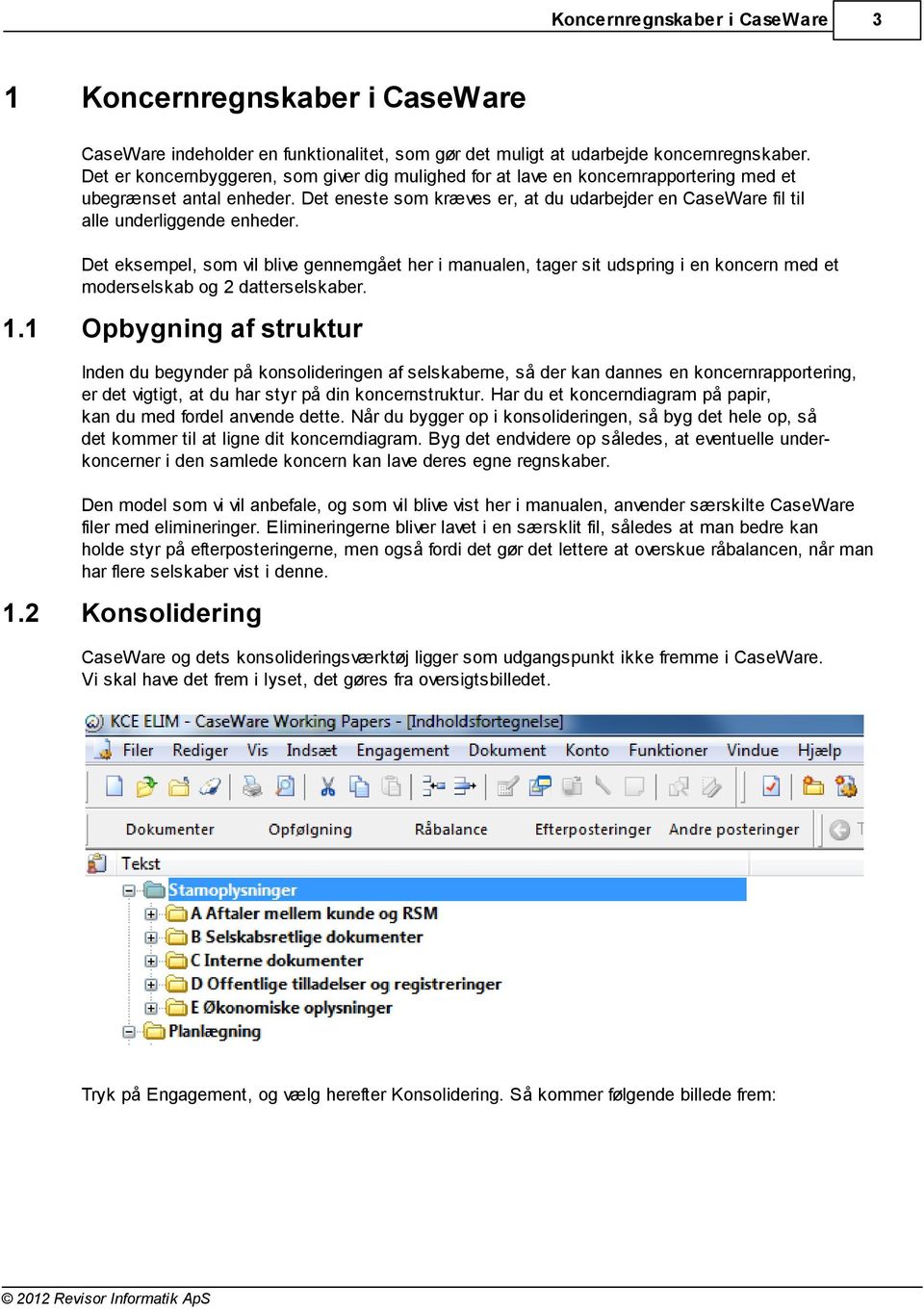
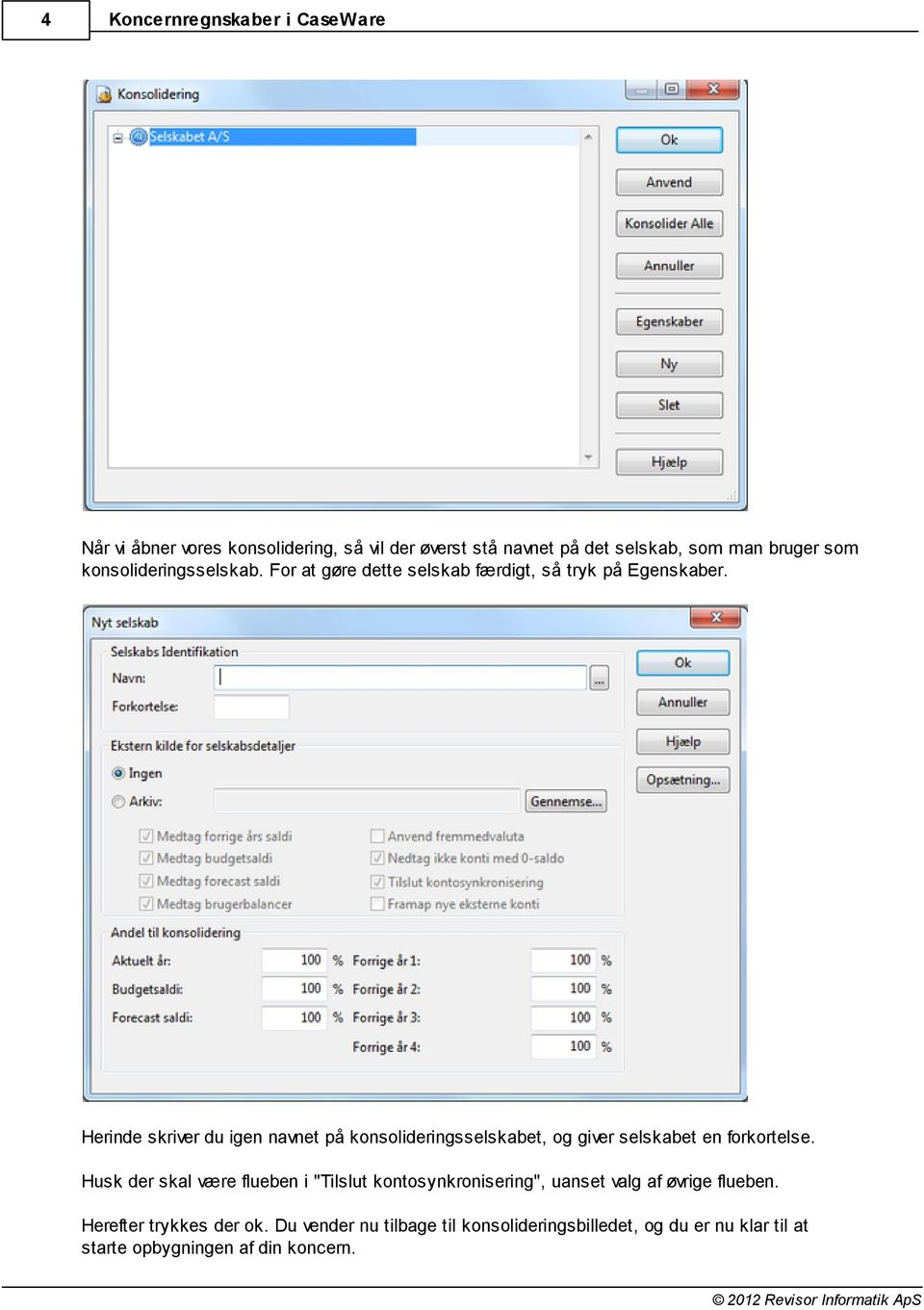
3 1 3 CaseWare indeholder en funktionalitet, som gør det muligt at udarbejde koncernregnskaber. Det er koncernbyggeren, som giver dig mulighed for at lave en koncernrapportering med et ubegrænset antal enheder. Det eneste som kræves er, at du udarbejder en CaseWare fil til alle underliggende enheder. Det eksempel, som vil blive gennemgået her i manualen, tager sit udspring i en koncern med et moderselskab og 2 datterselskaber. 1.1 Opbygning af struktur Inden du begynder på konsolideringen af selskaberne, så der kan dannes en koncernrapportering, er det vigtigt, at du har styr på din koncernstruktur. Har du et koncerndiagram på papir, kan du med fordel anvende dette. Når du bygger op i konsolideringen, så byg det hele op, så det kommer til at ligne dit koncerndiagram. Byg det endvidere op således, at eventuelle underkoncerner i den samlede koncern kan lave deres egne regnskaber. Den model som vi vil anbefale, og som vil blive vist her i manualen, anvender særskilte CaseWare filer med elimineringer. Elimineringerne bliver lavet i en særsklit fil, således at man bedre kan holde styr på efterposteringerne, men også fordi det gør det lettere at overskue råbalancen, når man har flere selskaber vist i denne. 1.2 Konsolidering CaseWare og dets konsolideringsværktøj ligger som udgangspunkt ikke fremme i CaseWare. Vi skal have det frem i lyset, det gøres fra oversigtsbilledet. Tryk på Engagement, og vælg herefter Konsolidering. Så kommer følgende billede frem:
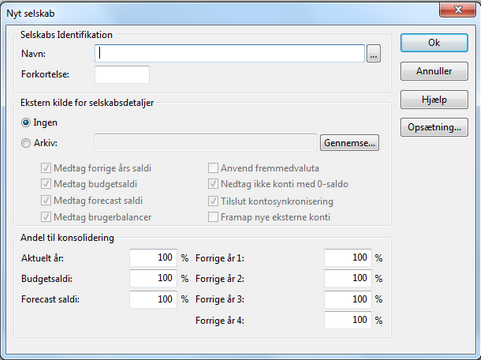
4 4 Når vi åbner vores konsolidering, så vil der øverst stå navnet på det selskab, som man bruger som konsolideringsselskab. For at gøre dette selskab færdigt, så tryk på Egenskaber. Herinde skriver du igen navnet på konsolideringsselskabet, og giver selskabet en forkortelse. Husk der skal være flueben i "Tilslut kontosynkronisering", uanset valg af øvrige flueben. Herefter trykkes der ok. Du vender nu tilbage til konsolideringsbilledet, og du er nu klar til at starte opbygningen af din koncern.
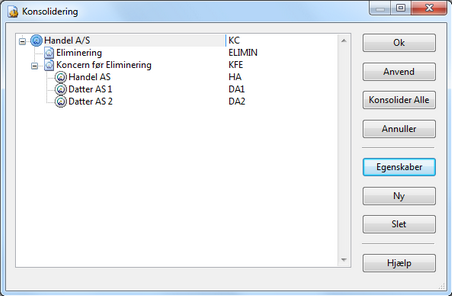
5 5 Du trykker derfor nu på Ny, og vi vender nu tilbage til dette billede: Vi skriver igen selskabets navn, og giver det en forkortelse. Nu vælger vi endvidere arkiv under Ekstern kilde for selskabsdetaljer. Vi finder nu vores fil frem fra vores arkiv. Du kan gemme dine CaseWare filer lokalt eller via netværket. Der er ingen forskel, udover at uploadstiden kan være lidt længere ved anvendelse af en netværksplacering. De grå linier under arkiv bliver nu sorte, og kan vælges til og fra. Vælg det, som du skal bruge og sorter resten fra. Endelig skal du angive, hvor stor en andel af datterselskabet, du ejer. Som udgangspunkt vælger programmet 100%. Når du er færdig med dette, trykker du ok. Du vender nu tilbage til oversigtsbilledet, som har fået nyt udseende.


6 6 Når selskaberne en efter en er oprettet, så vil konsolideringen på toppen være den fil, hvor vi viser koncernregnskabet. Ovenstående eksempel er for vores lille koncern eksempel, men den kunne også være udtryk for en gren i en større koncern. Når du opretter nye selskaber, er det vigtigt, at de bliver ophægtet korrekt i konsolideringen. Når du skal oprette et nyt selskab, skal du sikre dig, at du står ved det rigtige moderselskab. Det selskab, som er markeret i konsolideringsbilledet, vil få tildelt datterselskabet, når det er oprettet. I ovenstående eksempel er det Handel A/S (KC), som vil få et selskab under sig ved næste kundeoprettelse. Når man er færdig med oprettelsen, trykker man på Konsolider Alle. Programmet står og konsoliderer. Når den er færdig med dette, trykkes der på ok. Konsolideringsbilledet lukker nu ned. 1.3 Eliminering For at kunne lave vores koncernregnskab mangler vi at lave vores elimineringer. Vores elimineringer skal bruges til at udligne de koncerninterne saldi, der måtte være ved regnskabsårets afslutning. Vi laver elimineringer samme sted, som vi laver efterposteringer. Vi har i dette eksempel valgt at lave en særskilt regnskabsfil. Vi vælger derfor normale efterposteringer til vores elimineringer. Anvender du ikke denne metode, men alene benytter dig af elimineringer i koncernfilen, er det også en løsning. Du skal dog altid vælge normal korrektioner eller reklassifikationer. Tryk på Ny Postering, og vælg herefter den opsætning der passer.
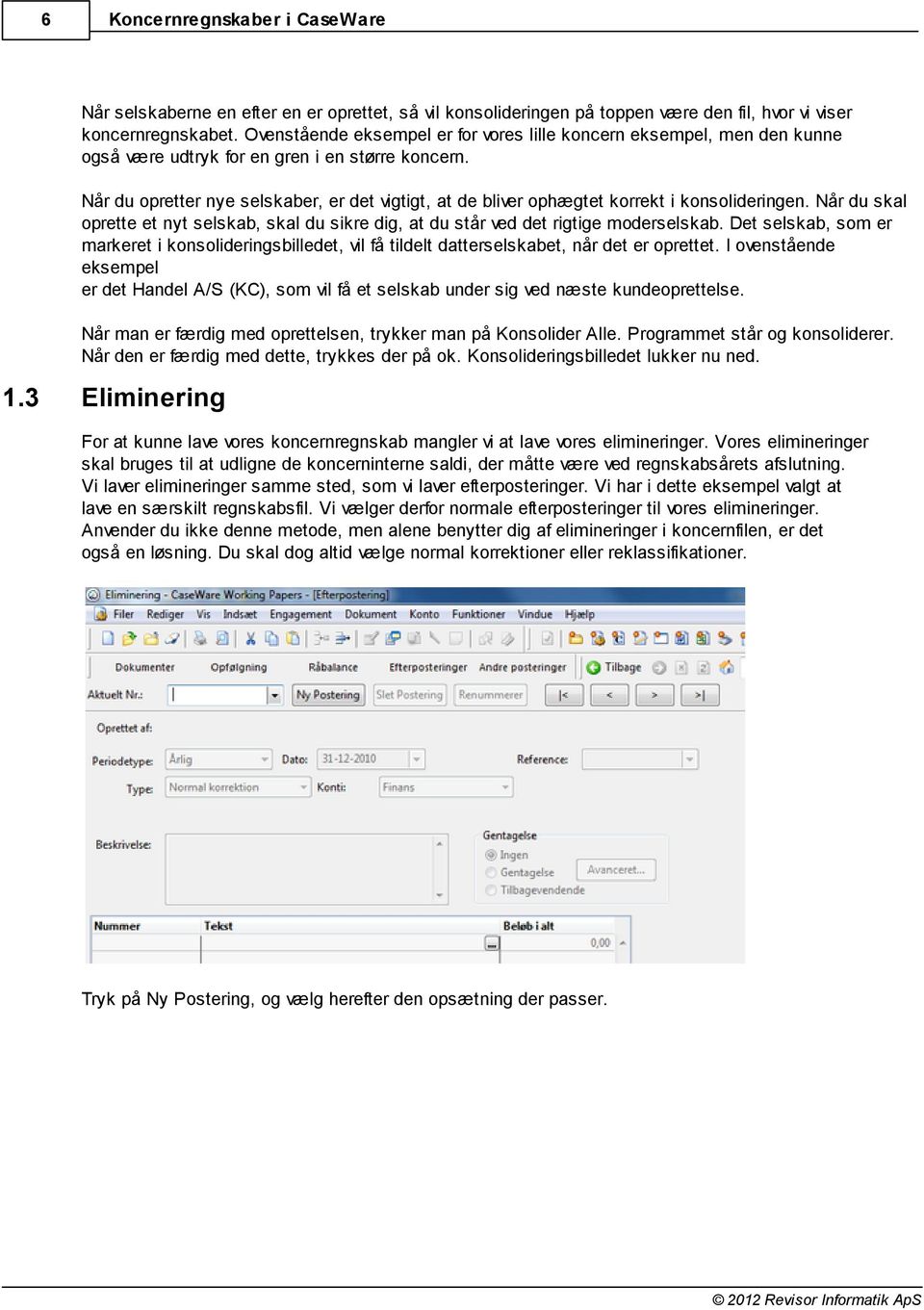

7 7 Du skal nu vælge, hvornår posteringen skal bogføres. Når du laver elimineringer, kan du godt tilbagedatere dem til gammelt regnskabsår. Herefter vælges typen af eliminering. Vi har valgt normal korrektion, men kan vælge følgende: Når dette er gjort, vælger man hvordan, ens eliminering skal posteres.
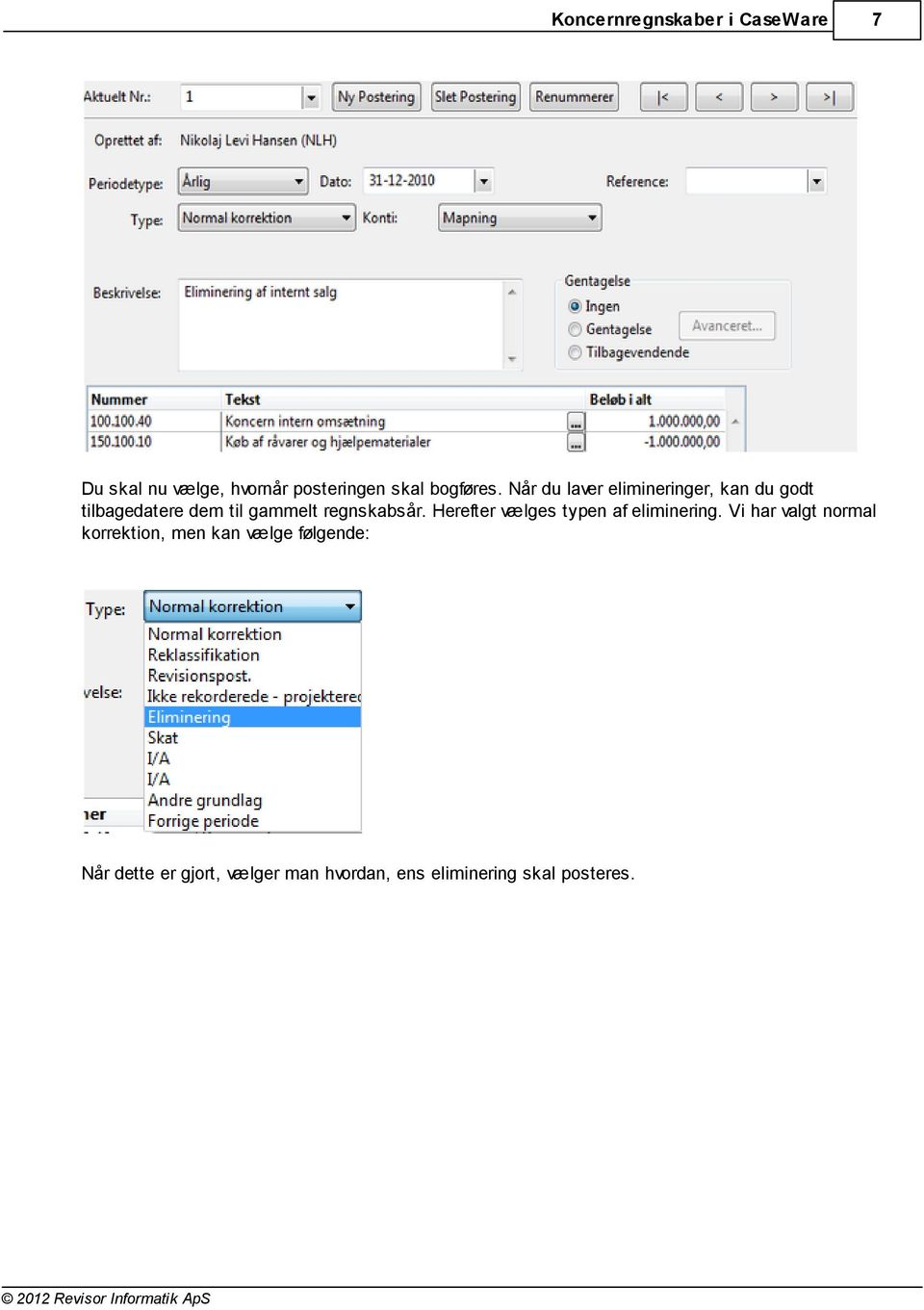
8 8 Vi har valgt at elimineringerne skal ske på mappe niveau, men ønsker man, at det skal være på konto niveau, så vælger man finans. Efterfølgende kan man give sin eliminering en beskrivelse til at fortælle, hvad det hele drejer sig om. Endelg skal vi i gentagelse tage stilling til, om elimineringen kan forekomme i fremtiden også. Der er her 3 valgmuligheder: Vælger man ingen, så forekommer posteringen kun denne ene gang. Anvender man tilbagevendende, så kommer elimineringen, som den er tilbage til næste år. Anvender man derimod gentagelse, så trykker man på Avanceret for at komme ind i opsætningsmenuen.

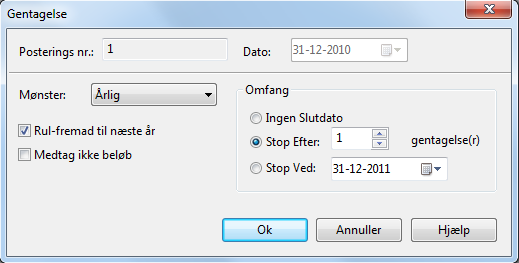
9 9 Først vælger man, hvor tit gentagelsen skal forekomme. Dernæst vælger man, om elimineringen skal rulles frem til næste periode. Endvidere om den skal rulles frem uden beløb. Endelig beslutter man omfanget af gentagelsen. Vælger man ingen slutdato, vil elimineringen blive ført frem hvert eneste år. Når du er færdig med opsætningen, tryk da ok. Du vender derefter tilbage til elimineringen. Det eneste som nu mangler er at indtaste mappenr./kontonr. samt beløb. Når dette er gjort, tryk da på Ny Postering, hvis du vil lave flere ellers tryk på Luk. 1.4 Anvendelse af råbalancen Efter vores elimineringer er vi nu klar til at se på de endelige tal. Dette kan vi gøre via vores råbalance. Vi stiller os derfor ind i CaseWare, så vi har vores oversigtsbillede fremme. Åbn den markerede linie med Råbalance. Så kommer vi frem til råbalancen, og her trykker vi på knappen Egenskaber. Så åbner opsætningsbilledet, og vi tilpasser nu vores råbalance, så det ligner noget vi kan bruge.
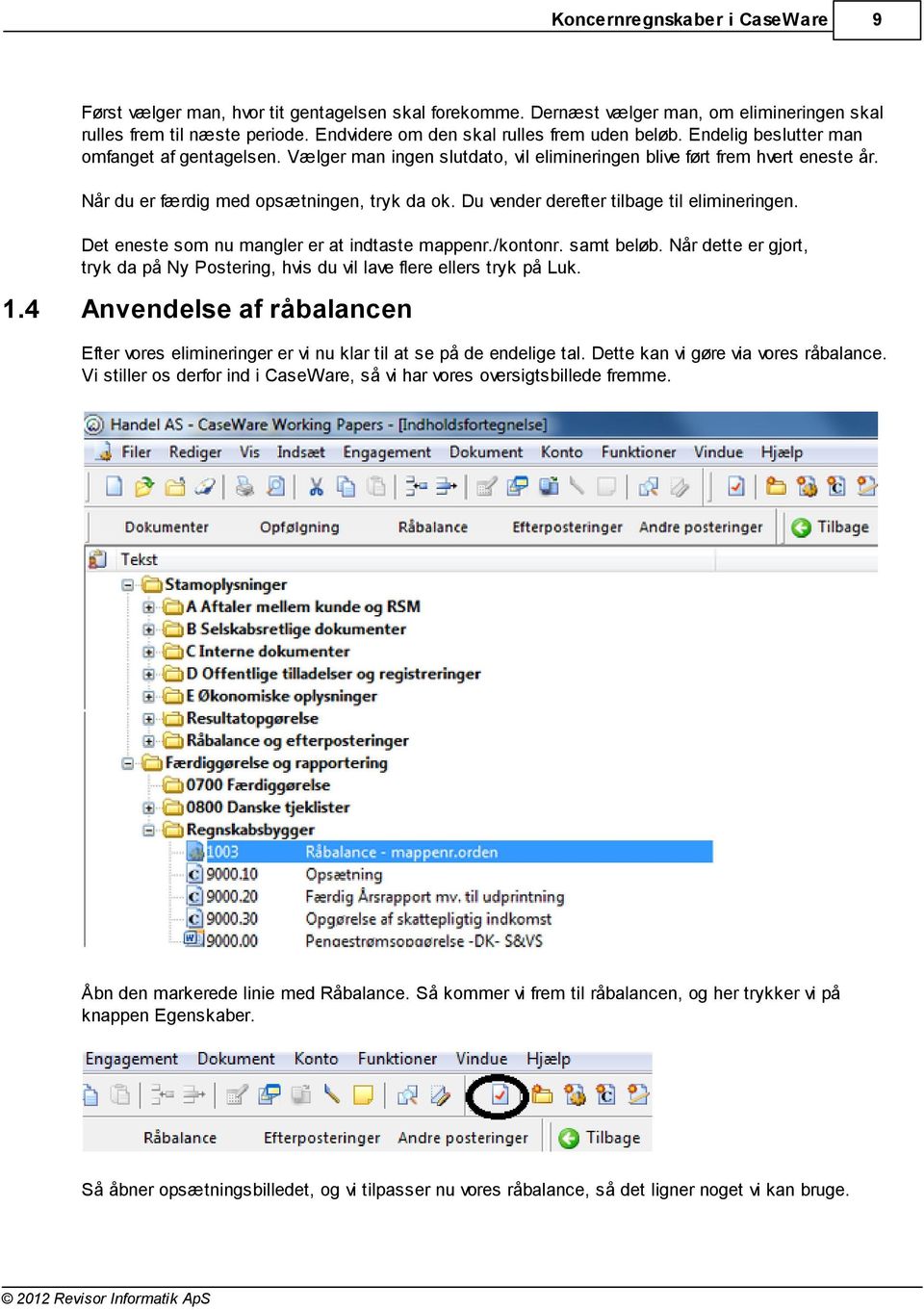

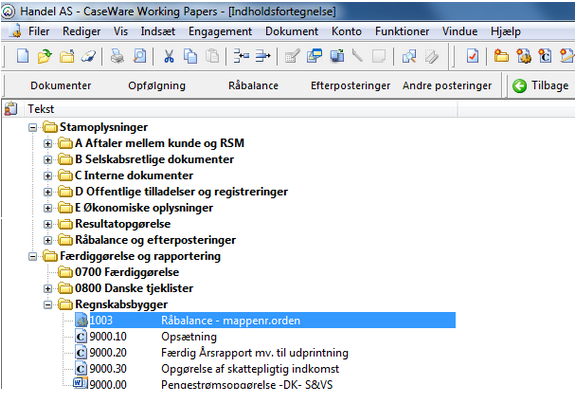
10 10 Når tallene skal vises for koncernen, kan man vælge en anden dokument type end råbalancen. Vælg fx. Leadsheet/Gruppering. Når dette er gjort, så ændrer opsætningsbilledet sig en lille smule. Vi har til vores eksempel valgt følgende:
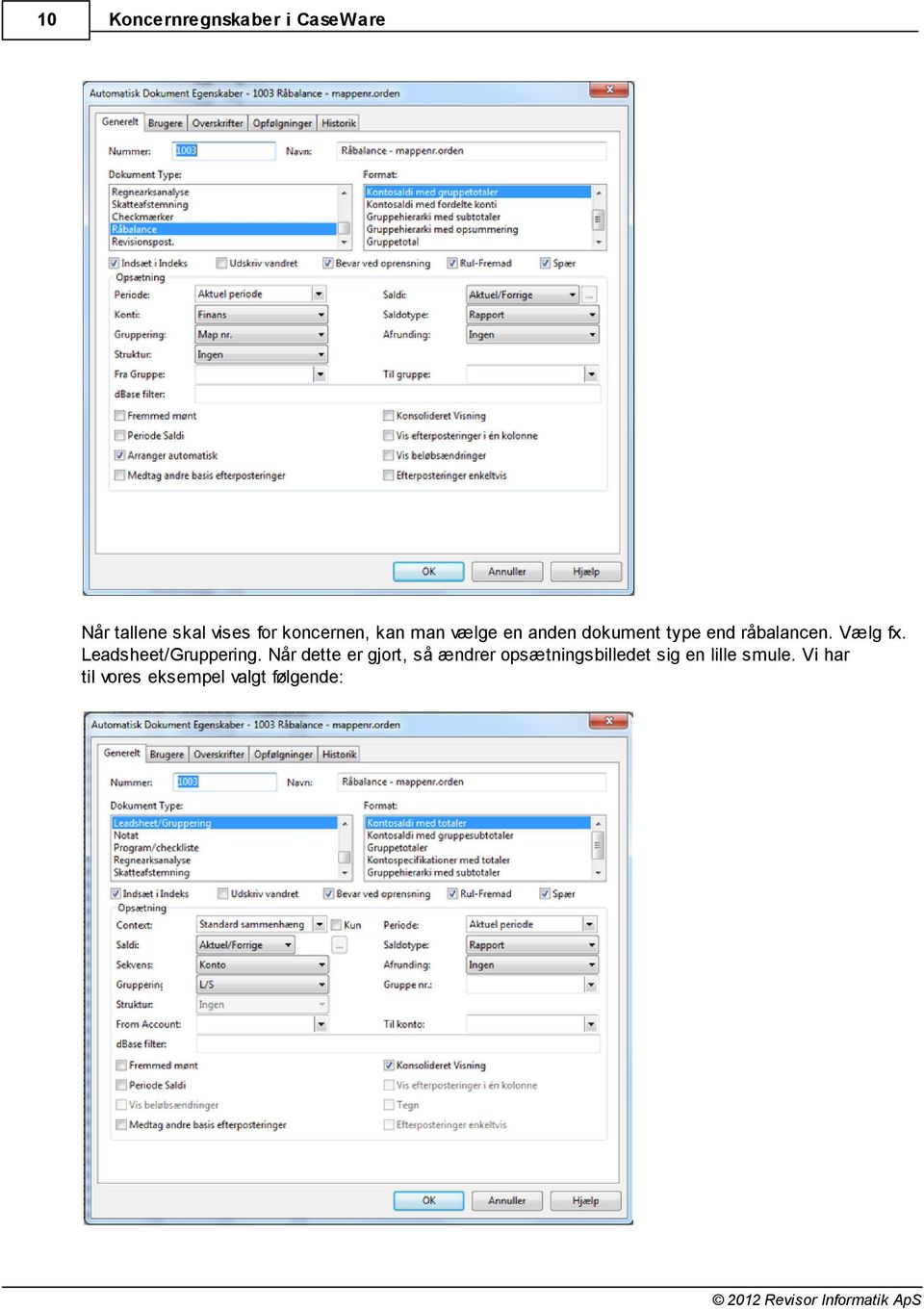

11 11 Når du vil have hvert selskab vist i en kolonne for sig selv, skal du huske at klikke fluebenet til i konsolideret visning. Når du har gjort dette, kommer din konsoliderede råbalance til at se således ud: Nu har vi så 3 kolloner uden tal i nemlig vores konsolideringsfiler og vores elimineringsfil. Føler man, at de ikke gør nogen gavn, kan de skjules. Dette gøres ved højre klik på et af navnene på selskaberne. Så får du følgende valgmuligheder: Vælg nu Reorganiser kolonner, så kommer følgende billede frem:

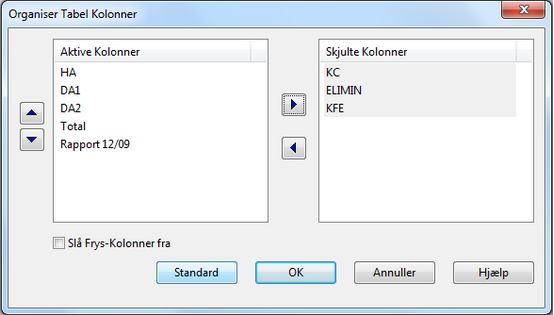
12 12 Her vælger du så de kolonner, som ikke skal fremgå af råbalancen. Marker det pågældende selskab og tryk på knappen for flytning. Når du har flyttet dine overskydende kolonner, vil du få et billede, der ligner dette: Når du har indstillet dine ting, så trykker du ok. Din råbalance vil nu have et udseende lig dette:

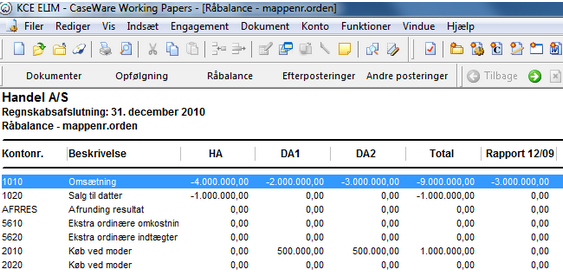
13 Ønsker du kun at se en balance for et givent selskab, så er der også mulighed for dette. Øverst i skærmen kan du vælge fra hvilket selskab, råbalancen skal ses. Ved tryk på knappen til højre for selskabets navn, kan du vælge hvilket selskab, som råbalancen skal vise. 13

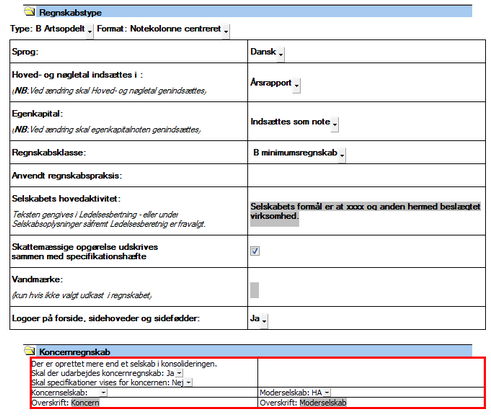
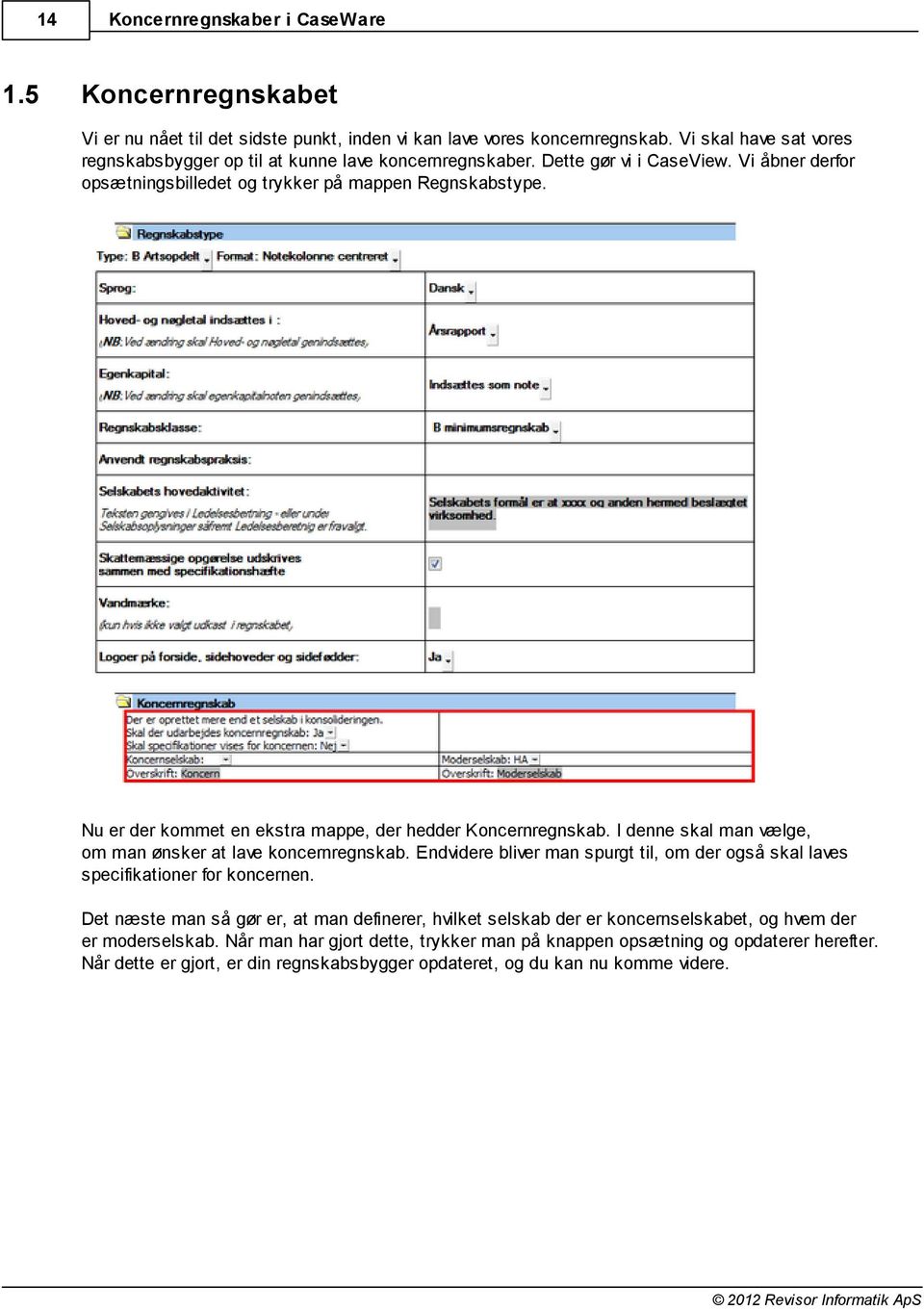
14 Koncernregnskabet Vi er nu nået til det sidste punkt, inden vi kan lave vores koncernregnskab. Vi skal have sat vores regnskabsbygger op til at kunne lave koncernregnskaber. Dette gør vi i CaseView. Vi åbner derfor opsætningsbilledet og trykker på mappen Regnskabstype. Nu er der kommet en ekstra mappe, der hedder Koncernregnskab. I denne skal man vælge, om man ønsker at lave koncernregnskab. Endvidere bliver man spurgt til, om der også skal laves specifikationer for koncernen. Det næste man så gør er, at man definerer, hvilket selskab der er koncernselskabet, og hvem der er moderselskab. Når man har gjort dette, trykker man på knappen opsætning og opdaterer herefter. Når dette er gjort, er din regnskabsbygger opdateret, og du kan nu komme videre.
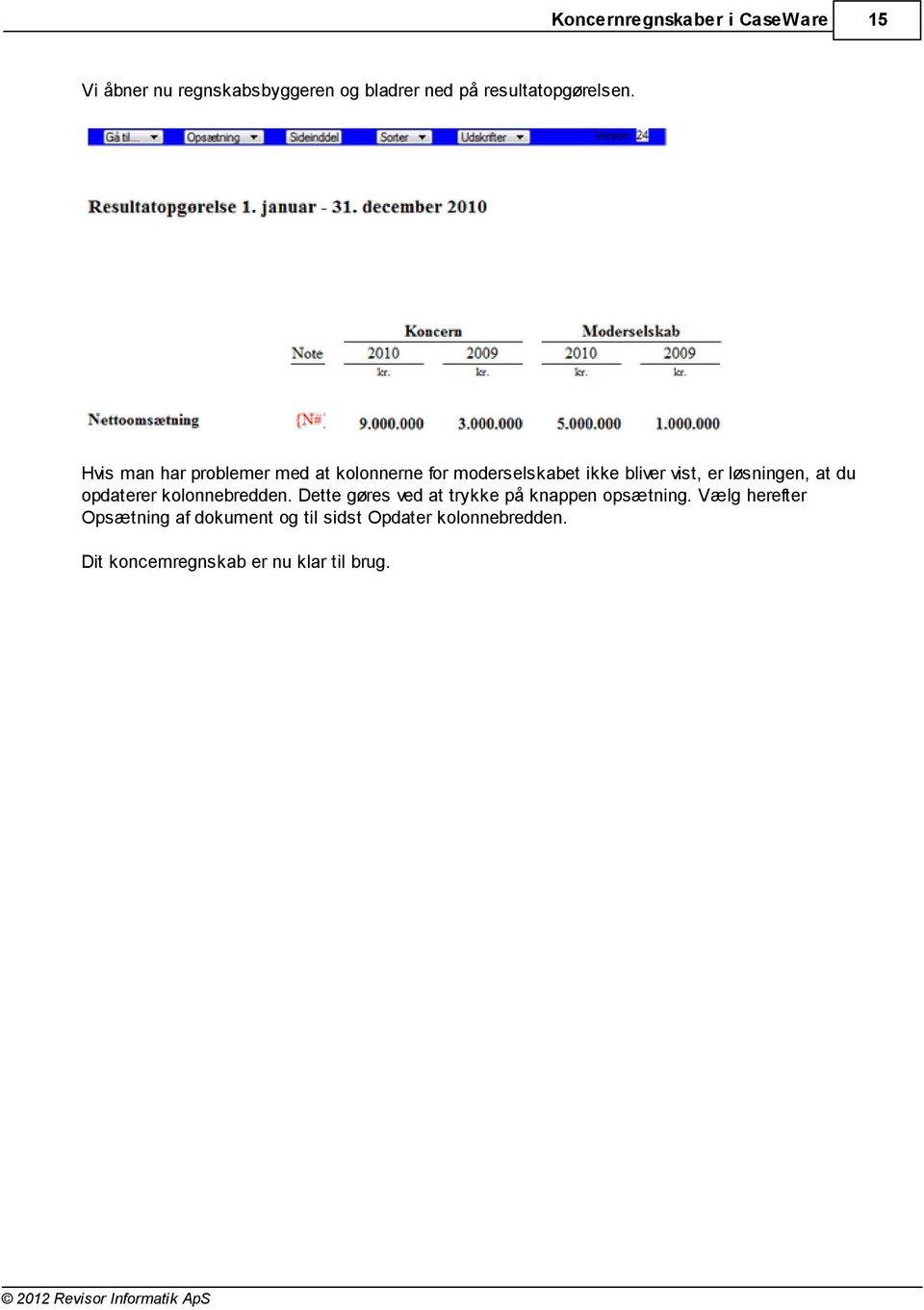
15 Vi åbner nu regnskabsbyggeren og bladrer ned på resultatopgørelsen. Hvis man har problemer med at kolonnerne for moderselskabet ikke bliver vist, er løsningen, at du opdaterer kolonnebredden. Dette gøres ved at trykke på knappen opsætning. Vælg herefter Opsætning af dokument og til sidst Opdater kolonnebredden. Dit koncernregnskab er nu klar til brug. 15
Årsafslutning i SummaSummarum 4
 Årsafslutning i SummaSummarum 4 Som noget helt nyt kan du i SummaSummarum 4 oprette et nyt regnskabsår uden, at det gamle (eksisterende) først skal afsluttes. Dette betyder, at der er nogle rutiner omkring
Vejledning til nyt regnskabsår
 Vejledning til nyt regnskabsår Skift til nyt regnskabsår... 3 Klar til at beregne og bogføre skolepenge i det nye regnskabsår.... 4 Bogfør det gamle år færdig og genberegn... 4 Fil til revisor:... 5 Bogføring
Et typisk forløb for regnskabsårsafslutning ser derfor således ud:
 Afslutning af regnskabsår Overgang til nyt regnskabsår sker i flere faser, idet de sidste bilag, der vedrører det gamle regnskabsår, jo typisk først er bogført nogle måneder inde i det nye regnskabsår.
Indlæsning og anvendelse af kontoskema Res_14 til resultatopgørelse 2014. Vejledning
 Indlæsning og anvendelse af kontoskema Res_14 til resultatopgørelse 2014 Vejledning December 2014 1 Indholdsfortegnelse 1 Formål med denne vejledning... 3 2 Hent filer med kontoskema og kolonneformat...
Et typisk forløb for regnskabsårsafslutning ser derfor således ud:
 Afslutning af regnskabsår Overgang til nyt regnskabsår sker i flere faser, idet de sidste bilag, der vedrører det gamle regnskabsår, jo typisk først er bogført nogle måneder inde i det nye regnskabsår.
Upload af internt regnskab
 Upload af internt regnskab Indsend internt regnskab (kun for regnskabsklasse A og B) For virksomheder i regnskabsklasse A og B er det muligt at uploade det interne regnskab i stedet for at udfylde blanketten
Vejledning i årsafslutning 2014 i Navision Stat Selvejer-udgave
 Vejledning 10-12-2014 Vejledning i årsafslutning 2014 i Navision Stat Selvejer-udgave 1 Indledning Denne vejledning indeholder en beskrivelse af de aktiviteter, der skal/bør foretages ved årsafslutning
Årsafslutning Brugervejledning. AdvoForum A/S
 Årsafslutning Brugervejledning AdvoForum A/S Årsafslutning...3 Checkliste for årsafslutning...3 Kontoplan...3 Regnskabsperioder...3 Nulstil resultatopgørelse...3 Bogføring af kladde...4 Efterposteringer...4
Vejledning i årsafslutning 2018 i Navision Stat Selvejer-udgave
 Vejledning i årsafslutning 2018 i Navision Stat Selvejer-udgave 1 Indledning Denne vejledning indeholder en beskrivelse af de aktiviteter, der skal/bør foretages ved årsafslutning i Navision Stat. Vejledningen
Brugermanual RI. 2012 Revisor Informatik ApS
 Brugermanual RI 2012 Revisor Informatik ApS 2 Brugermanual RI Indholdsfortegnelse Kapitel 1 Introduktion 5 Kapitel 2 Oprettelse af ny kunde 6 Kapitel 3 CaseWare Arbejdspapirer 8 3.1 Import... 8 port fra
Outlook 2010 opsætning
 Outlook 2010 opsætning Personlig Workflow Nå mere og arbejd mindre Personlig Workflow www.personligworkflow.com [email protected] Introduktion til Outlook 2010 guide Microsoft Outlook 2010
Kom godt i gang med Dyreregistrering
 Kom godt i gang med Dyreregistrering Denne vejledning er tænkt som en hjælp til, at landmandsbrugere hurtigt kan komme i gang med Dyreregistrering. Derfor er kun de mest nødvendige funktioner beskrevet.
1. Opret din nye Google konto
 Indhold 1. Opret din nye Google konto... 2 2. Test din nye konto... 5 3. Kom i gang med Gmail indstil sprog til dansk... 6 4. Gmail indhold på skærmen... 8 5. Skriv og send en mail... 9 Til:... 9 Cc:...
Brugervejledning til KasseRapporten LIGHT
 Brugervejledning til KasseRapporten LIGHT INSTALLATIONSVEJLEDNING... 2 FØRSTE GANG DU TAGER KASSERAPPORTEN I BRUG... 3 KOM GODT I GANG MED KASSERAPPORTEN LIGHT... 4 KASSERAPPORTEN - BRUG AF EGEN KONTOPLAN...
Brugervejledning til hurtig start af EasyBusiness Online Indholdsfortegnelse:
 Brugervejledning til hurtig start af EasyBusiness Online Indholdsfortegnelse: 1. Hvordan du bliver tilsluttet EasyBusiness...2 2. Hvordan du foretager en søgning...2 3. Hvordan du gemmer og åbner en søgning...4
Brugermanual RI. 2012 Revisorinformatik ApS
 Brugermanual RI 2 Brugermanual RI Indholdsfortegnelse Kapitel Introduktion 2 Kapitel Opretning af ny kunde 3 Kapitel CaseWare Arbejdspapirer 5 3.1 Indholdsfortegnelsen... 5 3.1.1 Dokum enter... 6 Automatiske...
Vejledning i årsafslutning 2017 i Navision Stat Selvejer-udgave
 Vejledning i årsafslutning 2017 i Navision Stat Selvejer-udgave 1 Indledning Denne vejledning indeholder en beskrivelse af de aktiviteter, der skal/bør foretages ved årsafslutning i Navision Stat. Vejledningen
Opsætning af din computer med DLG Bredbånd
 Opsætning af din computer med DLG Bredbånd Indholdsfortegnelse 1. Sådan finder du frem til, hvilken Windows version din computer har. Først klikker du på nede i venstre hjørne, derefter vælger du På den
Håndtering af prisfiler fra Mekonomen
 Håndtering af prisfiler fra Mekonomen Når der er prisopdateringer fra Mekonomen, vil du modtage en mail med prisfilerne vedhæftet. I denne modtagne mail fra Mekonem vil der være en kort beskrivelse af,
Udlæsning af opslagsfil til scanneren 1. Opret mappen pdt på C-drevet (c:\pdt).
 Indholdsfortegnelse Introduktion... 2 Udlæsning af opslagsfil til scanneren... 3 Installation af scanneren... 4 Indlæsning af datafil i scanneren... 6 Brug af scanneren... 7 Sådan scanner du... 7 Tømning
Professionel håndtering af klinikregnskab
 Professionel håndtering af klinikregnskab Kom godt i gang med TDfinans. Dette introduktionshæfte beskriver, hvordan du nemt og hurtigt kommer i gang med at bruge TDfinans, og hvordan du løser de daglige
Upload af billeder til hjemmesiden m.m.
 Upload af billeder til hjemmesiden m.m. Fremgangsmåde VVS-inst.dk Upload af billeder m.m., Side 1 Så går vi i gang Åben Firefox browseren Gå ind på denne adresse, for at komme til hjemmeside programmet.
Brugermanual RI. 2013 Revisor Informatik ApS
 2 Indholdsfortegnelse Kapitel 1 Introduktion 4 Kapitel 2 Oprettelse af ny kunde 5 Kapitel 3 CaseWare Arbejdspapirer 6 3.1 Import... 6 3.1.1 Im port fra E-conom ic... 7... 8 3.1.2 Im port fra tekstfil og
ViKoSys. Virksomheds Kontakt System
 ViKoSys Virksomheds Kontakt System 1 Hvad er det? Virksomheds Kontakt System er udviklet som et hjælpeværkstøj til iværksættere og andre virksomheder som gerne vil have et værktøj hvor de kan finde og
Regnskab. Mamut Kundskabshæfte nr. 1 2008. Årsafslutning i Mamut
 Regnskab Mamut Kundskabshæfte nr. 1 2008 Årsafslutning i Mamut Årsafslutning i Mamut Indhold EN NEMMERE ÅRSAFSLUTNING... 2 Årsafslutning... 2 Årsafslutning i Mamut... 3 Bogføring i to regnskabsår... 3
Brugervejledning e-arkiv. Arbejde med e-arkiv
 Brugervejledning e-arkiv Arbejde med e-arkiv Indhold 1. Tilføje (uploade) dokumenter/bilag til arkivet 2. Lægge dokumenter/bilag på plads i arkivet (tilføje tags) 3. Arbejde med dokumenter/bilag i arkivet
Galleri modul. Side 1 af 18
 Galleri modul Side 1 af 18 Indholdsfortegnelse Indholdsfortegnelse... 2 Installation... 3 Oprette menupunkt... 5 Kategoriseret menupunkt (Avanceret)... 6 Opsætning... 9 Generel opsætning... 10 Opsætning
Muligheden for generering af bogmærkedokumenter i Word slås til på denne måde:
 GENERERING AF WORD-DOKUMENTER I MILJØMODULER Ved behandlingen af miljøsager i GeoEnviron kan I lave dokumenter (til enkeltpersoner), der skrives i Word med udvalgte data fra GeoEnviron. Disse data bliver
Det ny ferieår starter 1. maj 2015. Feriepenge for optjeningsåret 2014 må udbetales 1 måned før.
 FERIEAFREGNING FOR OPTJENINGSÅRET 2014: Det ny ferieår starter 1. maj 2015. Feriepenge for optjeningsåret 2014 må udbetales 1 måned før. Før man gør det, skal der køres en ferieafregning for optjeningsåret
AgroSoft A/S AgroSync
 AgroSoft A/S AgroSync AgroSync er et AgroSoft A/S værktøj, der bliver brugt til filudveksling imellem WinSvin og PocketPigs. Fordele ved at bruge AgroSync: Brugeren bestemmer overførsels tidspunktet for
Ø90 Vejledning. Hvis der er foretaget en kortperiodisk opgørelse for perioden, vil opgørelsesposteringer herfra også komme med i råbalancen.
 Ø90 Vejledning Vejledning til Råbalance Råbalancen i Ø90 kan udskrives to steder fra: 1. I Kasseregistrering kan man udskrive råbalancen direkte via F7 Bestilling Online 2. I skærmbilledet Råbalance (via
Opkrævning af Divisionskontingent
 Opkrævning af Divisionskontingent Der findes ingen fælles regler for hvordan divisionen opkræver divisionskontingent af grupperne, men her er et forslag til hvordan det kan gøres. Find medlemstallet Under
Kom godt i gang med at bruge Nordbank Erhverv
 Kom godt i gang med at bruge Nordbank Erhverv Det er let at finde rundt i Nordbank Erhverv. Øverst er en menulinje med en række menupunkter og til venstre en menu med underpunkter. Nederst på mange af
Picto Selector. Lav dine egne flotte symbolark på den nemme måde. Version: Oktober 2012
 Picto Selector Lav dine egne flotte symbolark på den nemme måde Version: Oktober 2012 Indholdsfortegnelse Hvad er Picto Selector?...4 USB?...4 Hent programmet...4 Installer programmet på din computer...5
// Visma Mamut Årsafslutning
 // Visma Mamut Årsafslutning Årsafslutning Indhold Indledning... 4 Årsafslutning... 4 Periodeafslutning... 5 Årsafslutning i Visma Mamut... 6 Bogføring i to regnskabsår... 6 Overfør midlertidig "Primo
Hvad er en koncern? Overordnet kan en koncern defineres som en økonomisk sammenslutning af juridisk selvstændige selskaber
 Koncernregnskaber Definition på koncerner i årsregnskabet Formålet med koncernregnskaber Kunne konsolidere koncernvirksomheders regnskaber Forstå og kunne anvende konsolideringsskemaet Forstå og kunne
HJÆLP TIL IGANGSÆTNING AF WINKOMPAS 3
 HJÆLP TIL IGANGSÆTNING AF WINKOMPAS 3 1. Opstart af WinKompas 3 Når WinKompas 3 er startet op, vil der fremkomme et skærmbillede, hvor du skal indtaste følgende oplysninger for at få adgang til programmet:
http://www.o90.dk/vejledning/e_faktura_arkiv/vejledninger/v_e_betalingsloesning.ht...
 Side 1 af 5 Vejledning betalingsløsning Denne vejledning viser, hvordan du kan komme til at betale dine e-fakturaer via Summax, når leverandøren har bankoverførsel som betalingsmetode. 1 Opstart 1.1 Oprettelse
Håndbog til E-conomic. Til brug ved bogføring i Mødrehjælpens lokalforeninger
 Håndbog til E-conomic Til brug ved bogføring i Mødrehjælpens lokalforeninger Håndbog til E-conomic undervisning Udarbejdet af Hanne Jakobsen, bogholderiet og Lone Sørensen, frivilligafdelingen Denne håndbog
Udbetaling via finanskladde
 Udbetaling via finanskladde Åbn Finans-modulet Vælg Finanskladde under Kladder Du kan afgrænse om du ønsker, at se: Alle, Åbne eller bogførte kladder Du kan afgrænse om du kun ønsker at se de kladder du
FSR - Danske Revisorer
 Brugermanual FSR - Danske Revisorer 2 Brugermanual FSR - Danske Revisorer Indholdsfortegnelse Introduktion 4 Oprettelse af ny kunde 5 CaseWare Arbejdspapirer 6 3.1 Import... 6 CaseWare Arbejdspapirer...
Arkiv i SIMU World. Arkivet ligger i SIMU World, og gør det muligt at arkivere jeres sager direkte i SIMU World.
 Indhold Hvad er Arkivet?... 2 Arkiv er elektronisk, og ligger nederst i hver menu... 3 Arkivgrupper... 3 Oprette hovedmapper under de enkelte faner... 5 Oprette sagsmapper under hovedmapper... 6 Arkivering
Kontoskemaet i DSM kan benyttes til at lave forskellige regnskabs- eller nøgletalsrapporter, mulighederne er mange.
 Kontoskema Kontoskemaet i DSM kan benyttes til at lave forskellige regnskabs- eller nøgletalsrapporter, mulighederne er mange. I det efterfølgende vises, hvordan en simpel regnskabsrapport kan laves ved
vorbasse.dk Redaktørmanual Kentaur
 Redaktørmanual Kentaur Indholdsfortegnelse Kapitel 1 - TYPO3 Brugerfladen 3 Log ind 3 Backend 4 Frontend 5 Hvor skal jeg klikke? 5 Gem, gem og vis, gem og luk 6 Kapitel 2 - Sider & menuer 7 Sammenhæng
Brugervejledning e-arkiv. Arbejde med e-arkiv
 Brugervejledning e-arkiv Arbejde med e-arkiv Indhold 1. Tilføje (uploade) dokumenter/bilag til arkivet 2. Lægge dokumenter/bilag på plads i arkivet (tilføje tags) 3. Arbejde med dokumenter/bilag i arkivet
Brug af Discoverer. 1. Start Discoverer ved at klikke på knappen Discoverer på
 Oprette projektark med simpel tabel Brug af Discoverer 1. Start Discoverer ved at klikke på knappen Discoverer på www.kirkeportal.dk 2. Angiv kontonummer, brugernavn og password. Det er det samme som anvendes
TYPO3 TRIN FOR TRIN 2
 TYPO3 TRIN FOR TRIN 2 De indledende øvelser er fuldstændig de samme som i TYPO3 TRIN FOR TRIN 1 side 1-2. Du åbner altså din browser, skriver ale.dk/typo3 i Adressefeltet, skriver dit Brugernavn (Username)
Økonomi Programopdatering version DSM 2009 Efterår 2011
 Følgende er en oversigt over de ændringer indenfor området Økonomi, som programopdateringen omfatter. Vær opmærksom på at denne beskrivelse kun omfatter en del af den samlede programopdatering, idet der
Udlæsning af stregkodefil til scanneren 1. Opret mappen pdt på C-drevet (c:\pdt).
 Indholdsfortegnelse Introduktion... 2 Udlæsning af stregkodefil til scanneren... 3 Installation af scanneren... 5 Indlæsning af datafil i scanneren... 7 Brug af scanneren... 8 Sådan scanner du... 8 Sådan
Ø90 Online - sådan - Kasseregistrering
 Ø90 Online - sådan - Kasseregistrering DLBR Ø90 Online Kasseregistrering Her beskrives hvordan du anvender kasseregistrering og de tilknyttede faciliteter til din løbende bogføring i Ø90 Online. Redigeret
Vejledning i brugen af økonomiportalen 2011 Indhold
 Vejledning i brugen af økonomiportalen 2011 Indhold Køreplan for indberetning af regnskab og budget til provstiet.... 2 Hvordan indberettes regnskab 2011?... 2 Hvor kan jeg få hjælp.... 3 Kontrol af data
VEJLEDNING TIL ØKONOMIOPFØLGNING
 VEJLEDNING TIL ØKONOMIOPFØLGNING Økonomiopfølgningen er ment som et værktøj til at tage den aktuelle driftsøkonomiske temperatur på en ejendom når som helst. Økonomiopfølgningen er en rå visning af den
Brug af Brobygning.NET for ungdomsuddannelser
 Brug af Brobygning.NET for ungdomsuddannelser Indhold Indledning... 2 Kom godt i gang... 3 Holdlisten... 6 Skriv i kontaktbogen... 9 Udskriv fra holdlisten... 10 Tilmeldingslisten... 10 Opret fravær på
Planner4You: Pixi-guide
 1 Indholdsfortegnelse Klik på en overskrift for at hoppe til det kapitel, du gerne vil læse. Indledning... 3 Forsiden... 4 Menulinjen... 4 Notifikationer... 5 Sagsaktiviteter... 6 Journal... 7 Journalen...
Der findes i Axapta en ret fleksibel afstemningsfunktion. For at kunne anvende den skal den først aktiveres og så skal der også lige sættes lidt op.
 Bankafstemning Der findes i Axapta en ret fleksibel afstemningsfunktion. For at kunne anvende den skal den først aktiveres og så skal der også lige sættes lidt op. Aktivering af bankafstemning For at aktivere
Koncernregnskab (fortsat)
 Koncernregnskab (fortsat) Konsolidering (fortsat) a) afstemning af regnskaber b) intern gæld og tilgodehavender samt renter heraf c) intern udbyttegæld og tilgodehavender d) købsomvurdering af købte datterselskaber
I denne øvelse vil du få vist hvordan opsætningen af netværket foregår. Målet er at du selv kan konfigurere en IP adresse på din lokal maskine.
 I denne øvelse vil du få vist hvordan opsætningen af netværket foregår. Målet er at du selv kan konfigurere en IP adresse på din lokal maskine. Opsætningen her er speciel for dette lokalnetværk, der kan
Kalender. Startvejledning. Planlæg et Lync-møde Hold møder ansigt til ansigt eller spar dig selv for en rejse ved at mødes online med Lync 2013.
 Kalender Startvejledning Planlæg et Lync-møde Hold møder ansigt til ansigt eller spar dig selv for en rejse ved at mødes online med Lync 2013. Skifte mellem visninger Brug den kalendervisning, der bedst
OBS.: Fysiske bilag (indbakken ) viser bilag som er bogført. Du kan IKKE slette bilag, der ikke er bogført, men som ligger i kladde.
 Indlæs Fysiske bilag Spring til Layout, Skabeloner, Søg Relevante links.: Import af e-conomic bilag, Fysiske bilag Fysiske bilag (Indbakke) Fysiske bilag kan placeres på det enkelte bilag på mange måder.
Vejledning Lønindberetning. Opdateret 14. februar 2012
 Vejledning Lønindberetning Opdateret 14. februar 2012 Indhold Forudsætninger... 3 Indberetningsmappe... 3 TF-koder... 3 Lærernes aktiviteter... 4 Forud-oprettelse... 4 Bagud-oprettelse... 4 Indstillinger...
Å R S A F S L U T N I N G I N D H O L D S F O R T E G N E L S E
 I N D H O L D S F O R T E G N E L S E ÅRSAFSLUTNING... 2 ÅRSAFSLUTNINGENS FORLØB... 4 EFTERPOSTERINGER... 5 EFTERPOSTERINGERS FORLØB... 6 BOGFØRING I FLERE REGNSKABSÅR... 6 Tiden for årsafslutning nærmer
Denne guide er til at opsætte din LG Nexus 5X og få den opdateret softwaremæssigt, samt opsætte UCL mail. LG Nexus 5X... 1
 LG Nexus 5X Denne guide er til at opsætte din LG Nexus 5X og få den opdateret softwaremæssigt, samt opsætte UCL mail. Indhold LG Nexus 5X... 1 Opsætning af telefonen...2 Forbind til trådløst netværk/wi-fi...4
Vejledning Depositum/forudbetalinger
 Depositum/forudbetalinger Indhold Opsætning af depositum... 3 Opret en faktura med depositum... 5 Bogføring af depositum i kassekladde... 5 Vis depositum på debitor... 5 Tilbagebetaling af depositum...
Elevvejledning til SkoleKomNet - Min egen hjemmeside
 Indledning...1 Sådan får du adgang...2 Dit KlasseWeb skrivebord Overblik...2 Dit arbejdsområde...3 Din hjemmeside på nettet...3 Sådan laver du en hjemmeside i 4 trin...3 Trin 1 Dit personlige billede på
Denne vejledning er optimeret til Windows XP, men kan også bruges til de andre Windows styresystemer.
 Guiden min første backup Trin 2.1 Log på Når du har installeret din DATABOKS fjern-backup manager, vil dit log-ind vindue automatisk komme frem (Du kan få hjælp til at installere din DATABOKS fjern-backup
Vejledning til udskrivning af rapporter i Blåt Medlem
 Vejledning til udskrivning af rapporter i Blåt Medlem Blåt Medlem tilbyder en række rapporter. Hvilke rapporter du kan hente er afhængig af hvilken enhed du er medlemsansvarlig i For eksempel kan en gruppeleder
TILLÆG TIL MANUAL Excel-indlæsning i Vvskatalogets administrationssystem
 3456.78 123456 TILLÆG TIL MANUAL Excel-indlæsning i Vvskatalogets administrationssystem 30. juli 2015 Indhold Indledning Side 3 Sådan kommer du i gang Side 4 Oprette nye varer Side 5 Ændre eksisterende
Det nye husdyrgodkendelse.dk Sagsbehandlermodulet Pdf forside og generering af pdf V. 1.0 5/5 2011
 For at drage nytte af denne manual, skal du have et grundlæggende kendskab til IT systemet husdyrgodkendelse.dk, og kende til: Faneblade og Menu med godkendelsesafsnit. Det kan du læse om det her: 1. Sådan
Vejledning i brug af Foreningsportalen til brugere med adgangskode
 Holstebro Kommune Kultur og Fritid Vejledning i brug af Foreningsportalen til brugere med adgangskode Foreningsportalen kan benyttes både af borgere og foreninger til søgning af foreningsoplysninger og
Anvendelse af Finanssaldi
 Anvendelse af Finanssaldi Funktionaliteten Finanssaldi kan være anvendelige når du eksempelvis vil: Trække et budget ud og arbejde videre med det i Excel. Lave periodiske analyser af forbrug. Lave prognoser
Fronter for elever - Første undervisning
 Fronter for elever - Første undervisning Fronter for elever - Første undervisning 1 Kom godt i gang 1.1 1.2 1.3 1.4 1.5 1.6 1.7 1.8 1.9 1.10 1.11 0) Nulstille unilogin i UMS - (Elev) 4 1) Logge på Fronter
Årsafslutning i ectrl
 Årsafslutning i ectrl Denne vejledning er en gennemgang af, hvordan man nemt og bekvemt kommer gennem årsafslutningen i ectrl. Opret nyt regnskabsår Det første man skal foretage sig er at oprette det nye
OUTLOOK: Af Tine Nøhr Stenild
 Du kan bruge opgaveblokken i Outlook som en liste over opgaver, du skal have lavet, men Outlook kan også hjælpe dig til at styre dine opgaver. Du kan fx angive forfaldsdato og det forventede tidsforbrug,
Opsætning af rapporter
 Opsætning af rapporter Rev. 09-03-2016 Rapporter findes under Kampagnestyring > Rapporter og diagrammer. Klik på Tilføj rapport for at oprette en ny rapport. Det er muligt at trække rapporter på mange
Vejledning og kommentarer til ny version
 Vejledning og kommentarer til ny version Udgave: SummaSummarum 4 Version: 4.00 Frigivelse: 30. november 2011 Med frigivelsen af denne nye hovedversion, SummaSummarum 4, følger en mængde ny funktionalitet
Iphone 5. Indhold. Klik på emnet for at springe frem til det.
 Iphone 5 Her er en guide til softwareopdatering af iphone 5, opsætning og sletning af e-mail, skift af adgangskode og signatur, nulstilling ved bortkomst, samt opsætning af skærmlås. Indhold Iphone 5...
Indledning... 1 Træk information om skyldnere... 2 Rykkerkørsel... 3 Afdragsordning... 4
 Indhold Indledning... 1 Træk information om skyldnere... 2 Rykkerkørsel... 3 Afdragsordning... 4 Indledning Vejledningen beskriver generel håndtering af rykning af medlemmer der skylder penge. En del antenneforeningsmedlemmer
Kursus i EkspresLøn. De syv menupunkter, vi skal bruge i dette kursus, er markeret med rød ring. Tryk..virksomheder i øverste højre hjørne.
 Kursus i EkspresLøn EkspresLøn startes ved at dobbelt-klikke på EkspresLøn-ikonet på skrivebordet:, eller vælge Start Programmer EkspresLøn. Når programmet startes første gang fremkommer dette vindue:
Kom godt i gang Årsafslutning Unik System Design A/S
 Kom godt i gang Årsafslutning Unik System Design A/S Vejle & København CVR 17 51 26 72 T +45 76 42 11 00 @ [email protected] W unik.dk 1 Indhold Årsafslutning... 3 Kort fortalt... 3 Foreløbig årskørsel... 4
Vejledning KPK Online Prøverum
 Vejledning KPK Online Prøverum INDHOLD Introduktion side 2 Funktionsliste side 2 Få adgang til systemet side 3 Opload dine billeder side 4 Sådan bruges systemet side 5 Gem dine eksempler side 7 Side 1/7
Vejledning i årsafslutning 2015 i Navision Stat Selvejer udgave
 Vejledning 02-02-2016 Vejledning i årsafslutning 2015 i Navision Stat Selvejer udgave 1 Indledning Denne vejledning indeholder en beskrivelse af de aktiviteter, der skal/bør foretages ved årsafslutning
TID registrering generelt
 TID registrering generelt Generelt Inden registrering I denne vejledning gennemgås skærmbilledet til tidsregistrering, samt principper der er knyttet til registrering i TID. For at der kan registreres
Indholdsfortegnelse. Registrer faktura som betalt Kreditnota Rapporter Resultatopgørelse Balance
 BRUGERVEJLEDNING Indholdsfortegnelse Indledning Generelle bogføringsprincipper Kontoplan Installation af Abaque Slet Abaque Opret dit første regnskab Kassekladde Oprettelse af bilag Beskrivelse Dato Faktura
Opsætning af 60 dags regel
 2015 Opsætning af 60 dags regel Indhold... 0 Guide til opsætning af 60-dags regel i Autolog Klienten... 1 Hvad er forskellen mellem den Automatiske og Manuelle opsætning af 60-dags reglen?... 2 Hvordan