
Bestilling af udtræk på Fælles Indbetalingskort
|
|
|
- Torben Frederiksen
- 11 år siden
- Visninger:
Transkript


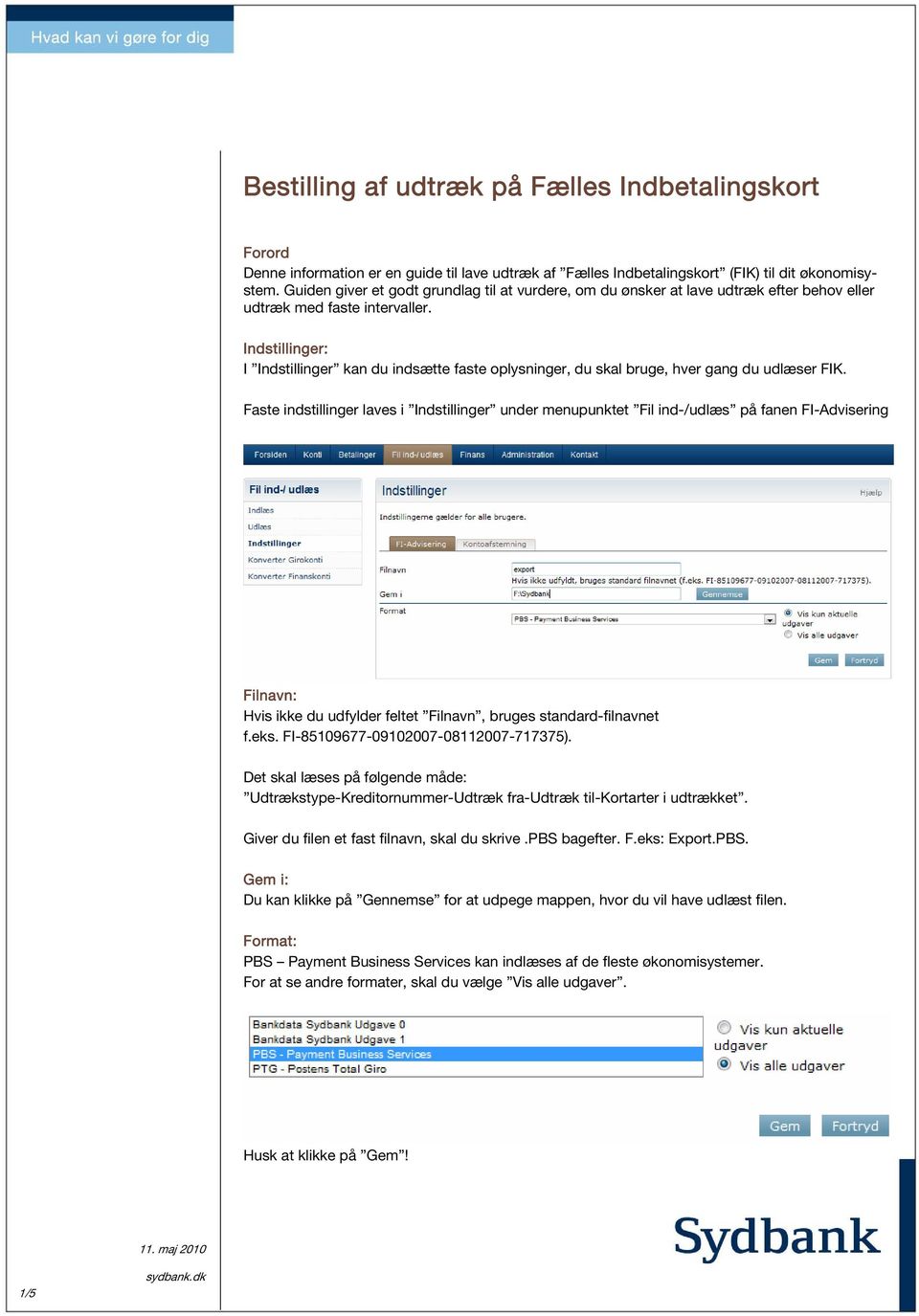
1 Bestilling af udtræk på Fælles Indbetalingskort Forord Denne information er en guide til lave udtræk af Fælles Indbetalingskort (FIK) til dit økonomisystem. Guiden giver et godt grundlag til at vurdere, om du ønsker at lave udtræk efter behov eller udtræk med faste intervaller. Indstillinger: I Indstillinger kan du indsætte faste oplysninger, du skal bruge, hver gang du udlæser FIK. Faste indstillinger laves i Indstillinger under menupunktet Fil ind-/udlæs på fanen FI-Advisering Filnavn: Hvis ikke du udfylder feltet Filnavn, bruges standard-filnavnet f.eks. FI ). Det skal læses på følgende måde: Udtrækstype-Kreditornummer-Udtræk fra-udtræk til-kortarter i udtrækket. Giver du filen et fast filnavn, skal du skrive.pbs bagefter. F.eks: Export.PBS. Gem i: Du kan klikke på Gennemse for at udpege mappen, hvor du vil have udlæst filen. Format: PBS Payment Business Services kan indlæses af de fleste økonomisystemer. For at se andre formater, skal du vælge Vis alle udgaver. Husk at klikke på Gem! 1/5
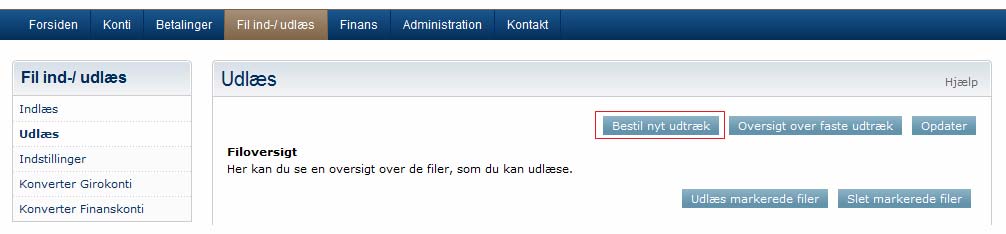
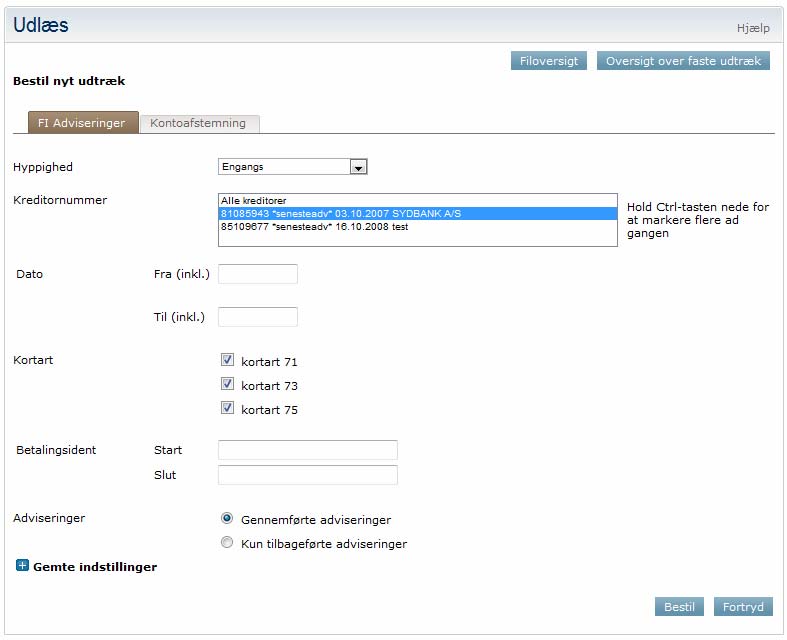
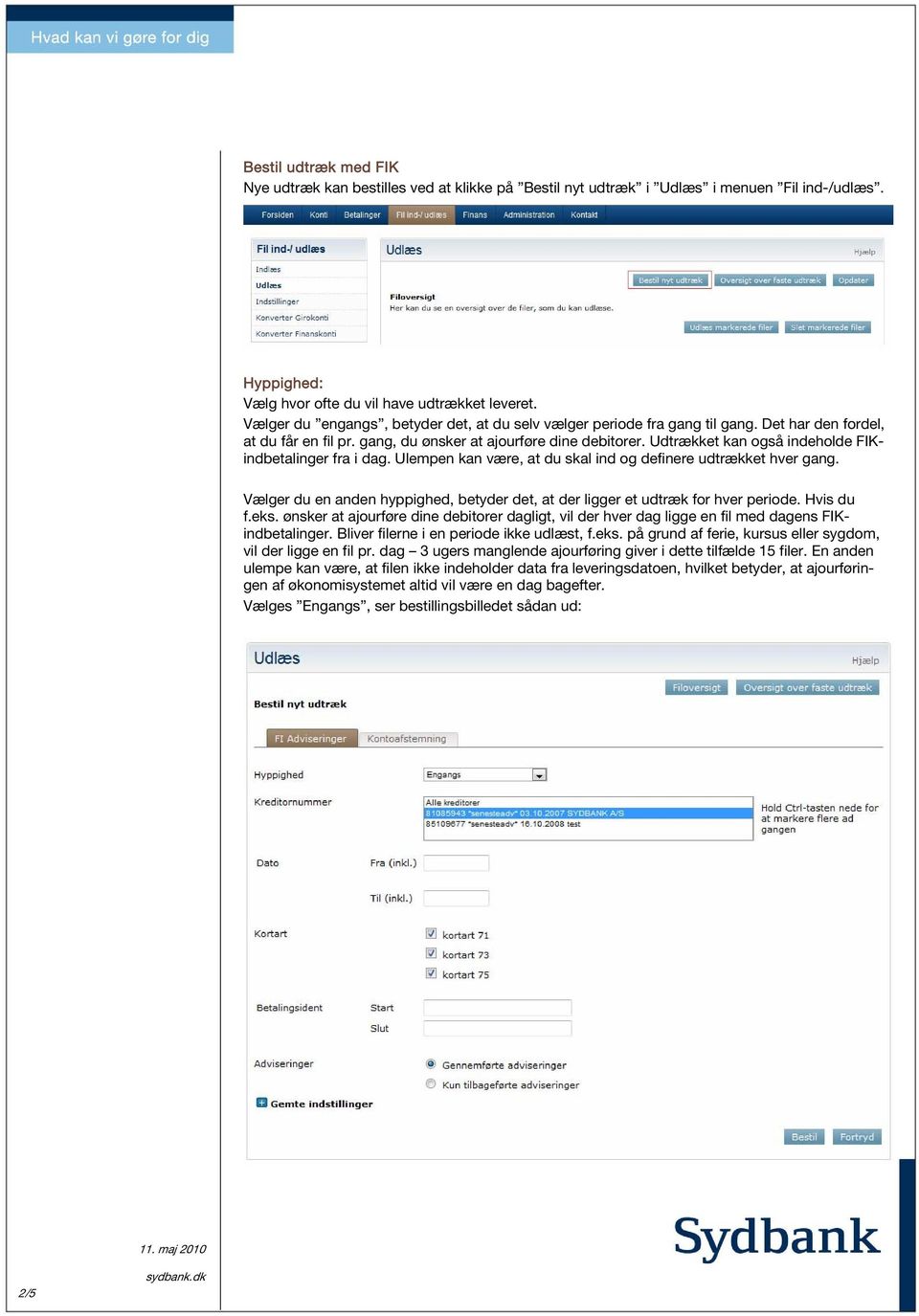
2 Bestil udtræk med FIK Nye udtræk kan bestilles ved at klikke på Bestil nyt udtræk i Udlæs i menuen Fil ind-/udlæs. Hyppighed: Vælg hvor ofte du vil have udtrækket leveret. Vælger du engangs, betyder det, at du selv vælger periode fra gang til gang. Det har den fordel, at du får en fil pr. gang, du ønsker at ajourføre dine debitorer. Udtrækket kan også indeholde FIKindbetalinger fra i dag. Ulempen kan være, at du skal ind og definere udtrækket hver gang. Vælger du en anden hyppighed, betyder det, at der ligger et udtræk for hver periode. Hvis du f.eks. ønsker at ajourføre dine debitorer dagligt, vil der hver dag ligge en fil med dagens FIKindbetalinger. Bliver filerne i en periode ikke udlæst, f.eks. på grund af ferie, kursus eller sygdom, vil der ligge en fil pr. dag 3 ugers manglende ajourføring giver i dette tilfælde 15 filer. En anden ulempe kan være, at filen ikke indeholder data fra leveringsdatoen, hvilket betyder, at ajourføringen af økonomisystemet altid vil være en dag bagefter. Vælges Engangs, ser bestillingsbilledet sådan ud: 2/5
3 Kreditornummer: Vælg det eller de kreditornumre, som du ønsker at lave et udtræk på. Holder du Ctrl nede, samtidig med at du klikker på de enkelte kreditornumre, markeres de som valgte. Du kan også vælge alle på en gang ved at klikke på Alle kreditorer. De kreditornumre, du har valgt, samles i én fil. Ønsker du derfor en fil pr. kreditornummer, skal du lave en bestilling pr. kreditornummer. Fra dato (Inkl.): Her skriver du den dato, du vil have udtrækket fra. Du kan lave udtræk 3 måneder tilbage. For nemheds skyld står datoen for sidste udtræk ud for datofeltet. Til dato (Inkl.): Her skriver du den dato, du vil have udtrækket til. Perioden må højst være 3 måneder. Hvis dagens FI-adviseringer ikke er dannet, har du ikke mulighed for at vælge dags dato. Så kan du enten vente med at lave udtrækket til senere på dagen eller lave det til og med i går. Kortart: Vælg den kortart, som du ønsker skal være med i udtrækket. Vær opmærksom på, at Kortart 73 ikke indeholder betalingsident, der bruges til automatisk ajourføring af debitorer. Betalingsident: Ønsker du at lave et udtræk med bestemte betalingsidenter, kan du definere det her. Adviseringer: Du kan vælge, om du kun vil have gennemførte adviseringer med i udtrækket eller kun tilbageførte adviseringer. Oftest vil du vælge Gennemførte adviseringer. Gemte Indstillinger: Ønsker du at ændre standardindstillinger for: Filnavn Sti Format kan du klikke på Vær opmærksom på, at ændringen kun gælder for denne bestilling. Ønsker du en generel ændring i standardindstillingerne, skal du gøre det i Indstillinger. 3/5

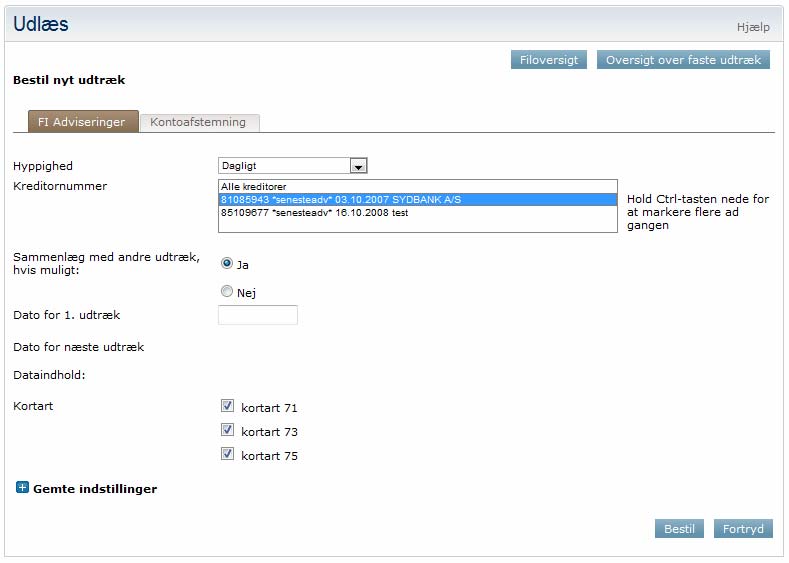
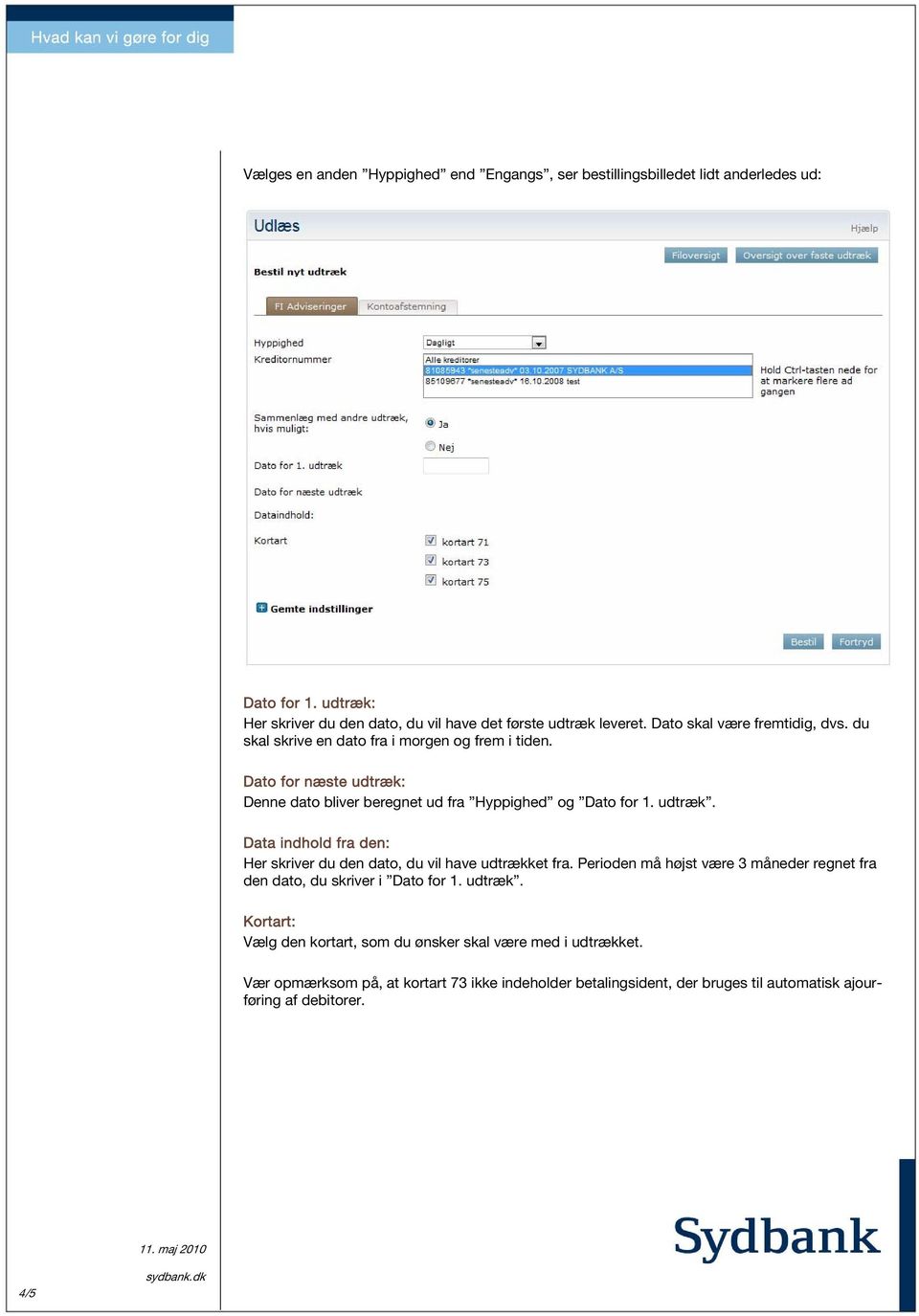
4 Vælges en anden Hyppighed end Engangs, ser bestillingsbilledet lidt anderledes ud: Dato for 1. udtræk: Her skriver du den dato, du vil have det første udtræk leveret. Dato skal være fremtidig, dvs. du skal skrive en dato fra i morgen og frem i tiden. Dato for næste udtræk: Denne dato bliver beregnet ud fra Hyppighed og Dato for 1. udtræk. Data indhold fra den: Her skriver du den dato, du vil have udtrækket fra. Perioden må højst være 3 måneder regnet fra den dato, du skriver i Dato for 1. udtræk. Kortart: Vælg den kortart, som du ønsker skal være med i udtrækket. Vær opmærksom på, at kortart 73 ikke indeholder betalingsident, der bruges til automatisk ajourføring af debitorer. 4/5
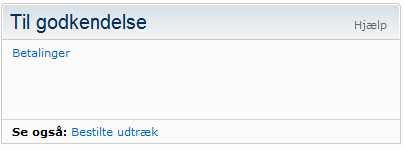
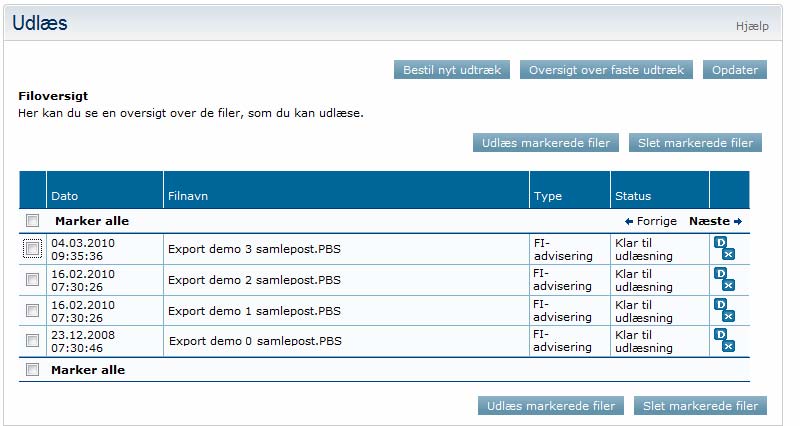
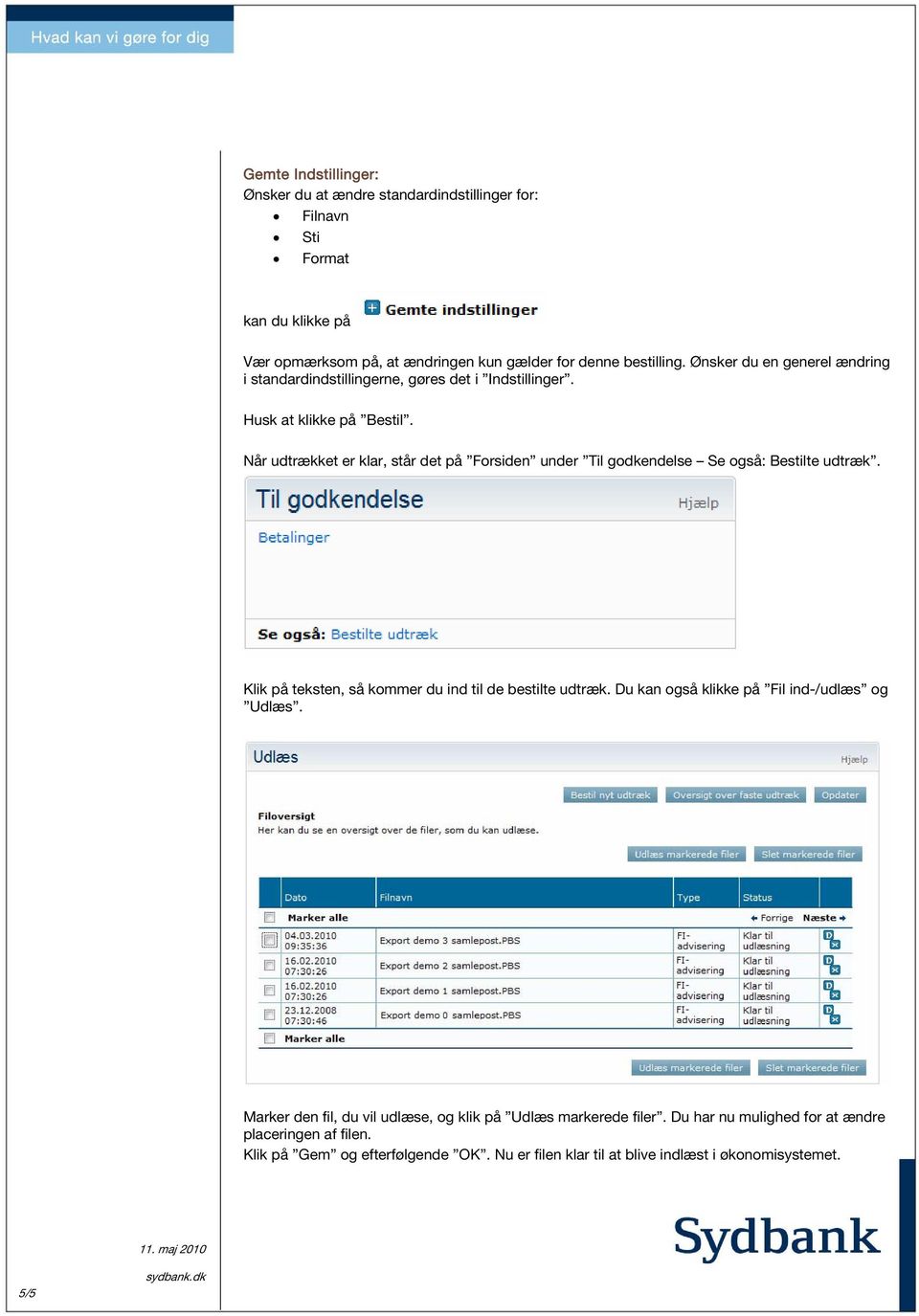
5 Gemte Indstillinger: Ønsker du at ændre standardindstillinger for: Filnavn Sti Format kan du klikke på Vær opmærksom på, at ændringen kun gælder for denne bestilling. Ønsker du en generel ændring i standardindstillingerne, gøres det i Indstillinger. Husk at klikke på Bestil. Når udtrækket er klar, står det på Forsiden under Til godkendelse Se også: Bestilte udtræk. Klik på teksten, så kommer du ind til de bestilte udtræk. Du kan også klikke på Fil ind-/udlæs og Udlæs. Marker den fil, du vil udlæse, og klik på Udlæs markerede filer. Du har nu mulighed for at ændre placeringen af filen. Klik på Gem og efterfølgende OK. Nu er filen klar til at blive indlæst i økonomisystemet. 5/5
Bestilling af udtræk på kontoafstemning
 Bestilling af udtræk på kontoafstemning Forord Denne information er en guide til at lave udtræk af kontobevægelser. guiden giver et godt grundlag til at vurderer, om du ønsker at lave udtræk efter behov
Opsætning af CAMT.54 (FIK) til Bank Connect
 Opsætning af CAMT.54 (FIK) til Bank Connect Emne Du har lavet en aftale om at anvende Bank Connect, og skal nu bestille et dagligt udtræk i Jyske Netbank Erhverv. Spørgsmål til opsætningen i dit økonomisystem
Bestil kontoudtog til Jyske Netbank Erhverv
 Bestil kontoudtog til Jyske Netbank Erhverv Emne Sådan bestiller du filer med kontoudtog til levering i Jyske Netbank Erhverv. Vejledning Hvor i JNE? Det hele foregår i menupunktet Ind- og udlæs fil. Registrering
Opsætning af CAMT.54 (kontoposteringer) til Bank Connect
 Opsætning af CAMT.54 (kontoposteringer) til Bank Connect Emne Du har lavet en aftale om at anvende Bank Connect, og skal nu bestille et dagligt udtræk i Jyske Netbank Erhverv. Spørgsmål til opsætningen
Indlæs betalingsfil i Jyske Netbank formatet
 Indlæs betalingsfil i Jyske Netbank formatet Emne Dit økonomisystem danner en betalingsfil i Jyske Netbank Formatet. Vigtigt! Der udvikles ikke længere på dette format. Nye betalingstyper som straks- og
Den nye Jyske Netbank Erhverv hvad er forskellen?
 Den nye Jyske Netbank Erhverv hvad er forskellen? Velkommen til din nye Jyske Netbank Erhverv. Nedenfor er en beskrivelse af de mest markante ændringer i forhold til den gamle Jyske Netbank Erhverv. Forsiden
Vejledning i integration mellem GolfBox og Microsoft C5
 Vejledning i integration mellem GolfBox og Microsoft C5 Denne vejledning er udarbejdet til brugere, som benytter Microsoft C5 og C5 s PBS modul sammen med GolfBox. Vejledningen gælder for C5 ver. 4.00
FIK-koder på fakturaer
 Side 1 af 9 FIK-koder på fakturaer Det er i ectrl muligt at indsætte en FIK-kode på fakturaen. FIK står for Fælles Indbetalings Kort, men i dag benyttes FIK i stigende grad udelukkende som en indbetalingskode,
3.8 Betalinger Afslut tilmeldingen og gå til betaling
 3.8 Betalinger Når oplysningerne på tilmeldingssiden er udfyldt, så skal det skyldige beløb håndteres. I langt de fleste tilfælde vil der være tale om en enkelt tilmelding med et skyldigt beløb, der skal
Du har også mulighed for at udlæse faktisk bogførte tal fra et regnskabsår til et budgetark.
 Budget vejledning Indhold Oprettelse af budget i TØS...3 TØS- budget til excel eksport af budget...4 Excel budget til TØS import af budget...5 Udlæse regnskabstal til budget...8 Slette budgetter...8 UDSKRIFTER...9
Eksport FI-indbetalinger i Netbanken
 -------------------------- Eksport FI-indbetalinger i Netbanken Indhold: side Generel information 2 Beskrivelse af layoutformat 3-7 Konceptafdelingen side 1 -------------------------- Generel information
Indlæsning af indbetalinger via FI-adviseringer.
 . Det er muligt at indlæse indbetalinger fra kunder, som anvender indbetalingskort, direkte ind i en debitorbetalingskladde i Axapta. Det kræver, at du fra banken får en fil i standard PBSformat med indbetalingerne
Bankkontokort Der skal oprettes et specifikt Bankkontokort, til den bank, der ønskes benyttet.
 Payment Management - Indbetalinger Payment Management er et bankintegrationsprodukt, der kan lette og overskueliggøre indbetalingsformidlingen mellem bankernes betalingsprogrammer og DSM Navision. For
HOFTEALLOPLASTIK - DATAUDTRÆK OG IMPORT TIL EXCEL
 HOFTEALLOPLASTIK - DATAUDTRÆK OG IMPORT TIL EXCEL Når man er logget på KMS systemet, vælges Dataudtræk under punktet Vælg modul, hvorefter der klikkes på Gå til: På næste side klikkes på knappen Opret:
Kom godt i gang med at bruge Nordbank Erhverv
 Kom godt i gang med at bruge Nordbank Erhverv Det er let at finde rundt i Nordbank Erhverv. Øverst er en menulinje med en række menupunkter og til venstre en menu med underpunkter. Nederst på mange af
LEJERBO.DK INDSÆT BILLEDER, GALLERI OG VIDEO
 1 Indsætte et billede på en side 1. LOG PÅ Log på Mit Lejerbo og gå ind på den lokale side, du skal redigere og klik derefter på Rediger øverst til højre. 2. FIND SIDEN DIT BILLEDE SKAL IND PÅ Klik dig
Introduktion til processen. Overordnet beskrivelse. Detaljeret beskrivelse
 Introduktion til processen I dette dokument beskrives den tekniske datavask af kreditorer som bla. foretages via udtræk til Excel. Processen kan benyttes til at spærre kreditorkort der har bogførte poster
Vejledning til. eindkomst. i FagLøn
 Vejledning til i FagLøn 3. december 2008 I FagLøn INDHOLD 1... 1 Rekvirere eskattekort... 1 Gen-rekvisition af... eskattekort 3 Manuel rekvisition af eskattekort... 4 Hente/indlæse eskattekort... 5 Indberette...
Du får her en kort beskrivelse af, hvordan du kommer i gang med at oprette en opkrævning som elektronisk faktura e Faktura i Business Online.
 Afsendelse af e Faktura Du får her en kort beskrivelse af, hvordan du kommer i gang med at oprette en opkrævning som elektronisk faktura e Faktura i Business Online. 1. Opret stamoplysninger (Fakturerings-
Vejledning i dataudveksling mellem TransSoft Løn og LetLøn
 Vejledning i dataudveksling mellem TransSoft Løn og LetLøn Som bekendt er det nu obligatorisk at indberette visse løndata til eindkomst / LetLøn. Det betyder bl.a. at man ikke længere må anvende de trykte
Payment Management - Udbetalinger. Payment Management - Udbetalinger
 Payment Management - Udbetalinger Payment Management er et bankintegrationsprodukt, der kan lette og overskueliggøre betalingsformidlingen mellem DSM Navision og bankernes betalingsprogrammer. I Payment
Recordbeskrivelser. Nordbank Erhverv
 Recordbeskrivelser Nordbank Erhverv 04-03-2008 A-Z Rekordbeskrivelse Indledning... 3 Nordjyske Banks format... 3 Formatbeskrivelse... 5 af records med fast længde... 5 af records med variabel længde...
Mamut Stellar Banking
 Mamut Stellar Banking Mamut Stellar Banking understøtter betalinger på en overskuelig måde, og det er muligt at fratrække evt kreditnotaer fra en Saldobetaling før den gennemføres. Dermed får man automatisk
Kom godt i gang med epostkasse
 Kom godt i gang med epostkasse Brugervejledning Kom godt i gang med epostkasse Dette hæfte er en introduktion til brugen af epostkasse. epostkasse er et værktøj til transport af data mellem programmer
Søgning i Betalingsservice arkiv
 Søgning i Betalingsservice arkiv Indhold Log på... Søgebilledet... Søgeresultater... 4 Se flere regninger til samme kunde... 4 Finde Kunde... 5 Søgeresultater fra kundenummersøgningen... 6 Søgning i Betalingsservice
09/03 2009 Version 1.4 Side 1 af 37
 Login til DJAS Gå ind på adressen http://www.djas.dk I feltet Brugernavn skrives den e-mail adresse som brugeren er registeret med i systemet. I feltet Password skrives brugerens adgangskode. Ved at sætte
Filupload LEJERBO.DK FILARKIV UNDER MØDER OSV. Upload filer til et eksisterende filupload-komponent
 1 Filupload Tips! Vi har forberedt nogle sider til dig med et filupload-komponent. Blandt andet siden Møder. På den måde kan du nemt uploade filer, fx referater, vedtægter eller husorden til jeres hjemmeside.
18/11 2010 Version 2.0 Side 1 af 36
 Login til DJAS Gå ind på adressen http://www.djas.dk I feltet Brugernavn skrives den e-mail adresse som brugeren er registeret med i systemet. I feltet Password skrives brugerens adgangskode. Ved at sætte
UNI Login brugeradministration
 UNI Login brugeradministration - administration via regneark 6. udgave, maj 2013 UNI C 2013 Vester Voldgade 123 1552 København V Tlf: 35 87 88 89 1 Oprettelse af regneark med persondata... 2 1.1 Hent regneark
LS-PBS LeverandørService opkrævninger via nets Vejledning
 Vejledning DDB DATA ApS Telefon: 58 30 32 00 - www.ddb-data.dk Side 1 Installation Programmet kan hentes på følgende adresse. http://www.ddb-data.dk/ls-pbs-bestilling Når siden vises denne vejledning og
Opret betaling. Opret betaling. Godkend betaling. Når du vil oprette en betaling, kan du benytte topmenuen:
 Kort beskrivelse Opret betaling Du får her en kort beskrivelse af, hvordan du opretter og godkender en betaling i Business Online herunder en gennemgang af: Betalingstyper Kreditorer Opret betaling Godkend
Betalingslistens betalinger kan udlæses til en fil, der kan anvendes til import i webbanker.
 Betalingsliste Betalingslisten anvendes til at beregne og vise en oversigt over beløb der er forfaldne til betaling til og med den valgte betalingsdag. Listen indeholder både kreditorer og debitorer med
Vejledning: eindkomst og eskattekort
 Vejledning: eindkomst og eskattekort Opsætning til eindkomst Inden du første gang rekvirerer eskattekort, er det vigtigt, at du går dine løndata igennem. I personregisteret (vælg Registre, Personer) skal
Unitel til pc Brugervejledning
 Unitel til pc Brugervejledning Indhold Om vejledningen... Adgangskontrol... Bruger... Adgangskode... Krypteringsnøgler... Betalinger... Opret betalinger... Vælg betalingstype... Gem som standardbetaling...
idata Side 1/6 Indholdsfortegnelse
 idata Side 1/6 Indholdsfortegnelse Brugerflade side 2 Indlæsning af tappekort side 2 Transaktioner side 3 Udtræk side 4 Kortspærring side 5 Setup side 6 Hassellunden 4A, 2765 Smørum 44 91 34 51 44 91 34
Mamut Stellar efaktura
 Mamut Stellar efaktura Med Mamut Stellar e-faktura er det muligt at afsende og modtage e-fakturaer fra det offentlige og private virksomheder med GLN nummer (tidligere EAN-lokationsummer) via OIOSI eller
Mamut Stellar NemHandel
 Mamut Stellar NemHandel Med Mamut Stellar NemHandel kan man afsende og modtage e-fakturaer i OIOXML og OIOUBL-format. Der er forskel på opsætning i Mamut Stellar for at kunne sende og til at kunne modtage.
Indholdsfortegnelse. 1. Åbningsbilledet Forsiden på ILS Online Bestilling Afsendte bestillinger 7. 5.
 Form 04-91-01 04-92-01 Indkøbsservice - Vejledning/Instruktion Navn Vejledning til ILS online, praktiserende læger Udarbejdet af Lena Rachlitz Gældende fra 10. januar 2018 Godkendt af Erstatter Vejledning
Kom godt i gang med Netbank
 Velkommen til din nye netbank. Kom godt i gang med Netbank Vi har her samlet lidt nyttig information til dig, som du kan have glæde af indtil du har lært din Netbank bedre at kende. Ud over denne Kom godt
Vejledning til NIS CMS
 Vejledning til NIS CMS Med tillægsmodulet NIS CMS er det mulig at oprette og gemme dokumenter direkte i NIS (fx håndbøger, regningsliner, kvalitetsstyringsguider mv.) og binde disse tæt sammen med den
Integrationsinformationer skal nu udfyldes som nedenstående.
 Udtræk af debitorer til kreditvagten hos RKI I systemet kan der laves udtræk af debitorer til overvågning i eget system. Herfra kan der dannes filer til overførsel til kreditvagten hos RKI. Opsætning af
DL-Bankon brugervejledning
 DL-Bankon brugervejledning Generelt: Denne vejledning beskriver installation og brug af DL-Bankon, samt indlæsning af debitorindbetalinger i AirBoss. Vejledningen er gældende fra DL-Bankon version 2.10B.
Recordbeskrivelser kort. Office Banking/Netbank Erhverv ALM. BRAND BANK
 Recordbeskrivelser kort Office Banking/Netbank Erhverv ALM. BRAND BANK 03-06-2008 3. juni 2008 A-Z PI-systemer PCB - Rekordbeskrivelse - kildedok Indledning... 3 ALM. BRAND BANKs format... 3 Formatbeskrivelse...
Opsætning på PC Luk Navision. På skrivebordet højreklikkes på Navision ikonet. Herefter vælges Rediger.
 Overførsel af købsordre til GRENE (Simpel) Fra købsordren dannes en fil, som typisk placeres lokalt på brugerens PC eller på et fællesdrev, som alle brugere har adgang til. På Grenes webshop trækker man
Dataudlæsning/indlæsning. Generelt om udlæsning/indlæsning af data. Andre udlæsnings/indlæsningsfunktioner. Dataudlæsning
 Generelt om udlæsning/indlæsning af data Forskellige principper I programmet er der en række forskellige funktioner til at udlæse/indlæse data. Dataudlæsning/indlæsning (Beskrevet i dette afsnit af vejledningen)
Arkivér data. Generelt om udlæsning/indlæsning af data. Andre udlæsnings/indlæsningsfunktioner. Arkivér data
 Generelt om udlæsning/indlæsning af data Forskellige principper I programmet er der en række forskellige funktioner til at udlæse/indlæse data. Arkivér data (Beskrevet i dette afsnit af vejledningen) Funktionen
Overførsel af købsordre til Hydra-Grene eller Grene. Overførsel af købsordre til Hydra-Grene eller Grene
 Overførsel af købsordre til Hydra-Grene eller Grene Fra købsordren dannes en fil, som typisk placeres lokalt på brugerens PC eller på et fællesdrev, som alle brugere har adgang til. På Hydra-Grenes webshop
Brugervejledning - til internetbaseret datakommunikation med PBS ved hjælp af HTTP/S-løsningen
 Payment Business Services PBS A/S Lautrupbjerg 10 P.O. 500 DK 2750 Ballerup T +45 44 68 44 68 F +45 44 86 09 30 [email protected] www.pbs.dk PBS-nr. 00010014 CVR-nr. 20016175 Brugervejledning - til
PBS menuen 5.1. Når du anvender et PBS-modul, må der max være 14 cifre i forbrugernummeret.
 PBS menuen 5.1 5. PBS-MENUEN Generelt Et PBS-modul er ensbetydende med besparelser, både omkostnings- og administrationsmæssigt, idet en stor del af det arbejde, som er forbundet med opkrævninger, overtages
Såfremt du ønsker at købe fuld licens til programmet, se afsnittet Køb af licens til programmet sidst i dette dokument.
 1. november 2011 Installationsvejledning for Pudserprogram DEMO a) Gå ind på hjemmesiden www.pudserprogram.dk og klik på linket 1) Virtual machine: (Til at køre pudserprogrammet) og vælg Åbn. Der går lidt
WEB-DIRECT Brugerguide Eksportfunktion i WEB-DIRECT
 WEB-DIRECT Brugerguide Eksportfunktion i WEB-DIRECT Indhold 1. Kom godt i gang med eksportfunktionen... 3 2. Eksport... 4 2.1 Eksport i WEB-DIRECT... 4 2.2 Brugerdefineret eksport i WEB-DIRECT... 6 2.2.1
Sikkerhedskopiering. Sikkerhedskopiering til harddisk.
 . Generelt I det følgende beskrives det, hvordan du sikkerhedskopierer dine kortdata. Sikkerhedskopifunktionen kopierer alle data i kortmodulet for alle høstår for den aktuelle database. Sikkerhedskopien
KMD Brugeradministration til Navision og LDV
 KMD Brugeradministration til Navision og LDV Vejledning for Statens Administration og ØSC institutioner. Opdateret 09-09-2015 Indholdsfortegnelse 1 Kom godt i gang... 2 1.1 Login til KMD Brugeradministration...
Modul 16, Word 5 Felter, tabeller og breve
 60+Bornholm Videregående pc-vejledning Modul 16, Word 5 Felter, tabeller og breve Felter Et felt er et område i dokumentteksten, hvor der automatisk indsættes en værdi. Eksempler: Aktuelle sidenummer eller
Kom godt i gang med dataudveksling med Dansk Markdatabase
 September 2005 Kom godt i gang med dataudveksling med Dansk Markdatabase 22 21 INTRODUKTION... 2 Vejledningen... 2 Forudsætning for dataudveksling... 2 DATAUDVEKSLING MELLEM BEDRIFTSLØSNING MARK OG DANSK
PBS menuen 5.1. Når du anvender et PBS-modul, må der max være 14 cifre i forbrugernummeret.
 PBS menuen 5.1 5. PBS-MENUEN Generelt Et PBS-modul er ensbetydende med besparelser, både omkostnings- og administrationsmæssigt, idet en stor del af det arbejde, som er forbundet med opkrævninger, overtages
Manual til Roskilde Kommune Betalingskort
 Manual til Roskilde Kommune Betalingskort Indhold Hvordan logger jeg ind første gang?... 2 Hvordan indbetaler jeg penge på mit barn betalingskort?... 3 Hvordan ser jeg hvad mit barn har forbrugt på betalingskortet?...
Ved Bredde skriver du Ved Højde skriver du 300. Baggrund vælger du Hvid
 Side 1 Det første der skal gøres er at vi laver en top i størrelsen uden noget på. Vælg NY ved at klikke på det hvide ikon Ved Bredde skriver du 1200 Ved Højde skriver du 300 Baggrund vælger du Hvid Vi
Opret CFU-kursusevaluering i Survey Xact
 Printvenlig side for Forsidetekst Opret CFU-kursusevaluering i Survey Xact www.survey-xact.dk Oprettelsen af en kursusevaluering består af flg. trin: 1. Oprettelse af spørgeskema ud fra en skabelon 2.
Fil import og eksport
 Import og eksport af filer Næsgaard Markkort/AgroSat kan importere og eksportere en lang række forskellige filformater. Dette afsnit omhandler nogle generelle retningslinier omkring import og eksport.
Table of Contents. konverter fil til PDF... 3 Konverter Wordfil til PDF... 4 Konvertere Pages fil til PDF (mac)... 8.
 Table of Contents konverter fil til PDF... 3 Konverter Wordfil til PDF... 4 Konvertere Pages fil til PDF (mac)... 8 Page 2 konverter fil til PDF Page 3 Konverter Wordfil til PDF PDF formatet gør at billeder,
Menuen E-shop har 4 undermenupunkter: Varer, Kunder, Ordrer og Opsætning.
 E-shop E-shoppen giver dig mulighed for, at drive handel på Internet. Når du har modulet E-shop, vil du i hovedmenuen i administrationen kunne se disse menupunkter: Menuen E-shop har 4 undermenupunkter:
Indsæt og opret et billede på én gang
 Indsæt og opret et billede på én gang Du kan nu oprette og indsætte billeder på forside og tekst-sider og felter i én arbejdsgang altså uden at først oprette dem i Mediearkivet. Billeder kan indsættes
Continia Payment Management Demonstrations vejledning Payment Management. December 2017 PM 2.50
 Continia Payment Management Demonstrations vejledning Payment Management December 2017 PM 2.50 Continia Software A/S Stigsborgvej 60 DK-9400 Nr. Sundby Denmark Tel. +45 82 30 50 00 Support mail: [email protected]
Vejledning. Excel-skabelon. til oprettelse af kalendere. Oversigtskalender_Skabelon_Revideret 04.xls
 Vejledning Excel-skabelon til oprettelse af kalendere Oversigtskalender_Skabelon_Revideret 04.xls 12-03-2017 Out of date Vejledningen til makrosikkerhed er nok noget forældet i forhold til nyere versioner
Qbrick s krav til video filtyper
 Indhold Qbrick s krav til video filtyper... 1 Krav til ordningen/området... 1 Qbrick s krav til video leverandør... 1 Video og billede størrelser i WCM:... 1 Upload en video... 2 Trin 1: Mediefiler...
Kom godt i gang med Online Banking
 Kom godt i gang med Online Banking Du skal bruge dit kodebrev og bilaget Online Banking Light Vejledning til dine brugere, som dit firma har fået tilsendt. På Sydbanks hjemmeside, www.sydbank.dk, vælger
Genvejstaster eller museskade?
 Genvejstaster eller museskade? Hop fra ordrehoved til ordrelinjer eller fra finanskladdelinje til momsgruppe med genvejstaste! I forbindelse med skift af økonomisystem fra et DOS-baseret økonomisystem
Indsendelse af filer til banken
 Forløbet for indsendelse af en betalingsfil til banken Sådan godkendes og sendes Betalinger i Navision Stat Du får her en kort beskrivelse af, hvordan du indsender og godkender en betalingsfil i Business
1 QUICK GUIDE. Sådan kommer du i gang / Quick guide
 1 QUICK GUIDE Sådan kommer du i gang / Quick guide INDLEDNING 3 GENERELT OM SYSTEMET 3 HVILKE SLAGS BILAG KAN INDLÆSES? 3 ER DET KUN XML OG PDF? 3 HVILKE BILAG INDLÆSER I IKKE? 3 KAN ALLE SE ALT? 3 HVORDAN
Vejledning i opsætning af NemHandelsprogrammet
 Vejledning i opsætning af NemHandelsprogrammet Kort om NemHandelsprogrammet Hvis du har et økonomisystem, som kan skabe NemHandelsfakturaer, kan du kombinere økonomisystemet med det gratis NemHandelsprogram,
Integration til Unifaun Online og Pacsoft
 Integration til Unifaun Online og Pacsoft Unifaun Online er et internetbaseret system, som kan håndtere flere forskellige speditørfirmaer. I systemet kan man eksempelvis udskrive etiketter, fragtsedler,
BESTILLING AF NEMID. For at bestille ny NemID vælger du www.nets-danid.dk. Vælg Bestil NemID medarbejdersignatur.
 BESTILLING AF NEMID For at bestille ny NemID vælger du www.nets-danid.dk Vælg Bestil NemID medarbejdersignatur. CVR nummeret trækker automatisk adressen fra CVR registeret, så den skal IKKE ændres. Bekræft
Hvordan logger jeg på 1. gang Gå ind på skolens hjemmeside på adressen: www.stenpriv.dk. Klik på Forældreintra i menuen til venstre
 ForældreIntra er en udvidelse af hjemmesiden. I modsætning til de øvrige dele af hjemmesiden, som er åbne for alle internetbrugere, så er ForældreIntra et beskyttet område, hvor kun forældre til elever
Vejledning til brug af Y s Men s klubintranet administrator guide
 Vejledning til brug af Y s Men s klubintranet administrator guide Systemet tilbyder klubberne i Y s Men Danmark at have et sted hvor de kan dele filer f.eks. Word, pdf, billeder mv. mellem de medlemmer
UMS SharePoint Portal Opgaveafleveringsmodul
 UMS SharePoint Portal Opgaveafleveringsmodul Version 1.0 Indhold UMS SharePoint Portal... 1 Ny opgave... 2 Rediger opgave... 4 Office dokumenter... 5 Kursisters besvarelser... 6 Sådan ser kursister opgaven...
Afregning af rejser på Mit HK
 Afregning af rejser på Mit HK HK 28-06-2018 1 af 10 INDHOLDSFORTEGNELSE 1. 2. INDLEDNING 3 2.1 Find afregning på Mit HK 3 3. UDFYLDNING AF AFREGNING 4 3.1 Kørsel i egen bil 5 3.2 Udgiftsposter 8 3.3 Intet
Version P12A-DB10. www.multilogik.dk
 Version P12A-DB10 www.multilogik.dk Indholdsfortegnelse Side Systemkrav og installation... 3 Generelt... 4 Indlæsning af kontoplan og momskoder... 5 Saldokonti... 6 Kassekladden... 7 Indtastning af debet/kredit-beløb...
Opret og godkend betalinger i mapper
 Kort beskrivelse Opret betaling i mappe Formålet med dette dokument er at beskrive, hvordan du opretter og godkender betalinger i mapper - inklusive: Opret mappe Gem én eller flere betalinger i mapper
Følgende skal opsættes inden igangsætning:
 Import af fakturaer fra leverandør Det er muligt at modtage faktura fra udvalgte leverandør elektronisk dvs. at leverandørens faktura indlæses i DSM og herfra er det muligt at varemodtage og bogføre fakturaen.
ENK Manual for Entreprenør
 1. Hvad er ENK 2. Hvordan logger man på 3. Hvordan bestiller man en sporspærring. 4. Kvittering for modtagelse af bestilling 5. Modtagelse af sporspærringscirkulære 6. Afvisning af bestilling ENK er en
Med et filarkiv kan du give dine besøgende på din hjemmeside adgang til at hente dokumenter i Word, PDF, PowerPoint og Excel.
 - Filarkiv - Filarkiv - når dine besøgende skal hente PDF-filer fra din hjemmeside Med et filarkiv kan du give dine besøgende på din hjemmeside adgang til at hente dokumenter i Word, PDF, PowerPoint og
Netprøver.dk. Brugervejledning for elever
 Netprøver.dk Brugervejledning for elever 20. februar 2019 Indhold 1 Dine forberedelser i Netprøver.dk før prøvedagen... 3 1.1 Sådan tjekker du dit it udstyr... 3 1.2 Sådan logger du på Netprøver.dk...
e-conomic integrations manual version: 2.0 Minuba e-conomic Integrationsmanual Side 1 af 14
 .0 Minuba e-conomic Integrationsmanual Side 1 af 14 .0 INTEGRATION OVERSIGT (STANDARD OPSÆTNING) Her er en kort gennemgang af integrationens workflow ved en standard opsætning: Funktion Fra Til Info Eksport
Hånd@ Finansbilag til ØS
 Hånd@ Finansbilag til ØS Indledning... 3 Gebyr... 3 Gebyrskema... 5 Finansbilag... 7 Finansjournal... 10 Økonomisystemet... 15 Økonomisystemet detaljeret vedr. dommerafregning... 16 Side 2 af 19 Indledning
1. Web-inkasso for fordringshaver
 1. Web-inkasso for fordringshaver 1.1 Login på hjemmesiden Man kan logge sig på via Skattestyrelsens hjemmeside { HYPERLINK "http://www.aka.gl" } (under Inddrivelsesmyndigheden) eller direkte på { HYPERLINK
BRUGER KURSUS RAMBØLL HJEMMESIDE
 Til Forsyningsvirksomheder i Danmark Dokumenttype Brugervejledning Rambøll Hjemmeside Full Responsive Dato Oktober 2017 BRUGER KURSUS RAMBØLL HJEMMESIDE BRUGER KURSUS RAMBØLL HJEMMESIDE Revision 01 Dato
Kom godt i gang med OneDrive
 Kom godt i gang med OneDrive Office365 er en mulighed for lærere og elever at bruge en office-pakke på egne enheder - man kan downloade det til brug på pc - mac - tablets og smartphones, i alt op til 5
Recordbeskrivelser August 2015. Jyske Netbank Erhverv
 Recordbeskrivelser August 2015 Jyske Netbank Erhverv Indledning... 4 Jyske Banks format... 4 Formatbeskrivelse... 6 af records med fast længde... 6 af records med variabel længde... 7 Betaling start...