
Nordania Fleet Online Guide
|
|
|
- Camilla Justesen
- 10 år siden
- Visninger:
Transkript
1 1 Nordania Fleet Online Guide
2 2 Kom godt i gang med Fleet Online! Nordania Fleet Online gør din hverdag lettere. I Fleet Online kan du blandt andet se Aftaleoversigt og flådestørrelse Omkostninger på de enkelte firmabiler Afvigelser i brændstofforbrug Antal kørte kilometer på brugerniveau Brændstof- og miljørapporter med både C02 og SO2 - samlet og på den enkelte bil Puljerapporter Denne guide skal sikre, at du kommer rigtigt i gang, så du får største udbytte af de mange funktioner. Har du spørgsmål til indhold i Fleet Online, er du velkommen til at skrive til [email protected] Har du tekniske spørgsmål, kan du kontakte eller skrive til [email protected] God fornøjelse med Fleet Online!


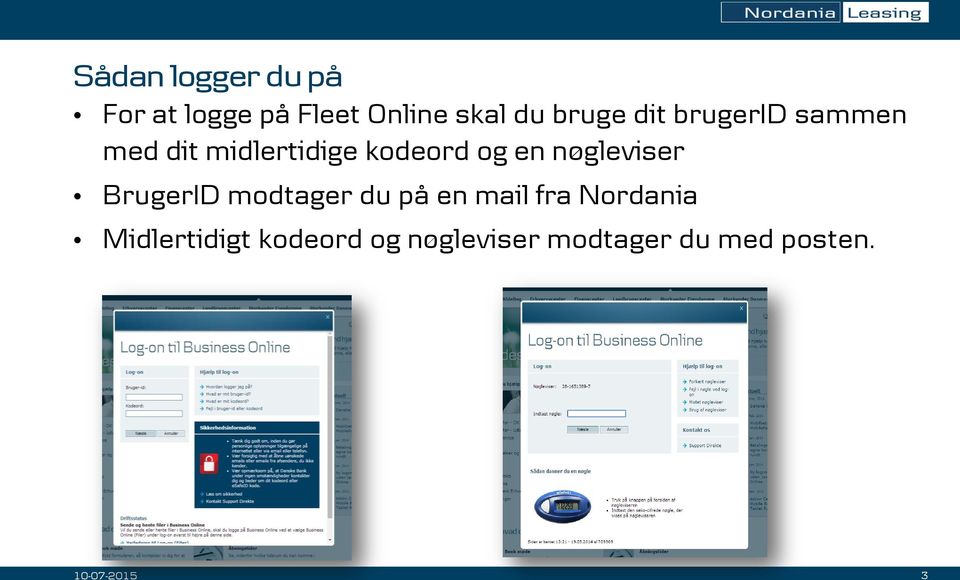
3 3 Sådan logger du på For at logge på Fleet Online skal du bruge dit brugerid sammen med dit midlertidige kodeord og en nøgleviser BrugerID modtager du på en mail fra Nordania Midlertidigt kodeord og nøgleviser modtager du med posten.
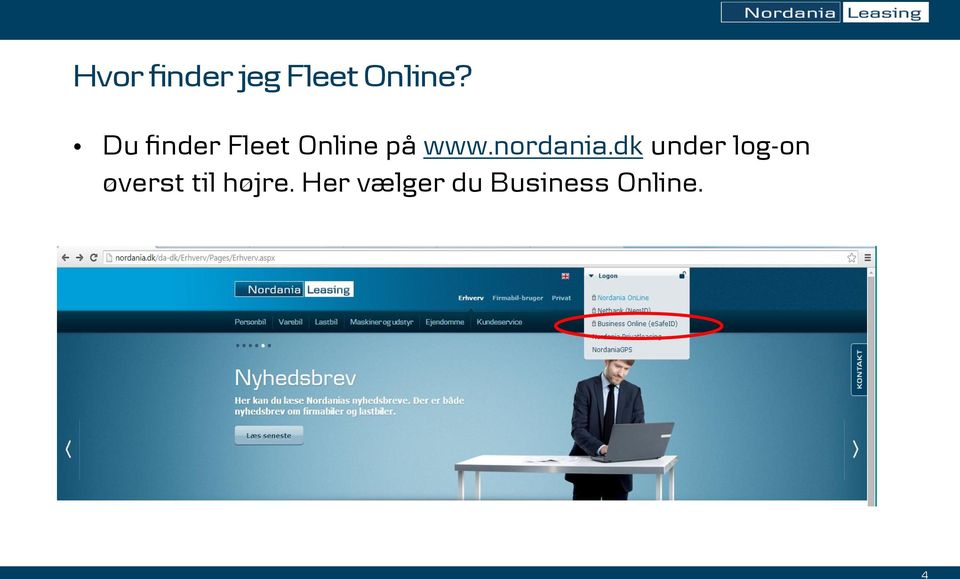
4 4 Hvor finder jeg Fleet Online? Du finder Fleet Online på under log-on øverst til højre. Her vælger du Business Online.
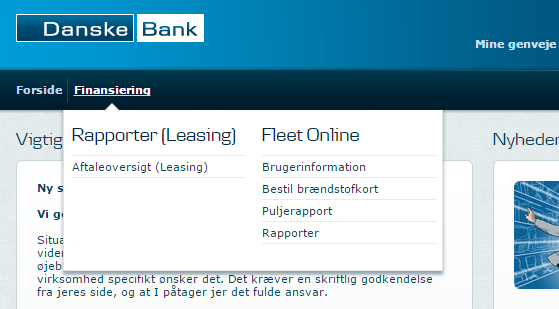
5 5 Hvor finder jeg funktionerne? Når du er logget på, finder du alle funktionerne i Fleet Online under Finansiering oppe i højre hjørne.

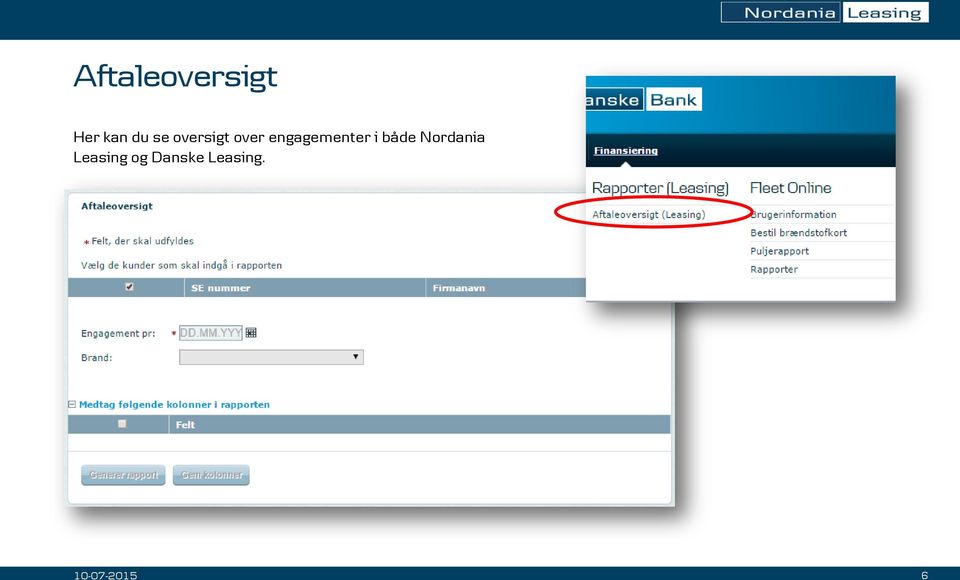
6 6 Aftaleoversigt Her kan du se oversigt over engagementer i både Nordania Leasing og Danske Leasing.
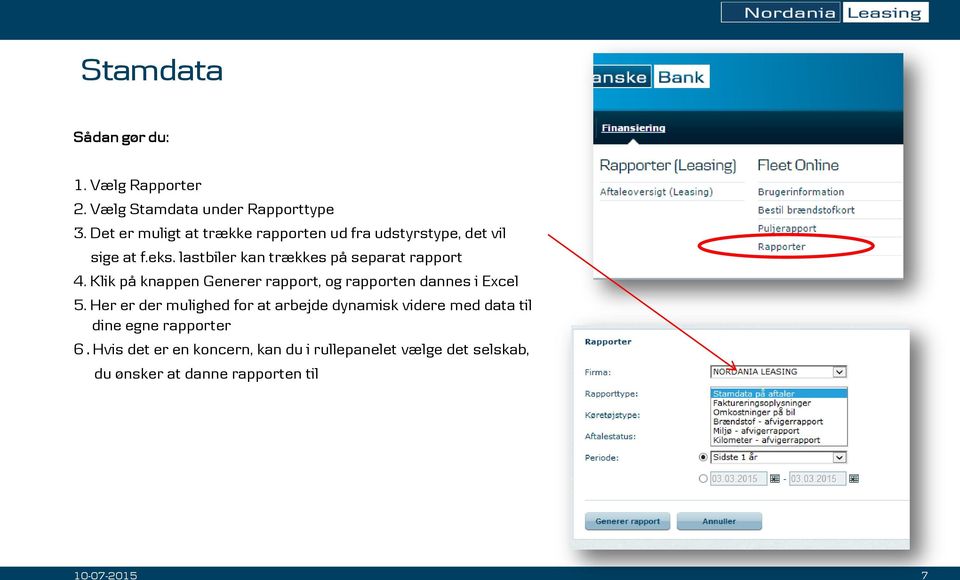
7 7 Stamdata 1. Vælg Rapporter 2. Vælg Stamdata under Rapporttype 3. Det er muligt at trække rapporten ud fra udstyrstype, det vil sige at f.eks. lastbiler kan trækkes på separat rapport 4. Klik på knappen Generer rapport, og rapporten dannes i Excel 5. Her er der mulighed for at arbejde dynamisk videre med data til dine egne rapporter 6. Hvis det er en koncern, kan du i rullepanelet vælge det selskab, du ønsker at danne rapporten til
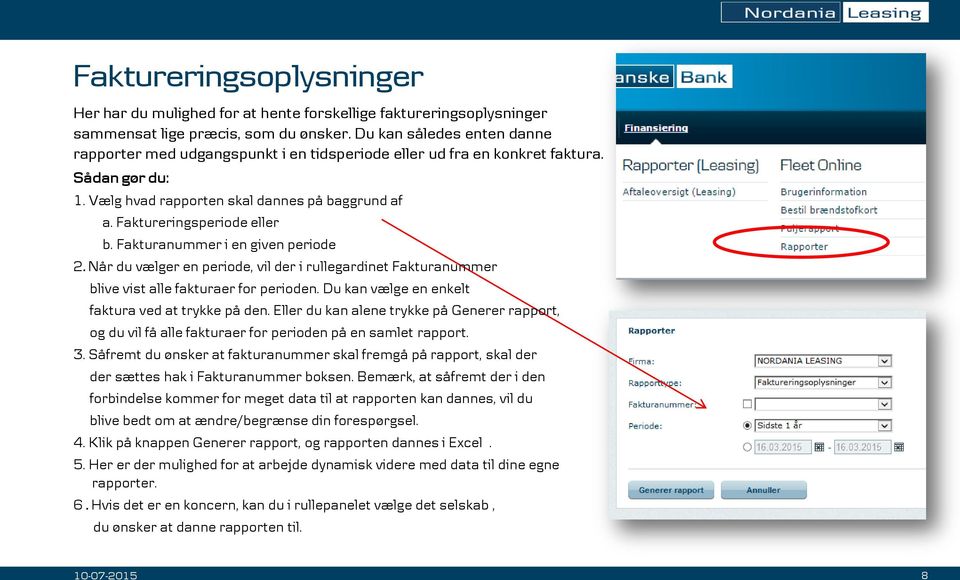
8 8 Faktureringsoplysninger Her har du mulighed for at hente forskellige faktureringsoplysninger sammensat lige præcis, som du ønsker. Du kan således enten danne rapporter med udgangspunkt i en tidsperiode eller ud fra en konkret faktura. 1. Vælg hvad rapporten skal dannes på baggrund af a. Faktureringsperiode eller b. Fakturanummer i en given periode 2. Når du vælger en periode, vil der i rullegardinet Fakturanummer blive vist alle fakturaer for perioden. Du kan vælge en enkelt faktura ved at trykke på den. Eller du kan alene trykke på Generer rapport, og du vil få alle fakturaer for perioden på en samlet rapport. 3. Såfremt du ønsker at fakturanummer skal fremgå på rapport, skal der der sættes hak i Fakturanummer boksen. Bemærk, at såfremt der i den forbindelse kommer for meget data til at rapporten kan dannes, vil du blive bedt om at ændre/begrænse din forespørgsel. 4. Klik på knappen Generer rapport, og rapporten dannes i Excel. 5. Her er der mulighed for at arbejde dynamisk videre med data til dine egne rapporter. 6. Hvis det er en koncern, kan du i rullepanelet vælge det selskab, du ønsker at danne rapporten til.
9 9 Omkostninger på bil Her har du mulighed for at søge på omkostninger på en enkelt bil enten i en periode eller på en enkelt faktura. Bilen identificeres enten via aftale, registreringsnummer eller fakturareference. 1. Indtast Aftalenr., Bil reg. nr. eller Fakturareference 2. Vælg, om der skal søges på en faktureringsperiode eller et fakturanummer 3. Klik på knappen Generer rapport, og rapporten dannes i Excel 4. Her er der mulighed for at arbejde dynamisk videre med data til dine egne rapporter 5. Hvis det er en koncern, kan du i rullepanelet vælge det selskab, du ønsker at danne rapporten til
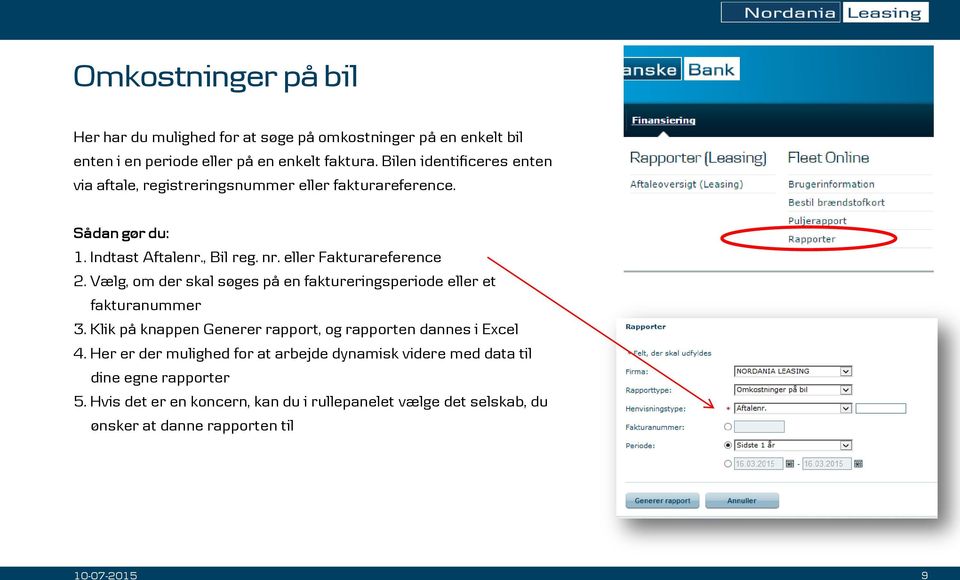
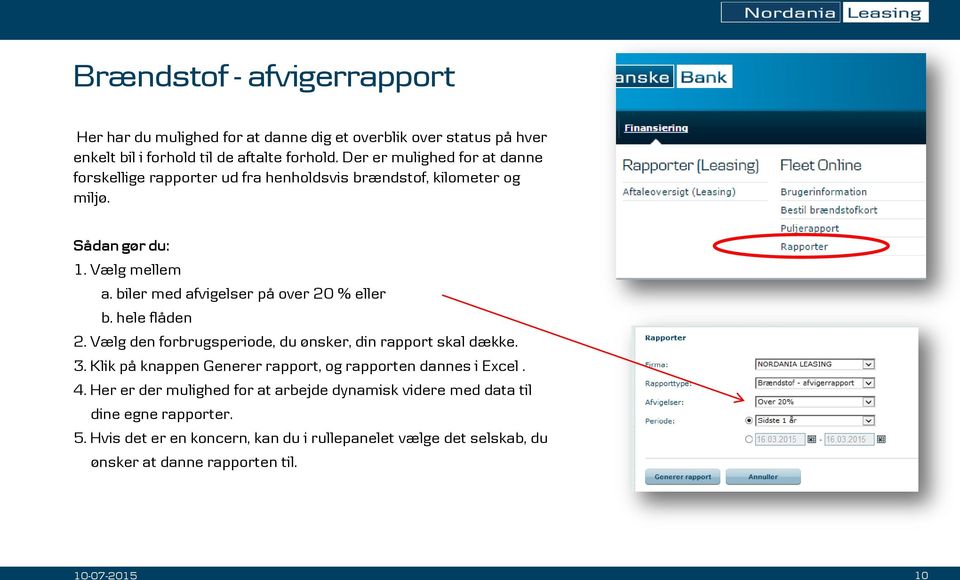
10 10 Brændstof - afvigerrapport Her har du mulighed for at danne dig et overblik over status på hver enkelt bil i forhold til de aftalte forhold. Der er mulighed for at danne forskellige rapporter ud fra henholdsvis brændstof, kilometer og miljø. 1. Vælg mellem a. biler med afvigelser på over 20 % eller b. hele flåden 2. Vælg den forbrugsperiode, du ønsker, din rapport skal dække. 3. Klik på knappen Generer rapport, og rapporten dannes i Excel. 4. Her er der mulighed for at arbejde dynamisk videre med data til dine egne rapporter. 5. Hvis det er en koncern, kan du i rullepanelet vælge det selskab, du ønsker at danne rapporten til.
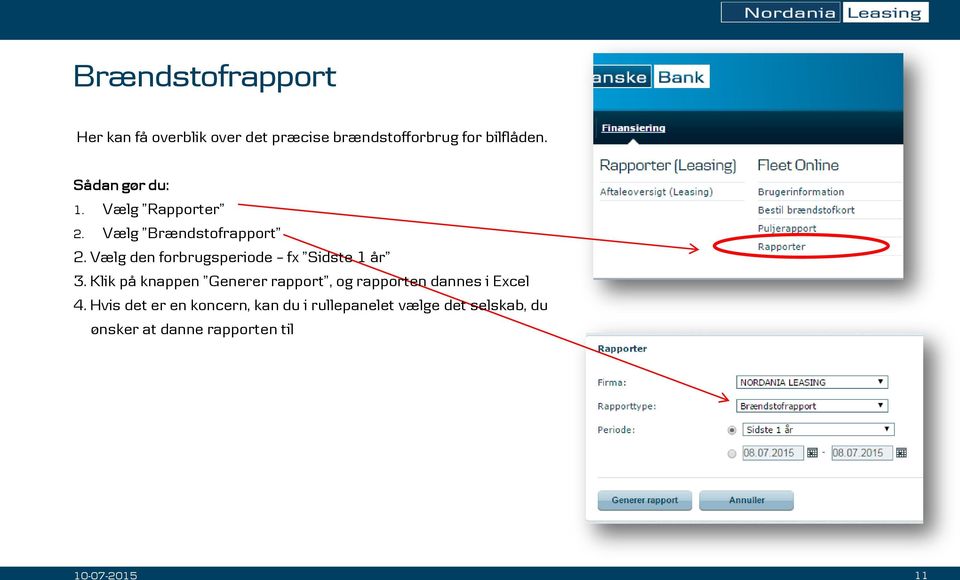
11 11 Brændstofrapport Her kan få overblik over det præcise brændstofforbrug for bilflåden. 1. Vælg Rapporter 2. Vælg Brændstofrapport 2. Vælg den forbrugsperiode fx Sidste 1 år 3. Klik på knappen Generer rapport, og rapporten dannes i Excel 4. Hvis det er en koncern, kan du i rullepanelet vælge det selskab, du ønsker at danne rapporten til
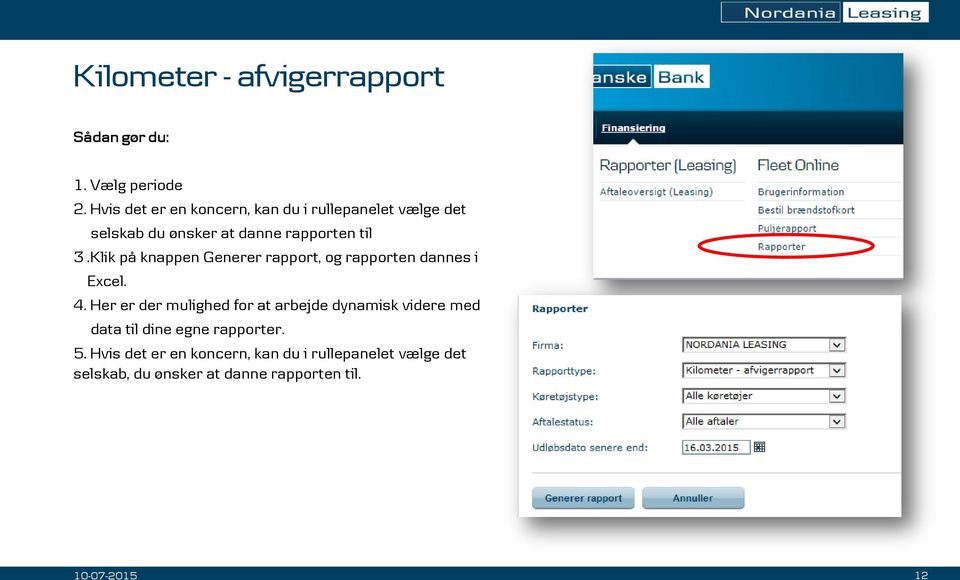
12 12 Kilometer - afvigerrapport 1. Vælg periode 2. Hvis det er en koncern, kan du i rullepanelet vælge det selskab du ønsker at danne rapporten til 3.Klik på knappen Generer rapport, og rapporten dannes i Excel. 4. Her er der mulighed for at arbejde dynamisk videre med data til dine egne rapporter. 5. Hvis det er en koncern, kan du i rullepanelet vælge det selskab, du ønsker at danne rapporten til.
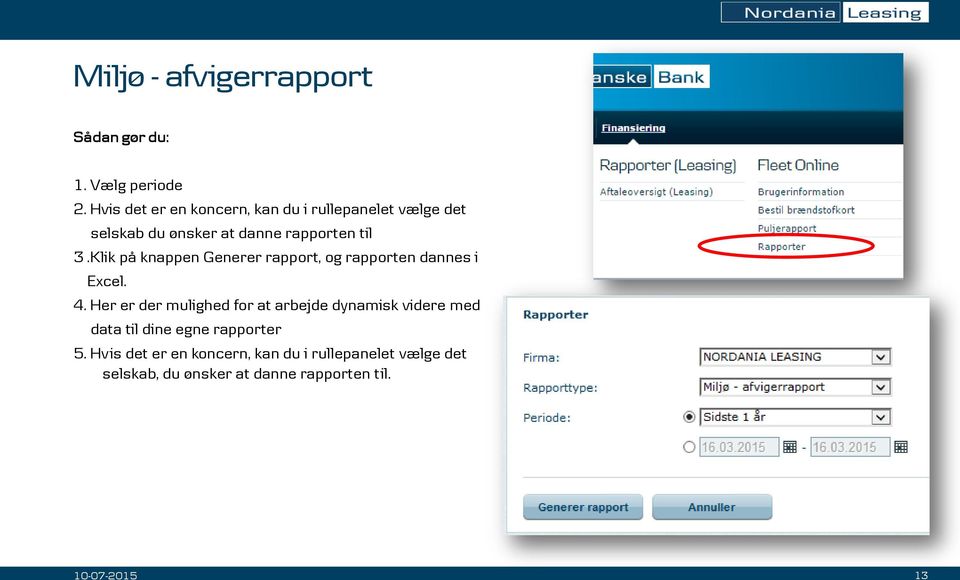
13 13 Miljø - afvigerrapport 1. Vælg periode 2. Hvis det er en koncern, kan du i rullepanelet vælge det selskab du ønsker at danne rapporten til 3.Klik på knappen Generer rapport, og rapporten dannes i Excel. 4. Her er der mulighed for at arbejde dynamisk videre med data til dine egne rapporter 5. Hvis det er en koncern, kan du i rullepanelet vælge det selskab, du ønsker at danne rapporten til.

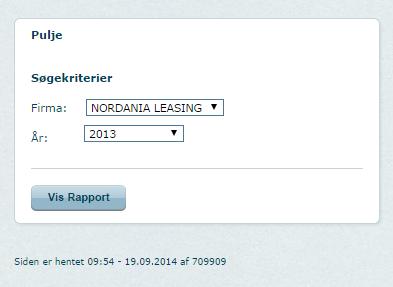
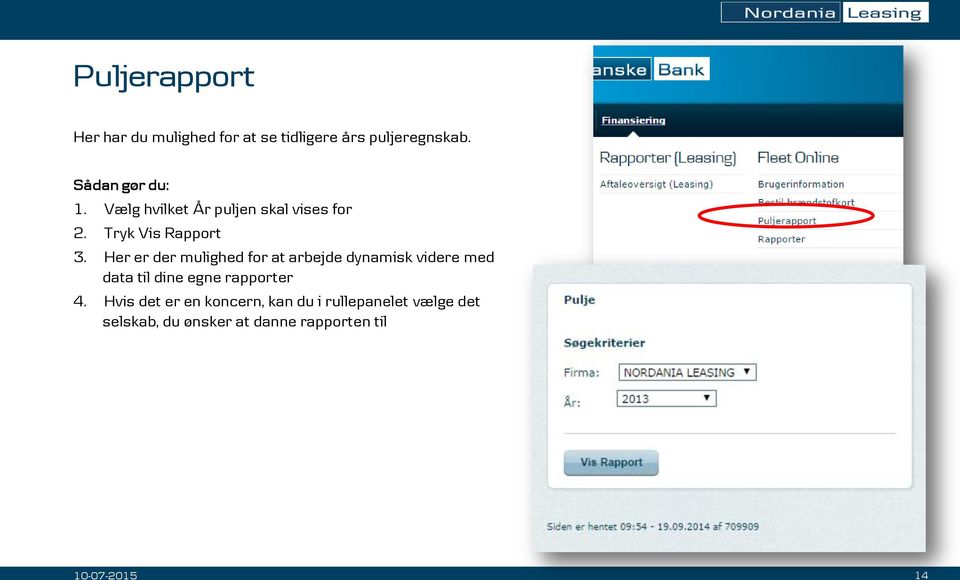
14 14 Puljerapport Her har du mulighed for at se tidligere års puljeregnskab. 1. Vælg hvilket År puljen skal vises for 2. Tryk Vis Rapport 3. Her er der mulighed for at arbejde dynamisk videre med data til dine egne rapporter 4. Hvis det er en koncern, kan du i rullepanelet vælge det selskab, du ønsker at danne rapporten til
Danske Bank Holmens Kanal 2 12 DK 1092 København K. Telefon Danske Bank A/S CVR-nr København
 Danske Bank Holmens Kanal 2 12 DK 1092 København K Telefon 45 12 13 14 www.danskebank.dk 17843 2016.08 Danske Bank A/S CVR-nr. 61 12 62 28 København Sådan kommer du i gang med MobilePay Point of Sale Danske
Faglige netværk for kliniske diætister
 Faglige netværk for kliniske diætister Kost & Ernæringsforbundet ønsker dig velkommen til det faglige netværk for kliniske diætister. Det faglige netværk er en mulighed for dig til, at dele viden og erfaringer
Vilkår for tilslutning til Nordania Fleet Online
 Side 1 af 5, Division af Danske Bank A/S (i det følgende kaldet Nordania) kan i forbindelse med indgåelse af Samarbejdsaftale (Fleet Management) tilbyde, at virksomheden benytter Nordanias web-baserede
SÅDAN KOMMER DU I GANG MED MOBILEPAY BUSINESS DANSKE BANK 1
 SÅDAN KOMMER DU I GANG MED MOBILEPAY BUSINESS DANSKE BANK 1 2 DANSKE BANK VELKOMMEN TIL MOBILEPAY BUSINESS MobilePay Business er en betalingsløsning, som giver din virksomhed mulighed for at modtage betalinger
Fleet Reporting. Få fuldt overblik over din bilflåde.
 Fleet Reporting Få fuldt overblik over din bilflåde www.leaseplan.dk Indhold 1. My Fleet... 3 Brændstof... 4 Brændstoftankninger i udvalgt periode... 4 Bropenge... 5 Erstatningsbil... 5 Småskader... 6
Vejledning i online system Conventus - Floorball
 Oprette stamdata samt tilmelding på floorball hold. Vi har indført høflig selvbetjening med virkning fra sæsonstart 1. september 2011. I stedet for at modtage det sædvanlige girokort på dit kontingent,
sådan kommer Du i gang med mobilepay business Danske bank 1
 sådan kommer Du i gang med mobilepay business Danske bank 1 2 Danske bank velkommen til mobilepay business MobilePay Business er en betalingsløsning, som giver din virksomhed mulighed for at modtage betalinger
XMedicus Systems ApS. Lægekontakt. Brugervejledning. 31. maj 2018 Version 1.1
 XMedicus Systems ApS Lægekontakt Brugervejledning 31. maj 2018 Version 1.1 XMedicus Systems ApS Brugervejledning 1 Introduktion Lægekontakt er vejen til kommunikation mellem behandler og patient. Kommunikationen
Installation af DATABOKS online backup manager
 Installation af DATABOKS online backup manager For at kunne tage fjern-backup skal du installere en online backup manager på din maskine. Den skal bl.a. bruges til at bestemme hvilke filer, databaser og
Vejledning i online system Conventus - Bordtennis
 Benløse IF Floorball afdeling har med virkning fra 1. juli 2011 overtaget den administrative del af Benløse IF Badminton/Bordtennis afdeling. Det betyder, at vi laver lidt om på, hvordan du tilmelder dig
Sådan kommer du i gang med MobilePay Point of Sale
 Holmens Kanal 2 12 DK 1092 København K Telefon 45 12 13 14 www.danskebank.dk 17843 2015.11 A/S CVR-nr. 61 12 62 28 København Sådan kommer du i gang med MobilePay Point of Sale 1 2 Administration af MobilePay
SÅDAN KOMMER DU I GANG MED MOBILEPAY BUSINESS
 DANSKE BANK DANSKE BANK HOLMENS KANAL DK 09 KØBENHAVN K TELEFON 45 3 4 WWW.DANSKEBANK.DK SÅDAN KOMMER DU I GANG MED MOBILEPAY BUSINESS 7876 05.03 Danske Bank A/S CVR-nr. 6 6 8 København DANSKE BANK DANSKE
Vejledning til Aktivfuresoe.dk
 Vejledning til Aktivfuresoe.dk Aktivfuresoe.dk er Furesøs nye portal, som er borgernes vindue ind til Furesøs aktive foreningsliv. Portalen er målrettet borgerne, mens det er foreningerne, som skal levere
Tilmeldingssystem for Grupper til E2014 - The Vikings strike back
 Vejledning til tilmeldingssystem for Grupper til E2014 The Vikings strike back Side 1 af 14 Tilmeldingssystem for Grupper til E2014 - The Vikings strike back Denne vejledning kan bruges når en gruppe skal
Vejledning i online system Conventus - Badminton
 Benløse IF Floorball afdeling har med virkning fra 1. juli 2011 overtaget den administrative del af Benløse IF Badminton/Bordtennis afdeling. Det betyder, at vi laver lidt om på, hvordan du sikrer dig
Vilkår for tilslutning til Nordania Fleet Online
 Side 1 af 5, Division af Danske Bank A/S (i det følgende kaldet Nordania) kan i forbindelse med indgåelse af Samarbejdsaftale (Fleet Management) tilbyde, at virksomheden benytter Nordanias web-baserede
Brugervejledning til hurtig start af EasyBusiness Online Indholdsfortegnelse:
 Brugervejledning til hurtig start af EasyBusiness Online Indholdsfortegnelse: 1. Hvordan du bliver tilsluttet EasyBusiness...2 2. Hvordan du foretager en søgning...2 3. Hvordan du gemmer og åbner en søgning...4
Velkommen til OnReg Agent.
 Velkommen til OnReg Agent. 2 OnReg Agent Velkommen til Onreg Agent Du er blevet tildelt brugernavn og kodeord til OnReg Agent. Denne guide beskriver hvordan du benytter systemet. Hvis arrangøren tillader
Skal du digitalisere en fuldmagt, du har fået på papir fra en borger?
 Skal du digitalisere en fuldmagt, du har fået på papir fra en borger? Hvis du skal give en fuldmagt på vegne af en borger, skal du først have modtaget en papirfuldmagt fra borgeren. Denne mulighed for
Vejledning i brug af Interbook (Frederiksberg) til brugere med adgangskode
 Vejledning i brug af Interbook (Frederiksberg) til brugere med adgangskode Udarbejdet af Kultur & Fritid, februar 2010. - 1 - Hvad er Interbook?...- 3 - Brugernavn og kodeord...- 3 - Startsiden...- 3 -
Vejledning Post modul
 Vejledning Post modul Post modulet ligger under rapporter, men først skal man sørge for at man har rettigheder til dette modul. Den rettighedsansvarlige skal ind under rettigheder og tildele POST til relevante
Guide i e-rekruttering
 Guide i e-rekruttering for deltagere i rekrutteringsteams Version 16-03-009 Indhold Indhold 0 Kapitel I Medarbejderplan 1 Log på... Glemt password... 6 Kapitel II Rekruttering 1 Kandidater... 6 Ansøgning...
Vejledning til online ansøgning om lokaler i Netbooking
 Vejledning til online ansøgning om lokaler i Netbooking Det er nu muligt at booke lokaler i Høje-Taastrup Kommune via Internettet og kommunens hjemmeside. Du får adgang til siden ved at følge nedenstående
Hold kontakten med dit netværk!
 Hold kontakten med dit netværk! - Outlook er dit netværksprogram Outlook er mere end blot et mailprogram Du kan bruge Outlook til meget mere end blot at sende og modtage mails med. Eksempelvis, så er Outlook
Login-vejledning til Falck MyCare
 Login-vejledning til Falck MyCare På grund af den nye persondataforordning (GDPR) om beskyttelse af personfølsomme oplysninger, har vi i Falck Healthcare opgraderet vores bookingsystem Falck MyCare til
Vejledning til fakturering
 Faktureringsvejledning Vejledning til fakturering hvor ofte faktureres der? Fakturering sker gang pr. måned (medio) Abonnementer faktureres kvartalvis forud Trafik (tale og data) faktureres månedsvis bagud
Oprettelse af ny sagsbehandler i Stormbasens uddannelsessystem
 Oprettelse af ny sagsbehandler i Stormbasens uddannelsessystem Når du kommer ind på siden kan der være en certifikatfejl, hvor din browser/dit internetvindue vil anbefale at du ikke går ind på siden. Du
Step-by-Step vejledning til online tilmelding på ida.dk
 Step-by-Step vejledning til online tilmelding på ida.dk Log ind... 2 Glemt kodeord... 2 Ny bruger... 2 Tilmeld dig et møde... 3 Arrangementsdetaljer... 4 Valg af priser og ydelser... 5 Valg af betalingsadresse...
Sådan bruger du netbanken
 Sådan bruger du netbanken Indholdsfortegnelse Log ind side 2 Betal et indbetalingskort side 2 Lav en overførsel side 3 Lav en fast overførsel side 4 Tilmelding og afmelding af funktioner side 5 Skift mellem
Vejledning til online ansøgning om lokaler i Netbooking
 Vejledning til online ansøgning om lokaler i Netbooking Det er nu muligt at booke lokaler i Vallensbæk Kommune via Internettet og kommunens hjemmeside. Du får adgang til siden ved at følge nedenstående
Kom godt i gang med DanaShop
 Kom godt i gang med DanaShop Tillykke med jeres nye webshop I din webshop fra DanaWeb findes der utroligt mange muligheder for at tilpasse den til lige netop jeres behov. DanaWeb har opsat alle shoppens
I stedet for at oprette en masse medlemmer, er det muligt at importere disse når bare nogle enkle spilleregler overholdes.
 I stedet for at oprette en masse medlemmer, er det muligt at importere disse når bare nogle enkle spilleregler overholdes. Sidst i denne vejledning er vist et Excel dokument som det KAN se ud. Ligesom
Sådan bruger du netbanken
 Sådan bruger du netbanken www.banknordik.dk Indhold Log ind side 3 Betal et indbetalingskort side 4 Lav en overførsel side 5 Lav en fast overførsel side 6 Tilmelding og afmelding af funktioner side 7 Skift
Guide: Mentor 1. Indhold Log på første gang Dashboard Min stamdata Min profil. Log på første gang og opret nyt password
 Guide: Mentor 1 I denne guide gennemgår vi, hvad du skal gøre første gang, du vil logge på administrationsdelen af GoMentor.dk og skal vælge en ny adgangskode. Vi gennemgår desuden to områder af dit nye
Manual til at redigere på stafetforlivet.dk for holddeltagere
 Manual til at redigere på stafetforlivet.dk for holddeltagere Indhold Sådan tilmelder du dig et hold... 2 Sådan logger du ind på hjemmesiden... 4 Har du glemt dit kodeord?... 5 Sådan ser du oplysninger
Guide til DLG s elektroniske fakturalæsning. Sådan får du adgang til at læse alle dine tidligere bilag fra os
 Guide til DLG s elektroniske fakturalæsning Sådan får du adgang til at læse alle dine tidligere bilag fra os Version nov. 2010 Indholdfortegnelse Trin 1 Adgang til landmandsportalen s. 3 Trin 2 Login til
Kort beskrivelse Formålet med at bruge betalingsaftaler Brugerbegrænsning Opret betalingsaftaler Opret fast kontooverførsel
 Kort beskrivelse Formålet med at bruge betalingsaftaler Brugerbegrænsning Dette dokument beskriver hvornår du med fordel kan bruge betalingsaftaler hvordan du opretter en fast kontooverførsel hvordan du
LEMAN / Præsentation
 LEMAN / Præsentation Velkommen til LEMAN Internet booking. Vi vil i det følgende gennemgå login, opsætning og indtastnings-muligheder. Systemet findes på http://booking.leman.dk eller via LEMAN s hjemmeside.
Sådan bruger du netbanken
 Sådan bruger du netbanken www.banknordik.dk Indhold Vejledning... 3 Log ind... 3 Betal et indbetalingskort... 4 Lav en overførsel... 5 Lav en fast overførsel... 6 Tilmelding og afmelding af funktioner...
Adgang til skolens Linux-server hjemmefra. Sådan gør du:
 Adgang til skolens Linux-server hjemmefra. Denne lille manual skulle gerne hjælpe dig i gang med brugen af skolens server, således at den bliver din naturlige arbejdsplads for alt, hvad der hedder skolearbejde
Brugsvejledning. DitACN Mobile
 Brugsvejledning til online styring af dit abonnement gennem DitACN Mobile Danmark Indhold 1. Introduktion 2. Log på 3. Dit abonnement 4. Dine ekstra serviceydelser 5. Dine persondata 6. Ændring af dit
Quickguide til IDEP.web Industriens salg af varer
 Quickguide til IDEP.web Industriens salg af varer Januar 2019 Denne guide beskriver kort, hvordan du kan indtaste data manuelt til Industriens salg af varer i IDEP.web. Hvis du har mange linjer, kan du
OIOXML. Du får her en kort beskrivelse af, hvordan du kommer i gang med at oprette en opkrævning som Elektronisk faktura OIOXML i Business Online.
 Forløbet for en opkrævning Du får her en kort beskrivelse af, hvordan du kommer i gang med at oprette en opkrævning som Elektronisk faktura OIOXML i Business Online. 1. Opret stamoplysninger (Fakturerings-
Elektroniske fakturaer til Nordania Leasing - Vejledning til TrueLink
 Denne vejledning er udarbejdet for at hjælpe leverandører i gang med at sende elektroniske fakturaer til Nordania Leasing. De væsentligste årsager til at Nordania Leasing har valgt TrueLink er: at TrueLink
SkagenBrugtMarked.dk - en service fra SkagensAvis.dk
 SkagenBrugtMarked.dk - en service fra SkagensAvis.dk Dette er en vejledning i brugen af SkagenBrugtMarked.dk Vælg eventuelt at skrive denne vejledning ud, den er forbredt til udskrift på A4 papir. Generelt
Din side på www.fvd.dk
 Din side på www.fvd.dk bestyrelsesmedlemmer kan kan se og ændre i egne kontaktinformationer i Mine stamdata, kan læse presseklip fra Nyhedsarkivet, kan benytte Værdiansættelse og se egne kursusaktiviteter
WTM Tidsregistrering. Fordele i WTM Tidsregistrering: Nem og hurtig tidsregistrering. Øget faktureringsgrundlag og højere udfaktureringsgrad
 WTM Tidsregistrering Tid og udfaktureringsgrad er alfa og omega for en konsulentvirksomhed, der lever af at sælge sine ydelser på timebasis. Det gælder om at udnytte sine ressourcer fuldt ud og få betaling
Vejledning i brug af Foreningsportalen til brugere med adgangskode
 Holstebro Kommune Kultur og Fritid Vejledning i brug af Foreningsportalen til brugere med adgangskode Foreningsportalen kan benyttes både af borgere og foreninger til søgning af foreningsoplysninger og
Langeskov IT Online Backup Guide
 Langeskov IT Online Backup Guide / version 24-08-2017 Kontakt oplysninger ved spørgsmål eller hjælp Langeskov IT / Jesper Hansen E-mail: [email protected] WWW: www.langeskov-it.dk/produkter/online-backup
HJEMMESIDE Brugervejledning
 HJEMMESIDE Brugervejledning Antalis DK Her får du Antalis, Europas førende distributør af papir, emballageløsninger og medier til visuel kommunikation, brugervejledning til vores hjemmeside. «Just Click
Du kan altid finde den nyeste udgave af dette dokument på
 Af Mouhannad Diab 17. august 2015 Versionsnummer 1.0 Dokumentation UMS - OSS Du kan altid finde den nyeste udgave af dette dokument på www.eniga.dk/it UMS - OSS 1 INDHOLDSFORTEGNELSE 1 Guider og dokumentation...
Betalingsmaksimum. Udvælg eventuelt de relevante konti, og tryk Søg
 Kort beskrivelse Dette dokument beskriver betalingsmaksimum i Business Online, herunder hvordan man kan: oprette, rette, slette og se betalingsmaksimum på en konto oprette, rette, slette og se betalingsmaksimum
Sådan oprettes. en CRM Online Prøveversion. Kom godt igang 1/15/2013. Jesper Osgaard MICROSOFT DENMARK
 Sådan oprettes 1/15/2013 en CRM Online Prøveversion Kom godt igang Jesper Osgaard MICROSOFT DENMARK Inden du starter Inden du starter skal du have følgende ved hånden En maskine med Internet Explorer Et
Check in inden du rejser!
 Check in inden du rejser! I denne guide finder du: Introduktion til online check-in... 2 Vigtig info... 2 Costa Cruises... 3 MSC Cruises...6 Norwegian Cruise Line... 8 Princess Cruises... 10 Royal Caribbean
Svea KundeWeb Brugervejledning. Svea Inkasso Version 1.1
 Svea KundeWeb Brugervejledning Svea Inkasso Version 1.1 Indholdsfortegnelse 1. Brugervejledning... 3 Sektion 1.01 - Browser... 3 Sektion 1.02 Login... 3 Sektion 1.03 - Forside billede... 4 Sektion 1.04
Sådan laver du en CO2-beregning (version 1.0)
 Sådan laver du en CO2-beregning (version 1.0) Udviklet i et samarbejde med DI og Erhvervsstyrelsen STANDARD REGNSKAB (SCOPE 1 + 2) 2 UDVIDET REGNSKAB (SCOPE 1 + 2 + 3) 2 SCOPE 1, 2 OG 3 3 AFLEDTE VÆRDIER
Kom godt i gang med NemID nøgleapp erhverv til bank
 Kom godt i gang med NemID nøgleapp erhverv til bank Emne Denne vejledning beskriver, hvordan du henter og installerer NemID s nøgleapp erhverv til bank, og hvordan du kommer i gang med at bruge app en.
Brugervejledning. Aftalesystemet
 Brugervejledning Aftalesystemet Revideret den 01.08.2013 Indholdsfortegnelse 1. Hvordan logger jeg på?... 2 1.1 Login... 2 1.2 Startside... 2 1.3 Brugernavn og Kodeord... 2 1.4 Glemt kodeord... 2 1.5 Skift
Medarbejderguide - grundlæggende
 Medarbejderguide - grundlæggende Er du i tvivl om noget i forbindelse med INNOMATE HR Medarbejderplan eller denne guide, er du velkommen til at henvende dig til Linnea Peitersen. Login Du logger dig ind
Sådan opretter du en blog i e-learn.sdu.dk I denne vejledning vises først, hvor i e-learn.sdu.dk, du kan oprette blogs. Derefter vises hvordan du gør.
 Sådan opretter du en blog i e-learn.sdu.dk I denne vejledning vises først, hvor i e-learn.sdu.dk, du kan oprette blogs. Derefter vises hvordan du gør. Du kan oprette blogs på 3 forskellige niveauer i e-learn.sdu.dk:
ALM. BRAND. Leasing....du har et mål - vi har et middel
 ALM. BRAND Leasing...du har et mål - vi har et middel ALM.SUND FORNUFT økonomisk fornuft Du har et mål - vi har et middel Har du overvejet, at det kunne være en god ide at lease jeres person- og varebiler
Kom godt i gang med din ipad
 Dette lille skriv kan være en hjælp til dig, når du skal i gang med din nye ipad Tænd og sluk din ipad følg derefter vejledningen på skærmen. Der er vedlagt en brugsvejledning i æsken, som din ipad ligger
Klimakompasset. Standard beregning. Sådan laver du en CO 2. - beregning. (Scope 1 & 2)
 Klimakompasset Sådan laver du en CO 2 - beregning Standard beregning (Scope 1 & 2) STANDARD REGNSKAB (SCOPE 1 + 2) UDVIDET REGNSKAB (SCOPE 1 + 2 + 3) SCOPE 1, 2 OG 3 AFLEDTE VÆRDIER CO2-BEREGNEREN OPRET
FORÆLDREGUIDE TIL NEMBØRN version 2, september 2012
 FORÆLDREGUIDE TIL NEMBØRN version 2, september 2012 HVAD ER NEMBØRN? Velkommen til NemBørn! NemBørn er dit blik ind i dit barns børnehaveliv. I denne guide får du en introduktion til de vigtigste funktioner
Kom godt i gang med ista online
 Kom godt i gang med ista online Let og tidsbesparende ejendomsadministration ista online Administrator Velkommen til ista online Denne guide hjælper dig godt i gang med brugen af ista online. Har du brug
Opdateret den 02.06.2014. Administrator manual. www.mintimeseddel.dk
 Administrator manual INDHOLD 1. Registration Overblik Dashboard Medarbejder 2. Opret ny medarbejder Navn og oplysninger Legitimation Rediger / slet medarbejder 3. Opret ny kunder Navn og oplysninger Legitimation
ExtraNet. Sider beskyttet med kodeord i OLO
 ExtraNet Sider beskyttet med kodeord i OLO Side 1 af 16 For brugeren af din hjemmeside Fra forsiden kan du indsætte en knap, som henviser til en side, som kræver en kode. Side 2 af 16 Login er nødvendigt
Brugervejledning til trådløs router Sådan opsætter du din trådløse router i fiberboksen fra GE Fibernet
 Brugervejledning til trådløs router Sådan opsætter du din trådløse router i fiberboksen fra GE Fibernet Fiberbredbånd TV Telefoni www.gefibernet.dk Indhold 4 Aktivering af det trådløse netværk 7 Opkobling
Guide til e-conomic integration
 Guide til e-conomic integration 1 EazyProject e-conomic integration Indhold Flow diagram... 3 Opstart - Trinvis guide til at komme i gang... 3 1. e-conomic konto og opret forbindelse... 3 2.1. Hvis du
Denne vejledning er optimeret til Windows XP, men kan også bruges til de andre Windows styresystemer.
 Guiden min første backup Trin 2.1 Log på Når du har installeret din DATABOKS fjern-backup manager, vil dit log-ind vindue automatisk komme frem (Du kan få hjælp til at installere din DATABOKS fjern-backup
Borger.dk - introduktion
 Borger.dk - introduktion Dette modul er en guide til at lære at bruge den fællesoffentlige borgerportal, Borger.dk Deltagerforudsætninger - du skal: Kunne bruge en PC / Tablet / ipad på begynderniveau
Vejledning til indberetning af befordringsgodtgørelse via Min Kørsel
 Vejledning til indberetning af befordringsgodtgørelse via Min Kørsel Introduktion Min Kørsel gør det muligt for dig at registrere arbejdsrelateret kørsel på stedet. Der indberettes via smartphone eller
Børne Intra Kvik-start-guide til forældre www.dagtilbud-aarhus.dk
 Dit brugernavn som skal bruges til log in Hvordan kommer jeg på? 1. Åbn din browser til internettet (f.eks. Internet Explorer), i adressefeltet øverst skriver du: 2. Du er nu på Dagtilbud Aarhus hjemmeside.
Annemette Søgaard Hansen/www.dinwebvejleder.dk
 SKAT.dk side 1 af8 1) Gå ind på www.skat.dk I adresselinjen Tast borger og CTRL + ENTER (Internet Explorer) Eller tast www.skat.dk Du ser nu dette skærmbillede: 2) Klik på ordet Borger Her er en masse
Quick Guide deltagelse i Censorkurser
 Quick Guide deltagelse i Censorkurser RejsUd Du kommer ind i RejsUd fra din webbrowser ved at skrive adressen https://381.rejsud.oes.dk LOGIN Du logger på RejsUd med dit Bruger-ID og Adgangsord. Du har
Brugervejledning til elever
 Brugervejledning til elever Velkommen til praktikpladsen.dk Indholdsfortegnelse: 1 Denne vejledning... 2 2 Rediger profil... 2 2.1 Sådan redigerer du din personlige profil... 3 2.2 Synlighed (over for
Opsætningsvejledning efter opdatering (ghostning) af hybriderne
 Opsætningsvejledning efter opdatering (ghostning) af hybriderne Indholdsfortegnelse Login til Windows... 2 Aktivering af Office 365... 3 Kom i gang med Office 365 og OneDrive for Business... 4 Opsætning
Vejledning i at lave en booking
 Vejledning i at lave en booking På hjemmesiden www.silkeborgkommune.dk går du ind under Borger og derefter Kultur og Fritid Derefter kan du vælge at klikke på: - Brug af lokaler og indendørs faciliteter
Brugervejledning til lejet ekstern trådløs router
 Brugervejledning til lejet ekstern trådløs router Sådan opsætter du den lejede eksterne trådløse router fra AURA Fiber Fiberbredbånd TV Telefoni Indhold 4 Aktivering af det trådløse netværk 7 Opkobling
Forældrevejledning til BørneIntra
 1 Forældrevejledning til BørneIntra Introduktion Dit barns daginstitution er begyndt at bruge BørneIntra. Det giver dig som forælder nogle nye muligheder for at følge med i dit barns hverdag. Denne vejledning
Manual til Den Elektroniske Portefølje i Almen Medicin Tutorlægens udgave
 Manual til Den Elektroniske Portefølje i Almen Medicin Tutorlægens udgave Til Tutorlægen Velkommen til den elektroniske portefølje. Den er blevet til i dialog mellem Dansk selskab for almen medicin og
Kundeportalen - vejledning
 Kundeportalen - vejledning Indholdsfortegnelse 1. Log-in... 2 2. Søgefunktion... 2 3. Menulinje... 3 3.1 Information... 3 3.2 Kundeaftale... 3 3.3 Møder... 4 3.3.1 Aktionsliste... 4 3.4 Drejebøger... 6
Du får her en kort beskrivelse af, hvordan du kommer i gang med at oprette filer, som Elektronisk fakt. OIOUBL/OIOXML i Business Online.
 Forløbet for en opkrævning Du får her en kort beskrivelse af, hvordan du kommer i gang med at oprette filer, som Elektronisk fakt. OIOUBL/OIOXML i Business Online. 1. Opret stamoplysninger (Fakturerings-
Office 365 Installation og aktivering på Mac
 Office 365 Installation og aktivering på Mac Først gå du ind på vores hjemmeside www.easyiq.dk, hvor vi nemt kan hente Office pakken. Klik oppe i øverste højre hjørne hvor der står Office 365. Herefter
FAGKOMPETENCER.DK Kom godt i gang som elev/bruger i systemet
 FAGKOMPETENCER.DK Kom godt i gang som elev/bruger i systemet V 1.0 December 2016 DF Indhold Introduktion... 3 Oprettelse som elev... 3 Gennemgang af kompetenceoversigten... 8 Emne områder... 8 Registrering
QUICK GUIDE. til E-handel
 QUICK GUIDE til E-handel QUICK GUIDE Via vores hjemmeside www.ecolab.dk får du adgang til vores E-handel. Her kan du bl.a. finde produktbeskrivelser, sikkerhedsdatablade samt se hvilke produkter, der er
VELKOMMEN TIL SÆSONEN 2011-2012. Frederikssund Badminton Klub introducerer ny hjemmeside og online betaling af kontingent
 VELKOMMEN TIL SÆSONEN 2011-2012 Frederikssund Badminton Klub introducerer ny hjemmeside og online betaling af kontingent Frederikssund Badminton Klub introducerer ny hjemmeside og online betaling af kontingent!
Use cases... 2. Log ind procedurer... 2. Generelt Du oprettes i Kitos... 2. Generelt Log på Kitos... 3
 USE CASES INDHOLDSFORTEGNELSE Use cases... 2 Log ind procedurer... 2 Generelt Du oprettes i Kitos... 2 Generelt Log på Kitos... 3 Generelt Hvis bruger har glemt sit password... 5 Generelt Dit link i oprettelsesmailen