
32,- KnowWare. Start med. Access 7/97. Kåre Thomsen. 1. udgave.
|
|
|
- Frederik Sørensen
- 10 år siden
- Visninger:
Transkript
1 32,- KnowWare Start med Access 7/97 Kåre Thomsen 1. udgave

2 Acrobat Reader: tips... F5/F6 åbner/lukker Bogmærker I Menu AVis sindstiller du, hvordan filen vises på skærmen CTRL+0 = Hele siden CTRL+1 = Originalstørrelse CTRL+2 = Vinduesbredde I samme menu kan du osse sætte: Enkelt side, Fortløbende eller Fortløbende - Dobbelsider.. Prøv, saa ser du forskellen. Navigation Pil til højre/venstre: fremad/tilbage en side Alt+Pil Højre/Venstre: som i Browser: fremad/tilbage Ctrl++ forstørrer og Ctrl+ formindsker Ring gratis aften og weekend til familie og venner! Det er nu muligt i Danmark, se her hvordan:

3 KnowWare 2 Øvelse 1: Adressekartotek... 5 At udvikle et system... 8 Systemet FIRMA... 8 Sådan vil arbejdet skride frem... 9 Planlægning... 9 Analyse af dine data... 9 Brain storm Model over databasen Planlægning af selve tabellerne Kundekartoteket Fakturaer Øvelse 2: Oprette databasen og den første tabel Ekstra forklaringer om feltegenskaber Indtaste data i tabellen Autoformular Øvelse 3: Tabellerne til faktura Tabellen fakturahovede Tabellen Fakturalinje Øvelse 4: Relationer Øvelse 5: Forespørgsel til sortering Øvelse 6: Kombinere tabeller Øvelse 7: En forespørgsel der kan regne Øvelse 8: Et nyt og bedre kundekartotek...26 Slette en post...27 Se posterne i tabelform...27 Automatisk telefonopkald...28 Træt af skyerne?...29 Øvelse 9: Skærmbillede til fakturaer...30 Forbedring af formularen...31 Øvelse 10: Sum i nyt felt...34 Opsummerende forklaringer...35 Øvelse 11: Kombinationsboks...37 Udskrift af en faktura...39 Øvelse 12: Rapporter...39 Kundeliste...39 Sortering og gruppering...40 Rapport over fakturering...41 Øvelse 13: Udskrift af én faktura...42 Forespørgslen...42 Rapporten...44 Knap til udskrift af faktura...46 Øvelse 14: Systemets menu...47 Menuformularen...47 En makro, der automatisk åbner menuen...49 Genvejen til dit system...50 Øvelse 15: Brevfletning i Word...50 Øvelse 16: Lav dit eget opslagsværktøj...52 Øvelse 17: En avanceret forespørgsel...54 Efterord...56

4 3 Forord Forord Access er både et program for almindelige edb-brugere og et professionelt udviklingsværktøj. Det bruges til at udvikle databaser det vi i daglig tale kalder systemer. Du kan f.eks. udvikle dit eget fakturasystem eller et effektivt kartotek.. Dette hæfte følger dig på vej som helt ny bruger af Access, udanset hvilken baggrund du starter med. Følger du hæftets øvelser fra først til sidst, vil du ende med at have udviklet et fakturasystem. Det kan bruges til at holde styr på kunder og fakturering. Ved at gennemgå øvelserne har du fået et eksempel, som forhåbentlig kan arbejde videre med selv - også selv om du ønsker dig et helt andet system. Access er nemt. Programmet inviterer til, at du bare sætter dig ved pc en og går i gang. Og det skal du sådan set også bare gøre, for det er vældig sjovt. Du kan nemt lave tabeller, skærmbilleder og funktioner. Men hvis du vil udvikle et godt system, skal der en smule mere til: Planlægning og systematik. Derfor giver hæftet dig en introduktion til arbejdsmetoden i databaseudvikling. Det er op til dig selv, hvor meget du vil lægge i dette. Og det kommer selvfølgelig an på, hvor store ambitioner, du har med dit system. Hvad får du ud af hæftet? Du får overblik over, hvordan Access virker. Du vil desuden få et indblik i, hvordan du så at sige løser et problem det vil sige, hvordan du kommer fra jeg ønsker mig et fakturasystem til at se det for dig som en database. Du bliver dog ikke ekspert i databasedesign ved at læse dette hæfte. Vil du vide mere om design af relationsdatabaser, må du i gang med den tungere litteratur. Hæftets eksempel tager udgangspunkt i, at du laver et system til en enkeltstående pc. Vil du udvikle til flerbrugermiljøer, kommer du blandt andet ud i overvejelser om sikkerhed og vedligeholdelse. Disse emner berøres ikke her i hæftet, som alene er en introduktion til at udvikle selve systemet. Sådan bruger du hæftet Start med Øvelse 1 og kør derudaf. Når du er færdig med sidste øvelse, skulle du gerne have fremstillet dit fakturasystem og forstået, hvordan du videre kan arbejde med programmet. Hvad skal du kunne på forhånd? Du behøver ikke have nogen forhåndsviden om (relations)databaser. Men: For at få et rigtig godt udbytte af hæftet, er det en fordel, hvis du er nogenlunde vant til at arbejde med mindst ét Office program i forvejen. Jeg forestiller mig, at du fx allerede bruger Word 97 og måske Excel. Hvis du trænger til at opdatere din viden, kan du finde KnowWare hæfter om både Word, Excel og Windows. Kåre Thomsen Jeg er 39 år og arbejder free-lance med edb-undervisning, systemudvikling og dokumentation. Lejlighedsvis holder jeg foredrag om brugergrænseflader, som jeg interesserer mig særligt for. Jeg har desuden skrevet et par hæfter om Excel. Sammen med min kollega Pia Hardy har jeg skrevet et øvehæfte om Windows 95. Access 7 eller Access 97? Du kan bruge dette hæfte, hvad enten du har Access 7 (også kaldet Access 95) eller Access 97. Nogle få kommandoer har forskelligt navn i de to versioner. I disse tilfælde står Access 7 kommandoen i parentes. Arbejdsmetoden til systemudvikling i de to versioner er den samme.

5 Forord 4 God arbejdslyst Jeg ønsker dig god fornøjelse med dit kreative databasearbejde. Jeg har selv masser af fornøjelse af det. Lad mig advare dig: Hvis det går dig, som det er gået mig, kan du få flimmer for øjnene. Jeg bliver så optaget af processen, at jeg glemmer at holde pauser. Med røde, irriterede øjne og hovedpine som resultat. Det er simpelt hen umuligt at forlade skærmen, når man er lige ved at have løst sit problem. Så husk det nu: Rejs dig fra arbejdet hver halve time, kig ud på solskinnet - og lav øjne bøj, øjne stræk. Notation Der refereres til taster med speciel skrift. Eksempel: DELETE. Kåre Thomsen, september 1997 Nogle gange skal du holde en tast nede, mens du trykker på en anden. Det vil for eksempel blive beskrevet således: Tryk CTRL+DELETE. Når du skal vælge en menukommando, står det også med speciel skrift, fx menukommandoen Filer, Åbn. Der refereres til navne, felter og værktøjer, du ser på skærmen, med en speciel skrifttype. Eksempel: Tilføj. Når du selv skal skrive noget, står det med speciel skrift. Eksempel: Tast: Firma. Når der er forskel på en menukommandoen i Access 97 og Access 7, står den sidstnævnte i parentes. Eksempel: Vælg menukommandoen Vis, Designvisning (Formulardesign). Det samme gælder værktøjsknapper: Klik på Visning (Forespørgselsvisning).

6 5 Adressekartotek Øvelse 1: Adressekartotek I denne indledende øvelse lærer du følgende: en nem måde at oprette en database på at oprette et adressekartotek til at holde styr på navne, adresser, telefonnumre og andre oplysninger om kunder, medlemmer eller kontakter Øvelsen er ment som en første smagsprøve for at lære Access at kende. Her arbejder du ved hjælp af indbyggede guider i Access. Denne første database er ikke en del af det fakturasystem, du siden kommer til at udvikle. Sæt dig godt til rette foran din pc og tænd for den. Efter opstarten af pc en befinder du dig i Windows 95 programmets Skrivebord. Vælg Start-knappen i Windows 95 s Proceslinje nederst i skærmbilledet. Vælg menupunktet Programmer, og vælg herefter Microsoft Access. Access starter nu, og en første dialogboks beder dig tage stilling til, hvad du vil gøre. Vælg Tom database og klik OK. Tip: Hvis du vælger Guiden Database, vil systemet bede dig vælge en skabelon f.eks. Adressekartotek og ud fra nogle få retningslinjer, som du giver undervejs oprette et helt system for dig. Du skal i den næste dialogboks tage stilling til, hvor databasen skal gemmes, og hvad den skal hedde. Udvælg den ønskede mappe, skriv det ønskede navn på databasen i feltet Filnavn (fx Adresser) og klik på Opret. Dette er databasevinduet kontroltårnet i dit system. Herfra kan du åbne, oprette, slette eller ændre alle systemets objekter. Dit databasesystem indeholder endnu ingen objekter. Ved at klikke på fanebladene vælger du, hvilken type objekt, du vil arbejde med: Tabel, forespørgsel, formular, rapport, makro eller modul. En database består af én eller flere tabeller det er dem, der kan indeholde data. Derfor skal du starte med at oprette en tabel. Klik på knappen Ny.

7 Adressekartotek 6 Vælg Guiden tabel og OK. Vent et øjeblik, mens guiden gør sig klar. Vælg knappen Privat (Personligt i Access 95) forneden i venstre side af dialogboksen. Vælg Adresser i kolonnen Eksempeltabeller. Vælg derefter AdresseID i kolonnen Eksempelfelter. Klik på værktøjet > for at få AdresseID over i kolonnen Felter i den nye tabel. Vælg nu Fornavn i kolonnen Eksempelfelter og klik på > På samme måde vælger du felterne Efternavn, Adresse, Postnr, Bynavn og Telefon (privat). Klik til sidst på knappen Udfør. Værs go! Din tabel er oprettet! Access har automatisk gemt den med navnet Adresser. Inden du begynder at indtaste data, er det en god idé at oprette en brugervenlig formular. Klik på listepilen ved værktøjet Nyt objekt... og vælg Autoformular. Så er din formular klar men den skal først gemmes. Vælg Filer, Gem. I dialogboksen foreslår Access navnet Adresser. Klik på OK for at acceptere dette. Nu er du klar til at indtaste oplysninger. Udfyld skærmbilledet. Når du vil oprette én til, klikker du på værktøjet Ny post for neden i vinduet (findes også i værktøjslinjen). Ny post Trekanterne for neden i vinduet bruges til at blade i de indtastede navne. Du kan gå direkte til første eller sidste post, og du kan blade til næste eller forrige.

8 7 Adressekartotek Indtast nogle flere navne og adresser. Når du har nogle stykker, er du klar til at udføre en søgning. Klik på værktøjet Filtrer efter formular (eller vælg menukommandoen Poster, Filter, Filtrér efter formular). Formularen tømmes nu for oplysninger. Skriv: John i feltet Fornavn. Klik på værktøjet Anvend filter (eller vælg menukommandoen Filtrér, Anvend filter/sortering). Du kan nu blade i alle, der hedder John til fornavn. Slå filteret fra igen ved at klikke på værktøjet Fjern filter (eller ved at vælge menukommandoen Poster, Fjern filter/sortering). Til sidst skal du udskrive adresselisten dvs. oprette en rapport. Først går du tilbage til databasevinduet på denne måde: Klik på værktøjet Databasevindue. Klik på fanebladet Rapporter og på knappen Ny. Vælg Autorapport tabelformat. Angiv i feltet for neden, at data kommer fra tabellen Adresser. Klik på OK. Din navneliste er nu klar til udskrift: Klik på værktøjet Udskriv (eller vælg menukommandoen Filer, Udskriv, OK). Gem rapporten ved at vælge menukommandoen Filer, Gem, OK. Hermed accepterer du Access forslag om at kalde rapporten Adresser. Gå tilbage til databasevinduet ved at klikke på værktøjet Databasevindue. Luk databasen med menukommandoen Filer, Luk. Åbn systemet igen med menukommandoen Filer, Åbn database. Vælg Adresser.mdb (eller blot Adresser - det kommer an på opsætningen i Windows 95) og klik på Åbn. Klik på fanebladet Formularer og dobbeltklik på Adresser. Du er nu klar til at oprette nye navne eller søge... Luk formularen igen med menukommandoen Filer, Luk. Du er nu tilbage i databasevinduet. Vælg fanebladet Rapporter. Dobbeltklik på Adresser. Din adresseliste vises nu - klar til udskrift. Luk adresselisten igen med menukommandoen Filer, Luk. Du er nu igen tilbage i databasevinduet. Luk databasen med menukommandoen Filer, Luk. Dette var en første introduktion til Access. Hvis du kun har brug for et meget enkelt system, er dette måske nok. Men vil du udvikle et rigtigt system med flere sammenhængende tabeller og flere funktioner, skal det gribes an på en lidt anden måde. Det handler resten af hæftet om...

9 At udvikle et system 8 At udvikle et system Inden vi kaster os over Access, skal vi gøre os klart, hvad vi vil lave. Så du må først læse lidt her, jeg skal nok gøre det kort. Jeg har lagt mærke til, at mange skriftlige vejledninger i brugen af Access - ikke mindst kursusmateriale fra diverse edb-firmaer - tager et meget teknisk udgangspunkt. Dvs. man lærer alt muligt om tabeller, joins, forespørgsler og referenciel integritet, inden man som nybegynder har den ringeste chance for at vide, hvad alle de fine ord skal bruges til. Det skyldes, at man kunne snakke fra nu af og til år 2000 om alle de professionelle faciliteter, Access byder på. Men jeg vælger altså en anden vej her: Vi starter med at tænke på målet, dvs. et system, vi vil fremstille, og så ser vi undervejs, hvad vi får brug for. Denne fremgangsmåde skulle gerne skåne dig for uforståelige forklaringer. Systemet FIRMA Her i hæftet vil vi som eksempel udvikle et system, som vi giver navnet Firma. Det skal holde styr på kunder og fakturaer. Firmaet kunne være et rengøringsfirma eller hvad som helst andet - selvfølgelig med visse justeringer for de enkelte firmaers vedkommende. Hvis du selv driver et lille firma, vil eksemplet være lige i øjet til dig. Hvis det er noget helt andet, du har brug for, vil eksemplet forhåbentlig alligevel være lærerigt. Principperne i systemet her vil kunne anvendes på alle mulige systemer. Databasesystemet Firma skal give dig følgende fordele: Du har alle dine kunder i et alfabetisk ordnet kartotek, hvor du nemt kan finde én eller flere frem, fx for at finde telefaxnummeret eller bruge navn og adresse til et brev i Word. Du skriver fakturaer på en meget nem måde: Du vælger kundenavnet i et rullegardin, så er du sikker på, at navn og adresse altid er korrekt. Moms, totalbeløb mv. regnes automatisk ud. Du kan med andre ord skrive en faktura meget hurtigt og være sikker på, at den bliver korrekt. Alle oplysninger om, hvad du har faktureret, er til at søge i. Du kan fx finde ud af, hvad du har tjent på en bestemt kunde eller i et bestemt postdistrikt. Når systemet er færdigt, opretter du en genvej på dit Skrivebord, så du altid hurtigt kan komme ind i det. Systemets menu skal være noget i denne stil - og det bliver noget af det sidste, du laver. Vi starter nemlig indefra - med at organisere data - og så arbejder vi os udefter.

10 9 At udvikle et system Fakturering Kunder Faktureringsrapport Kundeliste Bruges til at indtaste og udskrive en faktura. Bruges til at oprette, ændre eller finde en kunde. Kunde skal forstås i videste forstand. Det kan også være leverandører og andre kontakter. Kartoteket vil kunne bruges til brevskrivning i Word. Herunder brevfletning, dvs. skrivning af enslydende brev til forskellige personer/firmaer. Udskriver en rapport over din fakturering. Laver en alfabetisk udskrift af alle dine kunder med telefonnumre mm. Lyder det indviklet? Gå bare videre - og vend eventuelt tilbage hertil en anden gang. Sådan vil arbejdet skride frem For at du på forhånd har en fornemmelse af, hvordan vi vil gøre, skal du have en oversigt over arbejdets forskellige faser: 1. Analysere data. Hvilke data skal der være i systemet, og hvordan hænger de sammen? 2. Oprette tabeller. Tabellerne er så at sige selve databasen. Her ligger data delt fornuftigt op i overensstemmelse med den analyse, vi har lavet. Det vil være nemt for dig her, fordi du får svarene af mig, men det kan godt være, du får lidt at tænke over, den dag du vil lave noget, der er helt forskelligt fra hæftets eksempel. Man kan sige, at tabellerne indeholder dine data i en slags rå form, dvs. ikke sorteret og ikke tilstrækkeligt kombineret til at det (i mange tilfælde) vil være smart at bygge skærmbillederne og rapporterne direkte på dem. 3. Derfor opretter vi derefter en række såkaldte forespørgsler ud fra dine tabeller. Forespørgslerne gengiver tabellerne i en fordøjet, dvs. ordnet og kombineret form, der gør det nemt for eksempel at opbygge skærmbilleder, hvor kundens navn og adresse kommer automatisk frem, når du indtaster kundenummer. 4. Herefter er du klar til at lave de skærmbilleder, som du kommer til at se i det daglige som bruger af dit system. Et faktura-skærmbillede, et kunde-skærmbillede osv. Skærmbillederne kaldes formularer i Access. 5. Rapporterne - for eksempel udskrift af din kundeliste - er det næste, der skal laves. 6. Endelig samler vi det hele i en pæn menu, som den du så tidligere i dette afsnit. Kig det foregående grundigt igennem. Når du føler dig nogenlunde orienteret om, hvad vi skal i gang med, er du klar. Planlægning Hvis du vil i gang med at lave noget i Access, så læs dette kapitel hurtigt igennem i første omgang. Du kan altid vende tilbage til det senere! Analyse af dine data Det indledende besvær med at analysere dine data kommer du ikke uden om. Hvis ikke du har taget beslutningerne på forhånd, får du bare problemer siden hen. Kapitlet her er kun en smagsprøve, men hvis dine data ikke er for indviklede og komplekse, kan du sikkert overføre eksemplet på det, du selv vil lave.

11 At udvikle et system 10 Brain storm Start med en brain storm. Tag en blyant og et stykke papir, og skriv alt det op, der falder dig ind. Det er en god måde at få tankerne på gled på. En brain storm om det system, vi her vil udvikle, ville måske indeholde følgende stikord: kunder fakturaer momsregnskab telefonliste brevskrivning Prøv at skrive ned, hvad du ønsker dig. Fx: Det skal være nemt at skrive en faktura. Brevfletning til bestemte kundegrupper skal være mulig, fx alle i postdistrikt 2610 Rødovre. Det skal være muligt at søge på, hvad man har tjent i et bestemt tidsrum eller på en bestemt kunde - eller begge dele. - og så videre. På den måde får du i første omgang fastlagt, hvad du ønsker dig. Og du får noget at diskutere ud fra, hvis der er andre end dig selv involveret. Først når du er sikker på, at ønskerne er formuleret, går du videre. Model over databasen Du kan tegne en model over databasen, hvis du vil have styr på, hvilke data den skal indeholde eller behandle. Alle begreber eller ting - f.eks. kunde og faktura - tegner som kasser. Det lyder måske overflødigt, men prøv selv. Det giver overblik. Udtænk dernæst, hvordan de enkelte enheder hænger sammen. Eksempel: Kunder og fakturaer hænger sammen, fordi en faktura udskrives til en kunde, hvis navn mv. skal stå på fakturaen. De hænger desuden sammen på den måde, at til hver kunde kan der skrives mange fakturaer. Relationen kunde-faktura kaldes derfor en én-til-mange relation. Dette er den mest almindelige type af relation. Andre typer af relationer er én-til-én og mangetil-mange. Ekstra forklaring: Én-til-mange relationen er specielt interessant, fordi den giver dig mulighed for at registrere kunden én og kun én gang, og så genbruge oplysningerne om ham, hver gang du skal skrive en faktura. Ellers skulle du skrive kundens navn og adresse på hver eneste faktura, og så ville du dels gemme de samme oplysninger mange gange, dels have en risiko for at skrive hans navn og adresse forkert, hvilket ikke mindst ville gøre søgninger upålidelige. Denne tanke er én af hovedhjørnestenene i en relationsdatabase. På stregerne mellem kasserne angiver du et 1-tal tæt ved kassen med én-siden (her kunder) og et N tæt ved kassen med mange-siden (her faktura). Midt på stregen mellem kasserne tegner du en rombe, og inde i romben skriver du, hvilken forbindelse, de to enheder har med hinanden. Det kan være ord som får, betaler, er afhængig af, afvikler osv. Her kunne det være FAKTURA-UDSKRIVES TIL-KUNDE

12 11 At udvikle et system En faktura udskrives til en kunde, og til én og samme kunde kan der udskrives mange fakturaer. Se på nedenstående tegning, hvordan modellen for vores system tager sig ud: Kig godt på tegningen her, og vend tilbage til den, hvis du i det følgende mister overblikket over vores system. Denne tegning viser i al sin enkelhed, hvad det hele går ud på. Det du får ud af tegningen er: Kunder i én tabel, fakturaer i en anden. Så har du hul på strukturen - selv om det er muligt, at du af praktiske grunde kommer til at opdele yderligere! Planlægning af selve tabellerne Tegningen i forrige afsnit kan selvfølgelig ikke umiddelbart omsættes til tabeller. Og her kommer du på lidt af en opgave, hvis du vil lave en database med mange forskellige slags data. Uden at vi skal fordybe os side op og side ned i problemet, skal du her have nogle tips/eksempler, som forhåbentlig giver dig så meget af idéen, at du kan komme til et tilfredsstillende resultat med dit eget. Kundekartoteket Lad os først tænke på kundekartoteket. Det er vel i og for sig nemt nok at afgøre, hvilke oplysninger, der skal ligge heri. Noget i retning af det, som er vist i rammen. Du kan selv lægge til og trække fra. I enhver relationsdatabase kræves entydighed med hensyn til identifikation af for eksempel en kunde i et kartotek, som er det vi vil lave her. Denne entydighed opnås ved, at vi udvælger et felt (eller en kombination af flere felter) som nøgle (primærnøgle). Hvis nøglen for eksempel er et navn, må der kun ligge én kunde med det navn i kartoteket. Derfor bruger man i praksis aldrig kundenavn som nøgle. Flere firmaer kan hedde det samme. Ofte er den mest praktiske nøgle et løbenummer. KundeNr Firmanavn Adresse PostnrBy Telefon Fax Kontaktperson Note Tip! Brug aldrig hverken navn, adresse eller telefonnummer som nøglefelt. De er ikke éntydige, og de kan risikere at skulle ændres. Tip tip! Det korrekte ville være, kun at have postnr og ikke by med i denne tabel, og lade postnummer-by ligge i en tabel for sig. Det er nemlig også en én-til-mange relation: Mange kunder har samme postnummer. For at forenkle tingene, har vi ikke den opdeling med her i eksemplet.

13 At udvikle et system 12 Fakturaer Forestil dig en faktura. Øverst står følgende oplysninger: Kundens navn og adresse, samt faktura dato, faktura nummer og kunde nummer. Længere nede er selve fakturalinjerne (det kunden skal betale), som indeholder oplysninger som: Tekst, antal timer (dette er et rengøringsfirma, der arbejder på timeløn), pris, total og moms. Nederst på fakturaen kommer så sum - den er ikke med på illustrationen. Men bemærk følgende: På hver faktura kan der være flere FAKTURA The Shop Kunde Nr: 1 Westend 3 Fakturanr: Solby Dato: Att: Julie Jensen Tekst Timer Pris Total Moms Rengøring 8 100,00 800,00 200,00 Vinduespudsning 3 100,00 300,00 75,00 fakturalinjer! Det lugter jo langt væk af en én-til-mange relation, og det er det også! Til hver faktura svarer i princippet flere fakturalinjer. Derfor skal der laves to tabeller til fakturaer: Én som vi kunne kalde fakturahovede, og én som vi kan kalde fakturalinje. Tabellen med fakturalinjer skal indeholde et fakturanummer, som viser, hvilken faktura, linjen hører hjemme i. Det lyder måske lidt kaotisk, men ved at opbygge skærmbilleder og rapporter rigtigt, får du det til at hænge smukt sammen på skærmen. Når du en gang skal udforme selve den fysiske faktura - den du printer ud på papir - tager du kun de oplysninger med i udskriften, du synes skal være der. Og dit resultat bliver måske noget à la det ovenfor viste. Tabellen Fakturahovede skal indeholde generelle oplysninger for fakturaen, og det er fx følgende felter: FakturaNr (dette nummer er éntydigt, og kan derfor være nøgle). KundeNr (som henviser til kundekartoteket og derfor kan hente kundens navn og adresse). Dato. Tabellen Fakturalinje skal indeholde følgende felter: FakturalinjeNr (nødvendig som nøgle) - printes ikke med på fakturaen. Fakturanummer - til angivelse af, hvilken faktura, linjen hører hjemme på. Printes ikke med ud på fakturaen. Tekst Antal Pris Øvrige oplysninger som for eksempel Total og Moms skal ikke med. De kan jo regnes ud på baggrund af de oplysninger, der allerede er til stede. Tabellerne skal være minimale, de skal kun indeholde de oplysninger, der er absolut nødvendige. Videre udregninger kan foretages i forespørgsler, formularer eller rapporter. Dette var planlægning af din database. Uden dette stykke arbejde kan du ikke rigtig komme videre. Men lad os nu se på, hvad vi kan bruge al den planlægning til!

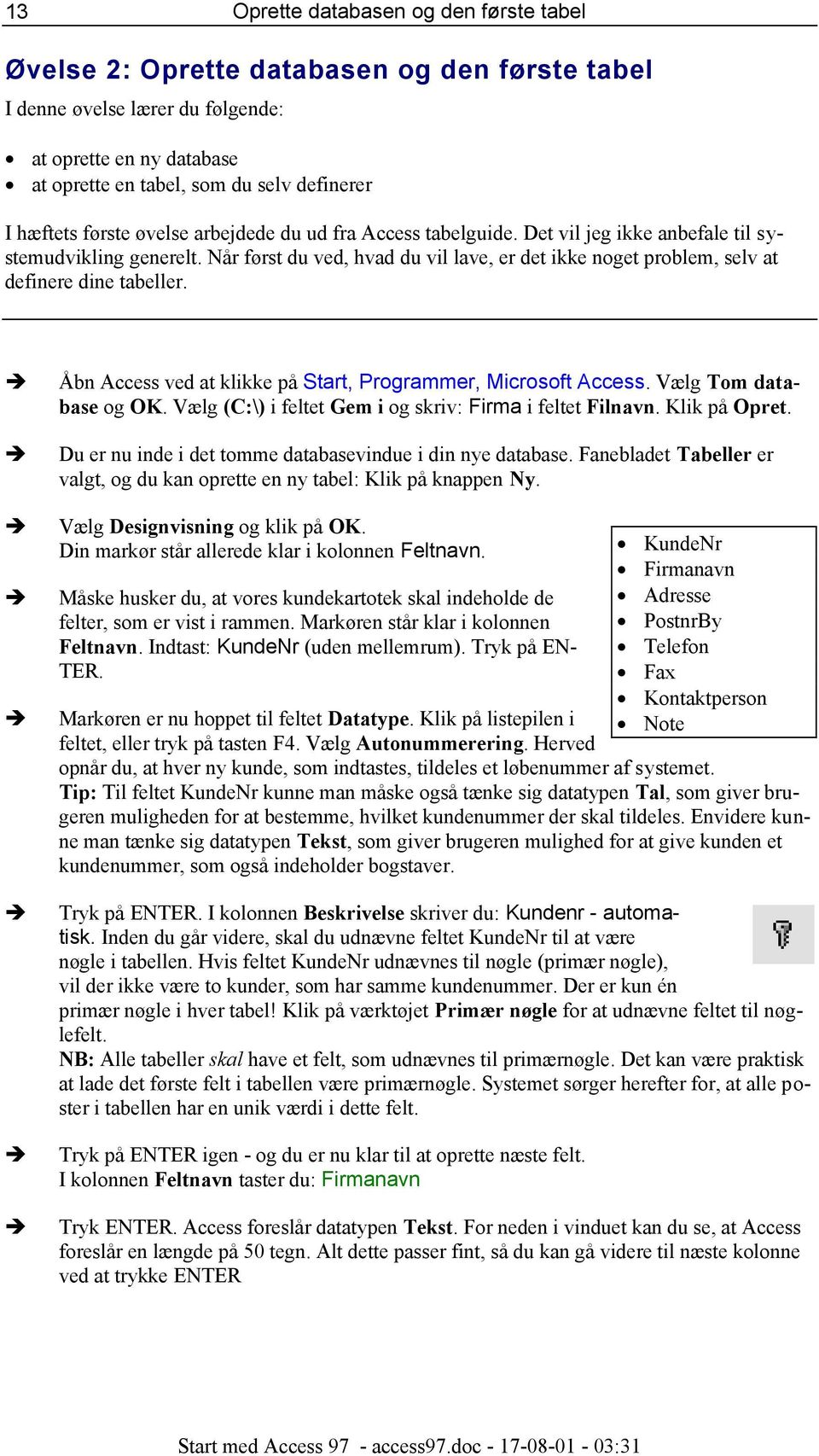
14 13 Oprette databasen og den første tabel Øvelse 2: Oprette databasen og den første tabel I denne øvelse lærer du følgende: at oprette en ny database at oprette en tabel, som du selv definerer I hæftets første øvelse arbejdede du ud fra Access tabelguide. Det vil jeg ikke anbefale til systemudvikling generelt. Når først du ved, hvad du vil lave, er det ikke noget problem, selv at definere dine tabeller. Åbn Access ved at klikke på Start, Programmer, Microsoft Access. Vælg Tom database og OK. Vælg (C:\) i feltet Gem i og skriv: Firma i feltet Filnavn. Klik på Opret. Du er nu inde i det tomme databasevindue i din nye database. Fanebladet Tabeller er valgt, og du kan oprette en ny tabel: Klik på knappen Ny. Vælg Designvisning og klik på OK. Din markør står allerede klar i kolonnen Feltnavn. Måske husker du, at vores kundekartotek skal indeholde de felter, som er vist i rammen. Markøren står klar i kolonnen Feltnavn. Indtast: KundeNr (uden mellemrum). Tryk på EN- TER. Markøren er nu hoppet til feltet Datatype. Klik på listepilen i feltet, eller tryk på tasten F4. Vælg Autonummerering. Herved opnår du, at hver ny kunde, som indtastes, tildeles et løbenummer af systemet. Tip: Til feltet KundeNr kunne man måske også tænke sig datatypen Tal, som giver brugeren muligheden for at bestemme, hvilket kundenummer der skal tildeles. Envidere kunne man tænke sig datatypen Tekst, som giver brugeren mulighed for at give kunden et kundenummer, som også indeholder bogstaver. Tryk på ENTER. I kolonnen Beskrivelse skriver du: Kundenr - automatisk. Inden du går videre, skal du udnævne feltet KundeNr til at være nøgle i tabellen. Hvis feltet KundeNr udnævnes til nøgle (primær nøgle), vil der ikke være to kunder, som har samme kundenummer. Der er kun én primær nøgle i hver tabel! Klik på værktøjet Primær nøgle for at udnævne feltet til nøglefelt. NB: Alle tabeller skal have et felt, som udnævnes til primærnøgle. Det kan være praktisk at lade det første felt i tabellen være primærnøgle. Systemet sørger herefter for, at alle poster i tabellen har en unik værdi i dette felt. Tryk på ENTER igen - og du er nu klar til at oprette næste felt. I kolonnen Feltnavn taster du: Firmanavn KundeNr Firmanavn Adresse PostnrBy Telefon Fax Kontaktperson Note Tryk ENTER. Access foreslår datatypen Tekst. For neden i vinduet kan du se, at Access foreslår en længde på 50 tegn. Alt dette passer fint, så du kan gå videre til næste kolonne ved at trykke ENTER
15 Oprette databasen og den første tabel 14 Skriv: Kundens navn i kolonnen Beskrivelse. På samme måde som Firmanavn opretter du felterne Adresse og PostnrBy. Opret også samme slags felter med navnene Telefon, Fax, og Kontaktperson. Tip! Hvis du midt i det hele vil indsætte eller slette linjer i dit tabel-design, bruger du knapperne Indsæt linje og Slet linje. Det sidste felt skal hedde Note. Her kan du indtaste bemærkninger om kunden, fx Ønsker regelmæssig kontakt vedr. nye produkter eller lignende. Her kan du overveje at lave et almindeligt tekstfelt - tekstfelter kan være op til 255 karakterer lange. Du kan også vælge datatypen Notat. Det betyder et tekstfelt af variabel længde, hvor du i princippet kan indtaste så meget tekst, du har lyst til. Hvilket naturligvis kan være en fordel, men du skal tage i betragtning, at systemet bliver langsommere, hvis der indtastes meget tekst. Vi vælger her at gøre feltet Note til typen Notat. Nu har du oprettet de felter, der skal bruges i kundekartoteket. Din færdige tabel ser sådan ud: Det er nu på tide at gemme den. Klik på værktøjet Gem (eller vælge menukommandoen Filer, Gem) for at få dialogboksen Gem som frem. Access mangler desværre en navngivningsfunktion, der fortæller om det er en tabel, en forespørgsel, en formular eller andet. Derfor anbefaler jeg dig at have en navnepolitik, der viser objektets type. Fx kan du kalde alle tabellerne noget med T_ som vist her. Lad os kalde denne tabel T_Kunde. Klik på OK, når du har indtastet navnet. Luk tabellen af ved at vælge menukommandoen Filer og Luk.

16 15 Oprette databasen og den første tabel Ekstra forklaringer om feltegenskaber (kan springes over...) Nederst i vinduet kan du vælge Feltegenskaber. For tekstfelter har du flg. muligheder: Feltstørrelse Antal anslag, brugeren maksimalt kan indtaste i feltet. Angives standard til 50. Kan højst være 255. Format Hvordan skal indholdet i feltet vises? Her kan du anvende en række allerede indbyggede formater. Ex: 0,0 Talformat til visning af decimaltal. Altid en plads efter kommaet. 0,0;[Red]\-0,0 Det samme, men negative tal er røde. \ angiver, at der kommer et fast tegn, fx en binde-streg eller et mellemrum. Efter semikolon står format for negative tal \-0000 Vis tal som CPR-nummer. > Vis alle bogstaver som STORE bogstaver. Inputmaske Bruges til at styre indtastningen i et felt, sådan at du kun kan indtaste bestemte typer af data. Ex: 000 Der må og skal indtastes 3 cifre cifrede tal, men de behøver ikke indtastes. LL 2 bogstaver. LL\ 00\ 000 Nummerplade på dansk vogn. Titeltekst Hvis du indskriver tekst her, vil den blive brugt som titeltekst for feltet i formularer og rapporter. Hvis du ikke angiver noget, vil feltets navn blive brugt. Standardværdi Her indtastes en værdi, som på forhånd vil være udfyldt i feltet. Fx DK i et felt, der indeholder landekode, og hvor man oftest angiver DK. Værdien kan overskrives af brugeren. Valideringsregel Bruges til at styre brugerens indtastning. Hvis et talfelt kun må indeholde værdier større end eller lig med nul, skal valideringsreglen være: >=0 Valideringsmeddelelse Den tekst, der kommer på skærmen, hvis valideringsreglen brydes. Obligatorisk Sættes denne værdi til Ja, skal feltet udfyldes. Brugeren bliver simpelt låst i feltet, indtil der er indtastet noget. TilladNulmængde Sættes denne værdi til Nej, må feltet ikke være tomt, men må gerne indeholde en tom tekststreng. Indekseret Sættes denne værdi til Ja, bliver søgning på feltet hurtigere. Til gengæld bliver det langsommere at indtaste nye værdier i feltet. Der findes to udgaver: Ja - dubletter tillades og Ja - ingen dubletter. Det vil i praksis være den førstnævnte, du bruger. Den anden vælges automatisk i det felt, der udpeges til at være nøgle. Tip! Du kan altid få disse forklaringer frem på skærmen ved at bruge Hjælp-funktionen. Placér markøren i linjen med den feltegenskab, du vil vide noget om, og tryk på tasten F1.
![Her kan du anvende en række allerede indbyggede formater. Ex: 0,0 Talformat til visning af decimaltal. Altid en plads efter kommaet. 0,0;[Red]\-0,0 Det samme, men negative tal er røde.](/docs-images/42/869263/images/page_16.jpg "\ angiver, at der kommer et fast tegn, fx en binde-streg eller et mellemrum. Efter semikolon står format for negative tal. 000000\-0000 Vis tal som CPR-nummer.")
17 Oprette databasen og den første tabel 16 Indtaste data i tabellen Tilbage i databasevinduet ser du nu dit tabelnavn T_Kunde. Du kunne nu vælge at gå videre med at få lavet den næste tabel. Men inden vi gør det, skal vi lige se lidt nærmere på mulighederne med en eksisterende tabel. Til højre i databasevinduet har du knapperne Åbn, Design og Ny. Åbn bruges, når du vil ind i tabellen og se eller indtaste data i den. Design bruges til at ændre tabellens opbygning. Det var designvisning, du var inde i, da du oprettede tabellen. Klik på knappen Åbn (eller dobbeltklik på T_Kunde). Nu ser tabellen sådan ud : Her kan du allerede begynde at taste data ind. Markøren står og venter på dig i feltet KundeNr. Tryk på ENTER og udfyld de øvrige felter. Feltet KundeNr udfyldes automatisk. Når du er færdig med én kunde, hopper markøren automatisk ned på næste linje, dvs. opretter en ny post. Klik på knappen Visning (Tabelvisning) i værktøjslinjen. Tabellen vises nu i designvisning. Det har du brug for, hvis du vil ændre dens opbygning. Klik igen på Visning (Tabelvisning). Den har skiftet udseende. Nu er du tilbage til tabellens indhold (dataarkvisning). Men - der skal et lidt mere brugervenligt skærmbillede til, for at dit daglige arbejde med systemet bliver til at holde ud. Autoformular Klik på værktøjet Autoformular (Nyt objekt). Formularen oprettes og åbnes straks.

18 17 Oprette databasen og den første tabel Sådan ser formularen ud. Her kan du indtaste, søge og ændre kundeoplysninger. Det kan godt være, at du ønsker at ændre og forbedre skærmbilledet. Det kommer vi til senere. For at indtaste en ny kunde, klikker du på knappen Ny Post (den med *). Opret 3 kunder mere: Cleno Corso Pass Solby Tlf: Fax: Kontaktperson: Peter Topp Liberty Europa Pl Solby Tlf: Fax: Kontaktperson: Anne Duval Jumbo Toys Ming St Solby Tlf: Fax: Kontaktperson: Joe Kern Du kan blade i dem bagefter med tasterne PageUp og PageDown. Brugen af formularen blev i øvrigt beskrevet på side 6. Formularen skal gemmes. Vælg menukommandoen Filer, Gem Tast: FM_Kunde - klik på OK. Luk formularen igen ved at vælge menukommandoen Filer, Luk. Du kommer nu tilbage til tabellen. Også denne lukkes med Filer, Luk. Du er nu tilbage i databasevinduet. Under fanebladet Tabeller har du din tabel T_Kunde, og under fanebladet Formularer har du formularen FM_Kunde. Klik skiftevis på fanebladene. I en senere øvelse kommer vi ind på, hvad du mere kan gøre med formularer.

19 Tabellerne til faktura 18 Øvelse 3: Tabellerne til faktura I denne øvelse lærer du følgende: at oprette to tabeller, der danner grundlag for ét skærmbillede at bruge datatypen Tal i tabeller Fakturaer skal lagres ved hjælp af to tabeller: Én tabel til fakturahovede (Fakturanr, Kundenr, Dato), og én tabel til én eller flere linjer med fakturaens indhold. Tabellen fakturahovede Du står i databasevinduet. Hvis ikke, går du derind med menukommandoen Vindue, Firma - database. Klik på fanebladet Tabeller. Klik på knappen Ny. Vælg Designvisning og klik OK. Tabellen skal indeholde de oplysninger, som er til stede én gang på hver faktura. Det vil sige FakturaNr, KundeNr og Dato. De oplysninger, der kan optræde flere af på hver faktura, dvs. hvad kunden har købt, skal i en tabel for sig. Det laver du bagefter, og så får du det hele til at spille sammen til sidst. Tast: FakturaNr som feltnavn. Tryk ENTER. Vælg Autonummerering. Tryk ENTER. Skriv en kort tekst i feltet Beskrivelse. Klik på værktøjet Primær nøgle for at udnævne dette felt til nøgle. Tryk ENTER. Tast: KundeNr. Tryk ENTER. Nu er det vigtigt at vælge den rette datatype. Kundenummeret skal som datatype svare til det felt, der hedder KundeNr i tabellen T_Kunde. Her var det Autonummerering - hvilket svarer til datatypen Langt heltal (dobbelt heltal). Vælg: Tal i feltet. Tryk ENTER. Bemærk, at Langt heltal (dobbelt heltal) er valgt som feltstørrelse i listen over feltegenskaber. Klik i feltet Standardværdi. Slet nullet. Gå tilbage til feltet Beskrivelse for oven - skriv Kundenr - og tryk ENTER. Skriv: Dato. Tryk ENTER. Vælg Dato/klokkeslæt og tryk ENTER igen. Udfyld feltegenskaberne som vist på illustrationen. Som format vælges Kort datoformat, og i feltet Standardværdi skriver du: =Date() Det betyder, at standardværdi i feltet vil være dags dato.

20 19 Tabellerne til faktura Du er nu klar til at gemme dit tabeldesign. Vælg menukommandoen Filer, Gem. Tast: T_Fakturahoved og klik på OK. Vælg menukommandoen Filer, Luk for at lukke tabellen. Du kommer nu tilbage til databasevinduet. Tabellen Fakturalinje I denne tabel gemmes oplysninger om, hvad kunden har købt på hver faktura. Det skal i en separat tabel, fordi der kan være mange fakturalinjer på én faktura. Klik på knappen Ny. Vælg Designvisning og klik OK. Tabellen Fakturalinje skal indeholde følgende: FakturalinjeNr (primær nøgle), FakturaNr (så det er éntydigt, hvilken faktura, linjen hører hjemme på), FakturaTekst (hvad kunden har købt), Antal (antal enheder af det købte) og Pris pr. enhed. Dette er de nødvendige oplysninger. Udregning af total og moms hører ikke hjemme her! Feltegenskaberne i tabellen kan se sådan ud: FakturalinjeNr FakturaNr FakturaTekst Antal Feltet har datatypen Autonummerering, og det er udnævnt til primær nøgle. Du behøver ikke gøre noget ved feltegenskaberne. Her er det vigtigt at få det korrekt. Feltet henviser jo til fakturanummeret i tabellen T_Fakturahovede. Datatype er Tal. Feltet, der henvises til, er af datatypen Autonummerering. Det svarer til feltstørrelsen Langt heltal (Dobbelt heltal). Sæt Obligatorisk (Påkrævet) til Ja - det ville jo være absurd at indtaste fakturaoplysninger, som ikke hører hjemme på nogen faktura! Indekseret kan sættes til Ja - dubletter tillades. Her er der ikke noget videre at gøre. Jeg har sat feltstørrelsen til de 50, systemet selv foreslår, men om det er nok, afhænger af, hvem der skal bruge systemet. Feltet Antal har datatypen Tal, og under Feltstørrelse angiver du Reelt tal. Det betyder decimaltal. Det kunne jo være, at rengøringsfirmaet solgte halve og kvarte timers service. Slet nullet ved Standardværdi - systemet skal ikke selv foreslå noget i dette felt.

21 Tabellerne til faktura 20 Pris Pris har formatet Valuta. Antal Decimaler er 2 - dvs. alle beløb vises med 2 decimaler. Slet nullet ud for Standardværdi - feltet skal formodentlig udfyldes med noget andet end nul. Vælg menukommandoen Filer, Gem. Tast: T_Fakturalinje. Klik på OK. Luk tabellen med menukommandoen Filer, Luk. Nu er du færdig med at oprette tabellerne i dit fakturasystem. Øvelse 4: Relationer I denne øvelse lærer du: at oprette relationer mellem tabeller at sørge for sikkerhed (referentiel integritet) Jeg har nævnt flere gange, at vi ville få tabellerne til at hænge sammen. Det skal vi til at arbejde på nu. I Access har du et nemt og overskueligt skærmbillede, hvor du sammenkæder tabellerne på en sådan måde, at der for eksempel ikke kan oprettes fakturaer på et kundenummer, som (endnu) ikke eksisterer. Tabellen T_Kunde hænger sammen med tabellen T_Fakturahoved på den måde, at feltet KundeNr stemmer overens i de 2 tabeller. Når man på et fakturahovede skriver et kundenummer, er der ikke tvivl om, hvilken kunde, det drejer sig om. Tabellen T_Fakturahoved hænger sammen med tabellen T_Fakturalinje på den måde, at feltet FakturaNr stemmer overens i de 2 tabeller. Fakturanummeret i en fakturalinje siger entydigt, hvilken faktura, linjen hører hjemme i. Du behøver ikke oprette relationerne som vist i det følgende. Du kan godt få tabellerne til at spille sammen alligevel ved hjælp af forespørgsler, som du senere vil få at se. Når jeg alligevel råder dig til at gøre det, skyldes det sikkerhed. Referentiel integritet giver en vis beskyttelse mod urigtige oplysninger i din database. Desuden bliver det nemmere at lave forespørgsler senere. Takket være dine oprettede relationer vil det være meget nemt at se, hvordan tabellerne hænger sammen. Det får du også at se senere.
22 21 Tabellerne til faktura Sådan åbner du relationsbilledet: Klik på værktøjet Relationer (eller vælg menukommandoen Funktioner, Relationer). Det tomme relationsbillede åbnes. Klik på værktøjet Vis tabel (kun i Access 97). Vælg T_Kunde og klik på Tilføj. Vælg T_Fakturahoved og klik på Tilføj. Vælg til sidst T_Fakturalinje og klik på Tilføj. Klik på Luk. Du er nu klar til at markere med musen, hvordan relationerne skal være. Peg på KundeNr i T_Kunde med musmarkøren. Træk med musknappen - og slip på KundeNr i T_Fakturahoved. Tip: Relationer trækkes altid fra et nøglefelt (markeret med fed skrift) til et tilsvarende ikke-nøglefelt i en anden tabel! I et specielt vindue opfordres du til at specificere relationen nærmere. Afkryds Gennemtving referentiel integritet og klik på Opret. Hvad er referentiel integritet? Referentiel integritet betyder, at systemet sørger for, at data i de to tabeller svarer til hinanden. 1) Der vil ikke kunne oprettes fakturaer til et kundenummer, som endnu ikke findes. 2) En kunde kan ikke slettes, hvis systemet indeholder én eller flere fakturaer til kundenummeret. Ønskes kunden slettet, skal fakturaerne slettes først! Træk på samme måde en relation fra FakturaNr i T_Fakturahoved til FakturaNr i T_Fakturalinje. Vælg Gennemtving referentiel integritet i dialogboksen - og Opret. Tip: Hvis du vil slette en relation, klikker du på dens symbol (den fede, knækkede streg) og trykker på DELETE. Tip tip: Hvis du vil ind i dialogboksen for at ændre relationens egenskaber, dobbeltklikker du på den fede, knækkede streg. Gem relationsdefinitionen med menukommandoen Filer, Gem. Luk billedet med Filer, Luk. Vi kunne beskæftige os meget mere med relationer. Men dette er, hvad du behøver nu. Som sagt findes der andre typer af relationer end én-til-mange, men dem kommer vi ikke yderligere ind på i dette hæfte..
23 Forespørgsel til sortering 22 Øvelse 5: Forespørgsel til sortering I denne øvelse lærer du: at oprette en forespørgsel at bruge en forespørgsel til at præsentere en tabel sorteret Forespørgsler bruges til mangt og meget. Dels bruges de til at vise udvalgte data fra én eller flere tabeller. Dels bruges de - som i det følgende eksempel - til at vise alle data i tabellen på en redigeret måde. I dette tilfælde sorteret. Denne forespørgsel skal vise kunderne sorteret i alfabetisk orden efter kundenavn. I tabellen opbevares de for indeværende i stigende orden efter kundenummer. Klik på fanebladet Forespørgsler i databasevindet. Vælg Ny, Designvisning og OK. Vælg T_Kunde under fanebladet Tabeller. Klik på Tilføj og på Luk. Dobbeltklik på KundeNr. Herved indsættes feltet i gitterværket for neden. Dobbeltklik på alle felter ét efter ét, således at de alle overføres. Tip: Felterne kan også overføres ved at du trækker dem ned og slipper på gitterværket i den ønskede kolonne. Klik i rækken Sorter i kolonnen Firmanavn (Ordet Sorter står helt ude til venstre). Vælg Stigende. Gem forespørgslen med menukommandoen Filer, Gem. Tast: FS_KundeAlfabetisk og vælg OK. Vælg menukommandoen Vis, Dataarkvisning (Dataark) eller klik på værktøjet Visning (Forespørgselsvisning). Nu ser du resultatet af forespørgslen. Kunderne er sorteret i alfabetisk orden efter firmanavn.
24 23 Forespørgsel til sortering Den opstilling, du nu kommer ind i, ligner til forveksling din tabel. Og du kan bruge den som om den var en tabel, dvs. du kan indtaste nye data. Forespørgslen er en slags briller, der er lagt oven på tabellen (i dette tilfælde må man vist nærmest sige, at der er vinduesglas i brillerne). Men tabellen kan opdateres gennem forespørgslen - og det kan du udnytte senere, når du laver nye skærmformularer. Gå tilbage til designbilledet ved at vælge menukommandoen Vis, Designvisning (Forespørgselsdesign) eller klikke på værktøjet Visning (Forespørgselsvisning). Luk forespørgslen ved at vælge menukommandoen Filer, Luk. Øvelse 6: Kombinere tabeller I denne øvelse lærer du: at oprette en forespørgsel, der får flere tabeller til at spille sammen Tabellerne T_Fakturahoved og T_Kunde skal spille sammen i det færdige system. Det skal være sådan, at når du indsætter kundenummeret på en faktura, henter den selv kundens navn og adresse. Det kan den gøre takket være de relationer, du definerede i øvelsen Relationer. Klik på fanebladet Forespørgsler i databasevindet. Vælg Ny, Designvisning og OK. Vælg T_Fakturahoved under fanebladet Tabeller. Klik på Tilføj. Vælg derefter T_Kunde, Tilføj og Luk. Som du ser, fremgår det af stregen mellem tabellerne, hvordan de er relateret til hinanden. Det er vigtigt, at du har den styrende tabel til venstre. Nu skal vi have data fra disse to tabeller til at arbejde sammen. Dobbeltklik på: FakturaNr, KundeNr i den venstre tabel - og så går du over i højre tabel - Firmanavn, Adresse, PostnrBy - og så tilbage i venstre tabel igen - Dato. Dit gitterværk ser nu sådan ud: Der er endnu ingen data lagt ind, men du kan godt prøve at køre forespørgslen alligevel. Vi kan jo prøve at indtaste noget! Vælg menukommandoen Vis, Dataarkvisning (Dataark).
25 Forespørgsel til sortering 24 Vi indtaster nu en faktura, selv om det er absurd. Det bliver nemlig en faktura uden varer! Det er bare for at se, hvordan det virker. Senere lægge vi fakturalinjer på, så kunden får noget at betale for! Tryk ENTER under FakturaNr. Dette felt er en tæller, og opdateres derfor af systemet. Under KundeNr taster du 1 og trykker ENTER. Resten kom frem af sig selv! Det skulle dine relationer bruges til. Men som sagt, der er ikke meget ved en faktura uden varer. Så vi lader dette stå, og venter på chancen for at udfylde faktura nummer 1 senere. Gem forespørgslen ved at vælge menukommandoen Filer, Gem. Tast: FS_Fakturahoved og klik på OK. Luk forespørgslen med menukommandoen Filer, Luk. Øvelse 7: En forespørgsel der kan regne I denne øvelse lærer du følgende: at oprette forespørgsler med felter, som udledes af felter i den underliggende tabel at få en forespørgsel til at udføre beregninger Vi skal også lave en forespørgsel, der forbedrer lidt på tabellen T_Fakturalinje. Vi lægger ikke moms og total ind i en tabel, for de kan nemlig udledes af andre oplysninger. I en forespørgsel er det til gengæld helt normalt at have udregninger. Når du senere bruger denne forespørgsel til at bygge en formular over, vil moms og total blive regnet automatisk ud på skærmen. Vælg fanebladet Forespørgsler i databasevinduet. Vælg Ny, Designvisning og OK. Klik på T_Fakturalinje, Tilføj og Luk. Dobbeltklik på alle tabellens felter ét efter ét, så de overføres til gitterværket. Kør lidt mod højre ved hjælp af det vandrette rullepanel. Du skal hen efter Pris og oprette et par resultatfelter mere. Stil markøren i feltet lige efter Pris. Indtast: Total: Pris*Antal Tryk ENTER Kommentar: * er gangetegn. Kommentar: Husk det er kolon efter Total
26 25 Forespørgsel til sortering Det vil også være smart, hvis du angiver, at formatet i dette resultatfelt skal være Valuta. 1. Højreklik i feltet med udregningen. 2. Vælg Egenskaber. 3. Vælg Valuta i feltet Format. 4. Luk egenskabs-vinduet. Klik i det næste tomme felt mod højre. Indtast: Moms: Total*0,25 Kommentar: Husk det er normalt komma som decimaltegn. Dette er angivet i programmet International. Det finder du ved at klikke på Start-knappen. Vælg Indstillinger, Kontrolpanel og International. Under fanebladet Valuta kan formatet ses eller ændres. Også på dette felt højreklikker du, vælger Egenskaber og sætter Format til Valuta på samme måde som før. Gem forespørgslen ved at vælge menukommandoen Filer, Gem. Tast: FS_Fakturalinje og klik på OK. Skal vi prøve, om den virker? Vælg menukommandoen Vis, Dataarkvisning (Dataark). Nu prøver vi at lægge en enkelt fakturalinje ind på faktura nr. 1 - selv om det stadig virker noget usammenhængende. Tryk ENTER i feltet FakturalinjeNr. Tast: 1 Tryk ENTER. Skriv: Rengøring og tryk ENTER. Tast: 2 og tryk ENTER. Tast: 100 og tryk ENTER Vupti! Total og moms er udregnet automatisk. Lad være med at indtaste mere lige nu. Luk din forespørgsel ned med menukommandoen Filer, Luk. Du er nu færdig med forespørgsler i denne omgang, selv om der kunne siges meget mere om emnet.
27 Forespørgsel til sortering 26 Øvelse 8: Et nyt og bedre kundekartotek I denne øvelse lærer du følgende: at oprette formularer at søge i formularen at se formularen i dataarkvisning at sortere data i formularen at indsætte et værktøj til automatisk telefonopkald Du har allerede oprettet formularer i tidligere øvelser. Det gik hurtigt og nemt med autoformularer. Denne gang benytter du guiden formular. Den hjælper dig, men du får selv mere indflydelse på formularens udformning. I databasevinduet vælger du fanebladet Forespørgsler. Klik på FS_KundeAlfabetisk, så den er markeret. Denne forespørgsel kan du bruge til at bygge en formular over. Vælg menukommandoen Indsæt, Formular. Vælg Formularguide (Guiden Formular). Bemærk, at forespørgslen FS_KundeAlfabetisk er valgt i feltet Marker den tabel eller forespørgsel, hvor objektets data kommer fra. Klik OK. Klik på symbolet >> for at anvende alle forespørgslens datafelter i formularen. Felterne overføres til kolonnen Valgte felter. Klik på Næste. Vælg Enkeltkolonne. Klik på Næste. Guiden foreslår nu forskellige færdigstrikkede layouts til dit skærmbillede. Du kan klikke på dem ét for ét og se til venstre i vinduet, hvordan de ser ud. Skyer er især populær blandt piloter, præster og meteorologer. Standard er mere kedelig, men til gengæld skal din skærm ikke bruge tid på at opdatere al den grafik. Vælg alligevel Skyer, det giver stemning. Klik på Næste. Formulartitlen skal være: FM_Kundekartotek. Klik til sidst på Udfør. Formularen er klar til brug. Se på side 6, hvordan formularen anvendes. Lav en søgning efter firmaet Liberty. Start med at klikke på værktøjet Søg (eller vælge menukommandoen Rediger, Søg).
28 27 Forespørgsel til sortering Skriv: Liberty i feltet Søg efter. Klik i feltet Søg på og vælg En del af feltet. Sørg for, at der ikke er hak i feltet Kun aktuelt felt (Aktuelt felt). Klik på Find første. Klik på Luk. Kunden er fundet! Undervejs lagde du måske mærke til, at du har forskellige muligheder for at søge. Hvis du har mange data, betaler det sig at klikke i feltet Firmanavn, før du aktiverer Søg. Du sætter markering med Kun aktuelt felt, og sparer derved Access for en masse arbejde. Slette en post Lad mig lige advare dig på forhånd: I et system som dette, hvor kundekartoteket hænger sammen med fakturering, går man ikke bare sådan rundt og sletter kunder. Er der lagt blot én faktura ind på kunden, får du ikke lov at slette den, takket være de relationer, du oprettede tidligere (med påtvunget referentiel integritet). Kundenummeret på fakturaen skal henvise til en post i kundekartoteket! Men: Hvis du har fulgt hæftet bogstaveligt, er der ikke lagt nogen faktura ind på andre kunder end The Shop. Men du kunne jo slette Liberty, som du netop søgte frem... Klik på den lodrette bjælke til venstre i skærmbilledet. Herved markeres den. Tryk på tasten DELETE. Bekræft at posten skal slettes. Eller fortryd. NB! Når du har bekræftet, og posten er slettet, kan du ikke fortryde sletningen. Se posterne i tabelform Hvis du vil se mange kunder på skærmen ad gangen, vælger du menukommandoen Vis, dataarkvisning (Dataark) eller klikker på den lille listepil ved værktøjet Visning (Formularvisning) - og vælger Dataarkvisning (Dataark). Du kan ændre kolonnebredden ved at placere markøren på den lodrette streg mellem to overskrifter i den grå linje. F. eks. mellem overskrifterne Firmanavn og Adresse. Markøren ændres til en dobbeltpil, og du kan trække kolonnens bagkant mod højre eller venstre. Gå tilbage til formularvisning ved at vælge menukommandoen Vis, Formularvisning (Formular).
29 Forespørgsel til sortering 28 Vise posterne sorteret på en anden måde Hvis du pludselig får brug for at have posterne sorteret efter noget andet end firmanavn, gør du følgende: Du er tilbage i formularvisning. Klik i det felt, der skal sorteres ud fra, for eksempel KundeNr. Klik på symbolet Sorter stigende (eller vælg menukommandoen Poster, Sorter, Sorter stigende). Når du er færdig med at lege med din formular, lukker du den af med menukommandoen Filer, Luk. Den nye sortering bliver ved med at gælde - også efter, at formularen har været lukket. Også selv om formularen bygger på forespørgslen FS_KundeAlfabetisk. Derfor kan du med rette spørge, hvorfor du overhovedet skulle oprette en sorterende forespørgsel. Som systemudvikler er det dit valg, på hvilket niveau en sortering skal oprettes - tabel, forespørgsel, formular eller rapport. I dette fakturasystem får du for øvrigt brug for FS_KundeAlfabetisk i en senere opgave - så arbejdet er ingenlunde spildt. Automatisk telefonopkald Når du bruger dit kundekartotek til at slå et telefonnummer op, er det smart, hvis du også kan få Access til at ringe op til kunden. Det skal du nu oprette et værktøj til. Det virker kun, hvis du har modem! Hvis ikke, springer du denne del af opgaven over. Åbn formularen FM_Kundekartotek i designvisning. Klik på værktøjet Værktøjskasse (eller vælg menukommandoen Vis, Værktøjskasse), hvis værktøjskassen ikke allerede vises. Klik på værktøjet Kontrolelementguider. Knappen skal trykkes ind, hvis den ikke allerede er inde (vises med en lysere farve). Klik på værktøjet Kommandoknap. Klik et passende sted i formularen, for eksempel tæt ved feltet Telefon. Guiden starter nu. Vælg Diverse og Autoopkald. Klik på Næste. Klik på Næste for at acceptere billedet Telefon1.
30 29 Navngiv knappen: KommandoknapAutoopkald Klik på Udfør. Knappen er nu indsat på formularen. Gem formularen med Filer, Gem. Gå til formularvisning med værktøjet Visning (Formularvisning). Sådan ringer du til en kunde: Klik i det felt, der indeholder telefonnummeret. Klik på telefonknappen. Klik på OK for at acceptere nummeret. Vent. Forespørgsel til sortering Løft røret, og klik på Samtale. Se på side 54, hvordan du hurtigt kan slå op på en ønsket kunde. Træt af skyerne? Er du træt af de dumme skyer på din formular? Åbn formularen FM_Kundekartotek i designvisning. Formularen skal være markeret. Hvis den ikke er markeret, klikker du på den lille firkant i dens øverste, venstre hjørne. Formularen er markeret, når firkanten indeholder en lille sort firkant som vist på billedet. Formularen er automatisk markeret, hvis du netop har åbnet den - og ikke klikket på noget endnu. Vælg menukommandoen Formater, Autoformat. Vælg Standard og OK. Luk formularen med Filer, Luk.
31 Skærmbilleder til fakturaer 30 Øvelse 9: Skærmbillede til fakturaer I denne øvelse lærer du følgende: at oprette en formular med underformular at ændre i en formular Du skal nu oprette en ny formular, som indeholder en anden formular: Nemlig en fakturahovede-formular, som indeholder en formular med fakturalinjer. På den måde kan vi få fakturahovedet til at hænge sammen med fakturalinjerne på skærmen. I databasevinduet klikker du på fanebladet Forespørgsler. Klik på FS_Fakturahoved, så den er markeret. Vælg menukommandoen Indsæt, Formular. Vælg Guiden formular og klik på OK. Klik på symbolet >> for at overføre alle forespørgslens felter til den nye formular. Der skal også data med fra forespørgslen FS_Fakturalinje. Vælg FS_Fakturalinje i feltet Tabeller/forespørgsler. Overfør felterne FakturaTekst, Antal, Pris, Total og Moms. Altså ikke FakturalinjeNr og FakturaNr. De har betydning for sammenkædning af data, men du behøver ikke se dem på skærmen. Fakturanummeret fremgår jo af fakturahovedet. Du kan overføre felterne enten ved at dobbeltklikke på dem ét for ét, eller ved at bruge knappen > Klik på Næste. Access foreslår, at der oprettes en formular med underformular styret af FS_Fakturahoved. Det er OK, så du vælger igen Næste. Vælg Tabelformat som layout til underformularen. Klik på Næste. Vælg Farverigt2 - og klik Næste. Udfyld feltet Formular med titlen: FM_Fakturahoved - og feltet Underformular med: FM_FakturalinjeUnderformular - og klik på Udfør. Vente et øjeblik. Din ny formular åbnes. Hvis du har fulgt de tidligere øvelser, er der allerede oprettet en faktura. Den vises i formularen nu. Nu er du klar til at oprette en ny faktura: Vælg menukommandoen Poster, Dataindtastning (eller klik på værktøjet Ny post i værktøjslinjen). Tryk ENTER for at komme til feltet KundeNr. Tast: 2 og tryk ENTER. Hele den øverste del af fakturaen er nu udfyldt. Kundens navn og adresse kom automatisk frem. Tryk ENTER 4 gange. Markøren står nu i feltet FakturaTekst.
32 31 Skærmbilleder til fakturaer Tast: Rengøring og tryk ENTER. Tast: 5 og tryk ENTER. Tast: 120 og tryk ENTER. Tryk 2 gange mere på ENTER. Udfyld på samme måde 3 timers vinduespudsning til samme timepris. Hvis du vil udfylde en faktura mere, skal du enten klikke i ét af fakturahovedets felter, før du vælger menukommandoen Poster, Dataindtastning - eller klikke på det nederste af Ny post-symbolerne - der skal nemlig oprettes et nyt fakturahovede, ikke blot en ny fakturalinje. Forbedring af formularen Formularen kan blive meget bedre. Vi vil gå ind og gøre følgende: Tilretning af størrelse på formular og felter. Kundenavn og -adresse i låste felter, så markøren hopper forbi. Bedre skærmfarver. Totalbeløb for neden på skærmbilledet. Gå ind i design-visning for at ændre formularen. Vælg menukommandoen Vis, Designvisning (Formulardesign) eller klik på værktøjet Visning (Formularvisning). Sådan ser formularen ud i designvisning. Gør den bredere ved at trække bagkanten mod højre. Klik på den hvide underformular. Herved markeres den med objekthåndtag. Gør også underformularen bredere ved at trække i objekthåndtaget midt på dens højre kant. Klik på værktøjet Visning (Formularvisning) for at checke resultatet og gå tilbage til designvisning igen. Flyt datofeltet op til højre på fakturahovedet således: Markér feltet ved klik. Placér markøren nær overkanten af feltet - markøren ændres til en flad hånd (den må ikke være en hånd, der peger). Træk feltet til ønsket position. Tip: Den pegende hånd bruges til at flytte et felt uafhængigt af titlen eller omvendt. Placér markøren i øverste venstre hjørne af objektet (felt eller titel) for at ændre markøren til hånden, der peger.
33 Skærmbilleder til fakturaer 32 Giv fakturahovedet en anden bundfarve: Klik et neutralt sted i fakturahovedet (det gule område, hvis du har farveskærm). Klik på listepilen ved værktøjet Fyld- og baggrundsfarve (Baggrundsfarve). Vælg en stærk gul, den er så livsbekræftende. Gem formularen ved at klikke på værktøjet Gem (eller menukommandoen Filer, Gem). Tip: Hvis du vil tilbage til standardformatet igen, vælger du menukommandoen Formater, Autoformat. Næste forbedring er at låse felterne FirmaNavn, Adresse og PostnrBy. Klik på disse 3 felter - hold SHIFT nede, mens du klikker på de to sidstnævnte (den tast, der bruges til store bogstaver). Alle felterne er nu markeret med håndtag. Højreklik et sted ovenpå disse 3 markerede objekter. Vælg Egenskaber. Vælg fanebladet Data. Aktiveret skal være Nej, og Låst skal være Ja. Luk egenskabsvinduet igen. Titlen FM_Fakturalinje lige over underformularen kan undværes. Klik på den, så den markeres med objekthåndtag - og tryk DELETE. Underformularen skal også forbedres. Dobbeltklik midt i det hvide. Herved åbnes underformularen i designvisning. Hvis det ikke lykkes, klikker du en enkelt gang et neutralt sted i den øverste del af formularen (det gule område) - og dobbeltklikker igen midt i underformularen. Træk bjælken Formularfod lidt nedad (du trækker i overkanten af bjælken). Markér felterne ved navn Antal i både detaljesektion og formularhoved ved at trække musmarkøren hen over begge felter med musknappen nede. Start nedefra i det neutrale område lige under Antal i detaljesektionen. Begge felter er nu markeret med objekthåndtag. Placér musmarkøren på det midterste objekthåndtag i højre side af ét af de to markerede felter. Markøren forvandles til en vandret dobbeltpil. Træk mod venstre således at begge felter forkortes.
34 33 Skærmbilleder til fakturaer Forkort felterne Pris, Total og Moms på samme måde. Flyt disse tre felter mod venstre, så der ikke er for meget luft imellem dem. Gå helt ud til højre i formularen og træk bagkanten mod venstre. Træk eventuelt bjælken Formularfod lidt op igen. Markér felterne Total og Moms uden at markere etiketterne i Formularhoved med. Disse felter skal låses, for her har brugeren ikke noget at gøre. Højreklik oven på ét af de markerede felter. Vælg Egenskaber. Vælg fanebladet Data og sæt Aktiveret til Nej og Låst til Ja. Luk egenskabsvinduet igen. Gem og luk underformularen: Filer, Gem og Filer, Luk. Der er plads nok til at gøre underformularen lidt højere. Den er stadig markeret med objekthåndtag. Ellers klik en ekstra gang i det hvide. Træk opad i objekthåndtaget med på underformularens højrekant, så den kommer op under PostnrBy. Pas på, at du ikke kommer til at flytte (med den flade hånd). Markøren skal være en lodret dobbeltpil, når du trækker. Træk på samme måde et par centimeter nedad i underkanten af underformularfeltet. Gem formularen ved at klikke på værktøjet Gem (eller med menukommandoen Filer, Gem). Gå tilbage til formularvisning med Vis, Formularvisning (Vis, Formular). Fakturaen er nu klar til brug. Der mangler dog især én ting: Totalt fakturabeløb. Inden vi ordner dét, kunne du måske lige fakturere kunde nr. 4 for: Rengøring, 6 timer (timepris: 110 kr.) Vinduespudsning, 3 timer (timepris 130 kr.) Luk derefter fakturaen med Filer, Luk.
35 Sum i nyt felt 34 Øvelse 10: Sum i nyt felt I denne øvelse lærer du: at oprette et nyt felt på en formular at kode en udregning Der mangler fakturabeløb på fakturaen! Der kan jo være mange ydelser (mange fakturalinjer), og skærmen skal vise, hvor meget hele fakturaen lyder på. Summen opdaterer tallene i underformularen (med fakturalinjerne). Derfor skal du igen ind og ændre i underformularen. I databasevinduet vælger du fanebladet Formularer. Klik på FM_FakturalinjeUnderformular og på Design. Den åbnes nu i designvisning. Træk i underkanten af bjælken Formularfod. Herved oprettes et område, hvor du kan indsætte objekter, som altid vil være til syne nederst i underformularen. (Sådan trækker du: Placér markøren på nederste kant af formularfod-bjælken. Når markøren ændres til en lodret, gennemskåret dobbeltpil, holder du musknappen nede og trækker et par centimeter nedad.) Klik på værktøjet Værktøjskasse (eller vælg menukommandoen Vis, Værktøjskasse) for at få værktøjskassen frem - hvis denne særlige værktøjslinje ikke allerede vises. Klik på værktøjet Tekstboks. Klik et sted i formularfodens grå område. Der tegnes nu et felt. Klik på titlen Tekst10 (muligvis et andet tal), klik dernæst inde i feltet, så du får en indsætningsmarkør. Skriv Fakturabeløb og slet Tekst10. Klik på, og dernæst i, feltet Ubundet, så du får en indsætningsmarkør ind i dette felt. Skriv: =sum(total+moms) Tryk ENTER Access sætter feltnavnene ind i kantede parenteser. Dette felt leverer summen af alle totaler og al moms på fakturaen - dvs. fakturabeløbet. Resultatet i det nye felt med formlen skal vises i formatet Valuta. Højreklik på feltet. Vælg Egenskaber. Vælg fanebladet Formater. Klik i feltet Format og vælg Valuta (kan gøres ved at taste: v). Luk egenskabsvinduet igen. Fakturabeløbet skal være fremhævet på skærmbilledet. Klik på værktøjet Fed, mens feltet endnu er markeret.
36 35 Sum i nyt felt Gem og luk formularen med Filer, Gem og Filer, Luk. Åbn og maksimér FM_ Fakturahoved. Nu er det en svir at lægge fakturaer ind. Opret en faktura som den viste til kunde nummer 2. Ja, ja, det er sandt. Hvordan skal du kunne vide, hvilket kundenummer de enkelte har, når du har oprette 5000 kunder? Det ser vi på i næste øvelse... Opsummerende forklaringer Formularens forskellige dele Formularen består af 3 dele: et formularhoved, en detaljedel og en formularfod. De vandrette bjælker viser tydeligt, hvad der er hvad. I formularhovedet har du formularens titel. I området Detalje har du selve formularens indhold. Det vil sige alle felter og deres titeltekster. Du har desuden et specielt felt - det store - som indeholder underformularen. Du kan ændre formularens bredde ved at trække i den lodrette linje til højre. Flytte et kontrolelement Et kontrolelement får håndtag, når du klikker på det. Når musemarkøren derefter føres ind over kontrolelementet, ændres den til en flad hånd. Tryk musknappen ned, og hold den nede, mens du trækker kontrolelementet derhen, hvor du vil have det. Hvis det er en tekstboks, vil titelteksten flytte med. Hvis du vil flytte den ene af de to uafhængigt af den anden, skal du pege i kontrolelementets øverste, venstre hjørne. I stedet for en flad hånd bliver markøren til en pegende hånd, som vil trække den ene af de to ting med sig. Tip! Du kan også få den flade hånd til at komme frem ved at klikke midt på et umarkeret kontrolelement og holde musknappen nede.
37 Sum i nyt felt 36 Tip! Du kan godt markere flere kontrolelementer på én gang. Træk musemarkøren - med musknapen holdt nede - hen over alle de kontrolelementer, du vil markere. En anden måde at gøre det på er at klikke på kontrolelementerne enkeltvis, mens du holder SHIFT-tasten nede. Ændre et kontrolelement Når kontrolelementet er markeret, kan du også foretage alle mulige andre ændringer: Størrelse, farve, egenskaber osv. Størrelse Slette Skrifttype Farve Træk i kontrolelementets håndtag. Hvis du ønsker, kontrolelementet skal tilpasses sit indhold, giver du kommandoen Formater, Størrelse, Tilpas til indhold. Du sletter et markeret kontrolelement ved at trykke på tasten DELETE. Angiv ønsket skrifttype og -størrelse i boksene øverst på skærmen. Desuden har du mulighed for Fed og Kursiv, samt justering. Klik på symbolerne Fyld og baggrundsfarve (Baggrundsfarve) og Skrift og forgrundsfarve (Forgrundsfarve) for at ændre farver. Låse kontrolelementer Du låser et felt i formularen ved at højreklikke på feltet og vælge Egenskaber (eller klikke på værktøjet Egenskaber efter at have markeret feltet). Vælg fanebladet Data. Aktiveret: Nej betyder, at markøren ikke hopper ind i feltet. Låst: Ja betyder, at der ikke kan skrives noget i feltet. Du kan lukke egenskabesvinduet igen ved at klikke på værktøjet Egenskaber en gang til.
38 37 Kombinationsboks Øvelse 11: Kombinationsboks I denne øvelse lærer du følgende: at oprette et drop-down felt til at vælge kunde i på fakturaen at bruge guiden i Access-værktøjskassen Selv om din fakturaformular allerede nu kan fungere til indtastning, mangler der en nem måde at vælge kunde på. Når du har oprettet mange kunder, kan du ikke huske kundenumrene. Derfor skal du kunne vælge kunde i et drop-down felt, også kaldet en kombinationsboks. I databasevinduet vælger du fanebladet Formularer. Åbn FM_Fakturahoved i designvisning. Slet feltet Kundenummer (både titel og felt skal slettes). Fremkald værktøjslinjen Værktøjskasse, hvis den ikke allerede er fremme. Du kan også hente værktøjslinjen med menukommandoen Vis, Værktøjskasse. Klik på værktøjet Kontrolelementguider. Knappen skal trykkes ind, hvis den ikke allerede er inde (vises med en lysere farve). Klik på værktøjet Kombinationsboks. Klik lige under feltet FakturaNr (ikke titlen helt ude til venstre). Nu starter guiden sit arbejde. Access foreslår, at kombinationsboksen skal slå værdierne op i en tabel eller forespørgsel. Det er netop sagen, så du vælger Næste. Det er bedst, hvis du kan vælge firmanavn i en alfabetisk liste. Derfor vælger du Forespørgsler (for neden i Vis) og FS_KundeAlfabetisk. Klik på Næste. Udvælg felterne KundeNr og Firmanavn ved at klikke 2 gange på > Klik på Næste.
39 Kombinationsboks 38 Sådan vil kombinationsboksen præsentere kunderne i listen. Hvis du vil ændre kolonnebredderne, trækker du i de lodrette streger i overskriftslinjen. Klik på Næste. Access beder dig vælge, hvilket felt, der indeholder data, du vil gemme. Det skal være KundeNr. Klik på Næste. Vælg Gem værdien i dette felt og vælg KundeNr i listen. Klik på Næste. Tast: KundeNr som etiketnavn. Klik på Udfør. Højreklik på det ny felt og vælg Egenskaber. Klik på fanebladet Andre. Klik i feltet Navn. Skriv: KundeNr (det er en god idé at give feltet et navn, du let kan genkende - det vil du se, når du om lidt ændrer på tabulatorrækkefølgen). Luk egenskabsvinduet igen. Gem formularen med Filer, Gem og gå i formularvisning med Vis, Formularvisning (Formular). Nu vises formularen med den første faktura, der er indtastet. Tryk en gang på ENTER. Hov, hvad skete der? Markøren hoppede ikke til kundenummer! Det er fordi et nyt felt altid automatisk placeres sidst i tabulatorrækkefølgen. Gå tilbage til designvisning med Vis, Designvisning (Formulardesign). Vælg menukommandoen Vis, Tabulatorrækkefølge. Klik én gang på den grå firkant til venstre for navnet KombinationsboksKundeNr. Herved markeres navnet. Træk derefter firkanten opad - og slip den lige efter FakturaNr. Klik på OK. Gem formularen med Filer, Gem. Gå i formularvisning med Vis, Formularvisning (Formular). Nu er du klar til at lægge fakturaer ind!
40 39 Kombinationsboks Udskrift af en faktura Du kan indtil videre udskrive en faktura således (i en senere opgave opretter du en rapport, som giver en rigtig faktura). Klik på den lodrette bjælke til venstre i skærmbilledet. Herved markeres bjælken, det vil sige posten, og det vil igen sige fakturaen. Vælg menukommandoen Filer, Udskriv Vælg knappen Det markerede (Markerede poster). Klik på OK. Øvelse 12: Rapporter I denne øvelse lærer du: at oprette rapporter at ændre rapporter Selv om du kan se dine kunder på skærmen i formularen FM_Kunder (som også kan vises i tabelformat med kommandoen Vis, Tabelvisning), er det nyttigt at kunne udskrive en liste på papir. Sidst i øvelsen opretter du en rapport over al din fakturering. Kundeliste I databasevinduet går du ind under fanebladet Forespørgsler. Du kan lige så godt starte med at udpege den forespørgsel, rapporten skal bygge på. Klik på FS_KundeAlfabetisk. Vælg menukommandoen Indsæt, Rapport. Vælg Guiden Rapport og klik OK. Udvælg alle felter på nær Note ved at klikke 7 gange på > Klik på Næste. Klik på Næste en gang mere, da du ikke i denne rapport har brug for grupperingsniveauer. Vælg Firmanavn som sorteringsnøgle 1. Klik på Næste. Access foreslår Tabelformat og Stående papirretning. Det er OK, så du klikker igen på Næste. Vælg for eksempel Kompakt som layout. Klik på Næste. Tast: Kundeliste som titel. Klik på Udfør.
41 Kombinationsboks 40 Sådan ser din rapport ud - klar til print. Klik på værktøjet Luk for at se den i designvisning. Rapportdesign er bygget sådan op: Rapporthoved: Indeholder elementer, der kun skal stå i starten af rapporten. Sidehoved: Elementer, der skal stå øverst på hver side. Detaljesektion: Fortløbende data. Sidefod: Elementer, der skal stå nederst på hver side. Rapportfod: Elementer, der kun skal stå til sidst i rapporten. Luk rapporten med Filer, Luk. Tilbage i databasevinduet vælger du fanebladet rapporter. Her ses din rapport. Du kan køre rapporten ved at dobbeltklikke på den (eller klikke og vælge Vis). Rapporten er gemt under navnet Kundeliste. Hvis du vil ændre den navn, højreklikker du på den, og vælger Omdøb. Indtast nyt navn og tryk på ENTER. Sortering og gruppering Hvis du klikker på værktøjet Sortering og gruppering (i designvisning), kommer du ind i et vindue, hvor du kan ændre på måden, kunder sorteres på. Du kan fx beslutte, at kunderne først skal sorteres efter PostnrBy - og indenfor hvert postnr efter Firmanavn. Hvis du ønsker det, skal det stilles op som vist på billedet. Du lukker vinduet igen ved at klikke på symbolet Sortering og gruppering.
42 41 Kombinationsboks Rapport over fakturering Vælg fanebladet Forespørgsler i databasevinduet. Klik på FS_Fakturalinje. Vælg menukommandoen Indsæt, Rapport. Vælg Guiden rapport og OK. Udvælg felterne FakturaNr, Fakturatekst, Total og Moms. Klik på Næste. Access foreslår, at der grupperes efter FakturaNr. Det accepterer du ved at klikke på Næste. Næste billede er opsummering og sortering. Det kan du springe over nu ved igen at klikke på Næste. Vælg Blok og klik på Næste. Vælg Erhvervsmæssig (Merkantilt) og klik på Næste. Tast: Fakturering som titel. Klik på Udfør. Sådan ser din rapport ud - pæn og nydelig. Det er en udmærket rapport, hvis du er ligeglad med, hvad der er solgt og momset totalt. Men det er du ikke ligeglad med! Vælg menukommandoen Vis, Designvisning (Rapportdesign). Træk nedad i nederste kant af bjælken Rapportfod, så der bliver plads til et indsætte et felt til en afsluttende hovedtotal. Hvis værktøjslinjen Værktøjskasse ikke allerede vises, fremkalder du den med menukommandoen Vis, Værktøjskasse (eller knappen Værktøjskasse). Klik på værktøjet Tekstboks. Klik i rapportfoden, der hvor hovedtotalen for salg skal indsættes. Indsæt en tekstboks mere, som skal være hovedtotal for moms. Lav titlerne om til Salg hovedtotal og Moms hovedtotal.
43 Kombinationsboks 42 Klik på, og derefter i, det første af felterne med teksten Ubundet. Skriv: =sum(total) Tryk ENTER Aktivér værktøjet Fed for at ændre feltet til fed skrift, mens den endnu er markeret. Højreklik på feltet, vælg Egenskaber og fanebladet Formater. Vælg Valuta i feltet Format. Luk egenskabsvinduet igen. Gå på samme måde ind i det andet felt med teksten Ubundet. Skriv: =sum(moms) Tryk ENTER Aktivér værktøjet Fed for at ændre feltet til fed skrift, mens den endnu er markeret. Højreklik på feltet, vælg Egenskaber og fanebladet Formater. Vælg Valuta i feltet Format. Luk egenskabsvinduet igen. Gem rapporten. Se resultatet ved at klikke på værktøjet Vis udskrift (eller vælge menukommandoen Vis, Vis udskrift). Nu er der hovedtotaler på. Det er op til dig selv at rette videre på rapporten, hvis du ikke er tilfreds med udseendet. Øvelse 13: Udskrift af én faktura I denne øvelse lærer du følgende: at oprette en rapport, der kun udskriver en enkelt post mere om tilretning af rapporter At udskrive en faktura giver et særligt problem: Den skal nemlig kun udskrive én bestemt post, nærmere betegnet den aktuelle faktura. Derfor er der 3 led i denne opgave: 1) Oprette en forespørgsel, som passer til rapporten. 2) Oprette rapporten. 3) Oprette en knap i fakturaformularen, der bestiller en udskrift af den faktura, der ses på skærmen. Forespørgslen I databasevinduet klikker du på fanebladet Forespørgsler. Klik på FS_Fakturalinje og på knappen Ny. Vælg Guiden Simpel Forespørgsel og OK. Udvælg felterne FakturaNr, FakturaTekst, Antal, Pris, Total og Moms. Bliv i vinduet - klik ikke på Næste! I feltet Tabeller/Forespørgsler vælger du nu forespørgslen FS_FakturaHoved. Udvælg felterne KundeNr, Firmanavn, Adresse,
44 43 Kombinationsboks PostnrBy og Dato på samme måde som før. Klik på Næste. Klik endnu en gang på næste for at acceptere Access forslag. Indtast titlen: FS_UdskrivFaktura. Klik på Udfør. Du har nu oprettet en forespørgsel, som indeholder alle de oplysninger, du har brug for på en faktura: Fakturanummer, kundeoplysninger, dato, ydelse, antal, pris og moms. Du mangler blot at ændre designet sådan, at den kun viser én faktura ad gangen. Gå i designvisning med Vis, Designvisning (Forespørgselsdesign). Gør eventuelt feltet FakturaNr lidt bredere (træk i den korte, lodrette streg i den grå overbjælke). Klik i feltet Kriterier. Skriv: =Forms!FM_Fakturahoved!FakturaNr og tryk ENTER Forklaring: Forms betyder: Slå værdien op i en formular.! er skilletegn. FM_Fakturahoved er navnet på den formular, værdien skal findes i. FakturaNr er navnet på det felt i formularen, værdien står i. Med andre ord: Værdien i forespørgslens felt skal svare til den aktuelle værdi i formularen FM_FakturaHoved. Det kan du benytte dig af, når du senere opretter en knap, der kalder rapporten direkte fra faktura skærmbilledet. Husk: Navnet på formular og felt skal være skrevet helt i overensstemmelse med de navne, de pågældende elementer har i systemet. Hvis du ikke har fulgt bogen til punkt og prikke her til, kan det være andre navne hos dig. Gem forespørgslen. Prøv nu at køre den med menukommandoen Vis, Dataarkvisning (Dataark). Da Access ikke lige nu kigger i en åben forespørgsel ved navn FM_Fakturahoved, spørges der efter fakturanummer. Hjælp systemet lidt, ved at bede om alle fakturalinjer fra faktura nr. 1. Klik derefter på OK. Nu vises den eller de linjer, som indgår på faktura nr. 1 - og det er lige præcis det, du har brug for - alle fakturalinjer fra én bestemt faktura! Luk forespørgslen igen med Filer, Luk.
45 Kombinationsboks 44 Rapporten I databasevinduet vælger du forespørgslen FS_UdskrivFaktura. Vælg menukommandoen Indsæt, Rapport. Vælg Designvisning og OK. Denne gang skal du opbygge rapporten helt manuelt. Vælg Vis, Rapporthoved/rapportfod for at kalde disse sektioner frem. Så er du klar til arbejdet! Giv rapporten lidt mere bredde ved at trække bagkanten af det hvide lidt mod højre. Klik på værktøjet Etiket (hvis værktøjskassen ikke er fremme, vælger du Vis, Værktøjskasse). NB: Knappen ser lidt anderledes ud i Access 95. Klik i det hvide område under bjælken Rapporthoved - skriv: Faktura og tryk på ENTER. Vælg skriftstørrelse 16 og Fed. Vælg menukommandoen Formater, Størrelse, Tilpas til indhold. Træk ned i øverste kant af bjælken Sidehoved for at få mere plads i rapporthovedet. Klik på værktøjet Tekstboks. Klik i venstre side af rapporthovedet. Vælg skriftstørrelse 12. Højreklik på Ubundet og vælg Egenskaber. Vælg fanebladet Data. Vælg Firmanavn i feltet Kontrolelementkilde. Luk egenskabsboksen igen. Tilpas størrelsen af feltet med Formater, Størrelse, Tilpas til indhold. Kopier det nyoprettede felt, mens det stadig er markeret. Det nemmeste er at bruge tastkombinationen CTRL+C og umiddelbart derefter CTRL+V. Du kan også bruge menukommandoerne Rediger, Kopier og umiddelbart derefter Rediger, Sæt ind. Træk det nederste af de to felter (det markerede) over i højre side af rapporten. Du bruger den flade hånd til at trække med. Klik på titlen Tekst1 i venstre side. Tryk på tasten DELETE. Kun titlen må forsvinde. Firmanavn bliver stående. Ryk derefter Firmanavn helt ud til venstre. Feltet er nu markeret med objekthåndtag.
46 45 Kombinationsboks Mens Firmanavn i venstre side stadig er markeret, kopierer du feltet ved at tryk Ctrl+C og derefter CTRL+V 2 gange. Kopier på samme måde feltet i højre side 2 gange. Lav titlerne Tekst1 om til henholdsvis Kundenr, Fakturanr og Dato. Højreklik på det øverste felt med Firmanavn i højre side. Vælg Egenskaber og fanebladet Data. Vælg KundeNr i feltet Kontrolelementkilde. Tilpas på samme måde kontrolelmentkilde for alle de andre felter. Feltet øverst i venstre side er i orden: Firmanavn. Feltet under det skal være Adresse, og under det PostnrBy. I højre side skal det være Kundenr, Fakturanr og Dato. Gem rapporten med navnet Faktura. Klik i det hvide område under bjælken Sidehoved. Indsæt ved hjælp af værktøjet Etiket teksterne: Fakturatekst, Antal, Pris, Total og Moms. Skriftstørrelse skal være 12 og det skal være med Fed. Indsæt ved hjælp af værktøjet Tekstboks felter i detaljesektionen. Brug højreklik og Egenskaber til at vælge kontrolelementkilde: Fakturatekst, Antal, Pris, Total og Moms. Skriftstørrelse skal være 12. Etiketter slettes for alle fem felter. For Pris, Total og Moms sætter du følgende egenskab: Under fanebladet Formater i egenskabsvinduet vælger du Standard ved Format. Tip: Du kan indstille egenskaber for alle tre felter på én gang. Marker alle felterne først ved at trække hen over dem med musmarkøren (start trækket uden for felterne) eller ved at markere det første, og dernæst klikke på de to næste med SHIFT-tasten holdt nede. Gå derpå ind i egenskaber via højreklik oven i ét af elementerne. Klik i området Sidefod. Indsæt en tekstboks med værktøjet Tekstboks. Vælg igen skriftstørrelse 12, og brug kommandoen Formater, Størrelse, Tilpas til indhold. Titlen laver du om til: Side og Ubundet overskriver du med: =Page
47 Kombinationsboks 46 Indsæt også en etiket med dit eget firmanavn og adresse et passende sted i sidefoden. Hvis du vil have linjeskift inde i etiketten, trykker du SHIFT+ENTER. Klik i området under bjælken Rapportfod. Indsæt en tekstboks, stadig skriftstørrelse 12 og med Fed og størrelse tilpasset indhold. Titel skal være Fakturabeløb. Ubundet erstattes med: =sum(total+moms) Højreklik på feltet, vælg Egenskaber og fanebladet Formater. Under Format vælges Standard. Selv om rapporten godt kunne blive pænere (det vil jeg overlade til dig selv) er den nu klar til brug. Gem den med værktøjet Gem (eller Filer, Gem) og prøv at køre den. Klik på værktøjet Vis udskrift. Tast: 1 og klik på OK. Rapporten vises nu - og er klar til udskrift. Du er sikkert fristet til at gå i designvisning og rette lidt på felter og titler, så de står i pæne kolonner... Hvis din rapport er blevet for bred i forhold til A4-papir, får du en advarsel. Sker det, går du tilbage i designvisning og gør den smallere. Gå ud af rapporten igen med Filer, Luk. Knap til udskrift af faktura Når du kører rapporten direkte fra databasevinduet, ved Access ikke, hvilket fakturanummer, den skal vælge. Du lagde nemlig ind i forespørgslen (side 44), at den skulle aflæse fakturanummeret på formularen FM_Fakturahoved. Sidste led er derfor at oprette en knap, der bestiller udskriften direkte fra formularen. I databasevinduet vælger du fanebladet Formularer. Klik på FM_Fakturahoved og vælg Design. Kald værktøjskassen frem (Vis, Værktøjskasse), hvis den ikke allerede er fremme. Aktivér knappen Kontrolelementguider, hvis den ikke allerede er aktiveret, det vil sige trykket ind, det vil sige lys i bundfarven. Klik på værktøjet Kommandoknap. Klik et sted i fakturahovedet, for eksempel lige under Dato. Nu starter guiden. Vælg Rapporthandlinger og Vis udskrift af rapport (Vis rapport). Klik på Næste. Vælg Faktura. Klik på Næste. Udfyld feltet tekst med: Udskriv faktura
48 47 Kombinationsboks Klik på Næste. Navngiv knappen: KommandoknapUdskrivFaktura Klik på Udfør. Gem formularen med Filer, Gem.Gå til formularvisning med Vis, Formularvisning. Blad til en faktura, du vil udskrive - og klik på den ny knap. Fakturaen vises nu. Når du lukker fakturaen, vender du tilbage til formularen. Dit system er nu funktionelt set klar til brug! Øvelse 14: Systemets menu I denne øvelse lærer du følgende: at arbejde med en tom formular fra bunden at oprette en menu til systemet at oprette en makro Når du i det daglige skal bruge et system som dette, skal du kunne gå direkte ind i systemet via en genvej på Skrivebordet. Systemet bør automatisk vise dig en menu, hvor du via knapper kan vælge dig ind i formularer og rapporter. For at opbygge dette, starter du med at oprette selve menuen. Næste trin er en makro, der automatisk kalder menuen, når systemet startes. Til sidst opretter du genvejen på Skrivebordet. Menuformularen I databasevinduet vælger du fanebladet Formularer. Klik på knappen Ny og vælg Designvisning og OK. Udvid bredde og højde af det grå område, så der bliver plads til din menu. Fremkald værktøjskassen, hvis den ikke allerede er fremme (Vis, Værktøjskasse). Aktivér Kontrolelementguider, hvis den ikke allerede er aktiveret. Klik på værktøjet Etiket. Klik for oven i formularen og skriv: Fakturasystem Tryk SHIFT+ENTER Skriv: Happy Cleaning (eller vælg et andet firmanavn). Tryk ENTER Vælg skriftstørrelse 12, Fed og klik på værktøjet Centreret. Vælg menukommandoen Formater, Størrelse, Tilpas til indhold. Klik på værktøjet Kommandoknap. Klik et sted i venstre side af formularen. Guiden starter nu.
49 Kombinationsboks 48 Vælg Formularhandlinger og Åbn formular. Klik på Næste. Vælg FM_Fakturahoved og Næste. Accepter i næste trin Åbn formularen og vis alle posterne ved igen at klikke på Næste. Klik i feltet Tekst og skriv: Fakturering Klik på Næste. Navngiv knappen: KommandoknapFakturering Klik på Udfør. Indsæt på samme måde en knap, der åbner formularen FM_Kundekartotek. I højre side af formularen kan du indsætte knapper, der viser rapporterne Fakturering og Kundeliste (vælg Rapporthandlinger og Vis rapport og gå ellers frem som i det første eksempel). Der skal også være en knap til at afslutte systemet med. Klik på værktøjet Kommandoknap og klik et sted nedenunder de fire andre knapper. Vælg Program og Afslut program. Klik på Næste 2 gange. Tast: KommandoknapAfslutProgram. Klik på Udfør. Gem menuen med navnet FM_Menu. Gå i formularvisning med Vis, Formularvisning (Formular).
50 49 Kombinationsboks Du kan nu gå ind i de forskellige dele af dit system via menuen. Når du lukker for eksempel faktureringsbilledet igen, kommer du hjem til menuen. Tip: På faktureringsbilledet og kundebilledet kan du indsætte knapper til at lukke billedet. Vælg Formularhandlinger og Luk formular i kommandoknapguiden. En makro, der automatisk åbner menuen Ud over at du kan oprette funktionsknapper, som du gjorde i kapitlet Menu, kan du også oprette makroer, der udfører rækker af handlinger. Du kan fx oprette en makro, der åbner 3 formularer på én gang. Du kan indlægge bib, meddelelsesbokse og meget andet i dine makroer. Her i hæftet ser du kun toppen af isbjerget. Vi opretter en enkelt makro. Det er en lidt speciel makro, der skal afspilles automatisk, når databasen åbnes. Det klares ved, at makroen gemmes med navnet AUTOEXEC. En makro, der hedder sådan, afspilles automatisk, når du går ind i dit system. I databasevinduet vælger du fanebladet Makroer. Klik på Ny. Du får nu et vindue frem, hvor du kan definere makroens enkelte handlinger. Klik i det øverste felt i kolonnen Handling. Vælg ÅbnFormular i den alfabetiske liste. Tryk ENTER for at gå videre til næste felt. Skriv: Åbner hovedmenu. Klik forneden i vinduet i feltet ud for Formularnavn. Vælg FM_Menu. Det var makroens første handling! Du kunne sådan set godt nøjes med denne ene. Men din menu vil se pænere ud, hvis den straks bliver maksimeret - dvs fylder hele skærmen ud. Så det lægger vi også ind i makroen. Klik i feltet lige under Åbn formular. Vælg Maksimer i listen. Tryk EN- TER for at gå videre til næste felt. Tast: Maksimerer skærmbilledet Så er din makro færdig. Vælg menukommandoen Filer, Gem. Tast: Autoexec
51 Kombinationsboks 50 (Det er vigtigt, at du angiver navnet rigtigt. Ellers åbner den ikke automatisk, når du går ind i systemet.) Så kan du godt gå ud af makrobilledet igen: Filer, Luk. Tilbage i databasevinduet vælger du menukommandoen Filer, Luk for at gå ud af dit databasesystem - uden at afslutte Access. Vælg menukommandoen Firma og 1 for at åbne samme database igen. Menuen åbnes nu automatisk. Genvejen til dit system Hvis du er vant til at bruge Windows 95, kender du sandsynligvis også til at oprette genveje. For alle tilfældes skyld gives her kort en beskrivelse af, hvordan du opretter en genvej til systemet. Start med at vælge kommandoen Filer, Afslut for at afslutte systemet helt. Afslut eller minimér alle andre programmer, så du kan se Skrivebordet (Desktoppen) i Windows 95. Højreklik på Start-knappen. Vælg Stifinder (Explorer). Stifinder skal være vindue, det må altså ikke være maksimeret. Gå ind i C-drevet og finde databasen Firma.mdb (eller Firma). Træk filen med højre musknap ud på skrivebordet. Slip musknappen og vælg Opret genvej(e) her. Luk Stifinder. Du kan nu kommer direkte ind i dit ny system ved at dobbeltklikke på genvejen. Øvelse 15: Brevfletning i Word I denne øvelse lærer du følgende: at foretage en brevfletning i Word direkte fra dit system at filtrere kunderne, så du kun sender til en udvalgt gruppe Når du nu har registreret alle dine kunder i systemet, er det praktisk at du kan brevflette, hvis du får brug for at sende det samme brev til alle kunderne, eller til en udvalgt gruppe. Brevfletning bygger normalt på en forespørgsel. I denne øvelse opretter du et brev til alle de kunder, hvis faxnummer du ikke har i systemet. I databasevinduet klikker du på fanebladet Forespørgsler. Højreklik på FS_KundeAlfabetisk og vælg Kopier. Højreklik et sted i det hvide og vælg Sæt ind. Skriv: FS_Brevfletning og klik på OK. FS_KundeAlfabetisk er lige til at bruge, hvis du vil skrive til alle kunder. Men i dette tilfælde skal der kun oprettes et brev til dem, hvor feltet Fax er tomt. Det går vi ind og fortæller forespørgslen FS_Brevfletning, inden brevfletningen køres. Åbn FS_Brevfletning i designvisning. Kør ved hjælp af rullepanelet mod højre til feltet Fax.
52 51 Kombinationsboks Klik i rækken Kriterier. Skriv NULL. Tryk ENTER. I feltet ændres det indtastede til Is Null (Is Nulværdi). Gem forespørgslen med Filer, Gem. Luk med Filer, Luk. I databasevinduet skal FS_Brevfletning være markeret. Klik på listepilen ved værktøjet OfficeLinks. Vælg Brevfletning med Microsoft Word. Du får nu valget mellem at oprette et nyt dokument eller brevflette ét, du allerede har skrevet. Her er der ikke på forhånd skrevet noget brev, så du vælger Oprette et nyt dokument og sammenkæde dataene med det. Klik derefter på OK. Word viser nu en helt nu værktøjslinje. I stedet for at skrive kundens navn øverst i brevet, klikker du på værktøjet Indsæt fletfelt. Vælg Firmanavn. Tryk ENTER for at gå ned på en ny linje. Klik igen på Indsæt fletfelt. Vælg Adresse. Tryk ENTER. Indsæt på samme måde PostnrBy. Tryk 2 gange på ENTER. Skriv: Att.: Indsæt fletfeltet Kontaktperson. Tryk 2 gange på ENTER. Vælg menukommandoen Indsæt, Dato og klokkeslæt. Afkryds Opdater automatisk, hvis du ønsker et felt, der altid viser dags dato. Vælg et passende format og klik OK. Tryk ENTER 3 gange og skriv: Kære (husk et mellemrum). Indsæt fletfeltet Kontaktperson. Tryk ENTER 2 gange. Skriv: Da vi ikke har registreret Deres faxnummer, beder vi Dem venligst meddele os det. De vil herefter månedligt modtage en fax med oplysninger om vore produkter og tilbud. Med venlig hilsen Happy Cleaning Toni Schmidt Klik på værktøjet Flet til nyt dokument. Der oprettes nu et nyt dokument, klar til udskrivning. Det indeholder et brev til hver af de kunder, der opfylder betingelsen i forespørgslen FS_Brevfletning. Luk Word igen med Filer, Afslut.
53 Kombinationsboks 52 Øvelse 16: Lav dit eget opslagsværktøj I denne øvelse beskrives: oprettelse af værktøj til hurtigt opslag i kundeformularen makro Når du skal slå op på en kunde, er det udmærket at foretage en søgning som beskrevet tidligere i hæftet. Desværre kan det føles lidt tungt i daglig brug. Derfor opretter du her en kombinationsboks, hvor du hurtigt kan foretage et alfabetisk opslag på en kunde. Princippet er, at du på formularen FM_Kundekartotek opretter en formularfod med en ubundet kombinationsboks. Den foretager et opslag i forespørgslen FS_KundeAlfabetisk. En makro foretager derefter en søgning, som bringer den ønskede kunde frem med alle detaljer. I databasevinduet vælger du fanebladet Formularer. Åbn FM_Kundekartotek i designvisning. Udvid formularfoden ved at trække nedad i underkanten af bjælken Formularfod (vælg menukommandoen Vis, Formularhoved/formularfod hvis bjælken ikke er der). Kald værktøjskassen frem, hvis den ikke allerede er fremme (Vis, Værktøjskasse). Klik på værktøjet Kontrolelementguider, så det ikke er aktivt (knappen må ikke være trykket ind, dvs. lys). Klik på værktøjet Kombinationsboks. Klik i formularfoden, så boksen indsættes. Lav titlen om til: Opslag Gør kombinationsboksen lidt længere. Højreklik på Ubundet og vælg Egenskaber. Gå ind under fanebladet Formater. Sæt værdien Antal kolonner til: 2 (det betyder, at kombinationsboksen skal vise 2 kolonner, nemlig KundeNr og Firmanavn). Gå ind under fanebladet Data. Vælg FS_KundeAlfabetisk i feltet Rækkekilde. Gå ind under fanebladet Andre. Tast: OpslagKunde i feltet Navn. Dette navn skal du huske. Det er elementets navn, og det skal makroen bruge, når den skal se, hvad den skal søge efter.
54 53 Kombinationsboks Luk egenskabsvinduet. Gem formularen med Filer, Gem. Gå til formularvisning med Vis, Formularvisning (Formular). Klik på listepilen ved din ny kombinationsboks. Boksen viser nu alle kunder i alfabetisk orden. Der sker blot ikke noget, når du vælger én. Vi mangler makroen til at søge kunden frem. Luk formularen med Filer, Luk. I databasevinduet vælger du fanebladet Makroer. Klik på knappen Ny. Vælg: GåTilKontrolelement i feltet Handling. Tryk på ENTER. Skriv: Gå til KundeNr Klik i feltet Kontrolelementnavn. Skriv: KundeNr Denne del af makroen flytter fokus til feltet KundeNr. Klik i feltet Handling på næste linje. Vælg SøgEfterPost. Tryk på ENTER. Skriv: Søger efter opslagsværdien. Klik i feltet Søg efter for neden i skærmbilledet. Skriv: =OpslagKunde Tryk på ENTER. Feltnavnet sættes nu i kantede parenteser. OpslagKunde er det navn, du gav den ny kombinationsboks. Det er værdien heri, makroen skal søge efter. Makroen er nu klar til brug. Vælg menukommandoen Filer, Gem. Tast: FindKunde og klik OK. Luk makrobilledet med Filer, Luk. I databasevinduet vælger du fanebladet Formularer. Åbn FM_Kundekartotek i designvisning. Højreklik på Ubundet i formularfoden. Vælg Egenskaber. Gå ind under fanebladet Hændelse. Klik i feltet Efter opdatering. Vælg FindKunde. Det vil sige, at makroen FindKunde aktiveres, i samme øjeblik, der er valgt en værdi i kombinationsboksen. Og hvad gør makroen? Den hopper op i feltet KundeNr og foretager en søgning efter kunden med det nummer, som er valgt i kombinationsboksen. Hokus pokus! Gem formularen og gå i formularvisning for at afprøve din nye, lækre facilitet.
55 Kombinationsboks 54 Når du klikker på listepilen i den ny kombinationsboks, ses alle firmanavne alfabetisk i listen. Klik på et navn - og kunden søges frem. Hvis du netop har oprettet nye navne, skal du bruge menukommandoen Poster, Opdater for at få dem med i opslagslisten. Øvelse 17: En avanceret forespørgsel I denne øvelse lærer du følgende: at oprette en forespørgsel med opsummering at sætte parameter på en forespørgsel Hvis du laver en forespørgsel, som bygger på fakturalinjer, kan du få Access til at opsummere totalerne for hver faktura. Parameter vil sige, at systemet spørger dig, hvad der skal vises. I denne opgave opretter du en forespørgsel, der beder dig oplyse, for hvilken periode, du vil se fakturaer. I databasevinduet vælger du fanebladet Forespørgsler. Klik på FS_Fakturalinje - den skal du nu bygge en ny forespørgsel over. Vælg menukommandoen Indsæt, Forespørgsel. Vælg Guiden Simpel Forespørgsel og klik på OK. Vælg felterne FakturaNr og Total. Klik ikke på Næste. Vælg FS_Fakturahoved i feltet Tabeller/Forespørgsler. Vælg feltet Dato. Klik på Næste. Vælg Opsummering (Resume). Klik derefter på Opsummeringsindstillinger (Resumeindstillinger).
56 55 Kombinationsboks Afkryds Sum for feltet Total. Klik på OK. Klik på Næste og på Næste én gang til (du skal ikke have datogruppering). Tast: FS_FakturalinjeOpsummering som titel til forespørgslen. Klik på Udfør. Her ses din forespørgsel med opsummering for hver faktura. MEN: Lad os sige, at du i det daglige vil bruge den på den måde, at du kun ønsker at se opsummeringerne for en enkelt dato ad gangen. Gå i designvisning med menukommandoen Vis, Designvisning (Forespørgselsdesign). Forespørgslen ser lidt anderledes ud end de foregående. Der er indsat gruppering og sum. Klik i linjen Kriterier i feltet Dato. Skriv: [Hvilken dato?] NB: De kantede parenteser laver du ved at holde ALT GR-tasten nede og trykke på tasterne med tegnene [ ] Det, der står i kantet parentes, præsenteres for dig som spørgsmål, når du kører forespørgslen. Når du så indtaster noget, indsættes det som kriterium. Gem forespørgslen med Filer, Gem. Klik på værktøjet Visning (Forespørgselsvisning). I et vindue får du nu spørgsmålet: Hvilken dato? Indtast den ønskede dato - og klik på OK. Tip: Hvis du ikke skriver noget årstal, betyder det i år. Forespørgslen viser dig nu totaler for den ønskede dato. Gå tilbage til designvisning. Det kan gøres endnu mere raffineret ved, at du kan indtaste både en startdato og en slutdato, så du kan se faktureringen for et tidsinterval. Slet den foregående parameter. Skriv i stedet: Between [Startdato] And [Slutdato] Gem forespørgslen med Filer, Gem. Klik på værktøjet Visning (Forespørgselsvisning). Indtast første dato. Tryk ENTER. Indtast sidste dato. Tryk ENTER. Forespørgslen viser nu alle fakturatotaler for den pågældende periode.
57 Efterord 56 Efterord Når du er nået her til, er det flot klaret! Du har nu sat dig ind i de vigtigste dele af systemudvikling med Access. Selvfølgelig ved du ikke alt om dette effektive værktøj. Men følger du bogens arbejdsform fremover, undgår du forhåbentlig at gå i de faldgrupper, som jeg desværre alt for ofte ser: Ustrukturerede databaser med uovervejet tabelopdeling, manglende primærnøgler og ingen etablerede relationer. Jeg er godt klar over, at hæftet ikke er gennemgået på et par timer. For mange vil det have været et ret svært stof. Alle forsøgspersoner har udtalt, at de måtte svede godt og grundigt for at komme igennem det. Men sådan er det: Systemudvikling tager den tid, systemudvikling tager. Selv med Access kommer det hele ikke af sig selv. Jeg håber, du med øvelserne i dette hæfte har fået tilstrækkelig indsigt til, at du selv kan komme videre på egen hånd. Tilbage er der kun at ønske dig held og lykke med Access!
58 adresseliste, 7 aktiveret, 32 alfabetisk sortering, 22 analyse af data, 9 anvend filter, 7 autoexec, makro, 49 autoformat, formular, 29 autoformular, 6; 16 automatisk dato, 18 autonummerering, 13 autoopkald, 28 beskrivelse, 13 between, 55 billedet Relationer, 21 brain storm, 10 brevfletning, 50 databaseguide, 5 databasevinduet, 5 dataforståelse, 8 datamodellering, 8 datatype, 13; 18 dataanalyse, 9 dato, 18 datointerval, 55 decimaltal, 19 decimaltegn, 25 designvisning, 16 detalje, formular, 35 detaljesektion, rapport, 40 dobbelt heltal, 18 E/R-modellen, 10 egenskab, 25 egenskaber, 15 enhed, 10 en-til-mange, 10 entitet, 10 entydighed, 11 faktura, 12 faktura, tabeller, 18 faneblade i databasevinduet, 5 farve, 32; 36 felt, 13 felt, flytning af, 44 felt, låse, 32 feltegenskaber, 15; 25 feltlængde, 14 feltstørrelse, 15 filtrering, 7 Firma-systemet, 8 fjern filter, 7 flow i arbejdet, 9 flytte felt, 44 forbedring af formular, 31 forberedelse, 9 fordele, 10 forespørgsel, 22 forespørgsel med udregning, 24 forespørgsel, kriterier, 43 format, 15 formel i forespørgsel, 24 formular, 26 formular med underformular, 30 formular, arbejde med, 31 formular, autoformat, 29 formular, menu, 47 formular, opbygning, 35 formular, sortering, 28 formular, størrelse, 33 formular, udskrive, 39 formularfod, 35 formularguide, 26 formularhoved, 35 formål, 8 forrige, 6 forståelse af data, 8 første, 6 gemme, 5 genvej, 8 genvej, Windows 95, 50 gruppering, rapport, 40 guide til formular, 26 guiden database, 5 guiden tabel, 6 handlinger i makro, 49 hjælp, 15 hovedtotal, rapport, 41 hændelse, 53 indekseret, 15 indsætte felt i formular, 34 integritet, 21 introduktion til Access, 5 knap, 28 kolonnebredde i tabel, 27 kombinationsboks, 37; 52 kombinere tabeller, 23 kommandoknap, 28; 46; 47 komme i gang, 10 kontrolelement, flytte, 35 kontrolelement, ændre, 36 kontrolelementguide, 28; 37 kopiering af felt, 44
59 kriterier, 43 kundekartotek, 11 kundeliste, 39 langt heltal, 18 låse felt, 32; 36 makro, 49; 53 mange-til-en, 10 manuel opbygning af rapport, 44 manuel oprettelse af tabel, 13 menu, 8; 47 model, 10 modellering af data, 8 modem, 28 moms, 12 mål med databasen, 8 navngivning af objekter, 14 Null, 51 nulværdi, 51 ny post, 6; 17 næste, 6 objekters navn, 14 oplysninger på faktura, 12 oprette database, 5; 13 oprette tabel, 13 oprettelse af ny post, 17 opslag, 52 parameterforespørgsel, 54 planlægning, 8; 9 planlægning af tabeller, 11 post, slette, 27 primærnøgle, 11; 13 principper for relationsdatabase, 10 påkrævet, 15 påtvunget referentiel integritet, 20 rapport, 7; 39 rapport til én faktura, 42 rapport, opbygge manuelt, 44 rapportdesign, 40 rapportfod, 40 rapporthoved, 40 reelt tal, 19 referentiel integritet, 20; 21 relationer, 10; 20 relationer, datatype, 18 resumé, forespørgsel, 54 rækkefølge, 38 rækkefølge, arbejdsopgaver, 9 sidefod, rapport, 40 sidehoved, rapport, 40 sidste, 6 slette post, 27 smagsprøve, 5 sorter, 22 sortering i formular, 28 sortering, rapport, 40 standardværdi, 15; 18; 19 starte Access, 5 Start-knappen, 5 sum, 34 sum i forespørgsel, 54 systemet Firma, 8 systemudvikling, 8; 9 søgning, 7 søgning i formular, 26 tabel, 13 tabel, indsætte linje, 14 tabel, indtaste data, 16 tabel, slette linje, 14 tabelform, formular, 27 tabellen fakturalinje, 19 tabeller til faktura, 18 tabeller, kombinere, 23 tabeller, planlægning, 11 tabulatorrækkefølge, 38 tal, 19 talformat, 25 tekst, datatype, 13 tekstboks, 34 tekstboks, rapport, 41 telefon, 28 titel på tekstboks, 34 titeltekst, 15 total, 12; 34 tænkestorm, 10 ubundet, 34 udregning, 24; 34 udregning i forespørgsel, 24 udskrive formular, 39 udskrivning, 7 udskrivning af post, 39 udvikling af system, 8 udvælgelse i forespørgsel, 51 underformular, 30 unik, 13 validering, 15 valutaformat, 25; 34 vis udskrift, 42 vælge felter i formular, 26 værktøjskasse, 37 ønsker, 10 åbne Access, 5 åbne database, 7
Kursusbeskrivelse. Forarbejde. Oprettelse af en Access-database
 Kursusbeskrivelse Oprettelse af en Access-database Som eksempel på en Access-database oprettes en simpelt system til administration af kurser. Access-databasen skal indeholde: et instruktørkartotek et
Karens lille vejledning til Access
 Karens lille vejledning til Access Indhold Hvad er Access? 1 Lave en database 2 Design af tabellen 2 Felttyper 2 Indtastning af data 3 Udtræk fra tabellen 3 Forespørgsel 3 Muligheder med forespørgsel 3
Åbn Paint, som er et lille tegne- og billedbehandlingsprogram der findes under Programmer i mappen Tilbehør. Åbn også Word.
 75 Paint & Print Screen (Skærmbillede med beskæring) Åbn Paint, som er et lille tegne- og billedbehandlingsprogram der findes under Programmer i mappen Tilbehør. Åbn også Word. 1. Minimer straks begge
Vejledning til udskrivning af etiketter/labels og konvolutter i Blåt Medlem
 Vejledning til udskrivning af etiketter/labels og konvolutter i Blåt Medlem Blåt Medlem giver mulighed for at udskrive etiketter/labels og kuverter til medlemmerne af den enhed man er medlemsansvarlig
1. Opbygning af et regneark
 1. Opbygning af et regneark Et regneark er et skema. Vandrette rækker og lodrette kolonner danner celler, hvori man kan indtaste tal, tekst, datoer og formler. De indtastede tal og data kan bearbejdes
Word-9: Brevfletning i Word 2003
 Word-9: Brevfletning i Word 2003 Nogle gange har man brug for at sende det samme brev til en større gruppe personer, firmaer el.lign. Men man vil gerne have, at det ser lidt personligt ud, så derfor er
ViKoSys. Virksomheds Kontakt System
 ViKoSys Virksomheds Kontakt System 1 Hvad er det? Virksomheds Kontakt System er udviklet som et hjælpeværkstøj til iværksættere og andre virksomheder som gerne vil have et værktøj hvor de kan finde og
1. Opret følgende flade database, find selv passende datatyper. 2. Opret begrænsningerne på datatyperne, du ser fx fornavn maks 25 tegn
 Opgave 1. Opret følgende flade database, find selv passende datatyper. 2. Opret begrænsningerne på datatyperne, du ser fx fornavn maks 25 tegn 3. Medlemsnr skal være større end 1000 4. Der skal oprettes
E-MAIL WINDOWS LIVE MAIL
 E-MAIL WINDOWS LIVE MAIL Erik Thorsager, Esbjerg. 3. udgave: Live Mail Side 1 Windows Live Mail Hvordan skriver og sender jeg en e-mail? Det engelske ord mail betyder post. E står for elektronisk. E-mail
E-MAIL MICROSOFT OUTLOOK 2010
 E-MAIL MICROSOFT OUTLOOK 2010 Erik Thorsager, Esbjerg. 3. udgave: Outlook Side 1 Microsoft Outlook 2010 Hvordan skriver og sender jeg en e-mail? Det engelske ord mail betyder post. E står for elektronisk.
Sådan starter du PowerPoint vha. Start-knappen
 Bliv en haj til IT i hverdagen 4.3 PowerPoint Microsoft PowerPoint er et præsentationsprogram, som kan bruges til at oprette flotte præsentationer, der enten kan udskrives eller afspilles på en computer.
EG Retail - www.eg.dk/retail. Minimanual. SVANEN Grundlæggende
 EG Retail - www.eg.dk/retail Minimanual SVANEN Grundlæggende Indholdsfortegnelse 1 Opret en vare... 3 2 Overfør data til kassen... 4 3 Udskriv etiketter... 5 4 Udskriv skilte... 6 5 Elektronisk post og
How to do in rows and columns 8
 INTRODUKTION TIL REGNEARK Denne artikel handler generelt om, hvad regneark egentlig er, og hvordan det bruges på et principielt plan. Indholdet bør derfor kunne anvendes uden hensyn til, hvilken version
Vejledning PROPHIX 11. Driftsbudgettering ved åbning af templates (Kun til Avanceret-brugere)
 PROPHIX 11 Systemansvarlige Michael Siglev Økonomiafdelingen 9940 3959 [email protected] Daniel Nygaard Ricken Økonomiafdelingen 9940 9785 [email protected] Vejledning (Kun til Avanceret-brugere) Opdateret:
Større skriftlige opgaver i Microsoft Word 2007 Indhold
 Større skriftlige opgaver i Microsoft Word 2007 Indhold Større skriftlige opgaver i Microsoft Word 2007... 1 Inddeling i afsnit... 2 Sideskift... 2 Sidetal og Sektionsskift... 3 Indholdsfortegnelse...
Quick guide til Condes 8.
 Quick guide til Condes 8. Quick guide til Condes 8.... 1 Starte Condes:... 2 Opret poster.... 6 Opdatere post detaljer:... 7 Finjustere postcirklen.... 8 Flytte postnummer... 9 Sætte poster sammen til
Pivottabeller, diagrammer og databehandling. Underviser: Nina Kirkegaard Schou Mobil
 Pivottabeller, diagrammer og databehandling Underviser: Nina Kirkegaard Schou Mobil 21 48 65 16 E-mail: [email protected] Emner: Excel Pivottabeller/diagrammer og databehandling Brugerfladen Import af data
Oktober Dokumentpakker
 Oktober 2017 Dokumentpakker Dokumentpakkerne er et værktøj til at udskrive dynamiske breve, som har en standardtekst i brevet, og hvor der automatisk sættes blandt andet patientens navn, adresse og aftaletid
WEB-DIRECT Brugerguide Eksportfunktion i WEB-DIRECT
 WEB-DIRECT Brugerguide Eksportfunktion i WEB-DIRECT Indhold 1. Kom godt i gang med eksportfunktionen... 3 2. Eksport... 4 2.1 Eksport i WEB-DIRECT... 4 2.2 Brugerdefineret eksport i WEB-DIRECT... 6 2.2.1
ALMINDELIGT ANVENDTE FUNKTIONER
 ALMINDELIGT ANVENDTE FUNKTIONER I dette kapitel gennemgås de almindelige regnefunktioner, samt en række af de mest nødvendige redigerings- og formateringsfunktioner. De øvrige redigerings- og formateringsfunktioner
Selene brugervejledning
 Selene brugervejledning F2 : Åbner en oversigt med data for det aktive felt. F3: Gemmer data i det aktive vindue Salgsordre : Bruges til oprettelse af Ordre/Arbejdskort/Fakrura Debitor: Debitorregister,
E-MAIL G-MAIL (GOOGLE)
 E-MAIL G-MAIL (GOOGLE) Erik Thorsager, Esbjerg. 3. udgave: G-mail Side 1 G-mail E-mail: Det engelske ord mail betyder post. E står for elektronisk. E-mail betyder altså elektronisk post. Elektronisk post
e-konto manual 01.08.2011 e-konto manual Side 1
 e-konto manual 01.08.2011 e-konto manual Side 1 Indhold 1. Overordnet beskrivelse... 3 2. Login... 3 3. Se og ret kundeoplysninger... 4 4. Rediger kontaktoplysninger... 6 5. Skift adgangskode... 7 6. BroBizz-oversigt...
Blåt Medlem. Vejledning i kontingentopkrævning med e-mail ved brug af Word eller Open Office
 Blåt Medlem Vejledning i kontingentopkrævning med e-mail ved brug af Word eller Open Office Formål... 2 Forskelle... 2 MS Word... 2 Open Office... 2 Kontakt til din mail... 3 Datafilen fra Blåt Medlem...
Når du på Pro2tal Bager s hjemmeside: www.bagernettet.dk klikker på ikonet
 Når du på Pro2tal Bager s hjemmeside: www.bagernettet.dk klikker på ikonet kommer følgende login billede til Bagersystemet: Indtast dit brugernavn og adgangskode og tryk Enter eller klik på knappen Logon.
Orddeling. Automatisk orddeling. Manuel orddeling. Word 2010 18 thoremil.dk. Vælg fanebladet [Sidelayout] Vælg [Orddeling] Markér Automatisk orddeling
![Orddeling. Automatisk orddeling. Manuel orddeling. Word 2010 18 thoremil.dk. Vælg fanebladet [Sidelayout] Vælg [Orddeling] Markér Automatisk orddeling](/thumbs/24/3949459.jpg "Orddeling. Automatisk orddeling. Manuel orddeling. Word 2010 18 thoremil.dk. Vælg fanebladet [Sidelayout] Vælg [Orddeling] Markér Automatisk orddeling") Orddeling Automatisk orddeling Vælg [Orddeling] Markér Automatisk orddeling Manuel orddeling Vælg [Orddeling] Klik [Manuelt] For hvert ord, som vises, kan der gøres følgende: Accepter det foreslåede orddelingssted
Orddeling Automatisk orddeling Vælg [Orddeling] Markér Automatisk orddeling Manuel orddeling Vælg [Orddeling] Klik [Manuelt] For hvert ord, som vises, kan der gøres følgende: Accepter det foreslåede orddelingssted
Huskesedler. Fletning af dokumenter til masseproduktion
 Huskesedler Fletning af dokumenter til masseproduktion Microsoft Word 2007 Indholdsfortegnelse Simpel fletning... 3 Indsæt en adresseblok... 4 Indsæt fletfelter... 5 Udgangsdokumenter til konvolutter...
Bogfunktionen eller Slægtsbogen i FTM
 Bogfunktionen eller Slægtsbogen i FTM En blandt mange af Family Tree Maker s styrker er evnen til at præsentere data på mange forskellige måder, og i dette skrift vil bogfunktionen blive gennemgået. Funktionen
Betjeningsvejledning. for. UniRace
 Betjeningsvejledning for UniRace 2007 Et konkurrence indtastningsprogram. Indholdsfortegnelse Indholdsfortegnelse... 2 Figur fortegnelse... 3 Indledning... 4 Race info... 4 Indtastning af deltagere...
Edb-tekstbehandling, præsentation mm
 Edb-tekstbehandling, præsentation mm I denne lektion skal du: - hente kopier et skærmbillede og sætte det ind i et dokument - beskære billedet, så det passer til dit dokument Der findes specielle programmer
Jørgen Koch. Access. Opgavehæfte
 Jørgen Koch Access 2002 2002 for alle Opgavehæfte Access 2002 for alle 1. udgave 2002 Copyright 2002 IDG Danmark A/S Forfatter: Jørgen Koch Forlagsredaktion: Frantz Pedersen DTP: Jørgen Koch Skriv til
Dit velkendte Windows, bare bedre. Din introduktion til Windows 8.1 til virksomheder
 Dit velkendte Windows, bare bedre. Din introduktion til Windows 8.1 til virksomheder Opdag startskærmen. Startskærmen indeholder alle dine vigtigste oplysninger. Dynamiske felter sørger for, at du altid
Tilpas: Hurtig adgang
 Tilpas: Hurtig adgang Genveje, Se skærmtips Se tips Hold alt tasten nede. Og brug bogstaver Word Fanen Filer PDF dokument Brug skabelon Visninger Husk Luk ved fuldskærmsvisning Brug zoom skyder Marker,
5. OPSÆTNING DOKUMENTSKABELONER 5.1 TRIN
 5. OPSÆTNING DOKUMENTSKABELONER Under fanen Dok. skabeloner kan du arbejde med de skabeloner som du har i systemet, eller du kan oprette nye. I denne vejledning kigger vi på hvordan du kan tilrette selve
Excel-1: kom godt i gang!!
 Excel-1: kom godt i gang!! Microsoft Excel er et såkaldt regneark, som selvfølgelig bliver brugt mest til noget med tal men man kan også arbejde med tekst i programmet. Excel minder på mange områder om
Klik på denne knap for at komme til FaktaNet live! Forside. Siden der bl.a viser hvor mange nye/opdaterede projekter brugeren har.
 FaktaNet live! Hjælp Knap menu. Klik på denne knap for at komme til FaktaNet live! Forside. Siden der bl.a viser hvor mange nye/opdaterede projekter brugeren har. Klik her for at åbne FaktaNet live! Søgemodul.
Skrifttype og størrelse
 Tekstbehandling med Microsoft Word 2007 GRUNDLÆGGENDE INTRO (PC) Når du starter Word 2007, så ser du normal-skabelonen og kan straks begynde at skrive tekst. Normal-skabelonen indeholder bl.a. indstillinger
Regneark II Calc Open Office
 Side 1 af 10 Gangetabel... 2 Udfyldning... 2 Opbygning af gangetabellen... 3 Cellestørrelser... 4 Øveark... 4 Facitliste... 6 Sideopsætning... 7 Flytte celler... 7 Højrejustering... 7 Kalender... 8 Dage
Tegneserien - Kom godt i gang. Mikro Værkstedet A/S
 Tegneserien - Kom godt i gang Mikro Værkstedet A/S Tegneserien - Kom godt i gang Mikro Værkstedet A/S Revision 1.14, 15. maj 2007 Indholdsfortegnelse 1. Forord... 1 2. Kom godt i gang... 3 2.1. Opstart
DANSK SKOLEDATA APS. Tlf. 86 44 80 99 E-mail [email protected] DSA-Ventelisten
 Indholdsfortegnelse Overordnet beskrivelse af programmets funktioner... 2 Log på... 2 Manuel oprettelse af elev.... 3 Optagelse af elever... 3 1 Gruppering og sortering af elever... 3 2 Udvælg aspiranter...
TimeLog A/S. TimeLog Project. Standardfakturalinjeeksport. Thomas S. Gudmandsen. w w w. t i m e l o g. d k
 TimeLog A/S TimeLog Project Standardfakturalinjeeksport Thomas S. Gudmandsen 2012 w w w. t i m e l o g. d k Indholdsfortegnelse TimeLog Standardfakturalinjeeksport Indledning... 2 Forudsætninger... 2 Opsætning...
Brugervejledning til KasseRapporten LIGHT
 Brugervejledning til KasseRapporten LIGHT INSTALLATIONSVEJLEDNING... 2 FØRSTE GANG DU TAGER KASSERAPPORTEN I BRUG... 3 KOM GODT I GANG MED KASSERAPPORTEN LIGHT... 4 KASSERAPPORTEN - BRUG AF EGEN KONTOPLAN...
Microsoft Word 2007. thoremil.dk
 Microsoft Word 2007 Indskrivning... 3 Gem og udskriv... 4 Åbn og Luk... 5 Tastatur... 6 Mus... 9 Indsæt specielle tegn og symboler... 10 Formatering af tegn... 11 Formatering af afsnit... 12 Punktopstilling...
Huskesedler. Design og automatisering af regneark. Microsoft Excel 2013
 Huskesedler Design og automatisering af regneark Microsoft Excel 2013 Januar 2017 Knord Side 2 Indholdsfortegnelse Ark... 4 Beskyttelse... 6 Diagram... 7 Eksport af data... 8 Fejlretning i formler... 9
Windows Vista 1. Side 1 af 10
 Windows vista...2 Lukke for PC,en...3 Velkomstcenter...3 Finde/starte et program...4 Alle programmer...5 Menuen Start...5 Stifinder...6 Windows Sidepanel og gadgets...7 Dokumenter...7 Tilbehør...8 Windows
Guide til Web-direct. Indholdsfortegnelse
 Indholdsfortegnelse 1. Sådan åbner du WEB-direct...2 2. Firmaopslag...3 3. Markedsudvalg...4 4. Udskrift af liste...14 5. Eksport af data...15 6. Fletning i Word...18 7. Brevfletning til ansøgninger...27
Manual til Dynamicweb Februar 2010
 Manual til Dynamicweb Februar 2010 Login... 2 Skabeloner og formater... 3 Filarkivet... 4 Lav en PDF... 5 Opret en ny side... 7 Navngiv siden... 9 Aktiver siden... 9 Sorter sider... 9 Flyt siden... 11
Word-1: Tag fat på Microsoft Word (XP)
 Word-1: Tag fat på Microsoft Word (XP) Word er et fantastisk program til tekstbehandling og nærmest en de facto standard i verden for den slags. Igennem en række øvelser (og mange timer foran skærmen)
Heldigvis har systemet indbygget en hjælp, som man kan benytte, hvis denne vejledning ikke berører det opståede problem.
 Indhold Introduktion...2 Hjælp...2 Office knappen...2 Menulinjen...3 Fast værktøjslinje Hurtig adgang...3 Menupunkter...4 Startside...4 Indsæt...5 Sidelayout...5 Referencer...6 Forsendelser...6 Gennemse...6
Mamut Enterprise Abonnementsfakturering
 Mamut Enterprise Abonnementsfakturering Mamut Enterprise Abonnementsfakturering er et værktøj til fakturering af kunder, som har faste aftaler eller abonnementer. Løsningen er inkluderet i Mamut Enterprise
Microsoft Word 2010 Huskesedler
 Microsoft Word 2010 Huskesedler Indskrivning... 3 Gem og udskriv... 4 Åbn og Luk... 5 Tastatur... 6 Mus... 9 Indsæt specielle tegn og symboler... 10 Formatering af tegn... 11 Formatering af afsnit... 12
Daglig brug af JitBesked 2.0
 Daglig brug af JitBesked 2.0 Indholdsfortegnelse Oprettelse af personer (modtagere)...3 Afsendelse af besked...4 Valg af flere modtagere...5 Valg af flere personer der ligger i rækkefølge...5 Valg af flere
En lille vejledning til lærere og elever i at bruge matematikprogrammet WordMat (begynderniveau)
 Matematik i WordMat En lille vejledning til lærere og elever i at bruge matematikprogrammet WordMat (begynderniveau) Indholdsfortegnelse 1. Introduktion... 3 2. Beregning... 4 3. Beregning med brøker...
Opsætte f.eks. en rejsebeskrivelse med tekst og billede i Draw side 1
 side 1 Hvis man vil lave en opsætning af rejsebeskrivelse og billeder, kan man også gøre det i DRAW. Denne vejledning vil vise hvordan man indsætter hjælpelinjer så man laver en pæn opstilling med billede
Kom godt i gang med DLBR Mark Online
 Kom godt i gang med DLBR Mark Online DLBR Mark Online indeholder Markplan og Dyrkningsjournal. Markplan bruger du til at du oprette og redigere i bedriftens markplan, mens du bruger dyrkningsjournalen
IsenTekst Indhold til Internettet. Manual til Wordpress.
 Manual til Wordpress Sådan opdaterer du din hjemmeside i Wordpress. Dette er en manual til de mest grundlæggende ting, så du selv kan redigere indholdet eller tilføje nyt på din hjemmeside. Guiden er skrevet
Navigationsrude Tryk på Ctrl+F for at få vist navigationsruden. Du kan omorganisere et dokument ved at trække dokumentets overskrift i denne rude.
 Startvejledning Microsoft Word 2013 ser anderledes ud end tidligere versioner, så vi har oprettet denne vejledning, så du hurtigere kan lære programmet at kende. Værktøjslinjen Hurtig adgang Kommandoer
Vejledning KPK Online Prøverum
 Vejledning KPK Online Prøverum INDHOLD Introduktion side 2 Funktionsliste side 2 Få adgang til systemet side 3 Opload dine billeder side 4 Sådan bruges systemet side 5 Gem dine eksempler side 7 Side 1/7
Du skal nu se om din mail er kommet hjem til dig. Klik på Indbakken.
 27 Åbn en e-mail. Du skal nu se om din mail er kommet hjem til dig. Klik på Indbakken. Hvis der ikke er kommet ny post, klik på Send/mod, i den øverste linje, så leder mailprogrammet efter ny mail. Nye
Det nye husdyrgodkendelse.dk Sagsbehandlermodulet Fra ansøgning til godkendelse V. 1.0 28/4 2011
 2. Sådan kommer du fra ansøgning til godkendelse Før du kan komme i gang med at arbejde på en miljøgodkendelse, skal du have åbnet den tilhørende ansøgning. Det gør du enten ved at indtaste skemanummer
Afgrænsning/filtrering, sortering m.v. i Klienten
 Afgrænsning/filtrering, sortering m.v. i Klienten Afgrænsning/filtrering I det efterfølgende gennemgås de tre standard afgrænsnings-/filtrerings metoder i Prisme Klient: Avanceret filter Er den overordnede
Redaktørvejledning for www.bredstrup-pjedsted.dk Skriv en artikel
 Arbejdsgang - Skriv artiklens tekst - Gør billeder klar - Log-in på hjemmesiden - Opret ny artikel - Vælg kategori - Skriv overskrift - Indsæt tekst - Tilføj billeder - Gennemgå artiklens indstillinger
Sådan gør du Microsoft Word 2013
 Microsoft Word 2013 Microsoft Word 2013 Indholdsfortegnelse Anvend skabelon... 3 Billede... 4 Dokumenthåndtering... 5 Flyt, kopier og sæt ind... 6 Flyt og kopier mellem dokumenter... 7 Gem... 8 Genbrug
HJÆLP TIL IGANGSÆTNING AF WINKOMPAS 3
 HJÆLP TIL IGANGSÆTNING AF WINKOMPAS 3 1. Opstart af WinKompas 3 Når WinKompas 3 er startet op, vil der fremkomme et skærmbillede, hvor du skal indtaste følgende oplysninger for at få adgang til programmet:
Rationel VinduesDesigner TM Brugervejledning
 Rationel VinduesDesigner TM Brugervejledning indhold: introduktion Side 2 Funktionsliste Side 3 Få adgang til systemet Side 4 opload dine billeder Side 5 Sådan bruges systemet Side 6 Gem dine eksempler
Outlook-vinduet Outlook-vinduet indeholder Genvejsgrupper, Mapper og Emner.
 Introduktion til Outlook Outlook kan bruges til styring af kommunikation, journalisering og planlægning. Samtidig kan det på Pc erne fungere som erstatning for både computerens skrivebord og stifinderen
Brug af Word til matematik
 Flex på KVUC, matematik C Brug af Word til matematik Word er et af de gængse tekstbehandlingssystemer der slipper bedst fra det at skrive matematiske formler. Selvfølgelig findes der andre systemer der
Søren Christiansen 22.12.09
 1 2 Dette kompendie omhandler simpel brug af Excel til brug for simpel beregning, såsom mængde og pris beregning sammentælling mellem flere ark. Excel tilhører gruppen af programmer som samlet kaldes Microsoft
Genvejstaster til Windows
 Genvejstaster til Windows Selvom musen er et praktisk redskab, er den langt fra altid den hurtigste måde at styre computeren på. Ofte vil det være meget hurtigere at bruge genvejstaster. Hvis du sidder
Word-5: Tabeller og hængende indrykning
 Word-5: Tabeller og hængende indrykning Tabel-funktionen i Word laver en slags skemaer. Word er jo et amerikansk program og på deres sprog hedder skema: table. Det er nok sådan udtrykket er opstået, da
KMD Brugeradministration til Navision og LDV
 KMD Brugeradministration til Navision og LDV Vejledning for Statens Administration og ØSC institutioner. Opdateret 09-09-2015 Indholdsfortegnelse 1 Kom godt i gang... 2 1.1 Login til KMD Brugeradministration...
6. Udskrifter og eksport
 6. Udskrifter og eksport 6.1 Listeopsætning - Grid 6.1.1 Generelt Ved søgninger i DOFPro vil man ofte støde på den såkaldte grid. Gridden indeholder alle kolonnerne i søgeresultatet. Det er også et redskab,
Brugervejledning til Avery Wizard for Microsoft Office. Dansk version til www.avery.dk - www.avery.no
 Brugervejledning til Avery Wizard for Microsoft Office Dansk version til www.avery.dk - www.avery.no Indholdsfortegnelse 1. Systemkrav 1. Systemkrav for at anvende Avery Wizard 2. Installering af Wizard
Skifte til Access 2010
 I denne vejledning Microsoft Microsoft Access 2010 ser meget anderledes ud end Access 2003, og vi har derfor oprettet denne vejledning, så du hurtigere kan komme i gang med at bruge programmet. Læs videre
Et oplæg med PowerPoint bliver til.
 Risskov Gymnasium feb. 2007 PowerPoint 2002 Side 1 af 5 Et oplæg med PowerPoint bliver til. Det gode mundtlige oplæg Gode præsentationer sætter fokus på vigtige punkter, kontrollerer informationsstrømmen
Hånd@ Tilretning af importdatafiler
 Hånd@ Tilretning af importdatafiler Tilretning af Import data filer.... 3 Fjerne dubletter... 4 Tilret og tilføj kolonne overskrifter... 9 Hvordan fordeles data fra en kolonne til flere?... 10 Sammenføje
Manual til hjemmeside i Typo3
 Manual til hjemmeside i Typo3 Gode tips og genvejstaster Ét linieskift Ctrl + A Ctrl + C Ctrl + X Ctrl + V shift + enter (tasten du normalt bruger til linieskift) Markér alt Kopier Klip Sæt ind Oprettelse
KMD Brugeradministration til Navision og LDV
 KMD Brugeradministration til Navision og LDV Vejledning for selvejere. Opdateret 09-09-2015 Indholdsfortegnelse 1 Overordnet liste af funktoner... 2 2 Vejledning... 3 2.1 Login til KMD Brugeradministration...
Outlook 2010 opsætning
 Outlook 2010 opsætning Personlig Workflow Nå mere og arbejd mindre Personlig Workflow www.personligworkflow.com [email protected] Introduktion til Outlook 2010 guide Microsoft Outlook 2010
Database Access 2010
 Database Access 2010 Side 3 af 97 Af: Charlotte Cederstrøm Forlag: IT-Univers ApS Telefon: 2177 3463 E-mail: [email protected] Web: www.it-univers.dk År: 2014 ISBN: 978-87-91642-75-3 Gengivelse af denne
1. Større opgaver i word
 Indholdsfortegnelse 1. Større opgaver i word...1 1.1. Typografier... 1 1.1.1. Normal... 1 1.1.2. Overskrifter... 5 1.2. Dispositionsvisning... 6 1.3. Indholdsfortegnelse... 6 1.4. Krydshenvisninger...
Arkiv i SIMU World. Arkivet ligger i SIMU World, og gør det muligt at arkivere jeres sager direkte i SIMU World.
 Indhold Hvad er Arkivet?... 2 Arkiv er elektronisk, og ligger nederst i hver menu... 3 Arkivgrupper... 3 Oprette hovedmapper under de enkelte faner... 5 Oprette sagsmapper under hovedmapper... 6 Arkivering
Få flot tekst i din slægtsbog med få klik (Af Henning Karlby)
 Få flot tekst i din slægtsbog med få klik (Af Henning Karlby) Når man vil til at skrive sin slægtshistorie ind i et tekstbehandlingsprogram, vil man gerne give sin tekst sit eget udseende. Med det mener
Skifte til PowerPoint 2010
 I denne vejledning Microsoft PowerPoint 2010 ser meget anderledes ud end PowerPoint 2003, og vi har derfor oprettet denne vejledning, så du hurtigere kan komme i gang med at bruge programmet. Læs videre
SÅDAN BRUGER DU TEKST- BEHANDLING INTRODUKTION
 SÅDAN BRUGER DU TEKST- BEHANDLING INTRODUKTION I vejledningen bruger vi det gratis program Writer fra OpenOffice som eksempel til at vise, hvordan man bruger nogle helt grundlæggende funktioner i tekstbehandling.
Abonnementsstyring. Start af Stellar Abonnement. Indledende tekst. Indholdsfortegnelse
 Abonnementsstyring Indledende tekst Indholdsfortegnelse Start af Stellar Abonnement... 1 Kom godt i gang med abonnement... 2 Vare/Ydelser i Stellar Office Pro... 2 Abonnements oversigt... 2 Fanebladet
Opstilling af festsange med overskrift og vers.
 Side 1 af 12 Opstilling af festsange med overskrift og vers. Spalter 1. Skriv overskrift og vers på normal måde. Lad os sige, at der er 7 vers, hvor de 6 skal stå i 2 spalter. Det sidste skal stå alene
1. Oprettelse 1.1 Salgsordre menu åbnes - klik på Salgsordrer. 1.2 Ny salgsordre oprettes. Kunde vælges ved at højreklikke på felt med kundenr.
 Oprettelse af en salgsordre og faktura 1. Oprettelse 2. Redigering/ændringer i låst salgsordre 3. Filtrering/sortering af salgsordrer 4. Afsendelse og fakturering 1. Oprettelse 1.1 Salgsordre menu åbnes
C2IT s opgavestyringssystem. Quick Guide
 C2IT s opgavestyringssystem Quick Guide Forfatter: Kent Tranberg Pedersen / Michael Bo Larsen Dato: 12. juli 2016 C2IT A/S Birkemosevej 7 DK-6000 Kolding T.: +45 7216 0777 M.: [email protected] www.c2it.dk
Vistemmernu. Et webbaseret værktøj udviklet af Programdatateket i Skive. E-mail: [email protected] Web: http://www.programdatateket.
 Vistemmernu Et webbaseret værktøj udviklet af Programdatateket i Skive E-mail: [email protected] Web: http://www.programdatateket.dk Kolofon HVAL-vejledning Vistemmernu på HVAL.DK Forfatter: Susanne
Vejledning. Excel-skabelon. til oprettelse af kalendere. Oversigtskalender_Skabelon_Revideret 05_06.xls
 Vejledning Excel-skabelon til oprettelse af kalendere Oversigtskalender_Skabelon_Revideret 05_06.xls 20-03-2017 Out of date Vejledningen til makrosikkerhed er nok noget forældet i forhold til nyere versioner
Import af udtræk af ODIN-data i Access-databaser
 September 2006 OBS: Kun brugere, der har rettigheden Redningsberedskabsadministrator, kan eksportere data fra ODIN. Der er mange muligheder for udtræk af data fra ODIN, men ved at anvende udtrækkene Alarmer,
Genvejstaster eller museskade?
 Genvejstaster eller museskade? Hop fra ordrehoved til ordrelinjer eller fra finanskladdelinje til momsgruppe med genvejstaste! I forbindelse med skift af økonomisystem fra et DOS-baseret økonomisystem
Opsætning af 60 dags regel
 2015 Opsætning af 60 dags regel Indhold... 0 Guide til opsætning af 60-dags regel i Autolog Klienten... 1 Hvad er forskellen mellem den Automatiske og Manuelle opsætning af 60-dags reglen?... 2 Hvordan
Annemette Søgaard Hansen/www.dinwebvejleder.dk
 Google Docs Dokumenter Indholdsfortegnelse Værktøjer... Side 3 Menuer... Side 5 Opgave... Side 8 Få adgang til filerne fra din computer... Side 16 Vejledende løsning... Side 17 GoogleDocs Dokumenter 2
18/11 2010 Version 2.0 Side 1 af 36
 Login til DJAS Gå ind på adressen http://www.djas.dk I feltet Brugernavn skrives den e-mail adresse som brugeren er registeret med i systemet. I feltet Password skrives brugerens adgangskode. Ved at sætte
elib Aleph, ver.18 Introduktion til GUI FUJITSU SERVICES A/S
 Introduktion til GUI FUJITSU SERVICES A/S, 2008 Indholdsfortegnelse 1. Skrivebordet... 3 2. Flytte rundt m.m.... 4 3. Log ind... 6 4. Valg af database... 7 5. Rudernes størrelse... 8 6. Kolonner... 9 7.