
Introduktion: Argus er et computerprogram for astrologer.
|
|
|
- Ida Beck
- 10 år siden
- Visninger:
Transkript
1 Introduktion: Argus er et computerprogram for astrologer. Det betegnes som et basisprogram, idet det kan håndtere alle de tekniske detaljer som beregninger, tabeller, horoskoptegninger, håndtering af fødselsdatasamlinger, opslag i atlas af bredde- og længdegrader samt tidszoner og sommertider over hele jorden og langt tilbage i tiden. Dertil kommer muligheden for at tilføje og køre "scripts", dvs eksterne programmer, f.eks. tydninger eller "plug-ins" der laver skræddersyede udskrifter. Mulighederne for udvidelse er ubegrænsede, man kan tilføje et hvilketsomhelst antal scripts, og det er endda muligt at skrive sine egne tydninger. Argus 4 kræver en computer med Windows styresystem. 1

2 Indholdsfortegnelse Introduktion:...1 PROGRAMSTART...5 Dataindtastning...6 Radixudskrift...8 DOBBELT-DATA...9 PROGRESSIV (sekundær):...11 SAMMENLIGN (DOBBELTTEGNING)...12 ASPEKTFORLØB (TRANSITTER/PROGRESSIONER)...13 SYNASTRI...14 LIVE HOROSKOP...16 PRINTERUDSKRIFTER...18 FØDSELSDATASAMLING...19 Funktions - ikonerne...21 AFSLUT ARGUS...22 INSTALLATION AF TYDNINGER OG TILBEHØRSMODULER...23 REGISTRERING...26 SIKKERHEDSKOPIERING...27 KONTROLBORDET...29 UDSKRIFTER...31 FULDSKÆRMSGRAFIK...35 DATA INDTASTNING...36 FANEBLADE...38 NAVN INDTASTNING...40 DATO INDTASTNING...40 KLOKKESLÆT INDTASTNING...42 TIDSZONE...44 FØDSELSSTED INDTASTNING...46 KØN / HOROSKOPTYPE...47 FØDSELSDATA NOTER...47 ORBIS...49 FØDSELSDATABASE...50 FØDSELSDATABASE OPRET NY...51 IMPORT AF FØDSELSDATA...52 FØDSELSDATABASE HENT OG GEM...54 FØDSELSDATABASE SØG OG SORTÉR...56 FUNKTIONSPANELET...57 FUNKTIONER OPRET ELLER REDIGÉR...60 MEDFØLGENDE SCRIPTS

3 LIVE HOROSKOP...66 LIVE HOROSKOP TIDSNAVIGATOREN...67 LIVE HOROSKOP VERDENSKORT...71 LIVE HOROSKOP VALGMULIGHEDER...73 LIVE ØJEBLIKSHOROSKOP...80 ORBISGRÆNSER...81 ATLAS...86 MAKROER...89 SCRIPTS...93 SCRIPT-EDITOR...95 TYDNINGSSKELETTER INDSÆTNING AF EGNE TEKSTER TILPASNING HUSSYSTEM ASPEKTTABEL STIL SEKUNDÆRE OG TERTIÆRE HUSE METODE SOLAR OG LUNARHOROSKOP METODE SOLAR ARC HUSE METODE COMPOSITE METODE RELATIONSHOROSKOP METODE DAGSHOROSKOP METODE ASTROMAP METODE LYKKEPUNKT METODE ALDERSPUNKT MÅNEKNUDE CHIRON MIDTPUNKTER VALGMULIGHEDER KÜNDIG SNIT ASPEKTFORLØB VALGMULIGHEDER SYMBOLER EFEMERIDE UDSKRIFTLAYOUT HOROSKOPTEGNING TILPASNING HARMONICS SIDERISK ZODIAK DATO STILART TYDNING ASTROLOGISKE KOMMENTARER SKRIFTTYPER FARVEVALG SYSTEMVARIABLER GEM VALG PÅ DISK

4 TASTATURGENVEJE MAKRO TASTER STANDARD ORBISGRÆNSER TEGNSÆT

5 PROGRAMSTART Når programmet er installeret, vil du se Argus ikonet på dit windows skrivebord. Dobbeltklik dette ikon for at starte programmet. Når programmet er startet, vil du se kontrolbordet: 5

6 Dataindtastning For at lave et horoskop, skal du indtaste fødseldata i datapanelet øverst til venstre. Find felterne for navn, dato, klokkeslæt, zone, by / breddegrad og by / længdegrad. Som du vil se, er der allerede indsat data i felterne. Argus tillader ikke blanke felter. De data, du ser, er de startdata, der altid kommer frem, når programmet starter. Navnet i navnefeltet er det, programmet er registreret til (dit navn). Startdata kan du selv ændre, så de også bliver dine egne data. Navn: I navnefeltet indtaster du det navn, der skal identificere horoskopet. Lad i første omgang blot dit eget navn blive stående. Dato: I datofeltet indtaster du fødselsdag, måned og år adskilt af mellemrum, f.eks Afslut indtastningen ved at klikke på det næste felt, du vil udfylde eller klik den lille OK knap under indtastningsfelterne. Du vil nu se, at Argus har pyntet lidt på din indtasting ved at rette den til, f.eks.: 9 Nov 1976 AD Tir. Bogstaverne AD betyder efter Christi fødsel og Tir er naturligvis ugedagen. Kl: I dette felt indtaster du klokkeslættet for fødslen som timer, minutter og evt. sekunder adskilt af mellemrum. Ligesom med datoen afslutter du med at klikke næste felt eller OK knappen. 6

7 Zone: Dette er fødselsstedets tidszone, som automatisk bliver udfyldt, når du finder en by i atlasset. Så lad blot dette felt være indtil videre. By/Breddegrad: Indtast et bynavn for fødselsstedet eller den nærmeste by, hvis du er født på landet, helst inden for ca 10 km's afstand. Klik derefter på OK. Hvis byen findes i atlasset, vil du se, at felterne for breddegrad, længdegrad og zone alle bliver udfyldt. Hvis byen ikke bliver fundet, eller hvis der er flere af samme navn, vil atlasset blive åbnet, så du kan vælge et alternativ og klikke OK. Hvis du slet ikke kan finde nogen brugbar by i atlasset, kan du vælge at indsætte breddegrad, længdegrad og tidszone manuelt, hvis du kender disse. Det gør du også her ved at indtaste grader og minutter (eller timer og minutter for zonefeltets vedkommende) adskilt af mellemrum og endelig et N, S, Ø eller V for at angive om det er nord, syd, øst eller vest. Klik derpå OK. Gem som startdata Hvis du har indsat dine egne data som foreslået, kan du herefter gemme dem som startdata, så de altid kommer frem, når programmet starter. For at gemme de indtastede data som startdata, skal du blot højreklikke (højre musetast) på et af datainput felterne, hvorved der kommer en lille pop-up menu, hvor du vælger "gem som startdata". 7

8 Radixudskrift RADIX: Nu er du klar til at udskrive dit fødselshoroskop. Det gøres ved at klikke på et kontrol-ikon på nederste halvdel af kontrolbordet. Find Radix ikonet og klik på det, hvorefter kontrolbordet forsvinder og erstattes af udskriftvinduet. Udskriften viser en horoskoptegning, en tabel med planetpositionerne og en anden tabel med aspekterne. radix 8

9 Det tal, du kan se efter planetpositionen er nummeret på det hus, planeten står i. For eksempel Mars i syvende hus kunne se således ud: 4 52 R 7 I aspekttabellen er tallene efter hvert aspekt den faktiske orbis i grader og minutter efterfulgt af et + (tiltagende aspekt) eller et - (aftagende aspekt). Orbisgrænserne er sat så højt, at du burde se i hvert tilfælde alle de aspekter, du forventer. Hvis du vil finindstille orbisreglerne til netop de aspekter, du har brug for, kan du blot følge anvisningerne senere i denne vejledning. Tilbage til kontrolbordet: Når du har studeret eller måske sendt udskriften til printeren, vil du gerne tilbage til kontrolbordet for at foretage de næste skridt. Tryk da blot på mellemrumstasten eller ESC tasten på tastaturet, eller klik på midten af statuslinien nederst i Argus vinduet, hvor der står "Til kontrolbord" DOBBELT-DATA Ikke-radix horoskoper og beregninger som f.eks. transitter, progressioner, solarhoroskoper og synastri har brug for to sæt data: 1) Et sæt radixdata 2) En startdato, begivenhedsdato eller en anden persons fødseldata. Dataindtastning for andre (ikke-radix) horoskoper metode 1: 9

10 Som du kan se, har Argus tilsyneladende kun ét sted at indtaste data, som bruges til begge sæt. Så for at udskrive ikke-radix horoskoper, kan du gøre følgende: - Indtast radixdata - Kør radixhoroskopet ud ved at klikke på radixikonet eller ved at taste R på tastaturet. - Argus vil nu huske dette horoskop som radix. - Indtast derefter det andet sæt data eller den startdato, der er brug for - Udskriver det andet (ikke-radix) horoskop. Dataindtastning for andre (ikke-radix) horoskoper metode 2: Hvis du foretrækker at have begge sæt data indtastet og klar samtidig, og ikke har brug for selve radixhoroskopet, så benyt metode 2: Klikke på dobbelt-data ikonet foroven (det orange/grønne ikon): - Herved fremkommer som vist herover to faneblade over dataindtastningsfelterne. - Klik på venstre faneblad og indtast radixdata - Klik derefter på højre faneblad og indtast det andet datasæt eller startdato. - Klik den pågældende beregning (progressiv, solar, transit, synastri osv) For at komme tilbage til enkeltdata-indtastning, klik da på enkeltdata ikonet: 10

11 PROGRESSIV (sekundær): Sammen med transitter, er sekundære progressioner de almindeligst anvendte teknikker til astrologiske forudsigelser. Det progressive horoskop stilles som regel for ét år begyndende med fødselsdagen, men du kan også benytte 1. januar som startdato, så forudsigelsen følger kalenderåret. Det betyder ikke så meget, for det progressive horoskop flytter sig ikke så meget på et år. For at indtaste en startdato, brug en af ovenstående metoder og indtast startdatoen i datofeltet og lad de andre data forblive de samme som i radix. Udskriv herefter det sekundære årshoroskop ved at klikke på ikonet mærket "Sekundær" på kontrolbordet. Udskriften viser en progressiv horoskoptegning, en tabel med planetpositioner i stil med radixhoroskopet samt en aspekttabel. Bemærk, at planetpositionerne i nogle tilfælde kan være efterfulgt af to husnumre: Det første refererer til husene i radixhoroskopet, som om den progressive planet var indsat her, og det andet tal viser positionen i forhold til de progressive huse. Hvis der kun vises ét tal betyder det, at huspositionen er den samme i begge horoskoper, Hvis du synes, dette lyder mystisk, så prøv at kigge på "sammenlign" horoskopet beskrevet herunder, hvor du vil kunne se det visuelt. Hvis du vil, kan du få udskrevet den progressive Månes positioner for alle årets 12 måneder. For at slå denne funktion til, gør følgende: -Klik på Tilpasning -Klik på Astrologiske valgmuligheder -Klik på Progressiv Måne tabel 11

12 -Vælg om tabellen skal med eller ej. Hvis indstillingen skal være permanent, så husk at klikke TILPASNING og derefter GEM VALG PÅ DISK. Aspekterne i det sekundære horoskop har lave orbisgrænser (2 grader), hvilket er normalt for progressive horoskoper. Aspekterne er "interne" dvs. at de beregnes fra progressiv planet til en anden progressiv planet. For at se krydsaspekter (X-aspekter), dvs aspekter mellem progressive og radixpositioner, får du brug for "sammenlign" udskriften. SAMMENLIGN (DOBBELTTEGNING) SAMMENLIGN (dobbelthoroskop): Klik på "sammenlign" ikonet efter at have udskrevet det sekundære horoskop. Denne udskrift viser en horoskoptegning med både radixplaneter (indre cirkel) og de sekundære planeter (ydre cirkel) såvel som aspekterne mellem progressiv og radix. Under tegningen vil du finde en aspekttabel, der viser aspekter og deres faktiske orbis. Du kan bruge "sammenlign" horoskopet til ethvert ikke-radix horoskop og sammenligne det med radix, forudsat at det pågældende ikke-radix har været udskrevet først. 12

13 Sammenlign ASPEKTFORLØB (TRANSITTER/PROGRESSIONER) ASPEKTFORLØB: Selv om det sekundære horoskop kan bruges til en komplet prognose for det kommende år, er det i realiteten blot et øjebliksbillede. For at se, hvordan aspekterne udvikler sig over tid, prøv funktionen "5-års progression". 13

14 -Hvis du ikke allerede har kørt radix, indtast da radix data og udskriv dette radix. -Indtast derefter startdatoen for progressionerne. -Eller alternativt, klik dobbelt-data ikonet, klik på venstre faneblad og indtast radixdata, klik derefter på højre faneblad og indtast startdato. -Klik på 5-års progression ikonet Resultatet skulle blive noget lignenende ovenstående. Farveshatteringerne viser, hvornår hvert aspekt kommer inden for 1 orbis (bleg), og hvornår den kulminerer (mættet farve). Aspekterne er fra progressive akser og planeter til radix akser og planeter (x-aspekter) såvel som mellem de progressive indbyrdes (i-aspekter). SYNASTRI SYNASTRI (Partnerhoroskop): 14

15 For at sammenligne to radixhoroskoper og se efter aspekter mellem dem, må du først indsætte de to sæt data. Du kan bruge den af de to metoder, du foretrækker, og derefter klikke på Synastri-ikonet. Der udskrives derved en dobbelt-horoskoptegning med aspekter mellem de to horoskoper. Du vil sikkert også gerne have en separat horoskoptegning for hver af de to personer med positioner og aspekter. I så fald er fremgangsmåden: - Vælg enkelt-datasæt ikonet - Indtast data for person 1 - Klik Radix-ikonet - Indtast data for person 2 - Klik Radix2 ikonet - Klik sammenlign-ikonet (hvis du ikke allerede har synastrihoroskopet skrevet ud). 15

16 LIVE HOROSKOP Live horoskopet er en dobbelt horoskoptegning med radix i den indre cirkel og et udvalg af forudsigelses-faktorer i den ydre. Ved hjælp af to glidere nederst i vinduet, kan du regulere både fødselstiden og tiden for forudsigelsen, hvilket vil få horoskoptegningen, dens planeter og aspekter til at bevæge sig i overensstemmelse hermed. Live horoskop For at starte live-horoskopet, indtast fødselsdata for personen i datapanelet, og klik så på live-horoskop ikonet. Du vil da se et skærmbillede som ovenstående. Den indre cirkel er personens fødselshoroskop, den ydre ring viser de hurtige sekundære planeter (grønne) og de langsomme transitter (blå) for dags dato. Bevæg horoskopet: Prøv nu at bevæge forudsigelsesglideren forneden til højre ved at klikke på håndtaget med venstre musetast, holde denne nede og trække håndtaget til højre eller venstre. Du vil se progressioner og transitter bevæge sig og danne aspekter undervejs. 16

17 Klik globusikonet foroven til højre i tegningen. Der kommer herved et verdenskort som baggrund, som du kan klikke på og se, hvordan horoskopet ville se ud, hvis det var opstillet for denne geografiske position. Start filmen: For at få horoskopet til at bevæge sig af sig selv, klik og træk et imaginært punkt på tidsskalaen oven over håndtaget der, hvor du ser årstallene. Når du slipper musetasten, vil horoskopet bevæge sig af sig selv. Et langt "træk" giver en hurtig bevægelse, en kort "træk" en langsom. Du standser bevægelsen ved at klikke hvor som helst på tidsskalaen uden at trække. Der er masser af valgmuligheder, du kan betjene, i live horoskopet: Bevæg radix og progressioner individuelt, sæt bogmærker, vælg hvilken som helst kombination af forudsigelsesfaktorer og aspekter eller grupper af aspekter, og forskellige specialteknikker, du kan koble til. En detaljeret beskrivelse følger senere. 17

18 PRINTERUDSKRIFTER Udskrift til printer foregår fra udskriftvinduet, der kan betragtes som et "dokument". Du klikker på printerikonet på værktøjslinien i venstre side af udskriftvinduet. Dette vil åbne en print-menu, hvor du kan vælge printer og andre udskriftsmuligheder. Bemærk, at det er hele dokumentet, der udskrives. Du bør derfor inden udskriften sørge for, at der kun står det, du skal have printet ud. Du kan slette uønsket indhold i udskriftvinduet ved at markere det og trykke på DELETE tasten på tastaturet. Men i almindelighed er det en god praksis at bruge svampe-ikonet til at slette udskriftvinduet, når du er færdig med det, så det ikke fyldes op. Udskrift af fødselsdatabasen foregår også via udskriftsvinduet, dvs, når du klikker på knappen UDSKRIV i fødselsdatabasen, vil udskriften i første omgang gå til udskriftsvinduet, hvorfra du så kan udskrive. Fuldskærmsvinduet til grafik (horoskoptegninger mv) har sit eget printerikon hvor udskriften er uafhængig af udskriftsvinduet. Programspecifikke sidelayout valgmuligheder såsom marginer, størrelsen af horoskoptegningerne, footer og header kan du vælge under Argus tilpasning: Klik Tilpasning Klik Udskriftslayout Når du er tilfreds med dine indstillinger, klik OK. Hvis du vil gemme dine ændringer permanent, klik da på Tilpasning > Gem valg på disk. 18

19 FØDSELSDATASAMLING Når du arbejder med horoskoper, vil du efterhånden få opbygget en samling af fødselsdata, som du gerne vil have adgang til når som helst. Den allerbedste måde at lære astrologi på er ved at øve sig, og ved at kunne tage sine eksempler frem, afprøve og sammenligne. Prøv at indtaste nogle fødselsdata. Udfyld alle felter, så også personens køn er korrekt, og indtast eventuelt nogle få noter eller kommentarer i "Noter" feltet under data indtastningsfelterne. Når du er færdig, klik da OK knappen. For at gemme de indtastede data i databasen, klik da blot på den nederste af "indsæt" knapperne (GEM 2 på illustrationen), som vil indsætte data i slutningen af datafilen. Udfyld nogle få mere, helst venner og familie, som du kender godt. For at hente data fra databasen, klik først på linien med de ønskede data, så den er markeret, klik derefter på "hent" knappen eller tryk på ENTER tasten på tastaturet. En endnu hurtigere måde er at dobbeltklikke den ønskede linie. I databasefeltet ser du to faneblade. Argus leveres med en samling af data for kendte personer, men placeret i en separat fil, så de 19
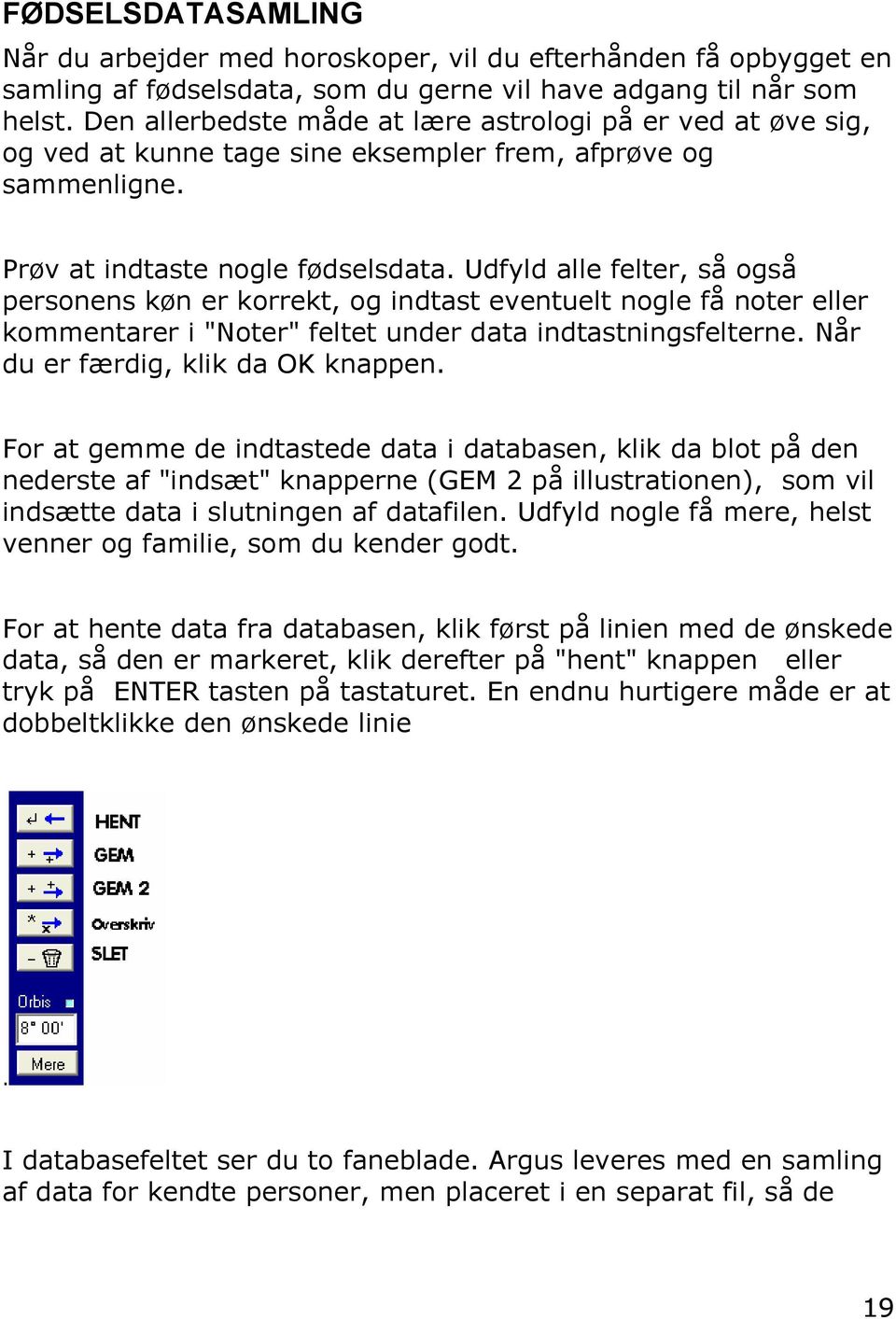
20 ikke bliver blandet sammen med dine egne. Klik blot på det andet faneblad for at se listen. Du kan rokere rundt, klippe og klistre blokke af data, søge og sortere og udskrive databaserne. En detaljeret beskrivelse følger senere. 20

21 Funktions - ikonerne TILPASNING AF FUNKTIONSIKONERNE Når du lige har installeret Argus, vil kontrolbordet vise ikoner for de mest benyttede funktioner. Men der er mange flere funktioner til rådighed, og du kan tilføje, fjerne og rokere rundt med funktionsikonerne, så programmet viser netop de ikoner, du ønsker. For at se den komplette liste af funktioner, skal du blot højreklikke (højre musetast) på et ubenyttet område på kontrolbordet, hvilket vil åbne funktionshåndteringsvinduet. I venstre side af dette vindue, vil du se en liste af funktioner, som du kan køre op og ned, med checkbokse, der viser, hvilke funktioner, der i øjeblikket vises på kontrolbordet. Du kan blot markere eller af-markere funktionerne, så du får dem med, du vil have. Klik herefter OK. Nu, hvor du er tilbage på kontrolbordet, kan du rokere rundt på ikonerne og placere dem i logiske grupper. Du kan klikke og trække ikonerne rundt, og du vil se, at de låser sig fast på bestemte punkter, så de kommer til at ligge i et pænt kvadratnet og ikke kan overlappe. Det er muligt at udvide listen med nye funktioner, installere kommercielle udvidelsesmoduler, f.eks. tydninger, lave dine egne 21
22 funktioner ved at kombinere andre funktioner eller ved at skrive små stumper makroer og scripts. Flere detaljer om dette senere. AFSLUT ARGUS Du lukker Argus på en af følgende måder: enten Tryk tast Q på tastaturet eller Klik FIL, derefter Afslut Argus eller Klik krydset øverst til højre i Argus vinduet 22
23 INSTALLATION AF TYDNINGER OG TILBEHØRSMODULER Hvis du har fået leveret programmet på CD-ROM, vil denne normalt indeholde alle tilbehørsmoduler, men du kan kun bruge dem, du har adgangskode til. Det er altså den samme CDROM, du bruger til at installere Argus og til at installere tydninger og tilbehør. Installation af et modul fra CD-ROM'en Start Argus Indsæt Argus CD-ROM'en i CD-ROM drevet Hvis Argus installationsprogrammet starter, så luk det I Argusprogrammet, højreklik et tomt område på kontrolbordet I Funktionshåndtering, Klik på INSTALLER MODUL I filmenuen, find det pågældende modul på CDROM'en Dobbeltklik modulet Luk funktionshåndteringsvinduet Der skulle nu være et nyt kontrol-ikon på dit kontrolbord Modulet er nu installeret og startes ved at klikke på dets ikon Du vil evt. blive afkrævet en adgangskode første gang du kører modulet / tydningen. Installation af et modul fra internettet: For at downloade modulet, start Argus og klik på HJÆLP Klik ELECTRIC EPHEMERIS WEBSITE Din webbrowser starter nu med EE hjemmesiden Klik på DOWNLOAD Find det ønskede modul Hvis der er en manual / vejledning at åbne, så åbn den først og udskriv den eventuelt. 23
24 Højreklik modulet Vælg "gem destination som" (Internet explorer) or "save link as" (Mozilla Firefox) I filmenuen, klik dig frem til din Argus mappe (normalt C:\ARGUS4) Gem filen i denne mappe Luk internet browseren Tilbage i Argus, højreklik et tomt område på kontrolbordet I Funktionshåndtering, Klik på INSTALLER MODUL I filmenuen, find den fil, du downloadede Dobbeltklik denne fil Luk funktionshåndteringsvinduet Der skulle nu være et nyt kontrol-ikon på dit kontrolbord Modulet er nu installeret og startes ved at klikke på dets ikon Du vil evt. blive afkrævet en adgangskode første gang du kører modulet / tydningen. 24
25 HVIS DU OPDATERER FRA EN TIDLIGERE VERSION Argus 4 bliver installeret i sin egen mappe, og kan arbejde parallet med den gamle version. Du vil måske gerne importere dine gamle navnefiler. Du kan åbne dem i din nye fødselsdatabase, og du kan importere gamle PCA DOS navnefiler. 25
26 REGISTRERING Efter installationen er indtastning af dine personlige registreringsdata nødvendig for at programmet skal kunne fungere i fuldt omfang. Indtil da vil det fremstå som en demoversion. Registreringsdata leveres sammen med CD-ROM'en på et særligt ark eller pr i tilfælde af elektronisk levering. Så snart disse data er indtastet, er programmet fuldt funktionsdygtigt. Programmet er ikke kopibeskyttet. I stedet bliver dit fulde navn indsat i programmet og vist på titelbjælken foroven såvel som i de fødselsdata programmet starter med. Licensen giver dig ret til at installere programmet på så mange maskiner, du behøver for dit personlige brug. Du har ikke lov at lade andre bruge programmet bortset fra korte forevisninger el. lign. og det må ikke køre på to forskellige maskiner samtidig med hver sin bruger. Hvis du af en eller anden grund skulle få brug for at få skiftet brugernavnet, må du rekvirere en ny registrering. Dette er normalt gratis. Vi skal i så fald have dit brugernummer og din underskrift på, at den gamle registrering er destrueret og ude af brug. 26
27 SIKKERHEDSKOPIERING Programmer kan erstattes, men ikke dine data, medmindre du har en ikke for gammel sikkerhedskopie. For at gøre det lettere at sikkerhedskopiere dine fødselsdatasamlinger og programindstillinger, er der en funktion i Argus til dette: I menuen klik på FIL Klik SIKKERHEDSKOPI Klik GEM DATA Markér de data, du vil sikkerhedskopiere Klik hvor du ønsker at gemme sikkerhedskopien ( , fil eller diskette) klik OK Der er fire typer filer, det er interessant at sikkerhedskopiere: nfi filer som indeholder fødselsdata. pca.cfg og evt..ini filer, med dine programindstillinger. pca.ini hvor bl.a. dine funktions-ikoner er gemt. mygeo.txt med dine egne tilføjelser til atlasset. Hvis du gemmer data i en lokal fil, dvs på samme computer, vil du stadig få et problem, hvis din harddisk går ned. Hvis du har et 27
28 netværk, kan du vælge at gemme data på en anden computer, hvilket giver større sikkerhed. Hvis du vælger floppy disk, får du brug for en formateret diskette indsat i drev A: Hvis du har en CDROM brænder med direkte adgang, kan du evt gemme data på en CDR eller en CDRW. Du kan også vælge at gemme data på , hvilket betyder at dit program åbner en ny mail med filerne vedhæftet. Du kan så f.eks. sende dem til nogen, du kender, som vil opbevare filerne for dig eller sende dem til en anden computer, som har adgang. 28
29 KONTROLBORDET Når Argus starter, ser du følgende side Helt øverst ser du titelbjælken Kontrolbordet Titelbjælken viser programversion, dit personlige licensnummer og dit brugernavn. Lige under titelbjælken finder du menulinien med programmets menu. 29
30 Menubjælken viser de programfunktioner, der altid er til stede, såsom makro og scripthåndtering, sikkerhedskopiering, tilpasning, vindueshåndtering, hjælp og program afslutning. Helt nederst i vinduet ser du statuslinien. Statuslinien viser status for makro og scriptafvikling samt omskift mellem kontrolbord og udskriftvindue. Resten af arealet er delt i tre dele: 1. Datapanelet til indtastning af data (øverst til venstre) 2. Fødselsdatabasen (øverst til højre) 3. Funktionspanelet med ikonerne (nederste del) Kontrolbordet med disse tre paneler er dem, du kommer til at bruge hele tiden til at håndtere fødselsdata og kalde programmets funktioner. 30
31 UDSKRIFTER Udskriftvinduet Når noget skal skrives ud, såsom horoskoptegning, en beregning eller en tydning, erstattes kontrolbordet af udskriftvinduet. For at skifte mellem de to tilstande, gør et af følgende: Tryk på MELLEMRUMSTASTEN på tastaturet. Klik på det midterste område på statuslinien Tryk på MELLEMRUMSTASTEN på tastaturet. 31
32 Når udskriftvinduet vises, kan du også trykke på ESC eller ENTER tasten på tastaturet for at få kontrolbordet frem igen. For at slette udskriftvinduet for dets indhold, klik på svampeikonet på værktøjslinien i venstre side, eller tast CTRL-DELETE på tastaturet. Du kan også slette dele af det udskrevne ved at markere det med musen og derefter trykke på DELETE tasten på tastaturet. Hvis du klikker i øverste højre hjørne i "krydset" sletter du udskriftvinduet samtidig med, at du får kontrolbordet tilbage. Pas dog i så fald på, at du klikker det nederste af de to kryds, det, der hører til udskriftvinduet, det øverste kryds lukker hele Argus ned. Hvis du markerer en grafik, f.eks. horoskoptegningen, får den "håndtag" i hjørnerne, som du kan trække i med musen og gøre grafikken større eller mindre. Hvis du dobbeltklikker en grafik, f.eks. horoskoptegningen, åbnes den i et fuldskærmsvindue. Udskriftvinduets værktøjslinie i venstre side har en række andre knapper til at udskrive, kopiere, klippe og klistre. Hvis du klikker på E-knappen skifter vinduet til redigeringstilstand, dvs. at du kan bruge tastaturet til at indtaste og redigere teksten i vinduet. For at printe indholdet af udskriftssiden, klik på knappen med printersymbolet. For at gemme indholdet af udskriftssiden, klik på knappen med diskettesymbolet 32
33 For at hente indhold fra en fil ind på udskriftssiden (skal være RTF-format), klik på knappen med mappesymbolet. For at markere alt indhold, klik denne knap. For at klippe det markerede til udklipsholderen, klik knappen med saks-symbolet. For at indsætte indholdet af udsklipsholderen på markørens position, klik knappen med indsæt-symbolet. Det kan godt være indhold kopieret fra andre programmer. For at kopiere det markerede til udklipsholderen, klik knappen med udklipsholder-symbolet. TIP: Hvis du markerer noget grafik, f.eks. en horoskoptegning, og holder CTRL-tasten nede, mens du klikker på kopier-knappen, vil grafikken blive gemt i en fil kaldet "picture.emf" i argus-mappen (metafil-format). Emf formatet kan undertiden være nyttigt, hvis grafikken skal importeres i andre programmer. Med klik på E-knappen, kan du aktivere/deaktivere rediger-tilstand. I denne tilstand kan du placere markøren et sted i udskriftsvinduet og tilføje eller fjerne tekst. Du kan godt oprette flere udskriftsvinduer på een gang: Klik på VINDUE i menulinien Klik på OPRET NYT. Det nye vindue vil dække det gamle. De ligger altså oven på hinanden. for at skifte mellem dem, klik på VINDUE. Nederst i den fremkomne rullemenu står der nu 1, 2, så mange du nu har oprettet (op til 8). Klik på det ønskede. 33
34 Du kan også klikke på VINDUE og vælge sidestillet eller overlappende. Så er hvert vindue mindre, og du kan vælge dem ved at klikke direkte på dem. Udskriften sker til det aktive vindue, dvs. det der er øverst eller det, du sidst har klikket på. For at lukke ekstravinduerne må du først vælge (klikke på) det vindue, du vil lukke og derefter klikke på VINDUE og så LUK. Det oprindelige vindue kan ikke lukkes, der skal altid være mindst 1 vindue åbent for udskrift. 34
35 FULDSKÆRMSGRAFIK Hvis du i udskriftvinduet dobbeltklikker en grafik (horoskoptegning, biorytmer, aspektgitter, astrogeografi) åbnes et vindue, der fylder hele skærmen, så man kan se grafikken i størst mulig størrelse. Her kan du også få en udskrift til printer i fuld størrelse. Der er to knapper øverst til venstre, en til at printe og en til at lukke fuldskærmsvinduet igen. Du kan dog også lukke vinduet ved blot at dobbeltklikke det. Udskriften kommer på en enkelt side og er uafhængig af det almindelige udskriftsvindue. 35
36 DATA INDTASTNING Du indtaster fødselsdata i felterne i datapanelet, der er øverste venstre del af kontrolbordet. Datapanelet Når programmet åbnes, er datafelterne fyldt ud med programmets startdata. Alle felter (bortset fra navn-feltet) skal altid indeholde gyldige data, de kan ikke være tomme. Startdata er de data, du bruger mest. Da programmet altid starter med dit navn i navn-feltet, vil det være naturligt, at du supplerer med dine egne data i de andre felter og gemmer det hele som startdata. For at gemme data som startdata, højreklik (højre musetast) på et af datafelterne og vælg "gem som startdata". Denne funktion vil du kun sjældent få brug for, måske kun denne ene gang, så du altid har de samme data at starte med. Hvis du på et tidspunkt senere under brugen af programmet ønsker at genindlæse startdata, klik da blot på det lille HUS-ikon til venstre for datofeltet. 36
37 Indtastning af data i hvert felt er lige ud ad landevejen og programmet er ikke specielt pedantisk. For at redigere et bestemt felt gør et af følgende: Klik i feltet med musen Tryk et tal på tastaturet svarende til feltets nummer (0-6) Til højre for hvert felt er der en lille grøn indikator, der skifter til rød, når du starter redigeringen. Den røde farve betyder altså, at det pågældende felt er under redigering, men at indtastningen ikke er afsluttet. Når du er færdig med at taste data i et felt, skal disse data checkes og indsættes. Det gør du på én af følgende måder: Klik i et af de andre felter Tryk pil-op eller pil-ned på tastaturet for at skifte til forrige eller næste felt Klik på OK knappen under felterne Klik på den lille røde indikator Tryk på ENTER-tasten på tastaturet. 37
38 FANEBLADE Når Argus startes er der ét sæt dataindtastningsfelter beregnet til alle horoskoptyper og dataindtastninger. Man indtaster et sæt data, laver et radixhoroskop, og skal man herefter lave f.eks. et årshorskop eller nogle transitter, indtaster man startdata/tid i de samme felter Argus kan godt huske radixhoroskopet, der benyttes som grundlag, selv om man taster noget andet oveni. Med denne arbejdsform behøver du ikke spkulere så meget, så længe du husker at lave radixhoroskopet først, inden du begynder på årshoroskoper, transitter mv. Argus kan dog godt give dig lidt mere indsigt og kontrol: De data, der hører til radixhoskopet ligger normalt skjult, men hvis du klikker på dobbeltdata-ikonet, fremkommer to faneblade over indtastningsfelterne: Klikker du på venstre faneblad, vil du se de radixdata, der hører til det senest beregnede radixhoroskop, som Argus vil benytte som grundlag for årshoroskop, transitter, synastri og andre afledede beregninger. Klikker du på højre faneblad vil de se de aktuelle data, som du benytter, hvis du kalder en eller afledet beregning. Når du laver en radixberegning, laves den ud fra data på det faneblad, du har klikket på. Har du klikket på venstre faneblad, laves radix ud fra disse data, har du klikket på højre faneblad, laves radix ud fra højre faneblads data, som samtidig kopieres over til venstre faneblad, så dette viser "senest beregnede radix". 38
39 Når du laver en afledet beregning (en der kræver to sæt data, radixdata samt f.eks. en startdato eller en person nr 2), laves den ud fra begge sæt data, således at venstre faneblad benyttes til radix (der om nødvendigt beregnes "usynligt" først), og højre faneblad benyttes som 2. sæt data. Hvis du vil tilbage til starttilstanden uden faneblade, klikker du på enkeltdata-symbolet. Klik på ursymbolet til højre for dobbeldataikonet åbner et tredie datasæt, der benyttes til øjebliksastrologi, og som hentes fra maskinens ur, og som opdateres hvert sekund. Zone, bredde- og længdegrad hentes fra et særligt sæt startdata, som typisk kan være brugerens nuværende bopæl., Disse data kan kun benyttes til at beregne radix. For at indsætte dine bopælskoordinater permanent: - Klik på ursymbolet - Indtast bredde, længde og zonekode (eller find din by i atlasset) - klik på et af indtastningfelterne med højre musetast - Vælg "gem som startdata" - Klik OK til at gemme disse data som standard øjebliksdata 39
40 NAVN INDTASTNING Du kan indtaste op til 255 tegn. Indtastningsfeltet er en "combobox", dvs den har en lille pil i højre side. Når du indtaster data, eller henter data i databasen, vil Argus lave en mini-log på op til 24 sæt data. Så for at skaffe data frem, som du har brugt tidligere, kan du klikke på pilen og vælge den fra listen. Denne log-liste bliver dog ikke gemt, når du afbryder programmet. DATO INDTASTNING Indtast dag, måned og år som tal adskilt af mellemrum eller skråstreger. Brug ikke bindestreger til at adskille tallene, dem bruger Argus på en speciel måde. Du kan godt indtaste måneden som en tre-bogstavs forkortelse (jan, feb, mar...) For eksempel: aug /9/2000 TIP: Den sidst viste måde kan være praktisk, hvis du bruger de særlige taltaster i højre side af tastaturet, da skråstregen er lige oven over disse, så behøver du ikke flytte hånden over til mellemrumstasten. Hvis årstallet ligger mellem 1900 og 1999, kan du udelade de to første cifre. f.eks vil automatisk blive opfattet som 26 jul
41 Forkortelsen AD betyder "Anno Domini", dvs. efter Kristi. Datoer før Kristi benævnes BC. Hvis årstallet ligger mellem år 1 og 99 efter Kristi, så indtast to nuller før tallet, så programmet ikke tror, at det er et forkortet 19xx årstal, f.eks vil blive opfattet som 3. nov vil blive opfattet som 3. nov 1912 Datoerne er efter Gregoriansk kalender tilbage til 15. okt Datoer før denne vil Argus fortolke som Juliansk kalender. Hvis du har en dato opgivet i "gammel stil" som ligger efter den 15. okt 1582, kan du godt indtaste den som den er, men afslut da indtastningen med JC (eller jc). Det vil få Argus til at oversætte indtastningen til Gregoriansk kalender, f.eks JC vil blive opfattet som 23 Jul 1722 Det kan ofte være nyttigt at kunne forøge eller formindske en dato med præcis én dag, præcis én måned eller præcis ét år. Det kan du gøre med de små pile i højre side af dato-indtastningsfeltet. For tælle én dag frem eller tilbage, klik på op- eller nedpilen. For at tælle én måned frem eller tilbage, klik på pilen samtidig med, at du holder SHIFT tasten på tastaturet nede. For at tælle ét år frem eller tilbage, klik på pilen samtidig med at du holder CTRL tasten på tastaturet nede. Når du indtaster datoer, kan du erstatte hvert af tallene (dag, måned eller år) med et +, et - eller et komma. Komma betyder "uændret", + betyder "tæl 1 op", og - "tæl 1 ned". For eksempel: 41
42 Oprindelig dato 6 feb 1918 indtast,1950 resultat 6 feb 1950 indtast 20,2005 resultat 20 feb 2005 indtast ++, resultat 7 mar 1918 indtast +- resultat 6 mar 1917 Til venstre for datofeltet er der et lille "hus-ikon". Hvis du klikker på dette, vil startdata blive indsat på samme måde, som når du starter Argus. KLOKKESLÆT INDTASTNING Du indtaster klokkeslæt som timer, minutter og sekunder adskilt af mellemrum. Du behøver ikke at indtaste sekunderne, og du kan også godt nøjes med at indtaste timetallet, hvis det er "klokken hel". Argus har ikke forstand på am eller pm tider (f.eks. kl 3 "om eftermiddagen"). Du skal bruge 24-timers format Ligesom med datoindtastning kan du tælle timer, minutter eller sekunder én op eller én ned ved at klikke på op eller nedpilen i højre side af indtastningsfeltet. Med timerne klikker du blot, for at tælle minutter eller sekunder op og ned holder du hhv SHIFT eller CTRL tasten nede, mens du klikker. På samme måde kan du benytte, (komma) + og - i indtastningen til at angive "uændret", én højere eller én lavere. (se under dato). Til venstre for kl- feltet er der et ur-ikon. Hvis du klikker på dette, vil både dato og klokkeslæt blive indsat i overensstemmelse 42
43 med computerens indbyggede ur. Det kan være nyttigt, hvis du skal lave en prognose eller et øjeblikshoroskop for nu (dags dato). Klikker du dette ur med højre musetast, vil samtidig den bredde- og længdegrad, du har valgt som standard øjebliksdata blive indsat. Hvis du har valgt din nuværende bopæl som standard øjebliksdata, kan du på denne måde praktisk klargøre data til et øjeblikshoroskop. Indtastning af en bestemt MC eller ASC: Der kan være tilfælde, hvor du gerne vil lave et horoskop med en bestemt MC eller ASC, eller vil vide, hvornår akserne står i en bestemt position. I så fald kan du indtaste denne position og få Argus til at udregne tidspunktet. Det gøres på følgende måde: I kl-fetet indtaster du et M efterfulgt af grader, minutter og tegnnummer for den ønskede MC adskilt af mellemrum f.eks. M for at finde tidspunktet, hvor MC står i 13 21' i Skorpionen. Klik OK Det ønskede tidspunkt vil nu stå i kl-feltet, og du kan udskrive radix for at kontrollere, at MC er placeret, hvor den skal. For at få en bestemt ascendant gør du det samme, blot starter du indtastningen med et A i stedet for et M. 43
44 TIDSZONE Zone er den standard tid, der bruges i det pågældende land inklusive eventuel sommertid. Hvis du indtaster tidszonen manuelt, er der ikke længere automatisk kontrol af sommertid, det bliver så dit eget ansvar. Indtast i så fald timer (og evt minutter) adskilt af mellemrum For at få den automatiske sommertidskontrol til at virke, kan du i stedet indtaste lande- / områdekoden (for Danmark, indtast DK). Prøv at indtaste DK i zonefeltet og derefter klikke OK. I feltet vil der nu stå et af følgende, afhængigt af om datoen i datofeltet er sommertid eller ej Ø - DK () 2 00 Ø - DK (DST) Nogle lande har flere områdekoder med forskellige datoer hvor sommertid starter og ophører. For eksempel har Tyskland fire områder: D1, D2, D3 og D3, England har blot én (GBE). Når du finder en by i atlasset, vil områdekoden automatisk blive indsat. Når blot områdekoden er til stede, vil tidszonen bliver genberegnet hver gang du ændrer datoen i datofeltet. Hvis du kun kender bredde- og længdegrad, men ikke tidszone eller bynavn, kan du benytte zonesøgeren. Det er det lille lup-ikon til venstre for zonefeltet. Indtast først bredde- og længdegrad i felterne nedenunder, og klik så på zonesøger-ikonet. Programmet leder nu i atlasset efter de nærmeste byer med forskellig tidszone og viser dem i et vindue. Du kan nu vælge mellem de mest sandsynlige tidszoner, Argus har fundet: 44
45 Den viste zone i eksemplet (MOG1) er for den nærmeste by i atlasset. Ved at klikke i højre side af zonefeltet, kommer der en liste over andre zoner længere væk. Programmet kan ikke entydigt bestemme, hvilken zone et givet sted tilhører, medmindre det ligger præcis på en by, der findes i atlasset. Her er afstanden 77 km til nærmeste by, men det kunne jo i teorien være på den anden side af en landegrænse eller en tidszonegrænse. Det kan derfor undertiden bero på et skøn, hvilken zone, man skal anvende. Klikker man OK, lukkes søgevinduet og den viste/valgte zonekode vil blive indsat i indtastningsmenuens zonefelt. Ligesom ved indtastning af klokkeslæt kan du tælle tidszonen én time ad gangen op og ned ved at klikke på de små pile i højre side af feltet. Her virker det dog kun for timerne, du kan ikke ændre minutter eller sekunder med pilene. Hermed vil sommertidsautomatikken blive afbrudt. Også her kan du i stedet for timer og/eller minutter indtaste, (komma) + eller minus for "uændret", "én op" eller "én ned". Dette afbryder også sommertidsautomatikken. 45
46 FØDSELSSTED INDTASTNING Breddegrad og længdegrad Selv om du kan indtaste bredde og længde manuelt, vil det normalt være lettere blot at hente positionen i det indbyggede atlas. Indtast blot bynavnet enten i breddegrads- eller længdegradsfeltet. Hvis byen bliver fundet, vil tidszone, breddegrad og længdegrad alle blive indsat på én gang sammen med navnet på byen og landet. Hvis atlasset rummer flere byer af samme navn, vil det blive åbnet, og du vil se en liste, hvor du kan markere den ønskede by efterfulgt af et klik på OK knappen. Hvis der er flere byer af samme navn i samme land, kan det være svært at afgøre, blot ud fra længde og bredde, hvilken af dem, der er den rigtige. Det vil i mange tilfælde være den øverste på listen. Hvis Argus ikke kan finde byen i atlasset, vil dette stadig blive åbnet. Hvis du i så fald ikke har brug for atlasset, så luk det blot og indsæt bredde- og længdegrad manuelt. I så fald er du selv ansvarlig for at tidszone eller områdekoden i tidszonefeltet stadig er korrekt. Når du indtaster bredde- og længdegrad manuelt, indtast da grader, så minutter og til sidst en N eller S (ved breddegrad) eller et Ø eller V (ved længdegrad, adskilt af mellemrum. Også her kan du bruge, (komma) + eller minus i stedet for tal for at angive "uændret", "én op" eller "én ned". Du kan også her tælle graderne én op eller én ned ved at klikke på op- og nedpilene i højre side af breddegrads- eller længdegradsfeltet, og ligeledes minutterne op eller ned ved at klikke pilene samtidig med, at du holder SHIFT tasten på tastaturet nede. 46
47 KØN / HOROSKOPTYPE Det er ikke nødvendigt at angive personens køn, det er blot en yderligere information, du kan tilføje, f.eks. hvis du gemmer data i databasen. Der kan også være horoskoptydninger, (f.eks. Cosmic Mirror), der benytter denne oplysning, idet der kan være forskellige tydningsafsnit for mænd eller kvinder. Dette felt kan også angive andet end køn, f.eks. øjeblikshoroskop, begivenhed, land, eller intetkøn. FØDSELSDATA NOTER I notefeltet kan du indtaste yderligere oplysninger om horoskopet eller personen i frit tekstformat. Der kan kun indsættes tekst, ikke billeder. Dette felt er valgfrit. Hvis du vil bruge det, indtast da blot, hvad du ønsker, og klik OK knappen, når du er færdig. Bemærk, at disse noter bliver flettet ind i fødselsdatabase-filen, der kan vokse betragteligt i størrelse, hvis du indsætter mange sider noter for hver. Dette kan få det til at reagere langsommere. I så fald, del dine data op i mindre grupper i hver sin fil. Det kan f.eks. være en god ide at benytte notefeltet til at angive, hvor man har fødselstiden fra, og hvor pålidelig den må anses for at være. En meget benyttet standard for pålidelighedsangivelse er RR (Rodden Rating) indført af Lois Rodden: AA A B C DD X XX Fødselsattest Hukommelse Biografi Ukendt eller upålidelig kilde "Dirty data" modstridende eller selvopfundne data. Ukendt fødselstid Ukendt fødselsdato Hvis du klikker i notefeltet med højre musetast får du to muligheder: 47
48 UDSKRIV: hvilket betyder, at notefeltets indhold overføres til udskriftsvinduet. KOPIER: hvilket betyder, at notefeltets indhold kopieres til windows-udklipsholderen 48
49 ORBIS Argus leveres med et prædefineret sæt orbisregler for hver horoskoptype. Orbis kan være forskellig for hver planet eller aspekt. Så hvis du synes, der mangler aspekter, er dette måske grunden. De leverede orbisregler benytter dog en forholdsvis stor orbis, så du burde se mindst de aspekter, du forventer, medmindre du benytter meget store orbisgrænser. På kontrolbordet, mellem datapanelet og fødselsdatabasen, er der en meget enkel orbisregel tilgængelig, en generel orbisgrænse, der sætter absolut overgrænse for alle aspekter. Hvis du klikker på "Mere" knappen, åbnes orbisgrænse menuen, hvor du kan tilpasse dine orbisgrænser mere detaljeret. 49
50 FØDSELSDATABASE Øverst til højre på kontrolbordet finder du fødselsdatabasen. Fødselsdatabasen I databasen kan du gemme og organisere dine fødselsdatasamlinger og hurtigt hente de data, du skal bruge. På øverste linie er der et antal faneblade, der viser de åbne filer. Når du lige har installeret Argus, er der kun to filer, en tom fil til dine egne data og en samling kendte personer. Du kan let oprette flere filer med hver deres slags data (venner, klienter, begivenheder, lande etc.) hver for sig. Hvis du har flere filer åbne, som vist på billedet, vil disse samme filer stadig være åbne, efter at du har lukket Argus og genstartet det. 50
51 FØDSELSDATABASE OPRET NY For at oprette en ny fil, klik på NY knappen i linien lige under databasen. Du er nødt til at give filen et navn, så enhver tilføjelse eller ændring straks kan blive gemt på disk. Når navnet er indtastet, klik OK. Et nyt faneblad vil blive oprettet og databasevinduet vil være blankt, parat til at modtage data. For at åbne en allerede eksisterende databasefil, klik på ÅBN knappen under databasen, og vælg den fil, du ønsker, i den fremkomne filmenu. 51
52 IMPORT AF FØDSELSDATA Import fra backup eller anden Argus mappe Du kan godt åbne fødselsdatafiler i andre mapper og evt have dem tilfælles med en anden Argus-installation. Men det er bedre at importere en kopi. Navnefilerne har extension.nfi, standardnavnefilen hedder PCA.NFI...via sikkerhedskopi-funktionen Hvis du ikke allerede har data i din standarddatabase, er det nemmeste blot at overskrive data med de importerede: Klik FIL Klik SIKKERHEDSKOPIER Klik GENSKAB DATA I filvinduet, find drev/mappe med den eksterne navnefil. Dobbeltklik den eksterne navnefil Hvis du allerede har en fil af dette navn, typisk PCA.NFI, vil du nu se et vindue med en advarsel om overskrivning. Pas på, du ikke overskriver dine data. Det sikreste er derfor i dette vindue at omdøbe den. Indtast et nyt navn i feltet "Omdøb til", stadig med.nfi som extension, f.eks. PCAOLD.NFI og klik OK. Hvis der ikke sker noget, når du klikker OK har du nok valgt et navn, der eksisterer i forvejen. Tilbage i Argus, klik knappen ÅBN under databasen i filvinduet, og dobbeltklik den importerede fil..via udklipsholderen (copy / paste) Hvis du vil supplere dine eksisterende data med de importerede, f.eks. nogle nyindtastede med nogle ældre, du har i en backup, kan du benytte udklipsholderen: 52 Under databasevinduet, klik knappen ÅBN I filvinduet, find drev/mappe med den eksterne navnefil
53 Dobbeltklik den eksterne navnefil Den eksterne navnefil er nu åbnet i databasen i et nyt faneblad I databasen, klik med HØJRE musetast og vælg VÆLG ALLE Klik igen med HØJRE musetast og vælg KOPIER Klik fanebladet for den fil, data skal importeres i Klik på det sted, hvor du vil have indsat de importerede data Klik med højre musetast og vælg "klistr" (indsæt) Klik fanebladet for den eksterne fil Klik knappen LUK under databasen. Import fra AAF format eller DOS PCA Du kan importere data fra et gammelt DOS PCA program eller fra en AAF datafil: Klik ÅBN knappen og vælg datatype "importér DOS PCA fil" eller "importer AAF format". Således importerede data vil blive lagt ind i den datafil, der er åben i forvejen, der bliver ikke automatisk oprettet en ny. Så hvis du ikke vil have de importerede data blandet sammen med de eksistende, men vil have dem i en fil for sig, så opret først en ny fil til formålet med NY knappen som forklaret ovenfor, klik så ÅBN og vælg filtype DOS eller AAF, inden du henter den pågældende fil. 53
54 FØDSELSDATABASE HENT OG GEM Når du har indtastet data i datapanelet, kan du gemme dem i databasen ved at klikke på en af de to gemme knapper (dem med et +). Gemmeknapperne finder du i det smalle område mellem datapanelet og databasen Den øverste af gemmeknapperne gemmer de nye data umiddelbart efter den valgte (markerede) linie i databasen. Hvis der ikke er markeret nogen linie, gemmes data lige efter linie 1. De efterfølgende data rykker så en tand ned. Den anden gemmeknap gemmer de nye data for enden af datafilen.. Klik henteknappen, hvis du vil hente data fra databasen ind i datapanelet. Denne knap er inaktiv (påtegningen er grå) hvis der ikke er markeret nogen linie i databasen, eller hvis der er markeret mere end en linie. Overskriv-knappen bruger du især, hvis du skal rette nogle data, du allerede har hentet. Lad os f.eks. sige, at du har tilføjet nogle noter, eller at du har rettet fødselstiden. Så vil du gerne have de rettede data tilbage i databasen. Den datalinie i databasen, der skal overskrives med den rettede version skal være markeret. Det vil det ofte allerede være, hvis du lige har hentet de pågældende data og ikke har klikket andre steder i databasen siden. Men kontrollér det alligevel. Klik så på Overskriv-knappen. Programmet beder dig så bekræfte overskrivningen. Du sletter uønskede datalinier i databasen ved at markere dem og derefter klikke på sletteknappen (den med papirkurven). Programmet vil bede dig bekræfte sletningen. Du kan godt slette flere linier på én gang. I så fald skal du markere alle de linier, du vil slette, ved at holde CTRL-tasten på tastaturet nede, samtidig med at du klikker for at markere linier. Hvis den gruppe linier, du vil slette ligger i rækkefølge, kan du markere den første, derefter 54
55 holde SHIFT tasten på tastaturet nede samtidig med at du klikker på den sidste linie i rækkefølgen. Dette er en standard windows måde at markere på. Hvis du vil markere hele databasen, så højreklik (højre musetast) i databasepanelet hvorved der fremkommer en pop-up menu: Her klikker du så "vælg alle": Du kan også bruge denne popup menu til at klippe og klistre enkelte datalinier eller hele blokke fra et sted i databasen til et andet eller til en anden databasefil. Eller du kan bruge de sædvanlige windows tastaturgenveje CTRL-X (klip), CTRL-C (kopier) og CTRL-V (indsæt). Hvis du kopierer store grupper af data omkring vil det nok være en god ide at sikkerhedskopiere dine datafiler først. Når du benytter klip-funktionen, vil de klippede data kun eksistere i udklipsholderen, hvor de let kan forsvinde. Det er lidt sikrere at undgå at klippe, men at kopiere og klistre i stedet, og senere slette linierne der, hvor de blev kopieret fra, når du er sikker på, at de er placeret i god behold andetsteds. 55
56 FØDSELSDATABASE SØG OG SORTÉR Søgning Med søgeknappen kan du lede efter en stump tekst i det åbne databasevindue. Placér markøren på øverste linier, indtast søgeteksten i tekstfeltet lige under databasevinduet og klik på SØG-knappen. Hvis du vil søge videre, når første forekomst er fundet, klikker du på F3 tasten på tastaturet (eller ENTER hvis tekstfeltet stadig er aktivt). Søgningen går altid fremad (nedad), den er ufølsom for store og små bogstaver og virker kun på navnedelen af data. Du kan ikke søge efter fødselsdatoer, noter eller lignende, men godt på en del af et navn. Sortering Sortér knappen åbner en valgmenu, hvor man kan vælge mellem sortering efter navn, alder eller fødselsdag. Sorteringen gælder den databasefil, der i øjeblikket er fremme i databasevinduet. Sorteringen kan ikke fortrydes, data kan ikke efter en sortering bringes tilbage til den oprindelige usorterede rækkefølge. Udskrift Udskrift-knappen sender databasefilen ud til udskriftvinduet, hvor du kan redigere og udskrive den. Hvis du klikker udskriftsknappen med højre musetast, vil eventuelle noter blive udskrevet sammen med data. 56
57 FUNKTIONSPANELET Den nederste del af kontrolbordet er funktionspanelet med alle programfunktionerne. Antallet af mulige fuktioner i Argus er i realiteten ubegrænset. Men du vil sandsynligvis foretrække at have et overskueligt antal synlige og køreklar. Du kan let tilpasse funktionspanelet efter behov. Eksempler på funktioner er radixberegning, sekundærprogression, horoskoptegninger, transitoversigter og aspekttabeller. Funktionspanelet De enkelte funktioner kan være af forskellig art og mere eller mindre komplekse. Når programmet lige er installeret, er de organiseret i grupper, hvor hver gruppe benytter et forskelligt ikon: Grundlæggende funktioner, der er overtaget fra den gamle PCA/Argus, og som tidligere blev aktiveret fra menuen øverst i Argus-vinduet. Makrofunktioner, som er kombinationer af de grundlæggende funktioner. For eksempel en beregning med aspektliste og horoskoptegning samlet i ét funktionskald og som (forhåbentlig) passer på en enkelt udskriftsside. Specielle makroer, der udvider listen af grundfunktioner, for eksempel varianter af aspektforløb for 3 års transitter etc. Små scripts, der kan vise deklinationer, heliocentriske positioner, bredde etc. eller give adgang til 57
58 programindstillinger, som du ikke kan foretage i menuen under tilpasning. Desuden kan du købe udvidelsesmoduler og tydninger, som kan installeres, hvorefter de vil fremtræde i form af nye ikoner på funktionspanelet. Når Argus er nyinstalleret, vil du se en række funktioner, som er dem, de fleste brugere ville forvente. Der er dog mange flere til rådighed. Du kan til enhver tid åbne ikonredigeringen ved at højreklikke et tomt område på funktionspanelet og se den komplette liste For at tilføje eller fjerne funtioner fra funktionspanelet, skal du blot markere eller fjerne markeringen i de små checkbokse ud for hver funktion i listen. Når du lukker funktionshåndteringsvinduet, vil du se, at funktonspanelet har ændret sig, nogle funktioner er forsvundet, andre er kommet til i overensstemmelse med dine tilog fravalg. Funktionshåndtering Funktionerne er placeret på panelet på næsten samme måde som på windows skrivebordet. Du skal blot enkelt- eller dobbeltklikke ikonet for at udføre funktionen. Prøv f. eks. at klikke Radix. Kontrolbordet vil nu forsvinde og erstattes af udskriftsvinduet, og du vil se radixudskriften ud fra de data, du har indsat i datapanelet. Ikonerne er anbragt i et usynligt gitter. Du kan trække dem rundt med musen, men de vil hægte sig fast i bestemte punkter, så de 58
59 kommer til at ligge i nydelige rækker og kolonner uden at overlappe. For at omplacere dem, klik på dem med venstre musetast og hold tasten nede mens du trækker i ikonet. Du vil se, at markøren ændrer sig til et "parkering forbudt" symbol indtil du kommer til en ledig parkeringsplads, hvor den så ændrer sig til et hånd-symbol. Nu kan du slippe musetasten, og ikonet vil falde på plads. Nogle af ikonerne er makroer andre er scripts. Forskellen på makroer og scripts er, at makroerne består af højst én linie programinstruktioner, hvorimod scripts består af en eller flere selvstændige filer, hvor der kan være ubegrænsede mængder af tekst og kode, f.eks. tydninger eller komplicerede udksrifter. For at oprette en ny makrofunktion, skal du blot åbne ikonredigeringen (højreklik et tomt område på funktionspanelet), klik på "opret nyt" knappen og udfyld makrolinie feltet med de ønskede funktioner, vælg et ikon, giv funktionen et navn og luk vinduet ved at klikke OK. For at oprette et nyt script fra grunden, har du brug for et tekstredigeringsprogram (f.eks. windows notesblok) og viden om Argus scriptsprog XLI. Når du har scriptfilen færdig, kan den indlemmes i samlingen på næsten samme måde som makroen. Heldigvis behøver du ikke være programmør eller overhovedet vide nogetsomhelst om at skrive makroer for at føje nye kommandoer til Argus. Der er et voksende antal installerbare moduler at få, nogle er til gratis download, andre kan man købe. 59
60 FUNKTIONER OPRET ELLER REDIGÉR For at oprette en funktion, højreklik på et tomt sted på funktionspanelet for at åbne funktionshåndteringen og klik på REDIGÉR knappen. For at redigere en funktion, højreklik på dens ikon for at åbne funktionshåndteringen og klik på REDIGER knappen. Herved fremkommer følgende vindue: I feltet navn indtaster du det navn, du vil give funktionen. Det er det navn, der kommer til at stå under ikonet på funktionspanelet. I type feltet klikker du på pilen for at få en liste, hvor du kan vælge mellem: Makro XLI modul / Tydning DOS-type XLI modul Makro er en række, typisk ét- eller tobogstavs forkortelser, der kalder Argus basisfunktioner. En liste over disse basisfunktioner finder du i appendixet. 60
61 XLI modul / Tydning er en Argus scriptfil. Argus scripts bruger XLI script programmeringssproget. For at oprette en XLI baseret funktion, har du brug for en XLI scriptfil. Nogle scripts findes allerede i din Argus basisinstallation. Andre scriptfiler kan købes som tilbehør, og andre igen er gratis til download. DOS-type XLI-modul er også et XLI script, men Argus vil gøre sit bedste i forsøg på at efterligne PCA for DOS, når du kører scriptet. DOS programmer bruger OEM tegnsættet, hvor bl.a. æ,ø og å er anderledes placeret. Til det brug har Argus en speciel skrifttype installeret (pca-oem.ttf), der er opbygget med OEM tegnsæt. Vælg kun denne type, hvis den skal bruges til køre gamle DOS-PCA moduler eller tydninger. Tast-genvej feltet kan du enten lade være blank eller bruge den til at give funktionen en tastaturgenvej. Argus har reserveret en stak tobogstavs tastaturgenveje, hvor første bogstav er Y eller Z. Hvis du klikker på ned-pilen i feltet får du en liste over hvilke af disse genveje der er ledige. Bruger du én af dem til en funktion, bliver den fjernet fra listen. En genvej betyder, at du kan aktivere denne funktion ved at taste de to bogstaver på tastaturet eller indsætte dem i en makro. På denne måde kan man lave makroer, der består af andre makroer. Makro eller Startfil: Overskriften til dette felt afhænger af, om du har valgt Makro eller XLI i type-feltet ovenfor. Makroer indtastes som en linie bestående af tegn. Tegnene er stort set de samme som tastaturgenvejene til de ønskede funktioner, f.eks. R for radix, V for horoskoptegning etc. Se afsnittet om makroer Startfil: Indtast et filnavn eller bedre: klik på filmenu-ikonet til højre for feltet for at udvælge den ønskede scriptfil. Der er tre typer af scriptfil-efternavne: XLI Normale scripts TXT Tydninger SCM Krypterede scripts / tydninger 61
62 Krypterede filer kan ikke redigeres og vil kun køre, hvis brugeren har autorisation til dem. Autorisation betyder at, filen er krypteret på en måde, så den passer til det individuelle Argus brugernummer, eller mere sandsynligt, at modulet indeholder specialkode, der beder brugeren om en adgangskode (password). 62
63 MEDFØLGENDE SCRIPTS Argus kan udvides med scripts, dvs funktioner som ikke er programmeret ind i selve Argus. Det er tekstfiler, der lægges ind i Argus mappen og som kan aktiveres fra Argus, enten ved at der er oprettet et ikon til dem på Argus funktionspanel eller ved at åbne dem med FIL > XLI-Kald menuen. Følgende scripts følger med Argus 4.2. ASTROMAP Astromap er det samme som AstroCartoGraphy eller AstroGeografi, dvs. et verdenskort, hvor der er optegnet linier, der viser, hvor man ville have haft en af planeterne på et hjørnehus, hvis man var født samme tidspunkt (GMT) men på det pågældende sted. Ideen er, at man vil kunne opleve disse planeter særlig stærkt, hvis man rejser/flytter til disse steder eller beskæftiger sig med dem på anden vis. Som med mange andre astrologiske teknikker er der alternative beregningsmåder, ekliptikale positioner eller sande positioner, som kan indstilles under tilpasning AUXPOS Når et horoskop er beregnet, det være sig et radix eller et af de andre typer, kan man med denne funktion få ekstra oplysninger om planetpositionerne. Auxpos beregner planeternes hastighed, bredde, RA, deklination og heliocentriske position. Der skrives to blokke, den første for radix, den anden for progressiv, transit, eller hvad man nu ellers har beregnet efterfølgende. Hvis den seneste beregning er et radixhoroskop, er det to blokke ens. BIO 63
64 Biorytmefunktionen skriver de tre kurver fysisk (rød kurve, periode 23 dage), psykisk (grøn kurve, 28 dage) og intellektuel (blå kurve, 33 dage), der starter samtidig, når man bliver født og fortsætter hele livet. For at se, hvordan de forløber i en bestemt måned skal man først have beregnet sit radixhoroskop, derefter indtaster man en dag i den måned, man interesserer sig for, og aktiverer biomodulet. ELMS Elementfordelingen, som ELMS modulet beregner, tager planetpositionerne i det senest beregnede horoskop, og beregner fordelingen i tegn og i huse hver for sig. Ud for hvert element, kvalitet etc, står et tal, der angiver, hvor mange point hvert element etc. får ud fra et pointsystem: Sol, Måne3 points Mer-Saturn2 points Ura-Pluto1 point MC 2 points ASC3 points MC og ASC tæller naturligvis ikke points i husene. EPHGEN Dette modul udskriver en måneds efemeride for de 10 planter og Måneknuden. Positionerne er beregnet for kl 12, og for den tidszone, der står i zonefeltet i indtastningsmenuen. EPHGENX Dette modul udskriver i lighed med EPHGEN en efemeride, men for de nyopdagede dværgplaneter i Kuiperbæltet, Eris, Sedna, Haumea, Ixion, MakeMake, Orcus og Quaoar. EPHGENY 64
65 Dette modul udskriver også en efemeride, men for asteroiderne Ceres, Pallas, Juno, Vesta og Pholus. Desuden for den hypotetiske planet Transpluto (i.h.t. Landscheidt), samt to udgaver af den sorte Måne Lilith, der reelt er Månens Apogæum. MINITYD Script-faciliteten er skræddersyet til at lave computertydninger, og denne minitydning er under en side, og viser nogle af de muligheder, der er. Den skal nærmest opfattes som en demo. POLEPH Dette er en grafisk efemeride, dvs den viser planetbevægelserne for en måned i kurveform. Kurverne er polære, dvs at tiden går fra centrum og udefter og zodiakpositionen er vist i cirklerne udenom. Konjunktioner er altså der, hvor planetbanerne krydser hinanden. Indtast en dato for den ønskede måned og aktiver modulet. STATMENU Dette statistikmodul gennemgår den fødselsdatabase, du har åben i øjeblikket, og finder alle de personer, der har en bestemt kombination af f.eks. planet i tegn, hus eller aspekt. Man kan indsætte to betingelser, der enten begge (AND) eller en af dem (OR) skal være opfyldt. Tast f.eks. Sol i Tyr AND Måne trigon Saturn. Forneden kan man markere om man vil have vist alle horoskoptegninger, ellers vises blot navne og data. Man kan også vælge at få udskrevet en fil (STAT$.NFI), som man så efterfølgende kan åbne i Argus' databasefelt. Det kan være en enkel måde, hurtigt at finde hvem i databasen, der har en given kombination, men til seriøst forskningsarbejde, vil man snart få brug for mere komplekse søgemuligheder. Det mest effektive er selv at skrive et script. 65
66 LIVE HOROSKOP Interaktivt horoskop. Med dette modul kan du se, hvordan radix, progressioner og transitter bevæger sig over et tidsrum. Live-horoskopet kører i et separat vindue, ikke i Argus normale udskriftsvindue. Ved hjælp af et antal knapper og valgfelter har du fuldt indblik i, hvad der sker, når du ændrer fødselstid, progressionsteknik, aspekttyper etc. og du kan se hvilke aspekter, der opstår hvornår, både forlæns og baglæns, hurtigt og langsomt. Du kan finindstille tiden manuelt eller læne dig tilbage og se filmen køre, én dag, en måned, eller et helt livsforløb. Du kan standse, starte, zoome ind og ud på tidslinien for at se detaljerne. Du kan fastfryse et tidspunkt for en begivenhed, og derefter justere fødselstiden for at se, hvordan dette vil påvirke progressioner og transitter, hvilke aspekter, der forsvinder og opstår. Hvis du beskæftiger dig med korrektion af fødselstiden, er dette det ultimative redskab til at eksperimentere med fødselstider, begivenheder og teknikker. For dem, der bruger Kündig snit og eller Bonattisnit, er disse teknikker integreret, idet du kan sætte bogmærker for samtilige Kündig eller Bonattisnit over en 24-timers periode. Globus-ikonet placerer et verdenskort som baggrund, hvor du kan zoome ind og bevæge dig rundt i verden og se, hvordan horoskopet ændrer sig. I det følgende betyder ordet "progression" både sekundær og tertiær progression såvel som Solar Arc. 66
67 LIVE HOROSKOPTEGNINGEN Live-horoskopets tegning viser den sædvanlige zodiak med radixplaneter og huse i inderkredsen og forudsigelsesfaktorerne i yderkredsen. Efterhånden som horoskopet bevæger sig, vil aspektlinier opstå og forsvinde efter som de kommer inden for og uden for 1 grads orbis. For at få en blød og ren bevægelse, bør din computer have mindst 2 GHz processorhastighed. Når du ændrer størrelse på live-horoskopets vindue, vil tegningen følge med i størrelse. Du får det bedste overblik, hvis du kan gøre den så stor som muligt inden for den skærmstørrelse og -opløsning, du råder over. Selv om det er muligt at bruge en gammel VGA 640x480 skærm, så er den reelle plads til tegningen kun det halve, når der skal være plads til knapper og anden udskrift. For at få en nogenlunde pæn tegning bør du have mindst XGA opløsning (600x800). Der er dog mulighed for at klikke fuld-skærm, på ikonet øverst til venstre, hvorved kun tidsnavigator panelerne bliver tilbage, og tegningen kan få lov at fylde noget mere. De forskellige typer progressioner og transitter har forskellige farver, så du kan se, hvilken type et givet planetsymbol er, når du har et blandet sæt. LIVE HOROSKOP TIDSNAVIGATOREN Fødselstid og forudsigelsestid kontrolleres individuelt med to glidere. Disse kan bevæges forlæns og baglæns med musen, eller de kan startes, så de bevæger sig af sig selv med valgbar hastighed, så du kan læne dig tilbage og se aspekterne opstå og forsvinde. Tidsnavigatoren 67
68 Manuel bevægelse: For at bevæge glideren, klikker du på håndtaget med venstre musetast, holder den nede og trækker glideren mod højre eller venstre. En tidsskala oven over glideren viser, hvor du er henne i tid, og i feltet under glideren er tidspunktet desuden vist nøjagtigt med dato og klokkeslæt. Den viste tid er lokal standardtid. På billedet herover, er tidsrummet én time (2:30 til 3:30). Med zoom-ind og zoom-ud knapperne kan du udvide tidsvinduet til at dække 1, 6, eller 24 timer, 30 eller 360 dage, 10 eller 60 år. De blå pile til højre eller til venstre for zoomknapperne bruges til at blade én side frem eller baglæns. I eksemplet ovenfor vil et klik på højrepilen flytte tiden 1 time frem, så tidrummet nu er 3:30 til 4:30 med knappen på 4:00. Blandet brug af glideren, zoomknapperne og sideskift-pilene gør det muligt at navigere til hvilket som helst tidspunkt, du ønsker. 68
69 Automatisk bevægelse For at få tegningen til at bevæge sig af sig selv, klik et eller andet sted på tidsskalaen med venstre musetast, hold den nede og træk mod venstre for baglæns eller højre for fremadgående bevægelse, slip så museknappen, og horoskoptegningen begynder at bevæge sig. Et langt træk giver høj hastighed, et kort træk giver en langsommere bevægelse. Trækket skal ske i den øvre del af tidsskalaen, der hvor tallene står. For at standse bevægelsen, klik et eller andet sted på tidsskalaen eller på gliderknappen uden at trække, eller bevæg glidernappen manuelt. Du kan godt arbejde med zoom- og bladeknapperne, selv om horoskopet er i bevægelse. Det gælder også de andre knapper og bokse (aspekter, progressionsmetoder, planetvalg etc.) Bogmærker Pilknapperne til venstre for datofeltet er bogmærke kontrolknapper. Betydningen af disse er (fra venstre mod højre): hop til forrige bogmærke fjern bogmærke(r) indsæt nyt bogmærke hop til næste bogmærke Bogmærkene kan ses på tidslinien som en lille bitte rød prik. Når gliderent peger præcist på et bogmærke, vil datofeltet få grøn baggrund. Nogle af bogmærkekontrolknapperne kan være bleggrå (inaktive) af logiske grunde: "næste"/"forrige" er kun aktive, hvis der er et næste/forrige bogmærke at hoppe til, og "fjern bogmærke" er kun aktiv, hvis der er noget eller nogle bogmærker at fjerne. Hvis du klikker "fjern bogmærke", når glideren ikke peger på et bestemt, (dvs at feltet med tidsangivelse ikke har grøn baggrund), vil alle bogmærker blive fjernet, efter at du er blevet bedt om at bekræfte sletningen. 69
70 Bogmærker er nyttige i radix navigatoren til at afmærke mulige fødselstider. I forudsigelses-navigatoren kan de bruges til at afmærke specifikke begivenheder. Hukommelse af bogmærker Når du åbner livehoroskopet med tidligere benyttede fødselsdata, vil bogmærkerne fra sidst livehoroskopet sidst blev lukket for denne person, være sat. Med "samme data" menes dato og tid inden for et minut. Hukommelsen kan huske op til 100 personer, og kan redigeres ved at åbne 'movielog' filen i databasen. 70
71 LIVE HOROSKOP VERDENSKORT Et klik på Globus-ikonet foroven til højre på livehoroskoptegningen får verdenskortet frem. Det er i pastelfarver, så man stadig kan se horoskoptegningen tydeligt. For at få kortet væk, klikker man samme sted, hvor ikonet nu som vist er en globus med et kryds i. Når man klikker et sted på verdenskortet, vil horoskopet ændre sig efter den ændrede bredde- og længdegrad, som om vedkommende var født samme tid, men på det nye sted. På illustrationen herover er kun vist radixhoroskopet, men man kan sagtens have progressioner og transitter med. Der, hvor man klikker sættes et sigtekorns-kryds. Hvis man holder museknappen nede og bevææger markøren rundt, vil horoskoptegningen følge med og afspejle de ændrede breddelængdegrader. KORT-NAVIGATOREN 71
72 Verdenskortet kan zoomes ind og ud og rykkes frem og tilbage. Navigatorpanelet rummer ialt 12 knapper: + knappen, der zoomer et niveau ind - knappen, der zoomer et niveau ud o knappen, der zoomer helt ud til fuldt overblik 8 pile, der rykker kortet vest, nordvest, nord, nordøst,øst,sydøst,syd eller sydvest. Knappen i midten vil forsøge at rykke verdenskortet, så "sigtekornet" (den aktuelle bredde og længde) kommer midt i horoskoptegningen. Det kan dog ikke altid lade sig gøre, for kortet kan ikke rykkes længere, end at synsfeltet når til kanten af kortet, dvs 180 grader øst/vest og 90 grader nord/syd. Pilknapperne har derfor heller ingen virkning, når der er zoomet helt ud til kanterne. 72
73 LIVE HOROSKOP VALGMULIGHEDER FORUDSIGENDE FAKTORER Et stort antal forudsigelsesfaktorer kan kobles til eller fra f.eks. sekundær- og tertiærprogressioner, transitter og solar arc, og du kan vælge enkeltplaneter og punkter ud fra udvalgte metoder, f.eks. kan du vælge blot at se på sekundær Månes og transit Saturns bevægelser. Planetvalg Disse faktorer vælges individuelt ved at markere checkboksene. I ovenstående eksempel er markeret de hurtige sekundære og de langsomme transitter. RADIX FAKTORER I siden af det felt, der viser radixpositionerne er der en række checkbokse, der bestemmer, hvilke planeter mv. der skal medtages på radixtegningen i midten. De vil normalt være markeret alle sammen, måske bortset fra måneknude og lykkepunkt. Det kan imidlertid være nyttigt at kunne se færre faktorer for at kunne studere dem separat for at se planetbevægelser og aspekteringer. Man kan f.eks. starte med et horoskop for dags 73
74 dato, zoome radix tidsnavigatoren nogle niveauer ud, så man kan navigere over en time, en dag, uge eller måned i stedet for blot at "justere fødselstiden". Hvis man fjerner markeringen for MC/ASC, vil radixhoroskopet vises uden huse med Vædderen til venstre. Man kan så studere planetbevægelser, hvornår og i hvilke grader, de går retrograd og direkte og hvilke aspekter, de Hukommelse Når du åbner livehoroskopet, vil de viste faktorer være: For nye fødselsdata: De samme som sidste gang du lukkede livehoroskopet For tidligere fødselsdata: De samme som da livehoroskopet sidst blev lukket for denne person. For dags dato: øjeblikshoroskop: alle radixfaktorer sat, alle forudsigende faktorer valgt fra. Med "samme data" menes dato og tid inden for et minut. Hukommelsen kan huske op til 100 personer, og kan redigeres ved at åbne 'movielog' filen i databasen. Hurtigmarkering Når der er så mange checkbokse, vil det ofte være besværligt at skulle klikke så mange, f.eks. for at fravælge eller tilvælge samtlige transitplaneter. Men man kan godt markere eller afmarkere en hel række eller blok på een gang: Skal man f.eks. markere fra Jupiter til Pluto, starter man med at markere Jupiter. Derefter klikker man igen på Jupiter og holder musetasten nede, trækker markøren over til Pluto og slipper musetasten her. Programmet vil nu markere Pluto og alle de mellemliggende planeter. På samme måde, hvis markeringerne skal fjernes: Fjern markeringen for Jupiter, Klik igen på Jupiter, hold musetasten nede og træk markøren til Pluto, hvor musetasten slippes. Alle markeringerne fjernes hermed. 74
75 Det er også muligt at markere eller afmarkere en hel blok eller samtlige planeter på denne måde. Prøv f.eks. at markere Sekundær Sol (øverst til venstre), Klik så igen på Sekundær Sol og træk musemarkøren ned til Solar Arc Lykkepunkt, hvor den slippes. Samtlige faktorer markeres hermed. Det giver godt nok frygtelig mange faktorer, næppe nyttigt, men blot for at demostrere princippet. Hurtigmarkeringen fungerer kun for planeter, måneknude og lykkepunkt, ikke for MC og ASC. RADIX ASPEKTER Aspekterne i radixtegningen kan indstilles, så de vises med normal radix-orbis, eller man kan vælge 1 grad eller vælge dem helt fra. Hvis man benytter horoskoptegningen til øjebliksastrologi, kan man vælge orbis 1 grad eller den særlige orbisdefinition til denne type horoskoper. Se under orbisindstillinger. Andre valgmuligheder Intern: Udover planeter og og akser, er der en kolonne med det uransagelige navn "intern". Det betyder, at aspekter mellem punkter i den pågældende gruppe, f.eks. sekundær Sol til sekundær Måne vil blive vist. Hvs denne boks ikke er markeret, vil kun aspekter mellem radix og de bevægelige punkter blive medtaget. Det vil give mening at markere sekundær rækkens intern box, fordi disse aspekter er personlige og relevante, hvorimod aspekter mellem transitplaneter indbyrdes er kollektive og gælder alle mennesker, og derfor er mindre interessante for en personlig forudsigelse. 75
76 Direkte og Konvers: Nogle astrologer arbejder med konverse sekundære progressioner, hvilket betyder "én dag før fødslen er lig et år efter fødslen". Hvis du vælger konvers, vil de progressive punkter bevæge sig baglæns, når du går fremad i tid. For at kunne skelne dem fra de direkte, bliver de konverse optegnet med en blegere farvenuance. Du kan vælge enten konvers eller direkte eller begge dele. Inter-aspekter: Det er ikke ualmindeligt, at astrologer medregner aspekter mellem transitter og progressive planeter, f.eks. transit Saturn i konjunktion med progressiv Sol. Hvis du markerer checkboksen "inter-aspekter", vil aspekter mellem de forskellige grupper blive vist. Det er ikke det samme som "intern". Inter-aspekter vil vise aspekter mellem f.eks. progressiv og transit, men ikke mellem progressive indbyrdes eller transitter indbyrdes. Hvis du har andet end transitter og sekundærprogressioner, f.eks tertiær og solar arc, vil det give meget lidt mening at markere denne boks udover at det vil give alt for mange aspektlinier at tage stilling til. Progressionsmetode: For sekundær- og tertiærprogressioner findes der en række forskellige måder at bevæge de progressive huse. I live-horoskopet har dette kun relevans for MC og Ascendanten, da de andre huse ikke bliver vist. Her har du muligheden for at eksperimentere for at se, hvilken metode, der fungerer bedst. Som med de andre valgmuligheder, kan du vælge til eller fra mens horoskopet bevæger sig og se den umiddelbare effekt af de forskellige valg. Progressionsmetode har kun betydning ved sekundær- og tertiærdirektions MC og Ascendant. 76
77 Aspekttyper:: Der er 13 forskellige aspekttyper, du kan vælge til eller fra. Den første kolonne er de traditionelle, næste kolonne er mindre almindeligt benyttede og den tredie kolonne er mere eksotisk, såsom decil, tri-decil og bi-kvintil. Planetpositioner: Der er to paneler, der viser de eksakte positioner, én for radix og en for forudsigelserne. Den sidste har faneblade, for du kan kun se ét sæt ad gangen. Adopterede valgmuligheder: De følgende valgmuligheder kan ikke sættes direkte i live-horoskop vinduet, men er bestemt af Argus' tilpasningsmenu. Progressivt punkt: I de progressive horoskoper kan lykkepunktet omdefineres til at betyder alderspunkt i stedet, enten Huberskolens alderspunkt eller det logaritmiske alderspunkt ifølge A.T. Mann. 77
78 Harmonics og sideriske positioner: Disse valg i Argus hovedprogrammet kan ses i radixpanelets venstre side. Hvis du bruger harmonics, vil du kunne se septiler, noviler og andre endnu mere specielle aspekter. Hvis du vælger siderisk zodiak, vil det ikke betyde noget for hvilke aspekter, der er vist hvornår, men planeterne vil i et vist omfang skifte tegn. og husene vil få andre herskere. Korrigeret tid: I radixpanelet til venstre er der et felt, der viser, hvor meget fødselstiden er ændret, når du bruger gliderkontrollen. Når live-horoskop vinduet åbner, er dette tal nul. Når du bevæger radixglideren, vil du se, hvor meget tiden afviger fra den oprindelige tid i timer og minutter. Hvis du bruger live-horoskopet til at korrigere fødselstiden, og du mener, at du har fundet et godt tidspunkt, vil dette felt vise, hvor langt du har "korrigeret væk". Bredde og længdegrad: Hvis du har åbnet verdenskortet vil de to felter vise, hvor du bevæger det hen ved at klikke med musen på kortet. Opdatér knappen: Med denne knap eksporterer du det nye fødselstidspunkt til Argus (hvis det ellers er blevet ændret), så hvis du herefter lukker live-chart vinduet, vil du se, at tidspunktet i datapanelet er ændret. Hvis du har ændret bredde- og længdegrad på verdenskortet, vil disse ændringer også blive eksporteret. Samtidig med at du klikker på Opdatér knappen, vil feltet, der viser korrigeret tid, skifte til 0, hvilket betyder, at det opdaterede tidspunkt nu regnes som det nye udgangspunkt. Genskab-knappen: Med denne knap kan du gøre en tidligere opdatér ugjort. En fortrydelsesknap. Hermed vil de oprindelige data 78
79 inklusive bredde- og længdegrad igen blive skrevet tilbage i Argus datapanel. Specielle fødselstider: Visse korrektionsmetoder, såsom Kündigs snitpartnermetode eller Hermes-regler anbefaler, at man kun benytter visse specielt beregnede tidspunkter. Ved brug af disse special-fødselstids-knapper kan du få Argus til at beregne og bogmærke alle sådanne tidspunkter inden for 24 timer. Du kan så bruge bogmærkerne til at hoppe fra det ene til det næste ved hjælp af knapperne til "næste" og "forrige" bogmærke. Disse metoder går meget kort ud på følgende: I Kündigs snitpartnermetode skal MC aksen dele RA buen mellem MC/IC's herskerplaneter i 1/10, 2/10.etc. Et Bonatti "snit" er et tidspunkt, hvor en akse står i konjunktion eller opposition til en planet. Efter Hermes regler skal fødselsmånen stå på konceptionshoroskopets ASC eller DESC og konceptionshoroskopets Måne skal stå på fødselshoroskopets ASC eller DESC. Konceptionshoroskopet er ikke nødvendigvis undfangelsestidspunktet men noget deromkring. Hermes reglerne er ikke med i Argus, men vil muligvis blive tilføjet i en senere version. Selv om du ikke bruger eller tror på disse metoder, har du her muligheden for at checke dem. Hvis du korrigerer et horoskop på den traditionelle måde, kan du kontrollere, om resultatet falder sammen med disse punkter eller ej. 79
80 LIVE ØJEBLIKSHOROSKOP Hvis startdata, dvs. de, der indtastet i Argus indtastningsfelter, er dags dato (eller mere præcist inden for ± 24 timer), vil livehoroskopet starte med indstillinger som øjeblikshoroskop: Alle forudsigende faktorer er checket fra. Alle radixfaktorer er checket til Radixaspektsystem er "øjeblikshoroskop", dvs normalt orbissæt H Herefter kan man regulere tiden og følge horoskopets bevægelser. Man kan naturligvis stadig ændre alle checkbokse og andre indstillinger, det er blot starttilstanden, der er speciel. Når livehoroskopet er startet som øjeblikshoroskop, bliver indstllingerne ikke gemt til næste gang. 80
81 ORBISGRÆNSER Dette er orbisgrænsevinduet. Øverst er der et felt, hvor du kan indstille den generelle (øvre) orbisgrænse, det samme tal, som du kan sætte i feltet på selve kontrolbordet. Hvad andre regler end siger, vil du aldrig få udskrevet et aspekt med større orbis en den generelle orbisgrænse, bortset fra live-horoskopet, der har sine egne orbisregler. I højre side kan du afmærke de typer aspekter, du vil bruge. I Argus får hver horoskoptype tilskrevet et orbissæt. For eksempel, hvis du udskriver et progressivt horoskop, vil du normalt ikke forvente at se aspekter på mere end 2 graders orbis. Hvis du udskriver et radix horoskop, vil du forvente højere orbisgrænser, typisk 5-10 grader. Når du har installeret Argus, er orbisgrænserne på forhånd sat for de forskellige horoskoptyper (standard orbisgrænser). Visse horoskoptyper deles om det samme orbissæt, f.eks. er sekundær, tertiær1 og 2 i samme gruppe, composite og relationshoroskop i en anden, solar- og lunarhoroskoper en tredie etc., ialt 8 orbissæt. Sættene har hver et identifikationsbogstav: R: Radix, Radix2 (transit) T: Solarhoroskop, Lunarhoroskop P: Sekundær, Tertiær 1, Tertiær 2 S: Solar arc 81
82 H: Øjeblikshoroskop (ur) D: Dagshoroskop C: Composite, Relationshoroskop G: Transit- og progressions aspektforløb Bemærk, at horoskop-urets orbisgrænser kun gælder den udskrevne tegning. Det er ikke muligt at få udskrevet en aspektliste for horoskop-uret. I stedet må man lave et transithoroskop for her og nu (radix2). Vil man have aspekter for radix2 udskrevet med øjeblikshoroskopets orbissæt, må man så midlertidigt indkoble dette sæt (se senere). Et orbissæt kan f.eks se således ud: Som du kan se, kan du sætte en orbisgrænse for hver planet og for hver aspekttype. Så hvad sker der, hvis to planeter aspekterer hinanden, og disse planeter har forskellig orbisgrænse? Normalt benyttes den laveste af de to orbis. Du kan imidlertid ændre denne regel fra minimum til middel eller maximum. 82
83 Nogle astrologer foretrækker "middel" indstillingen, da den passer til den ide, at hver planet har et sensitivt område (dens orbis), og at et aspekt betyder, at de to "auraer" rører eller overlapper hinanden. Hvis orbis for aspekttypen er lavere end den kombinerede planetorbis, vil denne (altså den laveste) grænse blive benyttet. I nogle tilfælde, især i øjebliksastrologien, vil det være interessant at kunne sætte forskellige orbisgrænser for, om et aspekt er tiltagende eller aftagende. Det kan du gøre ved at markere feltet "brug hver sit sæt" i "tiltagende/aftagende" rammen. Klik derefter først på "tiltagende"-knappen og sæt dine orbisgrænser, derefter på "aftagende"-knappen og sæt de aftagende orbisgrænser. For at indstille et orbissæt for en horoskoptype, f.eks. Radix: På kontrolbordet, åbn orbisgrænse-håndteringen ved at klikke på knappen mærket "mere" lige under orbisfeltet. I "brug med" comboboksen, klik på pilen og vælge radix fra listen over horoskoptyper. Du skulle nu se R knappen markeret eftersom Radix normalet vil høre til R-gruppen). Du vil også se, at knappen "Tilpasning" vil skifte til aktiv. Klik knappen "Tilpasning" for at åbne orbissæt redigeringen Indsæt de ønskede orbisgrænser for planeter, aspekter og kombinationsmetode i grader og bueminutter. Hvis du ønsker forskellige orbissæt for tiltagende og aftagende aspekter, indtast da først de tiltagende orbis, markér derefter "brug hver sit sæt" og knappen "aftagende" og indsæt de orbisgrænser, du har brug for for aftagende aspekter. Når du er tilfreds, klik OK Bemærk, at når du ændrer orbis for f.eks. Radix, ændrer du også orbis for de andre horoskoper i denne gruppe. Der er to horoskoper i radix gruppen: Radix og Radix2 (transit). 83
84 Der er en af horoskoptyperne i "brug-med" rul-ned listen, som hedder "alle", der som hovedregel er inaktiv. Hvis du vælger "Alle" i listen, vil du se, at "intet" knappen vil blive markeret. Hvis nu markerer et af de andre orbissæt, f.eks. H, vil sæt H overtrumfe horoskoptype filteret midlertidigt og H orbissættet vil blive brugt til alle horoskoptyper. Hvis du senere sætter den tilbage til "intet", vil de individuelle horoskoptype orbissæt blive genaktiveret. Du kan godt flytte horoskoptyperne over i andre grupper. F.eks. kan du flytte dagshoroskopet, der normalt hører til D-gruppen over, så den bruger P orbissættet og dermed kommer i gruppe med progressiv og tertiær mv. For at gøre det, vælger du først dagshoroskopet i "brug med" listen og klikker derefter på P knappen neden under for at markere denne. D-gruppen vil herefter være tom (da dagshoroskopet var alene i denne gruppe) og gruppen kan så benyttes til andre formål. Det er også muligt at afvæbne alle orbissæt ved at markere feltet "deaktiver orbissæt helt". Du synes f.eks. måske, at orbissæt systemet er for komplekst og ugennemskueligt, eller du vil måske undersøge, hvorfor et aspekt mangler, som du synes burde være med, og se om det skyldes reglerne i et orbissæt. Når du har foretaget dine ændringer, og du er tilfreds med dem, bør du klikke på GEM knappen i orbisgrænse redigereringsvinduet for at gemme de nye indstillinger på disk. Ellers vil de nye indstillinger være forsvundet næste gang du starter Argus. 84
85 85
86 ATLAS Hvis du klikker på globus ikonet i datapanelet (til venstre for breddegradsfeltet) åbnes atlasset. Atlasset har tre faneblade: Basis stednavne med masser af positioner ( ) for hele verden. Denne del er fast og kan ikke redigeres. Det andet faneblad er supplerende stednavne, hvor du kan indsætte dine egne supplerende steder og rettelser. Det tredie faneblad er "nærmeste", der viser en liste over de 60 nærmeste byer omkring den indtastede bredde- og længdegrad og deres afstand. Det kan være et par sekunder om at åbne, da det skal gennemsøge atlasset. Når du foretager en søgning ved at indtaste et bynavn i breddegradsfeltet i Argus datapanel, er det de supplerende stednavne, der bliver gennemsøgt først. Hvis byen ikke findes her, 86
87 vil den større basis-base blive gennemsøgt. Så hvis en by findes i begge baser, vil du kun se den fra de supplerende. Det betyder, at hvis du har fundet en by i basislisten og derefter har rettet længde/ bredde og indsat de rettede data i den supplerende liste, er det den rettede version du får, når du søger. Hvis du af en eller anden grund ønsker kun at søge i basislisten, så indtast bynavnet i længdegradsfeltet i stedet for i breddegradsfeltet. Det kan for eksempel være en by, hvor der er mange med samme navn rundt i verden, som findes i begge lister, hvoraf den i den supplerende liste er den forkerte. Indsæt et nyt stednavn: For at indsætte et ny sted i geo-databasen, klik på globus-ikonet ud for breddegradsfeltet Herved åbnes atlasset med det midterste faneblad, der angiver "Supplerende stednavne", dvs dem, man selv har sat ind. Lad os sige, at du har fundet en by på Google Earth ved navn Dirinon hvor bredde og længde er angivet til N og 4 16 V. Klik nu på Indsæt knappen nederst i vinduet. Dermed åbnes et mindre vindue: Den viste by, bredde- og længdegrad er dem, der var indtastet i indtastningsmenuen. Hvis det ikke er den by, du vil indsætte så kan du her ændre bredde og længde samt bynavn. Ændrer du breddeog/eller længdegrad, vil by- og zonefelterne forsvinde midlertidigt, og der fremkommer en OK knap, du skal klikke først. Indtast også 87
88 bynavnet, i dette tilfælde "Dirinon", da det er dette navn, du vil kunne søge på. Zonefeltet viser den by i atlasset, der ligger nærmest den viste position samt den tilhørende områdekode til bestemmelse af sommertid samt hvor tæt denne by ligger på den indtastede position. Det er sandsynligvis denne zone / områdekode, du skal benytte, især hvis afstanden som her er kort (4 km). Du kan klikke i højre side af zonefeltet, hvorved andre mere eller mindre nærliggende zoner vises i en rul-ned menu. Den nærmeste by med en anden zone er i dette tilfælde Douarnenez i en afstand af 34 km, hvor zonekoden er F24 i stedet for F25. Det er især i nærheden af landegrænser, man skal være opmærksom på at vælge den rigtige zone Når du er tilfreds, klikker du blot OK, og den nye by er indsat. Når du henter en by i atlasset, vil du se tidszoneområdet komme frem i tidszone feltet i form af en bogstavkode: Betegnelsen UCA1 er tidszoneområdet, i dette tilfælde, er det Californien. Du kan godt indtaste UCA1 i zonefeltet, og når du klikker OK, vil det blive oversat til timer, minutter Ø eller V som vist. DST (daylight saving time) betyder, at der var sommertid på det pågældende tidspunkt. At du har din private supplerende liste af byer betyder, at selv om du modtager en opdatering af hovedlisten, vil dine supplerende data forblive, som de er. For at slette en by fra de supplerende stednavne, skal du blot markere den i listen og klikke på SLET knappen, hvorved du blive bedt om at bekræfte dit valg. Sikkerhedskopi-funktionen i Argus vil også give dig mulighed for at sikkerhedskopiere dine supplerende stednavne. 88
89 MAKROER Makroer er grupper af funktioner sat sammen i en enkelt række. Funktionerne kan f.eks. være de funktions-ikoner, der ligger på kontrolbordet, det kan være basisfunktioner, datamanipulationer mv. Ved at igangsætte en makro kan du foretage sammensatte arbejdsgange efter din egen definition, blot med et enkelt tastetryk eller museklik, idet du kan oprette makroen som et ikon på funktionspanelet. Det kan være praktisk, hvis du f.eks. skal Foretage gentagne tastetryk Foretage en enkelt beregning på en lang liste af data i fødselsdatabasen. Automatisere tidrøvende beregninger. Foretage den samme beregning mange gange på data med et bestemt tidsinterval Den enkleste måde at indtaste en makro er at trykke på tast C på tastaturet eller klikke på makrofeltet på statuslinien nederst i Argus vinduet. For at aktivere den indtastede makro, klik blot OK. Makroens enkeltfunktioner er stort set de samme som Argus' tastaturgenveje. Hvadenten du taster V på tastaturet eller indtaster en makro, der blot indeholder et V, vil begge resultere i en horoskoptegning. Der er enkelte ting som f.eks. dataindtastning, hvor makroen afviger en lille smule fra de tilsvarende tastaturtryk. En komplet liste over tastaturgenveje og makrofunktioner finder du i appendixet. Gentagelse: Prøv f.eks. at taste C på tastaturet, og indtast så følgende makro: =RV=RV=RV=RV=RV=RV Dette vil hente 6 på hinanden følgende navne i fødselsdatabasen (forudsat at der er så mange navne i basen) fra det markerede navn og fremefter eller, hvis intet er markeret, fra starten af 89
90 datafilen. For hver data, vil radixpositioner og horoskoptegning blive udskrevet. Ovenstående eksempel kan forenkles med et lille trick. Prøv at indtaste følgende (bemærk punktummet til slut): =RVC6. Denne makro vil gøre nøjagtigt det samme. Den sidste del af makroen (C6.) vil udføre den første del 6 gange. Hvis du udelader tallet, vil makroen repetere, indtil du trykker ESC tasten på tastaturet eller til der bliver hentet et datasæt, hvor navnefeltet er blankt, eller til enden af databasen nås: =RC I dette tilfælde er punktummet i slutningen af makroen valgfrit. Hvis du har en lang database åben, vil makroen beregne alle horoskoperne. Det kan ikke anbefales at udskrive tusindvis af sider til udskriftvinduet, der herved vil blive overfyldt og nægte videre udskrift. Hvis en sådan situation truer, så tryk blot på ESC tasten på tastaturet inden situationen bliver uhåndterlig. Data indtastning: Det kan godt lade sig gøre at få en makro til f.eks. at indsætte en dato. Hvis du trykker tast 1 på tastaturet, vil datofeltet i datapanelet blive fokuseret klar til indtastning. Hvis der står et 1-tal i en makro, vil denne forvente 1-tallet efterfulgt af en dato og afsluttet med et punktum. Punktummet er makroens måde at simulere et klik på OK knappen. Prøv at indtaste følgende makro: Når makroen er udført, vil du se, at datoen i datoindtastningsfeltet vil have skiftet til 12.maj Det begynder imidlertid at blive ekstra interessant, når man husker, at man kan indtaste komma, plus og minus i stedet for tal i datoindtastningen i betydningen "samme", "tæl frem" og "tæl baglæns". Hvis man kombinerer dette med en gentagelsestæller, kan man f.eks oprette en makro, der beregner 12 års progressioner i rækkefølge fra d.d. og fremefter. 90
91 Prøv følgende makro (glem ikke punktummerne efter +tegnet og 12tallet). 1,,+.PC12. Du skulle nu gerne få 12 sæt progressive positioner, én for hvert år. Hvis vi går lidt videre ad denne vej, kan vi oprette en makro, som for hvilket som helst radixhoroskop vil beregne et lignende sæt progressioner, men altid starte den 1. januar, og udvide det med at tegne en horoskoptegning for hver: PVC12. Funktionstasterne F1-F12: Selv om det er praktisk at indtaste makroer i makroindtastningsboksen, giver det ikke mulighed for at gemme dem, så når du har oprettet en brugbar makro, vil den være glemt næste gang du starter programmet eller indtaster en anden makro. Heldigvis er der alternative muligheder, hvor man kan indtaste mere langtidsholdbare makroer. Når du har oprettet og testet en makro, som gerne vil gemme til fremtidigt brug, kan du evt skrive den ned, men du kan også genåbne makroboksen. Når du gør det, vil du som udgangspunkt se, at boksen indeholder den sidst brugte makro, med indholdet markeret. Du kan kopiere dette indhold til windows udklipsholder ved at holde CTRL tasten på tastaturet nede, samtidig med at du taster C (kopiér). Klik nu på FIL i menulinien, derefter på MAKRO DEFINITIONER. Dermed åbnes et makro-definitionsvindue med plads til 12 makroer. De her definerede makroer kan udføres når som helst blot ved at trykke på den tilsvarende F-Tast på tastaturet (den øverste række taster). Find en tom linie eller én, du ikke skal bruge mere, indsæt markøren i den og indklæb indholdet af windows udklipsholder ved at holde CTRL tasten på tastaturet nede, samtidig med at du trykker på tast V. Tryk derefter på GEM knappen, så makroen huskes til næste gang, du bruger Argus, og klik OK. 91
92 Tryk nu på den F-Tast på tastaturet, der svarer til den indtastede makro, og du vil se den blive aktiveret, også ved fremtidig brug af Argus. Funktions-ikoner En endnu bedre måde at gemme dine makroer på er, at oprette funktionsikoner. Disse er jo forsynet med navne, så de er lette at finde uden at behøve at huske F-tast numre eller klistre små sedler på tastaturet. For at oprette et funktions-ikon: Højreklik et ledigt område på kontrolbordet I funktionshåndteringsvinduet, klik på Opret nyt- knappen I funktionsredigeringsvinduet: oindtast et navn, så du kan genkende makroen oi type-feltet, vælg makro oi makrofeltet, indtast makroen eller indklæb den fra udklipsholderen med CTRL-V (se under F-tast ovenfor) ovælg et passende ikon fra listen oklik OK I ikon-redigeringsvinduet, klik OK. Nu vil du se, at der er kommet et nyt ikon på funktionspanelet, som du blot behøver at klikke på for at aktivere din nye makro, og det vil automatisk blive gemt til fremtidig brug af Argus. 92
93 SCRIPTS Argus har en indbygget scriptfortolker, som gør det muligt at udvide med tydninger og specialmoduler, og dermed at forøge programmets funktionalitet. Scriptsproget (XLI) er ikke let at beherske. Det har rødder tilbage fra før DOS-tiden i 1987, hvor de første versioner af PCA til CP/M kom frem med et simplelt XLI sprog. Hvis man sætter sig ind i det, kan man imidlertid lave en masse tricks, og hvis du blot ønsker at lave ganske almindelige tydninger, er det ret lige ud ad landevejen. XLI manualen kan downloades fra vores website. De fleste brugere vil nok holde sig til at installere færdige scripts. Nogle er gratis, andre er til salg. En del af kommandoerne i den almindelige Argus installation er faktisk i sig selv XLI scripts, f.eks. elementfordelingen. Argus 4 kan udføre de fleste af de ældre scripts, du evt har på din harddisk, hvis du har haft tidligere versioner af programmet, selv dem for DOS PCA. For at oprette disse ældre scripts som funktionsikoner, gør følgende: Højreklik et ledigt område på kontrolbordet I funktionshåndteringsvinduet klik OPRET NYT I Funktionsredigeringen: I feltet NAVN indtast et navn, der identificerer scriptet I type-feltet vælg XLI-modul (eller DOS-type XLI, hvis modulet er et gammelt PCA for DOS modul/tydning) Lad Tast-Genvej stå blankt Klik på mappeikonet til højre for for startfil-feltet I filvinduet, lokalisér og dobbeltklik scriptfilen. Tilbage i funktionsredigeringen, vælg et ikon fra ikonlisten Klik OK I funktionshåndteringen, klik OK. 93
94 Du vil nu se, at et nyt ikon er kommet frem på funktionspanelet, som du blot behøver at klikke for at køre scriptet. Nogle scripts, især tydninger, består af mere end en fil, som tydes i en rækkefølge. I så fald må du identificere hvilken af disse filer, der er startfil. Forhåbentlig har scriptforfatteren været smart nok i sin navngivning af filerne til, at det er indlysende, hvilken fil, der er den første. 94
95 SCRIPT-EDITOR Med den indbyggede scripteditor i Argus kan du redigere i eksisterende scripts, men den er ikke beregnet til at skabe nye scripts. Den er først og fremmest nyttig til: - At redigere de 4 fire "tydningsskeletter", der følger med Argus 4: Radix, Progressiv, Transit og Synastri. Det er tydninger med kodning og overskrifter, men uden tekst, som det er meningen at brugeren selv skal kunne indsætte. - At rette ord og vendinger i eksterende tydninger eller tilføje eller fjerne ord og sætninger. - At eksperimentere med små kodeafsnit i de indbyggede eksperiment-scripts TTUZ.XLI og TTUS.XLI, som følger med Argus, som kan aktiveres ved at taste hhv XZ og XS. Redigering af færdige tydninger De færdige tydninger, man kan købe til Argus, er krypterede, dvs man kan ikke redigere dem med f.eks. Notepad, som man kan med de ikke-krypterede scripts. Med scripteditoren har man begrænset adgang til at foretage ændringer, idet man for hvert afsnit kan rette i teksten og i overskriften, hvorimod kodningen forbliver skjult.de krypterede filer kendes på deres extension.scm I de ikke-krypterede tekster kan man redigere både kode, overskrifter, tekst. Start af Script-editoren: Klik på FIL Klik på REDIGER MODUL 95
96 Et script består af en eller flere filer Hver fil består af en række afsnit Hvert afsnit kan består af en kodedel, evt en astro-kommentar, og en tekstdel Kodedelen indeholder de XLI-scriptkoder, der bestemmer, hvad der skal ske, og om et eventuelt tilhørende tekstafsnit skal skrives ud. Klik først på FIL Du kan nu vælge "installerede moduler" hvilket er tydninger og scripts, som er oprettet på funktionspanelet. Du kan også vælge "Åbn" startfil, hvormed du kan åbne et hvilket som helst script på din harddisk. 96
97 Når du har åbnet et modul, kommer der i første omgang en eller flere filer frem i vinduet øverst til venstre. Klikker du en af disse filer, kommer der en liste med afsnit frem i feltet nedenunder Klikker du et af disse afsnit, vil indholdet blive vist i højre side, hvor du kan redigere hver del for sig. Når du er færdig med at redigere de forskellige afsnit, kan du klikke knappen "gem ændringer". Hvis du blot klikker EXIT eller hvis du klikker på en anden fil i fillisten, vil du blive spurgt, om ændringerne skal gemmes. Når du har redigeret en fil, vil der blive gemt en backup, dels af den originale fil, dels af dine seneste ændringer. Du har derfor mulighed for at vende tilbage til den tidligere version eller til den originale, 97
98 hvis der skulle opstå problemer. For at gøre det, vælger du først den pågældende fil i listen, derefter klikker på FIL oppe på menulinien, og derefter på "genskab seneste" eller "genskab original". Vær dog opmærksom på, at dine ændringer herved går tabt. KODEVINDUET XLI-scriptkoderne er dem, der bestemmer, hvad der skal ske i det pågældend afsnit. For at kunne redigere dem, skal du være inde i de enkelte koders funktion. Det er uden for rammerne af denne vejledning at beskrive XLI koderne, men en særlig håndbog hertil kan downloades fra vores website i PDF format. Hvis scriptet/tydningen er krypteret (filenavnet ender på.scm), er dette vindue skjult og du kan ikke redigere i koden. De fleste tydningstilbehør, du køber færdiglavet, er krypteret. ASTRO-KOMMENTAR VINDUET Dette er overskrifter til tekstdelen. Det specielle ved disse er, at man kan filtrere dem fra ved at slå filteret til i Argus tilpasningsmenu, så en tydning kan skrives med eller uden astrokommentarer afhængig af, hvem der skal læse den. Overskrifterne har ingen indflydelse på, om et afsnit bliver udskrevet eller ej, hvilket bestemmes af kodedelen. Det nytter altså ikke at ændre overskriften fra f.eks. "Jupiter i 4 hus" til "Jupiter i 5. hus", afsnittet vil stadig blive kun udskrevet, hvis jupiter står i 4. hus. TEKSTVINDUET Dette vindue indeholder den tekst, der skal udskrives. Indholdet er ren tekst, dvs, man kan ikke som i et tekstbehandlingsprogram vælge skriftstørrelse, fed eller skrå skrift eller farver, marginer og tabuleringer. Det er ganske vist muligt at skifte skrifter i en tydning, men det skal kodes i kodedelen, og resultatet kan ikke ses i denne editor, men først, når tydningen køres ud. 98
99 Hvis der anvendes forskellige skrifttyper, kan de være defineret i kodedelen i starten af tydningen (op til 15 forskellige), hvor de så kan vælges til eller fra i de enkelte afsnit. Det kan gøres i kodedelen, men 7 af disse skrifter kan også vælges for enkelte ord eller tegn ved at indsætte specialtegn i selve teksten. Det er tegnene ( ). Hvis du ser sådanne tegn i en tekst, vil det typisk være sådanne koder: de ser sådan ud: ¹º»¼½¾ Det kan også ske, at kodedelen har brug for et ord eller en tekstlinie, som så er placeret i tekstdelen af afsnittet, selv om det egentlig ikke hører med her. Vær derfor opmærksom på, at det kan påvirke programmeringen, hvis du retter en sådan linie. Det er især koder som STDEF og CARY, der har brug for sådanne linier. Hvis du ser disse koder i kodevinduet, kan du derfor regne med, at de første linier i tekstvinduet er til brug for kodningen. 99
100 TYDNINGSSKELETTER Der medfølger fire tomme tydninger, som brugeren selv kan fylde tekst i. Radix Progressiv Transit Synastri Disse fire "tydninger" har hver et ikon på funktionspanelet. Hvis du ikke skal bruge dem, kan du skjule deres ikoner ved at klikke på funktionspanelet med højre musetast, og i det fremkomne funktionsredigeringsvindue kan du så afmarkere dem på listen. Når du klikker et af ikonerne vil du se en udskrift bestående af en lang række overskrifter svarende til de horoskopfaktorer i seneste beregnede horoskop, som tydningen kan håndtere. I alle tilfælde skal du have beregnet de pågældende horoskoptyper først: Radixskelettet krøver at du har kørt udskriften med radixpositionerne Progressivt skelet kræver, at du har kørt et progressivt horoskop Transitskelettet kræver, at du har kørt et af transitforløbene: 1 års transitter 1 måneds transitter Synastri-skelettet kræver, at du har beregnet radixpositioner med person 1's data radix 2 (transit) positioner med person 2's data INDSÆTNING AF EGNE TEKSTER 100
101 For at indsætte din egen tekst, kan du i teorien benytte windows notepad, men der er en scripteditor i Argus, der gør det hele meget enklere: Klik på ikonet for tydningsskelettet med højre musetast I det fremkomne funktionsredigeringvindue, klik knappen REDIGER MODUL Herved åbnes tydningseditoren med det pågældene skelets filer radix På illustrationen ses listen over radixfilerne. De enkelte filer rummer grupper af tydningsudsagn. De kunne godt være i en enkelt fil, men af praktiske grunde er de delt op. Klik på en af filerne, f.eks. TT8.TXT, og i feltet med afsnit nedenunder vil du se en liste over de enkelte afsnit i denne fil. Som du kan se, behandler TT8.TXT Jupiter i tegn og huse.klik nu f.eks. på Jupiter i Skorpionen. Herved vil indholdet af dette afsnit blive vist i redigeringfelterne til højre: 101
102 Som du kan se, er der tre redigeringsfelter: Kodefeltet skal du normalt ikke bruge til noget. Det viser de XLIscriptkoder, der afgør, at Jupiter er i Skorpionen. 6 PSI (Planet in sign) finder tegnet for planet nr. 6 (Jupiter) og checker, at tallet er 8 (tegn nr 8 er Skorpionen). Astro-kommentarfeltet er den overskrift, der vises i tydningen. Den skal matche og forklare, hvad XLI-scriptkoderne gør på en måde, der er letforståelig for læseren af tydningen. Den vil du normalt heller ikke have brug for at redigere. Rediger text-feltet er det felt, hvor du kan indsætte din egen tydning. Prøv f.eks. at skrive "En skarp og krævende lærer". Du kan herefter evt. klikke nogle af de andre afsnit og indsætte dine tydningsforslag. Når du er færdig med denne fil TT8.TXT, så klik på knappen "Gem ændringer" og luk tydningseditoren. Indtast herefter data for et horoskop, der har Jupiter i Skorpionen, klik på Radix-ikonet for at beregne radixhoroskopet, og klik derefter 102
103 på radix-skelet-ikonet. Du kan nu kigge ned igennem listen af overskrifter og se, at når du kommer til Jupiter i Skorpionen, står der "En skarp og krævende lærer". Du kan løbende redigere tydningskelettet og tilføje og fjerne tekst efterhånden som du gør dine erfaringer. Hvis du har en tydningsbog, kan du kopiere teksten herfra ind i tydningsskelettet. Du kan benytte Windows "klip", "kopier" og "indsæt" tastaturgenveje (CTRL-X, CTRL-C og CTRL-V) til at flytte tekst fra andre filer eller programmer ind i tydningsfeltet. 103
104 TILPASNING Dette er dine personlige programindstillinger. Tilpasning finder du på menulinien øverst i programvinduet. Der er masser af tilpasningsmuligheder. Disse indstillinger gemmes i filerne PCA.INI og PCA.CFG. Nogle indstillinger gemmes automatisk og vil "overleve" at du afslutter og genstarter Argus. Andre er midlertidige, medmindre du udtrykkeligt trykker på en SAVE tast, hvis der er en sådan, eller klikker på TILPASNING og derefter på GEM PÅ DISK. Her er en liste over valgmuligheder og lidt forklaring til hver af dem. HUSSYSTEM Hussystem: Forskellige astrologer benytter forskellige hussystemer, der er ingen der endnu har kunnet påvise, hvilket ét, der er "korrekt". Placidus er langt det mest benyttede tæt fulgt af equal (lige) huse og Koch. De fleste systemer er ubrugelige uden for polarcirklerne, hvor kun lige huse, Porphyry og Alcabitius fungerer. Programmet vil advare dig, hvis du forsøger at bruge et ubrugeligt system uden for polarcirklerne og vil så skifte til equal huse. Placidus Koch Equal Regiomontanus Campanus Topocentrisk Natural degree Porphyry 104
105 Alcabitius ASPEKTTABEL STIL Aspekttabel stil: Aspekt-layout Med orbis alene: Med dette valg vil udskrifterne vise symboler for de aspekterende planeter og for aspektet, derudover vil der for hvert aspekt stå den faktiske orbis i grader og minutter og et + eller et -, alt efter om aspektet er tiltagende eller aftagende. Med orbis og orbishastigheder: Med dette valg vises det samme som ovenfor, men derudover er også vist, hvor meget orbis ændrer sig dagligt (radix), årligt (sekundærhoroskop etc.) i grader og minutter. SEKUNDÆRE OG TERTIÆRE HUSE METODE Sekundære huse metode: Sekundærprogressioner er defineret som "én dag = ét år". Hvis den formel bruges både for planeter og huse, ville sidstnævnte bevæge sig ca 361 grader om året, eller 1 grad pr dag, man bliver ældre. Hvis du vælger "Sand bevægelse", er dette netop, hvad du får. De fleste astrologer foretrækker dog at husene bevæger sig ca 1 grad pr år, hvilket er 360 gange så langsomt. Der er forskellige teorier og metoder, hvorpå denne nedgearing kan foretages, som giver lidt afvigende resultater. Hver metode har sine tilhængere. Problemet er, at det let kan give en fejl på flere år i en forudsigelse. Naibod metoden er den mest anvendte, men her i landet er der mange, der benytter Kündigs solnøgle, hvis de har modtaget undervisning i Kündigs korrektionsmetode. Naibod: RAMC bevæger sig 360/ af den sande bevægelse Kündig: RAMC bevæger sig det antal grader årligt, som Solnøglen angiver. Solnøglen er den RA-bue, der svarer til 1 grads bevægelse af Solen i fødselshoroskopet. 105
106 AR-Solar arc: RAMC bevæger sig den samme bue, som RA sekundær Sol. Ecliptic Solar arc: MC bevæger sig samme bue som Solen 1 grad/år: MC bevæger sig 1 grad pr år. Ingen bevægelse: Husene bevæger sig ikke. Sand bevægelse: RAMC bevæger sig 360*366.24/ grader pr middel solår SOLAR OG LUNARHOROSKOP METODE Solar/Lunarhoroskop metode Tropisk: Horoskopet beregnes for det tidspunkt, hvor Solen når sin eksakte fødselsposition i tropisk zodiak. Siderisk: Horoskopet beregnes for det tidspunkt, hvor Solen når sin eksakte fødselsposition i siderisk zodiak. SOLAR ARC HUSE METODE Solar arc huse: I Solar arc horoskopet, bevæger alle planeter sig samme bue som den sekundære Sol. Der er to måder, man kan bevæge husene på: Sande huse: MC bevæger sig samme bue som Solen. Resten af husene beregnes så ud fra denne MC som i en hustabel.. Alle huse samme hastighed: Alle huse bevæger sig samme bue som Solen. COMPOSITE METODE 106
107 Composite metode: Et Composite horoskop er et horoskop, der består af midtpunkter mellem ens planeter i to forskellige personers horoskoper, dvs Sol/Sol, Måne/Måne etc. Husene kan beregnes på to måder: Robert Hand: Robert Hand foreslog engang, at kun MC skulle beregnes som midtpunkt. De andre huse bliver så beregenet ud fra denne MC som i en hustabel, med den breddegrad, hvor de to personer opholder sig eller har deres berøringsflade. Alle huse er midtpunkter: Med denne mere traditionelle metode beregnes alle husspidser som midtpunkter på samme måde som planeterne. Dette kan resultere i husspidser i blandet rækkefølge: Et midtpunkt mellem A og B ligger midt på den korteste af de to buer mellem A og B. Hvis A og B ligger lige over for hinanden, skal der ikke meget til for at midtpunktet skifter fra den ene til den anden bue. RELATIONSHOROSKOP METODE Relationshoroskopet er et horoskop, der er beregnet for midtpunktet i tid og sted mellem to fødselshoroskoper. Spørgsmålet er, hvordan man finder midtpunktet i sted, m.a.o. hvad menes der med halvvejs mellem de to fødselssteder. På grund af jordens krumning, kan der være forskel, hvis fødestederne ligger langt fra hinanden. Bredde/Længde midtpunkt: Man benytter den breddegrad, der er middelværdien mellem de to fødesteders breddegrader og tilsvarende med længdegraderne. Del storcirkel: Dette er halvvejs på den lige linie mellem de to punkter, dvs på den storcirkel, der går gennem de to punkter. DAGSHOROSKOP METODE 107
108 Traditionel: Planeterne er transitter. Husene bevæger sig 360 grader om året med jævn hastighed målt i stjernetid. Kündig: Planeterne er transitter. Husene bevæger sig med jævn hastighed målt i stjernetid på en sådan måde, at de falder sammen med de sekundært progressive huse hver gang, der er gået et middel solår. Så hastigheden af disse huse vil være let afhængig af, hvilken metode, der er valgt for de sekundære huse. ASTROMAP METODE Astromap (AstroCartoGraphy / Astrogeografi) laves typisk enten med: 1: Ekliptiske positioner 2: Sande positioner Ekliptiske positioner betyder, at kurverne viser, hvor i verden en planet står lige på en akse, som den ville gøre, hvis man opstiller horoskopet. Man kan let kende en Sande positioner betyder, at kurverne viser, hvor i verden en planet står præcis på horizonten eller på meridianen i astronomisk forstand, dvs tager højde for, at planeterne ikke befinder sig præcis på ekliptika, men ofte flere grader herfra (ekliptikal bredde / latidue). Især Pluto på Asc/Desc kan være meget afvigende. Astromap med ekliptiske positioner, idet der er et sted i verden, hvor alle kurver krydser hinanden i samme punkt, hvorimod med sande positioner, vil de krydse hinanden lidt forskudt. LYKKEPUNKT METODE Traditionel: Lykkepuntet er ascendant - Sol + Måne 108
109 Kontinental: Om dagen: Lykkepunktet er ascendant - Sol + Måne. Om Natten: Lykkepunktet er ascendant - Måne + Sol. ALDERSPUNKT I de progressive horoskoper kan du få det progressive lykkepunkt udskiftet med andre interessante punkter: Lykkepunkt: Ikke udskiftet - brug progressivt lykkepunkt Huber alderspunkt: Alderspunkt ifølge Hubersystemet: 6 år pr. Kochhus, begyndende med ascendanten ved alder 0 og ved at interpolere lineært gennem husene (dvs. med jævn fart indenfor hvert hus). Sandt Huber alderspunkt: En let forbedret metode til at beregne Huber alderspunkt, hvor der ikke interpoleres mellem husspidserne, men bruges en Koch-hus formel til beregning. Logaritmisk alderspunkt: Alderspunktet ifølge A.T. Mann's logaritmiske tidsskala. MÅNEKNUDE Sand måneknude: Brug den sande måneknude, som i perioder går direkte og andre perioder retrograd på grund af, at Månens baneplan slingrer. Middel måneknude: Brug middel måneknude, der altid bevæger sig med samme hastighed. CHIRON Chiron er en slags asteroide eller komet, aflang og kun ca 700 km på den længste led, som hører til den gruppe himmellegemer, der 109
110 kaldes Kentaurerne. Du kan medtage eller udelade Chiron fra programmets udskrifter. Bemærk, at Chiron kun kan beregnes pålideligt inden for et begrænset tidsrum (600 AD til 4000 AD). Før 600 AD forstyrrede et tæt møde med Saturn Chirons bane så meget, at en beregning er meningsløs. Udelad Chiron Inkludér Chiron MIDTPUNKTER VALGMULIGHEDER Midtpunkt sortering: Udskrift af midtpunkter i zodiakal rækkefølge er reelt kun "zodiakal", hvis man vælger 360 sortering. De andre valgmuligheder vil omorganisere midtpunkterne i 180,90, 45 eller 22½ cirkel. I udskrifterne vises imidlertid stadig planeternes originale positioner, blot er rækkefølgen ændret. Midtpunktsaspekter: Midtpunktsaspekter - også kaldet midtpunktstræer - kan i den grundlæggende udgave indbefatte blot konjunktioner og oppositioner, dvs at en planet står på en midtpunktsakse. Dette er 180 indstillingen. 90 medtager også kvadrater til midtpunktsaksen og 45 medtager yderligere halv- og sesquikvadrater. Naturligvis vil 45 indstillingen frembringe større træer end 180. Midtpunkt aspekt stil: Midtpunktaspekterne (midtpunkttræerne) kan udskrives med eller uden aspekttype og orbis. Hvis du bruger 90 eller 45 indstillingen (se ovenfor), vil du få brug for at vide om en planet faktisk står på midtpunktaksen, eller om den danner et aspekt til den og i så fald hvilket. Du vil sikkert også gerne vide hvor tæt aspektet er. Kortfattet stil Med aspekttype og orbis 110
111 KÜNDIG SNIT Kundigsnit kan suppleres med Bonattisnit, så de betragtes som ligeværdige og flettet ind i samme udskrift. Dette gælde både for Argus' standardudskrift af Kündigsnit, og hvis man har anskaffet ekstramodulet CORREX. Normal Kündig Kündig + Bonatti ASPEKTFORLØB VALGMULIGHEDER Aspektforløbene, der viser, hvordan transitter og progressioner udvikler sig over et tidsrum, kan vises på to måder: Skygger.²²²²²²²²²²²².. Søjlegrafer.»¾ ½»º»¼¾ ½¹. SYMBOLER Forskellige lande og skoler benytter forskellige symboler for Uranus and Pluto. Her er et par valgmuligheder; Uranus symbol Antenne Uranusˆ Tysk Uranus ヘ Pluto symbol Engelsk Pluto マ Dansk PlutoŠ Tysk Pluto ン 111
112 EFEMERIDE Når du vælger efemeride, vælger du mellem hastighed og præcision. Valget afhænger også af, om du har hele Swiss Ephemeris installeret, eller du blot har den "lille" udgave (Moschier). Som hovedregel bør du altid vælge Swiss ephemeris, medmindre: 1) du har et problem med at programmet regner for langsomt og at 2) du kun har Moshier-delen af Swiss Ephemeris installeret og at 3) du ikke har krav om meget høj præcision. Brug Swiss Ephemeris: Fuldt installeret + Ekstremt præcis: ned til 1/100 af et buesekund + Meget hurtig (hurtigere end EE) - Fylder meget, bruger 35 Mbytes harddiskplads, og er derfor tungt at installere fra internettet, installation fra CDROM er at foretrække. I basisinstallation (kun Moshier) + Meget præcis: ned til ét buesekund. - Lidt langsom, 3-5 gange langsommere end EE. Brug EE Ephemeris: + Forholdsvis hurtig. - Præcision kun ca 1 bueminut fra og ca 1 grad uden for dette tidsrum UDSKRIFTLAYOUT For printerudskrifter er der en række valgmuligheder såsom marginindstillinger etc. Kun én af disse, grafikstørrelse, har også betydning på skærmen. 112
113 Header og Footer linien er de øverste og nederste linier på hver sider, hvor du kan indsætte en fast tekst. Det kan f.eks. være firmanavn og telefonnummer. Du kan ogaå få udskrevet et sidenummer øverst til højre og/eller udskriftsdato forneden til højre på hver side. Det kan anbefales at vælge begge dele. Højremarginen har begrænset virkning. Udskriftsdato og sidenumre vil blive placeret, så de passer med denne, og tydningstekster, hvor der er linieombrydning, vil få linierne ombrudt ved den valgte højremargin. Grafik (horoskoptegninger) og tabeller kan ikke "ombrydes", så de vil rage ud over højremarginen. Du får en smule mere plads til udskrifterne, hvis du fjerne header og footer helt ved at markere "ingen header" og "ingen footer" checkboksene. I så fald forsvinder også sidenumre og 113
114 udskriftsdato, så du selv må holde styr på rækkefølgen af siderne og gevinsten er kun ca 1 linie for hver. "Tegning midt på siden" betyder, at tegningen bliver placeret midt imellem venstre og højremargin på printerudskrifterne. Uden markering vil den blive venstrejusteret. I layout vinduet er der i øvrigt en lille model af den resulterende side, så du kan få en ide om, hvad dine indstillinger resulterer i. HOROSKOPTEGNING TILPASNING Disse valgmuligheder gælder for de indbyggede horoskoptegninger: Horoskoptegning, stilart: Der kan vælges mellem fire stilarter Lotus Engelsk US Fransk 114
115 Orientering: Som standard vender ascendanten mod venstre. Andre valgmuligheder er: oascendant til venstre omc op oradix ascendant til venstre oradix MC op ovædderen til højre ovædderen op ovædderen til venstre ovædderen ned Aspektstil: for aspektlinierne er der fire valgmuligheder: Til planetsymbolets kant Til planetsymbolets centrum Til gradskalaen Ingen aspekter Dobbelthoroskop-aspekter Dobbelthoroskopet kan blive ret overfyldt med aspektlinier. Især i horoskoper, der har større orbis end blot de 1-2, man bruger i progressive horoskoper. Du har derfor mulighed for at vælge aspekter fra i dobbelthoroskoptegningen. Aspekter til akser: Selv om aspekter til akserne MC og ASC er ret vigtige, kan du måske synes, at det virker forstyrrende, hvis disse aspekter er tegnet op på horoskoptegningen. Symbolstørrelse: 115
116 Denne indstilling bestemmer størrelsen af planetsymbolerne på horoskoptegningen. Horoskopur med positioner: Her kan du vælge horoskopur-tegningen lidt mindre, og med positioner på planeter og huser vist ved siden af tegningen. Positioner talstørrelse: Denne indstilling påvirker størrelsen af tallene for grader og minutter, der tegnes ud for planeter og husspidser. Hvis der er valgt "udelad positioner" (se herunder), har denne indstilling ingen virkning. Positioner Medtag positioner Kun grader Udelad positioner HARMONICS Harmonics (harmonier) betyder, at hver position i hele programmet vil blive multipliceret med det tal, man indtaster her. Hvis resultatet overstiger 360 startes forfra ved 0. Harmonics er en måde at opfatte aspekter på, som er beskrevet i John Addeys bog "Harmonier i Astrologi". Normalt er dette tal 1, så der reelt ikke multipliceres med noget. Du kan godt indtaste decimalværdier eller negative tal, selv om der i så fald strengt taget ikke længere er tale om harmonier. SIDERISK ZODIAK Denne indstilling adderer eller fratrækker den samme bue (Ayanamshaen) fra alle positioner. Det tal, der indtastes her, gælder for 1. jan For andre år vil denne bue blive korrigeret med præcessionen, som er ca 50" pr år. Dette kaldes den sideriske zodiak, og den står fast i forhold til fixstjernene. Der er forskellige 116
117 opfattelser af, hvad Ayanamshaen skal være, dvs. hvor på himlen man skal placere 0 Vædder. I listen er der en række sådanne forudvalgte værdier, der bruges af de forskellige skoler, men hvis du ikke kan finde den, du leder efter, kan du indtaste den selv ved at vælge "brugerdefineret". Vælg TROPISK for at få programmet til at bruge normal vesterlandsk astrologi. 0 00' Brugerdefineret 22 27' Lahiri 22 21' K.S.Krishnamuti 21 01' Sepharial 19 10' Shil-Ponde 00 00' Tropisk DATO STILART Amr: (MMDDÅÅÅÅ): I USA skrives normalt måneder før dato, dvs d. 3. oktober 1992 skrives Brug denne valgmulighed, hvis du ønsker at indtaste datoer på amerikansk manér. Når du klikker OK, vil resultatet dog blive oversat, så der vises rækkefølgen dag-måned-år. EUR: (DDMMÅÅÅÅ): Brug denne valgmulighed, hvis du indtaster datoer på europæisk vis i rækkefølgen dag-måned-år. Øst eller Vest: Hvis du indtaster zone og geografisk længdegrad uden at skrive Ø eller V, vil programmet gå ud fra at det er øst, hvis du har valgt Øst som standard, Vest, hvis du har valgt Vest som standard. Øst er standard Vest er standard TYDNING ASTROLOGISKE KOMMENTARER 117
118 I de fleste tydningsudskrifter starter hvert afsnit med en linie, der fortæller hvilke astrologiske faktorer, programmet har brugt som grundlag for den følgende tekst. Dette kan være af interesse for læsere, som ved noget om astrologi, men være irriterende, hvis de ikke gør. Derfor kan du vælge enten/eller afhængig af, hvilke læsere dine udskrifter er beregnet til. Medtag Astro kommentarer Udelad Astro kommentarer SKRIFTTYPER Hvis du klikker på Skrifttype, åbner en skrifttype dialogboks, hvor du kan vælge navn, stil og størrelse på den skrift, der bruges i udskrifterne. Bemærk dog, at de positioner og aspekttabeller, der bruger tabulering og/eller astrologiske symboler altid vil bruge den specielle Argus skrifttype (PCA-ANSI.TTF), der følger med Argus, men størrelse og stil vil være den samme som den skrifttype, du har valgt. Bemærk i øvrigt, at nogle tydningstekster har deres egen skrifttype, som sætter dit valg her ud af kraft. Bemærk også, at den særlige Argus skrifttype normalt kun er aktiv, så længe Argus kører. Hvis du klipper og klistrer udskrifter med astrologiske symboler fra Argus over i f.eks. Word, fungerer det tilsyneladende fint, men hvis du gemmer din word-fil, lukker Argus og Word, og så åbner word filen igen, vil symbolerne være forsvundet, fordi Argus skrifttypen nu er "afmonteret". Hvis du vil kunne bruge Argus symbolerne i andre programmer, også når Argus ikke kører, må du installere dem ved hjælp af windows kontrolpanel. Argus skrifttypen ligger i Argus mappen. Der ligger faktisk to, pca-ansi.ttf indeholder symbolerne, pca-oem.ttf er en skrifttype, der efterligner DOS, og som bruges til at køre gamle DOS PCA XLI scripts. For at installere Argus skrifttyperne, gør du følgende: 118
119 I windows, klik på START Klik på INDSTILLINGER Klik på KONTROLPANEL I Kontrolpanelet, klik på SKRIFTTYPER I Skrifttype-vinduet, klik på FIL Klik på INSTALLER NY SKRIFTTYPE I filvinduet find og markér Argus 4 mappen (C:\ARGUS4) I skrifttypelisten fremkommer nu PCA ANSI og PCA OEM Marker PCA ANSI (og evt PCA OEM) Klik OK Skrifttyperne er nu installeret og kan bruges med Argus lukket FARVEVALG Her kan du tilpasse individuelle farver for horoskoptegningen: hvert symbol, tegn og aspekt, samt akser og huse og baggrund kan have hver sin farve. Du kan ikke vælge farve for tekstbaggrund, den vil altid være hvid, men du kan vælge farve for selve teksten. Øverst i listen kan du vælge baggrundsfarven for kontrolbordet. Listen over de horoskopdele, du kan farve, er multi-select, dvs. at du kan markere flere samtidig og give dem den samme farve på én gang. Hold CTRL-tasten på tastaturet nede samtidig med at du klikker på de emner, du vil give en bestemt farve, og slip så CTRLtasten. Klik derefter på knappen Farvevalg, og vælg den ønskede farve, hvorefter du klikker OK. SYSTEMVARIABLER De valg, du kan indstille under TILPASNING i programmets menu bliver alle gemt i filen PCA.CFG. Du kan godt redigere manuelt i denne fil, hvis du gerne vil lidt dybere ind i teknikken. Men hvis du gør, bør du lave en sikkerhedskopi først for det tilfælde, at du skulle komme til at ændre kritiske værdier, så Argus fungerer forkert, eller måske slet ikke vil starte, eller du får ændret noget, og du så ikke kan huske, hvordan du kommer tilbage til 119
120 udgangspunktet. Så længe du ikke gemmer dine ændringer på disk, vil Argus dog starte med de gamle indstillinger, næste gang du bruger programmet. GEM VALG PÅ DISK For at få Argus til at huske dine nye indstillinger næste gang du starter programmet, må du klikke GEM VALG PÅ DISK. 120
121 TASTATURGENVEJE Tastaturgenveje er nyttige i to tilfælde: 1: Det er hurtigere at kalde en programfunktion ved at bruge tastaturet end ved at benytte musen til at pege og klikke. 2: Tastaturgenveje kan sættes sammen i makroer til automatisk udførelse af en samlet gruppe funktioner. 0 Indtast navn 1 Indtast dato 2 Indtast klokkeslæt 3 Indtast zone 4 Indtast breddegrad 5 Indtast længdegrad 6 Indtast køn 7 Indtast noter 8 Indtast orbis R Radix positioner T Radix2 (Transit) P Sekundær progressioner E Tertiær 1 progressioner F Tertiær 2 progressioner B Solar arc S Solarhoroskop L Lunarhoroskop G Composite horoskop H Relationshoroskop D Dagshoroskop OT Konvers Transit OP Konvers Sekundærhoroskop OE Konvers Tertiær 1 OF Konvers Tertiær 2 OB Konvers Solar Arc XS XZ User-S XLI script User-Z XLI script 121
122 V OV W OW U XG XA XB XY XM XX XL Horoskoptegning Husløs horoskoptegning Dobbelt horoskoptegning Husløs dobbelt horoskoptegning Ur Aspektgitter 5 års progressioner 60 års progressioner 1 års transitter 1 måneds transitter 1 års kollektive transitter 1 måneds kollektive transitter A OA M OM N ON XK XP Yn Zn C Q Interne aspekter Inter (X-) aspekter Midtpunkter planetrækkefølge Midtpunkter zodiakal rækkefølge Midtpunkt træer planetrækkefølge Midpunkt træer zodiakal rækkefølge Kündigsnit Progressiv tabel 60 år Funktionspanel-ikon tastaturgenveje Funktionspanel-ikon tastaturgenveje Indtast makro Afslut Argus Yn og Zn er to hele serier af tastaturgenveje, du kan tilknytte til hver af funktions-ikonerne. Dette gøres ved at højreklikke ikonet, og i funktionshåndteringen klikke på Redigér-knappen. I funktionsredigeringen finder du et felt, der viser den nuværende tastaturgenvej. Klikker du på feltets ned-pil, får du en liste over ledige tastaturgenveje, du kan vælge imellem. 122
123 123
124 MAKRO TASTER MAKRO taster I makroer kan du med nogle få undtagelser, som er beskrevet herunder, bruge alle tastaturgenvejene beskrevet ovenfor. Herudover kan du i makroer bruge visse special funktioner: 7xxx. Sæt harmonic. xxx skal erstattes med det ønskede harmonital afsluttet med punktum som vist. Hvis du vil indtaste et decimaltal, så brug et komma, ikke en punktum som decimalseparator, f.eks. 7 4,33. vil sætte harmonitallet til xxx. Indsæt generel orbis. xxx skal erstattes med grader og minutter ønsket orbis. For eksempel, for at sætte robis til 3 30', indtast Glem ikke det afsluttende punktum. 8X. Indsæt et orbissæt for alle horoskoptyper. x skal erstattes af et af bogstaverne RTPSHDCG for at vælge et af disse orbissæt. De sædvanlige individuelle orbissæt for hver horoskoptype vil hermed blive sat ud af kraft. For at sætte orbissættene tilbage til normal tilstand, brug makroen 8N. (glem ikke det afsluttende punktum) 99 Slet indholdet fra udskriftvinduet 9F Indsæt et sideskift i udskriftvinduet. På skærmen ses det som en vandret linie med et "foldet hjørne", sideskiftet sker, når man udskriver til printer. 9L 9X Indsæt en tom linie i udskriftvinduet. Send indholdet af udskriftvinduet til printer. XO. Aktiver en scriptfil.. Erstat med det faktiske scriptnavn, du vil aktivere. Glem ikke det afsluttende punktum. Medmindre filen har efternavnet.xli må du ikke bruge. (punktum) til at adskille filnavn og efternavn, da det vil blive opfattet som at filnavnet slutter her. Du skal i så fald bruge komma i stedet til at adskille filens for- og efternavn. Hvis efternavnet er XLI kan makrofortolkeren godt gætte, at det første punktum betyder fil-efternavn. Eksempel: 124
125 myscript.txtxomyscript,txt. myscript.xlixomyscript.xli. CFn.AkTiver en makro, der er gemt i F-tast listen. Tasterne F1-F12 på tastaturet kan programmeres med makroer ved at klikke FIL>MAKRODEFINITIONER. Hvis du har lavet sådanne definitioner, kan disse igen indsættes i andre makroer ved at skrive CF1. CF2... etc op til CF12. (glem ikke det afsluttende punktum. C Gentag makro. C bruges normalt som tastaturgenvej til at fremkalde en input-boks, hvor du kan indtaste en makro. Hvis C bruges i selve makroen, betyder det, at makroen, når den når til C'et vil starte forfra indtil du trykker på ESC tasten på tastaturet. Eller i tilfælde, hvor makroen henter data i databasen med = genvejen, vil repetitionen standse, når makroen henter data, hvor navnefeltet er blankt, eller når den henter sidste navn i basen. Cn. Gentag makro n gange. Erstat n'et med det ønskede tal, og afslut med punktum som vist. For eksempel vil RC8. udskrive 8 identiske sæt radixpositioner. Ikke særlig interessant. Men så prøv denneher: 1,,+.Pc12. Den vil udskrive 12 progressive horoskoper, hvor året bliver forøget med 1 hver gang. En makro kan kun indeholde én sådan tællesløjfe. ( ) Parenteser undertrykker udskrift til udskriftvinduet. For eksempel vil makroen RV beregne og udskrive radixpositioner og tegne en horoskoptegning, hvorimod (R)V vil beregne radixpositionerne uden at udskrive dem, og derefter udskrive horoskoptegningen. Startparentesen ( betyder altså: "ingen udskrift fra nu af" og slutparentesen ): "fra nu af udskriver vi igen normalt". $ Mini-script. Efter $-tegnet vil resten af makroen blive opfattet som et en-linies XLI script, med XLI koder i stedet for makro-koder. Du kan desuden tilføje et antal tekstlinier ligesom tekstdelen af en XLI paragraf, men da det skal skrives på en linie må du sætte parentes omkring indholdet af hver linie istedet for at taste et linieskift: Prøv for eksempel at indtaste følgende makro:: $2 PHS NUMS (Månen står i ##. hus) 125
126 Ovenstående makro svarer til følgende skript paragraf: $ 2 PHS NUMS Månen står i ##. hus $. (Punktum) Sletter indholdet af udskriftvinduet > Vælg de aktuelle data fanebladet (det højre, eller hvis der kun er eet, så dette). Det næste horoskop, der beregnes, vil benytte disse data. = Hent næste data i fødselsdatabasen. Koder, der virker anderledes i makroer 6M 6F 6N 6H 6E 6C sæt køn i det valgte input faneblad til hankøn sæt køn i det valgte input faneblad til hunkøn sæt køn i det valgte input faneblad til intetkøn sæt køn i det valgte input faneblad til øjebliksdata sæt køn i det valgte input faneblad til begivenhed sæt køn i det valgte input faneblad til land 7 se ovenfor 8 se ovenfor * Vis funktionspanelet - Vis udskriftvindue 126
127 STANDARD ORBISGRÆNSER R (Radix, Radix2, Transit) Sol 10 Måneknude 5 Knj 8 dec 3 Måne 10 Lykkepunkt 5 Opp 8 qui 3 Merkur 8 MC 5 Sqr 8 tre 3 Venus 8 ASC 5 Tri 8 biq 3 Mars Sxt 8 sep 3 Jupiter Ssq 3 2sep 3 Saturn Ses 3 3sep 3 Uranus qqx 3 Neptun 8 Midtpunkter 1 ssx 3 Pluto 8 Chiron 8 Orbiskombinat Minimum ion P (Sekundær, Tertiær 1 og 2) Sol 2 Måneknude 2 Knj 2 dec 2 Måne 2 Lykkepunkt 2 Opp 2 qui 2 Merkur 2 MC 2 Sqr 2 tre 2 Venus 2 ASC 2 Tri 2 biq 2 Mars Sxt 2 sep 2 Jupiter Ssq 2 2sep 2 Saturn Ses 2 3sep 2 Uranus qqx 2 Neptun 2 Midtpunkter 2 ssx 2 Pluto 2 Chiron 2 Orbiskombinat ion Mini mu m S (Solar arc) 127
128 Sol 2 Måneknude 2 Knj 2 dec 2 Måne 2 Lykkepunkt 2 Opp 2 qui 2 Merkur 2 MC 2 Sqr 2 tre 2 Venus 2 ASC 2 Tri 2 biq 2 Mars Sxt 2 sep 2 Jupiter Ssq 2 2sep 2 Saturn Ses 2 3sep 2 Uranus qqx 2 Neptun 2 Midtpunkter 2 ssx 2 Pluto 2 Chiron 2 Orbiskombination Minimum T (Solar- og Lunarhoroskop) Sol 5 Måneknude 5 Knj 5 dec 3 Måne 5 Lykkepunkt 5 Opp 5 qui 3 Merkur 5 MC 5 Sqr 5 tre 3 Venus 5 ASC 5 Tri 5 biq 3 Mars Sxt 5 sep 3 Jupiter Ssq 3 2sep 3 Saturn Ses 3 3sep 3 Uranus qqx 3 Neptun 5 Midtpunkter 5 ssx 3 Pluto 5 Chiron 5 Orbiskombination Minimum 128
129 C (Composite- og Relationshoroskop) Sol 8 Måneknude 5 Knj 8 dec 3 Måne 8 Lykkepunkt 5 Opp 8 qui 3 Merkur 8 MC 5 Sqr 8 tre 3 Venus 8 ASC 5 Tri 8 biq 3 Mars Sxt 8 sep 3 Jupiter Ssq 3 2sep 3 Saturn Ses 3 3sep 3 Uranus qqx 3 Neptun 8 Midtpunkter 3 ssx 3 Pluto 8 Chiron 8 Orbiskombination Minimum D (Dagshoroskop) Sol 3 Måneknude 3 Knj 3 dec 3 Måne 3 Lykkepunkt 3 Opp 3 qui '3 Merkur 3 MC 3 Sqr 3 tre 3 Venus 3 ASC 3 Tri 3 biq 3 Mars Sxt 3 sep 3 Jupiter Ssq 3 2sep 3 Saturn Ses 3 3sep 3 Uranus qqx 3 Neptun 3 Midtpunkter 3 ssx 3 Pluto 3 Chiron 3 Orbiskombination Minimum 129
130 H (Øjeblikshoroskop - tiltagende aspekter) Sol 8 Måneknude 5 Knj 8 dec 3 Måne 8 Lykkepunkt 5 Opp 8 qui 3 Merkur 8 MC 5 Sqr 8 tre 3 Venus 8 ASC 5 Tri 8 biq 3 Mars Sxt 8 sep 3 Jupiter Ssq 3 2sep 3 Saturn Ses 3 3sep 3 Uranus qqx 3 Neptun 8 Midtpunkter 2 ssx 3 Pluto 8 Chiron 8 Orbiskombination Minimum 130
131 H (Øjeblikshoroskop - aftagende aspekter) Sol 1 Måneknude 1 Knj 1 dec 1 Måne 1 Lykkepunkt 1 Opp 1 qui 1 Merkur 1 MC 1 Sqr 1 tre 1 Venus 1 ASC 1 Tri 1 biq 1 Mars Sxt 1 sep 1 Jupiter Ssq 1 2sep 1 Saturn Ses 1 3sep 1 Uranus qqx 1 Neptun 1 Midtpunkter 1 ssx 1 Pluto 1 Chiron 1 Orbiskombination Minimum G (Transit- og progressive aspektforløb) Sol 1 Måneknude 1 Knj 1 dec 1 Måne 1 Lykkepunkt 1 Opp 1 qui 1 Merkur 1 MC 1 Sqr 1 tre 1 Venus 1 ASC 1 Tri 1 biq 1 Mars Sxt 1 sep 1 Jupiter Ssq 1 2sep 1 Saturn Ses 1 3sep 1 Uranus qqx 1 Neptun 1 Midtpunkter 0 ssx 1 Pluto 1 Chiron 1 Orbiskombination Minimum 131
132 TEGNSÆT Argus benytter to tegnsæt: PCA-ANSI til symboler og tabeller og PCA-OEM til udskrifter af ældre scripts, der er konstrueret til DOS versionen af PCA. Disse tegnsæt installeres ikke i Windowssystemet af Argus installationsprogrammet, men kun midlertidigt, så længe Argus kører. Skal de bruges af andre programmer (f.eks. WORD), skal Argus enten køre samtidig, eller man kan selv installere dem fra windows kontrolpanel. De to skrifttyper hedder hhv. pca-ansi.ttf og pca-oem.ttf. PCA-ANSI tegnsæt ! " # $ % & ' ( ) * +, -. / : ; < = >? A B C D E F G H I J K L M N O 80 P Q R S T U V W X Y Z [ \ ] ^ _ 96 ` a b c d e f g h i j k l m n o 112 p q r s t u v w x y z { } ~ 128 チ ƒ ˆ Š Œ ヘ マ 144 ミ ' ' š œ Ÿ 160 ª «176 ± ² ³ µ ¹ º» ¼ ½ ¾ 192 À Á Â Ã Ä Å Æ Ç È É Ê Ë Ì Í Î Ï 208 Ð Ñ Ò Ó Ô Õ Ö Ø Ù Ú Û Ü Ý Þ ß 224 à á â ã ä å æ ç è é ê ë ì í î ï 240 ð ñ ò ó ô õ ö ø ù ú û ü ý þ ÿ
133 PCA-OEM tegnsæt ! " # $ % & ' ( ) * +, -. / : ; < = >? A B C D E F G H I J K L M N O 80 P Q R S T U V W X Y Z [ \ ] ^ _ 96 ` a b c d e f g h i j k l m n o 112 p q r s t u v w x y z { } ~ 128 チ ƒ ˆ Š Œ ヘ マ 144 ミ ' ' š œ Ÿ 160 ª «176 ± ² ³ µ ¹ º» ¼ ½ ¾ 192 À Á Â Ã Ä Å Æ Ç È É Ê Ë Ì Í Î Ï 208 Ð Ñ Ò Ó Ô Õ Ö Ø Ù Ú Û Ü Ý Þ ß 224 à á â ã ä å æ ç è é ê ë ì í î ï 240 ð ñ ò ó ô õ ö ø ù ú û ü ý þ ÿ
134 Alphabetical Index AD...41 adgangskode...23f., 62 afslut...6, 22, 30, 37, 41, 90, 104, 122, 124f. Alcabitius ALDERSPUNKT...77, 109 am...42 ANSI Apogæum...65 aspektforløb...13, 57, 82, 111, 131 Aspektgitter...35, 122 aspekttabel...9, 11f., 57, 105, 118 aspekttyper...66, 77 asteroiderne...65 AstroCartoGraphy...63, 108 Astrogeografi...35, 63, 108 ASTROMAP...63, 108 ASTROMAP METODE atlasset...7, 27, 39, 44ff., 86ff. AUXPOS...63 AAF...53 backup...52, 97 bevæge...17 BIORYTMER...63 bogmærker...17, 66, 69f., 79 Bonatti...79 Bonattisnit...66 breddegrad...6f., 46, 86f., 107, 121 CD-ROM...23, 26 Ceres...65 Composite...81f., 106f., 121, 129 computertydninger...65 Dagshoroskop...82, 84, 107, 121, 129 databasen...18f., 30, 40, 47, 49ff., 54f., 65, 70, 74, 87, 89f., 125f. databasevindue...51f., 56 dataindtastning...6, 9f., 38, 89 dato...6, 9ff., 14, 16, 36, 39ff., 47, 56, 65, 68ff., 74, 80, 90, 113f., 117,
135 deklination...63 deklinationer...57 demoversion...26 dine egne data...7 DOS DST...44 efemeride...64f., 112 EGNE TEKSTER Elementfordelingen...64 faneblad...10, 14, 19f., 38f., 50f., 77, 86f., 126 FARVEVALG footer...18, 113 forudsigelsesfaktorer...17, 67, 73 FULDSKÆRMSGRAFIK...35 fuldskærmsvinduet...18, 35 funktioner...21f., 30, 57ff., 63, 89, 121, 124 funktionshåndtering...21, 23f., 58, 60, 92f., 122 funktionspanelet...30, 57ff., 89, 92, 94, 96, 100, 126 fødselsdata..1, 16, 18f., 25ff., 30, 36, 47, 49ff., 54, 56, 65, 70, 74, 89, 126 fødselsdatafiler...52 fødselshoroskop...8, 16, 79, 105, 107 Gentag...89f., 125 glidere...67 Gregoriansk...41 harmonic...78, 116, 124 Haumea...64 header...18, 113 heliocentriske...57, 63 horoskoptegning Huber Hurtigmarkering...74 huspositionen...11 HUSSYSTEM I ikoner...21, 30, 58f., 100, 122 IMPORT AF FØDSELSDATA...52 Indtastning af en bestemt MC eller ASC...43 installation...23, 26, 61, 93, 112, 132 Interaktivt...66 Intern
136 internettet...23, 112 Ixion...64 JC...41 Juliansk...41 Juno...65 kalender...11, 41 klokkeslæt...6, 42, 45, 68, 121 kontrol-ikon...8, 23f. kontrolbordet...5, 8f., 11, 21, 23f., 29ff., 36, 49f., 57f., 81, 83, 89, 92f., 119 Konvers...76, 121 kopibeskyttet...26 korrektionsmetoder...79 krypterede...61f., 95 krypteret...62, 98 Kuiperbæltet...64 Kündig...66, 105, 108 KÜNDIG SNIT Lilith...65 LIVE HOROSKOP...16f., 66f., 71, 73 Logaritmisk alderspunkt Lunarhoroskop...81, 106, 121, 128 LYKKEPUNKT længdegrad...1, 6f., 39, 43f., 46, 71, 78f., 86f., 107, 117, 121 MakeMake...64 makro...22, 30, 57, 59ff., 89ff., 121f., 124ff. metafil...33 Midtpunkt...107, 110, 122, 127ff. Midtpunkt træer Mini-script minitydning...65 modulet...23f., 62, 64f., 93, 111 MÅNEKNUDE Naibod NAVIGATOREN...71 navn. 6f., 25f., 29, 36, 40, 44, 46, 51, 56, 59ff., 65, 75, 86ff., 92ff., 98, 113, 118, 121, 124f. notefeltet...47f. notefeltets...48 noter...19, 47, 54, 56, 121 noviler
137 OEM...61, 118f., 132f. ogaritmiske alderspunkt...77 orbis...9, 12, 14, 49, 67, 75, 80ff., 105, 110, 115, 121, 124, 127ff. ORBISGRÆNSER orbissæt...80ff., 124 Orcus...64 p...65 Pallas...65 password...62 Pholus...65 pm...42 Porphyry printe...9, 18, 32, 35, 112, 114, 124 printer...9, 18, 32, 35, 112, 114, 124 printerudskrifter...18, 112, 114 programindstillinger...27, 58, 104 progressioner...9, 11, 13f., 16f., 66f., 71, 73, 76, 90f., 105, 111, 121f. Progressionsmetode...69, 76 progressiv. 10ff., 14, 63, 76f., 81, 84, 91, 95, 100, 108f., 115, 122, 125, 131 Progressiv Måne...11 Quaoar...64 RA...63 Relationshoroskop...81f., 107, 121, 129 rette...6, 33, 50f., 53f., 59ff., 63, 86f., 89ff., 95f., 99 Robert Hand Rodden Rating...47 rtf...33, 61, 93f., 96, 110 script...1, 22, 30, 57, 59, 61, 63, 65, 93ff., 98, 101f., 118, 121, 124f., 132 scripts...1, 22, 57, 59, 61, 63, 93ff., 118, 132 Sedna...64 Sekundær...11ff., 16, 57, 66, 73, 75f., 81, 105f., 108, 121, 127 septiler...78 sidelayout...18 SIDERISK...78, 106, 116 sideriske...78, 116 sikkerhedskopi...27, 30, 52, 55, 88, 119 sikkerhedskopiering...27, 30 SKRIFTTYPER
138 Slette...18, 32, 54f., 88, 126 snitpartnermetode...79 Solar arc...66, 73, 75f., 81, 106, 121, 127 Solarhoroskop...9, 81, 121 sommertid...1, 44f., 88 sommertidsautomatikken...45 SORTÉR...56 startdata...6f., 36, 38f., 42, 80 statistikmodul...65 Swiss Ephemeris Symbolvalg Synastri...9f., 14f., 38, 95, 100 SØG...56 søgemuligheder...65 tastaturgenvej...55, 61, 89, 103, 121f., 124f. tastaturgenveje...55, 61, 89, 103, 121f., 124 tastaturgenvejene tegnsæt...132f. Tertiær...66, 73, 76, 81, 84, 105, 121, 127 TIDSNAVIGATOREN...67 tidszone...1, 7, 44ff., 64, 88 TILPASNING...11f., 18, 21, 30, 58, 63, 77, 83, 98, 104, 114, 119 titelbjælken...29 transitter9, 11, 13, 16, 38, 57, 66f., 71, 73, 76, 100, 108, 111, 122 Transpluto...65 Tropisk tydningsudsagn udklipsholder...33, 48, 52, 55, 91f. udskrifter...1, 18, 31, 105, 110, 112ff., 118, 132 UDSKRIFTLAYOUT Udskriftslayout...18 udskriftssiden...32f. udskriftsvinduet...18, 33, 48, 58 udskriftvinduet...8, 18, 31f., 35, 56, 90, 124ff. Udskriv databasen...56 udvidelsesmoduler...21, 58 verdenskort...17, 63, 66, 71f., 78 Vesta...65 XLI...59ff., 63, 93, 95f., 98, 102, 118, 121, 124f. zone...1, 6f., 39, 44ff., 64, 87f., 117, 121 zoome
139 øjebliksastrologi...39, 75, 83 ØJEBLIKSHOROSKOP...80 FØDSELSSTED...46 SYSTEMVARIABLER nfi...27, 52,
Version 4 er en fuldstændigt omarbejdet udgave sammenlignet med den foregående version 3.1. De vigtigste forskelle er:
 ARGUS version 4 Argus er et computerprogram for astrologer, med værktøj til at beregne og tegne horoskoper, aspekter, tabeller og metoder, til at håndtere samlinger af fødselsdata og køre "scripts", dvs
CORREX.XLI. Kündig-korrektionsmodul til ARGUS. Copyright (C) Electric Ephemeris 1997.
 CORREX.XLI Kündig-korrektionsmodul til ARGUS Copyright (C) Electric Ephemeris 1997. Dette tilbehørsprogram til ARGUS er omfattet af loven om ophavsret. Programmet er krypteret, og fungerer kun i forbindelse
Indholdsfortegnelse. 1. Installation af LØN... 1. 2. Introduktion til LØN... 2. 3. Indtastning af lønseddel... 7. 4. Udskrifter...
 Løn til Windows Indholdsfortegnelse 1. Installation af LØN... 1 2. Introduktion til LØN... 2 2.1. Første start af LØN...2 2.1.1. Ét eller flere distrikter...2 2.1.2. Lønperioder...3 2.1.3. Kartoteker...4
Handlinger du kan foretage er f.eks at du kan : - Oprette, - markere og kopiere, klippe og slette filer eller mapper.
 Guide Denne computer & Handlinger Af Frank Skibby Jensen 2003 www.3wave.dk I alt 5 Sider Handlinger du kan foretage er f.eks at du kan : Oprette, markere og kopiere, klippe og slette filer eller mapper.
Denne vejledning gælder for Word 2000 og nyere.
 VEJLEDNING TIL ANETAVLE Denne vejledning gælder for Word 2000 og nyere. Anetavlen består af en forside, der fortæller hvem anetavlen er opstillet for. 3 sider med aneoversigt i alt 63 personer, samt sider
Oktober Dokumentpakker
 Oktober 2017 Dokumentpakker Dokumentpakkerne er et værktøj til at udskrive dynamiske breve, som har en standardtekst i brevet, og hvor der automatisk sættes blandt andet patientens navn, adresse og aftaletid
ViKoSys. Virksomheds Kontakt System
 ViKoSys Virksomheds Kontakt System 1 Hvad er det? Virksomheds Kontakt System er udviklet som et hjælpeværkstøj til iværksættere og andre virksomheder som gerne vil have et værktøj hvor de kan finde og
Daglig brug af JitBesked 2.0
 Daglig brug af JitBesked 2.0 Indholdsfortegnelse Oprettelse af personer (modtagere)...3 Afsendelse af besked...4 Valg af flere modtagere...5 Valg af flere personer der ligger i rækkefølge...5 Valg af flere
IT-Brugerkursus. Modul 1 - Introduktion til skolens netværk og FC. Modul 1 - Introduktion til FC og Lectio. Printvenligt format. Indholdsfortegnelse
 Modul 1 - Introduktion til FC og Lectio IT-Brugerkursus Modul 1 - Introduktion til skolens netværk og FC Printvenligt format Indholdsfortegnelse Formål og opbygning Opgave Vejledning til intranettet Åbne
Manual Version 2. til oprettelse af hjemmesider for landsbyer i Rebild kommune
 Manual Version 2 til oprettelse af hjemmesider for landsbyer i Rebild kommune Oversigt: Login Hjemmeside...... side 3 Login Administrationsmodul... side 5 Kategorier.. side 6 Opret/rediger første side...
Genvejstaster til Windows
 Genvejstaster til Windows Selvom musen er et praktisk redskab, er den langt fra altid den hurtigste måde at styre computeren på. Ofte vil det være meget hurtigere at bruge genvejstaster. Hvis du sidder
Microsoft Word 2007. thoremil.dk
 Microsoft Word 2007 Indskrivning... 3 Gem og udskriv... 4 Åbn og Luk... 5 Tastatur... 6 Mus... 9 Indsæt specielle tegn og symboler... 10 Formatering af tegn... 11 Formatering af afsnit... 12 Punktopstilling...
Vejledning KPK Online Prøverum
 Vejledning KPK Online Prøverum INDHOLD Introduktion side 2 Funktionsliste side 2 Få adgang til systemet side 3 Opload dine billeder side 4 Sådan bruges systemet side 5 Gem dine eksempler side 7 Side 1/7
Vejledning. Excel-skabelon. til oprettelse af kalendere. Oversigtskalender_Skabelon_Revideret 05_06.xls
 Vejledning Excel-skabelon til oprettelse af kalendere Oversigtskalender_Skabelon_Revideret 05_06.xls 20-03-2017 Out of date Vejledningen til makrosikkerhed er nok noget forældet i forhold til nyere versioner
Vejledning til opbygning af hjemmesider
 Side 1 af 9 Vejledning til opbygning af hjemmesider Hvis du er inde på din klubs hjemmeside, fx på forsiden, kan du nu gå i gang med at redigere. For at få redigeringsværktøjet frem, skal du klikke på
Vejledning. Excel-skabelon. til oprettelse af kalendere. Oversigtskalender_Skabelon_Revideret 05_01.xls
 Vejledning Excel-skabelon til oprettelse af kalendere Oversigtskalender_Skabelon_Revideret 05_01.xls 18-03-2017 Out of date Vejledningen til makrosikkerhed er nok noget forældet i forhold til nyere versioner
Guide til Umbraco CMS
 web Guide til Umbraco CMS Indhold Indledning 3 Kompatible browsere 3 Log ind i Umbraco 4 Content-delen 5 Indholdstræet 5 Tilføjelse af en side/sektion 7 Sortering af indhold 12 Galleri 14 Mediebibliotek
Quick guide til Condes 8.
 Quick guide til Condes 8. Quick guide til Condes 8.... 1 Starte Condes:... 2 Opret poster.... 6 Opdatere post detaljer:... 7 Finjustere postcirklen.... 8 Flytte postnummer... 9 Sætte poster sammen til
Microsoft Word 2010 Huskesedler
 Microsoft Word 2010 Huskesedler Indskrivning... 3 Gem og udskriv... 4 Åbn og Luk... 5 Tastatur... 6 Mus... 9 Indsæt specielle tegn og symboler... 10 Formatering af tegn... 11 Formatering af afsnit... 12
Gadwin PrintScreen Version 3,5
 Side 1 af 6 Gadwin PrintScreen Version 3,5 Indhold: Introduktion...1 Properties (indstillinger)...2 Preferences...2 Source...3 Destination....3 Image...4 About...4 Brug af programmet...5 Introduktion Når
Manual til Dynamicweb Februar 2010
 Manual til Dynamicweb Februar 2010 Login... 2 Skabeloner og formater... 3 Filarkivet... 4 Lav en PDF... 5 Opret en ny side... 7 Navngiv siden... 9 Aktiver siden... 9 Sorter sider... 9 Flyt siden... 11
Vejledning i redigering af apotekets hjemmeside
 i redigering af apotekets hjemmeside It-afdelingen Januar 2007 INDHOLDSFORTEGNELSE FEJL! BOGMÆRKE ER IKKE DEFINERET. 1 INTRODUKTION 3 2 ADMINISTRATION 4 3 OPBYGNING 4 SIDER 5 FIL ARKIV 6 ARTIKLER 7 ØVRIGE
Huskesedler. Design og automatisering af regneark. Microsoft Excel 2013
 Huskesedler Design og automatisering af regneark Microsoft Excel 2013 Januar 2017 Knord Side 2 Indholdsfortegnelse Ark... 4 Beskyttelse... 6 Diagram... 7 Eksport af data... 8 Fejlretning i formler... 9
Kom i gang med DANBRO
 1 Indhold... 1 Generelt...2 DANBRO...2 Forkundskaber for at anvende DANBRO...2 Krav til pc...2 Starte DANBRO...2 Installation...3 DANBRO-Manualer...4 Manualer...4 DANBROs Brugergrænseflade...5 Valg af
Åbn Paint, som er et lille tegne- og billedbehandlingsprogram der findes under Programmer i mappen Tilbehør. Åbn også Word.
 75 Paint & Print Screen (Skærmbillede med beskæring) Åbn Paint, som er et lille tegne- og billedbehandlingsprogram der findes under Programmer i mappen Tilbehør. Åbn også Word. 1. Minimer straks begge
Introduktion til CD ere og Arkivdeling Gammel Dok - September-oktober 2003. Jonas Christiansen Voss
 Introduktion til CD ere og Arkivdeling Gammel Dok - September-oktober 2003 Jonas Christiansen Voss 2. marts 2004 Indhold 1 CD ere 2 1.1 Brænde dokumenter til CD....................... 2 1.2 Disk Copy.................................
Nogle tips til Explorer 7
 Side 1 af 12 Nogle tips til Explorer 7 Indhold Nogle tips til Explorer 7...1 Indhold...1 Benytter du den sidste udgave af programmet?...2 Ændre standardindstillinger...2 Bestem selv din startside...2 Ændre
Indledning. MIO er optimeret til Internet Explorer. Læs endvidere under Ofte stillede spørgsmål.
 Indhold Indledning... 3 Søgefunktioner... 4 Søgning fra forsiden... 5 Søgning under menupunktet Instrument... 6 Sådan får man vist instrumenterne i en bestemt afdeling... 7 Sådan ændrer man status på et
Indholdsfortegnelse. Indholdsfortegnelse.. side 2. Adgang til webgraf 3. Opslag adresse... 4. Styring af layout.. 5. Zoom funktioner..
 Indholdsfortegnelse Indholdsfortegnelse.. side 2 Adgang til webgraf 3 Opslag adresse... 4 Styring af layout.. 5 Zoom funktioner.. 6 Panorere på skærmen. 7 Information om grafikken.... 8-10 Print et udsnit.....
Vejledning i brug af MiljøGIS.
 NOTAT Naturplanlægning, naturprojekter og skov J.nr. NST-3379-00005 Ref. MOBKI/TRDIP/KINIE Den 11. februar 2014 Vejledning i brug af MiljøGIS. Indholdsfortegnelse Introduktion... 3 1. Fremsøgning af lokalitet...
Stifinder er et program til navigere rundt med i dine mapper (biblioteker) på din computers Harddisk.
 Stifinder Stifinder er et program til navigere rundt med i dine mapper (biblioteker) på din computers Harddisk. Den bruges også til at Oprette, Slette, Flytte og Omdøbe, samt sortere i dem. Den traditionelle
I Windows fil struktur er der følgende ting Drev, Mapper, Filer og Genveje.
 Windows Fil Struktur I Windows fil struktur er der følgende ting Drev, Mapper, Filer og Genveje. Hvad er et drev Et drev, er en afgrænsning af fil strukturen. Når du går ind på et drev vil du stå i roden
09/03 2009 Version 1.4 Side 1 af 37
 Login til DJAS Gå ind på adressen http://www.djas.dk I feltet Brugernavn skrives den e-mail adresse som brugeren er registeret med i systemet. I feltet Password skrives brugerens adgangskode. Ved at sætte
Sådan redigerer du en hjemmeside i Umbraco
 Brugermanual til din boligafdelings hjemmeside Sådan redigerer du en hjemmeside i Umbraco Indhold Introduktion... 2 Log på Umbraco og redigér din hjemmeside... 3 Opret ny side... 7 Gem side uden at udgive/publicere
FC-intranet: FC-intranet er et fælles mail- og konferencesystem, hvor lærere og elever kan kommunikere.
 IT-intro 9. august 2011 14:56 IT-introduktion på Risskov Gymnasium FC-intranet: FC-intranet er et fælles mail- og konferencesystem, hvor lærere og elever kan kommunikere. Før end man kan logge sig ind
Skifte til Outlook 2010
 I denne vejledning Microsoft Microsoft Outlook 2010 ser meget anderledes ud end Outlook 2003, og vi har derfor oprettet denne vejledning, så du hurtigere kan komme i gang med at bruge programmet. Læs videre
Velkommen til Electro Energy s Prisprogram
 Velkommen til Electro Energy s Prisprogram Denne guide hjælper dig igennem installationen fra download via vores hjemmeside til du kan køre programmet og søge i vores varenumre. Programmet er designet
KMD Brugeradministration til Navision og LDV
 KMD Brugeradministration til Navision og LDV Vejledning for Statens Administration og ØSC institutioner. Opdateret 09-09-2015 Indholdsfortegnelse 1 Kom godt i gang... 2 1.1 Login til KMD Brugeradministration...
Overførsel og organisering af billeder på computeren med Stifinder. - samt lidt om backup
 Overførsel og organisering af billeder på computeren med Stifinder. - samt lidt om backup Der er flere muligheder for at flytte billeder fra kamera til computer. Hvilken du benytter, afhænger af temperament
Brugervejledning til Kørebog for Pocket PC
 Brugervejledning til Kørebog for Pocket PC Denne vejledning beskriver kort anvendelsen af Kørebog for Pocket PC version 3.0 Programmet giver mulighed for registrering af den daglige kørsel. Registreringen
Vejledning. Excel-skabelon. til oprettelse af kalendere KalenderSkabelon_2017_01.xlsm
 Vejledning Excel-skabelon til oprettelse af kalendere KalenderSkabelon_2017_01.xlsm 05-04-2017 Ecxelversioner Skabelonen er oprettet i Excel 2010 i xlsm-format. Så vidt jeg ved, kan Excel 2007 arbejde
IsenTekst Indhold til Internettet. Manual til Wordpress.
 Manual til Wordpress Sådan opdaterer du din hjemmeside i Wordpress. Dette er en manual til de mest grundlæggende ting, så du selv kan redigere indholdet eller tilføje nyt på din hjemmeside. Guiden er skrevet
Kort om CoinDB (Mønt- og seddelsamling):
 Kom godt i gang med CoinDB programmet fra PetriSoft (Holder styr på din Mønt- seddel- eller frimærkesamling) Kort om CoinDB (Mønt- og seddelsamling): CoinDB er et Windows program, der anvendes af mønt-
Brugervejledning til KasseRapporten LIGHT
 Brugervejledning til KasseRapporten LIGHT INSTALLATIONSVEJLEDNING... 2 FØRSTE GANG DU TAGER KASSERAPPORTEN I BRUG... 3 KOM GODT I GANG MED KASSERAPPORTEN LIGHT... 4 KASSERAPPORTEN - BRUG AF EGEN KONTOPLAN...
Easy Guide i GallupPC
 Easy Guide i GallupPC Version. 6.00.00 Gallup A/S Masnedøgade 22-26 DK 2100 København Ø Telefon 39 27 27 27 Fax 39 27 50 80 Indhold SÅDAN KOMMER DU I GANG MED AT ANVENDE GALLUPPC... 2 TILFØJELSE AF UNDERSØGELSER
Brug af Discoverer. 1. Start Discoverer ved at klikke på knappen Discoverer på
 Oprette projektark med simpel tabel Brug af Discoverer 1. Start Discoverer ved at klikke på knappen Discoverer på www.kirkeportal.dk 2. Angiv kontonummer, brugernavn og password. Det er det samme som anvendes
Manual og Hjælp Skoletasken 2
 Manual og Hjælp Skoletasken 2 I Skoletasken 2 - Hjælp Indhold I Introduktion 1 Velkomst 2... 2 2 Systemkrav... 2 3 Installation... 3 4 Skoletasken... 8 II Opsætning 10 1 Systemopsætning... 10 2 Bogopsætning...
Manual til Wordpress. 1. Log ind på din Wordpress-side. Indhold:
 Manual til Wordpress Sådan opdaterer du din hjemmeside i Wordpress: Dette er en manual til de mest grundlæggende ting, så du selv kan redigere indholdet eller tilføje nyt på din hjemmeside. Guiden er skrevet
FOTO strategi Gem Udvælg Rediger Gem
 FOTO strategi 1. Gem billederne i en mappe på skrivebordet a. Opret en mappe på skrivebordet og navngiv den evt. med årstallet. b. Kopier billederne i kameraets DCIM-mappe og sæt den ind i mappen på skrivebordet.
18/11 2010 Version 2.0 Side 1 af 36
 Login til DJAS Gå ind på adressen http://www.djas.dk I feltet Brugernavn skrives den e-mail adresse som brugeren er registeret med i systemet. I feltet Password skrives brugerens adgangskode. Ved at sætte
Skrifttype og størrelse
 Tekstbehandling med Microsoft Word 2007 GRUNDLÆGGENDE INTRO (PC) Når du starter Word 2007, så ser du normal-skabelonen og kan straks begynde at skrive tekst. Normal-skabelonen indeholder bl.a. indstillinger
Kursusmappen Kommuniker: På Tryk 2 (med ordforslag fra CD-ORD)
 Kursusmappen Kommuniker: På Tryk 2 (med ordforslag fra CD-ORD) Øvelser Indhold Indhold... 2 Øvelse 1... 3 Start Kommuniker: På Tryk 2 og åbn nogle af de medfølgende dokumenter... 3 Øvelse 2... 4 Grundfunktioner
Kom godt i gang med DLBR Webdyr
 Kom godt i gang med DLBR Webdyr Kom godt i gang med DLBR Webdyr Udgivet Februar 2011 Redaktør Tryk Videncentret for Landbrug Videncentret for Landbrug Udgiver Videncentret for Landbrug, KvægIT, 8740 5000
Elevvejledning til SkoleKomNet - Min egen hjemmeside
 Indledning...1 Sådan får du adgang...2 Dit KlasseWeb skrivebord Overblik...2 Dit arbejdsområde...3 Din hjemmeside på nettet...3 Sådan laver du en hjemmeside i 4 trin...3 Trin 1 Dit personlige billede på
HJÆLP TIL IGANGSÆTNING AF WINKOMPAS 3
 HJÆLP TIL IGANGSÆTNING AF WINKOMPAS 3 1. Opstart af WinKompas 3 Når WinKompas 3 er startet op, vil der fremkomme et skærmbillede, hvor du skal indtaste følgende oplysninger for at få adgang til programmet:
Velkommen til IT for let øvede
 Velkommen til IT for let øvede at dias ligger på hjemmesiden, så I kan se dem igen hjemme. Peter har ordet Blev vi færdige med vinduerne?? Øvelse tastatur og mus vi ikke kunne sidste gang får I som hjemmeopgave
Brugervejledning til Avery Wizard for Microsoft Office. Dansk version til www.avery.dk - www.avery.no
 Brugervejledning til Avery Wizard for Microsoft Office Dansk version til www.avery.dk - www.avery.no Indholdsfortegnelse 1. Systemkrav 1. Systemkrav for at anvende Avery Wizard 2. Installering af Wizard
Cosmic Mirror. Interaktivt Årshoroskop
 Cosmic Mirror Interaktivt Årshoroskop Denne horoskoptydning er et tilbehør til ARGUS astrologiprogrammet, der kan udskrive en forudsigelse for det kommende år og /eller for et antal måneder efter eget
Vejledning i brug af GMAIL (Google)
 Vejledning i brug af GMAIL (Google) Send meddelelser Har du ikke prøvet Gmail før? Her har du en trinvis vejledning i, hvordan du skriver og sender meddelelser: Klik på knappen Skriv i venstre side i Gmail.
I denne manual kan du finde en hurtig introduktion til hvordan du:
 VORES NORDSJÆLLAND HURTIGT I GANG MANUAL 01: Bruger HVAD INDEHOLDER DENNE MANUAL? I denne manual kan du finde en hurtig introduktion til hvordan du: 1. Finder Vores Nordsjælland hjemmesiden 2. Opretter
Brugervejledning. til. CR Udvalg
 Brugervejledning til CR Udvalg Indholdsfortegnelse Afsnit 1 (Forord) Side Forord 1 Hovedmenuen 2 Generelle forhold i CR Udvalg 4 Aktiv periode 7 Afsnit 2 (Systemtilpasning) Side Databasestier 1 Postnumre
Udskriv kort. Før udskrivning af et kort kan du eventuelt vælge at indtegne et/flere udskriftsområder. (I PLUS versionen kun ét).
 . Generelt Ved udskrivning af kort kan du vælge at udskrive det der er vist på skærmen. Du kan også vælge at udskrive et eller flere kortudsnit. Før du udskriver, vil programmet altid åbne en dialog, som
Manual til hjemmeside i Typo3
 Manual til hjemmeside i Typo3 Gode tips og genvejstaster Ét linieskift Ctrl + A Ctrl + C Ctrl + X Ctrl + V shift + enter (tasten du normalt bruger til linieskift) Markér alt Kopier Klip Sæt ind Oprettelse
Vejledning til udskrivning af etiketter/labels og konvolutter i Blåt Medlem
 Vejledning til udskrivning af etiketter/labels og konvolutter i Blåt Medlem Blåt Medlem giver mulighed for at udskrive etiketter/labels og kuverter til medlemmerne af den enhed man er medlemsansvarlig
Brugervejledning til diverse i OS X
 Brugervejledning til diverse i OS X Gert Søndergaard 19. august 2003 Indholdsfortegnelse Indholdsfortegnelse...2 Introduktion til Mac OS X...3 Flere brugere på samme maskine...3 Dock - den gamle kvikstart...4
It-@fdelingen UC Syddanmark 7266 2400
 UNI-Login Installation af SkoleKom og ændring af kodeord SkoleKom er et udbredt mail- og konferencesystem i skoleverdenen i Danmark. For at komme på SkoleKom, skal du oprettes som bruger, hvor du får 3
Sektornet VPN Installationsvejledning Windows Vista/7
 Sektornet VPN Installationsvejledning Windows Vista/7 Version 5.0 Af Jesper Skou Jensen og Mads Udengaard Sørensen 1 Start installationen 1 1 Indledning Denne vejledning gennemgår opsætning af Sektornet
1 IKON BETEGNELSE INDLAGT SKAL TILFØJES
 Projekter Et Projekt, består af alle de ingredienser, der er samlet sammen til et bestemt design. Til en samplerquilt, kan man f.eks gemme alle de forskellige blokke man har tænkt sig at bruge. Emnerne
Brugervejledning til KasseRapporten
 Brugervejledning til KasseRapporten INSTALLATIONSVEJLEDNING...2 FØRSTE GANG DU TAGER KASSERAPPORTEN I BRUG...3 KOM GODT I GANG MED KASSERAPPORTEN...4 KASSERAPPORTEN - BRUG AF EGEN KONTOPLAN...9 KASSERAPPORTEN
1.TILBUD NYT TILBUD 1.1 TRIN FORUDSÆTNINGER
 1.TILBUD Fanen Tilbud giver en oversigt over alle de tilbud, der ligger i din database. Det er også herfra, at du har mulighed for at oprette, kopiere eller redigere et eksisterende tilbud. Det følgende
Rapporter. Family Tree Maker Rapporter
 En af Family Tree Maker s styrker er evnen til at præsentere data på flere forskellige måder ved hjælp standardrapporter. Disse inkluderer 3 genealogiske rapporter og også de indbyggede rapporter i rapportmenuen.
Sådan opdaterer og vedligeholder du din hjemmeside i Wordpress.
 Wordpress manual Sådan opdaterer og vedligeholder du din hjemmeside i Wordpress. Dette er en manual til de mest grundlæggende ting og funktioner i Wordpress, så du selv kan redigere indholdet eller tilføje
Outlook-vinduet Outlook-vinduet indeholder Genvejsgrupper, Mapper og Emner.
 Introduktion til Outlook Outlook kan bruges til styring af kommunikation, journalisering og planlægning. Samtidig kan det på Pc erne fungere som erstatning for både computerens skrivebord og stifinderen
Tastevejledning Windows XP
 Tastevejledning Windows XP Tastevejledningen dækker den danske udgave af Windows XP. Der er taget udgangspunkt i en standard installation, hvor der ikke er foretaget tilpasninger i skærmopsætning, valg
Betjeningsvejledning. for. UniRace
 Betjeningsvejledning for UniRace 2007 Et konkurrence indtastningsprogram. Indholdsfortegnelse Indholdsfortegnelse... 2 Figur fortegnelse... 3 Indledning... 4 Race info... 4 Indtastning af deltagere...
Du skal have en Google konto for at kunne anvende Webalbum! Har du ikke det, så får du her en kort orientering om, hvorledes du kan få en konto.
 Indhold Webalbum...2 Google-konto...2 Brug af webalbum...5 Overføre billeder til album...5 Se og bruge sine billeder i webalbummet...6 E-mail...9 Udskriv...12 Bestil udskrifter...13 Blog This...13 Collage...14
Vejledning til referencehåndteringssystemet. Forsvarets Bibliotekscenter Anita Elleby
 Vejledning til referencehåndteringssystemet Forsvarets Bibliotekscenter Anita Elleby Jeg håber, at du vil få glæde af denne vejledning til referencehåndteringssystemet Zotero. Hvis du får problemer undervejs
Rationel VinduesDesigner TM Brugervejledning
 Rationel VinduesDesigner TM Brugervejledning indhold: introduktion Side 2 Funktionsliste Side 3 Få adgang til systemet Side 4 opload dine billeder Side 5 Sådan bruges systemet Side 6 Gem dine eksempler
Når du på Pro2tal Bager s hjemmeside: www.bagernettet.dk klikker på ikonet
 Når du på Pro2tal Bager s hjemmeside: www.bagernettet.dk klikker på ikonet kommer følgende login billede til Bagersystemet: Indtast dit brugernavn og adgangskode og tryk Enter eller klik på knappen Logon.
Billedbehandling med XnView.
 Billedbehandling med XnView. 2009 Dag 1: På skrivebordet finder du ikonet for Denne computer højreklik på ikonet og vælg Stifinder på pop-op skiltet. Nu viser Stifinderen de drev der findes på denne computer
Formular modul. Sitecore Foundry januar Version 1.0
 22. januar 2015 - Version 1.0 Pentia A/S Store Kongensgade 66, Baghuset 1264 København K Telefon: 7023 3330 E-mail: [email protected] Indholdsfortegnelse Indledning... 3 Opret en ny formular... 4 Skjult
Generelt Windows tidligere versioner... 1 Windows Apple Mac Log på... 2 Rediger dokumentet Tilføj et tillægsdokument...
 Vejledning i brug af dli dokumenthåndteringssystemet til forfattere og referenter Indhold Vejledning i brug af dli dokumenthåndteringssystemet til forfattere og referenter... 1 Generelt... 1 Windows tidligere
INDHOLDSFORTEGNELSE. Windows 8.1... 5. KAPITEL ET... Den nye brugergrænseflade. KAPITEL TO... 23 Internet, e-mail, kontakter og kalender
 INDHOLDSFORTEGNELSE Windows 8.1... 5 KAPITEL ET... Den nye brugergrænseflade Sådan får du Windows 8.1 på din pc... 8 Startskærmen... 9 Skrivebordet... 10 Kvikguide til den nye brugergrænseflade... 11 Amulet-menuen...
Sikkerhedskopiering. Sikkerhedskopiering til harddisk.
 . Generelt I det følgende beskrives det, hvordan du sikkerhedskopierer dine kortdata. Sikkerhedskopifunktionen kopierer alle data i kortmodulet for alle høstår for den aktuelle database. Sikkerhedskopien
Kom godt igang med Indbo programmet fra PetriSoft Kort om Indbo: Indbo Free
 Kom godt igang med Indbo programmet fra PetriSoft Kort om Indbo: Indbo er et Windows 98/NT/2000/Me/Xp/Vista/Win7/Win8 program, der kan holde rede på hjemmets, firmaets, foreningens eller skolens inventar
Installation Windows 7
 Du skal gøre følgende: Check om PC en har et Windows 7 logo: Logoet sidder på "kabinettet" (CPU'en/harddisken - kært barn har mange navne) hvis det er der, så følges vejledningen som er herunder. Du kan
Vejledning. Excel-skabelon. til oprettelse af kalendere. Oversigtskalender_Skabelon_Revideret 04.xls
 Vejledning Excel-skabelon til oprettelse af kalendere Oversigtskalender_Skabelon_Revideret 04.xls 12-03-2017 Out of date Vejledningen til makrosikkerhed er nok noget forældet i forhold til nyere versioner
Se Billeder i Picasa.
 Se Billeder i Picasa. Selvom det er vigtigt at organisere, redigere og udskrive sine billeder, er det også vigtigt, at man ønsker at lære om de forskellige måder man kan se sine billeder på. Visning af
KMD Brugeradministration til Navision og LDV
 KMD Brugeradministration til Navision og LDV Vejledning for selvejere. Opdateret 09-09-2015 Indholdsfortegnelse 1 Overordnet liste af funktoner... 2 2 Vejledning... 3 2.1 Login til KMD Brugeradministration...
Betjeningsvejledning. for. Vagtcentral MAC2000. PDF created with pdffactory trial version www.pdffactory.com
 Betjeningsvejledning for Vagtcentral MAC2000 Vagtcentral systemet Vagtcentral programmet bruges til at oprette klienter med nødkaldeanlæg og fastlægge hvilke radioer / telefoner der skal ringes op, når
VEJLEDNING Udfyldelse af spørgeskemaet
 VEJLEDNING Udfyldelse af spørgeskemaet Indholdsfortegnelse Introduktion... 3 Tekniske krav... 3 Adgang og forbindelse... 4 Navigation i spørgeskemaet... 7 Spørgeskemaets afsnit... 7 Navigationslinjen...
Windows 7. Windows 7. Øvelse 1: Genveje. Øvelse 2: Installer en printer. Øvelse 3: Diverse små programmer
 Windows 7 Øvelse 1: Genveje Højreklik på et tomt sted på skrivebordet og opret en Ny mappe. Omdøb mappen til Edb Åbn Word ved at klikke I følgende rækkefølge: Startknap Alle programmer Microsoft Office
Udfyldelse af arbejdspladsbrugsanvisninger
 1. Adgang til kemidatabasen Koncern HR Fysisk Arbejdsmiljø Marts 2014 Udfyldelse af arbejdspladsbrugsanvisninger Her kan du skrive dit brugernavn og adgangskode Brugernavn: Adgangskode: Kemidatabasen finder
Windows Vista 1. Side 1 af 10
 Windows vista...2 Lukke for PC,en...3 Velkomstcenter...3 Finde/starte et program...4 Alle programmer...5 Menuen Start...5 Stifinder...6 Windows Sidepanel og gadgets...7 Dokumenter...7 Tilbehør...8 Windows
Beredskab TNG. Beredskab TNG er en opgradering af det "gamle" beredskabsmodul i SecureAware, og er tilgængelig fra version 4.7.0.
 Beredskab TNG Beredskab TNG er en opgradering af det "gamle" beredskabsmodul i SecureAware, og er tilgængelig fra version 4.7.0. Beredskab TNG... 1 Kom godt i gang... 2 Redigér beredskabsdokumentet...
AgroSoft A/S AgroSync
 AgroSoft A/S AgroSync AgroSync er et AgroSoft A/S værktøj, der bliver brugt til filudveksling imellem WinSvin og PocketPigs. Fordele ved at bruge AgroSync: Brugeren bestemmer overførsels tidspunktet for
Quick guide Dynamicweb 9. Kom godt i gang med brugen af redigeringsværktøjet bag vores hjemmesideløsning CMS-systemet Dynamicweb
 Quick guide Dynamicweb 9 Kom godt i gang med brugen af redigeringsværktøjet bag vores hjemmesideløsning CMS-systemet Dynamicweb Indholdsfortegnelse Sådan logger du på... 3 Opbygning... 4 Beskrivelse af
Velkommen til IT for let øvede
 Velkommen til IT for let øvede Kursus er hjælp til selvhjælp og I får mest ud af det, hvis I også derhjemme afsætter nogle timer til øvelser på jeres computer. Vi sørger for hjemmeopgaver!! Der er masser
Web MTC manual. Version 1.1 08-11-2012
 Web MTC manual Version 1.1 08-11-2012 1 Revisioner: Version 1.0, 11-10-2012: Oprettelse af dokument Version 1.1, 08-11-2012: Afsnit om udskrivning af rapport tilføjet. 2 Indhold Sideopbygning... 5 Startside...