
Automatisk svar og videresendelse af post
|
|
|
- Mads Krog
- 10 år siden
- Visninger:
Transkript
1 Automatisk svar og videresendelse af post 6. Udgave, januar 2007 FirstClass version 8.2 dansk UNI C SkoleKom Vermundsgade København Ø Tlf
2 1 Indledning Besvarelse Videresendelse af post Håndtering af junkmail Uendelige loops Support... 5
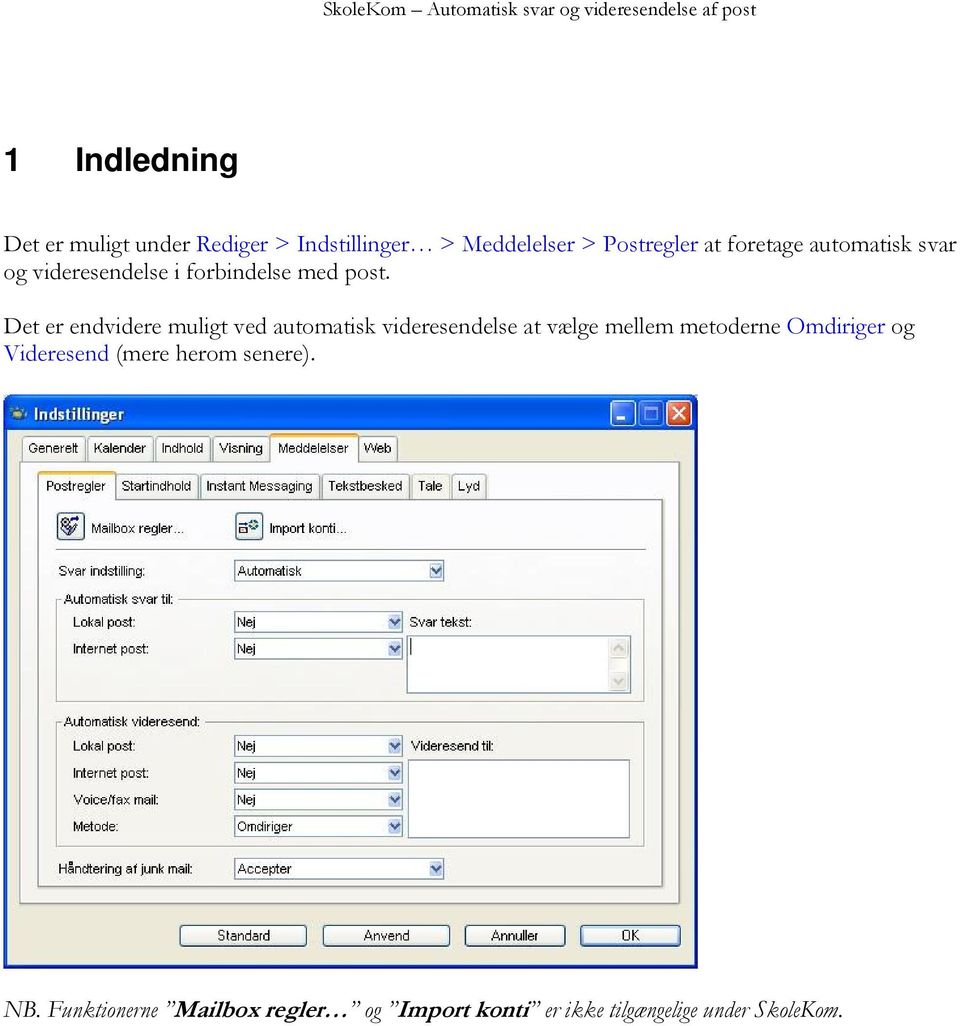
3 1 Indledning Det er muligt under Rediger > Indstillinger > Meddelelser > Postregler at foretage automatisk svar og videresendelse i forbindelse med post. Det er endvidere muligt ved automatisk videresendelse at vælge mellem metoderne Omdiriger og Videresend (mere herom senere). NB. Funktionerne Mailbox regler og Import konti er ikke tilgængelige under SkoleKom.
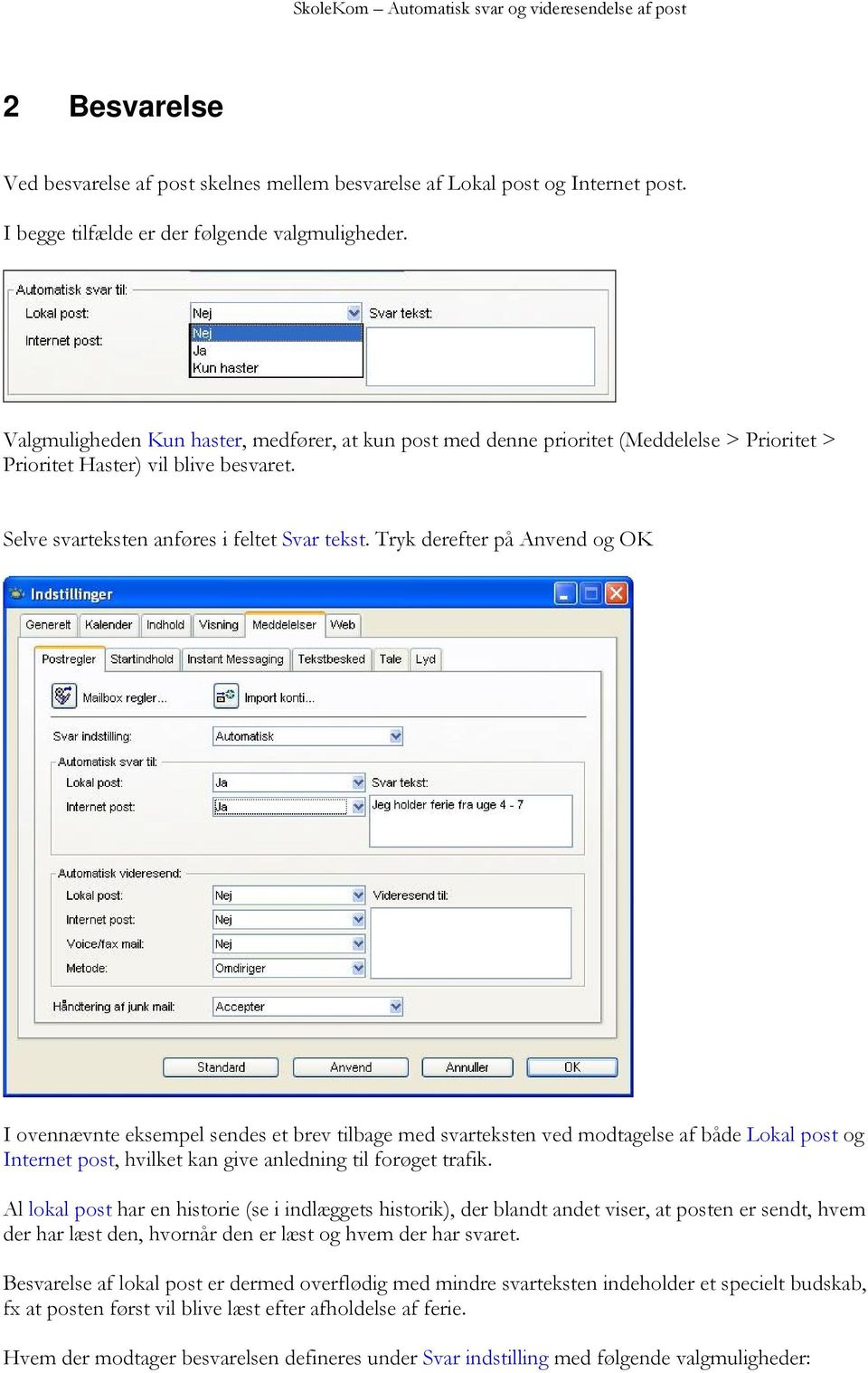
4 2 Besvarelse Ved besvarelse af post skelnes mellem besvarelse af Lokal post og Internet post. I begge tilfælde er der følgende valgmuligheder. Valgmuligheden Kun haster, medfører, at kun post med denne prioritet (Meddelelse > Prioritet > Prioritet Haster) vil blive besvaret. Selve svarteksten anføres i feltet Svar tekst. Tryk derefter på Anvend og OK I ovennævnte eksempel sendes et brev tilbage med svarteksten ved modtagelse af både Lokal post og Internet post, hvilket kan give anledning til forøget trafik. Al lokal post har en historie (se i indlæggets historik), der blandt andet viser, at posten er sendt, hvem der har læst den, hvornår den er læst og hvem der har svaret. Besvarelse af lokal post er dermed overflødig med mindre svarteksten indeholder et specielt budskab, fx at posten først vil blive læst efter afholdelse af ferie. Hvem der modtager besvarelsen defineres under Svar indstilling med følgende valgmuligheder:
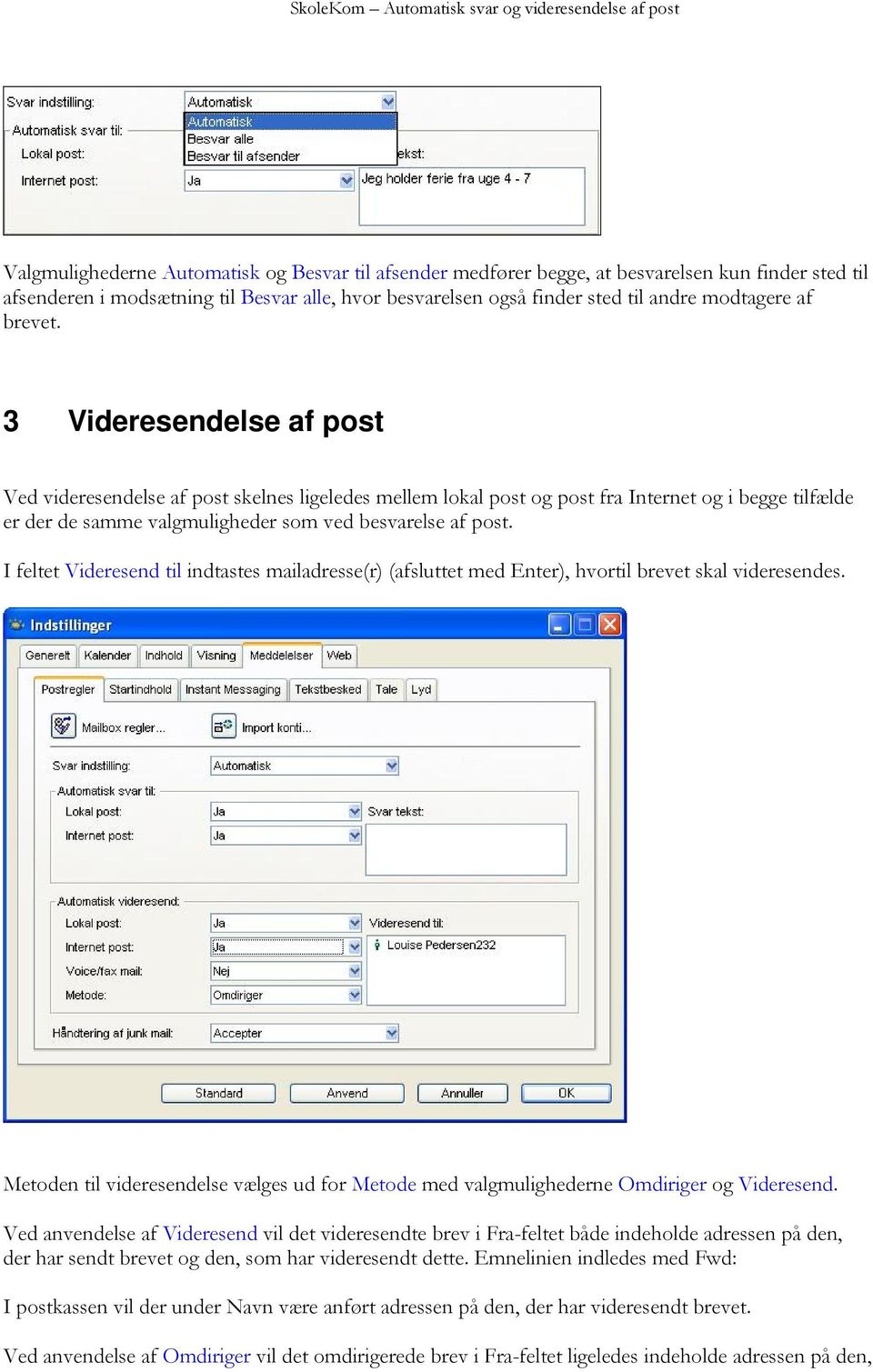
5 Valgmulighederne Automatisk og Besvar til afsender medfører begge, at besvarelsen kun finder sted til afsenderen i modsætning til Besvar alle, hvor besvarelsen også finder sted til andre modtagere af brevet. 3 Videresendelse af post Ved videresendelse af post skelnes ligeledes mellem lokal post og post fra Internet og i begge tilfælde er der de samme valgmuligheder som ved besvarelse af post. I feltet Videresend til indtastes mailadresse(r) (afsluttet med Enter), hvortil brevet skal videresendes. Metoden til videresendelse vælges ud for Metode med valgmulighederne Omdiriger og Videresend. Ved anvendelse af Videresend vil det videresendte brev i Fra-feltet både indeholde adressen på den, der har sendt brevet og den, som har videresendt dette. Emnelinien indledes med Fwd: I postkassen vil der under Navn være anført adressen på den, der har videresendt brevet. Ved anvendelse af Omdiriger vil det omdirigerede brev i Fra-feltet ligeledes indeholde adressen på den,
6 der sendte brevet og den, som omdirigerede dette. Til-feltet vil udover adressen på den, der har modtaget det omdirigerede brev også indeholde adressen på den, som har foretaget omdirigeringen. I postkassen vil der under Navn være anført adressen på den, der har sendt brevet. 4 Håndtering af junkmail I det nederste felt Håndtering junkmail: er det muligt at tage stilling til, hvorledes post med denne prioritet (Meddelelse > Prioritet > Prioritet Masse) skal håndteres. Her kan vælges mellem Accepter og Slet uden meddelelse. 5 Uendelige loops I modsætning til intern post er der mulighed for etablering af uendelige loops i forbindelse med post fra Internet, herunder post fra en såkaldt listserver. Et uendeligt loop vil nemt kunne destruere det oprindelige indhold af postkassen og vil i øvrigt virke belastende på SkoleKom. Uendelige loops inden for FirstClass er ikke mulig som følge af, at en mail med svartekst mærkes som værende maskingenereret, der ikke trigger en evt. ny maskingenereret besvarelse. 6 Support Hvis du har brug for support, kan du altid stille dit spørgsmål i konferencen Support, som du finder på SkoleKom ved at dobbeltklikke på konferencen for det brugerspecifikke område > Support Ofte vil det dog være hurtigst at ringe til UNI-C Support på tlf UNI-C Support har åbent fra kl. 8 til kl på hverdage i skoleugerne.
2. udgave April 2008 Tilpasset FirstClass version 8.3, dansk
 Installation af SPAM-filter 2. udgave April 2008 Tilpasset FirstClass version 8.3, dansk Indhold Installation af SkoleKoms SPAM-filter... 3 Hvilke mails bliver placeret i SPAM mail-mappen?... 4 Hvordan
Begyndervejledning. - For lærere, TAP er, pædagoger og studerende. 6. udgave November 2008. FirstClass version 9.1, dansk
 Begyndervejledning - For lærere, TAP er, pædagoger og studerende 6. udgave November 2008 FirstClass version 9.1, dansk UNI C SkoleKom Vermundsgade 5 2100 København Ø Tlf. 35878889 Om SkoleKom... 2 1.1
Skolekom. Email og konferencer til dig og dine elever! Version: August 2012
 Skolekom Email og konferencer til dig og dine elever! Version: August 2012 Indholdsfortegnelse Hvad er Skolekom...4 UNI Login...4 Start Skolekom...4 Dit skrivebord...5 Din mailadresse...6 Opgave 1: Skriv
Opsætning af Ikketilstedeassistent, Opbevaringspolitik og omdirigering af post fra Windows Live til alternativ email konto.
 Opsætning af Ikketilstedeassistent, Opbevaringspolitik og omdirigering af post fra Windows Live til alternativ email konto. Hvis du vil slå automatiske svar til eller ændre svarene, skal du gå til øverste
SkoleKom. Begyndervejledning. Tilpasset FirstClass version 11
 SkoleKom Begyndervejledning Tilpasset FirstClass version 11 1 Om SkoleKom... 3 1.1 Download og installation af FirstClass-programmet... 4 1.2 Log på SkoleKom... 5 1.3 Dit SkoleKom-skrivebord... 5 1.4 Sådan
Begyndervejledning. - For lærere, TAP er, pædagoger og studerende. 3. udgave December 2006. FirstClass version 8.2, dansk
 Begyndervejledning - For lærere, TAP er, pædagoger og studerende 3. udgave December 2006 FirstClass version 8.2, dansk UNI C SkoleKom Vermundsgade 5 2100 København Ø Tlf. 35878889 Om SkoleKom... 2 1 Det
FC-intranet: FC-intranet er et fælles mail- og konferencesystem, hvor lærere og elever kan kommunikere.
 IT-intro 9. august 2011 14:56 IT-introduktion på Risskov Gymnasium FC-intranet: FC-intranet er et fælles mail- og konferencesystem, hvor lærere og elever kan kommunikere. Før end man kan logge sig ind
BRUGERMANUAL. Outlook på Internettet Pharmakon IT
 BRUGERMANUAL Outlook på Internettet 2016 Pharmakon IT [email protected] Indhold Intro... 2 Indstillinger... 2 Krav... 2 Log ind på Outlook på internettet... 3 Visning... 4 Se dit aktuelle e-mail forbrug...
Vejledning i oprettelse og anvendelse af studiedokumenter
 Vejledning i oprettelse og anvendelse af studiedokumenter Dokumenter som alle kan skrive i Udover meddelelser (breve og konferenceindlæg) er det muligt at oprette dokumenter og præsentationer på SkoleKom.
IT-Brugerkursus. Modul 1 - Introduktion til skolens netværk og FC. Modul 1 - Introduktion til FC og Lectio. Printvenligt format. Indholdsfortegnelse
 Modul 1 - Introduktion til FC og Lectio IT-Brugerkursus Modul 1 - Introduktion til skolens netværk og FC Printvenligt format Indholdsfortegnelse Formål og opbygning Opgave Vejledning til intranettet Åbne
Modul 1 Skolens netværk og FirstClass (FC)
 Modul 1 Skolens netværk og FirstClass (FC) Computerens netværksdrev og mappen dokumenter Gå ind i "Denne computer" (ikonet ligger på skrivebordet). Her ligger de netværksdrev computeren råder over og separate
7.0 Ældre Sagen mail. Log på For at logge på formands webmail skriv adressen: i adressefeltet i Internet Explorer.
 7.0 Ældre Sagen mail Log på For at logge på formands webmail skriv adressen: https://webmail.aeldresagen.dk i adressefeltet i Internet Explorer. I login vinduet indskrives brugernavn som er den tilsendte
Giv andre medarbejdere adgang til den digitale postkasse. Vejledning til Digital Post for virksomheder
 Giv andre medarbejdere adgang til den digitale postkasse Vejledning til Digital Post for virksomheder Giv andre medarbejdere adgang til den digitale postkasse Denne vejledning viser dig, hvordan du giver
Brugermanual. PoP3 og Outlook Express Webmail www.321mail.dk. Udarbejdet af IT-afdelingen 2005
 Brugermanual PoP3 og Outlook Express Webmail www.321mail.dk Udarbejdet af IT-afdelingen 2005 Indholdsfortegnelse 1. ÆNDRING AF OUTLOOK EXPRESS KONTO... 4 2. OPRETTELSE AF OUTLOOK EXPRESS KONTO... 6 2.1
Brugermanual PoP3 og Outlook Office 2003 Webmail www.321mail.dk. Udarbejdet af IT-afdelingen 2005
 Brugermanual PoP3 og Outlook Office 2003 Webmail www.321mail.dk Udarbejdet af IT-afdelingen 2005 Indholdsfortegnelse 1. INDLEDNING... 4 2. OUTLOOK 2003... 4 3. BRUGERVEJLEDNING I BRUGEN AF WEB MAIL...
Outlook adgang til andre postkasser
 Outlook 2010 - adgang til andre postkasser Nogle brugere har brug for at have adgang til andre postkasser end deres egen, f.eks. en fællespostkasse eller chefens postkasse. For at få adgang skal man have
Tylstrup Skole. Indhold
 Indhold Grundlæggende opsætning af ipad... 2 Installation af Skolekom App ( ALLE Ipad brugere skal installere denne )... 9 Installation af Find my iphone... 16 Oprettelse af Apple-id... 23 1 Grundlæggende
Kalender-administration
 Kalender-administration 9. Udgave, januar 2007 FirstClass version 8.2, dansk UNI C SkoleKom Vermundsgade 5 2100 København Ø Tlf. 35878550 Om vejledningen... 3 1 Kalendertyper... 4 1.1 Personlig kalender...
Kalender-administration
 Kalender-administration 11. Udgave, maj 2010 UNI C SkoleKom Vermundsgade 5 2100 København Ø Tlf. 35878550 Om vejledningen... 3 1 Kalendertyper... 4 1.1 Personlig kalender...4 1.2 Gruppekalender...4 1.3
E-mail. Outlook. Outlook.com
 E-mail Outlook Outlook.com Indhold e-mail elektronisk post... 3 e-mail adresse... 3 Opstart af Microsoft Outlook.com... 4 Skærmbilledet i Outlook... 5 Arbejd med e-mail... 6 Sende e-mail... 7 Modtage og
Emply Hire. Nyt projekt. Senest opdateret: 26. marts 2015 Version 2/MO/2015
 Emply Hire Nyt projekt Senest opdateret: 26. marts 2015 Version 2/MO/2015 1 Denne brugermanual tager udgangspunkt i, hvordan du som rekrutteringsansvarlig/projektleder har mulighed for at oprette et nyt
Vejledning i brug af mailadministration.
 Vejledning i brug af mailadministration. Indholdsfortegnelse Indledning:...3 Mail administrator:...4 Ændringen af adgangskode:...5 Videresending af e-mail:...5 Ikke tilstede assistent:...6 Antivirus og
Vejledning til brug af FirstClass
 Vejledning til brug af FirstClass - opdateret januar 2013 Indhold Installation af FirstClass foretages kun første gang... 2 Hent FirstClass-klienten... 2 Installer FirstClass-klienten... 3 Ændre kodeord...
SkoleKom Web-adgang FirstClass 8
 Torben Frentz UNI C Web-adgang FirstClass 8 1. Indledning... 2 Forord... 2 Oversigt... 2 Om vejledningen... 3 Login... 3 Det første vindue... 5 Andre vinduer... 7 Logout... 7 Ændring af kodeord, resumé,
Brugervejledning til Ofir Rekrutteringssystem - Kandidathåndtering
 Brugervejledning til Ofir Rekrutteringssystem - Kandidathåndtering Denne version er senest opdateret: 09.01.2012 Indholdsfortegnelse Indholdsfortegnelse... 1 Sådan logger du på... 2 Rediger brugerprofil...
It-@fdelingen UC Syddanmark 7266 2400
 UNI-Login Installation af SkoleKom og ændring af kodeord SkoleKom er et udbredt mail- og konferencesystem i skoleverdenen i Danmark. For at komme på SkoleKom, skal du oprettes som bruger, hvor du får 3
Basisbrugergrænsefladen i GroupWise WebAccess
 Introduktion til basisbrugergrænsefladen i GroupWise WebAccess 8 Novell Basisbrugergrænsefladen i GroupWise WebAccess INTRODUKTION www.novell.com Bruge basisbrugergrænsefladen i GroupWise WebAccess Når
Videresend til egen . Vejledning til Digital Post for virksomheder
 Videresend til egen e-mail Vejledning til Digital Post for virksomheder Videresend til egen e-mail Virksomheden kan automatisk få videresendt post fra den digitale postkasse til sit eget sikre e-mailsystem.
Outlook 2010 - adgang til andre postkasser
 Outlook 2010 - adgang til andre postkasser Nogle brugere har brug for at have adgang til andre postkasser end deres egen, f.eks. en fællespostkasse eller chefens postkasse. For at få adgang skal man have
mailsignaturer outlook 2011
 1 mailsignaturer outlook 2011 Denne guide viser dig, hvordan du opretter og anvender forskellige mailsignaturer i Outlook 2011. Start med at åbne Outlook og vælge E-mail øverst til venstre. Tryk herefter
SkoleKom LogBog. 1. udgave, april 2006. FirstClass version 8.043, dansk. UNI C SkoleKom Vermundsgade 5 2100 København Ø Tlf.
 SkoleKom LogBog 1. udgave, april 2006 FirstClass version 8.043, dansk UNI C SkoleKom Vermundsgade 5 2100 København Ø Tlf. 35878889 SkoleKom LogBog 1 Indledning... 2 2 Samlemapper... 3 2.1 Oprettelse af
Brugermanual Outlook Web App 2010
 Brugermanual Outlook Web App 2010 Pharmakon IT Vejledning Outlook Web App Side 1 Indeks Indeks... 2 Intro... 2 Indstillinger... 2 Krav... 2 Log ind for at Outlook Web App... 3 Se din aktuelle e-mail forbrug...
Indhold Outlook Web App... 1
 Outlook Web App Outlook Web App (OWA) bruges til at håndtere e-mails og kalendere uden at skulle have Outlook klient programmet installeret. OWA kan bruges på en hvilken som helst computer, der har adgang
Vejledning om avanceret afhentning. i Digital Post på Virk.dk.
 Vejledning om avanceret afhentning og sortering i Digital Post på Virk.dk. Denne vejledning beskriver, hvordan virksomheder, foreninger m.v. med et CVR-nummer kan modtage Digital Post, herunder hvordan
Version: 1.0 Udarbejdet: Okt. 2013 Udarbejdet af: Erhvervsstyrelsen og Digitaliseringsstyrelsen
 Anbefalinger om brug af Digital Post for store virksomheder, administratorer/advokater (fx ejendomsadministratorer) og virksomheder med mange p- enheder Version: 1.0 Udarbejdet: Okt. 2013 Udarbejdet af:
Vejledning. Kalender, beskeder og nyheder. GolfBox A/S Sensommervej 34 F 8600 Silkeborg Tlf.: +45 2173 4000 Email.: [email protected] Web: golfbox.
 Vejledning Kalender, beskeder og nyheder GolfBox A/S Sensommervej 34 F 8600 Silkeborg Tlf.: +45 2173 4000 Email.: [email protected] Web: golfbox.dk Kalender, beskeder og nyheder Klubben har mulighed for
IntoWords. Nyt dokument. Ordforslag. Hjælpeværktøj.
 IntoWords Læse- og skriveværktøj med oplæsning og ordforslag. En app med mange af de samme muligheder som CD-ord på en computer. Denne app er udviklet af Mikroværkstedet/MV-Nordic. Da Thisted kommune har
Videresend til egen . Vejledning til Digital Post for virksomheder
 Videresend til egen e-mail Vejledning til Digital Post for virksomheder Videresend til egen e-mail Virksomheden kan automatisk få videresendt post fra den digitale postkasse til sit eget sikre e-mail-system.
Vejledning. Indhold. Adgang til andre postkasser med Outlook Tildele rettigheder til fællespostkasse
 Vejledning Afdeling UCL Erhvervsakademi og Professionshøjskole IT Oprettet 20.12.2018 Redigeret 21-12-2018 Udarbejdet af Lone Petersen Dokumentnavn Adgang til andre postkasser med Outlook 2016 Dokumentnummer
Import-vejledning Fra KMD til UNI Login
 Import-vejledning Fra KMD til UNI Login 3. udgave, september 2006 UNI C Vermundsgade 5 2100 København Ø Tlf: 35 87 88 89 1 Eksporter fra KMD... 2 1.1 KMD Easy... 2 1.2 KMD Matrix... 3 2 Import af data
Først skal du oprette dig i systemet, d. v. s. du skal have en såkaldt Googlekonto bestående af en mailadresse og et kodeord.
 Gmail Indhold Indhold...1 Introduktion...2 Opret dig i systemet...2 At skrive mails...5 Sende en mail til flere personer...8 Vedhæfte en fil...9 Kladde...10 Signatur...11 Modtagne mails...12 Stjernemarkering...14
Google Apps. Lær at oprette, organisere, dele og slette dokumenter. Udarbejdet af PLC, version 2013!!!!!!! Side 1 af 9
 Lær at oprette, organisere, dele og slette dokumenter. Udarbejdet af PLC, version 2013!!!!!!! Side 1 af 9 Arbejde i faner Google Apps arbejder i faner, derfor er det vigtigt, du er bekendt med det. Mappen
LinkGRC. Kontrol. Brugermanual
 Brugermanual 1 INDHOLD 1. Navigation 2. Dashboard 3. 4. Support 2 NAVIGATION 1 På forsiden finder du dine installerede moduler i LinkGRC løsningen og du kan her vælge hvilket modul du ønsker at arbejde
Dit personlige SkoleKom
 Dit personlige SkoleKom Når du første gang åbner dit skrivebord på SkoleKom har det et standardudseende I form af en standard-baggrund og et standard-resumé. Du kan nu tilpasse baggrunden, så den passer
Kalendervejledning. 6. Udgave, januar 2007. FirstClass version 8.2 dansk. UNI C SkoleKom Vermundsgade 5 2100 København Ø Tlf.
 Kalendervejledning 6. Udgave, januar 2007 FirstClass version 8.2 dansk UNI C SkoleKom Vermundsgade 5 2100 København Ø Tlf. 35878550 1 Kalendertyper... 4 1.1 Personlig kalender... 4 1.2 Fælleskalendere...
BlackBerry Internet Service. Version: 4.5.1. Brugervejledning
 BlackBerry Internet Service Version: 4.5.1 Brugervejledning Publiceret: 2014-01-08 SWD-20140108172804123 Indhold 1 Kom godt i gang...7 Om meddelelelsesserviceplanerne for BlackBerry Internet Service...7
SkoleKom FirstClass 8
 Torben Frentz UNI C FirstClass 8 I. Klient- og webbaseret adgang til...3 1. Indledning... 3 Forord... 3 Oversigt... 3 Om vejledningen... 4 II. Klient-baseret adgang til... 6 2. Login, vinduer, logout og
Vejledning. Indhold. Adgang til andre postkasser med Outlook Tildele rettigheder til fællespostkasse
 Vejledning Afdeling UCL Erhvervsakademi og Professionshøjskole IT Oprettet 05.10.2018 Redigeret Udarbejdet af Lone Petersen Dokumentnavn Adgang til andre postkasser med Outlook 2013 Dokumentnummer 1394720
Import-vejledning Fra csv-fil til UNI Login
 Import-vejledning Fra csv-fil til UNI Login 2. udgave, august 2006 2. version UNI C Vermundsgade 5 2100 København Ø Tlf: 35 87 88 89 1 Udtræk af data fra det administrative system... 2 2 Import af data
BRUGERVEJLEDNING. Opsætning af e-mail på Android. Altibox Danmark A/S Danmarksvej 26 8660 Skanderborg Telefon 70 300 600 altibox.dk info@altibox.
 BRUGERVEJLEDNING Opsætning af e-mail på Android Altibox Danmark A/S Danmarksvej 26 8660 Skanderborg Telefon 70 300 600 altibox.dk [email protected] 1 KONTOTYPER TIL E-MAIL Hos Altibox kan du vælge to forskellige
Outlook-vinduet Outlook-vinduet indeholder Genvejsgrupper, Mapper og Emner.
 Introduktion til Outlook Outlook kan bruges til styring af kommunikation, journalisering og planlægning. Samtidig kan det på Pc erne fungere som erstatning for både computerens skrivebord og stifinderen
Brugervejledning Digital Post
 Brugervejledning Digital Post 1. Forsiden Forsiden af Digital Post er det centrale billede i systemet. Her listes brevene efterhånden som de modtages. De fleste relevante oplysninger vises her. 1.2. Kolonner
TDC Scale Mobil. Administratorvejledning. opsætning af TDC Scale Mobil
 TDC Scale Mobil Administratorvejledning til opsætning af TDC Scale Mobil 1 Indhold Side Indledning 3 1. Tilpasning af din Scaleløsning generelt 3 2. Lokalnummerlængde 3 3. Hovednummervisning 6 Opsætning
Web Admin 5.5. Brugsvejledning for User admin. Copyright 2003 Gullestrup.net
 Web Admin 5.5 Copyright 2003 Gullestrup.net Log ind på systemet Start med at gå ind på http://mailadmin.gullestrup.net i din browser. Indtast din Email Adresse samt Password, som hører til din konto, tryk
Web Admin 5.5. Brugsvejledning for Domain admin. Copyright 2003 Gullestrup.net
 Web Admin 5.5 Copyright 2003 Gullestrup.net Log ind på systemet Start med at gå ind på http://mailadmin.gullestrup.net i din browser. Indtast din Email Adresse samt Password, som du tidligere har modtaget
Import-vejledning Fra Dansk Skoledata til UNI Login
 Import-vejledning Fra Dansk Skoledata til UNI Login - For UNI Login brugeradministratorer 1. udgave, april 2007 UNI C 2007 Vermundsgade 5 2100 København Ø Tlf: 35 87 88 89 1 Eksporter fra Dansk Skoledata...
Sektornet VPN Installationsvejledning Windows Vista/7
 Sektornet VPN Installationsvejledning Windows Vista/7 Version 5.0 Af Jesper Skou Jensen og Mads Udengaard Sørensen 1 Start installationen 1 1 Indledning Denne vejledning gennemgår opsætning af Sektornet
1. udgave, juni 2005 Tilpasset FirstClass version 8, dansk
 1. udgave, juni 2005 Tilpasset FirstClass version 8, dansk UNI C SkoleKom Vermundsgade 5 2100 København Ø Tlf. 35878889 1 Om SPUNK konferencer... 3 2 Oprettelse af hovedkonference... 4 2.1 Fremgangsmåde...
Giv eksterne parter adgang til den digitale postkasse. Vejledning til Digital Post for virksomheder
 Giv eksterne parter adgang til den digitale postkasse Vejledning til Digital Post for virksomheder Giv eksterne parter adgang til den digitale postkasse Denne vejledning viser dig, hvordan du giver eksterne
Kom godt igang. med webanalyser.dk. Hvis du udskriver og følger denne guide, vil du få et godt overblik over systemet på ca. 20 minutter.
 Kom godt igang med webanalyser.dk Hvis du udskriver og følger denne guide, vil du få et godt overblik over systemet på ca. 20 minutter. Når du har fulgt beskrivelsen, har du oprettet dit første skema,
Import-vejledning. Fra Edb-brugsen til UNI Login. - For UNI Login brugeradministratorer. 1. udgave, januar 2009
 Import-vejledning Fra Edb-brugsen til UNI Login - For UNI Login brugeradministratorer 1. udgave, januar 2009 UNI C 2009 Vermundsgade 5 2100 København Ø Tlf: 35 87 88 89 1 Eksporter fra Edb-brugsen... 2
ViKoSys. Virksomheds Kontakt System
 ViKoSys Virksomheds Kontakt System 1 Hvad er det? Virksomheds Kontakt System er udviklet som et hjælpeværkstøj til iværksættere og andre virksomheder som gerne vil have et værktøj hvor de kan finde og
Guide til mailadministrationen
 Guide til mailadministrationen Mailadresser, der udbydes af KFUM og KFUK i Danmark, administreres via http://mailadmin.kfum-kfuk.dk I mange tilfælde er brugernavnet, der logges ind med, en mailadresse,
UNI Login brugeradministration
 UNI Login brugeradministration - administration via XML-import 2. udgave, maj 2010 UNI C 2010 Vermundsgade 5 2100 København Ø Tlf: 35 87 88 89 1 Hvem kan bruge denne vejledning?... 2 1.1 Hvordan eksporteres
E-MAIL G-MAIL (GOOGLE)
 E-MAIL G-MAIL (GOOGLE) Erik Thorsager, Esbjerg. 3. udgave: G-mail Side 1 G-mail E-mail: Det engelske ord mail betyder post. E står for elektronisk. E-mail betyder altså elektronisk post. Elektronisk post
Elevvejledning til SkoleKomNet - Min egen hjemmeside
 Indledning...1 Sådan får du adgang...2 Dit KlasseWeb skrivebord Overblik...2 Dit arbejdsområde...3 Din hjemmeside på nettet...3 Sådan laver du en hjemmeside i 4 trin...3 Trin 1 Dit personlige billede på
Vejledning i at anvende åbningskvittering. Juli 2016
 Vejledning i at anvende åbningskvittering Juli 2016 Hvem skal anvende vejledningen? Vejledningen er relevant for dig, hvis du vil anvende åbningskvittering på materialer. Du skal have en af følgende roller
Giv eksterne parter adgang til den digitale postkasse. Vejledning til Digital Post for virksomheder
 Giv eksterne parter adgang til den digitale postkasse Vejledning til Digital Post for virksomheder Giv eksterne parter adgang til den digitale postkasse Denne vejledning viser dig, hvordan du giver eksterne
Digital Postkasse/e-Boks
 Nemt på nettet Digital Postkasse/e-Boks Horsens Kommunes Biblioteker Redigeret januar 2013 [email protected] Indledning Mere og mere kommunikation med det offentlige foregår over nettet. Ting, som man
Ipad. Sådan fotograferer du.
 Ipad. Sådan fotograferer du. Se på nissens arbejde, giv dig god tid og få fine billeder. Tag et billede: Check Foto/Video knappen lyser gult på Foto, Zoom frem og tilbage, klik evt. en enkelt gang, på
Materialebasen. Giv relevante elever adgang til digitale tekster. Version: August 2012
 Materialebasen Giv relevante elever adgang til digitale tekster Version: August 2012 Indholdsfortegnelse Hvad er Materialebasen?...4 Hvad kan teksterne?...4 De formelle krav...5 Få adgang som lærer...5
Office/Outlook. Vejledning. Gendan slettede e-mails via ComArchive IT-AFDELINGEN
 Af: Anders C. H. Pedersen E-mail: [email protected] Revideret: 1. juni 2015 IT-AFDELINGEN Vejledning Office/Outlook Gendan slettede e-mails via ComArchive Norddjurs Kommune. Torvet 3. 8500 Grenå Tlf.:
Import-vejledning Fra regneark til UNI Login
 Import-vejledning Fra regneark til UNI Login - For UNI Login brugeradministratorer 4. udgave, januar 2007 UNI C 2007 Vermundsgade 5 2100 København Ø Tlf: 35 87 88 89 1 Oprettelse af regneark med persondata...
Sådan bruges kontaktpersongrupper (private distributionslister)
 Sådan bruges kontaktpersongrupper (private distributionslister) I adressekartoteket i Outlook er der en række fælles distributionslister, der styres af registreringer på de enkelte personer i SIS, f.eks.
Formular modul. Sitecore Foundry januar Version 1.0
 22. januar 2015 - Version 1.0 Pentia A/S Store Kongensgade 66, Baghuset 1264 København K Telefon: 7023 3330 E-mail: [email protected] Indholdsfortegnelse Indledning... 3 Opret en ny formular... 4 Skjult
Kom godt i gang! Brugervejledning til Fiberbredbånd, Webmail og e-mailopsætning. Fiberbredbånd TV Telefoni www.energimidt.dk
 Kom godt i gang! Brugervejledning til Fiberbredbånd, Webmail og e-mailopsætning Fiberbredbånd TV Telefoni www.energimidt.dk Fiberbredbånd TV Telefoni Indhold 4 Opkobling til internettet 5 Oprettelse på
Mail. 0: Send en E-mail. Du kan vedhæfte billeder til mail en. Ju-hue, jeg har fået en mail på min ipad, der er også et billede med i mailen.
 Mail. 0: Send en E-mail. Du kan vedhæfte billeder til mail en. Ju-hue, jeg har fået en mail på min ipad, der er også et billede med i mailen. 1: Du kan åbne mail en, øverst hold på Fra i 2 sek, så kan
Brugermanual. OpenScape Voice. Siemens OpenStage 40. Opsætning via hjemmeside. Version 07/15
 Brugermanual OpenScape Voice Siemens OpenStage 40 Opsætning via hjemmeside Version 07/15 Udskriv denne brugermanual Denne manual er designet til at blive udskrevet som et hæfte, du kan gemme og bruge som
Import-vejledning. Fra NP Privatskole til UNI Login. - For UNI Login brugeradministratorer. 1. udgave, januar 2009
 Import-vejledning Fra NP Privatskole til UNI Login - For UNI Login brugeradministratorer 1. udgave, januar 2009 UNI C 2009 Vermundsgade 5 2100 København Ø Tlf: 35 87 88 89 1 Eksporter fra NP Privatskole...
Vejledning til formularmodul
 Vejledning til formularmodul Side 1 af 25 Indledning Formularmodulet kan anvendes til bestilling af varer, booking af møder, indmeldelse - kun fantasien sætter grænser! Systemet er oprettet, så der er
Gå tilbage til forsiden med antivirus
 Gå tilbage til forsiden med antivirus Hjælp til installation af AVG Antivirus Registrering Den licensnøgle som du får udleveret af os og som er anført på din bestillingsmail er et såkaldt "salgsnummer"
Quickguide til skoleadministrator Skriftsproglig udvikling. Administrators rolle. Kom godt i gang
 Quickguide til skoleadministrator Skriftsproglig udvikling Denne quickguide gennemgår de vigtigste trin, du som skoleadministrator skal igennem, når du benytter Skoleportalen til afvikling af prøver i
Lynvejledning til Cisco Unity Connection Web-indbakken (version 9.x)
 Lynvejledning Lynvejledning til Cisco Unity Connection Web-indbakken (version 9.x) Cisco Unity Connection Web-indbakke (version 9.x) Om Cisco Unity Connection Web-indbakken Styring af Web-indbakken Meddelelsesområde
Sådan bruger du netbanken
 Sådan bruger du netbanken www.banknordik.dk Indhold Vejledning... 3 Log ind... 3 Betal et indbetalingskort... 4 Lav en overførsel... 5 Lav en fast overførsel... 6 Tilmelding og afmelding af funktioner...
Import-vejledning Fra KMD Elev til UNI Login
 Import-vejledning Fra KMD Elev til UNI Login - For UNI Login brugeradministratorer 6. udgave, juli 2008 UNI C 2008 Vermundsgade 5 2100 København Ø Tlf: 35 87 88 89 1 Bestil data fra KMD Elev... 2 2 Indlæsning
Administratormanual Version 3.1
 Administratormanual Administratormanual Version 3.1 4 Indhold Systemopbygning 1.1 Systemkrav - Hardware/software.............................. side 7 - Indstillinger....................................
SÅDAN BRUGER DU ONLINE KALENDER
 SÅDAN BRUGER DU ONLINE KALENDER I vejledningen bruger vi det gratis program Google kalender som eksempel til at vise, hvordan man bruger en online kalender. DU SKAL I FORVEJEN: Kunne bruge en browser og
Opsætning af din computer med DLG Bredbånd
 Opsætning af din computer med DLG Bredbånd Indholdsfortegnelse 1. Sådan finder du frem til, hvilken Windows version din computer har. Først klikker du på nede i venstre hjørne, derefter vælger du På den