
Opsætning på kreditor
|
|
|
- Tilde Jensen
- 10 år siden
- Visninger:
Transkript
1
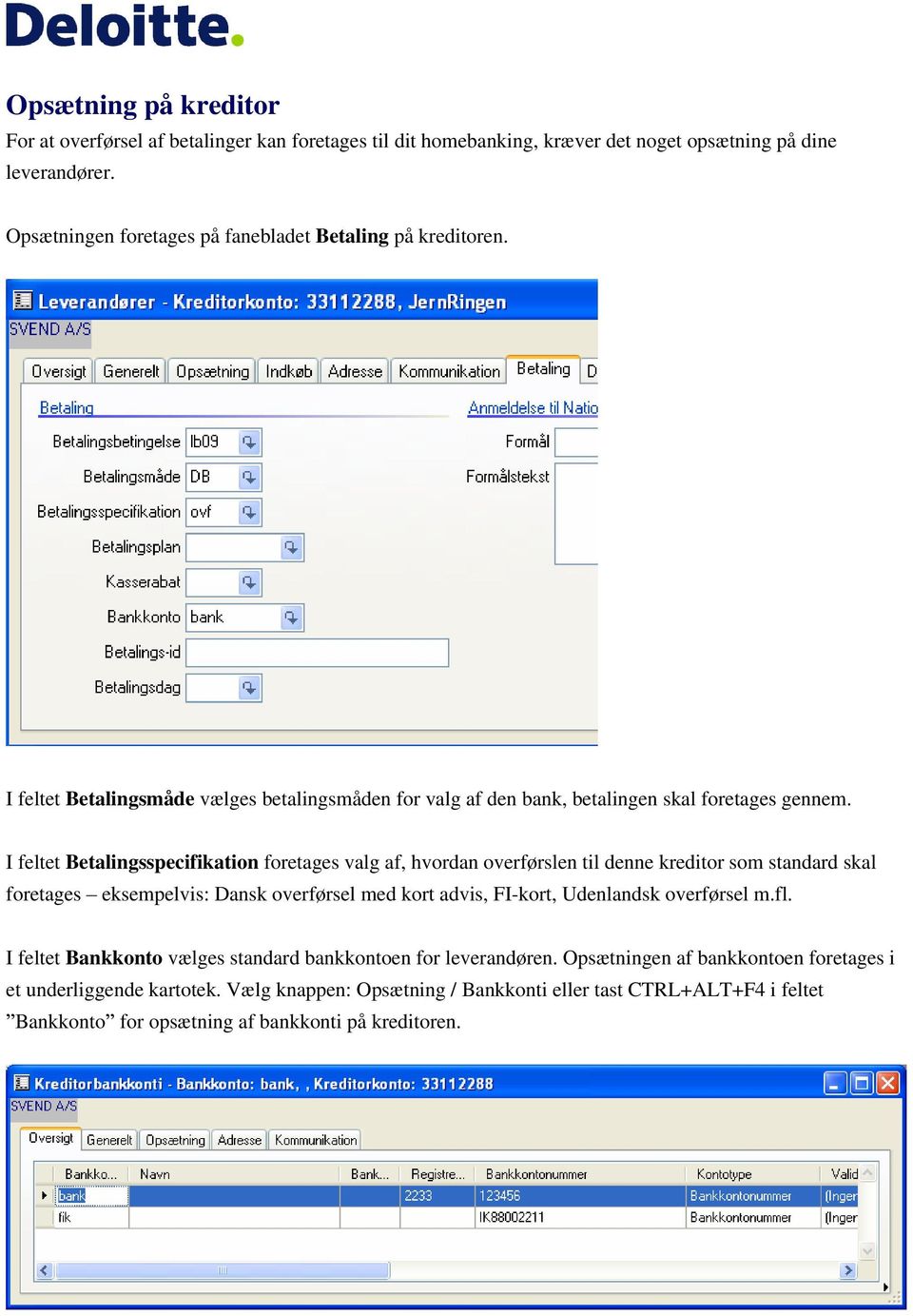
2 Opsætning på kreditor For at overførsel af betalinger kan foretages til dit homebanking, kræver det noget opsætning på dine leverandører. Opsætningen foretages på fanebladet Betaling på kreditoren. I feltet Betalingsmåde vælges betalingsmåden for valg af den bank, betalingen skal foretages gennem. I feltet Betalingsspecifikation foretages valg af, hvordan overførslen til denne kreditor som standard skal foretages eksempelvis: Dansk overførsel med kort advis, FI-kort, Udenlandsk overførsel m.fl. I feltet Bankkonto vælges standard bankkontoen for leverandøren. Opsætningen af bankkontoen foretages i et underliggende kartotek. Vælg knappen: Opsætning / Bankkonti eller tast CTRL+ALT+F4 i feltet Bankkonto for opsætning af bankkonti på kreditoren.
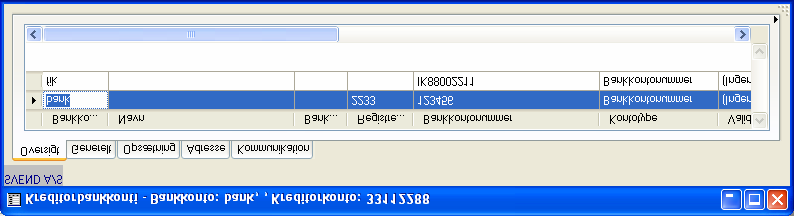
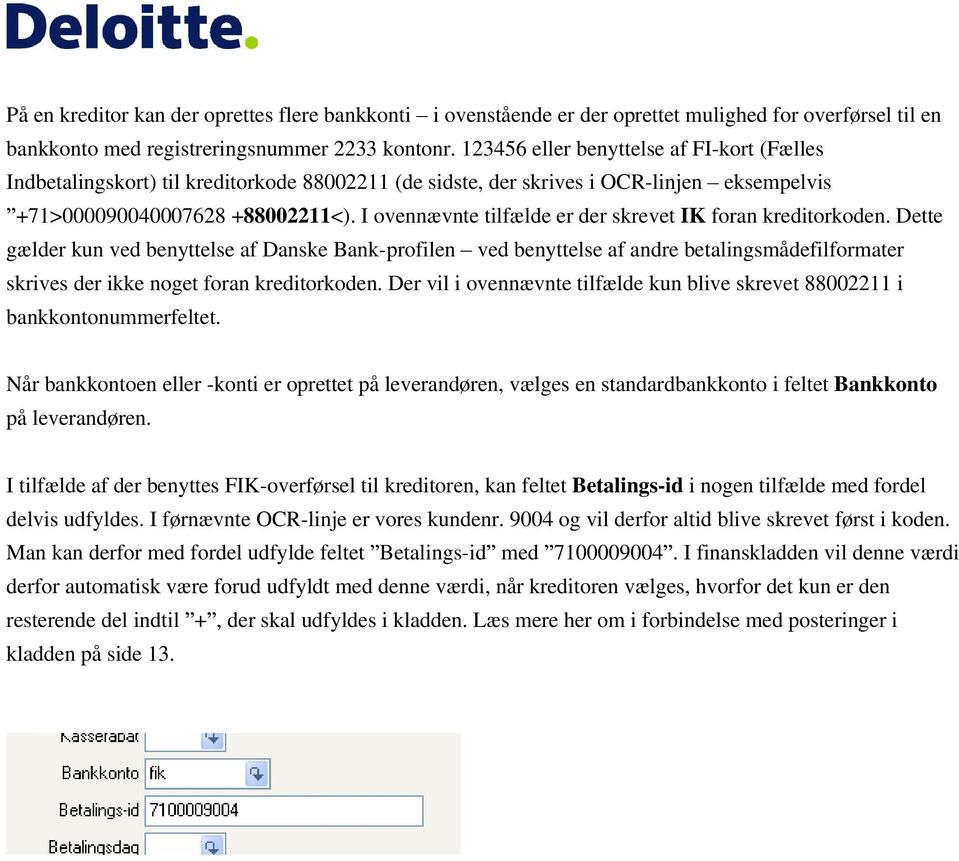
3 På en kreditor kan der oprettes flere bankkonti i ovenstående er der oprettet mulighed for overførsel til en bankkonto med registreringsnummer 2233 kontonr eller benyttelse af FI-kort (Fælles Indbetalingskort) til kreditorkode (de sidste, der skrives i OCR-linjen eksempelvis +71> <). I ovennævnte tilfælde er der skrevet IK foran kreditorkoden. Dette gælder kun ved benyttelse af Danske Bank-profilen ved benyttelse af andre betalingsmådefilformater skrives der ikke noget foran kreditorkoden. Der vil i ovennævnte tilfælde kun blive skrevet i bankkontonummerfeltet. Når bankkontoen eller -konti er oprettet på leverandøren, vælges en standardbankkonto i feltet Bankkonto på leverandøren. I tilfælde af der benyttes FIK-overførsel til kreditoren, kan feltet Betalings-id i nogen tilfælde med fordel delvis udfyldes. I førnævnte OCR-linje er vores kundenr og vil derfor altid blive skrevet først i koden. Man kan derfor med fordel udfylde feltet Betalings-id med I finanskladden vil denne værdi derfor automatisk være forud udfyldt med denne værdi, når kreditoren vælges, hvorfor det kun er den resterende del indtil +, der skal udfyldes i kladden. Læs mere her om i forbindelse med posteringer i kladden på side 13.
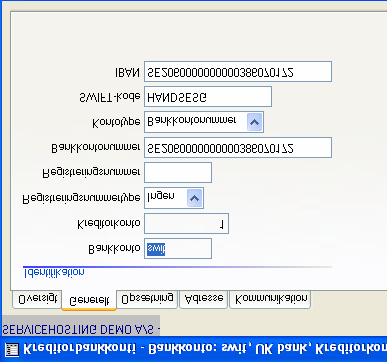
4 Opsætning på udenlandsk kreditor Ved betaling til udenlandsk kreditor skal der som det første være oprettet en betalingsspecifikation til udland, som vælges i feltet Betalingsspecifikation på fanebladet Betaling på den enkelte kreditor. Bankkontoopsætningen foretages således: Mange overførsler til udland foretages i dag som IBAN-overførsler IBAN-nummeret skrives i feltet Bankkontonummer. Flere af filformaterne kræver desuden, at oplysninger om bank er oprettet skriv bankens navn i feltet Navn. På fanebladet Generelt udfyldes feltet IBAN. SWIFT-kode skrives i feltet SWIFT-kode.
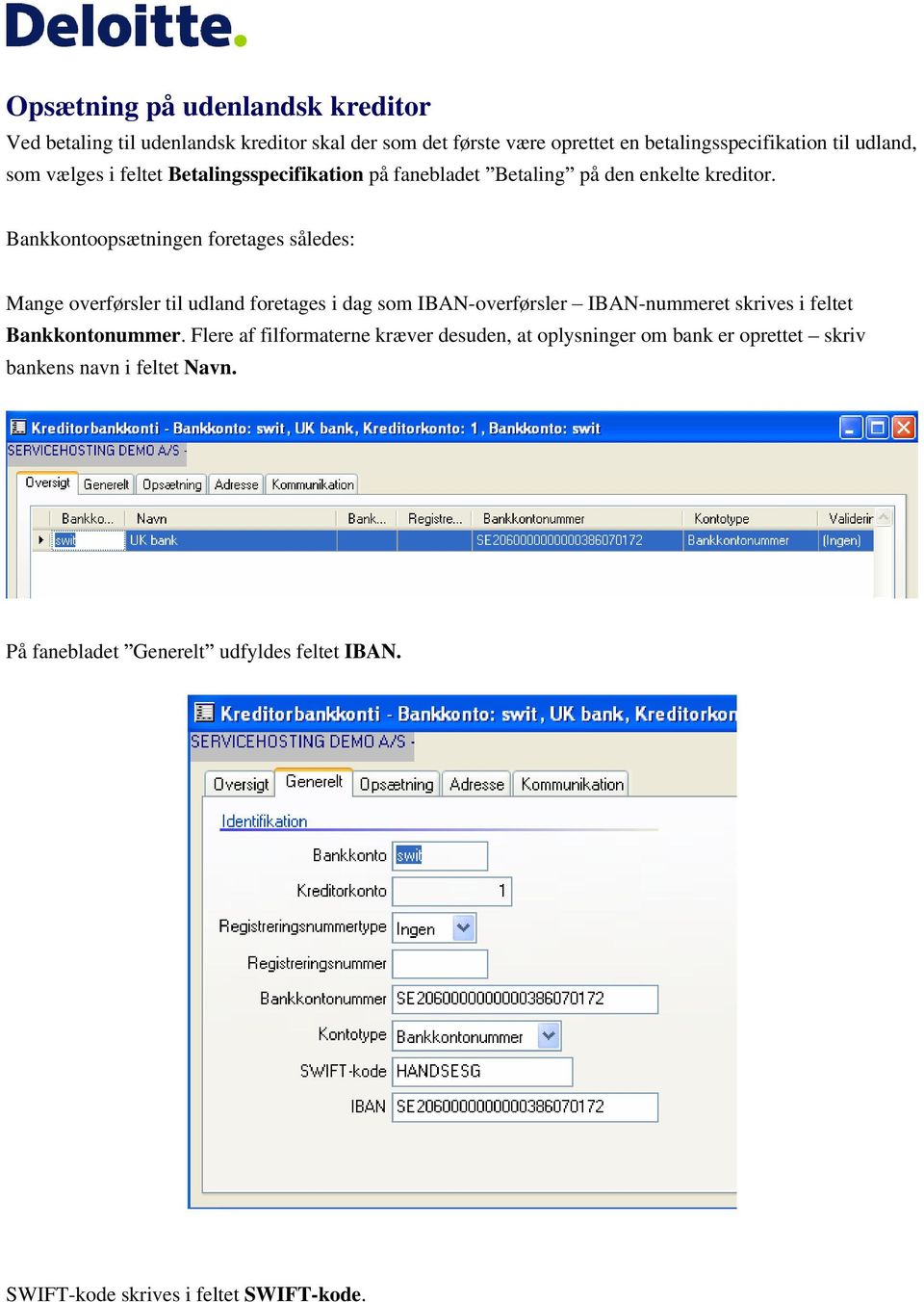
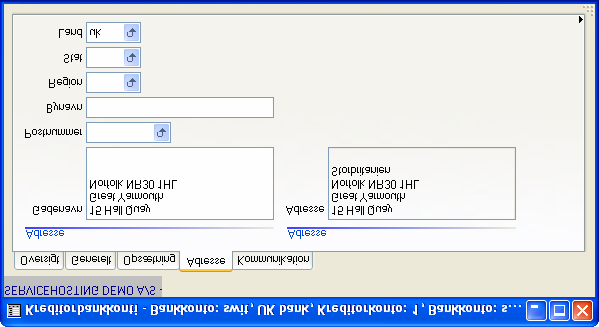
5 Vælg fanebladet Opsætning : Eventuel meddelelse til banken, som sendes med betalingerne, indtastes i feltet Meddelelse til bank. Vælg fanebladet Adresse : Flere af formaterne kræver, at bankens adresseoplysninger er udfyldt Land. Dette gøres i feltet Gadenavn og Bankkontoen tilknyttes efterfølgende kreditoren på samme måde som under danske kreditorer.
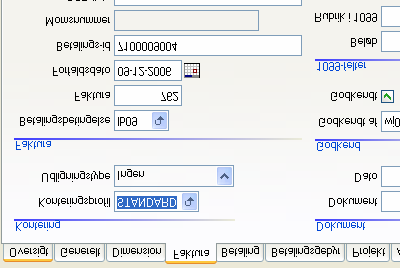
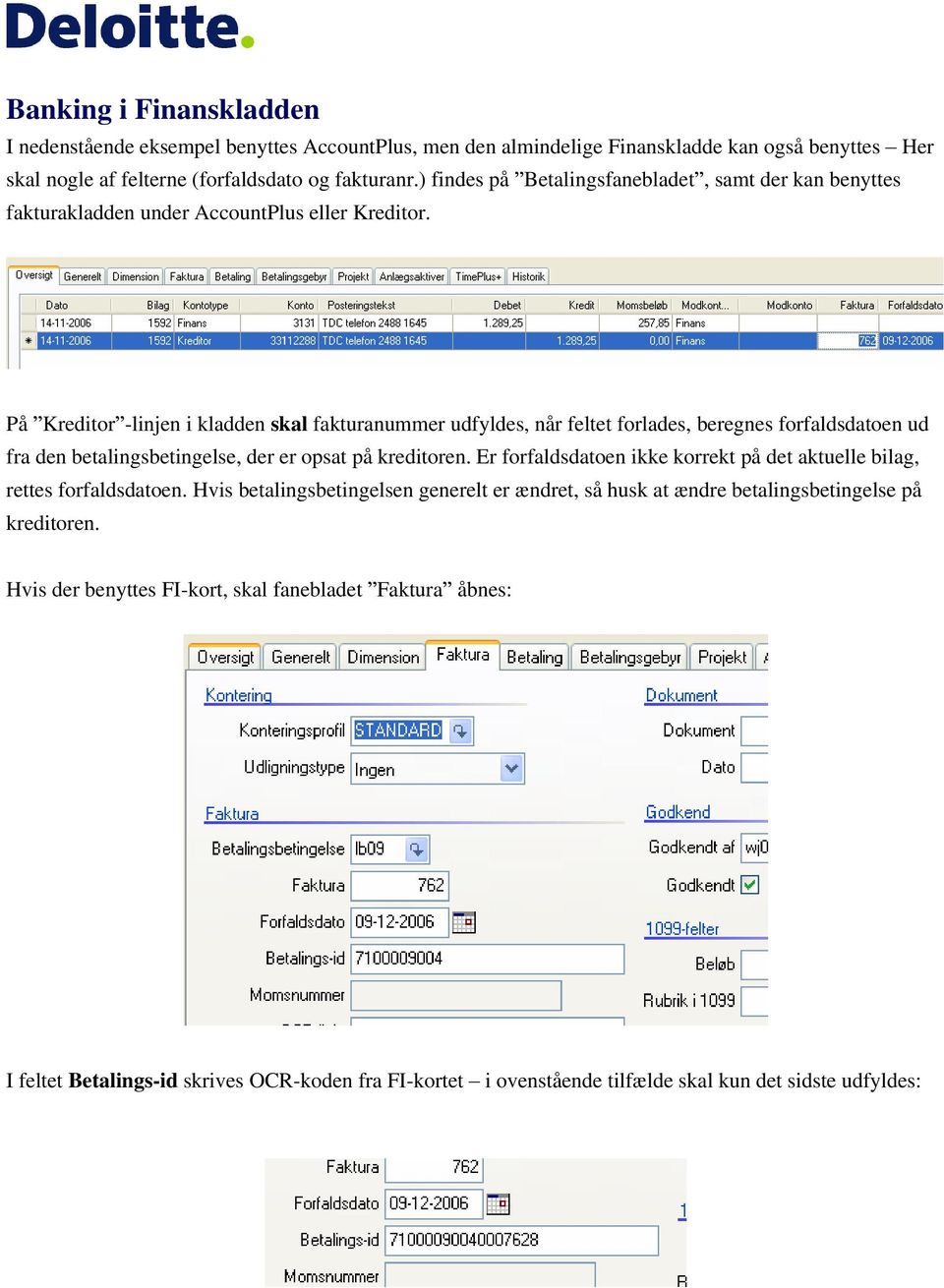
6 Banking i Finanskladden I nedenstående eksempel benyttes AccountPlus, men den almindelige Finanskladde kan også benyttes Her skal nogle af felterne (forfaldsdato og fakturanr.) findes på Betalingsfanebladet, samt der kan benyttes fakturakladden under AccountPlus eller Kreditor. På Kreditor -linjen i kladden skal fakturanummer udfyldes, når feltet forlades, beregnes forfaldsdatoen ud fra den betalingsbetingelse, der er opsat på kreditoren. Er forfaldsdatoen ikke korrekt på det aktuelle bilag, rettes forfaldsdatoen. Hvis betalingsbetingelsen generelt er ændret, så husk at ændre betalingsbetingelse på kreditoren. Hvis der benyttes FI-kort, skal fanebladet Faktura åbnes: I feltet Betalings-id skrives OCR-koden fra FI-kortet i ovenstående tilfælde skal kun det sidste udfyldes:
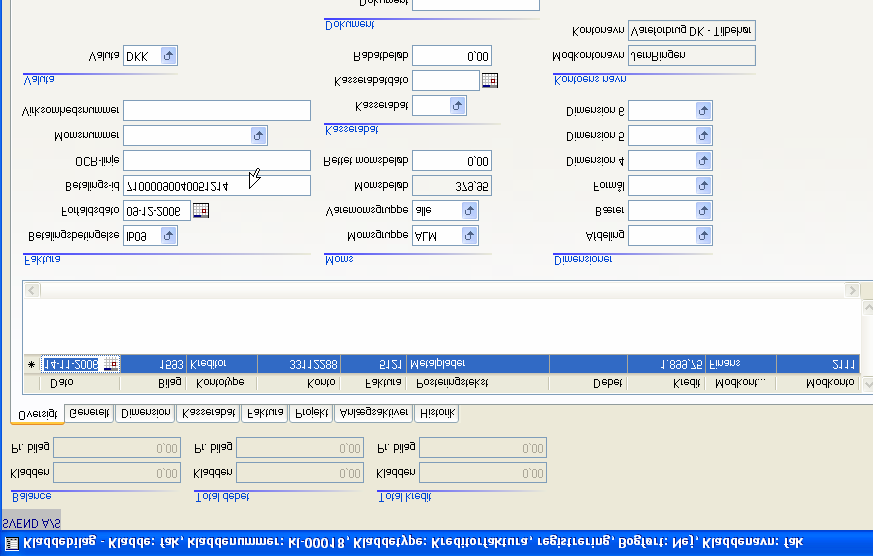
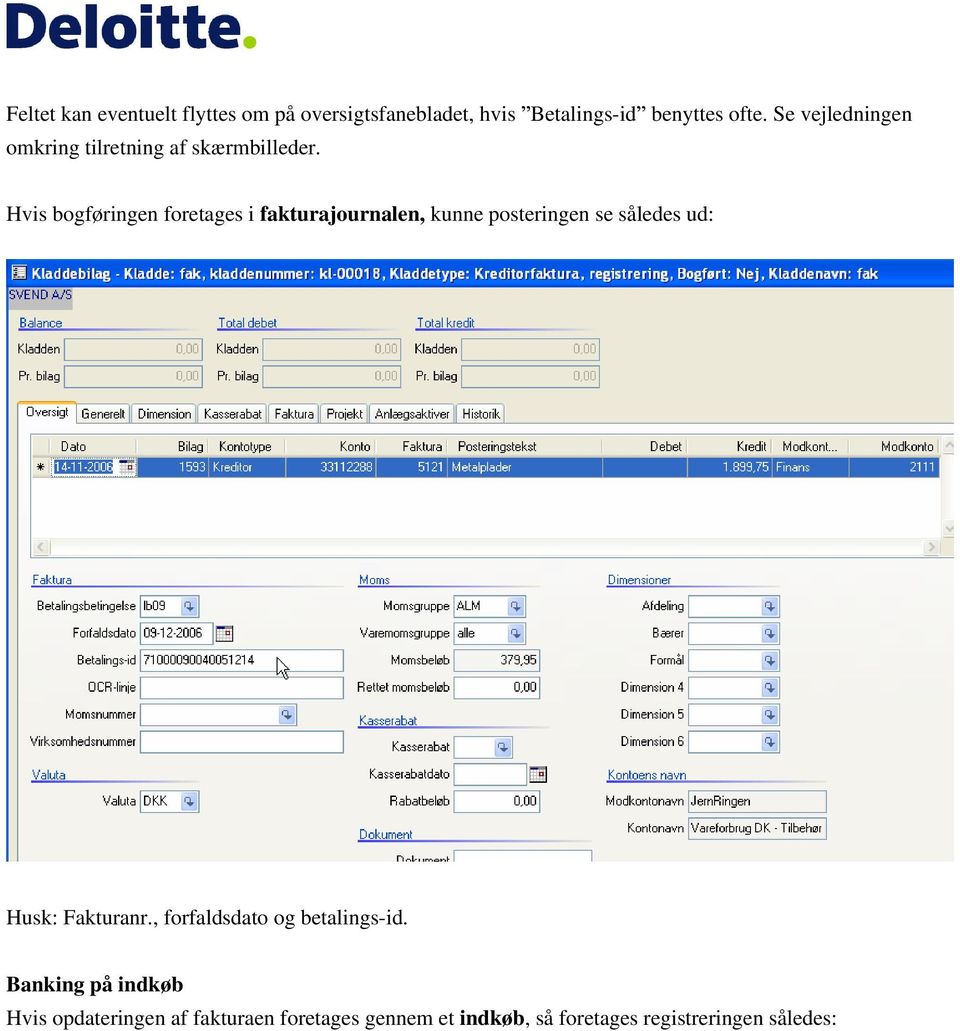
7 Feltet kan eventuelt flyttes om på oversigtsfanebladet, hvis Betalings-id benyttes ofte. Se vejledningen omkring tilretning af skærmbilleder. Hvis bogføringen foretages i fakturajournalen, kunne posteringen se således ud: Husk: Fakturanr., forfaldsdato og betalings-id. Banking på indkøb Hvis opdateringen af fakturaen foretages gennem et indkøb, så foretages registreringen således:
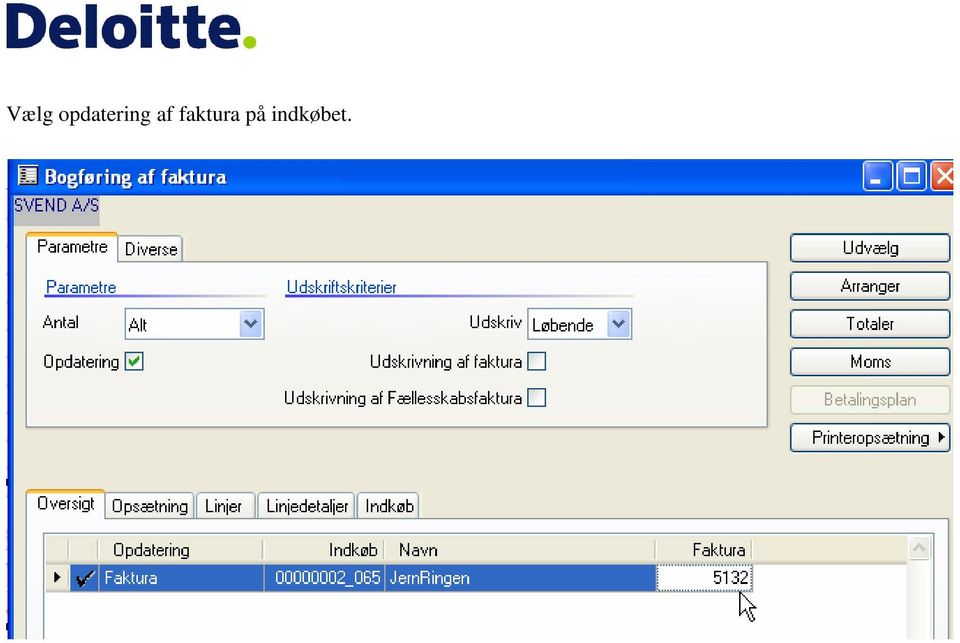
8 Vælg opdatering af faktura på indkøbet.
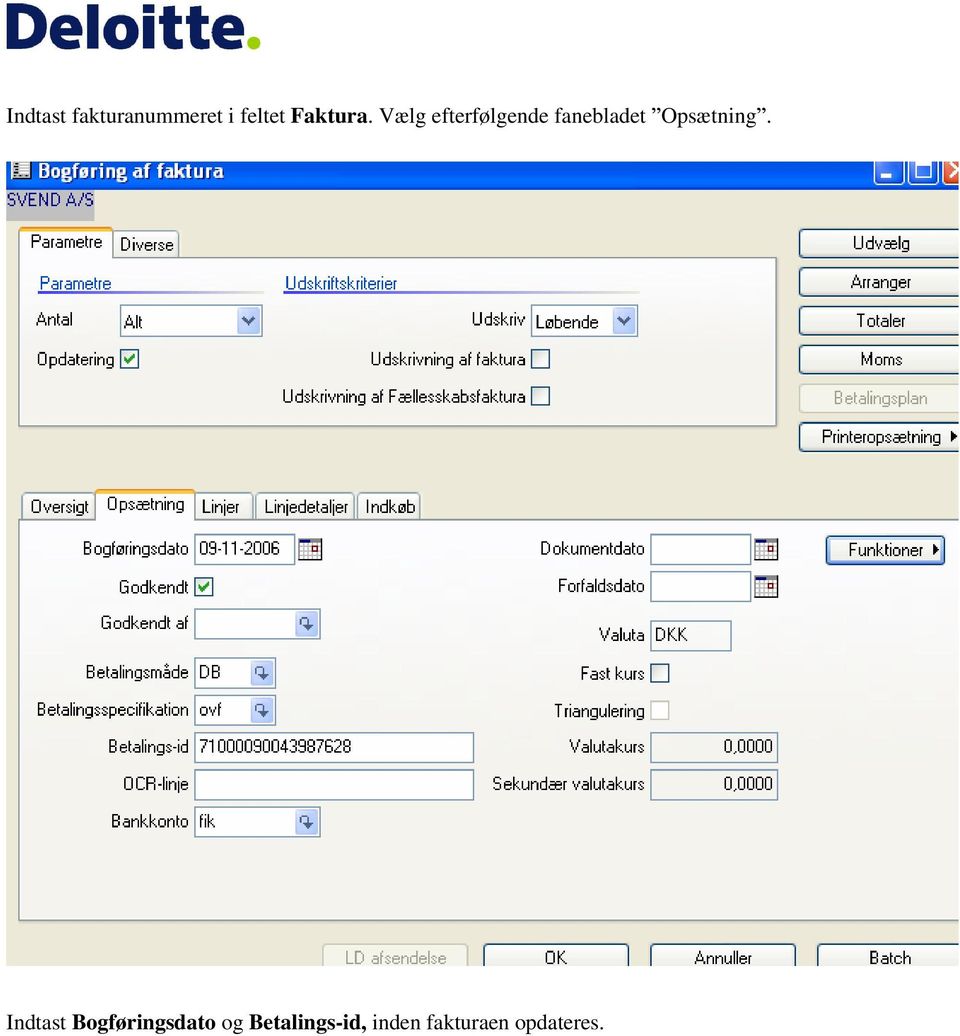
9 Indtast fakturanummeret i feltet Faktura. Vælg efterfølgende fanebladet Opsætning. Indtast Bogføringsdato og Betalings-id, inden fakturaen opdateres.
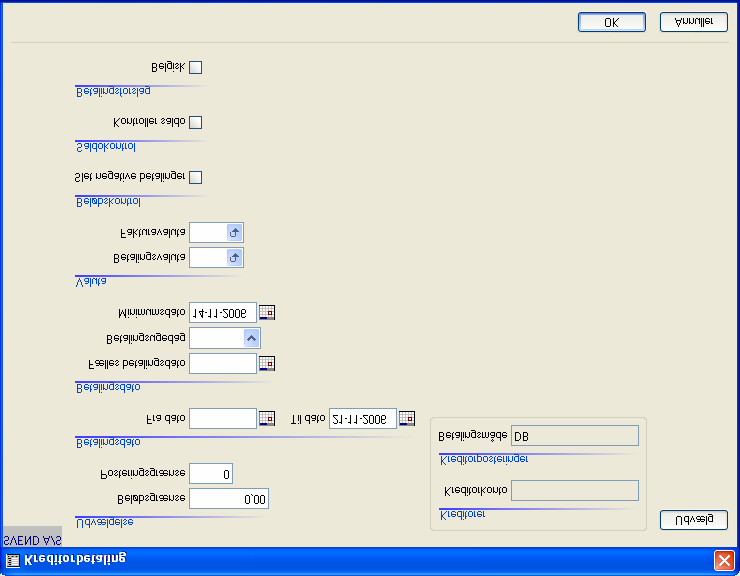
10 Opret kreditorbetaling Kreditorbetalinger oprettes under: Kreditor / Kladder / Betalinger / Betalingskladde. I kladden vælges knappen: Betalingsforslag og underpunktet Forslag efter forfald (eventuelt en af de andre valgmuligheder, hvis der benyttes kontantrabat). Under knappen Udvælg kan der eventuelt afgrænses på kreditorerne, hvis ikke alle ønskes betalt. Feltet Fra dato efterlades blank, således eventuelle ældre forfaldne fakturaer fanges. Feltet Til dato udfyldes med den dato frem i tiden, der ønskes betalt eksempelvis én uge frem i tiden. Minimumsdato må aldrig være ældre end dags dato hvis eksempelvis betalingerne forberedes til godkendelse i homebanking programmet i morgen, sættes minimumsdatoen til i morgen. Det betyder, at alle fakturaer med forfaldsdato før i morgen sættes til minimumsdatoen, da bankerne ikke tillader betaling af fakturaer tilbage i tiden.
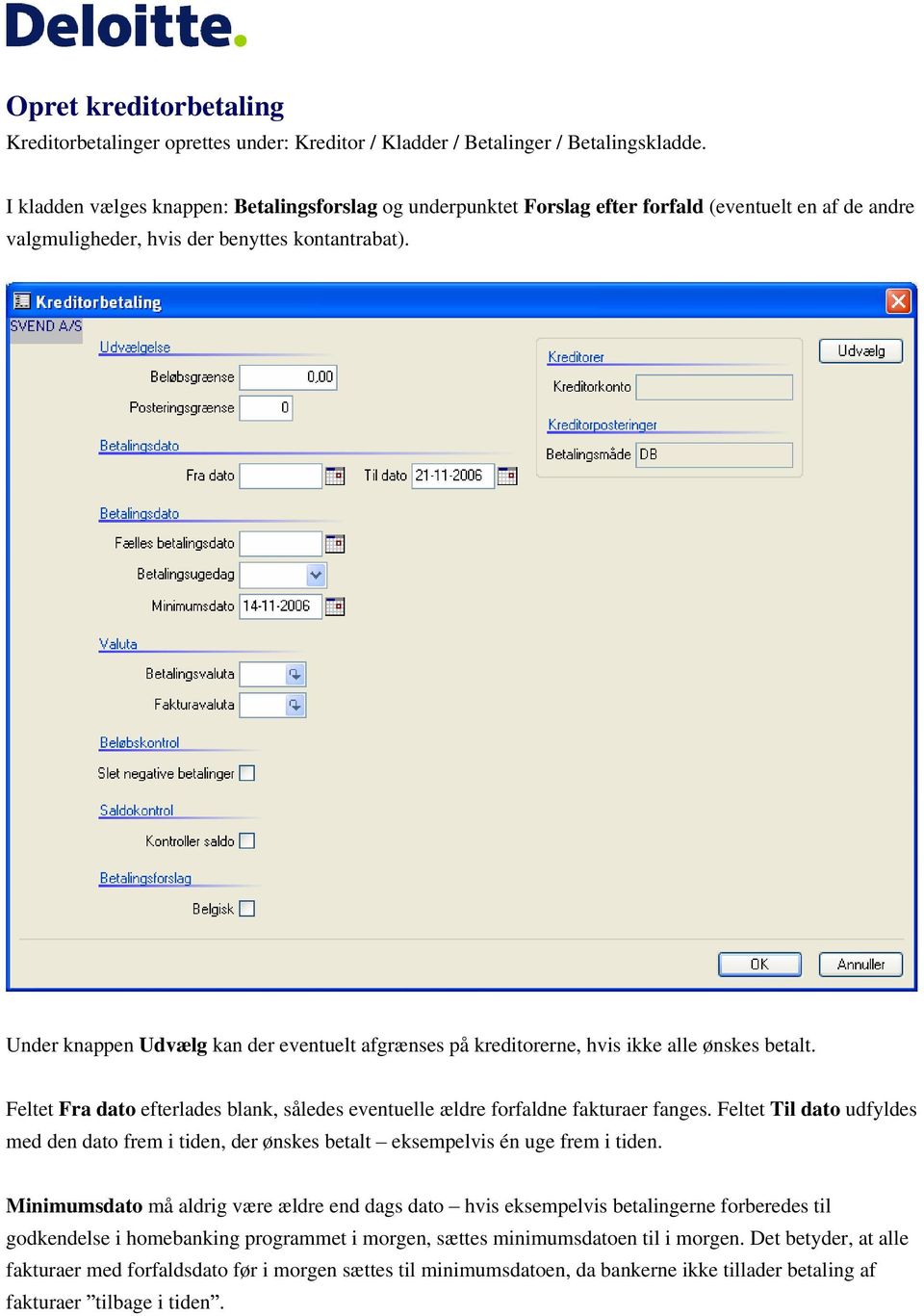
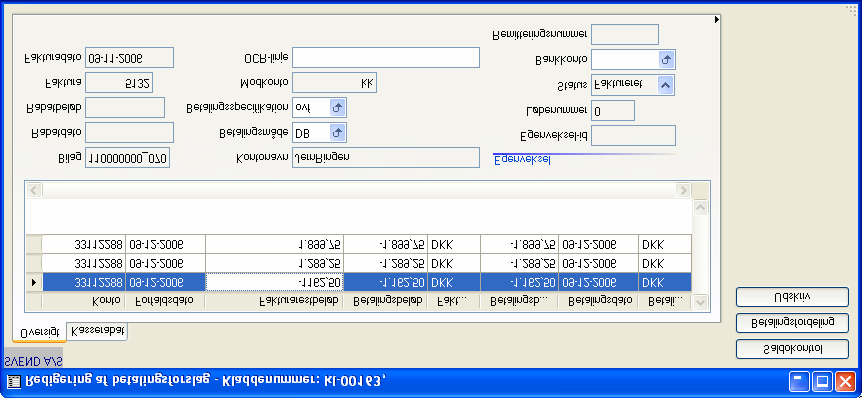
11 Slet negative betalinger kan eventuelt aktiveres, hvis man ikke ønsker kreditnotaer overført som betalingsforslag. Dette kræver, at brugeren er omhyggelig med løbende at udligne kreditnotaer på leverandørens konto. Overførsel af kreditnotaer kan kun benyttes, hvis betalingsterminen ikke er sat til Faktura. Se beskrivelsen på side 6. Tryk på OK-knappen. Åbne kreditorfakturaer, der opfylder betingelserne, bliver efterfølgende vist i et nyt skærmbillede. Fakturaer, som af en eller anden grund ikke skal betales nu, slettes i oversigten med tasterne ALT + F9. Fakturaerne fremkommer igen næste gang, der laves et betalingsforslag. Når der kun er de ønskede fakturaer tilbage, lukkes skærmbilledet (ALT + F4), hvorefter posterne overføres til betalingskladden. Hvis der under Termin på betalingsmåden er valgt samling af fakturaerne, vil flere poster eventuelt blive samlet på én linje.
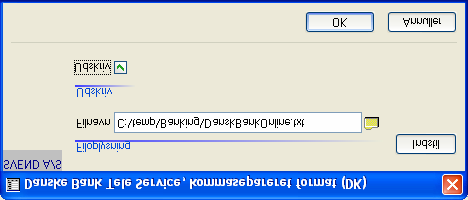
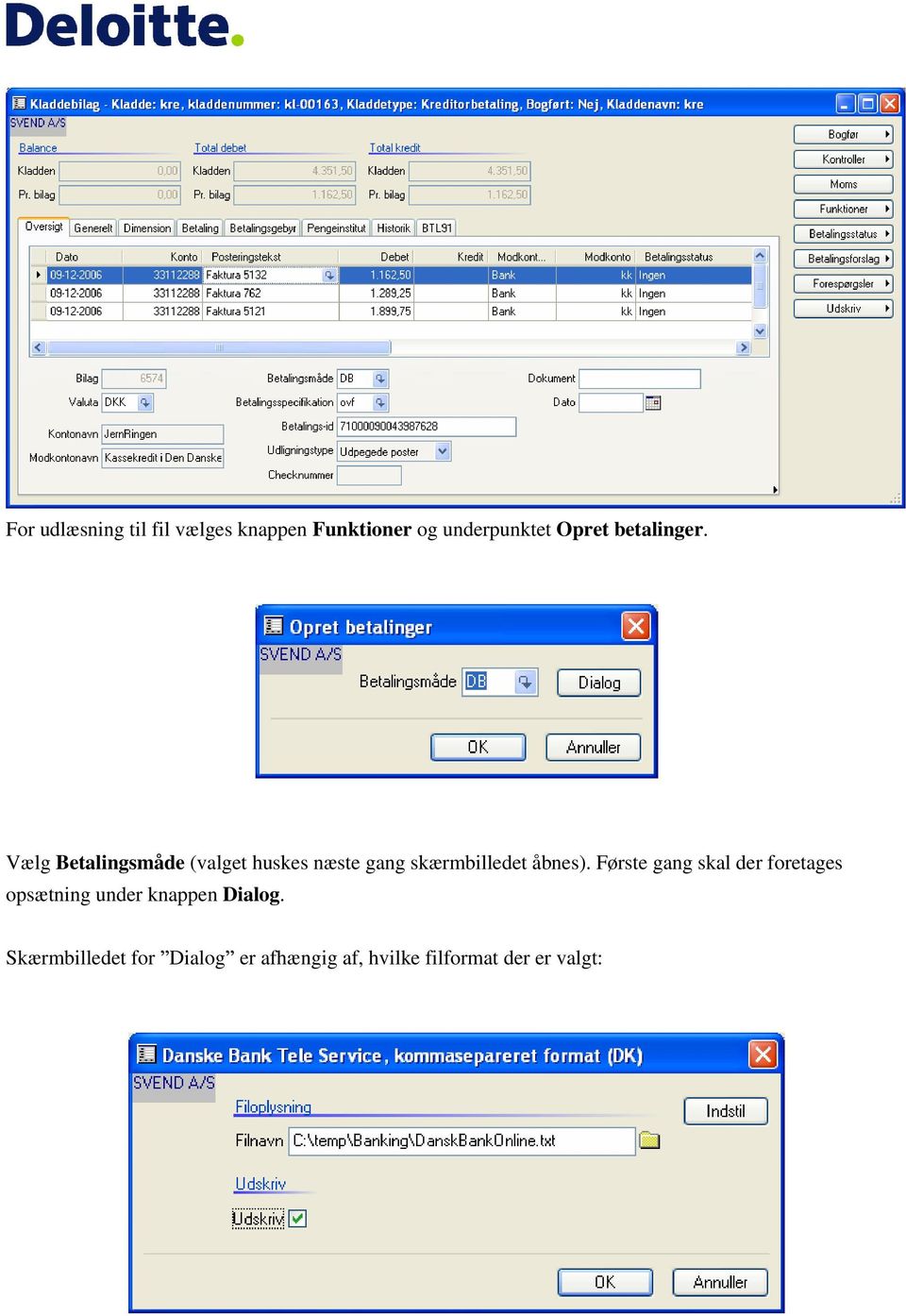
12 For udlæsning til fil vælges knappen Funktioner og underpunktet Opret betalinger. Vælg Betalingsmåde (valget huskes næste gang skærmbilledet åbnes). Første gang skal der foretages opsætning under knappen Dialog. Skærmbilledet for Dialog er afhængig af, hvilke filformat der er valgt:
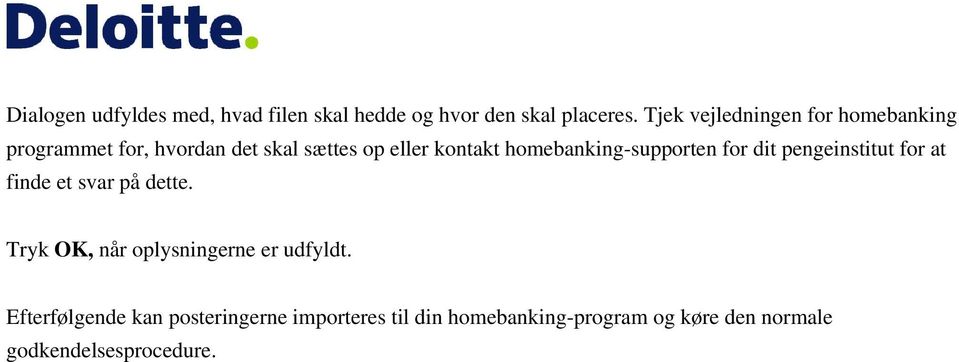
13 Dialogen udfyldes med, hvad filen skal hedde og hvor den skal placeres. Tjek vejledningen for homebanking programmet for, hvordan det skal sættes op eller kontakt homebanking-supporten for dit pengeinstitut for at finde et svar på dette. Tryk OK, når oplysningerne er udfyldt. Efterfølgende kan posteringerne importeres til din homebanking-program og køre den normale godkendelsesprocedure.
Indhold Indledning...1 Posteringstekster...2 Bankkonti...3 Betalingsmåder...4 Opsætning på kreditor...8 Opsætning på udenlandsk kreditor...
 Indhold Indledning...1 Posteringstekster...2 Bankkonti...3 Betalingsmåder...4 Opsætning på kreditor...8 Opsætning på udenlandsk kreditor...10 Banking i Finanskladden...12 Banking på indkøb...14 Bank-filformater...16
FIK-koder på fakturaer
 Side 1 af 9 FIK-koder på fakturaer Det er i ectrl muligt at indsætte en FIK-kode på fakturaen. FIK står for Fælles Indbetalings Kort, men i dag benyttes FIK i stigende grad udelukkende som en indbetalingskode,
ectrl Banking. ectrl vejledning 1 ectrl Banking
 ectrl Banking. ectrl vejledning 1 ectrl Banking Indhold Indledning 3 Kreditor 4 Posteringstekster 4 Bankkonti 5 Betalingsmåder 5 Opsætning på kreditor 8 Opsætning på udenlandsk kreditor 9 Banking i Finanskladden
Opsætning af kreditorbetaling
 Opsætning af kreditorbetaling Først en gennemgang af de opsætning der er nødvendig for at kunne danne betalingsfiler. Bankkonti Der skal oprettes en eller flere bankkonti. Bankkonti oprettes og vedligeholdes
Udligning af debitorer og kreditorer i ectrl
 Udligning af debitorer og kreditorer i ectrl En af de mange funktioner til styring af skyldige fakturaer hos leverandører eller tilgodehavender hos kunder er åbenpostudligning. Åbenpostudligningen går
INTRODUKTION TIL FACTORING... 3 DEBITORER...
 Side 1 Indholdsfortegnelse INTRODUKTION TIL FACTORING... 3 DEBITORER... 4 OPRETTELSE AF DEBITORER... 4 ÆNDRING AF DEBITORER... 5 OPRETTELSE AF FAKTURAPOSTER TIL MIDT FACTORING... 6 GENVEJSTASTER... 13
Indlæsning af indbetalinger via FI-adviseringer.
 . Det er muligt at indlæse indbetalinger fra kunder, som anvender indbetalingskort, direkte ind i en debitorbetalingskladde i Axapta. Det kræver, at du fra banken får en fil i standard PBSformat med indbetalingerne
Vejledning til Kreditormodulet
 Vejledning til Kreditormodulet Indhold Indstillinger vedr. kreditormodulet.... 3 Opsætning af Bank... 4 Oprettelse af kreditor... 4 Oprettelse og bogføring af købs faktura... 5 Bogførte købs bilag - oversigt...
Mamut Stellar Banking
 Mamut Stellar Banking Mamut Stellar Banking understøtter betalinger på en overskuelig måde, og det er muligt at fratrække evt kreditnotaer fra en Saldobetaling før den gennemføres. Dermed får man automatisk
Payment Management - Udbetalinger. Payment Management - Udbetalinger
 Payment Management - Udbetalinger Payment Management er et bankintegrationsprodukt, der kan lette og overskueliggøre betalingsformidlingen mellem DSM Navision og bankernes betalingsprogrammer. I Payment
Der findes i Axapta en ret fleksibel afstemningsfunktion. For at kunne anvende den skal den først aktiveres og så skal der også lige sættes lidt op.
 Bankafstemning Der findes i Axapta en ret fleksibel afstemningsfunktion. For at kunne anvende den skal den først aktiveres og så skal der også lige sættes lidt op. Aktivering af bankafstemning For at aktivere
Vejledning der beskriver processen mellem manuelle bilag i IndFak2 og NS 7.0
 INDFAK2 og NS 7.0 ØSY/STPEL/TIE 30.06.2015 Vejledning der beskriver processen mellem manuelle bilag i IndFak2 og NS 7.0 Formål I denne vejledning kan du se hvilke oplysninger der skal udfyldes ved oprettelse
Betalingslistens betalinger kan udlæses til en fil, der kan anvendes til import i webbanker.
 Betalingsliste Betalingslisten anvendes til at beregne og vise en oversigt over beløb der er forfaldne til betaling til og med den valgte betalingsdag. Listen indeholder både kreditorer og debitorer med
Bankkontokort Der skal oprettes et specifikt Bankkontokort, til den bank, der ønskes benyttet.
 Payment Management - Indbetalinger Payment Management er et bankintegrationsprodukt, der kan lette og overskueliggøre indbetalingsformidlingen mellem bankernes betalingsprogrammer og DSM Navision. For
ectrl-vejledning ectrl Factoring Midt factoring
 ectrl-vejledning ectrl Factoring Midt factoring Indholdsfortegnelse Introduktion til factoring 3 Oprettelse af debitorer 4 Ændring af debitorer 6 Oprettelse af fakturaposter til Midt factoring 7 Genvejstaster
Udsøgning af betalinger - kreditorer
 Quickguide 09.07.2013 Udsøgning af betalinger - kreditorer Indhold 1 Hvornår?... 1 2 Hvad?... 1 3 Processen:... 2 3.1 Danne betalingsforslag... 2 3.2 Beskrivelse af felter... 3 3.3 Opsætning af kriterier
Bank Management / Bankafstemning. Bankafstemning. Et kort overblik over funktioner: Bankafstemning. Opret afstemningskonti
 Bank Management / Bankafstemning Ideen bag modulet er, at du importerer alle dine transaktioner fra din bank, og så forbliver disse transaktioner i Uniconta, på samme måde som alle andre transaktioner.
Integrationsinformationer skal nu udfyldes som nedenstående.
 Udtræk af debitorer til kreditvagten hos RKI I systemet kan der laves udtræk af debitorer til overvågning i eget system. Herfra kan der dannes filer til overførsel til kreditvagten hos RKI. Opsætning af
DentalSuite. Kreditormodul
 DentalSuite Kreditormodul Side 1 Kreditorsystemet er en integreret del af DentalSuite bogholderiet. Med kreditormodulet behøver du kun at have fat i dine regninger én gang. Når kreditordialogen aktiveres
Finanskladden åbnes ved at klikke på menupunktet Finanskladde under fanen Dagligt.
 Finanskladde Finanskladden åbnes ved at klikke på menupunktet Finanskladde under fanen Dagligt. Her vises en oversigt over kladder i det aktuelle modul. Du kan vælge mellem at få vist åbne eller lukkede
HJÆLP TIL IGANGSÆTNING AF WINKOMPAS 3
 HJÆLP TIL IGANGSÆTNING AF WINKOMPAS 3 1. Opstart af WinKompas 3 Når WinKompas 3 er startet op, vil der fremkomme et skærmbillede, hvor du skal indtaste følgende oplysninger for at få adgang til programmet:
Momsvejledning. ectrl Light
 Momsvejledning ectrl Light Side 1 af 23 01-11-2011 Indholdsfortegnelse INDLEDNING... 3 OPSÆTNING AF MOMS... 4 Momskoder... 5 Momsgruppe... 6 Varemomsgrupper... 8 Finanskonteringsgruppe... 9 Momsafregningsperioder...
SIMU-Bank. Overførsler
 SIMU-Bank SIMU bank er de danske SIMU-virksomheders bankforbindelse. Samtidig er SIMU-Bank også Nationalbank, med tæt kontakt til de øvrige landes Nationalbanker. Her finder du en vejledning og alle funktioner
Vejledning i integration mellem GolfBox og Microsoft C5
 Vejledning i integration mellem GolfBox og Microsoft C5 Denne vejledning er udarbejdet til brugere, som benytter Microsoft C5 og C5 s PBS modul sammen med GolfBox. Vejledningen gælder for C5 ver. 4.00
INDLEDNING...3 OPSÆTNING AF MOMS...4
 Side 1 af 24 Indholdsfortegnelse INDLEDNING...3 OPSÆTNING AF MOMS...4 Momskoder...5 Momsgruppe...6 Varemomsgrupper...8 Finanskonteringsgruppe...8 Momsafregningsperioder...9 Momsmyndighed...11 SÅDAN BEREGNES
DentalSuite. Kreditormodul
 DentalSuite Kreditormodul Side 1 Kreditorsystemet er en integreret del af DentalSuite bogholderiet. Med kreditormodulet behøver du kun at have fat i dine regninger én gang. Når kreditordialogen aktiveres
BRUGERVEJLEDNING MICROSOFT DYNAMICS AX TIL FOR AMC-BANKING. dansk udgave. AMC Consult A/S 6. april 2010 Version 6.08
 BRUGERVEJLEDNING TIL AMC-BANKING FOR MICROSOFT DYNAMICS AX dansk udgave AMC Consult A/S 6. april 2010 Version 6.08 INDHOLD 1 Indledning... 5 2 Opbygning... 6 2.1 Overordnede faciliteter... 6 3 Opsætning
CONTINIA PAYMENT MANAGEMENT BANKKONTO AFSTEMNING FACTSHEET
 FACTSHEET Er du i en situation, hvor der er et stigende antal bankposteringer? Og er anvendelsen af tid på at udligne disse i Microsoft Dynamics NAV ved at fylde en del af arbejdsdagen? Microsoft Dynamics
Continia Payment Management Demonstrations vejledning Payment Management. December 2017 PM 2.50
 Continia Payment Management Demonstrations vejledning Payment Management December 2017 PM 2.50 Continia Software A/S Stigsborgvej 60 DK-9400 Nr. Sundby Denmark Tel. +45 82 30 50 00 Support mail: [email protected]
Kort beskrivelse Formålet med at bruge betalingsaftaler Brugerbegrænsning Opret betalingsaftaler Opret fast kontooverførsel
 Kort beskrivelse Formålet med at bruge betalingsaftaler Brugerbegrænsning Dette dokument beskriver hvornår du med fordel kan bruge betalingsaftaler hvordan du opretter en fast kontooverførsel hvordan du
Systemopsætning Faktura
 Systemopsætning Faktura Indholdsfortegnelse Introduktion... 1 Fanen Opsætning... 2 Fanen Momskoder... 3 Fanen Indbetalingskort... 4 Fanen e-faktura... 5 Fanen Indtastning... 6 Fanen Restordre... 7 Fanen
Udligning af debitorbilag foretages under Afdelinger Økonomistyring - Tilgodehavender Indbetalingskladder.
 Debitorer udligning af poster I det følgende vil vi gennemgå Udligning af ét bilag Udligning af flere bilag Efterudligning Udligning af debitorbilag foretages under Afdelinger Økonomistyring - Tilgodehavender
Rente og rykker i ectrl
 Rente og rykker i ectrl Desværre er det meget normalt, at debitorerne skal gøres opmærksomme på, at et forfaldent beløb skal betales! En nem metode til at sikre sig høj prioritet hos debitoren, når betalingerne
Bank. Microsoft Dynamics NAV 2009 Klassisk. Side 1. C op yr ig ht: Naddon version 200910
 Bank Microsoft Dynamics NAV 2009 Klassisk Side 1 Indholdet i dette dokument må på ingen måde gengives helt eller delvist hverken på tryk eller i anden form - uden forudgående skriftlig tilladelse fra Naddon.
Integration af DocuBizz og Helios
 Integration af DocuBizz og Helios v. 0.2 Side 1 af 7 Integration af DocuBizz og Helios 1 Overordnet beskrivelse... 1 2 Format for de overførte data... 1 3 Overførsel af stamdata fra Helios til DocuBizz...
Udbetaling via finanskladde
 Udbetaling via finanskladde Åbn Finans-modulet Vælg Finanskladde under Kladder Du kan afgrænse om du ønsker, at se: Alle, Åbne eller bogførte kladder Du kan afgrænse om du kun ønsker at se de kladder du
Indsendelse af filer til banken
 Forløbet for indsendelse af en betalingsfil til banken Sådan godkendes og sendes betalinger i Navision Stat Du får her en kort beskrivelse af, hvordan du indsender og godkender en betalingsfil i Business
Indsendelse af filer til banken
 Forløbet for indsendelse af en betalingsfil til banken Sådan godkendes og sendes Betalinger i Navision Stat Du får her en kort beskrivelse af, hvordan du indsender og godkender en betalingsfil i Business
Indlæsning af bankkontoudtog
 Indlæsning af bankkontoudtog Der kan importeres bankkontoudtog to steder i Uniconta. Der kan importeres til Finanskladden eller fra Bankafstemning. Den store forskel på de to importer er, at bankafstemning
Årsafslutning i ectrl
 Årsafslutning i ectrl Denne vejledning er en gennemgang af, hvordan man nemt og bekvemt kommer gennem årsafslutningen i ectrl. Opret nyt regnskabsår Det første man skal foretage sig er at oprette det nye
Skolepenge og Indbetalinger
 Skolepenge og Indbetalinger Afstemning af abonnementskørsel... 3 Abonnementskørsel... 5 Fil til PBS og/eller faktura sendes med posten.... 7 Basisløsning:... 7 Totalløsning fil til PBS... 9 Afsendelse
MANUAL. Debitorrykkere
 MANUAL Debitorrykkere Version 1.0 Dato 02.05.2013 Indholdsfortegnelse 1 Forudsætninger... 3 2 Debitorrykker... 3 2.1 Opret og udskriv rykkere... 5 2.2 Proforma rykker... 5 3 Opsætning... 6 Side 2 af 6
Digital Bogføring i Stackss (demo) Brugervejledning, Stackss
 Denne vejledning viser dig, hvordan du bruger løsningen Digital Bogføring (Bilagsscanning) i Stackss. Bemærk, vejledningen er henvendt til demo-versionen. Digital Bogføring i Stackss (demo) Når du logger
BRUGERVEJLEDNING AMC-BANKING TIL. MICROSOFT DYNAMICS AX dansk udgave FOR. AMC Consult A/S 25. januar 2011 Version 2009 V5
 BRUGERVEJLEDNING TIL AMC-BANKING FOR MICROSOFT DYNAMICS AX dansk udgave AMC Consult A/S 25. januar 2011 Version 2009 V5 INDHOLD 1 Indledning... 5 2 Opbygning... 6 2.1 Overordnede faciliteter... 6 3 Opsætning
Udgiftsfordeling i NS 5.4.01
 Udgiftsfordeling i NS 5.4.01 Brugervejledning 1.0 17.02.2014 1 Indledning Indhold 1 Indledning... 3 2 Udgiftsfordeling af posteringer på hjælpeformål... 3 2.1 Oprettelse af fordelingsnøgler i Navision...
LS-PBS LeverandørService opkrævninger via nets Vejledning
 Vejledning DDB DATA ApS Telefon: 58 30 32 00 - www.ddb-data.dk Side 1 Installation Programmet kan hentes på følgende adresse. http://www.ddb-data.dk/ls-pbs-bestilling Når siden vises denne vejledning og
Bilagskladder kaldes ved at vælge menupunktet Regnskab -> Kladde eller klikke på favoritikonet Bilagskladder på Winfinans skrivebordet.
 Bilagskladde Bilagskladder kaldes ved at vælge menupunktet Regnskab -> Kladde eller klikke på favoritikonet Bilagskladder på Winfinans skrivebordet. Navigering i kladder flytter fra felt til felt.
Hånd@ Finansbilag til ØS
 Hånd@ Finansbilag til ØS Indledning... 3 Gebyr... 3 Gebyrskema... 5 Finansbilag... 7 Finansjournal... 10 Økonomisystemet... 15 Økonomisystemet detaljeret vedr. dommerafregning... 16 Side 2 af 19 Indledning
Elektronisk overførsel og Registrering af betalinger med automatisk udligning. Betalingskladde. Debitorer
 Åbenpost princippet Man kan med fordel benytte sig af det såkaldte Åben post princip, hvor betalingerne bliver helt eller delvist udlignet imod en eller flere fakturaposteringer på den pågældende debitor
Udligning af debitorbilag foretages under Økonomistyring - Tilgodehavender - Indbetalingskladder.
 Debitorer udligning af poster I det følgende vil vi gennemgå Udligning af ét bilag Udligning af flere bilag Efterudligning Udligning af debitorbilag foretages under Økonomistyring - Tilgodehavender - Indbetalingskladder.
LINK TIL FINANS E-CONOMIC. Sagsøkonomi, planlægning og prognose AutoPilot
 LINK TIL FINANS E-CONOMIC Sagsøkonomi, planlægning og prognose AutoPilot Indholdsfortegnelse 1. Indledning... 3 2. Opsætning af AutoPilot... 4 3. Opsætning i e-conomic... 6 3.1 Opret kassekladde til AutoPilot...
Renter debitorer. Renter debitorer. For at kunne benytte renter skal følgende være oprettet i systemet:
 Renter debitorer For at kunne benytte renter skal følgende være oprettet i systemet: Finanskonto til renteindtægter fra debitorer Konteringsregler i debitorbogføringsgrupper Nummerserier for rentenotaer
Step by step vejledning til udbetaling til person/firma via en finanskladde
 Step by step vejledning til udbetaling til person/firma via en finanskladde Hvis du skal udbetale et udlæg til en medarbejder/kollega - (eller en sjælden gang udbetale penge til en borger, virksomhed eller
Vejledning til oprettelse af fritekstfakturaer, mv.
 Opret debitor/kunde - Der skal ALTID oprettes en ny debitor/kunde for hver faktura, du skal lave. Medmindre du skal lave en intern faktura - se vejledning vedr. interne fakturaer Sådan gør du: Når du skal
Abonnementsstyring. Start af Stellar Abonnement. Indledende tekst. Indholdsfortegnelse
 Abonnementsstyring Indledende tekst Indholdsfortegnelse Start af Stellar Abonnement... 1 Kom godt i gang med abonnement... 2 Vare/Ydelser i Stellar Office Pro... 2 Abonnements oversigt... 2 Fanebladet
MENU. Det er de initialer du er logget på med, der bestemmer hvilken printer du udskriver på. Forespørgselsrutiner
 MENU LOG PÅ? FINANS? DEBITOR? KREDITOR? BILAG? REVISOR UDSKRIFTER KONTOUDTOG RENTER RYKKER AUT.BETALING PERIODISK Det er de initialer du er logget på med, der bestemmer hvilken printer du udskriver på.
Køb af maskine. Køb af maskine. Oprettelse af købsordre. Først oprettes købsordrehovedet.
 Køb af maskine Oprettelse af købsordre Først oprettes købsordrehovedet. Gå ind i menupunktet Maskinhandel Køb Købsordrer og placer markøren på ordrehovedet. Tryk Ny og tast Enter, så der udtages et nyt
Der skal være oprettet en finanskonto til automatisk bogføring af debitorrenter.
 Renter og rykkere debitorer For at kunne benytte renter og rykkere skal følgende være oprettet i systemet: Finanskonto til renteindtægter fra debitorer Finanskonto til kreditering af rykkergebyrer Konteringsregler
Betaling via Business Online
 Forløbet for en betaling Du får her en kort beskrivelse af, hvordan du opretter og godkender en betaling i Business Online. 1. Opret betalinger/mapper 2. Kontroller betalinger 3. Luk mappen og godkend
e-conomic integrations manual version: 2.0 Minuba e-conomic Integrationsmanual Side 1 af 14
 .0 Minuba e-conomic Integrationsmanual Side 1 af 14 .0 INTEGRATION OVERSIGT (STANDARD OPSÆTNING) Her er en kort gennemgang af integrationens workflow ved en standard opsætning: Funktion Fra Til Info Eksport
Payment Management. Brugervejledning. Ver. 2.15 - RTC. Copyright 2015 Continia Software a/s
 Payment Management Brugervejledning Ver. 2.15 - RTC Copyright 2015 Continia Software a/s Indholdsfortegnelse 1 Payment Management... 5 1.1 Betalingsformidling... 5 1.2 Udbetalinger... 6 1.2.1 Kreditor...
De følgende sider indeholder skærm dumps fra Navision Stat og beskrivelser af, hver enkelt handling.
 15. november 2006 Vejledning til Navision Stat - fuldt digital fakturahåndtering fra modtagelse til betaling Oversigterne på de efterfølgende sider beskriver trin for trin, hvordan man bogfører og betaler
Erhvervsøkonomi niveau D
 Erhvervsøkonomi niveau D Servicevirksomheden TrimHouse For denne virksomhed foreligger følgende caseopgave: SYSG4. I denne opgave anvendes hovedmenuerne Økonomi og Kreditor i AXAPTA. Connie Ramberg startede
Unitel til pc Brugervejledning
 Unitel til pc Brugervejledning Indhold Om vejledningen... Adgangskontrol... Bruger... Adgangskode... Krypteringsnøgler... Betalinger... Opret betalinger... Vælg betalingstype... Gem som standardbetaling...
VEJLEDNING Skolepenge og Indbetalinger med Totaltløsning Support tlf:
 VEJLEDNING Skolepenge og Indbetalinger med Totaltløsning Support tlf: 46761892 1 Indholdsfortegnelse Afstemning af abonnementskørsel... Abonnementskørsel... 6 Fil til Nets... 8 Afsendelse af fil til Nets...
Sådan gør du. Lær at bruge banken på en ny måde. Trin for trin
 Sådan gør du Lær at bruge banken på en ny måde Trin for trin danske BANK sådan gør du Trin for trin Vores samfund bliver mere og mere digitalt. Og det bliver banken også. Så hvordan betaler du regninger,
GUIDES TIL MICROSOFT C5 UDARBEJDET AF GLOBACON
 GUIDES TIL MICROSOFT C5 UDARBEJDET AF GLOBACON GUIDES TIL MICROSOFT C5 OM DOKUMENTET Dette dokument er en samling af alle de guides som tilbydes på GlobaCon s hjemmeside. Dokumentet vil blive opdateret
Det var et simpelt bogføringsprogram dengang, uden ret mange andre muligheder end bogføring og en resultatopgørelse.
 Brugervejledning Bergstedt-IT Finans Indledning Programmet er udviklet siden 2003, hvor de første versioner blev skabt. Det var et simpelt bogføringsprogram dengang, uden ret mange andre muligheder end
Mamut Stellar efaktura
 Mamut Stellar efaktura Med Mamut Stellar e-faktura er det muligt at afsende og modtage e-fakturaer fra det offentlige og private virksomheder med GLN nummer (tidligere EAN-lokationsummer) via OIOSI eller
Indlæsning fra bank. 1821 Faktura passer med indbetalt 9151 1498 100 100 30 dage
 Nedenstående er oprettet til visning af forskellige eksempler: Deb Status ordre faktura beløb Rabat BB Indbetalt betalingsbet. 1821 Faktura passer med indbetalt 9151 1498 100 100 30 dage 1822 For meget
http://www.o90.dk/vejledning/e_faktura_arkiv/vejledninger/v_e_betalingsloesning.ht...
 Side 1 af 5 Vejledning betalingsløsning Denne vejledning viser, hvordan du kan komme til at betale dine e-fakturaer via Summax, når leverandøren har bankoverførsel som betalingsmetode. 1 Opstart 1.1 Oprettelse
FACTSHEET CONTINIA PAYMENT MANAGEMENT
 FACTSHEET Mange virksomheder håndterer stadig bogholderi og betalinger i to forskellige programmer, hvilket medfører at betalingsoplysninger ofte indtastes 2-3 gange inden de er bogført, betalt og afstemt.
Finanskonto til renteindtægter fra debitorer Der skal være oprettet en finanskonto til automatisk bogføring af debitorrenter.
 Renter og rykkere debitorer For at kunne benytte renter og rykkere skal følgende være oprettet i systemet: Finanskonto til renteindtægter fra debitorer Finanskonto til kreditering af rykkergebyrer Konteringsregler
Vejledning til PRO2TAL Bager/Online
 . Fakturaer til det offentlige skal altid være forsynet med EAN-nummer. EANnummeret er modtagers elektroniske postadresse. På en ordre skal der tilknyttes en kontaktperson, som igen har et EAN-nummer tilknyttet.
CapLegal Afregning BRANCHEINDSIGT I SYSTEM CAPTO.DK
 CapLegal Afregning Indholdsfortegnelse Afregning sag... 3 Afregning af sag med afregningskladde... 3 Salærfordeling... 5 Fast salærfordeling opsat på sagen... 6 Salærfordeling i forhold til tidsposter...
Overførsel af købsordre til Hydra-Grene eller Grene. Overførsel af købsordre til Hydra-Grene eller Grene
 Overførsel af købsordre til Hydra-Grene eller Grene Fra købsordren dannes en fil, som typisk placeres lokalt på brugerens PC eller på et fællesdrev, som alle brugere har adgang til. På Hydra-Grenes webshop
Varemodtagelse med B. Har den nye funktion(b)ogfør, som kan bruges i stedet for (R)egistrer. Funktionen( B)ogfør medfører:
 Varemodtagelse med B Har den nye funktion(b)ogfør, som kan bruges i stedet for (R)egistrer. Funktionen( B)ogfør medfører: At reservedelslageret kan varemodtage, lige så snart varerne er kommet i hus. At
Opret betalingsaftale
 Kort beskrivelse Formålet med at bruge betalingsaftaler Brugerbegrænsning Opret betalingsaftale Dette dokument beskriver hvornår du med fordel kan bruge betalingsaftaler hvordan du opretter en fast kontooverførsel
OBS.: Fysiske bilag (indbakken ) viser bilag som er bogført. Du kan IKKE slette bilag, der ikke er bogført, men som ligger i kladde.
 Indlæs Fysiske bilag Spring til Layout, Skabeloner, Søg Relevante links.: Import af e-conomic bilag, Fysiske bilag Fysiske bilag (Indbakke) Fysiske bilag kan placeres på det enkelte bilag på mange måder.
WWW.LOGOSCONSULT.DK LOGOS CONSULT BOGSHOP. Microsoft Dynamics NAV 2013 TIPS & TRICKS - VIDEN OM DYNAMICS NAV! 1. udgave
 WWW.LOGOSCONSULT.DK Microsoft Dynamics NAV 2013 TIPS & TRICKS LOGOS CONSULT BOGSHOP - VIDEN OM DYNAMICS NAV! 1. udgave Bogføringsfejl Tilbagefør transaktion Med funktionen Tilbagefør transaktion kan du
Samlefakturering af reservedelsordrer. Samlefakturering af reservedelsordrer
 Samlefakturering af reservedelsordrer I DSM systemet er der mulighed for at massebogføre de salgsordrer, der er leveret, men endnu ikke faktureret, i én masse-bogføringskørsel, enten som samlefakturaer
Quick guide Finans bogføring
 Quick guide Finans bogføring Registrering af posteringer Finansmodulet Finansmodulet i et bogholderisystem er det modul, der binder de øvrige moduler sammen. I finansen samles posteringer fra debitor og
Behandling af købsfakturaer samlefaktura. Behandling af købsfakturaer samlefaktura
 Behandling af købsfakturaer samlefaktura Købsordrer med reservedele kan løbende varemodtages og faktureres. Dette gøres ved på den enkelte købsordre at klikke på knappen Bogføring og her vælge Bogfør (eller
Maskinhandel - købsordre
 Maskinhandel - købsordre Købsordre er opdelt i et hoved- og et linje skærmbillede. Nederst på købsordren er der 6 knapper med kald til undermenuer på købsordren. Følgende undermenuer kan kaldes: Ordre
INVENTIO.IT. Auditplus Anlæg. Microsoft Dynamic C5
 INVENTIO.IT Auditplus Anlæg Microsoft Dynamic C5 1 Indhold ANLÆG/DAGLIG... 3 Anlægskladde... 3 Oprettelse af anlæg... 3 Afskrivning af anlæg... 4 Salg af anlæg... 5 Skrot af anlæg... 6 Manuel funktion
CNH-forhandlerportal - Brugervejledning. CDFS - Common Dealer Financing System
 CNH-forhandlerportal - Brugervejledning CDFS - Common Dealer Financing System Indholdsfortegnelse 1 Indledning... 3 2 Adgang til DIEM-portalen... 4 3 Procedure for automatisk betaling med LeverandørService...
Behandling af købsfakturaer samlefaktura. Behandling af købsfakturaer samlefaktura
 Behandling af købsfakturaer samlefaktura Købsordrer med reservedele kan løbende varemodtages og faktureres. Dette gøres ved på den enkelte købsordre at udføre funktionen Bogføring og her vælge Bogfør (eller
Erhvervsøkonomi niveau D
 Erhvervsøkonomi niveau D Handelsvirksomheden MusikGalleriet For denne virksomhed foreligger følgende caseopgave: SYSG3. I denne opgave anvendes hovedmenuerne Økonomi og Kreditor i AXAPTA. Per Karlskov
Opret betaling. Opret betaling. Godkend betaling. Når du vil oprette en betaling, kan du benytte topmenuen:
 Kort beskrivelse Opret betaling Du får her en kort beskrivelse af, hvordan du opretter og godkender en betaling i Business Online herunder en gennemgang af: Betalingstyper Kreditorer Opret betaling Godkend
Opkrævning af Divisionskontingent
 Opkrævning af Divisionskontingent Der findes ingen fælles regler for hvordan divisionen opkræver divisionskontingent af grupperne, men her er et forslag til hvordan det kan gøres. Find medlemstallet Under
Vejledning om. Automatisk Bankkontoafstemning i. Navision Stat via API eller Business Online
 Vejledning om Automatisk Bankkontoafstemning i Navision Stat via API eller Business Online Indholdsfortegnelse 1. Indledning... 3 2. Hvordan kontoafstemning... 3 3. Bestillinger... 3 3.1 Bestilling via
C5 vejledning. C5 Online. Finans-, debitor & kreditor. Niveau D/C
 C5 vejledning C5 Online Finans-, debitor & kreditor Niveau D/C 1. udg. juni 2013 Indhold 1 Klar til C5 Online... 1 1.1 Installere opkaldsforbindelse (VPN)... 1 1.2 Logge på C5... 1 1.3 Indtaste e-mail
Salgsprocessen i Navision. Registrering af salgsfaktura og klarmelding.
 Salgsprocessen i Navision Registrering af salgsfaktura og klarmelding. ADMIEKP 20 03 2009 Indholdsfortegnelse 1 Salgsfakturering ikke elektronisk faktura 3 1.1 Fanebladet Generelt 4 1.1.1 Sælgerkode 5
Opret / rediger en faktura i TimeOut
 TimeOut fakturering rev. 2009.12.20-2 Opret / rediger en faktura i TimeOut Indhold 1.0 Find det job eller den aftale, du ønsker at fakturere... side 2 2.0 Find en eksisterende faktura, du vil redigere...
Vejledning i årsafslutning 2014 i Navision Stat Selvejer-udgave
 Vejledning 10-12-2014 Vejledning i årsafslutning 2014 i Navision Stat Selvejer-udgave 1 Indledning Denne vejledning indeholder en beskrivelse af de aktiviteter, der skal/bør foretages ved årsafslutning