
Typografier, indholdsfortegnelse, sidetal og litteraturliste med Word 2007 og 2010 Indhold
|
|
|
- Jeppe Larsen
- 10 år siden
- Visninger:
Transkript
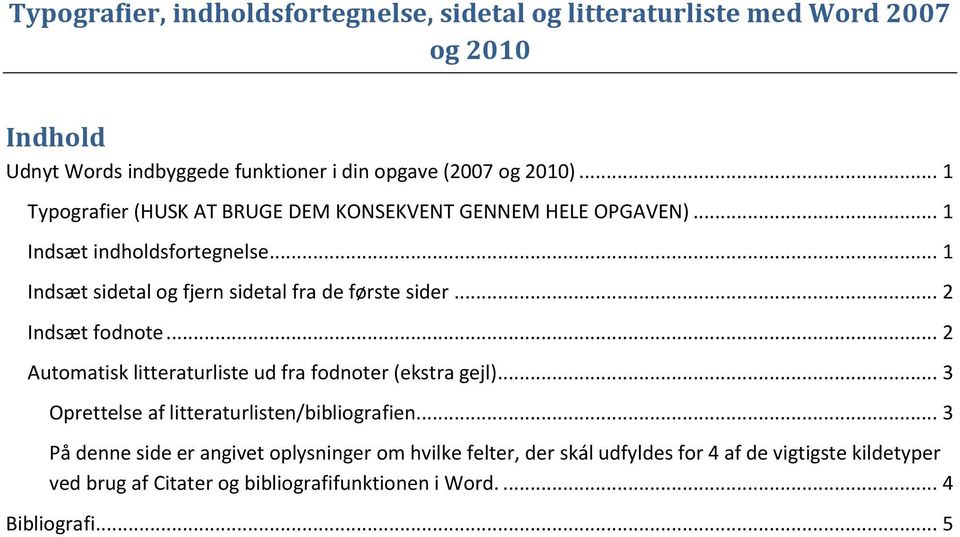
1 Typografier, indholdsfortegnelse, sidetal og litteraturliste med Word 2007 og 2010 Indhold Udnyt Words indbyggede funktioner i din opgave (2007 og 2010)... 1 Typografier (HUSK AT BRUGE DEM KONSEKVENT GENNEM HELE OPGAVEN)... 1 Indsæt indholdsfortegnelse... 1 Indsæt sidetal og fjern sidetal fra de første sider... 2 Indsæt fodnote... 2 Automatisk litteraturliste ud fra fodnoter (ekstra gejl)... 3 Oprettelse af litteraturlisten/bibliografien... 3 På denne side er angivet oplysninger om hvilke felter, der skál udfyldes for 4 af de vigtigste kildetyper ved brug af Citater og bibliografifunktionen i Word Bibliografi... 5
2 Udnyt Words indbyggede funktioner i din opgave (2007 og 2010) Typografier (HUSK AT BRUGE DEM KONSEKVENT GENNEM HELE OPGAVEN) Det er en god ide at bruge Words indbyggede typografier når du skriver en større opgave. Der er 4 forskellige typografier som er gode at kende. Almindelig tekst hedder Normal. Den skal du bruge til at skrive hele opgaven med. Derudover er der tre niveauer af overskrifter - Overskrift 1, 2 og 3 (eller Heading 1, 2 og 3) dem skal du bruge til alle overskrifterne. Bruger du disse typografier korrekt, betyder det for det første at du sparer tid og for det andet at du så automatisk kan generere en indholdsfortegnelse når du er ved at være færdig med opgaven. Typografierne er allerede forudindstillet, men du har mulighed for at vælge andre typografisæt hvis du vil have et andet udseende under skift typografier. Hvis du vil lave dit helt eget typografisæt kan du gøre det ved at trykke på det lille ikon i nederste højre hjørne af gruppen Typografier Indsæt indholdsfortegnelse Det er meget smartere at få Word til at lave din indholdsfortegnelse i stedet for at du selv skal til at finde overskrifter og sidetal og skrive dem ned. For at oprette en indholdsfortegnelse på første side af din opgave skal du først placere curseren i starten af dokumentet. Gå til fanen Referencer og tryk Indholdsfortegnelse du får nu forskellige designmuligheder til din indholdsfortegnelse. Hvis du selv vil designe din indholdsfortegnelse med hensyn til skrifttype, størrelse osv., skal du trykke indholdsfortegnelse Indsæt indholdsfortegnelse. Hvis nogen af dine overskrifter mangler i indholdsfortegnelsen, så tjek at alle dine overskrifter er formateret som enten Overskrift 1, 2 eller 3. 1

3 Indsæt sidetal og fjern sidetal fra de første sider Du indsætter sidetal ved at gå til fanen Indsæt Sidetal. Det er et sikkert valg i forbindelse med en opgave at placere sidetallet i nederste højre hjørne. Normalt nummererer man ikke de første sider med forside, abstract og indholdsfortegnelse i en større opgave, men starter med side 1 ved indledningen. Der er desværre ikke en enkelt funktion til at fjerne eller forhindre nummereringen på de første 2-3 sider, men det kan lade sig gøre ved at følge nedenstående trin. 1. Hvis du allerede har indsat sidetal, så start med at slette dem ved at gå til fanen indsæt sidetal Fjern sidetal 2. Klik i toppen af den første side som du gerne vil nummerere. (indledningen) 3. Klik på fanen Sidelayout Skift Næste side 4. Klik på fanen Indsæt Sidehoved Rediger sidehoved 5. Klik på ikonet Sammenkæd med forrige funktionen skal slås fra, så du kan begynde sidenummereringen herfra. 6. Gå tilbage til fanen Indsæt og gentag punkt 6-7 for Sidefod 7. Klik et sted efter indledningen (nu 2. sektion) 8. Klik på fanen Indsæt Sidetal Formater sidetal Begynd med 1 OK Du skulle nu have uafhængige sidetal fra indledningen og frem. Indsæt fodnote Du indsætter fodnoter ved at klikke det sted du vil oprette fodnoten og derefter klikke på fanen Referencer Indsæt fodnote. 2

4 Automatisk litteraturliste ud fra fodnoter (ekstra gejl) 1 Du har muligheden for at få Word til at oprette en litteraturliste ud fra dine fodnoter ved at bruge funktionerne i Citater og bibliografi. Fordelen er at litteraturlisten bliver ensartet, sorteres automatisk og at du ikke selv skal sidde og taste dine kilder ind flere gange. Funktionerne finder du under fanen Referencer. Det fungerer på den måde at du opretter de forskellige dokumenter du arbejder med under funktionen Administrer kilder. Alt materiale/kilder du anvender i din opgave skrives ind ved at vælge Ny. I kolonnen Hovedliste registreres alle de kilder, du i denne og andre opgaver har arbejdet med. Til kolonnen Aktuel liste overføres ved hjælp af Kopier-knappen de kilder, du bruger i netop denne opgave. Vælg Kildetype, øverst i boksen, som popper op. Der er mulighed for at registrere følgende kildetyper: Bog Afsnit i bog Artikel i magasin (OBS = avisartikel) Artikel i tidsskrift, Rapport Websted (OBS = netdokument) Kunst Lydoptagelse Film Interview Diverse Vælg den relevante kildetype Sæt flueben ved: Vis alle bibliografifelter Udfyld alle de felter, som er nævnt på næste side. Oprettelse af litteraturlisten/bibliografien Klik på stedet i slutningen af opgaven, hvor du vil indsætte litteraturlisten! Klik på Bibliografi under fanen Referencer i gruppen Citater og bibliografi Klik Indsæt bibliografi 1 (Christensen, 2010) 3

5 På denne side er angivet oplysninger om hvilke felter, der skál udfyldes for 4 af de vigtigste kildetyper ved brug af Citater og bibliografifunktionen i Word. 1. Bøger, 2. Tidsskriftsartikler (Artikel i tidsskrift), 3. Avisartikler (Artikel i magasin) & 4. Netdokumenter (Dokument fra websted). 1. For oprettelse af bøger skal følgende felter udfyldes Forfatter Titel (+ evt. undertitel) År (Udgivelsesår) By (Forlagets geografiske placering) Udgiver (Forlaget) Udgave 2. For oprettelse af tidsskriftsartikel skal følgende felter udfyldes Forfatter (til artiklen, evt. forfattere) Titel (Tidsskriftsartiklens titel) Navnet på tidsskriftet År (Udgivelsesår) Måned (Udgivelsesmåned) Sider Nummer 4. For oprettelse af hjemmeside og dokumenter fra websted skal følgende felter udfyldes (= Dokument fra websted) Forfatter (hvis det fremgår) Navn på webside (titlen/overskriften på den konkrete side du er på ikke webstedets navn) o Hvis jeg på webstedet danmarkshistorien.dk gerne vil henvise til at jeg bruger siden/artiklen med overskriften Danmarks medlemskab af EF og EU er det overskriften jeg skriver ind her Webstedets navn (f.eks. danmarkshistorien.dk eller Statistikbanken) År, Måned & Dag (Senest opdateret) År læst, Måned læst, Dag læst (Tidspunkt hvor du har hentet oplysningerne) URL-adressen (husk: hele adressen) 2 3. For oprettelse af en avisartikel skal følgende felter udfyldes (= artikel i magasin) Forfatter (avisartiklens forfatter) Titel (avisartiklens titel) Navn på magasin (avisens navn) År, Måned, Dag (hvornår er avisen trykt) Sider (på hvilke/hvilken sider/side er artiklen trykt) 2 (Christensen, 2010) 4

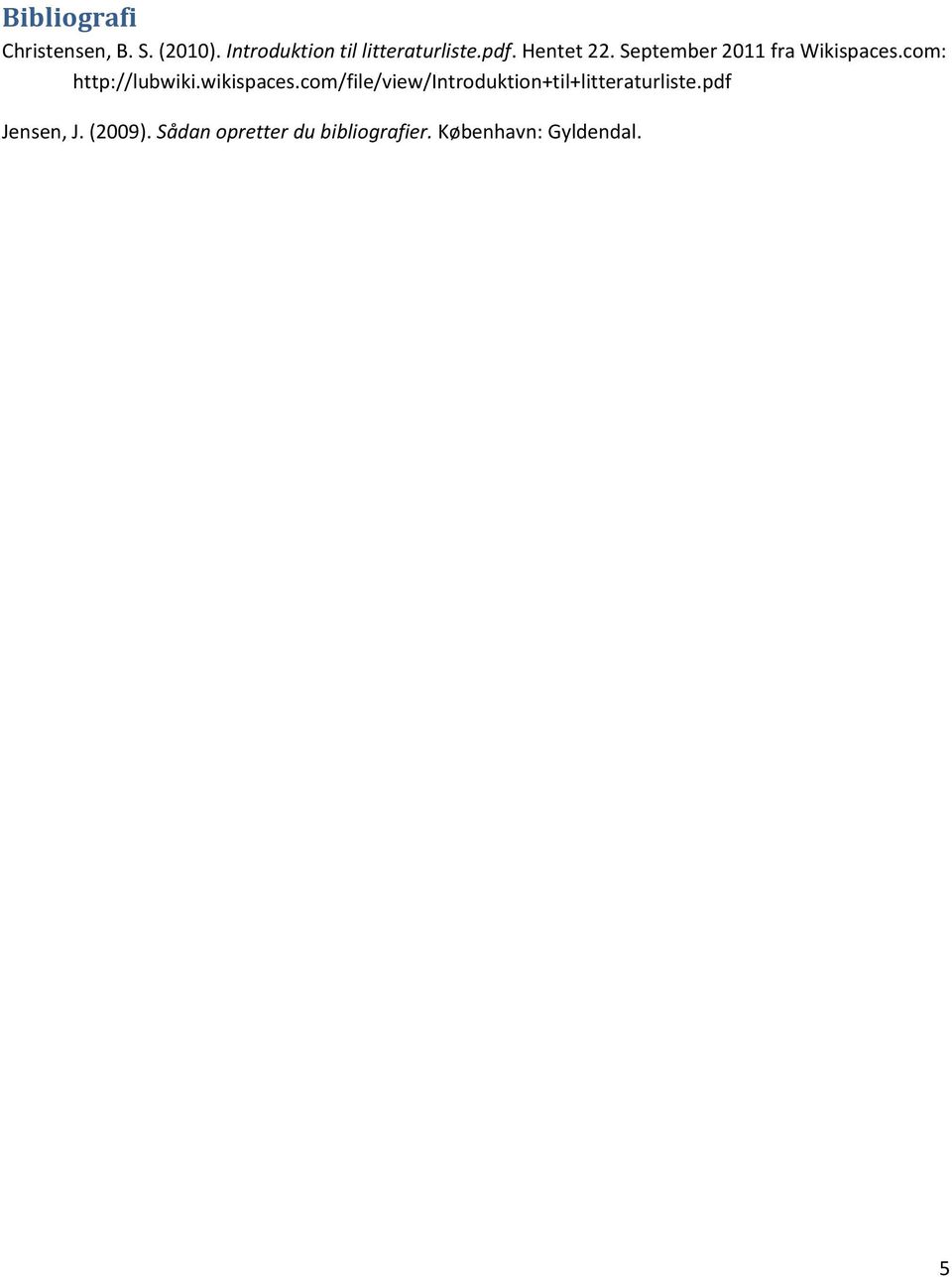
6 Bibliografi Christensen, B. S. (2010). Introduktion til litteraturliste.pdf. Hentet 22. September 2011 fra Wikispaces.com: Jensen, J. (2009). Sådan opretter du bibliografier. København: Gyldendal. 5
Vejledning til Word på MAC
 Nyborg Gymnasium Oktober 2015/CN Vejledning til Word på MAC Indholdsfortegnelse Sådan laver du en indholdsfortegnelse 1 Sidenummerering, når udvalgte sider ikke skal nummereres 2 Henvisninger, citater
Større skriftlige opgaver i Microsoft Word 2007 Indhold
 Større skriftlige opgaver i Microsoft Word 2007 Indhold Større skriftlige opgaver i Microsoft Word 2007... 1 Inddeling i afsnit... 2 Sideskift... 2 Sidetal og Sektionsskift... 3 Indholdsfortegnelse...
Referencehåndtering i Word
 Dato: 31. august 2016 Ref.: Randi Juul Nørskov og Lene Nørskov Lange, VIA Bibliotekerne Referencehåndtering i Word Når du skriver opgave i Word, kan du lave henvisninger og tilføje referencer undervejs
Sådan styrer du dine sidetal Word
 Sådan styrer du dine sidetal Word Her vil du kunne finde guides til Word, om hvordan man indsætter sidetal. Der er også et afsnit om hvordan man oprette en automatisk indholdsfortegnelse. Sidetal Word
Opgaveteknisk vejledning Word 2013. Tornbjerg Gymnasium 10. december 2015
 Opgaveteknisk vejledning Word 2013 Tornbjerg Gymnasium 10. december 2015 Gem!!! Så snart et dokument er oprettet skal det gemmes under et fornuftigt navn, gør det til en vane at gemme hele tiden mens man
Vejledning til Word på PC
 Nyborg Gymnasium Marts 2016/CN Vejledning til Word på PC Indholdsfortegnelse Sådan laver du en indholdsfortegnelse... 2 Sidenummerering, når udvalgte sider ikke skal nummereres... 3 Henvisninger, citater
Opgaveteknisk vejledning Word 2016 til Mac. Tornbjerg Gymnasium 10. december 2015
 Opgaveteknisk vejledning Word 2016 til Mac Tornbjerg Gymnasium 10. december 2015 Gem!!! Så snart et dokument er oprettet skal det gemmes under et fornuftigt navn, gør det til en vane at gemme hele tiden
Vejledning til Word på MAC
 Nyborg Gymnasium Marts 2016/CN Vejledning til Word på MAC Indholdsfortegnelse Sådan laver du en indholdsfortegnelse 1 Sidenummerering, når udvalgte sider ikke skal nummereres 2 Henvisninger, citater og
Opgaveteknisk vejledning Word 2011 til Mac. Tornbjerg Gymnasium 10. december 2015
 Opgaveteknisk vejledning Word 2011 til Mac Tornbjerg Gymnasium 10. december 2015 Gem!!! Så snart et dokument er oprettet skal det gemmes under et fornuftigt navn, gør det til en vane at gemme hele tiden
Word. Strukturering, henvisninger m.m.
 Word Strukturering, henvisninger m.m. August 2015 Strukturer dokumentet I kan tildele de forskellige dele af teksten, specielt afsnitsoverskrifter, forskellige niveauer, vha. typografi-paletten 2 Strukturer
Referencer. Udarbejdelse af teksthenvisninger og referenceliste i Word. Hvornår skal der henvises til kilder, og hvad skal du være opmærksom på:
 Referencer Udarbejdelse af teksthenvisninger og referenceliste i Word Hvornår skal der henvises til kilder, og hvad skal du være opmærksom på: Normalt anføres kildeangivelse, hver eneste gang man trækker
Større skriftlig opgave i word
 2018 Større skriftlig opgave i word Sådan du laver indholdsfortegnelse, sidetal, litteraturliste mv. til din skriftlige opgave Tina Haahr Andersen VUF 06-12-2018 Indholdsfortegnelse Sådan opretter du en
Referencehå ndtering i Word
 1 Referencehå ndtering i Word Når du skriver opgave i de nyeste udgaver af Word kan du lave henvisninger og tilføje referencer undervejs i processen. Når du har lukket dit dokument op, klikker du på Referencer
Et lille skriv. Indholdsfortegnelse og noter i Word
 Et lille skriv om Indholdsfortegnelse og noter i Word 2018 Indhold Overskriftstypografi... 3 Overskriftstypografier findes på hjemfanen... 3 Oprettelse af ny typologi... 3 Indholdsfortegnelse... 5 APA
Word tips til skriftlig eksamen
 Word tips til skriftlig eksamen Indhold Word tips til skriftlig eksamen... 1 Forord...2 Sidehoved...3 Sidefod...3 Sidetal og side x af y...4 Gem som skabelon...5 Indsæt sideskift...6 Vis koder...6 Tekstformatering...7
1. Større opgaver i word
 Indholdsfortegnelse 1. Større opgaver i word...1 1.1. Typografier... 1 1.1.1. Normal... 1 1.1.2. Overskrifter... 5 1.2. Dispositionsvisning... 6 1.3. Indholdsfortegnelse... 6 1.4. Krydshenvisninger...
Kildehenvisninger. - Information og guide til korrekte kildehenvisninger
 Kildehenvisninger - Information og guide til korrekte kildehenvisninger Af: Emil Madsen Slotshaven Gymnasium d.12/12 2016 Indhold Hvorfor overhovedet kildehenvise?:... 1 Hvad er en kildehenvisning så?:...
1.0 FORMELLE KRAV... 2 2.0 HVORDAN OPGAVENS OPBYGNING... 2
 SRO-opgaven - opbygning, formalia, ideer og gode råd Indhold 1.0 FORMELLE KRAV... 2 2.0 HVORDAN OPGAVENS OPBYGNING... 2 2.1 OPBYGNING/STRUKTUR... 2 2.2 FORSIDE... 2 2.3 INDHOLDSFORTEGNELSE... 3 2.4 INDLEDNING...
Vigtige funktioner i Word 2003
 Vigtige funktioner i Word 2003 Indhold Husk... 2 Skrifttype... 2 Skriftstørrelse... 3 Overskrifter... 4 Andre vigtige funktioner... 5 Margen... 6 Linjeafstand... 7 Ordoptælling... 8 Sidetal... 10 Sidehoved
1 af 5. Nogle. Word. funktioner. Mvh otto. Indhold. Fortryd
 1 af 5 Nogle funktioner til tekstbehandling i Meningen med vejledningen her er at kursisterne i forbindelse med større skriftlige opgaver f.eks. Historieopgaven, Mini SSO, Større Skriftlig Opgave (SSO)
Dansk/historie-opgaven
 Dansk/historie-opgaven - opbygning, formalia, ideer og gode råd Indhold 1.0 FORMELLE KRAV... 2 2.0 OPGAVENS OPBYGNING/STRUKTUR... 2 2.1 FORSIDE... 2 2.2 INDHOLDSFORTEGNELSE... 2 2.3 INDLEDNING... 2 2.4
Kvikke sider om rapportskrivning: Word-7
 Kvikke sider om rapportskrivning: Word-7 Målet med denne vejledning er, at du ved hvordan du opstiller en rapport, og hvad den skal indeholde. Det er vigtigt, at en rapport er let læselig, overskuelig
VEJLEDNING TIL WORD INDHOLDSFORTEGNELSE. 1. Linjeafstand. side 3. 2. Margener.. side 3. 3. Sidehoved og sidefod... side 4. 4. Sidetal..
 VEJLEDNING TIL WORD VEJLEDNING TIL WORD INDHOLDSFORTEGNELSE 1. Linjeafstand. side 3 2. Margener.. side 3 3. Sidehoved og sidefod... side 4 4. Sidetal.. side 5 5. Spalter.... side 5 6. Skifte ordbog.. side
Artikel om... Sideskabeloner. Eksempel på bogsideskabelon. OpenOffice.org
 Artikel om... Sideskabeloner Eksempel på bogsideskabelon OpenOffice.org Rettigheder Dette dokument er beskyttet af Copyright 2006 til bidragsyderne, som er oplistet i afsnittet Forfattere. Du kan distribuere
Zotero. En praktisk guide - sådan henter du referencer - sådan redigerer du referencer - sådan indsætter du referencer i Word
 EN VEJLEDNING FRA UCL BIBLIOTEKET Zotero En praktisk guide - sådan henter du referencer - sådan redigerer du referencer - sådan indsætter du referencer i Word Maj 2017 Indholdsfortegnelse Tilføj/Download
Få flot tekst i din slægtsbog med få klik (Af Henning Karlby)
 Få flot tekst i din slægtsbog med få klik (Af Henning Karlby) Når man vil til at skrive sin slægtshistorie ind i et tekstbehandlingsprogram, vil man gerne give sin tekst sit eget udseende. Med det mener
Rapport - Norge. Indhold
 Januar 2016 Indhold Indhold... 2 Formål... 3 Start på rapporten... 4 Opgave 1... 4 Opgave 2... 4 Stavekontrol... 5 Opgave 3... 5 Sidehoved og sidefod... 6 Opgave 4... 6 Litteraturliste... 8 Opgave 5...
Heldigvis har systemet indbygget en hjælp, som man kan benytte, hvis denne vejledning ikke berører det opståede problem.
 Indhold Introduktion...2 Hjælp...2 Office knappen...2 Menulinjen...3 Fast værktøjslinje Hurtig adgang...3 Menupunkter...4 Startside...4 Indsæt...5 Sidelayout...5 Referencer...6 Forsendelser...6 Gennemse...6
EN VEJLEDNING FRA UCL BIBLIOTEKET. Zotero. version 5
 EN VEJLEDNING FRA UCL BIBLIOTEKET Zotero version 5 En praktisk guide - sådan henter du referencer - sådan redigerer du referencer - sådan indsætter du referencer i Word - sådan deler du referencer November
Ens (letlæselig) skrifttype i hele rapporten evt. en anden type til overskrifter (uden fødder). Skrifttyperne skal passe sammen i stil.
 Målet med denne vejledning er, at du ved hvordan du opstiller en rapport, og hvad den skal indeholde. Det er vigtigt, at en rapport er let læselig, overskuelig og overholder visse regler: Opstilling: Ens
Modul 2 - Computerens drev og tekstbehandling. Computerens netværksdrev og mappen dokumenter
 IT-Brugerkursus Modul 2 - Computerens drev og tekstbehandling Indholdsfortegnelse Computerens netværksdrev og mappen dokumenter Oprettelse af mapper Navngivning og omdøbning af mapper Sletning af mapper
MANUAL TIL FS PÅ NETTET
 MANUAL TIL FS PÅ NETTET Sådan opretter du nyheder og artikler (side 4) Sådan laver du links (side 14) Om tjek ind/ud og publicer (side 20) Sådan uploader du billeder og dokumenter (side 25) Sådan redigerer
Kvikke sider om rapportskrivning Word-7 (XP)
 Kvikke sider om rapportskrivning Word-7 (XP) Målet med denne vejledning er, at du ved hvordan du opstiller en rapport, og hvad den skal indeholde. Det er vigtigt, at en rapport er let læselig, overskuelig
Loppemarkedet Word 2010. Åbn et nyt Word dokument og gem det som loppemarkedet.docx på din USB-hukommelse.
 Opgaven handler om at lave en avis med salg og køb af forskellige effekter. Avisen skal indeholde en titel og et antal spalter med overskrifter og annoncer i. Åbn et nyt Word dokument og gem det som loppemarkedet.docx
Skabelonfilen er udarbejdet i Word til Windows (Office 2010) og er også afprøvet i Word til Mac.
 Nordiske Studier i Leksikografi 13 (København 2015) Brug af stilark Vi vil gerne have at alle forfattere benytter den Word-fil som redaktionen har udarbejdet og sendt ud, både forfattere og redaktører
Forside Her skal du anvende det udleverede officielle ark med opgaveformuleringen. Andet er ikke nødvendigt.
 Praktiske råd vedrørende udformningen af DHO Hvordan laver jeg fodnoter? Skal indholdsfortegnelsen stå før indledningen? Når du skal i gang med at skrive din DHO, vil du sikkert opleve, at du har en masse
Tilpas: Hurtig adgang
 Tilpas: Hurtig adgang Genveje, Se skærmtips Se tips Hold alt tasten nede. Og brug bogstaver Word Fanen Filer PDF dokument Brug skabelon Visninger Husk Luk ved fuldskærmsvisning Brug zoom skyder Marker,
Zotero er et smart værktøj til at få styr på dine referencer og litteraturlister. Zotero er gratis og på dansk.
 1 Indhold: Hvorfor Zotero?... 3 Installation... 3 Firefox... 3 Installation af Zotero... 3 Registrer dig som bruger af Zotero... 4 Zotero oversigt over programmet... 4 Tilføj referencer manuelt... 5 Eksempel
WordPress manual..hjerteforeningen.dk/wp-admin. Brugernavn: Password:
 WordPress manual.hjerteforeningen.dk/wp-admin Brugernavn: Password: April, 2015 Generelt Du kan benytte WordPress fra alle platforme. Det vil sige, du kan redigere jeres hjemmeside fra din computer, din
Skrivevejledning for Kulturstudier juli 2017
 Skrivevejledning for Kulturstudier juli 2017 Kulturstudier modtager bidrag året rundt, dog kun færdige artikler. Bidraget må ikke være publiceret tidligere eller på samme tid være indsendt til et andet
AALBORGHUS GYMNASIUM TIL SKRIFTLIGE OPGAVER & AKADEMISK SKRIVNING
 AALBORGHUS GYMNASIUM TIL SKRIFTLIGE OPGAVER & AKADEMISK SKRIVNING Indhold Formål... 2 Layout... 2 Hvordan laver man citater?... 2 Kortere citater... 2 Længere citater... 3 Når man udelader ord og sætninger
Manual Version 2. til oprettelse af hjemmesider for landsbyer i Rebild kommune
 Manual Version 2 til oprettelse af hjemmesider for landsbyer i Rebild kommune Oversigt: Login Hjemmeside...... side 3 Login Administrationsmodul... side 5 Kategorier.. side 6 Opret/rediger første side...
Bogfunktionen eller Slægtsbogen i FTM
 Bogfunktionen eller Slægtsbogen i FTM En blandt mange af Family Tree Maker s styrker er evnen til at præsentere data på mange forskellige måder, og i dette skrift vil bogfunktionen blive gennemgået. Funktionen
Tekniske retningslinjer ved skriftlige produkter ved akademiuddannelserne, UCN act2learn
 Tekniske retningslinjer ved skriftlige produkter ved akademiuddannelserne, UCN act2learn INDHOLDSFORTEGNELSE 1. Indledning... 3 2. Layout... 3 3. Kildehenvisning / referering... 4 3.1 Harvard systemet...
2. Gennemgå de offentligt tilgængelige sider. Hvad kan man finde hvor!
 Forslag til Web kursus indhold. 1. Hvordan finder man vores side? 2. Gennemgå de offentligt tilgængelige sider. Hvad kan man finde hvor! 3. Gennemgå hvordan man bliver oprettet som medlem og får adgang
Indledning... 2. Opgavens udformning og rammer... 2 Font, skriftstørrelse, linjeafstand og marginer... 2
 Vejledning i store opgaver og Word 365 Side 1 Helsingør Gymnasium/ EH Indholdsfortegnelse Indledning... 2 Opgavens udformning og rammer... 2 Font, skriftstørrelse, linjeafstand og marginer... 2 Fonter
ViKoSys. Virksomheds Kontakt System
 ViKoSys Virksomheds Kontakt System 1 Hvad er det? Virksomheds Kontakt System er udviklet som et hjælpeværkstøj til iværksættere og andre virksomheder som gerne vil have et værktøj hvor de kan finde og
Huskesedler rapportskrivning Grundforløb
 Indhold Stikordsregister... 2 Indsæt... 3 Afsnit... 4 Typografi... 5 Billede... 6 WordArt/vandmærke... 7 Sidehoved og fod... 8 Sidelayout... 9 Tabel... 10 Tabel Kanter og skygger... 11 Fodnoter... 12 Indholdsfortegnelse...
Indholdsfortegnelse Opret engelsk version af hjemmesiden... 2
 Indholdsfortegnelse Opret engelsk version af hjemmesiden... 2 Indledning:... 2 Metode 1 en samling af sider, med kun en engelsk version:... 3 Metode 2 Eksisterende sider med både en dansk og en engelsk
SIGIL Sådan opretter du en e- bog Step by Step
 SIGIL Sådan opretter du en e- bog Step by Step Af Gitte Winter Graugaard Nov. 2013, Sigil version 0.7.2 1 Her følger en intro skridt for skridt til at oprette en e- bog i SIGIL og publicere den på SAXO
Word 2007 Vejledning til rapportskrivning
 Indholdsfortegnelse Generelt om Word 2007... 2 Opsætning af dokument... 2 Afsnit... 2 Sidelayout... 3 Skrifttype... 3 Indsæt sidetal... 4 Indsæt indholdsfortegnelse... 5 Overskrift til indholdsfortegnelse
Brugervejledning. Miljøministeriet M65. Opdateret den 27. oktober 2011
 Brugervejledning Miljøministeriet M65 Opdateret den 27. oktober 2011 Indholdsfortegnelse Introduktion... 3 Opret et nyt dokument... 3 Før du starter... 4 Om at arbejde med typografier:... 5 Menu: M65 -
Vejledning til opdatering på hjemmesiden www.ifskjoldsaeby.dk
 Vejledning til opdatering på hjemmesiden www.ifskjoldsaeby.dk Du logger på fra forsiden. Når du har indtastet brugernavn og password, vil der i højre side fremkomme en menu med punkterne: Redigér denne
Formatering, typografier og sidelayout (I)
 Disposition for kursus i Word 2007 Formatering, typografier og sidelayout (I) Demo Øvelser Demo Øvelser Demo Øvelser Om formatering og tekstombrydning o Vigtig øvelse: Ombryd tekst.docx Ny typografi Opret
Microsoft. fra Word 2003
 I denne vejledning Microsoft Word 2010 ser meget anderledes ud end Word 2003, og vi har derfor oprettet denne vejledning, så du hurtigere kan komme i gang med at bruge programmet. Læs videre for at få
Huskesedler. Præsentation af tal i regneark. Microsoft Excel 2010
 Huskesedler Præsentation af tal i regneark Microsoft Excel 2010 Februar 2013 Indholdsfortegnelse Betinget formatering... 3 Celletypografi... 5 Diagram... 6 Diagram elementer... 8 Diagram grafik... 9 Diagram
VEJLEDNING TIL LUDUS, WORD og ONLINE ORDBØGER
 VEJLEDNING TIL LUDUS, WORD og ONLINE ORDBØGER VEJLEDNING TIL LUDUS, WORD og ONLINE ORDBØGER INDHOLDSFORTEGNELSE 1. Ludus - Log ind. side 3 2. Ludus - Skriv note til læreren, når du er syg side 4 3. Ludus
Opret aktiviteter LEJERBO.DK OPRET AKTIVITETER PÅ AKTIVITETSLISTE
 1 Opret aktiviteter TIPS: Du kan bruge en aktivitetsliste til at vise en række datostyrede aktiviteter i jeres afdeling eller udlejning af jeres fælleshus. Du behøver ikke sætte billede på, eller tekst,
Redaktørvejledning for www.bredstrup-pjedsted.dk Skriv en artikel
 Arbejdsgang - Skriv artiklens tekst - Gør billeder klar - Log-in på hjemmesiden - Opret ny artikel - Vælg kategori - Skriv overskrift - Indsæt tekst - Tilføj billeder - Gennemgå artiklens indstillinger
Navigationsrude Tryk på Ctrl+F for at få vist navigationsruden. Du kan omorganisere et dokument ved at trække dokumentets overskrift i denne rude.
 Startvejledning Microsoft Word 2013 ser anderledes ud end tidligere versioner, så vi har oprettet denne vejledning, så du hurtigere kan lære programmet at kende. Værktøjslinjen Hurtig adgang Kommandoer
Tekniske retningslinjer ved skriftlige produkter ved akademiuddannelserne. UCN act2learn
 Tekniske retningslinjer ved skriftlige produkter ved akademiuddannelserne UCN act2learn Indholdsfortegnelse 1. Indledning... 3 2. Layout... 3 3. Kildehenvisning / referering... 4 3.1 Harvard systemet...
Vejledning til større skriftlige opgaver i gymnasiet
 Vejledning til større skriftlige opgaver i gymnasiet Nyborg Gymnasium Formalia: 1. Forside 2. Indholdsfortegnelse 3. Abstract (resumé på engelsk) 4. Indledning med opgaveformulering 5. Selve opgaven 6.
Retningslinjer for opgaveskrivning Oktober 2018
 Retningslinjer for opgaveskrivning Oktober 2018 INDHOLD Generelle krav... 2 Formelle krav til opgaven... 2 Opgavens forside... 2 Forbeholdserklæring... 2 Opgavens sidelayout... 3 Kildehenvisninger... 3
Det nye husdyrgodkendelse.dk Sagsbehandlermodulet Fra ansøgning til godkendelse V. 1.0 28/4 2011
 2. Sådan kommer du fra ansøgning til godkendelse Før du kan komme i gang med at arbejde på en miljøgodkendelse, skal du have åbnet den tilhørende ansøgning. Det gør du enten ved at indtaste skemanummer
Informationsteknologi
 Råd og vejledning ved rapportskrivning Indhold: 1. Start på rapport oprettelse af forside:... 2 1.1 Oprettelse... 2 1.2 Margener... 2 1.3 Skrifttype... 3 2. Øvrige dele af opgaven... 4 3. Sidehoved og
Vejledning til publicering af dagsordner
 Vejledning til publicering af dagsordner Indledning Fra uge 27-2017 gik Randers kommune over til en ny metode i forbindelse med offentliggørelse af dagsordener og referater på hjemmesiden og intranettet.
Vejledning til referencehåndteringssystemet. Forsvarets Bibliotekscenter Anita Elleby
 Vejledning til referencehåndteringssystemet Forsvarets Bibliotekscenter Anita Elleby Jeg håber, at du vil få glæde af denne vejledning til referencehåndteringssystemet Zotero. Hvis du får problemer undervejs
MANUAL - Joomla! Version 1
 MANUAL - Joomla! Version 1 Indhold Retningslinjer for hjemmesiden... 2 Log ind... 2 Ret i en artikel, der allerede er oprettet... 3 Opret ny artikel... 6 a) Skriv direkte i tekstfelt... 7 b) Indsæt tekst
Praktiske råd vedrørende udformningen af SRP
 Praktiske råd vedrørende udformningen af SRP Du skal nu skrive dit studieretningsprojekt. Formålet med din SRP er formidling af faglig viden til dine vejledere og en censor. Derfor er det vigtigt, at du
LEJERBO.DK INDSÆT BILLEDER, GALLERI OG VIDEO
 1 Indsætte et billede på en side 1. LOG PÅ Log på Mit Lejerbo og gå ind på den lokale side, du skal redigere og klik derefter på Rediger øverst til højre. 2. FIND SIDEN DIT BILLEDE SKAL IND PÅ Klik dig
Vi anbefaler, at du lader boksen med træffetider blive liggende på din afdelingsforside. Hvad der ellers skal være af indhold er op til jer.
 1 Tips! På din forside har du mange muligheder for at tilføje forskellige komponenter, så du kan tilpasse siden til din afdeling eller organisations egne behov. Det er dog ikke alle komponenter, der kan
LinkGRC. Kontrol. Brugermanual
 Brugermanual 1 INDHOLD 1. Navigation 2. Dashboard 3. 4. Support 2 NAVIGATION 1 På forsiden finder du dine installerede moduler i LinkGRC løsningen og du kan her vælge hvilket modul du ønsker at arbejde
Brugervejledning. Miljøministeriet A4. Opdateret den 25. oktober 2011
 Brugervejledning Miljøministeriet A4 Opdateret den 25. oktober 2011 Indholdsfortegnelse Introduktion... 3 Opret et nyt dokument... 3 Før du starter... 4 Om at arbejde med typografier:... 5 Menu: A4 - Publikation...
Sådan redigerer du en hjemmeside front-end
 Brugermanual til din boligafdelings hjemmeside Sådan redigerer du en hjemmeside front-end Indhold Introduktion... 2 Log på hjemmesiden og redigér front-end... 3 Rediger en side... 7 Opret ny side... 10
Tastemanual til Webbyggeren
 Tastemanual til Webbyggeren Denne tastemanual er opbygget således, at eleverne skal lave deres hjemmeside i en allerede konstrueret hjemmesideskabelon, som de kan arbejde videre i, lægge tekst ind i, ændre
Modul 14, Word 3. Ret eksisterende dokument 1
 60+Bornholm Videregående pc-vejledning Modul 14, Word 3 Ret eksisterende dokument 1 Dobbeltklik på dokumentet og tekstbehandlingen starter med dokumentet på skærmen Hvis du vil se mellemrum, NytAfsnit-tegn
Mendeley kan hjælpe dig med at organisere din forskning og samarbejde med andre online.
 Mendeley på Mac Mendeley er både en reference manager og et akademisk socialt netværk. Mendeley kan hjælpe dig med at organisere din forskning og samarbejde med andre online. Mendeley kan generere litteraturlister
Manual til Wordpress. 1. Log ind på din Wordpress-side. Indhold: Sådan opdaterer du din hjemmeside i Wordpress.
 Manual til Wordpress Sådan opdaterer du din hjemmeside i Wordpress. Dette er en manual til de mest grundlæggende ting, så du selv kan redigere indholdet og lægge nyt på din hjemmeside. Guiden er skrevet
Guide. Administration af FDF.dk/Nyborg. 1. Udgave 2008. Ide og layout Christoffer S. Rasmussen
 Guide Administration af FDF.dk/Nyborg 1. Udgave 2008 Ide og layout Christoffer S. Rasmussen FDF.Dk/NyboRG Den nye hjemmeside for FDF Nyborg er baseret på et bloksystem. Det vil sige at det er super nemt
Diagrammer visualiser dine tal
 Diagrammer visualiser dine tal Indledning På de efterfølgende sider vil du blive præsenteret for nye måder at arbejde med Diagrammer på i Excel. Vejledningen herunder er vist i Excel 2007 versionen, og
For at logge ind i PURE, skal du gå til siden medarbejdere.au.dk/pure. Tryk på det blå loginfelt i højre side.
 CV i PURE I dette dokument finder du en vejledning til, hvordan du: 1) logger ind i PURE 2) opretter et CV i PURE 3) vedligeholder dit CV Der er desuden megen hjælp at hente i disse to videoer: Opret CV:
MANUAL - Joomla! Version 1
 MANUAL - Joomla! Version 1 Indhold Retningslinjer for hjemmesiden... 3 Log ind... 3 Ret i en artikel, der allerede er oprettet... 4 Opret ny artikel... 8 a) Skriv direkte i tekstfelt... 9 b) Indsæt tekst
Fotoalbum MS Word 2007
 Opgaven handler om at lave en rejsedagbog, hvori der indsættes billeder, anvendes sidehoved og sidefod og der anvendes fodnoter til henvisning. Samtidig anvendes forskellige typografiske formater til at
WordPress manual..hjerteforeningen.dk/pco-login. Brugernavn: Password:
 WordPress manual.hjerteforeningen.dk/pco-login Brugernavn: Password: Juli, 2019 Generelt Du kan benytte WordPress fra alle platforme. Det vil sige, du kan redigere jeres hjemmeside fra din computer, din
Vejledning. - til redigering af Jeres visitkort, kontaktoplysninger og kontaktpersoner
 Vejledning - til redigering af Jeres visitkort, kontaktoplysninger og kontaktpersoner Indhold 1.0 Foreningens visitkort... 2 1.1 Rediger oplysninger... 3 1.2 Kontaktpersoner... 9 1.2.1 Opret ny eller flere
Hånd@ Tilretning af importdatafiler
 Hånd@ Tilretning af importdatafiler Tilretning af Import data filer.... 3 Fjerne dubletter... 4 Tilret og tilføj kolonne overskrifter... 9 Hvordan fordeles data fra en kolonne til flere?... 10 Sammenføje
Hvordan laver man en automatisk Indholdsfortegnelse i Word?
 Automatisk Litteraturliste i Word side 1 Hvordan laver man en automatisk Indholdsfortegnelse i Word? Af Mikkel A. Auning-Hansen Jeg har oplevet at stort set ingen af mine medstuderende ved hvordan man
Zotero. En praktisk guide - sådan henter du referencer - sådan redigerer du referencer - sådan indsætter du referencer i Word
 EN VEJLEDNING FRA UCL BIBLIOTEKET Zotero En praktisk guide - sådan henter du referencer - sådan redigerer du referencer - sådan indsætter du referencer i Word Juni 2016 Indholdsfortegnelse Tilføj/Download
GENEREL FUNKTIONALITET I KMD OPUS ROLLEBASERET INDGANG
 GENEREL FUNKTIONALITET I KMD OPUS ROLLEBASERET INDGANG Arbejdsgang Beskrivelse Handling Overblik over opgaver Du får nu vist Forsiden. Hver fane har en farve, som er unik for den specifikke rolle, og dermed
Dansk. 1. Er sproget Dansk i Open Office og er der dansk stavekontrol?
 NEED TO KNOW Nedenstående er et bud på nogle af de funktioner man kan have glæde af i Open Office når man skriver opgaver til skolen. - Nedenstående er alene en anvisning på nogle af de punkter der står
Lav din egen forside i webtrees
 Lav din egen forside i webtrees Du behøver ikke at kunne kode eller gøre noget advanceret for at designe din helt egen forside i webtrees. Alt du skal gøre er bare at gøre brug af den indbygget editor.
Google websites. https://sites.google.com. Pædagogiske og didaktiske mål
 Google websites https://sites.google.com Pædagogiske og didaktiske mål Et værktøj til at samle og dele klassens materialer og noter på ét sted med mulighed for et lækkert layout. Der kan lægges dokumenter