
Vejledning til Word på MAC
|
|
|
- Lars Frandsen
- 10 år siden
- Visninger:
Transkript
1 Nyborg Gymnasium Oktober 2015/CN Vejledning til Word på MAC Indholdsfortegnelse Sådan laver du en indholdsfortegnelse 1 Sidenummerering, når udvalgte sider ikke skal nummereres 2 Henvisninger, citater og fodnoter 6 Optælling af ord og anslag 10 Eksempler på litteraturfortegnelse APA og MLA 11

2 Vejledning til Word 2011 (MAC) Med denne øvelse lærer du at opbygge din opgavebesvarelse, så du dels benytter den tekniske hjælp der findes i Word, og samtidig overholder de krav der stilles til opgaver på Nyborg Gymnasium. Disse krav ser du i Vejledning til større skriftlige opgaver i gymnasiet. 1. Åben et nyt word-dokument. 2. Sørg for at skrifttypen er Times New Roman, 12 pkt., linjeafstand 1 ½, margen: top/bund 3cm og venstre/højre 2 cm. Sådan laver du en indholdsfortegnelse 1
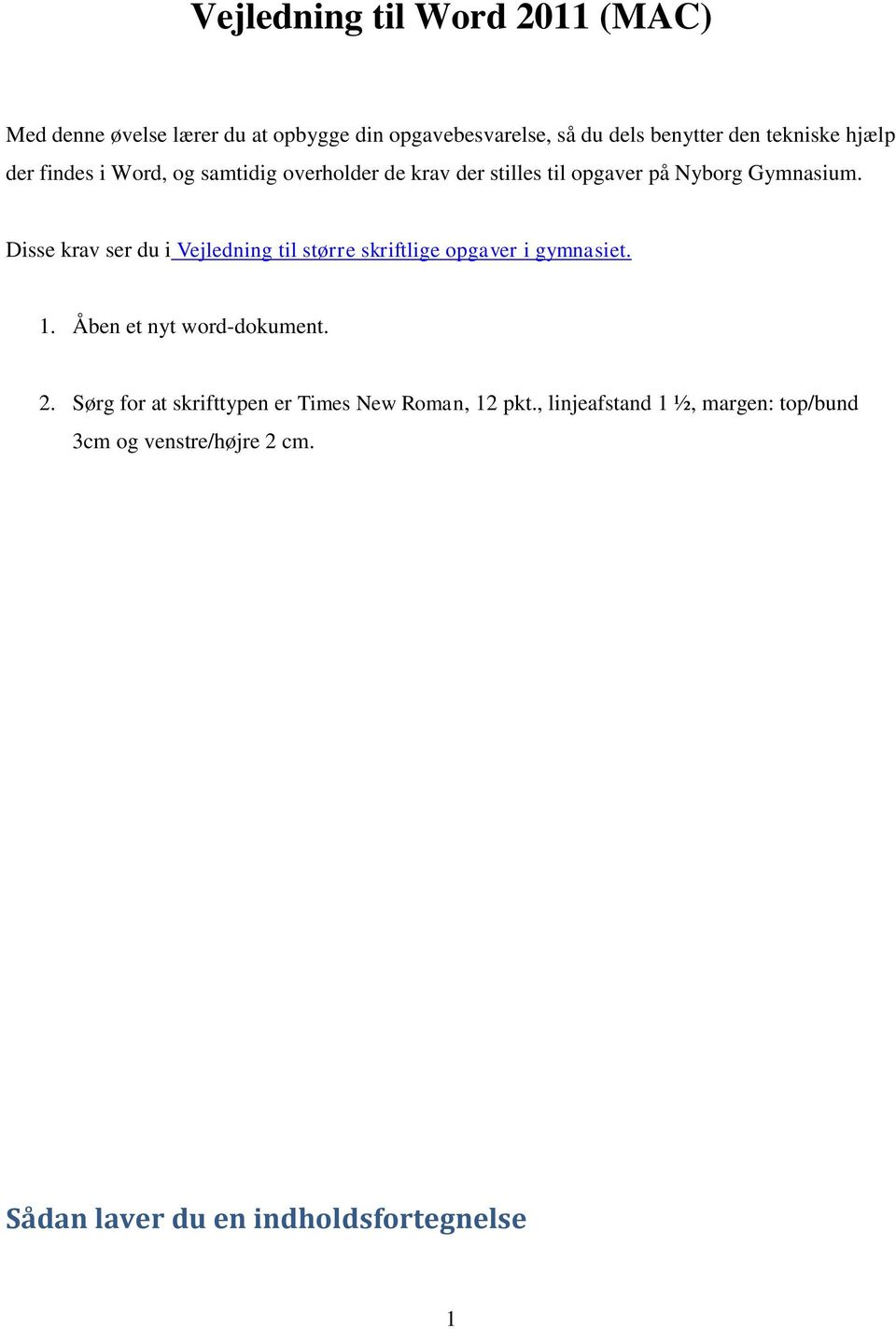
3 1. På den første side i dit dokument laver du en indholdsfortegnelse. Du finder den under menupunktet: Dokumentelementer Vælg Enkel. Du får nu en fejlmeddelelse om at du der ikke er fundet poster til indholdsfortegnelsen m.m. Det er OK. 2. Skriv nu et sted i dit dokument: Dette er en overskrift Markér teksten og vælg menupunktet Startside og derefter typografien Overskrift 1 3. Under overskriften skriver du en tekst med typografien Normal. 4. Herefter opdaterer du indholdsfortegnelsen. Det er altså kun tekster med overskriftstypografier der medtages i indholdsfortegnelsen. Sidenummerering, når udvalgte sider ikke skal nummereres 2
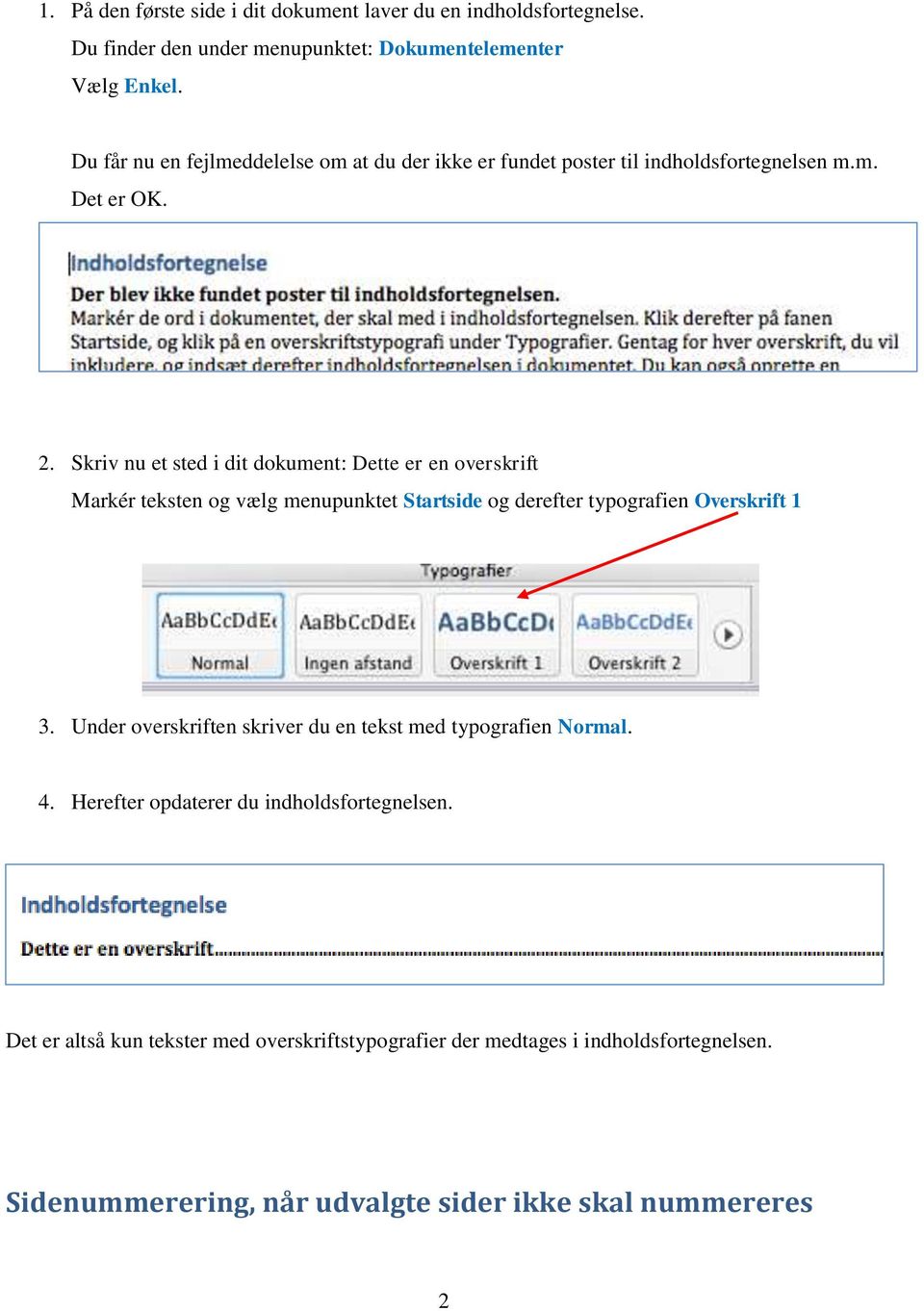
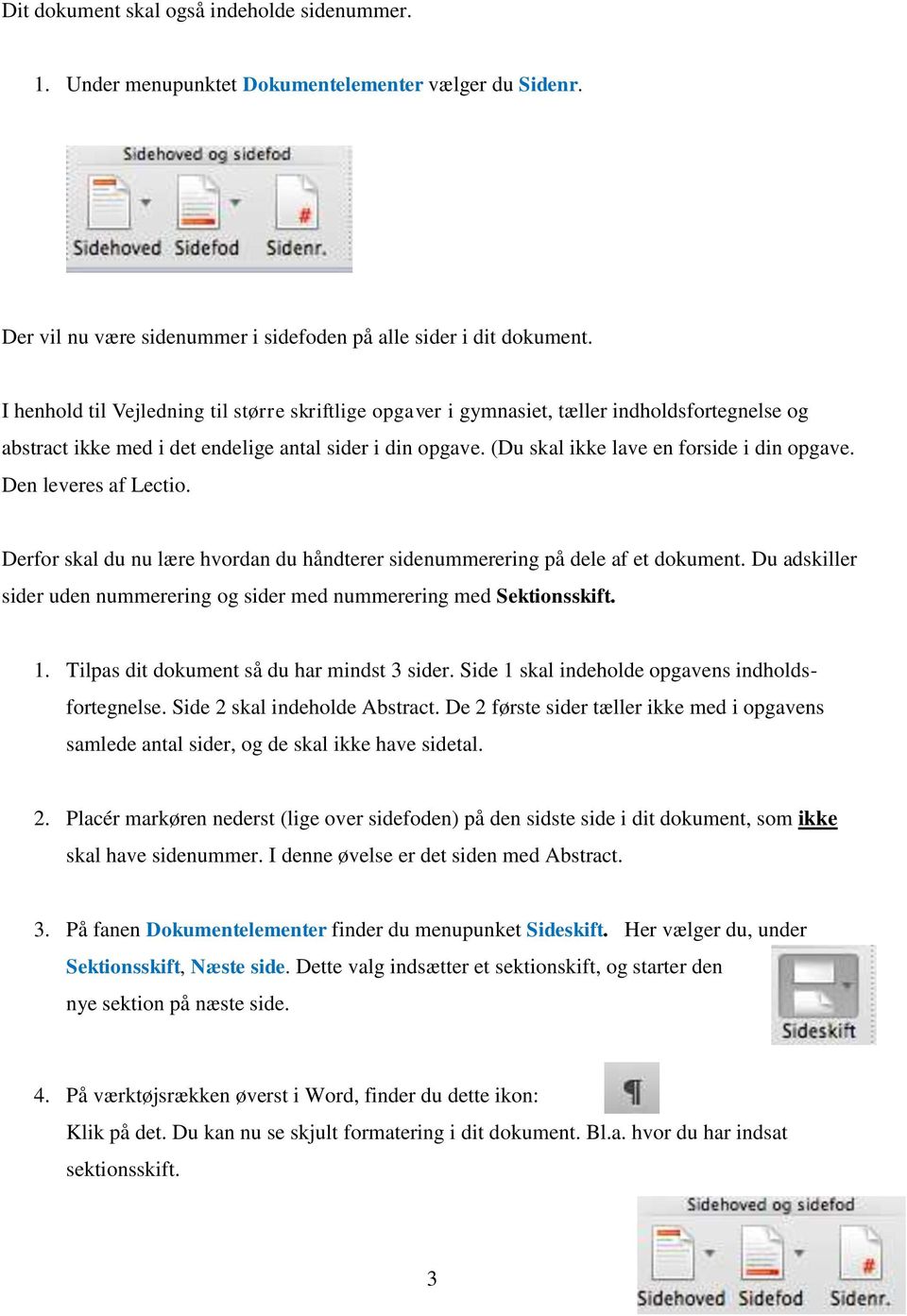
4 Dit dokument skal også indeholde sidenummer. 1. Under menupunktet Dokumentelementer vælger du Sidenr. Der vil nu være sidenummer i sidefoden på alle sider i dit dokument. I henhold til Vejledning til større skriftlige opgaver i gymnasiet, tæller indholdsfortegnelse og abstract ikke med i det endelige antal sider i din opgave. (Du skal ikke lave en forside i din opgave. Den leveres af Lectio. Derfor skal du nu lære hvordan du håndterer sidenummerering på dele af et dokument. Du adskiller sider uden nummerering og sider med nummerering med Sektionsskift. 1. Tilpas dit dokument så du har mindst 3 sider. Side 1 skal indeholde opgavens indholdsfortegnelse. Side 2 skal indeholde Abstract. De 2 første sider tæller ikke med i opgavens samlede antal sider, og de skal ikke have sidetal. 2. Placér markøren nederst (lige over sidefoden) på den sidste side i dit dokument, som ikke skal have sidenummer. I denne øvelse er det siden med Abstract. 3. På fanen Dokumentelementer finder du menupunket Sideskift. Her vælger du, under Sektionsskift, Næste side. Dette valg indsætter et sektionskift, og starter den nye sektion på næste side. 4. På værktøjsrækken øverst i Word, finder du dette ikon: Klik på det. Du kan nu se skjult formatering i dit dokument. Bl.a. hvor du har indsat sektionsskift. 3
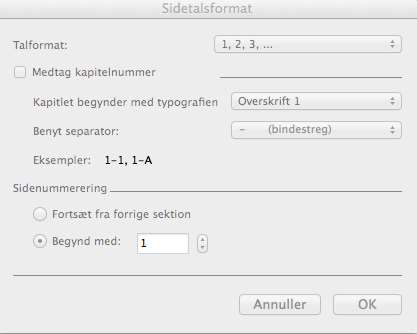
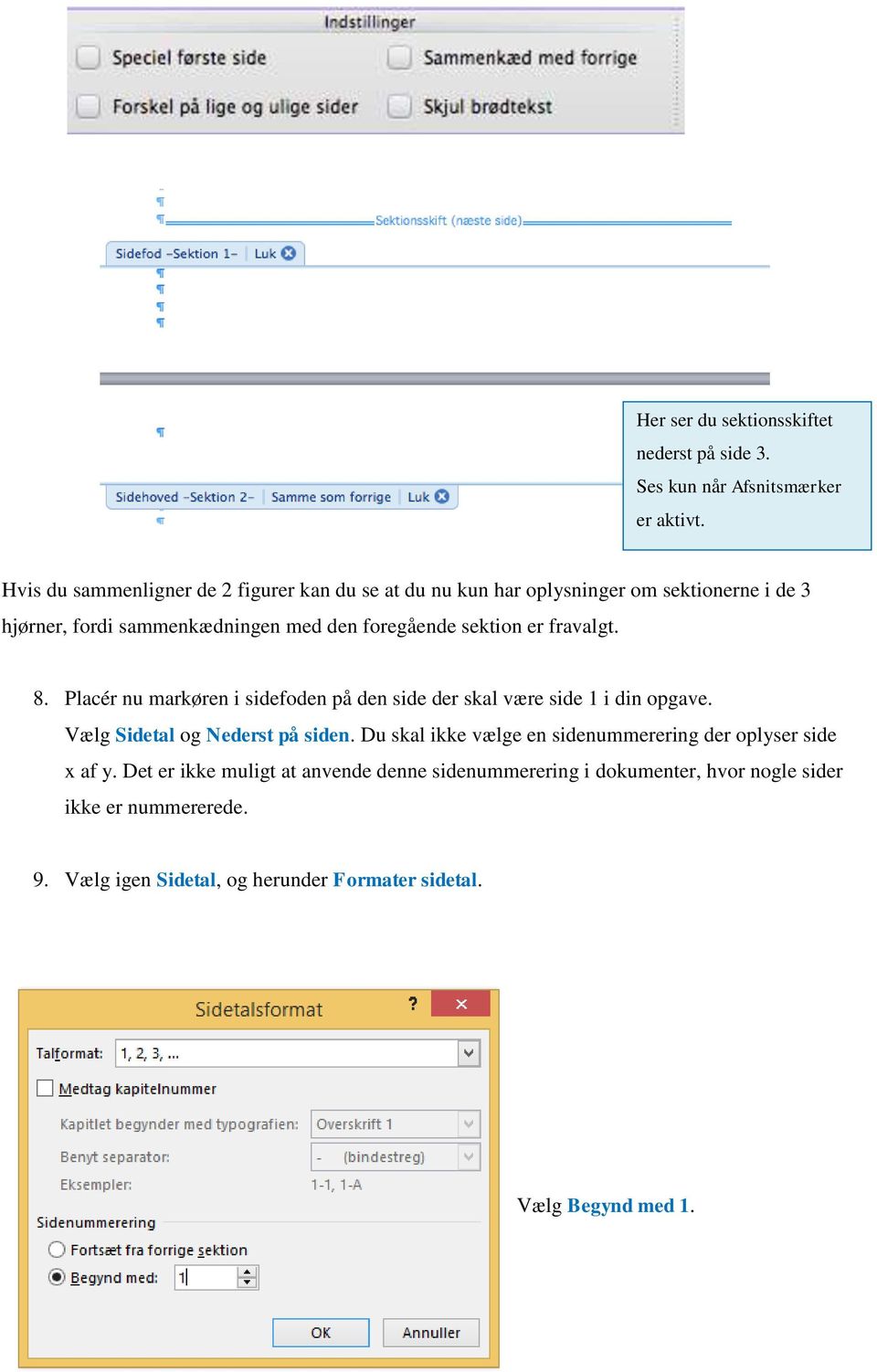
5 5. Vælg nu fanen Dokumentelementer og Sidenr., og Nederst på siden. 6. Placér nu markøren i sidefoden, på den side hvor side 1 skal være. Det vil, når du skrive SRP/SSO, være sidefoden på den 3. side i dit dokument. Læg mærke til at sidefoden oplyser at den er i Sektion 1 og at den nye sektion starter på næste side. 7. Med markøren placeret i sidefoden på side 3 (den side der skal blive nr. 1 i din opgave), finder du Sidetal og Formater. Her vælger du Begynd med 1. Med markøren placeret i sidefoden, har du en speciel designmenu med sidehoved- og sidefodsværktøjer. Klik på den. Du får nu mulighed for at fjerne flueben, så sektion 2 ikke er Sammenkædet med forrige sektion, og fjerne flueben for Speciel første side. 4

6 Her ser du sektionsskiftet nederst på side 3. Ses kun når Afsnitsmærker er aktivt. Hvis du sammenligner de 2 figurer kan du se at du nu kun har oplysninger om sektionerne i de 3 hjørner, fordi sammenkædningen med den foregående sektion er fravalgt. 8. Placér nu markøren i sidefoden på den side der skal være side 1 i din opgave. Vælg Sidetal og Nederst på siden. Du skal ikke vælge en sidenummerering der oplyser side x af y. Det er ikke muligt at anvende denne sidenummerering i dokumenter, hvor nogle sider ikke er nummererede. 9. Vælg igen Sidetal, og herunder Formater sidetal. 5 Vælg Begynd med 1.
7 Dit dokument vil nu indeholde 2 sider øverst til brug for indholdsfortegnelse og Abstract. Begge sider uden sidenummer. Efterfølgende sider vil være nummererede fra 1 og derefter fortløbende. Hvis du i slutningen af dit dokument har bilag, så skal de heller ikke have sidenummer. Du opretter derfor en 3. sektion der starter på den 1. bilagsside. Sæt igen Afsnitsmærker på dit dokument og sørg for at den 3. sektion i dokumentet ikke er forbundet med 2. sektion. Slet så sidenummereringen i sidefoden på bilagssiderne. Henvisninger, citater og fodnoter Når du skriver opgave om et bestemt emne, læser du en masse og finder her udsagn/beskrivelser der underbygger din egen tekst. Når du bruger citater skal det tydeligt fremgå, at det her er en tekst du ikke selv har skrevet. Herunder er f.eks. en tekst hentet fra et leksikon på nettet (med rød tekst, så du tydeligt kan se det). 6

8 Jeg vil gerne bruge dette citat i min opgave. Der er 3 muligheder for at vise, at her er et citat: tekst i citationstegn Tekst skrevet med kursiv En separat tekstblok, hvis citatet er mere en 3 linjer langt I det følgende eksempel er det et citat, som er mere en 3 linjer langt: Var citatet mindre en 3 linjer skulle det sættes i citationstegn, eller skrives med kursiv. (Citater i din opgave skal ikke være med rød eller anden farvet tekst. Her er farven blot brugt for at gøre det tydeligt, at her er et citat. Læg mærke til følgende: Citatet fylder 3 linjer. I henhold til Vejledning til større skriftlige opgaver, skal citatet rykkes 1 cm ind fra margen, og der skal være én tom linje både før og efter citatet. Var citatet mindre en 3 linjer skulle det sættes i citationstegn. (Citater skal ikke være med rød eller anden farvet tekst). Der var to forskellige principper, der kunne lægges til grund for en kommende genforening. Et demokratisk i henhold til princippet om folkenes selvbestemmelsesret, eller et historisk, hvor genforeningen kunne opfatte s som genoprettelse af en tidligere retstilstand. 1 Når du bruger citater i din opgave, skal du oplyse hvor teksten kommer fra. Det skal være så præcist, at den der læser din opgave kan finde den tekst hvorfra dit citat er hentet. Af og til bruger man tekster fra den samme bog/artikel/hjemmeside flere gange i en opgave. Når du første gang har anvendt et citat fra et bestemt værk, skal du i fodnoten oplyse hvorfra citatet er hentet, og det skal være alle de krævede oplysninger. Se eksempel i fodnote 1. 1 Jørgen Fink, Danmarkshistorien.dk, 1. August 2008, Besøgt 4. Februar


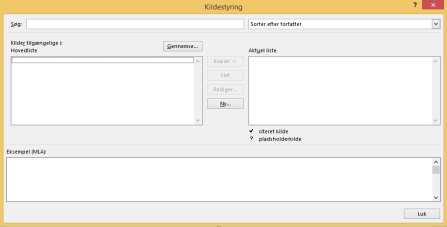
9 I Vejledning til større skriftelige opgaver i gymnasiet kan du se hvilke oplysninger fodnoten skal indeholde, når et er en bog, en internetside m.m. Næste gang du bruger et citat fra samme værk, kan du i fodnoten nøjes med forfatternavn og sidenummer. 2 (Se eksempel i fodnote 2) Vi vil nu oprette kilden, så den også optræder i Litteraturfortegnelsen. Eksemplerne herunder er lavet med typografien APA. I Vejledning til større skriftlige opgaver i gymnasiet er det beskrevet, at din vejleder måske anbefaler en bestemt typografi. Spørg din vejleder. (Sidst i denne folder kan du se eksempler på litteraturfortegnelser lavet på baggrund af typografierne APA og MLA). Man opretter kilden sådan: 1. Vælg menupunktet Dokumentelementer og Administrer. Vælg Ny. 2 (Fink, side 20) 8

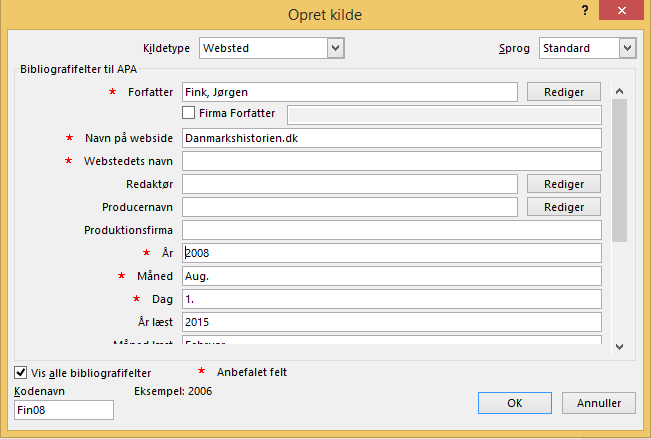
10 Her kan du under kildetype vælge om det er en bog, en webside, en artikel eller hvor du nu har fundet teksten. Læg mærke til at du kan sætte et flueben i Vis alle bibliografifelter. Her er en kilde til citatet ovenfor. Når kilden er oprettet medtages den i din Litteraturfortegnelse, men den kan også bruges, når du vil oprette en fodnote, men kun hvis det ikke er første gang du bruger den samme kilde. 1. Placér nu markøren lige efter citatet og vælg menupunket Dokumentelementer og Fodnote. Markøren placerer sig nu lige over sidefoden ved siden af et fodnotenr. Vælg Administrer. Du kan nu dobbeltklikke på den kilde der skal angives i fodnoten. Husk at rette oplysning i fodnoten, så den opfylder kravene (forfatter og sidenummer.) Det kan f.eks. se sådan ud: 9

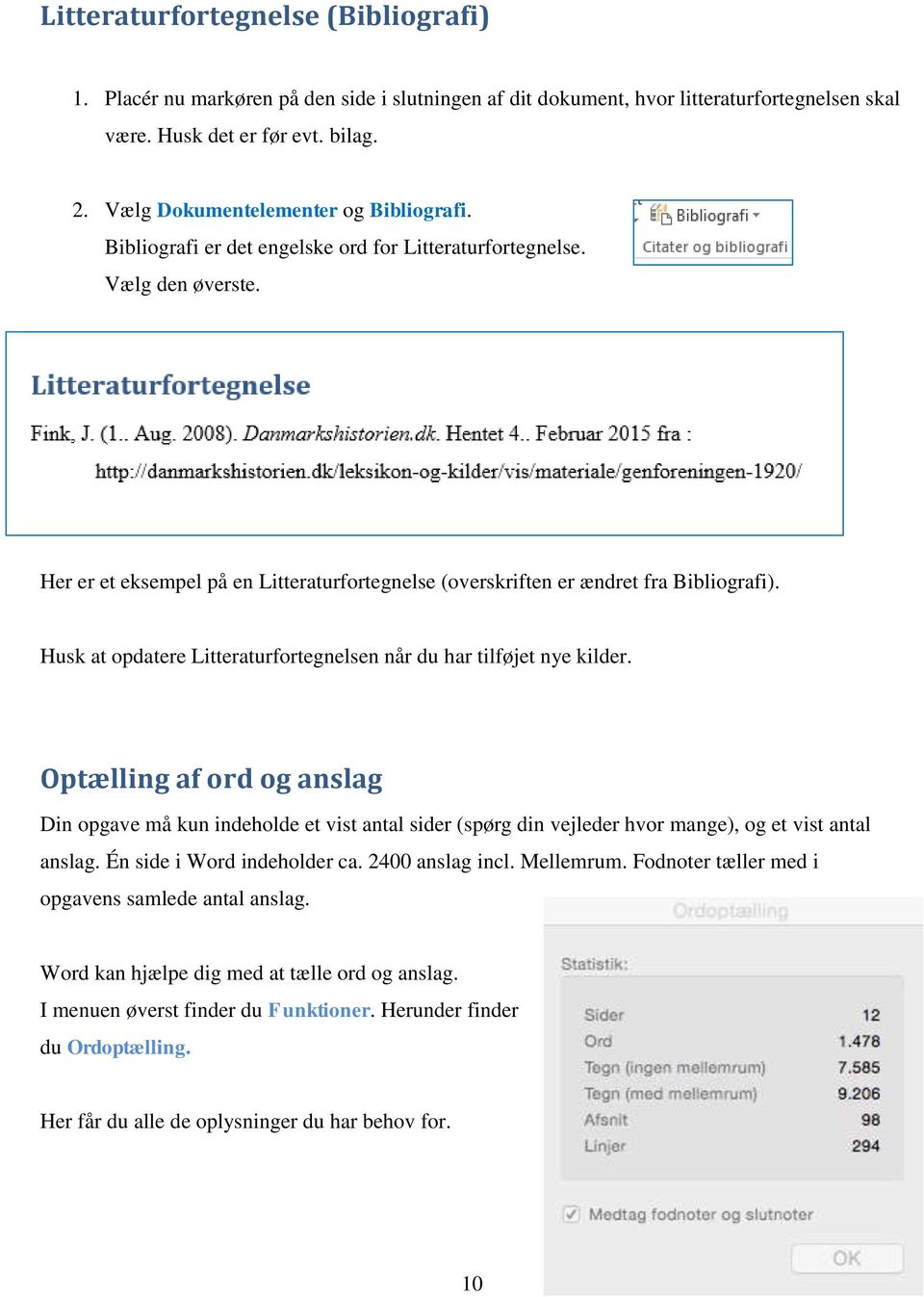
11 Litteraturfortegnelse (Bibliografi) 1. Placér nu markøren på den side i slutningen af dit dokument, hvor litteraturfortegnelsen skal være. Husk det er før evt. bilag. 2. Vælg Dokumentelementer og Bibliografi. Bibliografi er det engelske ord for Litteraturfortegnelse. Vælg den øverste. Her er et eksempel på en Litteraturfortegnelse (overskriften er ændret fra Bibliografi). Husk at opdatere Litteraturfortegnelsen når du har tilføjet nye kilder. Optælling af ord og anslag Din opgave må kun indeholde et vist antal sider (spørg din vejleder hvor mange), og et vist antal anslag. Én side i Word indeholder ca anslag incl. Mellemrum. Fodnoter tæller med i opgavens samlede antal anslag. Word kan hjælpe dig med at tælle ord og anslag. I menuen øverst finder du Funktioner. Herunder finder du Ordoptælling. Her får du alle de oplysninger du har behov for. 10
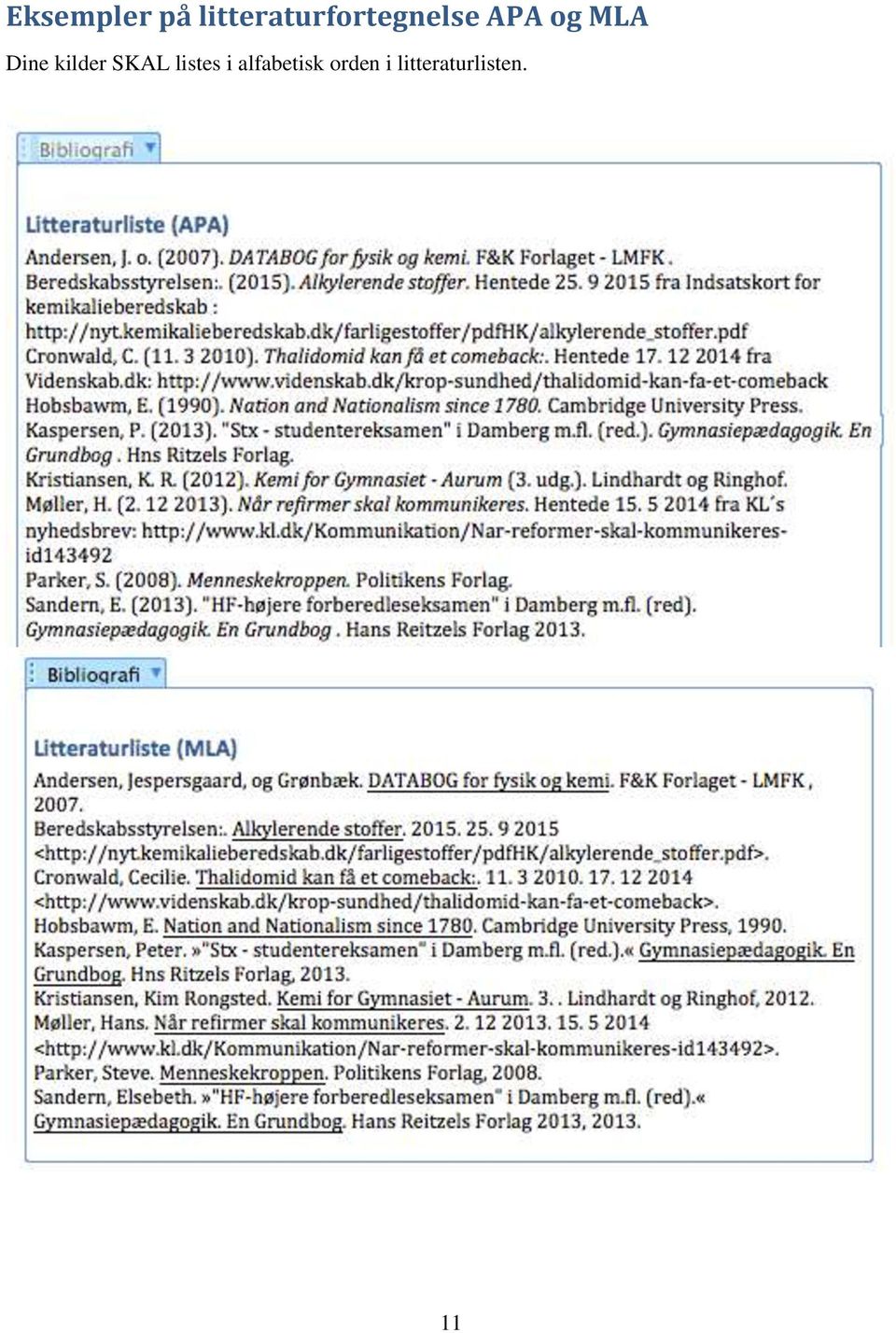
12 Eksempler på litteraturfortegnelse APA og MLA Dine kilder SKAL listes i alfabetisk orden i litteraturlisten. 11
Vejledning til Word på PC
 Nyborg Gymnasium Marts 2016/CN Vejledning til Word på PC Indholdsfortegnelse Sådan laver du en indholdsfortegnelse... 2 Sidenummerering, når udvalgte sider ikke skal nummereres... 3 Henvisninger, citater
Vejledning til Word på MAC
 Nyborg Gymnasium Marts 2016/CN Vejledning til Word på MAC Indholdsfortegnelse Sådan laver du en indholdsfortegnelse 1 Sidenummerering, når udvalgte sider ikke skal nummereres 2 Henvisninger, citater og
Vigtige funktioner i Word 2003
 Vigtige funktioner i Word 2003 Indhold Husk... 2 Skrifttype... 2 Skriftstørrelse... 3 Overskrifter... 4 Andre vigtige funktioner... 5 Margen... 6 Linjeafstand... 7 Ordoptælling... 8 Sidetal... 10 Sidehoved
Typografier, indholdsfortegnelse, sidetal og litteraturliste med Word 2007 og 2010 Indhold
 Typografier, indholdsfortegnelse, sidetal og litteraturliste med Word 2007 og 2010 Indhold Udnyt Words indbyggede funktioner i din opgave (2007 og 2010)... 1 Typografier (HUSK AT BRUGE DEM KONSEKVENT GENNEM
Word tips til skriftlig eksamen
 Word tips til skriftlig eksamen Indhold Word tips til skriftlig eksamen... 1 Forord...2 Sidehoved...3 Sidefod...3 Sidetal og side x af y...4 Gem som skabelon...5 Indsæt sideskift...6 Vis koder...6 Tekstformatering...7
Sådan styrer du dine sidetal Word
 Sådan styrer du dine sidetal Word Her vil du kunne finde guides til Word, om hvordan man indsætter sidetal. Der er også et afsnit om hvordan man oprette en automatisk indholdsfortegnelse. Sidetal Word
Større skriftlig opgave i word
 2018 Større skriftlig opgave i word Sådan du laver indholdsfortegnelse, sidetal, litteraturliste mv. til din skriftlige opgave Tina Haahr Andersen VUF 06-12-2018 Indholdsfortegnelse Sådan opretter du en
Opgaveteknisk vejledning Word 2011 til Mac. Tornbjerg Gymnasium 10. december 2015
 Opgaveteknisk vejledning Word 2011 til Mac Tornbjerg Gymnasium 10. december 2015 Gem!!! Så snart et dokument er oprettet skal det gemmes under et fornuftigt navn, gør det til en vane at gemme hele tiden
Større skriftlige opgaver i Microsoft Word 2007 Indhold
 Større skriftlige opgaver i Microsoft Word 2007 Indhold Større skriftlige opgaver i Microsoft Word 2007... 1 Inddeling i afsnit... 2 Sideskift... 2 Sidetal og Sektionsskift... 3 Indholdsfortegnelse...
Word. Strukturering, henvisninger m.m.
 Word Strukturering, henvisninger m.m. August 2015 Strukturer dokumentet I kan tildele de forskellige dele af teksten, specielt afsnitsoverskrifter, forskellige niveauer, vha. typografi-paletten 2 Strukturer
Studieretningsprojekt 3.g, Ordrup Gymnasium.
 Studieretningsprojekt 3.g, Ordrup Gymnasium. I 3.g skal du udarbejde et studieretningsprojekt. I samråd med en faglærer vælges en faglig problemstilling inden for et selvvalgt område, der knytter sig til
Opgaveteknisk vejledning Word 2016 til Mac. Tornbjerg Gymnasium 10. december 2015
 Opgaveteknisk vejledning Word 2016 til Mac Tornbjerg Gymnasium 10. december 2015 Gem!!! Så snart et dokument er oprettet skal det gemmes under et fornuftigt navn, gør det til en vane at gemme hele tiden
Et lille skriv. Indholdsfortegnelse og noter i Word
 Et lille skriv om Indholdsfortegnelse og noter i Word 2018 Indhold Overskriftstypografi... 3 Overskriftstypografier findes på hjemfanen... 3 Oprettelse af ny typologi... 3 Indholdsfortegnelse... 5 APA
1. Større opgaver i word
 Indholdsfortegnelse 1. Større opgaver i word...1 1.1. Typografier... 1 1.1.1. Normal... 1 1.1.2. Overskrifter... 5 1.2. Dispositionsvisning... 6 1.3. Indholdsfortegnelse... 6 1.4. Krydshenvisninger...
Vejledning til større skriftlige opgaver i gymnasiet
 Vejledning til større skriftlige opgaver i gymnasiet Nyborg Gymnasium Formalia: 1. Forside 2. Indholdsfortegnelse 3. Abstract (resumé på engelsk) 4. Indledning med opgaveformulering 5. Selve opgaven 6.
Referencehå ndtering i Word
 1 Referencehå ndtering i Word Når du skriver opgave i de nyeste udgaver af Word kan du lave henvisninger og tilføje referencer undervejs i processen. Når du har lukket dit dokument op, klikker du på Referencer
1 af 5. Nogle. Word. funktioner. Mvh otto. Indhold. Fortryd
 1 af 5 Nogle funktioner til tekstbehandling i Meningen med vejledningen her er at kursisterne i forbindelse med større skriftlige opgaver f.eks. Historieopgaven, Mini SSO, Større Skriftlig Opgave (SSO)
REDAKTIONELLE RETNINGSLINJER FOR OPGAVESKRIVNING
 REDAKTIONELLE RETNINGSLINJER FOR OPGAVESKRIVNING Januar 2007 Journalnr. 7-16-28-00-06/7330 Sygeplejerskeuddannelsen i Vejle 1 Indholdsfortegnelse Indledning...3 Formål...3 Layout...3 Sideopsætning...3
Opgaveteknisk vejledning Word 2013. Tornbjerg Gymnasium 10. december 2015
 Opgaveteknisk vejledning Word 2013 Tornbjerg Gymnasium 10. december 2015 Gem!!! Så snart et dokument er oprettet skal det gemmes under et fornuftigt navn, gør det til en vane at gemme hele tiden mens man
Generelle krav til skriftlige opgavebesvarelser
 Studienævn for Erhvervsøkonomi i Slagelse Generelle krav til skriftlige opgavebesvarelser Dette skrift indeholder de gældende regler for udformning af skriftlige opgavebesvarelser, der afleveres i rapportform.
Artikel om... Sideskabeloner. Eksempel på bogsideskabelon. OpenOffice.org
 Artikel om... Sideskabeloner Eksempel på bogsideskabelon OpenOffice.org Rettigheder Dette dokument er beskyttet af Copyright 2006 til bidragsyderne, som er oplistet i afsnittet Forfattere. Du kan distribuere
Akademiuddannelser. Vejledning i kildehenvisninger.
 Akademiuddannelser Vejledning i kildehenvisninger. INDHOLD INDLEDNING... 3 KILDEHENVISNINGER... 3 SAMME KILDE LIGE EFTER HINANDEN:... 4 HENVISES DER TIL FLERE SIDER SKAL DER SKRIVES:... 4 CITATER... 4
Christianshavns Gymnasium Studieretningsopgaven i 2.g (SRO) januar- marts 2014 VEJLEDNING
 Christianshavns Gymnasium Studieretningsopgaven i 2.g (SRO) januar- marts 2014 VEJLEDNING Studieretningsopgaven i 2.g (SRO) er andet trin i rækken af større, flerfaglige opgaver i gymnasiet. Den bygger
Forslag til opgavestruktur, typografi og layout
 Forslag til opgavestruktur, typografi og layout Af Maj Wedderkopp, december 2009 Opgavestrukturen er opgavens skelet, der allerede i indholdsfortegnelsen giver et overblik over opgaveelementerne. Sammen
Hvordan laver man en automatisk Indholdsfortegnelse i Word?
 Automatisk Litteraturliste i Word side 1 Hvordan laver man en automatisk Indholdsfortegnelse i Word? Af Mikkel A. Auning-Hansen Jeg har oplevet at stort set ingen af mine medstuderende ved hvordan man
Projektrapporten HTX. Niels Aarup
 Projektrapporten på HTX August 2007 Niels Aarup 2 Indholdsfortegnelse Indholdsfortegnelse... 2 Forord... 3 1. Projektrapportens opbygning... 4 1.1 Indholdsoversigt... 4 2. Lay Out... 5 3.1 Forsiden...
1.0 FORMELLE KRAV... 2 2.0 HVORDAN OPGAVENS OPBYGNING... 2
 SRO-opgaven - opbygning, formalia, ideer og gode råd Indhold 1.0 FORMELLE KRAV... 2 2.0 HVORDAN OPGAVENS OPBYGNING... 2 2.1 OPBYGNING/STRUKTUR... 2 2.2 FORSIDE... 2 2.3 INDHOLDSFORTEGNELSE... 3 2.4 INDLEDNING...
Fotoalbum MS Word 2007
 Opgaven handler om at lave en rejsedagbog, hvori der indsættes billeder, anvendes sidehoved og sidefod og der anvendes fodnoter til henvisning. Samtidig anvendes forskellige typografiske formater til at
Indledning... 2. Opgavens udformning og rammer... 2 Font, skriftstørrelse, linjeafstand og marginer... 2
 Vejledning i store opgaver og Word 365 Side 1 Helsingør Gymnasium/ EH Indholdsfortegnelse Indledning... 2 Opgavens udformning og rammer... 2 Font, skriftstørrelse, linjeafstand og marginer... 2 Fonter
Generelle krav til skriftlige opgavebesvarelser
 Generelle krav til skriftlige opgavebesvarelser Dette skrift indeholder de gældende regler for udformning af skriftlige opgavebesvarelser, der afleveres i rapportform. Reglerne i skriftet er gældende for
Få flot tekst i din slægtsbog med få klik (Af Henning Karlby)
 Få flot tekst i din slægtsbog med få klik (Af Henning Karlby) Når man vil til at skrive sin slægtshistorie ind i et tekstbehandlingsprogram, vil man gerne give sin tekst sit eget udseende. Med det mener
Praktiske råd vedrørende udformningen af SRP
 Praktiske råd vedrørende udformningen af SRP Du skal nu skrive dit studieretningsprojekt. Formålet med din SRP er formidling af faglig viden til dine vejledere og en censor. Derfor er det vigtigt, at du
Modul 14, Word 3. Ret eksisterende dokument 1
 60+Bornholm Videregående pc-vejledning Modul 14, Word 3 Ret eksisterende dokument 1 Dobbeltklik på dokumentet og tekstbehandlingen starter med dokumentet på skærmen Hvis du vil se mellemrum, NytAfsnit-tegn
Microsoft Word 2010. Huskesedler til fremstilling af
 Microsoft Word 2010 Huskesedler til fremstilling af CV Punktopstilling... 3 Billeder... 5 Tabeller... 7 Kanter... 9 Sidehoved og sidefod... 11 A5-folder... 12 thoremil.dk Word 2010 2 thoremil.dk Punktopstilling
Læg mærke til, at der ikke er fødder på ovenstående bogstaver, og at de derfor er meget letlæselige på computerskærmen.
 Typografier I nedenstående guide bliver du rustet til at vurdere hvilke skrifttyper der kan være passende til dit projekt. Afsnittet vil være delt op i skrifttyper passende til computerskærmen og til papir.
Forside Her skal du anvende det udleverede officielle ark med opgaveformuleringen. Andet er ikke nødvendigt.
 Praktiske råd vedrørende udformningen af DHO Hvordan laver jeg fodnoter? Skal indholdsfortegnelsen stå før indledningen? Når du skal i gang med at skrive din DHO, vil du sikkert opleve, at du har en masse
Formalia for skriftlige opgavebesvarelser på erhvervsøkonomiske uddannelser
 Formalia for skriftlige opgavebesvarelser på erhvervsøkonomiske uddannelser Dette skrift indeholder de gældende retningslinjer til skriftlige opgavebesvarelser, der afleveres i rapportform. Retningslinjerne
Referencehåndtering i Word
 Dato: 31. august 2016 Ref.: Randi Juul Nørskov og Lene Nørskov Lange, VIA Bibliotekerne Referencehåndtering i Word Når du skriver opgave i Word, kan du lave henvisninger og tilføje referencer undervejs
Skabelonfilen er udarbejdet i Word til Windows (Office 2010) og er også afprøvet i Word til Mac.
 Nordiske Studier i Leksikografi 13 (København 2015) Brug af stilark Vi vil gerne have at alle forfattere benytter den Word-fil som redaktionen har udarbejdet og sendt ud, både forfattere og redaktører
Kildehenvisninger. - Information og guide til korrekte kildehenvisninger
 Kildehenvisninger - Information og guide til korrekte kildehenvisninger Af: Emil Madsen Slotshaven Gymnasium d.12/12 2016 Indhold Hvorfor overhovedet kildehenvise?:... 1 Hvad er en kildehenvisning så?:...
Modul 2 - Computerens drev og tekstbehandling. Computerens netværksdrev og mappen dokumenter
 IT-Brugerkursus Modul 2 - Computerens drev og tekstbehandling Indholdsfortegnelse Computerens netværksdrev og mappen dokumenter Oprettelse af mapper Navngivning og omdøbning af mapper Sletning af mapper
Rapport - Norge. Indhold
 Januar 2016 Indhold Indhold... 2 Formål... 3 Start på rapporten... 4 Opgave 1... 4 Opgave 2... 4 Stavekontrol... 5 Opgave 3... 5 Sidehoved og sidefod... 6 Opgave 4... 6 Litteraturliste... 8 Opgave 5...
Praktiske råd vedrørende udformningen af SRO
 Praktiske råd vedrørende udformningen af SRO Du skal nu skrive din studieretningsopgave. Formålet med din SRO er formidling af faglig viden til dine læsere (lærere/vejledere). Derfor er det vigtigt, at
Kapitel 13 Arbejde med Typografier:
 Kom i gang med Kapitel 13 Arbejde med Typografier: Introduktion til Typografier OpenOffice.org Rettigheder Dette dokument er beskyttet af Copyright 2005 til bidragsyderne som er oplistet i afsnittet Forfattere.
Genvejstaster. Brugerfladen. Filhåndtering. Navigation i dokumentet. Aktiver adgangstaster. Aktiver genvejsmenu (højreklik)
 Genvejstaster Brugerfladen Hjælp Vis/skjul båndet Aktiver adgangstaster Afslut Word Aktiver genvejsmenu (højreklik) Udskriftslayout Kladdevisning Dispositionsvisning Hop til næste dokumentvindue Hop til
Tekstbehandling WORD 2007
 Tekstbehandling 2 WORD 2007 Indhold Stave- og grammatikkontrol... 4 Stavekontrol... 4 Grammatikkontrol... 4 Opgave i Stave- og grammatikkontrol... 5 Søg og Erstat... 5 Punkt- og talopstilling... 6 Opgave
Vejledning i opbygning af Tillidszonen
 Vejledning i opbygning af Tillidszonen Vejledning til FOAs lokale afdelinger i opbygningen af deres del af Tillidszonen FOA Fag og Arbejde Januar 2006 1 Indholdsfortegnelse Forbunds- og afdelingsdel...3
I løbet af dine 2 år på HF skal du skrive 2 større skriftlige opgaver indenfor rapportgenren:
 I løbet af dine 2 år på HF skal du skrive 2 større skriftlige opgaver indenfor rapportgenren: historie-opgave (HiO) i det 1. år Større skriftlig opgave (SSO) på 2. år. Begge opgaver er individuelle. HiO
Retningslinjer for manuskripter til Dansk Tidsskrift for Teologi og Kirke
 Retningslinjer for manuskripter til Dansk Tidsskrift for Teologi og Kirke Version 2.1 (april 2016) Redaktionen vil være taknemmelig for, om tidsskriftets artikelforfattere gør sig bekendt med og følger
Brugervejledning. Miljøministeriet M65. Opdateret den 27. oktober 2011
 Brugervejledning Miljøministeriet M65 Opdateret den 27. oktober 2011 Indholdsfortegnelse Introduktion... 3 Opret et nyt dokument... 3 Før du starter... 4 Om at arbejde med typografier:... 5 Menu: M65 -
Brugervejledning Word 2007 Store skriftlige opgaver Eva Høeg
 Brugervejledning Word 2007 Store skriftlige opgaver Eva Høeg Indholdsfortegnelse Indledning... 1 Opgavens udformning... 1 Sidelayout... 1 Font, skriftstørrelse, linjeafstand og marginer... 2 Fonter i over-
Huskesedler rapportskrivning Grundforløb
 Indhold Stikordsregister... 2 Indsæt... 3 Afsnit... 4 Typografi... 5 Billede... 6 WordArt/vandmærke... 7 Sidehoved og fod... 8 Sidelayout... 9 Tabel... 10 Tabel Kanter og skygger... 11 Fodnoter... 12 Indholdsfortegnelse...
Praktiske råd vedrørende udformningen af SRP
 Praktiske råd vedrørende udformningen af SRP Du skal nu skrive dit studieretningsprojekt. Formålet med din SRP er formidling af faglig viden til dine vejledere og en censor. Derfor er det vigtigt, at du
Version 1.2: 23/8-2015. Vejledning. Rapportskabelon til Word 2010/2013
 Version 1.2: 23/8-2015 Vejledning Rapportskabelon til Word 2010/2013 Indholdsfortegnelse Indledning... 3 Installation af rapportskabelon... 3 Opret et nyt dokument til din rapport... 4 MIM Menu...... 5
Sådan gør du Microsoft Word 2013
 Microsoft Word 2013 Microsoft Word 2013 Indholdsfortegnelse Anvend skabelon... 3 Billede... 4 Dokumenthåndtering... 5 Flyt, kopier og sæt ind... 6 Flyt og kopier mellem dokumenter... 7 Gem... 8 Genbrug
DANSK/HISTORIE-OPGAVEN I 2.G
 TÅRNBY GYMNASIUM & HF 2013-2014 DANSK/HISTORIE-OPGAVEN I 2.G Vejledning til eleverne KÆRE ELEVER: Denne orientering indeholder følgende: 1. En kort orientering om rammerne for opgaven 2. En vejledning
Vælg Filer, Sideopsætning; sæt alle margener (top, bund, venstre, højre) til 2,5 cm og vælg knappen Standard ja til meddelelsen.
 Opsætning Lav først følgende indstillinger i word. Vælg Filer, Sideopsætning; sæt alle margener (top, bund, venstre, højre) til 2,5 cm og vælg knappen Standard ja til meddelelsen. Vælg Funktioner, Tilpas
Kursistmanual til Større skriftlig opgave. 2 Hf, 2015-2016
 Kursistmanual til Større skriftlig opgave 2 Hf, 2015-2016 Indholdsfortegnelse: I. Generelt om opgaven og forløbet s. 3 II. Hf-bekendtgørelsens bilag 4 - Større skriftlig opgave, juni 2010 s. 7 III. Generelt
En kort og sigende overskrift (Overskrift 1) Arial 16 + fed
 En kort og sigende overskrift (Overskrift 1) Arial 16 + fed - eventuelt en uddybende undertitel (Undertitel) Arial 14, mellemrum før: 6 pkt, mellemrum efter: 3 pkt (bemærk at undertitler er venstrejusteret)
Brugervejledning. Miljøministeriet A4. Opdateret den 25. oktober 2011
 Brugervejledning Miljøministeriet A4 Opdateret den 25. oktober 2011 Indholdsfortegnelse Introduktion... 3 Opret et nyt dokument... 3 Før du starter... 4 Om at arbejde med typografier:... 5 Menu: A4 - Publikation...
Dansk-historieopgaven (DHO) skrivevejledning
 Dansk-historieopgaven (DHO) skrivevejledning Indhold Formalia, opsætning og indhold... Faser i opgaveskrivningen... Første fase: Idéfasen... Anden fase: Indsamlingsfasen... Tredje fase: Læse- og bearbejdningsfasen...
AALBORGHUS GYMNASIUM TIL SKRIFTLIGE OPGAVER & AKADEMISK SKRIVNING
 AALBORGHUS GYMNASIUM TIL SKRIFTLIGE OPGAVER & AKADEMISK SKRIVNING Indhold Formål... 2 Layout... 2 Hvordan laver man citater?... 2 Kortere citater... 2 Længere citater... 3 Når man udelader ord og sætninger
Guide. Administration af FDF.dk/Nyborg. 1. Udgave 2008. Ide og layout Christoffer S. Rasmussen
 Guide Administration af FDF.dk/Nyborg 1. Udgave 2008 Ide og layout Christoffer S. Rasmussen FDF.Dk/NyboRG Den nye hjemmeside for FDF Nyborg er baseret på et bloksystem. Det vil sige at det er super nemt
Typografi og layout i Word 2010
 Ret&Rigtigt F12 Niels Erik Wille Typografi og layout i Word 2010 Papirformat og papirets orientering (højformat / bredformat) Vælges i menuen Sidelayout: Man kan vælge Retning (højformat / bredformat)
VEJLEDNING TIL WORD INDHOLDSFORTEGNELSE. 1. Linjeafstand. side 3. 2. Margener.. side 3. 3. Sidehoved og sidefod... side 4. 4. Sidetal..
 VEJLEDNING TIL WORD VEJLEDNING TIL WORD INDHOLDSFORTEGNELSE 1. Linjeafstand. side 3 2. Margener.. side 3 3. Sidehoved og sidefod... side 4 4. Sidetal.. side 5 5. Spalter.... side 5 6. Skifte ordbog.. side
Microsoft. fra Word 2003
 I denne vejledning Microsoft Word 2010 ser meget anderledes ud end Word 2003, og vi har derfor oprettet denne vejledning, så du hurtigere kan komme i gang med at bruge programmet. Læs videre for at få
STUDIERETNINGSOPGAVEN (SRO)
 TÅRNBY GYMNASIUM & HF 2015-2016 STUDIERETNINGSOPGAVEN (SRO) Vejledning til eleverne om SRO i 2.g Studieretningsopgaven i 2g Denne orientering indeholder følgende: 1. Kort orientering om rammerne for opgaven
Heldigvis har systemet indbygget en hjælp, som man kan benytte, hvis denne vejledning ikke berører det opståede problem.
 Indhold Introduktion...2 Hjælp...2 Office knappen...2 Menulinjen...3 Fast værktøjslinje Hurtig adgang...3 Menupunkter...4 Startside...4 Indsæt...5 Sidelayout...5 Referencer...6 Forsendelser...6 Gennemse...6
Kom nemt i gang med ViTre pakken fra ScanDis A/S
 Kom nemt i gang med ViTre pakken fra ScanDis A/S ViTal ViseOrd ViTex Denne korte manual gør det muligt, hurtigt og nemt, at komme i gang med at bruge programmerne i ViTre pakken. ScanDis A/S Kom nemt i
Orddeling. Automatisk orddeling. Manuel orddeling. Word 2010 18 thoremil.dk. Vælg fanebladet [Sidelayout] Vælg [Orddeling] Markér Automatisk orddeling
![Orddeling. Automatisk orddeling. Manuel orddeling. Word 2010 18 thoremil.dk. Vælg fanebladet [Sidelayout] Vælg [Orddeling] Markér Automatisk orddeling](/thumbs/24/3949459.jpg "Orddeling. Automatisk orddeling. Manuel orddeling. Word 2010 18 thoremil.dk. Vælg fanebladet [Sidelayout] Vælg [Orddeling] Markér Automatisk orddeling") Orddeling Automatisk orddeling Vælg [Orddeling] Markér Automatisk orddeling Manuel orddeling Vælg [Orddeling] Klik [Manuelt] For hvert ord, som vises, kan der gøres følgende: Accepter det foreslåede orddelingssted
Orddeling Automatisk orddeling Vælg [Orddeling] Markér Automatisk orddeling Manuel orddeling Vælg [Orddeling] Klik [Manuelt] For hvert ord, som vises, kan der gøres følgende: Accepter det foreslåede orddelingssted
SYGEPLEJERSKEUDDAELSE University College Lillebælt. Formalia ved opgaveskrivning
 SYGEPLEJERSKEUDDAELSE University College Lillebælt Formalia ved opgaveskrivning Indhold 1 Formalia ved opgaveskrivning... 3 2 Layout... 3 3 Opbygning... 3 4 Aflevering... 5 5 Sanktioner... 5 6 Litteraturliste...
Annemette Søgaard Hansen/www.dinwebvejleder.dk
 Google Docs Dokumenter Indholdsfortegnelse Værktøjer... Side 3 Menuer... Side 5 Opgave... Side 8 Få adgang til filerne fra din computer... Side 16 Vejledende løsning... Side 17 GoogleDocs Dokumenter 2
Dispositionsvisning. Stort dokument. Demo Disponer din tekst. Øvelser Disponer din tekst
 Disposition for kursus i Word 2007 Dispositionsvisning Demo Disponer din tekst Øvelser Disponer din tekst Stort dokument Demo Hoveddokument Billedtekst Krydshenvisning Indholdsfortegnelse Indeks Opdatering
VEJLEDNING TIL LUDUS, WORD og ONLINE ORDBØGER
 VEJLEDNING TIL LUDUS, WORD og ONLINE ORDBØGER VEJLEDNING TIL LUDUS, WORD og ONLINE ORDBØGER INDHOLDSFORTEGNELSE 1. Ludus - Log ind. side 3 2. Ludus - Skriv note til læreren, når du er syg side 4 3. Ludus
Xerox. Øvelse med tekst og billeder Nattergalen
 Xerox Øvelse med tekst og billeder Nattergalen 1. opsætning af dokument i InDesign: - Klik File > New. I dialogboksen udfyldes indstillingerne som vist herunder. Det er vigtigt, at tage stilling til størrelser
QUICKGUIDE TIL XMEDIA
 QUICKGUIDE TIL XMEDIA 1 UPLOAD DINE EGNE BILLEDER TIL "MINE MAPPER" 2 ARBEJD MED EN SKABELON 3 OPRETTELSE AF PDF 4 ÅBN OG ARBEJD VIDERE MED EN SKABELON 1 OPLOAD DINE EGNE BILLEDER TIL MINE MAPPER Opret
Dansk/historie-opgaven
 Dansk/historie-opgaven - opbygning, formalia, ideer og gode råd Indhold 1.0 FORMELLE KRAV... 2 2.0 OPGAVENS OPBYGNING/STRUKTUR... 2 2.1 FORSIDE... 2 2.2 INDHOLDSFORTEGNELSE... 2 2.3 INDLEDNING... 2 2.4
Elevvejledning HF Større skriftlige opgaver Århus Akademi 2006
 NAVN: KLASSE: Elevvejledning HF Større skriftlige opgaver Århus Akademi 2006 Indholdsfortegnelse: 1. Placering af opgaverne s.1 2. Den større skriftlige opgave s.1 3. Generel vejledning til den større
Dansk-historie-opgave 1.g
 Dansk-historie-opgave 1.g Vejledning CG 2012 Opgaven i historie eller dansk skal træne dig i at udarbejde en faglig opgave. Den er første trin i en tretrinsraket med indbygget progression. I 2.g skal du
SSO - Større skriftlig opgave
 SSO - Større skriftlig opgave - en del af din hf eksamen Individuel opgave Skrives i perioden: Fredag d. 12.12.14 kl. 10.00 til Fredag d. 19.12.14 kl. 10.00 1 Hvilke fag kan du skrive i? Du kan skrive
TÅRNBY GYMNASIUM & HF 2014-2015 DANSK/HISTORIE- OPGAVEN (DHO) 1.G. Vejledning til eleverne
 TÅRNBY GYMNASIUM & HF 2014-2015 DANSK/HISTORIE- OPGAVEN (DHO) 1.G Vejledning til eleverne KÆRE ELEVER: Denne orientering indeholder følgende: 1. En kort orientering om rammerne for opgaven 2. En vejledning
DANSK/HISTORIE-OPGAVEN (DHO) 1.G
 TÅRNBY GYMNASIUM & HF 2015-2016 DANSK/HISTORIE-OPGAVEN (DHO) 1.G Vejledning til eleverne Dansk/historieopgaven i 1g Denne orientering indeholder følgende: 1. Kort orientering om rammerne for opgaven 2.
Anklagemyndighedens Vidensbase
 Anklagemyndighedens Vidensbase Indhold 1 OM DENNE VEJLEDNING... 2 2 LOGIN... 3 3 SØGNINGER... 4 3.1 SØG EFTER DOKUMENTER... 4 3.2 NAVIGÉR DIG FREM... 5 3.3 KOMBINÉR SØGNING OG NAVIGATION... 6 3.4 VISNING
Vejledning til brug af FirstClass
 Vejledning til brug af FirstClass - opdateret januar 2013 Indhold Installation af FirstClass foretages kun første gang... 2 Hent FirstClass-klienten... 2 Installer FirstClass-klienten... 3 Ændre kodeord...
Sitecore - basisvejledning Version 2. September 2010
 Sitecore - basisvejledning Version. September 00 Sådan opretter du en ny artikelside... Sådan omdøber du et artikelnavn så du får vist æ,ø og å... Sådan udgiver (publiserer) du nyt eller redigeret indhold...4
SRP STUDIERETNINGSPROJEKTET
 STUDIERETNINGSPROJEKTET Layout Skriv med 1½ linjeafstand, lav en passende margin (standardopsætning eller max 3 cm), og brug en god skrifttype, f.eks. Times New Roman, skriftstørrelse 12. Omfang Opgaven
Vejledning til aflevering og fremsendelse af afsluttende opgave December 2013
 Vejledning til aflevering og fremsendelse af afsluttende opgave December 2013 Kursisten sender elektronisk til vejleder og til uddannelseskonsulenten: En opgave inklusiv godkendelsesskema (bilag 5, findes
Tekniske retningslinjer ved skriftlige produkter ved akademiuddannelserne, UCN act2learn
 Tekniske retningslinjer ved skriftlige produkter ved akademiuddannelserne, UCN act2learn INDHOLDSFORTEGNELSE 1. Indledning... 3 2. Layout... 3 3. Kildehenvisning / referering... 4 3.1 Harvard systemet...
Referencer. Udarbejdelse af teksthenvisninger og referenceliste i Word. Hvornår skal der henvises til kilder, og hvad skal du være opmærksom på:
 Referencer Udarbejdelse af teksthenvisninger og referenceliste i Word Hvornår skal der henvises til kilder, og hvad skal du være opmærksom på: Normalt anføres kildeangivelse, hver eneste gang man trækker
Tekniske retningslinjer ved skriftlige produkter ved akademiuddannelserne. UCN act2learn
 Tekniske retningslinjer ved skriftlige produkter ved akademiuddannelserne UCN act2learn Indholdsfortegnelse 1. Indledning... 3 2. Layout... 3 3. Kildehenvisning / referering... 4 3.1 Harvard systemet...
IT-manual August 2014
 IT-manual August 2014 Indhold IT-pixibog Opgave i brug af Lectio At skrive store opgaver i Word Opgave i at bruge Words specialfunktioner 1 IT-pixibog Skolens computere - låner jeg en computer? - hente
Informationsteknologi
 Råd og vejledning ved rapportskrivning Indhold: 1. Start på rapport oprettelse af forside:... 2 1.1 Oprettelse... 2 1.2 Margener... 2 1.3 Skrifttype... 3 2. Øvrige dele af opgaven... 4 3. Sidehoved og
Lav din egen forside i webtrees
 Lav din egen forside i webtrees Du behøver ikke at kunne kode eller gøre noget advanceret for at designe din helt egen forside i webtrees. Alt du skal gøre er bare at gøre brug af den indbygget editor.
Bogfunktionen eller Slægtsbogen i FTM
 Bogfunktionen eller Slægtsbogen i FTM En blandt mange af Family Tree Maker s styrker er evnen til at præsentere data på mange forskellige måder, og i dette skrift vil bogfunktionen blive gennemgået. Funktionen
Du skal nu se om din mail er kommet hjem til dig. Klik på Indbakken.
 27 Åbn en e-mail. Du skal nu se om din mail er kommet hjem til dig. Klik på Indbakken. Hvis der ikke er kommet ny post, klik på Send/mod, i den øverste linje, så leder mailprogrammet efter ny mail. Nye
Læsehuset hjælp. Læsehuset 1.0. Mikro Værkstedet A/S
 Læsehuset hjælp Læsehuset 1.0 Mikro Værkstedet A/S Læsehuset hjælp: Læsehuset 1.0 Mikro Værkstedet A/S Revision 1.46, 24. februar 2009 Indholdsfortegnelse Forord... vii 1. Kom godt i gang... 1 1.1. Læsehusets
Velkommen til dag 9 i IT for let øvede
 Velkommen til dag 9 i IT for let øvede Spørgsmål til dag 10 send venligst ønsker på mail inden torsdag til Peter og Per Gennemgående opgave og Excel v/peter Lidt Internet tips Filer og mapper Øvelse med