
LOGIN CONTENT STATION
|
|
|
- Edith Clemmensen
- 10 år siden
- Visninger:
Transkript
1 WOOWING QUIKGUI

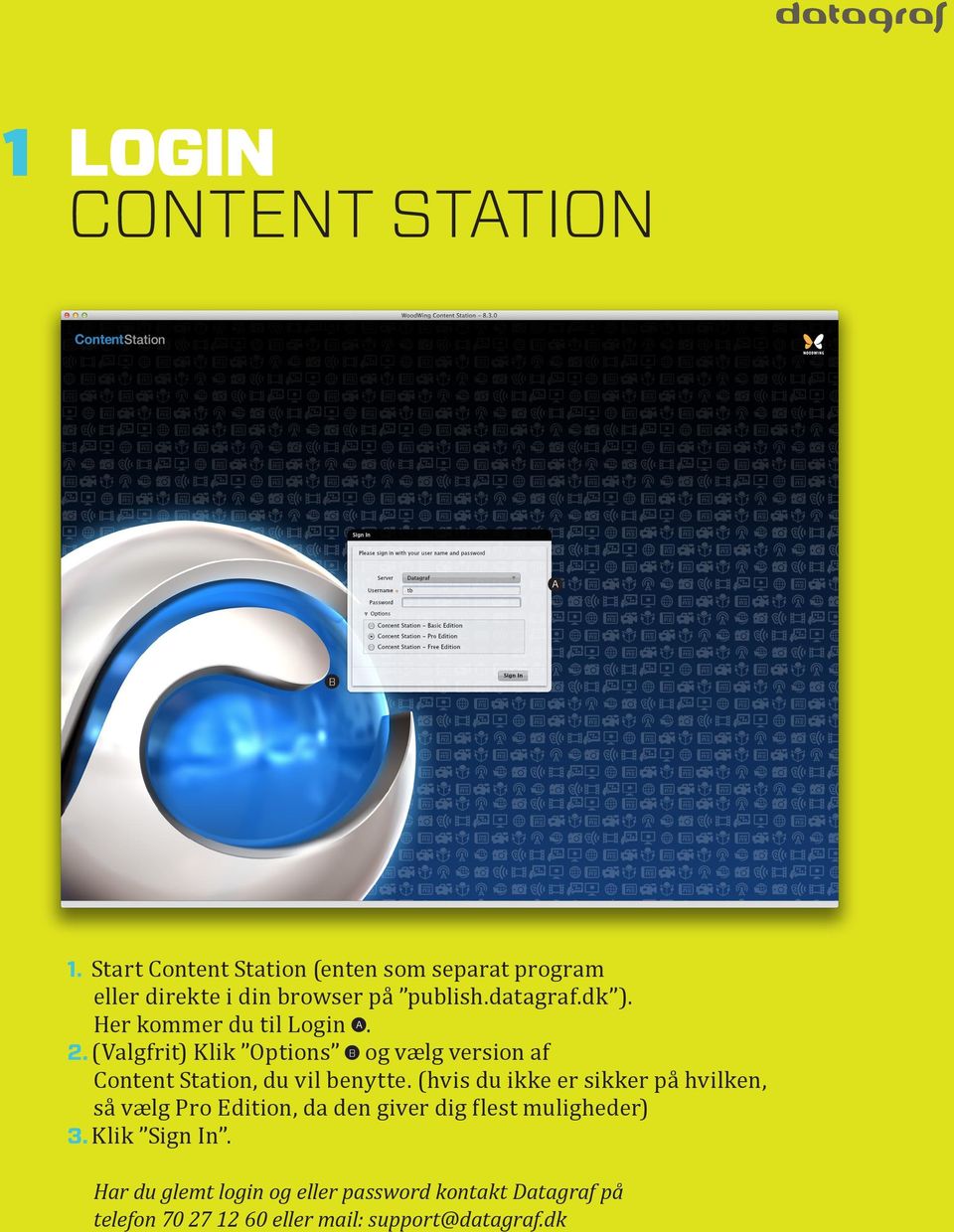
2 1 LOGIN ONTNT STTION 1. Start ontent Station (enten som separat program eller direkte i din browser på publish.datagraf.dk ). Her kommer du til Login. 2. (Valgfrit) Klik Options og vælg version af ontent Station, du vil benytte. (hvis du ikke er sikker på hvilken, så vælg Pro dition, da den giver dig flest muligheder) 3. Klik Sign In. Har du glemt login og eller password kontakt atagraf på telefon eller mail: [email protected]
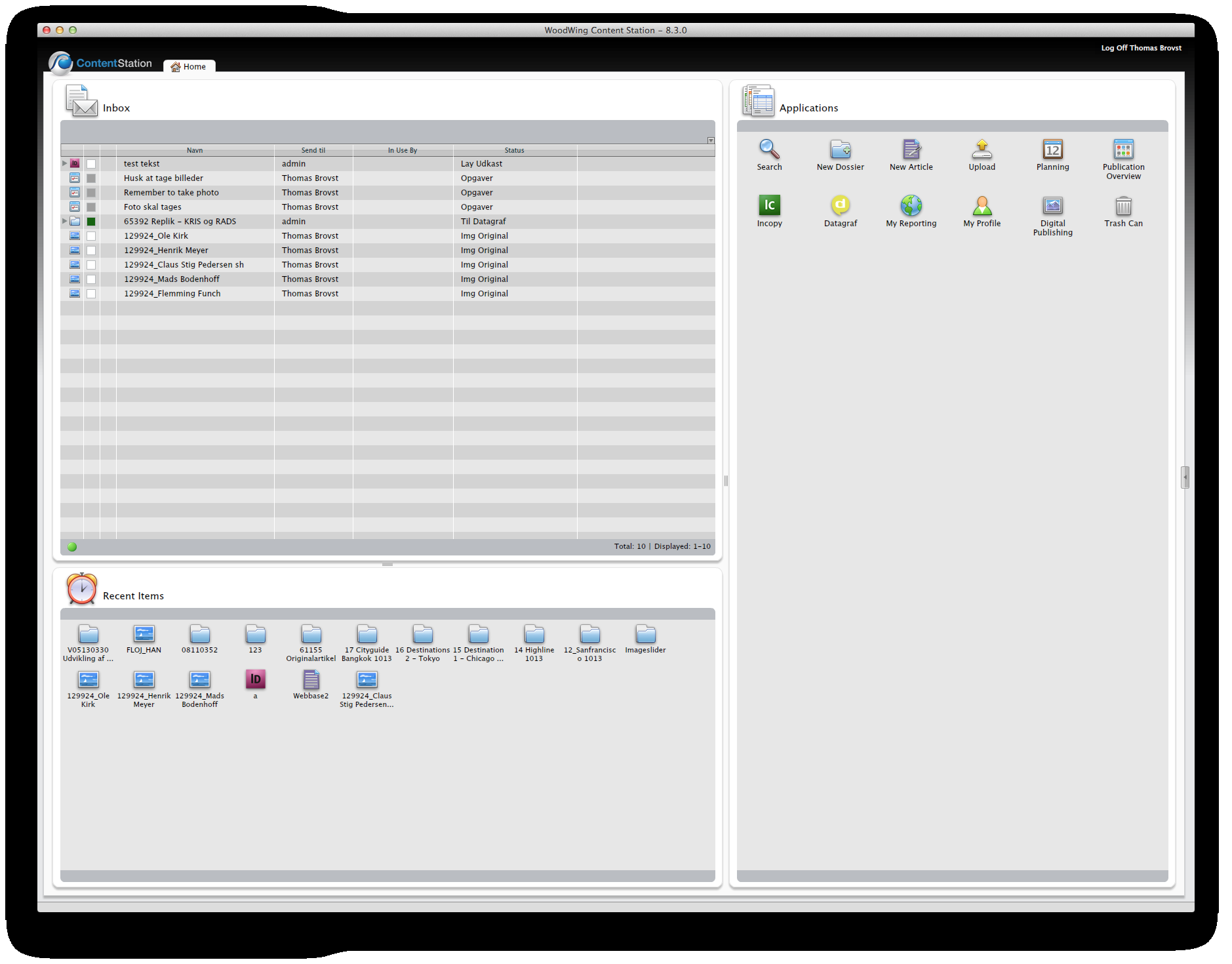
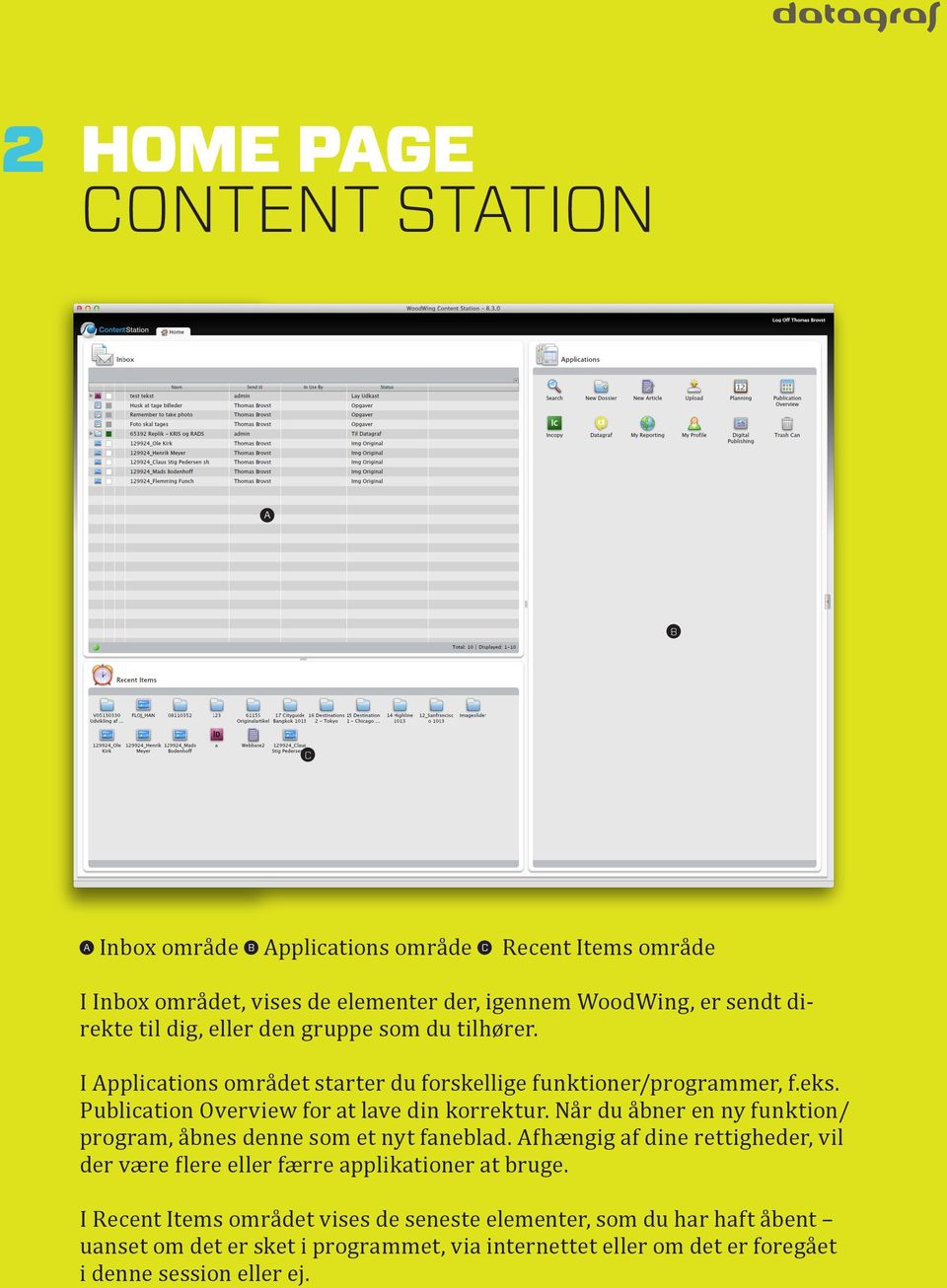
3 2 HOM PG ONTNT STTION Inbox område pplications område Recent Items område I Inbox området, vises de elementer der, igennem WoodWing, er sendt direkte til dig, eller den gruppe som du tilhører. I pplications området starter du forskellige funktioner/programmer, f.eks. Publication Overview for at lave din korrektur. Når du åbner en ny funktion/ program, åbnes denne som et nyt faneblad. fhængig af dine rettigheder, vil der være flere eller færre applikationer at bruge. I Recent Items området vises de seneste elementer, som du har haft åbent uanset om det er sket i programmet, via internettet eller om det er foregået i denne session eller ej.
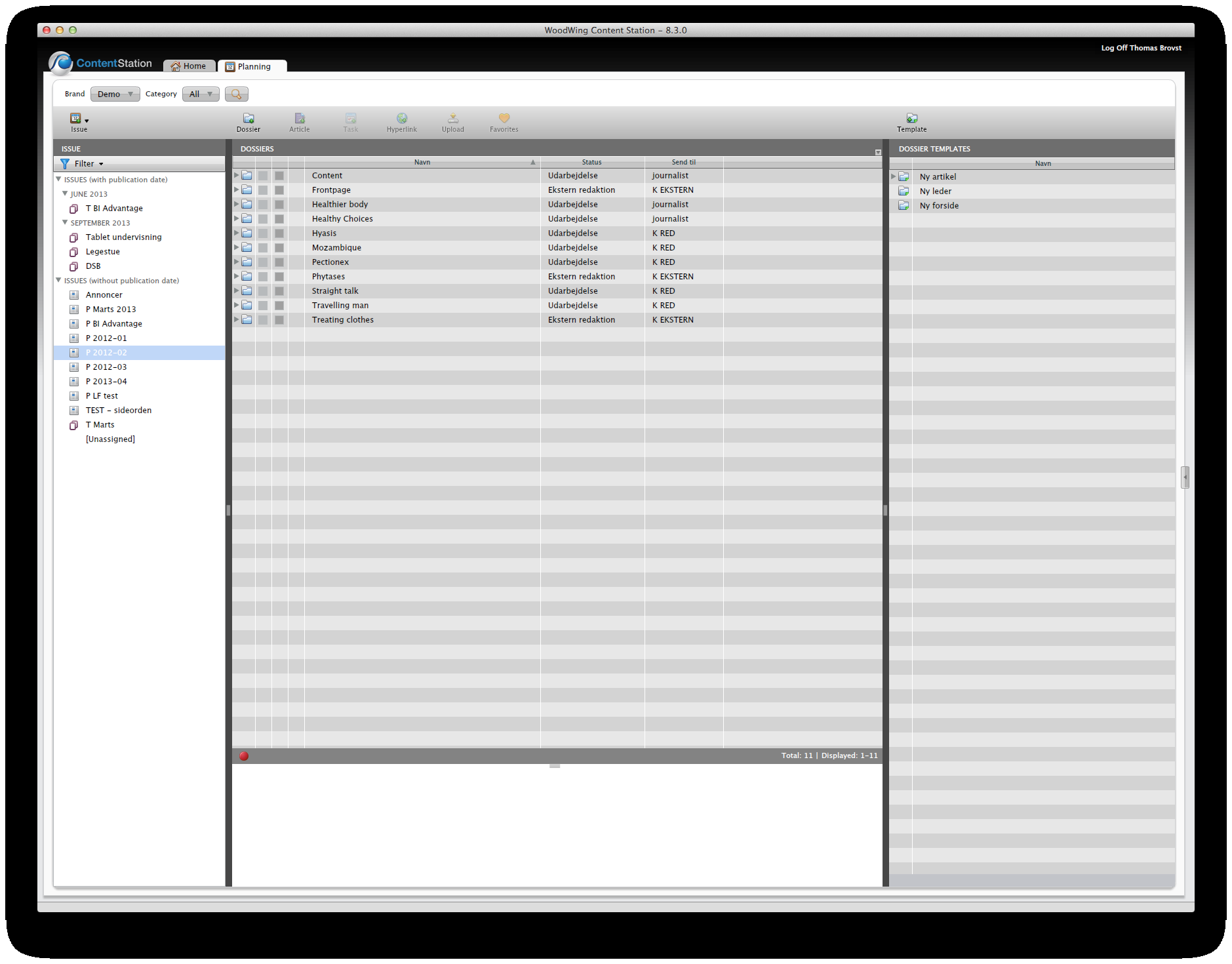
4 3 PLNNING TILRTTLÆGNING 1 I Planning pp en tilrettelægges de enkelte udgivelser. t dossier er systemets byggeklods. t dossier er en samlemappe for en artikel/historie. u lægger alt til historien heri: tekst, hyperlinks (links til web referencer), billeder, film m.m. t dossier kan tilknyttes én eller flere udgivelser og kanaler. sv. samme historie er tilgængelige for f.eks. tryk, web og tablet. Vælg dit magasin Opret ny udgivelse Opret nyt dossier Opret evt. dossier skabelon, hvis en type artikler altid indeholder de samme faste elementer. Træk en dossier skabelon ind på en udgivelse for at tilføje. obbelklik på et dossier for at åbne og tilføje eller ændre indhold.

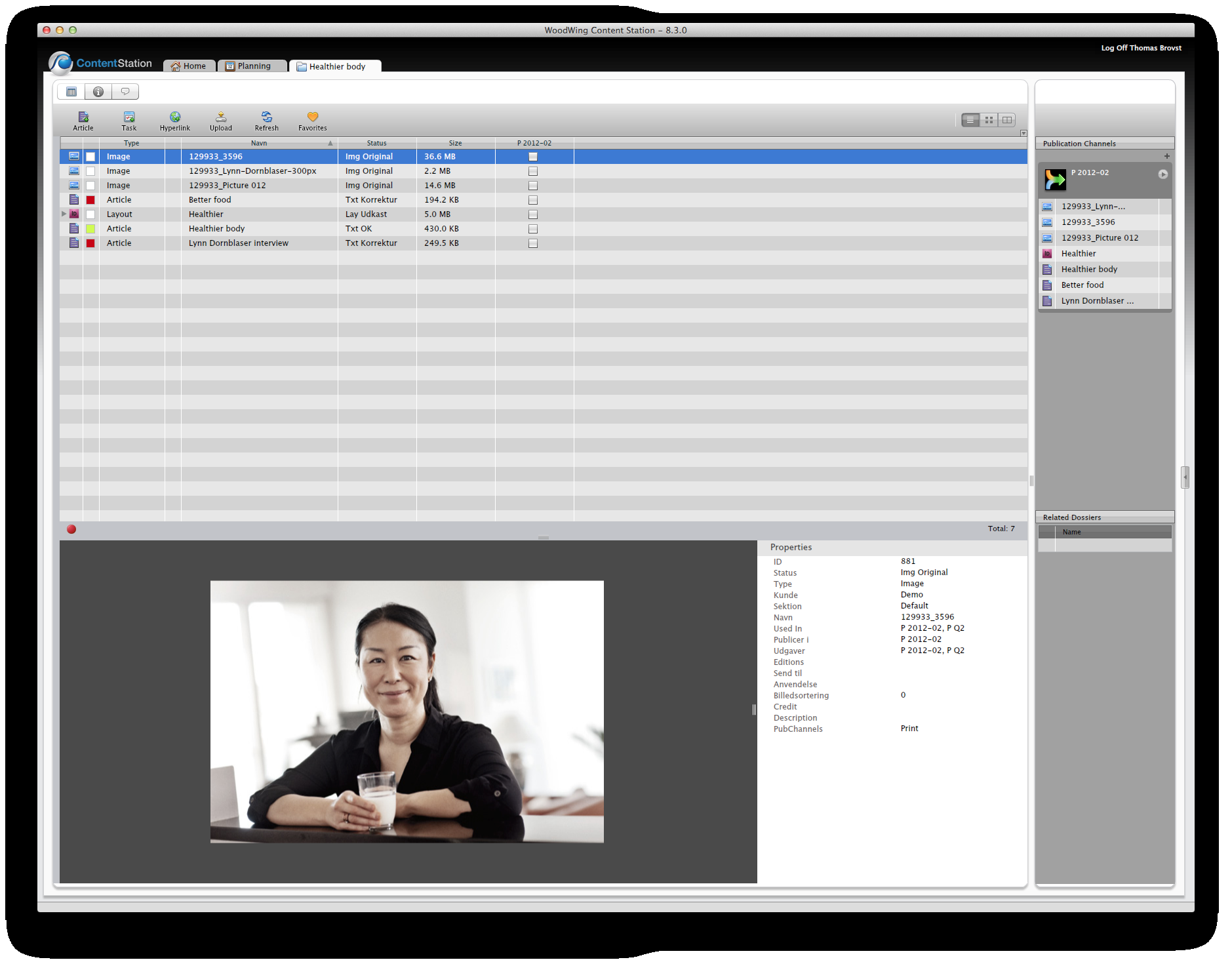
5 4 PLNNING TILRTTLÆGNING 2 F Kanaler Indhold Preview Properties Hyperlinks F hat I et dossier kan du tilføje, fjerne eller ændre indhold. u kan også se previews af elementer. Særligt skal nævnes muligheden for at tilføje hyperlinks. Research på nettet tilføjes nemt og klik på et link viser websiden direkte i preview området. u se hvilke kanaler historien er planlagt til. u kan også tilføje eller ændre kanaler her. Under messages F kan du have en dialog om historien med andre som har adgang til dossieret.
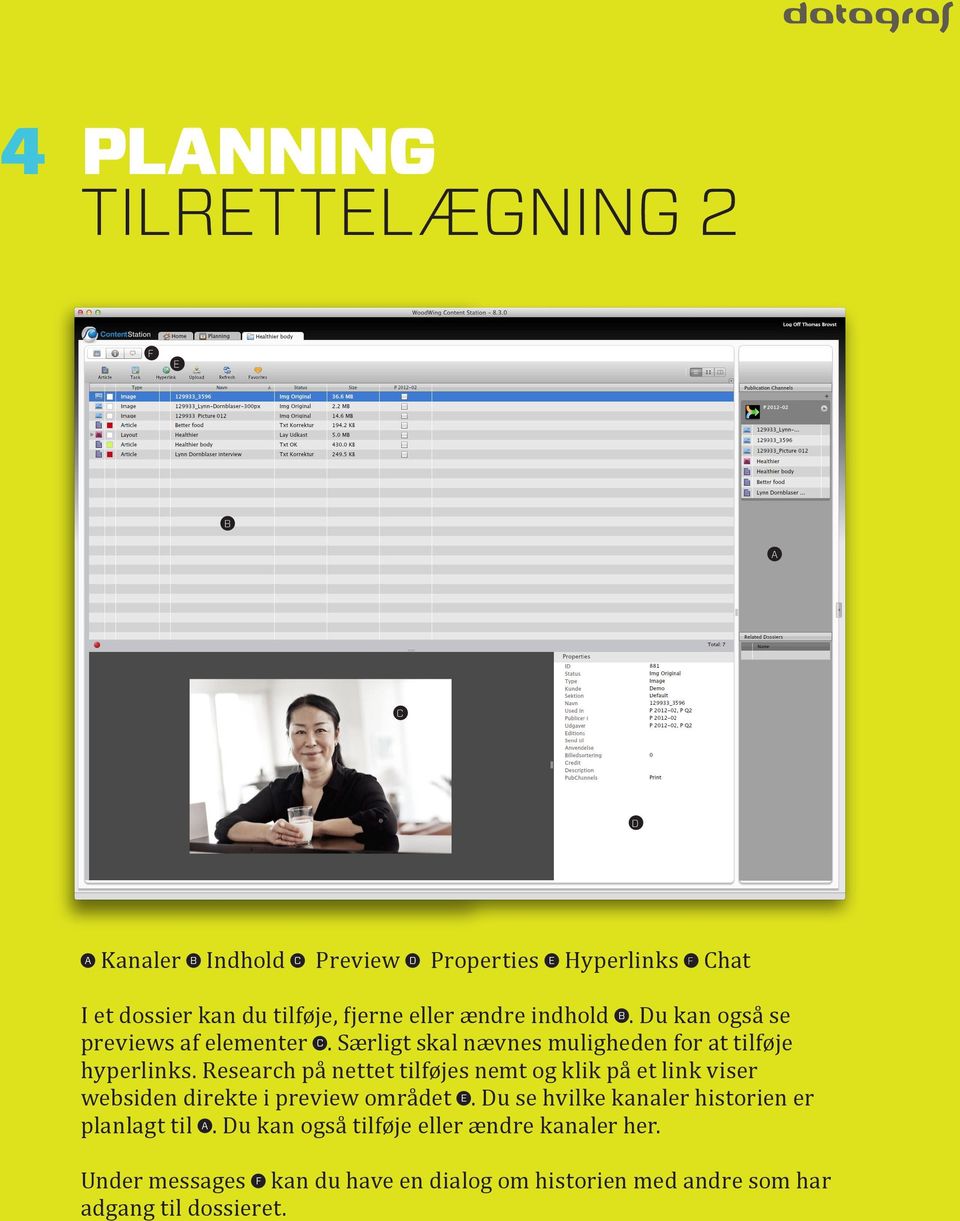

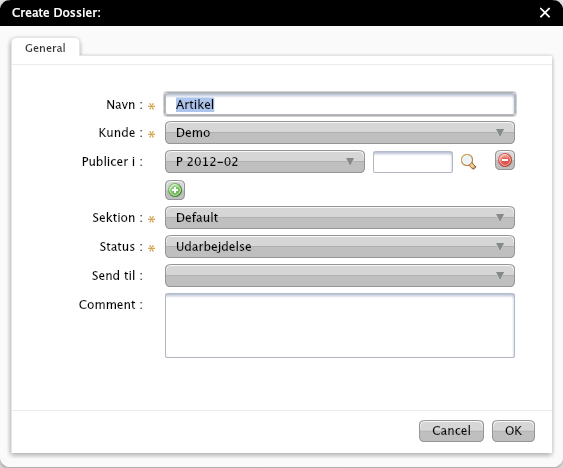
6 5 NY RTIKLR SKRIVNING F HISTORIR Historier/artikler skal ligge i en mappe. I Woodwing hedder en historiemappe et ossier. I dossiet lægges al materiale tilhørende historien: billeder, links, andre tekster o.a. er findes dossier-(artikel)skabeloner, som blot trækkes ind i den udgivelse, artiklen skal udgives i. Nu kan du åbne dossiet og lave en ny artikel. n artikel består af forskellige komponenter (Word kalder dette typografier). et er f.eks. Head (overskrift), redit (byline), osv. Opdeling af en artikel i komponenter er en forudsætning for at kunne publicere på andre kanaler, f.eks. web, tablet m.fl. Woodwing skal altså vide hvad der er overskrift, byline osv. 1. træk en artikelskabelon ind i den aktuelle udgivelse og giv artiklen navn 2. åbn dossiet ved at dobbeltklikke (du kan evt. tilføje ekstra materiale til historien her; billede, links m.m. bare upload til dossiet. 3. åbn teksten ved at dobbeltklikke på artikel eller trykke på dit og begynd at skrive 4. tryk på heck in, når du er færdig Nogle komponenter kan kun findes én gang, f.eks. Head eller ody, mens andre f.eks. aption godt kan findes flere gange. Komponenter tilføjes/fjernes under omponents.
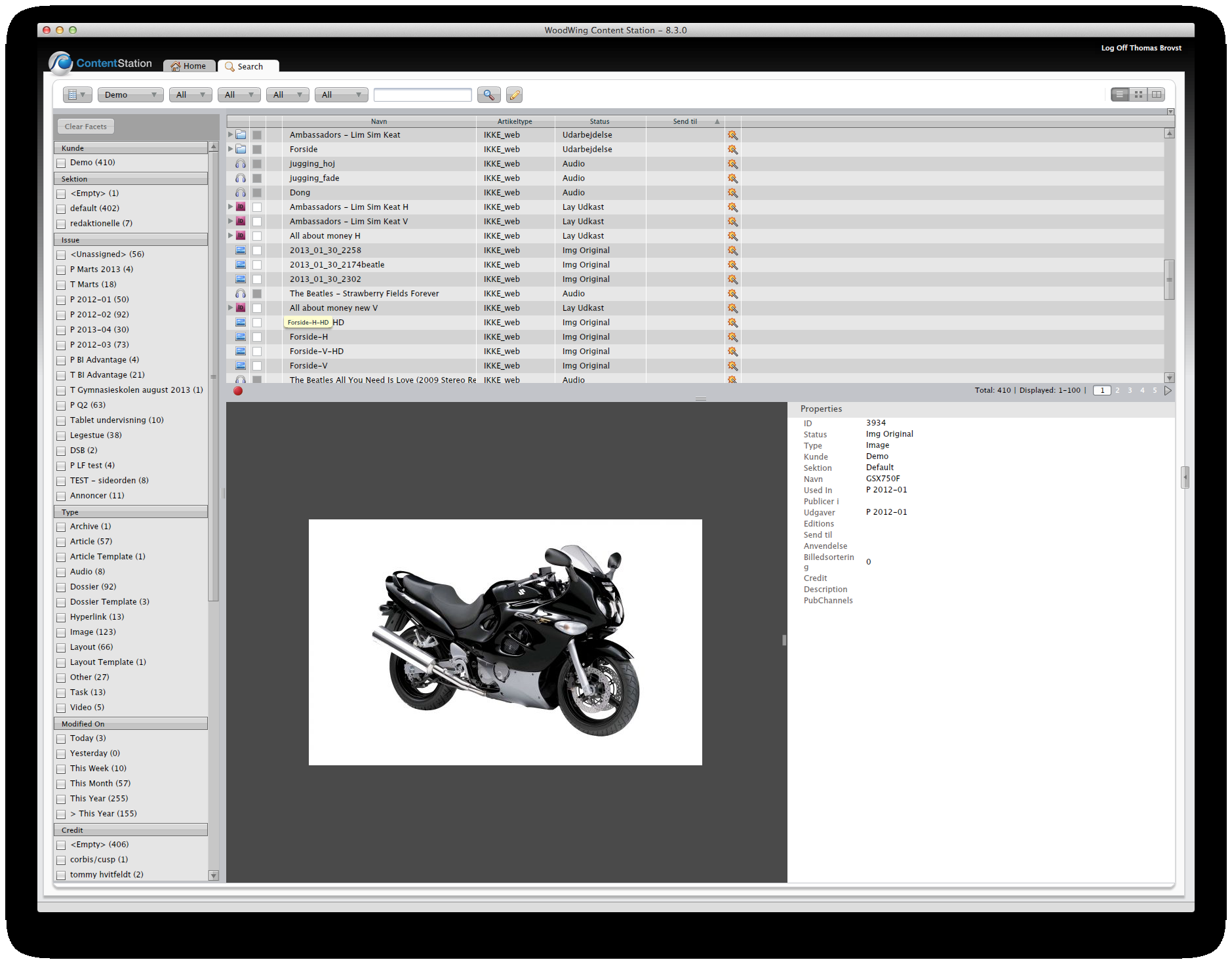
7 6 SRH FIN T U MNGLR F I Search pp en finder du hurtigt de filer, du søger. I søgeområdet vælger du hvilket magasin, issue og evt. status du ønsker tryk så på søgeglasset for at søge. Her kan du også gemme søgninger, som du ønsker at bruge igen, så du ikke skal sætte søgekriterier sammen hver gang. Søgeresultatet vises i dokument området. Tryk på en fil og et preview vises i område. vt. metadata vises i fileproperties området. Vælg mellem Listview, Thumbnailview eller etailsview. u kan indsnævre din søgning ved at klikke felter til F.
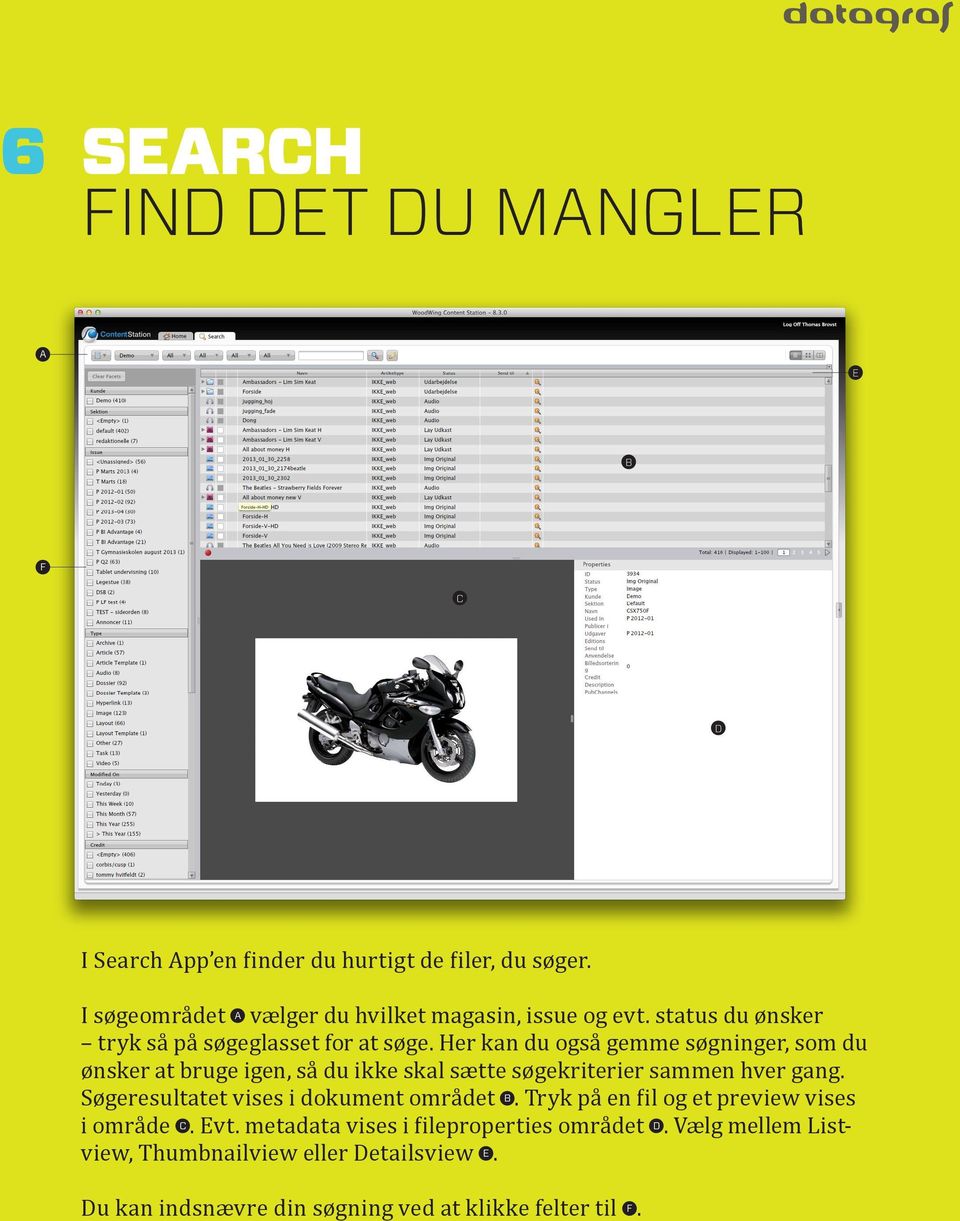
8 7 PULITION OVRVIW KORRKTUR 1 Søge område Preview område Vis/skjul layout Vis/skjul status I søgeområdet vælger du hvilket magasin, issue og evt. status tryk så på søgeglasset for at vise siderne. rug evt. slideren til at gøre siderne større eller mindre. Herefter ser du oversigten over layoutede sider. obbeltklik på en side for at se preview og få mulighed for at bruge sticky notes. Klik evt. på pdf-ikonet under siden for at hente en pdf af siden f.eks. til print eller mail.
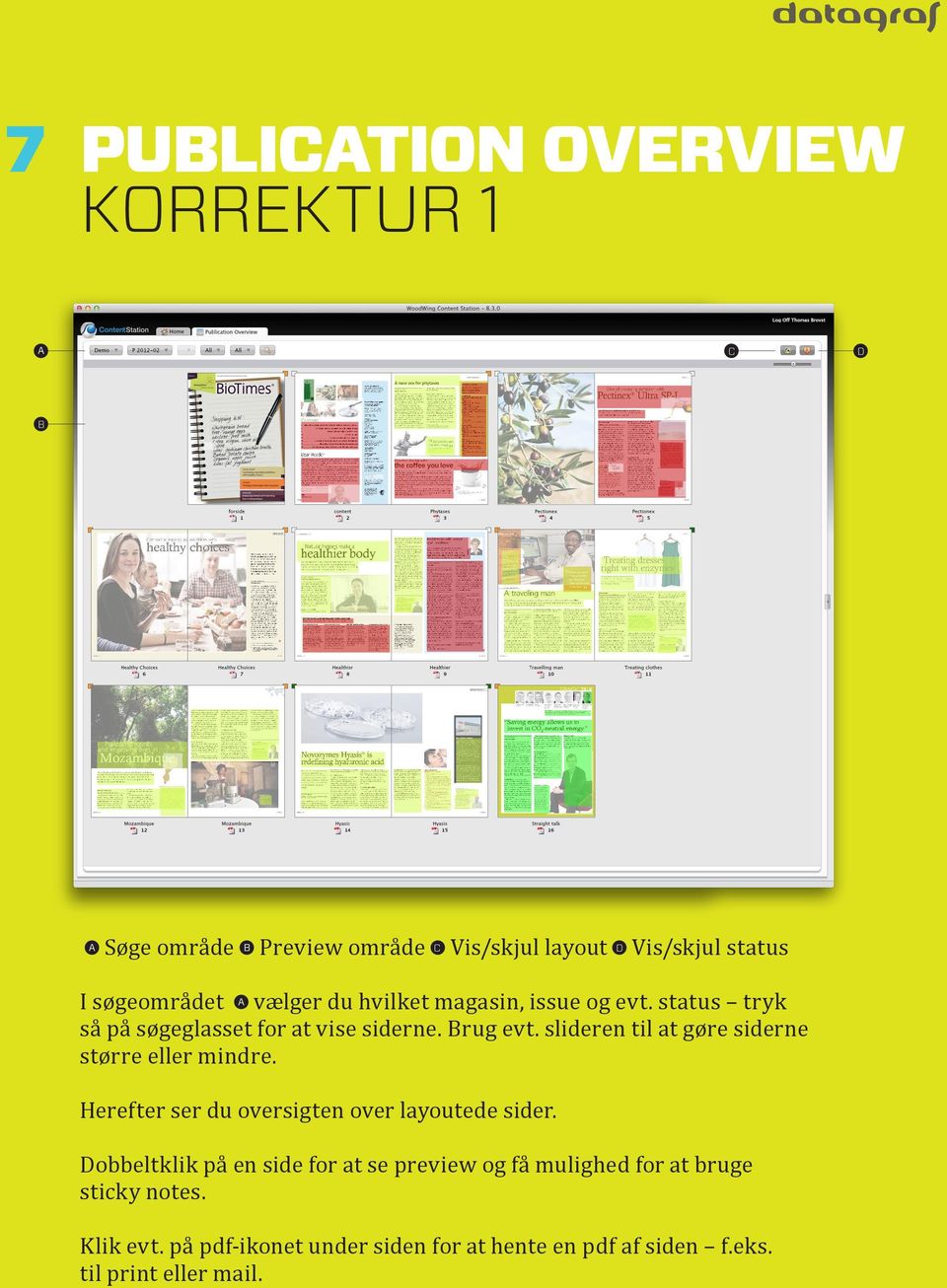
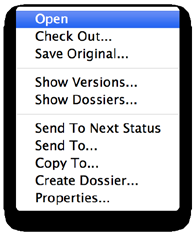
9 8 PULITION OVRVIW KORRKTUR 2 F Her er du i full preview området. u kommer hertil ved at dobbeltklikke på en side i oversigten (se forgående side i denne guide). F Luk og returner til oversigt. ryk her for at lave en sticky note. Placer noten på siden ved at trække T toppen af noten. Slet en note ved at trykke på - i højre side af noten. Vis/skjul noter Vis enkeltside eller opslag Vis/skjul status øjreklik på en tekst for at åbne editoren, hvor du selv kan rette teksten, H hvis du har rettigheder til det.

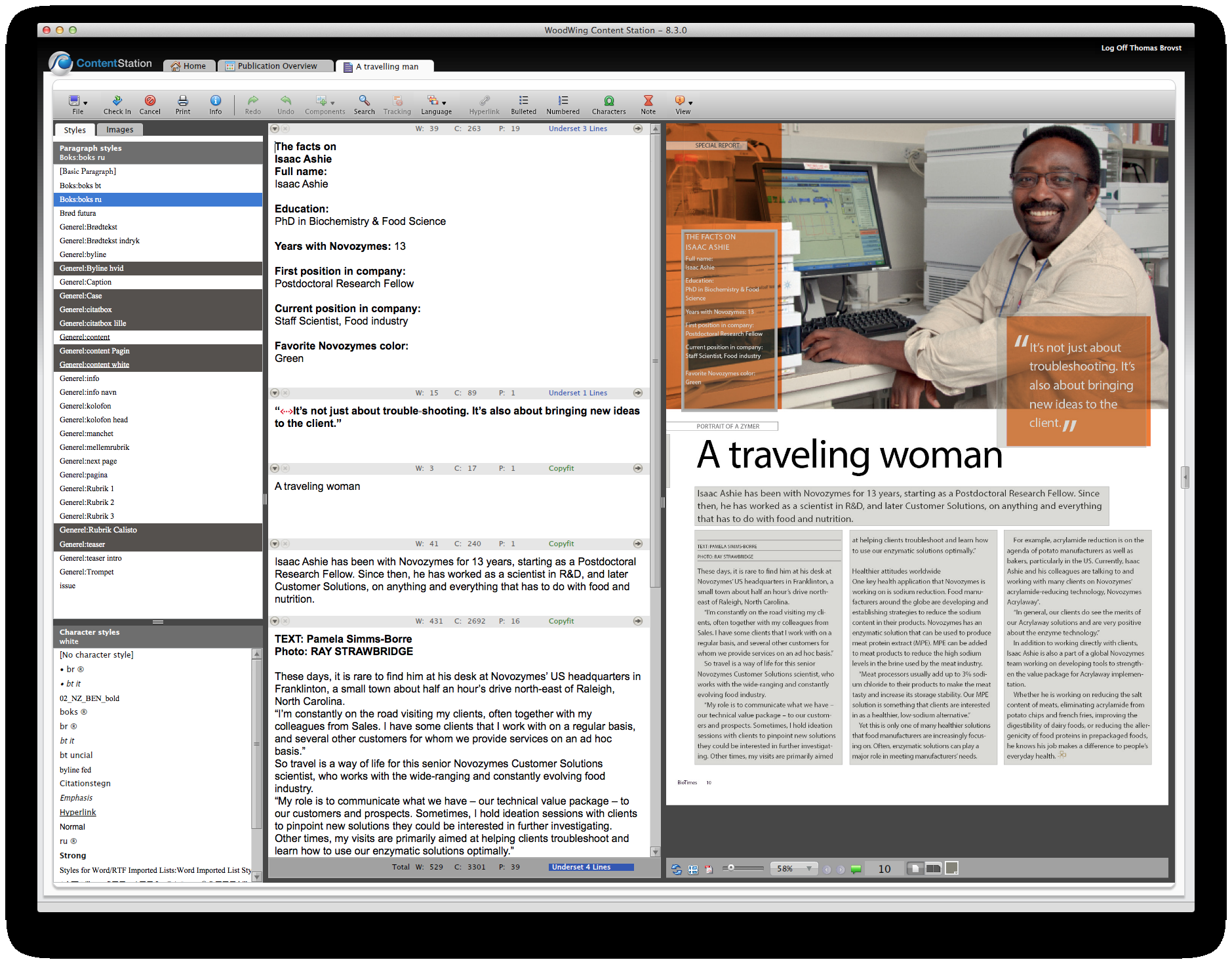
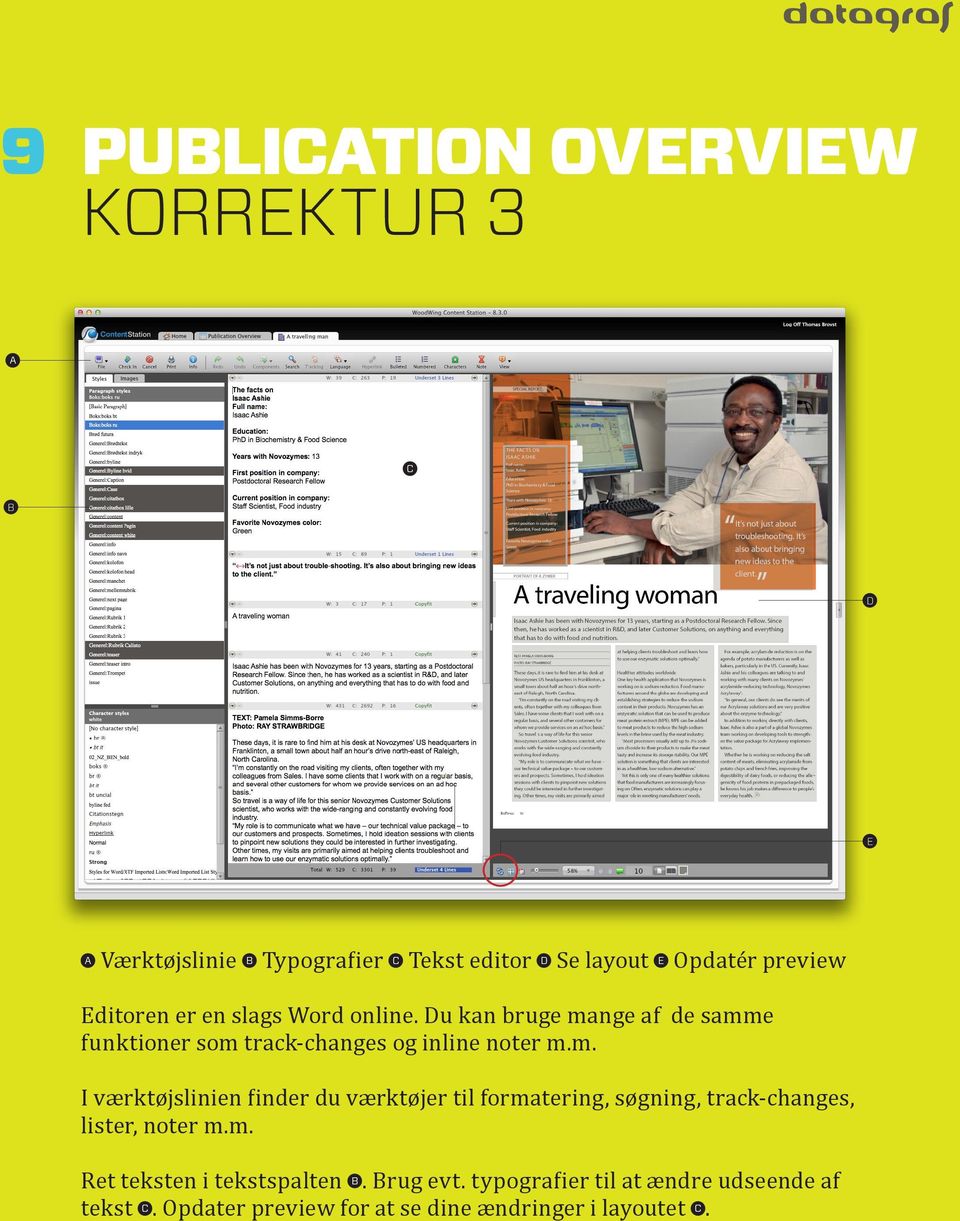
10 9 PULITION OVRVIW KORRKTUR 3 Værktøjslinie Typografier Tekst editor Se layout Opdatér preview ditoren er en slags Word online. u kan bruge mange af de samme funktioner som track-changes og inline noter m.m. I værktøjslinien finder du værktøjer til formatering, søgning, track-changes, lister, noter m.m. Ret teksten i tekstspalten. rug evt. typografier til at ændre udseende af tekst. Opdater preview for at se dine ændringer i layoutet.
11 10 PPNIX WOOWING PROGRM r du en hyppig bruger af WoodWing, kan du med fordel installere det som et program på din computer, da det bl.a. giver dig mulighed for at uploade filer til WoodWing via drag-and-drop. Hvis du skal arbejde med tablet udgivelser er det en forudsætning at du har dette program installeret. For at benytte dig af programmet, skal din computer først have dobe ir installeret. Har du ikke allerede dobe ir på din computer? så kan det hentes her: Sørg for at installationen af dobe ir er færdig før du går videre. 1. Når dobe ir er installeret på din computer, kan du hente de nødvendige filer til installationen af WoodWing som zip-fil på atagraf s hjemmeside ( 2. I zip-filen skal du dobbeltklikke på installationsfilen ontentstation.air og følge installationsguiden. Når installationen er færdig, åbnes Wood- Wing installationen er dog ikke færdig. Når programmet åbnes, bliver du præsenteret med en advarsel om at der mangler en fil. enne meddelelse trykker du OK til. 3. For at programmet ved, hvilken server den skal forbinde til, skal du selv ud og placerer en fil på din computer. I den zip-fil du hentede fra atagraf s hjemmeside, ligger der filen WWSettings.xml. enne fil skal du markere og kopiere. Herefter skal du navigerer til: På P (Windows 7 eller nyere): :\Programata\ Her skal du oprette en ny mappe med navnet WoodWing Inde i den nye mappe skal du indsætte filen WWSettings.xml På M: /Library/pplication Support/ Her skal du oprette en ny mappe med navnet WoodWing Inde i den nye mappe skal du indsætte filen WWSettings.xml Når dette er gjort, er installationen af WoodWing færdig, og du kan nu genstarte programmet for at komme i gang.

Sådan redigerer du en hjemmeside i Umbraco
 Brugermanual til din boligafdelings hjemmeside Sådan redigerer du en hjemmeside i Umbraco Indhold Introduktion... 2 Log på Umbraco og redigér din hjemmeside... 3 Opret ny side... 7 Gem side uden at udgive/publicere
Gem dine dokumenter i BON s Content Management System (CMS)
 24. august 2007 Gem dine dokumenter i BON s Content Management System (CMS) INDHOLDSFORTEGNELSE 1. Indledning... 2 2. Se indholdet i dit Content Management System... 3 3. Tilgå dokumenterne i My Content
Redaktørvejledning for www.bredstrup-pjedsted.dk Skriv en artikel
 Arbejdsgang - Skriv artiklens tekst - Gør billeder klar - Log-in på hjemmesiden - Opret ny artikel - Vælg kategori - Skriv overskrift - Indsæt tekst - Tilføj billeder - Gennemgå artiklens indstillinger
I denne manual kan du finde en hurtig introduktion til hvordan du:
 VORES NORDSJÆLLAND HURTIGT I GANG MANUAL 01: Bruger HVAD INDEHOLDER DENNE MANUAL? I denne manual kan du finde en hurtig introduktion til hvordan du: 1. Finder Vores Nordsjælland hjemmesiden 2. Opretter
Vejledning til brug af Y s Men s klubintranet administrator guide
 Vejledning til brug af Y s Men s klubintranet administrator guide Systemet tilbyder klubberne i Y s Men Danmark at have et sted hvor de kan dele filer f.eks. Word, pdf, billeder mv. mellem de medlemmer
Login side 3. Visninger i mediebiblioteket side 5. Opdater din crawl side 7. Upload af billeder side 9. Upload billeder via Drag&Drop side 14
 Indholdsfortegnelse: Login side 3 Visninger i mediebiblioteket side 5 Opdater din crawl side 7 Upload af billeder side 9 Upload billeder via Drag&Drop side 14 Udfyld og indsæt valgfri side i playlisten
Manual til Dynamicweb Februar 2010
 Manual til Dynamicweb Februar 2010 Login... 2 Skabeloner og formater... 3 Filarkivet... 4 Lav en PDF... 5 Opret en ny side... 7 Navngiv siden... 9 Aktiver siden... 9 Sorter sider... 9 Flyt siden... 11
QUICKGUIDE TIL XMEDIA
 QUICKGUIDE TIL XMEDIA 1 UPLOAD DINE EGNE BILLEDER TIL "MINE MAPPER" 2 ARBEJD MED EN SKABELON 3 OPRETTELSE AF PDF 4 ÅBN OG ARBEJD VIDERE MED EN SKABELON 1 OPLOAD DINE EGNE BILLEDER TIL MINE MAPPER Opret
Vejledning til installation af Outlook Kalender Integration
 Vejledning til installation af Outlook Kalender Integration Inden du går i gang med at installere Outlook Kalender Integration skal du sørge for at have modtaget Brugernavn og Password til licenserne,
Anklagemyndighedens Vidensbase
 Anklagemyndighedens Vidensbase Indhold 1 OM DENNE VEJLEDNING... 2 2 LOGIN... 3 3 SØGNINGER... 4 3.1 SØG EFTER DOKUMENTER... 4 3.2 NAVIGÉR DIG FREM... 5 3.3 KOMBINÉR SØGNING OG NAVIGATION... 6 3.4 VISNING
Login side 3. Upload af billeder side 8. Upload billeder via Drag&Drop side 14. Udfyld og indsæt valgfri side i playlisten side 17
 Indholdsfortegnelse: Login side 3 Opdater din crawl side 5 Upload af billeder side 8 Upload billeder via Drag&Drop side 14 Udfyld og indsæt valgfri side i playlisten side 17 Vælg en valgfri side i playlisten
Mini brugermanual CMD 5.1
 Mini brugermanual CMD 5.1 Kom i gang For at tilgå CMD skal du åbne en web browser og indtaste URL en på dit CMD website i adressefeltet, hvorefter dialogboksen til log in vises. 1. Indtast dit brugernavn
Hvordan opretter jeg MultiUser med en access-database?
 Hvordan opretter jeg MultiUser med en access-database? Hvis du vil starte MultiUser med en access-database, skal du som det første downloade en access-database og placere den på et fælles drev. Du kan
Vejledning i redigering af apotekets hjemmeside
 i redigering af apotekets hjemmeside It-afdelingen Januar 2007 INDHOLDSFORTEGNELSE FEJL! BOGMÆRKE ER IKKE DEFINERET. 1 INTRODUKTION 3 2 ADMINISTRATION 4 3 OPBYGNING 4 SIDER 5 FIL ARKIV 6 ARTIKLER 7 ØVRIGE
GUIDE TIL CLOUD DRIVE
 GUIDE TIL CLOUD DRIVE Dette er en guide du kan anvende til nemt at komme effektivt i gang med at anvende Cloud Drive Indholdsfortegnelse 1. Tilgængelige Cloud Drive klienter 2. Guide til Windows klienten
Annemette Søgaard Hansen/www.dinwebvejleder.dk
 Google Docs Dokumenter Indholdsfortegnelse Værktøjer... Side 3 Menuer... Side 5 Opgave... Side 8 Få adgang til filerne fra din computer... Side 16 Vejledende løsning... Side 17 GoogleDocs Dokumenter 2
Den digitale Underviser. Clouds. Dropbox
 Den digitale Underviser Clouds Dropbox Indhold Indhold... 1 Dropbox... 1 Installer Dropbox... 2 Åbn Dropbox fra egen computer... 2 Åbn Dropbox fra en anden computer... 3 Lagre filer i Dropbox (offline
IsenTekst Indhold til Internettet. Manual til Wordpress.
 Manual til Wordpress Sådan opdaterer du din hjemmeside i Wordpress. Dette er en manual til de mest grundlæggende ting, så du selv kan redigere indholdet eller tilføje nyt på din hjemmeside. Guiden er skrevet
Brugervejledning til Avery Wizard for Microsoft Office. Dansk version til www.avery.dk - www.avery.no
 Brugervejledning til Avery Wizard for Microsoft Office Dansk version til www.avery.dk - www.avery.no Indholdsfortegnelse 1. Systemkrav 1. Systemkrav for at anvende Avery Wizard 2. Installering af Wizard
Vejledning i brug af dli dokumenthåndteringssystemet til virksomheder
 Vejledning i brug af dli dokumenthåndteringssystemet til virksomheder Indhold Generelt... 1 Windows tidligere versioner... 1 Windows 10... 2 Apple Mac... 2 Log på... 2 Rediger dokumentet... 2 Tilføj et
Det Naturvidenskabelige Fakultet. Introduktion til Blackboard (Øvelser) Naturvidenskabeligt Projekt 2006 Prøv at forske
 Det Naturvidenskabelige Fakultet Introduktion til Blackboard (Øvelser) Naturvidenskabeligt Projekt 2006 Prøv at forske Indholdsfortegnelse Introduktion til Blackboard Content System...3 Øvelse 01 individuel:
Med et filarkiv kan du give dine besøgende på din hjemmeside adgang til at hente dokumenter i Word, PDF, PowerPoint og Excel.
 - Filarkiv - Filarkiv - når dine besøgende skal hente PDF-filer fra din hjemmeside Med et filarkiv kan du give dine besøgende på din hjemmeside adgang til at hente dokumenter i Word, PDF, PowerPoint og
Guide til Umbraco CMS
 web Guide til Umbraco CMS Indhold Indledning 3 Kompatible browsere 3 Log ind i Umbraco 4 Content-delen 5 Indholdstræet 5 Tilføjelse af en side/sektion 7 Sortering af indhold 12 Galleri 14 Mediebibliotek
Manual Version 2. til oprettelse af hjemmesider for landsbyer i Rebild kommune
 Manual Version 2 til oprettelse af hjemmesider for landsbyer i Rebild kommune Oversigt: Login Hjemmeside...... side 3 Login Administrationsmodul... side 5 Kategorier.. side 6 Opret/rediger første side...
Manual til Wordpress. 1. Log ind på din Wordpress-side. Indhold:
 Manual til Wordpress Sådan opdaterer du din hjemmeside i Wordpress: Dette er en manual til de mest grundlæggende ting, så du selv kan redigere indholdet eller tilføje nyt på din hjemmeside. Guiden er skrevet
Typo3 vejledning BMI af 1 Typo3 vejledning for redaktører og skribenter i BMI
 af 1 side 1 Typo3 vejledning for redaktører og skribenter i BMI GENERELT...3 LOGIN...3 STARTSIDEN...4 SIDE...5 SIDE ELEMENTER...6 SIDE LAYOUT...7 STJÆL MED ARME OG BEN HEL SIDE...8 STJÆL MED ARME OG BEN
Quickguide til kredscms. Login
 Quickguide til kredscms Dette er en quickguide, der vil præsentere dig for de mest basale funktioner i kredscms. Finder du ikke svar her, så prøv at spørge andre webmastere via debatforummet på leder.fdf.dk:
Generelt Windows tidligere versioner... 1 Windows Apple Mac Log på... 2 Rediger dokumentet Tilføj et tillægsdokument...
 Vejledning i brug af dli dokumenthåndteringssystemet til forfattere og referenter Indhold Vejledning i brug af dli dokumenthåndteringssystemet til forfattere og referenter... 1 Generelt... 1 Windows tidligere
En blog med dansk brugerflade. Opret en Smartlog konto Gå til http://www.smartlog.dk/ Opret en konto ved at skrive din e-mailadresse
 Blogs Om blogs http://www.it-borger.dk/den-nye-it-verden/internet/blogs Om at oprette blogs http://www.it-borger.dk/laer-om-it/internet/nar-du-vil-pa-nettet/blogs/sadan-laver-du-en-blog Råd når du laver
Zotero er et smart værktøj til at få styr på dine referencer og litteraturlister. Zotero er gratis og på dansk.
 1 Indhold: Hvorfor Zotero?... 3 Installation... 3 Firefox... 3 Installation af Zotero... 3 Registrer dig som bruger af Zotero... 4 Zotero oversigt over programmet... 4 Tilføj referencer manuelt... 5 Eksempel
Opret en nyhed LEJERBO.DK OPRET EN NYHED 1. LOG PÅ MIT LEJERBO OG LOG PÅ SOM REDAKTØR. Gå ind på din hjemmeside, fx
 1 Opret en nyhed 1. LOG PÅ MIT LEJERBO OG LOG PÅ SOM REDAKTØR Gå ind på din hjemmeside, fx https://afd154-0.lejerbo.dk I øverste højre hjørne klikker du på Mit Lejerbo eller hængelåsen. Du sendes til login-siden
Brugervejledning. Miljøministeriet M65. Opdateret den 27. oktober 2011
 Brugervejledning Miljøministeriet M65 Opdateret den 27. oktober 2011 Indholdsfortegnelse Introduktion... 3 Opret et nyt dokument... 3 Før du starter... 4 Om at arbejde med typografier:... 5 Menu: M65 -
Opgaver. Notater. Opgave 1: Find kursus hjemmeside og bladre lidt rundt på siderne.
 Opgaver Opgaverne er stillet i henhold til medleverede brugervejledning, og som er en facitliste for opgaverne. Brug den undervejs til at løse opgaverne med, og kom med de punkter som den måtte mangle,
Brugervejledning. Miljøministeriet A4. Opdateret den 25. oktober 2011
 Brugervejledning Miljøministeriet A4 Opdateret den 25. oktober 2011 Indholdsfortegnelse Introduktion... 3 Opret et nyt dokument... 3 Før du starter... 4 Om at arbejde med typografier:... 5 Menu: A4 - Publikation...
REFWORKS FAGKONSULENTENS VEJLEDNING
 REFWORKS FAGKONSULENTENS VEJLEDNING Nationale Kliniske Retningslinjer Version 09-02-2015 2015 Indholdsfortegnelse 1. Refworks og Nationale Kliniske Retningslinjer... 3 2. Ekstern adgang til RefWorks...
få en ny og bedre hjemmeside på få minutter Quick guide Del denne quick guide med alle som har glæde af en ny og bedre hjemmeside
 få en ny og bedre hjemmeside på få minutter Quick guide Del denne quick guide med alle som har glæde af en ny og bedre hjemmeside 1 Alle har ret og råd til en professionel hjemmeside på få minutter GoMinisite
Dokumenter. Sider. efact CMS manual v. 1.0
 Dokumenter Dokumenter er stedet, hvor du opretter og vedligeholder dit indhold på hjemmesiden. Der kan uploades filer og billeder til brug på hjemmesiden, samt oprettes sider hvis indhold du redigerer
InCopy MANUAL. Et onlinesystem hvor du selv kan lave korrektur direkte i originaldokumentet
 INCOPY MANUAL InCopy Et onlinesystem hvor du selv kan lave korrektur direkte i originaldokumentet REDAKTIONEL, VISUEL, TRYK OG DIGITAL KOMMUNIKATION FRA STRATEGI TIL IMPLEMENTERING LOGIN FOR AT KUNNE ARBEJDE
Vi anbefaler, at du lader boksen med træffetider blive liggende på din afdelingsforside. Hvad der ellers skal være af indhold er op til jer.
 1 Tips! På din forside har du mange muligheder for at tilføje forskellige komponenter, så du kan tilpasse siden til din afdeling eller organisations egne behov. Det er dog ikke alle komponenter, der kan
Sådan opdaterer og vedligeholder du din hjemmeside i Wordpress.
 Wordpress manual Sådan opdaterer og vedligeholder du din hjemmeside i Wordpress. Dette er en manual til de mest grundlæggende ting og funktioner i Wordpress, så du selv kan redigere indholdet eller tilføje
Mamut Anlægsregister Introduktion
 Mamut Anlægsregister Introduktion This program includes software developed by Skybound Software (http://www.skybound.ca) Mamut Anlægsregister INDHOLD 1 OM MAMUT ANLÆGSREGISTER... 1 2 INSTALLATION... 2
Quick guide til e-learn.sdu.dk (Blackboard) for studerende
 Quick guide til e-learn.sdu.dk (Blackboard) for studerende Der opnås adgang til e-learn.sdu.dk (Blackboard) via single sign-on, sso.sdu.dk/, eller adressen: e-learn.sdu.dk/. Du kan også logge på ved at
Vejledning i opsætning af NemHandelsprogrammet
 Vejledning i opsætning af NemHandelsprogrammet Kort om NemHandelsprogrammet Hvis du har et økonomisystem, som kan skabe NemHandel-dokumenter, kan du kombinere økonomisystemet med det gratis NemHandelsprogram,
Filupload LEJERBO.DK FILARKIV UNDER MØDER OSV. Upload filer til et eksisterende filupload-komponent
 1 Filupload Tips! Vi har forberedt nogle sider til dig med et filupload-komponent. Blandt andet siden Møder. På den måde kan du nemt uploade filer, fx referater, vedtægter eller husorden til jeres hjemmeside.
Sorring.dk guide. Du kan finde mere information om WebsiteBaker her:
 Sorring.dk guide 13. juli 2011 Her er en beskrivelse af administration af sorring.dk, for de enkelte redaktører. Websitet er bygget op på et system, der hedder Websitebaker. WebsiteBaker giver dig nem
Brugervejledning Joomla
 Brugervejledning Joomla Denne brugervejledning vil guide dig gennem de funktioner, som du skal bruge for at redigere indhold på dit website. Indholdsfortegnelse LOG- IN:... 2 OPRET ARTIKEL:... 3 INDSÆT
Upload af billeder til hjemmesiden m.m.
 Upload af billeder til hjemmesiden m.m. Fremgangsmåde VVS-inst.dk Upload af billeder m.m., Side 1 Så går vi i gang Åben Firefox browseren Gå ind på denne adresse, for at komme til hjemmeside programmet.
Når du har logget dig ind, ser du Randers Kommunes byvåben midt på siden. I venstre side er der en række mapper:
 DXP vejledning Generelt: DXP er et værktøj til at fremstille præsentationsmaterialer (foldere, brochurer, løbesedler mv.) DXP egner sig kun til mindre brochurer og lign., da den største skabelon kan rumme
BRUGERGUIDE Nfoo Concept Digital Skiltning
 BRUGERGUIDE Nfoo Concept Digital Skiltning Herunder finder du en introduktion til de forskellige funktioner i administrationsmodulet til dit Nfoo Concept Digital Skiltning INDHOLD LOGIN OG INDSTIL SPROG...
ViKoSys. Virksomheds Kontakt System
 ViKoSys Virksomheds Kontakt System 1 Hvad er det? Virksomheds Kontakt System er udviklet som et hjælpeværkstøj til iværksættere og andre virksomheder som gerne vil have et værktøj hvor de kan finde og
Manual til WordPress CMS
 Manual til WordPress CMS 1. Log ind på din Wordpress-side For at arbejde på din hjemmeside skal du først logge ind på administrationsdelen. Muligvis har du et direkte link på siden. Ellers er adressen
Compass GPS installation
 Compass GPS installation Billederne i dette dokument er alle taget fra en computer med Windows XP, og kan derfor se en smule anderledes ud, hvis Compass GPS installeres på en computer med Windows 7 eller
MANUAL. Siteloom CMS
 MANUAL Siteloom CMS www.hjerteforeningen.dk/cms Brugernavn: Password: 3. oktober, 2013 BASIS FUNKTIONER 1. Kalender... 4 1.a. Opret... 5 1.b. Rediger eller slet... 9 2. Sider...12 2.a. Opret side...13
Anklagemyndighedens Vidensbase
 Anklagemyndighedens Vidensbase Indhold 1 OM DENNE VEJLEDNING... 2 2 LOGIN... 3 3 SØGNINGER... 5 3.1 SØG EFTER DOKUMENTER... 5 3.2 NAVIGÉR DIG FREM... 7 3.3 KOMBINÉR SØGNING OG NAVIGATION... 7 3.4 VISNING
Her ser du dit arbejde i preview undervejs og udgiver dit arbejde når du er færdig. (se side 4)
 Sitecore vejledning Hvad er det? Sitecore er det program, den officielle del af Spejdernet laves i. Sitecore er et Content Management System, dvs. indholds-håndteringssystem til hjemmesider. Hvordan starter
Hjemmeside på SkoleKom
 Hjemmeside på SkoleKom 1 Om vejledningen Har din lærer givet tilladelse, kan du nu lave din helt egen personlige hjemmeside på SkoleKom. En hjemmeside på SkoleKom er let at gå til, og har du arbejdet lidt
TRIN FOR TRIN GUIDE VELUX Tilbudsberegner
 TRIN FOR TRIN GUIDE VELUX Tilbudsberegner Hvad er VELUX Tilbudsberegner Anmod om adgang Opret password Opret din brugerprofil 2 veje til et kundetilbud Dine tilbud 1 VELUX TILBUDSBEREGNER HVAD ER VELUX
LEJERBO.DK INDSÆT BILLEDER, GALLERI OG VIDEO
 1 Indsætte et billede på en side 1. LOG PÅ Log på Mit Lejerbo og gå ind på den lokale side, du skal redigere og klik derefter på Rediger øverst til højre. 2. FIND SIDEN DIT BILLEDE SKAL IND PÅ Klik dig
BørneIntra hjemmesidekursus
 BørneIntra hjemmesidekursus hjemmesidekursus Januar 2012 Indhold 1 Introduktion... 5 1.1 Kursets formål... 5 1.2 Hjemmesiden opbygges i PersonaleIntra... 5 2 Hjemmesidens indhold... 6 2.1 Hjemmesidens
Billeder på hjemmeside
 Billeder på hjemmeside Indholdsfortegnelse Emne 1. Billedredigering (Microsoft Picture Manager) Side 3 a. Komprimer billeder b. Beskæring af billeder 3 9 2. Billeder og tekst ved hjælp af en skabelon (Template
INSTALLATIONS GUIDE. Online harddisk (Chili Cloud) TIL PC OG MAC FIBERBREDBÅND TV TELEFONI
 INSTALLATIONS GUIDE Online harddisk (Chili Cloud) TIL PC OG MAC FIBERBREDBÅND TV TELEFONI INDHOLD PC...4 Mac...18 PC Sådan installerer du Chili Cloud på PC Åbn den mail du har modtaget med Chili Cloud
KOM GODT I GANG MED. Desktop Mendeley Menuen er simpel og intuitiv. I Menuen Tools finder du web importer og MS Word plugin
 Mendeley er et program til håndtering af PDF er og referencer, som frit kan downloades fra internettet. Der er fri lagringskapacitet for en enkeltbruger op til en vis mængde data. Du kan hente programmet
ASB E-mailsignatur. ASB E-mailsignatur. Vejledning til opsætning af e-mailsignatur IKT - Februar 2008
 ASB E-mailsignatur I det følgende forklares, hvordan du opretter ASBs e-mailsignatur for medarbejdere. Det skal her noteres at e-mail signaturen ikke kan opsættes i webmail (webmail.asb.dk), men skal opsættes
MANUAL TIL FS PÅ NETTET
 MANUAL TIL FS PÅ NETTET Sådan opretter du nyheder og artikler (side 4) Sådan laver du links (side 14) Om tjek ind/ud og publicer (side 20) Sådan uploader du billeder og dokumenter (side 25) Sådan redigerer
Vejledning til AdPoint
 Vejledning til AdPoint Login på adressen http://manager.alignint.dk/cpdev/dev.jsp og følgende login billede kommer frem: Log på med dit kundenr., brugernavn og adgangskode og følgende billede kommer frem:
SMVdanmark online løsning: Guide til oprettelse af oprindelsescertifikater
 SMVdanmark online løsning: Guide til oprettelse af oprindelsescertifikater Dette dokument er en introduktion til SMVdanmarks online løsning til oprettelse og bestilling af oprindelsescertifikater. Dokumentet
INSTALLATIONS GUIDE. Waoo leveres af dit lokale energiselskab. Er du. Online harddisk (Chili Cloud) TIL PC OG MAC
 INSTALLATIONS GUIDE Online harddisk (Chili Cloud) TIL PC OG MAC Waoo leveres af dit lokale energiselskab. Er du INDHOLD PC...4 Mac...17 PC Sådan installerer du Chili Cloud på PC Åbn den mail du har modtaget
Google Apps. Lær at oprette, organisere, dele og slette dokumenter. Udarbejdet af PLC, version 2013!!!!!!! Side 1 af 9
 Lær at oprette, organisere, dele og slette dokumenter. Udarbejdet af PLC, version 2013!!!!!!! Side 1 af 9 Arbejde i faner Google Apps arbejder i faner, derfor er det vigtigt, du er bekendt med det. Mappen
Elevvejledning til SkoleKomNet - Min egen hjemmeside
 Indledning...1 Sådan får du adgang...2 Dit KlasseWeb skrivebord Overblik...2 Dit arbejdsområde...3 Din hjemmeside på nettet...3 Sådan laver du en hjemmeside i 4 trin...3 Trin 1 Dit personlige billede på
SIDEN PÅ WORDPRESS.COM
 WordPress WordPress er et fantastisk program til blog og til hjemmesider, hvor du gerne vil kunne rette via din browser. WordPress er meget udbredt og det er derfor nemt at finde fora, templates og hjælp
Vejledning til opbygning af hjemmesider
 Side 1 af 9 Vejledning til opbygning af hjemmesider Hvis du er inde på din klubs hjemmeside, fx på forsiden, kan du nu gå i gang med at redigere. For at få redigeringsværktøjet frem, skal du klikke på
BRUGER KURSUS RAMBØLL HJEMMESIDE
 Til Forsyningsvirksomheder i Danmark Dokumenttype Brugervejledning Rambøll Hjemmeside Full Responsive Dato Oktober 2017 BRUGER KURSUS RAMBØLL HJEMMESIDE BRUGER KURSUS RAMBØLL HJEMMESIDE Revision 01 Dato
Vejledning i opsætning af NemHandelsprogrammet
 Vejledning i opsætning af NemHandelsprogrammet Kort om NemHandelsprogrammet Hvis du har et økonomisystem, som kan skabe NemHandelsfakturaer, kan du kombinere økonomisystemet med det gratis NemHandelsprogram,
Redaktørmanual TYPO3 Version 6.2
 Redaktørmanual TYPO3 Version 6.2 www.t3cms.dk TYPO3 Manual Version 6.2 Side 1 af 20 T3CMS Tlf: 70 25 00 22 Indholdsfortegnelse Generel info om TYPO3 3 Rediger din side 4-6 Indsættelse af links 7 Indsæt
Få adgang til medieovervågningen
 Få adgang til medieovervågningen Som ansat har du mulighed for at modtage den daglige medieovervågning, som Forsvaret og Forsvarsministeriet abonnerer på. Medieovervågningen giver dig adgang til artikler
Annemette Søgaard Hansen/www.dinwebvejleder.dk
 Google Docs Regneark Indholdsfortegnelse Værktøjer... Side 3 Menuer... Side 6 Opgave... Side 13 Få adgang til filerne fra din computer... Side 19 Vejledende løsning... Side 20 GoogleDocs Regneark 2 Google
ITSprint. Sådan printer du vha. print.supportcenter.dk 13-02-2014 ITS
 ITSprint Sådan printer du vha. print.supportcenter.dk Denne vejledning beskriver hvordan du kan printe vha. print.supportcenter.dk fra computere og mobile enheder såsom tablets (fx ipads) og smartphones
Manual for Synkron hjemmesider
 Manual for Synkron hjemmesider Denne manual tilhører: Brugernavn: (username) Adgangskode: (password) 1 Start med sitetræet: Sitetræet er centralt. Det er her, dit website er. Det er her, du bygger dine
INSTALLATIONS GUIDE. Waoo leveres af dit lokale energiselskab. Online harddisk (Chili Cloud) TIL PC OG MAC
 INSTALLATIONS GUIDE Online harddisk (Chili Cloud) TIL PC OG MAC Waoo leveres af dit lokale energiselskab INDHOLD PC...3 Mac...16 PC Sådan installerer du Chili Cloud på PC Åbn den mail du har modtaget med
Manual for installation og brug af Regsupreme
 Manual for installation og brug af Regsupreme af Anette Behrendt Copyright 2007 og alle rettigheder forbeholdt. NB. Du kan aktivere links, ved at klikke på den tynde streg, så bliver du ført ud på de aktuelle
WordPress manual..hjerteforeningen.dk/pco-login. Brugernavn: Password:
 WordPress manual.hjerteforeningen.dk/pco-login Brugernavn: Password: Juli, 2019 Generelt Du kan benytte WordPress fra alle platforme. Det vil sige, du kan redigere jeres hjemmeside fra din computer, din
Opret en side/artikel og rediger din side
 1 Opret en side/artikel og rediger din side Tips! Når du skal opbygge din hjemmeside og oprette sider og lægge indhold ind, så kig her. Nogle gange har vi oprettet nogle sider på forhånd, andre gange skal
Qbrick s krav til video filtyper
 Indhold Qbrick s krav til video filtyper... 1 Krav til ordningen/området... 1 Qbrick s krav til video leverandør... 1 Video og billede størrelser i WCM:... 1 Upload en video... 2 Trin 1: Mediefiler...
REFWORKS vejledning til Nationale Kliniske Retningslinjer Fagkonsulentens version (december 2013)
 REFWORKS vejledning til Nationale Kliniske Retningslinjer Fagkonsulentens version (december 2013) 2013 Indholdsfortegnelse 1. Refworks og Nationale Kliniske Retningslinjer... 3 2. Log ind i RefWorks...
MANUAL. Siteloom CMS
 MANUAL Siteloom CMS www.hjerteforeningen.dk/cms Brugernavn: Password: 3. september, 2012 BASIS FUNKTIONER 1. Kalender... 4 1.a. Opret... 5 1.b. Rediger eller slet... 8 2. Sider... 10 2.a Opret side...
Advanced Word Template Brugermanual
 Advanced Word Template Brugermanual Forord: Advanced Word Template er et værktøj, der anvendes sammen med Microsoft Word til at opbygge ensartet beskrivelser på en mere intelligent måde end Copy and Paste
INSTALLATIONS GUIDE. Online harddisk (Chili Cloud) TIL PC OG MAC FIBERBREDBÅND TV TELEFONI
 INSTALLATIONS GUIDE Online harddisk (Chili Cloud) TIL PC OG MAC FIBERBREDBÅND TV TELEFONI INDHOLD PC...4 Mac...18 PC Sådan installerer du Chili Cloud på PC Åbn den mail du har modtaget med Chili Cloud
Tilslutning med Cisco AnyConnect VPN-klient (Windows) til AARHUS TECH P-net
 18. november 2011 Vejledning Windows 7 - eklient Opkobling via ADSL eller anden kabelforbindelse til P-net. Tilslutning med Cisco AnyConnect VPN-klient (Windows) til AARHUS TECH P-net Cisco AnyConnect
Almindelig indholdsside
 Indhold Almindelig indholdsside... 2 Login... 3 Lås side, lås alt op og log ud... 4 Opret genveje på Sitecore's skrivebord... 5 Upload filer (billeder, PDF m.m.)... 6 Genbrug tekst fra f.eks. mail eller
Gå tilbage til Windows startsiden
 Gå tilbage til Windows startsiden Sådan installerer du Windows 10 Med frigivelsen af Windows 10 sigter Microsoft efter at gøre de computerbrugere tilfredse som ikke følte, at Windows 8 levede op til deres
Vejledning for LOF s afdelingshjemmeside
 Vejledning for LOF s afdelingshjemmeside - redigeret i Umbraco Marts 2012 Adresse: http://dinafdeling.lof.dk/ Rediger hjemmeside i Umbraco: http://dinafdeling.lof.dk/umbraco/ Mobilside: Der er lavet en
Pixi vejledning til TeamShare
 Pixi vejledning til TeamShare TeamShare er et dokument håndteringssystem, der bl.a. sikre at dokumenter bliver journaliseret og kan findes frem. Det er et åbent system. Det betyder, at alle kan se og arbejde
Navigationsrude Tryk på Ctrl+F for at få vist navigationsruden. Du kan omorganisere et dokument ved at trække dokumentets overskrift i denne rude.
 Startvejledning Microsoft Word 2013 ser anderledes ud end tidligere versioner, så vi har oprettet denne vejledning, så du hurtigere kan lære programmet at kende. Værktøjslinjen Hurtig adgang Kommandoer