
Vejledning til Debitor Light.
|
|
|
- Camilla Jepsen
- 10 år siden
- Visninger:
Transkript
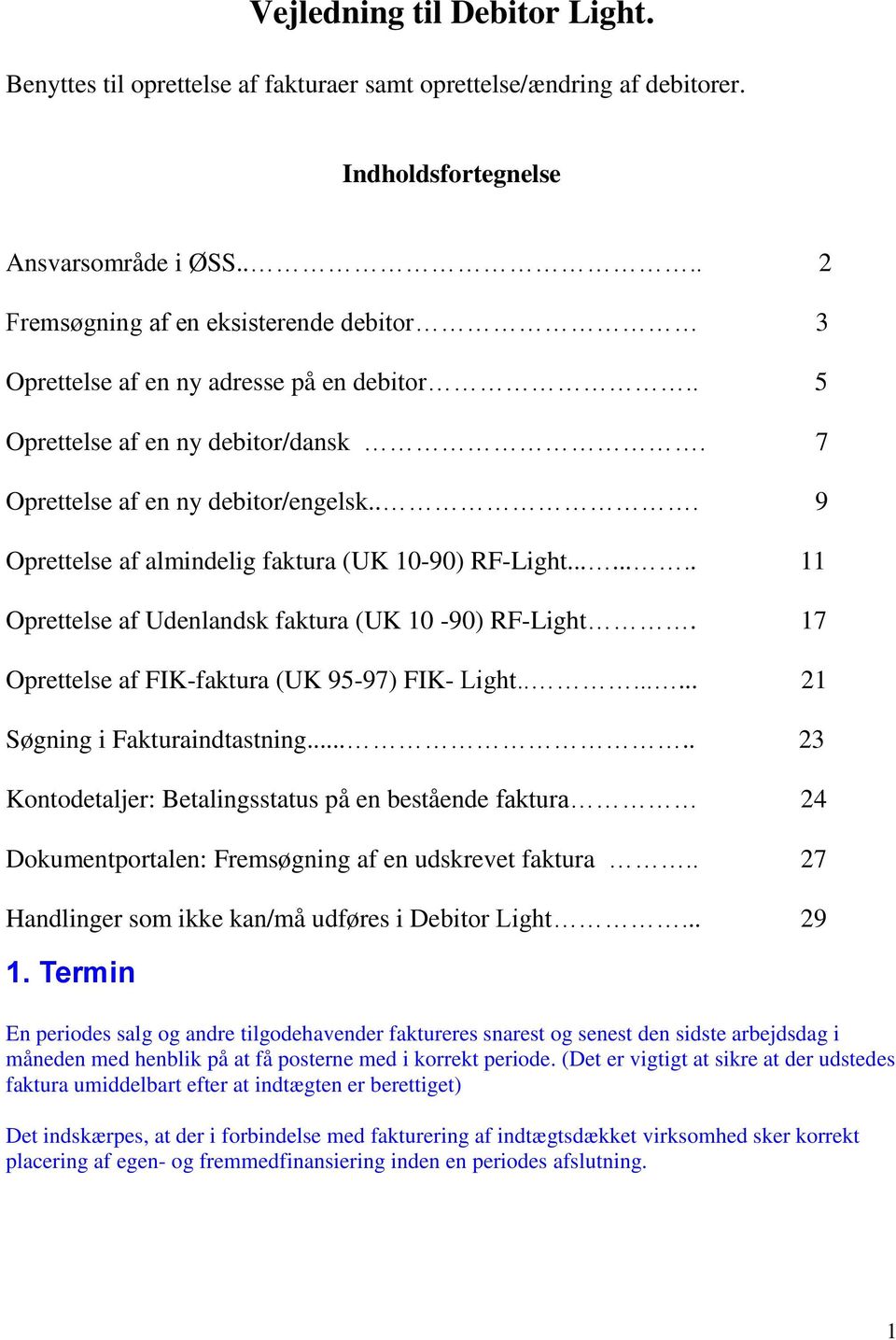
1 Vejledning til Debitor Light. Benyttes til oprettelse af fakturaer samt oprettelse/ændring af debitorer. Indholdsfortegnelse Ansvarsområde i ØSS Fremsøgning af en eksisterende debitor 3 Oprettelse af en ny adresse på en debitor.. 5 Oprettelse af en ny debitor/dansk. 7 Oprettelse af en ny debitor/engelsk... 9 Oprettelse af almindelig faktura (UK 10-90) RF-Light Oprettelse af Udenlandsk faktura (UK 10-90) RF-Light. 17 Oprettelse af FIK-faktura (UK 95-97) FIK- Light Søgning i Fakturaindtastning Kontodetaljer: Betalingsstatus på en bestående faktura 24 Dokumentportalen: Fremsøgning af en udskrevet faktura.. 27 Handlinger som ikke kan/må udføres i Debitor Light Termin En periodes salg og andre tilgodehavender faktureres snarest og senest den sidste arbejdsdag i måneden med henblik på at få posterne med i korrekt periode. (Det er vigtigt at sikre at der udstedes faktura umiddelbart efter at indtægten er berettiget) Det indskærpes, at der i forbindelse med fakturering af indtægtsdækket virksomhed sker korrekt placering af egen- og fremmedfinansiering inden en periodes afslutning. 1
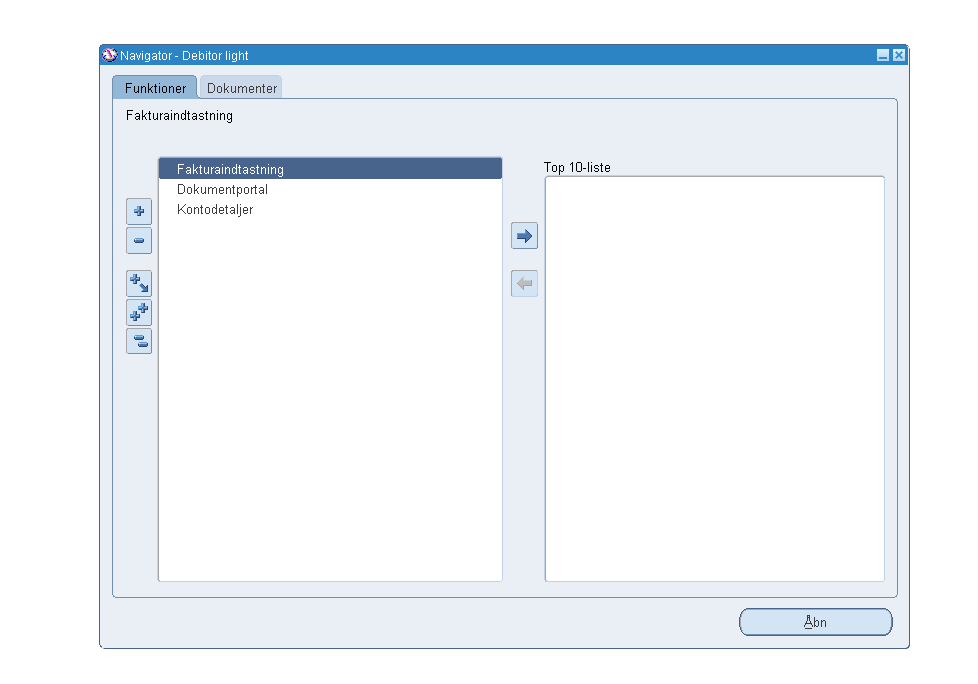
2 Debitor Light Oprettelse/ændring af debitorer og Oprettelse af fakturaer Log ind i ØSS. Vælg ansvarsområde: Decentral Debitorbruger -- Debitor Light. Skærmbilledet Debitor Light åbner sig. Vælg Menupunkt: Fakturaindtastning. 2

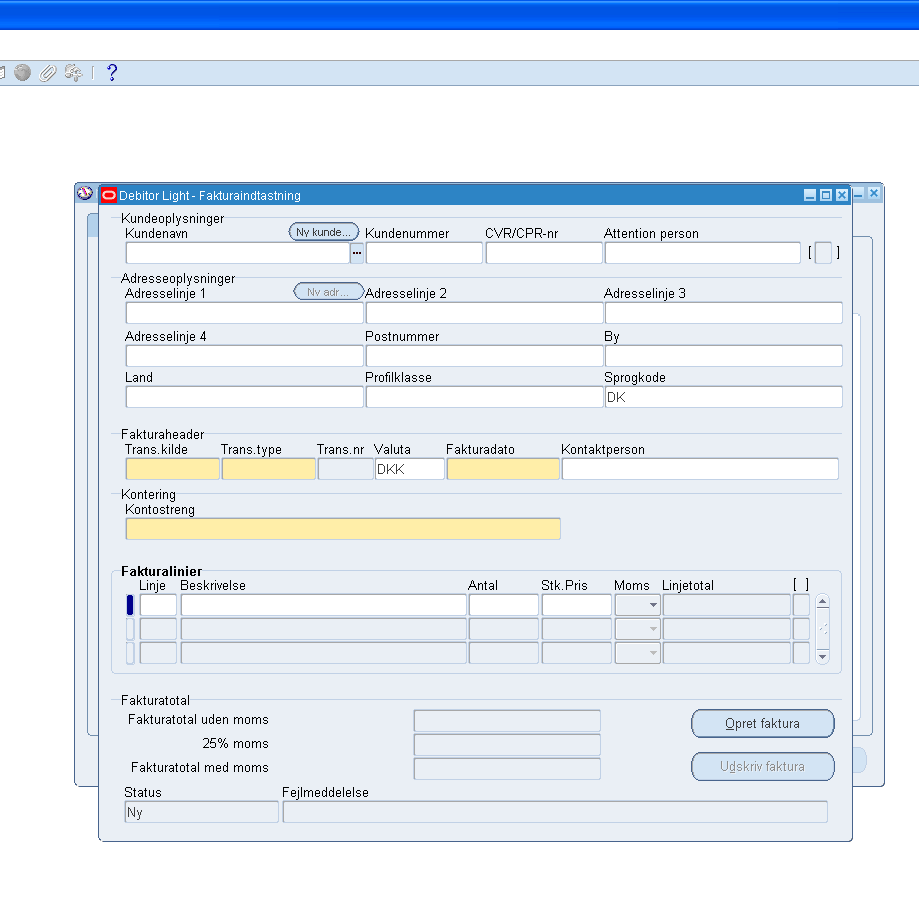
3 Alle indtastninger i Debitor Light sker i dette skærmbillede. Start fakturering med enten fremsøgning af en eksisterende debitor, og evt. ajourføring af denne eller oprettelse af en ny debitor. 3

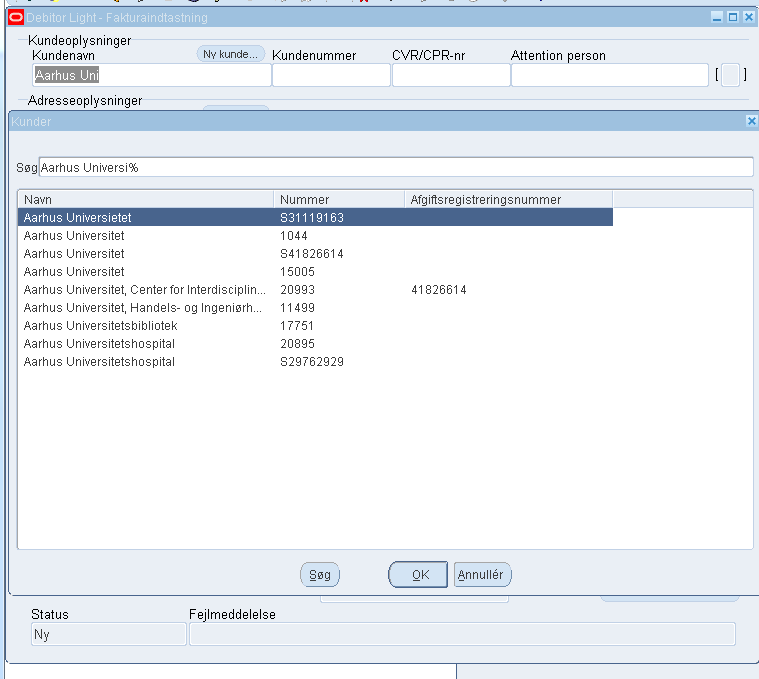
4 Fremsøgning af en eksisterende debitor: Åben værdilisten til højre i feltet Kundenavn. Indtast debitornavn -- eller søg på en del af navnet. Vær opmærksom på at f.eks. Aarhus Universitet er med Aa og ikke Å. Der fremkommer nu den del af kundelisten du har søgt på. Find den pågældende debitor (findes denne ikke så Annuller) og tryk på knappen Ny kunde Se side 7 eller 9. Hvis der skal faktureres til f.eks. et Institut på Aarhus Universitet, er kunden Aarhus Universitet og ikke Instituttet. Instituttets navn skal stå i adressefeltet, ellers vil Aarhus Universitet få rigtig mange kundenumre, hvis hvert institut skal have et kundenr. Det samme gælder for Kommuner eller andre virksomheder der har flere adresser. NB. NB. Debitornr. Der starter med S og B henholdsvis STADS og AUB debitorer MÅ KUN BRUGES AF STADS OG AUB 4

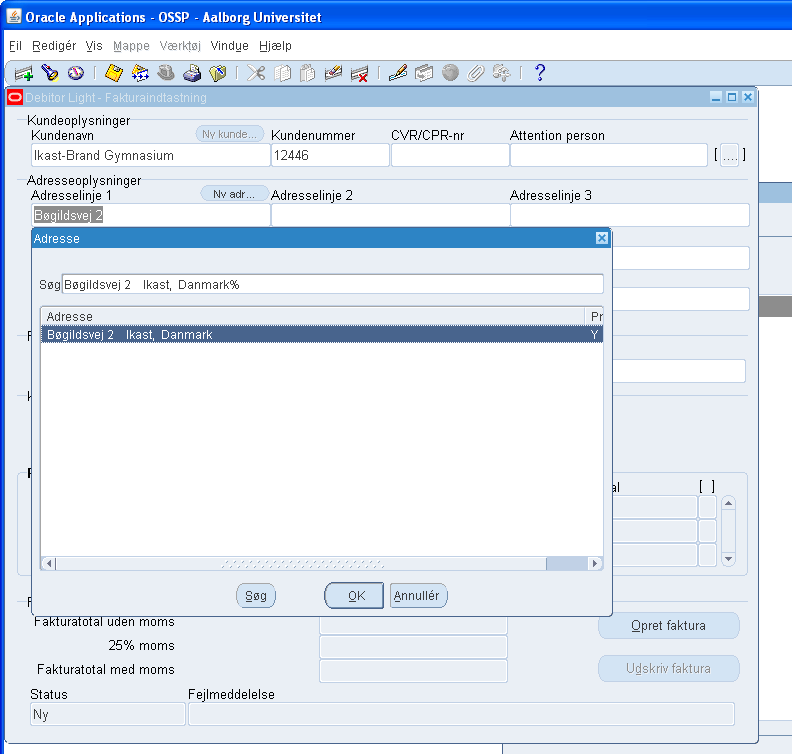
5 Oprettelse af ny adresse Tryk på de 3 prikker og dette skærmbillede fremkommer. EAN Nr. Er adressen ikke korrekt -- Åben adresselisten (til højre i Adresselinje 1). Vælg fra adresselisten hvis der er flere adresser -- og tryk OK. Hvis adressen ikke er der så tryk på Annuller og derefter på knappen Ny adr. (vær opmærksom på, hvis det er en udenlandsk kunde se side 9 Et nyt billede bliver aktiveret, måske skal det findes på Proceslinjen nederste på skærmen. 5
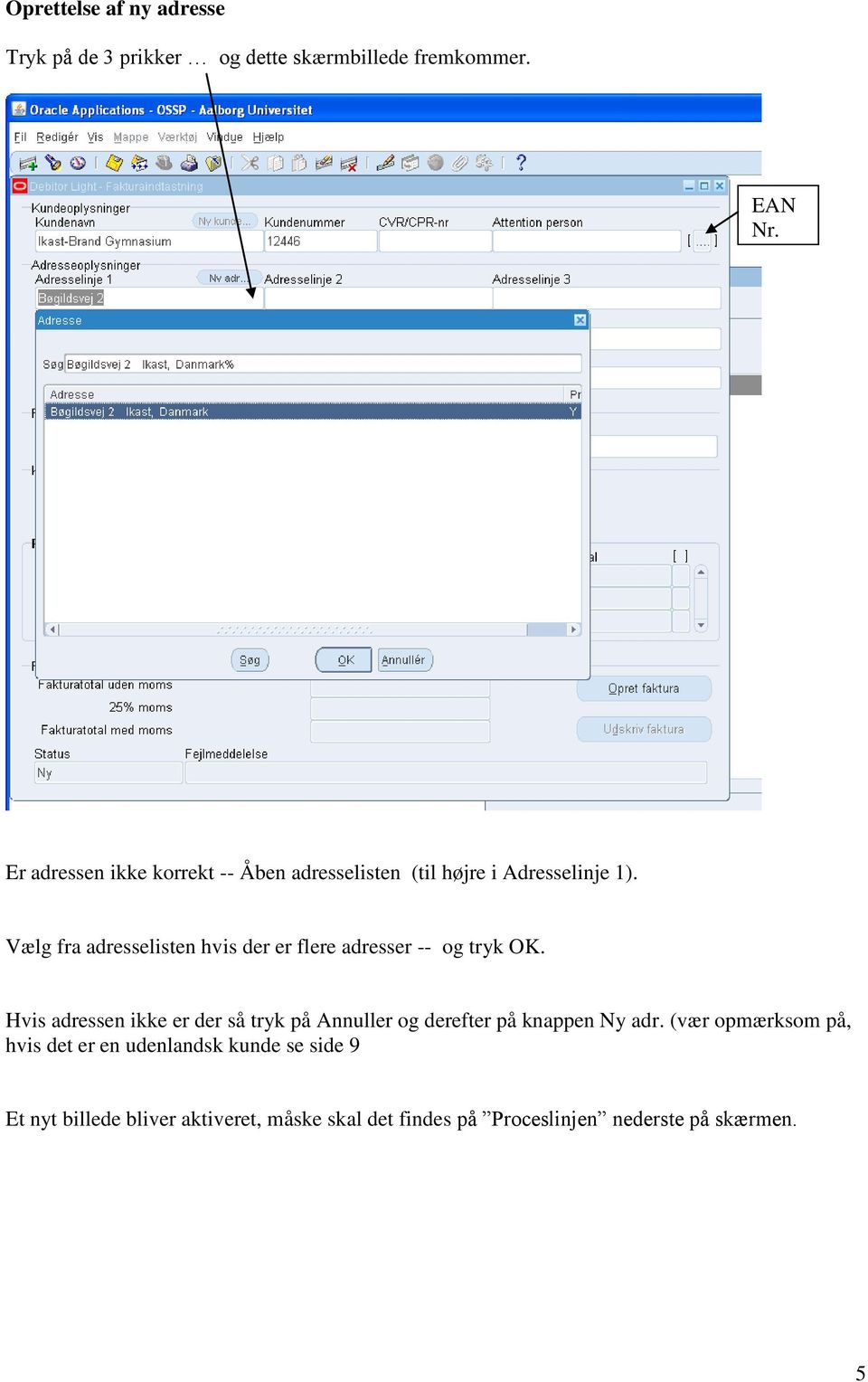
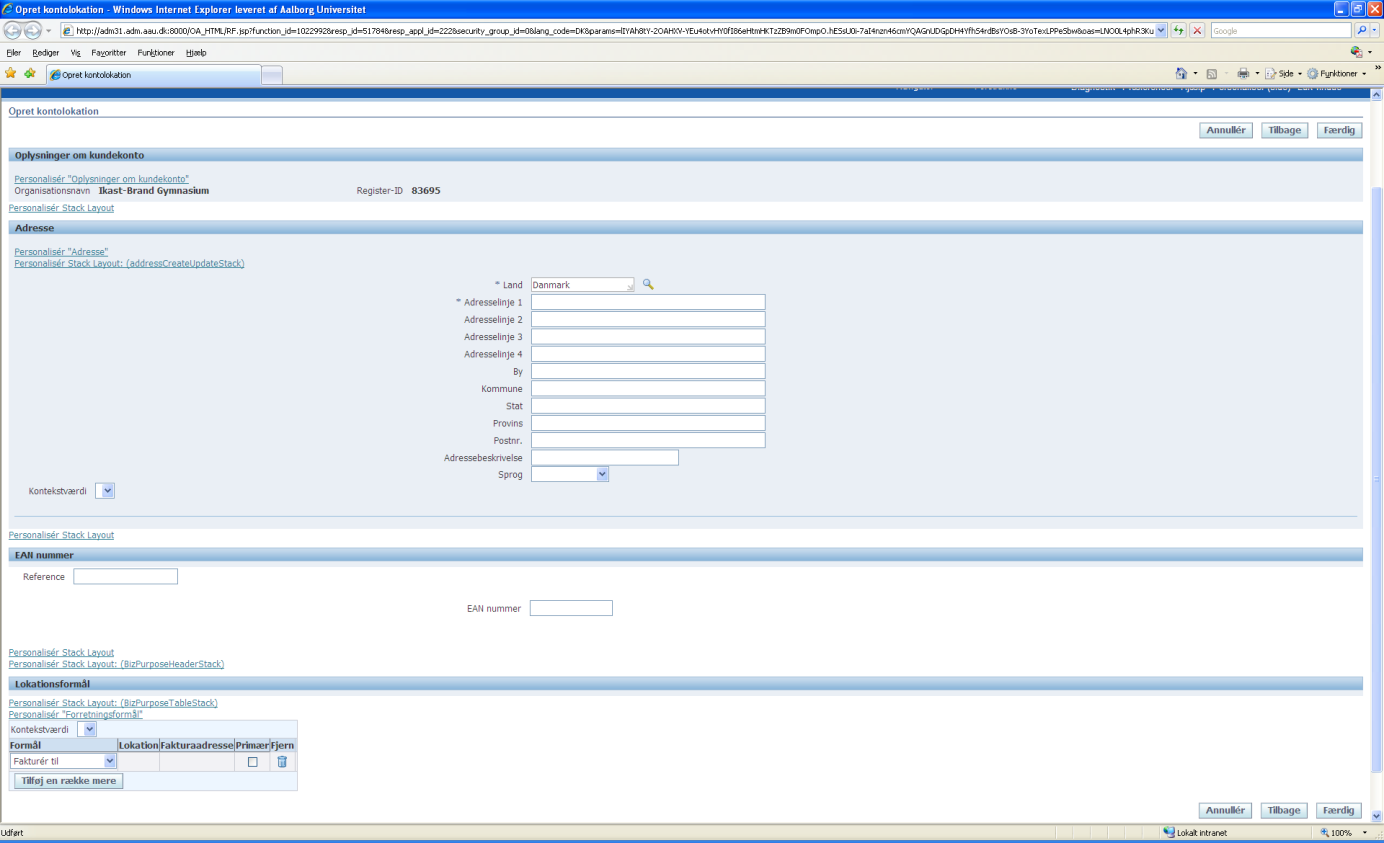
6 Skriv den nye adresse og postnummer, vælg sprog Dansk eller Engelsk. Boxen med EAN nr. MÅ IKKE BRUGES!! (EAN nr. skal påføres ved oprettelsen af fakturaen) Til alle offentlige kunder skal der sendes Elektronisk-Faktura. I disse tilfælde påføres EAN nr. ved oprettelsen af fakturaen, se side 11. Sæt hak i Primær og tryk på færdig 6


7 Oprettelse af en ny debitor: Søg først om kunden er oprettet, vær meget omhyggeligt med dette, så der ikke bare bliver oprettet et nyt kundenr. Nedenstående eksempel, viser hvordan en kunde kan være oprettet 3 gange. Her vil jeg fortrække at man vælger kundenr Hvis kunden ikke er oprettet. Tryk på knappen: Ny kunde i feltet Kundenavn. Et nyt billede bliver aktiveret, måske skal det findes på Proceslinjen nederste på skærmen. 7

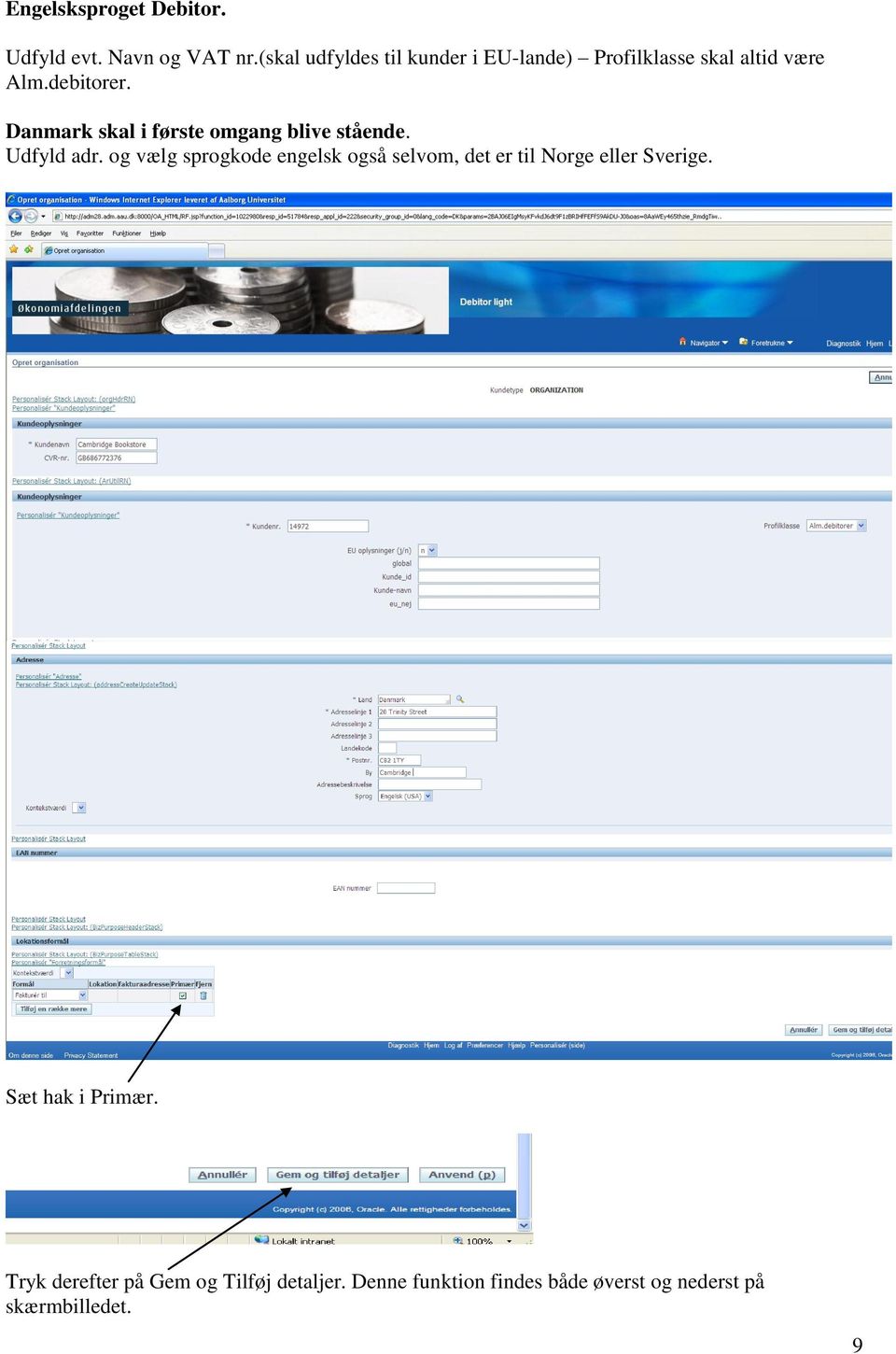
8 Udfyld evt. Navn og CVR. nr / VAT nr. Profilklasse skal altid være Alm.debitorer. Udfyld adr. og sprogkode. Sæt hak i Primær. Tryk derefter på Gem og Tilføj detaljer. Denne funktion findes både øverst og nederst på skærmbilledet. Boxen med EAN nr. MÅ IKKE BRUGES!! (EAN nr. skal påføres ved oprettelsen af fakturaen) 8
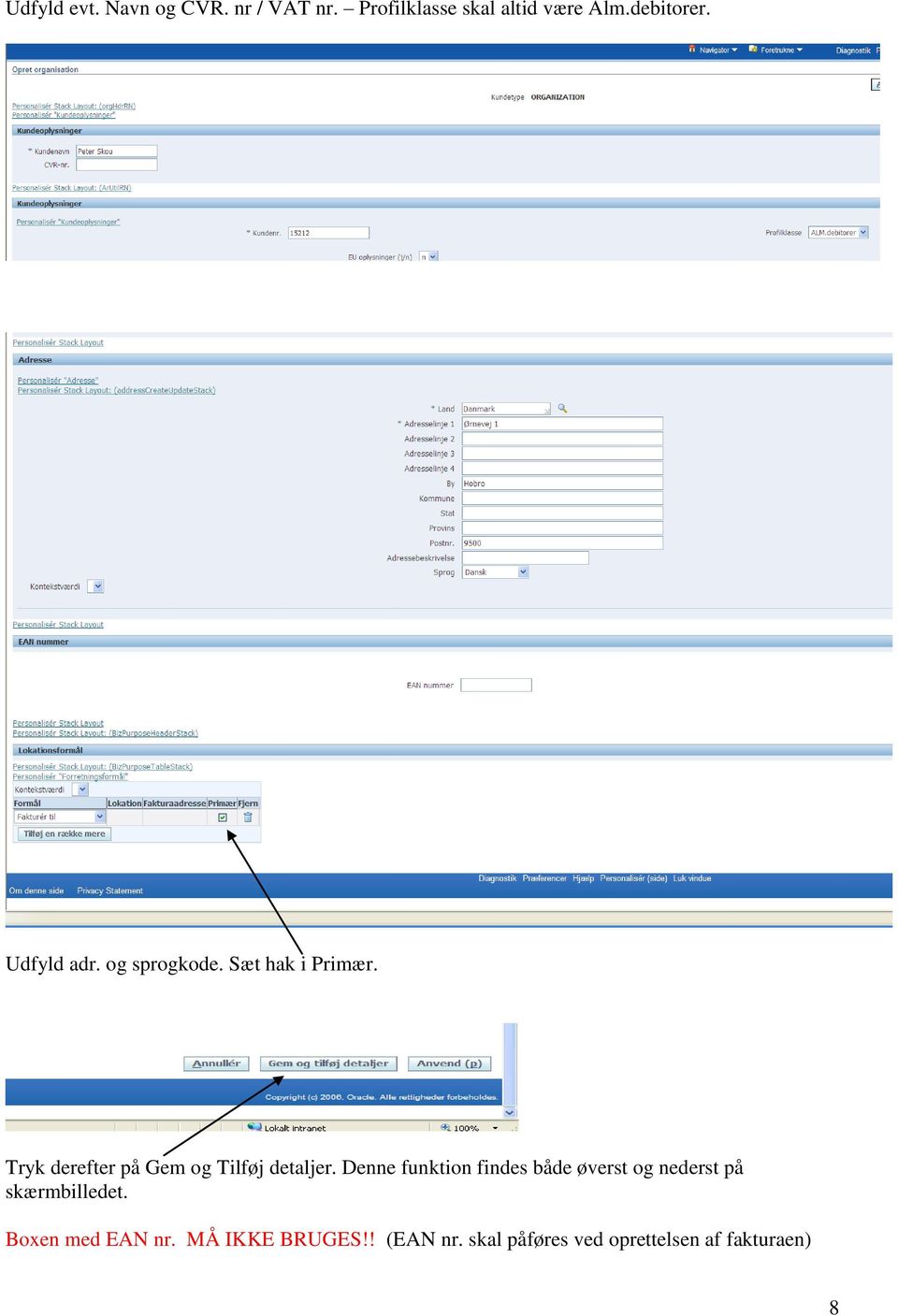

9 Engelsksproget Debitor. Udfyld evt. Navn og VAT nr.(skal udfyldes til kunder i EU-lande) Profilklasse skal altid være Alm.debitorer. Danmark skal i første omgang blive stående. Udfyld adr. og vælg sprogkode engelsk også selvom, det er til Norge eller Sverige. Sæt hak i Primær. Tryk derefter på Gem og Tilføj detaljer. Denne funktion findes både øverst og nederst på skærmbilledet. 9
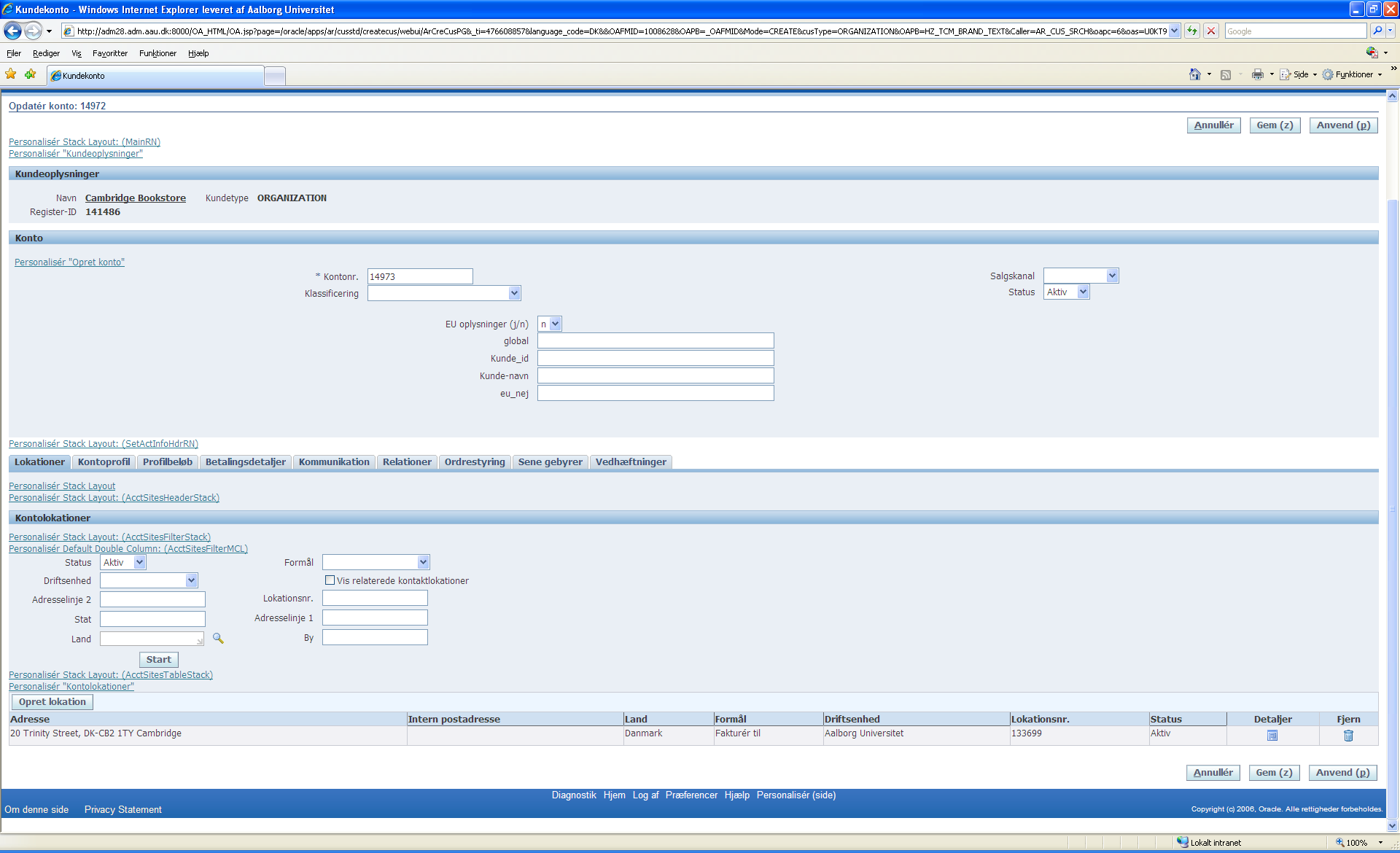
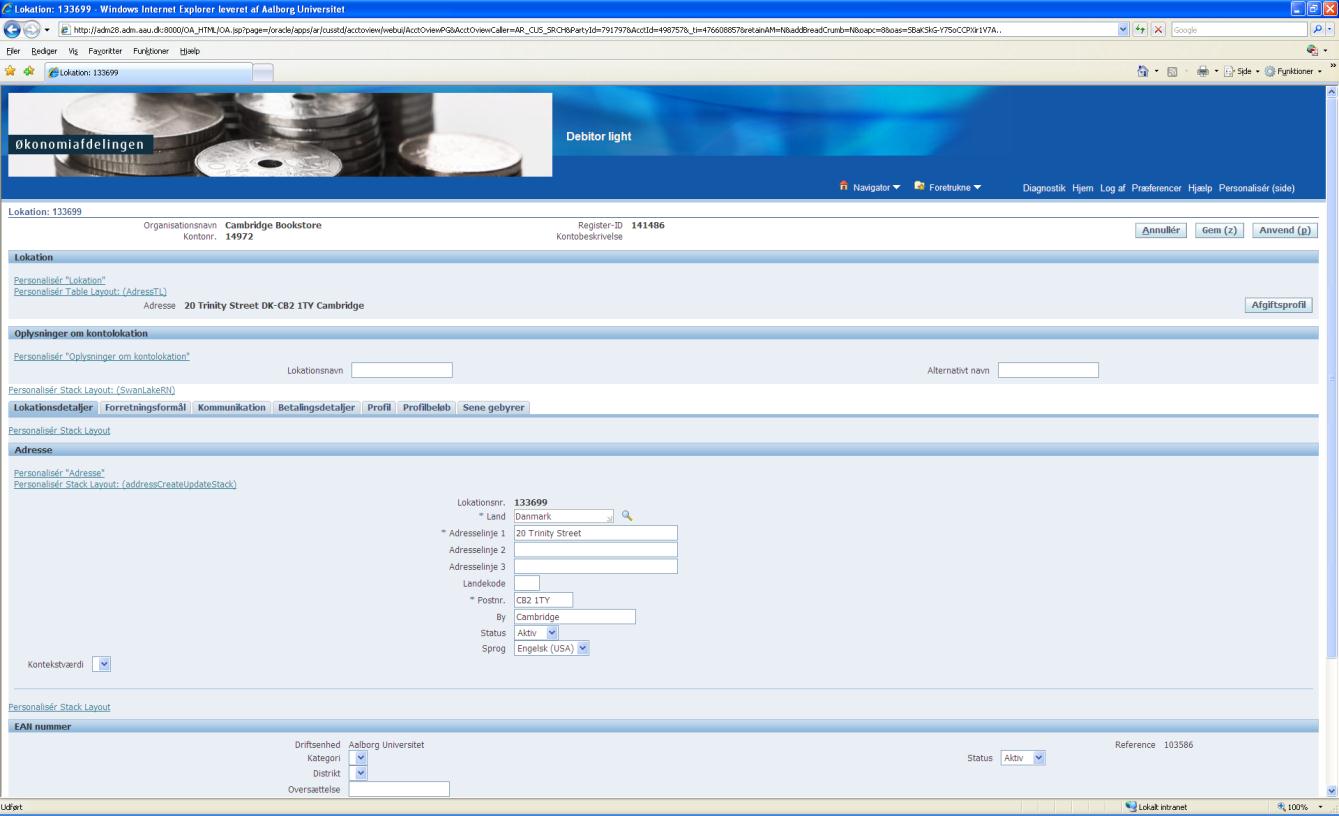
10 Tryk derefter på detaljer. Ændre nu Danmark til det ønskede Land og tryk derefter på Gem. 10

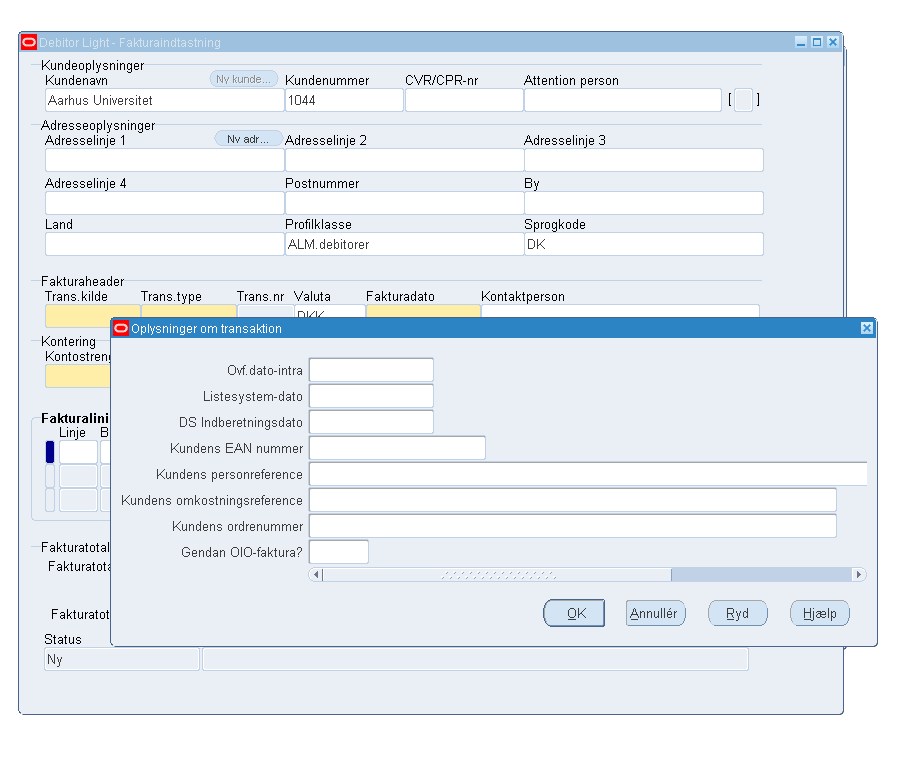
11 Oprettelse af dansk faktura: Søg den aktuelle debitor frem -- eller opret en ny jvf. tidligere. EAN nr. Udfyld evt. Attention person. -- og tab videre, et billede åbner sig og der kan udfyldes EAN nr. Man kan også Trykke på det lille [ ] felt til højre for Attention person og billedet åbner sig. Udfyld det der skal udfyldes og Tryk på ok. Feltet [] udfyldes med EAN nr., når fakturaen så bliver udskrevet, sendes der automatisk en elektronisk faktura til kunden og der kommer ikke en faktura ud til sælger, men den kan findes i dokumentportalen og udskrives derfra. Har du glemt at påfører EAN nr. kan du sende en mail til: [email protected] hvor du skriver, hvilket faktura nr. det drejer sig om og EAN nr. som skal påføres. Til alle offentlige kunder skal der sendes E-Faktura - derfor er det meget vigtigt, at EAN nr. i dette felt er korrekt, så fakturaen bliver sendt til den rette debitor! 11


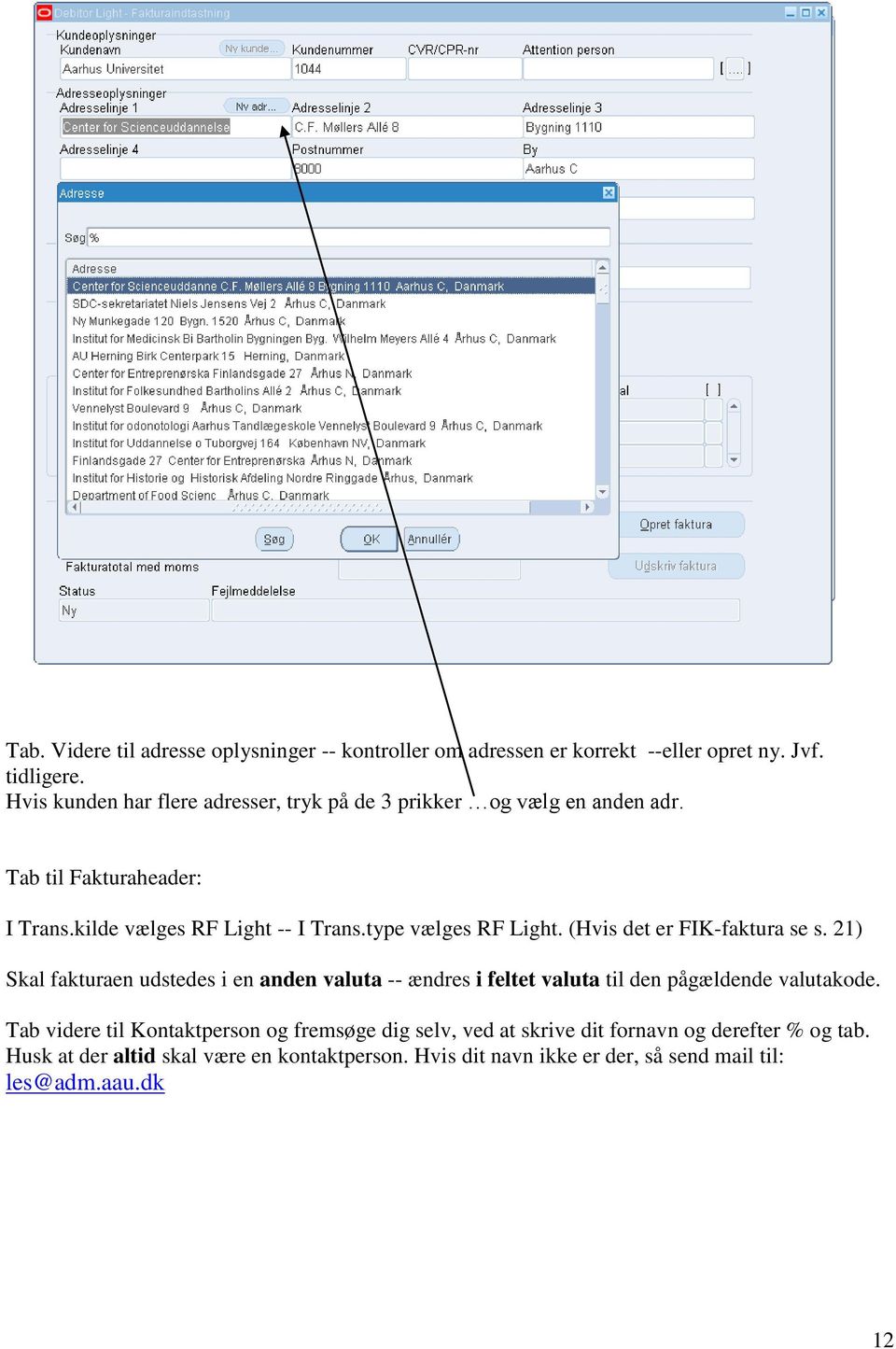
12 Tab. Videre til adresse oplysninger -- kontroller om adressen er korrekt --eller opret ny. Jvf. tidligere. Hvis kunden har flere adresser, tryk på de 3 prikker og vælg en anden adr. Tab til Fakturaheader: I Trans.kilde vælges RF Light -- I Trans.type vælges RF Light. (Hvis det er FIK-faktura se s. 21) Skal fakturaen udstedes i en anden valuta -- ændres i feltet valuta til den pågældende valutakode. Tab videre til Kontaktperson og fremsøge dig selv, ved at skrive dit fornavn og derefter % og tab. Husk at der altid skal være en kontaktperson. Hvis dit navn ikke er der, så send mail til: [email protected] 12
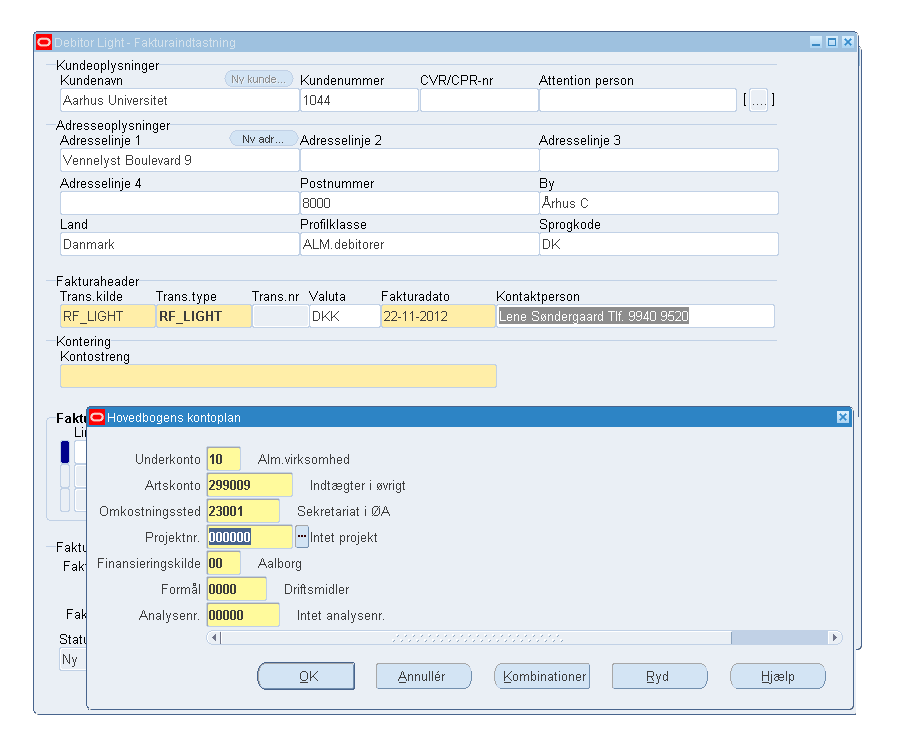
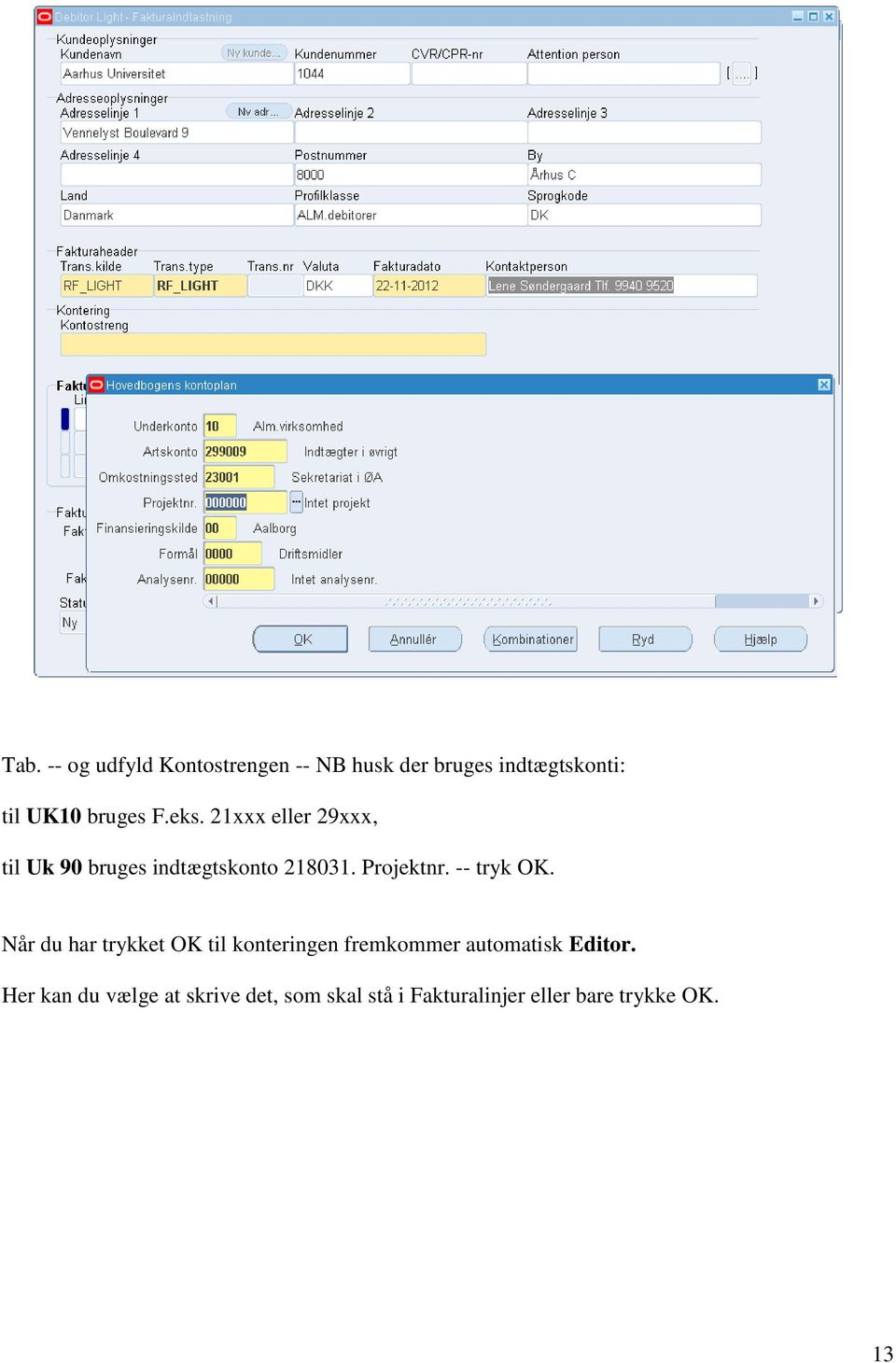
13 Tab. -- og udfyld Kontostrengen -- NB husk der bruges indtægtskonti: til UK10 bruges F.eks. 21xxx eller 29xxx, til Uk 90 bruges indtægtskonto Projektnr. -- tryk OK. Når du har trykket OK til konteringen fremkommer automatisk Editor. Her kan du vælge at skrive det, som skal stå i Fakturalinjer eller bare trykke OK. 13
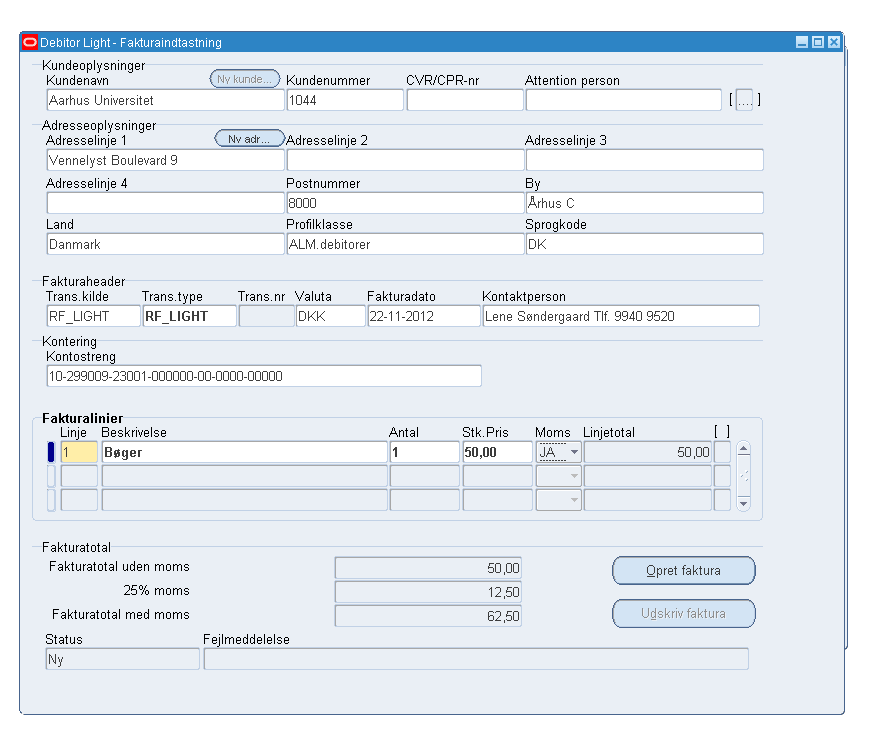
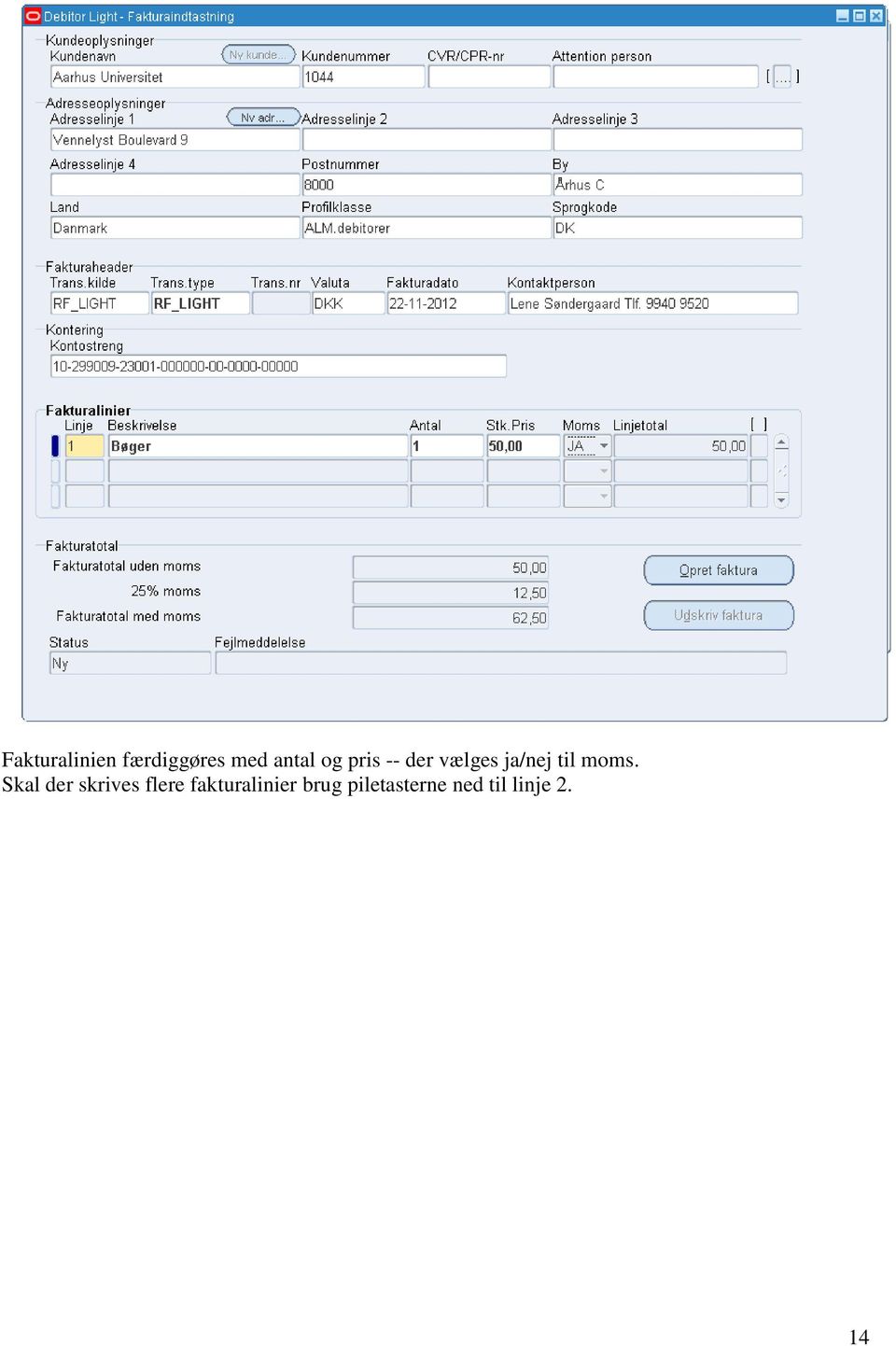
14 Fakturalinien færdiggøres med antal og pris -- der vælges ja/nej til moms. Skal der skrives flere fakturalinier brug piletasterne ned til linje 2. 14
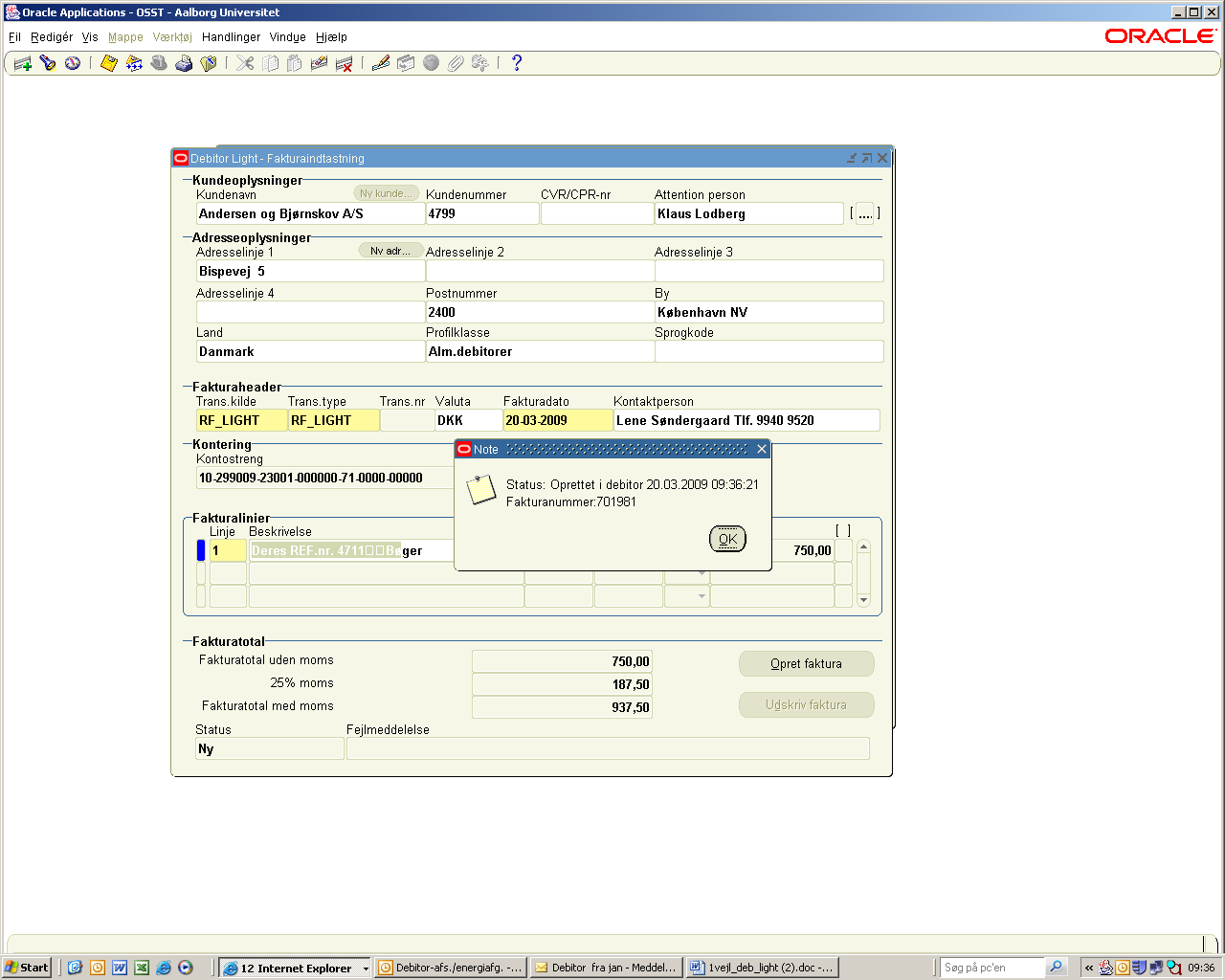
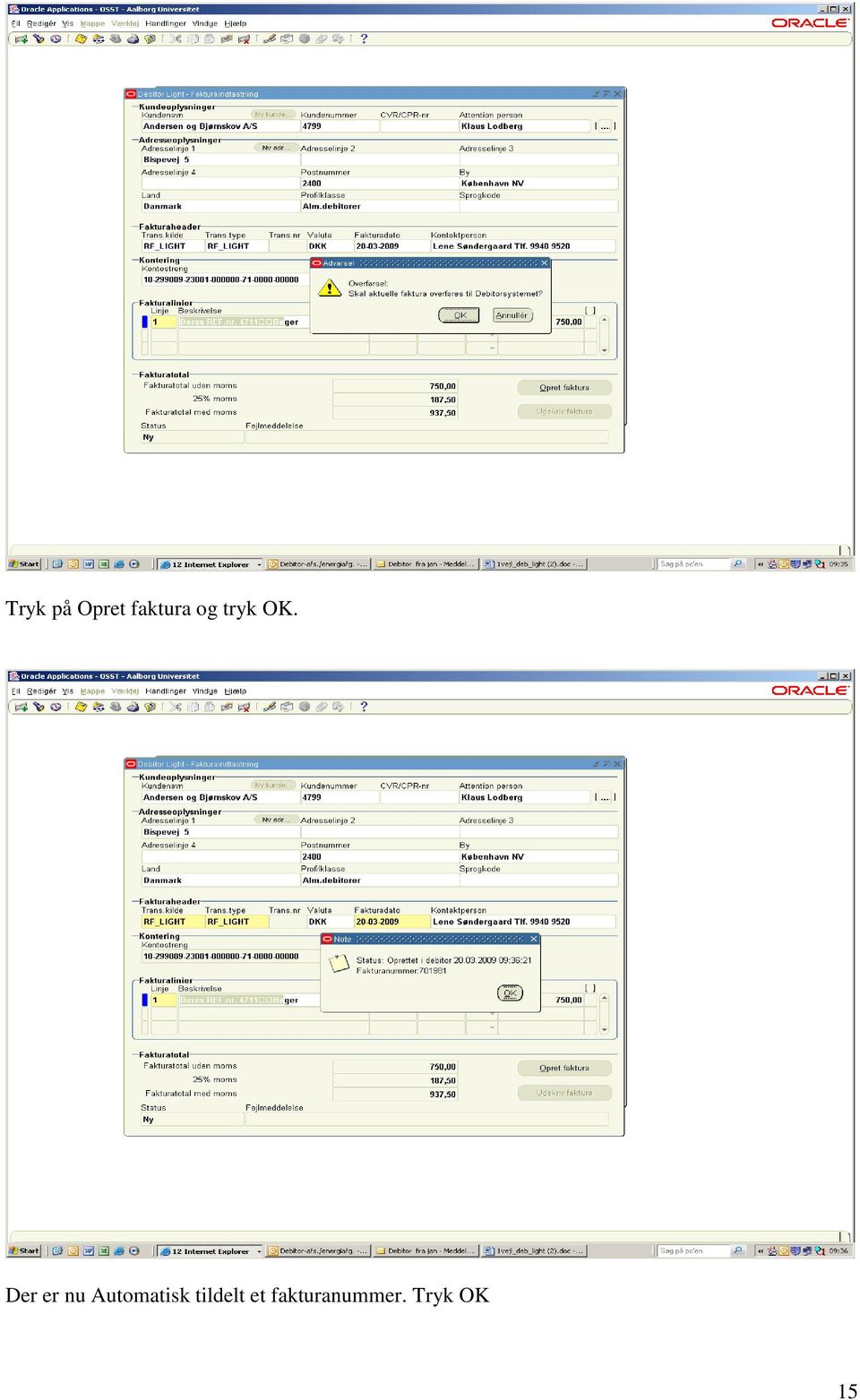
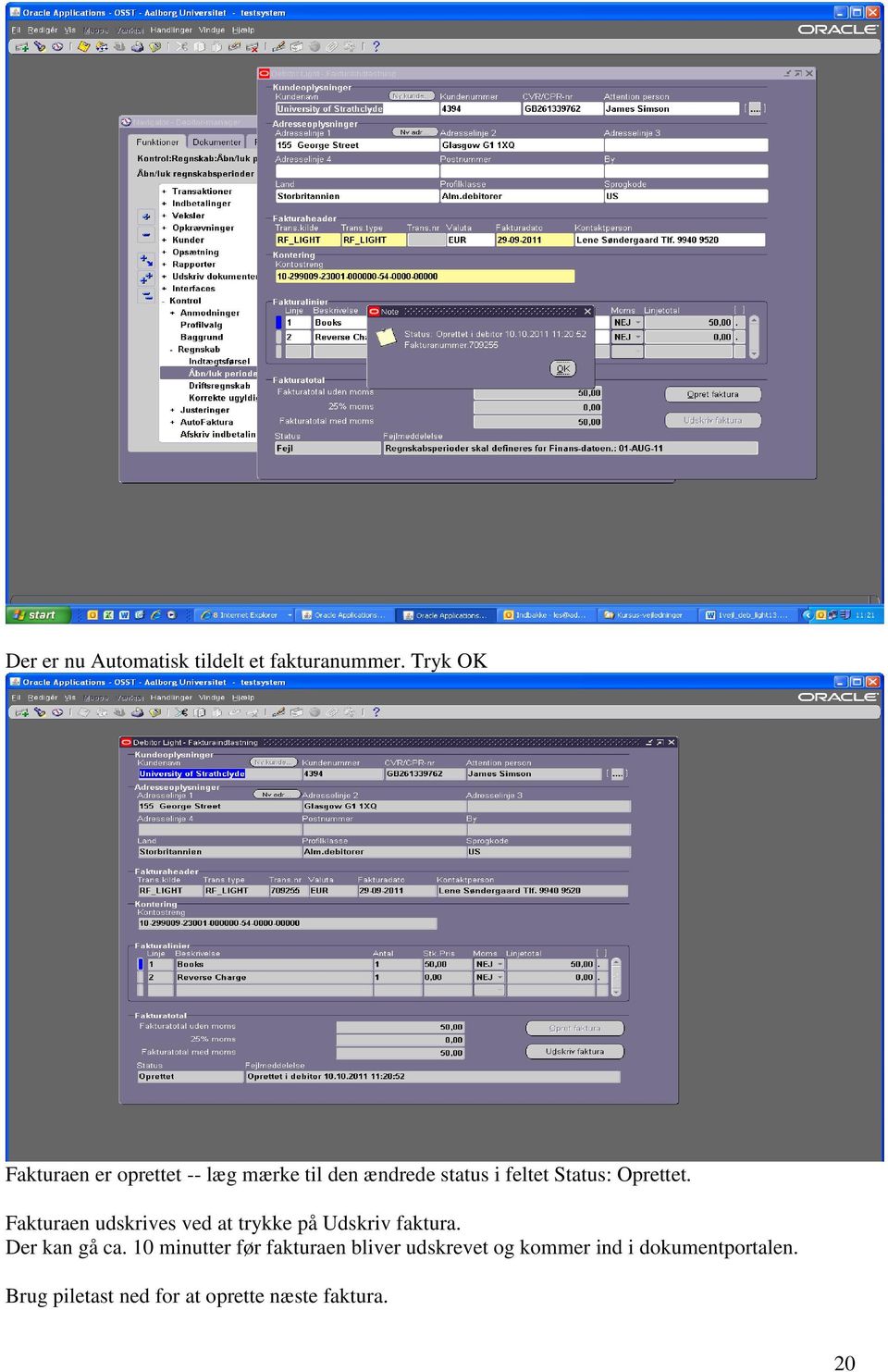
15 Tryk på Opret faktura og tryk OK. Der er nu Automatisk tildelt et fakturanummer. Tryk OK 15
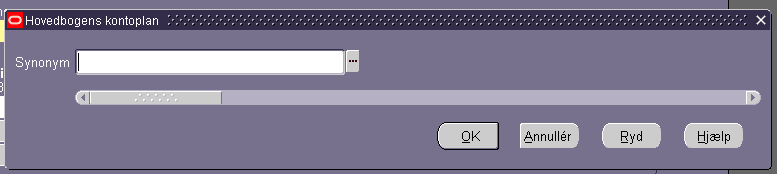
16 Er man kommet til at få en ekstra linje, der ikke skal bruges. Får man denne fejlmeddelelse. Stil cursor i linjen der skal slettes, gå op i værktøjslinjen vælg Rediger og Slet. Tryk derefter på knappen F10 for at gemme rettelsen, og tryk nu på opret faktura. Fakturaen er oprettet -- læg mærke til den ændrede status i feltet Status: Oprettet. Fakturaen udskrives ved at trykke på Udskriv faktura, ellers kommer fakturaen ikke ind i dokumentportalen. Ved oprettelse af fakturaer med EAN nr., skal der også trykkes udskriv. Fakturaen bliver nu sendt elektronisk til kunden og der kommer ikke en faktura ud på din printer. Kopi kan hentes i dokumentportalen. Der kan gå ca. 10 minutter før fakturaen bliver udskrevet og kommer ind i dokumentportalen. Brug piletast ned for at oprette næste faktura. 16

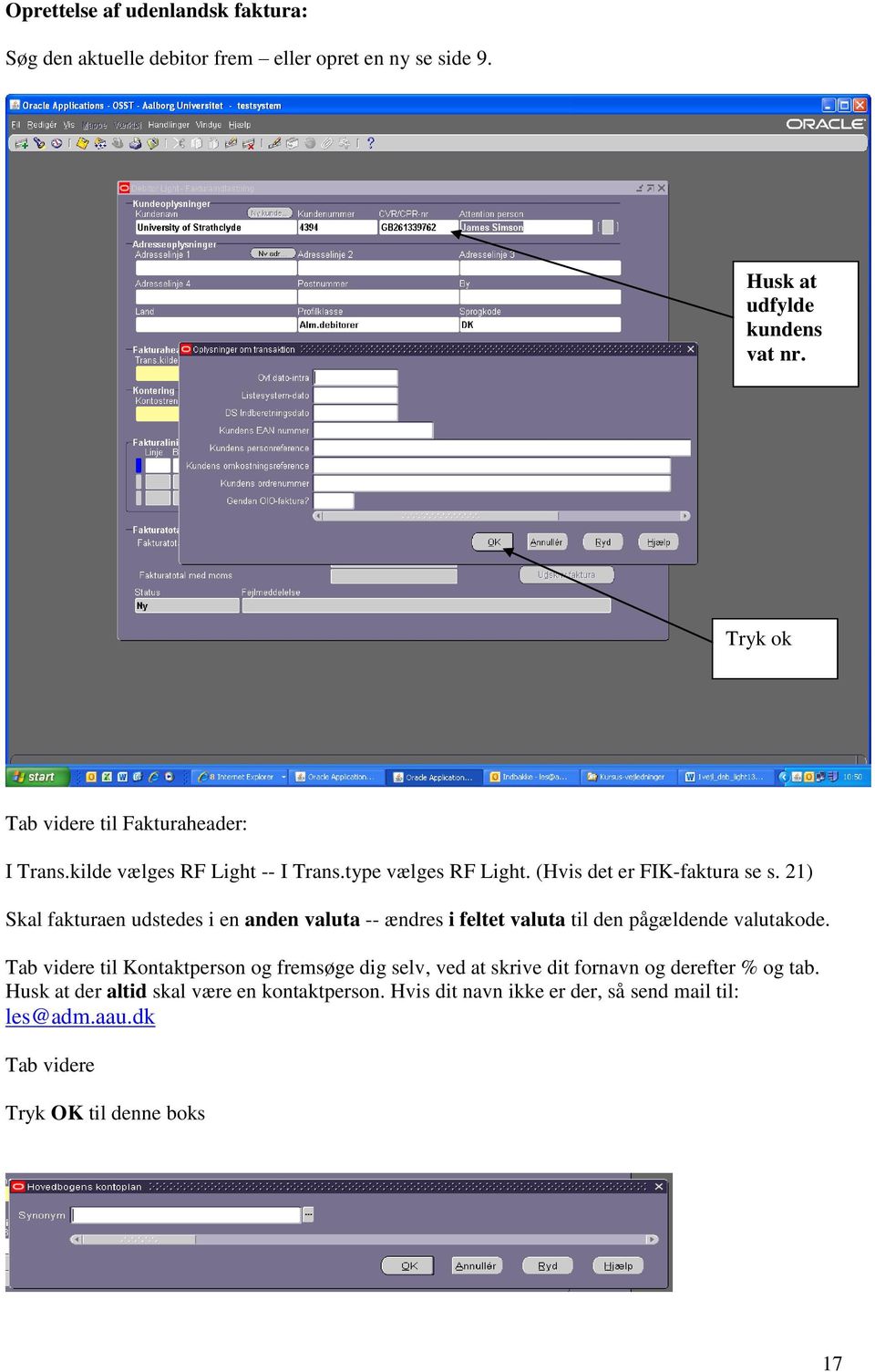
17 Oprettelse af udenlandsk faktura: Søg den aktuelle debitor frem eller opret en ny se side 9. Husk at udfylde kundens vat nr. Tryk ok Tab videre til Fakturaheader: I Trans.kilde vælges RF Light -- I Trans.type vælges RF Light. (Hvis det er FIK-faktura se s. 21) Skal fakturaen udstedes i en anden valuta -- ændres i feltet valuta til den pågældende valutakode. Tab videre til Kontaktperson og fremsøge dig selv, ved at skrive dit fornavn og derefter % og tab. Husk at der altid skal være en kontaktperson. Hvis dit navn ikke er der, så send mail til: [email protected] Tab videre Tryk OK til denne boks 17

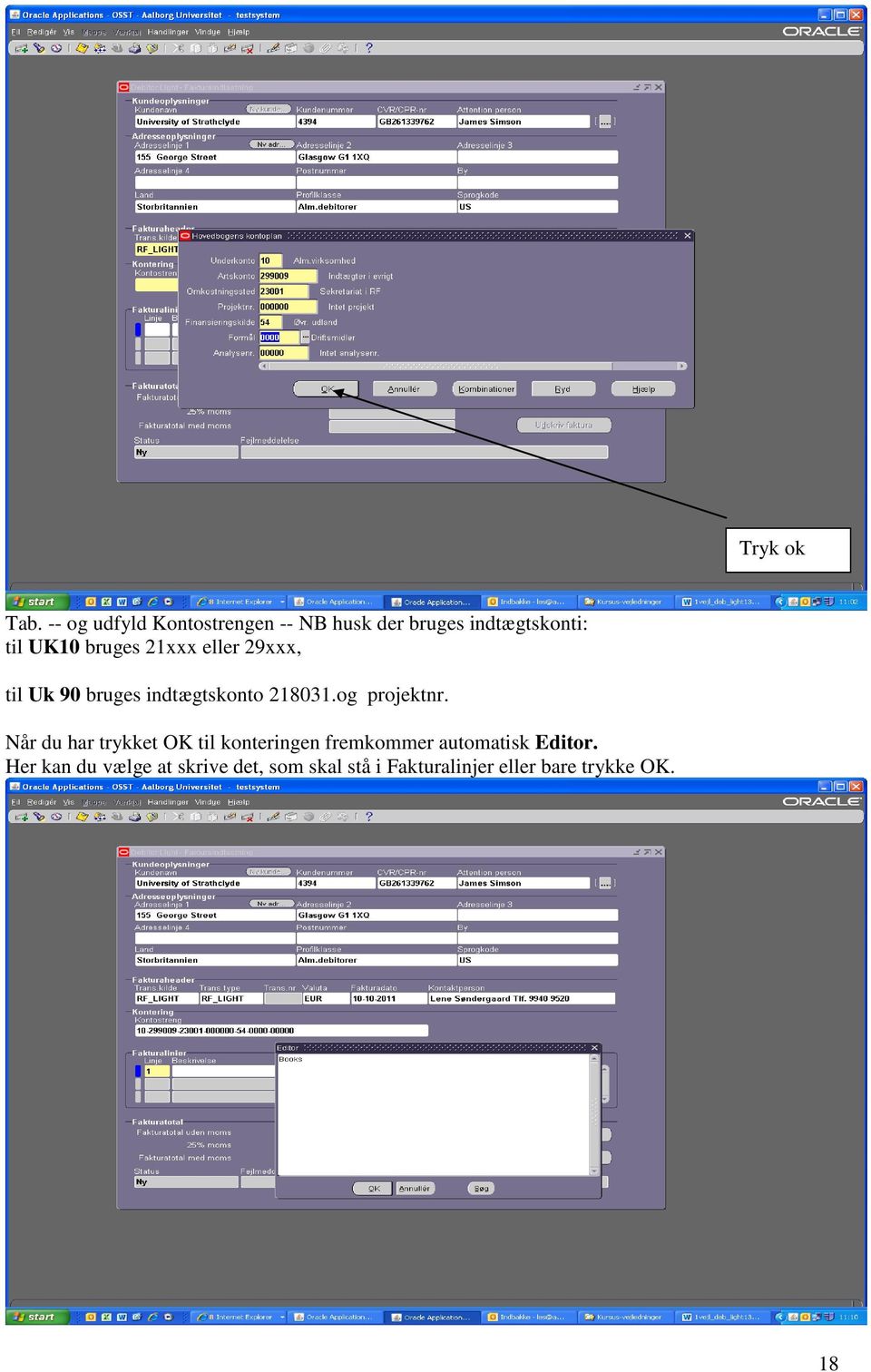
18 Tryk ok Tab. -- og udfyld Kontostrengen -- NB husk der bruges indtægtskonti: til UK10 bruges 21xxx eller 29xxx, til Uk 90 bruges indtægtskonto og projektnr. Når du har trykket OK til konteringen fremkommer automatisk Editor. Her kan du vælge at skrive det, som skal stå i Fakturalinjer eller bare trykke OK. 18
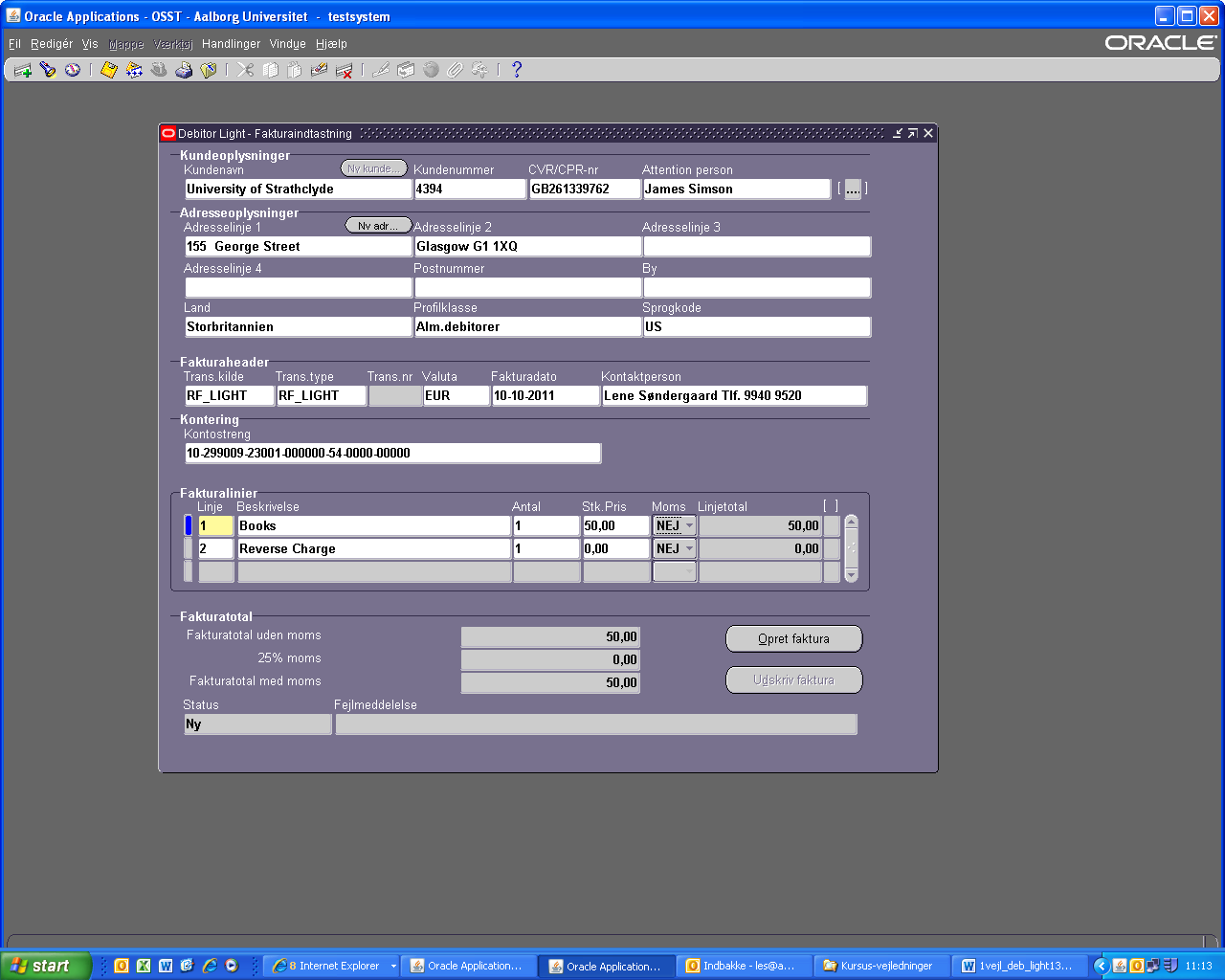
19 Fakturalinjen færdiggøres med antal og pris -- der vælges ja/nej til moms. Skal der skrives flere fakturalinjer brug piletasterne ned til linje 2. Husk altid VAT nr. på, hvis det er til en kunde i et andet EU land. Derefter tryk på Opret faktura og OK. 19

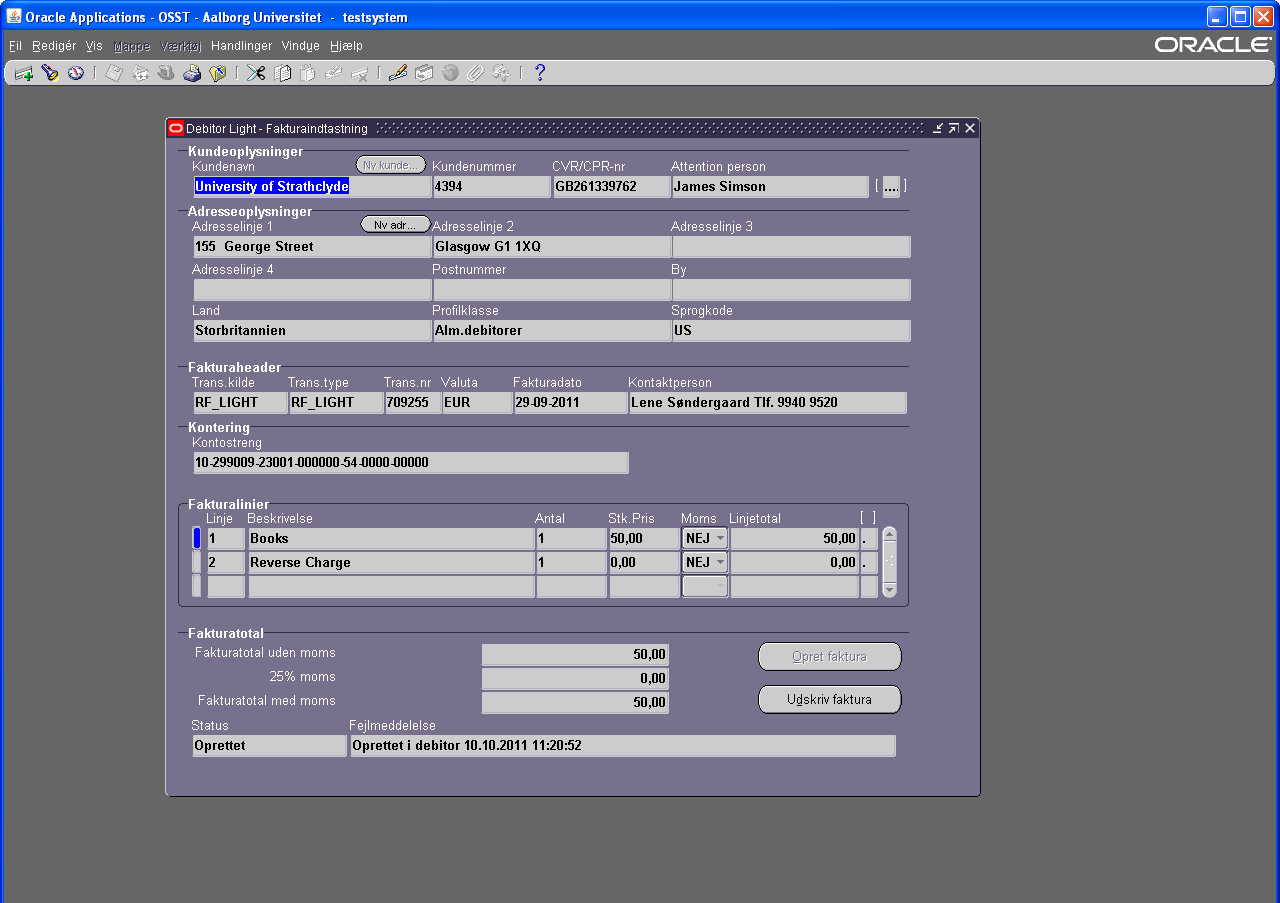
20 Der er nu Automatisk tildelt et fakturanummer. Tryk OK Fakturaen er oprettet -- læg mærke til den ændrede status i feltet Status: Oprettet. Fakturaen udskrives ved at trykke på Udskriv faktura. Der kan gå ca. 10 minutter før fakturaen bliver udskrevet og kommer ind i dokumentportalen. Brug piletast ned for at oprette næste faktura. 20
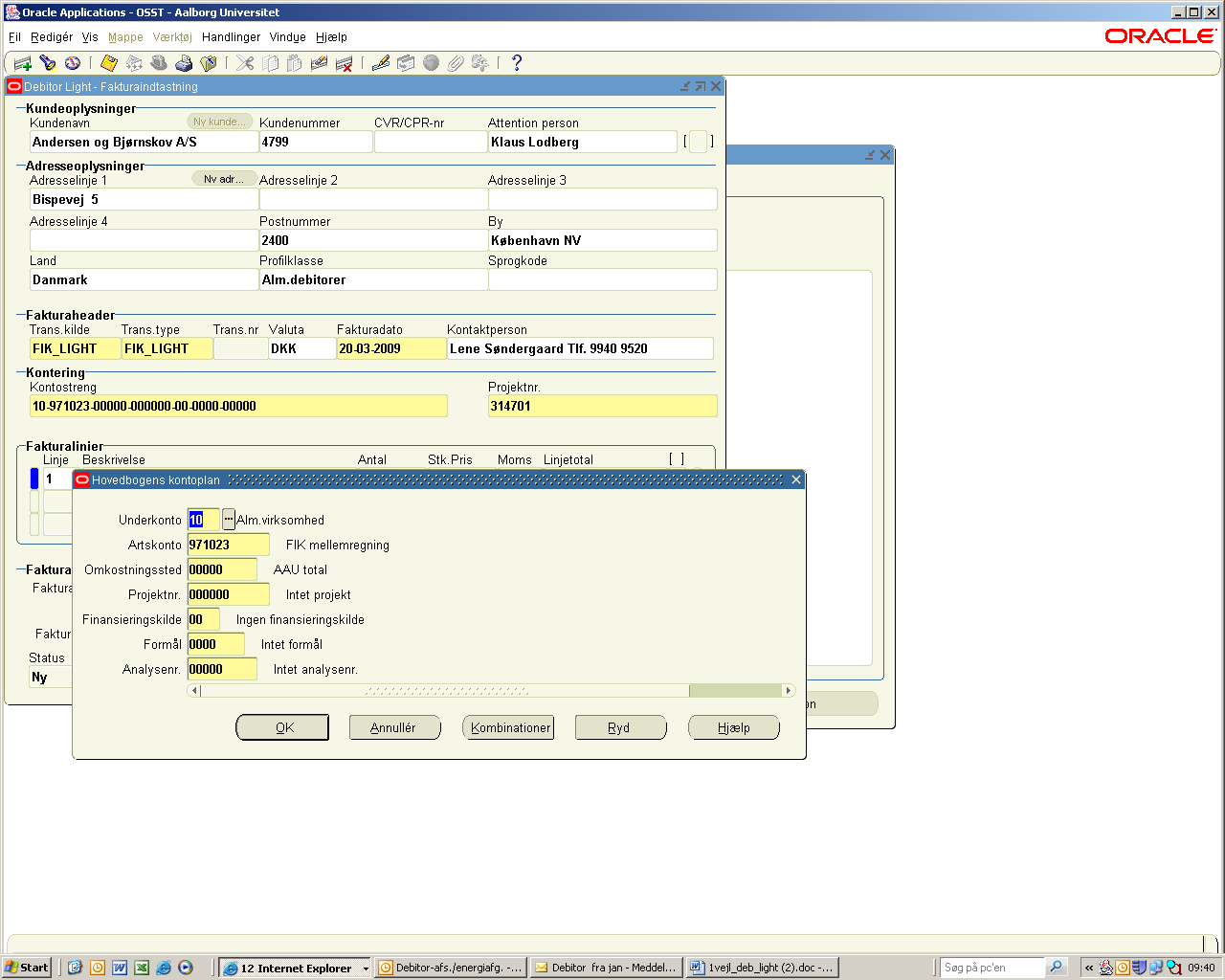
21 Oprettelse af en FIK-FAKTURA UK (Fakturering til et projekt) Samme fremgangsmåde som ved en almindelig faktura. Undtaget: Trans.kilde: FIK Light og Trans.type: FIK Light. Kontostreng udfyldes altid med UK 10 og artskonto resten skal være nuller. -- Tab.videre. Feltet Projektnr. som nu fremkommer, udfyldes med det aktuelle projektnummer. Fakturalinjen færdiggøres med antal og pris -- der vælges ja/nej til moms. Husk at undersøge om projektet er momspligtigt eller ej inden fakturaen oprettes. På projektoprettelses skemaet fremgår det om projektet er med eller uden moms. HUSK at der kun må faktureres til bevillingsgiveren. 21
22 Fakturaen gøres færdig -- jvf. Almindelig faktura -- oprettes og udskrives. 22
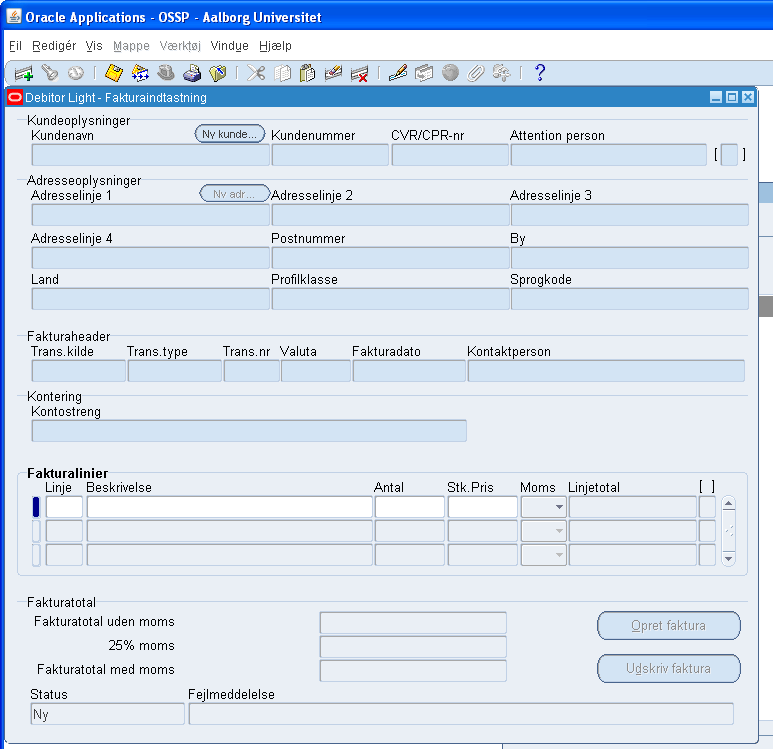
23 Fremsøge en faktura i Fakturaindtastning: (f.eks. hvis der blev glemt at trykke på udskriv under oprettelse). Vælg menulinien: Fakturaindtastning. Stå i Kundenavn og tryk F7 indtast f.eks. Faktura nr. i feltet Trans.nr, kundenr. i Kundenummer feltet eller navn eller en del af navnet i Kundenavn feltet -- derefter F8. Kundens fakturaer kommer nu frem, og du kan bladre frem og tilbage med piletasterne. Ved brug af søgetasterne F7 og F8 kan der på samme måde søges i andre felter (f.eks. kundenr. faktura nr. eller kontaktperson). Her kan Trykkes på Udskriv faktura, hvis dette blev glemt, da fakturaen blev oprettet. Der kan gå ca. 10 minutter før fakturaen bliver udskrevet og kommer ind i dokumentportalen. 23
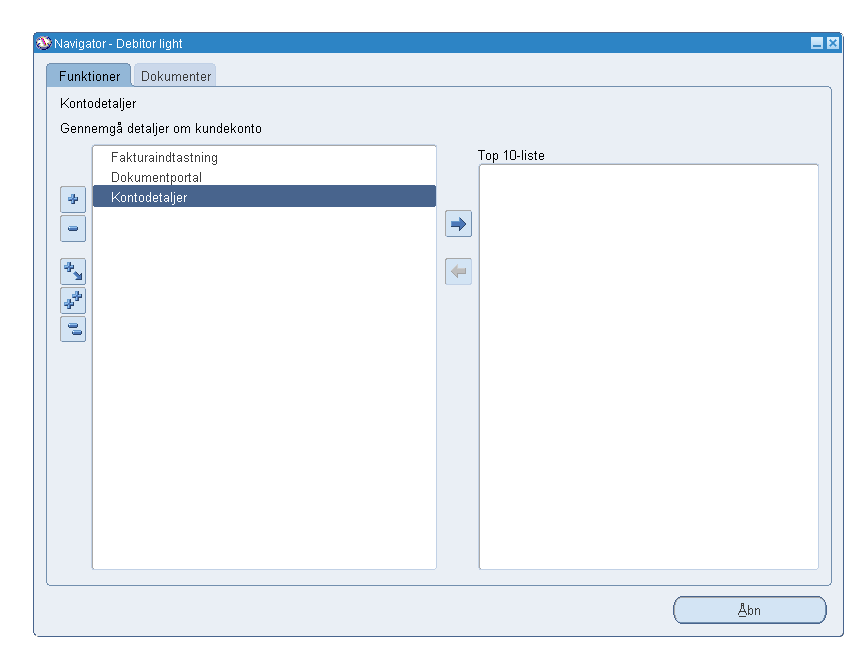
24 Fremsøge en debitor: se hvilke fakturaer + status på fakturaer den pågældende debitor har: (kontrol af betalingsstatus). Vælg Kontodetaljer. 24
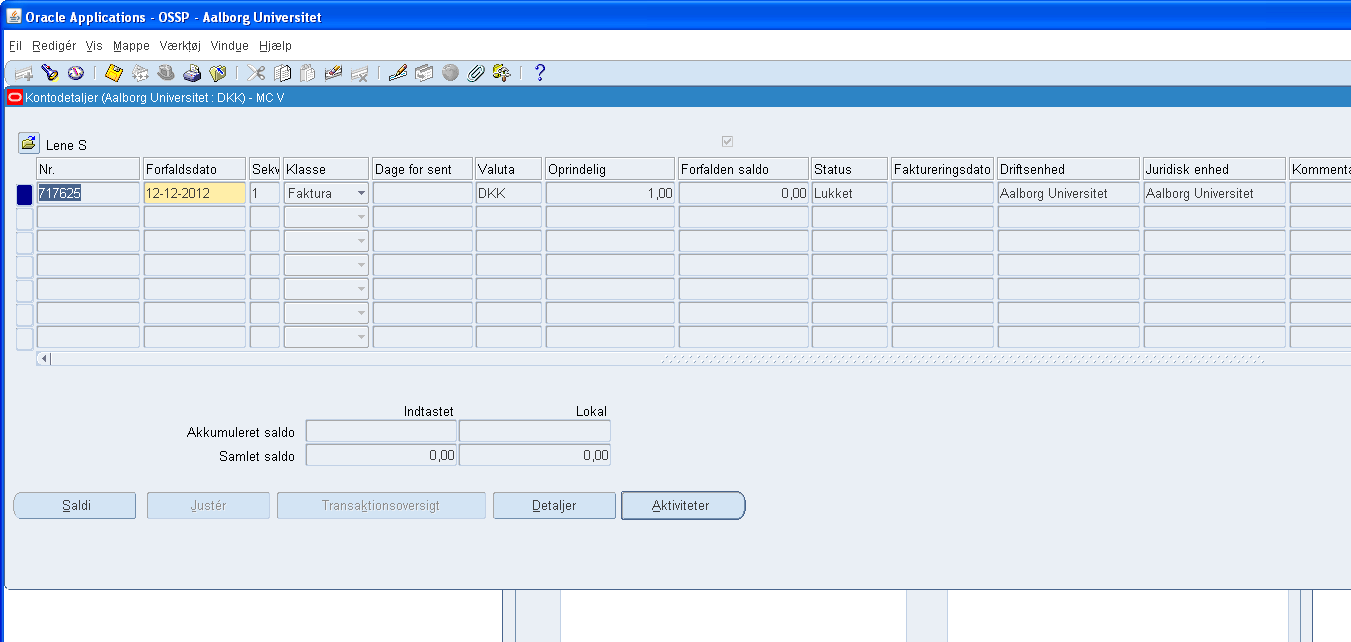
25 Skriv fakturanummer i feltet Transaktionsnr. tryk Søg Du kan nu se om fakturaen er betalt. Er den betalt eller krediteret skal saldoen være på 0,00 og Status Lukket. Er du i tvivl om faktura er krediteret eller betalt, kan du vælge Aktiviteter. 25

26 I Klasse vil der stå Betaling hvis den er betalt eller kreditnota hvis den er krediteret. 26

27 Fremsøgning af en tidligere udprintet faktura i Dokumentportalen. Hvis dokumentportalen se sådan ud, når den bliver åbnet, tryk på Faktura lige over Log på. Udfyld Fakturanr. og tryk på knappen: Fremsøg bilag eller Enter. Det er kun fakturaer, som er blevet udskrevet, man kan søge i Dokumentportalen. Har man glemt at trykke på udskriv (se side 23) 27
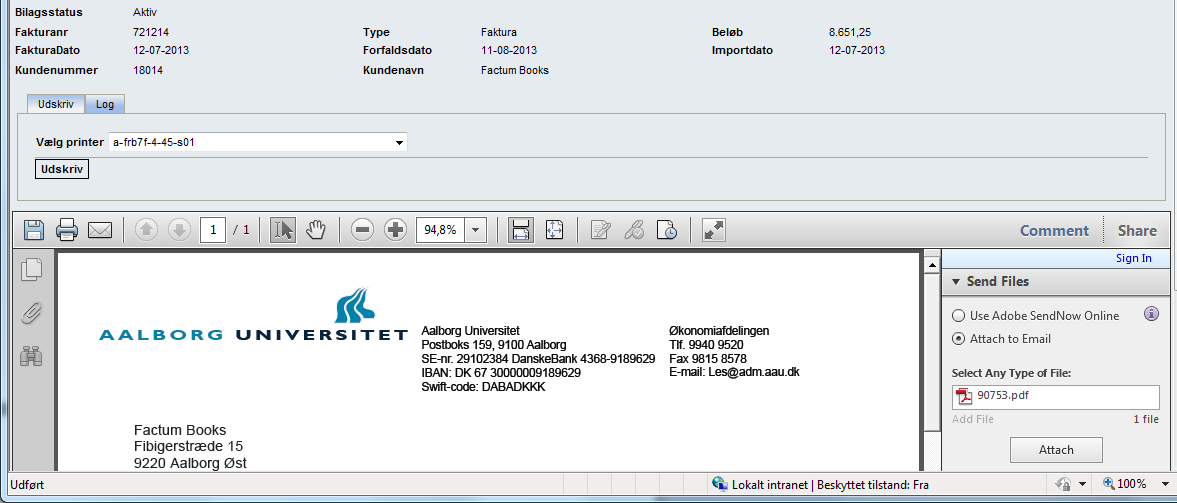
28 Fakturaen kan udskrives igen, ved at trykke på printer Ikonet. Denne boks fremkommer når du trækker cursor henover skærmbilledet. Hvis fakturaen skal sendes pr. mail, vælg der Adobe Acrobat tegnet. Vælg kuverten og derefter Attach, der kommer nu en boks frem vælg Send Copy. 28
29 Handlinger som ikke kan/må udføres i Debitor Light Frikøb (løn refusion) Projekter som ikke er oprettet endnu, men har fået et RF nr. fra Projektøkonomi Vedrørende ovenstående skal der udfyldes en Debitor følgeseddel (findes på vores hjemmesidde) og sendes til Bogholderiet Debitor - Lene Søndergaard eller Lene Mouritsen. Kan også sendes pr. mail til [email protected], husk at debitorfølgesedlen skal være underskrevet. Ved Bestilling af Kreditnotaer 2 underskrifter I henhold til krav fra revisor og almindelig regnskabspraksis skal der nu være to personer til at godkende udstedelse af kreditnota ved fremsendelse til udfærdigelse til ØA. Kreditnota Hvis der skal laves en Kreditnota, skal der i henhold til krav fra revisor og alm regnskabspraksis sendes en mail til bestilling af Kreditnota som følger: o Sekretær skal sende mail - indeholdende faktura nr., årsag til krediteringen og om kreditnotaen skal sende ud til en anden anvisningsbemyndiget medarbejder. (her skal [email protected] ikke med på CC). o Denne anvisnings bemyndiget medarbejder skal sende mail med besked ok (godkendt) videre til [email protected] og CC: til den udstedende Sekretær. 29
Vejledning til Debitor Light.
 Vejledning til Debitor Light. Benyttes til oprettelse af fakturaer samt oprettelse/ændring af debitorer. Indholdsfortegnelse Ansvarsområde i ØSS.... 2 Fremsøgning af en eksisterende debitor 3 Oprettelse
Vejledning I afsendelse af elektroniske fakturaer eller kreditnotaer
 Vejledning I afsendelse af elektroniske fakturaer eller kreditnotaer Pr. 1. dec. skal al elektronisk fakturering til Holstebro Kommune være i formatet OIOUBL. Denne vejledning er til dig, der har brug
sådan gør du... [Joblog på Jobnet.dk]
![sådan gør du... [Joblog på Jobnet.dk]](/thumbs/33/16026656.jpg "sådan gør du... [Joblog på Jobnet.dk]") [jobsøgende] sådan gør du... [Joblog på Jobnet.dk] Opret din joblog Joblog på Jobnet.dk Joblog er et værktøj, som hjælper dig med at dokumentere, organisere og målrette din jobsøgning. Med joblog får du
[jobsøgende] sådan gør du... [Joblog på Jobnet.dk] Opret din joblog Joblog på Jobnet.dk Joblog er et værktøj, som hjælper dig med at dokumentere, organisere og målrette din jobsøgning. Med joblog får du
Salgsprocessen i Navision. Registrering af salgsfaktura og klarmelding.
 Salgsprocessen i Navision Registrering af salgsfaktura og klarmelding. ADMIEKP 20 03 2009 Indholdsfortegnelse 1 Salgsfakturering ikke elektronisk faktura 3 1.1 Fanebladet Generelt 4 1.1.1 Sælgerkode 5
De følgende sider indeholder skærm dumps fra Navision Stat og beskrivelser af, hver enkelt handling.
 15. november 2006 Vejledning til Navision Stat - fuldt digital fakturahåndtering fra modtagelse til betaling Oversigterne på de efterfølgende sider beskriver trin for trin, hvordan man bogfører og betaler
Kvikmanual til FacilityNet
 Kvikmanual til FacilityNet Om FacilityNet?... 2 Trin 1 - Aktiver din brugerprofil... 3 Trin 2: Opret ny bestilling... 4 Trin 3: Vælg varer... 5 Trin 4: Indtast ordreinformationer... 6 Trin 5: Indtast mødedeltagere...
Digitale uddannelsesaftaler. Vejledning til virksomhed
 Digitale uddannelsesaftaler Vejledning til virksomhed Side 1 af 10 Indholdsfortegnelse Indledning kort om digitale uddannelsesaftaler... 3 Hvordan logger jeg på?... 5 Hvordan fremsøges eksisterende aftaler?...
TimeLog A/S. TimeLog Project. Standardfakturalinjeeksport. Thomas S. Gudmandsen. w w w. t i m e l o g. d k
 TimeLog A/S TimeLog Project Standardfakturalinjeeksport Thomas S. Gudmandsen 2012 w w w. t i m e l o g. d k Indholdsfortegnelse TimeLog Standardfakturalinjeeksport Indledning... 2 Forudsætninger... 2 Opsætning...
Vejledning til online blanketten Månedlig omsætning inden for detailhandel
 Vejledning til online blanketten Månedlig omsætning inden for detailhandel Din vej gennem blanketten Her er en kort vejledning om hvordan du udfylder online blanketten trin for trin. Har du spørgsmål,
Økonomistyringssystem
 NIVEAU C Økonomistyringssystem I Vejledning til e-conomic, niveau D, lærte du, hvordan du bogfører og udskriver rapporter i økonomistyringssystemet e-conomic. Dette kapitel bygger videre på den viden og
Opret / rediger en faktura i TimeOut
 TimeOut fakturering rev. 2009.12.20-2 Opret / rediger en faktura i TimeOut Indhold 1.0 Find det job eller den aftale, du ønsker at fakturere... side 2 2.0 Find en eksisterende faktura, du vil redigere...
1. Indholdsfortegnelse. 2. Landeopsætning. ClickLearn Bog October 4, 2010 NAV undervisning 1/15. SW-Tools ClickLearn Bog 10/4/2010 1/15
 NAV undervisning 1/15 1. Indholdsfortegnelse 1. Indholdsfortegnelse...1 2. Landeopsætning...1 3. Finansopsætning...2 4. Søgning efter debitor...5 4.1. Søgning efter debitor...6 4.2. Nyt i næste version...8
Købekontrakter. Købekontrakter
 Købekontrakter Købekontrakter er et modul, der er udviklet til DSM Navision, til brug for de virksomheder, der sælger varer, maskiner og forbrugsartikler, der skal finansieres ved hjælp af kontrakter.
1. Oprettelse af danske debitorer (ikke offentlige)
 SALGSPROCESSEN Der henvises generelt til forretningsgangsbeskrivelsen: Hvornår skal der sendes en faktura? http://www.au.dk/da/adm/budget/oko/proces/gruppe8/kapitel1/afsn2 Oprettelsen af debitorer (danske
Indholdsfortegnelse resultat- & kritikprogrammet.
 Indholdsfortegnelse resultat- & kritikprogrammet. Ringsekretærers indtastning af resultater og kritikker... 2 Kom i gang Opstart af programmet... 2 En anden bruger er i gang med ringen... 3 Dommer ændringer
Opret og godkend betalinger i mapper
 Kort beskrivelse Opret betaling i mappe Formålet med dette dokument er at beskrive, hvordan du opretter og godkender betalinger i mapper - inklusive: Opret mappe Gem én eller flere betalinger i mapper
Winfinans. Fakturering i Winfinans.NET. For at danne en ny faktura vælg menupunktet Salg -> Åbne fakturaer og tryk på knappen Opret ny
 Fakturering i Winfinans.NET For at danne en ny faktura vælg menupunktet Salg -> Åbne fakturaer og tryk på knappen Opret ny Der vil nu blive dannet en ny tom faktura øverst i listen, og ved at klikke på
4.2 Sådan kopierer du på Aalborg Bibliotekerne... 11. 4.1 Identificer dig på kopimaskinen... 11
 Indholdsfortegnelse 1. Sådan opretter du en konto i s kopi-/printsystem... 2 1.1 Opret kopi-/printkonto hjemmefra... 2 1.2 Aktivering af din kopi-/printkonto... 3 2. Sådan indbetaler du penge på din kopi-/printkonto...
GUIDES TIL MICROSOFT C5 UDARBEJDET AF GLOBACON
 GUIDES TIL MICROSOFT C5 UDARBEJDET AF GLOBACON GUIDES TIL MICROSOFT C5 OM DOKUMENTET Dette dokument er en samling af alle de guides som tilbydes på GlobaCon s hjemmeside. Dokumentet vil blive opdateret
Hvordan laver jeg en faktura i C5? Brugervejledning, Microsoft Dynamics C5 (op til version C5 2012)
 Sådan laver du en faktura til en kunde Når du har solgt en vare eller en ydelse til en kunde, vil du naturligvis gerne sende en faktura, så du kan få betaling for det, du har solgt. Du kan lave en faktura
Vejledning til oprettelse af fritekstfakturaer, mv.
 Opret debitor/kunde - Der skal ALTID oprettes en ny debitor/kunde for hver faktura, du skal lave. Medmindre du skal lave en intern faktura - se vejledning vedr. interne fakturaer Sådan gør du: Når du skal
Corporate Netbank Administration Brugervejledning - Oprettelse af brugere og bestilling af Nordea eid
 Corporate Netbank Administration Brugervejledning - Oprettelse af brugere og bestilling af Nordea eid Indhold Log på Corporate Netbank... 3 Opret bruger... 4 Bestil Nordea eid... 5 Godkend oprettelse af
Vejledning. TEA Grønland. Prøveafvikling Trin for trin. skoleåret 2013/14
 Vejledning TEA Grønland Prøveafvikling Trin for trin skoleåret 2013/14 1 Indhold Opret prøverne... 3 Afstemning af tilmeldinger til prøver... 3 Indberet detaljer på prøverne... 3 Indberetning af tekstopgivelser...
Rykker Brugervejledning
 Rykker Brugervejledning AdvoForum A/S RYKKER...3 Rykkeropsætning...4 Rykkerbetingelser...5 Rykkerbetingelsernes niveauer...6 Skabelon pr sprog...7 Bogføring af rykker og/eller opkrævningsgebyr...8 Debitorbogføringsgrupper...9
EG Retail - www.eg.dk/retail. Brugervejledning. Elektronisk fakturering til det offentlige
 EG Retail - www.eg.dk/retail Brugervejledning Elektronisk fakturering til det offentlige Elektronisk fakturering Brugervejledning Alle rettigheder til programmet ejes af EG A/S, telefon 7015 3003. EG forbeholder
Elektronisk fakturering til det offentlige
 IT Gruppen AS T +45 7015 3003 www.itgruppenas.dk Tækkemandsvej 1 4300 Holbæk F +45 7015 4004 Højvangen 4 8660 Skanderborg F +45 7010 4004 Lautrupvang 12 2750 Ballerup F +45 7023 3004 CVR 2571 0940 Danske
Brugervejledning til udfyldelse og udstedelse af Europass Mobilitetsbevis i Europass Mobilitetsdatabasen
 Brugervejledning til udfyldelse og udstedelse af Europass Mobilitetsbevis i Europass Mobilitetsdatabasen Europass Mobilitetsbevis skal udfyldes og udstedes i mobilitetsdatabasen: http://mobilitet.europass.dk/.
HåndOffice spiller ret og opret
 HåndOffice spiller ret og opret For at kunne indtaste individuelle resultater for Liga og 1. divisions kampe skal spillere og officials være oprettet og placeret på et hold. Kvikguide. 1. Find Hold søg
BBR-Kommune. Generelt
 BBR-Kommune Generelt Brugervejledning Indholdsfortegnelse 1. Generelt om BBR-Kommune... 4 1.1. Forord... 4 1.2. Formål... 4 1.3. Anvendelse... 4 1.4. Adgang... 4 1.5. Synkronisering mellem BBR-Kommune
Salgsordre finder du under menuen Maskinhandel - Salg. Salgsordre er opdelt i et hoved- og et linje-skærmbillede.
 Salgsordre maskiner Salgsordre finder du under menuen Maskinhandel - Salg. Salgsordre er opdelt i et hoved- og et linje-skærmbillede. Nederst på salgsordren er der 6 knapper med kald til undermenuer på
Klinisk Institut. 27. juni 2007
 Brugervejledning i bestilling af forsøgsdyr ved Klinisk Institut. 1. Du åbner hjemmesiden. Af sikkerhedsmæssige grunde, er der begrænsninger på hvorfra man kan tilgå denne side. Følgende muligheder er
Bolig Grundmodul Brugervejledning Opkrævning med EAN-nummer
 NEMT OG EFFEKTIVT - Ejendomsadministration Bolig Grundmodul Brugervejledning Opkrævning med EAN-nummer BOULEVARDEN 19E 7100 VEJLE LERSØ PARKALLE 101 2100 KØBENHAVN Ø TLF. 76 42 11 00 WWW.UNIK.DK Indholdsfortegnelse
Vejledning til brug af Foreningsportalen
 Vejledning til brug af Foreningsportalen Ansøgning om - og opgørelser af tilskud Som en godkendt forening efter Folkeoplysningsloven i Svendborg Kommune skal du via Foreningsportalen ansøge om medlems-
EG Retail - www.eg.dk/retail. Minimanual. SVANEN Grundlæggende
 EG Retail - www.eg.dk/retail Minimanual SVANEN Grundlæggende Indholdsfortegnelse 1 Opret en vare... 3 2 Overfør data til kassen... 4 3 Udskriv etiketter... 5 4 Udskriv skilte... 6 5 Elektronisk post og
Tema MitHelbred på din ipad
 Tema MitHelbred på din ipad Sofus 18. oktober 2015 Side 1 Vejledning til Besøglægen.dk e-portal Første besøg Første gang du besøger e-portalen, skal du oprettes som bruger. Brugeroprettelsen sker ved at
Ordrebehandling og fakturering
 Ordrebehandling og fakturering I Mamut Stellar dannes en ordre. Ved bogføring af ordren dannes fakturaen. Indholdsfortegnelse Ordre/tilbud/faktura... 1 Indtastning i ordrehovedet... 2 Indtastning af varelinjer
Navision Stat 7.0. Kvikguide om tilpasning af rollecenteret. Overblik. Side 1 af 29. ØSY/STO 18. maj 2015
 Side 1 af 29 Navision Stat 7.0 ØSY/STO 18. maj 2015 Kvikguide om tilpasning af rollecenteret Overblik Formål Denne kvikguide omhandler de tilpasninger som du kan foretage i Handlingsbåndet, Navigationsmenuen
e-konto manual 01.08.2011 e-konto manual Side 1
 e-konto manual 01.08.2011 e-konto manual Side 1 Indhold 1. Overordnet beskrivelse... 3 2. Login... 3 3. Se og ret kundeoplysninger... 4 4. Rediger kontaktoplysninger... 6 5. Skift adgangskode... 7 6. BroBizz-oversigt...
KAPITEL 5: DEBITORSTYRING
 Kapitel 5: Debitorstyring KAPITEL 5: DEBITORSTYRING Målsætning Indledning Målsætningen med dette kapitel er at: Gennemgå fanebladet Betaling på debitorkortet. Forklare indbetalingskladden, der benyttes
Aalborg Universitet. Forretningsgang for oprettelse af profiler til Offline Booking af fly, hotel mv. hos VIA Egencia pr. 6.
 Aalborg Universitet Forretningsgang for oprettelse af profiler til Offline Booking af fly, hotel mv. hos VIA Egencia pr. 6. oktober 2015 Økonomiafdelingen 02-10-2015 Indholdsfortegnelse Forretningsgang
NAVOKAT 2014 Kom godt i gang
 NAVOKAT 2014 Kom godt i gang VEJLEDNING Version 1.00 abakion a/s Maj 2014/TJE INDHOLDSFORTEGNELSE 1 KONFLIKTTJEK OG SØGNING... 3 2 KLIENTKORT... 4 2.1 OPRET KLIENT... 5 2.1.1 Generelt... 6 2.1.2 Korrespondance...
Velkommen til Bring Online. Læs og gør dette først
 Guide til Velkommen til Bring Online For at kunne bruge Bring Online, skal du have bredbånd, ca. 1 Mbit/sek, og en computer med Windows 2000 eller senere og Internet Explorer 6, 7 eller 8. Hvis du ønsker
05.060 E-mail mailinglister i Revimentor
 05.060 E-mail mailinglister i Revimentor Revimentor giver mulighed for at revisor kan benytte mailinglister til sende e-mails kunder eller kontaktpersoner hos kunder. Dette kan bruges til nyhedsmail eller
Vejledning Interbook. Find en forening Foreningsoplysninger
 Vejledning Interbook Find en forening Foreningsoplysninger 1 Indholdsfortegnelse Her finder du Interbook... 3 Login... 3 Brugernavn og kodeord... 3 Glemt kodeord... 4 Skift kodeord... 4 Foreningsregister-
Ny release til AutoCore Portalen / Salg
 Ny release til AutoCore Portalen / Salg 30. marts 2014 Overblik og vejledning til nye funktioner Overblik over nye funktioner i Salgsportalen Kære Bruger, Søndag den 30. marts opdateres Salgsportalen med
Xdont version 14.1.0.X / Psykolog Rev: 26-06-2014
 Xdont version 14.1.0.X / Psykolog Rev: 26-06-2014 HUSK: at tage en ekstern sikkerhedskopi inden opdateringen igangsættes. at opdateringen altid skal køres fra hovedmaskinen/serveren. alle klientmaskiner
NY & FORBEDRET SIGNFLOW
 NY & FORBEDRET SIGNFLOW - Beskrivelse af SignFlow version 2.16 SignFlow Faktura forbedres løbende med såvel helt nye funktioner som forbedringer af nuværende. Alle ændringer i SignFlow er nu samlet i en
Installation af Soho Printere på Mac - Version 1. Rev. 5 1
 Installation af Soho Printere på Mac - Version 1. Rev. 5 1 Installation af printere i Soho og Noho med standard PCL I dette eksempel bruges SohoCanon1F (Printer i Soho på første 1.sal) under installation
CapLegal Afregning BRANCHEINDSIGT I SYSTEM CAPTO.DK
 CapLegal Afregning Indholdsfortegnelse Afregning sag... 3 Afregning af sag med afregningskladde... 3 Salærfordeling... 5 Fast salærfordeling opsat på sagen... 6 Salærfordeling i forhold til tidsposter...
Kom godt i gang med Fakturering
 Kom godt i gang med Fakturering Dette hæfte er en introduktion til Fakturering. Fakturering udgør sammen med Bogføring og Status- og efterposteringer registreringsdelen i DLBR ØkonomiIT på pc. Endvidere
Salgsprocessen i Navision. Oprettelse af debitorer i Navision Stat
 Salgsprocessen i Navision Oprettelse af debitorer i Navision Stat Denne systemvejledning beskriver hvordan forskellige debitorer oprettes. Alle stamdataoprettelser foregår centralt ADMIEKP 23 01 2009 Indholdsfortegnelse
Online-timeseddelregistrering
 Online-timeseddelregistrering Denne vejledning giver dig et overblik over, hvordan du kommer i gang med at foretage registrering af dine timesedler i vores online-tidsregistreringssystem, som hedder AXP.
Integrationsmanual. Campus faktureringsløsning til Navision Stat. Brugervejledning til udviklere
 Integrationsmanual Campus faktureringsløsning til Navision Stat Brugervejledning til udviklere Moderniseringsstyrelsen Navision Stat fakturering 2016 1 1. Indholdsfortegnelse Nyt kapitel 1. Indholdsfortegnelse...
Fakturalinjeeksport Vejledning
 Fakturalinjeeksport Spar tid og undgå at indtaste bogførte fakturaer manuelt i økonomisystemet Vejledning Kom godt i gang med fakturalinjeeksport Dette dokument beskriver TimeLog Projects eksportfunktion
MANUAL AGROSOFT POCKETPIGS. Ver. 02 03-10-2013 SKIOLD GØR EN FORSKEL!
 MANUAL SKIOLD GØR EN FORSKEL! AGROSOFT POCKETPIGS 981 002 640 Ver. 02 03-10-2013 2 981 002 640 INDHOLDSFORTEGNELSE 1. Generelt om brugen af Pocket... 4 1.1 Svinedata... 4 1.2 Opbygning... 5 1.3 Brugen
Kom godt i gang med. Nem Konto. Vejledning til sagsbehandlere. NemKonto hører under Økonomistyrelsen
 Kom godt i gang med Nem Konto Vejledning til sagsbehandlere NemKonto hører under Økonomistyrelsen Indholdsfortegnelse 1 Introduktion... 2 2 Sådan bruger du NemKonto... 3 2.1 Log på NemKonto... 3 2.2 Signering
FSFI s guide til DFR s elektronisk bevissystem
 FSFI s guide til DFR s elektronisk bevissystem Dette er en kort guide i anvendelsen af Dansk Førstehjælpsråd elektroniske bevissystem. Guiden viser og forklarer, hvordan du som instruktør og medlem af
Opkrævninger - menuen 3.1
 Opkrævninger - menuen 3.1 3. OPKRÆVNINGER MENUEN Generelt Det er meget vigtigt, hvad enten der vælges den ene eller den anden opkrævningstype, at der forinden tages en sikkerhedskopi, idet de beregninger,
Abonnementsstyring. Start af Stellar Abonnement. Indledende tekst. Indholdsfortegnelse
 Abonnementsstyring Indledende tekst Indholdsfortegnelse Start af Stellar Abonnement... 1 Kom godt i gang med abonnement... 2 Vare/Ydelser i Stellar Office Pro... 2 Abonnements oversigt... 2 Fanebladet
Larsen Handel Brugervejledning AutoManager Side 1 af 28. Brugervejledning AutoManager
 Larsen Handel Brugervejledning AutoManager Side 1 af 28 Brugervejledning AutoManager Larsen Handel Brugervejledning AutoManager Side 2 af 28 Indholdsfortegnelse 1 Menuerne 3 1.1 Fil 3 1.1.1 Valutakurser
VEJLEDNING I HVORDAN MAN LÆGGER ARRANGEMENTER OP PÅ HJEMMESIDEN.
 VEJLEDNING I HVORDAN MAN LÆGGER ARRANGEMENTER OP PÅ HJEMMESIDEN. FOR AT LETTE PROCESSEN FOR DIG, DER SKAL TIL AT LÆGGE ARRANGEMENTER OP PÅ WWW.LUNGE.DK, HAR VI UDARBEJDET DENNE GUIDE. PÅ DEN MÅDE KAN DU
Vejledning til brug af dataudtræk fra Kvægdatabasen
 Vejledning til brug af dataudtræk fra Kvægdatabasen Datafiler fra Kvægdatabasen trækkes gennem Dyreregistrering som k01-filer. Opsætning af udtræk beskrives andet sted. Denne vejledning dækker kun bestilling
I NV4000 Som broderimaskine.
 Hvis du kun ønsker at sætte et broderi på. Sådan påbegynder du et broderi: 1. Løft nålen ved at aktivere knappen på maskinen (billede nr. 1). 2. Tryk på knappen for at skifte til anden trykfod (billede
Opstart og adgange til Ejersiden
 Opstart og adgange til Ejersiden Indhold Internet Explorer og andre browsere til Ejersiden... 1 Login til Ejersiden... 2 Første login til Ejersiden... 2 Ændring af kodeord ved første login... 3 Bestilling
VEJLEDNING F O R EFTERUDDANNELSES- OG SUPERVISIONSGRUPPER
 JUNIOR DGE-GRUPPER NU OGSÅ FOR FASE 2 LÆGER LÆS MERE PÅ SIDE 11! VEJLEDNING F O R EFTERUDDANNELSES- OG SUPERVISIONSGRUPPER DGE I REGION H DECENTRAL GRUPPEBASERET EFTERUD- DANNELSE T: 2360 9928 E: [email protected]
Denne guide til KAP HORN Faktura kan hjælpe dig i gang med at udskrive dine fakturaer:
 Tillykke med KAP HORN programmet Denne guide til KAP HORN Faktura kan hjælpe dig i gang med at udskrive dine fakturaer: Du har installeret program og regnskab på din computer, og du har Kataloget på skærmen
Indholdsfortegnelse. Indhold
 Indholdsfortegnelse Indhold Login... 2 Registrér komme / gå tider... 4 Flere arbejdsperioder på samme dag?... 5 Frokostpause / ret Frokostpause... 7 Sletning... 8 Afslut måned... 9 Godkendte/afviste måneder...
Manual til Rsiden.dk for rygestoprådgivere
 1 Manual til Rsiden.dk for rygestoprådgivere Muligheder på Rsiden.dk www.rsiden.dk er en side, der skal samle alle de relevante dokumenter, informationer og kurser til rygestoprådgivere på et sted. Det
FIK-koder på fakturaer
 Side 1 af 9 FIK-koder på fakturaer Det er i ectrl muligt at indsætte en FIK-kode på fakturaen. FIK står for Fælles Indbetalings Kort, men i dag benyttes FIK i stigende grad udelukkende som en indbetalingskode,
Når du som fakturamanager er logget på IndFak, kan du oprette en manuel faktura ved at klikke på menupunktet Ny faktura, på den blå bjælke.
 Best Practice 6. juli 2011 ØKO/JMH J.nr. 2007-6211-111 Side 1 af 6 Oprettelse af udenlandske fakturaer i IndFak I IndFak kan en fakturamanager oprette manuelle fakturaer. Funktionaliteten bør kun anvendes
Velkommen som registreret energimærkningsfirma i Energistyrelsens system
 Velkommen som registreret energimærkningsfirma i Energistyrelsens system Indholdsfortegnelse Side 1. Introduktion 2 2. Fra registrering til indberetning oversigt 2 3. Firmaets nummer 3 4. Min firmaside
DL-Bankon brugervejledning
 DL-Bankon brugervejledning Generelt: Denne vejledning beskriver installation og brug af DL-Bankon, samt indlæsning af debitorindbetalinger i AirBoss. Vejledningen er gældende fra DL-Bankon version 2.10B.
Opstartsvejledning til ipad. Tinderhøj Skole
 Opstartsvejledning til ipad Tinderhøj Skole Den første skærm når du starter din ipad Sæt fingeren på pilen og træk den til højre. Vælg sprog En ipad kommer med mulighed for at vælge mange forskellige sprog.
Det nye husdyrgodkendelse.dk Sagsbehandlermodulet. 3. Kommunikation med ansøger
 For at drage nytte af denne manual, skal du have et grundlæggende kendskab til IT systemet husdyrgodkendelse.dk, og kende til Faneblade og Menu med godkendelsesafsnit. Du kan læse om disse ting i manualerne:
GENERELT PATIENTADMINISTRATION
 1.1 Log på - log af 1.2 Vælg Afdeling 1.3 Søgemuligheder 2.1 Patient administration GENERELT PATIENTADMINISTRATION PERSONALEADMINISTRATION 3.1 Opret nyt personalemedlem 3.2 Redigere personaleoplysninger
Selene brugervejledning
 Selene brugervejledning F2 : Åbner en oversigt med data for det aktive felt. F3: Gemmer data i det aktive vindue Salgsordre : Bruges til oprettelse af Ordre/Arbejdskort/Fakrura Debitor: Debitorregister,
Kort introduktion til e-boks
 Kort introduktion til e-boks Fra november 2005 vil alle statsansatte modtage deres lønseddel i e-boks. Alle danskere kan gratis anvende e-boks. Vi anbefaler, at du benytter en digital signatur til at logge
Anmelder opretter selv sit login til systemet via hjemmesiden, ved at klikke på knappen Opret login.
 Vejledning til anmelder af jordflytning Login Anmelder opretter selv sit login til systemet via hjemmesiden, ved at klikke på knappen Opret login. Her udfyldes oplysninger om anmelderen (navn, adresse,
Indhold. Indledning. Kreditering af regningsinformation
 Indhold Indledning... 1 Kreditering af komplet regning... 2 Kreditering af linje... 5 Kreditering af vilkårligt beløb... 7 Alternativ rabat på næste regning... 10 Indledning Vejledningen beskriver kreditering
Samlefakturering af reservedelsordrer. Samlefakturering af reservedelsordrer
 Samlefakturering af reservedelsordrer I DSM systemet er der mulighed for at massebogføre de salgsordrer, der er leveret, men endnu ikke faktureret, i én masse-bogføringskørsel, enten som samlefakturaer
Opgavestyring i Elevplan Vejledning. Pædagogisk IT kørekort Mentorforløb
 Opgavestyring i Elevplan Vejledning Pædagogisk IT kørekort Mentorforløb 1 Flow Pædagogisk IT kørekort Mentorforløb 2 Opgaver oprettes på et læringselement, eller et udbudt læringselement Opgaver oprettes
ectrl vejledning ectrl Opsætning af elektronisk rering
 ectrl vejledning ectrl Opsætning af elektronisk rering Indholdsfortegnelse Opsætning 3 Debitoropsætning 4 Opsætning af afsendelsesmodulet. 6 Check af anden opsætning. 11 Elektronisk fakturering. 13 Opsætning
Xdont version 14.1.0.X / Fysioterapeuter Rev: 16-06-2014
 Xdont version 14.1.0.X / Fysioterapeuter Rev: 16-06-2014 HUSK: at tage en ekstern sikkerhedskopi inden opdateringen igangsættes. at opdateringen altid skal køres fra hovedmaskinen/serveren. alle klientmaskiner
Brugervejledning til KasseRapportenPLUS
 Brugervejledning til KasseRapportenPLUS INSTALLATIONSVEJLEDNING...2 FØRSTE GANG DU TAGER KASSERAPPORTEN I BRUG...3 KOM GODT I GANG MED KASSERAPPORTEN...4 KASSERAPPORTEN - OPSÆTNING...9 KASSERAPPORTEN -
Tastevejledning Windows XP
 Tastevejledning Windows XP Tastevejledningen dækker den danske udgave af Windows XP. Der er taget udgangspunkt i en standard installation, hvor der ikke er foretaget tilpasninger i skærmopsætning, valg