
Web-mail. Exchange server
|
|
|
- Peder Fischer
- 10 år siden
- Visninger:
Transkript
1 Marts 2012 Exchange server JC - Data Indhold konto, Brugerfladen... 2 Mapper, Skriv brev... 3 Vedhæftet fil... 4 Adressekartotek / Kontakpersoner... 5
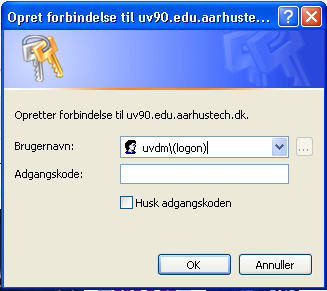
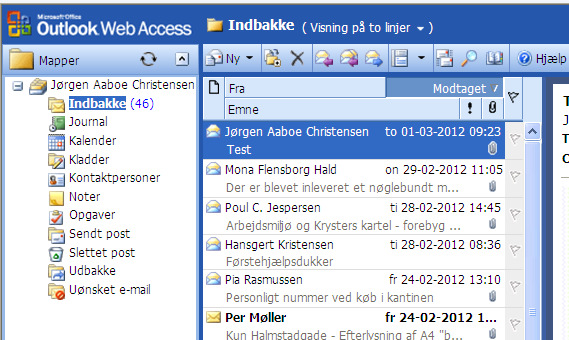
2 2 Når du har fået oprettet en konto (web-mail) på en Exchange Server, kan du på arbejdspladsen/skolen, komme direkte på din Webmail Er du hjemme skal du indskrive adressen i din Browser Skriv adressen i Adresselinjen Eksempel: konto Skriv Brugernavn /adgangskode Brugeradgang til undervisningsnettet på AARHUS TECH ) Så springer du direkte til din brugerflade (Indbakke) som består af: Mappekolonne, Værktøjs-knapper, Indkomne Mails og Læserude Brugerfladen I dette tilfælde hvor man ikke har fået nogle breve - Klik på Søg efter nye meddelelser Indbakke: Indbakken er nu aktiv Et uåbnet brev i din indbakke- optræder med Fed skrift Et åbnet brev i din indbakke - optræder med almindelig skrift Hvis du vil se brevenes indhold (åbne det)dobbeltklikker du på teksten. For at lukke brevet igen klikker du på i øverste højre hjørne af brevet, og vender tilbage til Indbakken (46 uåbnet)


3 3 Indbakke: Indbakken er nu aktiv Ønsker du at se de andre Mapper skal du klikke på dem Kladder: Her gemmes brevene, når de ikke er afsendt. Sendt post: Hvilke breve har jeg afsendt? Slettet post Hvilke breve har jeg smidt i papirkurven? (hvis brevene skal slettes permanent - klik på Tøm slettet post Vælg Ok Uønsket Mappe til Spam-mails Mapper Klik på Ny Mail Skriv brev Skriv brevets tekst i det store skrivefelt. I Adresselinjen Til: Skriv den nøjagtige adresse på personen, der skal modtage brevet ([email protected]). Skal brevet sendes til flere, sætter man semikolon (;) mellem adresserne - eller <Enter> CC: betyder egentlig carbon copy. Her skriver man adressen på de personer, der eventuelt skal have en kopi af brevet. BCC: betyder egentlig Blind carbon copy. Her kan modtageren se hvem brevet er fra, men ikke hvem de andre modtagere er. Personer, der eventuelt skal have en kopi af brevet. Emne: her skrives brevets overskrift. Den kan modtageren bruge til at vurdere brevets indhold.


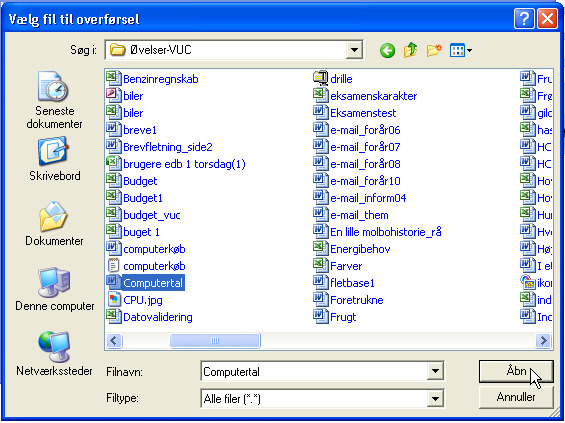
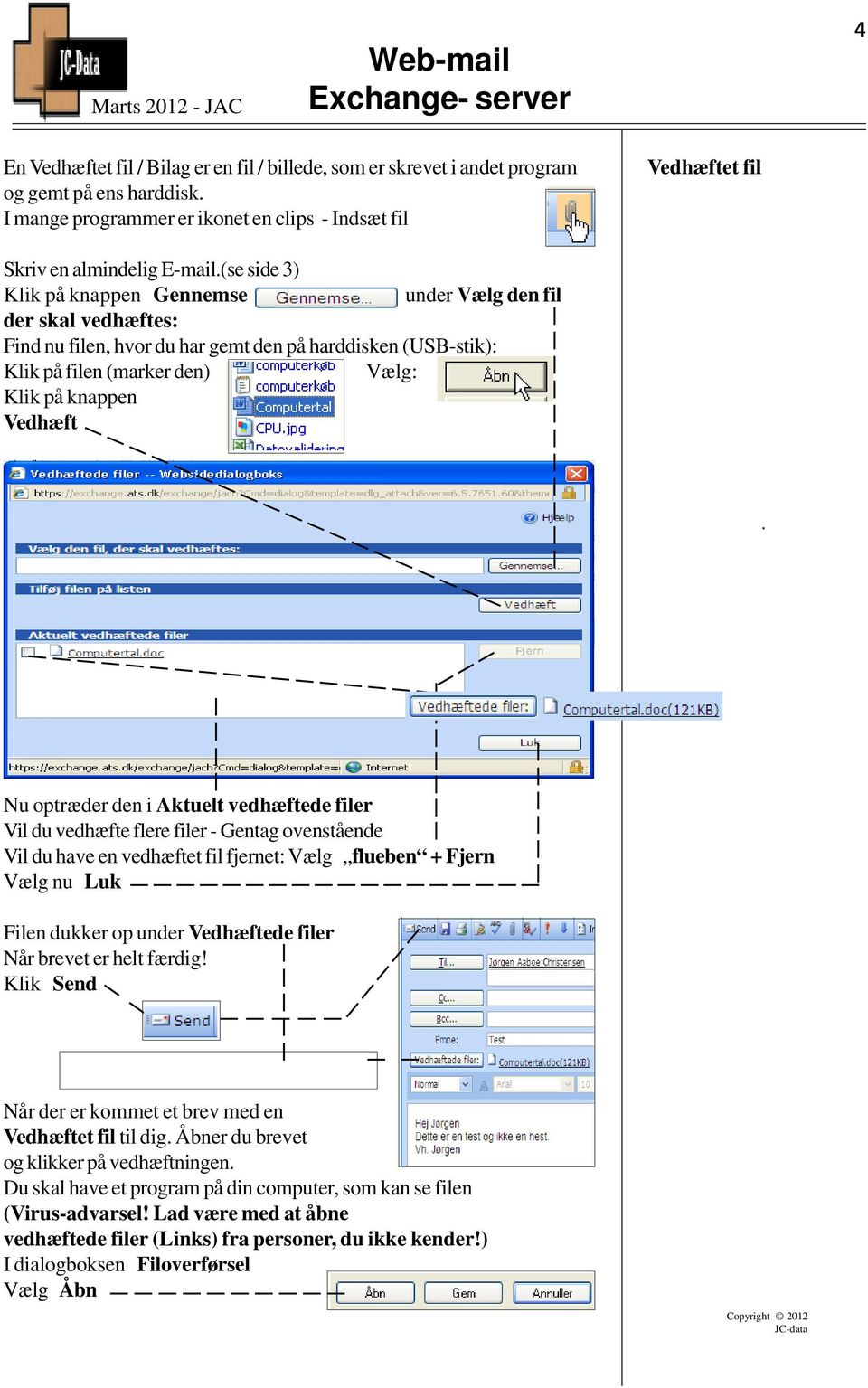
4 4 En Vedhæftet fil / Bilag er en fil / billede, som er skrevet i andet program og gemt på ens harddisk. I mange programmer er ikonet en clips - Indsæt fil Vedhæftet fil Skriv en almindelig .(se side 3) Klik på knappen Gennemse under Vælg den fil der skal vedhæftes: Find nu filen, hvor du har gemt den på harddisken (USB-stik): Klik på filen (marker den) Vælg: Klik på knappen Vedhæft Klik Åbn - Filen dukker op i ruden - Klik på Vedhæft Nu optræder den i Aktuelt vedhæftede filer Vil du vedhæfte flere filer - Gentag ovenstående Vil du have en vedhæftet fil fjernet: Vælg flueben + Fjern Vælg nu Luk Filen dukker op under Vedhæftede filer Når brevet er helt færdig! Klik Send Når der er kommet et brev med en Vedhæftet fil til dig. Åbner du brevet og klikker på vedhæftningen. Du skal have et program på din computer, som kan se filen (Virus-advarsel! Lad være med at åbne vedhæftede filer (Links) fra personer, du ikke kender!) I dialogboksen Filoverførsel Vælg Åbn
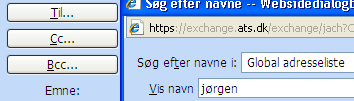
5 5 Vil man gemme en adresse i sit Adressekartotek / Kontakter, for at være fri for at skrive -adressen op, hver gang man sender et nyt brev. Kan det gøres på følgende måde - Stil markøren på Afsender og den gule fane viser dig afsenderens -adresse Kontakter (Adressekartotek) Klik på Ny, Kontaktperson I dialogboksen: Skriv personens rigtige navn: + Klik på Gem og luk Nu kan du finde personen i Mappelisten eller nederst til højre Gå nu til Indbakke Herefter er det muligt, når der skrives et nyt brev (se side 3) at klikke på Til Søg efter (navn) f.eks. Jørgen (i den nye dialogboks) marker den rigtige, der skal have brevet Klik på Til eller CC, Bcc) Klik Luk Nu optræder han under Til

E-MAIL G-MAIL (GOOGLE)
 E-MAIL G-MAIL (GOOGLE) Erik Thorsager, Esbjerg. 3. udgave: G-mail Side 1 G-mail E-mail: Det engelske ord mail betyder post. E står for elektronisk. E-mail betyder altså elektronisk post. Elektronisk post
E-MAIL WINDOWS LIVE MAIL
 E-MAIL WINDOWS LIVE MAIL Erik Thorsager, Esbjerg. 3. udgave: Live Mail Side 1 Windows Live Mail Hvordan skriver og sender jeg en e-mail? Det engelske ord mail betyder post. E står for elektronisk. E-mail
E-MAIL MICROSOFT OUTLOOK 2010
 E-MAIL MICROSOFT OUTLOOK 2010 Erik Thorsager, Esbjerg. 3. udgave: Outlook Side 1 Microsoft Outlook 2010 Hvordan skriver og sender jeg en e-mail? Det engelske ord mail betyder post. E står for elektronisk.
MailMax / Web v4.1. Brugsvejledning til webmail. Copyright 2003 Gullestrup.net
 MailMax / Web v4.1 Copyright 2003 Gullestrup.net Log ind på webmailen Start med at gå ind på http://webmail.gullestrup.net i din browser. Indtast din Email-adresse samt Adgangskode, som hører til din konto.
Brugermanual. Outlook Web Access for Exchange Server 2003 (OWA 2003) Udarbejdet af IT-afdelingen 2006
 Brugermanual Outlook Web Access for Exchange Server 2003 (OWA 2003) Udarbejdet af IT-afdelingen 2006 Indholdsfortegnelse INDLEDNING... 3 HVORDAN DU FÅR ADGANG TIL DIN EMAIL... 3 OWA 2003 BRUGERGRÆNSEFLADE...
Webmail Gmail Generelt Side 1
 Webmail Gmail Generelt Side 1 Webmail Gmail Generelt Side 2 Indholdsfortegnelse Oprette en Gmail...... Side 4 Indbakken Oversigt...... Side 9 Skriv en mail...... Side 11 Formateringsværktøjer...... Side
Brugermanual PoP3 og Outlook Office 2003 Webmail www.321mail.dk. Udarbejdet af IT-afdelingen 2005
 Brugermanual PoP3 og Outlook Office 2003 Webmail www.321mail.dk Udarbejdet af IT-afdelingen 2005 Indholdsfortegnelse 1. INDLEDNING... 4 2. OUTLOOK 2003... 4 3. BRUGERVEJLEDNING I BRUGEN AF WEB MAIL...
Vejledning i brug af GMAIL (Google)
 Vejledning i brug af GMAIL (Google) Send meddelelser Har du ikke prøvet Gmail før? Her har du en trinvis vejledning i, hvordan du skriver og sender meddelelser: Klik på knappen Skriv i venstre side i Gmail.
Outlook 2010 - adgang til andre postkasser
 Outlook 2010 - adgang til andre postkasser Nogle brugere har brug for at have adgang til andre postkasser end deres egen, f.eks. en fællespostkasse eller chefens postkasse. For at få adgang skal man have
Indhold Outlook Web App... 1
 Outlook Web App Outlook Web App (OWA) bruges til at håndtere e-mails og kalendere uden at skulle have Outlook klient programmet installeret. OWA kan bruges på en hvilken som helst computer, der har adgang
1. Opret din nye Google konto
 Indhold 1. Opret din nye Google konto... 2 2. Test din nye konto... 5 3. Kom i gang med Gmail indstil sprog til dansk... 6 4. Gmail indhold på skærmen... 8 5. Skriv og send en mail... 9 Til:... 9 Cc:...
Datastuen-ns Vejledning Outlook 1
 Denne vejledning omhandler: Indhold 1. Åbningssiden... 1 2. Hvordan læses/åbnes mail/vedhæftede filer... 3 3. Hvordan sender vi en mail/vedhæfter billeder eller dokumenter... 5 4. Åbne for menubjælken...
SÅDAN BRUGER DU E-MAIL
 VEJLEDNING l E-MAIL SÅDAN BRUGER DU E-MAIL I vejledningen bruger vi det gratis e-mailprogram gmail som eksempel til at vise, hvordan man bruger e-mail. DU SKAL I FORVEJEN KUNNE: Bruge en browser og gå
Hvordan bruger jeg WebMail?
 AluData: Hvordan bruger jeg WebMail? Til Elisabeth 2014 AluData::Vanløse 1 Indholdsfortegnelse 1. Indledning...3 2. Vi kobler os på WebMail...3 3. Vi ser nærmere på postkassens opbygning...5 4. Vi skriver
Brugermanual. PoP3 og Outlook Express Webmail www.321mail.dk. Udarbejdet af IT-afdelingen 2005
 Brugermanual PoP3 og Outlook Express Webmail www.321mail.dk Udarbejdet af IT-afdelingen 2005 Indholdsfortegnelse 1. ÆNDRING AF OUTLOOK EXPRESS KONTO... 4 2. OPRETTELSE AF OUTLOOK EXPRESS KONTO... 6 2.1
Oprettelse af en Gmail-konto
 Oprettelse af en Gmail-konto 1. Åbn startsiden til Gmail fra adressen: www.gmail.com. I højre side af skærmen får du nu følgende skærmbillede: De to øverste bjælker, markeret med Brugernavn og Adgangskoder,
Outlook-vinduet Outlook-vinduet indeholder Genvejsgrupper, Mapper og Emner.
 Introduktion til Outlook Outlook kan bruges til styring af kommunikation, journalisering og planlægning. Samtidig kan det på Pc erne fungere som erstatning for både computerens skrivebord og stifinderen
Først skal du oprette dig i systemet, d. v. s. du skal have en såkaldt Googlekonto bestående af en mailadresse og et kodeord.
 Gmail Indhold Indhold...1 Introduktion...2 Opret dig i systemet...2 At skrive mails...5 Sende en mail til flere personer...8 Vedhæfte en fil...9 Kladde...10 Signatur...11 Modtagne mails...12 Stjernemarkering...14
Mail. Det virker lidt som Internettet. Din computers mailprogram har forbindelse internettet
 Mail Det virker lidt som Internettet. Din computers mailprogram har forbindelse internettet Mail Det, der står efter @ sætter serverne i stand til at finde ud af, hvor mailen skal hen og hvorfra den kom
E-mail. Outlook. Outlook.com
 E-mail Outlook Outlook.com Indhold e-mail elektronisk post... 3 e-mail adresse... 3 Opstart af Microsoft Outlook.com... 4 Skærmbilledet i Outlook... 5 Arbejd med e-mail... 6 Sende e-mail... 7 Modtage og
Opsætning af Ikketilstedeassistent, Opbevaringspolitik og omdirigering af post fra Windows Live til alternativ email konto.
 Opsætning af Ikketilstedeassistent, Opbevaringspolitik og omdirigering af post fra Windows Live til alternativ email konto. Hvis du vil slå automatiske svar til eller ændre svarene, skal du gå til øverste
Sådan bruges kontaktpersongrupper (private distributionslister)
 Sådan bruges kontaktpersongrupper (private distributionslister) I adressekartoteket i Outlook er der en række fælles distributionslister, der styres af registreringer på de enkelte personer i SIS, f.eks.
Brevfletning, mail på Smartphone mm... 3 Hent din UCL mail på din smartphone/tablet... 4 Skift password til din UCL mail - og dine andre UCL
 IT, MAIL MM. Table of Contents Brevfletning, mail på Smartphone mm... 3 Hent din UCL mail på din smartphone/tablet... 4 Skift password til din UCL mail - og dine andre UCL services... 8 Send og modtag
Vejledning. Indhold. Adgang til andre postkasser med Outlook Tildele rettigheder til fællespostkasse
 Vejledning Afdeling UCL Erhvervsakademi og Professionshøjskole IT Oprettet 05.10.2018 Redigeret Udarbejdet af Lone Petersen Dokumentnavn Adgang til andre postkasser med Outlook 2013 Dokumentnummer 1394720
Mail. Det virker lidt som Internettet. Din computers mailprogram har forbindelse internettet
 Mail Det virker lidt som Internettet. Din computers mailprogram har forbindelse internettet Mail Det, der står efter @ sætter serverne i stand til at finde ud af, hvor mailen skal hen og hvorfra den kom
Outlook opsætning Outlook-opsætning Mail Send en mail...12 Besvar en mail...20 Vedhæftede filer...24 Videresend mail...
 OUTLOOK Table of Contents opsætning... 3 -opsætning... 4 Mail...11 Send en mail...12 Besvar en mail...20 Vedhæftede filer...24 Videresend mail...31 Kalender...33 Opret aftale...34 Kategorisér aftaler i
Outlook opsætning Mail Kalender...30
 OUTLOOK Table of Contents opsætning... 3 -opsætning... 4 Mail...10 Send en mail...11 Besvar en mail...19 Vedhæftede filer...22 Videresend mail...28 Kalender...30 Opret aftale...31 Kategorisér aftaler i
Outlook adgang til andre postkasser
 Outlook 2010 - adgang til andre postkasser Nogle brugere har brug for at have adgang til andre postkasser end deres egen, f.eks. en fællespostkasse eller chefens postkasse. For at få adgang skal man have
Table of Contents Page 2
 OUTLOOK Table of Contents Mail... 3 Send en mail... 4 Besvar en mail... 11 Vedhæftede filer... 14 Videresend mail... 20 Kalender... 21 Opret aftale... 22 Kategorisér aftaler i kalenderen... 26 Send invitation
Vejledning til Google Apps på Øregård Gymnasium
 Vejledning til Google Apps på Øregård Gymnasium Eksport af kontaktpersoner fra one.com... 2 Eksport af kontaktpersoner fra Outlook... 2 Eksport af kontaktpersoner fra Firebird eller andre... 2 Import af
Vejledning. Indhold. Adgang til andre postkasser med Outlook Tildele rettigheder til fællespostkasse
 Vejledning Afdeling UCL Erhvervsakademi og Professionshøjskole IT Oprettet 20.12.2018 Redigeret 21-12-2018 Udarbejdet af Lone Petersen Dokumentnavn Adgang til andre postkasser med Outlook 2016 Dokumentnummer
Dokumenter og mails. - Arkivering af dokumenter og mails på sagen
 Dokumenter og mails - Arkivering af dokumenter og mails på sagen Denne guide er lavet for at vise hvordan, man arkivere dokumenter og mails fra Outlook og mails fra C&B i sagens filmappe. Arkivering af
E-mail - Elektronisk post
 E-mail - Elektronisk post Internettets elektroniske postsystem, e-mail, ligner i sin funktion og opbygning, det almindelige postvæsen meget. Den væsentligste forskel er hastigheden. Der går sjældent mere
Du skal nu se om din mail er kommet hjem til dig. Klik på Indbakken.
 27 Åbn en e-mail. Du skal nu se om din mail er kommet hjem til dig. Klik på Indbakken. Hvis der ikke er kommet ny post, klik på Send/mod, i den øverste linje, så leder mailprogrammet efter ny mail. Nye
Mail. 0: Send en E-mail. Du kan vedhæfte billeder til mail en. Ju-hue, jeg har fået en mail på min ipad, der er også et billede med i mailen.
 Mail. 0: Send en E-mail. Du kan vedhæfte billeder til mail en. Ju-hue, jeg har fået en mail på min ipad, der er også et billede med i mailen. 1: Du kan åbne mail en, øverst hold på Fra i 2 sek, så kan
Kalender. Startvejledning. Planlæg et Lync-møde Hold møder ansigt til ansigt eller spar dig selv for en rejse ved at mødes online med Lync 2013.
 Kalender Startvejledning Planlæg et Lync-møde Hold møder ansigt til ansigt eller spar dig selv for en rejse ved at mødes online med Lync 2013. Skifte mellem visninger Brug den kalendervisning, der bedst
Webmail manual januar 2006 Introduktion til WebMail
 Introduktion til WebMail Support til Webmail kontakt din Publizer konsulent 1 Introduktion til WebMail Denne introduktion giver en kort gennemgang af WebMail på http://webmail.domæne.dk for Publizer CMS
En blog med dansk brugerflade. Opret en Smartlog konto Gå til http://www.smartlog.dk/ Opret en konto ved at skrive din e-mailadresse
 Blogs Om blogs http://www.it-borger.dk/den-nye-it-verden/internet/blogs Om at oprette blogs http://www.it-borger.dk/laer-om-it/internet/nar-du-vil-pa-nettet/blogs/sadan-laver-du-en-blog Råd når du laver
Kom godt i gang! Brugervejledning til Fiberbredbånd, Webmail og e-mailopsætning. Fiberbredbånd TV Telefoni www.energimidt.dk
 Kom godt i gang! Brugervejledning til Fiberbredbånd, Webmail og e-mailopsætning Fiberbredbånd TV Telefoni www.energimidt.dk Fiberbredbånd TV Telefoni Indhold 4 Opkobling til internettet 5 Oprettelse på
Upload af billeder til hjemmesiden m.m.
 Upload af billeder til hjemmesiden m.m. Fremgangsmåde VVS-inst.dk Upload af billeder m.m., Side 1 Så går vi i gang Åben Firefox browseren Gå ind på denne adresse, for at komme til hjemmeside programmet.
Håndbog i brugen af Mødrehjælpens webmail
 Håndbog i brugen af Mødrehjælpens webmail Senest opdateret 18. november 2015/los Indholdsfortegnelse Generelt... 1 Indstil kompatibilitetsvisning... 2 Login på webmailen... 5 Ændring af adgangskode...
Manual Version 2. til oprettelse af hjemmesider for landsbyer i Rebild kommune
 Manual Version 2 til oprettelse af hjemmesider for landsbyer i Rebild kommune Oversigt: Login Hjemmeside...... side 3 Login Administrationsmodul... side 5 Kategorier.. side 6 Opret/rediger første side...
Brugervejledning. Webmail - SDNMail. Computer Sciences Corporation
 Brugervejledning Webmail - Computer Sciences Corporation Indholdsfortegnelse SDN Webmail... 3 Skrive og sende ny mail... 4 Funktioner i forbindelse med afsendelse af mail.... 6 Vedhæft fil... 6 Hent adresse
TESTPORTAL: BRUGERVEJLEDNING LOG IND ADGANGSKODE
 TESTPORTAL: BRUGERVEJLEDNING LOG IND Testportalen befinder sig på internetadressen http://www.testportal.hogrefe.dk/default.aspx. På denne adresse mødes man af ovenstående skærmbillede. Indtast her dit
Handlinger du kan foretage er f.eks at du kan : - Oprette, - markere og kopiere, klippe og slette filer eller mapper.
 Guide Denne computer & Handlinger Af Frank Skibby Jensen 2003 www.3wave.dk I alt 5 Sider Handlinger du kan foretage er f.eks at du kan : Oprette, markere og kopiere, klippe og slette filer eller mapper.
INTRODUKTION TIL OUTLOOK 2010
 INTRODUKTION TIL OUTLOOK 2010 Indhold INTRODUKTION TIL OUTLOOK 2010... 3 PROGRAMMETS OPBYGNING.... 3 OPSÆTNING OG INDSTILLINGER I OUTLOOK 2010... 4 OPSÆTNING AF SKRIFTTYPER I OUTLOOK 2010... 4 OPSÆTNING
Vejledning i hvordan Grønne Spirers medlemmer kan bruge medlem.gronnespirer.dk til at:
 Vejledning i hvordan Grønne Spirers medlemmer kan bruge medlem.gronnespirer.dk til at: - rette i stamdata og tilføje medarbejdere til institutionens/dagplejegruppens side - tilmelde medarbejdere til kurser
KMD Brugeradministration til Navision og LDV
 KMD Brugeradministration til Navision og LDV Vejledning for Statens Administration og ØSC institutioner. Opdateret 09-09-2015 Indholdsfortegnelse 1 Kom godt i gang... 2 1.1 Login til KMD Brugeradministration...
Slagelse. Om Windows Live Mail. Kjeld Carlsen
 Slagelse Om Windows Live Mail Kjeld Carlsen 28-06-2010 Kjeld Carlsen Dette hæfte kan frit bruges til undervisning af alle frivillige ældreorganisationer, samt af privatpersoner til eget brug. Al anden
Oprettelse og brug af E-mail i Jubii
 Side 1 af 11 Få din egen mailadresse Start Internettet. Skriv denne adresse i Adressefeltet: www.jubii.dk og tyk på Enterknappen. Du har nu forbindelse med søgemaskinen: Jubii Klik på punktet: E-mail Oprettelse
Vejledning til Google Apps på Øregård Gymnasium
 Vejledning til Google Apps på Øregård Gymnasium Ændring af Datoformat og ugens første dag i kalenderen... 2 Opsætning af Outlook... 2 Signatur... 5 Organiser mails i mapper... 5 Opret etiketter... 5 Opret
E-post. Punkt for punkt
 E-post Studerende ved Københavns Universitet har mulighed for at læse og sende e-post fra deres private e-postkonto i Punkt KU. På denne konto modtager du relevant post fra universitet, og du har direkte
Brugervejledning til FiberBredbånd Internet. Kom godt i gang!
 SÆT STIKKET I OG SÅ ER DU GODT KØRENDE Brugervejledning til FiberBredbånd Internet Kom godt i gang! Kom godt i gang! Med denne vejledning kommer du godt i gang med at bruge FiberBredbånd internet - en
FC-intranet: FC-intranet er et fælles mail- og konferencesystem, hvor lærere og elever kan kommunikere.
 IT-intro 9. august 2011 14:56 IT-introduktion på Risskov Gymnasium FC-intranet: FC-intranet er et fælles mail- og konferencesystem, hvor lærere og elever kan kommunikere. Før end man kan logge sig ind
Dokumenter. Sider. efact CMS manual v. 1.0
 Dokumenter Dokumenter er stedet, hvor du opretter og vedligeholder dit indhold på hjemmesiden. Der kan uploades filer og billeder til brug på hjemmesiden, samt oprettes sider hvis indhold du redigerer
www.kjellerupskole.dk
 ForældreIntra er et lukket univers, hvor forældre skal angive brugernavn og adgangskode for at blive lukket ind. I denne lille folder beskrives nogle af de vigtigste funktioner i ForældreIntra. Man finder
Peter Kragh Hansen. Microsoft Outlook 2013 DK. ISBN nr. 978-87-93212-10-7
 Peter Kragh Hansen Microsoft Outlook 2013 DK ISBN nr. 978-87-93212-10-7 I n d h o l d s f o r t e g n e l s e Hvad er Microsoft Outlook... 3 Åbn Outlook... 4 Outlook vinduet... 5 Mapperude og Navigation...6
Tre sideopsætninger: 1 Forside. 2 Standard 3 Liste. 1 Forside. 2 Underside. 3 Liste
 1 Forside Tre sideopsætninger: 1 Forside 2 Standard 3 Liste 2 Underside 3 Liste Ret indhold på en side I systemet kan du let rette tekst, link og billeder på hjemmesiden Først skal du logge ind i systemet
Minikursus i Outlook 2010. Lidt om Navigation i outlook E-mails (Skriv, send, læs, organisér mail m.m.) Kontaktpersoner og grupper Kalender
 Minikursus i Outlook 2010 Lidt om Navigation i outlook E-mails (Skriv, send, læs, organisér mail m.m.) Kontaktpersoner og grupper Kalender Outlook 2010 Søren E. Larsen, EUC Sjælland. Rev. februar 2013
Qwertyuiopåasdfghjklæøzxcvbnmqw ertyuiopåasdfghjklæøzxcvbnmqwert yuiopåasdfghjklæøzxcvbnmqwertyui opåasdfghjklæøzxcvbnmqwertyuiopå
 Qwertyuiopåasdfghjklæøzxcvbnmqw ertyuiopåasdfghjklæøzxcvbnmqwert yuiopåasdfghjklæøzxcvbnmqwertyui opåasdfghjklæøzxcvbnmqwertyuiopå Minimanual / HK Handel asdfghjklæøzxcvbnmqwertyuiopåasd Fra HK handel
Introduktion til CD ere og Arkivdeling Gammel Dok - September-oktober 2003. Jonas Christiansen Voss
 Introduktion til CD ere og Arkivdeling Gammel Dok - September-oktober 2003 Jonas Christiansen Voss 2. marts 2004 Indhold 1 CD ere 2 1.1 Brænde dokumenter til CD....................... 2 1.2 Disk Copy.................................
Brugervejledning til print-, kopi og scanning på KøgeBibliotekerne
 Brugervejledning til print-, kopi og scanning på KøgeBibliotekerne Indhold Indledning Sådan opretter du dig Sådan betaler du Sådan får du en ny adgangskode Sådan kobler du dit brugernavn og kodeord med
[jobsøgende] sådan gør du... [søg job via jobnet.dk]
![[jobsøgende] sådan gør du... [søg job via jobnet.dk]](/thumbs/20/421117.jpg "[jobsøgende] sådan gør du... [søg job via jobnet.dk]") [jobsøgende] sådan gør du... [søg job via jobnet.dk] Søg jobbet via Jobnet Du kan se ledige job på Jobnet.dk, og når du har fundet en stilling, kan du søge den. Er der i søgeresultatlisten ved annoncens
[jobsøgende] sådan gør du... [søg job via jobnet.dk] Søg jobbet via Jobnet Du kan se ledige job på Jobnet.dk, og når du har fundet en stilling, kan du søge den. Er der i søgeresultatlisten ved annoncens
Brug af Office 365 på din iphone eller ipad
 Brug af Office 365 på din iphone eller ipad Startvejledning Se mail Konfigurer din iphone eller ipad til at sende og modtage e-mail fra dit Office 365-konto. Se din kalender, uanset hvor du er Du kan altid
Håndbog i brugen af Mødrehjælpens webmail
 Håndbog i brugen af Mødrehjælpens webmail Senest opdateret 18. november 2015/los Indholdsfortegnelse Generelt... 1 Indstil kompatibilitetsvisning... 2 Login på webmailen... 5 Ændring af adgangskode...
Vejledning til Google Apps på Øregård Gymnasium
 Vejledning til Google Apps på Øregård Gymnasium Eksport af kontaktpersoner fra one.com... 2 Eksport af kontaktpersoner fra Outlook... 2 Eksport af kontaktpersoner fra Firebird eller andre... 2 Import af
Office/Outlook. Vejledning. Gendan slettede e-mails via ComArchive IT-AFDELINGEN
 Af: Anders C. H. Pedersen E-mail: [email protected] Revideret: 1. juni 2015 IT-AFDELINGEN Vejledning Office/Outlook Gendan slettede e-mails via ComArchive Norddjurs Kommune. Torvet 3. 8500 Grenå Tlf.:
Opsætning af mail, pkt. 2 (Generelt)
 Opsætning af mail, pkt. 1 På alle de maskiner i klinikken der skal kunne tilgå mailløsningen (dvs maskiner på klinikkens netværk), trykkes på følgende link (linket kan også kopieres og indsættes i browseren
Manual til Wordpress. 1. Log ind på din Wordpress-side. Indhold: Sådan opdaterer du din hjemmeside i Wordpress.
 Manual til Wordpress Sådan opdaterer du din hjemmeside i Wordpress. Dette er en manual til de mest grundlæggende ting, så du selv kan redigere indholdet og lægge nyt på din hjemmeside. Guiden er skrevet
Tastemanual til Webbyggeren
 Tastemanual til Webbyggeren Denne tastemanual er opbygget således, at eleverne skal lave deres hjemmeside i en allerede konstrueret hjemmesideskabelon, som de kan arbejde videre i, lægge tekst ind i, ændre
Manual til WordPress CMS
 Manual til WordPress CMS 1. Log ind på din Wordpress-side For at arbejde på din hjemmeside skal du først logge ind på administrationsdelen. Muligvis har du et direkte link på siden. Ellers er adressen
Tema E-mail på din ipad
 Tema E-mail på din ipad Sofus 27-09-2015 Side 1 Indhold Emner Side Opsæt din mail konto 3 Flere konti 4 Tjek din mail 5 Send mail 6 Send mail (Fra en bestemt konto) 7 Send mail med link 8 og 9 Formater
og intranet.sygehussonderjylland.dk
 www.sygehussonderjylland.dk og intranet.sygehussonderjylland.dk Indholdsfortegnelse Introduktion... 2 Før du starter... 3 Opret et arrangement... 4 Rediger et arrangement... 7 Kopier et arrangement...
Brugervejledning. til Waoo! Email
 Brugervejledning til Waoo! Email Fiberbredbånd TV Telefoni Indhold Oprettelse af mailadresser...4 Anvendelse af webmail...8 Opsætning af Windows Mail... 12 Opsætning af Outlook Express...18 Opsætning af
Generelt Windows tidligere versioner... 1 Windows Apple Mac Log på... 2 Rediger dokumentet Tilføj et tillægsdokument...
 Vejledning i brug af dli dokumenthåndteringssystemet til forfattere og referenter Indhold Vejledning i brug af dli dokumenthåndteringssystemet til forfattere og referenter... 1 Generelt... 1 Windows tidligere
Sådan logger du på Psykoterapeut Foreningens hjemmeside og retter i dine oplysninger.
 Sådan logger du på Psykoterapeut Foreningens hjemmeside og retter i dine oplysninger. I menuen til venstre på forsiden klikker du på menupunktet Medlemssider: Så kan du logge ind på medlemssiderne i felterne
OBS.: Fysiske bilag (indbakken ) viser bilag som er bogført. Du kan IKKE slette bilag, der ikke er bogført, men som ligger i kladde.
 Indlæs Fysiske bilag Spring til Layout, Skabeloner, Søg Relevante links.: Import af e-conomic bilag, Fysiske bilag Fysiske bilag (Indbakke) Fysiske bilag kan placeres på det enkelte bilag på mange måder.
Microsoft Outlook 2003 - Introduktion
 Microsoft Outlook 2003 - Introduktion Microsoft Outlook 2003 - Introduktion Microsoft Outlook 2003 - Introduktion til Windows 2000 og Windows XP. Version: 2003 Copyright 2005 by F.M.T. F.M.T. Rymarksvej
DIGITAL SIGNATUR l OUTLOOK 2010
 DIGITAL SIGNATUR l OUTLOOK 2010 For at kunne bruge signeret og krypteret e-mail i Outlook skal der være et digitalt certifikat installeret på den gældende computer. Certifikatet kan enten være et privat
Outlook Express. Outlook Express
 Side 1 af 16 Outlook Express Indhold Outlook Express...1 Indhold...1 Introduktion...2 Titellinie...2 Menulinje...3 Værktøjslinie...3 Opret med :...3 Send/mod...3 Adresser...3 Søg...3 Mapper...3 Kontaktpersoner...3
Gratis e-mail adresse hos www.yahoo.com
 Gratis e-mail adresse hos www.yahoo.com - hvordan gør man?? Noah s A4-Ark januar 2005 [email protected] eller [email protected] Hvorfor bruge netop Yahoo? Hvorfor ikke vælge en anden gratis tjeneste i
OUTLOOK 2013. (Office 365)
 OUTLOOK 2013 (Office 365) Indhold INTRODUKTION TIL OUTLOOK... 2 PROGRAMMETS OPBYGNING.... 2 OPSÆTNING OG INDSTILLINGER... 3 OPSÆTNING AF SKRIFTTYPER... 3 OPSÆTNING AF SIGNATUR... 5 OPSÆTNING AF LÆSERUDER...
Afregning af rejser på Mit HK
 Afregning af rejser på Mit HK HK 28-06-2018 1 af 10 INDHOLDSFORTEGNELSE 1. 2. INDLEDNING 3 2.1 Find afregning på Mit HK 3 3. UDFYLDNING AF AFREGNING 4 3.1 Kørsel i egen bil 5 3.2 Udgiftsposter 8 3.3 Intet
Huskesedler til Microsoft Outlook Mail og kalender
 Huskesedler til Microsoft Outlook ELAR april 2017 Side 1 E-mail, modtagelse og behandling... 3 E-mail, oprettelse... 4 Mapper i Outlook... 6 Kalender, kategorier... 7 Kalender, helligdage... 8 Kalender
DANSK SKOLEDATA APS. Tlf. 86 44 80 99 E-mail [email protected] DSA-Ventelisten
 Indholdsfortegnelse Overordnet beskrivelse af programmets funktioner... 2 Log på... 2 Manuel oprettelse af elev.... 3 Optagelse af elever... 3 1 Gruppering og sortering af elever... 3 2 Udvælg aspiranter...
Sa dan udfylder du en ansøgning om optagelse pa et kandidattilvalg
 1 Sa dan udfylder du en ansøgning om optagelse pa et kandidattilvalg Kandidattilvalg skal du kun søge, hvis du læser dit centrale fag ved et andet dansk universitet end Aarhus Universitet, samtidig med
Påkrævede ændringer til mailklient I forbindelse med omlægning af Nordby antenneforenings mailserver 2013.
 Påkrævede ændringer til mailklient I forbindelse med omlægning af Nordby antenneforenings mailserver 2013. 1 Versions historie... 2 2 Ny mailserver, hvorfor?... 2 3 Hvad betyder en ny mailserver egentligt?...
4.0 SharePoint redigering De lokale hjemmesider er bygget i et Microsoft program kaldet SharePoint2010.
 4.0 SharePoint redigering De lokale hjemmesider er bygget i et Microsoft program kaldet SharePoint00. Hvis man som webmaster vælger at redigere hjemmesiden uden brug af guiderne sker det via de redigeringsmuligheder
IT-Brugerkursus. Modul 1 - Introduktion til skolens netværk og FC. Modul 1 - Introduktion til FC og Lectio. Printvenligt format. Indholdsfortegnelse
 Modul 1 - Introduktion til FC og Lectio IT-Brugerkursus Modul 1 - Introduktion til skolens netværk og FC Printvenligt format Indholdsfortegnelse Formål og opbygning Opgave Vejledning til intranettet Åbne
Brugervejledning til elever
 Brugervejledning til elever Velkommen til praktikpladsen.dk Indholdsfortegnelse: 1 Denne vejledning... 2 2 Rediger profil... 2 2.1 Sådan redigerer du din personlige profil... 3 2.2 Synlighed (over for
FileSender. Sende store filer. Vejledning: Sende store filer University College Lillebælt - IT-afdelingen /
 FileSender Skal du sende en fil, der er for stor til at blive sendt som vedhæftet fil? Eller skal nogen sende en stor fil til dig? Så kan FileSender være løsningen. FileSender er udviklet af DeiC i et
Velkommen til AgeForce
 Velkommen til AgeForce Kapitel 1... 2 Opret din egen profil... 2 Log ind - og log ud - på AgeForce.... 4 Kapitel 2... 5 Fanebladet Hjem din profil... 5 Kapitel 3... 6 Rediger din profil... 6 Rediger dine
ipad for begyndere, modul 3
 10052014AS ipad for begyndere modul 3 E-mail elektronisk post Generelt om mails E-mails er i princippet det samme som breve. Ligesom et brev kan indeholde både tekst og fotos, kan en e-mail det samme.
Brugervejledning til hurtig start af EasyBusiness Online Indholdsfortegnelse:
 Brugervejledning til hurtig start af EasyBusiness Online Indholdsfortegnelse: 1. Hvordan du bliver tilsluttet EasyBusiness...2 2. Hvordan du foretager en søgning...2 3. Hvordan du gemmer og åbner en søgning...4
Vejledning KPK Online Prøverum
 Vejledning KPK Online Prøverum INDHOLD Introduktion side 2 Funktionsliste side 2 Få adgang til systemet side 3 Opload dine billeder side 4 Sådan bruges systemet side 5 Gem dine eksempler side 7 Side 1/7
Opret en nyhed LEJERBO.DK OPRET EN NYHED 1. LOG PÅ MIT LEJERBO OG LOG PÅ SOM REDAKTØR. Gå ind på din hjemmeside, fx
 1 Opret en nyhed 1. LOG PÅ MIT LEJERBO OG LOG PÅ SOM REDAKTØR Gå ind på din hjemmeside, fx https://afd154-0.lejerbo.dk I øverste højre hjørne klikker du på Mit Lejerbo eller hængelåsen. Du sendes til login-siden
Vejledning i brug af dli dokumenthåndteringssystemet til virksomheder
 Vejledning i brug af dli dokumenthåndteringssystemet til virksomheder Indhold Generelt... 1 Windows tidligere versioner... 1 Windows 10... 2 Apple Mac... 2 Log på... 2 Rediger dokumentet... 2 Tilføj et