
Få det bedste ud af SkoleIntra og itslearning sammen
|
|
|
- Mathias Clemmensen
- 9 år siden
- Visninger:
Transkript


1 Få det bedste ud af SkoleIntra og itslearning sammen 1
2 Introduktion Med integrationen mellem SkoleIntra og itslearning kan I nemt udvide jeres SkoleIntra-løsning med en læringsplatform. Integrationen giver brugerne adgang til data på tværs af systemerne, hvor det er relevant. I får mulighed for nemt at lave evaluering, rapportering og refleksion med de bedste værktøjer fra både SkoleIntra og itslearning. I får dermed en sammenhængende online planlægnings- og undervisningsplatform, som I kan arbejde med på baggrund af skolens egne mål eller forenklede Fælles Mål fra Undervisningsministeriet. itslearnings integration med SkoleIntra videreudvikles hele tiden. I juni 2016 har vi introduceret en en udvidelse, som indebærer at administrative ændringer lavet i SkoleIntra automatisk overføres til itslearning. Data og struktur der importeres fra SkoleIntra til itslearning Følgende data fra SkoleIntra vil blive overført til itslearning: Brugere: Lærere, elever og forældre vil have en tilsvarende bruger i itslearning, med deres detaljer intakte. Data, der er beskyttet, vil ikke blive delt med itslearning, fx hvis en bruger har beskyttet adresse eller telefonnummer. Skoler: For hver skole der oprettes forbindelse til et itslearning-site, oprettes der et tilsvarende hierarki i itslearning. Skolens hierarki indeholder grupper og fag, såsom: faggrupper, så alle lærere der underviser i det samme emne på et skoleår er i samme faggruppe alle kontaktlærergrupper overføres klasser fag med alle lærere og elever lagt ind fra start andre grupper fx tværgående grupper, hvor både lærere, forældre og elever er samlet Der vil også være et særlig "skoleårs"-gruppe til at holde de andre grupper organiseret. 2
3 Derudover vil de enkelte grupper i SkoleIntra have deres eget hierarki, hvor både lærere, forældre, medarbejdere, og studerende får en mappe sammen med en mappe for skoleåret, som Asgård her: Eksempel på et skolehierarki: Adgang til to systemer på én gang Læringsplatformen itslearning er en del af SkoleIntras single sign on-løsning, som forbinder de forskellige intranet. Det betyder, at brugeren kun behøver at logge på én gang og herefter kan navigere frit mellem SkoleIntra (ForældreIntra, ElevIntra og PersonaleIntra) og itslearning uden at blive afkrævet login flere gange. Single sign-on mellem SkoleIntra og itslearning fungerer for alle: Lærere, elever og forældre. Billede af single sign-on for lærere 3
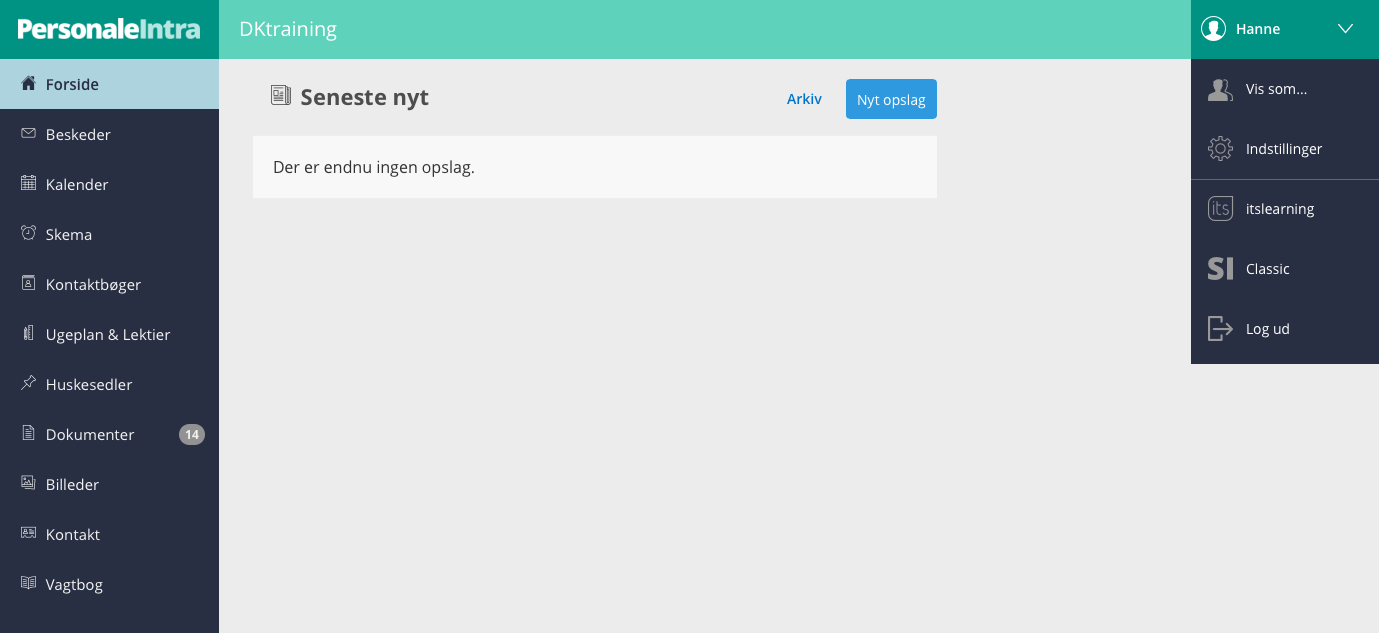
4 Adgang fra SkoleIntra I SkoleIntras topmenu findes et link til itslearning: Personale linkes til deres egen hjemmeside kaldet Startside Elever linkes til deres egen hjemmeside kaldet Startside Forældre linkes til forældre-siden for det valgte barn Lærer Linket its Fra den personlige dropdown-menu øverst i højre side kan lærere via linket its linke sig direkte tilbage til deres Startside i itslearning, hvor de finder alle de vigtigste informationer på ét sted. De har adgang tilbage til SkoleIntra ved at der i den personlige dropdown-menu ligeledes findes et link til SkoleIntra. Når brugeren klikker her, åbner itslearning i SkoleIntra. Hvis brugeren er tilknyttet flere skoler i SkoleIntra, vælger brugeren hvilken skole, der skal bruges. Link til itslearning 4
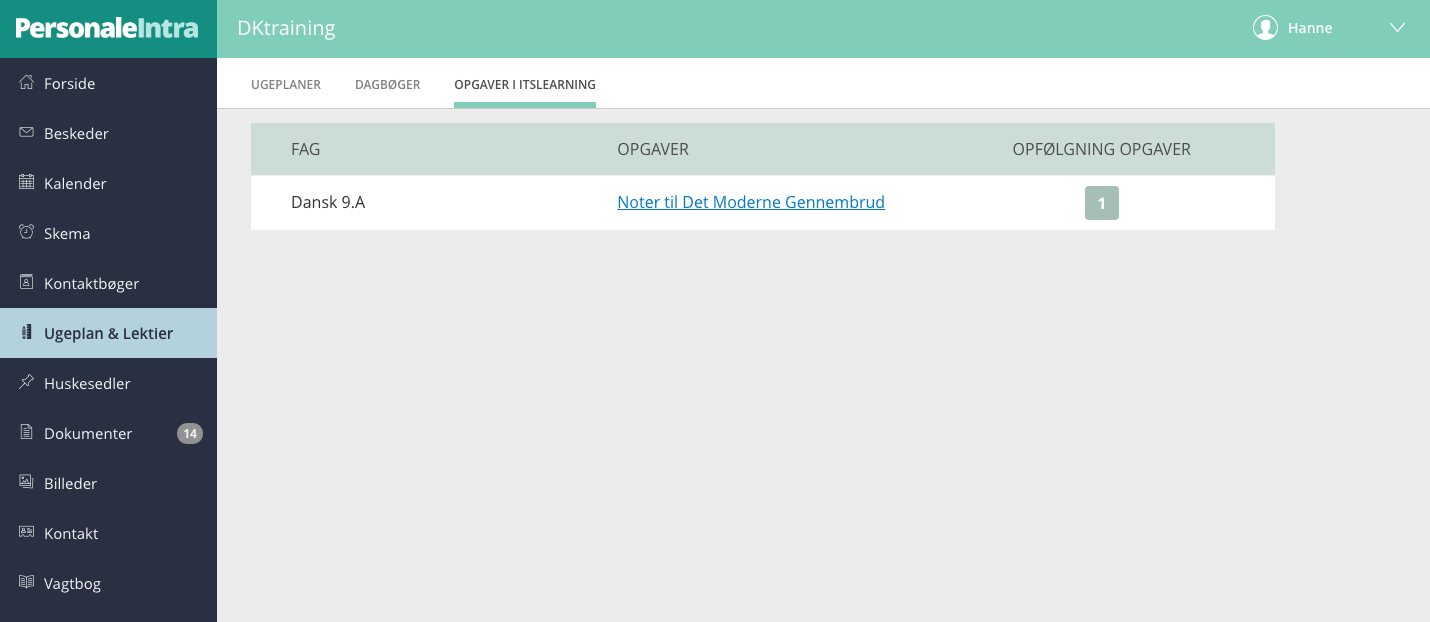
5 Menupunktet Skema Under menupunktet Skema finder lærere en oversigt over deres fag i itslearning. Fra oversigten i SkoleIntra kan de ligesom eleverne linke sig direkte over til et af fagene i itslearning, hvor de på fagets forside kan danne sig et overblik over aktiviteterne og linke sig videre til f.eks. indkomne opgavebesvarelser (boksen Opfølgningsopgaver ). Fagside i itslearning Menupunktet Ugeplan & Lektier Lærerne kan under menupunkt Ugeplan & Lektier direkte i SkoleIntra se, hvilke fag og opgaver, der er kommet besvarelser af i itslearning. Det angives ved tal, hvor mange nye besvarelser, der er kommet til de enkelte opgaver: Lektier i SkoleIntra 5
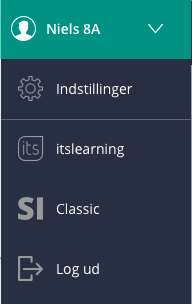
6 Fra oversigten i SkoleIntra kan læreren linke sig direkte over til de ønskede opgavebesvarelser i læringsplatformen itslearning: Opgave i fag i itslearning Via Classic til elevens læringsmålsrapport i itslearning I lighed med elever kan lærere fra SkoleIntra linke sig videre til Classic og derfra til deres elevers læringsmålsrapporter i itslearning. Det sker via linket SI Classic i den personlige dropdown-menu øverst i højre side: Link til Classic 6
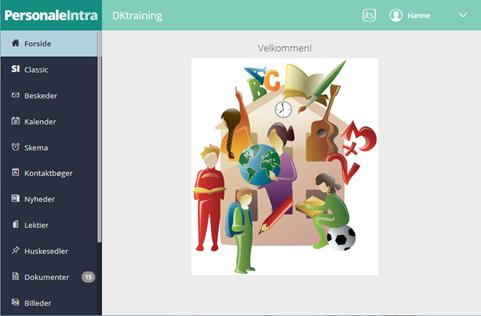
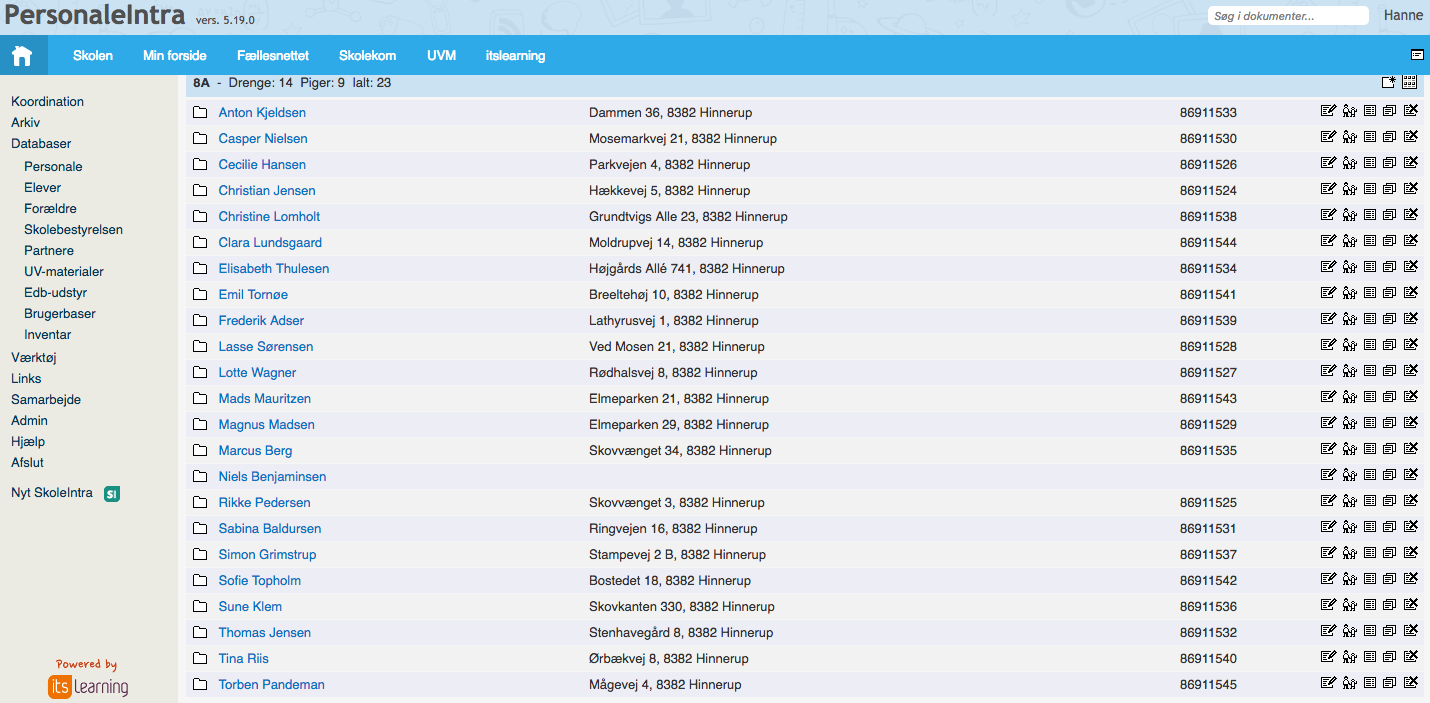
7 Forside indgang til Classic I Classic kan lærerne nu via elevkartoteket finde den elev, de ønsker at finde læringsmålsrapporten på. Se eksemplet her med Niels Benjaminsen: Elevkartoteket 7
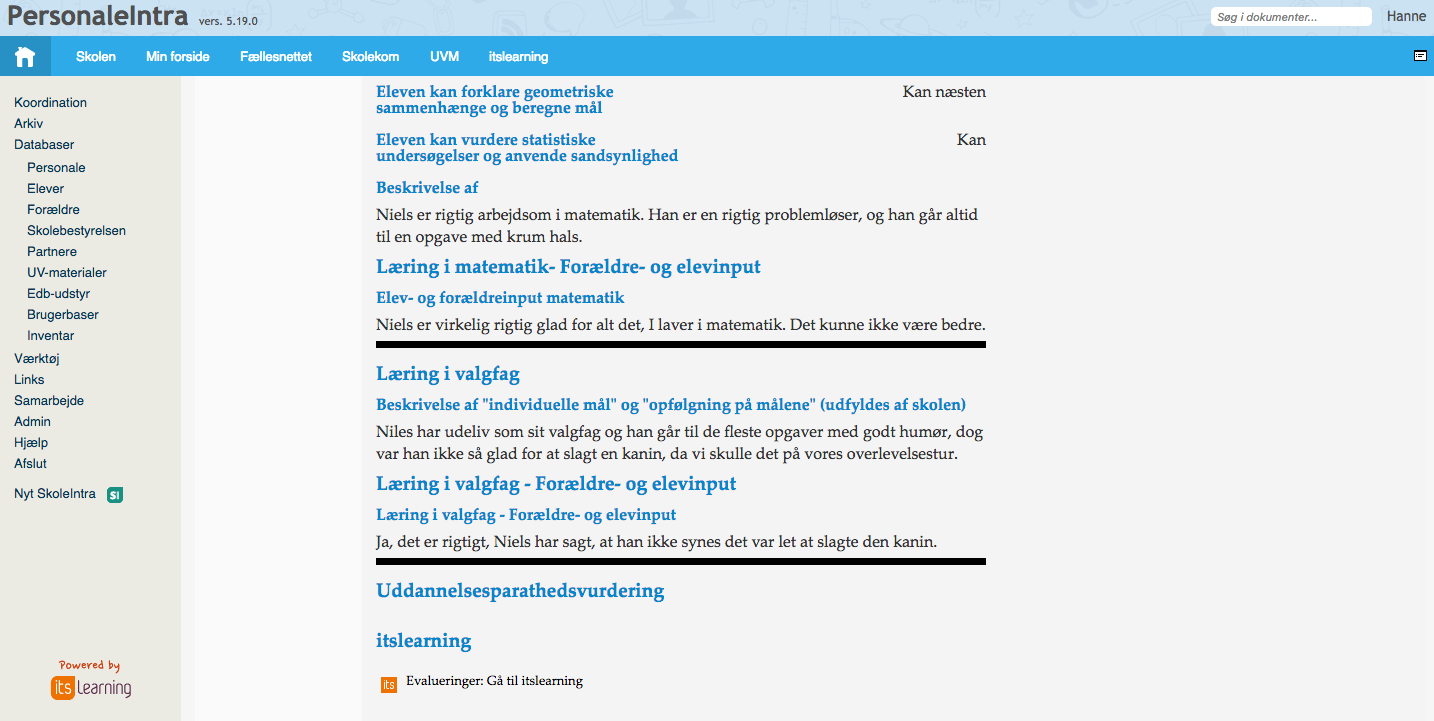
8 Når læreren har fundet elevens kort, åbner han elevens Elevplan: Elevplan I Elevplanen benytter han nu linket Evalueringer: Gå til itslearning: Elevplan - Evalueringer: Gå til itslearning 8
9 Læreren kommer nu til elevens læringsmålsrapport i itslearning. For hvert fag finder han øverst en opsamling af, hvilke bedømmelser eleven har fået i faget. Under opsamlingen kan han se, hvilke bedømmelser eleven har fået i de fagområder, klassen har arbejdet med: Fagbedømmelser Adgang for Elever Linket its Fra den personlige drowdown-menu i højre side i SkoleIntra kan elever via linket its linke sig direkte over i itslearning til overblikket i Startside i itslearning: 9
10 Siden giver det bedst mulige overblik over opgaver, seneste opdateringer og alle kommende begivenheder: Systemets nyhedsstrøm viser seneste opdateringer og giver dig en oversigt over de seneste ændringer og opslag om dine fag. Opgavelisten viser de studerende en oversigt over deres vigtigste kommende opgaver og giver adgang til de opgaver, som er færdige. Lærerne får en oversigt over alle de opgaver, der kræver opfølgning. Begivenheder viser alle relevante kalenderbegivenheder. Startside i itslearning SkoleIntra-linket fører dem til tilbage til forsiden af SkoleIntra, og når de har opdateret sig i SkoleIntra, har de nu tre forskellige veje tilbage til deres læringsplatform itslearning. 10
11 Menupunktet Skema Under menupunktet Skema finder elever en oversigt over deres fag i itslearning. I oversigten fremgår det med tal, hvilke fag de har opgaver i og hvor mange: Skema i SkoleIntra Fra oversigten i SkoleIntra kan eleverne linke sig direkte over til et fag i itslearning. Fx Matematik 8A, hvor det på fagets forside i boksen Opgaver fremgår, hvilken opgave, som notifikationen i SkoleIntra gælder: Fag forside i itslearning 11
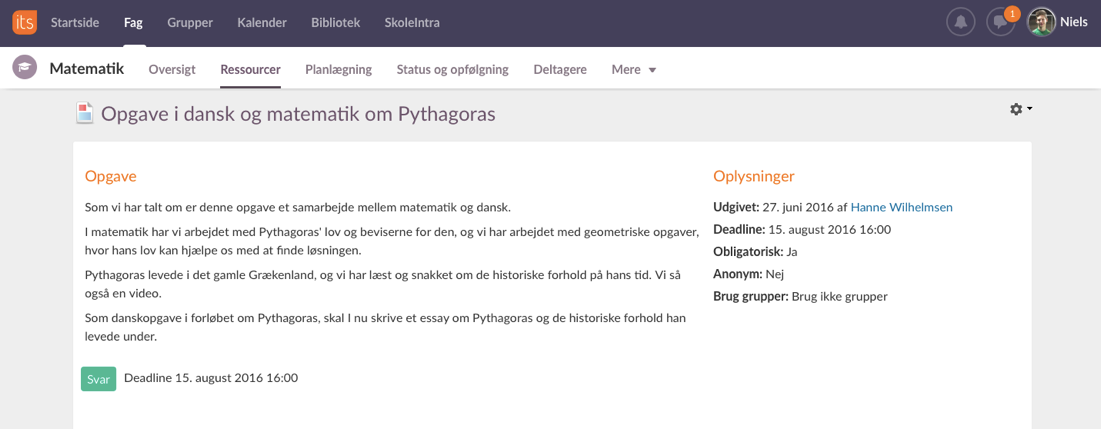
12 Menupunktet Lektier Eleverne kan også tilgå og få en oversigt over opgaver under SkoleIntras menupunkt Lektier : Lektier i SkoleIntra De kan fra oversigten i SkoleIntra linke sig direkte over til opgaven i læringsplatformen itslearning. Fx essayopgaven om Pythagoras i Matematik 8A. Opgave til fag 12
13 Via Classic til elevens læringsmålsrapport i itslearning Fra SkoleIntra kan elever linke sig videre til Classic og derfra til deres egen læringsmålsrapport i itslearning. Det sker via linket SI Classic i den personlige dropdown-menu i øverste højre side: Indgang til Classic i SkoleIntra I Classic kan eleverne nu i deres Elevplan benytte linket Evalueringer: Gå til itslearning: Elevplan Evalueringer: gå til itslearning 13
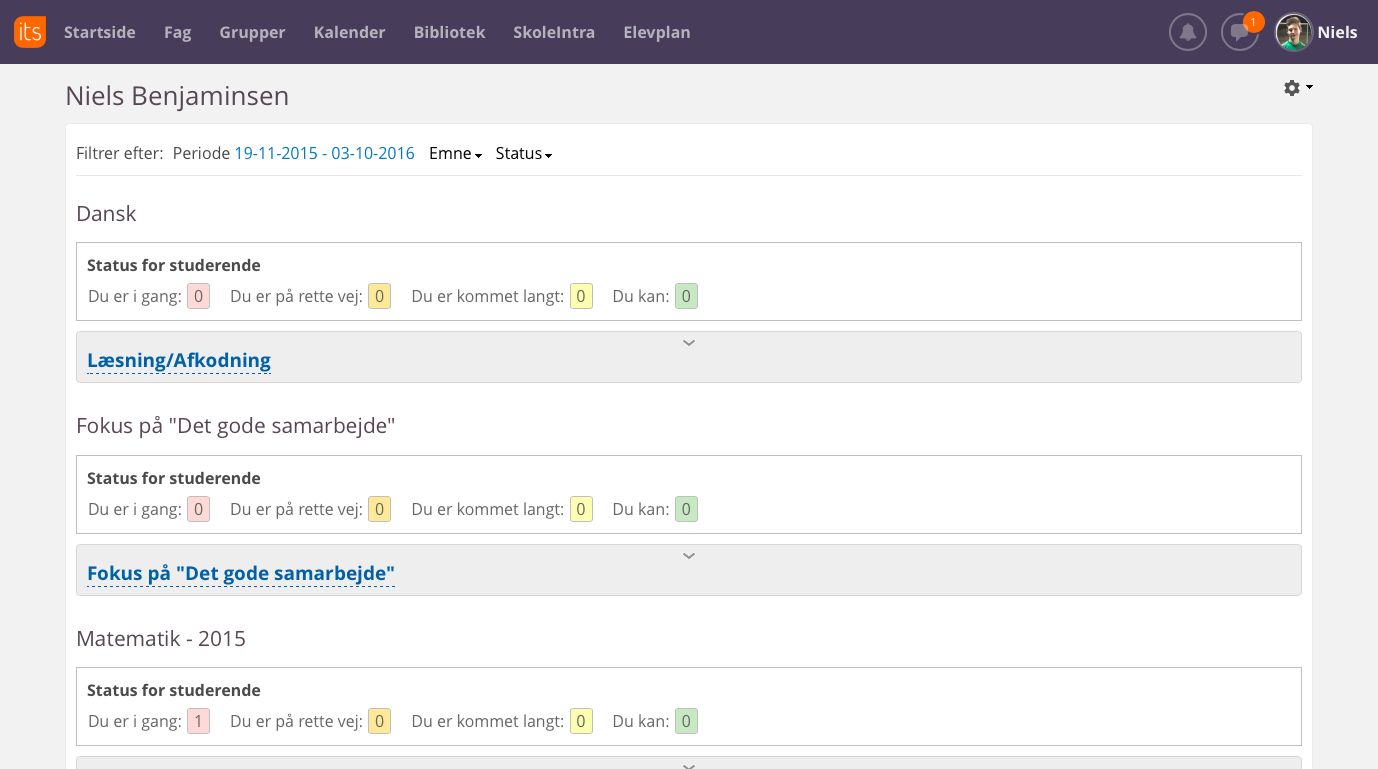
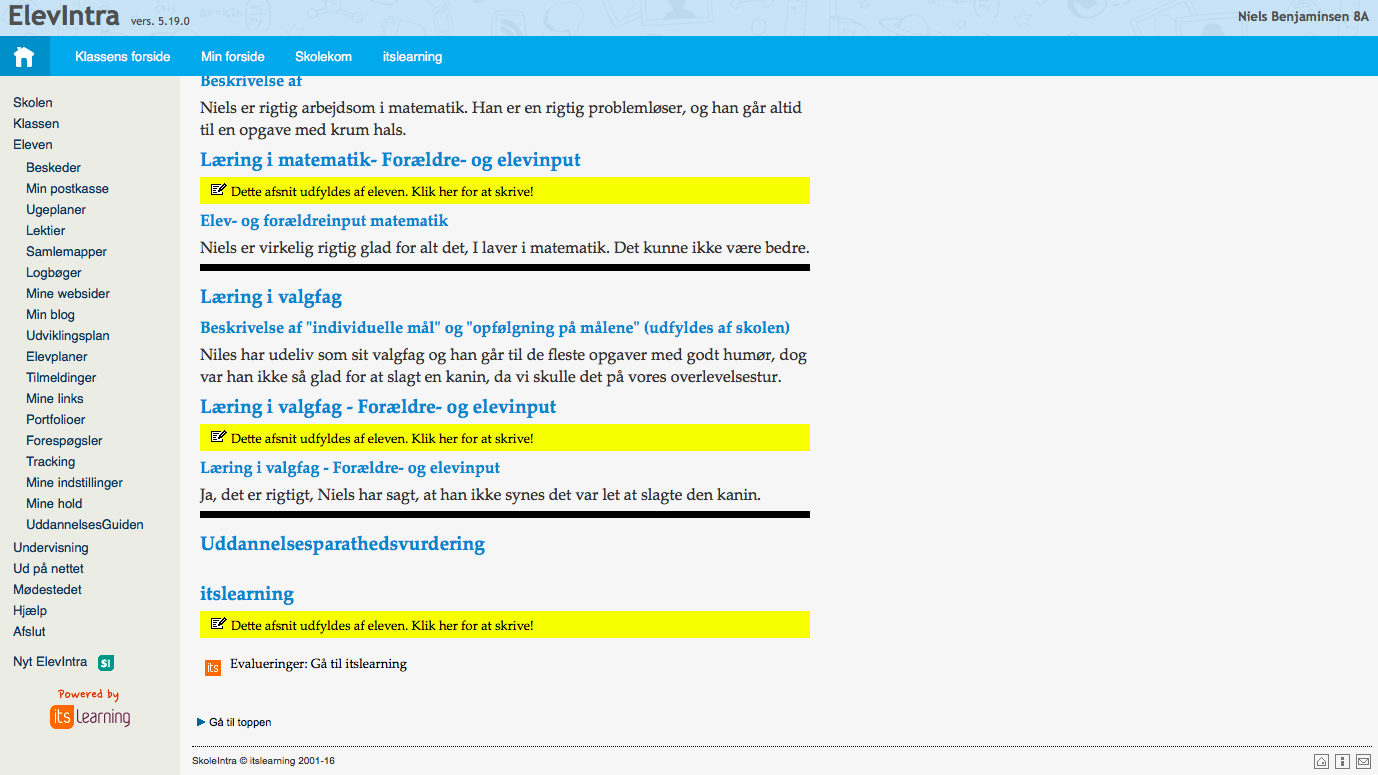
14 Efter at have benyttet linket er eleven Niels Benjaminsen herunder kommet til sin læringsmålsrapport i itslearning. For hvert fag finder han øverst en opsamling af, hvilke bedømmelser han har fået i faget som sådan. Nedenfor opsamlingen kan han se, hvilke bedømmelser han har fået i de fagområder, klassen har arbejdet med: Bedømmelser 14
15 Adgang for forældre Forældre logger sig, som de er vant til, ind på ForældreIntra: Forældre login side Forælderen logges ind på Nyt ForældreIntra: Nyt ForældreIntra 15
16 Fra den personlige dropdown-menu kan forælderen benytte linket its. Linket bringer forælderen ind til Dine børn i itslearning: Dine børn i itslearning Forælderen Trine Benjaminsen i eksemplet herover har sønnen Niels. Forældre-siden kan have forskellig opsætning fra site til site, men Trine kan på sin side se sønnen Niels profil og eportfolio i itslearning, ligesom hun kan se, hvilke fag han deltager i. For hvert fag kan hun se rapporter og undervisningsplaner, og der er derudover også bokse med Niels registrerede fremmøde, adfærd og opgaver i fagene. Adgang til barnets læringsmålsrapport i itslearning Forældre kan også fra SkoleIntra linke sig videre til itslearning og derfra til deres børns læringsmålsrapporter i itslearning. Det sker via linket i den personlige dropdown-menu i øverste højre hjørne: Indgang til itslearning i ForældreIntra 16
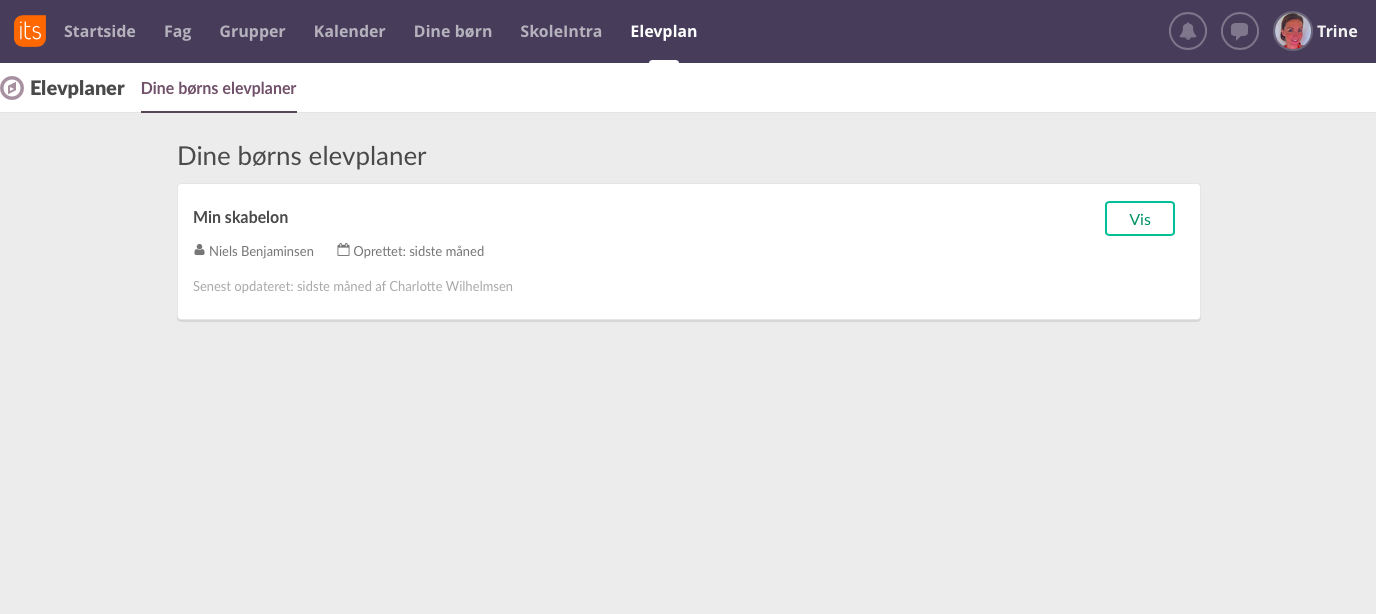
17 I itslearning finder forælderen sit barns Elevplan: Elevplan Ved siden af elevplanen benytter forælderen nu linket Dine børn Dine børn fagoversigt 17

18 Forælderen kommer nu til en oversigt over barnets fag og opgaver, samt rapporter - herunder barnets læringsmålsrapport i itslearning. For hvert fag finder forælderen en opsamling af, hvilke bedømmelser barnet har fået i faget. Under Vis profil han se, hvilke bedømmelser eleven har fået i de fagområder, klassen har arbejdet med: Bedømmelser 18
SkoleIntra release 2 August 2015
 SkoleIntra release 2 August 2015 I juli og august 2015 udrulles næste version af SkoleIntra. Mest bemærkelsesværdige ændring for brugerne er en ny loginside som vil fungere som indgangsside til alle dele
Nyt i SkoleIntra 5.9. Sidst ændret den 25 05 2015. Adgang til at redigere elevplaner for elever med sekundær klassetilknytning
 Nyt i SkoleIntra 5.9 Sidst ændret den 25 05 2015 Adgang til at redigere elevplaner for elever med sekundær klassetilknytning I SkoleIntra kan man tilknytte en elev til en anden klasse end normalklassen.
Integrér widgets fra SkoleIntra til Aula
 Integrér widgets fra SkoleIntra til Aula Widgets fra SkoleIntra Fra august 2019 har alle folkeskoler i Danmark Aula som kommunikationsplatform og overtager dermed den del, vi i SkoleIntra altid har stået
Nyt i SkoleIntra. Ole Windeløv. Ivar Sund TÆTTERE PÅ
 Nyt i SkoleIntra Ole Windeløv Ivar Sund Vores Vision At skabe et SkoleIntra der er brugervenligt og en fornøjelse at anvende. der gør hverdagen lettere for både lærere, administratorer, forældre og elever.
Opsætning af SkoleIntra til Tabulex SFO Børn log in Fase Forklaring Navigation/tast
 Opsætning af SkoleIntra til Tabulex SFO Børn log in 1. Tilknyt Børn Log ind som administrator i SkoleIntra Du er administrator når du skal benytte en sikkerhedskode i PersonaleIntra. Tilknyt børn til SFO
Skole/hjem-samarbejde på internettet
 Skole/hjem-samarbejde på internettet Sakskøbing Skole 2009 Forord Guldborgsund kommune har vedtaget at indføre intranet på skolerne. Som system er valgt SkoleIntra, som består af 4 dele: 1. LærerIntra
HVORDAN GØR JEG? MEEBOOK FOR FORÆLDRE
 HVORDAN GØR JEG? MEEBOOK FOR FORÆLDRE Kære forældre I denne guide finder du vejledning til de forskellige funktioner i Meebook for forældre. Du kan bl.a. se, hvordan du opretter dig, og hvilke informationer
kom godt fra start... Din guide til ForældreIntra
 kom godt fra start... Din guide til ForældreIntra ForældreIntra - kom tættere på skolen ForældreIntra er en del af SkoleIntra - skolens lukkede intranet Med ForældreIntra kan du: følge med i hvad der sker
ForældreIntra. - Sådan kommer du som forælder godt i gang. August 2016, version 1.1 Skolebestyrelsen/ MVT
 ForældreIntra - Sådan kommer du som forælder godt i gang August 2016, version 1.1 Skolebestyrelsen/ MVT Indhold Indledning... 3 Hvad er ForældreIntra?... 3 Hvad er forskellen på ForældreIntra og Skoleporten?...
HVORDAN GØR JEG? MEEBOOK FOR FORÆLDRE
 HVORDAN GØR JEG? MEEBOOK FOR FORÆLDRE Kære forældre I denne guide finder du vejledning til de forskellige funktioner i Meebook for forældre. Du kan bl.a. se, hvordan du opretter dig, og hvilke informationer
Introduktion. I denne vejledning 1 finder du nogle af de muligheder, Elevintra har. Flere følger senere. Login
 Introduktion Elevintra er et samarbejdsværktøj for skolens elever og lærere. Det er web-baseret, hvilket betyder at du kan logge dig på hvilken som helst pc, bare der er Internet-adgang. I denne vejledning
DANSK SKOLEDATA APS. Tlf. 86 44 80 99 E-mail [email protected] DSA-Ventelisten
 Indholdsfortegnelse Opskrivning af skoleår... 2 1)Dannelse af ny klassefil til :... 2 Import af klassefil... 5 2 Opskrivning af venteliste... 7 3 Sletning af Ugyldige elever... 9 Side 1 Opskrivning af
ForældreIntra. - Sådan kommer du som forælder godt i gang. August 2017, version 1.2 Skolebestyrelsen/ MVT
 ForældreIntra - Sådan kommer du som forælder godt i gang August 2017, version 1.2 Skolebestyrelsen/ MVT Indhold Indledning... 3 Hvad er ForældreIntra?... 3 Hvad er forskellen på ForældreIntra og Skoleporten?...
Nyt i SkoleIntra 5.10
 Nyt i SkoleIntra 5.10 Sidst ændret den 13 10 2015 Ny loginside Med SkoleIntra 5.10 introduceres et nyt fælles login, som giver single sign on mellem det nye SkoleIntra, det klassiske SkoleIntra og itslearnings
Uddannelsesparathedsvurderinger i SkoleIntra
 Uddannelsesparathedsvurderinger i SkoleIntra Uddannelsesparathedsvurderinger i SkoleIntra består af forskellige elementer: Eleverne kan afgive deres foreløbige uddannelsesønske i ElevIntra Personalet kan
Tips og Tricks i SkoleIntra
 Tips og Tricks i SkoleIntra SkoleIntraTræf 2016 Hanne Voldborg Andersen, ViaVoldborg.dk, konsulent, folkeskolelærer, ph.d studerende, ølbrygger og mor :-) Indhold 1. Layout - bredden, det nye layout, favicon
MEEBOOK FOR FORÆLDRE HVORDAN GØR JEG? Kære forælder
 HVORDAN GØR JEG? 1 AF 13 Kære forælder I denne guide finder du vejledning til de forskellige funktioner i Meebook for forældre. Du kan bl.a. se, hvordan du opretter dig, og hvilke informationer dit barns
Elevens forside Opgave Nyhedsfeed Aktuelle læringsmål Vurdering af tegn på læring Forældrenes forside...
 Elevplanen elever og forældre Elevplanen i MinUddannelse er et dynamisk værktøj, som samler informationer sammen om eleven ud fra de ting, som sker på holdene. Elevplanen ændres hele tiden i takt med at
Nyt skoleår: Guide til SkoleIntra-administratorer
 Nyt skoleår: Guide til SkoleIntra-administratorer Skoleåret slutter snart, og klargøringen af et nyt begynder. Under forberedelserne til det nye skoleår, der kun foregår én gang om året, kan der opstå
Munkekærskolen Tjørnholmvej 10 2680 Solrød Strand www.munkekaerskolen.dk eller www.munkekaer.dk E-mail: [email protected] Tlf.
 Munkekærskolen Tjørnholmvej 10 2680 Solrød Strand www.munkekaerskolen.dk eller www.munkekaer.dk E-mail: [email protected] Tlf. 5618 2600 Forældreintra 1 September 2007 Vejledning for forældre ForældreIntra
Forældreintra2. Skole/hjem-samarbejde på internettet
 Forældreintra2 Skole/hjem-samarbejde på internettet Forord Vi anvender SkoleIntra, der består af 4 dele: 1. LærerIntra (PersonaleIntra), som bruges til samarbejde mellem skolens personale. 2. Skolens hjemmeside.
Nyt i SkoleIntra 5.14
 Nyt i SkoleIntra 5.14 Sidst ændret den 13 06 2016 Import af skemaer fra flere afdelinger/skoler via Tabulex Skemaservice Det er nu muligt at importere skemaer fra flere afdelinger (skoler) på en gang,
SkoleIntra kan håndtere uddannelsesparathedsvurderinger (UPV) fra og med version 5.7.0.
 Uddannelsesparathedsvurderinger i SkoleIntra Skolen skal give eleverne en vurdering af elevens uddannelsesparathed i forhold til elevens ønske om ungdomsuddannelse. Vurderingerne skal sendes videre til
Læringsplatform og elevens plan - En del af skole/hjem samarbejdet
 Læringsplatform og elevens plan - En del af skole/hjem samarbejdet Indhold Læringsplatform og elevens plan i Ikast-Brande kommune... 2 Læringsplatformen MOMO... 2 Elevens plan:... 2 Elevplanen er et fælles
Forældrevejledning til BørneIntra
 1 Forældrevejledning til BørneIntra Introduktion Dit barns daginstitution er begyndt at bruge BørneIntra. Det giver dig som forælder nogle nye muligheder for at følge med i dit barns hverdag. Denne vejledning
Integrér widgets fra SkoleIntra til Aula
 Integrér widgets fra SkoleIntra til Aula Widgets fra SkoleIntra Fra august 2019 har alle folkeskoler i Danmark Aula som kommunikationsplatform og overtager dermed den del, vi i SkoleIntra altid har stået
Nyt i SkoleIntra 5.13
 Nyt i SkoleIntra 5.13 Sidst ændret den 15 04 2016 Oplysninger om abonnement på itslearnings SMS tjeneste Itslearning tilbyder en SMS tjeneste, der giver mulighed for at sende sms er fra SkoleIntra. Under
For at bruge Padlet, skal du oprettes som bruger. Se nedenfor, hvor vi beskriver en række muligheder.
 Padlet På Dmjx Padlet er et online site, hvor du kan samarbejde med dine kolleger/studerende/medstuderende/eksterne brugere. Fordelen ved programmet er, at du kan forberede materiale, hvorefter i sammen
Guide til datamigrering for administrationen. Intra lukker Hvad skal skolen gøre?
 Guide til datamigrering for administrationen Intra lukker Hvad skal skolen gøre? Det pædagogiske personale sørger for en del af deres egen datamigrering, men skolen har også nogle overordnede opgaver ifm.
Velkommen til SkoleIntra. en quick-guide 1
 Velkommen til SkoleIntra en quick-guide 1 Første login på skoleintra -Gå ind på www.humbleskole.skoleintra.dk/fi -Indtast brugernavn og adgangskode Brugernavn og kode finder du i intrafolderen som er vedlagt
Login. www.samsoegades-skole.skoleintra.dk. I denne lille folder beskrives nogle af de vigtigste funktoner i ForældreIntra:
 Login I denne lille folder beskrives nogle af de vigtigste funktoner i : Man finder som et link nederst til venstre på skolens offentlige Informationsportal. Adressen er: www.samsoegades-skole.skoleintra.dk
Indhold Login Beskeder Grupper Kalender Notifikationer Sikre filer Diverse
 Medarbejder FAQ Indhold Login... 3 + Hvor logger jeg ind på Aula?... 3 + Hvad, hvis jeg både er lærer og forælder til et barn?... 3 Beskeder... 3 + Hvor ser jeg sendte beskeder?... 3 + Hvordan tilføjer
VEJLEDNING 0. Velkommen til Randers HF & VUC IT
 VEJLEDNING 0 Velkommen til Randers HF & VUC IT Randers HF & VUC 2018 Som studerende på Randers HF & VUC har du adgang til flere IT-tjenester, som du har brug for i dit studie. LUDUS LUDUS-web er stedet
Meebook for forældre. Kære forælder
 Kære forælder I denne guide finder du vejledning til de forskellige funktioner i Meebook for forældre. Du kan bl.a. se, hvordan du opretter dig, og hvilke informationer dit barns års- og elevplaner indeholder.
MatematikFessor. Årsplaner NYT NYT NYT
 MatematikFessor Årsplaner NYT NYT NYT Du kan nu redigere teksten i målbeskrivelserne. OG Sende et link til kolleger og forældre, så de kan se holdets årsplan. De nye årsplaner 15/16 findes i en udgave
Kom godt fra start. Din guide til. ForældreIntra
 Kom godt fra start Din guide til ForældreIntra ForældreIntra - kom tættere på skolen ForældreIntra er en del af SkoleIntra skolens samarbejdsplatform Med ForældreIntra kan du: følge med i hvad der sker
Hej forældre. Nu kommer Aula!
 Hej forældre Nu kommer Aula! Aula erstatter ForældreIntra Aula bliver fra uge 43 jeres indgang til den digitale kommunikation mellem skole, fritidsinstitution og hjem. Aula erstatter ForældreIntra. Kom
ITSLEARNING - MEST FOR UNDERVISERE
 ITSLEARNING - MEST FOR UNDERVISERE Table of Contents Planlægning og indretning... 3 Aktiviteter i itslearning... 4 Rich text editor i itslearning... 5 Registrer tilstedeværelse og fravær... 6 Kopier emner
I skoleåret 2014-15 gælder regelsættet primært 8. klasses foreløbige uddannelsesønsker, idet 9. klasse kører under de tidligere regler.
 Uddannelsesparathedsvurderinger i SkoleIntra Det er vigtigt at skolens ledelse forholder sig til rådene i denne artikel samt i artiklen om Uddannelsesparathedsvurderinger i elevplanen, hvis skolen vil
www.munkebjergskolen.odense.dk
 ForældreIntra er del af Munkebjergskolens hjemmeside. Her åbnes op for en større, direkte kontakt mellem skole og hjem. ForældreIntra er et lukket univers, som forældrene skal angive brugernavn og adgangskode
Vejledning til Praktikportalen
 Sundhedsuddannelser i UCL Vejledning til Praktikportalen Brugerguide for studerende Udarbejdet af Projektgruppen, april 2016 side 0/10 Support Hvis du oplever problemer ved login eller brugen af Praktikportalen
Sådan bruger du Facebook
 Sådan bruger du Facebook 1 Sådan kommer du på Facebook 2 Oprettelse af en Facebook-profil 3 Opsætte privatindstillinger, så kun venner kan følge med 4 Søge efter venner og bekendte 5 Skrive beskeder både
MANUAL FORÆLDREINTRA TIL. Brøndenvej 3 9750 Østervrå Telefon 96 89 20 10 Telefax 98 95 19 97 E-mail: torslev.847007@torslev-skole.
 MANUAL TIL FORÆLDREINTRA Hvordan logger jeg på 1. gang? Når I har åbnet jeres computer og Internettet skriver du i din browser i adressefeltet www.torslev-skole.dk Derpå får I dette skærmbillede og klikker
Vejledning og Intranet
 - En minual. - Workshop v/ Indholdsfortegnelse Ekstra menupunkt med underpunkter på ElevIntra... 1 Importer arbejdsrummet Næste skoleår... 3 Hvordan man laver direkte/dybe link... 8 Ved optagelse.dk...
Nyt i SkoleIntra 5.8. Sidst ændret den 26-01-2015. Administratorstyrede indstillinger i ForældreIntra
 Nyt i SkoleIntra 5.8 Sidst ændret den 26-01-2015 Administratorstyrede indstillinger i ForældreIntra Administrator har mulighed for at oprette én eller flere profiler, som definerer en standardopsætning
Årsplaner i SkoleIntra
 Årsplaner i SkoleIntra Brug det indbyggede værktøj! Version: August 2012 Indholdsfortegnelse Årsplaner i SkoleIntra...4 Årsplaner via årsplanmodulet i SkoleIntra...4 HUSK!...4 Formular med faste felter...5
Kommunale integrationsløsninger i SkoleIntra v/ Ole Windeløv
 Kommunale integrationsløsninger i SkoleIntra v/ Ole Windeløv Kommunale integrationsløsninger Elevplaner og andet til ESDH systemer Daginstitutioner på SkoleIntra Varmestyrings- og booking systemer Advisering
Nyt i SkoleIntra 5.10
 Nyt i SkoleIntra 5.10 Sidst ændret den 21-10-2015 Indhold Ny loginside... 1 Ny version af editor... 3 Oprettelse af hold... 3 Kopier dokumenter til SkolePorten... 3 Fra medarbejder til ekstern bruger...
Et tilbud til alle forældre. Lille vejledning. Ødsted Skole
 Et tilbud til alle forældre Lille vejledning Ødsted Skole ForældreIntra 1 August 2008 ForældreIntra 2 August 2008 Kære forældre Fra skoleåret 2008/2009 vil vi som noget nyt benytte os af ForældreIntra.
Introduktion til Fronter
 Introduktion til Fronter Følg med på Fronter og tjek din UCL mail Som studerende I UCL får du automatisk tildelt en mailadresse, som vi konsekvent benytter, når vi kontakter dig. Det er dit ansvar, at
Vejledning til Praktikportalen
 Socialrådgiveruddannelsenddannelsen Vejledning til Praktikportalen Brugerguide for praktikstedet andre aktører Udarbejdet af Projektgruppen, september 2015 side 0/18 Support Hvis du oplever problemer ved
- Sådan får du begyndt på FamilieIntra og får adgang til nyheder, opslagstavle, aktivitetskalendere, fotoalbum og meget mere fra dit barns hverdag.
 - Sådan får du begyndt på FamilieIntra og får adgang til nyheder, opslagstavle, aktivitetskalendere, fotoalbum og meget mere fra dit barns hverdag. Vejen til FamilieIntra går gennem vores hjemmeside: www.firkloeveren.dagtilbudaarhus.dk
VEJLEDNING TIL BRUG AF LANDMAND.DK
 VEJLEDNING TIL BRUG AF LANDMAND.DK 1 INDHOLDSFORTEGNELSE Tilføj eller fravælg kort...3 Foretrukne...4 Bestem min startside...6 Mine links...7 Favoritter...8 Notifikationer...9 Pop up...10 LANDMAND.DK ER
FAGKOMPETENCER.DK Kom godt i gang som elev/bruger i systemet
 FAGKOMPETENCER.DK Kom godt i gang som elev/bruger i systemet V 1.0 December 2016 DF Indhold Introduktion... 3 Oprettelse som elev... 3 Gennemgang af kompetenceoversigten... 8 Emne områder... 8 Registrering
Pralemappen.dk Din online portfolio Brugerhåndbog til elever Brugerhåndbog til elever
 www.pralemappen.dk v5 side 1 af 10 Indholdsfortegnelse Velkommen til din pralemappe 1.1 Introduktion...side 3 1.2 Grundlæggende funktioner...side 3 1.3 Dine data...side 3 1.4 Sidens opbygning...side 4
ForældreIntra. Skole/hjem-samarbejde på internettet
 ForældreIntra Skole/hjem-samarbejde på internettet Forord Byrådet har vedtaget at indføre intranet på skolerne. Som system er valgt SkoleIntra, som består af 4 dele: 1. LærerIntra (PersonaleIntra), som
Spørgsmål og svar om Aula for administratorer
 Spørgsmål og svar om Aula for administratorer Her kan Aula-administratorer finde svar på spørgsmål om Aula. Du kan finde svar på spørgsmål om, Login og adgang, Sprog, Skema og kalender, Grupper, OneDrive,
Vejledning til forældreintra på pc og mobil
 Vejledning til forældreintra på pc og mobil ForældreIntra er et lukket område for forældre til elever på skolen. Her kan I følge med i, hvad der sker i netop de klasser, som jeres børn går i. I får adgang
Vejledning til elevplan for elever
 Det her er en introduktion til, hvordan du som elev bruger Elevplan. Det er vigtigt at du øver dig dagligt i at logge på Elevplan, så du bliver fortrolig med at bruge den. I denne vejledning kan du få
Praktikportalen på Professionshøjskolen Absalon
 Praktikportalen på Professionshøjskolen Absalon Introduktion for studerende Pr. 15.11.2017 Jesper Meyer Ipsen Praktikteamet Slagelse Indholdsfortegnelse 3. Indledning 4. Praktikportalen adresse 5. Gem
Nyt skoleår i SkoleIntra Vejledning 2017
 Nyt skoleår i SkoleIntra Vejledning 2017 Side 2 Indhold Indledning... 3 Klargøring til nyt skoleår... 3 Kommende 0.-klasser... 3 Team... 3 Oprettelse af nyt team... 3 Massekopiering af team... 3 Kopiering
Kom godt i gang med Fronter
 1 Kom godt i gang med Fronter. Introduktion for studerende på diplomuddannelserne Kom godt i gang med Fronter Introduktion for studerende på diplomuddannelserne Sådan logger du på Først skal du hente dit
Brugervejledning til Online-JitBesked. Version 1.2
 Brugervejledning til Online-JitBesked Version 1.2 Indhold 1. Helt grundlæggende... 4 Ikoner... 4 2. Sådan logger du på... 6 Husk mig... 6 3. Sådan logger du af... 7 Husk mig... 7 Sådan logger du aktivt
FAGKOMPETENCER.DK Kom godt i gang som elev/bruger i systemet
 FAGKOMPETENCER.DK Kom godt i gang som elev/bruger i systemet V 1.0 December 2016 DF Indhold Introduktion... 3 Oprettelse som elev... 3 Gennemgang af kompetenceoversigten... 8 Emne områder... 8 Registrering
Fagkompasset den nye visualisering af Fælles Mål. Indhold
 Fagkompasset den nye visualisering af Fælles Mål I denne manual finder du to gennemgange af det nye element: Fagkompasset, der er udviklet for at tage de første skridt hen mod en lempet tilgang ift. bindingerne
Aula erstatter ForældreIntra
 Aula erstatter ForældreIntra Sådan kommer du på Aula 1. Gå til aula.dk 2. Vælg Forælder 3. Log ind med dit UNI Login Har du glemt dit brugernavn eller adgangskode? Vælg Glemt brugernavn eller adgangskode?,
BRUGERVEJLEDNING. Til klinikker og brugere i voresklinik.info
 BRUGERVEJLEDNING Til klinikker og brugere i voresklinik.info 1. LIDT OM VORESKLINIK.INFO voresklinik.info er både navnet og adressen på jeres nye intranetløsning. Der kan tilføjes en masse spændende funktioner
Bruger (kursist/deltager) Kom godt i gang med plan2learn. Version 0.01 Versionslog: 0.01
 Bruger (kursist/deltager) Kom godt i gang med plan2learn Version 0.01 Versionslog: 0.01 1 Oprettet: 01.08.2014 Indhold 1. Formål med vejledningen...3 2. Katalogforsiden...4 2.1 Brugeradgang...5 2.2 Skift
Vejledning til elevplan for elever / side 1
 Vejledning til elevplan for elever / side 1 Det her er en introduktion til, hvordan du som elev bruger Elevplan. Det er vigtigt, at du øver dig dagligt i at logge på Elevplan, så du bliver fortrolig med
XMedicus Systems ApS. Lægekontakt. Brugervejledning. 31. maj 2018 Version 1.1
 XMedicus Systems ApS Lægekontakt Brugervejledning 31. maj 2018 Version 1.1 XMedicus Systems ApS Brugervejledning 1 Introduktion Lægekontakt er vejen til kommunikation mellem behandler og patient. Kommunikationen
Vejledning til Praktikportalen
 Fysioterapeutuddannelsen og Ergoterapeutuddannelsen Vejledning til Praktikportalen Brugerguide for klinisk undervisningssted Udarbejdet af Projektgruppen, marts 2016 side 0/17 Support Hvis du oplever problemer
Ændringer i DayCare Touch layout, for at optimere funktionaliteten
 Nyhedsmail den 26 Januar Sidste nyt - Der er lavet ændringer i DayCare Touch layout, for at optimere funktionaliteten - Nu kan man have et galleri pr. skærmenhed - Automatisk oprydning i DayCare galleri
ElevIntra. En gennemgang af ElevIntra-modulet. Version: August 2012
 ElevIntra En gennemgang af ElevIntra-modulet Version: August 2012 Indholdsfortegnelse Hvad er ElevIntra?...5 ElevIntra/LærerIntra...5 Login på ElevIntra eleven...6 Login på ElevIntra læreren...6 Arbejdsfladen...7
Elevplaner i Meebook. Vejledning. Københavns kommune
 Elevplaner i Meebook Vejledning Københavns kommune Vejledning til elevplaner i Meebook 1. Introduktion til vejledningen Denne vejledning søger at guide ledere og pædagogisk personale til, hvordan arbejdet
Skolemedarbejder. Brugervejledning Optagelse.dk
 Skolemedarbejder Brugervejledning Optagelse.dk Skolemedarbejder Brugervejledning Optagelse.dk Forfatter: Tine Kanne Sørensen UNI C UNI C, 27.11.2013 1 Indledning... 5 1.1 Målgruppe... 5 1.2 Bemærkningsfelt...
APV Transport quick-guide
 APV Transport quick-guide Arbejder du indenfor transport- og engrosbranchen, og skal du i gang med APV? APV Transport hjælper dig gennem hele APV-arbejdet i 4 enkle skridt Inden du går i gang med arbejdet
Kom godt i gang med FamilieIntra KOM GODT FAMILIEINTRA
 VUGGESTUEN LÆRKEBO KOM GODT I GANG MED FAMILIEINTRA Sådan får du begyndt på FamilieIntra og får adgang til nyheder, opslagstavle, fotoalbum og meget mere fra dit barns hverdag. Vuggestuen Lærkebo, Næringen
KOM GODT I GANG MED ENAO
 VEJLEDNING KOM GODT I GANG MED ENAO Senest revideret 11. februar 2015 ENERGITILSYNET KOM GODT I GANG MED ENAO Side 1/1 INDHOLD HVAD ER ENAO?... 1 INDBERETNINGER I ENAO... 1 HVORDAN FÅR MAN ADGANG TIL
DANSK SKOLEDATA APS. Tlf. 86 44 80 99 E-mail [email protected] DSA-Ventelisten
 Indholdsfortegnelse Overordnet beskrivelse af programmets funktioner... 2 Log på... 2 Manuel oprettelse af elev.... 3 Optagelse af elever... 3 1 Gruppering og sortering af elever... 3 2 Udvælg aspiranter...
www.kjellerupskole.dk
 ForældreIntra er et lukket univers, hvor forældre skal angive brugernavn og adgangskode for at blive lukket ind. I denne lille folder beskrives nogle af de vigtigste funktioner i ForældreIntra. Man finder
Forældrevejledning til BørneIntra
 1 Forældrevejledning til BørneIntra Introduktion Dit barns daginstitution er begyndt at bruge BørneIntra. Det giver dig som forælder nogle nye muligheder for at følge med i dit barns hverdag. Denne vejledning
SkoleInfo. - En kort introduktion. HappyHill v. Stefan Lykkehøj Lund ::: :::
 SkoleInfo - En kort introduktion Introduktion Dette dokument beskriver kort en app som firmaet HappyHill har udviklet kaldet SkoleInfo. Dette dokument skal fungere som en slags appetitvækker. SkoleInfo
Intranet på Kongevejens Skole
 Intranet på Kongevejens Skole På Kongevejen Skole ønsker vi at benytte SkoleIntra som et dynamisk redskab til information, kommunikation og dialog blandt elever, medarbejdere og forældre. Målsætningen