
DANSK SKOLEDATA APS. Tlf DSA-Ventelisten
|
|
|
- Finn Brodersen
- 10 år siden
- Visninger:
Transkript
1 Indholdsfortegnelse Opskrivning af skoleår )Dannelse af ny klassefil til :... 2 Import af klassefil Opskrivning af venteliste Sletning af Ugyldige elever... 9 Side 1
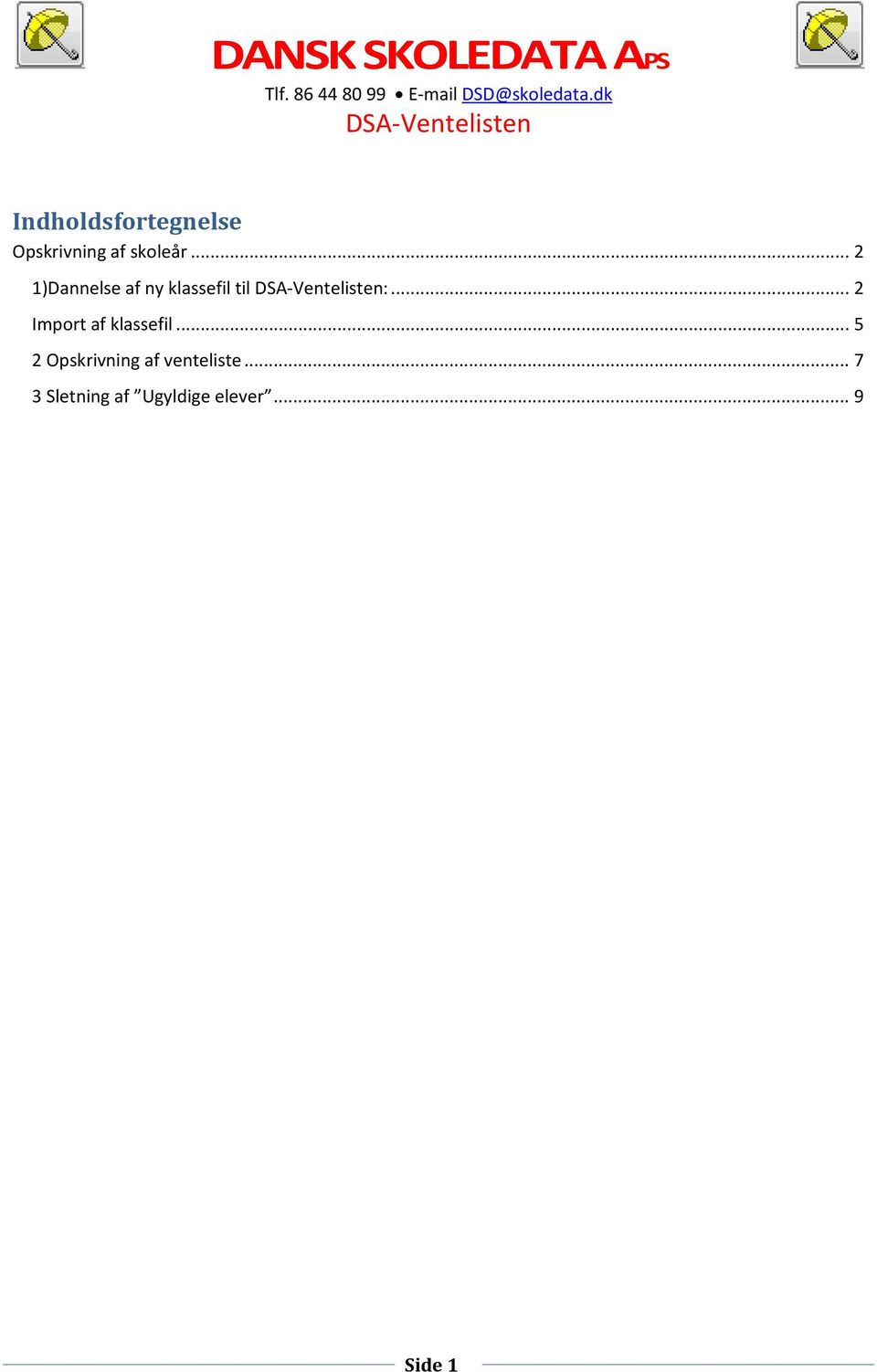
2 Opskrivning af skoleår Opskrivning af skoleår foregår i 3 trin. DANSK SKOLEDATA APS 1) Dannelse og upload af ny klassefil til 2) Automatisk opskrivning af ventelisteelever, som står på ventelisten til et klassetrin SIDSTE skoleår. 3) Evt. sletning af ugyldige elever som står på et for højt klassetrin klassetrin (afhængig af om jeres skole har 10.klasse) Vejledning: 1)Dannelse af ny klassefil til : Fra hovedmenuen i DSA-Elev vælges: Fra elevkartoteket vælges: Side 2
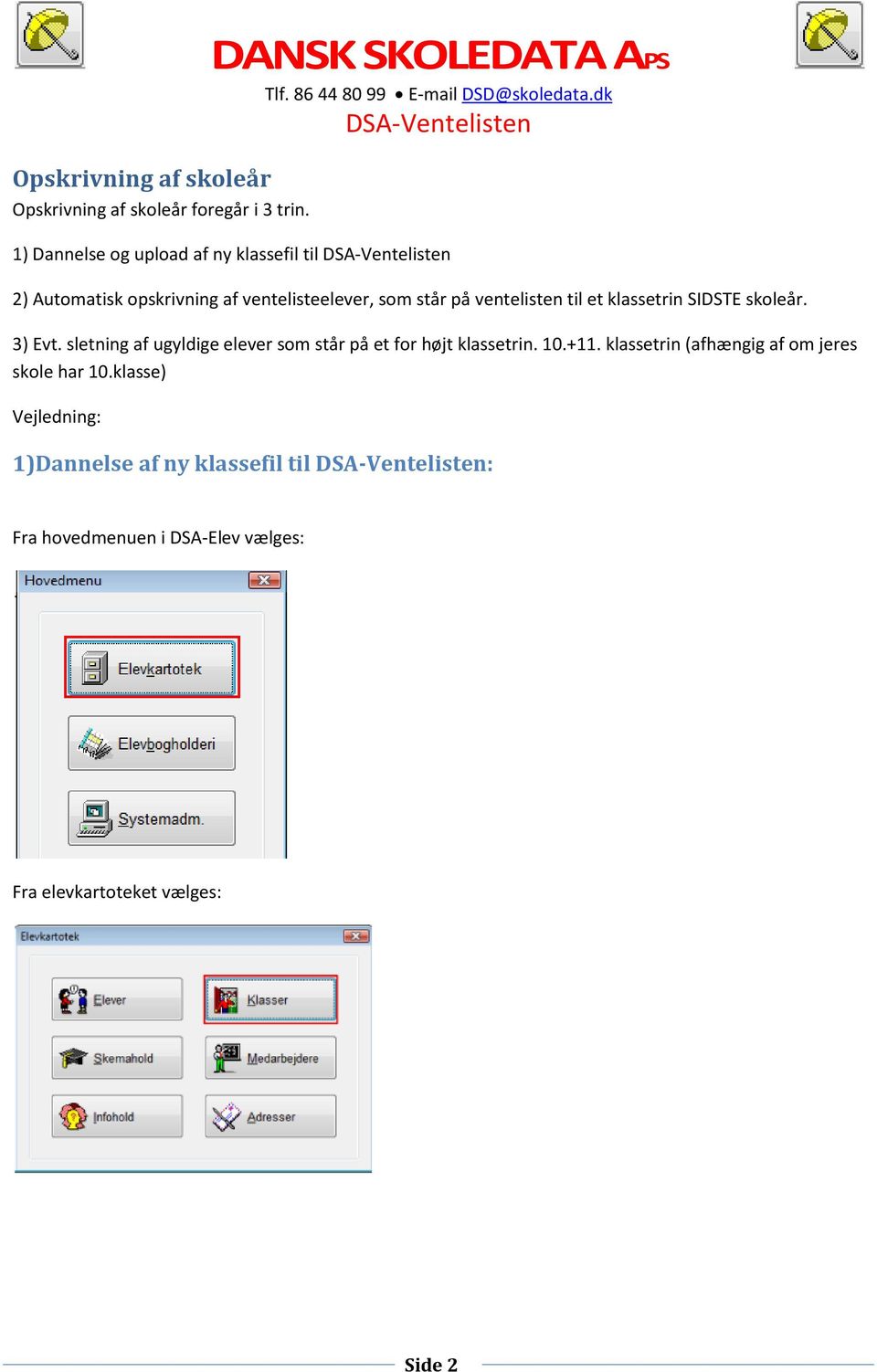
3 Inden man vælger eksport af klasser (se nedenfor) bør alle aktive- og kommende klasser gennemgås for korrekt skoleår. Herefter vælges: Nu markeres de klasser, som man ønsker overført til. Bemærk at aktive- og kommende klasser er valgt på forhånd, men listen bør gennemgås, inden man vælger knappen : Derefter logges ind på ventelisten: Klik Administration og opsætning af skole -> herefter på Rediger/importer klasser Side 3
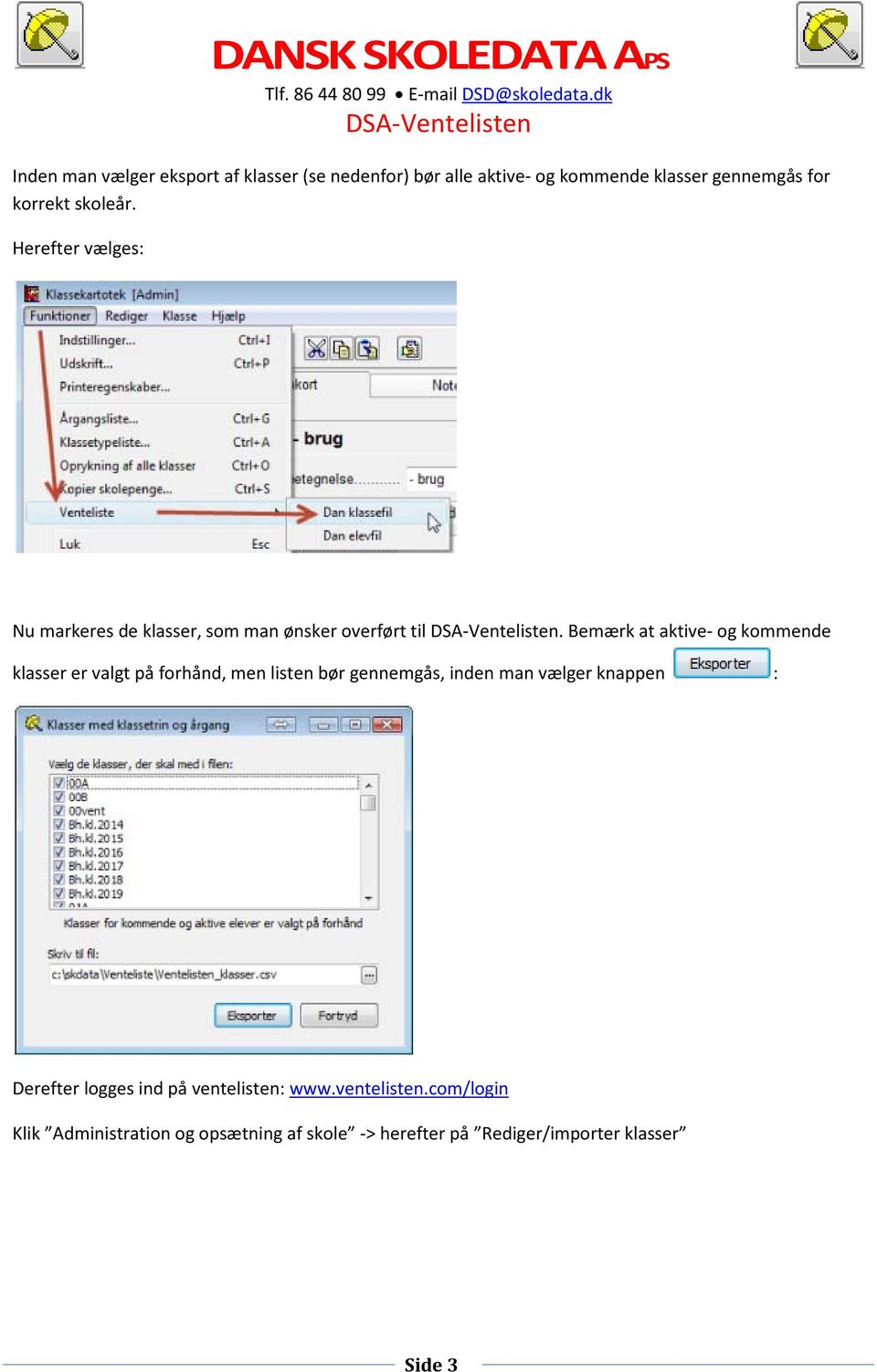
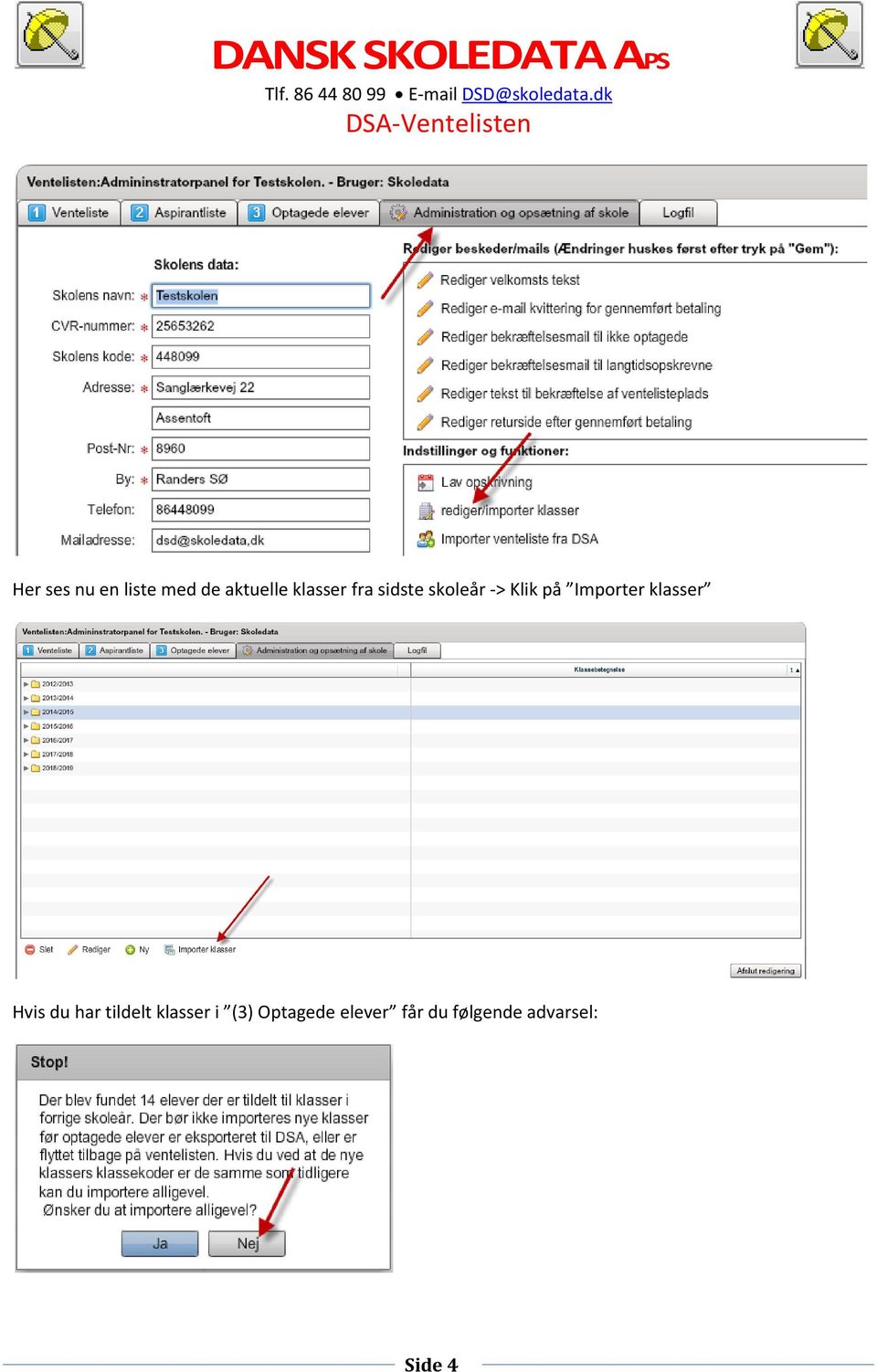
4 Her ses nu en liste med de aktuelle klasser fra sidste skoleår -> Klik på Importer klasser Hvis du har tildelt klasser i (3) Optagede elever får du følgende advarsel: Side 4
5 Klik her Nej Det er nemt at rette op på: klik på fanen (3) Optagede elever -> marker alle elever som er tildelt en klasse, og klik Fravælg klasse. Import af klassefil Gå nu tilbage til fanen Administration og opsætning af skole -> klik importer klasser Du får følgende advarsel: Side 5
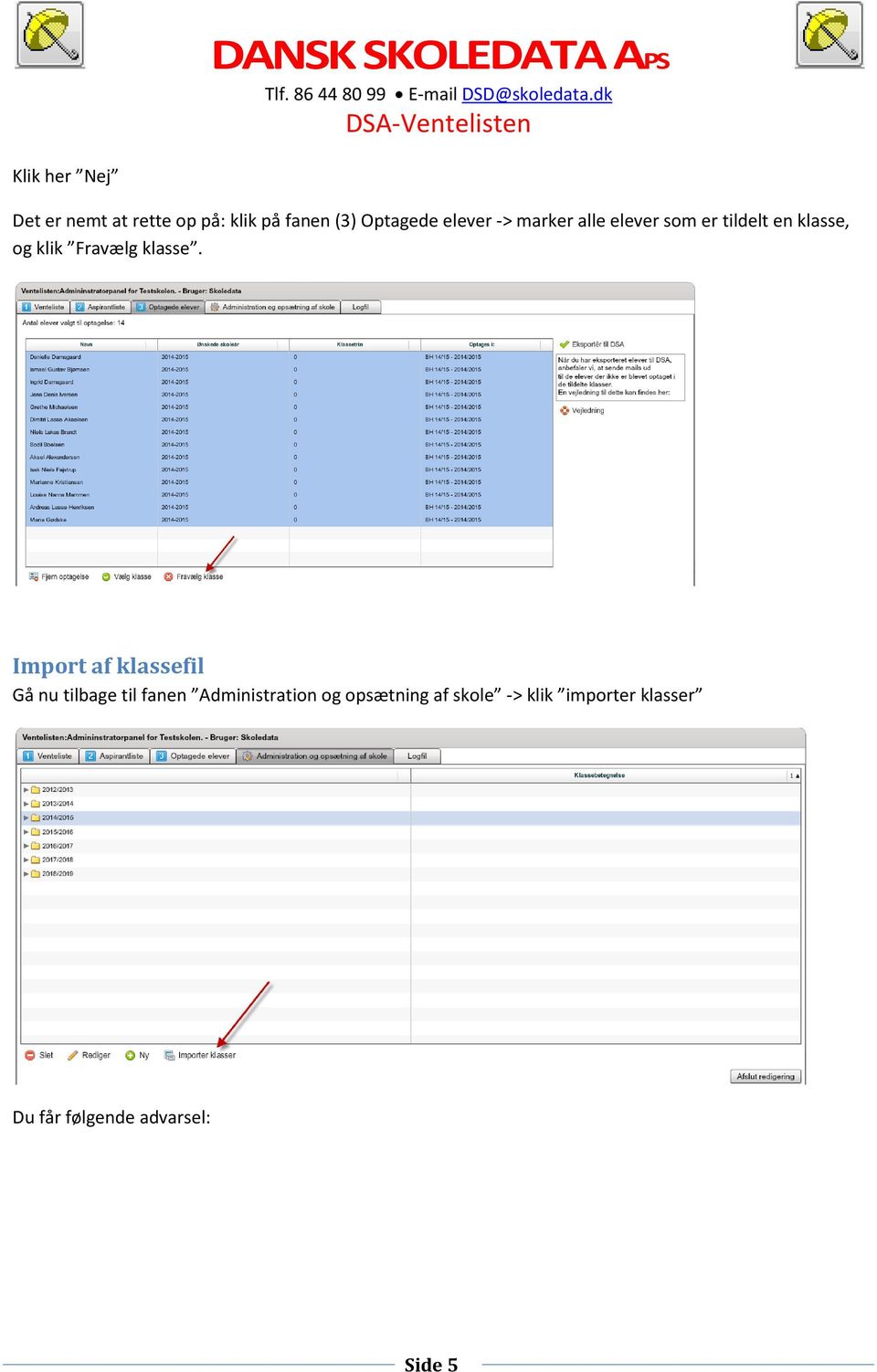
6 Klik Ja. Udpeg herefter filen: Venteliste_klasser.csv som du dannede i første trin. Typisk vil filen være at finde i skdata mappen: Klik på Åben Herefter får du en liste med de nye klasser i ventelisten. -> kontroller ved at åbne skoleårsmapperne og klik -> Afslut redigering Side 6
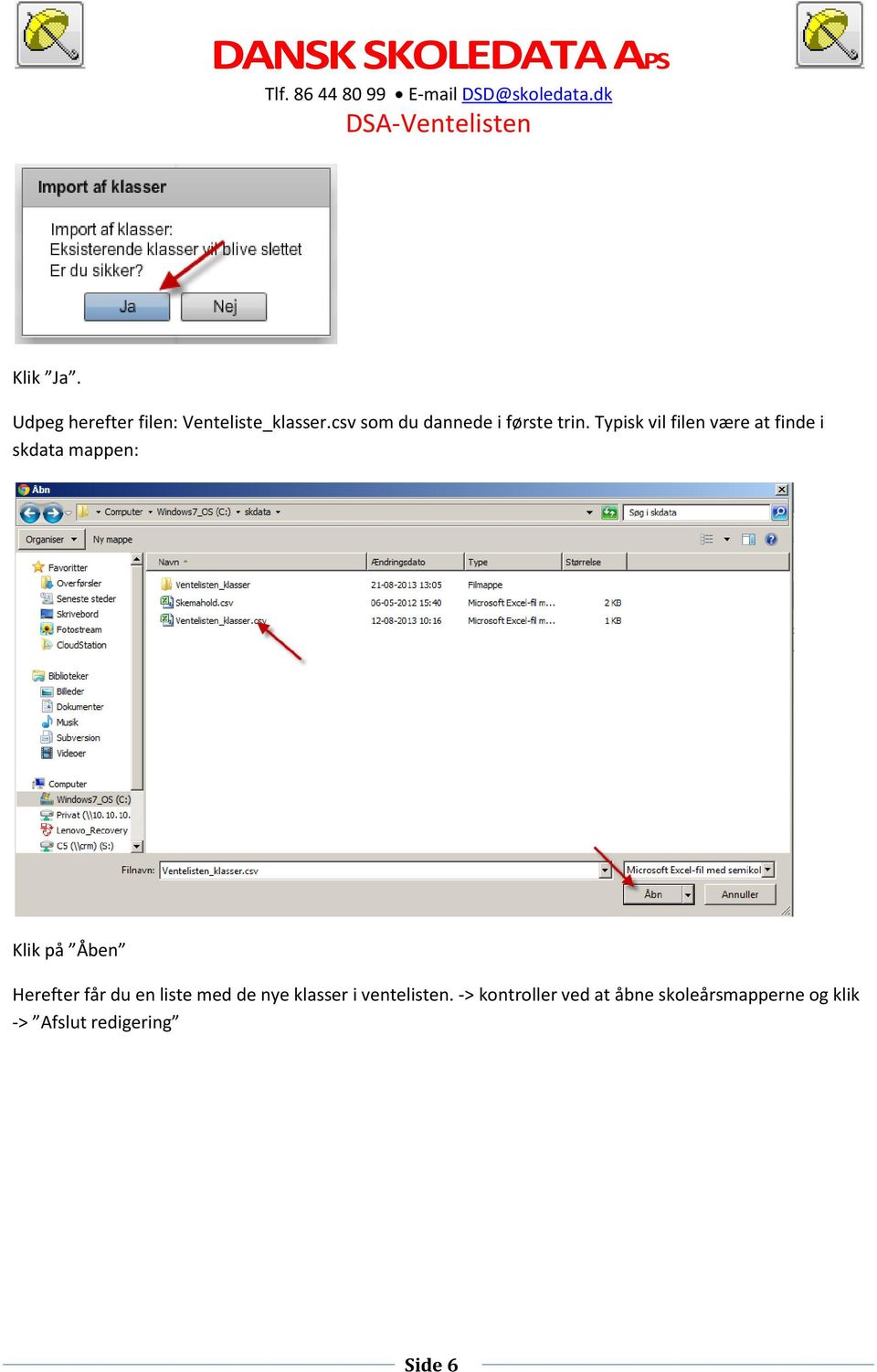
7 Nu er klasserne klargjort, og vi skal til selve opskrivningen af ventelisten. Opskrivningen vedrører KUN elever, som stod på ventelisten til sidste skoleår, og som IKKE har modtaget en ventelist hvor de skal tage stilling til om de vil opskrives på ventelisten. 2 Opskrivning af venteliste Klik på Administration og opsætning af skole -> klik på Lav opskrivning Du får følgende advarsel: Side 7
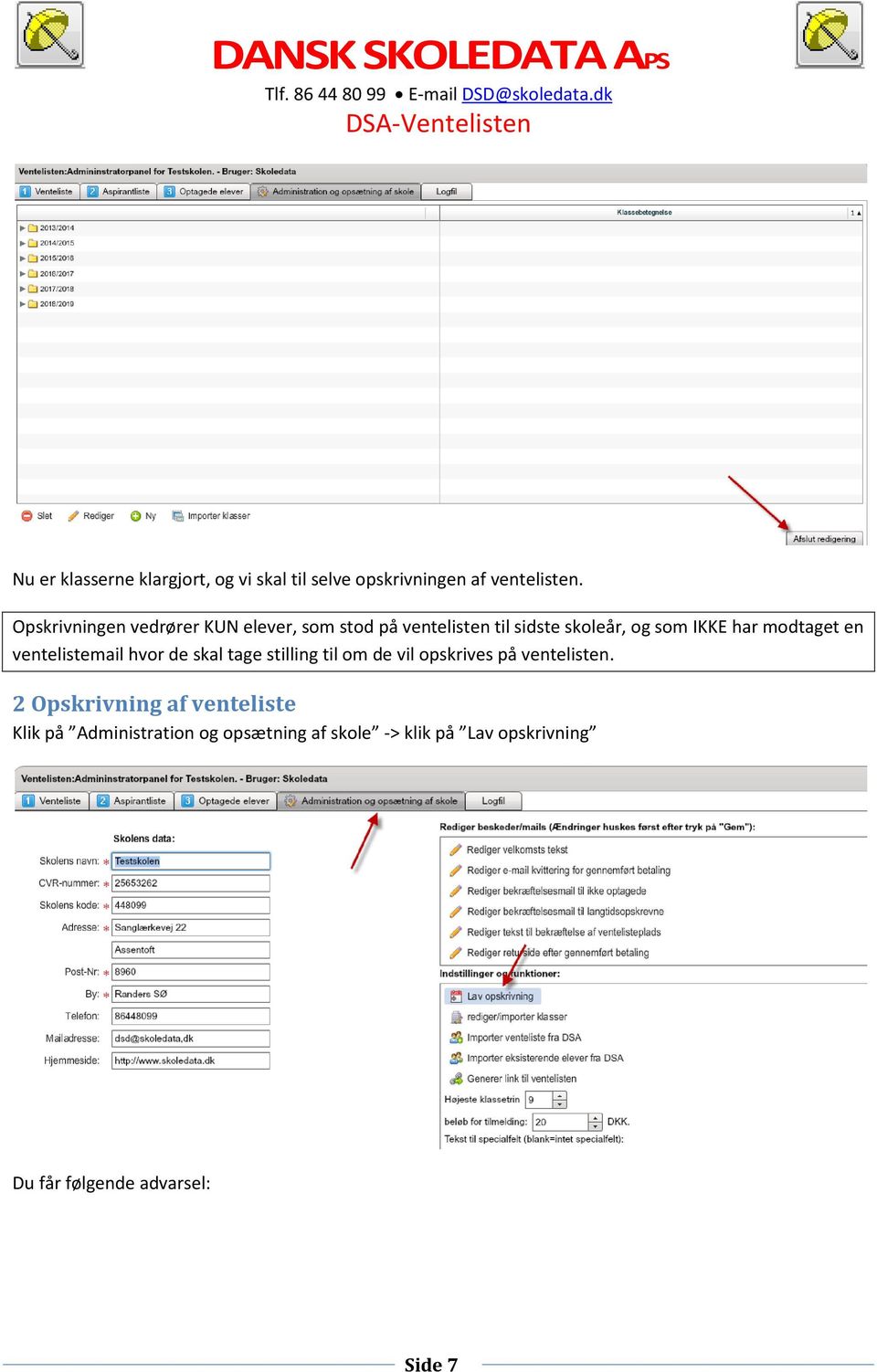
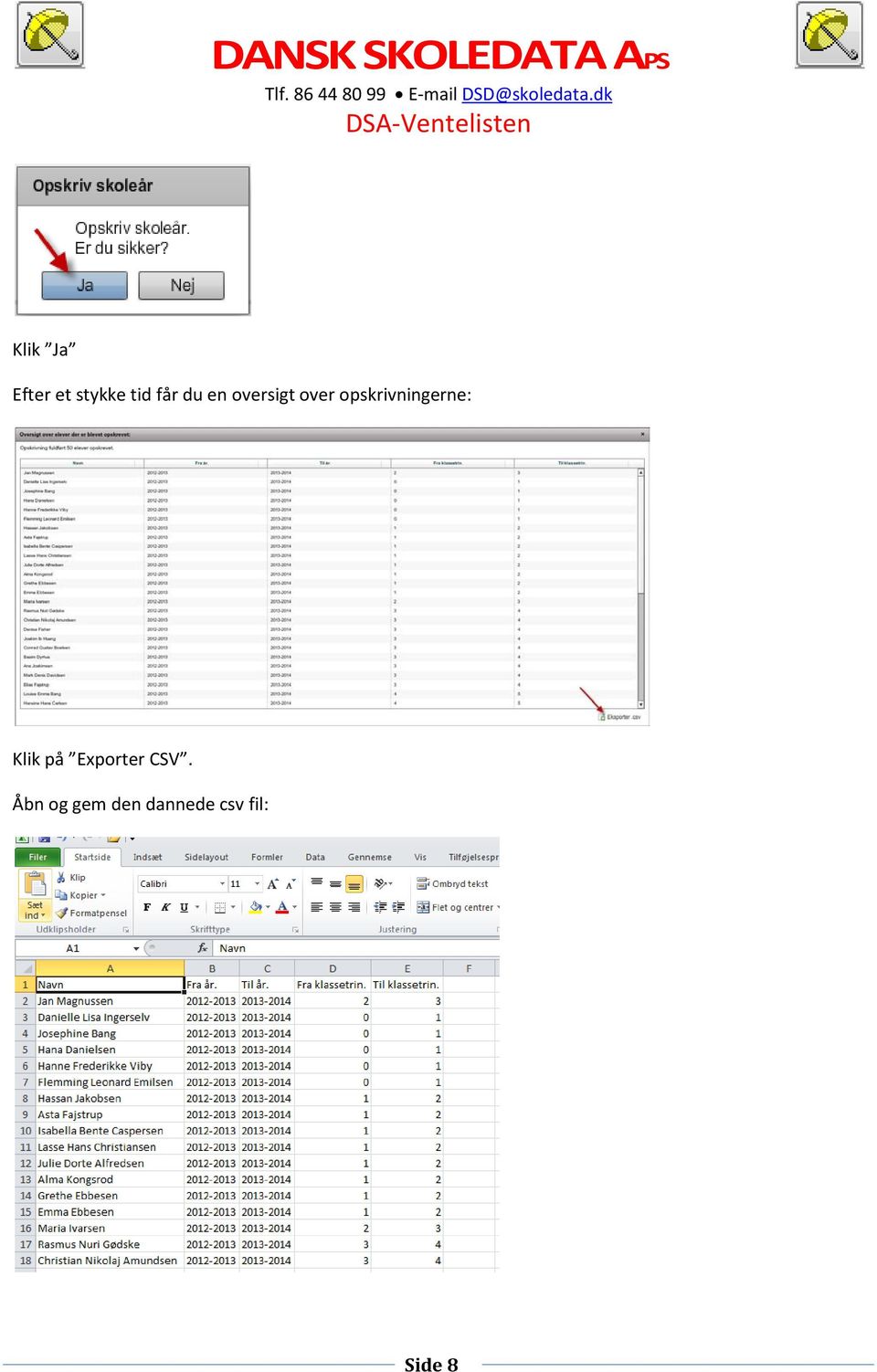
8 Klik Ja Efter et stykke tid får du en oversigt over opskrivningerne: Klik på Exporter CSV. Åbn og gem den dannede csv fil: Side 8
9 Luk opskrivningen ved at klikke på x i øverste højre hjørne af dialogen: 3 Sletning af Ugyldige elever Gå nu tilbage til fanen (1) Venteliste og grupper efter skoleår: Åben herefter folderen for skoleåret (eller det igangværende skoleår): Side 9
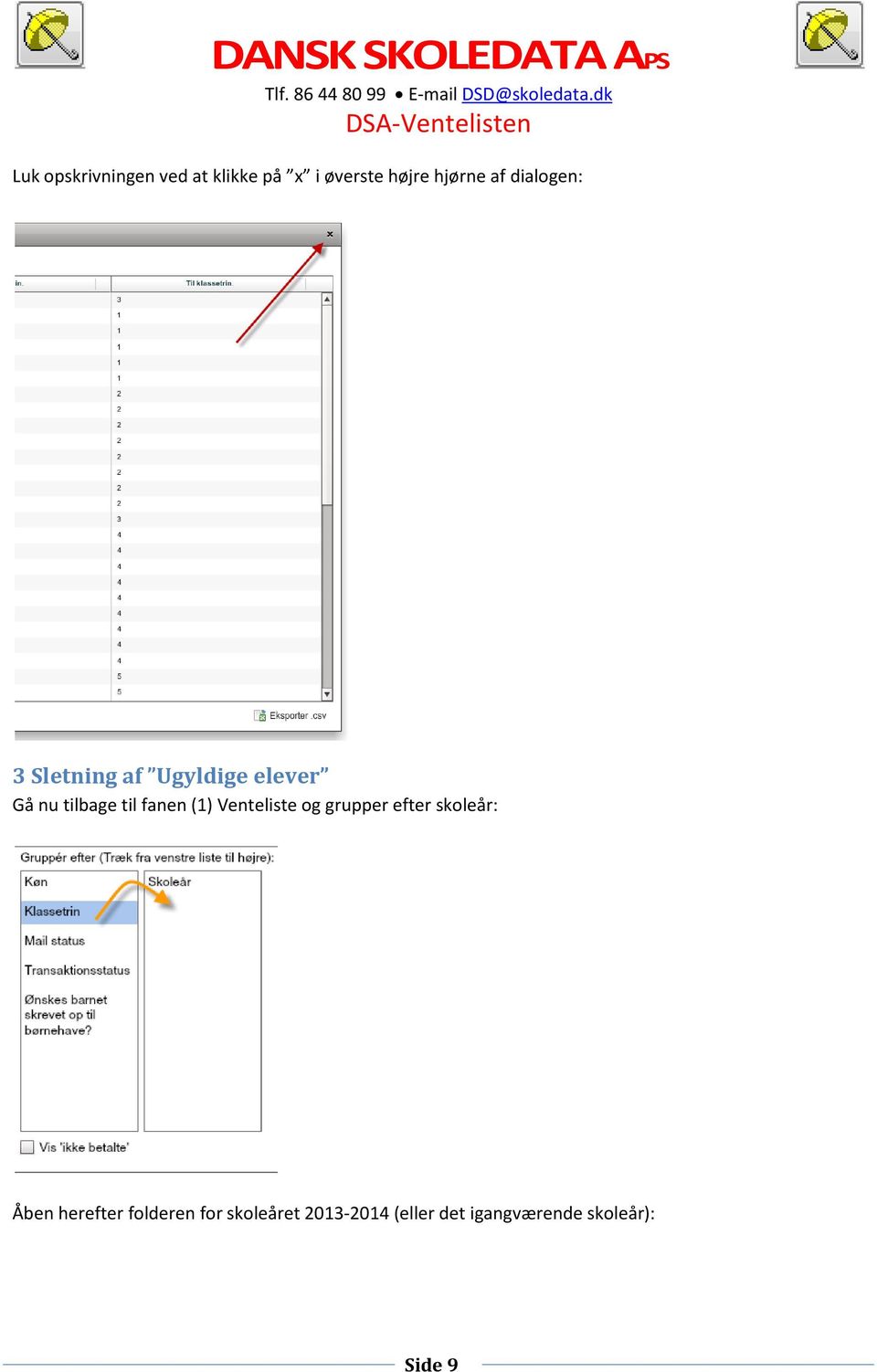
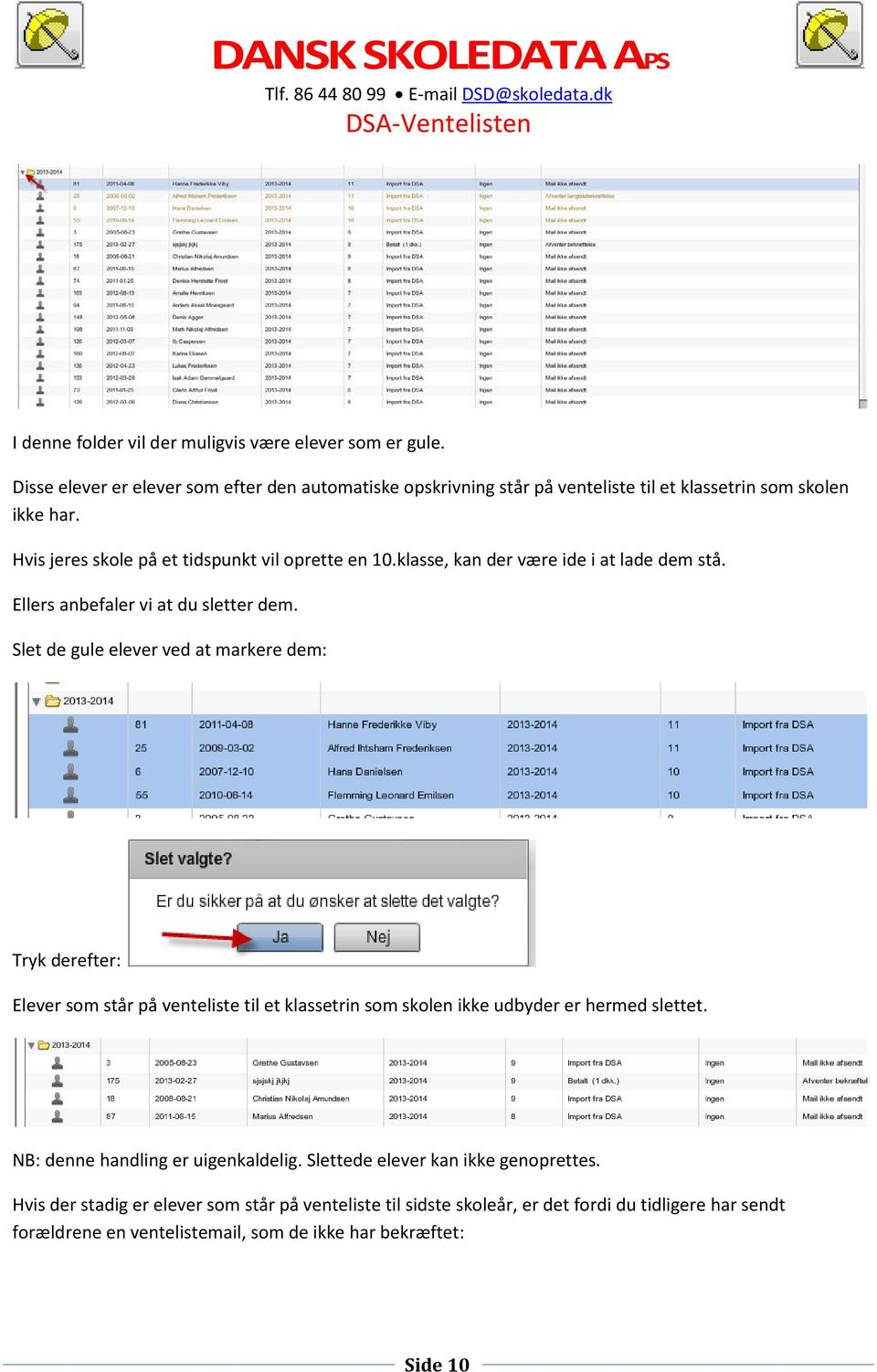
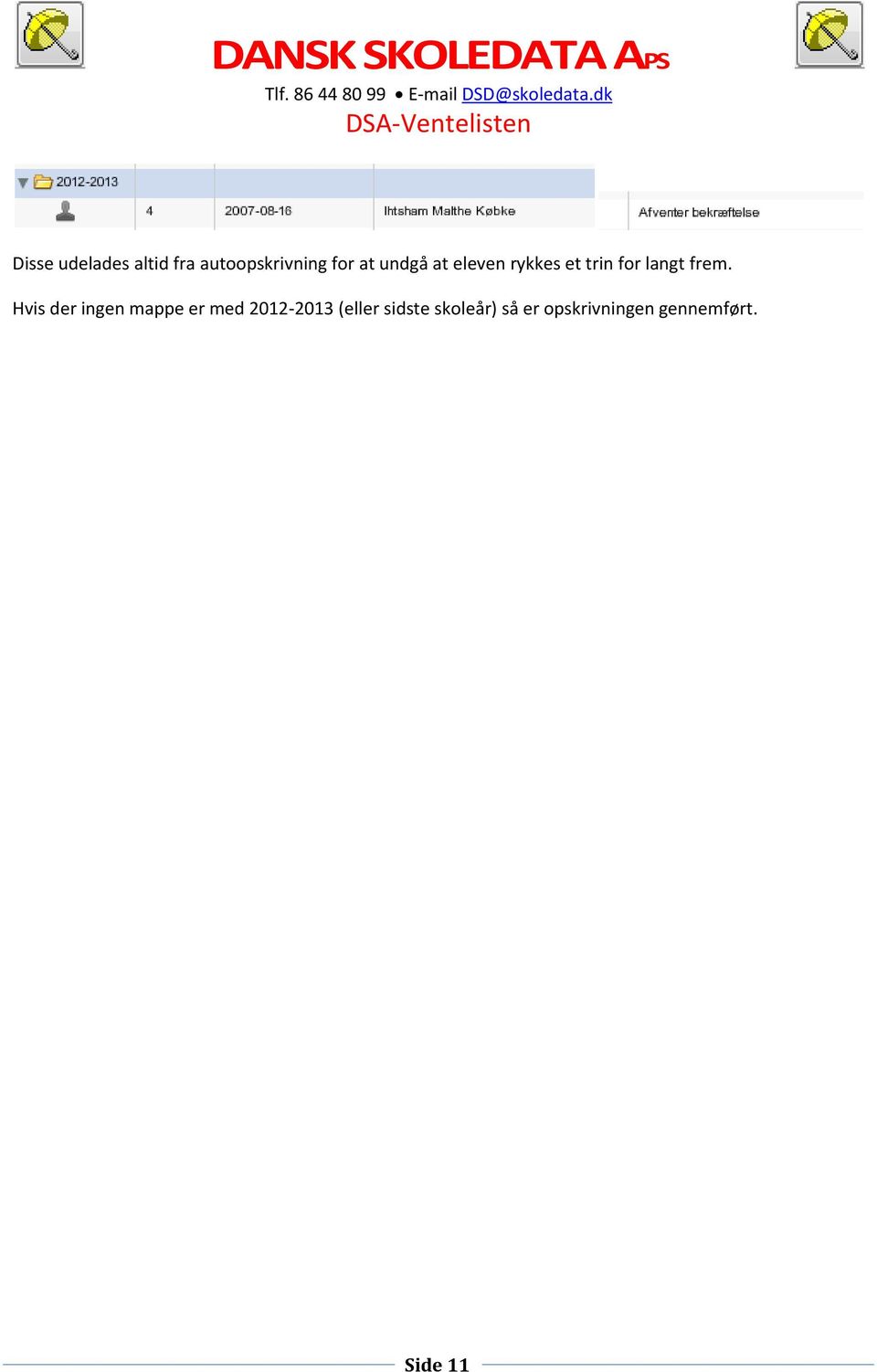
10 I denne folder vil der muligvis være elever som er gule. Disse elever er elever som efter den automatiske opskrivning står på venteliste til et klassetrin som skolen ikke har. Hvis jeres skole på et tidspunkt vil oprette en 10.klasse, kan der være ide i at lade dem stå. Ellers anbefaler vi at du sletter dem. Slet de gule elever ved at markere dem: Tryk derefter: Elever som står på venteliste til et klassetrin som skolen ikke udbyder er hermed slettet. NB: denne handling er uigenkaldelig. Slettede elever kan ikke genoprettes. Hvis der stadig er elever som står på venteliste til sidste skoleår, er det fordi du tidligere har sendt forældrene en ventelist , som de ikke har bekræftet: Side 10
11 Disse udelades altid fra autoopskrivning for at undgå at eleven rykkes et trin for langt frem. Hvis der ingen mappe er med (eller sidste skoleår) så er opskrivningen gennemført. Side 11
DANSK SKOLEDATA APS. Tlf. 86 44 80 99 E-mail [email protected] DSA-Ventelisten
 Indholdsfortegnelse Overordnet beskrivelse af programmets funktioner... 2 Log på... 2 Manuel oprettelse af elev.... 3 Optagelse af elever... 3 1 Gruppering og sortering af elever... 3 2 Udvælg aspiranter...
Elevadministrations modulet. Brugervejledning Optagelse.dk
 Elevadministrations modulet Brugervejledning Optagelse.dk Elevadministrations modulet Brugervejledning Optagelse.dk Forfatter: Tine Kanne Sørensen UNI C UNI C, 19.12.2013 Indhold 1 Indledning... 5 1.1
Vejledning til elevadministration. Vejledning til brug af Optagelse.dk som elevadministrativt system
 Vejledning til elevadministration Vejledning til brug af Optagelse.dk som elevadministrativt system Vejledning til elevadministration Vejledning til brug af Optagelse.dk som elevadministrativt system Forfatter:
Nyt skoleår: Guide til SkoleIntra-administratorer
 Nyt skoleår: Guide til SkoleIntra-administratorer Skoleåret slutter snart, og klargøringen af et nyt begynder. Under forberedelserne til det nye skoleår, der kun foregår én gang om året, kan der opstå
Sådan vedligeholder du UNI Login med data fra Dansk Skoledata
 Sådan vedligeholder du UNI Login med data fra Dansk Skoledata 1 Indhold 1 Indledning... 3 1.1 Oprettelse og eksport af xml-fil i Dansk Skoledata... 3 2 Importer brugerdata... 6 3 Når du har importeret,
Nyt skoleår i SkoleIntra Vejledning 2017
 Nyt skoleår i SkoleIntra Vejledning 2017 Side 2 Indhold Indledning... 3 Klargøring til nyt skoleår... 3 Kommende 0.-klasser... 3 Team... 3 Oprettelse af nyt team... 3 Massekopiering af team... 3 Kopiering
Indhold 1. Introduktion Hovedmenu Brugere Oprettelse af brugere enkeltvis Oprettelse af flere brugere
 Superbrugerguide Indhold 1. Introduktion... 1 1.1 Hovedmenu... 2 2. Brugere... 3 2.1 Oprettelse af brugere enkeltvis... 3 2.2 Oprettelse af flere brugere... 3 2.3 Sletning og suspendering af brugere...
Sådan laver du en animationsfilm
 Sådan laver du en animationsfilm i Animtoon Først skal du åbne Animtoon. I start menuen trykker du på Film Værkstedetikonet, som er billedet af et ben der går, se figur 1. Figur 1: Film Værkstedetikonet.
Mappestruktur- og logik i VuptiWeb er stort set den samme som på vores computer.
 6 MEDIEARKIV Mediearkivet bruges til opbevaring af filer (billeder og dokumenter), som vi bruger på vores hjemmeside. Før vi kan vise et billede eller linke til en fil, skal de uploades til mediearkivet.
Daglig brug af Jit-klient
 Daglig brug af Jit-klient Indholdsfortegnelse Opret person...3 Alternativ oprettelse...3 Søgning af personer...4 Send besked...5 Vælg besked...6 Opret mappe...6 Opret skabelon...6 Slet mapper og skabeloner...6
Dinero integrations manual version: 1. Minuba Dinero. Integrationsmanual. Side 1 af 6
 Minuba Dinero Integrationsmanual Side 1 af 6 INTEGRATION OVERSIGT (STANDARD OPSÆTNING) Her er en kort gennemgang af integrationens workflow ved en standard opsætning: Funktion Fra Til Info Eksport af kunder
LinkGRC. Dokumenter. Brugermanual
 Brugermanual 1 INDHOLD 1. Navigation 2. Dashboard 3. 4. Support 2 NAVIGATION 1 På forsiden finder du dine installerede moduler i LinkGRC løsningen og du kan her vælge hvilket modul du ønsker at arbejde
Brugermanual. for Bygningsstyrelsens serviceportal
 Brugermanual for Bygningsstyrelsens serviceportal Hvordan får jeg tilsendt login-oplysninger? Du skal bede din kollega, som allerede har login, om at oprette en anmodning på Serviceportalen om, at du skal
Vejledning til Formandsportalen
 Vejledning til Formandsportalen Startside http://mail.kolonihave.dk/formandsportal/portal/portal.aspx Der logges ind via dit medlemsnummer og kodeord. Medlemsnummeret er det brugernavn, som du fik tilsendt
HVORDAN GØR JEG? MEEBOOK FOR FORÆLDRE
 HVORDAN GØR JEG? MEEBOOK FOR FORÆLDRE Kære forældre I denne guide finder du vejledning til de forskellige funktioner i Meebook for forældre. Du kan bl.a. se, hvordan du opretter dig, og hvilke informationer
Brug af Brobygning.NET for ungdomsuddannelser
 Brug af Brobygning.NET for ungdomsuddannelser Indhold Indledning... 2 Kom godt i gang... 3 Holdlisten... 6 Skriv i kontaktbogen... 9 Udskriv fra holdlisten... 10 Tilmeldingslisten... 10 Opret fravær på
Få det bedste ud af SkoleIntra og itslearning sammen
 Få det bedste ud af SkoleIntra og itslearning sammen 1 Introduktion Med integrationen mellem SkoleIntra og itslearning kan I nemt udvide jeres SkoleIntra-løsning med en læringsplatform. Integrationen giver
Opdateret den 02.06.2014. Administrator manual. www.mintimeseddel.dk
 Administrator manual INDHOLD 1. Registration Overblik Dashboard Medarbejder 2. Opret ny medarbejder Navn og oplysninger Legitimation Rediger / slet medarbejder 3. Opret ny kunder Navn og oplysninger Legitimation
Manual CoffeeCup Visitkort konsulenter
 Manual CoffeeCup Visitkort konsulenter Indhold 2 Start Lidt om sidens layout 3 Åbn den downloadede fil i CoffeeCup og gem den som dit eget projekt 3 Knapperne Ring og Mail Indsæt nyt link på Ring og mail
Import-vejledning Fra csv-fil til UNI Login
 Import-vejledning Fra csv-fil til UNI Login 2. udgave, august 2006 2. version UNI C Vermundsgade 5 2100 København Ø Tlf: 35 87 88 89 1 Udtræk af data fra det administrative system... 2 2 Import af data
Import-vejledning Fra KMD til UNI Login
 Import-vejledning Fra KMD til UNI Login 3. udgave, september 2006 UNI C Vermundsgade 5 2100 København Ø Tlf: 35 87 88 89 1 Eksporter fra KMD... 2 1.1 KMD Easy... 2 1.2 KMD Matrix... 3 2 Import af data
Administrator manual
 Revision 1 Administrator manual INDHOLD LOG IND 1 OVERBLIK 1 ARBEJDSRUM 1 MEDARBEJDERE 2 OPRET NY MEDARBEJDER 2 TRIN 1 AF 4: NAVN OG OPLYSNINGER 2 TRIN 2 AF 4: LEGITIMATION 2 TRIN 3 AF 4: EFFEKTIVITETSNIVEAU
Produkt Modellering & Load til Microsoft Dynamics NAV
 Produkt Modellering & Load til Microsoft Dynamics NAV Send data fra et CAD-system, modellér de ønskede produktionsdata, og opret herefter stamdata automatisk i Dynamics NAV. Formål: Hovedformålet med PM&L
Langeskov IT Online Backup Guide
 Langeskov IT Online Backup Guide / version 24-08-2017 Kontakt oplysninger ved spørgsmål eller hjælp Langeskov IT / Jesper Hansen E-mail: [email protected] WWW: www.langeskov-it.dk/produkter/online-backup
Zenegy Enheder og Adgange
 ENHEDER & ADGANGE INTRODUKTION Zenegy Enheder og Adgange Med Enheder og adgange holder du styr på, hvilket udstyr og IT-adgange de enkelte medarbejdere har fået stillet til rådighed. Enheder og Adgange
Jeg har anvendt Chrome måske ser det lidt anderledes ud i andre browsere).
 Panopto første gang Adgang til folder hvor I uploader film Jeg har anvendt Chrome måske ser det lidt anderledes ud i andre browsere). Panopto er det program som vi skal bruge til at I uploader præsentationer.
SÅDAN BRUGER DU E-MAIL
 VEJLEDNING l E-MAIL SÅDAN BRUGER DU E-MAIL I vejledningen bruger vi det gratis e-mailprogram gmail som eksempel til at vise, hvordan man bruger e-mail. DU SKAL I FORVEJEN KUNNE: Bruge en browser og gå
MANUAL TIL. OptitecRS CIPHERLAB 8000 - SCANNER
 MANUAL TIL OptitecRS CIPHERLAB 8000 - SCANNER INDHOLDSFORTEGNELSE 1 SAMLING OG TILKOBLING AF SCANNER... 1 1.1 STRØM TIL SCANNER... 2 1.2 TILKOBLING TIL COMPUTER... 2 1.2.1 Tilkobling med Seriel Stik...
STOFA VEJLEDNING ONLINEDISK INSTALLATION
 STOFA VEJLEDNING ONLINEDISK INSTALLATION I denne vejledning gennemgås installation af Stofa OnlineDisk samt opsætning, brugerflade og OnlineDisk Webportalen. Trin 1 Information om Stofa OnlineDisk Stofa
Du kan åbne IMK enten gennem et skema eller via fanen Markkort i Tast-selv. I denne guide vises forløbet, hvis du går via et skema.
 Her beskrives, hvordan du tilknytter sidste års indsendte kort opretter et blankt markkort kopierer, sletter, importerer / eksporterer, tilknytter skifter mellem markkort Du kan åbne IMK enten gennem et
TILLÆG TIL MANUAL Excel-indlæsning i Vvskatalogets administrationssystem
 3456.78 123456 TILLÆG TIL MANUAL Excel-indlæsning i Vvskatalogets administrationssystem 30. juli 2015 Indhold Indledning Side 3 Sådan kommer du i gang Side 4 Oprette nye varer Side 5 Ændre eksisterende
Sådan uploader du undervisningsbeskrivelser og studieplaner
 Sådan uploader du r og studieplaner Undervisningsbeskrivelserne og studieplanerne uploades via en hjemmeside, og derfor skal du blot bruge en almindelig webbrowser, når du som lærer vil uploade din /studieplan
Skolemedarbejder. Brugervejledning Optagelse.dk
 Skolemedarbejder Brugervejledning Optagelse.dk Skolemedarbejder Brugervejledning Optagelse.dk Forfatter: Tine Kanne Sørensen UNI C UNI C, 27.11.2013 1 Indledning... 5 1.1 Målgruppe... 5 1.2 Bemærkningsfelt...
Filupload LEJERBO.DK FILARKIV UNDER MØDER OSV. Upload filer til et eksisterende filupload-komponent
 1 Filupload Tips! Vi har forberedt nogle sider til dig med et filupload-komponent. Blandt andet siden Møder. På den måde kan du nemt uploade filer, fx referater, vedtægter eller husorden til jeres hjemmeside.
Delta Rengøring. vejledning. Timeregnskab v Overordnet
 Delta Rengøring Timeregnskab v. 09.04 Overordnet gule (og mørke orange) felter er der hvor du må taste (hvis du taster andre steder, risikerer du at overskrive vigtige formler) blå felter = taster som
Vejledning. Indhold. Adgang til andre postkasser med Outlook Tildele rettigheder til fællespostkasse
 Vejledning Afdeling UCL Erhvervsakademi og Professionshøjskole IT Oprettet 20.12.2018 Redigeret 21-12-2018 Udarbejdet af Lone Petersen Dokumentnavn Adgang til andre postkasser med Outlook 2016 Dokumentnummer
Netprøver.dk. Brugervejledning til Brugeradministratorer
 Netprøver.dk Brugervejledning til Brugeradministratorer 8. marts 2016 Indhold 1 Introduktion... 3 2 Login... 4 3 Brugeradministration... 5 3.1 Tilføj bruger... 7 3.2 Tilføj mange brugere... 8 4 På prøvedagen:
Import af CSV AffaldsData indberetninger via Virk.dk
 Forudsætninger for at kunne overføre affaldsdata For at kunne overføre AffaldsData til miljøstyrelsen via Virk.dk skal følgende foretages i forvejen: A: Din virksomhed skal have en digital signatur. Denne
Sådan bruger man CCleaner
 Sådan bruger man CCleaner CCleaner er et gratis program, der kan bruges til oprydning på computere. F.eks. efterlader enhver søgning på internettet en midlertidig fil på computeren, og ved afinstallation
Vejledning til forældre i 9. og 10. klasse. Brugervejledning til Optagelse.dk
 Vejledning til forældre i 9. og 10. klasse. Brugervejledning til Optagelse.dk Vejledning til forældre i 9. og 10. klasse. Brugervejledning til Optagelse.dk Forfatter: Tine Kanne Sørensen Styrelsen for
Brugeradministrationsvejledning til SMS Web
 Brugeradministrationsvejledning til SMS Web Administration Denne side vil være forskellig afhængig af om man er administrator eller bruger. Administrator får oversigt over alle brugerne samt konfiguration,
Skolemedarbejder 9. og 10.klasse. Brugervejledning Optagelse.dk
 Skolemedarbejder 9. og 10.klasse Brugervejledning Optagelse.dk Skolemedarbejder 9. og 10.klasse Brugervejledning Optagelse.dk Forfatter: Ulrik Sølgaard-Nielsen Styrelsen for It og Læring Styrelsen for
Brugervejledning til TenderKONNECT Tilbudsgiver
 Brugervejledning til TenderKONNECT Tilbudsgiver Opdateret den 21. februar 2018 Side 1 af 16 Indholdsfortegnelse 1 Formål... 3 2 Adgang... 3 2.1 Adgang via tender.konnect.dk... 3 2.2 Adgang via link til
idata Side 1/6 Indholdsfortegnelse
 idata Side 1/6 Indholdsfortegnelse Brugerflade side 2 Indlæsning af tappekort side 2 Transaktioner side 3 Udtræk side 4 Kortspærring side 5 Setup side 6 Hassellunden 4A, 2765 Smørum 44 91 34 51 44 91 34
Brugervejledning Forældrekontakt
 Brugervejledning Forældrekontakt Indhold Logge på Forældrekontakt:... 3 Infosiden... 4 Beskeder... 5 Påmindelser... 6 Aktiviteter... 11 Stamkort... 11 Tilladelser... 12 Læge/medicin... 12 2 Logge på Forældrekontakt:
Vejledning til integration af e-conomic Den 26. oktober 2016
 DATALØN Vejledning til integration af e-conomic Den 26. oktober 2016 Indholdsfortegnelse 1. Vejledning til integration af e-conomic... 3 2. e-conomic... 4 2.1. Almindelig bruger... 5 2.2. Revisor... 7
Table of Contents. konverter fil til PDF... 3 Konverter Wordfil til PDF... 4 Konvertere Pages fil til PDF (mac)... 8.
 Table of Contents konverter fil til PDF... 3 Konverter Wordfil til PDF... 4 Konvertere Pages fil til PDF (mac)... 8 Page 2 konverter fil til PDF Page 3 Konverter Wordfil til PDF PDF formatet gør at billeder,
Vejledning til brug af Y s Men s klubintranet administrator guide
 Vejledning til brug af Y s Men s klubintranet administrator guide Systemet tilbyder klubberne i Y s Men Danmark at have et sted hvor de kan dele filer f.eks. Word, pdf, billeder mv. mellem de medlemmer
Udfyldelse af arbejdspladsbrugsanvisninger
 1. Adgang til kemidatabasen Koncern HR Fysisk Arbejdsmiljø Marts 2014 Udfyldelse af arbejdspladsbrugsanvisninger Her kan du skrive dit brugernavn og adgangskode Brugernavn: Adgangskode: Kemidatabasen finder
IMPORT AF TILBAGEMELDINGER I UVVEJ
 IMPORT AF TILBAGEMELDINGER I UVVEJ Portalen har til formål at sikre en hurtig og sikker tilbagemelding på elever, som er udmeldt eller startet på en af følgende inst.: Efterskole, Privatskole, Friskole,
Tender Management Quick Guide. For Leverandør
 Tender Management Quick Guide For Leverandør Indholdsfortegnelse 1. Introduktion... 3 1.1 Brugen af systemet:... 3 1.2 Proces ved deltagelse i udbud via en offentliggjort annonce... 4 2. Svar på en offentlig
VEJLEDNING TIL BRUG AF LANDMAND.DK
 VEJLEDNING TIL BRUG AF LANDMAND.DK 1 INDHOLDSFORTEGNELSE Tilføj eller fravælg kort...3 Foretrukne...4 Bestem min startside...6 Mine links...7 Favoritter...8 Notifikationer...9 Pop up...10 LANDMAND.DK ER
Introduktion til Fronter
 Introduktion til Fronter Følg med på Fronter og tjek din UCL mail Som studerende I UCL får du automatisk tildelt en mailadresse, som vi konsekvent benytter, når vi kontakter dig. Det er dit ansvar, at
Hvordan opretter jeg et nyt skoleår?
 Hvordan opretter jeg et nyt skoleår? Et skoleår i Untis kan være på minimum 14 dage og maximum 365 dage. Vedr. eksport fra Untis til WebUntis Hvis du/i eksporterer fra Untis til WebUntis skal start- og
Adobe Acrobat Connect brugergrænsefladen
 Adobe Acrobat Connect brugergrænsefladen Adobe Connect er et webbaseret videokonferenceværktøj, der giver mulighed for online, synkron kommunikation, deling af filer, skærm og whiteboard, gennemførelse
Brugervejledning til Doc2Mail
 ** Brugervejledning til Doc2Mail Version 3.5 KMD Doc2Mail Indholdsfortegnelse Forord... 1-3 1 Introduktion... 1-4 2 Sådan bruger du Doc2Mail... 2-5 2.1 Doc2Mail-dialogvinduet... 2-6 2.2 Udskrivning med
Opgavestyring, op og download af mange filer
 1 Opgavestyring, op og download af mange filer Det er muligt at downloade alle besvarelser i en arbejdsgang til din PC, hvorefter der kan rettes og kommenteres på besvarelserne, til sidst kan alle de kommenterede
Uno Brobygning til Ungdomsuddannelser
 Uno Brobygning til Ungdomsuddannelser Formål og målgruppe Denne vejledning henvender sig til personer på ungdomsuddannelser, som har fået adgang til Uno Brobygning med det formål at deltage i arbejdet
Import-vejledning Fra Dansk Skoledata til UNI Login
 Import-vejledning Fra Dansk Skoledata til UNI Login - For UNI Login brugeradministratorer 1. udgave, april 2007 UNI C 2007 Vermundsgade 5 2100 København Ø Tlf: 35 87 88 89 1 Eksporter fra Dansk Skoledata...
UNI Login brugeradministration
 UNI Login brugeradministration - administration via regneark 6. udgave, maj 2013 UNI C 2013 Vester Voldgade 123 1552 København V Tlf: 35 87 88 89 1 Oprettelse af regneark med persondata... 2 1.1 Hent regneark
Vejledning til anvendelse af fuldmagt på virk.dk
 Vejledning til anvendelse af fuldmagt på virk.dk Ønsker du vejledning til en specifik område, kan du gå direkte til det ved at klikke på det i listen nedenfor. Generelt om fuldmagter... 2 Fuldmagt på virk.dk...
Keepit Classic. Keepit Classic Relaterede Problemer
 Keepit Classic Relaterede Problemer Ændre email-adresse til login Er du Keepit erhverv kunde (PRO / Server konto) kan du selv ændre din e-mail adresse i kontrolpanelet Gå i kontrolpanel på cp.keepit.com/login
Integration med Microsoft SharePoint
 Integration med Microsoft SharePoint Kom godt i gang med opsætning af integrationen Integration med SharePoint Kom godt fra start I TimeLog Project er der mulighed for at integrere til Microsoft SharePoint,
OK Fonden. Umbraco CMS Quickguide
 OK Fonden Umbraco CMS Quickguide 1 Indhold 1 Indhold... 2 2 Indledning... 3 2.1 Kompatible browsere... 3 2.2 Log ind i Umbraco... 3 2.3 Naviger i administrationsområdet... 4 2.4 Brug af træ menu... 5 3
Vejledning for ansøgere, der har forladt grundskolen. Brugervejledning til Optagelse.dk
 Vejledning for ansøgere, der har forladt grundskolen Brugervejledning til Optagelse.dk Vejledning for ansøgere, der har forladt grundskolen Brugervejledning til Optagelse.dk Forfatter: Tine Kanne Sørensen
Organisér og del dine referencer
 Organisér og del dine referencer Indhold Ved import af referencer... 2 Opret en Folder... 3 Opret en undermappe... 4 Fjern/søg efter dubletter... 5 Fjern dubletter/søg efter dubletter i specifik Folder...
Hvis du ikke kan huske adgangskoden, har andre problemer med at logge på eller ikke er oprettet, skal du kontakte:
 Mini-guide til Retox Databasen er tilgængelig fra www.retox.dk, klik på linket Som udgangspunkt er der se-adgang til arbejdspladsbrugsanvisningerne. Hvis der skal tilføjes eller fjernes produkter, og hvis
Import-vejledning Fra regneark til UNI Login
 Import-vejledning Fra regneark til UNI Login - For UNI Login brugeradministratorer 4. udgave, januar 2007 UNI C 2007 Vermundsgade 5 2100 København Ø Tlf: 35 87 88 89 1 Oprettelse af regneark med persondata...
Sådan bruger du BK- 9 Performance List. Formatering af USB- Memory. "Performance List" er en liste over dine registreringer.
 Sådan bruger du BK- 9 Performance List "Performance List" er en liste over dine registreringer. Hver Performance hukommelse indeholder alle din opsætninger af keyboardet herunder også din rytmestillinger
Brugervejledning Forældrekontakt
 Brugervejledning Forældrekontakt Indhold Log på Forældrekontakt... 3 Infosiden... 4 Kontakt-lister... 4 Melde Syg / Fri... 5 Beskeder... 5 Aktiviteter... 6 Stamkort... 7 Tilladelser... 7 Læge/medicin...
Kom i gang med Memento Circle
 Kom i gang med Memento Circle 1. Sådan opretter du en brugerprofil 2. Oversigt over mindesider på Memento Circle 3. Adgang til mindesider 4. Sådan opretter du en mindeside 5. Chat-funktion 6. Upload billeder
3456.78. MANUAL TIL Vvs-katalogets administrationssystem
 3456.78 123456 MANUAL TIL Vvs-katalogets administrationssystem 10. august 2012 Indhold Indledning Side 3 Sådan kommer du nemt i gang Side 5 Find frem til en vare Hierarkisøgning Side 6 Avanceret søgning
Til Tabulex fra Matrix
 l Til Tabulex fra Matrix og tilbage Til Tabulex Skemalægning fra Matrix med tilbageførsel af data. Denne vejledning kan bruges, hvis du ønsker at overføre data fra Matrix til Tabulex Skemalægning og tilbage
Ansøgervejledning for ansøgere, der har forladt skolen. Brugervejledning til Optagelse.dk
 Ansøgervejledning for ansøgere, der har forladt skolen Brugervejledning til Optagelse.dk Ansøgervejledning for ansøgere, der har forladt skolen Brugervejledning til Optagelse.dk Forfatter: Ulrik Sølgaard-Nielsen
Vejledning i oprettelse af 10. klasseudbud. Brugervejledning til Optagelse.dk
 Vejledning i oprettelse af 10. klasseudbud Brugervejledning til Optagelse.dk Oprettelse af 10. klasseudbud i folkeskoler og på frie skoler. Brugervejledning til Optagelse.dk Version: 1.2 Forfatter: Gunner