
Løn og Personale. Microsoft Dynamics NAV 2009 R2 Rollebaseret. Side 1. Copyright: Naddon version
|
|
|
- Hedvig Christiansen
- 10 år siden
- Visninger:
Transkript
1 Løn og Personale Microsoft Dynamics NAV 2009 R2 Rollebaseret Side 1
2 Indholdet i dette dokument må på ingen måde gengives helt eller delvist, hverken på tryk eller i anden form - uden forudgående skriftlig tilladelse fra Naddon. Naddon kan træffes på: Sct. Cathrine Vej 21, 9800 Hjørring Tlf [email protected] Udgivelsesdato Dec Side 2
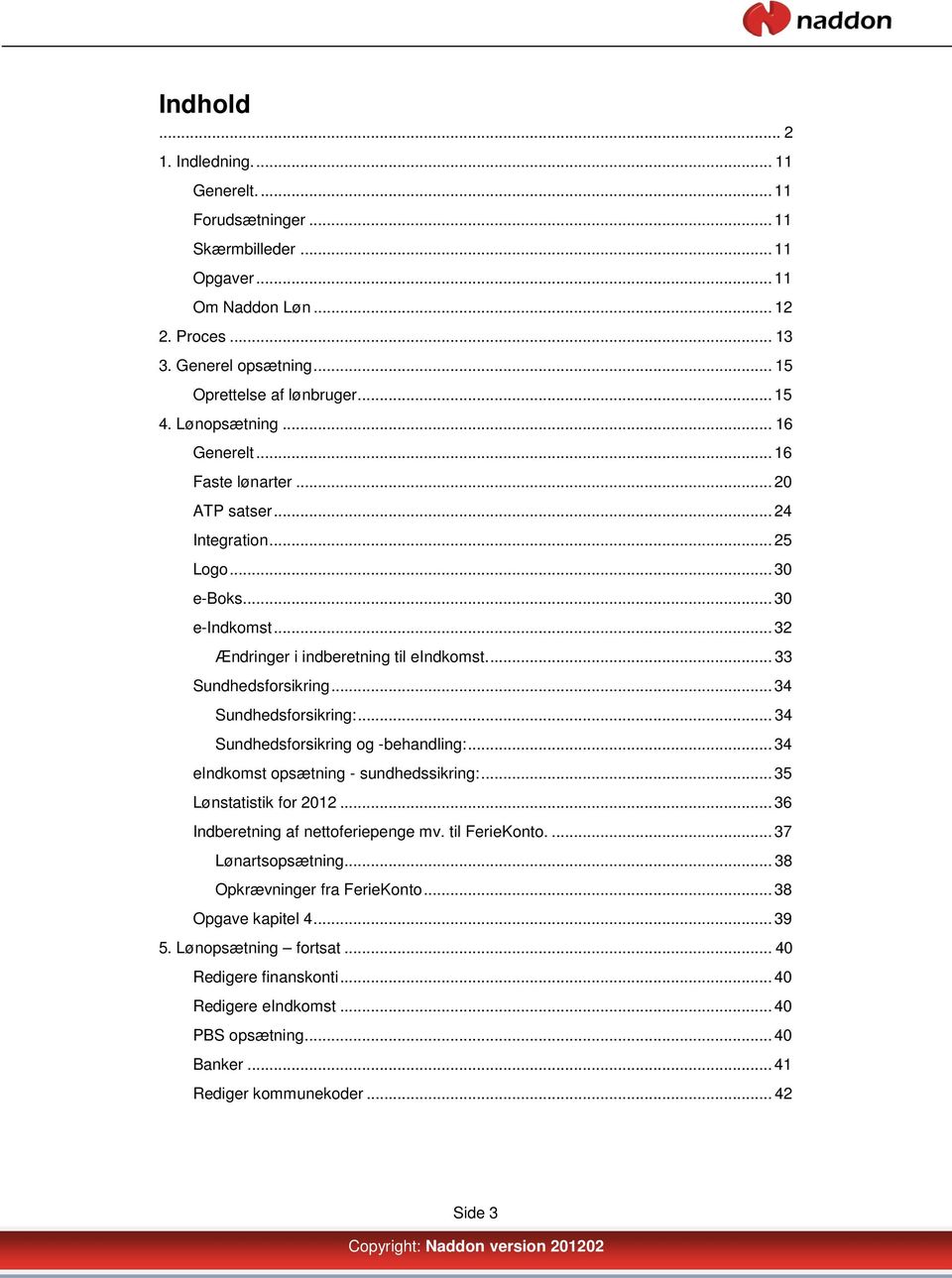
3 Indhold Indledning Generelt Forudsætninger Skærmbilleder Opgaver Om Naddon Løn Proces Generel opsætning Oprettelse af lønbruger Lønopsætning Generelt Faste lønarter ATP satser Integration Logo e-boks e-indkomst Ændringer i indberetning til eindkomst Sundhedsforsikring Sundhedsforsikring: Sundhedsforsikring og -behandling: eindkomst opsætning - sundhedssikring: Lønstatistik for Indberetning af nettoferiepenge mv. til FerieKonto Lønartsopsætning Opkrævninger fra FerieKonto Opgave kapitel Lønopsætning fortsat Redigere finanskonti Redigere eindkomst PBS opsætning Banker Rediger kommunekoder Side 3
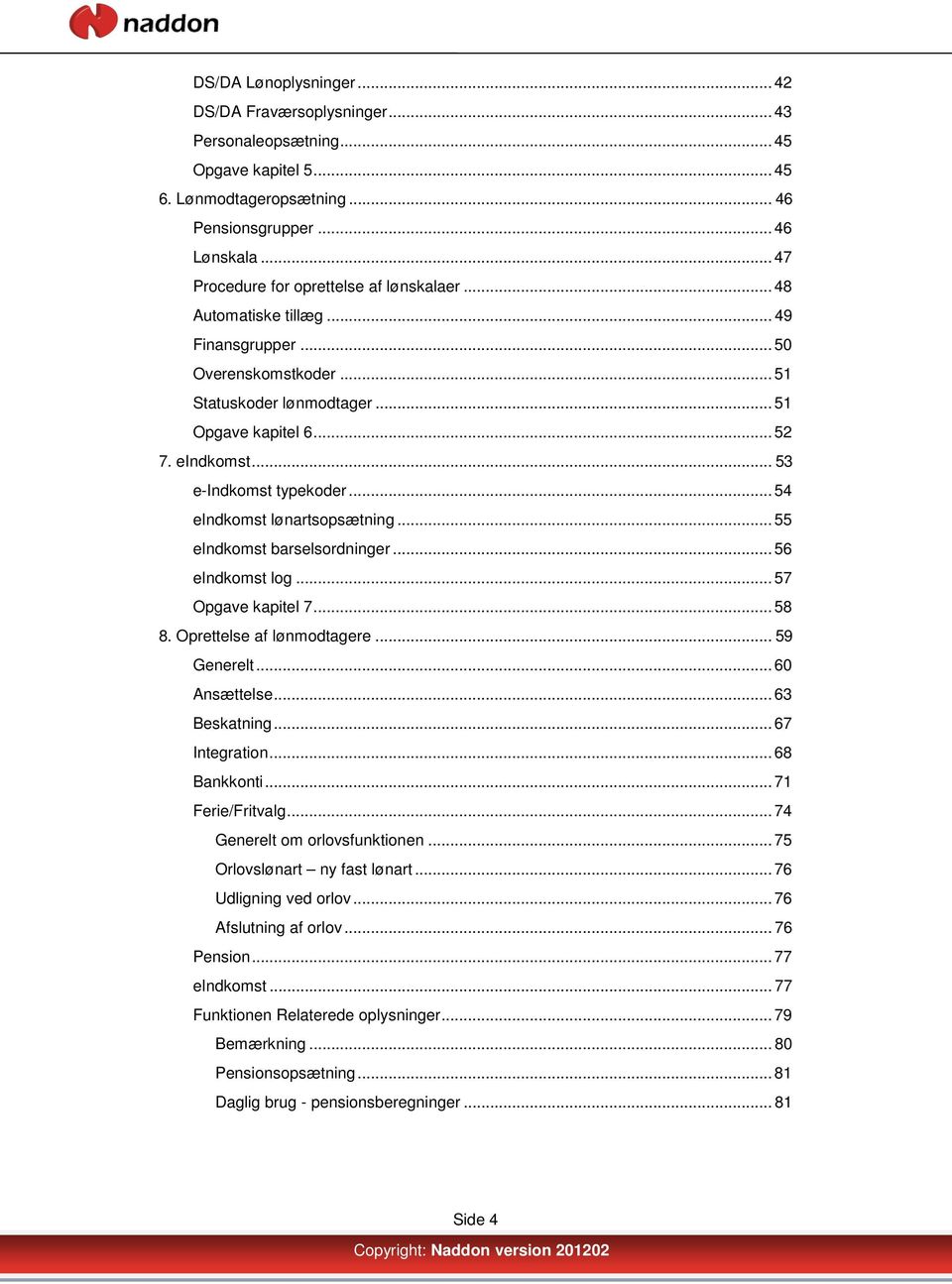
4 DS/DA Lønoplysninger DS/DA Fraværsoplysninger Personaleopsætning Opgave kapitel Lønmodtageropsætning Pensionsgrupper Lønskala Procedure for oprettelse af lønskalaer Automatiske tillæg Finansgrupper Overenskomstkoder Statuskoder lønmodtager Opgave kapitel eindkomst e-indkomst typekoder eindkomst lønartsopsætning eindkomst barselsordninger eindkomst log Opgave kapitel Oprettelse af lønmodtagere Generelt Ansættelse Beskatning Integration Bankkonti Ferie/Fritvalg Generelt om orlovsfunktionen Orlovslønart ny fast lønart Udligning ved orlov Afslutning af orlov Pension eindkomst Funktionen Relaterede oplysninger Bemærkning Pensionsopsætning Daglig brug - pensionsberegninger Side 4
5 DS/DA Statistik Ændringer til lønoplysninger: Timesatser Billede Skattekort Opret lønperiode Lønsedler Genansættelser Personaleoplysninger Gentagelseskladde Finansopsætning Dimensioner Flyt lønseddel Opgave kapitel Lønartskortet Generelt Opsætning Integration Opsætning lønseddel Funktionen Relaterede oplysninger Lønartsposter Udv. Finanskontering Lønartstekster Dimensioner Opgave kapitel Lønkladde Lønkladdehoved Lønkladdelinier Funktionen Handlinger Udskriv Funktionen Relaterede oplysninger Dimensioner Opdatér sats Fordél linjer Simulér lønseddel Regulering af bogført løn Side 5
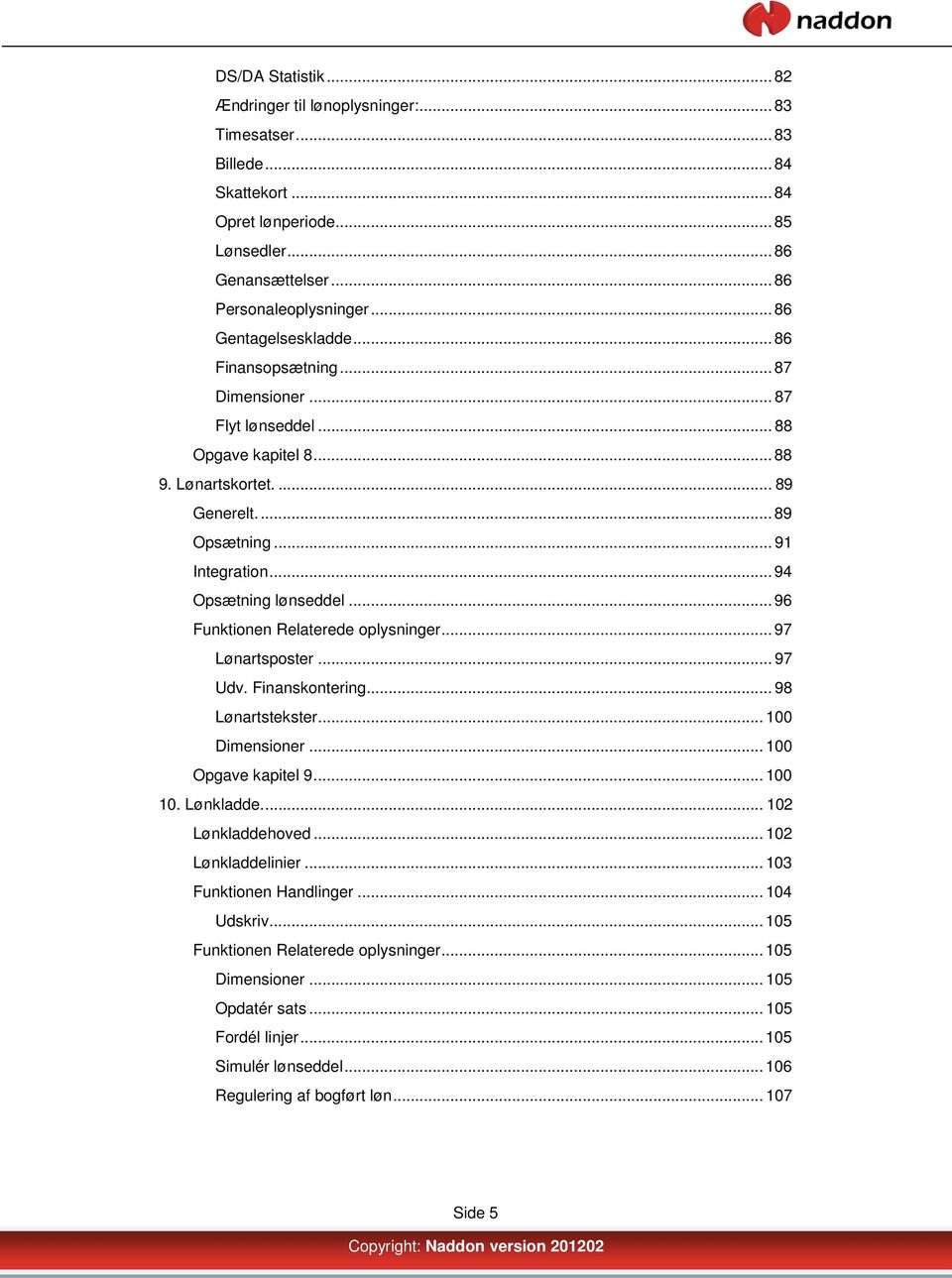
6 Lønfinanskladde Opgaveliste løn Opgave kapitel Bog Løndannelse Oprettelse af lønperiode Skattekort Rekvirer skattekort Indlæsning af skattekort Lønkladde Lønartscheck Lønsedler i hovedmenu Orlov og lønkørsel Orlov start Orlov slut Funktionen Handlinger - Funktion Funktionen Handlinger - Udskriv Indtastning på lønseddel, timelønnede Lønsedler via Lønmodtagerkort Funktionen Relaterede oplysninger Medarbejder Lønsedler Knappen Funktion Funktion på lønsedler Funktionen Relaterede oplysninger Medarbejder Bogførte lønsedler Funktion på bogførte lønsedler Knappen Udskriv Funktionærer - eksempel Timelønnede - eksempel Samlet beregning af alle lønsedler Lønberegning, funktionærer Bogføring af lønseddel Bogføring af alle løndsedler på én gang Bogførte lønsedler via hovedmenu Funktionen Handlinger - Funktion Opgave kapitel Udskrift af lønsedler Udskrift på papir Side 6
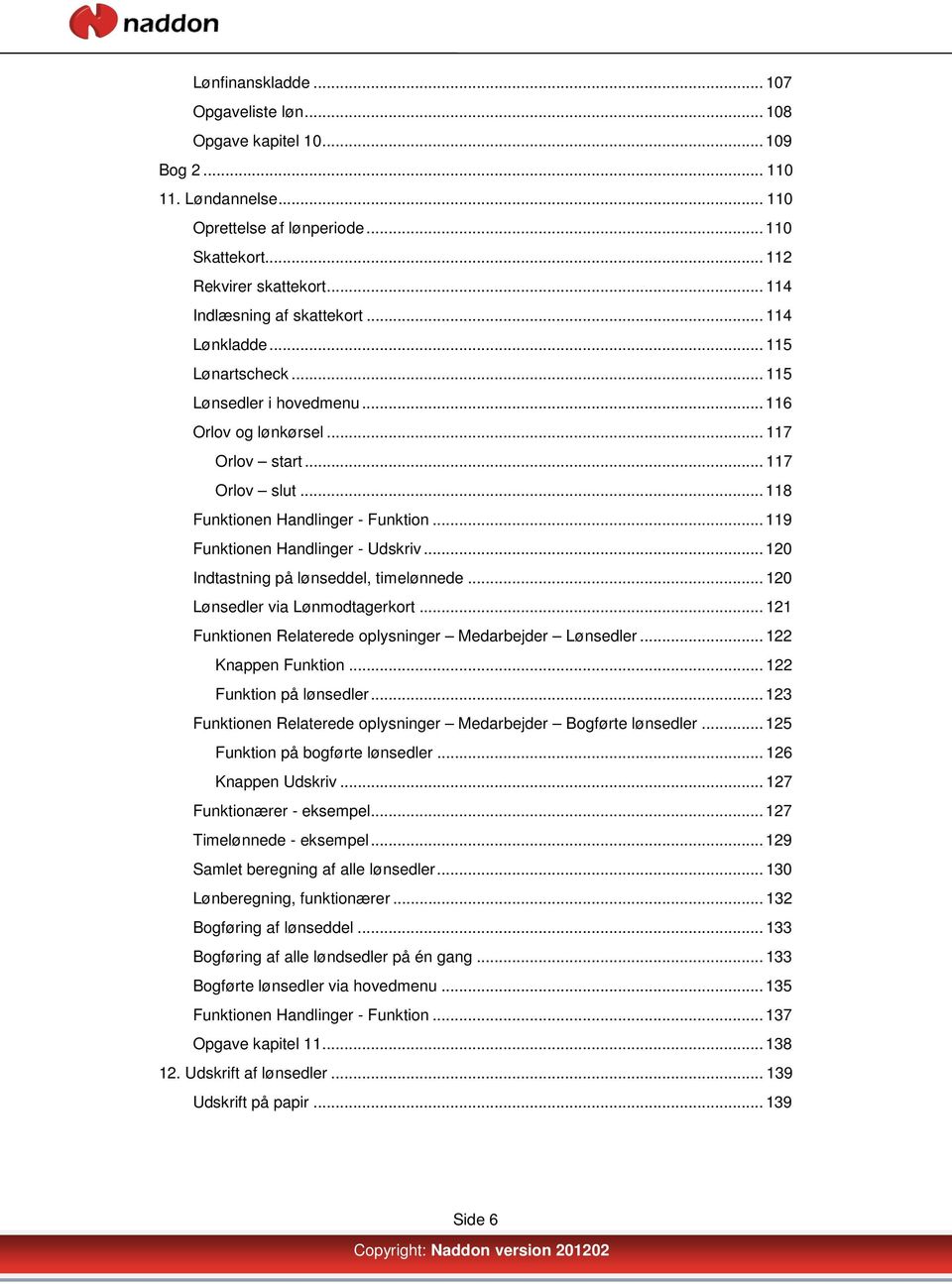
7 Fanebladet Bogførte lønsedler: Fanebladet Indstillinger: e-boks dan lønsedler Dan PDF lønsedler til e-boks Overfør PDF-lønsedler til e-boks Udskriv kvitteringsfiler til eboks Opgave kapitel Overførsel til finans Overfør til finanskladde Bogførte lønsedler Bogførte lønseddellinier Indstillinger Bankoverførsel Bankoverførselsliste/Udb. Liste Opgave kapitel Eksterne indberetninger Månedlig indberetning Lønmodtagere Tilbageførsel Indstillinger Indstillinger Ændringer i indberetning til eindkomst Lønartsopsætning: Indberetning af sundhedssikring og sundhedsforsikring Sundhedsforsikring: Sundhedsforsikring og -behandling eindkomst opsætning - sundhedssikring Lønstatistik for Indberetning af nettoferiepenge mv. til FerieKonto Opkrævninger fra FerieKonto Afstem lønposter med finanskonti Bogførte lønsedler Bogførte lønseddellinjer Indberetning på virksomhedsnummer Overførsel af pensioner via PBS Indberetning arbejdsmarkedspension Side 7
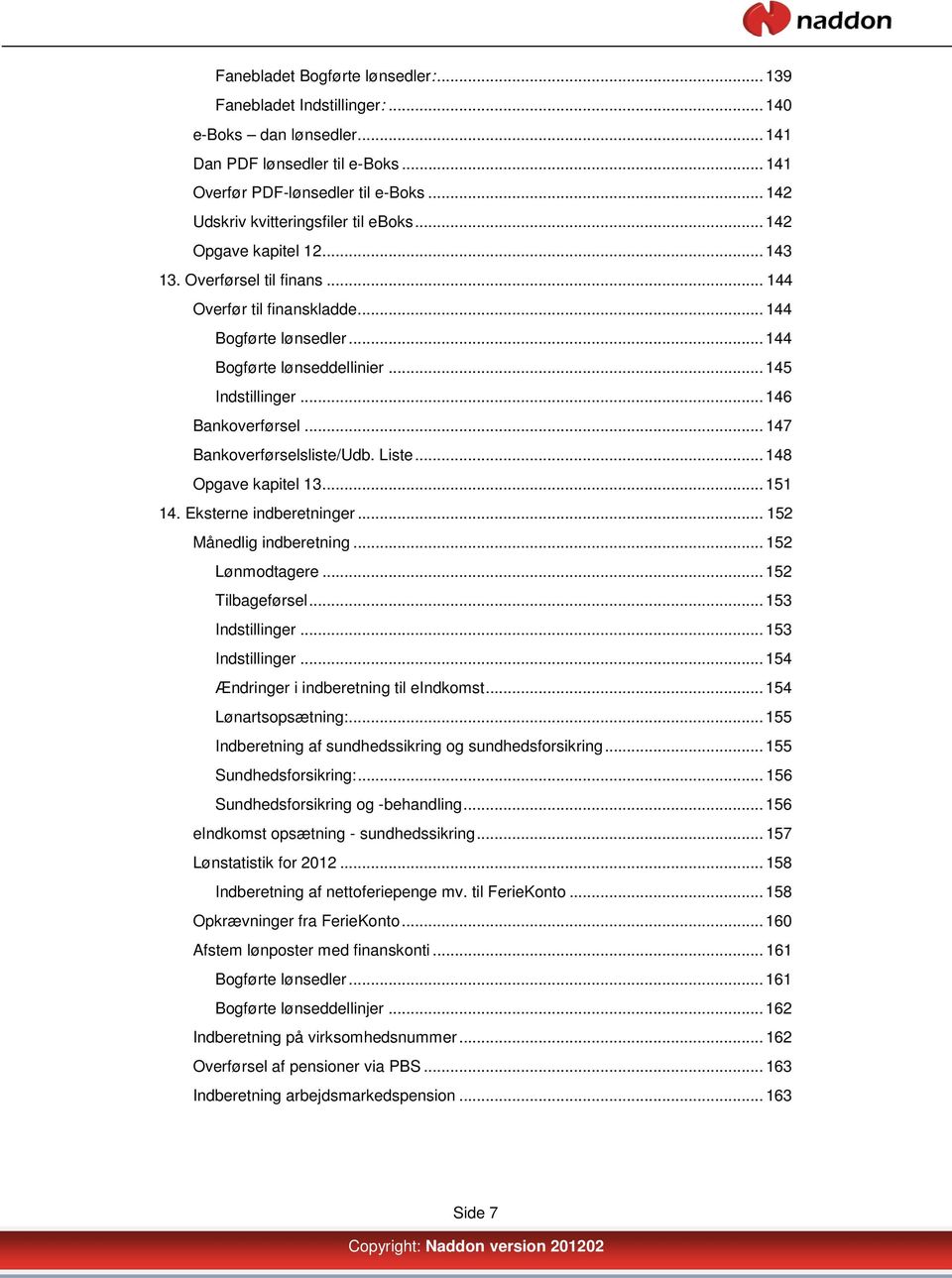
8 DS/DA Lønstatistik Lønmodtagere Indstilllinger DS/DA Fraværsstatistik Lønmodtagere Indstilllinger Indberetning af barselsordninger Lønmodtagere Indstillinger Indberetning af A-skat m.v Bogførte lønseddellinier Indstillinger Opgaver kapitel Korrektion Korrektionskørsel Opgaver kapitel Fraværsregistrering Fraværsregistreringen i Naddon Løn Opgave kapitel Fratrædelse Fratrædelse af en medarbejder/funktionær: Generelt Feriepengeberegning for funktionærer ved fratrædelse Indeværende optjenings år Sidste optjenings år Forrige optjenings år Afregning Afregning til FerieKonto eindkomst afmeld skattekort Opgave kapitel Ferie og Fritvalgsberegninger (Søgnehelligdag) Feriedage mv Lønmodtagere Indstillinger Fritvalgs(Søgnehelligdag) - skatteberegning Rette skyldige feriedage Side 8
9 Beregn ferietillæg Opgave kapitel Yderligere funktionalitet Gentagelseskladde Lønsedler tilføj standarddimensioner Åbningssaldi FerieKonto indberetning Feriekort Pensionsoversigt Ny nomenklatur DS/DA statistik Overfør lønlinjer til sagskladde Opgave kapitel Rapporter Bankoverførsel/Udb liste Beregning ferie/fridage Ferieliste Fraværsliste Fødselsdagsliste Kontoafstemning bogførte lønsedler Lønarter Lønkladde Lønmodtager/Lønartsliste Lønseddelkladde Lønseddel - simuleret Lønposter med finanskonti Medarbejder Medarbejder bemærkninger Medarbejderstamkort Månedens løntotaler Satsændring på lønseddellinier SH Skatteberegning Slet tomme lønsedler / linjer Opgaver kapitel Appendiks A. Opgaveløsning Opgave kapitel 4 eksempelvis løsning Opgave kapitel 5 eksempelvis løsning Side 9
10 Opgave kapitel 6 eksempelvis løsning Opgave kapitel 7 eksempelvis løsning Opgave kapitel 8 eksempelvis løsning Opgave kapitel 9 eksempelvis løsning Opgave kapitel 10 eksempelvis løsning Opgave kapitel 11 eksempelvis løsning Opgave kapitel 12 eksempelvis løsning Opgave kapitel 13 eksempelvis løsning Opgave kapitel 14 eksempelvis løsning Opgave kapitel 15 eksempelvis løsning Opgave kapitel 16 eksempelvis løsning Opgave kapitel 17 eksempelvis løsning Opgave kapitel 18 eksempelvis løsning Opgave kapitel 19 eksempelvis løsning Opgave kapitel 20 eksempelvis løsning Appendiks B. Yderligere opsætningsparametre Side 10
11 Bog 1 1. Indledning. Generelt. Naddon Løn og personale er et integreret lønsystem til Microsoft Dynamics NAV. Med Naddon Løn og Personale kan man: a. Håndtere løn, pensioner, skat, orlovsperioder mv. direkte i Microsoft Dynamics NAV. b. Overføre og afstemme direkte til finanskonti. c. Automatisk styre medarbejder anciennitet og evt. overenskomsttillæg. d. Elektronisk overførsel af løn og pension til pengeinstitutter i ind- og udland samt overførsel via PBS og indberetning til Skat, Feriekonto og PensionsService. e. Udlæse medarbejderes lønsedler til e-boks. f. Få hjælp direkte via veludbygget Webhjælp. g. Danne og udskrive lønsedler og årsoplysningssedler. h. Danne og udskrive rapporter vedr. lønudgifter, timeforbrug, statistikker mm. i. Integrere til Ressourcer og Sager (forudsætter licens hertil). j. Integrere til Naddon Bank (forudsætter Licens hertil) Forudsætninger For at benytte Naddon Løn og Personale forudsættes adgang til Microsoft Dynamics NAV samt at Naddon Løn og Personale-udvidelsesobjekter er installeret. Det forudsættes at kursisten er øvet Microsoft Dynamics NAV bruger og bekendt med Økonomistyring (Kladder) samt har kendskab til almindeligt lønbogholderi. Skærmbilleder Under hvert skærmbillede er menustien angivet. Dette letter en senere brug af undervisningsmaterialet som opslagsværk. Som opsætning for filstier <server><filsti> er der i materialet brugt C:\NLKursus\ Opgaver Opgaverne er nummereret i relation til kapitelnumre og findes sidst i respektive kapitler. Systemets arbejdsdato skal være Der skal til opgaverne oprettes følgende foldere: C:\Barsel C:\BETAL C:\PBSPension C:\PDFlønsedler C:\Skat I kursusopsætningen er de alle oprettet under C:\NLKURSUS Side 11
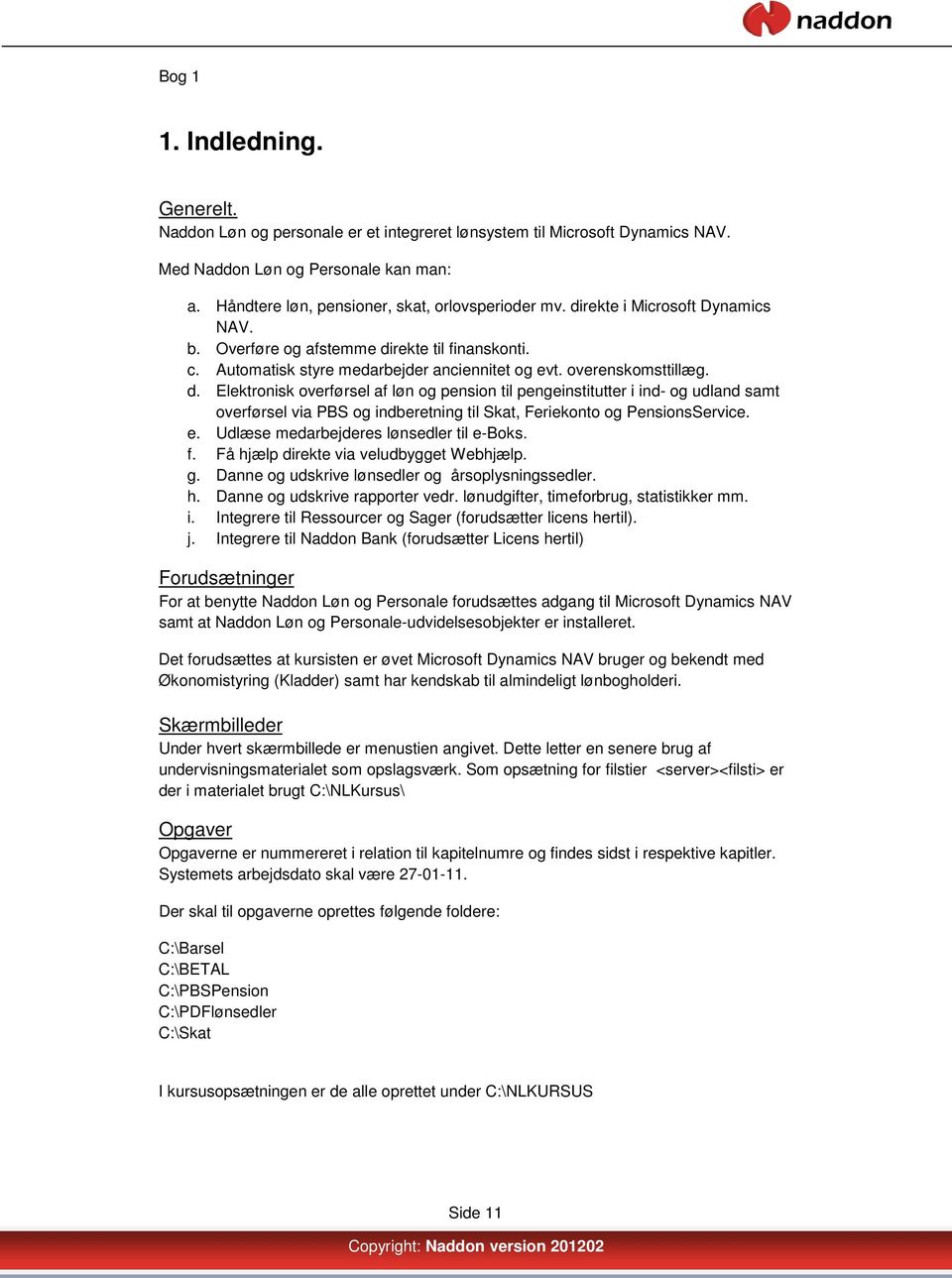
12 Om Naddon Løn Figur 1.1 (Afdelinger Naddon Løn Opsætning Om Naddon Løn) Dette vindue viser bl.a., hvilken version af Naddon Løn og Microsoft Dynamics NAV man kører på. Vinduet er vigtigt i forbindelse med opdateringer og supportsituationer. Vinduet lukkes med klik på OK. Side 12
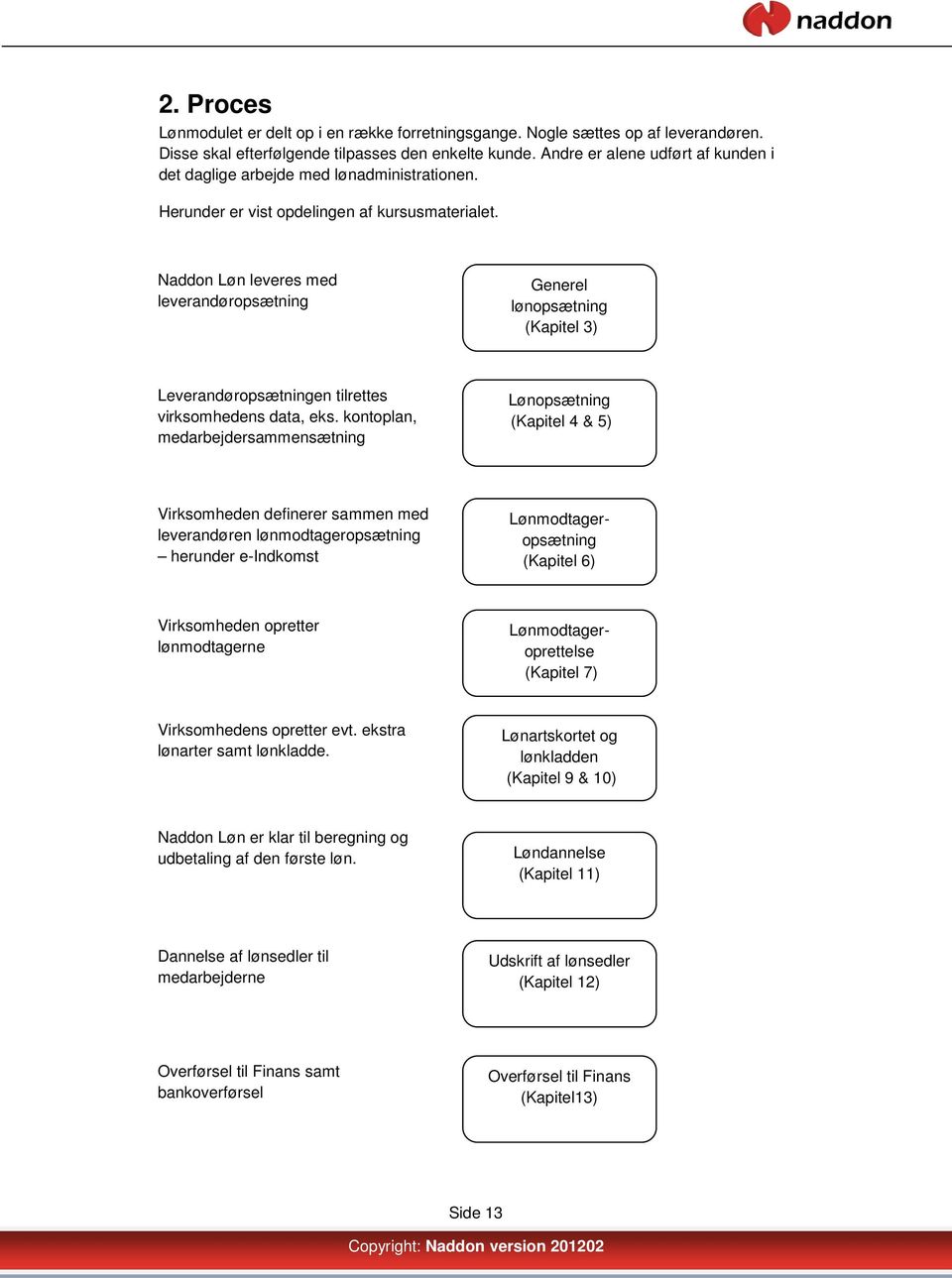
13 2. Proces Lønmodulet er delt op i en række forretningsgange. Nogle sættes op af leverandøren. Disse skal efterfølgende tilpasses den enkelte kunde. Andre er alene udført af kunden i det daglige arbejde med lønadministrationen. Herunder er vist opdelingen af kursusmaterialet. Naddon Løn leveres med leverandøropsætning Generel lønopsætning (Kapitel 3) Leverandøropsætningen tilrettes virksomhedens data, eks. kontoplan, medarbejdersammensætning Lønopsætning (Kapitel 4 & 5) Virksomheden definerer sammen med leverandøren lønmodtageropsætning herunder e-indkomst Lønmodtageropsætning (Kapitel 6) Virksomheden opretter lønmodtagerne Lønmodtageroprettelse (Kapitel 7) Virksomhedens opretter evt. ekstra lønarter samt lønkladde. Lønartskortet og lønkladden (Kapitel 9 & 10) Naddon Løn er klar til beregning og udbetaling af den første løn. Løndannelse (Kapitel 11) Dannelse af lønsedler til medarbejderne Udskrift af lønsedler (Kapitel 12) Overførsel til Finans samt bankoverførsel Overførsel til Finans (Kapitel13) Side 13
14 Indberetning af skat, AER, AES, Pensioner, barsel, sygdom, statistik mm Eksterne indberetninger (Kapitel 14) Korrektion af lønsedler, Fraværsregistrering, Fratrædelse, Ferie og Fritvalgsberegninger, Yderligere funktionalitet samt ekstra Rapporter. (Kapitel 15-20) Ved gennemgangen af Naddon Løn vil man se, at samme funktion kan opnås flere steder fra eksempelvis direkte fra menuen eller fra knapper på skærmbilleder. Så vidt muligt er disse forskellige indgangsvinkler til funktionen samlet i de respektive kapitler. Side 14
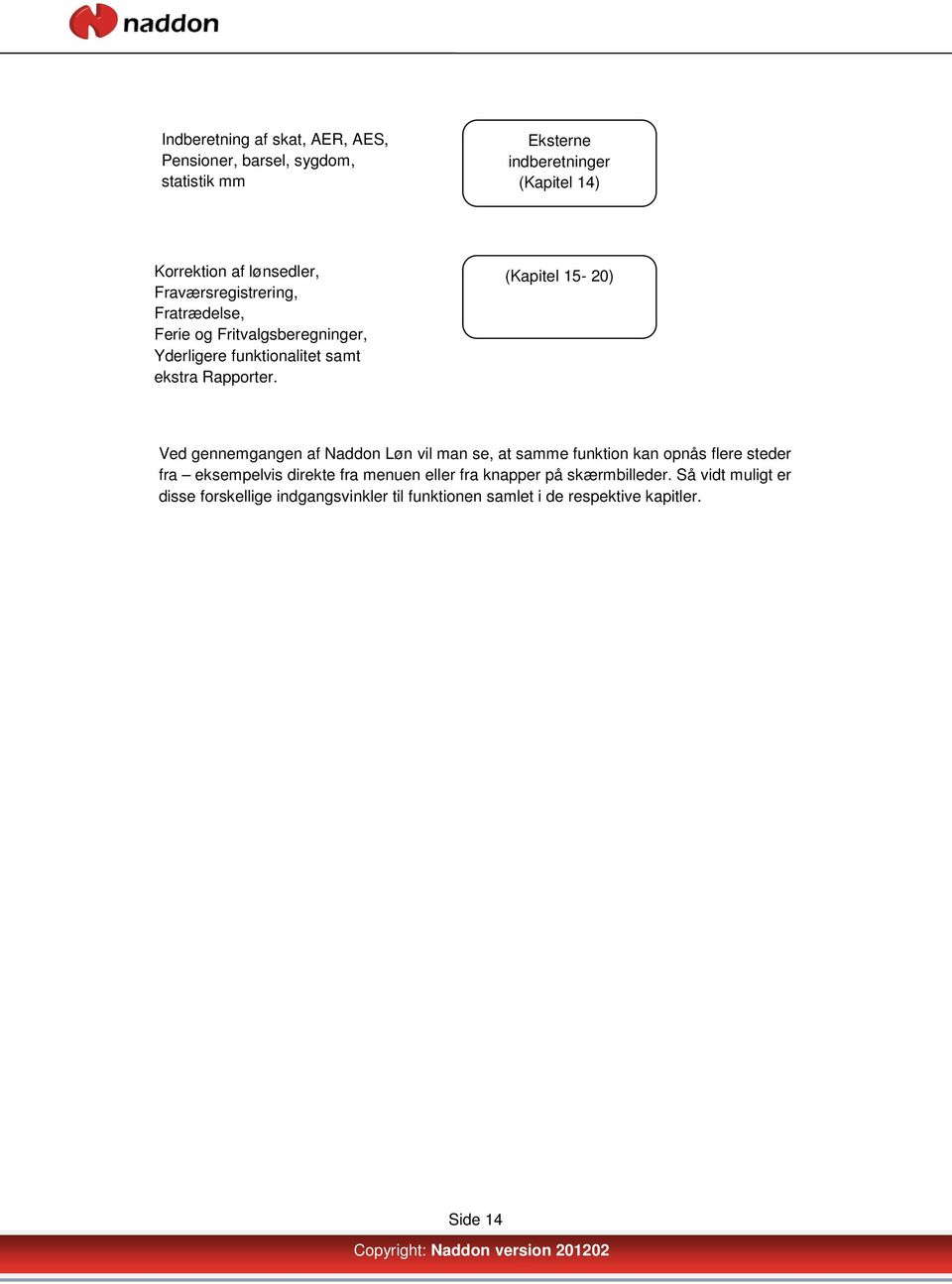
15 3. Generel opsætning Ved implementering af Naddon Løn leverer leverandøren en række data til tabeller til brug for løndannelse. Eksempelvis faste lønarter. De indlæste værdier kan ses i Afdelinger Løn Opsætning: - Lønopsætning (faste lønarter) - Kommuner - Typekoder (til brug for opsætning af e-indkomst) - Lønarter - delvist Derudover er dansk postnummertabel indlæst. Oprettelse af lønbruger Især i flerbrugerinstallationer kan det være nødvendigt at fastlægge, hvem der har særligt ansvar for lønområdet (Naddon Løn) og som skal modtage Naddon Løns meddelelser, aldersopdateringer mv. Figur 3.1 (Afdelinger Opsætning Programopsætning Brugere - Brugeropsætning) Brugen af funktionen forudsætter, at der er oprettet brugere i Microsoft Dynamics NAV. I det følgende bliver kun de felter berørt, som har med oprettelsen af lønbruger at gøre: Felt Bemærkning Bruger-id Lønbruger I dette felt indsættes bruger-id et ved opslag med Ctrl-N efterfulgt af F4. Afmærkning af dette felt sikrer, at kun den eller de pågældende brugere får aldersopdatering, automatiske rapporter mv. første gang dagligt, Microsoft Dynamics NAV startes. Side 15
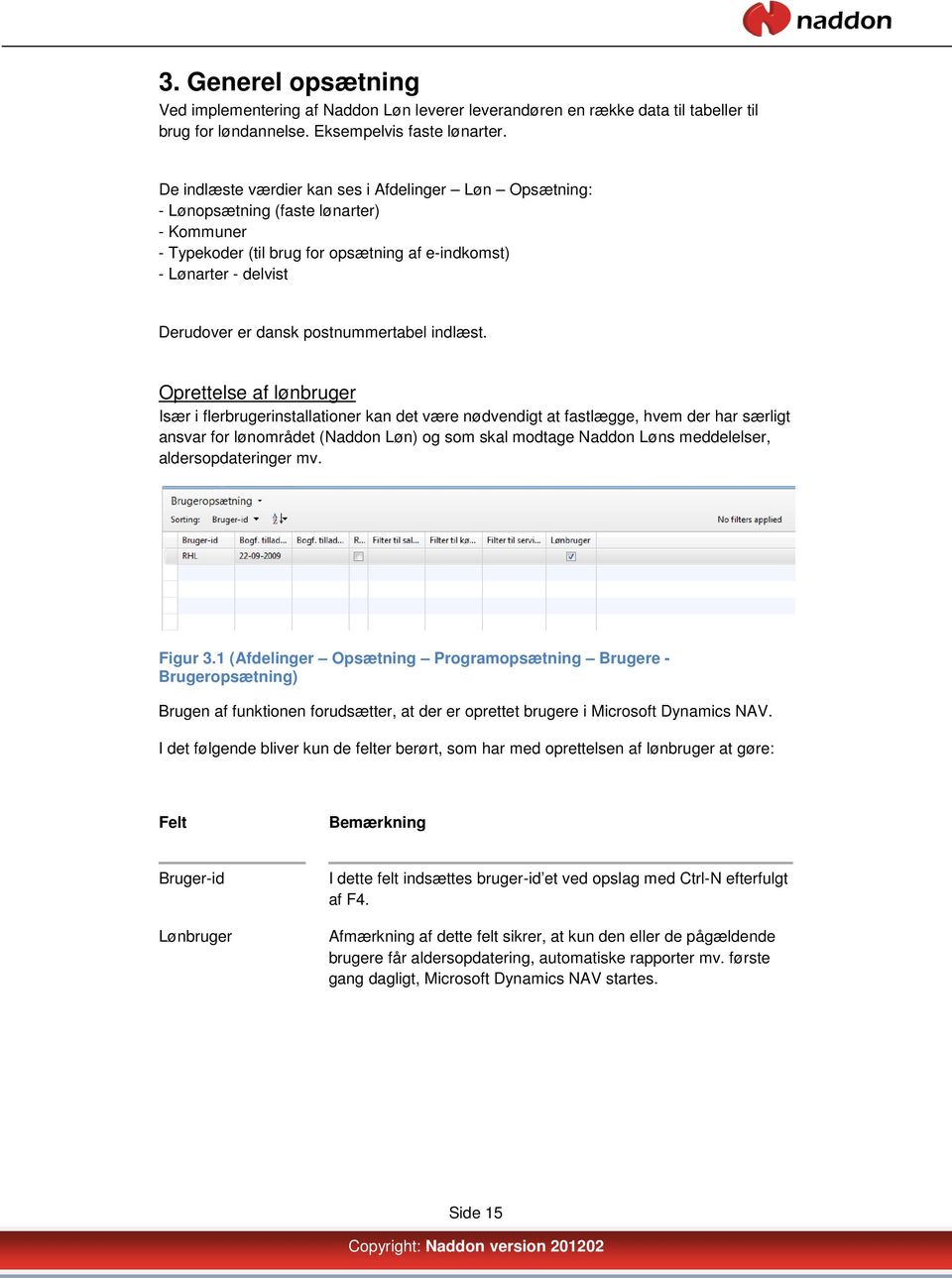
16 4. Lønopsætning Den lønopsætning, som leverandøren har indlæst, skal tilpasses den enkelte virksomheds sammensætning af medarbejdere, kontoplan mm. I dette kapitel ser vi nærmere på Lønopsætningsskærmbilledet. De øvrige skærmbilleder, der omhandler opsætning, forklares i kapitel 5. Generelt Hvert enkelt faneblad i Lønopsætning gennemgås i det efterfølgende. Side 16
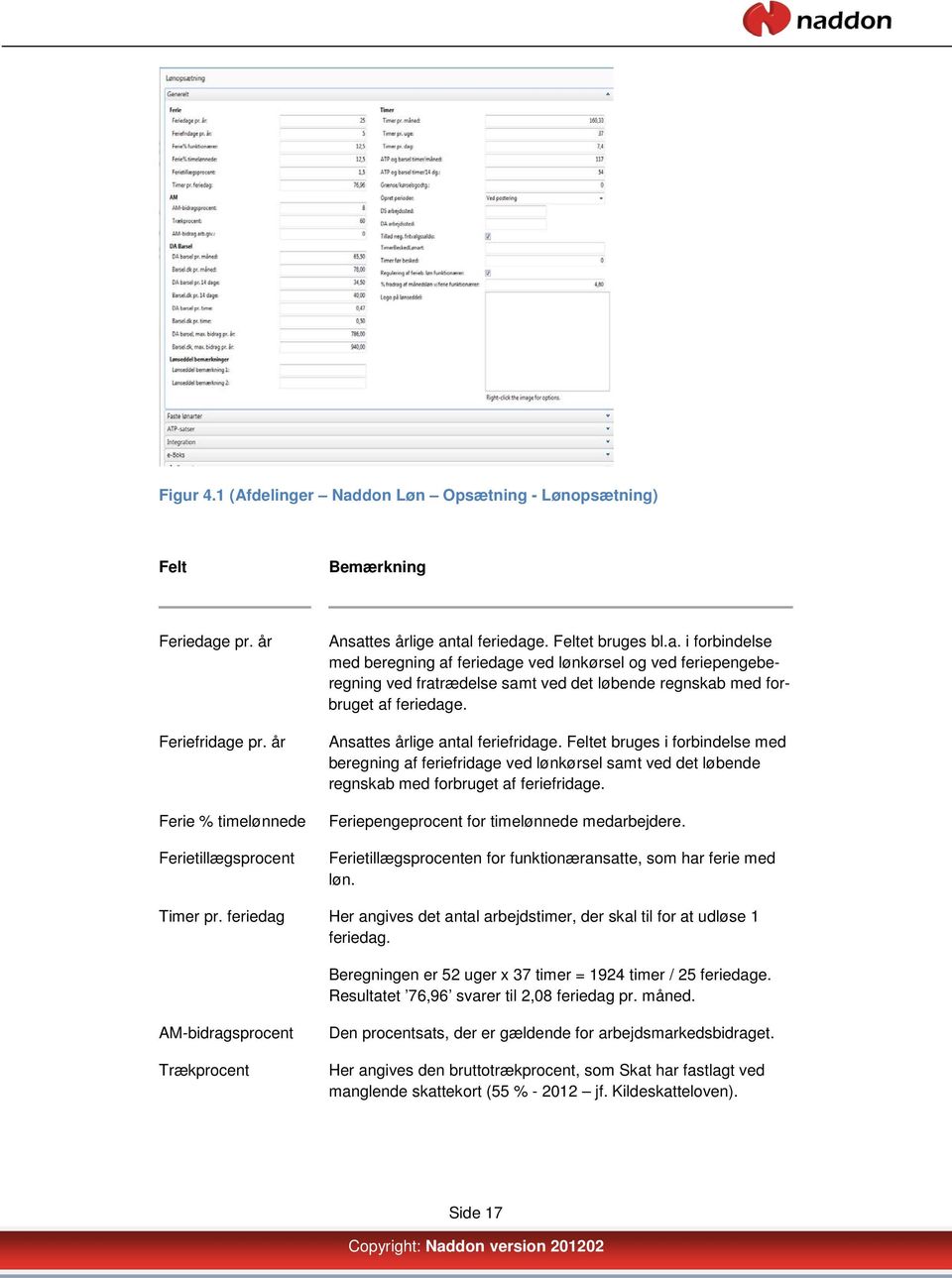
17 Figur 4.1 (Afdelinger Naddon Løn Opsætning - Lønopsætning) Felt Bemærkning Feriedage pr. år Feriefridage pr. år Ferie % timelønnede Ferietillægsprocent Ansattes årlige antal feriedage. Feltet bruges bl.a. i forbindelse med beregning af feriedage ved lønkørsel og ved feriepengeberegning ved fratrædelse samt ved det løbende regnskab med forbruget af feriedage. Ansattes årlige antal feriefridage. Feltet bruges i forbindelse med beregning af feriefridage ved lønkørsel samt ved det løbende regnskab med forbruget af feriefridage. Feriepengeprocent for timelønnede medarbejdere. Ferietillægsprocenten for funktionæransatte, som har ferie med løn. Timer pr. feriedag Her angives det antal arbejdstimer, der skal til for at udløse 1 feriedag. Beregningen er 52 uger x 37 timer = 1924 timer / 25 feriedage. Resultatet 76,96 svarer til 2,08 feriedag pr. måned. AM-bidragsprocent Trækprocent Den procentsats, der er gældende for arbejdsmarkedsbidraget. Her angives den bruttotrækprocent, som Skat har fastlagt ved manglende skattekort (55 % jf. Kildeskatteloven). Side 17
18 AM-bidrag Arbejdsgiver DA barsel pr. måned Procenten for arbejdsgivers arbejdsmarkedsbidrag. Pr. 1. januar 2000 sættes den til 0 (nul). Pr. 1. juli 2005 blev det via overenskomst besluttet at virksomheder under DA skal indbetale til DA Barsel. I dette felt indtastes satsen for månedslønnede. DA barsel pr. 14 dage DA barsel pr. time DA barsel, max. bidrag Timer pr. måned Timer pr. uge Timer pr. dag ATP og barsel timer pr. måned ATP og barsel timer / 14 dage Grænse / kørselsgodtgørelse Her angives indbetalingen for 14 dags lønnede. Indbetaling til barselsfond pr. time. Det maximale årlige bidrag til barselsfonden, er i ,60 per fuldtidsmedarbejder. Naddon Løn standser selv trækket af bidrag, når grænsen nås. Her angives det gennemsnitlige månedlige timetal for månedslønnede, p. t. 160,33 timer. Værdien findes ved at gange ugentlig arbejdstid (37 timer) med 52 uger (= 1924 timer) og dividere resultatet med 12 (måneder). Her angives den ugentlige arbejdstid. Den gennemsnitlige daglige arbejdstid, f. eks. 7,4 (timer). Her indtastes det antal timer pr. måned, som vil udløse maksimalt ATP- og barselsbidrag. Her angives antallet af timer pr. 14 dage. Her angives den skattemæssige grænse mellem henholdsvis høj (max km/årligt) og lav kørselsgodtgørelse. Naddon Løn giver en advarsel om skift til lav sats ved indtastning af kørselsgodtgørelse, hvis den angivne grænse overskrides. Barsel.dk pr. måned Her indsættes det beløb, virksomheden skal betale pr. måned for månedslønnede fuldtidsansatte. Som hovedregel er alle private virksomheder omfattet af ordningen, medmindre virksomheden fx bidrager til DA-barsel. Barsel.dk pr. 14 dage Barsel.dk pr. time Barsel.dk, max. Bidrag pr. år Opret lønperioder Her angives indbetalingen for 14 dages lønnede til barsel.dk Indbetalingen til barsel.dk for løsarbejdere. Her angives det maksimale bidrag til barsel.dk pr. år pr. medarbejder. Naddon Løn standser selv trækket, når grænsen nås. I dette felt kan man vælge, om Naddon Løn skal oprette næste lønperiode Ved postering eller Manuelt for hver ny periode. Naddon Løn er indrettet således, at lønperioderne oprettes auto- Side 18
19 matisk med differentiering mellem medarbejdernes forskellige lønterminer (månedsløn, 14 dages løn osv.). Det giver den letteste administration. Dog skal første lønperiode oprettes manuelt, dels når Naddon Løn tages i brug første gang, dels når der oprettes en ny medarbejder. DS arbejdssted DA arbejdssted Tillad neg. fritvalgssaldo TimeBeskedLønart Timer før besked Dette felt bruges i sammenhæng med næste felt, Timer før besked. Hvis man har brug for at få en besked, når der er brugt et bestemt antal timer på en lønart, indtastes lønarten her og det antal timer, der skal til for at udløse beskeden, i Timer før besked. Lønseddelbemærkning 1 & 2 Her angives virksomhedens generelle arbejdsstedskode ifølge Danmarks Statistik. Denne kode vil blive anvendt på den enkelte medarbejder, medmindre dennes tilsvarende, individuelle kode er angivet på lønmodtagerkortet. En eventuel kode på Lønmodtagerkortet vil med andre ord overstyre den generelle. Samme som ovenfor, men beregnet til Dansk Arbejdsgiverforening. Et i dette felt gør, at Naddon Løn tillader en medarbejders Fritvalgssaldo (Søgnehelligdagssaldo) at blive negativ, f.eks. i forbindelse med søgnehelligdage i foråret, hvor medarbejderen ofte ikke har kunnet nå at optjene tilstrækkeligt med fritvalgstimer. Se ovenfor. Hvis man ønsker at sætte en bemærkning på lønsedlerne, f.eks. en påmindelse om at aflevere nyt skattekort, skrives den her og vil blive indsat på lønsedlen. Denne bemærkning kan også indsættes ved anfordring af udskrift af lønseddel på fanebladet Indstillinger. Regulering af ferieb. Løn funktionærer %fradrag af månedsløn v/ferie funktionærer Afmærkning af dette felt vil regulere feriepenge- og ferietillægsberegningen for funktionærer i lønperioder, hvor der har været afholdt ferie. I dette felt angives den procent pr. afholdt feriedag som feriepengeberegningen skal reduceres med (jf. Ferielovens kapitel 2, stk. 8 er det 4,8 %). Forudsætningen for korrekt virkemåde er, at der indsættes en linie på lønsedlen med antal afholdte feriedage i perioden. Der skal anvendes lønarten, angivet i feltet Feriedage i Lønopsætning, Faste lønarter og antallet skal angives som negativt tal i feltet Antal på lønsedlen. Side 19
20 Faste lønarter Figur 4.2 (Afdelinger Naddon Løn - Opsætning - Lønopsætning) På dette kort sættes de faste lønarter ind, som Naddon Løn skal bruge i forbindelse med lønkørsler og lønberegninger. Naddon Løn leveres med disse lønarter installeret og opsat, og det vil være en fordel ikke at ændre på disse koder, da dette kan vanskeliggøre support fra Leverandøren. Lønarter mindre end (<) 205 er forbeholdt virksomhedens egne behov ud over de arter, der er fastlagt af Leverandøren. Felt Bemærkning Ferieberettiget løn Al ferieberettiget løn samles på den angivne lønart. Lønarten er en såkaldt beregnings lønart, idet beregningen af feriepenge sker fra summen her. Lønarten indsættes automatisk på lønsedlen ved lønberegning. Optjente feriepenge Alle beregnede feriepenge samles på denne lønart. Lønarten indsættes automatisk på lønsedlen ved beregning. Grundfradrag feriepenge Det fradrag, som man har ved afregning af feriepenge. Lønarten angives her, men fradraget beregnes ud fra medarbejderens personfradrag og de regler, som er udstukket af ToldSkat. Hvis feriepengene beregnes for en hel måned, anvendes 3,25 dagsfradrag, for 14-dage 1,5 dagsfradrag og for en uge eller mindre 0,75 Side 20
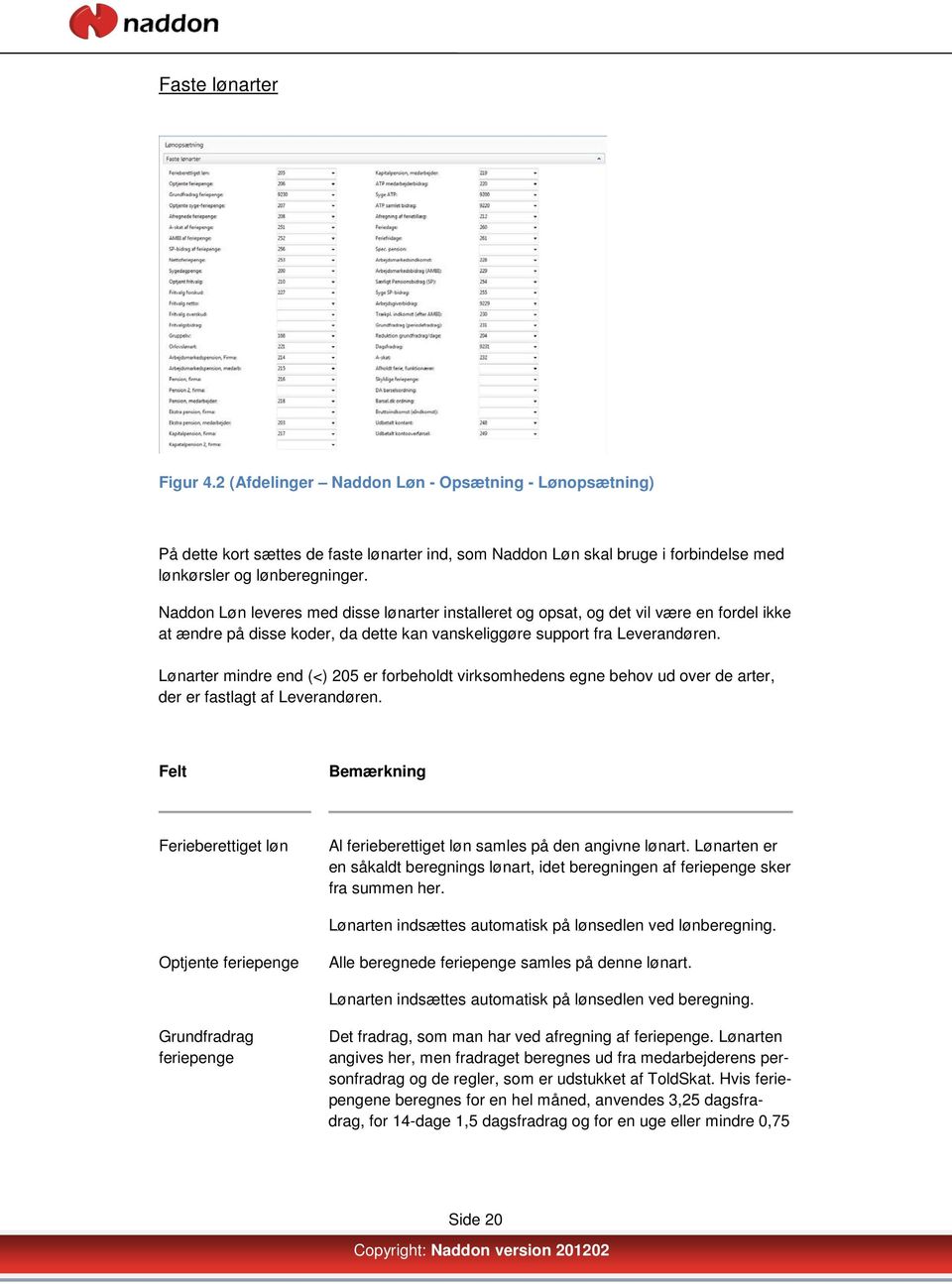
21 dagsfradrag. Optjente sygeferiepenge Afregnede feriepenge A-skat af feriepenge AM af feriepenge SP-bidrag af feriepenge Nettoferiepenge Sygedagpenge Optjent fritvalg Fritvalg forskud Fritvalg netto Fritvalg overskud Gruppeliv Orlovslønart Når en medarbejder har fået sygedagpenge, skal der beregnes syge-feriepenge. Dette skal ske på en separat lønart. Lønperiodens afregnede feriepenge samles på denne lønart. Beskatning mv. af feriepenge sker fra denne lønart, som indsættes automatisk på lønsedlen. Da beskatningen af feriepengene sker i forbindelse med lønkørslen, vil denne beskatning indgå som en del af den samlede skat. Man kan derfor se på denne lønart, hvor meget beskatningen af feriepengene udgør. Dette felt og denne lønart tjener det samme formål som angivet ovenfor, blot for arbejdsmarkedsbidragets vedkommende. Det samme her. SP er dog suspenderet for tiden, så lønarten vil ikke optræde på lønsedlen. Her samles de beskattede nettoferiepenge, klar til udbetaling. Lønart til udbetaling af sygedagpenge. Sygedagpenge skal angives på sin egen lønart, da der skal beregnes syge-atp og sygeferiepenge. Optjente fritvalgspenge samles på denne lønart (fritvalg er afløseren for Søgnehelligdag. Hvis der udbetales forskud på fritvalgspengene (Naddon Løn kan håndtere negativ fritvalgssaldo, hvis det afmærkes i feltet Tillad negativ Fritvalgssaldo på fanebladet Generelt) Den angivne lønart vil indeholde netto fritvalgspenge (Optjent fritvalg minus forskud) pr medarbejder. Et eventuelt overskud af fritvalgspenge samles her pr. medarbejder og udbetales herfra ved årsskifte eller fratræden. Dette felt bruges i integration med Løngrupper og Medarbejderløngrupper. Det viser lønarten for gruppelivspræmien. I dette felt indsættes koden på den lønart, der bruges ved udligning af pensioner udbetalt under f.eks. forældreorlov, hvor der ikke udbetales løn. Lønarten træder i stedet for eksempelvis lønart 249, Ovf. til konto, da der netop ikke udbetales nettoløn i disse tilfælde. Arbejdsmarkedspension, Firma Her er angivet den lønart, der bruges til arbejdsgiverandelen af arbejdsmarkedspensionen (214). Når denne og de efterfølgende pensionslønarter skal angives Side 21
22 her, skyldes det dels, at der er knyttet bestemte kodestykker i Naddon Løn til behandling af pensioner, dels at lønarterne også kan bruges i Medarbejderløngrupper og anvende den automatik, der ligger der. Bemærk også, at det er bestemte lønarter, der bruges i standardopsætningen: Arbejdsmarkedspension: 214 og 215 Alm. pension: 216 og 218 Ekstra pension: 223 og 224 Kapitalpension: 217 og 219 Det er ligeledes vigtigt, at man i opsætningen på den enkelte medarbejder bruger de relevante felter til den specifikke pension, da f.eks. arbejdsmarkedspension også indeholder overenskomstkode, hvad almindelig pension ikke gør. Arbejdsmarkedspension, medarb. Pension, firma Pension 2, firma Lønarten til medarbejderens andel af arbejdsmarkedspensionen. Lønarten til firmaandelen af ordinær pension. Dette felt er beregnet til de tilfælde, hvor der er en aftale om et kontant pensionsbeløb udover den procentuelle, der er angivet i Pension, firma. Man opretter i så tilfælde en lønart til formålet og indsætter den i dette felt. Pension, medarbejder Ekstra Pension, firma Ekstra pension, medarbejder Kapitalpension, firma Kapitalpension, medarbejder ATP medarbejderbidrag Syge ATP ATP samlet bidrag Afregning af Medarbejderens andel af pension. Dette felt bruges i de tilfælde, hvor firmaet har en aftale med medarbejderen om en pension udover den ordinære pension. Medarbejderens andel af ekstra pension. Lønarten til firmaets andel af en aftalt kapitalpension. Medarbejderens andel af kapitalpension. Lønarten for medarbejderens andel af ATP (1/3). ATP af sygedagpenge. Indgår i det samlede ATP-bidrag. Lønarten for det samlede ATP-bidrag. Lønarten bruges til den årlige afregning af ferietillæg for funk- Side 22
23 ferietillæg Feriedage tionærer. Se Periodiske aktiviteter. Administration af medarbejdernes feriedage. Rapporten Beregning af ferie-/feriefridage, der køres i starten af hvert ferieår, indsætter medarbejdernes saldo på denne lønart. Ved afvikling af ferie noteres forbruget af feriedage på denne lønart på lønsedlen med negativt fortegn, hvorved saldoen altid vil være medarbejderens tilgodehavende ferie. Feriefridage Spec. Pension Arbejdsmarkedsindkomst Arbejdsmarkedsbidrag Særligt Pensionsbidrag Syge SP-bidrag Arbejdsgiverbidrag Trækpl. indkomst Grundfradrag Reduktion grundfradrag Dagsfradrag A-skat Afholdt ferie, funktionærer Det samme gælder her for feriefridagenes vedkommende som ovenstående. Angiv lønart for ekstra pension (medarbejder løngrupper). I forbindelse med lønberegning angives medarbejderens arbejdsmarkedsindkomst på denne lønart. Lønarten for AM-bidraget. Lønarten for det særlige pensionsbidrag (SP). Gælder ikke mere og vil blive fjernet i en fremtidig version af Naddon Løn. Lønarten for den SP, der er beregnet på baggrund af sygedagpenge. Arbejdsgiverens AM-bidrag. Dette bidrag er nulstillet for tiden. Trækpligtig indkomst (efter AMBI) = den A-skattepligtige indkomst. Den her angivne lønart indsættes automatisk på lønsedlen ved beregning med lønmodtagerens periodefradrag. I forbindelse med afholdelse af ferie skal der ske reduktion i grundfradraget, da fradraget allerede er anvendt ved afregning af feriepengene. I de tilfælde ved f.eks. ansættelse eller fratrædelse, hvor grundfradraget bliver for stort i forhold til perioden, kan man med fordel bruge lønart Denne lønart indsætter medarbejderens dagsfradrag på lønsedlen, hvorefter man angiver antallet af dage. Samtidig sættes grundfradraget ud af kraft. Lønarten for A-skat. Hos funktionærer, som afholder ferie med løn, skal der reduceres for den afholdte ferie i de optjente feriepenge ved at indtaste antal feriedage på denne lønart. Gør man det ikke, vil medarbejderen optjene feriepenge af den afholdte ferie, hvilket er i strid med ferieloven. Side 23
24 Skyldige feriepenge DA barselsordning Barsel.dk ordning Bruttoindkomst (eindkomst) Udbetalt kontant Lønarten bruges i forbindelse med funktionen Ret skyldige feriedage og anvendes af de virksomheder, der selv administrerer medarbejdernes feriepenge (modsat Feriekonto). Lønarten opsamler de skyldige bidrag til barselsordningen DAbarsel. Bidragene hertil afregnes sammen med ATP. Lønarten opsamler de skyldige bidrag til barselsordningen barsel.dk. Bidragene hertil afregnes sammen med ATP. Bruttoindkomst til brug for eindkomst. Lønarten for kontant udbetaling af løn. Hvis der på medarbejderen er valgt Kontant/check i feltet Afregningsform, vil denne lønart komme i anvendelse. Udbetalt kontooverførsel Lønarten for udbetalt løn overført til medarbejderens konto. Hvis der på medarbejderen er valgt Ovf. Til Konto i feltet Afregningsform, vil denne lønart blive brugt. I forbindelse med overførsel til bank kontrolleres medarbejderne for bankregistrerings- og kontonummer. ATP satser Figur 4.3 (Afdelinger Naddon Løn Opsætning - Lønopsætning) På dette faneblad indsættes de 4 forskellige ATP-satser, nemlig A, B, C, D og E-bidrag samt øvrige faktorer, der er bestemmende for ATP-bidragets størrelse. Om en medarbejder skal betale ATP efter A-, B-, C- D- eller E-sats afhænger af, om virksomheden er privat eller offentlig arbejdsgiver samt af den pågældende overenskomst. Vær ligeledes opmærksom på, at pr. 1. januar 2006 flyttedes en stor del af de funktionærer, der hidtil har betalt ATP-bidrag efter B-satsen, over til C-, D- eller E-sats. Side 24
25 Felt Bemærkning ATP pr. måned (Abidrag) Arbejdsgiver ATPfaktor ATP udregnes af beskæft. grad I dette og i de næste 2 felter angives, hvor meget der brutto skal indeholdes i A-bidrag i ATP, henholdsvis pr. måned, pr. 14 dage og pr. time. Her angives arbejdsgiverens andel af det samlede ATP-bidrag (2/3). Ved afmærkning af dette felt vil ATP en blive udregnet efter medarbejdernes beskæftigelsesgrad, som angivet i felt Beskæft. (%) på faneblad Generelt på Lønmodtagerkortet. Samtidig kan feltet ATP-beregning stilles til 1/1 på medarbejderen, idet beskæftigelsesgraden vil styre ATP. OBS! Dette gælder kun månedslønnede funktionæransatte! ATP pr. md. B-sats ATP pr. md. C-sats ATP pr. md. D-sats ATP pr. md. E-sats ATP pr. md. F-sats I dette og i de næste 2 B-sats-felter angives hvor meget der skal betales i ATP efter B-satsen. I dette og i de næste 2 C-sats-felter angives hvor meget der skal betales i ATP efter C-satsen. I dette og i de næste 2 D-sats-felter angives hvor meget der skal betales i ATP efter D-satsen. I dette og i de næste 2 E-sats-felter angives hvor meget der skal betales i ATP efter E-satsen. I dette og i de næste 2 F-sats-felter angives hvor meget der skal betales i ATP efter F-satsen. Integration Figur 4.4 (Afdelinger Naddon Løn Opsætning Lønopsætning - Integration) Side 25
26 Felt Bemærkning SE-nr. Hvis en virksomhed udover sit CVR-nummer har et eller flere SE-numre, angives SE-nummeret for løn mv. her. Nummeret medtages på lønsedler, årsoplysning mv. Er feltet tomt (= at virksomheden kun har ét CVR/SE-nr.), bruges CVR-nr. fra Finans, Virksomhedsoplysninger. Benyt ressourcepriser Automatisk opret af ressource Tillæg ved mgl. Kostpris Udvidet finanspostering Konto skyldig løn Streg i CPR-nr. Genansættelse på samme nr. Bruges til at indsætte kostprisen på ressourcen (= medarbejde-ren) i stedet for satsen på lønarten. Hvis man eksempelvis på en timelønnet medarbejders kort angiver et ressourcenummer (feltet Ressourcenr på fanen Statistik) med en tilhørende Enhedskode, og hvor der på ressourcekortet i modulet Ressourcer er beregnet kostpris for medarbejderen, så vil denne kostpris blive anvendt i stedet for satsen på den valgte lønart. Denne funktion gør, at medarbejderens løn kun skal vedligeholdes et sted. Ved afmærkning af dette felt vil Naddon Løn automatisk ved op-rettelse af medarbejdere oprette ressourcer med samme nummer og navn. Hvis man bruger Benyt ressourcepriser, anvendes dette felt til at angive omkostningstillægsprocenten på ressourcen, hvis der på denne kun er angivet købspris. Udvidet finanskontering. På hver enkelt lønart angives hvilken finanskonto, der skal posten overføres til ved Overførsel til finans. Der kan imidlertid være brug for, at der fordeles til andre konti for de forskellige medar-bejdergrupper. Se eventuelt mere om dette i Kapitlet Lønartskort. Her indtastes nummeret på den statuskonto i finanskontoplanen, hvor skyldig løn skal bogføres. Feltet har betydning ved periodi-sering, hvor der er forskel på Bogføringsdato og Afregningsdato ved Overførsel til finans f.eks. ved forudlønnede medarbejdere. For indsættelse af stregen i CPR-nummeret automatisk. Man kan altså indtaste CPR i én køre, hvorefter Naddon Løn indsætter bindestregen. Normalt finder genansættelse i Naddon Løn sted på nyt nummer, men ved markering af dette felt kan genansættelse ske på med-arbejderens tidligere nummer. Dette har særlig betydning ved virksomheder med meget sæsonbetonet og skiftende arbejde, f.eks. fiskeindustri og gartnerier. Hvis man bruger Genansættelse på samme nummer, angives en genansat medarbejders start- og slutdato i vinduet Genansættel-se under knappen Medarbejder på Lønmodtagerkortet. Side 26
27 Bank reg.nr. Bank kontonr. Bankoverførsel via Registreringsnummeret på den bank, hvorfra lønudbetalingen skal finde sted. Virksomhedens bankkontonummer, hvorfra lønudbetaling skal ske. Kontonummeret angives med 10 cifre uden eventuelle bin-destreger. Hvis selve kontonummeret er på mindre end 10 cifre, foranstilles det nødvendige antal nuller. Naddon Løn kan overføre løn mv. elektronisk til medarbejdernes konti. I dette felt vælges den overførselsprotokol, som virksom-hedens pengeinstitut bruger. Der kan vælges mellem Sparekasse (KASeL), UniTel (Nordea), DBTS (Danske Bank), Bank Data (som bruges af bl. a. Sydbank m. fl.), PC Giro (BGBank), Arb. Landsbank, Jyske Bank, BGOffi-ce og Bankernes EDB Central. For yderligere vejledning se Naddon Bank webhjælp og kursus-materiale. Version af bankoverførsel Bankoverførselsmappe Bankoverførselsfilnavn Aktivere Webhjælp Dette felt bruges i forbindelse med bankoverførselsarten Bank Data der har to forskellige versioner. Tilladte værdier i feltet er 3.20 og Her angives stien til den mappe i bankoverførselsprogrammet, hvortil lønoverførselsfilerne skal sendes. Her indtastes det ønskede navn på overførselsfilen. Dette felt skal vinges af for at aktivere Webhjælp. Når den aktiveres, fremkommer følgende meddelelse: Registreringen sker som et led i Leverandørens fortsatte bestræbelser på forbedring af webhjælpen og af Naddon Løn, idet vi gennem denne opsamling af oplysninger kan se, hvilke funktioner der spørges mest på. PensionService kundenr. Her angives virksomhedens kundenummer ved PensionService. Ved dannelsen af indberetningsfilen indsættes virksomhedens CVR-nummer samt lønmodtagernes CPR-numre mv., så identifi- Side 27
28 kationen er entydig. PensionService Filnavn Navnet på indberetningsfilen til PensionService skal bestå af PSS + kundenummer hos PensionService + efternavnet.txt, f. eks. c:\pss00500.txt Indberetning og betaling af A-skat mv. Naddon Løn kan håndtere elektronisk indberetning og betaling af A-skat, AM-bidrag mv. Før disse faciliteter kan tages i brug, skal virksomheden tilmeldes ordningen hos Skat. Denne tilmelding kan ske på hvor indberetningen også finder sted. Udlæsning af indberetning af A-skat mv. sker ved hjælp af rapporten Indberetning af A-skat m.v. Betalingstype til afregning af A-skat Der kan her vælges mellem PBS eller HomeBanking. Ved PBS oprettes en PBS-betalingsaftale med Skat hvorefter Skat hæver det indberettede beløb på virksomhedens bankkonto. Ved valget HomeBanking skal man fortsat indberette A-skat, AMbidrag etc.; men man skal selv sende beløbet via sit bankprogram. Filnavn til afregn. af A-skat Navnet på indberetningsfilen er valgfrit, men skal altid have efternavnet.xml, f. eks. c:\a-skat.xml Dette filnavn indsættes automatisk i rapport Indberetning af A- skat mv., som udskrives hver måned som fil og indlæses på Kundenummer FerieKonto Nummerserie Lønmodtagere Afvent aut. Sagsbogføring Her indtastes virksomhedens kundenummer hos FerieKonto. Dette kundenummer bruges til dannelse af filnavnet ved udskrift af rapporten FerieKonto indberetn. Naddon Løn er indrettet til automatisk at give fortløbende medarbejdernumre. Denne nummerrække oprettes i tabellen Nummerserie. Naddon Løn er forberedt til, at en medarbejders timer ved bogføring af lønseddel noteres på en sag, forudsat at sagens nummer er angivet på lønsedlen og lønkladden. Det kan imidlertid være praktisk at vente med sagsbogføringen, og et i dette felt vil medføre at sagsposterne afleveres i en sagskladde med henblik på senere bogføring på sagen. Sagskladdetype Sagskladdenavn Her angives, evt. ved opslag med F4, hvilken sagskladdetype, man vil bruge. Her vælges, evt. ved opslag med F4, hvilken sagskladde, man vil Side 28
29 bruge som standard, når der er valgt Afvent aut. sagsbogføring. Pension PBSoverførsel Alle overførsler til pensionskonti kan i Naddon Løn ske enten ved overførsel til lønmodtagerens pensionskonto ved angivelse af registreringsnummer og kontonummer på lønmodtageren, eller ved angivelse af pensionsselskab og pensionspolicenummer på lønmodtageren. Hvis dette er markeret og en lønmodtagers felter for pensionsselskab og policenummer er udfyldt, vil pensionen blive overført hertil via PBS. Hvis en lønmodtagers felter for pensionsregistreringsnummer og pensionskontonummer er udfyldt og PBS-felterne er blanke, vil pensionen blive overført via banken. Man kan med andre ord håndtere pensioner både på PBS og via banksystemet. Pension PBSoverf.mappe Pension PBS-overf. filnavn DA-Barsels mappe Her angives stien til den mappe, hvor PBS-pensionsfiler skal anbringes, f. eks. C:\PBSPENSION\ Navnet på PBS-pensionsfilen. Hvis virksomheden skal indbetale til DA s barselsfond, skal der sendes en indberetning hvert kvartal. Denne indberetning genereres af rapporten Indberetning af barselsordninger og afleveres via internettet. Barsel.dk mappe Hvis virksomheden skal indbetale til den generelle barselsfond barsel.dk, skal der sendes en indberetning hvert kvartal. Denne indberetning genereres af rapporten Indberetning af barselsordninger og afleveres via internettet. Flere oplysninger kan indhentes på Produktionsenhedsnr. En virksomhed kan have flere geografiske lokationer. I daglig tale også kaldet et P-nummer. Har en virksomhed flere forretningssteder, skal der tilknyttes P- nummer til hvert forretningssted. P-nummeret bruges bl.a. til at beregne kørselsfradrag for medarbejderne. Det er viksomheden selv, som sikrer at P-numrene altid er korrekte. Har virksomheden kun eet P-nummer lades feltet blankt. Side 29
30 Logo Bemærk; logo bør være.jpg-fil-format for det bedste resultat. Figur 4.5 (Opsætning - Programopsætning - Naddon Løn - Løn Lønopsætning - generelt). På dette faneblad kan man se det logo, man har valgt til indsættelse på lønsedlen. Logoet, der skal være i.bmp format, hentes ind ved hjælp af at højreklikke på billedet for at få vist indstillinger og vælg billede. e-boks NB! Vær opmærksom på, at kortets felter først kommer til syne, når modulet e-boks sat i gang af Leverandøren. Lønsedler kan ve dhjælp af integration mellem Naddon Løn og PostDanmark, e-boks Decentral Løn overføres direkte til lønmodtagernes e-boksse. Denne integration forudsætter, udover en aftale med Post Danmark, følgende: En PDF-printer, installeret på den maskine, hvorfra afsendelsen af lønsedlerne foregår programmet Naddon e-boks Desuden skal funktionaliteten aktiveres både i Lønopsætning men også hos den enkelte medarbejder. Disse opsætninger behandles detaljeret i Webhjælpen til de respektive faneblade. Side 30
31 Lønbehandlingen foregår som den altid har gjort, dog med den tilføjelse, at udskrift af lønsedler nu foregår i to tempi, hvis ikke alle virksomhedens lønmodtagere skal modtage lønsedler i e-boks. Dels skal der udskrives lønsedler på papir til de medarbejdere, som ikke modtager i e-boks, dels skal de elektroniske lønsedler afsendes til e-boks. Afsendelse af de elektroniske lønsedler beskrives i detaljer under kapitlet Løndannelse. Integrationen mellem Naddon Løn og e-boks skal foretages af leverandøren, det sker i nedenstående skærmbillede, som først bliver tilgængeligt i forbindelse med opsætningen. På dette faneblad er de grundlæggende opsætninger af integrationen til e-boks samlet. Figur 4.6 (Afdelinger Naddon Løn Opsætning - Lønopsætning) Felt Bemærkning Materialenr. Mappe til PDFlønsedler Mappe til samlede filer Kommer fra PostDanmark og aftalen med dem. Her ligger de enkelte PDF-lønsedler før afsendelse til e-boks. Når feltet er udfyldt og mappen oprettet, vil der blive dannet én PDF-fil indeholdende alle lønsedler fra den pågældende lønkørsel. De enkelte filer vil blive angivet: <loenseddel>+dato+tid. På denne måde er det muligt på et Dette er med henblik på, at man på et senere tidspunkt kan finde en lønseddel frem, hvis denne f.eks. er gået tabt. Side 31
32 Mappe til kvitteringsfiler Programsti Sti til ZIP-fil Nr. foran ZIP-fil FTP-værtsnavn FTP brugernavn FTP kodeord FTP Upload sti FTP flyt til sti FTP Receipt Path Slette kvitteringsfiler Stien henviser til placering af kvitteringsfilerne fra PostDanmark. Stien viser, hvor programmet til overførsel af PDF-filerne til PostDanmark findes. Angiver stien, hvor de zippede lønsedler placeres. Heltalsfelt, som skal udfyldes. Feltet bruges, hvor virksomheden har flere regnskaber, hvorfra der udbetales løn, adskiller på denne måde zip-filerne til e-boks. Hvis der kun er eet regnskab udfyldes feltet med 0. Oplyses fra PostDanmark Oplyses fra PostDanmark Oplyses fra PostDanmark / - feltet udfyldes altid med en skråstreg /upload /download Markering sletter kvitteringsfilerne efter udskrift. Bemærk, kvitteringsfilerne er relativt små og kan med fordel gemmes og slettes efter 12 måneder. e-indkomst Figur 4.7 (Afdelinger Naddon Løn Opsætning - Lønopsætning) Felt Bemærkning Indberetter type eindkomst filplacering EIndkomst nummmerserie eindkomst Hoved 1 = Virksomhed, 2 = Befuldmægtiget/Lønservicebureau Hvor filen placeres på eget system Nummerserie opsat under Afdelinger - Opsætning Programopsætning Generelt Nummerserie. Nummerserie opsat under Afdelinger - Opsætning Programopsætning Generelt Nummerserie. Skal være sat op til automa- Side 32
33 nummerserie Lovbaserede barselsfondskode tisk, da samme nummer ikke må indsendes to gange. Koder defineret af SKAT. Se Kapitlet Lønmodtageropsætning eindkomst barselsordninger. Ændringer i indberetning til eindkomst. Når der sker lovændringer, kan det være nødvendig at ændre i eiindkomstopsætningen. Her følger et eksempel: Som følge af ændringer i Ligningsloven og forskellige andre love, jf. lovforslag L31 (Version 1.2.). Se evt. skal nedenstående ændringer foretages i eindkomst opsætningen. Typekoder - Teksten i typekode ændres til; værdi af fri telefon. - Teksten i typekode og oprettes og ændres som vist nedenfor. Figur 4.8 (Opsætning - Programopsætning - Naddon Løn - Løn eindkomst - Typekoder) Lønartsopsætning Lønarten for multimediebeskatning ændres i beskrivelsen og satsen ændres til 2500/12 = 208,33. Værdi af personalegoder; Her oprettes de nødvendige lønarter til brug herfor og angives ved hhv. typekode 0055 og Side 33
34 Figur 4.9 Opsætning - Programopsætning - Naddon Løn - Løn eindkomst - Lønartsopsætning) Sundhedsforsikring Fra marts 2012 vil SKAT kunne modtage oplysninger om sundhedsforsikring og sundhedsbehandling. Værdien af arbejdsgiverbetalt sundhedsforsikring beskattes og indberettes til eindkomst hver måned, ligesom arbejdsgiverbetalte behandlinger skal indberettes med det afholdte beløb. Sundhedsforsikring: Værdien skal både angives i felt 0013 (arbejdsmarkedsindkomst) og felt 0200 (bruttoindkomst). For at håndtere selve indberetningen af værdien oprettes en særskilt lønart. Udfyld felterne som vist nedenfor. Sundhedsforsikring og -behandling: Afdelinger/Naddon løn/lønarter Side 34
35 eindkomst opsætning - sundhedssikring: eindkomst typekoder: Afdelinger/Naddon Løn/Opsætning/eIndkomst typekoder Side 35
36 eindkomst lønartsopsætning - sundhedssikring: Afdelinger/Opsætning/Naddon Løn/eIndkomst lønartsopsætning Lønstatistik for 2012 Lønoplysning 0015 Personalegoder Beløb der opsamles i 0015, er de personalegoder, der skal indberettes særskilt i felt 19, 20, 21 og 26. Det drejer sig fremover om værdi af fri bil, fri telefon mm., fri kost samt arbejdsgiverbetalte sundhedsforsikringer og behandlinger. Side 36
37 Afdelinger/Naddon Løn/Opsætning/DS/DA lønoplysninger Indberetning af nettoferiepenge mv. til FerieKonto. Oplysninger om feriepenge, der hidtil er indberettet direkte til FerieKonto, skal fra 2012 og frem indberettes til eindkomst. Naddon Løn er indberetter oplysninger til SKAT på følgende måde: Timelønnede: Løbende opsparing for timelønnede medarbejdere indberettes sammen med lønoplysninger hver gang, der indberettes til eindkomst. Funktionærer: Afregnede feriepenge for funktionærer indberettes derimod kun, når funktionæren er fratrådt. Dvs. at fratrædelsesdato er udfyldt på lønmodtagerkortet, at Ferie Fratrådte funktionærer er afregnet med sidste dato medarbejderen er ansat i virksomheden. Bemærk: Det er meget vigtigt, at afregningsdatoen sættes til det samme som fratrædelsesdatoen. Det er et krav, at ferieafregningerne bliver indberettet den samme måned, som funktionæren får udbetalt sin sidste løn. For at danne den korrekte fil, skal der oprettes følgende typekoder, som vist nedenfor: Typekoder skal evt. slettes. Vælg Opsætning, Programopsætning, Naddon løn, Løn, eindkomst, Typekoder. Her indsættes de linier, der er markeret med gult. Bemærk: Løbenr og har ikke noget typenr. Side 37
38 Figur 4.10 (Opsætning - Programopsætning - Naddon Løn - Løn eindkomst - Typekoder) Lønartsopsætning Vælg Opsætning, Programopsætning, Naddon løn, Løn, eindkomst, Lønartsopsætning. Her indsættes de linier, der er markeret med gult. Bemærk: Løbenr og har ingen typenr. Bemærk: Nettoferiepenge timelønnede og nettoferiepenge funktionærer lønart 253, feltet vend fortegn markeres. Figur 4.11 (Opsætning - Programopsætning - Naddon Løn - Løn eindkomst - Lønartsopsætning) Opkrævninger fra FerieKonto Når FerieKonto i 2012 overgår til at modtage indberetninger via eindkomst, vil alle arbejdsgivere som udgangspunkt blive opkrævet via PBS. Arbejdsgiverne kan vælge at tilmelde betalingen til Betalingsservice eller at få et indbetalingskort (fysisk eller elektronisk). Side 38
39 Opgave kapitel 4 4.a Find lønarten til feriedage. 4.b Hvor indsættes det gennemsnitlige antal timer for henholdsvis måneds- og ugelønnede? 4.c Hvor findes de satser for ATP, der skal indsættes i Naddon Løn? Side 39
40 5. Lønopsætning fortsat Redigere finanskonti Finansopsætningen skal tilpasses virksomhedens egen kontoplan. Dette gennemgås i detaljer under kapitlet Lønartskort. Redigere eindkomst Se forklaring under Lønopsætning faneblad: eindkomst. PBS opsætning Figur 5.1 (Afdelinger Naddon Løn - Opsætning PBS Opsætning) Side 40
41 I denne tabel indsættes oplysninger om de pensionsselskaber hvortil pensioner overføres ved PBS-overførsel: Felt Bemærkning Pensionsselskab Navn PBS-nr. Pensionsafdeling Her indtastes en selvvalgt kode for det pågældende pensionsselskab. Pensionsselskabets navn. Pensionsselskabets PBS-nummer Betegnelsen på denne kolonne er hentet direkte fra PenSams terminologi og betyder faggruppekode. PenSam forlanger oplysning om medarbejderens faggruppekode ved pensionsindbetalingen. Har man flere medarbejdere i virksomheden, som har pension i PenSam og med hver sin faggruppekode, oprettes de på hver sin linje. Format Pensionsfil Aftalenr. Hvis pensionsselskabet er PenSam, vælges her PenSam, ellers lades feltet blankt. Aftalenummeret identificerer afsenders aftale med modtageren. Nummeret er aftalt mellem afsender og modtager. Den individuelle PBS-opsætning af medarbejderen sker på Lønmodtagerkortets faneblad Bankkonti, hvor medarbejderens pensionsselskab vælges fra denne tabel. Vær også opmærksom på at felterne vedrørende overførsel af pension via PBS er udfyldt i Lønopsætning. Banker Figur 5.2 (Afdelinger Naddon Løn Opsætning - Banker) Side 41
42 Denne tabel indeholder registreringsnumre og navne på medarbejdernes banker og bruges ved opslag (F4) til indsættelse på Lønmodtagerkortene af registreringsnummer og navn på banken. OBS. Tabellen leveres tom og man opretter bankerne efterhånden, som man får brug for dem. De kan derpå hentes på Lønmodtagerkortet Bankkonti. Rediger kommunekoder Denne tabel indeholder alle landets kommuner (både nye og gamle) med nummer samt deres tilknytning til amter/regioner. Kommunetabellen bruges til angivelse af medarbejderes kommunale tilhørsforhold (fanebladet Statistik, feltet Kommunenummer på Lønmodtagerkortet). Figur 5.3 (Afdelinger Naddon Løn Opsætning - Kommuner) DS/DA Lønoplysninger Der findes 2 dokumenter fra Danmarks Statistik, som er nødvendige for at kunne oprette DS/DA statistikken i Naddon Løn. Disse bør udskrives og gennemlæses, inden oprettelsen starter. Hvis der er spørgsmål til koder og fortolkninger skal de rettes til Dansk Arbejdsgiverforening eller Danmarks Statistik Lønsektion. Dokumenterne er: - Klassifikation over arbejdskoder (DISCO) mm -IP og IL koder kan ses på dette link. Side 42
43 Herunder ses et eksempel på opsætning af DA/DA Lønoplysninger. Figur 5.4 (Afdelinger Naddon Løn Opsætning - DS/DA Lønoplysninger) Felt Bemærkning Indholdstype Indholdstypen gælder for Lønartsformel antal Lønartsformel beløb Lønartsformel til reduktion af antal Indholdstypen er angivet i vejledningen fra Danmarks Statistik. Kun tallet skal angives (f.eks. IL0010 angives som 0010). I dette felt vælges den type ansat, indholdstypen gælder for. Der kan vælges mellem Alle, Funktionærer og Timelønnede. Her angives de lønarter, hvis ANTAL skal tælles med, f.eks. de timetællende lønarter. Her angives de lønarter, hvis BELØB skal tælles med. Denne kolonne bruges ved oplysninger, som er resultatet af en subtraktion mellem to eller flere lønarter, f.eks. ATP, hvor medarbejderens indbetaling angives på lønart 220 og det samlede ATP-bidrag angives på lønart For derfor at kunne angive arbejdsgiverens andel af ATP reduceres angivelsen på lønart 9220 med lønart 220 (sidste linje på illustration) Beskrivelse BEMÆRK! En valgfri tekst, som beskriver det angivne (teksten medsendes ikke ved udlæsning). Lønartsformel antal og Lønartsformel beløb kan/skal være forskellige, f.eks. ved overarbejde, hvor betalingen deles på timeløn og overtidstillæg. Antal på overtidstillæg skal ikke tælles med, da timerne er talt med som almindelig timeløn. DS/DA Fraværsoplysninger I dette vindue indsættes koder til brug ved indberetning af fravær til Danmarks Statistik. Side 43
44 Figur 5.5 (Afdelinger Naddon Løn - Opsætning DS/DA Fraværsoplysninger) Felt Bemærkning Indholdstype Indholdstypen gælder for Lønartsformel antal Beskrivelse Her indtastes linjens indholdstype i overensstemmelse med retningslinjerne fra Danmarks Statistik. Her kan der vælges mellem Alle, Funktionærer og Timelønnede. Her indsættes de relevante lønarter for det pågældende fravær. Dette felt er til eget brug, og her indtastes en sigende beskrivelse af linjen. Feltets indhold medtages ikke ved udlæsning til DS. Den tilhørende rapport, DS/DA Fraværsstatistik, henter sine oplysninger dels fra ovenstående vindue, dels fra forekomsten på medarbejdernes lønsedler. Se i øvrigt kapitlet Fraværsregistrering. Side 44
45 Personaleopsætning Figur 5.6 (Afdelinger - Personale - Personaleopsætning) I feltet Lønmodtager integration kan der vælges imellem Ingen integration, Medarbejdernr. samt Sidste medarbejdernummer. Der skabes link mellem Medarbejderkort og Lønmodtagerkort. Opgave kapitel 5 5.a Hvad bruges DISCO til? Side 45
46 6. Lønmodtageropsætning Pensionsgrupper Figur 6.1 (Afdelinger Naddon Løn - Opsætning - Pensionsgrupper) Pensionsgrupper bruges til at opsætte medarbejdernes forskellige pensionsordninger og gruppeliv i grupper. Den enkelte medarbejder tilknyttes så den eller de pensionsgrupper via vinduet Pensionsopsætning, der befinder sig under knappen Medarbejder på Lønmodtagerkortet. Sker der så en ændring af pensionsbidragene eller af gruppelivspræmierne, rettes satserne her, hvorefter det automatisk rettes på de tilknyttede medarbejdere. Felt Bemærkning Side 46
47 Pensionsgruppe Navn Her angives en kode af tal, bogstaver eller en kombination heraf. Her indtastes en kort og udtømmende beskrivelse af pensionsgruppen. NB. Denne beskrivelse medtages til lønsedlen. Sats Er pensionsgruppen udtrykt som et beløb, angives dette her. NB. Man kan ikke på samme linje indtaste beløb i dette felt og en procentsats i næste felt! % sats Er pensionsgruppen en procentsats, indsættes procenten i dette felt. Lønskala Vinduet Lønskala bruges til at opsætte medarbejdernes overenskomstmæssige lønforløb inkl. Stedtillæg. Stedtillæg skal angives separat, da dette normalt ikke er pensionsberettiget. Bemærk, at de lønarter, der bruges i Lønskala, skal alle have indstillingen Overfør ikke i feltet: Ved bogføring på lønartskortet. Lønarterne indsættes således automatisk ved simulering af lønsedlen (i lighed med Medarbejderløngrupper). Figur 6.2 (Afdelinger Naddon Løn - Opsætning - Lønskala) Felt Bemærkning Løntrin Lønart løn Beskrivelse Her angives lønskalaens trin. Det angives normalt med et ciffer. Her angives den lønart, som knyttes til løntrinet. Som standard indsættes lønartens beskrivelse; denne kan Side 47
48 overskrives med anden betegnelse. Lønart stedtillæg Lønart overenskomsttillæg 1-5 Datoformel Her angives stedtillægslønarten i henhold til virksomhedens placering i stedtillægszonerne. Her kan angives lønarten for et overenskomstbestemt tillæg. Der er mulighed for at angive op til 5 forskellige overenskomsttillæg. Her angives lønskalaens stigningstakt pr. løntrin, normalt udtrykt i år. Dette felt arbejder sammen med feltet Dato næste løntrin på Lønmodtagerkortet og vil overstyre en eventuel angivelse i feltet Datoformel næste trin på lønartskortet. Næste løntrin Dette felt skal indeholde det næste løntrin, medarbejderen skal rykke til, og feltet skal naturligvis være blankt ud for sluttrinet. Procedure for oprettelse af lønskalaer Der skal indsættes screendump for Lønskala oversigt. Her oprettes lønskalaerne for de forskellige overenskomster med en kode i feltet Lønskala og en betegnelse til eget brug i Beskrivelse. Den pågældende lønskala markeres og der klikkes OK for at vende tilbage til vinduet Lønskala, hvor oprettelse og vedligehold foregår som ovenfor beskrevet. Når dette arbejde er tilendebragt, skal lønmodtagerne tilknyttes deres respektive lønskala, det sker i felterne lønskala og Løntrin på Lønmodtagerkortets faneblad: Integration. Figur 6.3 (Afdelinger Naddon Løn Løn Lønmodtagere (Ctrl-Shift-E)) På lønmodtagerens åbne lønseddel skal man nu fjerne de lønarter, som nu erstattes af lønarterne for den aktuelle lønskala og løntrin. Så er systemet klar til at køre. Side 48
49 Automatiske tillæg Figur 6.4 (Afdelinger Naddon Løn - Opsætning Automatiske tillæg) I vinduet Automatiske tillæg indlægges f.eks. undervisningstillæg til lærere og børnehaveklasseledere mv. Ved simulering af lønsedlen tager Naddon Løn fat i feltet UV-timer jfr. årsplan på den enkelte lønmodtager, laver beregningen af de enkelte undervisningstillæg og indsætter disse på lønsedlen. Felt Bemærkning Nummer Navn Tillægsgruppe Her indsættes lønartens nummer ved opslag (F4) i lønartsoversigten. Lønartens betegnelse indsættes automatisk her. Den kan dog ændres, hvis det ønskes. Det er teksten fra dette vindue, der indsættes på lønsedlen. Her vælges med opslag (F4), hvilken tillægsgruppe tillægget skal være gældende for. Side 49
50 Fra timetal Til timetal Divisor Her indtastes tillæggets nedre intervalgrænse. Her indtastes tillæggets øvre intervalgrænse. Feltet bruges direkte til udregning af tillægget pr. måned, idet matematikken er som følger: En lærer har f.eks. 675 undervisningstimer jf. årsplanen. Han/hun skal derfor have undervisningstillæg I og II. På UV-tillæg I bliver udregningen 649,9*satsen/12. På UV-tillæg II bliver udregningen ( )*satsen/12 og så fremdeles. Ved overgang til dette system skal de anvendte lønarter have indstillingen Overfør ikke i feltet Ved bogføring på lønartskortet. Dernæst skal lønarterne slettes på de lønsedler, hvor de hidtil har været indsat. De vil efterfølgende blive indsat automatisk ved simuleringen af lønsedlen/beregning af lønsedlen. Finansgrupper Hvis virksomhedens kontoplan forudsætter, at medarbejdernes lønninger mv. posteres forskelligt, kan man med stor fordel benytte faciliteten Finansgrupper, som sammen med lønartens Udvidet finanskontering, postererer de forskellige lønarter på de korrekte finanskonti f.eks. afdelingsopdelt. Kort fortalt virker det på den måde, at medarbejderne opdeles i grupper, det kunne være efter afdeling eller funktion afhængig af hvordan man ønsker regnskabstallene vist. Se kapitel Lønartskort for en nærmere beskrivelse. Et eksempel på en opdeling på funktion: Figur 6.5 (Afdelinger Naddon Løn - Opsætning Finansgrupper) Side 50
51 Overenskomstkoder Figur 6.6 (Afdelinger Naddon Løn - Opsætning Overenskomstkoder) I denne tabel samles de overenskomster, som virksomhedens medarbejdere arbejder under, med nummer og navn. Tabellen bruges til opslag fra det enkelte Lønmodtagerkort til indsættelse af overenskomstkode på vedkommende og videre i sammenhæng med indberetning af visse statistikker til Dansk Arbejdsgiverforening. Endvidere hentes overenskomstkoden for de medarbejdere, der har arbejdsmarkedspension, til PBS-overførslen til pensionskassen. Hvis en pensionskasse ønsker at få overenskomstkoden oplyst på de enkelte medarbejdere, er det her, den skal indsættes. Statuskoder lønmodtager Statuskoder kan bruges til en markering af medarbejderens øjeblikkelige status i virksomheden. Vinduet nås også fra Lønmodtagerkortets felt Status på faneblad Generelt. Figur 6.7 (Afdelinger Naddon Løn - Opsætning Statuskoder lønmodtager) Side 51
52 Felt Bemærkning Status kode Navn I dette felt kan man indtaste en selvvalgt kode for den pågældende status. Her indtastes en sigende beskrivelse af koden. Statuskoder bruges til en markering af medarbejderens øjeblikkelige status i virksomheden. Vinduet nås også fra Lønmodtagerkortets felt status på faneblad Generelt Opgave kapitel 6 6.a Hvilket lønartsstedtillæg hører til løntrin 37? 6.b Hvordan fungerer automatiske tillæg? 6.c Hvad kan man bruge finansgrupper til? Side 52
53 7. eindkomst I dette kapitel er samlet de oplysninger, der skal bruges ved indberetning til Skat. e-indkomst Beskæftigelseskoder Figur 7.1 (Afdelinger Naddon Løn - Opsætning eindkomst beskæftigelseskoder) Tabellen Beskæftigelseskoder hentes normalt ved hjælp LookItUp fra Leverandørens server, og det er ikke hensigten, at der skal rettes i disse koder. Normalt bruges kun koderne: 00 - almindelige lønmodtagere, Side 53
54 04 produktionsskoleelever, og 08 ( 48E). Den passende kode indsættes på den enkelte medarbejder ved opslag i denne tabel fra feltet Beskæftigelseskode på Lønmodtagerkortets faneblad eindkomst. Koden medsendes i filer til Skat. e-indkomst typekoder Figur 7.2 (Afdelinger Naddon Løn Opsætning - eindkomst typekoder) Dette vindue indeholder alle de typekoder, der skal bruges i forbindelse med indberetning A-skat mv. til Skat. Der er ligeledes adgang til dette vindue fra vinduet Lønartsopsætning, hvor de enkelte typekoder indsættes. Naddon Løn leveres med de senest gældende e-indkomst typekoder, hvorefter brugeren selv står får vedligeholdelsen heraf. OBS: Man bør absolut IKKE rette i denne tabel! Felt Bemærkning Løbenr Typenr. Beskrivelse Type Recordnr Dette felt viser den enkelte records løbenummer, dvs. linjenummer. Det fungerer på samme måde som kladder, hvor linjenummeret springer med ad gangen. Dette felt indeholder felttypenummeret i eindkomst. Bemærk ligheden med de gamle feltnumre på S74 Årsopgørelse. Her ses Skats officielle beskrivelse af recorden. Dette felt indeholder mulighederne Beløb, Barsel, Afkrydsningsfelt og Supplerende tekst. Numrene i denne kolonne refererer direkte til Skats eindkomst. Side 54
55 Bemærkning På SE niveau Uddybende kommentar til recorden. Sumtal på SE nummer - benyttes ved indberetning på Virksomhedsniveau. eindkomst lønartsopsætning Indholdet i lønartsopsætning bestemmer indholdet af den månedlige indberetning til Skat. Figur 7.3 (Afdelinger Naddon Løn Opsætning - eindkomst lønartsopsætning) Herover ses et eksempel på Lønartsopsætning; indholdet i vinduet bør altid afspejle virksomhedens behov. Det vil sige at brugeren tilføjer og fjerner de typekoder der er behov for eller ikke er behov for. Hvis virksomheden har brug for en typekode, der ikke vises i standardopsætningen, kan man i kolonnen Løbenr ved opslag (F4) komme ind i tabellen eindkomst typekoder og dér vælge den eller de manglende: Herunder følger en forklaring til lønartsopsætnings indhold: Felt Bemærkning Løbenr Typenr Lønart Dette er et rent Microsoft Dynamics NAV-felt, idet Microsoft Dynamics NAV i lighed med andre databaser ikke kan håndtere records med samme nummer. Man kan derfor betragte dette felt som en linjenummering. Dette felt refererer til Skats feltnumre. Her indsættes den eller de lønarter, der skal indgå i den pågældende record til Skat. Der er opslag (F4) til Lønartsoversigt. En særlig bemærkning til typenummer 0200, Bruttoindkomst: Linjen SKAL medtage ALLE udbetalt lønarter, som indgår i beregning af A-skat. Svarende til dem som er afmærket med A-skat på lønartskortet. Kørselsgodtgørelse medtages naturligvis ikke, da der er tale om en godtgørelse som ikke er skattepligtig. 0200, Antal løntimer: Linjen skal naturligvis medtage de samme Side 55
56 lønarter som nævnt ovenfor. Lønarter til reduktion Her indsættes lønarter, som skal angives iflg. SKAT i en linie for sig. Eks. fratrædelsesgodtgørelse mv. Lønarten vil typisk indgå i arbejdsmarkedsindkomsten LA228. Derfor skal den reduceres i det samlede beløb og angives i linie for sig. Vend fortegn I Naddon Løn angives visse faste lønarter som negative, f.eks. A- skat, AM-bidrag og ATP. Skat kan imidlertid ikke acceptere negative tal, og derfor skal fortegnet vendes på disse lønarter. Recordnr. Type Dette felt refererer til indlæsningen hos Skat. Forklarende tekst til Recordnr. eindkomst barselsordninger Figur 7.4 (Afdelinger Naddon Løn Opsætning - eindkomst Barselsordninger) Dette vindue viser en oversigt over de til dato kendte barselsordninger med deres respektive koder. Der er opslag til dette vindue fra Lønopsætning, eindkomst, Lovbaserede barselsfondskode. Felt Bemærkning Kode Beskrivelse Feltet indeholder barselsordningens 10-cifrede kode. Ordningens navn. Side 56
57 eindkomst log Figur 7.5 (Afdelinger Naddon Løn Opsætning - eindkomst Log) Alle indberetninger til Skat, det være sig rekvisitioner af skattekort eller indberetning af Skat mv., noteres i loggen, så man har et overblik over, hvad der er foretaget. Der er endvidere opslag fra rapporten eindkomst månedlig indberetning til denne log, hvis en indberetning skal tilbageføres helt eller delvist. Felt Bemærkning IndberetningsID Beskrivelse Indberetningsdato Periode fra Periode til Disp.dato Tilbageførsel Tilbageførsel, delvis Alle indberetninger forsynes med et ID, hentet fra den nummerserie, der er defineret og indsat i Lønopsætning. Dette felt indeholder dels den beskrivelse, man selv har angivet i rapporten eindkomst månedlig indberetning, dels en automatisk indsat tekst om, hvilken beskæftigelseskode, indberetningen drejer sig om. Dato for indberetning (computerens dato). Datoen, angivet i feltet Periode startdato i rapporten eindkomst månedlig indberetning. Datoen, angivet i feltet Periode slutdato i rapporten eindkomst månedlig indberetning. Datoen, angivet i feltet Dispositionsdato i rapporten eindkomst månedlig indberetning. Feltet vil være vinget af, hvis den pågældende record er en hel tilbageførsel af en indberetning. Feltet vil være vinget af, hvis recorden er en delvis tilbageførsel af en indberetning. Side 57
58 Tilbageført indberet. ID I dette felt angives ID et på den indberetning, der er helt eller delvis tilbageført. Opgave kapitel 7 7.a Hvad er eindkomst typekode 63? 7.b Hvad bruges eindkomst Log til? Side 58
59 8. Oprettelse af lønmodtagere Ved ansættelse oprettes medarbejderen i Naddon Løn. På lønmodtagerkortet indtastes personlige data til brug for lønudbetaling, ferieberegning mm. Derefter er der mulighed for at tildele lønarter, der dækker den typiske løn for medarbejderen og oprette kladder til brug for udbetaling og bogføring. Den samlede forretningsgang er skitseret i det efterfølgende diagram. Før man kan oprette eller vedligeholde en given lønmodtager, skal man via oversigten over lønmodtagere vælge hvem det er man vil arbejde med. Figur 8.1 (Afdelinger Naddon Løn Løn - Lønmodtagere) Side 59
60 Generelt Figur 8.2 (Afdelinger Naddon Løn Løn Lønmodtagere - Generelt) Felt Beskrivelse Nummer Hvis man ønsker fortløbende nummerering af medarbejderne, oprettes en nummerserie i tabellen Nummerserie. Navnet/koden på denne nummerserie indsættes i feltet Nummerserie lønmodtagere i Lønopsætning. I så tilfælde trykkes der (Ctrl - N) + Enter for at udtage et nyt kort med næste ledige nummer fra denne nummerserie (anbefales). Hvis man derimod ikke ønsker fortløbende nummerering af medarbejderne, foretages den ovenfor nævnte opsætning i Lønopsætning ikke. I så tilfælde trykkes (Ctrl - N) for at udtage et nyt kort, der tastes et nummer eller en kode og der afsluttes med ENTER for at oprette dette nye kort. Side 60
61 Navn Navn2 Adresse Adresse 2 Postnr. / by Landekode Medarbejderens navn. Her kan evt. indtastes en c/o persons navn. Medarbejderens adresse. Adresselinje 2, f. eks. navn på landsby. I feltet Postnr. kan man enten indtaste postnummeret eller trykke F4 og vælge det i postnummertabellen og herefter trykke ENTER. Bynavnet indsættes automatisk. Dette felt bruges i forbindelse med årsoplysningen til Skat, og her angi-ves medarbejderens landekode, hvis vedkommende ikke bor i Danmark. Lades feltet tomt, opfatter systemet det som Danmark. Titel Telefon Mobiltelefon Status Intet Cpr nummer CPR-nummer Medarbejderens titel i virksomheden. Medarbejderens telefonnummer. Medarbejderens mobiltelefonnummer. Medarbejderens adresse. Feltet er integreret via knappen til højre til computerens program. Et klik på denne knap opretter således en til vedkommende. Dette felt har opslag til en underliggende tabel, hvor man kan oprette forskellige statuskoder for medarbejderne, f.eks. Barselsorlov, Hjemsendt o. lign. Markeres, hvis man eks. ansætter en person uden dansk CPRnummer. Medarbejderens CPR-nummer. Hvis der er sat i feltet Streg i CPR-nr. i Lønopsætning, kan nummeret indtastes uden streg, hvorefter Naddon Løn indsætter bindestregen. Ved indtastning af CPR-nummeret undersøger Naddon Løn, om det er forekom-met før. Hvis ja, vil Løn foreslå at kopiere visse oplysninger fra tidligere ansæt-telse: Disse oplysninger fra den tidligere ansættelse bør kontrolleres for Side 61
62 aktualitet. SE/CVR-nr. Dette felt har en speciel anvendelse og bruges i forbindelse med indberetning til Skat. Ved udfyldelse af feltet medsendes CPR-nummeret ikke til Skat i den månedlige indberetning. Udenlandske korttidsmedarbejdere (f.eks. musikere) har som oftest intet CPR-nummer, men et SE/CVR-nummer på den honorarmodtagende virksomhed. Feltet udfyldes med SE/CVR, hvorefter det nu er muligt at konstruere et CPR-nummer af hensyn til aldersberegning mv. Det konstruerede CPR-nummer udformes på de fire sidste pladser efter følgende koder: 1900: Kvinde født mellem 1900 og : Mand født mellem 1900 og : Kvinde født mellem 2000 og : Mand født mellem 2000 og 2036 CPR-nummeret medsendes som sagt ikke til Skat, men vil sammen med SE/CVR-nummeret fremgå af udskriften af den månedlige indberetning. Født den Alder Køn Søgenavn Art Afdeling kode Projekt kode Spærret Medarbejderens fødselsdato. Medarbejderens alder beregnes ud fra CPR-nummeret og vises her. Feltet opdateres ved opstart af systemet. Medarbejderens køn angives her, beregnet ud fra CPR-nummeret. Som standard indsættes indholdet af feltet Navn her. Det kan frit ændres. Søgenavnet kan benyttes ved søgninger i databasen. Der kan her vælges mellem Ansat og Elev. Standardværdien på lønmodtagerkortet er Ansat. Hvis virksomheden anvender modulet Basisdimensioner, kan medarbejderen tilknyttes en dimensionskode. Der er her valgt Afdeling i opsætningen, men dette kan ændres til anden betegnelse, f.eks. Station. Se ovenfor. Mulighed for at spærre for posteringer på den pågældende medarbejder. Side 62
63 Lønseddel på papir Markering af dette felt betyder, at medarbejderen skal have sin lønseddel udskrevet på papir. Medarbejderen medtages derfor ikke i genereringen af pdf-lønsedler til e-boks. NB. Feltet vises kun, hvis e-boks er aktiv. Rettet d. Automatisk dato, som viser dato for seneste ændring på det pågældende Lønmodtagerkort. Når man står på medarbejderstamkortet kan man ved at vælge relaterede oplysninger, medarbejder, bemærkning få bemærkningsfeltet vist på den enkelte medarbejder. Ansættelse På dette faneblad findes grundlæggende data om medarbejderens ansættelse: Figur 8.3 (Afdelinger Naddon Løn - Løn Lønmodtagere - Ansættelse) Felt Bemærkning Side 63
64 Ansættelsesdato Lønmodtagerens ansættelsesdato. Ved oprettelse af en lønmodtager, vil Naddon Løn automatisk gå til oprettelse af første lønperiode. Ved opstart af Naddon Løn, kan det dog være praktisk at vente med oprettelsen af første lønperiode, og i stedet gøre dette samlet for alle medarbejdere. I så fald trykkes blot ESC til oprettelse af første lønperiode. Hvis der er markeret i feltet Genansættelse på samme nr. i Lønopsætning, vil der automatisk komme et vindue til genansættelse hver gang der ændres i Ansættelsesdato eller Fratrædelsesdato. Fratrædelsesdato Medarbejderens fratrædelsesdato. Der kan med fordel indtastes dato for fratrædelse, så snart datoen kendes. Efter fratrædelsesdatoen genererer Naddon Løn ikke af sig selv flere lønseddelkladder på lønmodtageren. Lønanciennitetsdato Ansættelsesform Afregningsform Løntimer Beregnes ud fra ansættelsesdato. Der kan her vælges mellem Funktionær og Timelønnet. Afregningsform er den måde, hvorpå løn udbetales. Der kan her vælges mellem Ovf.TilKonto og Kontant/Check. Valget i dette felt har betydning for, hvordan den videre lønbehandling sker; f. eks. medtages medarbejdere med Kontant/Check ikke i overførsel til bank. Check kan bruges i særlige tilfælde, hvor kontonummer ikke er angivet. Dette felt er beregnet til eindkomst og indberetning til Skat. Feltet er kun synligt ved valg af Funktionær i Ansættelsesform. Funktionærens aftalte månedlige arbejdstid indtastes i dette felt. Er der tale om en deltidsansat, kan man udregne løntimerne på følgende måde: 160,33/37*x, hvor x er lig med den aftalte ugentlige arbejdstid. Termin Angivelse for, hvor ofte der udbetales løn til medarbejderen. Der kan vælges mellem Månedsløn, 14 dages løn, Ugeløn, Løsarbejder og Månedsløn forud. Værdien i feltet har betydning bl.a. på skattekort, ligesom der kan sorteres på værdierne ved f.eks. bogføring af lønsedler. Beskæft.(t/uge) Deltidsansat funktionær - Hvis den funktionæransatte månedslønnede medarbejder har et lavere ugentligt timetal end angivet i Timer pr. uge i tabellen Lønopsætning, altså deltidsansat, angives timetallet her. Ved lønbehandlingen vil Naddon Løn så automatisk udregne lønnen som en brøk af fuldtid. Denne funktion formindsker behovet Side 64
65 for lønarter, da man ikke behøver at oprette lønarter for deltidsansatte. Vær opmærksom på, at enten udfyldes feltet: Beskæft.(t/uge) ELLER Beskæft. (%) ALDRIG begge samtidig! Beskæft. (%) Deltidsansatte funktionærer - Dette felt er en pendant til ovenstående felt, men her angives løn-modtagerens beskæftigelsesgrad, udtrykt i procent af fuld beskæftigelse. Vær opmærksom på, at enten udfyldes feltet: Beskæft.(t/uge) ELLER Beskæft. (%) ALDRIG begge samtidig! ATP-beregning Naddon Løn beregner ATP for medarbejdere der er fyldt 16 år og som arbejder mindst 9 timer om ugen. Denne ATP-beregning styres også af om den anvendte lønart er markeret for ATP. I dette felt vælges, hvordan ATP skal beregnes af medarbejderens løn. Det fulde bidrag (1/1) er for lønmodtagere med mindst 117 timer pr. måned (månedslønnede), mindst 54 timer i perioden (14 dages lønnede) mindst 27 timer pr. uge (ugelønnede). 2/3 bidrag betales af månedslønnede med mindst 78 og højst 116 timer pr. måned 14 dages lønnede med mindst 36 og højst 53 timer ugelønnede med mindst 18 og højst 26 timer pr. uge 1/3 bidrag betales af månedslønnede med mindst 39 og højst 77 timer pr. måned 14 dages lønnede med mindst 18 og højst 35 timer ugelønnede med mindst 9 og højst 17 timer pr. uge Efter timer bruges til løsarbejdere. Ingen bruges til lønmodtagere med særlige vilkår. Antallet af ATP-timer indsættes på lønsedlen, når lønmodtagerens løntermin er forskellig fra Månedsløn. ATP-Sats Der kan her vælges mellem A-sats, B-Sats, C-Sats, D-sats og E- sats. De tre sidste gælder kun for visse grupper af offentligt ansatte. DA Arbejdsstedskode Medarbejderens arbejdsstedskode til Dansk Arbejdsgiverforening. Feltet udfyldes kun, hvis medarbejderens arbejdsstedskode afviger Side 65
66 fra virksomhedens generelle. DS Arbejdsstedskode Overenskomstkode Værdier bestemt af Danmarks Statistik Her kan der ved opslag indsættes en kode for den overenskomst, den pågældende medarbejder arbejder under. Denne overenskomstkode medtages ved indberetning af arbejdsmarkedspension (lønarterne 214/215) via PBS. Har man derfor medarbejdere, der jf. deres overenskomst skal have arbejdsmarkedspension, skal overenskomstkoden angives her. Den pågældende pensionskasse kan oplyse om koden. Overenskomst Uddannelse Sprogkode Barselsordning Her vises den selvvalgte tekst for medarbejderens overenskomst. Her kan indtastes korte oplysninger om medarbejderens uddannelse. I dette felt kan man indsætte en sprogkode for medarbejderen. Tryk F4 for at få adgang til den underliggende tabel, hvor sprogkoderne oprettes: Pr. 1. oktober 2006 skal alle private virksomheder i Danmark indbetale til en barselfond. Virksomheder, der er medlemmer af DA og som har medarbejdere, der er LO-medlemmer, skal indbetale til DA Barsel. Alle andre private virksomheder skal pr. 1. oktober 2006 indbetale til ordningen barsel.dk, der administreres af ATP. Selvejende institutioner som f.eks. privatskoler er for en del af personalets vedkommende omfattet af Økonomistyrelsens Barselsudligningsordning og skal derfor ikke indbetale for disse medarbejdere. Institutionerne kan imidlertid godt have ansatte, for hvem der skal indbetales. Dette skal derfor undersøges i hvert enkelt tilfælde. Der vælges i dette felt, hvilken ordning, medarbejderen er omfattet af. Som illustration kan det nævnes, at en virksomhed, der er medlem af DA, skal registrere sine LO-medarbejdere med koden DA-Barsel og sine ikke-lo-medarbejdere med koden barsel.dk. Indberetning til fonden sker med rapporten Indberetning af barselsordninger én gang i kvartalet. Se kapitlet Eksterne indberetninger. Barselsberegning Valgmulighederne i feltet er følgende: Side 66
67 Som det ses, følger valgene indstillingerne på ATP. Bemærk, at der også skal foretages opsætning i Lønopsætning. Tilmeldt barselsordning Valgmulighederne i dette felt er Obligatorisk eller Frivillig og afhænger af medarbejderens overenskomst (DA). Man skal under alle omstændigheder undersøge, om bestemmelserne for barselsfondene finder anvendelse i forhold til ens egen virksomhed. Feltet har sammenhæng med feltet Barselsordning. Hvis valget er blank her, vil dette felt ikke komme til anvendelse. I skåne-/flexjob Ansættelsesperioder med forskellig nr. Genansættelse på samme nr. Dette felt har alene betydning for medarbejdere med pensionsordning i PenSam. Feltet vinges af, hvis medarbejderens pension ind-betales til PenSam. Oplysningen følger med i PBS betalingen til pensionskassen. I dette vindue vises medarbejderens ansættelsesperioder på forskelligt nummer og antal dage pr. periode. Hvis medarbejderen har været ansat i flere perioder på samme nummer, vil perioderne vises her. Beskatning På fanebladet Beskatning findes oplysninger om den enkelte medarbejders beskatningsforhold: Figur 8.4 (Afdelinger Naddon Løn Løn Lønmodtagere - Beskatning) Felt Bemærkning B-skatteyder Markeres, hvis lønmodtageren er B-skatteyder, dvs. at virksomheden ikke skal tilbageholde skat mv. på vedkommende, som Side 67
68 selv skal angive beløbet overfor Skat. Udbetalte ydelser vil ved indberetning til Skat fremgå som B- indkomst. SP fritaget Fritaget for AMbidrag Medarbejderen er fritaget for at betale det særlige pensionsbidrag. Hvis lønmodtageren er grænsegænger eller under den såkaldte 48E ordning, kan der være tale om, at vedkommende ikke skal betale AM-bidrag ved lønindkomst i Danmark. I så tilfælde afmærkes feltet. Dette skal undersøges i hvert enkelt tilfælde, da det bl.a. afhænger af, om lønmodtageren er omfattet af hjemlandets sociale forsikringsordninger. Skattekort afmeldt Restsaldo frikort Restsaldo restance Datofilter Markering = Ja. Ikke synligt på illustratioinen. Hvis medarbejderen har frikort, vil feltet blive synligt og vise den aktuelle restsaldo på frikortet. Ikke synligt på illustrationen. Hvis medarbejderen har en restance kørende, vil feltet blive synligt og vise den aktuelle restsaldo. Det datofilter, f.eks , der angives i dette felt, afgrænser visningen i de statistiske felter A-indkomst, AM-indkomst, Indeholdt AM-bidrag og Indeholdt A-skat til netop dette tidsinterval. Angives intet interval, vil felterne vise saldi fra regnskabets år 0 og frem til dags dato. A-indkomst AM-indkomst Indeholdt AMbidrag Indeholdt A-skat Disse 4 felter viser saldi indenfor det valgte datofilter (se evt. ovenfor). Felterne kan ikke redigeres. Integration Fanebladet Integration indeholder felter til brug for tilknytning af medarbejderen til forskellige andre dele af Microsoft Dynamics NAV og Naddon Løn: Figur 8.5 (Afdelinger Naddon Løn Løn Lønmodtagere - Integration) Side 68
69 Felt Beskrivelse Ressourcenr. Her kan medarbejderen ved opslag tilknyttes et ressourcenummer. Det bruges især ved timelønnede medarbejdere, hvis arbejde udfaktureres direkte til kunder. Ved at knytte en medarbejder til et ressourcenummer opnår man, at medarbejderens løn kun skal vedligeholdes ét sted, nemlig under Ressourcer. Statistikgruppe Finansgruppe Dette felt kan bruges til inddeling af virksomhedens medarbejdere i grupper til statistiske formål. Hvis der gælder specifikke regler om kontering af medarbejdernes lønposter ved finansbogføringen, tilknyttes medarbejderen en finansgruppe her. De enkelte lønarter tilknyttes finanskonti i forhold til finansgrupperne, hvor de i finansbogføringen vil blive bogført på de forskellige finanskonti. De samme lønarter kan hermed anvendes til flere grupper medarbejdere. Kommune nr. I dette felt kan man ved opslag i den underliggende kommunetabel indsætte medarbejderens kommune. Kommuner og regioner Tabellen indeholder alle landets kommuner med nummer og a- dresse samt deres tilknytning til regioner. Kommunetabellen bruges til angivelse af medarbejderes kommu- Side 69
70 nale tilhørsforhold (fanebladet Integration, feltet Kommunenr. på Lønmodtagerkortet). Lønskala Her indsættes medarbejderens overenskomstmæssige lønskala. Se også webhjælpen til vinduet Lønskala. Løntrin Her vælges ved opslag medarbejderens løntrin i lønskalaen. NB! Ved beregningen af en fratrædende funktionærs sidste lønseddel, der kun indeholder løn for en del af perioden, skal dette felt og feltet Lønskala blankes, da man ellers ikke kan beregne den delvise løn. Funktionen overskriver eventuelle rettelser i simuleringen af lønsedlen Dato næste løntrin Her indtastes datoen for, hvornår medarbejderen rykker til næste løntrin i den aftalte skala. Feltet opdateres automatisk ved lønstigning. Feltet arbejder sammen med indstillingen i feltet Datoformel i Lønskala, subsidiært med indstillingen i feltet af samme navn på lønartskortet. Tillægsgruppe I dette felt vælges (opslag med F4) det, hvilken gruppe medarbejderen tilhører, hvad angår Automatiske tillæg: Når funktionen skal tages i brug, er det lettest at gå ind i ovenstående tabel via feltet på et tilfældigt lønmodtagerkort og oprette de fornødne tillægsgrupper. Tillægsgrupper kan herefter ses i vinduet Automatiske tillæg under Afdelinger Løn Opsætning Automatiske tillæg. UV-timer jfr. årsplan Specielt for skoler: Her noteres lærerens årstimetal ifølge skolens årsplan. Feltet arbejder sammen med funktionen Automatiske tillæg, hvor undervisningstillæg og disses honorering er indlagt. Undervisningstillæggene indsættes herefter automatisk på lønseddel. Side 70
71 Bankkonti Figur 8.6 (Afdelinger Naddon Løn Løn Lønmodtagere - Bankkonti) På fanebladet Bankkonti angives de respektive registrerings- og kontonumre på lønmodtageren. Kontonummer felterne SKAL altid skal indeholde 10 cifre og ingen andre tegn. Indeholder kontonummeret ikke så mange cifre, fyldes op med foranstillede nuller. Felterne af typen reg.nr. SKAL altid indeholde 4 cifre. Felt Dato første pensionsindbetaling Bank reg.nr. Kontonr. Beskrivelse Ved opslag i feltet fremkommer kalender Registreringsnummeret på lønmodtagerens bank. Feltet bruges af lønart 249 ved overførsel til bank. Alle bankregistreringsnumre ligger i tabel, hvorfra de hentes ved opslag med F4. Man kan dog også indtaste registreringsnummeret direkte i feltet. Lønmodtagerens kontonummer. Feltet bruges af lønart 249 ved overførsel af lønudbetaling til bank. NB. Feltet kan ved indenlandske kontonumre kun indeholde 10 cifre. Dette ændrer sig ved afmærkning af feltet Udenl. lønkonto; se herom nedenfor. Hvis lønmodtagerens kontonummer ændres, noteres dette med en linje i tabellen Bemærkning som vist nedenfor: Side 71
72 Relaterede oplysninger Medarbejder - Bemærkning Udenl. Lønkonto Her markeres det, hvis medarbejderens lønkonto er i en udenlandsk bank. Samtidig udvides feltet Lønkonto til at kunne indeholde lønkontoens IBAN-nummer. NB. Feltet vises kun, hvis der er valgt Jyske Netbank eller Kasel i feltet Bankoverførsel via i skærmbilledet Lønopsætning. Pension reg.nr. & kontonr. Udenl. Pensionskonto Pension Selskab Pension policenummer Ingen pensionsoverførsel Hvis lønmodtageren har pensionsordning, angives registreringsnummeret i Pension reg.nr. og kontonummeret i konto-nr. Felterne bruges af lønarterne 216 og 218 ved overførsel af pension. Her markeres det, hvis medarbejderens pensionskonto er i en udenlandsk bank. NB. Feltet vises kun, hvis der er valgt Jyske Netbank eller Kasel i feltet Bankoverførsel via i skærmbilledet Lønopsætning. Hvis virksomheden skal overføre pension på vedkommende medarbejder via PBS, vælges pensionsselskabet (og dermed aftalenummer mv.) her. Samtidig skal felterne Pension reg.nr. og kontonr. være blanke. Bemærk feltet til højre for pensionsselskabets navn: Her vises medarbejderens faggruppekode, der er angivet i tabellen Pensionsselskaber. Dette gælder kun pensioner til PenSam. Medarbejderens pensionspolicenummer anføres her. Afmærkning i dette felt vil medføre at pensionsudbetaling ikke vil blive medtaget i overførsel af pensioner til PBS. Denne mulighed kan bruges i de tilfælde, hvor medarbejderes pension skal overføres samlet til pensionskassen, ledsaget af en udskrift over pensionsindbetalingerne pr. medarbejder (Rapporten Pensionsoversigt). Ved brug af denne mulighed bruges kun feltet Pension Selskab til at identificere pensionskassen; alle øvrige pensionsfelter lades tomme. Ekstra pension reg.nr. I de tilfælde hvor en medarbejder har en ekstra pension, bruges dette sæt af felter, hvor registreringsnummer angives i Ekstra pension reg.nr. og kontonummeret i Ekstra pension kontonr. Felterne bruges af de angivne lønarter i felterne Ekstra pen- Side 72
73 & kontonr. Udenl. ekstra pensionskonto Ekstra Pension Selskab Ekstra pension policenummer Ingen ekstra pensionsoverførsel Kapitalpens.reg.nr Kapitalpens. kontonr Udenl. kap.pensionskonto Kap. Pension selskab Kap. Pension policenummer Ingen kapitalpensionsoverf ørsel Gruppeliv Selskab Gruppelivs policenummer Ingen gruppelivsoverførsel sion, firma og Ekstra pension, medarbejder i Lønopsætning, Faste lønarter. Her markeres det, hvis medarbejderens ekstra pensionskonto er i en udenlandsk bank. NB. Feltet vises kun, hvis der er valgt Jyske Netbank eller Kasel i feltet Bankoverførsel via i skærmbilledet Lønopsætning. Hvis virksomheden skal overføre den ekstra pension på vedkommende medarbejder via PBS, vælges pensionsselskabet (og dermed aftalenummer mv.) her. Samtidig skal felterne Ekstra pension reg.nr. og Ekstra pension kontonr. være blanke. Medarbejderens policenummer på den ekstra pension anføres her. Der gælder det samme her som ved feltet Ingen pensionsoverførsel. Hvis lønmodtageren har en kapitalpensionsordning, angives registreringsnummeret på kapitalpensionsinstituttet i Kapitalpens.- reg.nr og kapitalpensionskontonummeret i Kapitalpens. Kontonr. Felterne bruges af lønarterne 217 og 219. Her markeres det, hvis medarbejderens kapitalpensionskonto er i en udenlandsk bank. NB. Feltet vises kun, hvis der er valgt Jyske Netbank eller Kasel i feltet Bankoverførsel via i skærmbilledet Lønopsætning. Hvis virksomheden skal overføre kapitalpension på vedkommende medarbejder via PBS, vælges pensionsselskabet (og dermed aftalenummer mv.) her. Samtidig skal felterne Kapitalpens. reg.nr. og Kapitalpens. kontonr. være blanke. Medarbejderens kapitalpensionspolicenummer anføres her. Der gælder det samme her som ved feltet Ingen pensionsoverførsel. Naddon Løn indeholder mulighed for overførsel af gruppelivspræmier via PBS. Gruppelivsselskabet angives i tabellen Pensionsselskaber under Opsætning med PBS nummer og vælges herfra ved opslag (F4). Her angives medarbejderens policenummer. Ofte vil der være tale om samme policenummer for alle medarbejdere. Markering i dette felt vil medføre, at der ikke overføres gruppelivspræmie for den pågældende medarbejder. Side 73
74 Ferie/Fritvalg På fanebladet Ferie/Fritvalg angives, hvorledes ferie mv. behandles i Naddon Løn: Figur 8.7 (Afdelinger Naddon Løn Løn Lønmodtagere Ferie/Fritvalg) Felt Beskrivelse Ferieafregning Feriedage Ferietillæg Ikke berettiget til feriefridage I dette felt vælges, hvordan medarbejderens ferie afregnes. Der kan vælges mellem Ferie m/løn som anvendes til funktionæransatte med fast månedsløn,og Afregn v/kørsel. som bruges til timelønnede lønmodtagere og løsarbejdere. Pr. periode vælges til funktionæransatte og Pr. time vælges til imelønnede og løsarbejdere. Hvis den funktionæransatte medarbejder har en anden ferietillægsprocent end virksomhedens generelle, angives den her. Den generelle ferietillægsprocent er angivet i Lønopsætning. Visse overenskomster indeholder bestemmelser om, at en medarbejder skal være ansat et bestemt stykke tid, før vedkommende kan optjene feriefridage. Har man derfor en nyansat medarbejder under en sådan overenskomst, markeres dette felt. Herved medtages medarbejderen ikke ved kørsel af rapport Beregn Ferie-/ferie-fridage. Markeringen fjernes, når medarbejderen efter overenskomsten kan optjene feriefridage. Man kan til dette formål også bruge funktionerne i Lønarts-check (se kapitel 11). Feriepenge afregnet Når der er afregnet feriepenge for en fratrådt funktionær, vinges dette felt automatisk af. Et flueben her betyder ligledes at funktionæren ikke længere vises i funktionen Fratrådte funktionærer. Fritvalgsberegning Her angives, hvorledes fritvalgsberegninger (søgnehelligdagsbetalingen) skal foregå i lønberegningen. Der kan vælges mellem Ingen (funktionæransatte), Feriegiro (timelønne-de) og V/kørsel (løsarbejdere). Side 74
75 Fritvalgssats Her indtastes procenten for medarbejderens søgnehelligdagsbetaling (timelønnede og løsarbejdere). Hvis feltet er blankt, hentes satsen fra lønart 210, Søgnehelligdagsopsparing. Hvis der indtastes en procent, vil denne overstyre værdien fra lønarten. Orlov uden løn Feltet markeres, når en lønmodtager skal have orlov uden løn, men med pensionsindbetaling og betaling af gruppeliv i orlovsperioden. Når feltet er markeret, bliver de næste 3 felter synlige. Orlov start Orlov slut Orlov pensionsberegningsgrundlag Orlovens startdato. Orlovens slutdato. Feltet opdateres ved hver ffregulær lønkørsel med lønmodtagerens pensionsberegningsgrundlag, og er således opdateret og klar til brug, den dag medarbejderen starter orlov. Feltet opdateres dog ikke i orlovsperioden, da der ikke beregnes løn. Feltet kan redigeres. Generelt om orlovsfunktionen For at bruge orlovsfunktionen optimalt og beregne pension, skal lønmodtagerens pension være sat op på fanen: Pensionsopsætning på lønmodtageren, idet feltet Orlov pensionsberegningsgrundlag håndtere balance i lønsedlen, oprettes en lønart til at håndtere dette, idet der jo ikke finder en egentlig lønudbetaling sted. Den nye lønart udligner, således medarbejderens andel af pensionsindbetalingen og skal ligeledes sættes op på lønmodtageren under fanen: Pensionsopsætning se nedenfor. Den nye lønart har fået navnet: Udligning ved orlov og pege på konto for pensionsbidrag i finansopsætningen. Nummeret vil i øvrigt blive en del af de faste lønarter i fremtidige versioner af Naddon Løn. Side 75
76 Orlovslønart ny fast lønart Dette giver en oversigt over de oprettede lønarter. Der kan herfra oprettes, slettes eller vedligeholdes lønarter. Der er her valgt lønart 245, der i kontering peger på konto for pensionsbidrag. Denne lønart skal indsættes i feltet Orlovslønart i Lønopsætning under Faste lønarter: Udligning ved orlov Udligning v/rlov skal sættes op på lønmodtagerens Pensionsoversigt således: Stå på den relevante medarbejder og tast ALT+ M + e, fremkommer nedenstående billede. Kolonnen Lønart ved orlov pension supp. Udfyldes med lønarten: Udligning v/orlov for hver af de lønarter, der betales af lønmodtageren selv i dette tilfælde: lønart 245. Figur 8.10 (Afdelinger Naddon Løn Løn - Lønmodtagere) Medarbejderens pension mv. medtages herefter i den månedlige overførsel til pensionskassen. Afslutning af orlov Når orlovsperioden udløber og lønmodtageren vender tilbage til arbejde, fjernes orlovsmarkeringen således: Gå til Afdelinger/Personale/Naddon Løn/ fanen: Ferie/Fritvalg og fjern fluebenet i feltet: Orlov uden løn. Side 76
77 Pension Dette faneblad benyttes til timelønnede lønart 214 og 215 og til funktionærer 216 og 218. Figur 8.11 (Afdelinger Naddon Løn Løn Lønmodtagere - Pensionsopsætning) Felt Bemærkning Pensionsordning Arbejdsmarkedspension Her vælges hvilken arbejdsmarkedspensionsordning, medarbejderen er tilknyttet. Dette valg har betydning for indberetning af arbejdsmarkedspension hos PensionsService, som sker ved hjælp af rapporten Indberetning af arbejdsmarkedspension. Her markeres med, hvis medarbejderen indgår i den overenskomstbestemte arbejdsmarkedspension. Herved fremkaldes pensionsberegningen automatisk ved lønbehandlingen. Hvis virksomheden har flere overenskomster med hver sin pensionssats, kan man med fordel bruge funktionerne i tabellerne Løngrupper og Medarbejderløngrupper. I så tilfælde afmærkes feltet ikke. Fritvalgsbidrag Pensionsberegningsgrundlag Markeres, hvis eks. hvis en andel af fritvalgsbidrag (opsparet) skal indbetales til AM-Pension (ekstra pension). Angiv beløb som grundlag for pensionsberegning. eindkomst Figur 8.12 (Afdelinger Naddon Løn Løn Lønmodtagere e-indkomst) Side 77
78 På dette faneblad findes felter, der bruges i forbindelse med e-indkomst og de dermed forbundne rekvisitioner og indberetninger. Felt Beskrivelse Rekvirering af skattekort Dette felt afmærkes, hvis medarbejderen skal medtages i rapporten eindkomst rekv. skattekort. Feltet blankes automatisk efter endt rekvisition. Normalt bruges feltet sådan, at det afmærkes ved oprettelse af medarbejderen. Man rekvirerer derefter skattekort på lønmodtageren fra Skat, herigennem ved Skat at medarbejderen tilhører virksomhedens CVR-nr. Man får automatisk besked, hvis og når der sker ændringer i medarbejderens skatteforhold. Bikort Grønlandsk kommune Beskæftigelseskode Feltet afmærkes, hvis man udtrykkeligt vil rekvirere bikort på medarbejderen. Feltet blankes automatisk efter endt rekvisition. Hvis medarbejderen er bosiddende i en grønlandsk kommune, vælges denne med opslag (F4) og indsættes på kortet. Medarbejderens beskæftigelseskode skal indsættes i dette felt. Herover ses beskæftigelseskodetabellen, hvorfra den korrekte kode hentes til indsættelse på Lønmodtagerkortet. NB. Hvis der ikke bliver indsat en beskæftigelseskode på medarbejderen, stopper rapporten månedlig indberetning til Skat med en fejlmeddelelse! E101 attest AM-bidrag udelades Dette felt afmærkes, hvis medarbejderen er grænsegænger og har gyldig fritagelsesattest (E101) på AM- og SP-bidrag. E101 attesten skal være udfyldt af en myndighed i medarbejderens hjemland. Dette felt afmærkes, hvis medarbejderen ikke betaler AM-bidrag, f.eks. i tilfælde af en E101-attest. Dette felt medtager sin oplysning til Skat ved indberetningen, og det må ikke forveksles med feltet Fritaget for AM-bidrag på fane- Side 78
79 blad Beskatning. Dette sidste felt har udelukkende betydning for Naddon Løn lønberegning. Produktionsenhedsnr. P-nummer Naturalieydelse Naturalieydelse, tekst Kode felt 68 opl. seddel Hvis virksomheden har to eller flere produktionsenhedsnumre, f.eks. i tilfælde af flere geografiske lokationer, skal P-nummeret, som den pågældende lønmodtager hører til, anføres her. Hvis virksomheden kun har ét P-nummer, lades feltet blankt. Sæt her, hvis lønmodtageren har modtaget naturalieydelser. Skriv en oplysende tekst om, hvori naturalieydelsen består. Dette felt bruges til angivelse af en kode i visse tilfælde. Det kan f.eks. dreje sig om Udbetaling af dagpenge ved sygdom og ulykke eller dagpenge for 1. og 2. ledighedsdag (Kode 03) Udbetaling af pensionslignende ydelser til tidligere ansatte o.a. (kode 44) Indberetning af værdi for medarbejderaktier og anparter i felt 36 (kode 50) Fratrædelsesgodtgørelse efter gamle regler (kode 46) Computer, anskaffet ved reduktion i bruttoløn (kode 62) og andre udbetalinger. Der henvises under alle omstændigheder til vejledningen hos Skat. Arbejdssted ej lig med firmaadresse Fri befordring Det markeres her, hvis medarbejderens arbejdssted er forskelligt fra virksomhedens adresse. Oplysningen medtages i den månedlige indberetning og har betydning for beregning af evt. befordringsfradrag. Virksomheder kan som led i personalepleje tilbyde medarbejderne fribefordring, og i så tilfælde afmærkes det. Funktionen Relaterede oplysninger Funktionen har følgende indhold: Side 79
80 Bemærkning Figur 8.13 (Afdelinger Naddon Løn Løn Lønmodtagere Relaterede oplysninger Medarbejder - Bemærkning) Bemærkninger er beregnet til notater vedrørende den pågældende medarbejder. Hvis der eksempelvis ændres i medarbejderens kontonummer, kan det noteres i dette vindue med dato for ændringen. Feltet Pop-op dato kan bruges til eksempelvis markering af rund fødselsdag eller påmindelse om medarbejdersamtale. Vinduet aktiveres af sig selv i hovedmenuen, når den angivne dato oprinder og vil vises i forbindelse med eksempelvis åbning af Lønkladden. Når man så kvitterer for beskeden med klik på OK, fjernes datoen i feltet. Side 80
81 Pensionsopsætning Figur 8.14 (Afdelinger Naddon Løn Løn Lønmodtagere Relaterede oplysninger Medarbejder - Pensionsopsætning) Vinduet indeholder medarbejderens pensionsopsætning: Felt Bemærkning Lønart Beskrivelse Pensionsgruppe Tekst Sats Vælg den lønart, der skal knyttes til medarbejderløngruppen. Lønartens beskrivelse. Her vælges med opslag (F4) hvilken pensionsgruppe, lønarten skal tilknyttes. Pensionsgruppens betegnelse. Denne betegnelse følger med over på lønsedlen. Pensionsgruppens sats, udtrykt som beløb. Denne sats overstyrer den sats, der måtte være tilknyttet lønarten. % sats Dette felt bruges ved pensionsopsætning, hvor pensionen er udtrykt som en procentsats af de pensionsberettigede lønarter Lønart for pensionstillæg/gruppeliv Hvis medarbejderens egenbetaling af pensionen/gruppelivsforsikringen udlignes med et tillæg, angives lønarten her. Den valgte lønart bliver da indsat automatisk på lønsedlen med en sats, svarende til egen andel, blot med modsat fortegn. Lønart v/ orlov Den valgte lønart sikrer at der overføres til pension under lønmodtagrens orlov. Se Udligning v/orlov. Daglig brug - pensionsberegninger Ved brug i det daglige gælder, at pensionsberegninger automatisk vil blive indsat på lønsedlen ved beregning af denne, mens andre opsætninger skal indsættes manuelt i lønkladde eller på lønseddel. Side 81
82 Hvis man kommer ud for at skulle beregne og bogføre en lønseddel uden pensionsberegning, findes der på vinduet Lønsedler et felt, der slår den automatiske pensionsberegning fra. Markeringen i feltet Ingen pensionsberegning følger med lønsedlen efter bogføring, så man altid vil kunne se det. Den store fordel i pensionsmæssig henseende ved dette system er, at den enkelte medarbejders pensionsforhold administreres samlet og med overblik, ligesom systemet ved brug af løngrupper på almindelig løn giver mulighed for anvendelse af samme lønart til mange forskellige medarbejdere uden at skulle vedligeholde satser mv. DS/DA Statistik Statistikoplysningerne til Danmarks Statistik / Dansk Arbejdsgiverforening skal opsættes to steder, dels den generelle, som indsættes i Naddon Løn, Opsætning, DS/DA Lønoplysninger, dels på den enkelte medarbejder. Nedenfor vises en illustration af opsætning på en medarbejder: Figur 8.15 (Afdelinger Naddon Løn Løn Lønmodtagere Relaterede oplysninger Medarbejder DS/DA Statistikkoder) Der henvises til vejledningen fra Danmarks Statistik, hvad angår indhold og koder. Når man har lavet opsætningen for én medarbejder, kan den kopieres videre til andre medarbejdere og eventuelt tilrettes individuelt. Når der sker lovændringer, kan det være nødvendig at ændre i DS/DA opsætningen. Her følger et eksempel: Under henvisning til det udsendte brev fra Danmarks Statistik oktober 2011 angående ændringer til personoplysninger og ændringer til lønoplysninger skal følgende justeringer foretages i Naddon løn. Ændringer til personoplysninger: I personoplysning IP0800(Aflønningsform) udgår kode 93. Hvis kode 93 ønskes rettet til en anden kode eller slettet, kan følgende fremgangsmåde anvendes: - Vælg medarbejderkort Side 82
83 - Hvis medarbejderkortet er maksimeret skal det gendannes fra maks. - Knappen medarbejder el. F7 DS/DA statistik. - Ophæv filter ctrl. Shift A. - Sæt filter på kode Gå tilbage til medarbejderkort (Der skal nu være 2 vinduer på skærmen) - Anvend page up og page down til at bladre i medarbejderne. - Ret eller slet koden. Ændringer til lønoplysninger: Ny indholdstype IL 0432 pr IL0332 opsplittes i to indholdstyper IL 0332 og IL0432 IL0332 Uregelmæssige betalinger, efterregulering af løn. Her opsamles efterreguleringer/-betalinger af løn, når disse foretages for tidligere lønperioder. F.eks.: Efterregulering af timesats eller gage i forbindelse med overenskomstfornyelser. IL0432 Uregelmæssige betalinger, andet. Her opsamles betalinger af uregelmæssige karakter, som ikke kan placeres i lønoplysning 0132, 0232 eller F.eks.: Efterbetaling af provision, skattepligtige kørepenge/km-penge, udbetaling for ikke afholdte afspadseringsdage/-timer, ikke afholdte flextimer o.l. Se i øvrigt vejledningsmateriale for 2012 på DS/DA s hjemmeside. Lønoplysningerne ændres således: Vælg opsætning i menuen, Programopsætning, Naddon løn, Løn, DS/DA, DS/DA lønoplysninger. Tilføj nu IL0432 og hæft de lønarter på som er gældende og nødvendige. Timesatser Hvis ønsket kan man bruge ressourcekostpriser ved lønberegningen. Dette punkt bruges som genvej over i ressourcekartoteket, hvor der slås op på pågældende medarbejder: Figur 8.16 (Afdelinger Naddon Løn Løn Lønmodtagere Relaterede oplysninger - Medarbejder) Side 83
84 Man kan direkte fra Lønmodtagerkortet redigere ressourcepriserne. Med hensyn til brug af modulet Ressourcer henvises til Microsoft Dynamics NAV skærmhjælpen. Billede Under dette punkt kan der indlæses et billede i bitmap-format (.bmp) af den pågældende medarbejder: Figur 8.17 (Afdelinger Naddon Løn Løn Lønmodtagere Relaterede oplysninger Medarbejder - Billede) Et billede indlæses ved at højreklikke i det område, hvor billedet skal vises nedenstående menu fremkommer: Her klikkes på Select Picture hvorefter billedet kan vælges i filsystemet. Når billedet er valgt, klikkes der på Åbn, hvorefter billedet indsættes i vinduet. Har man brug for at kopiere et billede til en særskilt fil, gøres det ved at højreklikke på billedet, vælge Save Picture As, hvorefter man kan vælge hvor filsystemet billedet skal gemmes Skal billedet slettes, højreklikkes på billedet og man vælger Delete. Skattekort Dette punkt åbner til tabellen Skattekort. Side 84
85 Figur 8.18 (Afdelinger Naddon Løn Løn Lønmodtagere Relaterede oplysninger Medarbejder - Skattekort) Opret lønperiode Dette punkt vælges, hvis der skal oprettes en lønperiode på netop denne medarbejder: Figur 8.19 (Afdelinger Naddon Løn Løn Lønmodtagere Relaterede oplysninger Medarbejder Opret Lønperiode) Da man befinder sig på den individuelle medarbejders kort, vil dialogboksen på forhånd være udfyldt med medarbejderens nummer. Man skal derfor kun udfylde relevante filtre efter de gængse Microsoft Dynamics NAV-regler og klikke OK. Side 85
86 Herefter vises ovenstående vindue hvor Dispositionsdato indtastes og bekræftes med klik på OK. Beskatningsdato udfyldes (eller bekræftes). Der afsluttes med klik på OK hvorefter perioden oprettes. Lønsedler Åbner til Lønsedler og Bogførte lønsedler på den pågældende medarbejder. Se afsnit om Lønsedler. Genansættelser Her vil medarbejderens forskellige ansættelsesperioder kunne ses og eventuelt rettes: Figur 8.20 (Afdelinger Naddon Løn Løn Lønmodtagere Relaterede oplysninger Medarbejder - Genansættelser) Genansætter man en medarbejder, rettes feltet Ansættelsesdato med den nye ansættelsesdato og Fratrædelsesdato på Lønmodtagerkortet blankes ud. Den tidligere ansættelsesperiode indsættes nu automatisk i vinduet Genansættelse. Personaleoplysninger Dette punkt kobler op til den pågældende medarbejders kort i modulet Personale. Denne funktion forudsætter for det første, at man har licens til modulet Personale og for det andet, at Personale er opsat til automatisk oprettelse af medarbejdere, der oprettes i Naddon Løn. Er derfor ikke beskrevet yderligere Gentagelseskladde Gentagelseskladde er beregnet til automatisk indsættelse af lønarter på lønmodtagerens lønseddel i en given periode og derefter standse af sig selv. Se kapitlet Yderligere funktioner. Side 86
87 Finansopsætning Vinduet Finansopsætning er beregnet til at angive en anden finansopsætning på medarbejderen end den finansgruppe, medarbejderen ellers tilhører. Et eksempel: Medarbejder X tilhører finansgruppe Administration. X s løn finansbogføres derfor i overensstemmelse med indstillingerne på denne finansgruppe. X har imidlertid også nogle timer på lageret, hvis medarbejdere er tilknyttet finansgruppen Lager. Man kan så i dette vindue angive den eller de lønarter, X bruger ved sit lagerarbejde, og indsætte den korrekte finanskonto. Den opsætning overstyrer med andre ord alle andre finansopsætninger. Figur 8.21 (Afdelinger Naddon Løn Løn Lønmodtagere Relaterede oplysninger - Medarbejder) Dimensioner Dette menupunkt åbner dette vindue: Figur 8.22 (Afdelinger Naddon Løn Løn Lønmodtagere Relaterede oplysninger Medarbejder - Dimensioner) Menupunktet er beregnet til Udvidede dimensioner og Dimensionsanalyse (ekstra moduler). Side 87
88 Flyt lønseddel Figur 8.23 (Afdelinger Naddon Løn Løn Lønmodtagere Relaterede oplysninger Medarbejder Flyt lønseddel) Funktionen kan anvendes, hvis en medarbejder flyttes fra et medarbejdernummer til et andet (eks. med skift af status fra elev til fastansat, en person genansættes for en periode mm) og man gerne vil bevare historikken på lønsedlerne for medarbejderen. Feltet Afregningsnummer kan bruges til at flytte bogførte lønsedler med over til nyt medarbejdernummer. Eksempel på interval for afregningsnumre Opgave kapitel 8 8.a Hvor markeres, at en medarbejders lønseddel ikke skal sendes elektronisk? 8.b Hvilket felt viser, om en medarbejder er forud eller bagudlønnet? 8.c Peter Jensen blev fastansat som pedel 30 timer om ugen pr. 1. januar Hans cpr-nummer er Adresse: Hovedgaden 27, Bogense, tlf Afdelingskode Produktion og Projektkode PROJEKT Gruppelivsforsikring samt Pension i PFA, hvoraf arbejdsgiver betaler 11,4 % og han selv 5,7 % af grundlønnen. Pensionen overføres via PBS Han har ingen eboks eller endnu og skal have sin lønseddel på papir. Opret Peter Jensen som lønmodtager. Side 88
89 9. Lønartskortet. Før man kan oprette eller vedligeholde en given lønart, skal man via oversigten over lønart vælge hvilken lønart det er man vil arbejde med. Figur 9.1 (Afdelinger Naddon Løn Løn - Lønarter) Generelt. Figur 9.2(Afdelinger Naddon Løn Løn Lønarter - Generelt) Lønarter er en forudsætning for dannelse af løn. Der kan tilknyttes en række egenskaber, som gennemgås i det følgende. Side 89
90 Felt Bemærkning Kode Lønartens kode er typisk en talkode, men kan dog også være bogstaver eller en kombination af disse. Der kan opereres med numre i intervallet 1 til Ved levering af Naddon Løn indlæses en række standardlønarter, som hænger sammen med opsætningen af programmet. Disse lønarter bør man ikke ændre på. Koderne ligger typisk i intervallet fra 205 og frem, da virksomheden, med mindre andet er aftalt, selv råder over de første 204. Beskrivelse Enhed Sats Rettet den Fravær Lønartens navn som fremgår af lønsedlen med mindre brugeren ændrer dette på åbne lønsedler. Her kan indtastes en enhed, f.eks. time, stk., kr. osv. Enhedsbetegnelsen % bruges i forbindelse med lønarter, der beregnes på baggrund af andre, f.eks. pensionsbidrag eller restanceberegning. Lønartens sats pr. enhed. Automatisk felt som Naddon Løn opdaterer ved ændringer i lønarten. Feltet kan ikke redigeres. Markering i dette felt betegner den pågældende lønart, som fraværslønart. Feltet har sammenhæng med en særlig rapport Fraværsliste, der udskriver fravær, fraværsprocent, årsag etc. Fraværsårsag Integration til Microsoft Dynamics NAV Personale: Der er fra dette felt opslag i tabellen Fraværsårsager i modulet Personale (kræver licens). Der kan i denne tabel defineres forskellige fraværsårsager, der med de registrerede timer kan danne grundlag for en fraværsstatistik (i Personale). Bogførte fraværstimer i Naddon Løn vil således også blive bogført i Personale. Lønart næste trin Naddon Løn er indrettet til at håndtere lønanciennitet, og i dette felt indsættes næste lønart indenfor den aftalte skala i virksomheden. Feltet arbejder sammen med felterne Datoformel næste trin (herunder) og Dato næste løntrin på Lønmodtagerkortets faneblad Statistik. Når disse felter er sat op, vil medarbejdernes lønstigninger komme automatisk. Datoformel næste Her indtastes formlen for den tid, der skal gå, inden medarbejde- Side 90
91 trin Ret sats på lønsedler Sats 2 Anvend besk.grad ren rykker til næste trin, f.eks. 2Å (2 år). Markering i dette felt bevirker, at en rettelse i feltet Sats på lønartskortet vil slå igennem på åbne lønsedler. Lønartens sats kan ved hjælp af rapport: Regulering af lønsatser korrigeres med den gældende reguleringsprocent. Anvend beskæftigelsesgrad. Naddon Løn kan ligeledes håndtere deltidsansatte funktionærer ved anvendelse af de samme lønarter, som bruges til fuldtidsansatte funktionærer. Et her sætter Naddon Løn til at undersøge indholdet af feltet Beskæft. (t/uge) på medarbejderens faneblad Generelt. Er feltet udfyldt med en lavere værdi end i feltet Timer pr. uge i Lønopsætning, Generelt, vil lønartens sats blive beregnet som en brøk af disse to felter. Spec. Pension Hænger sammen med samme felt på Lønopsætningskortet. Til brug for særlige pensionssatser eks. det halve af normal sats. Opsætning Figur 9.3 (Afdelinger Naddon Løn Løn - Lønarter) Felt A-skat AM-bidrag Feriepengeberegning Bemærkning Der skal trækkes A-skat af lønarten. Der skal beregnes AM-bidrag af lønarten. Et indstiller lønarten til at indgå i feriepengeberegningen. Timeløns lønarter: På lønarter for almindelig timeløn skal både dette felt og næste felt, Ferietimeberegning være afmærket. Ved lønarter for overarbejde skal kun feltet Feriepengeberegning være afmærket, da overarbejdstimer ikke tælles med i ferie- Side 91
92 penge. Ferietimeberegning S/H beregning ATP Pension Se ovenfor. markerer, at der vil blive beregnet søgnehelligdagsbetaling af lønarten. markerer, at lønarten indgår i beregningen af ATP. markerer, at der beregnes pension af lønarten. 18 års-kontrol Spec. for produktionsskoler. Kørselsgodtgørelse Bruges kun på lønarter til kørselsgodtgørelse: betyder, at lønarten ved indtastning i lønkladden måles på feltet Grænse/kørselsgodtgørelse i Lønopsætning. Ved overskridelse af denne grænse udløses en advarsel. Satsformel Antalsformel Dette felt anvendes på lønarter, der skal beregne et resultat ved hjælp af beløbet fra andre lønarter, f.eks. ved restancer, hvor restancebetalingen først beregnes, når nettolønudbetalingen er lavet. Feltet bruges på lønarter, der skal beregne et bestemt antal i forhold til antallet på andre lønarter, der i så fald skal være defineret i Antalsformel. Eksempel: Vi har lønart 1, Svejsning under særlige forhold. Overenskomsten siger, at dette arbejde udløser et tillæg på 2 kr. pr. time. Dette tillæg opretter vi som lønart 10, Ulempetillæg. og i Antalsformel 1 (= lønart 1). Ved lønkørslen angiver vi 10 timer på lønart 1. Ved angivelse af næste linje med lønart 10, vil denne automatisk komme med 10 i antal. Sats-sum Ved hjælp af dette felt kan lønartens sats beregnes som resultatet af et regneudtryk i feltet. F.eks. kan et løntillæg være udtrykt som differencen mellem to skalatrin (lønarter), som vist på illustrationen. Fordelen ved denne fremgangsmåde er bl.a., at man ved fremtidige lønstigninger ikke manuelt skal beregne det nye tillæg. Udbetaling Der Udbetales eller Udbetales ikke. Kun lønarter med Udbetales vil blive med- eller modregnet ved beregningen af nettoudbetalingen på en lønseddel. Udbetales ikke bruges, dels hvor der ikke er udbetaling af den pågældende lønart, dels hvor lønarten i finansbogholderiet po- Side 92
93 steres i resultatopgørelsen og modposteres i balancen som skyldigt beløb. Et eksempel herpå er lønart 9220, ATP Samlet bidrag, der posteres som udgift i resultatopgør-elsen og som skyldigt beløb i balancen med henblik på senere afregning. Saldokontrol Saldokontrol betyder, at lønarten ved beregning skal udføre et check af saldo på en anden lønart. Der vælges mellem Nej, Ved 9xxx nummer eller Afspadsering. Saldokontrol bruges, når lønarten skal nedbringe en bogført saldo på medarbejderen, f.eks. ved restanceskat. Her bogføres det samlede indeholdelseskrav fra myndighederne på en 9xxx-lønart (i dette tilfælde 9235), hvorefter de periodevise tilbageholdelser køres på lønart 235. Lønart 235 er standard indstillet til Ved 9xxx nummer i dette felt, og saldoen vil så automatisk blive nedbragt til nul, hvorefter tilbageholdelsen vil stoppe af sig selv. Ved bogføring Indstillingen i dette felt bestemmer, hvordan lønarten skal opføre sig ved bogføring af en lønseddel: Overfør ikke bruges især, hvor der er store variationer i antal etc. på lønarten eller hvor den kun bruges en gang i mellem, f.eks. kørselsgodtgørelse. Overfør næste periode overfører automatisk det sidst bogførte på medarbejderen til næste periodes åbne lønseddel. Denne indstilling fordrer ligesom de nedenstående, at feltet Opret perioder i Lønopsætning er stillet til Ved postering. Overfør + nulstil antal overfører også det sidst bogførte til næste lønseddel, men uden antal. Overfør + nulstil beløb overfører det sidst bogførte til næste lønseddel, men uden beløb. Overfør + nulstil antal og beløb overfører det sidst bogførte, men uden antal og beløb. Skjul på lønseddel Lønseddel ÅTD Hvis man sætter et i dette felt, vil registrerede lønposteringer ikke blive udskrevet på lønsedlen. Årets saldo på lønarten kan udskrives på lønseddel i et særligt afsnit, og man kan her vælge mellem 3 muligheder for udskrift: Beløb Antal Side 93
94 Beløb & Antal Der er ingen særlig begrænsning på antallet af lønarter, der kan sættes til ÅTD, men af hensyn til overskueligheden på lønsedlen bør man nok begrænse det til f.eks. Arbejdsmarkedsindkomst, Ferieberettiget løn, A-skat, Kørselsgodtgørelse o. lign. Sumlønart Ofte kan en lønafregning bestå af mange lønarter, hvoraf nogle er skattepligtige, andre ikke, og nogle er pensionsberettigede, osv. Nogle lønmodtagere vil finde en sådan lønseddel uoverskuelig og så kan man bruge dette felt. Feltet bruges på den måde, at der oprettes en lønart med en kode >250 og tekst, i dette felt, ingen sats, men med angivelse af de lønarter, der indgår, i feltet Satsformel og/eller Antalsformel. Dette indebærer at lønarter, indsat i Satsformel, vil blive vist i feltet Beløb på den bogførte lønseddel lønarter, indsat i Antalsformel, vil blive vist i feltet Antal på den bogførte lønseddel lønarter, indsat i både Satsformel og Antalsformel, vil blive vist i felterne Antal og Beløb. Der er således mulighed for sammentælling af antal, beløb eller begge. De lønarter, der indgår i sumlønarten, vinges af i feltet Skjul på lønseddel. I redigeringen af lønsedlen indsættes sumlønarten sammen med de lønarter, der indgår heri. Men ved udskrift udskrives kun sumlønarten på lønsedlen. Integration Figur 9.4 (Afdelinger Naddon Løn Løn - Lønarter) Felt Bemærkning Side 94
95 Kontotype Der vælges mellem Finans eller Bank. Finans overfører lønposterne direkte til finanskonti. Bank overfører lønposterne via modulet Bank til finanskonti. Hvis man bruger Naddon Bank Kontoafstemning, bruger man samtidig afstemningsfaciliteterne i modulet Bank. Det vil derfor være en stor fordel at bruge valget Bank på de lønarter, der trækker direkte på bankkontoen, f.eks. lønart 249, da posteringerne vil afspejle sig her. Konto Her indsættes nummeret på den finanskonto, hvor lønartens kostbeløb skal posteres ved overførsel til finans. Se også beskrivelsen af Udvidet finansopsætning i denne mappe. NB! Hvis man ved overførsel til finans får fejlmeddelelsen, at Posteringerne stemmer ikke for medarbejder xx! Debet/Kreditsaldo på zz. Kontrollér oplysningerne på de oprettede lønarter, så betyder det, at der mangler en finanskonto til den pågældende lønart. Man skal derfor indsætte finanskontoen og gennemføre overførslen til finans igen. Modkontotype Modkonto Udvidet finanskontering Ingen kompr. på lønfinanskladde Der gælder det samme her som nævnt under punktet Finanskontotype. Dette felt bruges kun, hvor der skal finde postering sted både på resultatkonto og balancekonto, f.eks. ved lønart 216 (arbejdsgivers andel af pension). Hvis der er sat udvidet finanskontering på lønarten, vises dette med et. Lønfinanskladden i Naddon Løn, hvorfra posteringen på finanskonti sker, tillader ikke tilføjelse af linjer, ompostering mv. Dertil kommer, at der kan være særdeles praktisk at bruge komprimering af medarbejdere, lønarter mv. i Overførsel til finanskladde. Man kan derfor ikke opsplitte komprimerede beløb i lønfinanskladden. Til afhjælpning af dette forhold tjener dette felt: Et bevirker, at den pågældende lønart ikke vil blive komprimeret ved overførsel til lønfinanskladden, men alle linjer overføres. Ressourcekostpris Hvis Naddon Løn er sat op til at køre integreret med modulerne Ressourcer og Sager, kan lønarterne arbejde som ressourcekostpriser. Hvis en lønart derfor er lig med kostprisen på en ressource, kan man med et i dette felt sætte Naddon Løn til at hente ressourcekostprisen i stedet for en sats. Feltet Sats kan i Side 95
96 så tilfælde være blankt. Det har den fordel, at systemet dermed kun skal vedligeholdes ét sted, nemlig på ressourcekortet. Arbejdstypekode Dette felt arbejder sammen med Ressourcekostpris (se ovenfor) og vil ved brug træde i stedet for Enhed. Sammenfattende kan man sige, at man på lønarten med fordel kan bruge Ressourcekostpris og Arbejdstypekode, hvis virksomheden bruger modulet Ressourcer i forbindelse med f.eks. timelønnede medarbejdere. Ellers bruges Enhed og Sats. Opsætning lønseddel Figur 9.5 (Afdelinger Naddon Løn Løn Lønarter Opsætning lønseddel) Felt Bemærkning Lønseddelredigering Standard sorteres lønarterne blive Kode i stigende orden på lønsedlen. Dette kan give en ikke særlig logisk opbygning. Man kan give lønarterne et tal i dette felt (1 vil blive udskrevet på første linje) alt efter, hvilken rækkefølge man ønsker på lønsedlen. Eksempel: Lønart 249 (Overført til konto) vil man normalt gerne have nederst. Giv derfor denne lønart et højt nummer, f.eks. 99. Ved hjælp af mulighederne på dette faneblad kan man gruppere lønarterne og lave afsnit med blanke linjer imellem, indsætte overskrift til et afsnit, ligesom man kan udskrive mellemtotaler ved at markere, fra hvilken lønart mellemtotalen skal starte og hvor den skal slutte. I ovenstående vil vi lave et eksempel, der samler periodens pension i et afsnit. Lønarterne til pension omfatter 216 (firmaets andel), 218, egen andel og 219, Trukket til kapitalpension. Side 96
97 På lønart 216 er der vinget af i Blank linje før, så vi får et afsnit, og der er lavet en overskrift med fed skrift. Der er vinget af i Mellemtotal start, for her skal sammentællingen begynde. Lønart 218 skal ikke have nogen indstillinger på dette faneblad, mens lønart 219 skal markeres således: Figur 9.6 (Afdelinger Naddon Løn Løn Lønarter) I eksemplet er 219 sat til en tom linje efter, og der er vinget af i Mellemtotal efter, så vi nu får en sum af periodens pension med en forklarende tekst til denne mellemtotal. Funktionen Relaterede oplysninger Funktionen har følgende indhold: Lønartsposter Dette punkt åbner en oversigt over samtlige posteringer på den pågældende lønart: Side 97
98 Figur 9.7 (Afdelinger Naddon Løn Løn Lønarter Relaterede oplysninger Lønart) Udv. Finanskontering Virksomheder kan være underlagt krav om, eller have et ønske om, at løn mv. til forskellige personalegrupper eller afdelinger skal konteres forskellige steder i kontoplanen. Umiddelbart vil dette betyde, at man vil have brug for mange enslydende lønarter, da medarbejdere i forskellige personalegrupper eller afdelinger ofte har den samme løn. Her kan man med fordel bruge den udvidede finansopsætning, hvor man kan bruge den eller de samme lønarter til flere forskellige personalegrupper/afdelinger og hvor lønposterne på de enkelte lønarter fordeles til forskellige konti. Figur 9.8 (Afdelinger Naddon Løn Løn Lønarter Relaterede oplysninger - Lønart) Den udvidede finansopsætning forudsætter, at medarbejderne inddeles i det nødvendige antal finansgrupper, hvilket gennemgås nedenfor, og at dette markeres på hvert enkelt lønmodtager. Felt Bemærkning Finansgruppe Tryk på F4 åbner til den underliggende tabel Finansgruppe. Her oprettes de finansgrupper, man har brug for, med et nummer Side 98
99 eller en kode i feltet Nummer samt en beskrivelse af gruppen i Navn. Den ønskede finansgruppe markeres og indsættes i tabellen Finansop-sætning med klik på den finansgruppe man ønsker. Arbejdstyper Eksempelvis kilometer Afdeling Kontotype Der kan her vælges mellem Finans eller Bank. Ved valget Finans overføres lønposterne direkte til finanskontoen, mens posterne ved valget Bank føres til bankkontoen. Hvis man bruger Naddon Bank Kontoafstemning, bruger man samtidig afstemningsfaciliteterne i Naddon Bank. Det vil derfor være en stor fordel at bruge valget Bank på de lønarter, der trækker direkte på bankkontoen, f.eks. lønart 249, da posteringerne vil afspejle sig her. Konto Modkontotype Modkonto Navn Her vælges den finans- eller bankkonto (opslag med F4), som lønposterne skal overføres til. Angivelsen i dette felt vil overstyre en eventuel angivelse af finanskonto i feltet Finanskonto på lønartskortet. Der gælder det samme her som nævnt under punktet Kontotype ovenfor. Dette felt bruges kun, hvor der skal finde postering sted på både resultatkonto og balancekonto (f.eks. arbejdsgivers andel af pension, samlet ATP). Her indsættes navnet på finansgruppen automatisk. Side 99
100 Lønartstekster Naddon Løn indeholder mulighed for at vise lønsedlens linjer på andre sprog. Det forudsætter blot, at lønartens beskrivelse oversættes: Figur 9.9 (Afdelinger Naddon Løn Løn Lønarter Relaterede oplysninger - Lønart) I feltet Sprogkode er der opslag til de koder man har oprettet i sprogkodetabellen. I feltet Beskrivelse indtastes den ønskede oversættelse, hvorefter det er denne tekst, der vil blive udskrevet på lønsedlen for medarbejdere med samme sprogkode. Dimensioner I lighed med finanskonti er det også muligt at lægge dimensioner på lønarter: Figur 9.10 (Afdelinger Naddon Løn Løn Lønarter Relaterede oplysninger - Medarbejder - Lønart) Man kan gøre dette for at sikre, at bestemte lønarter bogføres i finans med korrekt dimensionskode. Man behøver ikke at udfylde feltet Dimensionsværdi, hvis lønarten skal kunne bogføres med flere dimensionskoder. Opgave kapitel 9 9.a Opret lønarten 330 Kontingent motionsklubben Stræk med et træk på 100 kr. om måneden. Konteres på Forudbetalinger. Side 100
101 9.b Opret lønarten 331 Pedel fuldtid kr. om måneden. Konteres på lønkontoen og overføres til næste måned. Der skal svares skat mm af beløbet. Side 101
102 10. Lønkladde. Man kan vælge at indtaste lønningerne i en lønkladde, hvilket kan være en fordel hvor der er tale om mange ens indtastninger, ellers indtastes oplysningerne i lønsedlen til den enkelte medarbejder. Der er dog stor forskel på hvordan man skal sætte de forskellige lønarter op, alt efter hvad man foretrækker. Hvis man vælger lønkladdeløsningen, bør de lønarter benytter til indtastningen i kladden ikke have indstillingen Overfør næste periode i feltet Ved bogføring på lønartskortet, men indstillingen Overfør ikke, da man ellers vil få lønarterne to gange på samme lønseddel. Lønkladdehoved Figur 10.1 (Afdelinger Naddon Løn - Løn Lønkladde - Kladdenavn) I lønkladdehovedet kan man oprette lige så mange lønkladder, som man har brug for. Man kommer ind i lønkladdehoveder ved at åbne feltet, som i dette tilfælde er udfyldt med STANDARD. Side 102
103 Felt Kladdenavn Bemærkning Her indtastes en sigende betegnelse (på max. 10 tegn) på den nye lønkladde. NB! Kladdenavnet må ikke ende på et tal, da Microsoft Dynamics NAV opfatter dette, som om der skal tælles videre, og resultatet er, at efter bogføring af linjer i kladden KLADDE1 vil næste kladde hedde KLADDE2 osv. Beskrivelse Tømmes ved bogføring Beskrivelse af kladden. Afmærkning af dette felt bevirker, at kladden tømmes ved bogføring (= fordeling af linjer). Afmærkes der ikke, vil kladden ikke blive tømt ved fordeling af linjer. Dette kan især bruges ved fast tilbagevendende indtastninger som f.eks. kørselsgodtgørelser, kantinetræk o. lign. Lønkladdelinier Figur 10.2 (Afdelinger Naddon Løn Løn - Lønkladde) Felt Dato Bilagsnr. Bemærkning Bogføringsdato Generes automatisk, hvis nummerserie er opsat. Lønmodtager Lønart Beskrivelse Lønmodtager. Her angives medarbejderens nummer. Indtast her den ønskede lønart eller vælg den med F4 i oversigten eller klik på AssistButton. Når feltet forlades med Enter eller Ok, udfyldes felterne Beskrivelse og Sats automatisk. Feltet udfyldes automatisk med lønartens betegnelse, som kan overskrives med ny tekst som medtages på lønsedlen. Side 103
104 Antal Angiv her det ønskede antal af den pågældende lønart. Når feltet forlades ganges Antal med Sats og resultatet vises i Kostbeløb. Ved fordeling af linjerne vil systemet melde fejl, hvis feltet ikke er udfyldt. Sats Kostbeløb Mellemtotal Feltet udfyldes automatisk med lønartens sats. Kan overskrives. Indeholder resultatet af multiplikationen Antal * Sats. Fremkommer ved simulering af lønsedlen. Felter, ikke vist på illustrationen: Sagsnr. Sagsopgavenr. Afdeling kode Hvis medarbejderens timer skal noteres på en sag, angives sagsnummeret her ved opslag (F4). I Microsoft Dynamics NAVs sagsmodul kan sager være underopdelte. Hvis en medarbejder er tilknyttet en bestemt dimensionskode, vises den her, når medarbejderens nummer er indsat i feltet Lønmodtager. Skal lønnen påføres en anden dimensionskode, ændres den her. Projekt kode Startdato fravær Angiv evt. projekt kode (dimensionsværdioversigt) Fra 1. januar 2006 skal udvalgte virksomheder indberette medarbejderes fravær til Danmarks Statistik. Virksomheden skal oprette de fornødne lønarter til dette brug. Ved medarbejderes fravær noteres startdatoen her. Slutdato fravær Slutdatoen for fraværet. Funktionen Handlinger Funktionen indeholder mulighed for udskrift: Side 104
105 Udskriv Når lønkladden er færdig, kan den udskrives ved at vælge funktionen Handlinger, Udskriv. Også her kan der vælges mellem at sende kladden direkte til printeren (knappen Udskriv) eller først se en skærmudskrift (knappen Vis udskrift). Funktionen Relaterede oplysninger Funktionen har følgende indhold: Dimensioner Punktet giver mulighed for at opsætte dimensionskoder på de pågældende linjer i lønkladden. Opdatér sats Punktet Opdatér sats bruges, hvis der er sket ændring af lønartssatserne i lønartstabellen og man har åbne linjer i lønkladden med gammel sats. Funktionen retter satserne i lønkladden, så de stemmer med de anvendte lønarters sats i lønartstabellen. Fordél linjer Når kladden er færdig, fordeles ud på de åbne lønsedler for hver af medarbejderne i lønkladden. Vælg Lønkladde, Fordel linjer og bekræft med klik på knappen Ja, at linjerne skal fordeles (bogføres). Ved fordelingen vil systemet melde fejl, hvis feltet Antal ikke er udfyldt. Side 105
106 Simulér lønseddel Det er muligt direkte fra lønkladden at se, hvilken indflydelse de indtastede linjer får på medarbejderens lønseddel. 1. Stå på linjen for den pågældende medarbejder og vælg Relaterede oplysninger Lønkladde Simulér lønseddel Figur 10.3 (Afdelinger Naddon Løn Løn Lønkladde) 2. De indtastede kørepenge får følgende indflydelse på medarbejderens lønseddel: Figur 10.4 (Afdelinger Løn Løn Lønkladde Relaterede oplysninger Lønkladde Simulér lønseddel) Alle linjer i alle kladder på det pågældende medarbejdernummer medtages i simuleringen som kan gentages, så ofte man ønsker det. NB! Denne simulering er alene virtuel og udfører ikke funktionen af samme navn, som ligger på Lønsedler. Side 106
107 Regulering af bogført løn Punktet Regulering af bogført løn bruges, hvor overenskomstmæssig lønregulering offentliggøres efter ikrafttræden af overenskomsten og den bogførte løn derfor skal justeres med tilbagevirkende kraft. Figur 10.5 (Afdelinger Naddon Løn Løn Lønkladde Relaterede oplysninger Lønkladde Regulering af løn) I feltet Lønart angives den eller de lønarter, der skal reguleres (ved flere lønarter skal reguleringsbeløbet være det samme!), og i feltet Bogføringsdato angives datoerne på de bogførte lønseddellinjer, som skal reguleres. På fanebladet Indstillinger angives reguleringsbeløbet, en forklarende tekst samt bogføringsdato for reguleringen. De gennemførte reguleringer afleveres efter endt kørsel i lønkladden til fordeling på periodens åbne lønsedler. Lønfinanskladde Lønfinanskladden danner forbindelsesleddet mellem Naddon Løn og Microsoft Dynamics NAV, idet lønposterne i funktionen Overfør til finanskladde sendes hertil med henblik på bogføring på de respektive finanskonti. Side 107
108 Figur 10.6 (Afdelinger Naddon Løn Løn - Lønfinanskladde) Lønfinanskladden er af udseende og virkemåde som enhver anden finanskladde, dog med den undtagelse, at der ikke kan rettes i feltet Beløb, og der kan ej heller tilføjes nye linjer (se eventuelt beskrivelse af feltet Ingen komprimering på lønartskortet). Ligeledes af sikkerhedshensyn kan enkelte linjer ikke slettes; er der fejl, skal hele kladden slettes. Dette sker ved at vælge Funktionen Handlinger Funktion Slet alle linjer i lønfinanskladden. Bogføring af linjerne sker ved at vælge Funktionen Handlinger Bogføring - Bogfør (F9) eller Actions Bogføring - Bogfør & udskriv (Shift+F9). Opgaveliste løn Figur 10.7 (Afdelinger Naddon Løn Løn Opgaveliste løn) Denne liste kan bruges som huskeliste over generelle ting, der skal udføres. Den vises ved opstart af Naddon Løn. Side 108
109 Opgave kapitel a Opret en lønkladde til træk af kontingent til motionsklubben Stræk for Peter Jensen, Lotte Thomsen og Steffen Rasmussen. 10.b Simuler lønseddel for Peter Jensen. 10.c Fordel lønlinjerne. Side 109
110 Bog Løndannelse Oprettelse af lønperiode Funktionen Opret periode findes dels under Departments, Naddon løn, Periodiske aktiviteter, Opret lønperiode, dels som genvej på Lønmodtagerkortet under knappen Related Information, Medarbejder, Opret lønperiode. Hvis Opret perioder i Lønopsætning er stillet til Automatisk v/postering, bruges denne funktion ikke. Dertil kommer, at Naddon Løn ved oprettelse af ny medarbejder vil prompte for oprettelse af første lønperiode. Man kan oprette en periode manuelt for alle eller nogle medarbejdere. Kørslen Opret lønperioder findes under menupunktet Periodiske aktiviteter i Naddon Løns hovedmenu. Side 110
111 Figur 11.1 (Afdelinger Naddon Løn Løn - Periodiske aktiviteter Opret periode) Felt Forklaring Art Tryk her F4 for at vælge mellem Ansat eller Elev, her Ansat. Valget kan også gøres med at taste a i feltet. Hvis man kun har medarbejdere med arten Ansat, udfyldes feltet ikke. Nummer Nummeret for den medarbejder, for hvem der skal oprettes lønperiode. F4 - åbner oversigten over medarbejderne. Feltet kan efterlades blankt, hvis man i andre felter afgrænser på anden måde. F.eks. kan udfyldelse af feltet Fratrædelsesdato med to apostroffer afgrænse oprettelsen af lønperiode til kun aktuelt ansatte medarbejdere. Ansættelsesform Her kan man vælge med F4. Mulighederne er Funktionær eller Timelønnet. Bruges kun, hvis de to grupper har hver sin løntermin. Ansættelsesdato Fratrædelsesdato Datofilter Lønfunktion Bruges hvis man skal oprette lønperiode for en række nyansatte medarbejdere. Ansættelsesdatoen kan så angives som et interval; f.eks. vil intervallet omfatte medarbejdere med ansættelsesdato i denne periode. Udfyldes med to apostroffer. Herved afgrænses på, at feltet skal være blankt, så kun aktuelle medarbejdere medtages i kørslen. Periodens start- og slutdato, angives som interval. Der vises her, hvilken lønfunktion man er i gang med. I dette tilfælde opret periode. Side 111
112 Der klikkes på OK, hvorefter man promptes for henholdsvis dispositionsdato og beskatningsdato følgende vinduer: Derefter Ret om nødvendigt dispositions- og/eller beskatningsdato og klik OK eller tryk Enter for at oprette perioden. Hvis man skulle få angivet forkert dispositions- eller beskatningsdato på dette stadie, vil der senere ved bogføringen af lønsedlerne blive mulighed for at rette, idet man også her promptes for disse datoer. I ovenstående eksempel ses, at felterne Art og Ansættelsesform ikke er udfyldt. Det er i dette tilfælde ikke nødvendigt, da Nummer er udfyldt med kun én medarbejders kode. Der bliver således kun oprettet en periode på denne ene medarbejder. Skattekort Nye lønmodtagere oprettet siden sidste lønkørsel, skal der rekvireres skattekort for disse. Skattekortene rekvireres hos Skat ved hjælp af rapporten Rekv. Skattekort. Når der modtages besked fra Skat om, at de rekvirerede skattekort er klar til download, hentes disse og indlæses ved hjælp af rapporten Indlæsning af skattekort. Samme arbejdsgang kan benyttes til at opdatere eksisterende medarbejderes skatteoplysninger. Side 112
113 Figur 11.2 (Afdelinger Naddon Løn Løn - Lønmodtagere Relaterede oplysninger - Medarbejder - Skattekort) Detailoplysninger om lønmodtagerens skattekort indlæses i tabellen Skattekort, som det ses af ovenstående illustration. Felt Bemærkning Benyttes fra dato Type Bikort Frikort restsaldo Periodefradrag Dagsfradrag Her indtastes datoen for skattekortets ikrafttræden. Bemærk ved senere ajourføring med nyt skattekort, at datoen skal ligge efter sidste beskatningsdato. Her vælges, om skattekortet er et Frikort eller et Trækkort. Er skattekortet et bikort, markeres det automatisk her ved indlæsning af skattekort fra Skat. Er skattekortet et frikort, angives frikortets restsaldo her. Her indtastes medarbejderens periodefradrag. Hvis medarbejderen er månedslønnet, er det fradraget pr. måned, er medarbejderen 14 dages lønnet, er det fradraget pr. 14 dage. Her angives medarbejderens dagsfradrag automatisk ved indtastning i Periodefradrag. Feltet får betydning i de tilfælde, hvor medarbejderen f.eks. ved ansættelse kun har arbejdet i 1 uge i den første 14 dages lønperiode og hvor periodefradraget derfor bliver for stort. Her anvendes lønart 9231, der henter værdien i feltet og overstyrer den automatiske lønart 231 (periodefradrag). Trækpct Trækpct forøges med Medarbejderens trækprocent. Medarbejderen kan vælge at øge trækprocenten og derved indbetale mere i skat for at imødekomme restskat. Side 113
114 Rekvirer skattekort Figur 11.3 (Afdelinger Naddon Løn eindkomst Rekv. skattekort) Mærk de medarbejdere af, der skal rekvireres skattekort for i kolonnen Rekv. af skattekort. Angiv beskrivelse og fra hvilken dato skattekortet skal rekvireres. Angiv et navn til filen der dannes (f.eks. jan2010.txt). Ansættelsesdatoen hentes automatisk fra Lønmodtagerkortet. Når Udskriv eller Vis Udskrift aktiveres dannes en fil, der kan sendes til SKAT. Indlæsning af skattekort Figur 11.4 (Afdelinger Naddon Løn eindkomst Indlæsning af skattekort) Side 114
115 Når der er kommet besked fra SKAT om, at fil er klar til at blive hentet, hentes den og indlæses med dette skærmbillede. Vælg fil og Udskriv/vis udskrift for at sætte indlæsning i gang. Lønkladde Som beskrevet i kapitlet om opsætning af lønkladde kan den benyttes til indtastning af timelønnede. Den kan også anvendes, hvis en gruppe medarbejdere skal modtage eller opkræves for en engangsydelse. Lønartscheck Det kan være formålstjenligt at kunne få besked f.eks. ved 14 dages sammenhængende sygdom, hvis den pågældende lønart har været brugt et bestemt antal dage eller uger, hvis en lønart bruges på en medarbejder f.eks. inden medarbejderen har været ansat en bestemt periode eller hvis lønarten ikke må bruges efter en vis periode. Til dette brug er Lønartscheck udviklet: Figur 11.5 (Afdelinger Naddon Løn - Opsætning - Lønartscheck) Felt Bemærkning Nummer Navn Optælling på lønseddel Saldo check Sammenh. periode Advarsel Lønartens nummer. Lønartens navn. Der kan her vælges hvorledes lønarten skal optælles i lønsedlens saldoafsnit. Der kan vælges mellem År til dato og Fra ans.dato. (ansættelsesdato) Det markeres, hvis der skal være saldocheck på lønarten, således at man f.eks. ikke afholder flere afspadseringstimer end der er optjent. Der markeres her, om lønarten skal anvendes i en sammenhængende periode for at de øvrige betingelser kan træde i kraft. Markering her vil udløse en advarsel ved forkert brug af lønarten i Side 115
116 forhold til de opstillede betingelser. Ansættelsestid før ikrafttr. Besked efter anv. i periode Stop for anvendelse af lønart Lønarten til saldocheck Lønart, som ikke må være anvendt Afledt lønart Lønart til sats Antal omregningsfaktor Lønart til difference i timeløn Her angives, hvor længe medarbejderen skal have været ansat, før den pågældende lønart kan bruges. Hvis den anvendes før, udløses en advarsel. Angivelsen i dette felt, f.eks. 2U (to uger) markerer at der skal udløses en besked, hvis lønarten bruges på samme medarbejder i mere end 2 uger i træk. Tidsangivelsen i dette felt standser brugen af lønarten på samme medarbejder, når den har været brugt i den angivne periode. Her noteres hvilken eller hvilke lønarter der ikke må bruges samtidig, f.eks. ved Sygedagpenge. Se ovenfor. Under indtastning af overtid skal systemet automatisk danne lønlinjer til afspadsering, så lønarten til afspadsering indtastes i Afledt lønart og lønarten til overtid indtastes i Nummer. Hvis den afledte lønart skal dannes med en anden sats end den, der er angivet på den afledte lønart, indtastes her lønarten til den sats der skal anvendes. Anvendes, f.eks. hvis afholdte feriefritimer skal omregnes til afholdte feriefridage. En omregningsfaktor på -7,4 vil således omregne timerne til dage. Her indtastes lønarten for difference i timeløn, hvis det f.eks. drejer sig om overtid og optjent afspadsering og differencen i timeløn skal udbetales. Det kan f.eks. være at der er en forskel i satsen på overtid og afspadsering. Systemet vil således udregne denne forskel og tillægge denne til lønsedlen. Lønsedler i hovedmenu De åbne lønsedler kan åbnes direkte fra Naddon Løn hovedmenu. Efter valg af medarbejder fra oversigt Side 116
117 Figur 11.6 (Afdelinger Naddon Løn Oversigt Lønsedler) I modsætning til vinduet Lønsedler via Lønmodtagerkortet ses både lønseddelhovedet og lønseddellinjerne i dette vindue. Man kan således redigere lønsedlen færdig uden at skulle forlade lønseddellinjerne. Funktionen Action giver en række muligheder for at bearbejde og udskrive lønsedlen. Den øverste del af vinduet indeholder ikke-redigerbare felter Medarbejder (nummer), Navn, Periodestart, Periodeslut, Dispositionsdato, Beskatningsdato. Korrektionskørsel og Ingen pensionsberegning kan derimod udfyldes: Korrektionskørsel bruges ved rettelse af lønudbetaling og frakobler f.eks. ATP beregning ved lønberegning. Ingen pensionsberegning frakobler den automatiske pensionsberegning, hvis denne er sat i kraft. Der kan bladres mellem de oprettede lønsedler med tasterne Ctrl - PgUp og Ctrl PgDn. Orlov og lønkørsel Orlov start Når en medarbejder (med pension fra arbejdsgiver og fruppeliv m.m.), går på orlov, skal dette sættes op på den enkelte medarbejders stamkort. Det forudsætter, at der er oprettet en lønart til formålet se afsnittet om Orlov opsætning. Når opsætning af orlov er udført, går man ind på den relevante medarbejder og vælger Pensionsopsætning (ALT + M vælg: e) eller klikker på Medarbejder og dernæst Pensionsopstæning. I billedet indtastes lønart 245 Udligning v/orlov i kolonnen: Lønart ved orlov pension supp. se nedenfor. Side 117
118 Herefter vælges på medarbejderens stamkort fanen: Ferie/Fritvalg, hvor feltet Orlov markeres og 3 nye orlovsrelaterede felter udfoldes og udfyldes. Se afsnittet : Orlov opsætning for en nærmere beskrivelse af felternes funktionalitet. Du er nu klar til at lave løn. I den første lønkørsel efter orlovsstart, skal du sikre dig ved simulering af lønsedlen at denne alene viser pensioner. Det er muligt at du skal oprette en lønpesiode på medarbejderen, for at få lov til at lave en orlovslønseddel. Når du går ind på lønsedlen, skal du taste løndatoen og simulere lønseddel. Den simulerede lønseddel skal se således ud. Herefter bogføres lønsedlen, som normalt dog kommer der en meddelelse til dig: Ved hver lønkørsel, skal der oprettes lønperioder for hver medarbejder med markering i feltet: Orlov. Orlov slut Når orloven slutter, fjernes markeringen på lønmodtagerkortet: fanen: Ferie/Fritvalg og fjern krydset i feltet: Orlov uden løn. Medarbejderen er nu en rigtig lønmodtager igen og skal have opsat en lønseddel, sandsynligvis med samme udseende, som den sidste regulære lønseddel før orloven, således at lønmodtageren igen kan få en rigtig lønseddel. Ændringen i pensionsopsætningen kan evt. fjernes, men det er ikke et krav. Den første lønkørsel efter ophævelse af orlov, skal der dog oprettes en lønperiode på medarbejderen, ligesom alle ordinære lønarter skal indtastes som om det var en ny medarbejder. Når denne lønseddel er bogført, vil fremtigie lønkørsler være, som før orlovsperiodens start. Side 118
119 Funktionen Handlinger - Funktion Menupunkt Bemærkning Simuler lønkørsel Dette menupunkt igangsætter ved aktivering en lønberegning af lønsedlen, dvs. beregner nettoudbetalingen mv. efter fradrag af skat, ATP osv. Lønberegningen kan udføres så ofte det ønskes. Se afsnittet Lønberegning, funktionærer. Slet lønseddel Fremskriv lønseddel Dette punkt sletter lønsedlen. Funktionen Fremskriv lønseddel bruges f. eks. hvis en medarbejder går på tidsbestemt orlov, hvor virksomheden ikke skal udbetale løn. Man kan så ændre periodestart osv. til det tidspunkt, hvor medarbejderen igen skal have udbetalt løn. Man behøver ikke lave en ny lønseddel forfra, men kan fortsætte i den frem-skrevne. Kopier linjer fra anden medarbejder Vælg medarbejder nr. der skal kopieres fra samt dato. Bogfør Bogfør som åbning Bogfører lønsedlen. Dette menupunkt bruges i forbindelse med indlæggelse af saldi på de enkelte lønarter eller korrektion af saldi. Bogfør som åbning gennemfører ikke nogen lønberegning. Man må derfor ikke have lavet simulering af lønsedlen inden bogføring som åbning, da det Side 119
120 kan resultere i en utilsigtet postering på f. eks. A-skattekontoen. Se afsnit Åbningssaldo i kapitel Yderligere funktionalitet. Funktionen Handlinger - Udskriv Knappen indeholder kun ét menupunkt, nemlig Lønseddel (sim.), som udskriver en simuleret lønseddel, hvor man på papir kan se den endnu ikke bogførte lønseddel. Indtastning på lønseddel, timelønnede Figur 11.7 (Afdelinger Naddon Løn Løn - Oversigt Lønsedler) Lønarterne 214 og 215 indsættes ikke på dette stadie. Naddon Løn vil under lønberegningen automatisk indsætte dem som følge af markeringerne på medarbejderens kort eller i tabellen Medarbejderløngrupper. Felt Bemærkning Dato Lønart Beskrivelse Normalt indtastes lønperiodens slutdato her. Hvis det af statistiske eller andre årsager er ønskeligt med en anden dato, der dog skal ligge indenfor periodeafgrænsningen, anfører man naturligvis denne dato. Indtast her den ønskede lønart eller vælg den med F4. Når feltet forlades med Enter eller Tab, udfyldes felterne Beskrivelse og Sats automatisk. Dette felt udfyldes automatisk med lønartens betegnelse. Den kan dog overskrives og vil blive husket til næste gang på medar- Side 120
121 bejderen hvis lønarten er indstillet til Overfør til næste periode. Antal Kostbeløb Mellemtotal Sagsnr. Angiv her det ønskede antal af den pågældende lønart. Når feltet forlades med Enter eller Tab, ganges Antal med Sats og resultatet vises i Kostbeløb. Indeholder resultatet af multiplikationen Antal * Sats. Dette felt bruges ikke i dette stadie af lønbehandlingen. Der består en integration mellem Naddon Løn og modulet Sager. Ønsker man derfor at notere lønudgifter mv. på en igangværende sag, angives sagsnummeret i dette felt. Andre felter, ikke vist: Startdato fravær Hvis den pågældende lønlinje betegner et fravær, noteres startdatoen for fraværet her. Hvis der kun er tale om en enkelt dags fravær, behøver man ikke at udfylde dette og næste felt; Naddon Løn vil så hente datoen fra feltet Dato. Slutdato fravær Hvis den pågældende lønlinje betegner et fravær, noteres slutdatoen for fraværet her. Hvis der kun er tale om en enkelt dags fravær, behøver man ikke at udfylde dette og foregående felt; Naddon Løn vil hente datoen fra feltet Dato. I eksemplet forudsættes at medarbejderen også skal have pension og gruppeliv. Dette opsættes på den enkelte medarbejder i Medarbejderløngrupper og vil ved beregning af lønsedlen blive indsat automatisk. Lønsedler via Lønmodtagerkort Når Lønsedler åbnes fra en lønmodtagers kort, åbnes det naturligvis altid på lønmodtagerens egne lønsedler. Man kan i øvrigt bladre fra medarbejder til medarbejder ved hjælp af Ctrl - PageUp eller Ctrl - PageDown. Vinduet åbnes ved at trykke Shift F3 (eller vælge Funktionen Related Information Medarbejder - Lønsedler): Vinduet Lønsedler medarbejder indeholder de åbne (redigérbare) lønsedler såvel som bogførte lønsedler. Side 121
122 Funktionen Relaterede oplysninger Medarbejder Lønsedler Figur 11.8(Afdelinger Naddon Løn Løn Lønmodtagere Relaterede oplysninger Medarbejder - Lønsedler) Vinduet indeholder en oversigt over de oprettede, åbne lønsedler, hvor der vises Periodestart, Periodeslut, Dispositionsdato, Beskatningsdato, Korrektionskørsel samt Ingen Pensionsberegning. Ingen pensionsberegning bruges i de tilfælde, hvor en lønseddel skal beregnes og bogføres uden beregning af pension. Den åbne lønseddel kan være oprettet enten individuelt gennem punktet Opret lønperiode, eller ved hjælp af kørslen Opret lønperioder i Naddon Løns hovedmenupunkt Periodiske aktiviteter, dels automatisk, hvis der er valgt Ved postering i feltet Opret perioder i Afdelinger, Naddon Løn, Opsætning, Lønopsætning, Generelt. Knappen Funktion Menupunkt Bemærkning Side 122
123 Vis lønseddel Dette punkt åbner vinduet Lønsedler. Figur 11.9 (Afdelinger Naddon Løn Løn Lønmodtagere Relaterede oplysninger - Medarbejder - Lønsedler) Her kan der oprettes og redigeres linjer hvorefter der klikkes Alt+S (eller klik på knappen Simulér lønkørsel) for at udføre en lønberegning. Der kan lønberegnes ligeså ofte, man ønsker det. Slet lønseddel Fremskriv lønseddel Bogfør Bogfør som åbning Bruges til at slette den valgte lønseddel. Funktionen Fremskriv lønseddel bruges f.eks. i det tilfælde at en medar-bejder går på tidsbestemt orlov, hvor virksomheden ikke skal udbetale løn. Man kan ændrer Periodestart osv. til det tidspunkt, hvor medarbejderen igen skal have udbetalt løn. Man behøver ikke lave en ny lønseddel forfra, men kan fortsætte i den fremskrevne lønseddel. Bogfører den valgte lønseddel. Dette menupunkt bruges i forbindelse med indlæggelse af saldi på de enkelte lønarter eller korrektion af saldi. Bogfør som åbning gennemfører ikke nogen lønberegning. Man må derfor ikke have lavet simulering af lønsedlen inden bogføring som åbning, da det kan resultere i en utilsigtet postering på f.eks. A-skattekontoen. Funktion på lønsedler Side 123
124 Denne knap indeholder kun ét menupunkt, nemlig Lønseddel (sim.), som udskriver en simuleret lønseddel, hvor man på papir kan se den endnu ikke bogførte lønseddel: Figur (Afdelinger Naddon Løn Løn Lønmodtagere Relaterede oplysninger Medarbejder Lønsedler) På fanebladet Lønsedler er felterne automatisk udfyldt, mens man på Indstillinger skal foretage valg: Figur (Afdelinger Naddon Løn Løn Lønmodtagere Relaterede oplysninger - Medarbejder - Lønsedler) Felt Bemærkning Komprimér lønseddel Et her gør, at linjerne til kun vil omfatte totaler. Hvis feltet ikke markeres, vil rapporten udskrive både linjer og Side 124
125 totaler pr. lønart. Kun vise linjer (ikke totaler) Sortering: Et her gør, at rapporten ikke laver totaler. I modsat fald laves en total pr. forekomst af lønart. Lønarter. Den simulerede lønseddel sorteres i stigende lønartsorden. Redigering. Den simulerede lønseddel sorteres i den orden, som lønsedlen er redigeret i. Funktionen Relaterede oplysninger Medarbejder Bogførte lønsedler Figur 1.12 (Afdelinger Naddon Løn Løn Lønmodtagere Relaterede oplysninger - Medarbejder - Lønsedler) Bogførte lønsedler viser en oversigt over bogførte lønsedler på medarbejderen. Felt Bemærkning Afr. Nr. Periode Start Afregningsnummer. Hver bogført lønseddel tildeles i bogføringen et afregningsnummer. Lønperiodens startdato. Side 125
126 Periode Slut Dispositionsdato Overført til finans Lønperiodens slutdato. Lønperiodens dispositionsdato. Når lønsedlen er overført til finansbogholderiet, indsætter Naddon Løn et her, så man uden videre kan se, hvilke lønsedler, der er overført, og hvilke, der ikke er. Udover overskueligheden medfører fluebenet i dette felt, at lønsedlen ikke længere kan slettes. Beskatningsdato Korrektionskørsel Ingen pensionsberegning Lønperiodens beskatningsdato. Hvis den bogførte lønseddel har været en del af en korrektionskørsel, vises det med et her. Hvis den bogførte lønseddel har været gennemført uden pensionsberegning, markeres det med et her. Funktion på bogførte lønsedler Menu Bemærkning Vis bogført lønseddel Tilbagefør bogført lønseddel Genåbn bogført lønseddel Åbner et vindue, hvor de bogførte lønseddellinjer vises på den valgte lønseddel. Denne funktion tilbagefører den valgte lønseddel, det vil sige, at der genereres en kopi med modsat fortegn på linjerne, hvorved de to lønsedler ophæver hinanden. Funktionen åbner en kopi af den valgte, bogførte lønseddel under Lønsedler, hvor den kan redigeres. Hvorledes dette bruges i praksis, kan ses i dokumentet: Korrektion af lønsedler i hovedmenuens webhjælp Slet bogført lønseddel Denne funktion sletter den valgte lønseddel. Funktionen bør behandles med forsigtighed og i princippet slet Side 126
127 ikke bruge, hvis man har lavet fejl. Dertil kommer, at når lønsedlen er overført til finansbogholderiet, kan den ikke længere slettes. Knappen Udskriv Figur (Afdelinger Naddon Løn Løn Lønmodtagere Relaterede oplysninger - Medarbejder - Lønsedler) Anfordringen er forhåndsudfyldt med medarbejderens nummer og afregningsnummeret på den valgte lønseddel. Figur (Afdelinger Naddon Løn Løn Lønmodtagere Relaterede oplysninger - Medarbejder - Lønsedler) Se afsnit om Udskrift af lønsedler for beskrivelse af felterne. Funktionærer - eksempel I dette dokument gennemgås et eksempel på lønbehandling for en offentligt ansat månedslønnet funktionær med pension. Lønnen indeholder - pensionsgivende grundløn - stedtillæg - særligt tillæg - gruppelivstillæg og gruppelivspræmie - pension fra arbejdsgiver - eget pensionsbidrag Side 127
128 Lønarter Lønarterne, der bruges i dette eksempel, er som følger: Kod e Tekst Sats A- skat AM BI A T P Fe- rie SH Pen- sion 1004 Løntrin , Stedtillæg 536, Ikke pensionsg. tillæg 226, Pensionsgivende tillæg 670, Gruppelivstillæg 108, Gruppelivspræmie - 108, Pension fra firma - 11 % 218 Trukket til pension - 5,5 % 1210 Pensionstillæg 5,5 % 220 ATP 228 AM-indkomst 229 AM-bidrag 230 Trækpl. A- indkomst 232 A-skat 249 Overført til konto Lønarterne i det ikke-farvede område er alle indstillet til Overfør næste periode på de respektive lønartskort, hvilket er en stor hjælp i administrationen, da man ikke skal huske, hvilken løn den enkelte lønmodtager skal have. Dette forudsætter dog, at feltet Opret perioder i Lønopsætning er stillet til Ved postering, hvilket anbefales. Automatikken i Ved postering består i, at Naddon Løn ved bogføring af lønseddel ser om der er oprettet en periode på vedkommende medarbejder, enten indeværende eller en umiddelbart foregående. Er der oprettet en foregående, bliver den nye periode oprettet og lønseddellinjerne lagt på en lønseddel. Bruges indstillingen Overfør næste periode på en eller flere lønarter, oprettes næste lønperiode og lønseddel ligeledes med de lønarter, der har denne indstilling. Side 128
129 Køres lønadministrationen via lønsedlerne, vil næste lønperiode og lønseddel automatisk blive oprettet ved bogføring af den aktuelle lønseddel. De lønarter, der har indstillingen Overfør næste periode, bliver indsat på den nye lønseddel. De nederste gråtonede lønarter er de automatiske lønarter, som Naddon Løn selv indsætter ved lønberegningen. Værdierne hertil hentes dels i Lønopsætning, dels i oplysningerne på den enkelte lønmodtager (Medarbejderløngrupper). Disse lønarter skal således heller ikke indstilles i feltet Ved bogføring til Overfør næste periode, men til Overfør ikke. Timelønnede - eksempel I dette dokument gennemgås et eksempel på lønbehandling for en 14 dages lønnet medarbejder med arbejdsmarkedspension. Lønnen indeholder - pensionsgivende timeløn - pension fra arbejdsgiver - eget pensionsbidrag Da medarbejderen skal have arbejdsmarkedspension, skal medarbejderen gennem Medarbejderløngrupper være tilknyttet en pensionsordning, der er defineret i Løngrupper. Endvidere skal man være opmærksom på ved oprettelsen i Medarbejderløngrupper, at lønarterne 214 og 215 indgår som pensionslønarter; ved overførslen til pensionskassen via PBS forsynes recorden nemlig med en kode, der identificerer den som værende arbejdsmarkedspension. Endelig kan man komme ud for, at pensionskassen vil have medarbejderens overenskomstkode oplyst. Den indsættes i feltet Overenskomstkode på stamkortet, hvorefter den medtages ved overførslen til pensionskassen. Lønarter Lønarterne, der bruges i dette eksempel, er som følger: Side 129
130 Kod e Tekst Sats A- skat AM BI ATP Feri e SH Pen- sion 55 Timeløn 135, AM-Pension fra firma 7,8 % 215 Trukket til pension 3,9 % 1210 Pensionstillæg 5,5 % 220 ATP 228 AM-indkomst 229 AM-bidrag 230 Trækpl. A- indkomst 232 A-skat 249 Overført til konto Lønarterne i det ikke-farvede område er alle indstillet til Overfør næste periode i tabellen Lønarter, hvilket er en stor hjælp i administrationen, da man ikke skal huske, hvilken løn den enkelte lønmodtager skal have. Dette forudsætter dog, at feltet Opret perioder i Lønopsætning er stillet til Ved postering, hvilket meget anbefales. Automatikken i Ved postering består i, at Naddon Løn ved bogføring af lønseddel ser tilbage på, om der er oprettet en periode på vedkommende medarbejder, enten indeværende eller en umiddelbart foregående. Er der oprettet en foregående, bliver den nye periode oprettet og lønseddellinjerne indlagt på en lønseddel. Bruges indstillingen Overfør næste periode på en eller flere lønarter, oprettes næste lønperiode og lønseddel også med de lønarter, der har denne indstilling. Hvis man kører lønadministrationen via lønsedlerne, vil næste lønperiode og lønseddel automatisk blive oprettet ved bogføring af den aktuelle lønseddel. De lønarter, der har indstillingen Overfør næste periode, bliver indsat på den nye lønseddel. De nederste gråtonede lønarter er de automatiske lønarter, som Naddon Løn selv indsætter ved lønberegningen. De henter deres værdier dels i Lønopsætning, dels i oplysningerne på den enkelte lønmodtager (Medarbejderløngrupper). De skal således heller ikke indstilles i feltet Ved bogføring til Overfør næste periode, men til Overfør ikke. Samlet beregning af alle lønsedler Lønsedlerne kan beregnes samlet i kørslen Beregn lønsedler under Periodiske aktiviteter i Naddon Løns hovedmenu: Side 130
131 Figur (Afdelinger Naddon Løn Periodiske aktiviteter Beregn lønsedler) Felt Bemærkning Art Nummer Ansættelsesform Ansættelsesdato Fratrædelsesdato Datofilter Lønfunktion Ansat eller elev. Her kan medarbejdernes nummer indtastes. Det er dog ikke strengt nødvendigt at udfylde dette felt. Her kan der vælges mellem Funktionær eller Timelønnet. Der kan i afgrænses på medarbejdernes ansættelsesdato. Feltet bruges kun sjældent ved almindeligt forekommende lønberegninger. Som ovenfor. Lønperiodens start- og slutdato, udtrykt som interval. Naddon Løn medtager herved de medarbejdere som har en lønseddel i denne periode. Det vises her hvilken lønfunktion, man er i gang med. Der klikkes derefter på OK for at sætte lønberegningen i gang. Samtidig promptes man for Dispositionsdato og Beskatningsdato: Side 131
132 dernæst Tryk Enter eller klik på OK i hvert vindue. Det er værd at bemærke at lønsedlerne stadig kan redigeres, hvis der opdages en fejl. Til støtte for en kontrol af lønsedlerne inden den endelige bogføring har Naddon Løn en særlig rapport, Lønseddelkladde, der udskriver de beregnede lønsedler i kladdeform. Rapporten findes ved at vælge Departments - Naddon Løn - Rapporter. Lønberegning, funktionærer Når alle linjer er indtastet på Lønsedlen, klikkes på Handlinger Funktion - Simuler lønkørsel. Herved gennemføres en beregning af lønsedlen med skattetræk, ATP osv., og den vises, som den vil se ud som bogført lønseddel. Man kan simulere lønsedlen så ofte, man ønsker. Figur (Afdelinger Naddon Løn Oversigt Lønsedler Handlinger Simuler lønseddel) Side 132
133 Bogføring af lønseddel Når den aktuelle lønseddel er i orden, vælges Handlinger Funktion - Bogfør. Man skal nu bekræfte, at man vil bogføre lønsedlen: hvorefter man promptes for dispositionsdato og beskatningsdato samt PBS dato: Naddon Løn vil foreslå den dispositionsdato, systemet har genereret. Er den OK, bekræftes med Enter eller klik på OK. Ønsker man en anden dispositionsdato, indtastes denne. Datoen i Beskatningsdato afgør, hvilket skatteår lønperioden tilhører og har stor betydning, især ved løn til forudlønnede. Den foreslåede dato accepteres eller rettes og bekræftes med Enter eller klik på OK. PBS datoen er den dato, hvor pensionen forfalder til indbetaling på pensionskontiene. Ofte er denne den samme dato som dispositionsdatoen. Bekræft med Enter eller klik på OK - hvorefter bogføringen går i gang. Når bogføringen er afsluttet, oprettes en ny lønseddel for næste periode.. Bogføring af alle løndsedler på én gang Hvis man ønsker at bogføre alle lønsedler på én gang, sker dette fra Naddon Løns hovedmenu under punktet Periodiske aktiviteter, Bogfør lønsedler: Side 133
134 Figur 11.17(Afdelinger Naddon Løn Periodiske aktiviteter Bogfør lønsedler) Heri angives afgrænsningerne for bogføringen. Felt Bemærkning Art Nummer Ansættelsesform Ansættelsesdato Fratrædelsesdato Datofilter Her kan der afgrænses på, hvilken type lønmodtagere, der er tale om, i dette tilfælde Ansat. Her angives nummer på de medarbejdere, der skal behandles lønsedler på. Det er dog kun nødvendigt, hvis der ikke skal bogføres lønsedler på alle ansatte. Vælg her med F4, hvilken ansættelsesform, de valgte medarbejdere har (Funktionær eller Timelønnet). Hvis alle lønsedler indenfor datoafgrænsningen skal bogføres, er det ikke nødvendigt at udfylde dette felt. Her kan ansættelsesdato indsættes hvis der er behov for at kunne afgrænse på dette felt. Ligeledes kan Fratrædelsesdato bruges til afgrænsning. Start- og slutdato på lønperioden, angivet som interval. Hvis ingen andre felter er udfyldt, bogføres alle lønsedler i det angivne interval. Lønfunktion Det vises her, hvilken lønfunktion man er i gang med. Side 134
135 Herefter bekræftes, at man vil bogføre lønsedlen, hvorefter dispositionsdatoen, beskatningsdatoen og PBS datoen vises. Naddon Løn vil foreslå den dispositionsdato, systemet har genereret. Er den OK, bekræftes med Enter. Ønsker man en anden dispositionsdato, indtastes denne. Datoen i Beskatningsdato afgør, hvilket skatteår lønperioden tilhører og er derfor normalt den samme som dispositionsdatoen, hvad angår bagudlønnede. Forudlønnede medarbejdere, hvis løn udbetales i december det ene år, har derimod beskatningsdato i det næste. Beskatningsdatoen har derfor stor betydning og bekræftes med Enter eller på OK. PBS datoen er den dato, hvor pensionen forfalder til indbetaling på pensionskontiene. Ofte er denne den samme dato som dispositionsdatoen. Bekræft med Enter eller klik på OK - hvorefter bogføringen går i gang. Når bogføringen er sket, oprettes en ny lønseddel for næste periode, og den nys bogførte lønseddel kan betragtes på under Bogførte lønsedler. Bogførte lønsedler via hovedmenu De bogførte lønsedler kan også findes fra Naddon Løn s hovedmenu. Side 135
136 Figur (Afdelinger Naddon Løn Oversigt Bogførte lønsedler) Vinduet Bogførte lønsedler består af et hoved, hvor den bogførte lønseddels overordnede oplysninger findes, og af lønseddellinjerne der indeholder detaljerne om lønsedlen. Der kan ikke redigeres i dette vindue. Felt Bemærkning Medarbejder Navn Periodestart Periodeslut Afdeling Projekt Afregningsnr. Lønmodtagerens nummer. Der er opslag med F4 til den underliggende tabel, hvor lønsedler kan vælges. Lønmodtagerens navn. Den bogførte lønseddels periodestart. Den bogførte lønseddels periodeslut. Dimensionskode, her Afdeling. Medarbejderens eventuelle tilknytning til afdeling vises her. Dimensionskode, her Projekt. Medarbejderens eventuelle tilknytning vises her. Den bogførte lønseddels løbenummer. Alle bogførte lønsedler forsynes med et fortløbende afregningsnummer. Dette nummer kan også bruges rent praktisk ved udskrift af flere lønsedler på én gang på samme medarbejder, hvor man i anfordringens felt Afregningsnummer f. eks. skriver og angiver intervallet på den måde. Dispositionsdato Dispositionsdatoen for den pågældende lønudbetaling. Side 136
137 Beskatningsdato Overf. til finans Datoen afgør hvilket skatteår den pågældende lønudbetaling hører til. Et markerer, at lønposterne på den pågældende lønseddel er overført til finansbogholderiet. Markeringen betyder også at lønsedlen ikke mere kan slettes. Korrektionskørsel Ingen pension Bank Et markerer, at den pågældende lønseddel er en korrektionskørsel. Et i dette felt viser, at der ikke har fundet pensionsberegning sted i denne bogførte lønseddel. Et i dette felt viser, at lønsedlen er overført til bank. Funktionen Handlinger - Funktion Funktionen Actions Funktion i vinduet Bogførte lønsedler indeholder disse menupunkter: Menupunkt Bemærkning Tilbagefør bogført lønseddel Dette menupunkt tilbagefører den valgte lønseddel. Det vil sige, at der dannes en ny, bogført lønseddel med modsatte fortegn. Med andre ord nulstilles den valgte lønseddel. Man skal være opmærksom på at hvis den valgte lønseddel er overført til finans, skal den tilbageførte også overføres for at nulstille posterne. Se kapitlet Korrektion. Genåbn bogført lønseddel Dette menupunkt opretter en kopi af den valgte lønseddel i vinduet Lønsedler, hvor den kan redigeres. Side 137
138 Opgave kapitel a Rekvirér og indlæs skattekort for lønmodtagerne 50002, 50009, og (Da der ikke benyttes live data, ligger der en fil på c:\nlkursus\skattekort-cert.txt klar til indlæsning) 11.b Opret lønseddel for medarbejderne nævnt i 11.a og bogfør 11.c Hvilken betydning tillægges Beskatningsdato? 11.d Kan man bogføre alle lønsedler på én gang? I givet fald hvordan? Side 138
139 12. Udskrift af lønsedler Udskrift på papir Når lønsedlerne er bogført, er de klar til at blive udskrevet med rapporten Lønseddel. Rapporten kan findes flere steder i Naddon Løn, dels fra Lønmodtagerkort Related Information - Medarbejder Lønsedler på den enkelte medarbejder, dels fra Oversigt - Bogførte lønsedler og dels fra Dokumenter Lønseddel. Fanebladet Bogførte lønsedler: Figur 12.1 (Afdelinger Naddon Løn Dokumenter - Lønseddel) Side 139
140 Felt Bemærkning Medarbejder Afdeling Kode Afregningsnr. Dispositionsdato Periodestart Periodeslut Her angives nummer på de medarbejdere, hvis lønsedler skal udskrives. Hvis alle lønsedler for perioden skal udskrives, er det ikke nødvendigt at udfylde feltet. Ønskes udskrift af lønsedler for en bestemt eller bestemte afdelinger, kan det angives her. Lønsedlernes afregningsnumre. Feltet bruges som oftest ved udskrift af bestemte lønsedler på én lønmodtager og finder normalt ikke anvendelse ved samlet udskrift. Lønsedlernes dispositionsdato. Ved udfyldelse af feltet afgrænses udskriften til at omfatte lønsedler med den angivne dispositionsdato. Lønperiodens startdato. Ikke nødvendig at udfylde, hvis man ønsker udskrift af alle lønsedler med samme dispositionsdato. Lønperiodens slutdato. Det samme gælder her som nævnt ovenfor. Fanebladet Indstillinger: Figur 12.2 (Afdelinger Naddon Løn Dokumenter - Lønseddel) Felt Bemærkning Lønseddeloverskrift Der kan her vælges mellem de to overskrifter, Lønseddel og Afregning. Side 140
141 Komprimer Sorter pr. Lønseddel Sorter pr. Lønseddellinjer Hvis lønsedlen f. eks. indeholder flere posteringer på samme lønart og man ønsker disse reduceret til én linje, markeres denne. Lønsedlerne kan i udskriften sorteres på Medarbejder eller Afdeling og Medarbejder. Ved Medarbejder sorteres udskriften efter medarbejdernes kode i stigende orden, mens den ved valget Afdeling og Medarbejder sorteres efter afdelingskoden og derefter medarbejderne. Det vil sige, at man får udskrevet lønsedlerne for en afdeling ad gangen. Denne mulighed er særlig brugbar for store virksomheder. Lønsedlernes linjer kan i udskriften sorteres enten efter Lønart med redigering eller efter Dato uden redigering. Ved sortering efter Lønart med redigering udskrives linjerne primært efter angivelserne på fanebladet Opsætning lønseddel (se venligst beskrivelsen heraf under Webhjælp på lønartskortet). Ved valg af Dato uden redigering som sortering, vil lønseddellinjerne blive udskrevet i stigende datoorden, derefter lønartsorden. Eventuelle indstillinger i feltet Lønseddelredigering tilsidesættes. Lønseddelbemærkning Kun lønseddel markeret til papir Send som til medarbejder Her kan der indsættes en bemærkning der udskrives på alle lønsedler. Afmærkning af dette felt vil bevirke, at der kun udskrives lønsedler for medarbejdere, hvor feltet Lønseddel på papir er markeret. Afmærkning af dette felt vil bevirke, at lønsedlen fremsendes pr. . Herefter klikkes på knappen Udskriv, hvis man vil udskrive direkte til printeren, eller på knappen Vis udskrift, hvis man gerne vil have en skærmudskrift først. Man kan vælge herfra at udskrive til printeren ved klik på printerikonet. e-boks dan lønsedler Under punktet e-boks i Naddon Løns hovedmenu findes de kommandoer, som bruges ved dannelse af pdf-lønsedler, afsendelse til e-boks samt modtagelse af kvitteringsfiler. For opsætning og nærmere beskrivelse henvises til kapitlet om Lønopsætning. Lønbehandlingen foregår som den altid har gjort, dog med den tilføjelse, at udskrift af lønsedler nu foregår i to tempi, hvis ikke alle virksomhedens lønmodtagere skal modtage lønsedler i e-boks: Dels skal der udskrives lønsedler på papir til de medarbejdere, som ikke modtager i e-boks, dels skal de elektroniske lønsedler afsendes til e-boks. Dan PDF lønsedler til e-boks Dette punkt igangsætter den kørsel, der danner de udvalgte, bogførte lønsedler til pdffiler: Side 141
142 Figur 12.3 (Afdelinger Naddon Løn eboks Dan PDF-lønsedler til e-boks) Typisk vil udvælgelsen begrænse sig til dispositionsdatoen, hvorefter kørslen danner pdflønsedler på alle de medarbejdere, der ikke har feltet Lønsedler på papir markeret. Der vil samtidig blive dannet en samlet pdf-fil med alle lønsedler fra ovennævnte udvælgelse. Denne fil placeres i den mappen, der er angivet i feltet Mappe til samlede filer PDF-lønsedler i Lønopsætning. Overfør PDF-lønsedler til e-boks Figur 12.4 (Afdelinger Naddon Løn Løn eboks Overfør PDF-lønsedler til e- Boks) Ved klik på OK bliver pdf-lønsedlerne fra mappen: Mappe til PDF-lønsedler, pakket og afsendt til e-boks. Udskriv kvitteringsfiler til eboks Side 142
143 Figur 12.5 (Afdelinger Naddon Løn eboks Udskr. af kvitt. filer e-boks) Ved klik på Udskriv eller Vis udskrift hentes der kvitteringsfiler fra e-boks. Disse kvitteringsfiler anbringes i den mappe, der er angivet i Mappe til kvitteringsfiler i Lønopsætning, og herefter udskrives eventuelle fejlmeddelelser på de enkelte kvitteringsfiler. OBS. Er feltet Slet kvitteringsfiler efter udskrift markeret i Lønopsætning, vil kvitteringsfilerne herefter blive slettet. Opgave kapitel a Hvilke muligheder er der for udskrivning af lønsedler? Side 143
144 13. Overførsel til finans Overførsel af de bogførte lønsedler til lønfinanskladden hvorfra bogføringen på finanskonti foregår, sker fra Naddon Løn s hovedmenu, Periodiske aktiviteter, Overfør til finanskladde. Anfordringsbilledet ligger på tre faneblade, hvilket gennemgås i det følgende. Overfør til finanskladde Bogførte lønsedler Figur 13.1 (Afdelinger Naddon Løn Periodiske aktiviteter Overfør til finanskladde) Side 144
145 Felt Bemærkning Medarbejder Her kan de medarbejdere angives, hvis lønsedler skal omfattes af overførslen. Hvis overførslen omfatter alle i den givne periode, efterlades feltet blankt. Afdeling Kode Periodestart Periodeslut Afregningsnr. Overført til finans Der kan her afgrænses på afdelingskode, hvis man eksempelvis ønsker kun at overføre løn for medarbejdere i en eller flere afdelinger. Lønperiodens startdato. Lønperiodens slutdato. I den normale rutinemæssige overførsel til finanskladden efter hver lønperiode bruges dette felt ikke. Hvis der derimod er overførsel af en enkelt medarbejders løn, kan dette felt udfyldes med afregningsnummeret; felterne Periodestart og Periodeslut behøver så ikke at blive udfyldt. Det kan med et Nej i dette felt sikres, at den samme løn ikke overføres flere gange. Hvis man ønsker at overføre en løn, der tidligere har været overført til finans, men skal overføres igen, skal feltet udfyldes med Ja. Vær meget opmærksom på, hvad der står i dette felt. Som hovedregel skal der stå Nej. Bogførte lønseddellinier Figur 13.2 (Afdelinger Naddon Løn Periodiske aktiviteter Overfør til finanskladde) Her kan der, afgrænses på bestemte lønarter i overførslen til finanskladden. Side 145
146 Indstillinger Figur 13.3 (Afdelinger Naddon Løn Periodiske aktiviteter Overfør til finanskladde) Felt Bemærkning De efterfølgende felter hvor Komprimér indgår i feltnavnet, tjener overordnet til at reducere mængden af linjer i finanskladden uden at posteringerne forsvinder. Komprimer afdelingskode Komprimer projektkode Komprimer medarbejder Komprimer lønarter Et i dette felt gør, at forekomsten af afdelingskoder samles til én linje i finanskladden. Hvis man derfor ønsker at bogføre lønposterne i finans med afdelingskoder, skal der ikke vinges af her. Som ovenfor. her samles forekomsten af medarbejdere til én linje. Dette felt bør altid være markeret. Et i dette felt gør, at Naddon Løn ved overførsel til finans samler forekomsten af lønarter til én linje pr. lønart. Dette felt bør normalt altid være markeret. OBS. Funktionen Ingen komprimering på lønartskortet bevirker, at netop den valgte lønart ikke komprimeres, selvom der er markeret for komprimering af lønarterne. Komprimer sagsnummer Finanskladdetype Et bevirker, at sagsnumre samles til én linje ved overførslen til finans. Her vælges med F4, hvilken finanskladdetype, man vil overføre til, som standard Løn. Hvis feltet efterlades blankt, vil det ved forsøg på overførsel udløse en fejlmeddelelse. Finanskladdenavn Her vælges F4 koden for den finanskassekladde, som lønposteringerne skal overføres til. Side 146
147 Hvis feltet efterlades blankt, vil det ved forsøg på overførsel udløse en fejlmeddelelse. Bilagsnr. Her angives et fælles bilagsnummer for lønposteringerne. Hvis man har opsat og tilknyttet en nummerserie til den valgte lønfinanskladde, behøver man ikke at udfylde feltet; bilagsnummeret bliver så indsat automatisk i kladden. Bogføringsdato Afregningsdato Beskrivelse Her angives den dato, lønposteringerne skal bogføres på, ofte afregningsdatoen (= dispositionsdatoen). Der kan dog være tilfælde, hvor Bogføringsdato og Afregningsdato vil divergere, f. eks. i forbindelse med årsskifte eller ved forudlønnede. I så tilfælde er der brug for en konto til skyldig løn, hvor lønposterne posteres midlertidigt indtil den angivne bogføringsdato, hvorefter lønposterne bogføres automatisk. Dispositionsdatoen. Se i øvrigt ovenfor. Her angives en fælles posteringstekst for alle linjer i finanskladden. Når anfordringen er udfyldt, klikkes der på knappen Udskriv, hvorefter overførslen i gangsættes og der udskrives et lønbogføringsbilag med samtlige posteringslinjer. Man kan vælge først at udskrive til skærmen vha. Vis udskrift og derefter klikke på printerikonet. Bankoverførsel Ved elektronisk overførsel af løn til bank anvendes Bankoverførsel. Figur 13.4 (Afdelinger Naddon Løn Løn Periodiske aktiviteter Bankoverførsel) Felt Bemærkning Medarbejder Nummer på de medarbejdere, der skal omfattes. Side 147
148 Hvis udskriften skal omfatte alle med f.eks. samme dispositionsdato, kan feltet efterlades blankt. Afdeling Kode Dispositionsdato Der kan her afgrænses på afdelingskode, hvis man eksempelvis ønsker kun at overføre løn for medarbejdere i en eller flere afdelinger. Lønperiodens dispositionsdato. Dette felt skal altid udfyldes. Nettoløn Pension Ekstra pension Kapitalpension Arbejdsmarkeds Pension Gruppeliv Der vinges af i feltet Nettoløn og i de pensionsoverførsler, der er tale om. Klik herefter på OK for at udlæse til bankprogrammet. Naddon Løn viser nu følgende meddelelse: Klik på OK, start bankens program og foretag det fornødne. Hvis der skulle mangle et kontonummer på en medarbejder, fremkommer meddelelse om dette: Bankoverførslen gennemføres ikke medmindre alle nødvendige oplysninger er på plads. I tilfælde som ovenstående åbner man den pågældende medarbejders kort, indsætter registrerings- og kontonummer. Herefter køres bankoverførslen igen. Først når alle oplysninger er på plads, gennemføres kørslen. Bankoverførselsliste/Udb. Liste Har man ingen elektronisk kommunikation med sin bank, kan rapporten Bankoverførsel/Udb.liste bruges. Den findes i Naddon Løn s hovedmenu under Rapporter. Side 148
149 Figur 13.5 (Afdelinger Naddon Løn Rapporter Bankoverførsel/Udb.liste) Felt Bemærkning Medarbejder Nummer på de medarbejdere, der er omfattet. Hvis udskriften skal omfatte alle med f.eks. samme dispositionsdato, kan feltet efterlades blankt. Periodestart Periodeslut Dispositionsdato Lønperiodens startdato. Lønperiodens slutdato. Dispositionsdatoen. Dette felt skal udfyldes. Figur 13.6 (Afdelinger Naddon Løn Rapporter Bankoverførsel/Udb.liste) Felt Bemærkning Bankovf.liste/ Rapporten kan bruges både som Bankoverførselsliste og som Side 149
150 Udbetalingsliste Udbetalingsliste. Ved valg af Udbetalingsliste medtager rapporten kun de medarbejdere der i feltet Afregningsform på medarbejderkortet har valget Kontant/Check, mens den ved optionen Bankoverførselsliste kun medtager medarbejdere med valget Ovf. til konto. Hvis man både har medarbejdere, der får overført til bankkonto, og medarbejdere, der får lønnen udbetalt kontant eller på check, kan rapporten bruges til afstemning mv. af disse to grupper. Nettoløn Pension Ekstra pension Kapitalpension Arbejdsmarkeds Pension Gruppeliv Der vinges af i feltet Nettoløn og i de pensionsoverførsler, der er tale om. Herefter klikkes på knappen Udskriv, hvis man vil skrive direkte til printeren, eller på knappen Vis udskrift, der viser en skærmudskrift af rapporten: Hvis skærmudskriften er i orden, kan der fra vinduet klikkes på printerikonet hvorefter udskriften sendes til printeren. Lønfinanskladde Lønfinanskladden danner forbindelsesleddet mellem Naddon Løn og Microsoft Dynamics NAV Økonomistyring - Finans, idet lønposterne i funktionen Overfør til finanskladde sendes hertil med henblik på bogføring på de respektive finanskonti. Side 150
151 Figur 13.7 (Afdelinger Naddon Løn Løn Lønfinanskladde) Lønfinanskladden er af udseende og virkemåde, som enhver anden finanskladde, dog med den undtagelse, at der ikke kan rettes i feltet Beløb, og der kan heller ikke tilføjes nye linjer (se eventuelt beskrivelse af feltet Ingen komprimering på lønartskortet). Ligeledes af sikkerhedshensyn kan enkelte linjer heller ikke slettes. Er der fejl, skal hele kladden slettes. Dette sker ved at vælge Funktionen Handlinger Funktion - Slet alle linjer i lønfinanskladden. Bogføring af linjerne sker ved at vælge Handlinger Bogføring - Bogfør (F9) eller Bogføring - Bogfør & udskriv (Shift+F9). Opgave kapitel a Overfør de bogførte lønsedler til Finans. 13.b Dan en bankoverførelsesliste. 13.c Hvad bruges lønfinanskladden til? Side 151
152 14. Eksterne indberetninger Månedlig indberetning Hver måned indberettes alle løndele, arbejdsmarkedsbidrag og skat til Skat. Disse oplysninger danner grundlag for den årlige oplysningsseddel. Lønmodtagere Figur 14.1 (Afdelinger Naddon Løn eindkomst eindkomst Månedlig indberetning) Felt Bemærkning Nummer Nummer på de medarbejdere, der skal omfattes. Hvis udskriften skal omfatte alle efterlades feltet blankt. Termin Vælg evt. med F4 om det skal være månedslønnede bagud, 14 dages lønnede, ugelønnede, løsarbejder eller månedsløn forud. Side 152
153 Tilbageførsel Figur 14.2 (Afdelinger Naddon Løn eindkomst eindkomst - Månedlig indberetning) Felt Bemærkning Nummer Nummer på den medarbejder, der skal tilbageføres for. Hvis udskriften skal omfatte alle efterlades feltet blankt. Indstillinger Figur 14.3 (Afdelinger Naddon Løn eindkomst eindkomst Månedlig indberetning) Når der sker lovændringer, kan det være nødvendig at ændre i eindkomstopsætningen. Her følger et eksempel: Mdl. indberetning til eindkomst: SKAT kræver nu at dispositionsdatoen skal indgå i filen til månedlig indberetning. Det vil sige at SKAT forlanger at man indsender en e-indkomst indberetning efter hver lønkørsel dette køres stadig fra menupunktet e-indkomst Månedlig indberetning. Ved at lave månedlig indberetning til e-indkomst efter hver lønkørsel, sikres det ligeledes at lønmodtagere med frikort, bliver opdateret med korrekt frikortsaldo. Side 153
154 Naddon Løn indberetter i henhold til ovenstående krav, når følgende procedure følges. E-indkomst månedlig indberetning kan ligeledes anvendes til månedlig afstemning med SKAT på den enkelte medarbejder. Her trækkes rapporten for hele den periode man ønsker at afstemme for. Desuden kan der sammenholdes med Rapporten Lønarter med finanskonti, så får man afstemt alt på tværs. Indstillinger Figur 14.4 (Personale Naddon Løn Løn eindkomst Månedlig indberetning) Det anbefales at man angiver dispositionsdato = beskatningsdato. Når filen skal dannes, angiver man i anfordringen beskatning startdato og beskatning slutdato den dato, der er angivet i den pågældende lønkørsel. For månedslønnede forud og bagud, angiver man en beskatning startdato og beskatning slutdato, der er ens eks Ændringer i indberetning til eindkomst Som følge af ændringer i Ligningsloven og forskellige andre love, jf. lovforslag L31 (Version 1.2.). Se evt. skal nedenstående ændringer foretages i eindkomst opsætningen. Typekoder: - Teksten i typekode ændres til; værdi af fri telefon. - Teksten i typekode og oprettes og ændres som vist nedenfor. Side 154
155 Figur 14.5 (Personale naddon løn opsætning eindkomst typekoder) Lønartsopsætning: - Lønarten for multimediebeskatning ændres i beskrivelsen og satsen ændres til 2500/12 = 208,33. - Værdi af personalegoder; Her oprettes de nødvendige lønarter til brug herfor og angives ved hhv. typekode 0055 og Figur 14.6 (Personale naddon løn opsætning eindkomst lønartsopætning) Indberetning af sundhedssikring og sundhedsforsikring Fra marts 2012 vil SKAT kunne modtage oplysninger om sundhedsforsikring og sundhedsbehandling. Værdien af arbejdsgiverbetalt sundhedsforsikring beskattes og indberettes til eindkomst hver måned, ligesom arbejdsgiverbetalte behandlinger skal indberettes med det afholdte beløb. Side 155
156 Sundhedsforsikring: Værdien skal både angives i felt 0013 (arbejdsmarkedsindkomst) og felt 0200 (bruttoindkomst). For at håndtere selve indberetningen af værdien oprettes en særskilt lønart. Udfyld felterne som vist nedenfor. Sundhedsforsikring og -behandling Afdelinger/Naddon løn/lønarter Side 156
157 eindkomst opsætning - sundhedssikring Afdelinger/Naddon Løn/Opsætning/eIndkomst typekoder Side 157
158 eindkomst lønartsopsætning - sundhedssikring: Afdelinger/Opsætning/Naddon Løn/eIndkomst lønartsopsætning Lønstatistik for 2012 Lønoplysning 0015 Personalegoder Beløb der opsamles i 0015, er de personalegoder, der skal indberettes særskilt i felt 19, 20, 21 og 26. Det drejer sig fremover om værdi af fri bil, fri telefon mm., fri kost samt arbejdsgiverbetalte sundhedsforsikringer og behandlinger. Afdelinger/Naddon Løn/Opsætning/DS/DA lønoplysninger Indberetning af nettoferiepenge mv. til FerieKonto Oplysninger om feriepenge, der hidtil er indberettet direkte til FerieKonto, skal fra 2012 og frem indberettes til eindkomst. Side 158
159 Naddon Løn er indberetter oplysninger til SKAT på følgende måde:. Løbende opsparing for timelønnede medarbejdere skal indberettes sammen med lønoplysninger hver gang, der indberettes til eindkomst. Afregnede feriepenge for funktionærer indberettes derimod kun, når funktionæren er fratrådt (udfyldt fratrædelsesdato). Dog skal der stadig under periodiske aktiviteter, fratrådte funktionærer dannes ferieafregninger for hhv. indeværende år, sidste år og evt. forrrige år. Bemærk: Afregningsdatoen er den samme som fratrædelsesdatoen. Det er et krav af ferieafregningerne bliver indberettet den samme måned, som funktionæren får udbetalt sin sidste løn. For at danne en korrekte fil, skal der oprettes følgende typekoder, som vist nedenfor: Typekoder: Vælg Opsætning, Programopsætning, Naddon løn, Løn, eindkomst, Typekoder. Her indsættes de linier, der er markeret med gult. Bemærk: Løbenr og har ikke noget typenr. Figur 14.7 (Personale naddon løn opsætning eindkomst typekoder) Lønartsopsætning Vælg Opsætning, Programopsætning, Naddon løn, Løn, eindkomst, Lønartsopsætning. Her indsættes de linier, der er markeret med gult. Bemærk: Løbenr og har ingen typenr. Bemærk: Nettoferiepenge timelønnede og nettoferiepenge funktionærer lønart 253, feltet vend fortegn markeres. Side 159
160 Figur 14.8 (Personale naddon løn opsætning eindkomst lønsartsopsætning) Felt Bemærkning Beskrivelse Beskatning startdato Beskatning slutdato Rettelse tidligere periode Filnavn Afregningsfilter Udskriv kun totaler Opkrævninger fra FerieKonto Når FerieKonto i 2012 overgår til at modtage indberetninger via eindkomst, vil alle arbejdsgivere som udgangspunkt blive opkrævet via PBS. Arbejdsgiverne kan vælge at tilmelde betalingen til Betalingsservice eller at få et indbetalingskort (fysisk eller elektronisk). Indberetningsnummer, der skal tilbageføres Beskrivelse til e-indkomst log. ddmmåå ddmmåå Markeres, hvis der er tale om en rettelse. Angiv filnavn til indberetning (eks. Indjan2010.txt) Benyttes ved indberetning af en enkelt medarbejder og delvis tilbageførsel af indberetning. Her angives hvilke afregningsnumre fra lønsedlerne på den medarbejder der evt. blev valgt på fanebladet Lønmodtagere, der skal tilbageføres. Eks Markeres, hvis kun totaler skal overføres. I tilfælde af tilbageførsel skal nummeret på den oprindelige indberetning angives her. Side 160
161 Tilbagefør hele indberetningen TiIbagefør en eller flere medarbejdere Marker for hele indberetningen Marker for udvalgte medarbejdere Afstem lønposter med finanskonti Rapporten Lønposter med finanskonti bruges til afstemning af lønposter til finans. Desuden kan den med fordel bruges til periodisk afstemning med e-indkomst, dvs. at den skal sammenholdes med e-indkomst: Månedlig indberetning. Bogførte lønsedler Figur 14.9 (Afdelinger Naddon Løn Rapporter Lønposter med finanskonti) Felt Bemærkning Medarbejder Periode start Periode slut Afregningsnr. Beskatningsdato Vælg nummer ddmmåå ddmmåå På den enkelte lønseddel Ddmmåå Side 161
162 Bogførte lønseddellinjer Figur (Afdelinger Naddon Løn Rapporter Lønposter med finanskonti) Felt Bemærkning Lønart Vælg lønart Indberetning på virksomhedsnummer Hvis virksomheden i en periode ikke har pensionsindberetninger køres denne rapport og den dannede fil sendes til Skat. Figur (Afdelinger Naddon Løn eindkomst Indb. på virsomhedsnummer) Felt Bemærkning Beskrivelse Beskrivelse til eget brug Side 162
163 Periode startdato Periode slutdato Filnavn Typenr Ddmmåå Ddmmåå Placering af dannet fil, som skal sendes til Skat. Typenr hentes fra typekoder, som sættes op i Opsætning Naddon Løn Løn eindkomst Typekoder med mærke i På SE niveau. Beskrivelse Nulindberetning Som på typekoder. Mærk de typer af, som der ikke er indberetning til i den pågældende periode. Overførsel af pensioner via PBS Hvis medarbejderes pensioner, kapitalpensioner og/eller arbejdsmarkedspensioner skal overføres via PBS til deres respektive konti, vil Naddon Løn ved kørslen Overfør til bank danne en fil (som angivet i Lønopsætning, Integration) med oplysninger til PBS. Denne fil kan indsendes til PBS via Internettet. Der henvises til vejledning fra PBS om, hvordan dette gøres. Inden dette sættes i gang, bør opsætningerne kontrolleres i Lønopsætning, Integration, i Pensionsselskaber og på den enkelte lønmodtager. Indberetning arbejdsmarkedspension Side 163
164 Figur (Afdelinger Naddon Løn Dokumenter Indberetning arbejdsmarkedsp.) Rapporten bruges, hvis virksomheden er tilknyttet PensionsService, og den bruger de oplysninger, der er indsat i felterne PensionService kundenummer og PensionService filnavn i Naddon Løn Lønopsætning. Dertil kommer at rapporten også henter oplysninger på den enkelte medarbejder. Disse oplysninger er Overenskomstkode og Pensionsordning. På første faneblad Bogførte lønsedler i feltet Dato angives den indberetningsperiode som rapporten omhandler, og på det næste, Indstillinger, kan der vinges af i Dan fil, hvis der skal oprettes en fil med oplysningerne, der skal afgives til PensionsService. Med hensyn til aflevering af indberetningsfilen henvises til vejleding fra PensionsService. DS/DA Lønstatistik De lønarter, der blev defineret i Kapitlet Lønopsætning fortsat, danner sammen med registreringer på lønmodtageren grundlag for rapporten DS/DA Lønstatistik. Lønmodtagere Figur (Afdelinger Naddon Løn Dokumenter DS/DA Lønstatistik) Side 164
165 Man kan i filteret for Nummer vælge enkeltpersoner ud eller blankt filter for alle. Indstilllinger Figur (Afdelinger Naddon Løn Dokumenter DS/DA Lønstatistik) Her angives hvilken periode, der ønskes oplysninger for og hvor filen skal gemmes. DS/DA Fraværsstatistik De fraværstyper, der blev defineret i Kapitlet Lønopsætning fortsat danner sammen med registreringer på lønmodtageren grundlag for rapporten DS/DA Fraværsstatistik. Lønmodtagere Figur (Afdelinger Naddon Løn Dokumenter DS/DA Fraværsstatistik) Man kan vælge at få statistikken for én medarbejder eller for alle ved at lade feltet tomt. Ønsker man eksempelvis kun at se statistikken for en bestemt overenskomstgruppe, vælger man under felt Overenskomstgruppe og under filter, den ønskede gruppe. Side 165
166 Indstilllinger Figur (Afdelinger Naddon Løn Dokumenter DS/DA Fraværsstatistik) Her angives hvilken periode til og fra samt en filsti, hvor resultatet gemmes. Indberetning af barselsordninger Denne rapport bruges til indberetning af virksomhedens medarbejdere til barselsordninger (DA-Barsel og/eller barsel.dk). Ordningerne administreres af ATP, og efter hvert kvartals udløb køres rapporten, der genererer to filer. Disse filer lægges i henholdsvis mappen til DA-Barsel eller barsel.dk som angivet til i felterne DA-Barselsmappe eller Barsel.dk mappe i Lønopsætning alt efter den barselsordning, som den enkelte medarbejder tilhører. Filen til DA-Barsel skal indlæses på websiden og filen til barsel.dk skal indlæses på adressen ATP sender herefter virksomheden et indbetalingskort. Lønmodtagere Figur (Afdelinger Naddon Løn Dokumenter Indberetning af barselsordninger) Skal der indberettes for alle medarbejdere, lades felterne på faneblad Lønmodtagere blanke. Hvis der kun skal indberettes for visse medarbejdere, kan der afgrænses på disse. Side 166
167 Indstillinger Figur (Afdelinger Naddon Løn Dokumenter Indberetning af barselsordninger) På Indstillinger angives kvartal og år. Indberetning af A-skat m.v. Rapporten opsummerer månedens A-skat, AM-bidrag, SP-bidrag mv. og bruges i forbindelse med afregningen heraf til Skat. Rapporten er endvidere forsynet med en filudlæsning, hvor filnavnet bestemmes af feltet Filnavn afregning af A-skat i Lønopsætning. Filen er af typen.xml og er beregnet til indlæsning på Skats hjemmeside. Bogførte lønseddellinier Figur14.19 (Afdelinger Naddon Løn Dokumenter Indberetning af A-skat m.v.) Anfordringen udfyldes på første faneblad med beskatningsdatoen for månedens lønkørsel og betalingsdatoen udfyldes på næste faneblad (som standard indsættes dags dato). Side 167
168 Indstillinger Figur14.20 (Afdelinger Naddon Løn Dokumenter Indberetning af A-skat m.v.) Skal der dannes en fil til indlæsning på Skats hjemmeside, vinges der af i Dan fil. Med hensyn til aflevering af indberetningsfilen, henvises til vejledning på Skats hjemmeside. Opgaver kapitel a Indberet januar 2011 løn til Skat samt øvrige data til Danmarks statistik. (Da dette er en kursus opsætning, nøjes du med at danne filerne). Side 168
169 15. Korrektion Korrektion af lønsedler Fra tid til anden sker det, at der findes en fejl i en bogført lønseddel, som man nødvendigvis skal rette. Da bogførte lønsedler ikke kan slettes, må man derfor gennemføre rettelsen på anden vis og på denne måde sikre overensstemmelse mellem Naddon Løn og de respektive finanskonti. I det følgende beskrives rettelsen af en lønseddel: 1. Åbn den pågældende medarbejders kort og vælg Relaterede oplysninger Medarbejder Lønsedler for at komme til lønsedlerne. 2. Markér den fejlbehæftede lønseddel under fanebladet Bogførte lønsedler, klik på knappen Funktion og vælg Tilbagefør bogført lønseddel. 3. Efter et par advarsler, hvor der klikkes Ja, tilbageføres den valgte, bogførte lønseddel. Det vil sige, at der dannes en kopi med modsatte fortegn, så hele lønnen for den pågældende medarbejder i den valgte periode nulstilles. 4. Idet den oprindelige, fejlbehæftede lønseddel er markeret, klikkes der igen på knappen Funktion. Nu vælges menupunktet Genåbn bogført lønseddel. Der dannes nu en kopi af lønsedlen under fanebladet Lønsedler, hvor den kan redigeres. 5. Vælg nu fanebladet Lønsedler, markér lønsedlen og vælg Funktion, Vis lønseddel. 6. Gennemfør nu rettelserne på lønsedlen. Slut af med at lønberegne med klik på knappen Simulér lønkørsel for at sikre, at lønsedlen nu er rigtig. Simuleringen kan gennemføres så ofte, man ønsker det. Tryk herefter Esc for at forlade linjerne. 7. Stadig under Lønsedler, vælges nu Funktion, Bogfør for at bogføre den rettede lønseddel med de samme datoer. 8. Der vil nu under Bogførte lønsedler være 3 bogførte lønsedler med samme periode, nemlig 1) fejlbehæftet, 2) tilbageført og 3) korrigeret lønseddel. 9. Lønsedlerne skal nu overføres til finans. Her får vi 2 scenarier, nemlig 1) den fejlbehæftede lønseddel er allerede overført, og 2) periodens lønsedler er ikke overført. Side 169
170 a. Fejlbehæftet lønseddel er allerede overført: i. Vælg Periodiske aktiviteter, Overfør til finanskladde i Naddon Løns hovedmenu. ii. Anfordringen udfyldes i Medarbejder med lønmodtagerens nummer og Afregningsnr. med numrene på de 2 endnu ikke overførte afregninger. Anden afgrænsning er ikke nødvendig. iii. Den sidste (rigtige) lønseddel af de 3 med samme periode vil være den, der medtages i overførsel til bank. b. Periodens lønsedler er ikke overført: i. Overførsel til finans gennemføres som sædvanligt. Herved medtages alle 3 bogførte lønsedler på den pågældende medarbejder. ii. Den sidste (rigtige) lønseddel af de 3 med samme periode vil være den, der medtages i overførsel til bank. Det her beskrevne dækker proceduren i den simple korrektion af en bogført lønseddel. Hvis fejlen først opdages, når medarbejderen har fået udbetalt sin (fejlagtige) løn, gennemføres rettelserne bedst ved at tilføje/fradrage på en lønseddel i den efterfølgende lønperiode. Korrektionskørsel Naddon Løns indbyggede funktion Korrektionskørsel er beregnet til at gennemføre større rettelser af medarbejderes lønninger, f.eks. i tilfælde af efterreguleringer. Korrektionskørsel sættes i gang ved at oprette en lønperiode på den eller de pågældende medarbejdere og vinge af i feltet Korrektionskørsel på lønsedlen. Figur 15.1 (Afdelinger Naddon Løn Oversigt - Lønsedler) Side 170
171 Figur 15.2 (Afdelinger Naddon Løn Løn Lønmodtagere Relaterede oplysninger - Medarbejder - Lønsedler) Funktionen bevirker at ATP beregningen sættes ud af kraft, mens beregningen af A-skat (- grundfradrag, da det jo er brugt), AM-bidrag, pensioner osv. gennemføres som normalt, som de skal ved op- eller nedreguleringer af løn. Lønsedlen (lønsedlerne) behandles derfor på den sædvanlig måde, dvs. beregnes, bogføres, overføres til bank og finans, som man plejer. Man vil efter bogføring kunne se at der har været tale om en rettelse, da fluebenet i feltet Korrektionskørsel føres med over til feltet af samme navn i de bogførte lønsedler. Opgaver kapitel a Medarbejder Vagn Braun har fået et særligt tillæg på i januar 2011 for udvist gejst og godt arbejde. Hans januar løn skal derfor laves om. Side 171
172 16. Fraværsregistrering Der skal indberettes fravær af følgende årsager: Fraværsårsag Ferie Feriefridage (6. ferieuge) Fravær pga. egen sygdom Foreslået lønartsnummer Fravær pga. graviditet udenfor egentlig barselsorlov 271 Fravær pga. arbejdsulykke 272 Fravær pga. barnets 1. sygedag 273 Fravær pga. barselsorlov 274 Fravær pga. adoptionsorlov 275 Delvis fravær/sygdom 276 Fravær pga. 28 sygdom 277 Tjenestefri med løn 278 Tjenestefri uden løn 279 De foreslåede lønartsnumre er naturligvis vejledende; man kan i princippet bruge de numre, man vil. Fraværsregistreringen i Naddon Løn 1. Ovenstående fraværsårsager oprettes som lønarter i Naddon Løn a. Lønarterne skal kun oprettes med Nr. og Beskrivelse b. Man kan afmærke feltet Fravær på lønartskortet og vælge fraværsårsag fra Personale - Fraværsårsager. Herved bliver lønarterne tilgængelige for rapporten Fraværsstatistik. c. Hvis man ikke ønsker lønarterne udskrevet på lønseddel, afmærkes feltet Skjul på lønseddel. I Lønkladden og Lønseddel er der 2 felter til Startdato fravær og Slutdato fravær, som benyttes i forbindelse med ovennævnte fraværslønarter. Side 172
173 Startdatoen for fraværet noteres i Startdato fravær, og kendes slutdatoen ikke eller ligger den ikke indenfor den pågældende lønperiode, udfyldes Slutdato fravær ikke. Dette felt udfyldes først, når medarbejderen er tilbage på arbejdet. Ved fravær på 1 dag behøver man ikke at udfylde Startdato fravær og Slutdato fravær, idet Naddon Løn vil tage datoen fra lønlinjen. Denne dato skal være den aktuelle fraværsdato. Opgave kapitel a Opret fraværsårsagerne 260, 261, 270 og 274 i Naddon Løn, hvis de ikke allerede er oprettet. Side 173
174 17. Fratrædelse Fratrædelse af en medarbejder/funktionær: Før der kan afregnes feriepenge på en fratrådt funktionær, skal der indtastes en fratrædelsesdato på Lønmodtagerkortet Ansættelse i feltet: Fratrædelsesdato. Generelt Figur 17.2 (Afdelinger Naddon Løn - Periodiske aktiviteter Fratrådte funktionærer) Fratrædelsesdato kan indtastes i det øjeblik den kendes. Feriepengeberegning for funktionærer ved fratrædelse Når en funktionær fratræder skal feriepenge beregnes af optjent, men endnu ikke afholdt ferie. Ferieafregning skal altid ske pr. sidste dato i ansættelsesforholdet. Dette sker via Naddon Løn Periodiske aktiviteter Fratrådte funktionærer. Side 174
175 Funktionen Fratrådte funktionærer under Periodiske aktiviteter giver 2 muligheder Ja eller Nej til spørgsmålet: Kun vise fratrådte funktionærer, hvor feriepenge ikke er afregnet? JA NEJ Udløser feriepengeberegning for den enkelte fratrådte funktionær, hvor feriepenge IKKE er afregnet. Hvor flere funktionærer fratræder samtidig, vil de ligge i lønmodtagernummerorden og der kan bruges PageUp eller PageDown for at bladre i disse. Udløser feriepengeberegning, hvor feriepenge ER afregnet, for den enkelte fratrådte funktionær. Fratrådte medarbejdere vil herefter automatisk være udfyldt med oplysningerne om Optjente feriedage og Ferieberettiget løn for det/de relevante optjeningsår henholdsvis Indeværende optjeningsår, Sidste optjeningsår og Forrige optjeningsår. I skærmbillederne vil det herefter være muligt at korrigere felterne og udfylde felterne: Afregningsdato og Godkendt. Afregningsdato skal altid udfyldes med fratrædelsesdatoen. Indeværende optjenings år Figur 17.3 (Afdelinger Naddon Løn Periodiske aktiviteter Fratrådte funktionærer) Side 175
176 Sidste optjenings år Figur 17.4 (Afdelinger Naddon Løn Periodiske aktiviteter Fratrådte funktionærer) Forrige optjenings år Figur 17.5 (Afdelinger Naddon Løn Periodiske aktiviteter Fratrådte funktionærer) Side 176
177 Afregning Figur 17.6 (Afdelinger Naddon Løn Periodiske aktiviteter Fratrådte funktionærer) Herefter klikkes på: Afregn feriepenge, hvorefter man får mulighed for at vælge, om man vil udbetale feriepengene. Svaret kan være henholdsvis JA eller NEJ. JA NEJ Valgmuligheden afspejler at nogle funktionærer fratræder for at gå på pension og at funktionæren i disse tilfælde har ret til at få udbetalt feriepengene direkte og udenom FerieKonto. Feriepengene overføres via e-indkomst til FerieKonto. Naddon Løn danner nu en lønseddel for hvert af de optjeningsår, som fremgik af Fratrådte funktionærer. Herefterlaves almindelig lønsimulering og bogføring af hver enkelt lønseddel. Afregning til FerieKonto For at sikre en korrekt ferieafregning til FerieKonto, er det vigtigt at behandle og bogføre lønsedlen for hvert ferieår for sig og lade Dispositionsdato og Beskatningsdato være sidste dato funktionæren er ansat. Det er ligeledes denne dato, der skal angives, når filen skal sendes til e-indkomst. Side 177
178 I de måneder, hvor den ordinære lønkørselsdispositionsdato er forskellige fra den sidste dato i måneden, skal der laves to forskellige filer til e-indkomst. Én fil, som indeholder lønnen og én fil, som indeholder fratrådte funktionærer. OBS: Ferieafregning skal altid ske pr. sidste dato i den periode funktionæren er ansat. Uanset at man i lønkørslenfor den måned, der køres ferieafregning i, har andre dispositions- og beskatningsdatoer. Det betyder, at der laves 2 filer til e-indkomst. Indberetning til e-indkomst for feriepenge, skal, hvor Beskatningsdato og Dispositionsdato er forskellig fra sidste dag i måneden, indberettes i en særskilt fil. Indtastes en fratrædelsesdato, der ligger før ferieafregningsdatoen, vil kørslen til e- Indkomst ikke fremkomme. eindkomst afmeld skattekort Når en medarbejder fratræder skal virksomhedens afmelde skattekortet hos Skat. Figur 17.7 (Afdelinger Naddon Løn eindkomst eindkomst afmeld skattekort) Fratrædelsesdatoen er udfyldt på Lønmodtagerkortet faneblad Ansættelse og kan ses her. Når man er færdig med al lønbehandling af den fratrådte medarbejder, frameldes skattekortet ved at udfylde de 4 felter og taste OK. Derpå er der dannet en fil, som kan overføres til Skat. Felt Bemærkning Beskrivelse Filnavn Beskrivelse til eget brug Placering af filen, der skal sendes til Skat. Side 178
179 Fratrædelses startdato Fratrædelses slutdato ddmmåå - periode start ddmmåå - periode slut Medarbejderne vil nu blive sorteret efter de angivne datoer. Opgave kapitel a Medarbejder har opsagt sin stilling og skal derfor afsluttes i Naddon Løn. Foretag de nødvendige registreringer. Side 179
180 18. Ferie og Fritvalgsberegninger (Søgnehelligdag) Feriedage mv. Naddon Løn indeholder et system til regnskab med funktionæransattes feriedage og feriefridage, som virker på følgende måde: Naddon Løn leveres standard med lønarterne 260 Feriedage og 261 Feriefridage. Disse er indsat i Lønopsætning, Faste lønarter. Når ferie eller feriefridage afholdes, noteres disse på lønsedlen for den pågældende periode med lønarterne 260 henholdsvis 261. Dagene noteres i felt Antal med negativt fortegn; herved nedskrives saldoen på de respektive lønarter for den lønperiode der er holdt ferie-/feriefridage. 1 gang om året i maj måned køres rapporten Beregn ferie-/feriefridage. Denne rapport beregner ud fra de bogførte lønsedler i optjeningsåret, hvor mange ferieog feriefridage den enkelte medarbejder har optjent, valideret på felterne Feriedage pr. år og Feriefridage pr. år i Lønopsætning: Figur 18.1 (Afdelinger Naddon Løn Periodiske aktiviteter Beregning ferie- /feriefridage) Rapporten kan om nødvendigt afgrænses på medarbejderne. På fanebladet Indstillinger indsættes optjeningsåret automatisk (kan rettes) og man skal så tage stilling til Side 180
181 o o o o om der skal dannes skyldige nettoferiepenge, om eventuel saldo fra gammelt ferie år på henholdsvis feriedage og feriefridage skal nulstilles eller overføres, om skyldig nettoferiepengesaldo fra gammelt år skal overføres eller nulstilles samt om medarbejdere, der endnu ikke har haft et fuldt optjenings år, skal have tildelt feriefridage uden anciennitetsberegning. I modsat fald indsættes et forholdsmæssigt antal feriefridage. Ved klik på OK igangsættes kørslen og medarbejderne tillægges de tilgodehavende ferie- og feriefridage samt eventuelle nettoferiepenge. Efterfølgende kan rapporten Ferieliste udskrives: Lønmodtagere Figur 18.2 (Afdelinger Naddon Løn Rapporter Ferieliste) Indstillinger Figur 18.3 (Afdelinger Naddon Løn Rapporter Ferieliste) Rapporten afgrænses på det pågældende ferieår, der vinges af for at få specifikation af henholdsvis feriedage og feriefridage for de enkelte medarbejdere. Side 181
182 Når rapporten er kørt, vil man se, at der er dannet bogførte lønsedler på henholdsvis feriedage og feriefridage. Den enkelte medarbejder kan løbende følge sin feriesaldo da lønarterne 260 og 261 som standard er indstillet til visning af saldo år til dato på lønsedlen. Ikke afholdte feriefridage kan udbetales til medarbejderen. I så tilfælde oprettes en lønart til dette formål med afmærkning for A-skat, AM-bidrag osv. Husk ved udbetaling af feriefridage også at få nedskrevet saldoen på lønarten for feriefridage! Fritvalgs(Søgnehelligdag) - skatteberegning Timelønnede optjener løbende søgnehelligdagsbetaling (SH), og denne SH opbevares skattefrit i en pulje pr. medarbejder. Ved afholdelse af søgnehelligdage trækkes fra denne pulje, hvorved SH kommer med i beskatningen. Ved nytår og/eller fratrædelse skal eventuel SH-saldo udbetales og beskattes, det sker ved denne kørsel. Figur 18.4 (Afdelinger Naddon Løn Rapporter SH Skatteberegning) Nummer udfyldes med den eller de medarbejdere, det handler om og i Datofilter angives perioden. Rapporten danner en bogført lønseddel til videre behandling. Side 182
183 Rette skyldige feriedage Figur 18.5 (Afdelinger Naddon Løn Periodiske aktiviteter Rette skyldige feriedage) Dette skærmbillede er beregnet til virksomheder, som selv administrerer medarbejdernes feriepenge og bruges i tilfælde, hvor der skal rettes i skyldige feriepenge ved afholdelse af feriedage. Vinduet vil automatisk vise de medarbejdere, der har feriepenge til gode. Denne automatik bestemmes af den lønart, der er indsat i feltet Skyldige feriepenge på fanebladet Faste lønarter i Lønopsætning. Ved nedskrivning af feriepenge indsættes antal med negativt fortegn i Antal. Når feriepenge afregnes, f.eks. i forbindelse med hovedferien, tages der hensyn til nedskrivningerne og medarbejderen får de korrekte feriepenge udbetalt. Vinduet har en tilhørende rapport, Feriekort, som netop er designet til virksomheder, der selv administrerer feriepenge. Beregn ferietillæg Figur 18.6 (Afdelinger Naddon Løn Periodiske aktiviteter Beregn ferietillæg) Side 183
184 Felt Bemærkning Art Nummer Ansættelsesform Datofilter Ansættelsesdato Afregningsdato Lønkladdenavn Lønarter, der ikke skal indgå i ferietill. Vælg hvilken. Vælg medarbejdernummer Vælg ansættelsesform. Angiv datofilter Angiv ansættelsesdato Angiv dato Vælg kladdenavn Vælg evt. lønarter, der ikke skal indgå. Opgave kapitel a Foretag feriepengeberegning for medarbejderne fra opgave 12.a. Side 184
185 19.Yderligere funktionalitet Gentagelseskladde Figur 19.1 (Afdelinger Naddon Løn Løn Lønmodtagere Funktionen Relaterede oplysninger - Medarbejder - Gentagelseskladde) Gentagelseskladde er beregnet til automatisk indsættelse af lønarter på lønmodtagerens lønseddel i en given periode og derefter standse af sig selv. Felt Bemærkning Dato Lønart Dato for oprettelse af linjen. Feltet foreslår automatisk dags dato. Lønarten hentes ind i kladden vha. opslag (F4). Lønarten bør i feltet Ved bogføring på lønartskortet være indstillet til Overfør ikke. Beskrivelse Antal Sats Startdato for gentagelse Slutdato for Her indsættes lønartens betegnelse som forslag. Betegnelsen kan overskrives. Antal af den pågældende lønart. Lønartens sats. Også den kan overskrives med anden sats. Hvornår skal denne automatiske indsættelse begynde? Normalt vil man indsætte den pågældende lønperiodes startdato. Hvornår skal den automatiske indsættelse slutte? Side 185
186 gentagelse Datoformel Her gælder, at man normalt vil indsætte slutdatoen for den pågældende lønperiode. Med hvilket interval skal gentagelsen flyttes fremad? Her gælder, at man normalt vil bruge medarbejderens løntermin, f.eks. månedslønnede = 1M, 14 dages lønnede = 2U osv. Dato for næste beregning I dette felt vises datoen for næste beregning, beregnet på baggrund af Datoformel og Startdato for gentagelse. Har man derfor fået lavet en fejl i en bogført lønseddel, der indeholder linjer fra gentagelseskladden, tilbagefører og genåbner lønsedlen, skal man huske: 1. at slette linjen fra den genåbnede lønseddel 2. at stille datoen i dette felt tilbage 3. at køre Aktivér gentagelseskladde under Periodiske aktiviteter. Figur 19.2 (Afdelinger Naddon Løn Periodiske aktiviteter Aktivér gentagelseskladde) Markering i feltet Opret lønperioder bevirker, at lønperioderne oprettes i det interval, der er angivet i Startdato og Slutdato. Side 186
187 Lønsedler tilføj standarddimensioner Figur 19.3 (Afdelinger Naddon Løn Dokumenter Tilføj standard-dimensioner) Hvis der ikke allerede er sat standarddimensioner på lønsedler, kan man med denne rapport gøre det på en gang. Indtast perioden start og slutdato. Åbningssaldi Hvis en medarbejders lønsaldi skal korrigeres eller en saldo skal indlægges på en medarbejder som åbning, det vil sige uden skatteberegning mv., foregår det ved at vælge menupunktet Bogfør som åbning i knappen Funktion på fanebladet Lønsedler på vedkommende medarbejders kort. Rent praktisk sker indlæggelse af en åbningssaldo således: 1. Klik på knappen Medarbejder på den pågældende medarbejders kort og vælg menupunktet Opret lønperiode. 2. Opret en periode på 1 dag og dispositions- og beskatningsdato samme dag. 3. Åbn denne nye lønseddel ved at klikke på knappen Funktion og vælge punktet Vis lønseddel. 4. Angiv den ønskede åbningssaldo på den eller de korrekte lønarter og forlad herefter den åbne lønseddel. Der skal ikke foretages lønberegning! 5. Klik herefter på Funktion og vælg menupunktet Bogfør som åbning og bogfør lønsedlen. Nu er det angivne indlagt som saldo eller saldi på de berørte lønarter på den pågældende medarbejder. Ved ibrugtagning af Naddon Løn kan man ønske at få indlagt saldi på alle medarbejdere, og det vil være lidt besværligt at skulle bogføre åbningslønsedlerne én for én. Der er derfor en mulighed for at bogføre samtlige åbningslønsedler på én gang i Periodiske aktiviteter, Bogfør lønsedler. Side 187
188 I anfordringsbilledet hertil skiftes indstillingen i feltet Lønfunktion fra Opdatér lønseddel til Åbning. De øvrige felter udfyldes efter de gængse retningslinjer. FerieKonto indberetning Rapporten bruges til frembringelse af fil med oplysninger om feriepenge til timelønnede og som indlæses på hjemmesiden som også indeholder ATP, AER osv. Her ligger der også oplysninger om tilmelding osv. Figur 19.4 (Afdelinger Naddon Løn Dokumenter Feriekonto indberetning til fil) Felt Bemærkning Nummer Udvælg den eller de fratrådtemedarbejdere der skal køres ferieafregning på. Skal der køres en generel ferieafregning for f.eks. alle timelønnede for hele kvartalet, lades feltet tomt. Fratrædelsesdato Ansættelsesform Her kan der, i lighed med ovenstående, indsættes fratrædelsesdato for medarbejderen. Ved den generelle kvartalsvise kørsel vælges Timelønnet. I tilfælde af afregning for fratrådte funktionærer vælges Funktionær. Side 188
189 Figur 19.5 (Afdelinger Naddon Løn - Dokumenter Feriekonto indberetning til fil) Felt Bemærkning Indberetning for Fra beskatningsdato/til beskatningsdato Filnavn Her vælges kvartalet og året Er der tale om feriepengeafregning til fratrådte funktionærer, bruges disse felter. Beskatningsdatoerne hentes fra de lønsedler, der blev dannet ved kørslen Fratrådte funktionærer (Naddon Løn hovedmenu, Periodiske aktiviteter). Som standard indsættes stien a:\fk.dat, altså til diskette, men den kan ændres til f.eks. c:\fk.dat hvis man bruger indberetning via arbejdsgiver.net. Feriekort Rapporten er beregnet til virksomheder, som ikke indberetter til FerieKonto, men selv administrerer medarbejdernes feriepenge og derfor selv udsteder feriekort. Figur 19.6 (Afdelinger Naddon Løn Dokumenter - Feriekort) Side 189
190 Felt Bemærkning Nummer Her angives de medarbejdere, der skal omfattes af udstedelsen af feriekort. Datofilter Afregningsperioden, udtrykt som interval, f.eks Figur 19.7 (Afdelinger Naddon Løn - Dokumenter - Feriekort) Ved markering i feltet Brug beskatningsdato anvendes den dato, som er indsat ved bogføring. Se afsnit 11 Bogføring af lønseddel. Pensionsoversigt Rapporten Pensionsoversigt bruges, hvor virksomheden ikke kan overføre pensionsbeløb til pensionskassen via bank eller PBS, men skal indbetale pensionerne som ét samlet beløb. Her fungerer rapporten som underbilag. Figur 19.8 (Afdelinger Naddon Løn Dokumenter - Pensionsoversigt) Side 190
191 Felt Bemærkning Medarbejder Periodestart Periodeslut Dispositionsdato Normalt afgrænses der ikke på dette felt da rapporten skal omfatte alle pensionsbeløb i den givne periode. Lønperiodens startdato kan undlades da perioden kan afgrænses på Dispositionsdato. Lønperiodens slutdato kan undlades da perioden kan afgrænses på Dispositionsdato. Udfyldes med lønperiodens dispositionsdato Figur 19.9 (Afdelinger Naddon Løn Dokumenter - Pensionsoversigt) Felt Bemærkning Pensionsselskab Her vælges pensionsselskabet med F4. Se også under Lønmodtager, hvorledes opsætningen skal foretages der. Ny nomenklatur DS/DA statistik Side 191
192 Figur (Afdelinger Naddon Løn Dokumenter Ny nomenklatur DS/DA statistik) Med denne rapport dannes en fil til Danmarks statistik over nye DISCO-080 koder. Angiv filnavn. Overfør lønlinjer til sagskladde Figur (Afdelinger Naddon Løn Periodiske aktiviteter Overfør lønlinjer til sagskladde) Felt Medarbejder Dato Lønart Sagsnr. Sagskladdetype Sagskladdenavn Bemærkning Vælg medarbejdernummer. Angiv dato. Vælg lønart Vælg sagsnummer, der skal overføres linjer til. Vælg sagskladdetype. Vælg sagskladdenavn. Opgave kapitel 19 Ingen opgaver Side 192
193 20. Rapporter Bankoverførsel/Udb liste Se afsnittet Bankoverførsel Beregning ferie/fridage Se afsnittet Ferie og fritvalgsberegning Ferieliste Ferielisten viser medarbejdernes saldi på ferie og feriefridage i en given periode, normalt indeværende ferie år. En forudsætning for korrekt visning i rapporten er at den enkelte medarbejders forbrug af ferie- og feriefridage løbende noteres på lønsedlen. Hertil bør anvendes lønarterne 260 (feriedage) og 261 (feriefridage). Figur 20.1 (Afdelinger Naddon Løn Rapporter Ferieliste) Felt Bemærkning Nummer Datofilter Medarbejderens nummer. Hvis alle skal udskrives, kan feltet lades blankt. Den ønskede periode, f.eks. ferieåret. Side 193
194 Figur 20.2 (Afdelinger Naddon Løn Rapporter Ferieliste) Felt Bemærkning Specifikation af feriedage/feriefridage Et vil gøre, at rapporten vil specificere feriedage og feriefridage hver for sig. Fraværsliste Denne rapport udskriver fravær for en given periode for medarbejdere og/eller afdelinger. Figur 20.3 (Afdelinger Naddon Løn Rapporter - Fraværsliste) Felt Bemærkning Nummer Afdeling Medarbejderens nummer. Global dimension 1-kode. Hvis der skal afgrænses på fraværet i Side 194
195 én eller flere afdelinger, angives det her. I så fald undlades afgrænsning i feltet Nummer. Datofilter Ansættelsesdato Fratrædelsesdato Den periode, rapporten skal omfatte. Dette felt kan bruges hvis man vil søge på fravær i en bestemt periode for medarbejdere der var ansat på det tidspunkt. Se eksempel nedenfor. Do. Figur 20.4 (Afdelinger Naddon Løn Rapporter - Fraværsliste) Felt Bemærkning Fraværslønarter Her angives de lønarter der bruges til registrering af fravær (sygdom o. lign.). Hvis feltet Fraværslønart på lønartskortet markeres på de lønarter, der er fraværslønarter, indsættes de automatisk i dette felt. Normaltidslønarter Medtage ikke bogførte linjer Komprimeret udskrift De lønarter der bruges til registrering af normaltid og løn. Afmærkning vil medtage endnu ikke bogførte lønlinjer. Afmærkning af dette felt vil gøre at forekomst af fraværslønarter samles til 1 linje pr. medarbejder. Hvis feltet omvendt ikke afmærkes, vil rapporten udskrive en linje pr. dato pr. medarbejder. Sortering på CPR-nr. Markér for sortering på CPR nr. Side 195
196 Sortering på Afd.nr. Markér for sortering på afdelingsnummer. Eksempel på anvendelse af ansættelses- og fratrædelsesdato: Vi vil undersøge fraværet i januar kvartal Felt Filter Bemærkning Nummer (blankt) Feltet efterlades blankt, fordi vi afgrænser på andre felter. Afdeling kode Do. Datofilter Hermed afgrænses perioden til januar kvartal Ansættelsesdato Dette filter gør at vi medtager medarbejdere, hvis ansættelsesdato ligger op til den 31. marts 02. Fratrædelsesdato Dette filter medtager dem der er fratrådt siden 1. januar 2002 samt dem, der ikke er fratrådt. Denne kombination mellem Ansættelsesdato og Fratrædelsesdato gør at vi kun får dem frem, der var aktuelle i januar kvartal 02. Fødselsdagsliste Denne rapport viser medarbejderes fødselsdage i det angivne tidsrum: Figur 20.5 (Afdelinger Naddon Løn Rapporter Fødselsdagsliste) Side 196
197 På første faneblad, Lønmodtagere, kan man i Art vælge, om man vil udskrive fødselsdagslisten for Ansatte eller Elever (eller alle = blank) samt, om man vil udskrive for en bestemt afdeling. På næste faneblad angives udskriftens start- og slutdato, f.eks. for den kommende måned samt, om udskriften skal udskrives i afdelingsorden. Figur 20.6 (Afdelinger Naddon Løn Rapporter Fødselsdagsliste) Kontoafstemning bogførte lønsedler Denne rapport indeholder en kontrol af periodens anvendte lønarter, om de er overført til finans og til hvilke konti samt af, om der er en difference mellem de bogførte lønarter i Naddon Løn og hvad der er overført til finans. Det bemærkes at rapporten intet viser om den faktiske finansbogføring; denne vises i rapporten Kontoafstemning bogførte lønarter. Figur 20.7 (Afdelinger Naddon Løn Rapporter Kontoafstemning bogførte lønarter) Side 197
198 Felt Bemærkning Medarbejder Periodestart Periodeslut Afregningsnr. Beskatningsdato Der kan her afgrænses på medarbejdere. Hvis hele periodens lønkørsel skal udskrives, efterlades feltet blankt. Lønperiodens startdato. Lønperiodens slutdato. Afregningsnummer kan bruges med fordel, hvis kun én medarbejders lønkørsel skal udskrives. Ellers bruges feltet ikke. Rapporten kan også afgrænses på lønsedlernes beskatningsdato; i så fald kan Periodestart og Periodeslut undlades. Figur 20.8 (Afdelinger Naddon Løn Rapporter Kontoafstemning bogførte lønarter) Felt Bemærkning Lønart Der kan her udvælges bestemte lønarter, hvis det ønskes. Lønarter Rapporten Lønarter er i sin grundform en liste over Naddon Løns lønarter med tilhørende indstillinger (A-skat, AM-bidrag osv.), men kan også vise totaler på lønarter og medarbejdere i et givet tidsrum samt sortere på Beskatningsdato. Side 198
199 Figur 20.9 (Afdelinger Naddon Løn Rapporter - Lønarter) Når rapporten rekvireres, afhænger valgene i de efterfølgende felter af hvad man ønsker at få vist. Hvis man f.eks. ønsker samlede totaler for én medarbejder i en given periode, skal man ikke afgrænse i feltet Kode. Hvis man omvendt ønsker totaler på bestemte lønarter, skal netop afgrænse i Kode og i Datofilter. Man skal med andre ord sætte afgrænsningerne efter det man ønsker oplyst; i det efterfølgende gennemgås rapportens felter og deres betydning. Felt Bemærkning Kode Lønarternes koder (numre). Der kan i dette og de efterfølgende felter afgrænses efter de sædvanlige Navision-regler. Blankt felt vil medtage alle. Datofilter Afdeling Filter Dato eller tidsinterval. Rapporten filtrerer posteringer til at vise kun dem der ligger indenfor filteret. Dimensionskode, her Afdeling. Rapporten kan afgrænses til kun at vise posteringer med dimensionskode på. Det kan f.eks. bruges til at vise medarbejdertotaler fra én eller flere afdelinger på eks. overarbejdstimer. Projekt Filter Lønmodtagerfilter Dimensionskode, her Projekt. Der gælder det samme her som for ovenstående samt at begge dimensionskoder kan bruges i kombination med hinanden. Der kan her afgrænses på hvilke medarbejdere, rapporten gælder. Side 199
200 Figur (Afdelinger Naddon Løn Rapporter - Lønarter) Felt Bemærkning Lønartsliste Lønartstotaler Valg af denne option vil udskrive en rapport over de lønarter, angivet i Kode, med deres tilhørende indstillinger. Udskriver totaler på den eller de lønarter, der er anført i Kode, i det tidsrum, der er angivet i Datofilter. Udskrives især hvis man er interesseret i summer på bestemte lønarter. Medarbejdertotaler Sammentæller totaler på én eller flere medarbejdere. Rapporten samler lønarter pr. medarbejder; normalt vil man på det foregående faneblad afgrænse i Kode, Datofilter og Lønmodtagerfilter. Beskatningsdato Feltet er kun synligt ved valg af Lønartstotaler og Medarbejdertotaler. Afmærkning af feltet bevirker at de ønskede totaler kun vises efter beskatningsdato; dette kan være nyttigt i forbindelse med f.eks. afstemning af årsindberetningen til e-indkomst. Vise nul (antal_beløb) Feltet er kun synligt ved valg af Lønartstotaler og Medarbejdertotaler. Afmærkning af feltet gør at selv om både antal og beløb er 0 (nul), vil lønarten blive vist. Vise lønartsposteringer Feltet er kun synligt ved valg af Lønartstotaler og Medarbejdertotaler. Valg af feltet gør at alle posteringer vises, ikke kun totaler, som Side 200
201 ligger indenfor afgrænsningerne. Komprimér pr. dag Dette felt er kun synligt ved valg af Vise lønartsposteringer. Markering af feltet gør at lønarter samles til én linje pr. dag pr. lønart. Lønkladde Rapporten Lønkladde udskriver lønkladdens indhold. Udskriften kan rekvireres dels i Rapporter, dels under knappen Lønkladde i lønkladden: Figur (Afdelinger Naddon Løn Rapporter - Lønkladde) Felt Bemærkning Dato Lønmodtager Lønart Kladdenavn Der kan her afgrænses på en dato eller et datointerval. Der kan ligeledes afgrænses på én eller flere medarbejdere. Der kan også afgrænses på én eller flere lønarter. Som standard afgrænses udskriften til den aktuelle lønkladde. Hvis der ikke indsættes afgrænsninger i felterne Dato, Lønmodtager og Lønart, udskrives alle linjer i kladden. Lønmodtager/Lønartsliste Rapporten samler de angivne lønarter pr. medarbejder i den valgte periode. Rapporten er en pendant til rapporten Lønarter, men hvor Lønarter har tabellen Lønarter som hovednøgle, har Lønmodtager-/lønartsliste tabellen Lønmodtagere som udgangspunkt og vil derfor samle forekomsten af lønarter pr. medarbejder. Side 201
202 Figur (Afdelinger Naddon Løn Rapporter Lønmodtager-/Lønartsliste) Felt Bemærkning Lønartsfilter Her udvælges de lønarter der skal udskrives. Figur (Afdelinger Naddon Løn Rapporter Lønmodtager-/Lønartsliste) Felt Bemærkning Nummer Hvilke lønmodtagere skal med i udskriften? Side 202
203 Datofilter Periode for udvælgelse (som interval). Figur (Afdelinger Naddon Løn Rapporter Lønmodtager-/Lønartsliste) Felt Bemærkning Afdeling Kode Projekt Kode Her angives de afdelinger som udskriften skal omfatte. Her angives de projekter som udskriften skal omfatte. Figur (Afdelinger Naddon Løn Rapporter Lønmodtager-/Lønartsliste) Felt Bemærkning Udvælges på Et bevirker, at der udvælges på de beskatningsdatoer der ligger indenfor datofiltret. Det kan have en betydning i forbindelse Side 203
204 beskatningsdato Kun udskrive totaler Kun totaler pr. lønart Udskrive CPRnummer Udskrive ikke bogførte lønlinjer med afstemning af e-indkomst. Et gør, at de udvalgte lønarter samles til én linie med total pr. lønmodtager. Et gør, at der udskrives totaler pr. lønart. Som standard udskrives lønmodtagernes CPR-nummer ikke; et gør at det kommer med. Et gør, at man kan udskrive ikke bogførte lønlinjer. Lønseddelkladde Rapporten er beregnet til kontrol af lønsedler inden den endelige bogføring heraf og er særlig brugbar ved et stort antal medarbejdere. Lønseddelkladden udskrives, når lønsedlerne er blevet beregnet, men før bogføring af lønsedlerne. På den måde kan man nå at fange eventuelle fejl, mens lønsedlerne stadig kan redigeres. Figur (Afdelinger Naddon Løn Rapporter - Lønseddelkladde) Felt Bemærkning Afdeling Medarbejder Der kan afgrænses på én eller flere afdelinger Der kan afgrænses på én eller flere medarbejdere. Blankt felt medtager alle. Periodestart Periodeslut Lønperiodens startdato. SKAL udfyldes. Lønperiodens slutdato. SKAL udfyldes. Rapporten medtager endvidere i udskriften datoen for den enkelte lønpostering. Side 204
205 Lønseddel - simuleret Den simulerede lønseddel bruges til kontrol inden bogføring. Den bruges således efter beregning af lønsedlen og inden bogføring. Figur (Afdelinger Naddon Løn Rapporter Lønseddel - simuleret) Felt Bemærkning Medarbejder Medarbejderens eller medarbejdernes numre hentes med opslag (F4). Ved valg af rapporten direkte fra åben lønseddel er dette felt forhåndsudfyldt med medarbejderens nummer. Periodestart Lønperiodens startdato. Ved valg af rapporten direkte fra åben lønseddel er dette felt forhåndsudfyldt. Periodeslut Lønperiodens slutdato. Ved valg af rapporten direkte fra åben lønseddel er dette felt forhåndsudfyldt. Side 205
206 Figur (Afdelinger Naddon Løn Rapporter Lønseddel - simuleret) Felt Bemærkning Komprimér lønseddel? Ved afmærkning af dette felt samles linjerne til kun at omfatte totaler. Hvis feltet ikke markeres, vil rapporten udskrive både linjer og totaler pr. lønart. Kun vise linjer (ikke totaler)? Sortering: Valg af dette felt får rapporten til kun at vise linjerne. Lønarter: Rapporten udskrives i lønartsorden. Redigering: Rapporten udskrives med linjerne i den rækkefølge, de er indlagt på lønsedlen. Lønposter med finanskonti Side 206
207 Figur (Afdelinger Naddon Løn Rapporter Lønposter med finanskonti) Hvis Overfør til Finans ikke stemmer på en medarbejder, kan man med denne rapport få de enkelte konteringer for denne medarbejder vist. Felt Bemærkning Medarbejder Periodestart Periodeslut Afregningsnr. Beskatningsdato Der kan her afgrænses på medarbejdere. Hvis hele periodens lønkørsel for alle medarbejdere skal udskrives, lades feltet blankt. Lønperiodens startdato. Lønperiodens slutdato. Afregningsnummer kan bruges med fordel, hvis kun én medarbejders lønkørsel skal udskrives. Ellers bruges feltet ikke. Rapporten kan afgrænses på lønsedlernes beskatningsdato; i så fald kan Periodestart og Periodeslut undlades. Figur (Afdelinger Naddon Løn Rapporter Lønposter med finanskonti) Felt Bemærkning Lønart Der kan her afgrænses på lønarter. Normalt lades feltet blankt. Medarbejder Rapporten Medarbejdere udskriver oplysninger om virksomhedens medarbejdere, bestemt af de valg, man foretager i anfordringen: Side 207
208 Figur (Afdelinger Naddon Løn Rapporter - Medarbejdere) Felt Bemærkning Nummer Afdeling Her kan der afgrænses på medarbejdernummer. Dimensionskode, her Afdeling. Rapporten kan afgrænses til kun at vise medarbejdere med afdeling på. Man kan således få udskrevet en liste over medarbejdere fra én eller flere afdelinger. Bemærk også knappen Sortér, hvor man kan ændre den orden, rapporten udskrives, til f.eks. i afdelingsorden. Ansættelsesdato Fratrædelsesdato Bruges f.eks. i sammenhæng med Fratrædelsesdato til at udskrive en liste over medarbejdere i et bestemt tidsrum. Bruges f.eks. i sammenhæng med Ansættelsesdato til at udskrive en liste over medarbejdere i et bestemt tidsrum. Figur 20.22(Afdelinger Naddon Løn Rapporter - Medarbejdere) Side 208
209 Felt Bemærkning Medarbejderliste Adresseliste Udskrive CPR-nummer Sideskift Overskrift Vælg denne, hvis der ønskes en liste over medarbejderne. Medarbejderlisten udskrives som adresseliste. Skal medarbejdernes CPR-numre med eller udelades. Bruges især hvis listen skal udskrives afdelingsvis med sideskift efter hver afdeling. Der kan her vælges overskrift på rapporten. Medarbejder bemærkninger Rapporten Medarbejder bemærkninger kan udskrive de bemærkninger, der er noteret i bemærkningstabellen på hver enkelt medarbejder. Figur (Afdelinger Naddon Løn Rapporter Medarbejder bemærkninger) Rapporten kan rekvireres efter de sædvanlige regler. Der er i øvrigt også mulighed for at udskrive disse bemærkninger på rapporten Medarbejderstamkort. Medarbejderstamkort Rapporten udskriver visse oplysninger om medarbejderen ud på papir. Der udskrives personlige oplysninger som navn, adresse, ansættelsesdato mv., oplysninger om pensionskonti, skatteforhold, ATP, ferie mv. samt statistiske oplysninger (DS/DA). Hertil kommer, at rapporten også kan udskrive eventuelle bemærkninger, der er noteret i medarbejderens bemærkningstabel. Side 209
210 Figur (Afdelinger Naddon Løn Rapporter Medarbejderstamkort) Figur (Departments Naddon Løn Rapporter Medarbejderstamkort) Rapporten rekvireres ved angivelse af medarbejderens art (Ansat eller Elev), og nummer. Hvis bemærkninger ønskes udskrevet, vinges af i feltet Udskrive bemærkninger på faneblad Indstillinger. Medarbejderens stamkort kan også udskrives via Lønmodtagerkortets knap Medarbejder. Månedens løntotaler Rapporten Månedens løntotaler udskriver medarbejdernes løntotaler i den angivne periode. Der er 6 kolonner til rådighed, og man skal selv definere, hvilke lønarter, der skal udskrives. Side 210
211 Figur (Afdelinger Naddon Løn Rapporter Månedens løntotaler) Felt Bemærkning Art Nummer Datofilter Afdeling Fratrædelsesdato Vælg medarbejder art - Ansat eller Elev. Afgrænsning på medarbejdernummer kan vælges. Tidsintervallet for den ønskede periode. Hvis der skal udvælges på én eller flere afdelinger, indsættes disse her ved opslag (F4). Normalt vil dette felt være tomt. Figur (Afdelinger Naddon Løn Rapporter Månedens løntotaler) Side 211
212 Felt Bemærkning Kolonne 1 filter/tekst CPR-nr. Udskrive beløb Udskrive timer/antal I disse to felter (og de øvrige 10) defineres kolonnerne. Markering her, hvis CPR-nr. også skal udskrives. Rapporten kan her indstilles til enten at udskrive beløb på filtrene eller timer/antal. Satsændring på lønseddellinier Undertiden får man behov for at skulle ændre satsen på lønarter. Det gør man normalt ved at ændre satsen på den enkelte lønarts kort. Tilbage står at ændringen på lønartskortet ikke slår igennem på de åbne lønsedler her skal lønarten aktiveres igen for at vise den nye sats. Denne kørsel bruges til at korrigere disse satsændringer. Man udvælger den lønart, der skal rettes, og angiver henholdsvis gammel og ny sats, hvorefter rapporten gennemløber de åbne lønsedler og retter satsen, hvor betingelserne for korrektion opfyldes. Rapporten skal køres for hver lønart, man ønsker at rette, man skal derfor også være opmærksom på de tilfælde hvor man har anvendt en afvigende sats på en lønart der står til at skulle rettes, vil denne ikke blive rettet. Figur (Afdelinger Naddon Løn Rapporter Satsændring på lønseddellinier) Felt Bemærkning Lønart Her angives den lønart, der skal rettes. Side 212
213 Gl. sats Ny sats Her angives lønartens gamle sats. Her angives lønartens nye sats. SH Skatteberegning Timelønnede optjener løbende søgnehelligdagsbetaling (SH), som gemmes skattefrit i en pulje pr. medarbejder. Ved afholdelse af søgnehelligdage trækkes fra denne pulje, hvorved SH kommer med i beskatningen. Ved nytår og/eller fratrædelse skal eventuel SH-saldo udbetales og derved beskattes, og det er det, denne rapport gør. Figur (Personale Naddon Løn Rapporter SH skatteberegning) Felt Bemærkning Nummer Datofilter Fratrædelsesdato Udfyldes med den eller de medarbejdere det handler om. Angiv periode Angiv dato Rapporten danner en bogført lønseddel til videre foranstaltning Slet tomme lønsedler / linjer Tomme lønsedler vil blokere de videre processer i lønbehandlingen og skal derfor fjernes. Til dette formål anvendes denne rapport. Side 213
214 Figur (Personale Naddon Løn Rapporter Slet tomme lønsedler/linjer) Felt Bemærkning Medarbejder Periodestart Periodeslut Slet tomme lønsedler Slet lønlinjer uden dato Der kan afgrænses på medarbejdere i dette felt. Periodestarten på den eller de tomme lønsedler kan angives her. Periodeslut på den eller de tomme lønsedler kan angives her. Et her vil slette de tomme lønsedler i henhold til afgrænsningerne på Lønsedler. Et her vil slette lønseddellinjer der er oprettet uden dato. Det kan ske, at man under redigering af lønsedler får udtaget en ny linie som vil stå uden dato og som vil blokere for videre behandling af lønsedlen. Det kan denne funktion råde bod på. Skal man blot have slettet tomme lønsedler, kan man nøjes med kun at vinge af i Slet tomme lønsedler og lade de øvrige felter tomme. Så vil rapporten rydde for tomme lønsedler. Opgaver kapitel a Prøv de forskellig rapporter ved selv at sætte afgrænsning/filtre og vælg Vis udskrift. Side 214
215 Appendiks A. Opgaveløsning Filstier: Opsætning Eksempler Opgaveløsning på VPC <server> <filsti> C:\ NLKURSUS\ E:\NLKURSUS\ Opgave kapitel 4 eksempelvis løsning 4.a Lønarten for feriedage er 260 i kursusopsætningen Departments Naddon Løn Opsætning Lønopsætning Faste lønarter 4.b Departments Naddon Løn Lønopsætning Generelt 4.c På se præcis link nedenunder Hvad_koster_det/Satser_for_2009 Opgave kapitel 5 eksempelvis løsning 5.a DISCO er en kode fra Danmarks statistik, der gør det muligt at sammenligne forskellige ansættelser/jobs til brug for statistik. Opgave kapitel 6 eksempelvis løsning 6.a 104 (Departments Naddon Løn Opsætning Lønskala) 6.b Tillæggene sættes automatisk på lønsedlen, når der køres simulér lønseddel. 6.c Finansgrupper kan eksempelvis bruges til at inddele lønmodtagerne i grupper med særlig kontering. Side 215
216 Opgave kapitel 7 eksempelvis løsning 7.a Frikort til offentlig befordring. 7.b Til at holde styr på, hvad man har indberettet og hvornår. Opgave kapitel 8 eksempelvis løsning 8.a Afdelinger Naddon Løn Løn - Lønmodtagere Generelt feltet Lønseddel på papir. 8.b Afdelinger Naddon Løn Løn - Lønmodtagere Ansættelse feltet Termin 8.c Side 216
217 Side 217
218 Opgave kapitel 9 eksempelvis løsning Afdelinger Naddon Løn Løn - Lønarter Opgave kapitel 10 eksempelvis løsning Afdelinger Naddon Løn Løn - Lønkladde Side 218
219 Simuleret lønseddel for Peter Jensen giver følgende linjer. Når kladdelinjerne er fordelt vil Lønkladden være tom. Opgave kapitel 11 eksempelvis løsning 11.a Side 219
220 11.b Eksempel 11.c Datoen i Beskatningsdato afgør, hvilket skatteår lønperioden tilhører og har stor betydning, især ved løn til forudlønnede. 11.d Ja via Afdelinger - Naddon Løn Periodiske aktiviteter Bogfør lønsedler Opgave kapitel 12 eksempelvis løsning 12.a De kan udskrives direkte på printer eller man kan danne pdf filer og sende dem til medarbejdernes e-boks. Opgave kapitel 13 eksempelvis løsning 13.a Afdelinger Naddon Løn Periodiske aktiviteter Overfør til finanskladde. Side 220
221 13.b Afdelinger Naddon Løn Rapporter Bankoverførsel/Udb.liste 13.c Lønfinanskladden danner forbindelsesleddet mellem Naddon Løn og Microsoft Dynamics NAV Økonomistyring - Finans, idet lønposterne i funktionen Overfør til finanskladde sendes hertil med henblik på bogføring på de respektive finanskonti. Opgave kapitel 14 eksempelvis løsning 14.a Afdelinger Naddon Løn eindkomst Månedlig indberetning Der vil komme to fejlmeddelelser om, at medarbejder og begge mangler beskæftigelseskode. Der indsættes på Lønmodtagerkortet eindkomst. Der skal ligge en fil i biblioteket c:\nlkursus\skat indeholdende indberetningen. Opgave kapitel 15 eksempelvis løsning 15.a Følg vejledning i kapitel 15 Korrektion af lønsedler. Find lønmodtagerkort for Vagn Braun bogførte lønsedler og tilbagefør den for januar Genåbn lønsedlen og se den under åbne lønsedler. Påfør det særlige tillæg. Side 221
222 (eksemplet her er vist for år 2010) Simulér og bogfør lønsedlen. Opgave kapitel 16 eksempelvis løsning 16.a Afdelinger Naddon Løn Løn Lønarter Eksempel: Opgave kapitel 17 eksempelvis løsning 17.a Afdelinger Naddon Løn Periodiske aktiviteter Fratrådte funktionærer. Husk indsæt afregningsdato og mærk af i Godkendt. Side 222
223 Personale Naddon Løn eindkomst eindkomst afmeld skattekort. Opgave kapitel 18 eksempelvis løsning 18.a Afdelinger Naddon Løn Periodiske aktiviteter Beregne ferie/feriefridage Afdelinger Naddon Løn Rapporter - Ferieliste Opgave kapitel 19 eksempelvis løsning Ingen opgave. Opgave kapitel 20 eksempelvis løsning 20.a Afprøv og vis på skærm. Side 223
224 Appendiks B. Yderligere opsætningsparametre C.1. Opret nummerserie HEINDKOMST C.2. Filstruktur til kursus: c:\nlkursus c:\nlkursus\barsel c:\nlkursus\betal c:\nlkursus\pbspension c.\nlkursus\pdflønsedler c:\nlkursus\skat C.3. Filen Skattekort-CERT.txt indeholder skattekortsoplysninger for lønmodtager 50002, 50009, og (funktionærer) samt 5346, 5348 og 5351 (elever timelønnede benyttes til kursus i tidsregistrering) C.4. Kontroller at SE nr. er sat til i Lønopsætning Integration. Konto Skyldig løn C.5. Opsæt lønarterne 216 og 219 som vist i fig. 9.2 og 9.3. Side 224
225 Side 225
Løn og Personale. Microsoft Dynamics NAV 2009 SP1 Klassisk. Side 1. Copyright: Naddon version 201007
 Løn og Personale Microsoft Dynamics NAV 2009 SP1 Klassisk Side 1 Indholdet i dette dokument må på ingen måde gengives helt eller delvist, hverken på tryk eller i anden form - uden forudgående skriftlig
Løn og Personale. Microsoft Dynamics NAV 2009 R2 Klassisk. Side 1. Copyright: Naddon version 201103
 Løn og Personale Microsoft Dynamics NAV 2009 R2 Klassisk Side 1 Indholdet i dette dokument må på ingen måde gengives helt eller delvist, hverken på tryk eller i anden form - uden forudgående skriftlig
TEKNISK INFORMATION LESSOR PAYROLL FRATRÅDT FUNKTIONÆR MICROSOFT DYNAMICS NAV
 MICROSOFT DYNAMICS NAV Indholdsfortegnelse TEKNISK INFORMATION: Opsætning... 3 LESSOR PAYROLL Ferieoplysninger... 3 Saldotabel... 4 Lønarter... 4 Fraværsårsag... 5 Fraværsregistreringer... 6 Modregn ferietillæg...
Visma Løn. Overgangsordning til ny ferielov
 Visma Løn Overgangsordning til ny ferielov Version 6. Opdateret 26.8.2019 Indledning 3 Medarbejdere som ikke er omfattet af overgangsordningen 4 Arbejdsgivere, som ændrer Lønseddel periode 4 Korrektionslønarter
TEKNISK INFORMATION LESSOR PAYROLL
 MICROSOFT DYNAMICS NAV Indholdsfortegnelse Indledning... 3 TEKNISK INFORMATION: Opsætning af opsparing til Fritvalgsordningen... 4 LESSOR PAYROLL Fritvalgsopsparing i procent for alle medarbejdere (lønart
Visma Løn. Overgangsordning til ny ferielov
 Visma Løn Overgangsordning til ny ferielov Version 9 Opdateret 7. oktober 2019 Indledning 4 Medarbejdere som ikke er omfattet af overgangsordningen 5 Arbejdsgivere, som ændrer Lønseddel periode 5 Korrektionslønarter
Løn-2000/Bolig-løn. Her kan du få et overblik over de aktiviteter og afleveringsfrister, der knytter sig til årsskiftet i Løn-2000.
 AFSLUTNING ÅRET 2011. Her kan du få et overblik over de aktiviteter og afleveringsfrister, der knytter sig til årsskiftet i Løn-2000. Her er nogle af hovedpunkterne vedrørende årsafslutningen. a) Hvordan
Feriepenge i eindkomst
 Feriepenge i eindkomst Side 1 af 16 I denne emnebeskrivelse kan du læse om, hvordan feriepenge indberettes til eindkomst og hvordan du skal foretage rettelser af beregnede feriepenge i SLS eller eindkomst
Afslutning af Løn år 2007
 Afslutning af Løn år 2007 Det følgende er en punkt for punkt vejledning i afslutning af år 2007 i TransSoft Lønmodul. Læs hele vejledningen igennem før årets sidste lønkørsel påbegyndes. Vejledningen skal
Årsafslutning af løn år 2015. TransSoft A/S Løn & Fortolker for Microsoft Dynamics C5.
 Årsafslutning af løn år 2015 TransSoft A/S Løn & Fortolker for Microsoft Dynamics C5. Indholdsfortegnelse 1. Afregn særlig opsparing - dette skal laves før årets sidste lønkørsel... 2 2. Kør årets sidste
Årsafslutning af løn år TransSoft A/S Løn & Fortolker for Microsoft Dynamics C5.
 Årsafslutning af løn år 2017 TransSoft A/S Løn & Fortolker for Microsoft Dynamics C5. Indholdsfortegnelse 1. Afregn særlig opsparing - dette skal laves før årets sidste lønkørsel... 2 2. Kør årets sidste
Feriepenge i eindkomst
 Feriepenge i eindkomst Side 1 af 16 I denne emnebeskrivelse kan du læse om, hvordan feriepenge indberettes til eindkomst og hvordan du skal foretage rettelser af beregnede feriepenge i SLS eller eindkomst
Feriefri. Indholdsfortegnelse
 Indholdsfortegnelse... 1... 3 1. Løbende opsparing af feriefri... 3 2. dage uden opsparing af beløb... 4 3. timer uden opsparing af beløb... 6 4. beløb... 9 5. Opsparing af feriefribeløb i procent af ferieberettiget
NB! Hvis medarbejder har en rest ved overgang til nyt ferieår, kan antal for perioden 01.05.13 30.04.14 evt. forhøjes med rest-antallet.
 Overgang til nyt ferieår Lundberg Nye Feriefridage: Hvis jeres overenskomst foreskriver afholdelse af Feriefridage i ferieåret, er det nu medarbejderne skal have tildelt nye dage til afholdelse i perioden
Kursus i EkspresLøn. De syv menupunkter, vi skal bruge i dette kursus, er markeret med rød ring. Tryk..virksomheder i øverste højre hjørne.
 Kursus i EkspresLøn EkspresLøn startes ved at dobbelt-klikke på EkspresLøn-ikonet på skrivebordet:, eller vælge Start Programmer EkspresLøn. Når programmet startes første gang fremkommer dette vindue:
TEKNISK INFORMATION: LESSOR PAYROLL TILSKRIVNING AF FERIEDAGE
 MICROSOFT DYNAMICS NAV Indholdsfortegnelse Indledning... 3 Opsætning... 3 Medarbejderne... 4 Lønarter... 5 Lønkørselskort... 5 Lønseddellayout... 6 Fraværsårsagskoder... 6 Beregning af feriedage... 8 Beregning
Ydelsesbeskrivelse 27. september 2013
 LØNADMINISTRATION Ydelsesbeskrivelse 27. september 2013 Indholdsfortegnelse 1. Indledning... 3 2. Hvad er LønAdministration?... 3 2.1. Vi gør 95 procent af arbejdet for dig... 3 3. Tidsfrister for indberetning...
Afslutning af Løn år 2012
 Afslutning af Løn år 2012 Det følgende er en punkt for punkt vejledning i afslutning af år 2012 i TransSoft Lønmodul. Læs hele vejledningen igennem før årets sidste lønkørsel påbegyndes. Vejledningen skal
Årstemamøde Dataløn 2013. Spor 1. For dig, som er ny i DataLøn
 Årstemamøde Dataløn 2013 Spor 1. For dig, som er ny i DataLøn Program Årsafslutning Inden årets udløb Efter sidste lønkørsel Første lønkørsel 2014 Generelt SKAT Statistik Afstemning Hvad kan Bluegarden
MICROSOFT BUSINESS LØN VEJLEDNING 2006
 Copyright 2006 Microsoft Corporation. All Rights Reserved. MICROSOFT BUSINESS LØN VEJLEDNING 2006 Vedbæk, maj 2006 Microsoft C5 LØN PBS opsætning 2006 Indhold Forord...3 1. Overførselsservice...4 2. Informationsoverførsel...7
Årstemamøde 2012 LønService
 Årstemamøde 2012 LønService Program Hvad du skal tænke på FØR året slutter. Efter årsskiftet. Nyheder m.m. Spørgsmål 2 Årsafslutningen sker ad to omgange Den 28. december 2012 Vi beskatter automatisk rest
Afslutning af Løn år 2008
 Afslutning af Løn år 2008 Det følgende er en punkt for punkt vejledning i afslutning af år 2008 i TransSoft Lønmodul. Læs hele vejledningen igennem før årets sidste lønkørsel påbegyndes. Vejledningen skal
Visma Løn - Overgangsordning til ny ferielov
 Visma Løn - Overgangsordning til ny ferielov Indledning I forbindelse med overgangsordningen til den nye ferielov skal du være opmærksom på, hvad der er standard inden for den nuværende ferielov. Standard
Vejledning: Fritvalg
 Vejledning: Fritvalg Fritvalgs Lønkonto I Visma Løn (Tidligere MultiLøn Erhverv) har du mulighed for at håndtere opsparing og afregning af 'Fritvalgs Lønkonto'. Ordningen er som udgangspunkt aftalt parterne
Vejledning i dataudveksling mellem TransSoft Løn og LetLøn
 Vejledning i dataudveksling mellem TransSoft Løn og LetLøn Som bekendt er det nu obligatorisk at indberette visse løndata til eindkomst / LetLøn. Det betyder bl.a. at man ikke længere må anvende de trykte
Visma Løn. Overgangsordning til ny ferielov
 Visma Løn Overgangsordning til ny ferielov Indledning 3 Medarbejdere som ikke er omfattet af overgangsordningen 4 Arbejdsgivere, som ændrer Lønseddel s periode 4 Korrektionslønarter 5 Dødsfald i perioden
KR. HVAD ER LØN? Gode råd fra Bluegarden 2016
 KR. HVAD ER LØN? Gode råd fra Bluegarden 2016 Bliv klogere på løn Denne guide handler om løn og henvender sig til iværksættere, mindre virksomheder og andre, der ikke tidligere har beskæftiget sig med
Årstemamøde Dataløn 2012. Spor 1.
 Årstemamøde Dataløn 2012 Spor 1. Program Årsafslutning Inden årets udløb Efter sidste lønkørsel Første lønkørsel 2013 Generelt SKAT Statistik Fravær & Refusion Hvad kan Bluegarden gøre for dig? Opdeling
Afslutning af Løn år 2009
 Afslutning af Løn år 2009 Det følgende er en punkt for punkt vejledning i afslutning af år 2009 i TransSoft Lønmodul. Læs hele vejledningen igennem før årets sidste lønkørsel påbegyndes. Vejledningen skal
3.9 Bogføring og afstemning af løn
 Løn og Personalegoder Forlaget Andersen 3.9 Bogføring og afstemning af løn Af Executive Director Maria Jespersen, EY [email protected] Indhold Denne artikel har følgende indhold: 1. Lovgivning
Vejledning: Feriefri
 Vejledning: Feriefri Feriefri I Visma Løn (Tidligere MultiLøn Erhverv) administreres afholdt feriefri gennem fraværssystemet. Tildeling, udbetaling og opsparing af beløb sker via lønarter. Optjening og
Periodisering af indkomst mv.
 Periodisering af indkomst mv. Side 1 af 14 I denne emnebeskrivelse kan du se regler i lønsystemet i forbindelse med årsskiftet og periodisering af indkomst mv., og du kan se, hvordan du skal indrapportere
Bank. Microsoft Dynamics NAV 2009 Klassisk. Side 1. C op yr ig ht: Naddon version 200910
 Bank Microsoft Dynamics NAV 2009 Klassisk Side 1 Indholdet i dette dokument må på ingen måde gengives helt eller delvist hverken på tryk eller i anden form - uden forudgående skriftlig tilladelse fra Naddon.
Feriepenge i eindkomst
 Feriepenge i eindkomst Side 1 af 18 I denne vejledning kan du læse om, hvordan feriepenge indberettes til eindkomst - og hvordan du skal foretage rettelser af beregnede feriepenge i SLS eller eindkomst.
Visma Løn Overgangsordning til ny ferielov - hvad skal ændres i Visma Løn
 Visma Løn Overgangsordning til ny ferielov - hvad skal ændres i Visma Løn Indledning 4 Feriepengegodtgørelse 4 Ferietillæg 4 Feriedage 4 Ekstra ferietillæg 5 Opret lønart på stillingskategori 5 Opret Ekstra
Tjekliste. - til lønadministration
 Tjekliste - til lønadministration Januar 2015 Indholdsfortegnelse Forord Indhold Når man arbejder med løn- og personaleadministration, er der mange ting at være opmærksom på. Det kan være svært, at bevare
Microsoft Dynamics C5 LØN - Opstartssaldi
 Microsoft Dynamics C5 LØN - Opstartssaldi Copyright 2008 Microsoft Corporation. All Rights Reserved. Copenhagen, July 2008 Dette materiale er alene produceret til informationsformål. Microsoft Corporation
Feriesystem. Indholdsfortegnelse
 Indholdsfortegnelse... 1 et... 5 1. Ferieår... 5 2. Feriepengehensættelse... 6 3. Skat af løbende optjente feriepenge... 6 4. Hensættelse til Feriepulje... 7 5. Feriepengeinfo... 7 5.1. Indberetning til
Kom godt i gang med Danløn
 Kom godt i gang med Danløn Indledning Danløn er et lønsystem, der anvendes via internettet. Da der ikke skal installeres software på den enkelte PC, kan du logge på Danløn fra en hvilken som helst PC med
Årstemamøde DataLøn 2012. Spor 2.
 Årstemamøde DataLøn 2012 Spor 2. Program Årsafslutning Genopfriskning (same procedure as last year) Afstemning Hvorfor? Hvad? Hvordan? Hvad er der sket i 2012? Nye tiltag Ændringer Fravær & Refusion Hvad
Regulering af lønafregning
 Regulering af lønafregning Det følgende er en punkt for punkt vejledning i at regulere de afregnede lønkørsler for en periode, så den afregnede løn kommer til at svare til de aktuelle satser og fortolkning,
Det ny ferieår starter 1. maj 2015. Feriepenge for optjeningsåret 2014 må udbetales 1 måned før.
 FERIEAFREGNING FOR OPTJENINGSÅRET 2014: Det ny ferieår starter 1. maj 2015. Feriepenge for optjeningsåret 2014 må udbetales 1 måned før. Før man gør det, skal der køres en ferieafregning for optjeningsåret
Serviceminded lønsystem med ProLøn-GA
 Serviceminded lønsystem med ProLøn-GA Introduktion til ProLøn-GA. Lønsystem baseret på Grafisk Arbejdsgiverforenings overenskomster. Har du spørgsmål, er du altid meget velkommen til at kontakte os på
Visma Løn standard 3 Nyheder 3 Udbetaling af feriefridage i timer 3 Nye lønarter til beskatning af fri kost 3 ACF formål kan ikke længere indlæses 3
 Visma Løn Release dokument Juli, 2019 Visma Løn standard 3 Nyheder 3 Udbetaling af feriefridage i timer 3 Nye lønarter til beskatning af fri kost 3 ACF formål kan ikke længere indlæses 3 Opdateringer 3
Bruger manual Administrator Psupport
 Bruger manual Administrator Psupport Side 1 af 50 Indholdsfortegnelse Log-on til systemet.... 4 Månedsskema... 5 Tilføj fraværsdag/periode... 5 Ændre/Slet en fraværsdag/periode... 6 Vis Print... 7 Fraværs
Feriepenge indrapportering og beregning
 Feriepenge indrapportering og beregning Side 1 af 11 I denne emnebeskrivelse kan du læse om, hvordan du indrapporterer og hvordan du kan beregne feriepenge manuelt. BEMÆRK: Denne emnebeskrivelse gælder
ProLøn-KA Lønsystem for medlemmer af Kristelig Arbejdsgiverforening
 Udarbejdet i samarbejde med ProLøn A/S, Randers. Beskrivelse af ProLøn s brancheløsning for medlemmer af. Hensigten med denne håndbog er at beskrive de mest almindelige rutiner i forbindelse med lønadministration
Vejledning til. eindkomst. i FagLøn
 Vejledning til i FagLøn 3. december 2008 I FagLøn INDHOLD 1... 1 Rekvirere eskattekort... 1 Gen-rekvisition af... eskattekort 3 Manuel rekvisition af eskattekort... 4 Hente/indlæse eskattekort... 5 Indberette...
Feriepengeinfo Vejledning til indberetning i eindkomst
 Feriepengeinfo Vejledning til indberetning i eindkomst Version 4, august 2015 1 Indhold Om Feriepengeinfo... 3 Indberetning i eindkomst... 3 Felter i indberetningen... 3 Obligatoriske felter... 3 Valgfrit
Oversigt korrektionsfeltnumre
 Oversigt korrektionsfeltnumre Denne oversigt viser samtlige korrektionsfelter i, og hvordan de påvirker lønmodtagernes saldi. Når en korrektion behandles i, rettes lønmodtagernes saldi. Det samlede skyldige
Vejledning: Guide til feriesystemet
 Vejledning: Guide til feriesystemet Feriesystemet I MultiLøn Erhverv er det muligt at administrere: optjent ferie i dage eller timer afholdt ferie i dage eller timer ferie med løn, udbetaling af ferietillæg
Tea Tabulex økonomisystem
 Tea Tabulex økonomisystem Vejledning til løn 1 Indhold Ibrugtagning af lønsystem... 4 Indledning og opsætning:... 5 Lønkoder... 7 Lønkoder inddelings oversigt... 8 Øvrige lønkoder... 8 Gennemgang af lønkode
Orientering Overenskomsten mellem Dansk Erhverv Arbejdsgiver og Dansk Funktionærforbund Urmagernes og Optikernes Landssammenslutning
 Arbejdsgiver Orientering Overenskomsten mellem Dansk Erhverv Arbejdsgiver og Dansk Funktionærforbund Urmagernes og Optikernes Landssammenslutning Dansk Erhverv Børsen 1217 København K Telefon +45 3374
FIK-koder på fakturaer
 Side 1 af 9 FIK-koder på fakturaer Det er i ectrl muligt at indsætte en FIK-kode på fakturaen. FIK står for Fælles Indbetalings Kort, men i dag benyttes FIK i stigende grad udelukkende som en indbetalingskode,
Denne opdatering løfter ASPECT4 HRM til niveau , og forudsætter at niveau er installeret i forvejen.
 ASPECT4 HRM Releaseniveau 5.11.01 Opdatering 60624 Frigivet pr. 12/8-19 Denne opdatering løfter ASPECT4 HRM til niveau 5.11.01, og forudsætter at niveau 5.10.03 er installeret i forvejen. Når opdateringen
Indlæs til Danløn. CVR-nummer;lønnummer;lønart;enheder;sats;beløb. Eksempel:
 Indlæs til Danløn Du kan indlæse variable løndele fra eksempelvis et tidsregistreringssystem i Danløn. Hvilke løndele, der kan indlæses, fremgår af nedenstående skema (timeløn, overtid osv). Formatet på
Bruger manual Administrator Psupport
 Bruger manual Administrator Psupport Side 1 af 47 Indholdsfortegnelse Log-on til systemet.... 4 Månedsskema... 5 Tilføj fraværsdag/periode... 5 Ændre/Slet en fraværsdag/periode... 6 Print af månedsskema
Beskatning, Grønland, Færøerne og 48E
 Beskatning, Grønland, Færøerne og 48E Side 1 af 17 I denne emnebeskrivelse kan du læse om, hvordan du forholde dig, hvis du har ansatte, der har grønlandske eller færøske indkomster - eller hvis du har
ProLøn-Maler. Serviceminded lønsystem med
 Serviceminded lønsystem med ProLøn-Maler Introduktion til ProLøn-Maler. Har du spørgsmål, er du altid meget velkommen til at kontakte os på 87 10 19 30 Servicen er helt i top med ProLøn-Maler ProLøn har
Serviceminded lønsystem med ProLøn-Arbejdsgiverne
 Serviceminded lønsystem med ProLøn-Arbejdsgiverne Introduktion til ProLøn-Arbejdsgiverne. Lønsystem baseret på Arbejdsgivernes - Håndværk og Industri s overenskomster. Har du spørgsmål, er du altid meget
Webinar Sidste nyt i DataLøn oktober 2017
 Webinar Sidste nyt i DataLøn oktober 2017 Gitte Sabrina Tips og tricks til Dataløn Den digitale løndelsoversigt Barselsloven Feriepengeanvisning eskattekort Korrektion af løn med manglende fradrag ATP
Fleksible personalegoder
 Fleksible personalegoder Indholdsfortegnelse... 1 1. Opret ny bruger og tildel rettigheder i MultiLøn Erhverv... 3 2. Fleksible Personalegoder... 4 3. Indberetning til eindkomst... 5 3.1. Opsætning af
DATALØN. - få en god start med DataLøn blanket
 DATALØN - få en god start med DataLøn blanket VELKOMMEN TIL ET FLEKSIBELT OG SIKKERT LØNSYSTEM For at du får en god start med dit nye lønsystem, har vi her samlet alle de informationer, du har brug for.
Ferie. Gode råd om. Alle medarbejdere har ret til ferie. Som arbejdsgiver er det derfor vigtigt at kende reglerne i ferieloven!
 Gode råd om Ferie Alle medarbejdere har ret til ferie. Som arbejdsgiver er det derfor vigtigt at kende reglerne i ferieloven! Udgivet af Dansk Handel & Service Ferie 2005 Gode råd om Ferie Reglerne for
1. Økonomisystem... 3. 2. Elektronisk returdata... 6. 3. Standard kontoplan... 8
 FIL TIL ØKONOMISYSTEM Inklusiv standard kontoplan Den 20. maj 2014 Indholdsfortegnelse 1. Økonomisystem... 3 1.1. Fil til økonomisystem... 3 1.2. Til dig, der bruger e-conomic... 4 1.2.1. Overførsel af
Webinar Sidste nyt i DataLøn marts 2017
 Webinar Sidste nyt i DataLøn marts 2017 Signe Mia Gitte Agenda for dagens webinar Nye tiltag og rettelser i DataLøn Tips & tricks Temavideoer Opsparinger i DataLøn Ferieregnskab, Reduktion af feriepengegrundlag
1. Indledning... 3 2. Ydelsen generelt... 3. 3. Tidsfrister... 3
 Ydelsesbeskrivelse for drift af lønadministration i Sverige Kunden Den 30. januar 2015 Indholdsfortegnelse 1. Indledning... 3 2. Ydelsen generelt... 3 2.1. Beskrivelse af de overordnede driftsprocesser...
9. Variable lønarter - korrektioner
 9. Variable lønarter - korrektioner Disse lønarter bruges kun til korrektioner til forkert beregnede eller indberettede beløb. Der vil ikke ske nogen påvirkning af efterregulering overhovedet., dvs. efterfølgende
Løn fra A til Å Microsoft Dynamics C5 2012
 Microsoft Dynamics C5 2012 Contents A 10 Aconto udbetalt 10 Adgangskontrol 10 Afrunding 11 Afstemningsliste 11 AM-bidrag 11 Regulering af AM-bidrag... 12 Anciennitetstillæg 12 Ansættelse af medarbejder
Serviceminded lønsystem med ProLøn-Danske Service
 Serviceminded lønsystem med ProLøn-Danske Service Introduktion til ProLøn-Danske Service. Lønsystem baseret på Danske Services overenskomster. Har du spørgsmål, er du altid meget velkommen til at kontakte
3 eindkomst afstemning Afstemning af eindkomst i Excel Afstemning af eindkomst...11
 Indholdsfortegnelse 1 Baggrund...3 2 Nye lønarter i Epos Løn...4 2.1 Fraværsregistrering, sygdom og barsel m.v....4 2.2 Ferie...5 2.3 Jubilæums- og fratrædelsesgodtgørelse...6 2.4 Personalegoder...8 2.5
Årstemamøde 2013 LønService
 Årstemamøde 2013 LønService Program Hvad du skal tænke på FØR året slutter. Efter årsskiftet. Spørgsmål Tilføjelser er skrevet med blåt 2 Årsafslutningen sker ad to omgange.. Vi lukker fra og med 30. dec.
Webinar Sidste nyt i DataLøn December 2017
 Webinar Sidste nyt i DataLøn December 2017 Sabrina Mette Dagens agenda Ændringer i Dataløn Nyt navn i opsætning Nye integrations muligheder Dataløn.dk Tips og tricks til Dataløn Årsskiftet Ændringer i
Webinar Sidste nyt i DataLøn December 2017
 Webinar Sidste nyt i DataLøn December 2017 Sabrina Mette Dagens agenda Rettelser i DataLøn Siden sidst Ny udskrift - Afstemningsliste Dataløn.dk Ny korrektion Tips og tricks til Dataløn Årsskiftet Rettelser
Lønydelser. Bilag 1.1 Ydelsesbeskrivelse
 Lønydelser Bilag 1.1 Ydelsesbeskrivelse September 2017 Indhold 1. Indledning... 3 2. Visma Løn... 3 2.1. Sikkerhed og teknik... 3 2.1.1. Login... 3 2.2. Service og Support... 3 2.3. Konvertering af data
C5 - Løn. Microsoft Navision C5. Lønmedarbejderkartoteket. Virksomhedsspecifikke felter. C5 Løn anvendes først og fremmest til
 2036001_C5 - Loesblad 11 20/05/03 13:22 Side 1 Microsoft Navision C5 C5 anvendes først og fremmest til beregning af lønnen for den enkelte medarbejder, udskrift af lønsedler, samt overførsel af nettolønnen
Vejledning i årsafslutning 2014 i Navision Stat Selvejer-udgave
 Vejledning 10-12-2014 Vejledning i årsafslutning 2014 i Navision Stat Selvejer-udgave 1 Indledning Denne vejledning indeholder en beskrivelse af de aktiviteter, der skal/bør foretages ved årsafslutning
VEJLEDNING TIL MEDARBEJDER-
 VEJLEDNING TIL MEDARBEJDER- REGISTRERINGSSKEMA 2014-2020 Vejledning til registrering af medarbejdere på social- og regionalfondsprojekter og beregning af støtteberettigede lønudgifter efter støtteberettigelsesregler
GODE RÅD OM... ferie SIDE 1
 GODE RÅD OM... ferie SIDE 1 indhold 3 Reglerne for ferie 3 Optjening 4 Afholdelse af ferie 4 Ferie i en opsigelsesperiode 4 Betaling under ferien 5 Ferie med løn 5 Ferie med feriegodtgørelse 5 Fradrag
Serviceminded lønsystem med ProLøn-DSM
 Serviceminded lønsystem med ProLøn-DSM Introduktion til ProLøn-Danske Slagermestre. Lønsystem baseret på Danske Slagtermestres overenskomst. Har du spørgsmål, er du altid meget velkommen til at kontakte
Forsendelse. Microsoft Dynamics NAV 2009 Klassisk. Side 1. Copyright: Naddon version 201007
 Forsendelse Danske Fragtmænd Microsoft Dynamics NAV 2009 Klassisk Side 1 Indholdet i dette dokument må på ingen måde gengives helt eller delvist hverken på tryk eller i anden form - uden forudgående skriftlig
Serviceminded lønsystem med ProLøn-GL
 Serviceminded lønsystem med ProLøn-GL Introduktion til ProLøn. Har du spørgsmål, er du altid meget velkommen til at kontakte os på 87 10 19 30 Servicen er helt i top med ProLøn-GL ProLøn A/S og Guldsmedebranchens
Serviceminded lønsystem med ProLøn-Glarmester
 Serviceminded lønsystem med ProLøn-Glarmester Introduktion til ProLøn-Glarmester. Lønsystem baseret på Glarmesterlauget s overenskomst. Har du spørgsmål, er du altid meget velkommen til at kontakte os
Godt i gang med indberetning. > > på www.industrienspension.dk > > via lønbureau > > med filoverførsel
 Godt i gang med indberetning > > på www.industrienspension.dk > > via lønbureau > > med filoverførsel 1 INDHOLD Det skal I indberette... Indberetning på www.industrienspension.dk... Ordforklaring til indberetning...
EPOS LØN TILRETNING IFM. NYT FERIEÅR OVERENSKOMSTEN CO INDUSTRI OG DI
 EPOS LØN TILRETNING IFM. NYT FERIEÅR OVERENSKOMSTEN CO INDUSTRI OG DI VERSION 1 KUNDEVEJLEDNING MAJ 2014 Indholdsfortegnelse 1 Nyt ferieår... 2 1.1 Fritvalg i de kommende lønperioder... 2 1.2 Dispositionsdato
ABCDE... ProLøn - Skole. ProLøn A/S udfører lønkørsler for alle virksomheder uanset branche og. Serviceminded lønsystem
 ProLøn - Skole Serviceminded lønsystem ABCDE... ProLøn A/S udfører lønkørsler for alle virksomheder uanset branche og størrelse. Vi servicerer i dag 10.000 virksomheder og mere end 120.000 ansatte. Med
Lønimport. Fremgangsmåde. Opsætning af løn i Mamut Stellar
 Lønimport Med Mamut Stellar Lønimport er det muligt at foretage import og bogføring af lønbilag fra udvalgte lønsystemer. Ved bogføring overføres bilagene til bogførte posteringer i Mamut Stellar. Indholdsfortegnelse
Mamut Stellar Banking
 Mamut Stellar Banking Mamut Stellar Banking understøtter betalinger på en overskuelig måde, og det er muligt at fratrække evt kreditnotaer fra en Saldobetaling før den gennemføres. Dermed får man automatisk
FAKTAARK KMD Nettoløn
 FAKTAARK KMD Nettoløn Med KMD Nettoløn kan du køre både netto- og bruttolønsberegningen i én arbejdsgang. Du styrer hele lønberegningen i samme proces, og KMD Nettoløn er fuld integreret med SAP ERP HCM,
Spørgsmål og svar Fritvalgs Lønkonto, herunder seniorordning
 Orientering 8. februar 2018 Spørgsmål og svar Fritvalgs Lønkonto, herunder seniorordning Indhold Spørgsmål og svar Fritvalgs Lønkonto, herunder seniorordning... 1 1. Baggrund... 1 2. Hvem er omfattet af
ScanPas. brugervejledning
 brugervejledning Indholdsfortegnelse Generelt... 3 Ind i...3 Ændring af adgangskode...6 Forespørgsel - medarbejderdata... 13 Udvalgte medarbejderoplysninger...13 Alle centrale oplysninger...20 Fravær...
Serviceminded lønsystem med ProLøn-Dansk Håndværk
 Serviceminded lønsystem med ProLøn-Dansk Håndværk Introduktion til ProLøn-Dansk Håndværk. Lønsystem baseret på Dansk Håndværks overenskomst. Har du spørgsmål, er du altid meget velkommen til at kontakte
Webinar - Sidste Nyt i DataLøn
 Webinar - Sidste Nyt i DataLøn 1 Sidste nyt i Dataløn Se og hør, hvad de nyeste ændringer og muligheder i DataLøn betyder for dig og dit lønarbejde. Løndel 6G Fri telefon Afstemningslisten felt 200 Rettelse
Webinar Sidste nyt i DataLøn november 2017
 Webinar Sidste nyt i DataLøn november 2017 Sabrina Line Dagens agenda Ændringer i Dataløn Nyt navn i opsætning Nye integrations muligheder Dataløn.dk Tips og tricks i DataLøn Oprettelse og ændringer på