
Dalux Field Brugermanual
|
|
|
- Adam Bagge
- 10 år siden
- Visninger:
Transkript
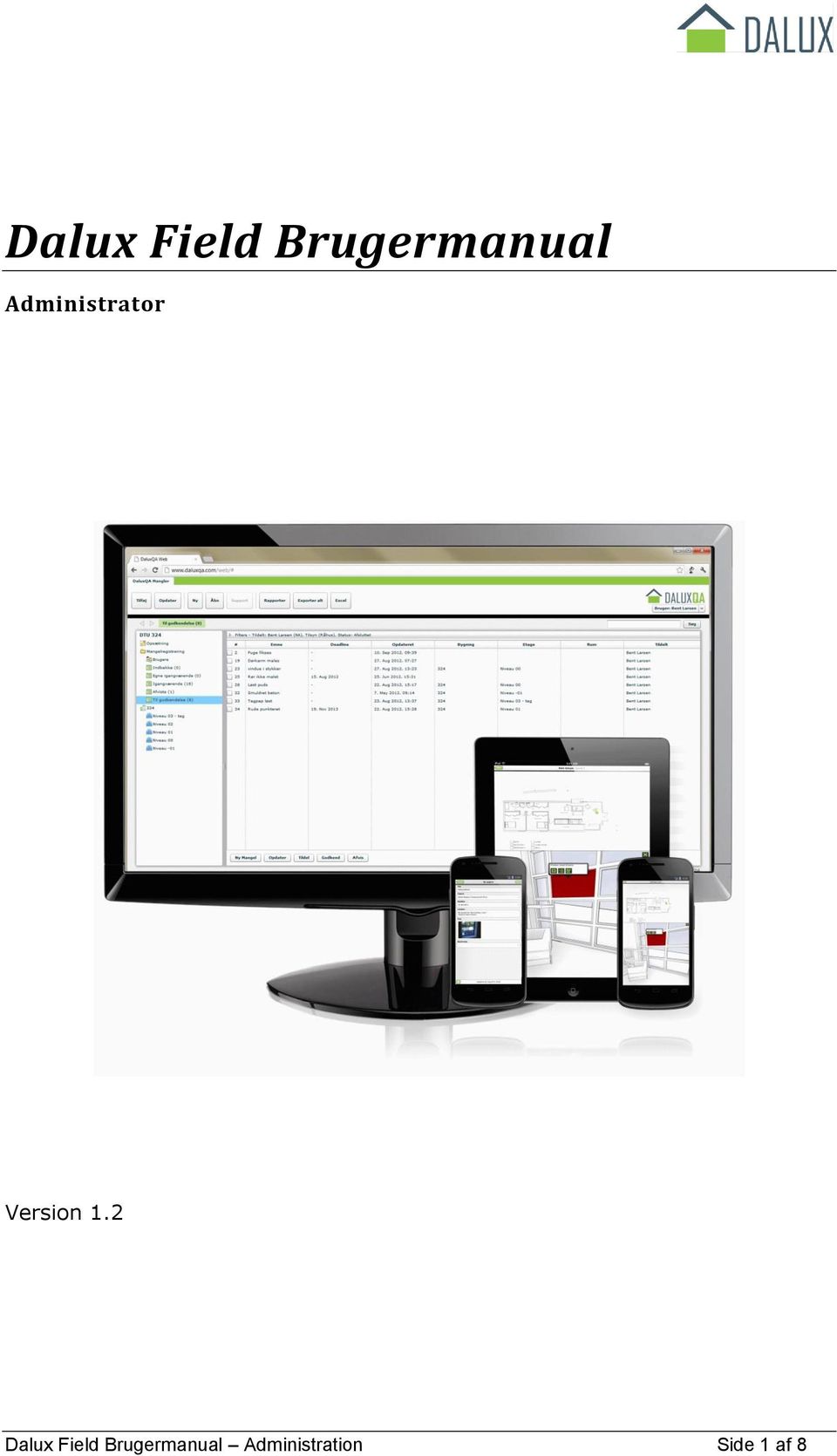
1 Dalux Field Brugermanual Administrator Version 1.2 Dalux Field Brugermanual Administration Side 1 af 8
2 Indholdsfortegnelse Om denne brugermanual... 3 Registrering af bruger... Error! Bookmark not defined. Oprettelse af projekt... Error! Bookmark not defined. Indstilling af sprog på projekt... 3 Entrepriser og tilsynsområder og roller... 3 Flere roller på et tilsynsområde... 5 Byggeledelse... 6 Personer og firmaer... 7 Visninger af organisationen... 8 Nummerering af opgaver... 8 Dalux Field Brugermanual Administration Side 2 af 8
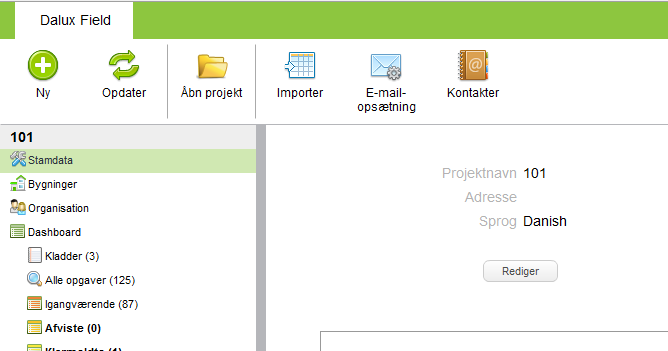
3 Om denne brugermanual Denne bruger manual kan findes på: Da Dalux Field programmet løbende udvikles anbefales det at man altid henter den seneste manual fra denne adresse. En liste over alle manualer kan ses på: Indstilling af sprog på projekt Når man er logget ind vil man som administrator have mulighed for at indstille sprog og andre projektspecifikke indstillinger under opsætning. Dette gøres ved at vælge Stamdata i venstre side og derefter trykke på Rediger knappen. Hele brugerfladen vil så få det sprog man har valgt. Entrepriser og tilsynsområder og roller Vælges punktet Organisation i venstre side ser man 4 faneblade: Entrepriser, Byggeledelse, Observatører og IT-administratorer. På fanebladet Entrepriser kan man tilføje entrepriser og tilsynsområder, mens man på fanebladet Byggeledelse opretter personer der kan se og arbejde på tværs af entrepriser og tilsynsområder. Observatører kan ikke ændre noget men blot se alt. ITadministratorer er overordnede administratorer på projektet. Den måde ansvaret for en opgave styres på er vha. rollerne som sættes op under fanebladet Entreprise. Der er kun muligt for en person at tildele en opgave til personer der befinder sig under Dalux Field Brugermanual Administration Side 3 af 8
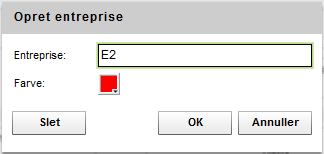
4 dennes rolle i organisationen. Der er også kun muligt at modtage opgaver fra personer der ligger over en selv i organisationen. Ved at trykke på knappen kan man oprette en ny entreprise. Ud over at give den et navn kan man give den en farve for overskuelighedens skyld. Herefter opretter man et tilsynsområde ved at trykke på ude i kanten til venstre. Der vises nu en dialog hvor man skal indtaste informationerne omkring dette tilsynsområde Dalux Field Brugermanual Administration Side 4 af 8
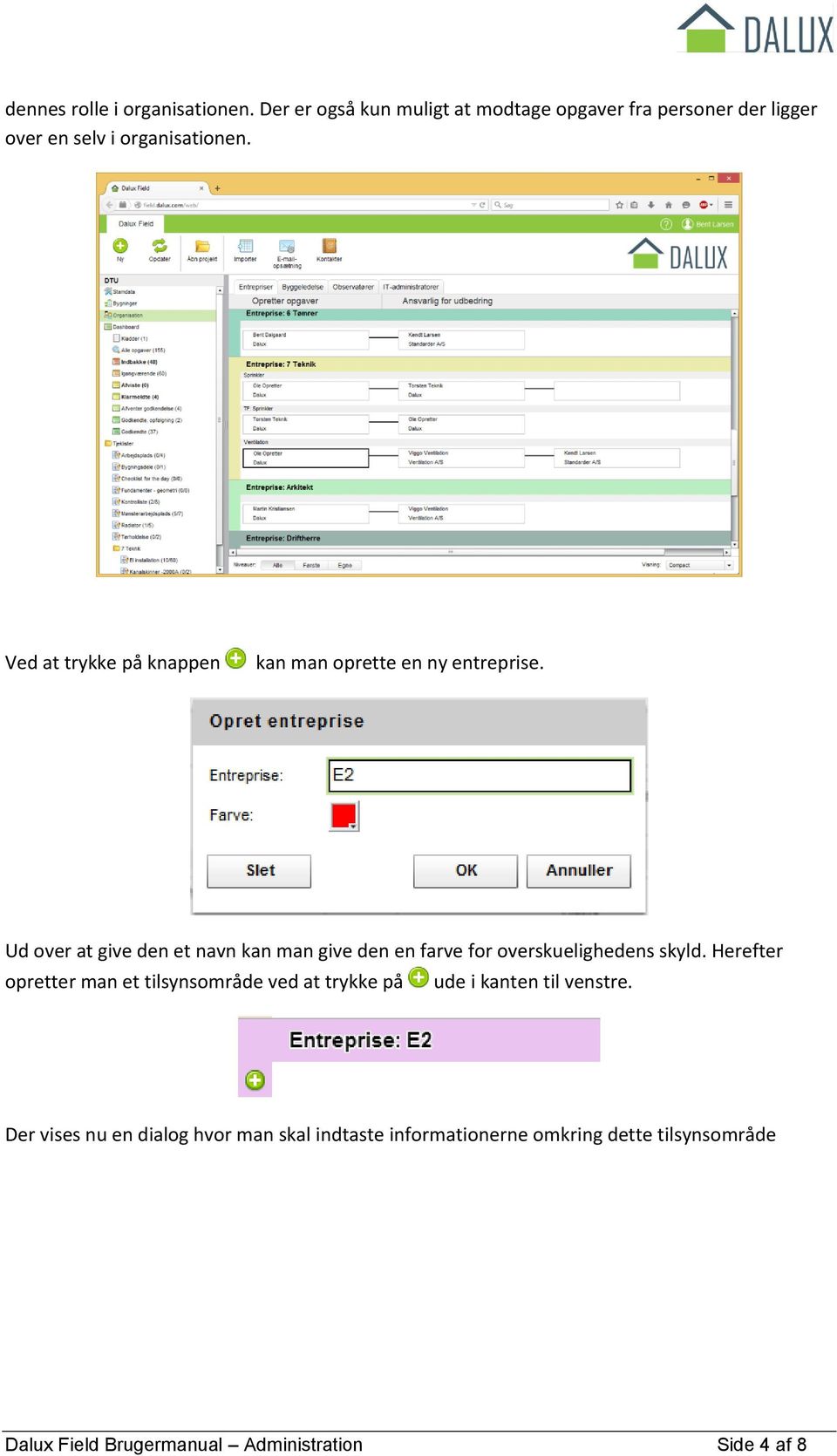

5 Tilsynsområde er hvilke fag dette tilsynsområde gælder for. Under Opgaveflow skriver man så en titel for den som opretter opgaverne og den der modtager opgaverne. Der skal også vælges en person der er ansvarlig for at oprette opgaverne og en der er ansvarlig for at modtage opgaverne. Hvis man tilføjer en konkret person med inviteres denne person med det samme. Når man trykker på OK vil man kunne se et organisations diagram med de indtastede informationer. For at tilføje flere tilsynsområder til en entreprise trykkes igen på ude i kanten til venstre. Flere roller på et tilsynsområde Hvis man ønsker at tilføje flere roller på et tilsynsområde bevæger man musen hen over den rolle hvor man vil tilføje flere roller til og der vises et ikon man kan trykke på for at tilføje en rolle. Det er også muligt at tilføje flere underroller under rolle For at redigere en rolle bevæges musen hen over denne og farven for området skifter til grøn hvis man har rettigheder Dalux Field Brugermanual Administration Side 5 af 8
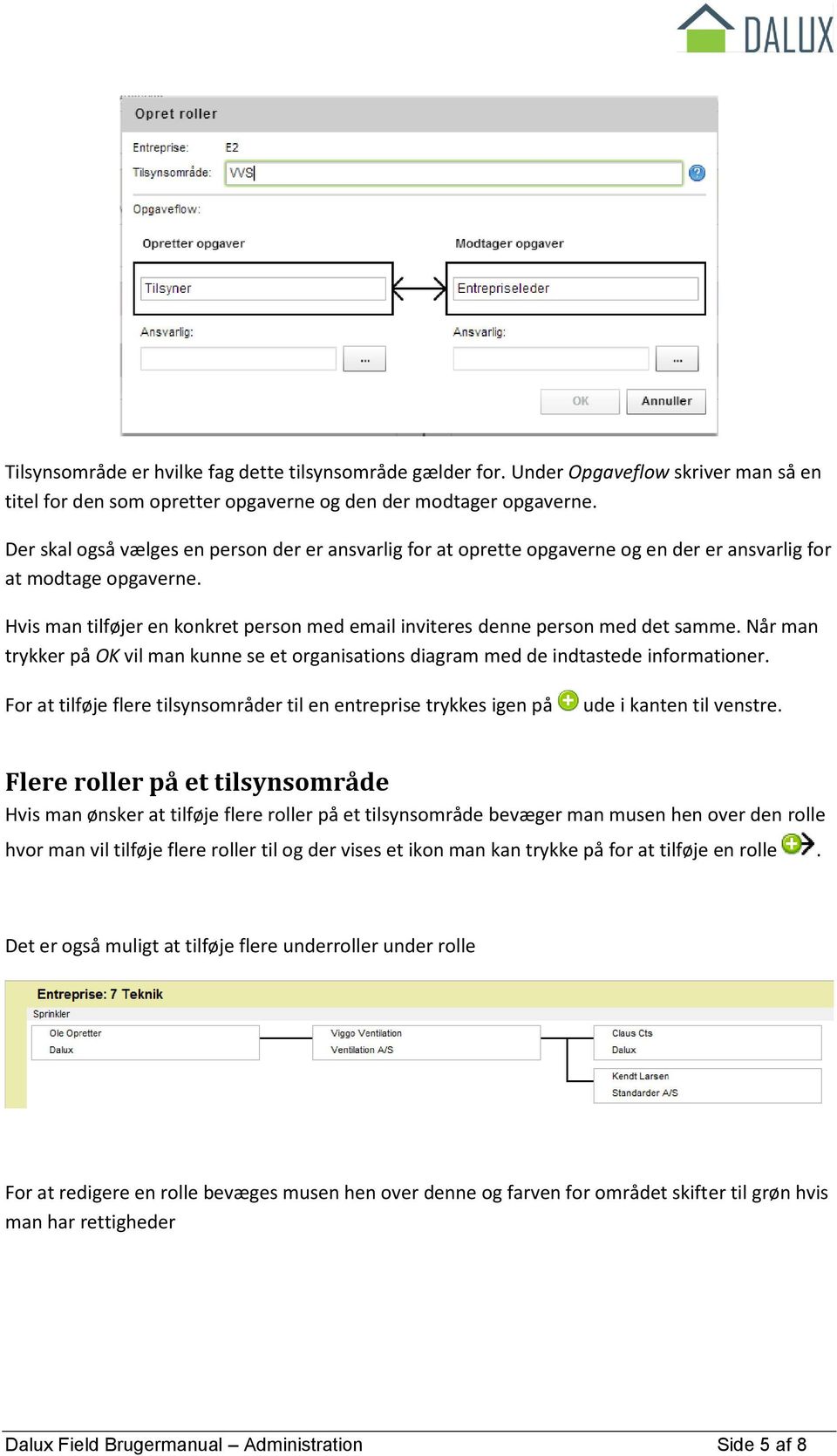
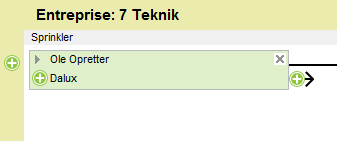
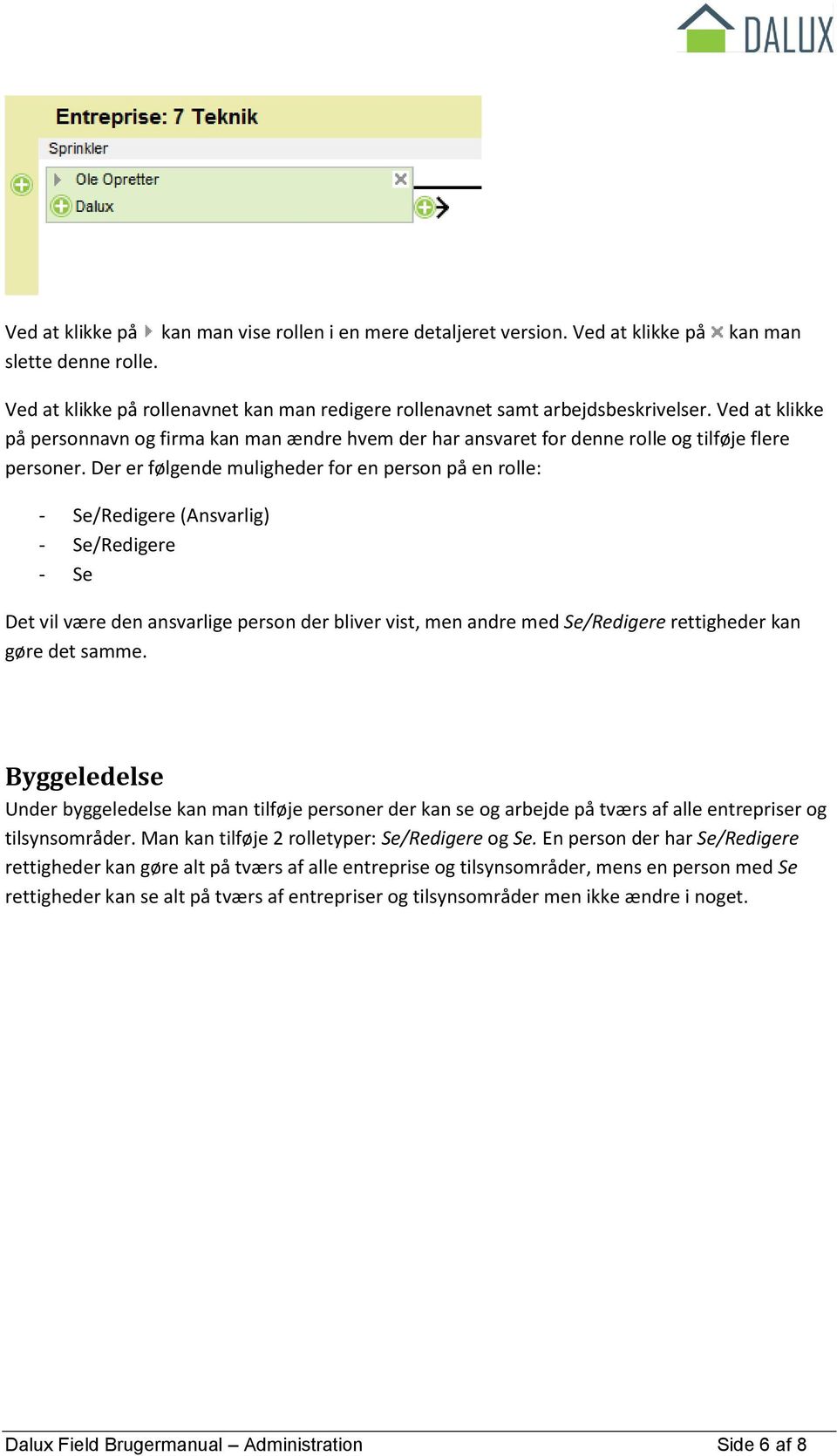
6 Ved at klikke på kan man vise rollen i en mere detaljeret version. Ved at klikke på kan man slette denne rolle. Ved at klikke på rollenavnet kan man redigere rollenavnet samt arbejdsbeskrivelser. Ved at klikke på personnavn og firma kan man ændre hvem der har ansvaret for denne rolle og tilføje flere personer. Der er følgende muligheder for en person på en rolle: - Se/Redigere (Ansvarlig) - Se/Redigere - Se Det vil være den ansvarlige person der bliver vist, men andre med Se/Redigere rettigheder kan gøre det samme. Byggeledelse Under byggeledelse kan man tilføje personer der kan se og arbejde på tværs af alle entrepriser og tilsynsområder. Man kan tilføje 2 rolletyper: Se/Redigere og Se. En person der har Se/Redigere rettigheder kan gøre alt på tværs af alle entreprise og tilsynsområder, mens en person med Se rettigheder kan se alt på tværs af entrepriser og tilsynsområder men ikke ændre i noget. Dalux Field Brugermanual Administration Side 6 af 8
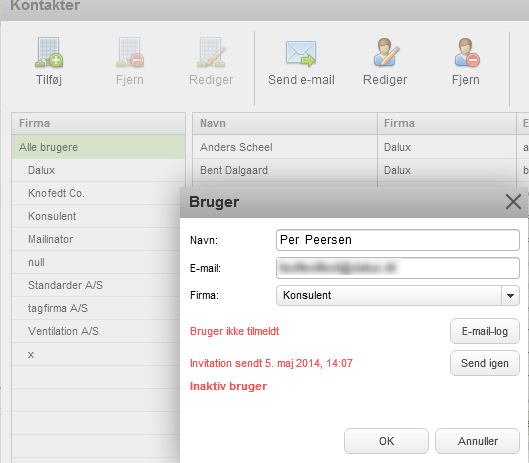
7 Personer og firmaer Ved at klikke på Kontakter øverst i Ribbonbaren kan man se alle deltagere i projektet. Hvis personer vises som rød er det fordi brugeren endnu ikke har accepteret sin invitation. Dalux Field Brugermanual Administration Side 7 af 8
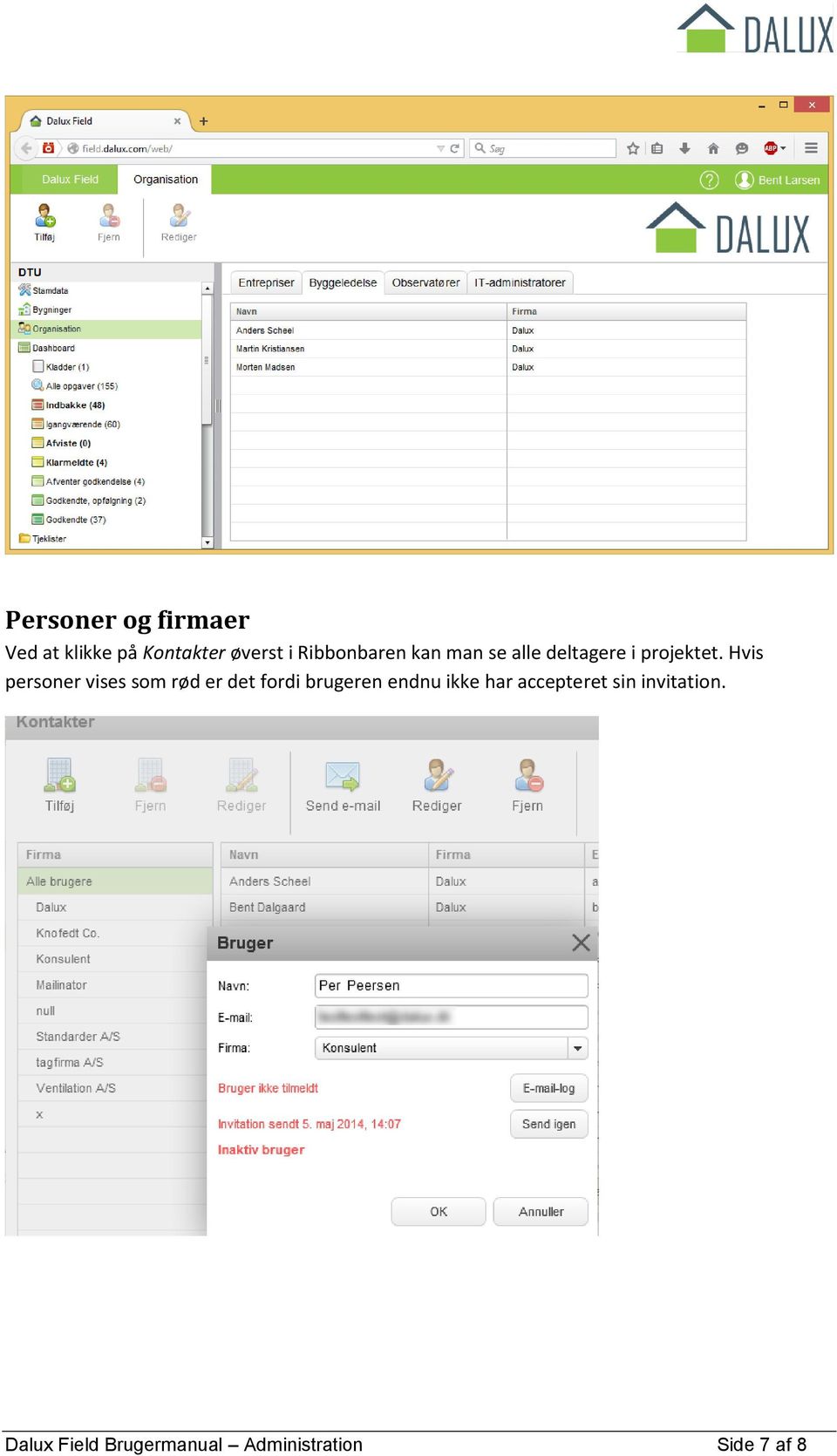
8 Status viser om en bruger har accepteret en invitation til at deltage på projektet. Følgende status er mulige: Bruger valideret: Brugeren har accepteret en invitation og er dermed aktiv på projektet. Bruger ikke valideret: Brugeren har endnu ikke accepteret en invitation. Visninger af organisationen Når man ser på organisationen vil ens egen rolle være markeret med fed hvis man er en del af organisationen. Hvis man har flere rolle vil alle disse roller være markeret med fed. Nederst på entreprise fanebladet er nogle forskellige visualiseringmuligheder. Niveauer fortæller hvilke roller der skal vises: - Alle: Viser alle roller - Første: Viser kun de 2 første niveauer - Egne: Viser kun de roller som er relevante for en selv. Dvs. dem som kan tildele opgaver til en selv og dem som man selv kan tildele opgaver til. Visning fortæller om rollerne skal vises Kompakt eller Detaljeret. Kompakt er standard og viser rollenavn, person og firma. Detaljeret viser alle informationer om rolle inklusiv de ekstra personer der er tilføjet ud over den person som er ansvarlig. Nummerering af opgaver Alle opgaver tildeles et unikt nummer. Nummerserien følger opgavetypen. F.eks. for tilsyn T001, T002, T og manglerne bliver nummereret M001, M002, M003 osv. Dalux Field Brugermanual Administration Side 8 af 8
Dalux Field Brugermanual
 Dalux Field Brugermanual Brugerstyring Version 2.0 Dato: 11. Juli 2014 Dalux Field Brugermanual - Brugerstyring Side 1 af 8 Indholdsfortegnelse Om denne brugermanual... 3 Registrering af bruger... 3 Indstilling
Dalux Field Brugermanual Registrering og oprette opgaver
 Dalux Field Brugermanual Registrering og oprette opgaver Dalux Field Brugermanual Registrering og oprette opgaver Side 1 af 14 Indholdsfortegnelse Om denne brugermanual... 3 Registrering af bruger... Error!
Administrator manual
 Revision 1 Administrator manual INDHOLD LOG IND 1 OVERBLIK 1 ARBEJDSRUM 1 MEDARBEJDERE 2 OPRET NY MEDARBEJDER 2 TRIN 1 AF 4: NAVN OG OPLYSNINGER 2 TRIN 2 AF 4: LEGITIMATION 2 TRIN 3 AF 4: EFFEKTIVITETSNIVEAU
Vejledning Bilindretning
 http://vanconfig.raaco.com Klik for at acceptere installation af TurnTool værktøj. Start med at lave en ny konfiguration ved at klikke på Start indretning. Du har mulighed for at vælge disse sprog og valuta
I denne manual kan du finde en hurtig introduktion til hvordan du:
 VORES NORDSJÆLLAND HURTIGT I GANG MANUAL 01: Bruger HVAD INDEHOLDER DENNE MANUAL? I denne manual kan du finde en hurtig introduktion til hvordan du: 1. Finder Vores Nordsjælland hjemmesiden 2. Opretter
DOKUMENTATION OG VEJLEDNING
 DOKUMENTATION OG VEJLEDNING VERSION 2 Registrering af oplysninger på personalet Denne vejledning beskriver, hvordan der registreres oplysninger om personalet. Vejledningen er delt op i 2 dele. - Opdatering
Brugermanual. Byggeweb Capture Entreprenør 7.38
 Brugermanual Byggeweb Capture Entreprenør 7.38 Indholdsfortegnelse Byggeweb Capture... 5 Indledning... 5 Hvad er Byggeweb Capture... 5 Principper... 6 Opbygning... 7 Projektinfo - Entreprenør... 7 Opsummering
Brugermanual. Byggeweb Capture Entreprenør 7.39
 Brugermanual Byggeweb Capture Entreprenør 7.39 Indholdsfortegnelse Byggeweb Capture... 5 Indledning... 5 Hvad er Byggeweb Capture... 6 Principper... 7 Opbygning... 8 Projektinfo - Entreprenør... 8 Opsummering
Manual sådan oprettes lukket miniudbud for inviterede leverandører
 Manual sådan oprettes lukket miniudbud for inviterede leverandører Indhold 1 Log på... 2 2 Opret/Find projekt... 2 3 Navngiv projekt... 2 4 Opret opgaven... 3 5 Definer opgaverammer... 3 6 Beskrivelse
TÅRNBY FORENINGSPORTAL
 GUIDE TIL TÅRNBY FORENINGSPORTAL - for foreninger Tårnby Foreningsportal Tårnby Foreningsportal er foreningernes værktøj til booking af faciliteter, indsendelse af dokumentation samt kommunikation med
Brugermanual. Revision 1
 Revision 1 Brugermanual INDHOLD HENT APP 1 LOG IND 1 OVERSIGT OVER MOBILPLAN 1 OPRET PROJEKT 2 AFSLUT PROJEKT 2 MINE PROJEKTER 3 TILFØJELSER TIL PROJEKT 3 TILFØJ BESKED 3 VIS PÅ KORT 4 NAVIGER TIL 4 REGISTRERING
Vejledning til BUF Akademis administrationssystem for ledere
 Vejledning til BUF Akademis administrationssystem for ledere Dette dokument indeholder vejledninger til brug af BUF Akademis administrationssystem, der understøtter håndtering af oprettelse og tilmeldinger
Administration...2 Organisation...2 Brugere...5 Grupper...11
 Administration...2 Organisation...2 Brugere...5 Grupper...11 Administration Organisation Opret ny organisation I organisationsvælgeren vælges det rette niveau hvorpå den nye organisationen skal placeres.
Inden du kan tage systemet i brug og sende spørgeskemaer, kortlægge arbejdsmiljøet, lave handlingsplaner mv. skal systemet sættes op.
 Indledning Workcyclus er et Internetbaseret arbejdsmiljøsystem, der giver fuldt overblik over virksomhedens arbejdsmiljøtilstand og gør arbejdsmiljøet målbart og synligt på alle niveauer i organisationen.
Brugervejledning til MASCOT SmartStore Ver02
 Brugervejledning til MASCOT SmartStore Ver02 Medarbejder jo [Vælg datoen] Indhold Introduktion til MASCOT SmartStore... 3 Ordforklaring:... 3 Adgangskode... 3 Administrator... 3 Brugernummer... 3 Frigiv
Brugermanual SuperSail (DS Version) Performance System Release 2.0
 Brugermanual SuperSail (DS Version) Performance System Release 2.0 Side 1 af 14 Indholdsfortegnelse 1 LOGIN MENU... 3 2 HOVED MENU... 4 3 TRACKER INFO MENU... 5 4 KAPSEJLADS MENU... 6 4.1 TILMELD KAPSEJLADS
BRUGERMANUAL FOR KLUBKOORDINATORER. Version 2.0
 BRUGERMANUAL FOR KLUBKOORDINATORER Version 2.0 Login Du skal vælge den klub som du tilhøre og dernæst indtaste din kode i feltet: Password. Regionsgolf-Danmark Administration Når du er logget ind i system
Indledning...3. OnTime Kalenderen...3. Daglig brug af OnTime...4. Oversigter / Views...5. Funktioner...7. Brug af ikoner...12
 Indholdsfortegnelse: Indledning...3 OnTime Kalenderen...3 Daglig brug af OnTime...4 Oversigter / Views...5 Funktioner...7 Brug af ikoner...12 Grafisk visning af tid...13 Side 2 Indledning I større organisationer
Sådan opdaterer og vedligeholder du din hjemmeside i Wordpress.
 Wordpress manual Sådan opdaterer og vedligeholder du din hjemmeside i Wordpress. Dette er en manual til de mest grundlæggende ting og funktioner i Wordpress, så du selv kan redigere indholdet eller tilføje
Dokumentation for administration af it-systemer i PD30
 Dokumentation for administration af it-systemer i PD30 1. Sikkerhed 2. Mail 3. Cloud Drive 4. Elektronisk reservation 5. Hjemmeside 1. Sikkerhed Sikkerheden for it-systemerne i PD30 hænger tæt sammen med
Vejledning. Administrator for Betalingsservice kundeportal
 Vejledning Administrator for Betalingsservice kundeportal Version 1.4 24. august 2018 Nets Denmark A/S Lautrupbjerg 10 2750 Ballerup CVR-nr. 20 01 61 75 INDHOLD Indledning... 3 1. Adgang som første administrator...
WordPress manual..hjerteforeningen.dk/wp-admin. Brugernavn: Password:
 WordPress manual.hjerteforeningen.dk/wp-admin Brugernavn: Password: April, 2015 Generelt Du kan benytte WordPress fra alle platforme. Det vil sige, du kan redigere jeres hjemmeside fra din computer, din
KaBoo administratormanual
 KaBoo administratormanual Version 1.0 - Udgivet 27/7 2010 KaBoo Administratormanual Når du skal administrere KaBoo Denne manual beskriver de funktioner du har behov for, når du skal administrere KaBoo.
Vejledning. BCpro / Byggeregnskab En simpel brugerflade med avancerede funktioner. Version 1.0 August 2011. Byggecentrum
 Vejledning BCpro / Byggeregnskab En simpel brugerflade med avancerede funktioner Version 1.0 August 2011 Byggecentrum Indholdsfortegnelse Indholdsfortegnelse...2 Introduktion...4 Formålet med denne vejledning...
Den digitale Underviser. Clouds. Dropbox
 Den digitale Underviser Clouds Dropbox Indhold Indhold... 1 Dropbox... 1 Installer Dropbox... 2 Åbn Dropbox fra egen computer... 2 Åbn Dropbox fra en anden computer... 3 Lagre filer i Dropbox (offline
PHJWebshop. Brugermanual
 PHJWebshop Brugermanual 1-2009 PHJWebshop - Når din tid er vigtig! Indhold PHJWebshop er P. Henning Jensens ApS e-handelssystem. Med PHJWebshop kan du finde og bestille dine produkter online. Du får desuden
Brugermanual. - For intern entreprenør
 Brugermanual - For intern entreprenør Version 1.0 2014 Brugermanual - For Intern Entreprenør Velkommen som bruger på Smartbyg.com. Denne manual vil tage dig igennem de funktioner der er tilgængelig for
Sådan arbejder du med din forside
 Sådan arbejder du med din forside Din forside på hjemmeside består af forskellige slags indhold og med det formål at fremhæve indhold som du har på dine undersider. Hvor er min forside? Øverst i dit sidetræ
Sådan redigerer du en hjemmeside front-end
 Brugermanual til din boligafdelings hjemmeside Sådan redigerer du en hjemmeside front-end Indhold Introduktion... 2 Log på hjemmesiden og redigér front-end... 3 Rediger en side... 7 Opret ny side... 10
KMD Brugeradministration til Navision og LDV
 KMD Brugeradministration til Navision og LDV Vejledning for selvejere. Opdateret 09-09-2015 Indholdsfortegnelse 1 Overordnet liste af funktoner... 2 2 Vejledning... 3 2.1 Login til KMD Brugeradministration...
WORKCYCLUS. Administration. Vers 4.0. Juni 2013. Workcompany A/S. Amagertorvet 33, 4.sal. DK-1160 København K. www.workcompany.dk
 WORKCYCLUS Administration Vers 4.0 Juni 2013 Workcompany A/S Amagertorvet 33, 4.sal DK-1160 København K www.workcompany.dk Workcyclus Professionel Brugerguide Administration - Version 4.0 (Juni 2013) 1.
Foto upload manual Til www.kampseddel.dk
 Foto upload manual Til www.kampseddel.dk Kort om kampseddel.dk Kampseddel.dk er udarbejdet som et webbaseret værktøj til den frivillige Træner/Leder i en idrætsklub. En leder der har behov for at holde
Conventus og SFGIF Hvordan opretter jeg en ny træner?
 Kaj Heydt 18-09- INDHOLDSFORTEGNELSE LOG IND I CONVENTUS... 3 TRÆNEREN ER OPRETTET I CONVENTUS MEN HAR INGEN RETTIGHEDER... 4 TRÆNEREN ER IKKE OPRETTET I CONVENTUS... 10 TRÆNEREN KNYTTES / FJERNES FRA
Mobile Arbejdssedler. Mobile TID. Mobile Observationer
 Næsgaard MOBILE Generelt Flere vejledninger Næsgaard MOBILE kan anvendes til markregistrering og/eller til tidsregistrering. Har du adgang till både Mark og TID i PC program kan du som administrator bestemme
2. Gennemgå de offentligt tilgængelige sider. Hvad kan man finde hvor!
 Forslag til Web kursus indhold. 1. Hvordan finder man vores side? 2. Gennemgå de offentligt tilgængelige sider. Hvad kan man finde hvor! 3. Gennemgå hvordan man bliver oprettet som medlem og får adgang
Vejledning Rapportbanken
 Vejledning Rapportbanken Version 1.2 (opdateret 18. november 2013) Support KL yder kun begrænset support på anvendelse af Rapportbanken. Brug derfor gruppen KOMHEN 2.0 på Dialogportalen (http://dialog.kl.dk)
Opsætning af Outlook til Hosted Exchange 2003
 Opsætning af Outlook til Hosted Exchange 2003 Sådan opsættes Outlook 2007 til Hosted Exchange 2003 Opdateret 15. november 2011 Indhold 1 Indledning... 2 2 Opsætning af Outlook 2003... Error! Bookmark not
Opsætning af 60 dags regel
 2015 Opsætning af 60 dags regel Indhold... 0 Guide til opsætning af 60-dags regel i Autolog Klienten... 1 Hvad er forskellen mellem den Automatiske og Manuelle opsætning af 60-dags reglen?... 2 Hvordan
For at påbegynde administration af brugere, skal du på ind på websiden https://leverandoradmin.ski.dk/.
 Bilag 2 VEJLEDNING I BRUGERADMINISTRATION PÅ SKI.dk Indholdsfortegnelse 1. Indledning...1 2. Brugeradministrations portal...1 3. Oprette brugere...2 3.1 Forud oprettede brugere...2 Slet forhåndsoprettede
Ledoc. Version 2.3 JM. Grundopsætning og drift af system
 Ledoc Grundopsætning og drift af system Velkommen til Ledoc Denne brugervejledning finder du under www.ledoc.dk Indtast brugernavn og Password. Dit brugernavn er: Dit kodeord
Guide til upload af ruter og interessepunkter på Endomondo
 Guide til upload af ruter og interessepunkter på Endomondo Denne guide indeholder følgende emner: A. Rettigheder B. Oprettelse af profil på Endomondo C. Oprettelse af selve ruten D. Redigering af oprettet
ViKoSys. Virksomheds Kontakt System
 ViKoSys Virksomheds Kontakt System 1 Hvad er det? Virksomheds Kontakt System er udviklet som et hjælpeværkstøj til iværksættere og andre virksomheder som gerne vil have et værktøj hvor de kan finde og
VEJLEDNING TIL FORENINGER I
 VEJLEDNING TIL FORENINGER I Indhold 1. Generel information... 3 2. Oprettelse af forening i... 4 3. Adgang til... 5 4. Redigér stamdata... 6 5. Opret/tilføj/rediger medlemmer i Ledelsen eller andre grupper...
Brugervejledning til EG On Klagenævn
 Brugervejledning til EG On Klagenævn 1 Introduktion... 2 1.1 Support... 2 1.2 Log ind... 2 2 Dine klagesager... 3 2.1 Stamoplysninger... 3 2.2 Statusoplysninger... 4 2.3 Høringsoverblik... 5 2.4 Kommunikation...
Manual for VALTRONICS IP kamera Android APP
 Manual for VALTRONICS IP kamera Android APP Herunder vises forskellige måder hvorpå man kan installere sin Android APP for Valtronics undendørs kamera. 1) Søg og installer din Android mobil APP via Play
Ovennævnte link & procedure kan af administratoren es til den enkelte montør (se afsnit C9).
 MobilService APP A) Opret genvej på smartphone startskærm - I browseren indtastes firmaets eksterne IP adresse (f.eks. 172.23.345.12:8080) - Når MobilService siden vises vælges menuen og på denne 1) Gem
WordPress manual..hjerteforeningen.dk/pco-login. Brugernavn: Password:
 WordPress manual.hjerteforeningen.dk/pco-login Brugernavn: Password: Juli, 2019 Generelt Du kan benytte WordPress fra alle platforme. Det vil sige, du kan redigere jeres hjemmeside fra din computer, din
Vejledning til foreninger der er oprettet i Conventus
 Vejledning til foreninger der er oprettet i Conventus Ændre adgangskode Opret personer, som skal have adgang til Conventus Opret nye titler Ændre i stamoplysninger Korrekt visning på Fritidsportalen Revideret
Vejledning for forældre i brugen af mininstitution som digitalt kommunikationsværktøj
 Vejledning for forældre i brugen af mininstitution som digitalt kommunikationsværktøj 1 Indhold: mininstitution vejledning til forældre... 3 Sådan logger du på systemet... 4 Sådan opsætter du din profil
Næsgaard MOBILE Tid. Næsgaard MOBILE Tid. Login. Registrering
 Næsgaard MOBILE Tid Generelt Næsgaard MOBILE Tid er et tillægsmodul og skal anvendes sammen med modulet Næsgaard MARK Online i PC programmet. Næsgaard MOBILE Tid kan anvendes separat eller sammen med Næsgaard
BRUGERMANUAL HANDLINGSPLAN
 WORKCYCLUS BRUGERMANUAL HANDLINGSPLAN VERSIONSNR. 4 SEPTEMBER 2014 Indholdsfortegnelse 1 Handlingsplan... 2 1.1 Overblik på indsatsområder på handlingsplan... 2 1.2 Opret et indsatsområde... 3 1.3 Indsatsområde
Brugermanual for ledere til RMUK. - Region Midtjyllands system til registrering af udviklingssamtaler og kurser
 Brugermanual for ledere til RMUK - Region Midtjyllands system til registrering af udviklingssamtaler og kurser Version Februar 2014 Denne manual beskriver de funktioner der er relevant for dig som leder.
TK/TBL / 25.08.2014 v.0.1. DigiMatch. Elektronisk Kamprapport
 TK/TBL / 25.08.2014 v.0.1 DigiMatch Elektronisk Kamprapport 1 Procedure før kampstart... 3 DigiMatch download... 3 Registerniveau... 7 Indstillinger... 9 Login... 9 Tilpas knapperne... 10 Kampregistrering...
Manual til Kundekartotek
 2016 Manual til Kundekartotek ShopPlanner Customers Med forklaring og eksempler på hvordan man håndterer kundeoplysninger www.obels.dk 1 Introduktion... 3 1.1 Formål... 3 1.2 Anvendelse... 3 2 Referencer...
Minikursus i Outlook 2010. Lidt om Navigation i outlook E-mails (Skriv, send, læs, organisér mail m.m.) Kontaktpersoner og grupper Kalender
 Minikursus i Outlook 2010 Lidt om Navigation i outlook E-mails (Skriv, send, læs, organisér mail m.m.) Kontaktpersoner og grupper Kalender Outlook 2010 Søren E. Larsen, EUC Sjælland. Rev. februar 2013
Skype Guide. Indholdsfortegnelse
 Indholdsfortegnelse Start Skype for Business... 2 Opkald til person.... 3 Viderestille et opkald... 4 Fast viderestilling af indgående opkald.... 5 Deltag i Skype for business møde... 6 Under opkaldet...
KMD Brugeradministration til Navision og LDV
 KMD Brugeradministration til Navision og LDV Vejledning for Statens Administration og ØSC institutioner. Opdateret 09-09-2015 Indholdsfortegnelse 1 Kom godt i gang... 2 1.1 Login til KMD Brugeradministration...
VEJLEDNING HALLER. Udarbejdet af. Kultur & Fritid
 VEJLEDNING HALLER Udarbejdet af Kultur & Fritid November 2012 Indhold 1. Generel information... 3 2. Redigering af stamdata og visning på Fritidsportalen... 4 3. Oprettelse af titlen halinspektør... 7
COOP brugermanual til Podio BRUGERMANUAL. til Podio. 23. februar 2015 Side 1 af 38
 BRUGERMANUAL til Podio 23. februar 2015 Side 1 af 38 INDHOLDSFORTEGNELSE HVAD ER PODIO?... 3 HVAD KAN VI PÅ PODIO?... 4 Aktivitet... 4 Bestyrelsesmøder... 4 Arrangementer & aktiviteter... 5 Opslagstavle...
I denne menu taster man data på kampen. Dette inkluderer scoringer, advarsler og andre hændelser på kampen.
 Kampregistrering I denne menu taster man data på kampen. Dette inkluderer scoringer, advarsler og andre hændelser på kampen. Der skal nu være det antal spillere med, som er markeret under teknisk møde
Generelt Windows tidligere versioner... 1 Windows Apple Mac Log på... 2 Rediger dokumentet Tilføj et tillægsdokument...
 Vejledning i brug af dli dokumenthåndteringssystemet til forfattere og referenter Indhold Vejledning i brug af dli dokumenthåndteringssystemet til forfattere og referenter... 1 Generelt... 1 Windows tidligere
Introduktion til Playmapping
 Introduktion til Playmapping Mobil version http://mobile.playmapping.com/ 01-08-2018 Side 1 af 18 Indholdsfortegnelse Indholdsfortegnelse 2 PLAYMAPPING Login 3 Startside (Beliggenheder) 4 Søgning Beliggenheder
Denne Introduktion til ScanPas er en generel brugermanual til Aalborg Universitets personaleadministrative system - ScanPas.
 Indledning Denne Introduktion til ScanPas er en generel brugermanual til Aalborg Universitets personaleadministrative system - ScanPas. Målgruppen for denne manual er ScanPas-brugere uden for HR-afdelingen
5.0 Velkommen til manualen for kanalen HTML-grab Introduktion til kanalen HTML-grab kanalside Hvad er et spot?
 5.0 Velkommen til manualen for kanalen HTML-grab 1 5.1 Introduktion til kanalen 1 5.2 HTML-grab kanalside 1 5.2.1 Hvad er et spot? 2 5.2.2 Opret et nyt spot 2 5.2.3 Aktivt og inaktivt spot 3 5.2.4 Rediger
SKYPE FOR BUSINESS QUICK CARDS KOM GODT I GANG MED SKYPE FOR BUSINESS
 SKYPE FOR BUSINESS QUICK CARDS KOM GODT I GANG MED SKYPE FOR BUSINESS . Indstillinger.. Installer Skype for Business på din computer.. Basis-indstillinger.. Indstil og skift headset og webcam.. Statusvisning
Selene brugervejledning
 Selene brugervejledning F2 : Åbner en oversigt med data for det aktive felt. F3: Gemmer data i det aktive vindue Salgsordre : Bruges til oprettelse af Ordre/Arbejdskort/Fakrura Debitor: Debitorregister,
Hardeknud gruppe. Brugermanual. Tilegnet redaktører af gruppeweb hjemmeside
 Hardeknud gruppe Brugermanual Tilegnet redaktører af gruppeweb hjemmeside Indhold Indledning... 4 Om denne brugermanual... 4 Formålet med Gruppeweb... 4 Hjemmesidens opbygning... 4 Redaktører... 5 Log
DigiMatch Elektronisk Kamprapport
 TK/TBL / 17.08.2015 v.0.3 DigiMatch Elektronisk Kamprapport 1 Procedure før kampstart Link til vejledning, login data, og Digimatch kan findes her: http://boxerligaerne.dk/klubsider/kamprapport/ Det er
FC-intranet: FC-intranet er et fælles mail- og konferencesystem, hvor lærere og elever kan kommunikere.
 IT-intro 9. august 2011 14:56 IT-introduktion på Risskov Gymnasium FC-intranet: FC-intranet er et fælles mail- og konferencesystem, hvor lærere og elever kan kommunikere. Før end man kan logge sig ind
Rev. 05-10. Brugervejledning. Webshop Sika Danmark A/S
 Rev. 05-10 Brugervejledning Webshop Sika Danmark A/S Indholdsfortegnelse Afsnit Emne Side 1. Indledning 2 2. Quickguide forklaring af menu 3 2.1 Menu til venstre 3 2.2 Topmenu 3 3. Log-in 5 4. Bestilling
DaluxFM vejledning til leverandører
 DaluxFM vejledning til leverandører Indhold Introduktion til DaluxFM... 2 Hvorfor har vi valgt DaluxFM?... 2 Sådan bruger du DaluxFM... 3 Brug af DaluxFM app... 4 Behandling af opgaver... 6 Ansvarlig for
Web MTC manual. Version 1.1 08-11-2012
 Web MTC manual Version 1.1 08-11-2012 1 Revisioner: Version 1.0, 11-10-2012: Oprettelse af dokument Version 1.1, 08-11-2012: Afsnit om udskrivning af rapport tilføjet. 2 Indhold Sideopbygning... 5 Startside...
4 diaphoni.dk/version 2.2 - opdateret 24.3.2014
 Brugervejledning for aftenskoler - oprettelse af stamdata, aftenskolehold og undervisningssteder MANUAL 1 3 2 4 diaphoni.dk/version 2.2 - opdateret 24.3.2014 intro! Hjemmesiden aftenskole.nu giver borgerne
MountainSite Guide: Kom godt i gang
 MountainSite version 2.6 Indhold: Log in Præsentation Rediger hjemmeside Tekster Kontaktoplysninger Menulinien Billeder Pdf/Filupload Brugeradministration Indstillinger Log af Log in Når du skal bruge
Hjælp til WebPatient INDHOLD
 INDHOLD Hjælp til WebPatient WebPatient 02 Introduktion 03 Bestilling af hjemmemålinger 04 Gennemgang af funktionen WebPatient 05 Patientdelen 06 Vægtkontrolskema 07 Hjemmeblodtrykskema Hjælp 08 Hvor findes
GUIDE TIL PLANETS BRUGERADMINISTRATION
 GUIDE TIL PLANETS BRUGERADMINISTRATION Side 1 af 17 INDHOLD Introduktion 3 Log ind 3 Overblik 5 Søg efter bruger 6 Hovedgruppen og adgang til moduler 6 Opret gruppe 8 Opret bruger 8 Rediger bruger 11 Flyt
DAGSORDENPUNKTER I ACADRE CM
 DAGSORDENPUNKTER I ACADRE CM Med opgraderingen til Acadre 18 er der sket ændringer i visningen af dagsordenskabelonens overskrifter og redigeringsmuligheder i teksten. En væsentlig redigeringsændring er,
EasyIQ ConnectAnywhere Brugermanual Skolelinks
 EasyIQ ConnectAnywhere Brugermanual Skolelinks Manual version 1.0 Indhold Hvad er EasyIQ Skolelinks?... 2 Hvordan bruges Skolelinks i EasyIQ ConnectAnywhere?... 2 Adgang til Skolelinks websitet... 3 Skolelinks
Quick Guide Ditmer edagsorden Oktober 2013
 Quick Guide Ditmer edagsorden Oktober 2013 Quick Guide Indhold For dig der skal i gang med at bruge ditmer edagsorden på ipad eller web 1. Sådan får du adgang til ditmer edagsorden... 2 2. Find udvalg
ONE BUSINESS - ONE APP BRUGER MANUAL
 ONE BUSINESS - ONE APP BRUGER MANUAL 1 INDHOLDSFORTEGNELSE KOM I GANG MED SHOPBOX OPRET EN PROFIL 4 OPRET EN BUTIK 4 STARTSIDE 5 HVORDAN DU OPRETTER, REDIGERER OG SLETTER PRODUKTER OG KATEGORIER 6 OPRET
Opdateret den 02.06.2014. Administrator manual. www.mintimeseddel.dk
 Administrator manual INDHOLD 1. Registration Overblik Dashboard Medarbejder 2. Opret ny medarbejder Navn og oplysninger Legitimation Rediger / slet medarbejder 3. Opret ny kunder Navn og oplysninger Legitimation
Guide til Django administration
 Guide til Django administration - Haps en Apps vs. 2.0 (bemærk at nummereringen på manualens skærmbilleder springer en del, da nye afsnit er tilføjet). GUIDE TIL DJANGO ADMINISTRATION 3 LOGIN INFORMATION
cpos Online Quickguide Version Odense https://odense.cposonline.dk/
 cpos Online Quickguide Version 1.0.7 Odense https://odense.cposonline.dk/ SÅDAN LOGGER DU IND... 3 SÅDAN INDBETALER DU PENGE PÅ ET KANTINEKORT... 4 SÅDAN OPRETTER DU AUTOMATISK OPTANKNING PÅ ET KANTINEKORT...
Vejledning i brug af. BI-Håndbold. Webshop
 Vejledning i brug af BI-Håndbold Webshop Indholdsfortegnelse: Side Forord 3 1. Oprettelse af ny bruger / nyt medlem 4-5 2. Log ind i webshoppen 6-8 3. Betale kontingent (handle i webshoppen) kræver at