
Experian for Microsoft Dynamics Brugerguide
|
|
|
- Signe Ravn
- 10 år siden
- Visninger:
Transkript
1 Experian for Microsoft Dynamics Brugerguide
2 Kære Experian for Microsoft Dynamics bruger, Formålet med denne guide er at hjælpe dig som bruger til at opnå det optimale udbytte af Experian for Microsoft Dynamics. Guiden er en basismanual, der hjælper dig i gang med at udnytte mulighederne optimalt. På vores hjemmeside kan du løbende holde dig ajour omkring nye funktioner samt læse/hente de seneste vejledninger. Vi håber, at denne guide vil besvare dine spørgsmål til generel brug af produktet, eller være en hjælp til løsningen af en specifik opgave. 2
3 Indhold 1. Start Experian for Microsoft Dynamics Installation Login/Adgangskoder Firma Firmaopslag Søgningsnr Land Navn Adresse Postnummer Kontaktperson Maks. antal Medtag filialer Medtag ikke aktive Telefon nr. Fax nr, Hjemmeside, CVR-nr, SE-nr, Registrerings-nr, P-nr, Firmaopslag resultatet Oprettelse af firma som kontakt, debitor, kreditor Oplysninger om firma Stamdata Personkreds NACE Brancher Ejerkreds Datterselskaber Filialer Anmærkninger Yderligere navne Revisor Bankforbindelse Regnskabstal Betalingserfaringer Kreditcheck RKI check Delphi score BIG rapport Opdatering af firmadata Integration Forskelsinformation ved opdatering Massebehandling datavask af virksomhedsdata Opslag på person Personopslag resultat Oprettelse af person som kontakt, debitor, kreditor Markedsudvalg
4 4.1 Oprettelse af et markedsudvalg Anvendelse af markedsudvalget i Navision Eksport og import af data fra Navision Eksport til KOB Datavask og import fra KOB Datavask Overvågning af personer og firmaer Enkelt tilmelding til Data- og kreditvagten Automatisk tilmelding til Data- og Kreditvagten Massetilmelding til Data- og kreditvagten Opdatering til Navision systemet Forsinket opdatering Se ændringer i Data- og Kreditvagten Indberetning af dårlige betalere Hvorfor indberette? Hvem kan indberette? Indberette skyldnere Indberette en skyldner Indberetning af Betalingserfaringer
5 1. Start Experian for Microsoft Dynamics 1.1 Installation Dette skal gøres af personer med indsigt i Navision-systemets tekniske opsætning, som oftest en Navision partner. Har du købt Experian for Microsoft Dynamics, så kontakt en Navision partner med henblik på installation. 1.2 Login/Adgangskoder I forbindelse med installationen opsættes også adgangskoder, så de ikke skal indtastes hver gang. Yderligere informationen findes i Opsætningsguiden 5
6 2. Firma 2.1 Firmaopslag Du anvender firmaopslag, når du søger oplysninger på en specifik virksomhed, virksomheder på en given vej i et givet postdistrikt eller en beslutningstagers erhvervsrelation(er). Det er muligt at søge ud fra nedenstående kriterier (stamdata): Med Firmaopslag har du mulighed for at søge på en specifik virksomhed, virksomheder beliggende på samme adresse, med samme telefonnummer eller en beslutningstagers erhvervsrelation(er). Det er også muligt at fremsøge en udenlandsk virksomhed Søgningsnr. Når vinduet åbnes, er søgefeltet tomt. Tryk Enter for at få tildelt et nyt søgningsnr Land Det er også muligt at fremsøge udenlandske virksomheder og få leveret en rapport Navn Der er mulighed for delnavnsøgning. Der søges både på juridisk navn, kaldenavn, tidligere navn og bifirmanavn Adresse Der kan søges på et specifikt vejnavn. 6
7 Ved forkortede vejnavne som f.eks. Ll. Sct. Peders Stræde og St. Rise landevej udelades punktummer. Eks.: Ll s eller st r Da samme vejnavn kan fremkomme flere steder i landet, bør postnummer medtages for yderligere specifikation Postnummer Feltet udfyldes med postnumre bestående af 4 cifre. Postnumre på Færøerne skrives med 0 foran - f.eks Tórhavn. Kender du kun bynavnet, kan du finde postnummeret under Distrikt - Postdistrikt på fanebladet Markedsudvalg Kontaktperson Her kan du søge på navnet på en beslutningstager. Der søges under Direktion, Område-ansvarlige og Bestyrelse Maks. antal Her angiver du det maksimale antal virksomheder (hits), du ønsker vist i resultatlisten. For at give en acceptabel svartid er der systemmæssigt sat en øvre grænse på Medtag filialer Sætter du et hak ved boksen Medtag filialer, får du alle virksomhedens enheder med i dit søgeresultat. Det skal bemærkes, at der på filialerne ikke foreligger regnskabsoplysninger og at der ikke er oplyst funktionschefer. Via profilen kan du følge et link til hovedfirmaet Medtag ikke aktive Sætter du et hak ved boksen Medtag inaktive virksomheder, får du også virksomheder med, der enten er inaktive eller ophørte Telefon nr. Fax nr, Hjemmeside, Du kan foretage en søgning på firma kontaktdata. 7
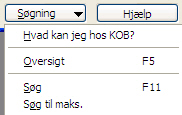
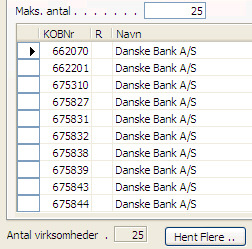
8 CVR-nr, SE-nr, Registrerings-nr, P-nr, Du kan foretage en søgning på firmaspecifikke numre. Når du har udfyldt det/de ønskede søgekriterier trykker du på F11 eller vælger Søg i menuen Søgning for at sætte søgning i gang. For at søge trykker du F11 eller vælger Søg i menuen Søgning. KOB sender ikke flere end 25 virksomheder ad gangen. Ønsker du at hente flere end 25 virksomheder (dette vil give længere svartid), angiver du det ønskede antal i feltet eller søg til maks. i feltet Maks. Antal. 2.2 Firmaopslag resultatet Resultatet af din søgning vises i boksen under søgefelterne med angivelse af: Navn, adresse, postnummer, postnummer, telefon og CVR nummer 8
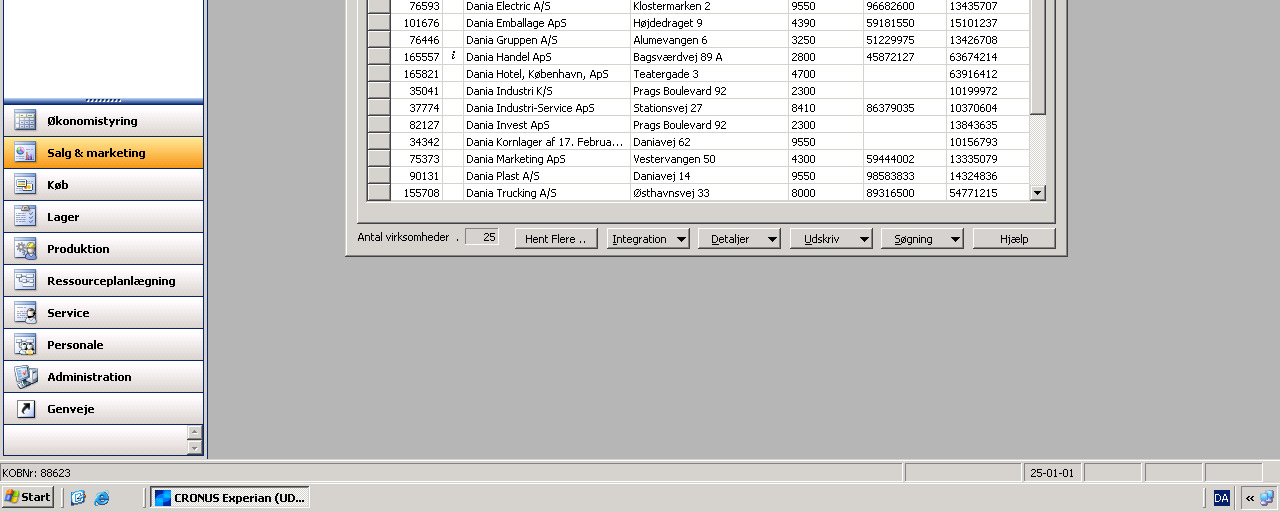
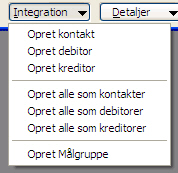
9 Når der fremkommer et "i", så betyder det, at den pågældende entitet allerede er oprettet som hhv. kontakt, kreditor eller debitor. Før du kan arbejde videre med dit søgeresultat fra Firmaopslag, skal du markere den/de virksomheder, du ønsker at arbejde videre med. Du kan herefter arbejde videre med resultatet af din søgning ved hjælp af menuerne Detaljer, Integration eller Udskriv, som du finder under resultatlisten. 2.3 Oprettelse af firma som kontakt, debitor, kreditor Ønsker du at oprette et virksomhed som kontakt, debitor eller kreditor i dit Navision-system, så skal du først finde virksomheden via et firmaopslag, og derefter trykke på knappen Integration og derefter vælge den mulighed, som du ønsker at anvende. 9
10 2.4 Oplysninger om firma Ønsker du at anvende nogle af de kreditvurderingsværktøjer, som findes i løsningen, så skal du først finde virksomheden via et firmaopslag, og derefter trykkes på Detaljer. I listen under Detaljer vælges det, som ønskes vist. Du kan også vælge at udskrive oplysningerne ved at trykke på knappen Udskriv I det efterfølgende følger en beskrivelse af, hvilken information som er tilgængelig, såfremt man vælger et af underpunkterne til Detaljer Stamdata Stamdata indeholder de grundlæggende informationer omkring en virksomhed; adresse, koder m.m. 10
11 11
12 2.4.2 Personkreds Personkreds indeholder navne på bestyrelse, direktion samt nøglefunktionschefer NACE Brancher NACE Brancher indeholder virksomhedens NACE branchekoder Ejerkreds Ejerkreds indeholder informationer om ejerne af virksomheden. Bemærk at det er muligt at navigere videre gennem Experians database via feltet Relateret KOB Nummer (i nedenstående print står der kun: Relatere ). 12
13 2.4.5 Datterselskaber Datterselskaber er en liste over datterselskaber. Bemærk at det er muligt at navigere videre gennem Experians database via feltet Relateret KOB Nummer (i nedenstående print står der kun: Relatere ) Filialer Filialer er listen over de filialer, virksomheden har. En filial er ikke en selvstændig juridisk enhed, men er typisk et salgssted eller et regionalt kontor. Bemærk, at det er muligt at navigere videre gennem Experians database via feltet Relateret KOB Nummer (i nedenstående print står der kun: Relatere ). 13
14 Hovedfirma er den juridiske enhed, som en filial er tilknyttet. Bemærk, at det er muligt at navigere videre gennem Experians database via feltet Relateret KOB Nummer Anmærkninger Anmærkninger indeholder listen over regnskabsanmærkninger på virksomheden. 14
15 2.4.8 Yderligere navne Yderligere navne er listen over de navne, som virksomheden benytter ud over deres registrerede navn. På listen findes også virksomhedens tidligere navne Revisor Revisor indeholder information om virksomhedens revisorer. Bemærk, at det er muligt at navigere videre gennem Experians database via feltet Relateret KOB Nummer. 15
16 Bankforbindelse Bankforbindelse indeholder informationer omkring virksomhedens bankforbindelser Regnskabstal Regnskabstal indeholder informationer omkring virksomhedens regnskabstal. Der kan vises op til 5 års informationer. 16
17 Betalingserfaringer Betalingserfaringer indeholder information om virksomhedens betalingsmønster Kreditcheck Du kan lave et kreditcheck hos Experian. Ved indtastning af en række parametre får du et svar med det samme, om du bør yde kredit til en virksomhed. Under Policy ID kan anvendes STO, STA eller MIN, hvilket angiver 3 forskellige modeller af Kreditcheckløsninger. STO anvendes til store virksomheder, STA anvendes som standard og primært til mellemstore virksomheder, mens MIN er til helt små virksomheder. 17
18 RKI check Et RKI check viser, om der er nogen RKI anmærkninger på den pågældende virksomhed Delphi score Delphi Scoring er et statistisk redskab, der beregner sandsynligheden for, at en virksomhed får betalingsproblemer inden for et år. Med Delphi Scoring får du derfor langt bedre mulighed for at styre uden om virksomheder, der står overfor konkurs, tvangsopløsning, betalingsstandsning, inkasso eller udlæg i fast ejendom. Du kan bruge oplysningerne til at vurdere kunder, konkurrenter eller samarbejdspartnere BIG rapport Der kan hentes udenlandske rapporter på virksomheder i en lang række lande. Først laves en firmasøgning, hvor feltet Land er udfyldt med det pågældende land. 18
19 Ved tryk på BIGnet rapport får du et bestillingsvindue som nedenstående. Under Rapporttype kan man vælge forskellige rapporttyper. For priser og indhold henvises til Opdatering af firmadata Integration Experian for Microsoft Dynamics integrerer til følgende moduler i standard-navision: Debitor oprettelse af debitorer fra søgninger opdatering af debitorer direkte fra debitorkortet fremvisning af information fra Experian direkte fra debitorkortet udskrivning af information fra Experian om debitorer 19
20 Kreditor oprettelse af kreditorer fra søgninger opdatering af kreditorer direkte fra kreditorkortet fremvisning af information fra Experian direkte fra kreditorkortet udskrivning af information fra Experian om kreditorer Kontakt oprettelse af emner/kontakter fra søgninger, inkl. brancher og kontaktpersoner opdatering af emner direkte fra emnekortet fremvisning af information fra Experian direkte fra emnekortet udskrivning af informationer fra Experian om emner direkte oprettelse af kampagner/målgrupper fra søgninger Forskelsinformation ved opdatering Har du valgt at vise forskelle ved opdateringer, vises nedenstående vindue, hvis der er en uoverensstemmelse mellem de informationer, som ligger i Experians database og de informationer, som ligger i Navision-systemet. Tryk på -----> (pilen) for at opdatere Navision med data fra Experians database. Er der flere virksomheder hos Experian, der matcher en debitor eller kreditor, kan du vælge mellem de forskellige muligheder Massebehandling datavask af virksomhedsdata Introduktion til massebehandling Med Experian for Microsoft Dynamics (version 1.50) kan du foretage datavask af debitorer, kreditorer og emner (kaldet kontakter i Attain). Du kan således gennemgå alle danske virksomhedsnavne i din egen database og foretage opdateringer, hvor det er nødvendigt. 20
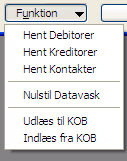
21 Datavask skaber stor værdi - du undgår fejlporto, dobbelt arbejde, forsinkede ordre og fakturaer o.l. Du undgår dubletter (en kunde/leverandør der er oprettet flere gange), som ødelægger f.eks. omsætnings- og salgsstatistikker. Datavask er normalt en stor, manuel opgave. Med datavask funktionaliteten i Experian for Microsoft Dynamics bliver opgaven automatiseret og mindre tidskrævende end en manuel proces Indhold I det følgende henviser vi konsekvent til debitorer. Det kan lige så godt være kreditorer eller emner/kontakter. Du har også mulighed for at lave en "kombinationsdatavask", hvor både debitorer, kreditorer og emner medtages. Hvis en debitor ikke har tilknyttet et KOB-nummer, vil der sandsynligvis findes flere virksomheder, der matcher debitoren. Det er derfor vigtigt, at du er opmærksom på hvilken rækkefølge Experian for Microsoft Dynamics benytter for at finde en debitor: 1. Først søges der via KOB nummer, hvis dette nummer er tilknyttet 2. Så søges der via CVR nummer, hvis dette nummer er tilknyttet 3. Så søges der via telefon nummer, hvis dette nummer er tilknyttet 4. Så søges der via navn, dog kun for emner. Kun en søgning via KOB-nummer returnerer en unik virksomhed. Alle andre søgninger vil typisk levere flere resultater Start massebehandling Hver af dine Navision-brugere har sin egen datavask. Datavasken er gældende indtil den aktivt nulstilles. Det første du skal gøre, er at hente debitorer til vasken. Du kan evt. sætte et filter på kørslen for at begrænse opgavens omfang. Filteret popper automatisk op, når du vil foretage en kørsel. Ønsker du at finde dubletter, er det vigtigt, at alle debitorer medtages. Dine udenlandske debitorer bliver automatisk frasorteret, da Experian DK kun dækker danske virksomheder. Har du privatpersoner som debitorer, bør du sortere (filtrere) disse fra. 21
22 Hastighed Kørslen kan tage noget tid. På en normal bredbåndsforbindelse behandles ca. 30 navne i minuttet. Har du mange data, kan du med fordel sætte din kørsel i gang om aftenen/natten. NB Tjek at Navision ikke stoppes om natten pga. backup eller lignende. Når kørslen er færdig, listes de valgte debitorer Status Ud for hver debitor står en status. Hvor kørslen viser et behov for ændringer, er feltet fremhævet med rød eller blå skrift. Rød for normale opdateringer og blå for specielle opdateringer. Der findes følgende muligheder i statusfeltet: OK Der er ikke noget galt med debitoren. Bør opdateres Der er fundet en forskel mellem Experians database og Dynamics NAV. Inaktiv i KOB Debitoren er ikke længere registreret som aktiv Experians database, virksomheden er lukket. Dublet Der findes to, eller flere, debitorer knyttet til samme KOB-nummer. Ukendt i KOB Debitoren kan ikke findes i Experians database Du kan sætte filter på statusfeltet, hvis du f.eks. kun ønsker at se dine dubletter. På hver debitor kan du hurtig og nemt se debitorkortet ved et tryk på Shift + F5 eller via knappen Information. 22
23 Ved at bruge drilldown-knappen i kolonnen "KOB Info" kan du se, hvilken information Experian har omkring en given debitor. Herefter ser du de KOB virksomheder, der er fundet på debitoren: Du kan også søge videre i informationerne via knappen: "KOB Info". Du trykker OK, når du har fundet den korrekte debitor Opdatering På knappen "Udfør" kan du enten opdatere eller starte en søgning for at finde din debitor. Vælg "Find virksomhed i KOB" for at starte en søgning på navnet i Experians database. Du kan foretage lige så mange søgninger, som du har behov for. Når du finder den rigtige debitor, trykker du "Opdater på Datavask". 23
24 Opdatering på en debitor med statussen "Bør Opdateres", foretager du også fra knappen Udfør. Når du vælger Opdater på en debitor, der har status "Bør opdateres", kommer et opdateringsbillede frem. Opdateringsbilledet giver mulighed for at beholde data fra Dynamics. Er der flere virksomheder i Experians database, der matcher, kan du bladre mellem dem med Page-up og Page-down tasterne. 24
25 3. Opslag på person For at opnå en korrekt søgning er det vigtigt at indtaste kundens navn i rigtig navnestilling. Skriv fornavn først og efternavn sidst (eksempelvis Hans Jensen). Skriv kundens fulde navn i rækkefølgen: fornavne, mellemnavne, efternavne. Husk altid at skrive navnene fuldt ud, for eksempel skrives Poul D. Nielsen som Poul Dahl Nielsen. For at få et korrekt resultat på en personsøgning bekræftes oplysningerne hos CPR registeret. Det er derfor vigtigt, at du søger helt præcist, så CPR registeret kan identificere personen. Det er derfor ikke ligegyldigt, om du indtaster f.eks. Pedersen som Petersen, hvis du skal finde Pedersen. Du skal altid indtaste mindst to navnedele. Hvis din person har flere end to navne, og et eller flere af disse navne kan staves på flere måder, kan det være en fordel kun at indtaste de navne, hvor du er sikker på stavemåden. Det er vigtigt, at navnene indtastes i den rigtige rækkefølge. Indtast vejnavn og husnummer. Bogstaver efter husnummer, etagebetegnelse og lejlighedsnumre skal ikke medtages. 25
26 3.1 Personopslag resultat Resultatet af din søgning vises i boksen under søgefelterne Under søgefelterne, er der et Svar fra Experian (punkt 1). Svar fra Experian angiver, om den pågældende person er blevet identificeret ud fra de informationer, som du har indtastet. Er der sket en identifikation, som i tilfældet ovenfor, så kan du, ved at trykke på pilen (inde i den grønne cirkel punkt 2), få vist RKI anmærkninger. Resultatet af RKI anmærkningerne vises i skemaet ud for punkt Oprettelse af person som kontakt, debitor, kreditor Ønsker du at oprette en person som kontakt eller debitor eller kreditor i dit Navision-system, så skal du først finde personen via et personopslag, og derefter trykke på knappen Integration og vælge den mulighed, som du ønsker at anvende. 26
27 I ovenstående eksempel ønskes personen oprettet som debitor. I ovenstående eksempel ønskes personen oprettet som debitor. 27
28 4. Markedsudvalg 4.1 Oprettelse af et markedsudvalg Du anvender Markedsudvalg, når du søger en gruppe af virksomheder med fælles kendetegn. Som udgangspunkt arbejdes med den samlede virksomhedsdatabase. Medtag uoplyste : Ved søgning på regnskabstal har du mulighed for at medtage uoplyste. Virksomheder der ikke har oplyst pågældende information medtages, som om de matcher søgekriteriet. Det kunne f.eks. være filialer (herunder bankfilialer) eller offentlige institutioner, hvor der ikke foreligger regnskabsoplysninger. Kun nye virksomheder : Ved markedsudvalg kan man vælge kun at medtage nye virksomheder, dvs. virksomheder, som ikke allerede er oprettet i Navision-systemet. De parametre, som ønskes anvendt, indtastes i feltet. Det er muligt at angive op til otte markedsfiltre eller parametre. Tryk på Udfør markedsudvælgelse for at få resultatlisten for det markedsudvalg, du har defineret. Udvælgelsen sker via Experians database og det er først, når du trykker Hent virksomheder, at virksomhederne bliver hentet ind i dit Navision-system. Vær opmærksom på, at svartiden fra du trykker Hent virksomheder til du får en resultatliste er afhængig af hvor mange virksomheder der skal hentes. Virksomhederne bliver anbragt i listen på fanebladet firma+- og giver derfor de samme muligheder for visning, integration, udskrift m.v. 28
29 4.2 Anvendelse af markedsudvalget i Navision Når der er blevet lavet et markedsudvalg, er der forskellige måder at flytte data ind i Navisionsystemet. Typisk vil et markedsudvalg blive oprettet til marketingformål eller analyseformål. I disse tilfælde vil man som regel oprette firmaerne i markedsudvalget med: Opret alle som kontakter Opret som målgruppe Herefter anvendes Navision-systemet standardfunktionalitet til at bearbejde kontakterne eller målgruppen. 29
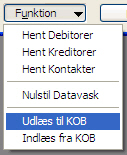
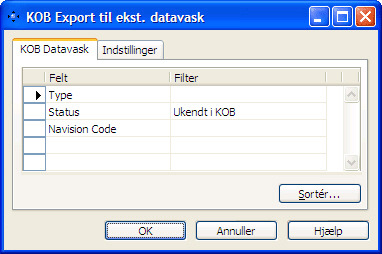
30 5. Eksport og import af data fra Navision 5.1 Eksport til KOB Datavask og import fra KOB Datavask Du kan vælge at lade Experians datavaskafdeling vaske dine data for dig eller eksportere data til andre formål. Har du indgået en aftale med Experian omkring en datavask af dine data, eksporterer du nemt data fra dit system: Vælg Udlæs til KOB. Vælg de debitorer, du ønsker at udlæse og angiv et filnavn under Indstillinger. Start kørslen og send datafilen til Experian. NB: Datavasken må ikke nulstilles, mens Experian arbejder på datafilen. Når du modtager en vasket datafil fra Experian, indlæser du den med "Indlæs fra KOB" 30
31 Nu er dine data vasket. 31
32 6. Overvågning af personer og firmaer Har du købt adgang til produktet Data- og kreditvagten, så kan du få overvåget personer og virksomheder på stamdata og RKI anmærkninger. Data- og KreditVagten er et system, der holder øje med alle dine kunder hver eneste dag. Du kreditvurderer sikkert nye kunder, inden du giver kredit, men vi kan hjælpe dig med at kreditvurdere alle dine kunder. Du får så straks besked direkte i Experian for Microsoft Dynamics, hvis der sker ændringer. Datavagten holder øjne med adresse- og statusændringer på dine kunder, kreditorer og kontakter. KreditVagten er en udvidelse af DataVagten, der også holder øjne med RKI registreringerne. Når du tilmelder kunder til KreditVagten, bekræfter vi kundeoplysningerne enten via CPRregisteret eller Virksomhedsbasen. Det betyder, at du får rettet eventuelle forkerte oplysninger. Hvis en kunde skifter navn, adresse, ophører eller afgår ved døden, bliver det straks opdateret i Experian for Microsoft Dynamics. Husk, at du kun må tilmelde kunder til KreditVagten, hvor der er et kreditforhold mellem dig og kunden. 6.1 Enkelt tilmelding til Data- og kreditvagten Enkelttilmelding foretages fra kontakt-, debitor eller kreditor-kort. I nedenstående eksempel er valgt debitorkortet. 32
33 Tryk på Debitor og så på Experian Status. I det nye vindue kan du selv vælge, om virksomheden skal tilmeldes Datavagten eller Kreditvagten ved at sætte flueben. Faneblad: Opdateringer Fanebladet viser seneste opdatering. Når der laves en opdatering, så vil de RKI anmærkninger, som er blevet betalt eller forældet, blive fjernet. Faneblad: Feltkontrol Fanebladet viser, hvilke data (som adresse, postnummer mv.) som man ønsker at beholde fra Navision-systemet, og dermed også hvilke, man ønsker at overskrive med fra Experian. 6.2 Automatisk tilmelding til Data- og Kreditvagten Ønsker du at automatisere tilmeldingen af dine kunder, kan du sætte det op under "Data- og Kreditvagten" i Opsætning. Du kan vælge om tilmeldingen automatisk skal ske til Datavagten eller Kreditvagten for henholdsvis Debitor, Kreditor og Kontakter. 33
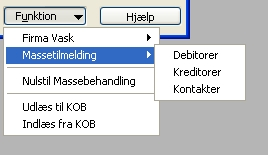
34 6.3 Massetilmelding til Data- og kreditvagten Massetilmelding benyttes til at tilmelde mange debitorer/kreditorer/kontakter til Data- og Kreditvagten på en gang. Kreditorer og kontakter bliver altid tilmeldt Datavagten.. Debitorer bliver yderligere tjekket, om det er en debitor med aktivitet. Er det tilfældet, bliver debitoren automatisk tilmeldt Kreditvagten. Fra massebehandlingsvinduet kan du fortage en massetilmelding. 34
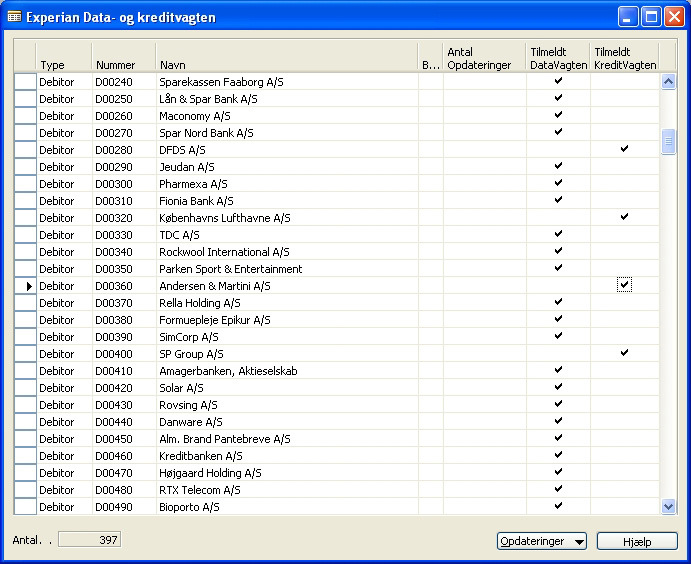
35 For både debitorer og kreditorer gælder det, at hvis der har været samhandel, eller at der ligger åbne ordrer i Navision-systemet, så bliver de tilmeldt KreditVagten, ellers bliver de tilmeldt DataVagten. Kontakter bliver altid tilmeldt DataVagten. 6.4 Opdatering til Navision systemet DataVagten holder øje med, om oplysningerne på dine kunder er korrekte. Vi opdaterer løbende dine kundeoplysninger via CPR-registeret og Virksomhedsbasen. Vælg "Data- og Kreditvagten" fra menuen for at opdaterer dit Navision-system 35
36 Vælg "Hent Opdateringer fra Experian" dagligt for at sikre, at systemet er synkron med Experians database. Din Dynamics-forhandler kan sætte systemet op, så opdateringerne automatisk bliver hentet hver nat. Når der modtages en opdatering, der ændrer i data, kommer et forskelsbillede frem: Tryk på pilen for at overføre data fra DataVagten til Dynamics. Er der kunder, der er blevet registreret i RKI registret (og de er tilmeldt KreditVagten), kommer der følgende besked: 36
37 Der vil nu være en rød markering samt en dato for den ældste RKI anmærkning I Experian Data- og kreditvagten billedet, som vist nedenfor Forsinket opdatering Hvis opdateringerne kommer automatisk en gang i døgnet (f.eks. via en Navision Application Server NAS), kan der stå tal i "Antal Opdateringer" kolonnen. Benyt i så fald menupunktet "Håndter ubehandlede opdateringer". 37
38 6.5 Se ændringer i Data- og Kreditvagten For at se ændringer i Data- og Kreditvagten skal man først ind i Data- og Kreditvagten. Tryk på menupunktet Data- og Kreditvagt (punkt 1 i nedenstående figur). Efterfølgende skal du afgøre, hvilke informationer man ønsker at se. I nedenstående tilfælde er der valgt at se, hvilke RKI anmærkninger, som findes på de kunder, der er lagt til overvågning. Derfor indsættes et filter i betalingsanmærkningskolonnen. Placer cursoren i feltet, hvor kolonne ønskes filtreret Tryk F7 (punkt 2 i nedenstående figur). Skriv Ja i feltet (punkt 3 i figuren)
39 7. Indberetning af dårlige betalere Hvis skyldneren ikke betaler på trods af rykkere og advarslen om indberetning til RKI, kan du indberette skyldneren til RKI registret. Det betyder, at det bliver svært for skyldneren at få kredit, og at der kun er én vej til at blive slettet: At betale gælden til dig. Det er altså en forsikring af dit tilgodehavende at indberette skyldneren som en dårlig betaler. Du kommer forrest i køen, når der skal betales regninger. Samtidig fortæller du andre virksomheder, der bruger Experians data, at her skal man være varsom med at give kredit. 7.1 Hvorfor indberette? Det overordnede formål med at registrere skyldnere er dels, at sikre Experians kunder mod tab, dels at forhindre, at skyldnerne stifter yderligere gæld, før den gamle misligholdte gæld til dig er betalt. Det er en del af samarbejdsaftalen at indberette skyldnere til registeret. Kun på den måde kan vi sikre, at netværket mod de dårlige betalere er effektivt. Experians kunder hjælper altså hinanden med udveksling af oplysninger om dårlige betalere. For hvorfor give kredit til en kunde, som har ubetalt, forfalden gæld til en anden virksomhed? 39
40 7.2 Hvem kan indberette? Du skal være kunde hos Experian og have et abonnement for at kunne indberette skyldnere til RKI registret. Alle Experians kunder kan indberette deres skyldnere til RKI registret. Det vil sige alle lige fra den lille håndværksmester til store virksomheder, forretninger, banker, forsikringsselskaber og offentlige myndigheder. Privatpersoner kan også indberette dårlige betalere via en RKI Inkassopartner. 7.3 Indberette skyldnere Når du indberetter en skyldner til RKI registret, sender vi et brev til skyldneren, hvor vi gør opmærksom på, at registreringen er sket. Ifølge Persondataloven skal vi slette registreringen efter 5 år, men skyldneren har en mulighed for at blive slettet inden - nemlig ved at betale sin gæld til dig. Når du registrerer en skyldner i RKI registeret, hjælper du både dig selv og andre sunde virksomheder. Oplysningerne bruges nemlig i alle grene af dansk erhvervsliv til at undgå tab. Din indberetning betyder altså, at andre virksomheder ikke vil give skyldneren kredit. På den måde undgår virksomhederne et tab, og samtidig oplever din skyldner gang på gang at blive afvist kredit og bliver dermed mindet om, at du har penge til gode. Du kan foretage indberetning af en dårlig betaler til RKI via Experian for Microsoft Dynamics. 40
41 7.4 Indberette en skyldner Indberetningsskabelonen udfyldes, og den sendes til RKI. Status på indberetningen kan ses på det andet faneblad Status på indberetning. Indberetning laves på følgende måde: Tryk på RKI indberetning. Udfyld fanebladet Generelt. Tryk på Indberetning. Tryk herefter på Send til RKI 41
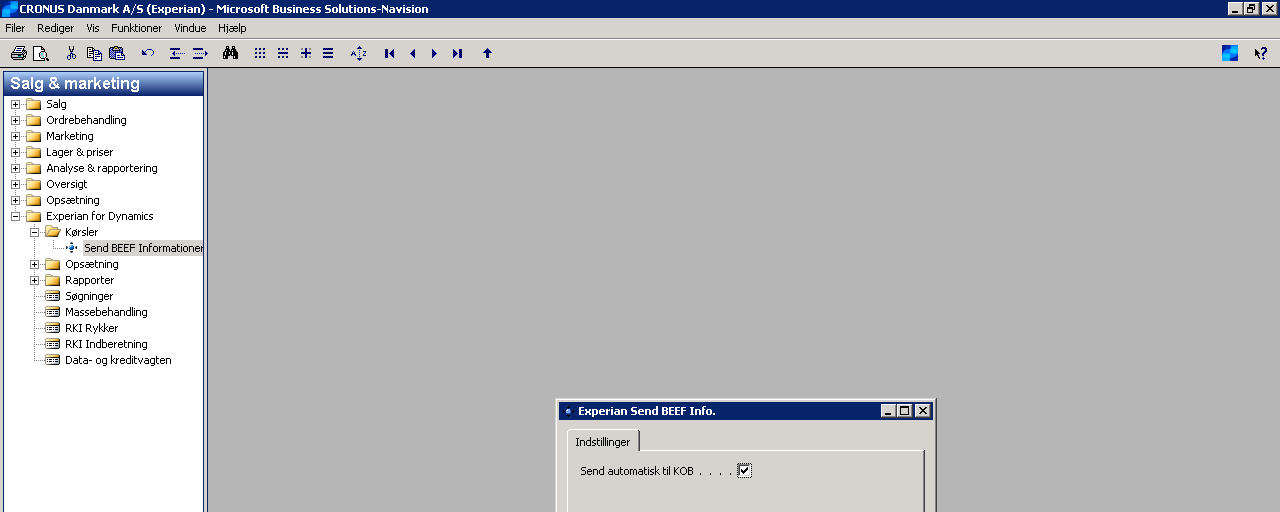
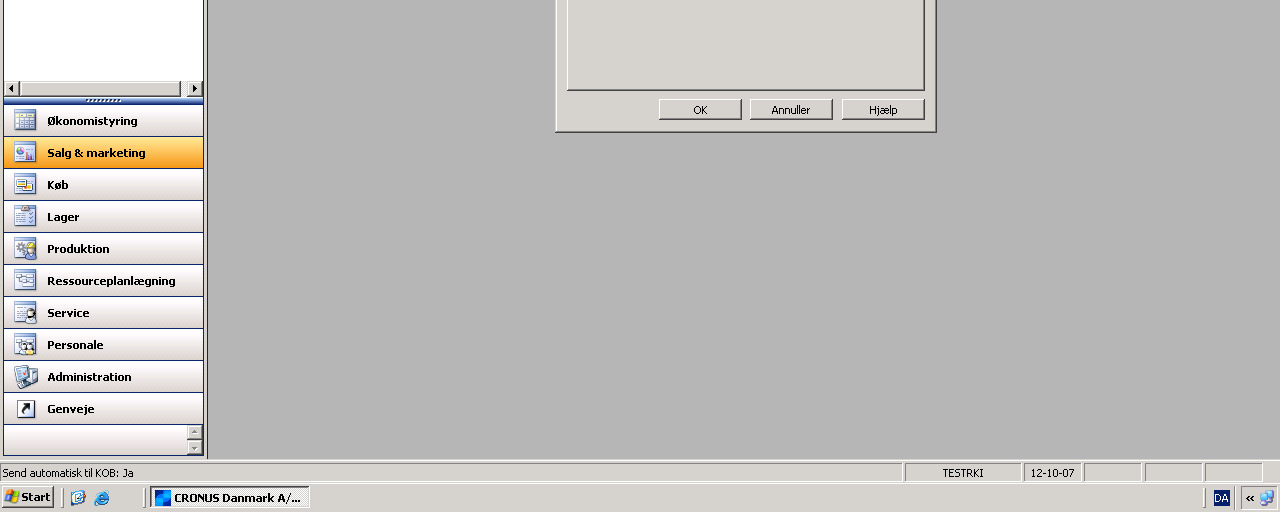
42 8. Indberetning af Betalingserfaringer Har du lavet en aftale med Experian omkring indberetning af betalingserfaringer, skal de sendes en gang om måneden. Indberetning af betalingserfaringer udføres på følgende måde: Tryk på Kørsler. Tryk på Send BEEFinformation. Tryk herefter på OK. 42
Experian for Microsoft Dynamics Opsætningsvejledning
 Experian for Microsoft Dynamics Opsætningsvejledning Indhold 1. Opsætningsvejledning... 3 1.1 Formål... 3 1.2 Forudsætninger... 3 1.3 Vigtigt... 3 2. Brugeropsætning... 4 2.1 Definering af brugeropsætning...
Navision Stat 7.0. CVR Integration. Overblik. Side 1 af 15. 30. april 2015 ØS/ØSY/MAG
 Side 1 af 15 Navision Stat 7.0 30. april 2015 ØS/ØSY/MAG CVR Integration Overblik Introduktion I denne vejledning kan du læse om, hvordan du validerer dine debitorers og kreditorers data op imod Det Centrale
Markedsinfo. Microsoft Dynamics NAV 2009 SP1 Klassisk. Side 1 Copyright: Naddon version 201009
 Markedsinfo Microsoft Dynamics NAV 2009 SP1 Klassisk Side 1 Microsoft Dynamics NAV 2009 SP1 Rollebaseret Indholdet i dette dokument må på ingen måde gengives helt eller delvist hverken på tryk eller i
Brugerguide Integration af erhvervsdata fra NN Markedsata til Microsoft Dynamics NAV 2016
 Brugerguide Integration af erhvervsdata fra NN Markedsata til Microsoft Dynamics NAV 2016 Indledning Med Navne & Numre Erhverv Webservice til Microsoft Dynamics NAV kan du oprette og vedligeholde data
Markedsinfo. Microsoft Dynamics NAV 2009 SP1 Rollebaseret. Side 1 Copyright: Naddon version 201009
 Markedsinfo Microsoft Dynamics NAV 2009 SP1 Rollebaseret Side 1 Microsoft Dynamics NAV 2009 SP1 Rollebaseret Indholdet i dette dokument må på ingen måde gengives helt eller delvist hverken på tryk eller
Brugerguide Integration af erhvervsdata fra NN Markedsata til Microsoft Dynamics CRM 2013
 Brugerguide Integration af erhvervsdata fra NN Markedsata til Microsoft Dynamics CRM 2013 Indledning Løsningen Navne & Numre Erhverv Webservice til Microsoft Dynamics muliggør integration til Microsoft
Brugerguide Integration af erhvervsdata fra NN Markedsata til Microsoft Dynamics CRM 2016
 Brugerguide Integration af erhvervsdata fra NN Markedsata til Microsoft Dynamics CRM 2016 Indledning Løsningen Navne & Numre Erhverv Webservice til Microsoft Dynamics muliggør integration til Microsoft
Markedsinfo. Microsoft Dynamics NAV 2009 SP1 Klassisk. Side 1. Copyright: Naddon version 201001
 Markedsinfo Microsoft Dynamics NAV 2009 SP1 Klassisk Side 1 Microsoft Dynamics NAV 2009 SP1 Rollebaseret Indholdet i dette dokument må på ingen måde gengives helt eller delvist hverken på tryk eller i
Integration mellem webcrm og NN Markedsdata
 Integration mellem webcrm og NN Markedsdata I samarbejde med NN Markedsdata (NNM) tilbyder webcrm følgende 3 tillægsmoduler, der giver mulighed for direkte integration mellem webcrm og NN Markedsdatabasen,
RKI modul til Advo+ Brugervejledning til Indberetning Søgning Data & kreditvagt
 RKI modul til Advo+ Brugervejledning til Indberetning Søgning Data & kreditvagt AdvoForum A/S RKI indberetning...3 Indledning...3 Opsætning...3 Aktiviteter...6 Part kort...6 Klient kort...7 Sagskort...8
BusinessInsight Bibliotek Brugervejledning
 BusinessInsight Bibliotek Brugervejledning side 1 Brugervejledning til BusinessInsight Indhold 1. Velkommen... 3 1.1 Første side... 3 2. Firmaopslag... 3 2.1 Firmaprofil... 4 2.2. Årsregnskaber i PDF-format...
Integrationsinformationer skal nu udfyldes som nedenstående.
 Udtræk af debitorer til kreditvagten hos RKI I systemet kan der laves udtræk af debitorer til overvågning i eget system. Herfra kan der dannes filer til overførsel til kreditvagten hos RKI. Opsætning af
Experian for Microsoft Dynamics Installationsvejledning
 Experian for Microsoft Dynamics Installationsvejledning Indhold 1. Installationsvejledning...3 1.1 Formål... 3 1.2 Forudsætninger...3 1.3 Standard fremgangsmåde... 3 2. Installation af objekter... 4 2.1
Guide til Web-direct. Indholdsfortegnelse
 Indholdsfortegnelse 1. Sådan åbner du WEB-direct...2 2. Firmaopslag...3 3. Markedsudvalg...4 4. Udskrift af liste...14 5. Eksport af data...15 6. Fletning i Word...18 7. Brevfletning til ansøgninger...27
Brugerguide Integration af erhvervsdata fra NN Markedsata til Microsoft Dynamics NAV 2015
 Brugerguide Integration af erhvervsdata fra NN Markedsata til Microsoft Dynamics NAV 2015 Indledning Med Navne & Numre Erhverv Webservice til Microsoft Dynamics NAV kan du oprette og vedligeholde data
Navision Stat 9.0. CVR Integration og EU VAT nr. validering. Overblik. Side 1 af dec v.3 ØSY/MAG/KKP
 Side 1 af 18 Navision Stat 9.0 18. dec. 2017 v.3 ØSY/MAG/KKP CVR Integration og EU VAT nr. validering Overblik Introduktion I denne vejledning kan du læse om, hvordan du validerer dine debitorers og kreditorers
ViKoSys. Virksomheds Kontakt System
 ViKoSys Virksomheds Kontakt System 1 Hvad er det? Virksomheds Kontakt System er udviklet som et hjælpeværkstøj til iværksættere og andre virksomheder som gerne vil have et værktøj hvor de kan finde og
e-konto manual 01.08.2011 e-konto manual Side 1
 e-konto manual 01.08.2011 e-konto manual Side 1 Indhold 1. Overordnet beskrivelse... 3 2. Login... 3 3. Se og ret kundeoplysninger... 4 4. Rediger kontaktoplysninger... 6 5. Skift adgangskode... 7 6. BroBizz-oversigt...
NN Markedsdata Søren Nymarksvej 1 8270 Højbjerg
 www. info@ Indledning Navne & Numre Web Services til Microsoft Dynamics CRM - herefter benævnt NN-DynCRM - muliggør integration til Microsoft Dynamics CRM ver. 4.0 - herefter benævnt CRM. NN-DynCRM gør
Installationsguide. Integration af erhvervsdata fra NN Markedsdata til Microsoft Dynamics NAV 2015
 Installationsguide Integration af erhvervsdata fra NN Markedsdata til Microsoft Dynamics NAV 2015 Indledning Dette dokument indeholder vejledning til installation af modulet NN Markedsdata i Dynamics NAV
Vejledning til Jobnet for Arbejdsgiver JobAG. CV-søgning
 Vejledning til Jobnet for Arbejdsgiver JobAG CV-søgning Version: 1.0 Oprettet den 20. december 2018 INDHOLD 1. INDLEDNING... 3 2. CV-SØGNING OG FORSIDEN AF JOBAG... 3 3. CV-SØGNING... 5 3.1 OPSÆTNING AF
Lasso for. Microsoft Dynamics CRM
 Lasso for Microsoft Dynamics CRM Brugerguide Opdateret d. 21.07.2017 BRUGERVEJLEDNING TIL LASSO I MICROSOFT DYNAMICS CRM Denne vejledning beskriver anvendelsen af Lasso i Microsoft Dynamics CRM. Har du
BusinessInsight Brugervejledning
 BusinessInsight Brugervejledning side 1 Brugervejledning til BusinessInsight Indhold 1. Login... 3 2. Firmaopslag... 4 2.1 Firmaprofil... 4 2.2. Årsregnskaber i PDF-format... 5 2.3. Rapporter... 6 2.4
WEB-DIRECT Brugerguide Eksportfunktion i WEB-DIRECT
 WEB-DIRECT Brugerguide Eksportfunktion i WEB-DIRECT Indhold 1. Kom godt i gang med eksportfunktionen... 3 2. Eksport... 4 2.1 Eksport i WEB-DIRECT... 4 2.2 Brugerdefineret eksport i WEB-DIRECT... 6 2.2.1
09/03 2009 Version 1.4 Side 1 af 37
 Login til DJAS Gå ind på adressen http://www.djas.dk I feltet Brugernavn skrives den e-mail adresse som brugeren er registeret med i systemet. I feltet Password skrives brugerens adgangskode. Ved at sætte
Hånd@ Finansbilag til ØS
 Hånd@ Finansbilag til ØS Indledning... 3 Gebyr... 3 Gebyrskema... 5 Finansbilag... 7 Finansjournal... 10 Økonomisystemet... 15 Økonomisystemet detaljeret vedr. dommerafregning... 16 Side 2 af 19 Indledning
Abonnementsstyring. Start af Stellar Abonnement. Indledende tekst. Indholdsfortegnelse
 Abonnementsstyring Indledende tekst Indholdsfortegnelse Start af Stellar Abonnement... 1 Kom godt i gang med abonnement... 2 Vare/Ydelser i Stellar Office Pro... 2 Abonnements oversigt... 2 Fanebladet
Statistikmodul i WinPLC
 Juni 2018 Statistikmodul i WinPLC Indlæs patientfortegnelse fra sundhed.dk Inden du benytter statistikmodulet i WinPLC, er det en god ide at indlæse en opdateret patientfortegnelse fra sundhed.dk. Denne
Elektronisk spørgeskema 2009. Vejledning
 Elektronisk spørgeskema 2009 Vejledning Indberetning på Elektronisk spørgeskema for 2009 Introduktion Elektronisk spørgeskema 2009 (ESP 2009) giver Dem mulighed for at lette arbejdet i forbindelse med
INVENTIO.IT. Debitor plus. Microsoft Dynamic C5
 INVENTIO.IT Debitor plus Microsoft Dynamic C5 1 Indhold Debitor Plus... 3 Oversigt... 3 Debitor relationer... 4 Oversigt... 4 Generelt... 5 Kontaktpersoner... 6 Generelt... 7 Opsætning... 8 Relationstyper...
Navision Stat 9.2. CVR Integration samt EU VAT-validering. Overblik. Side 1 af oktober 2018 ØSY/KKP/MAG
 Side 1 af 19 Navision Stat 9.2 26. oktober 2018 ØSY/KKP/MAG CVR Integration samt EU VAT-validering Overblik Introduktion I denne vejledning kan du læse om, hvordan du validerer dine debitorers og kreditorers
Udvalgte nye elementer i Navision 5.2.01. DDI en
 Version 1 10. juni 2011 Udvalgte nye elementer i Navision 5.2.01 DDI en Oplæg juni 2011 til Kulturministeriet Bestillingsoversigt i DDI en - Bestillingsoversigten åbnes via Indrapportering til ØSC \Bestillingsoversigt,
Brugervejledning NN Markedsdata for ectrl
 Brugervejledning NN Markedsdata for ectrl ectrl giver med NN markedsdata let adgang til at oprette kunder, leverandører og kundeemner med opdaterede informationer og til at lave en opdatering af eksisterende
Mbridge tilmeldingssystem Version Vejledning.
 Mbridge tilmeldingssystem Version 23-03-2018. Vejledning. Indholdsfortegnelse. Indledning...2 Tilmelding til turnering (spillere)...2 Slet tilmelding...4 Opsætning af turneringer (turneringsleder)...5
BRUGERMANUAL TIL N-PDF
 BRUGERMANUAL TIL N-PDF NORRIQ A/S Side 1 1. Opsætning af edocprinter PDF Pro... 4 2. Opsætning af dokumenttyper... 9 2.1 Fanebladet Generelt... 10 2.1.1 Feltet Rapport-id... 10 2.1.2 Feltet Rapportnavn...
MANUAL. Debitorrykkere
 MANUAL Debitorrykkere Version 1.0 Dato 02.05.2013 Indholdsfortegnelse 1 Forudsætninger... 3 2 Debitorrykker... 3 2.1 Opret og udskriv rykkere... 5 2.2 Proforma rykker... 5 3 Opsætning... 6 Side 2 af 6
Guide. Opsætning og brug af NN Markedsdatas modul i e-conomic
 Guide Opsætning og brug af NN Markedsdatas modul i e-conomic Step for step guide Hos NN Markedsdata er det afgørende, at vores brugere får den optimale værdi af vores løsninger. Med denne guide får du
Vejledning Foreningsportalen
 Vejledning Foreningsportalen Opdateret 29-01-2019 Foreningsportalen o Forening o Skytter o Klassificering Foreningsportalen. For at logge ind i Foreningsportalen, skal du anvende dit DGI login, som du
Salgsprocessen i Navision. Registrering af salgsfaktura og klarmelding.
 Salgsprocessen i Navision Registrering af salgsfaktura og klarmelding. ADMIEKP 20 03 2009 Indholdsfortegnelse 1 Salgsfakturering ikke elektronisk faktura 3 1.1 Fanebladet Generelt 4 1.1.1 Sælgerkode 5
Navision Stat 9.3. CVR Integration samt EU VAT-validering. Overblik. Side 1 af april 2019 ØSY/KKP/MAG
 Side 1 af 18 Navision Stat 9.3 11. april 2019 ØSY/KKP/MAG CVR Integration samt EU VAT-validering Overblik Introduktion Denne vejledning beskriver, hvordan du validerer dine debitorers og kreditorers stamdata
Instruktion til UNGDOMSSKOLEWEB BETALINGSMODULER. Version 1.04
 Instruktion til UNGDOMSSKOLEWEB BETALINGSMODULER Version 1.04 Indholdsfortegnelse BETALINGSMODULER... 3 OVERSIGT OVER TILMELDINGER... 3 Status for tilmelding... 3 INDBETALINGER... 4 Åben FI-ordre/uafsluttede
Indholdsfortegnelse. EasyIQ IDM 5.4 Brugermanual
 Indholdsfortegnelse Indledning... 2 Forsiden... 2 Dine genveje... 3 Nyheder... 3 EasyIQ og EasyIQ Quick Funktioner... 3 Administration... 8 Licens... 8 Nyheder... 9 Eksterne links... 11 Log... 12 Password...
Vejledning til Søg medlem
 Maj 2014 Vejledning til Søg medlem - for tillidsvalgte Indholdsfortegnelse Generelt om Søg medlem... 2 Medlemsliste... 2 Hvis du vil melde en kollega ind i FOA... 2 Sådan bruger du Medlemsliste... 3 Hvad
Brugervejledning EDI systemet for pensionsoverførsler. Pensionsoverførsler mellem et pensionsselskab og et pengeinstitut
 Brugervejledning EDI systemet for pensionsoverførsler Pensionsoverførsler mellem et pensionsselskab og et pengeinstitut 1. november 2015 Brugervejledning til brugere af EDI-systemet for pensionsoverførsler
Installationsguide. Integration af erhvervsdata fra NN Markedsdata til Microsoft Dynamics NAV 2013
 Installationsguide Integration af erhvervsdata fra NN Markedsdata til Microsoft Dynamics NAV 2013 Indledning Dette dokument indeholder vejledning til installation af modulet NN Markedsdata i Dynamics NAV
Mamut Stellar efaktura
 Mamut Stellar efaktura Med Mamut Stellar e-faktura er det muligt at afsende og modtage e-fakturaer fra det offentlige og private virksomheder med GLN nummer (tidligere EAN-lokationsummer) via OIOSI eller
KMD Brugeradministration til Navision og LDV
 KMD Brugeradministration til Navision og LDV Vejledning for Statens Administration og ØSC institutioner. Opdateret 09-09-2015 Indholdsfortegnelse 1 Kom godt i gang... 2 1.1 Login til KMD Brugeradministration...
Økonomi Programopdatering version DSM 2009 Efterår 2011
 Følgende er en oversigt over de ændringer indenfor området Økonomi, som programopdateringen omfatter. Vær opmærksom på at denne beskrivelse kun omfatter en del af den samlede programopdatering, idet der
Rapport generator til Microsoft C5
 Generelt Rapportgeneratoren til C5 kan benyttes sammen med alle versioner af C5 og kræver INGEN tillægsmoduler eller tilkøb af C5. Den kører på: C5 version 1.5x, 1.6x, 2.x, 3.x, 4.x, 2008, 2010 og 2012.
Vejledning til Kilometer Registrering
 Vejledning til Kilometer Registrering iphone Appen som holder styr på dit firma og privat kørsel. Udviklet af Trisect Development 2011. www.trisect.dk For iphone version 4.2 og nyere. Med Kilometer Registrering
EG Retail - www.eg.dk/retail. Minimanual. SVANEN Grundlæggende
 EG Retail - www.eg.dk/retail Minimanual SVANEN Grundlæggende Indholdsfortegnelse 1 Opret en vare... 3 2 Overfør data til kassen... 4 3 Udskriv etiketter... 5 4 Udskriv skilte... 6 5 Elektronisk post og
Indhold 1. Introduktion Hovedmenu Brugere Oprettelse af brugere enkeltvis Oprettelse af flere brugere
 Superbrugerguide Indhold 1. Introduktion... 1 1.1 Hovedmenu... 2 2. Brugere... 3 2.1 Oprettelse af brugere enkeltvis... 3 2.2 Oprettelse af flere brugere... 3 2.3 Sletning og suspendering af brugere...
Mini-guide til Retox Databasen er tilgængelig fra klik på linket
 Mini-guide til Retox Databasen er tilgængelig fra www.retox.dk, klik på linket Som udgangspunkt kan alle se arbejdspladsbrugsanvisningerne, hvis man er på regionens netværk. Hvis der skal tilføjes eller
Bruger manual Administrator Psupport
 Bruger manual Administrator Psupport Side 1 af 47 Indholdsfortegnelse Log-on til systemet.... 4 Månedsskema... 5 Tilføj fraværsdag/periode... 5 Ændre/Slet en fraværsdag/periode... 6 Print af månedsskema
TILLÆG TIL MANUAL Excel-indlæsning i Vvskatalogets administrationssystem
 3456.78 123456 TILLÆG TIL MANUAL Excel-indlæsning i Vvskatalogets administrationssystem 30. juli 2015 Indhold Indledning Side 3 Sådan kommer du i gang Side 4 Oprette nye varer Side 5 Ændre eksisterende
Kursusbeskrivelse. Forarbejde. Oprettelse af en Access-database
 Kursusbeskrivelse Oprettelse af en Access-database Som eksempel på en Access-database oprettes en simpelt system til administration af kurser. Access-databasen skal indeholde: et instruktørkartotek et
Hvordan opretter jeg et nyt skoleår?
 Hvordan opretter jeg et nyt skoleår? Et skoleår i Untis kan være på minimum 14 dage og maximum 365 dage. Vedr. eksport fra Untis til WebUntis Hvis du/i eksporterer fra Untis til WebUntis skal start- og
LEMAN / Præsentation
 LEMAN / Præsentation Velkommen til LEMAN Internet booking. Vi vil i det følgende gennemgå login, opsætning og indtastnings-muligheder. Systemet findes på http://booking.leman.dk eller via LEMAN s hjemmeside.
Vejledning i brug af system til online indberetning af mønstringsdata
 Vejledning i brug af system til online indberetning af mønstringsdata Søfartsstyrelsen kan tilbyde samtlige rederier mulighed for at kunne indberette mønstringsdata elektronisk. Den elektroniske indberetning
HåndOffice Dobbelt oprettelser
 HåndOffice Dobbelt oprettelser Opret af person... 2 Mulige dobbelte oprettelser... 4 Spiller udmelding... 7 Opret af person I HåndOffice (HO) kan man oprette personer på flere måder. Den manuelle måde
Quick Guide Ditmer edagsorden Oktober 2013
 Quick Guide Ditmer edagsorden Oktober 2013 Quick Guide Indhold For dig der skal i gang med at bruge ditmer edagsorden på ipad eller web 1. Sådan får du adgang til ditmer edagsorden... 2 2. Find udvalg
RUT-ruteplanlægningsvejledning. Brugervejledning Folkekirkens Nødhjælp Sogneindsamling
 RUT-ruteplanlægningsvejledning Brugervejledning Folkekirkens Nødhjælp Sogneindsamling 1 Indholdsfortegnelse Om RUT... 3 Om denne vejledning... 3 Hjælp... 3 Tilgang til RUT via Firefox... 3 Sådan logger
Indberetningssystemet - vejledning for energikonsulenter
 Indberetningssystemet - vejledning for energikonsulenter Indberetningssystemet skal bruges til at indberette datafiler med oplysninger om energimærkningerne. Indberetningssystemet fungerer på den måde,
Indlæsning og anvendelse af kontoskema Res_14 til resultatopgørelse 2014. Vejledning
 Indlæsning og anvendelse af kontoskema Res_14 til resultatopgørelse 2014 Vejledning December 2014 1 Indholdsfortegnelse 1 Formål med denne vejledning... 3 2 Hent filer med kontoskema og kolonneformat...
Indlæsning af licensfil og oprettelse af regnskab
 Indlæsning af licensfil og oprettelse af regnskab I det følgende bliver du vejledt i, hvordan du indlæser en licensfil efter installation af Mamut Stellar version 7, samt hvordan du kommer hurtigt i gang
Indhold. Du kan klikke på den enkelte overskift for at komme til det ønskede punkt.
 Indhold Login 2 Udsendelse af besked Udsendelsesmetoder 3 Udsendelse via vejeudvælgelse 4 Udsendelse Send via niveau opdeling (afhængig af abonnementsform) 11 Udsendelse søg på tværs af postnummer 12 Udsendelse
Post Danmark forsendelsesmodul til Magento (Pacsoft)
 Opsætningsguide til Post Danmark forsendelsesmodul til Magento (Pacsoft) Version 1.0.0 Myggenæsgade 3, 4. Lejl. 4 København [email protected] Opsætning Modulets konfigurationsmuligheder findes
My booking. Generelt. Forsiden. Version 9.0
 My booking Version 9.0 System til at lave online bookinger, med mulighed for opdeling i grupper, forskellige booking typer, ændre layout indstillinger, status styring, sprogvalg samt en del mere, detaljer
Hvilke maskiner kan komme med på nettet.
 Maskiner på DMiBrugt Det er muligt at få både nye og brugte maskiner med på DMiBrugt. Der dannes en xml fil der overføres til DMiBrugt, som så opdaterer deres internet side over maskiner til salg. Hvilke
Guide til DLG s elektroniske fakturalæsning. Sådan får du adgang til at læse alle dine tidligere bilag fra os
 Guide til DLG s elektroniske fakturalæsning Sådan får du adgang til at læse alle dine tidligere bilag fra os Version nov. 2010 Indholdfortegnelse Trin 1 Adgang til landmandsportalen s. 3 Trin 2 Login til
Funktionen er et tillægsmodul som købes via JMA A/S kontakt vores salgsafdeling for priser samt yderligere information.
 PDF-udskrift af eksterne dokumenter Det er i systemet muligt at sende visse eksterne dokumenter, f.eks. faktura, kreditnota, kontoudtog m.fl., direkte til kunden pr. e-mail med en vedhæftet pdf-fil, i
EVALUERING I SURVEYXACT TRIN FOR TRIN
 EVALUERING I SURVEYXACT TRIN FOR TRIN LÆR AT TACKLE 2015 KOMITEEN FOR SUNDHEDSOPLYSNING 1 INDLEDNING Komiteen for Sundhedsoplysning stiller SurveyXact et internetbaseret redskab til kvalitetssikring til
Hånd@ Tilretning af importdatafiler
 Hånd@ Tilretning af importdatafiler Tilretning af Import data filer.... 3 Fjerne dubletter... 4 Tilret og tilføj kolonne overskrifter... 9 Hvordan fordeles data fra en kolonne til flere?... 10 Sammenføje
Daglig brug af JitBesked 2.0
 Daglig brug af JitBesked 2.0 Indholdsfortegnelse Oprettelse af personer (modtagere)...3 Afsendelse af besked...4 Valg af flere modtagere...5 Valg af flere personer der ligger i rækkefølge...5 Valg af flere
DANSK SKOLEDATA APS. Tlf. 86 44 80 99 E-mail [email protected] DSA-Ventelisten
 Indholdsfortegnelse Overordnet beskrivelse af programmets funktioner... 2 Log på... 2 Manuel oprettelse af elev.... 3 Optagelse af elever... 3 1 Gruppering og sortering af elever... 3 2 Udvælg aspiranter...
Mit Skolekort. Manual til skole admin brugere
 Indhold 1. Versionshistorik... 3 2. Definitioner... 4 3. Login... 5 4. Beskeder... 6 5. Elev administration... 7 Elev administration tabel... 9 Redigering... 10 Bestilling... 11 6. Opret elev... 12 Opret
Administration...2 Organisation...2 Brugere...5 Grupper...11
 Administration...2 Organisation...2 Brugere...5 Grupper...11 Administration Organisation Opret ny organisation I organisationsvælgeren vælges det rette niveau hvorpå den nye organisationen skal placeres.
Mini-guide til Retox Databasen er tilgængelig fra klik på linket
 Mini-guide til Retox Databasen er tilgængelig fra www.retox.dk, klik på linket Som udgangspunkt kan alle se arbejdspladsbrugsanvisningerne, hvis man er på regionens netværk. Hvis der skal tilføjes eller
Vejledning i brug af KLUBPORTALEN
 Vejledning i brug af KLUBPORTALEN 11-09-2009 Side 1 af 14 Indholdsfortegnelse: Log-in...3 Kontaktpersoner...3 Ændring af kontaktperson...4 Oprettelse af ny kontaktperson...5 Licenser...6 Eksisterende licenser...6
GeckoBooking.dk V. 2.7 - Online kalender og bookingsystem
 1. Login... 2 2. Administrationens opbygning... 2 3. Kalendere... 3 3.1 Ret arbejdstid... 3 3.2 Kalender oversigt... 4 3.2.1 Månedskalender... 5 3.2.2 Uge kalender... 5 3.2.3 Dagskalender... 6 3.2.4. Bookning
LYRA (https://app.nebula.si/rc-nordic) Brugervejledning
 LYRA (https://app.nebula.si/rc-nordic) Brugervejledning Renault Nordic AB, Nebula d.o.o. Ljubljana, marts 2015, ver. 2.0 Indholdsfortegnelse 1 LYRA-SYSTEMET... 3 1.1 SYSTEMKRAV... 3 1.2 REGISTRERING I