
LotusLive. LotusLive Administrationsvejledning
|
|
|
- Rebecca Astrup
- 10 år siden
- Visninger:
Transkript
1 LotusLie LotusLie Administrationsejledning
2

3 LotusLie LotusLie Administrationsejledning
4 Note Læs oplysningerne i Bemærkninger på side 83, før du bruger denne dokumentation og det tilhørende produkt. Bemærk Denne udgae gælder for LotusLie(tm) og alle senere releases og ændringer, indtil andet angies i nye udgaer. Copyright IBM Corporation 2010, 2012.

5 Administrér LotusLie Systemkra til LotusLie LotusLie integrerer det sociale netærk med onlinesamarbejde i en række ærktøjer, der er tilgængelige på internettet. Repræsentanter fra IBM -kundeserice kan hjælpe dig med at ælge de post- og samarbejdssericeprogrammer, der bedst passer til din irksomhed. Postsericeprogrammer omfatter LotusLie Notes og LotusLie inotes. Samarbejdssericeprogrammer omfatter LotusLie Engage, LotusLie Connections, LotusLie Meetings og LotusLie Eents. Oerej, hor mange abonnementer du skal bruge til her serice. Når du beslutter, hilke sericeprogrammer du skal bruge, skal du oereje de eksisterende beskedsericeprogrammer, firmaet anender, netærks- eller sikkerhedsbegrænsninger, hilke datakilder du bruger og et. beho for applikatinsintegration. Du kan få flere oplysninger om de forskellige sericeprogrammer, der tilbydes, ed at gå til LotusLie og klikke på Sericeprogrammer. Relaterede oplysninger: Kom godt i gang med LotusLie Engage og LotusLie Connections Gennemgå systemkraene til brug af LotusLie. Systemkra til LotusLie Engage og LotusLie Connections Systemkra til LotusLie Meetings og LotusLie Eents Systemkra til LotusLie inotes Systemkra til LotusLie Notes Tilpas LotusLie til din organisation Administratorer kan ændre udseendet af LotusLie. Design en organisationsside, angi et standardfareskema, tilføj felter til brugerprofiler, og opdatér dine personlige indstillinger. Design din organisations side Opret en offentlig side, der repræsenterer din organisation. Indsæt kontaktoplysninger, filer og en kort beskrielse. Om denne opgae Denne funktion kan benyttes sammen med LotusLie Engage og LotusLie Connections. Du skal ære logget på med en administratorkonto for at kunne ændre disse indstillinger. Fremgangsmåde 1. Klik på nanet på din organisation på naigationslinje for at hente organisationssiden. Copyright IBM Danmark A/S 2010,
6 2. Klik på Redigér oplysninger. a. Tilføj eller redigér generelle oplysninger om organisationen. Du kan f.eks. indsætte en oerskrift, der ises under nanet på organisationen, en kort beskrielse af organisationen, kontaktoplysninger og organisationens websted. b. Klik på Redigér for at erstatte standardgrafikken med tilpasset grafik, du har uploadet. 3. Klik på Tilpas organisationstema for at ændre udseendet af LotusLie til din organisation. Vælg Redigér i forhold til det, du il ændre. Reidér fareskemaet ed at ælge fra et standardtema. Du kan også bruge regnebuen for at angie farer til enkeltelementer. Endidere kan du tilføje et logo til naigationslinjen eller ælge at skjule et billede. Disse ændringer påirker udseendet af LotusLie for alle brugere. Relaterede opgaer: Tilføj dit logo til naigationslinjen Tilpas dit websted ed at tilføje dit organisationslogo til naigationslinjen. Tilpasning af logoet på naigationslinjen har ingen indflydelse på det billede, der ises på logonsiden. Tilpas din brandidentitet på side 6 Som leerandør kan du tilpasse de oplysninger, der ises, når dine kunder anender LotusLie. Ændring af brand på de skærmbilleder, som dine kunder ser, identificerer dit websted med din organisation i stedet for LotusLie. Tilføj dit logo til naigationslinjen Tilpas dit websted ed at tilføje dit organisationslogo til naigationslinjen. Tilpasning af logoet på naigationslinjen har ingen indflydelse på det billede, der ises på logonsiden. Om denne opgae Tilføjelse af et tilpasset logo til naigationslinjen knytter organisationen til din brandidentitet. Tilpasning af logoet sker ed at opdatere organisationstemaet. Du kan ændre logoet enten ia Organisationsindstillinger eller ed at redigere organisationssiden. Fremgangsmåde 1. Klik på Administration > Administrér organisation. 2. Klik på Tema. 3. Klik på Reidér i afsnittet Logo, og upload det nye logo. 4. Kontrollér, at logoet ikke er skjult, ed at angie, at Vis logo skal ære Vis. Relaterede opgaer: Design din organisations side på side 1 Opret en offentlig side, der repræsenterer din organisation. Indsæt kontaktoplysninger, filer og en kort beskrielse. Opdatér brugerprofiler Tilføj tilpassede felter til brugerprofilen for at fastholde oplysninger, der er releante for organisationen. Som standard indeholder en brugerprofil felter til nan og andre kontaktoplysninger. 2 LotusLie Administrationsejledning
7 Fremgangsmåde 1. Klik på Administration > Administrér organisation. 2. Klik Profiltilpasning. 3. Klik på Tilføj. Angi et feltnan, og ælg indstilling for fortrolighed. Indstillingen for fortrolighed bestemmer, hem der kan se feltet på brugerprofilerne. Offentlig synlig: Alle, der kan se brugerens profil, kan se dette tilpassede felt. LotusLie-brugere: Kun registrerede LotusLie-brugere kan se dette tilpassede felt. Brugere i samme org.: Kun medlemmer af brugerens organisation kan se dette tilpassede felt. Netærkskontaktpersoner: Kun medlemmer af brugerens organisation og brugerens netærkskontaktpersoner kan se dette tilpassede felt. Resultater De tilpassede felter tilføjes til dine brugeres profiler som algfri felter. Angi personlige indstillinger Få ist og opdatér dine personlige indstillinger, herunder nan, adgangsnieau, kodeord og sprogkonention. Om denne opgae Kun de indstillinger, som Redigér ises for, kan ændres. Fremgangsmåde 1. Klik på dit nan på naigationslinjen. 2. Klik på Indstillinger for min konto. 3. Klik på Redigér for at opdatere nan, kodeord, sprogindstilling eller tidszone. Opret organisationsannonceringer Rundsend beskeder til dine brugere med oplysninger, du il gøre dem opmærksom på. Annonceringer ises på Mit dashboard for alle brugere i organisationen. Dette er forskelligt fra systemannonceringer, som sendes af supportfunktionen. Det er beskeder om LotusLie, f.eks. adiseringer om forestående edligeholdelse. Om denne opgae Du kan når som helst ise op til tre annonceringer for brugerne. Du kan oprette og gemme op til 8 annonceringer. Fremgangsmåde 1. Klik på Administration > Administrér organisation. 2. Udid afsnittet med din organisations nan, og klik på Annonceringer. 3. Klik på Tilføj annoncering, og udfyld oplysningerne om din annoncering. Titel: Skri titlen på din annoncering. Du kan bruge op til 128 enkeltbytetegn. Beskedtekst: Indtast indholdet af annonceringen. Du kan bruge op til 1000 enkeltbytetegn. Administrér LotusLie 3
8 URL-adresse: Dette er algfrit. Skri en webadresse, der skal ises på din annoncering. URL-beskrielse: Dette er algfrit. Angi en beskrielse af webadressen i annonceringen. Udløb: Dette er algfrit. Som standard udløber annonceringer ikke. His du il angie en udløbsdato, skal du ælge Dette udløber på en algt dato og indtaste dato og klokkeslæt. Klokkeslæt og dato er i din lokale tidszone. 4. His du il gemme en annoncering uden at rundsende den, skal du klikke på Gem. His du il gemme en annoncering og rundsende den til alle brugere, skal du klikke på Gem og aktiér. Resultater His du il aktiere en annoncering, efter den er bleet gemt, skal du klikke på pil ned ud for annonceringen og ælge Aktiér. En annoncering kan også redigeres, deaktieres eller slettes på denne menu. Relaterede opgaer: Tildel brugere abonnement på systemannonceringer Systemannonceringer oprettes af supportfunktionen for at rundsende beskeder om LotusLie, f.eks. adiseringer om forestående edligeholdelse. Det er forskelligt fra de annonceringer, som administratorer kan oprette og rundsende til brugere. Som standard ises systemannonceringer, efter at en bruger er logget ind. Desuden kan administratorer ælge at få systemannonceringer ideresendt til -konti til indiiduelle brugere. Tildel brugere abonnement på systemannonceringer Systemannonceringer oprettes af supportfunktionen for at rundsende beskeder om LotusLie, f.eks. adiseringer om forestående edligeholdelse. Det er forskelligt fra de annonceringer, som administratorer kan oprette og rundsende til brugere. Som standard ises systemannonceringer, efter at en bruger er logget ind. Desuden kan administratorer ælge at få systemannonceringer ideresendt til -konti til indiiduelle brugere. Om denne opgae Når brugere blier abonnenter på systemannonceringer om LotusLie sendt som e- mail-beskeder, kan administratorer sikre, at systemannonceringer blier set, uden at brugeren skal logge på LotusLie. Fremgangsmåde 1. Klik på Administration > Administrér organisation. 2. Klik på Brugerkonti. 3. Klik på pilen ud for den bruger, der skal ære abonnent på systemannonceringer. 4. Vælg Abonnér på annonceringer. Næste trin His du il stoppe, at der sendes s til en bruger, der er abonnent på systemannonceringer, skal du klikke på Administration > Administrér organisation > Brugerkonti, klikke på pilen ud for den releante bruger og ælge Slet abonnement til annonceringer. 4 LotusLie Administrationsejledning

9 Relaterede opgaer: Opret organisationsannonceringer på side 3 Rundsend beskeder til dine brugere med oplysninger, du il gøre dem opmærksom på. Annonceringer ises på Mit dashboard for alle brugere i organisationen. Dette er forskelligt fra systemannonceringer, som sendes af supportfunktionen. Det er beskeder om LotusLie, f.eks. adiseringer om forestående edligeholdelse. Arbejd med interne applikationer Gi dine interne applikationer adgang til LotusLie. En intern applikation er enher appliation, som din organisation bruger, og som ikke som standard er tilgængeligt i LotusLie. Når du registrerer disse applikationer i LotusLie, gør du dem tilgængelige for brugerne i din organisation. Om denne opgae Før du kan arbejde med LotusLie og din interne applikation, skal applikationen ære registreret i LotusLie. Brugerne får adgang til den registrerede applikation som normalt, men applikationen kan nu arbejde sammen med LotusLie. En bruger kan f.eks. lægge en fil ud i applikationen, horefter filen er tilgængelig fra LotusLie. Applikationsregistrering implementeres ed brug af protokollen OAuth med sammensætningen nøgle og hemmeligt spørgsmål. Både OAuth 1.0 og OAuth 2.0 understøttes. OAuth 2.0 introducerer nye funktioner, f.eks. muligheden for at tilpasse, hor lang tid en applikation har adgang til LotusLie. Når applikationens adgang udløber, blier brugere bedt om at tildele applikationen adgang til deres Lotus- Lie-konto. Med OAuth 1.0 arer en applikations adgang mindst nogle timer. Men OAuth 2.0 kan du ælge at tildele tilladelse til din interne applikation i op til 90 dage. Du kan ælge at aktiere understøttelse af OAuth 2.0 til din interne applikation, når du registrerer den. Fremgangsmåde 1. Klik på Administration > Administrér organisation. 2. Klik på Interne apps. 3. Klik på Registrér App. Som standard er OAuth aktieret. Angi nan på og beskrielse af applikationen, når du blier bedt om det. Du kan når som helst ændre nan på og beskrielse af applikationen ed at klikke på menuen ed siden af applikationen og ælge Redigér egenskaber. Applikationsnanet må ikke oerstige 50 tegn, og applikationsbeskrielsen må ikke oerstige 1000 tegn. Vælg OAuth-type for at aktiere OAuth 2.0. Aktiering af OAuth 2.0 gier mulighed for at ælge adgangens arighed og angie en tilbagekalds-url. Varighed af adgangstildeling definerer, hor lang tid det tager, før den interne applikations adgang til LotusLie udløber. Tilbagekalds-URL anendes af LotusLie til at sende følsomme oplysninger til sereren. Afsendelse disse oplysninger oer HTTPS bør foretrækkes for at undgå risikoen for at oplysninger opsnappes, men både HTTP og HTTPS understøttes. Brugeren ender tilbage til denne URL, når adgangen til applikationen er godkendt eller afist. Under registreringen får applikationen tildelt en nøgle og et hemmeligt spørgsmål. Registrerede applikationer ises under Interne apps. Administrér LotusLie 5
10 Næste trin Når applikationen er registreret, kan det blie nødendigt at nulstille sammensætningen af nøgle og hemmeligt spørgsmål. Værdierne skal f.eks. nulstilles, his du får mistanke om, at de er kendt. Du nulstiller ærdierne ed at klikke på menuen ud for den releante applikation og ælge Nulstil legitimationsoplysninger. Sørg for at opdatere applikationen med de nye legitimationsoplysninger. Du får ist den OAuth Key- og Secret-sammensætning, som er tildelt et program, ed at klikke på menuen ud for det releante program og ælge Vis legitimationsoplysninger. Du tilbagekalder applikationers adgang til LotusLie ed at klikke på menuen ud for den releante applikation og ælge Slet. Tilpas din brandidentitet Som leerandør kan du tilpasse de oplysninger, der ises, når dine kunder anender LotusLie. Ændring af brand på de skærmbilleder, som dine kunder ser, identificerer dit websted med din organisation i stedet for LotusLie. Du kan tilpasse de oplysninger, som kunder ser, når de logger på deres organisation, nulstiller deres kodeord eller får ist siden Mit dashboard. Disse ændringer gør dit brand synligt for dine kunder, og det påirker også din egen organisation. Du kan tilpasse følgende identitetsoplysninger om brand: Logon-logo Upload et billede, der skal bruges som det logo, der blier ist på siderne til logon og nulstilling af kodeord. Logon-logoet er det billede, som brugere får ist, når de logger på en organisation, der hører til din kunde. Brugere, der logger på din organisation, kan også få ist billedet. Dette logo ises ikke på naigationslinjen. His du uploader et nyt billede, blier det aktuelle billede oerskreet. His du il beare en kopi af det aktuelle billede, skal du downloade det, før du uploader et nyt. Gå til Administration > Administrér organisation > Systemindstillinger > Tema for at opdatere logon-logoet. Organisationsoplysninger Tilpas de oplysninger, som kunder får ist om din organisation. Nanet på organisationen, som angies her, blier ist på den side, som kunder bruger til at logge på deres organisation med. Organisationsoplysninger, der er angiet her, ises også, når der sendes s til dine kunder. Eksempel: Den , der sendes, når en bruger tilføjes til din organisation, indeholder dine organisationsoplysninger i stedet for standard-lotuslie-oplysninger. Gå til Administration > Administrér organisation og klik på Brandidentitet under din organisations nan for at opdatere organisationsoplysningerne. De oplysninger, der er angiet i Brandidentitet > Reidér organisationsoplysninger har ingen indflydelse på det organisationsnan, der ises på naigationslinjen. His du il ændre det organisationsnan, der ises på naigationslinjen og i hele organisationen, skal du klikke på Administration > Administrér organisation > Indstillinger for organisationskonto. 6 LotusLie Administrationsejledning
11 Link Konfigurér brugerkonti Redigér de link, der ises i organisationen, som hører til din kunde. Brug disse link til at dirigere brugere, der er logget på en organisation, der hører til din kunde, til dine priate oplysninger. Disse link ises i bundteksten af Mit dashboard. Gå til Administration > Administrér organisation og klik på Brandidentitet under din organisations nan for at opdatere organisationslink. Supportoplysninger Redigér de link, der ises i din organisation og i en organisation, som hører til din kunde. Brug disse link til at dirigere kunder, der er logget på en organisation, som hører til din kunde, til dine supportoplysninger. Support-URL ises på menuen Hjælp. URL'en Support- ises i bundteksten til Mit dashboard. Gå til Administration > Administrér organisation og klik på Brandidentitet under din organisations nan for at opdatere supportoplysningerne. His en kunde angier en support- til deres organisation under Administration > Administrér organisation > Systemindstillinger > Sikkerhed, oerskrier den pågældende URL den URL, du angier her. Relaterede opgaer: Design din organisations side på side 1 Opret en offentlig side, der repræsenterer din organisation. Indsæt kontaktoplysninger, filer og en kort beskrielse. Før en bruger kan anende LotusLie, skal der oprettes en konto for brugeren. Kun administratorer kan tilføje brugerkonti. Alle brugerkonti har fået tildelt en eller flere roller, som bestemmer, had brugeren kan få ist og udføre. Der kan adskillige roller, som kan tildeles til en bruger. En Bruger kan få ist en organisationsside, tilføje filer og få ist/ændre deres personlige indstillinger. De kan ikke få ist organisationsindstillinger, ændre systemindstillinger (f.eks. sikkerhedsindstillinger) eller ændre organisationstemaer eller -logoer. En Applikationsudikler har tilstrækkelig adgang til at integrere en organisations interne applikationer med LotusLie, men de har ikke adgang til andre administratorområder. De kan ikke få ist organisationsindstillinger, ændre systemindstillinger (f.eks. sikkerhedsindstillinger) eller ændre organisationstemaer eller -logoer. Gi brugere denne rolle, his du il gie dem adgang til Interne apps for at registrere tilpassede applikationer ed hjælp af OAuth. Applikationsudiklere kan ikke abonnere på en serice, medmindre edkommende også er tildelt rollen Bruger. En administratorassistent har tilstrækkelig tilladelse til at nulstille kodeord for brugere med post- eller samarbejdsabonnementer. De kan også gensende initationer til entende brugere. Administratorassistenter kan ikke abonnere på en serice, medmindre edkommende også er tildelt rollen Bruger. En enkelt bruger bør ikke både hae rollen Administrator og Administratorassistent. En Administrator har adgang til at ændre alle organisationsindstillinger som f.eks. kontaktoplysninger og beskrielse, systemindstillinger (f.eks. sikkerhedsindstillinger), regler for fildeling og organisationstema. De kan desuden tilføje eller fjerne brugere, administrere brugerroller, tildele administratorrettigheder eller Administrér LotusLie 7

12 rettigheder som administratorassistent til andre brugere, aktiere integrerede applikationer til brugere og administrere sericeabonnementer. Administratorer kan nulstille kodeord for brugere med postabonnementer men ikke for brugere med samarbejdsabonnementer. Administratorer kan ikke abonnere på en serice, medmindre edkommende også er tildelt rollen Bruger. En enkelt bruger bør ikke både hae rollen Administrator og Administratorassistent. Tilføj brugere Du skal hae administratorrettigheder for at kunne tilføje brugere. His du il tilføje mange brugere på én gang, skal du kontakte kundeserice. Inden du begynder Før du tilføjer en bruger, skal du ide, hilke roller du il tildele brugeren, hilke abonnementer du il gie brugeren adgang til og brugerens -adresse. Lotus- Lie-abonnementer er kategoriseret som Samarbejde eller Post. Samarbejde omfatter LotusLie Engage, LotusLie Connections, LotusLie Meetings og LotusLie Eents. Post omfatter LotusLie inotes og LotusLie Notes. Afhængig af de sericeprogrammer der er algt, første gang en konto blier oprettet, kan der ære mere end én måde at adisere en bruger om en ny konto. Administratorerne tilbyder de brugere, der er defineret med et samarbejdssericeprogram, en -adresse, som blier brugerens Konto-id. Disse brugere modtager en -initation på den adresse. Når en administrator opretter en konto til en LotusLie Notes-bruger, skal administratoren gie et midlertidigt kodeord, som den nye bruger skal logge på med. Administratoren skal gie den nye LotusLie Notes-bruger besked om det midlertidige kodeord. Når en administrator opretter en konto til en LotusLie inotes-bruger, kan administratoren ælge at oprette et midlertidigt logonkodeord eller at tilknytte en alternati -adresse, som er ekstern i forhold til LotusLie, til brugerkontoen. Der kan sendes en -initation til den eksterne -adresse. Fremgangsmåde His du il tilføje en bruger, skal du klikke på Administration > Administrér organisation > Brugerkonti > Tilføj brugerkonto og angie de nødendige oplysninger i hert afsnit. 1. Brug Basis til at definere brugeroplysninger, tildele roller og tilføje tilpasset indhold til initations- en. Rollen Bruger skal ælges, før der kan tildeles denne bruger et abonnement på et sericeprogram. Vælg Administratorassistent for at gie en bruger mulighed for at nulstille kodeord for andre eller gensende entende eller udløbne initationer. Vælg Administrator for at tildele denne bruger administratie rettigheder. Vælg Applikationsudikler til brugere, der har brug for at registrere interne applikationer. 2. Brug Abonnementer for at ælge de serices, som en bruger skal hae adgang til, og tildele et. yderligere lager, der skal bruges til filer eller mail. Vælg det releante abonnement, der skal tildeles denne bruger. His din organisation har købt ekstra lager, kan du allokere lager til den bruger, du tilføjer. Med Filkote kan du allokere det maksimale antal gigabyte, som en bruger kan anende ed uploadning af filer. Med Postkote kan du allokere det maksimale antal gigabyte, som en bruger kan anende til -lager. Ekstra lager skal angies i hele tal, f.eks. 1 eller 2. Brug ikke brøker eller decimaler. Når en administrator opretter en brugerkonto til postserices, kan administratoren angie flere indstillinger. 8 LotusLie Administrationsejledning

13 Indstilling for første logon: Til brugere af LotusLie Notes kan administratoren oprette et midlertidigt kodeord, som skal bruges ed første logon. Til brugere af LotusLie inotes kan administratoren ælge at oprette et kodeord til brug ed første logon eller at angie en alternati -adresse, som initationen sendes til. Kun LotusLie Notes: Administratorer kan angie det DN-nan, der skal anendes. Disse felter er algfri. His de ikke blier udfyldt, forsøger Lotus- Lie Notes at definere dem. 3. Brug Integrerede apps for at tilføje integrerede tredjepartsapplikationer til en brugerkonto. Før en integreret applikation blier ist som et alg i en brugerkonto, skal den aktieres ia Integrerede tredjepartsapplikationer. 4. Brug Konto-id til at angie brugerens kontoidentitet. Den -adresse, der angies her, blier den id, brugeren logger på med. Den gemmes med små bogstaer. -adressen er begrænset til 64 tegn, når der ses bort fra domænenanet. Den skal begynde med et bogsta, et tal eller en understregning, men den kan også indeholde et punktum eller en bindestreg. Adressen må ikke indeholde to efterfølgende punktummer eller slutte med et punktum. Brugere, der har et abonnement af typen Samarbejde, modtager en -initation på den adresse, der er angiet under Konto-id. Brugere, der har et abonnement af typen Post med et startkodeord, modtager ingen . Brugere af LotusLie Notes og LotusLie inotes skal i stedet logge på med det startkodeord, som administratoren har oprettet, og ændre det, når de blier bedt om det. Brugere af LotusLie inotes kan blie oprettet med en alternati adresse, som er ekstern i forhold til LotusLie. Resultater Når en bruger er oprettet, får kontoen status som entende, indtil den pågældende bruger logger på eller afslutter registreringen. Bortset fra brugere, der er tilføjet med et midlertidigt kodeord, modtager brugeren, når brugerkontoen er oprettet, som standard en initations- med et link til en registreringsside for kontoen. Brugeren skal klikke på linket og gennemføre registreringen ed at angie oplysninger om land, tidszone og indstillinger for adisering. Brugerne blier eentuelt også bedt om at oprette et kodeord. Når registreringen er afsendt, kan den nye bruger logge på og begynde at bruge LotusLie. His din organisation har deaktieret erificering af kunde- s, modtager nye brugere ikke initations- s. En administrator kan gensende initationer edrørende entende konti ed at klikke på pilen ud for brugernanet og ælge Send initation igen. Klik på Send alle udløbne initationer igen for at gensende alle udløbne initationer. Næste trin Når en bruger er tilføjet, får brugerens initation status som entende. Ventende initationer er initationer, som endnu ikke er brugt til at foretage registrering i LotusLie, og som endnu ikke er udløbet. En entende initation udløber efter cirka 28 dage. Når en entende initation er udløbet, kan den ikke bruges til at foretage registrering i LotusLie, før administratoren eller administratorassistenten har sendt den udløbne initation igen. Du kan tjekke status for en initation ed at skifte til Brugerkonti. Administrér LotusLie 9

14 Relaterede opgaer: Had er roller på side 15 Få mere at ide om de tilgængelige roller til brugerkonti. Det gør det lettere at ælge de rigtige roller til dine brugere. Administrér abonnementer på side 17 En administrator kan starte gratis prøeabonnementer, købe nye abonnementer eller ælge at opgradere eksisterende prøeabonnementer til fuldgyldige abonnementer ed at købe dem. Det er ikke sikkert, at prøeabonnementer er tilgængelige for din organisation. Administrér brugere på side 12 Administratorer kan slette, afbryde midlertidigt eller redigere en brugerkonto ed at klikke på pilen ud for den releante bruger. Administratorer kan også administrere brugerkonti ed at gensende entende initationer eller få ist brugerrapporter. Aktiér integrerede tredjepartsapplikationer Tilføj integrerede tredjepartsløsninger fra ores Business Partnere for at øge brugerproduktiiteten. Disse cloud-baserede tilbud kan ære en hjælp til at effektiisere arbejdet i dit team. Fremgangsmåde 1. Klik på Administration > Administrér organisation. 2. Klik på Integrerede tredjeparts-apps for at få ist de understøttede tredjepartsapplikationer. 3. Klik på Aktiér på den releante applikation for at gøre den tilgængelig for dine brugere. Integrerede applikationer er som standard deaktieret. En administrator kan ælge Aktiér for at aktiere en integreret applikation for en enkelt brugerkonto eller for alle brugerkonti. His Aktiér for alle aktuelle brugere ælges i programbeskrielsen, aktieres programmet for organisationen og alle aktuelle brugere. His du il tilpasse, hor lang tid en applikation har adgang til LotusLie, skal du angie Varighed af adgangstildeling. Varighed af adgangstildeling definerer, hor lang tid det tager, før den integrerede applikations adgang til Lotus- Lie udløber. Når applikationens adgang udløber, blier brugere bedt om at tildele applikationen adgang til deres LotusLie-konto. 4. Gør applikationen tilgængelig for en bruger. Før en bruger kan anende en integreret applikation, skal administratoren aktiere applikationen for den pågældende brugerkonto. a. Klik på Administration > Administrér organisation > Brugerkonti. b. Vælg den brugerkonto, der skal hae adgang til applikationen, du har tilføjet. Når du ælger kontoen, får du mulighed for at redigere brugeren. c. Klik på Redigér i afsnittet Integrerede apps, og ælg den releante applikation. Næste trin Her gang en integreret applikation aktieres for an brugerkonto, modtager den pågældende bruger en adiserings- . Yderligere konfiguration kan ære nødendig til de enkelte applikationer, før de blier tilgængelige. Der er flere oplysninger i dokumentationen til den integrerede tredjepartsapplikation. 10 LotusLie Administrationsejledning
15 Du kan nulstille den adgang, som integrerede applikationer har til LotusLie. His du bruger en applikation, efter at tilladelserne er nulstillet, blier du bedt om at alidere applikationens adgang til dit LotusLie-indhold. Kra til kodeord Alle brugere skal oprette et kodeord efter den første logon. Nye LotusLie Notes eller LotusLie inotes-brugere, his konti er oprettet med et midlertidigt kodeord, blier bedt om at oprette et kodeord, første gang de logger på. Dette kodeord skal opfylde bestemte kra til længde og anendte tegn. Alle kodeord skal oerholde disse regler: Minimumslængden på et kodeord er otte tegn. Kodeord skal indeholde mindst ét ikke-bogsta, og der skal ære mindst fire bogstaer. De må ikke indeholde tre eller flere gentagne tegn eller mellemrum. De må ikke ære de samme som de sidste otte kodeord. De må ikke indeholde dit nan eller din -adresse. LotusLie-brugere, his konti er oprettet ed hjælp af en ekstern -adresse, kan klikke på Har du glemt dit kodeord? for at få nulstillet deres kodeord. Der er eksterne -adresser til brugere, der abonnerer på et samarbejdssericeprogram, eller som har en alternati -adresse angiet i deres konto. Da Lotus- Lie Notes-brugerkonti er oprettet med et startkodeord og ingen ekstern adresse, skal disse brugeres kodeord nulstilles af en administrator eller administratorassistent. LotusLie inotes-brugere, his konti ble oprettet med kodeord, skal også hae deres kodeord nulstillet af en administrator eller en administratorassistent. LotusLie inotes-brugere, som er oprettet med eksterne, alternatie -adresser, kan klikke på Har du glemt dit kodeord?. Brugere, der logger på ed at klikke på Brug min organisations logon, anender en fødereret identitet, og de kan kun nulstille deres kodeord ed at følge organisationens procedure. En administrator kan aktiere sikkerhedsindstillingerne for at gennemtinge kodeordsudløb ia Systemindstillinger > Sikkerhed. Når en bruger logger på med et kodeord, der er udløbet, blier administratoren bedt om at nulstille kodeordet. Relaterede opgaer: Angi udløb for kodeord på side 16 Som standard udløber kodeord ikke. His du angier en udløbsperiode for kodeord, sikrer du, at kodeordene ændres jænligt. Administratorer kan angie interaller for kodeordsudløb for alle brugere. Nulstil kodeord, og send initationer igen En bruger med rollen Administratorassistent kan nulstille brugerkodeord eller gensende udløbne og entende initationer. Om denne opgae En administratorassistent kan hjælpe med til at administrere brugere i en organisation ed at nulstille kodeord og gensende initationer, så administratoren ikke behøer at gøre det. Initations- en, der gensendes, indeholder et link, som brugere skal følge for at gennemføre registreringen af LotusLie. Når registreringen er udført, kan brugeren logge på. Administrér LotusLie 11
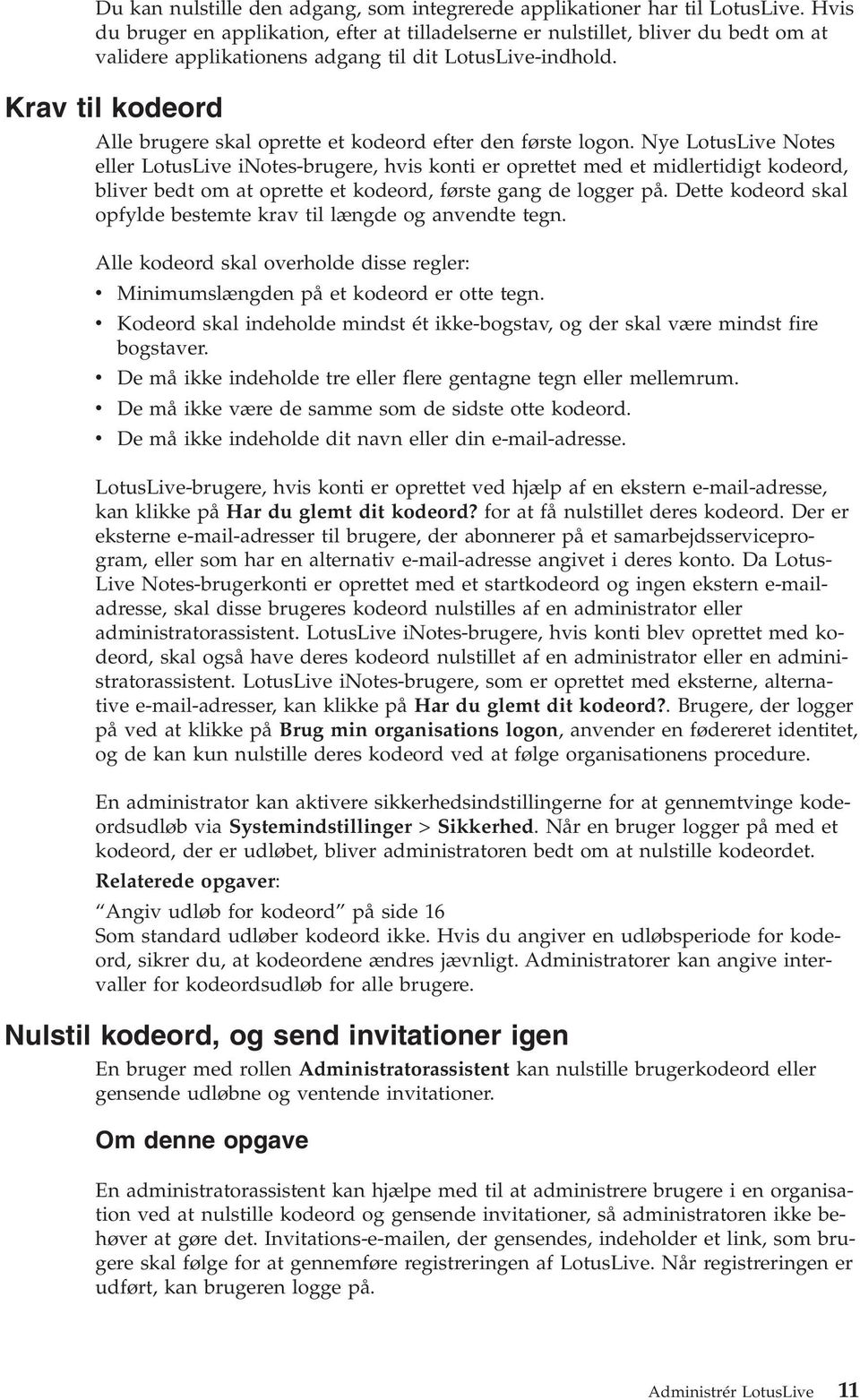
16 Administrér brugere Fremgangsmåde Nulstil brugerkodeord. 1. Klik på Administration. 2. Klik på pilen ud for den bruger, his kodeord skal ændres. Du kan også klikke på brugerens nan. 3. Vælg Nulstil kodeord. Udfyld felterne for at nulstille kodeordet. 4. Adisér brugeren om kodeordsændringen. Brugeren får ikke automatisk besked om, at kodeordet er nulstillet. Sørg for at gie brugeren besked om ændringen og eentuelt om det nye kodeord. Send entende eller udløbne initationer igen. 1. Klik på Administration for at få adgang til Brugerkonti. 2. Klik på Send alle udløbne initationer igen for at sende alle udløbne initationer igen. Du kan også sende en udløbet eller entende initation igen til en indiiduel bruger ed at klikke på brugerens nan eller ed at klikke på pilen ud for brugerens nan. Administratorer kan slette, afbryde midlertidigt eller redigere en brugerkonto ed at klikke på pilen ud for den releante bruger. Administratorer kan også administrere brugerkonti ed at gensende entende initationer eller få ist brugerrapporter. Relaterede opgaer: Tilføj brugere på side 8 Du skal hae administratorrettigheder for at kunne tilføje brugere. His du il tilføje mange brugere på én gang, skal du kontakte kundeserice. Send initationer igen En administrator eller administratorassistent kan gensende udløbne eller entende initations- til alle entende brugerkonti eller indiiduelle konti. Initations en indeholder et link, som en bruger skal følge for at gennemføre registreringen af LotusLie. Når registreringen er gennemført, kan brugeren logge på. Om denne opgae Ventende initationer er initationer, som endnu ikke er brugt til at foretage registrering i LotusLie, og som ikke er udløbet. En entende initation udløber efter cirka 28 dage. Når en entende initation er udløbet, kan den ikke bruges til at foretage registrering i LotusLie, før administratoren eller administratorassistenten har sendt den udløbne initation igen. Kun administratorer har adgang til Administration > Administrér organisation. Fremgangsmåde 1. His du er administrator, skal du klikke på Administration > Administrér organisation. His du er administratorassistent, skal du klikke på Administration. 2. Klik på Brugerkonti. 3. Gensend initations- en. Du kan tilføje tilpasset indhold til initations- en. Klik på Send alle udløbne initationer igen for at gensende initations- en til alle udløbne konti. 12 LotusLie Administrationsejledning
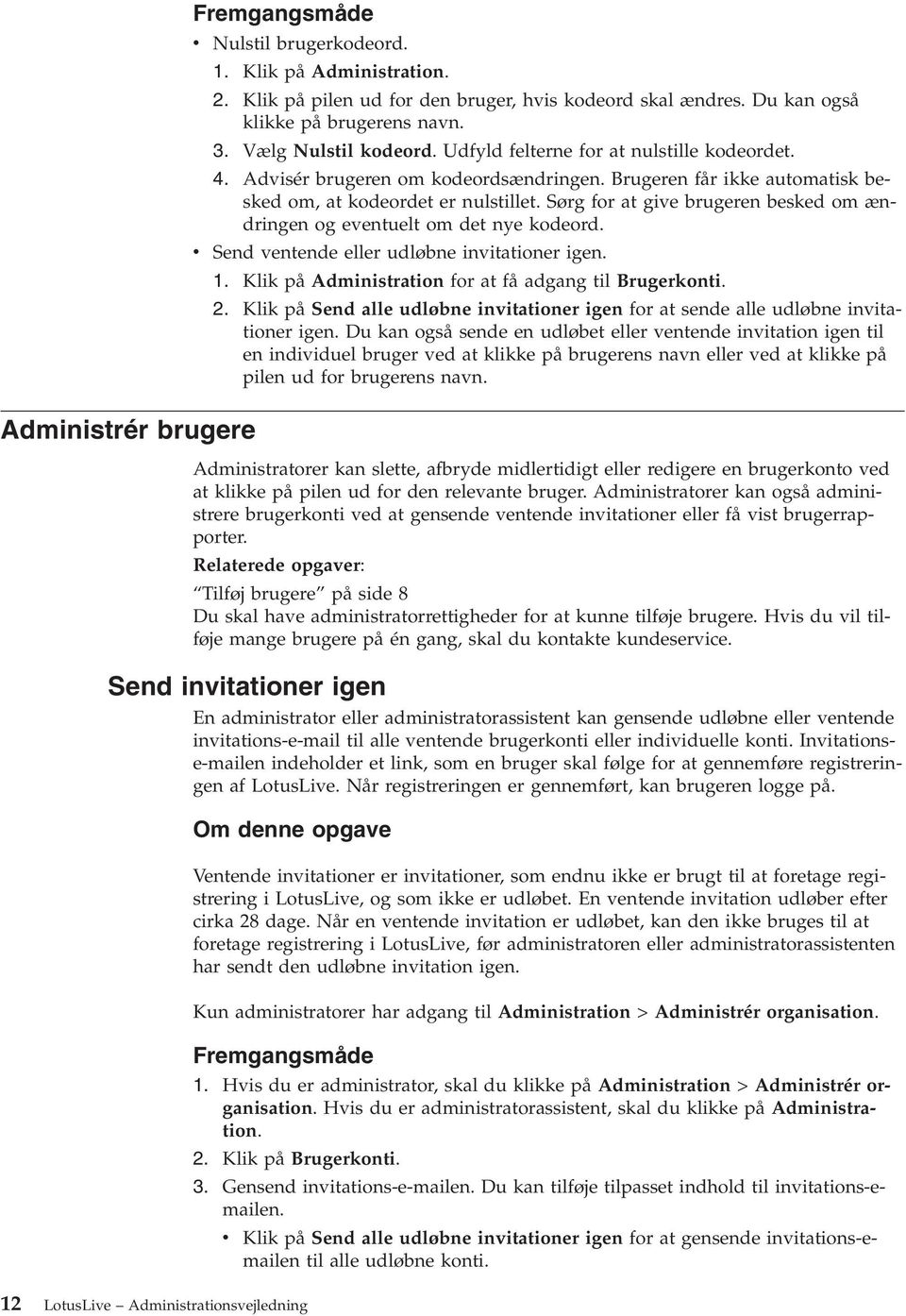
17 Klik på pilen ud for den ønskede entende brugerkonto, og ælg Send initation igen for at gensende den entende initations- til en indiiduel brugerkonto. Redigér, afbryd midlertidigt og slet brugerkonti Administratorer kan slette, afbryde midlertidigt eller redigere en brugerkonto ed at klikke på pilen ud for den releante bruger. Fremgangsmåde 1. Klik på Administration > Administrér organisation. 2. Klik på Brugerkonti. 3. Klik på pilen ud for den brugerkonto, du il redigere. Herfra kan du slette, afbryde midlertidigt eller redigere en brugerkonto. His du sletter en brugerkonto, kan du ælge, at flytte brugerens filer til en anden konto ed at indtaste -adressen på den bruger, der skal modtage filerne, i feltet Tildel til. Resultater Ændringerne aktieres ikke, før den slettede bruger logger af. Nulstil logonkodeord En bruger kan nulstille sit eget kodeord én gang inden for 24 timer. En administrator eller en administratorassistent kan når som helst nulstille kodeordet for enher bruger. Om denne opgae LotusLie-brugere, his konti er oprettet ed hjælp af en ekstern -adresse, kan klikke på Har du glemt dit kodeord? for at få nulstillet deres kodeord. Der er eksterne -adresser til brugere, der abonnerer på et samarbejdssericeprogram, eller som har en alternati -adresse angiet i deres konto. Da Lotus- Lie Notes-brugerkonti er oprettet med et startkodeord og ingen ekstern adresse, skal disse brugeres kodeord nulstilles af en administrator eller administratorassistent. LotusLie inotes-brugere, his konti ble oprettet med kodeord, skal også hae deres kodeord nulstillet af en administrator eller en administratorassistent. LotusLie inotes-brugere, som er oprettet med eksterne, alternatie -adresser, kan klikke på Har du glemt dit kodeord?. Brugere, der logger på ed at klikke på Brug min organisations logon, anender en fødereret identitet, og de kan kun nulstille deres kodeord ed at følge organisationens procedure. Gør følgende for at nulstille en brugers kodeord: Fremgangsmåde 1. Klik på Administration > Administrér organisation. 2. Klik på Brugerkonti. 3. Klik på pilen ud for den bruger, his kodeord skal ændres. 4. Vælg Nulstil kodeord, og indtast det nye kodeord. Det er et midlertidigt kodeord, som brugeren indtaster, næste gang edkommende logger på. Brugeren blier derefter bedt om at oprette en nyt kodeord. His du skal nulstille et kodeord for en bruger med et postabonnement, kan du også nulstille kodeordet ed at redigere brugerkontoen. Klik på det releante brugernan i Brugerkonti, og angi et nyt kodeord i afsnittet Abonnementer > Post. Administrér LotusLie 13
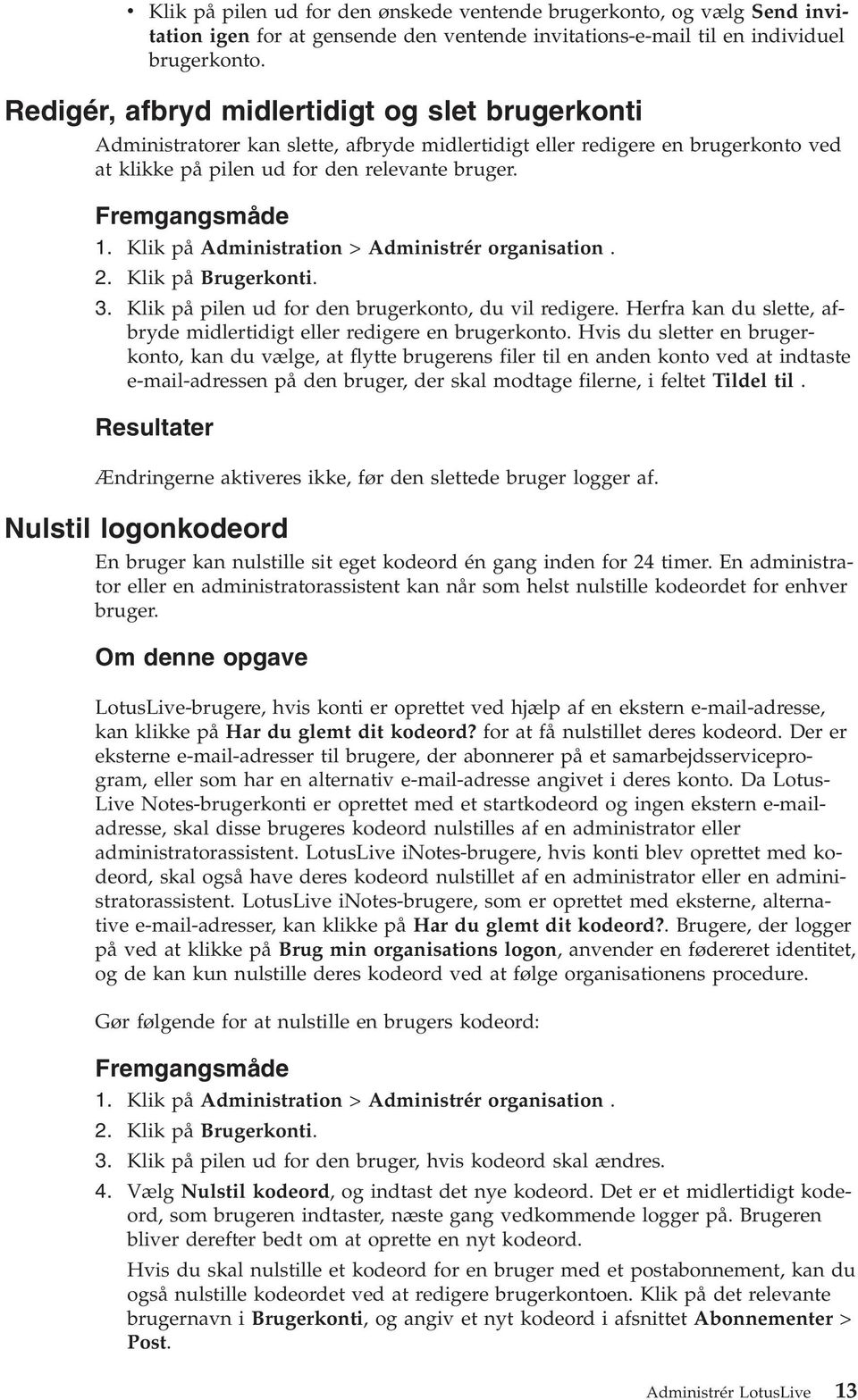
18 5. Adisér brugeren om kodeordsændringen. Brugeren får ikke automatisk besked om, at kodeordet er nulstillet. Sørg for at gie brugeren besked om ændringen og eentuelt om det nye kodeord. Næste trin En administrator kan aktiere sikkerhedsindstillingerne for at gennemtinge kodeordsudløb ia Systemindstillinger > Sikkerhed. Når en bruger logger på med et kodeord, der er udløbet, blier administratoren bedt om at nulstille kodeordet. Skjul personer i organisationens adressekartotek Som standard tilføjes brugere organisationens adressekartotek, når deres konto blier akti. Administratorer kan ælge at forhindre en bruger i at blie ist ia afsnittet Personer på organisationens side. Fremgangsmåde 1. Klik på Personer, og ælg organisationen på listen. Denne side kan også anendes ed at klikke på Administrér adressekartotek på organisationssiden. 2. Vælg nanene på de brugere, der skal skjules. 3. Klik på Skjul på organisationsside. Resultater His du il hae ist en skjult bruger i organisationens adressekartotek, skal du markere den pågældende bruger og klikke på Vis på organisationsside. Fejlfinding i forbindelse med logon Løsninger til de mest almindelige problemer, der kan opstå ed første logon eller i forbindelse med nulstilling af et kodeord. Tabel 1. Fejlfinding i forbindelse med logon Problem Mulig løsning Brugeren modtager ikke bekræftelses- en ed registrering, når en ny konto er oprettet. Brugeren modtager en fejlmeddelelse edrørende "Ugyldigt token", når brugeren forsøger at bekræfte registreringen ed hjælp af linket i bekræftelses- en. Kontrollér, at den angine -adresse i Brugerkonti > Konto-id er korrekt. Kontrollér, at bekræftelses- en ikke er i SPAM-filteret til din -klient. I de fleste tilfælde forhindrer tilføjelse af [email protected] til din kontaktliste, at der sker fejlagtig SPAM-filtrering. Kontakt kundeserice på [email protected]. Prø at kopiere og indsætte hele URL'en fra bekræftelses- en i en ny webbrowser. Et token er gyldigt i 28 dage, så his brugeren ikke accepterer initationen inden for dette tidsrum, skal du kontakte kundeserice på [email protected]. 14 LotusLie Administrationsejledning
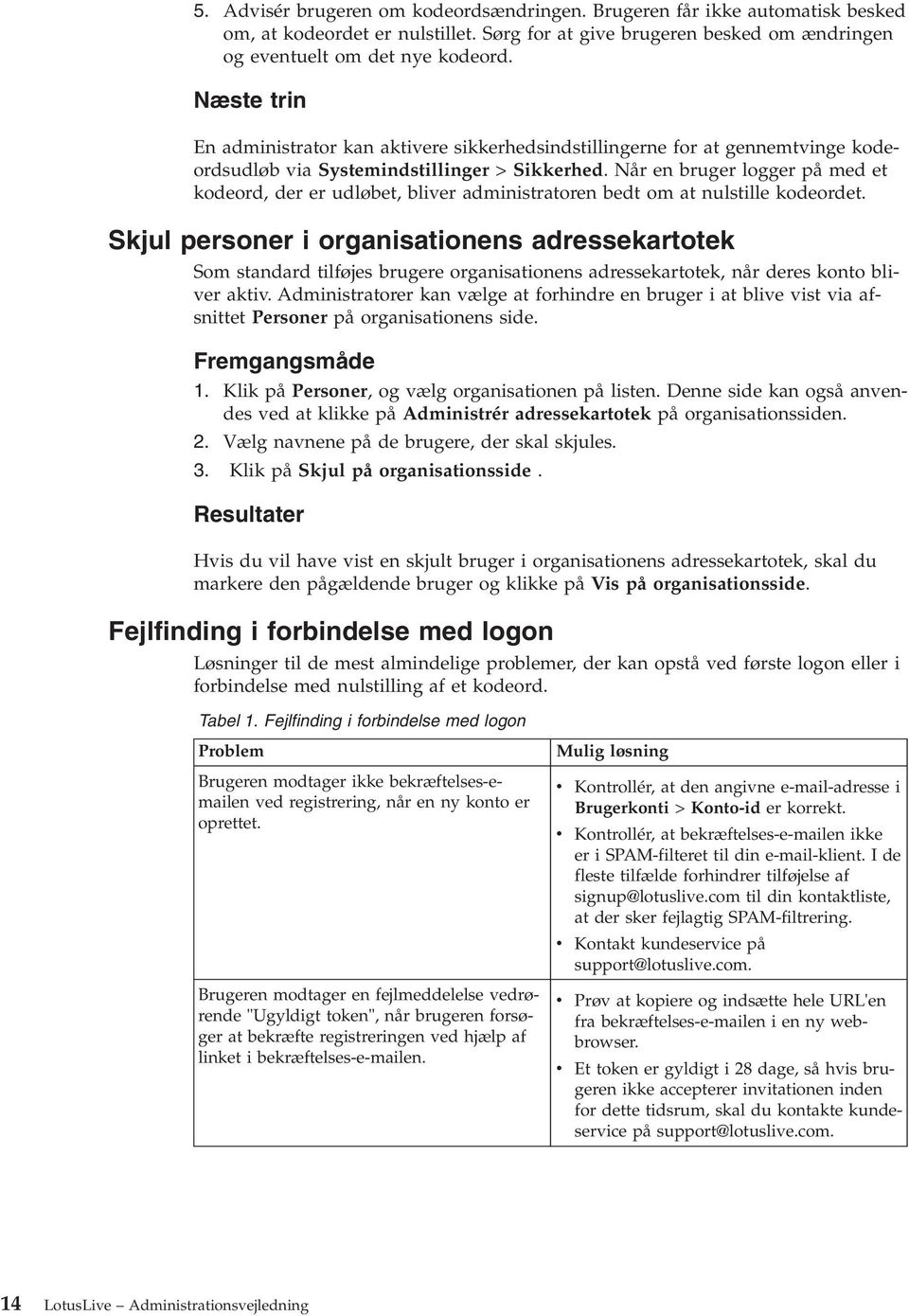
19 Tabel 1. Fejlfinding i forbindelse med logon (fortsat) Problem Brugeren forsøger at nulstille kodeordet fra logonskærmbilledet, men modtager aldrig en med yderligere oplysninger om nulstilling af kodeordet. Mulig løsning Kontrollér, at det nulstillede kodeord ikke er i SPAM-filteret til brugerens -klient. His en stadig ikke leeres, skal du kontakte kundeserice på [email protected]. Konfigurér organisationskontoen Konfigurér sikkerhedsindstillinger for kodeord og IP-adresseinteraller. Begræns fildelingsmuligheder og få ist historik oer downloadede filer. En session er gyldig i op til 18 timer. Efter 18 timer skal brugere logge på igen, før de kan få adgang til deres organisation. For ikke at miste data i forbindelse med en udløbet session skal du gemme dit arbejde, før du forlader sessionen. Had er roller Få mere at ide om de tilgængelige roller til brugerkonti. Det gør det lettere at ælge de rigtige roller til dine brugere. En Bruger kan få ist en organisationsside, tilføje filer og få ist/ændre deres personlige indstillinger. De kan ikke få ist organisationsindstillinger, ændre systemindstillinger (f.eks. sikkerhedsindstillinger) eller ændre organisationstemaer eller -logoer. En administratorassistent har tilstrækkelig tilladelse til at nulstille kodeord for brugere med post- eller samarbejdsabonnementer. De kan også gensende initationer til entende brugere. Administratorassistenter kan ikke abonnere på en serice, medmindre edkommende også er tildelt rollen Bruger. En enkelt bruger bør ikke både hae rollen Administrator og Administratorassistent. En Applikationsudikler har tilstrækkelig adgang til at integrere en organisations interne applikationer med LotusLie, men de har ikke adgang til andre administratorområder. De kan ikke få ist organisationsindstillinger, ændre systemindstillinger (f.eks. sikkerhedsindstillinger) eller ændre organisationstemaer eller -logoer. Gi brugere denne rolle, his du il gie dem adgang til Interne apps for at registrere tilpassede applikationer ed hjælp af OAuth. Applikationsudiklere kan ikke abonnere på en serice, medmindre edkommende også er tildelt rollen Bruger. En Administrator har adgang til at ændre alle organisationsindstillinger som f.eks. kontaktoplysninger og beskrielse, systemindstillinger (f.eks. sikkerhedsindstillinger), regler for fildeling og organisationstema. De kan desuden tilføje eller fjerne brugere, administrere brugerroller, tildele administratorrettigheder eller rettigheder som administratorassistent til andre brugere, aktiere integrerede applikationer til brugere og administrere sericeabonnementer. Administratorer kan nulstille kodeord for brugere med postabonnementer men ikke for brugere med samarbejdsabonnementer. Administratorer kan ikke abonnere på en serice, medmindre edkommende også er tildelt rollen Bruger. En enkelt bruger bør ikke både hae rollen Administrator og Administratorassistent. Begræns IP-adresseinterallet His du il sikre, at brugere logger på fra en godkendt netærksforbindelse, kan administratorer definere et godkendt interal af IP-adresser. Administrér LotusLie 15
20 Om denne opgae Når du begrænser de IP-adresser, der har adgang til LotusLie, beskyttes din organisation, his brugerens LotusLie-legitimationsoplysninger skulle blie kendt. His IP-interallerne et begrænset til dit netærk, skal en uautoriseret person alidere med LotusLie inde fra dit netærk for at få adgang til legitimationsoplysninger. His dit firma anender SMTP-, POP- eller imap-protokoller, blier der ikke anendt begrænsninger. Fremgangsmåde 1. Klik på Administration > Administrér organisation. 2. Klik på Sikkerhed. 3. Klik på Tilføj interal i afsnittet med IP-adresseinteraller for at angie startog slut-ip-adresserne. Du skal angie den IP-adresse, horfra du er logget på. Resultater Aktiering af IP-adressebegrænsninger kan blokere mobile brugeres adgang til LotusLie. For eksempel skal Blackberry-brugere alidere ia Blackberry Enterprise Serer (BES), som både aliderer den mobile enhed og brugeren. Da IP-adressen til den aliderede bruger er adressen på BES-sereren, kan IP-adressebegrænsninger blokere LotusLie-adgangen afhængigt af det angine interal. Brug VPN-ærktøjer på den mobile enhed til at dirigere trafik til LotusLie oer dit netærk. Næste trin Du kan bruge IP-adressebegrænsninger som en sekundær alideringsmekanisme til LotusLie sammen med enkelt logon ia SAML-alidering. Angi udløb for kodeord Som standard udløber kodeord ikke. His du angier en udløbsperiode for kodeord, sikrer du, at kodeordene ændres jænligt. Administratorer kan angie interaller for kodeordsudløb for alle brugere. Fremgangsmåde 1. Klik på Administration > Administrér organisation. 2. Klik på Sikkerhed. 3. Klik på Redigér indstillinger i afsnittet Indstillinger for kodeord. Vælg antallet af dage, før et kodeord udløber. Angi, hordan kodeordet kan nulstilles, og tilføj support til nulstilling af kodeord for dine brugere. Relaterede opgaer: Kra til kodeord på side 11 Alle brugere skal oprette et kodeord efter den første logon. Nye LotusLie Notes eller LotusLie inotes-brugere, his konti er oprettet med et midlertidigt kodeord, blier bedt om at oprette et kodeord, første gang de logger på. Dette kodeord skal opfylde bestemte kra til længde og anendte tegn. Vis tilgængelige abonnementer Administratorer kan se, hor mange samarbejds- og -abonnementer der kan tildeles brugere. 16 LotusLie Administrationsejledning

21 Fremgangsmåde 1. Klik på Administration > Administrér organisation. 2. Klik på Brugerkonti i afsnittet til din organisation. De tilgængelige abonnementer ises på denne side. Administrér abonnementer En administrator kan starte gratis prøeabonnementer, købe nye abonnementer eller ælge at opgradere eksisterende prøeabonnementer til fuldgyldige abonnementer ed at købe dem. Det er ikke sikkert, at prøeabonnementer er tilgængelige for din organisation. Om denne opgae Tilføjelse af et prøeabonnement er en god måde at undersøge, om et abonnement passer til dine beho, før du køber det. Du kan opgradere et prøeabonnement til et betalt abonnement uden at miste data, der er knyttet til din konto. Før en bruger kan anende et prøeabonnement, skal administratoren gøre det tilgængeligt for brugeren ed at aktiere det for den pågældende Brugerkonto. Brug siden Abonnementer til at administrere dine prøeabonnementer og betalte abonnementer. Siden Abonnementer indeholder oplysninger om eksisterende prøeabonnementer og betalte abonnementer, som din organisation ejer. Du kan f.eks. gennemse Vilkår for brug og se, hor mange brugerkonti der stadig er tilgængelige. Fremgangsmåde Gør følgende for at administrere dine abonnementer. 1. Klik på Administration > Administrér organisation > Abonnementer. 2. His du il hae ist abonnementsoplysninger, skal du udide den releante række. Klik på Opgradér abonnement for at skifte fra et eksisterende prøeabonnement til et betalt abonnement. Når du opgraderer et abonnement blier du ledt igennem købsproceduren. Det er kun prøeabonnementer, du kan opgradere. 3. His du il købe et abonnement, du ikke i øjeblikket har et prøeabonnement til, skal du klikke på linket nederst på Abonnementer. His du il købe et abonnement, skal du klikke på Administration > Køb IBM SmartCloud. Næste trin Når du har tilføjet et abonnement til din konto, skal du aktiere abonnementet til her bruger for at gøre det tilgængeligt for den pågældende bruger. Vælg Administration > Administrér organisation > Brugerkonti, og ælg den pågældende bruger. Klik derefter påredigér i Abonnementer ud for den releante post- eller samarbejdsserice, og ælg det nye prøeabonnement. Relaterede opgaer: Tilføj brugere på side 8 Du skal hae administratorrettigheder for at kunne tilføje brugere. His du il tilføje mange brugere på én gang, skal du kontakte kundeserice. Tillad brugere at blie ist i LotusLie-adressekartoteket. Medlemmerne af din organisation er som standard ikke angiet i LotusLie-adressekartoteket. Det betyder, at LotusLie-brugere uden for organisationen ikke kan se Administrér LotusLie 17
22 dem. En administrator kan ælge, om alle brugere skal anføres offentligt i adressekartoteket, om kun bestemte brugere skal anføres offentligt, eller om her enkelte bruger sel kan bestemme, om edkommende il ære opført offentligt. Om denne opgae Administrér LotusLie inotes His du ikke kan ses i LotusLie-adressekartoteket, blier du ikke ist, når brugere uden for organisationen foretager søgninger. His du er opført i LotusLie-adressekartoteket, kan eksterne brugere finde dig og tilføje dig til deres netærk. Fremgangsmåde 1. Klik på Administration > Administrér organisation. 2. Klik på Systemindstillinger > LotusLie-adressekartotek - indstillinger 3. Klik på Redigér i det afsnit, der omhandler organisationens politik for søgning i LotusLie-adressekartotek. 4. Vælg den releante indstilling for fortrolighed. Brugeralg: Her kan dine brugere sel ælge, om de il ære opført Lotus- Lie-adressekartoteket. His de er opført dér, kan brugere uden for organisationen søge efter dem. Alle priate: Dette er standardindstillingen. Alle priate: forhindrer, at dine brugere blier fundet af brugere uden for organisationen. Alle priate med undtagelser: Styrer, hilke brugere der blier opført i LotusLie-adressekartoteket. Kun de brugere, der er opført under Undtagelser, kan ses af brugere uden for organisationen. Brugere, der ikke er opført under Undtagelser, betragtes som priate brugere og blier ikke ist i LotusLie-adressekartoteket. His du ælger denne indstilling, oprettes en liste oer undtagelser. Listen indeholder nanene på de brugere, du ælger at gøre offentlige, når du tilføjer deres nan til Undtagelser. Feltet repræsenterer ikke den aktuelle liste oer undtagelser. Den iser kun de brugere, du tilføjer til den allerede eksisterende liste oer undtagelser. His du il hae ist en liste oer brugere, der allerede er en undtagelse, skal du klikke på Vis alle undtagelser. His du il oerskrie de eksisterende brugere, der allerede er angiet som undtagelser, skal du ælge Tillad kun, at de brugere, der allerede er ist under Undtagelser, ises i LotusLie-adressekartoteket. Brugere, der tidligere er algt som undtagelser, fjernes fra LotusLie-adressekartoteket.. Tilføj derefter en bruger, der skal ære en offentlig bruger, til Undtagelser. Listen erstatter en eentuel aktuel liste oer undtagelser. Når du har fået oprettet en konto ia LotusLie inotes-kundeserice, eller du begynder at bruge en gratis prøeersion, skal du indtaste og kontrollere domænenanet til din organisation og begynde at konfigurere indstillinger, administrere og kontaktpersoner. Understøttede protokoller LotusLie inotes understøtter de mest almindelige internetstandardprotokoller til hentning af LotusLie Administrationsejledning
23 Protokoller Følgende liste identificerer de understøttede protokoller, der kan bruges med LotusLie inotes: POP3 IMAP Valideret SMTP IMAP IDLE Når domænet er registreret, kan domænenanesereren til IMAP-, POP- og SMTPsericegrænsefladen ikke ændres. Porte Afhængigt af miljøet kan det ære nødendigt at åbne følgende netærksporte på firewallen. His du f.eks. kun bruger webmail, skal HTTP-porten ære åben, men de andre porte behøer ikke at ære åbne. s angier porten til den sikre (SSL) trafik. HTTP: 80 HTTPs: 443 POP3: 110 POP3s: 995 (-pop.mail.lotuslie.com) IMAP4: 143 IMAPs: 993 (-imap.mail.lotuslie.com) SMTP: 587 SMTPs: 465 (-smtp.mail.lotuslie.com) His IMAP-, POP- og SMTP-forbindelser skal hae forbindelse til LotusLie inotes, skal du åbne følgende IP-adresse i firewallen: /24 Når du konfigurerer LotusLie inotes, skal kunden eje og angie MX-recorden. MX-recorden er en af mange DNS-indgange, som en organisation kan angie. For at kunne angie MX-recorden skal kunden hae teknisk kontrol oer DNS-indstillingerne til domænet. Relaterede oplysninger: Konfigurér adgang til IMAP og POP Kontosikkerhed LotusLie inotes-konti alideres med en -adresse og et kodeord. Alle brugere har de samme standard- -rettigheder. Konti kan kun oprettes af en administrator. His du anender flere LotusLie-sericeprogrammer (f.eks. LotusLie Engage, LotusLie Meetings og LotusLie inotes), og du først il hae ist dine -beskeder, før du anender andre LotusLie-komponenter, kan du logge på mail.lotuslie.com. Når du er logget på mail.lotuslie.com, kan du bruge din LotusLie inotes-konto. Du kan også naigere til andre LotusLie-applikationer, men kontoen er den første LotusLie-applikation, der blier ist. LotusLie inotes oerholder følgende sikkerhedscertificeringer: ITCS104 IT Security for IBM managed systems Administrér LotusLie 19
24 ITCS329 Security for outsourced business serices FIN151 Application Systems Controls and Auditability CIO122 IBM Worldwide records management CP130 IBM Data priacy policy with documented priacy plan LEG116 Classification and control of IBM information LEG117 Handling of personal information collected online USRP US Export Regulation Procedures IBM-infrastruktur og serersystemer anender interne IBM-sikkerhedspolitikker, -standarder og -processer for at sikre, at systemerne blier konfigureret og administreret på en sikker måde og ed oerholdelse af dierse regler. Sikkerhedsstandarderne oerholder de gældende regler for sikkerhed og ISO series. LotusLie-sericeprogrammerne styres fra IBM-ejede datacentre med en fysisk infrastruktur, der er designet til at beskytte dine systemer og data. Alle klientforbindelser er krypteret med SSL. Sikkerhedsforanstaltningerne er designet til at oerholde alle internationale, føderale, statslige og lokale regler. Rutning af udgående post Administratorer kan dirigere udgående post gennem en ekstern SMTP-serer. Om denne opgae Årsager til at dirigere udgående post ia en ekstern SMTP-serer: Integration med eksisterende arkieringsløsninger Kontrol af beskeder ia et beskyttelsessystem mod datatab Kra til kompleks rutning af irksomhedspost Brug SMTP-rutning til at styre udgående trafik ed at definere et serernan til LotusLie inotes. Dette serernan aktierer LotusLie inotes til at dirigere udgående post, som kommer fra brugere i organisationen. Rutningen udføres på domæne- eller brugernieau. Du skal angie følgende oplysninger for at implementere denne mulighed: Værtsnan eller IP-adresse på den udgående SMTP-serer Kontrol af, at sereren er konfigureret korrekt. Du skal f.eks. sikre, at -beskeder, der sendes fra den udgående inotes-mta (mail transfer agent), accepteres af denne ært til ideresendelse af post. Fremgangsmåde Når du har disse oplysninger, kan du konfigurere gatewayen til udgående post for alle brugere eller for enkeltbrugere. 1. Klik på Administration > Administrér organisation. 2. Klik på inotes. 3. Klik på Gateway til udgående post for at konfigurere eller ændre en gateway for alle brugere. Angi adressen på post-gatewayen i Udgående gateway. His du il slette gatewayen for alle brugere, skal du slette adressen i Udgående gateway. 4. His du il konfigurere en gateway eller opdatere adressen på den eksisterende gateway til enkeltbrugere, skal du bruge følgende procedure: a. Klik på Administrator af -konto. 20 LotusLie Administrationsejledning
25 b. Vælg en bruger-id på listen. c. Klik på ikonen for udgående gateway i kolonnen Handling. d. Angi adressen på den udgående gateway-serer. e. Klik på Gem. 5. His du il slette gatewayen for en enkelt bruger, skal du gøre følgende: a. Klik på Administrator af -konto. b. Vælg en bruger-id på listen. c. Klik på ikonen for udgående gateway i kolonnen Handling. d. Slet adressen på den udgående gateway-serer. e. Klik på Gem. Tilføj domæner til hidliste Brugere kan blokere bestemte -adresser eller domæner. Ved hjælp af en hidliste kan administratorer angie organisationsærter, horfra beskeder altid blier accepteret af sereren. Fremgangsmåde 1. Klik på Administration > Administrér organisation. 2. Klik på inotes 3. Klik på Hidliste. 4. Indtast domænenanet eller IP-adressen på den hidlistede ært. Bemærk: His du il sikre, at IP-adresser genkendes af LotusLie inotes, skal du kontrollere følgende liste oer parametre. Kontrollér, at IP-adressen kan tilgås offentligt. Resererede og priate netærks-ip-adresser genkendes ikke af LotusLie Notes. Indtast en IP-adresse i følgende format: x.x.x.x, hor x er en ærdi mellem 0 og 255. Tilføj -signatur Administratorer kan tilføje en standardsignatur eller kodelinje for udgående fra alle brugere i organisationen. Brugere kan ikke forhindre, at kodelinjen inkluderes i de -beskeder, de sender. Om denne opgae Én måde at ise irksomhedens identitet på er ia -signaturer. -signaturer gier din organisation mulighed for at standardisere udseendet på udgående . Du skal både hae en HTML-ersion og en almindelig tekstersion af kodelinjen klar til upload. Grafik er begrænset til, at der kan ære et eksternt link i HTMLkodelinjen. Fremgangsmåde Gør følgende for at tilføje irksomhedens signatur: 1. Klik på Administration > Administrér organisation. 2. Klik på inotes > Kodelinjeadministrator. 3. Upload kodelinjebeskeden, ælg det releante sprog, og klik på Publicér. Administrér LotusLie 21
26 Der skal både ære en almindelig tekstersion og en HTML-ersion af kodelinjen, og filerne skal ære kodet som UTF-8. Kodelinjen blier ist sidst i her besked, og den kan ikke ændres eller slettes af brugere. Du kan kun angie én kodelinje til her kodelinjefil. His du angier flere sprog, blier det sprog, der sarer til en brugers sprogkonention, inkluderet i den pågældende brugers . His der ikke er nogen kodelinjer, der passer til en brugers sprog, blier engelsk som standard inkluderet. His der ikke er nogen kodelinjer, der passer til en brugers sprog, og der ikke er en engelsk kodelinje tilgængelig, blier der ikke tilføjet en kodelinje til fra den bruger. Send annoncerings- s Send beskeder til dine brugere. Annonceringer er s, som administratorerne sender til alle brugerne i deres organisation. Om denne opgae Brug annonceringer til at adisere dine brugere om igtige oplysninger i din organisation. Fremgangsmåde 1. Klik på Administration > Administrér organisation. 2. Klik på inotes. 3. Klik på Annonceringer i afsnittet Post. 4. Klik på Ny annoncering for at oprette en -annoncering. De felter, der skal udfyldes, er Fra, Emne, Meddelelse og Leering. Emnet må ikke oerstige 100 tegn, og Meddelelse må ikke oerstige 1000 tegn. His brugerne skal kunne sare på din annoncering, skal du angie en gyldig adresse i Sar til. Du kan sende et eksempel på din annoncering til en bestemt bruger ed at ælge Leering > Send eksempel på annoncering til og angie den releante -adresse. Kontrollér, at Leering > Send til alle brugere i irksomheden er markeret, så annonceringen sendes til alle brugere. Annonceringer sendes ikke til alternatie -adresser, der er angiet i brugerkonti. Desuden kan eksterne brugere i forhold til din organisation ikke modtage annoncerings- s. Næste trin Det tager et par minutter at behandle nye annonceringer, før de sendes ud. Du kan tjekke status for annonceringen ed at klikke på sele annonceringen og få ist annonceringens tilstand. Når annonceringerne er sendt ud, ises de som Udført på skærmbilledet inotes > Annonceringer. Administrér LotusLie inotes-brugerkonti Administratorer kan ændre -adresser, oprette aliaser til konti, angie adresser til ideresendelse, permanent fjerne slettet post og aktiere brugere til at anende firmakalenderen. Reidér LotusLie inotes-bruger- -adresser Sel om administratorer ikke kan ændre -adresser, der er knyttet til Lotus- Lie inotes, kan der oprettes aliaskonti. His du il ændre en , skal du anmode om det ia IBM LotusLie Support. 22 LotusLie Administrationsejledning
27 Om denne opgae Der er en forskel mellem de -adresser, der anendes til at identificere en administratorkonto og en konto, der inkluderer en brugerrolle og et LotusLie inotes-abonnement. Konti, hor der kun er algt én administratorrolle, kan ikke oprettes med en LotusLie inotes- -adresse. His en administratorkonto senere redigeres for at inkludere brugerrollen og tilføje et inotes-abonnement, skal brugeren fortsat logge på med den originale ikke-inotes- -adresse, medmindre den -adresse, der er knyttet til kontoen, ændres. His en bruger har et LotusLie Engage eller LotusLie Connections-abonnement først og senere får tildelt et LotusLie inotes-abonnement, er brugerens logon-id stadig den oprindelige -adresse, som kontoen er oprettet ud fra. His du il opdatere -adressen med inotes-adressen for brugere, der har fået LotusLie inotes-abonnementet, skal du redigere indstillingerne i Brugerkonto for den pågældende bruger. En organisationsadministrator kan ikke ændre en eksisterende LotusLie inotes- -adresse. His det blier nødendigt at ændre denne adresse, skal du ælge et af følgende: Fremgangsmåde Opret en aliaskonto for den pågældende bruger. Det gør det muligt for brugeren at sende og modtage ed hjælp af aliasadressen, nøjagtig som de gjorde med den oprindelige adresse. Kontakt IBM LotusLie Support. Dette autorisationsnieau er påkræet, fordi mange sericeprogrammer er kædet sammen med en -adresse, og his disse sericeprogrammer ikke koordineres, kan det medføre afbrydelser. Søg efter brugere Søg efter en inotes-bruger, og reidér edkommendes kontoindstillinger. Fremgangsmåde 1. Klik på Administration > Administrér organisation. 2. Klik på inotes > Administrator af -konto. 3. Skri brugerens inotes- -adresse, og klik på Søg. Når søgningen er udført, ises de brugere, der sarede til udælgelseskriterierne. For her bruger kan du ælge at konfigurere den udgående gateway, tømme brugerens papirkur, ideresende deres til en anden konto, oprette et alias til brugerkontoen og tilføje brugeren til irksomhedens kalender og gie brugeren mulighed for at oprette, redigere eller slette kalenderaktiiteter ed at aktiere irksomhedens kalender. Administrér LotusLie 23
28 Relaterede opgaer: Rutning af udgående post på side 20 Administratorer kan dirigere udgående post gennem en ekstern SMTP-serer. Tøm en brugers papirkur Når brugere sletter LotusLie inotes-post, flyttes den til en papirkursfolder og kan stadig gendannes. Administratorer kan permanent fjerne disse beskeder og dermed retablere diskplads til brugerne. Opret et alias for en konto Administratorer kan oprette aliasser til brugerkonti for at hjælpe brugere med at administrere -beskeder, de modtager. Videresend fra en konto på side 25 Administratorer kan ideresende bruger- s automatisk til alternatie konti. Du kan imidlertid ikke ideresende s, der er sendt til en alias- konto. Aktiér brugere til at administrere irksomhedskalenderen på side 25 Der er tre forskellige typer kalendere i IBM LotusLie inotes: Den personlige, den sekundære og irksomhedskalenderen. Administratorer kan aktiere irksomhedskalenderen for at gie brugere mulighed for at oprette arrangementer i kalenderen. Indtil en irksomhedskalender er aktieret for en bruger, kan den pågældende bruger ikke oprette, redigere eller slette arrangementer i irksomhedskalenderen. Virksomhedskalenderen anendes til at dele organisationsarrangementer med alle brugere i organisationen. Tøm en brugers papirkur Når brugere sletter LotusLie inotes-post, flyttes den til en papirkursfolder og kan stadig gendannes. Administratorer kan permanent fjerne disse beskeder og dermed retablere diskplads til brugerne. Fremgangsmåde Sådan tømmes brugerens papirkur: 1. Klik på Administration > Administrér organisation. 2. Klik på inotes > Administrator af -konto. 3. Find brugeren på listen. Du kan også skrie brugerens inotes- -adresse og klikke på Søg. Når du har fundet brugeren, kan du ælge at fjerne deres slettede post ed at klikke på ikonen Papirkur. Opret et alias for en konto Administratorer kan oprette aliasser til brugerkonti for at hjælpe brugere med at administrere -beskeder, de modtager. Om denne opgae -aliasser er nyttige til adskillige formål. Brugere kan anende aliasser til at modtage s anonymt, administrere til forskellige projekter eller irtuelt ændre deres adresser. Fremgangsmåde Sådan oprettes et -alias til en bruger: 1. Klik på Administration > Administrér organisation. 2. Klik på inotes > Administrator af -konto. 24 LotusLie Administrationsejledning
29 3. Find brugeren på listen. Du kan også skrie brugerens inotes- -adresse og klikke på Søg. 4. Klik på Tilføj aliaskonto for det algte brugernan. Eksisterende aliasser ises her. 5. Skri nanet på aliaskontoen, og klik på Tilføj for at inkludere det i listen oer aliasser til brugeren. Næste trin Du kan slette et alias ed at klikke på ikonen Handling til det releante alias. Videresend fra en konto Administratorer kan ideresende bruger- s automatisk til alternatie konti. Du kan imidlertid ikke ideresende s, der er sendt til en alias- konto. Om denne opgae Videresendelsesadresser kan ære en hjælp for brugere til at administrere deres e- mail. Brugere kan f.eks. ideresende post til en anden adresse, når de arbejder eksternt. Fremgangsmåde Konfigurér en ideresendelsesadresse for en bruger: 1. Klik på Administration > Administrér organisation. 2. Klik på inotes > Administrator af -konto. 3. Find brugeren på listen. Du kan også skrie brugerens inotes- -adresse og klikke på Søg. 4. Klik på Videresend post for den algte bruger. 5. Skri den -adresse, du il hae posten ideresendt til. His du både il sende til ideresendelsesadressen og LotusLie-logon-adressen, skal du markere afkrydsningsfeltet under feltet med ideresendelsesadressen. His du kun il sende post til ideresendelsesadressen, skal afkrydsningsfeltet ikke ære markeret. Aktiér brugere til at administrere irksomhedskalenderen Der er tre forskellige typer kalendere i IBM LotusLie inotes: Den personlige, den sekundære og irksomhedskalenderen. Administratorer kan aktiere irksomhedskalenderen for at gie brugere mulighed for at oprette arrangementer i kalenderen. Indtil en irksomhedskalender er aktieret for en bruger, kan den pågældende bruger ikke oprette, redigere eller slette arrangementer i irksomhedskalenderen. Virksomhedskalenderen anendes til at dele organisationsarrangementer med alle brugere i organisationen. Om denne opgae Ved hjælp af en irksomhedskalender kan brugere holde sig opdateret mht. organisationsarrangementer og møder. Alle brugere skal tildeles adgang til irksomhedskalenderen af en administrator, før de kan anende kalenderen. Fremgangsmåde 1. Klik på Administration > Administrér organisation. 2. Klik på inotes > Administrator af -konto. Administrér LotusLie 25
30 3. Du kan aktiere eller deaktiere deling af irksomhedskalenderen for de enkelte iste brugere ed at klikke på ikonen Virksomhedskalender. Du kan ændre kalenderindstillingen tilbage til deaktieret ed at klikke på ikonen igen. Bemærk: Når du har aktieret irksomhedskalenderen for LotusLie inoteskontoen, blier den ist efter brugerens næste logon. Administrér LotusLie inotes-kontaktpersoner Tilføj kontaktpersoner til adressebogen Corporate Directory Manager, eksportér din adressebog, og opret distributionslister. Tilføj adressebogskontaktpersoner Udfyld irksomhedens adressebog ed at importere oplysninger om kontaktpersoner fra en fil eller ed automatisk at få tilføjet kontaktoplysninger, når der oprettes en brugerkonto. Brugere kan derefter anende adressebogen til at finde andre. Om denne opgae Det maksimale antal kontaktpersoner, der kan importeres til kartoteket, afhænger af kontotypen. En betalt sericekonto kan indeholde op til kontaktpersoner. En prøekonto kan hae op til kontaktpersoner, his den bruger dit eget domæne. En prøekonto, der anender standard LotusLie inotes-prøedomæne, kan hae op til 500 kontaktpersoner i adressebogen. Du kan kun hae én adressebog. Fremgangsmåde 1. Sådan importerer du filen med kontaktpersoner: a. Klik på Administration > Administrér organisation. b. Klik på inotes > Corporate Directory Manager. c. Klik på Administrér irksomhedens adressekartotek manuelt. d. Klik på Gennemse, og ælg den fil, der skal importeres. I øjeblikket understøttes filer at typen cs, ldif, txt og tab. Den importerede fil skal ære kodet i UTF-8. Den importerede fil erstatter den aktuelle adressebog. His du il tilføje yderligere indgange, skal du først eksportere adressebogen og derefter tilføje nye indgange. 2. Gør følgende, his du automatisk il hae tilføjet kontaktoplysninger under oprettelse af en brugerkonto: a. Klik på Administration > Administrér organisation. b. Klik på inotes > Corporate Directory Manager. c. Klik på Administrér irksomhedens adressekartotek automatisk. Når du tilføjer en LotusLie inotes-konto, blier der automatisk oprettet en indgang i irksomhedens adressekartotek. His brugeren findes i irksomhedens adressekartotek, oprettes en ekstra indgang. His du f.eks. opretter en LotusLie inotes-konto til en bruger fra en Microsoft Exchange-konto, som allerede er i LotusLie inotes, blier der oprettet en ekstra indgang. Du skal redigere det opdaterede adressekartotek for at fjerne de ekstra indgange. Næste trin His du il slette ens indgange i det opdaterede irksomhedsadressekartotek, kan du gøre det på en af følgende måder: 26 LotusLie Administrationsejledning
31 His du bruger et regneark, skal du eksportere irksomhedens adressekartotek til et regneark, redigere det og fjerne de ekstra indgange og derefter indlæse det igen. His du bruger LLIS (LotusLie Integration Serer), kan du slette enkelte ens indgange. Relaterede opgaer: Opret distributionslister til grupper Administratorer kan oprette distributionslister til post til forskellige grupper. Eksportér LotusLie inotes-adressebog Administratorer kan redigere eller sikkerhedskopiere listen oer organisationskontaktpersoner ed at eksportere adressebogen Corporate Directory Manager. Fremgangsmåde Sådan eksporterer du filen med kontaktpersoner: 1. Klik på Administration > Administrér organisation. 2. Klik på inotes > Corporate Directory Manager. 3. Vælg filformatet på menuen i afsnittet Eksport. Resultater Når du redigerer filen, skal du sørge for, at den åbnes i UTF-8. Nanet på den eksporterede fil er som standard adressebog, og filtypen er enten.cs, ldif eller.txt afhængigt at det algte format. Den eksporterede fil kan åbnes med henblik på redigering, eller den kan gemmes som en sikkerhedskopi af listen oer kontaktpersoner. Opret distributionslister til grupper Administratorer kan oprette distributionslister til post til forskellige grupper. Om denne opgae Med distributionslister kan du definere grupper til forskellige projekter, forskellige afdelinger eller til forskellige interesser. Både brugere, der tilhører din organisation, og eksterne brugere kan tilføjes, så længe de har en gyldig -adresse. Du kan oprette listen ed at indtaste adresser på kontaktpersoner adskilt af kommaer eller ed at importere en kommasepareret fil med adresser. Fremgangsmåde Sådan opretter du en distributionsliste: 1. Klik på Administration > Administrér organisation. 2. Klik på inotes > Distributionsliste. 3. Klik på Tilføj distributionsliste, og skri et nan i feltet Listenan:. Distributionsnane skal formateres på samme måde som -adresser. F.eks. listenan@dit_domæne. Alle ASCII-tegn understøttes. listenan må ikke ære længere end 64 tegn. Domænenanet må ikke ære længere end 128 tegn. 4. Klik på Opret ny liste. Din distributionsliste ises sammen med det antal medlemmer, den indeholder. 5. Tilføj de adresser, der skal inkluderes i distributionslisten. His du il tilføje kontaktpersoner til distributionslisten, skal du angie -adresser adskilt af kommaer eller importere en liste med kontaktpersoner (.cs). Der er ingen Administrér LotusLie 27
32 grænse for det antal brugere, der kan tilføjes til distributionslisten, men der er et maksimalt antal ASCII-tegn, der kan inkluderes i listen. Distributionslisten kan ikke ære større end 8192 ASCII-tegn. Antallet af tegn i en brugers adresse omfatter brugernanet, og domænenanet. F.eks. indeholder adressen listenan@dit_domæne.com 24 tegn. Resultater Distributionslisten ises i organisationens kartotek og kan anendes af alle Lotus- Lie inotes-abonnenter i organisationen. Relaterede opgaer: Tilføj adressebogskontaktpersoner på side 26 Udfyld irksomhedens adressebog ed at importere oplysninger om kontaktpersoner fra en fil eller ed automatisk at få tilføjet kontaktoplysninger, når der oprettes en brugerkonto. Brugere kan derefter anende adressebogen til at finde andre. Begræns domænesynlighed I en LotusLie inotes-organisation, der indeholder flere domæner, kan du forhindre brugere af forskellige domæner i at se hinanden. Om denne opgae Administrér LotusLie Notes His din organisation har flere domæner, kan du forhindre, at brugere kan se kontaktoplysninger på personer i andre domæner end deres eget. Det kan ære nyttigt, his din organisation ejer flere domæner, og hert domæne har forskellige brugergrupper. Som standard kan brugere i ét domæne se kontaktoplysninger på brugere i andre domæner. Fremgangsmåde 1. Klik på Administration > Administrér organisation. 2. Klik på inotes > Corporate Directory Manager. 3. Vælg den releante indstilling i afsnittet med flere domæner. Sel om IBM er ansarlig for administrationen og edligeholdelsen af LotusLie Notes-sererne, er der brugeradministrationsopgaer, som kundeadministratoren skal udføre. Disse opgaer omfatter administration af konti, brugere og grupper. For at kunne udføre disse opgaer skal du ære tildelt rollen Administrator i din LotusLie-konto. Fremgangsmåde 1. Klik på Administration > Administrér organisation. 2. Klik på Lotus Notes. Herfra har du adgang til at administrere dine LotusLie Notes-konti, herunder: Administrere dine LotusLie Notes-kontoindstillinger ed at klikke på Kontoindstillinger. Fra Kontoindstillinger kan du konfigurere domænenanet, Lotus Notes-nanet og mailserernanene, der anendes til LotusLie Noteskontoen. Du kan også aktiere LotusLie Direkte beskedudeksling, ælge organisationens standardtidszone og administrere . Administrere -indstillinger ed at klikke på Kontoindstillinger > E- mail-administration for at begrænse meddelelsesstørrelsen og slette gamle e- mails. 28 LotusLie Administrationsejledning
33 Nulstille kodeord på en Lotus Notes-id-fil ed at klikke på Brugere. Oprette og administrere grupper, der anendes af LotusLie Notes-brugere, i forbindelse med adressering af og planlægning af møder ed at klikke på Grupper. Administrere Lotus Notes Traeler-konti ed at klikke på Brugere og ælge den bruger, his Lotus Notes Traeler-kontooplysninger du il hae adgang til. Administrere abonnementer til opbearing og e-discoery, his det er muligt. Relaterede oplysninger: Administrér LotusLie Notes Fødereret SAML-identitetsstyring i LotusLie Gi to eller flere sikre entiteter mulighed for at dele identitetsoplysninger. Fødereret identitetsstyring i LotusLie En fødereret identitetsimplementering gier to eller flere sikre entiteter mulighed for at dele identitetsoplysninger. I LotusLie anender den fødererede identitetsimplementering en identitetsleerandør, som aliderer en bruger og derefter bekræfter denne brugers identitet for andre sericeprogrammer, som måske ikke har adgang til brugerens legitimationsoplysninger. Fødereret identitetsstyring er baseret på en tillidsrelation mellem en identitetsleerandør (din organisation) og en sericeleerandør (LotusLie). Du leerer identitetsoplysninger til sericeleerandøren i et alideringshandshake, som aktieres af SAML (Security Assertion Markup Language), der er open source-baseret. Lotus- Lie styrer brugeradgangen til sericefunktionerne baseret på deres aliderede identitet. Bemærk: En almindelig anendelse af fødereret identitetsstyring er enkelt logon, som muliggøres af SAML. Med enkelt logon kan brugerne nøjes med at alidere en enkelt gang og undgå at blie bedt om at logge på igen, her gang de åbner en relateret webbaseret applikation. Bemærk: En organisation og indiiduelle abonnementer inden for organisationen kan konfigureres til kun at bruge fødereret identitet til alidering, til aldrig at bruge det eller til at bruge det nogle gange. Der er oplysninger om tilgængelige fødereringstyper i Organisation og brugerfødererede identitetstyper i LotusLie på side 31. Du kan implementere fødereret identitetsstyring ha. en af følgende modeller: Bemærk: LotusLie understøtter ikke en SP-initieret model men i stedet en hybridmodel, der understøtter SAML 1.1 og SAML 2.0. IdP-initieret (Identity Proider-initieret -- identitetsleerandørinitieret) model Brugerne starter på et eller flere identitetsleerandørwebsteder (din organisation), f.eks. et firmaintranet, og når de forsøger at få adgang til LotusLie fra et af disse websteder, sendes der et SAML-token til sericeleerandøren (Lotus- Lie), der aliderer brugeren og gier adgang til sine LotusLie-abonnementssericeprogrammer. Som identitetsleerandør skal du definere det udgangspunkt, horfra brugerne har adgang tillotuslie-sericeprogrammer. Dette kan ære en specifik logonside eller et link på et irksomhedsintranet. Det kan kræe, at brugeren (gen)a- Administrér LotusLie 29
34 liderer, eller det kan genkende en bruger, som allerede har alideret. Du kan leere et internt udgangspunkt, der ikke kræer, at brugeren indtaster brugernan og kodeord, samt et eksternt udgangspunkt, der kræer indtastning, eller du kan bruge andre metoder til at afgøre, om brugeren allerede er alideret, og beslutte, om der skal kræes et kodeord eller ej på dette tidspunkt. Den IdP-initierede proces foregår på følgende måde: 1. Brugeren får adgang til irksomhedens intranet. 2. Brugeren aliderer med irksomhedens intranet. 3. Brugeren anmoder om adgang til LotusLie, normalt ed at åbne en HTMLside, der indeholder links til føderationspartnere. 4. Brugeren ælger LotusLie-føderationen. SAML-tokenet bruges derefter af identitetsleerandøren og oerføres til brugerens webbrowser. 5. Brugerens webbrowser omdirigeres derefter til LotusLie-føderationsslutpunktet, og SAML-tokenet fremsendes. 6. SAML-tokenet bekræftes af LotusLie, og brugeren får adgang til LotusLieindholdet. 7. Sikret LotusLie-indhold sendes tilbage til brugerens webbrowser. 8. Brugeren begynder at interagere med LotusLie-sericeprogrammerne. SP-initieret (Serice Proider-initieret -- sericeleerandørinitieret) model Bemærk: LotusLie understøtter ikke SAML 2.0-specifikationen Identity Proider Discoery Profile. Til SAML 1.1 og SAML 2.0 anender LotusLie den IdP-initierede model baseret på brugernan, efter at brugeren er bleet omdirigeret fra LotusLie til identitetsudbyderen. Brugeren starter på sericeleerandørens websted (LotusLie og omdirigeres til alideringssiden for en identitetsleerandør (din organisation), hor de blier bedt om at angie et brugernan og et kodeord. LotusLie indeholder linket Brug organisationens logon. Her kan brugerne indtaste deres brugernan i LotusLie ( -adressen), horefter de omdirigeres til webstedet for den korrekte identitetsleerandør, som det er defineret i din organisation. LotusLie gemmer den angine URL til brug, når SSO er indtruffet. Selom indstillingen Brug organisationens logon er synlig på LotusLie-logonsiden for alle brugere, skal du bestemme, hilken SP-initieret model der skal bruges, og angie de nødendige omdirigeringsoplysninger til LotusLie, før dine brugere kan konfigureres til at bruge denne sekens. Den SP-initierede proces er identisk med den oennænte IdP-initierede proces, bortset fra at følgende tre handlinger finder sted først: 1. Brugeren forsøger at logge på LotusLie-logonsiden ( LotusLie genkender bruger-id'en som en id, der kræer SAML-alidering, og henter IdP-URL'en for denne brugers organisation. 3. LotusLie omdirigerer browseren til IdP'ens aliderings-url. LotusLie bruger TFIM-sericeprogrammer (Tioli Federated Identity Manager) til at styre brugeridentitet og tillidsbekræftelse for brugere, når de får adgang til LotusLie-abonnementer. LotusLie understøtter identitetstoken i SAML 1.0- eller 2.0- format ed hjælp af HTTP-browser-POST-profiler, der er defineret i begge specifikationer. Du kan finde flere oplysninger om enkelt logon og SAML generelt på de releante sider i wikipedia.org. 30 LotusLie Administrationsejledning
35 Bemærk: Med yderligere administratie ærktøjer som LotusLie-integrationsserer kan du uploade oplysninger om brugerklargøring (tilføj/fjern(reidér) til LotusLie. His din organisation er konfigureret som en delis fødereret konto, kan du angie en brugers logontype i LotusLie-integrationsserer. Bemærk: Relaterede begreber: Organisation og brugerfødererede identitetstyper i LotusLie Første gang der konfigureres et LotusLie-sericeabonnement for din organisation, angier du føderationstypen for organisationen. His typen er delist fødereret, er der indstillinger til brugerføderationstypen. His typen ikke er delist fødereret, blier alle brugere konfigureret som organisationens føderationstype. Relaterede opgaer: Aktiér fødereret SAML-identitetsstyring i LotusLie på side 34 Med fødereret identitetsstyring kan du forenkle logon og adgang til abonnementssericeprogrammer for organisationens LotusLie-brugere. His du il starte konfiguration af SAML-partnerskabet og aktiere fødereret identitetsstyring for din organisation, skal du kontakte en IBM-sælger på [email protected] eller i henhold til instruktionerne på supportsiden for LotusLie Engage og Connections. Organisation og brugerfødererede identitetstyper i LotusLie Første gang der konfigureres et LotusLie-sericeabonnement for din organisation, angier du føderationstypen for organisationen. His typen er delist fødereret, er der indstillinger til brugerføderationstypen. His typen ikke er delist fødereret, blier alle brugere konfigureret som organisationens føderationstype. Gyldige LotusLie-fødererede identitetsorganisationstyper er beskreet i følgende tabel. Tabel 2. Fødererede identitetsorganisationstyper og tilgængelige brugerføderationstyper Organisationsføderationstype Ikke-fødereret LotusLie-logonbeskrielse og brugerføderationstyper I en ikke-fødereret organisation bruger alle abonnenter LotusLie-logonsiden ( til at alidere med et brugernan og et kodeord, der er gemt i LotusLie. Kun den ikke-fødererede brugertype er gyldig. Denne indstilling bruger ikke SAML-enkelt logon (Security Assertion Markup Language). Administrér LotusLie 31
36 Tabel 2. Fødererede identitetsorganisationstyper og tilgængelige brugerføderationstyper (fortsat) Organisationsføderationstype Fødereret LotusLie-logonbeskrielse og brugerføderationstyper I en fødereret organisation bruger alle abonnenter organisationens logonmekanisme til at alidere med organisationens identitetsleerandør. Kun den fødererede brugertype er gyldig. His denne indstilling anendes, administreres brugernes kodeord ikke af LotusLie. De kan kun alidere med deres identitetsudbyder. Denne indstilling bruger SAML-enkelt logon. Ændret I en ændret organisation bruger alle abonnenter enten LotusLie-logonsiden ( til at alidere med et brugernan og et kodeord, der er gemt i LotusLie eller organisationens logonmekanisme til at alidere med organisationens identitetsleerandør. Kun den ændrede brugerføderationstype er gyldig. Denne indstilling bruger SAML-enkelt logon, his brugeren aliderer med organisationens identitetsleerandør. Delis I en delis organisation kan de enkelte abonnenter defineres som ikke-fødererede, fødererede eller ændrede. His du ikke angier en brugerføderationstype, bruges Ikkefødereret. Denne indstilling bruger SAML-enkelt logon, baseret på den angine brugerføderationstype. Der er følgende forskelle mellem en ændret organisation og en delis organisation: Ændret Ienændret organisation har alle brugerne mulighed for at bruge en af alideringsmekanismerne til at få adgang til LotusLie. Brugerne kan f.eks. åbne LotusLie fra irksomhedens intranet uden specifikt at logge på LotusLie, fordi de automatisk er logget på ia SAML. Disse brugere kan også logge på Lotus- Lie direkte fra webstedet ed hjælp af deres brugerid og kodeord til LotusLie. Delis Iendelis organisation er de enkelte brugeres logonopleelse defineret eksplicit, baseret på om de er defineret som ikke-fødereret, fødereret eller ændret. 32 LotusLie Administrationsejledning
37 Relaterede begreber: Fødereret identitetsstyring i LotusLie på side 29 En fødereret identitetsimplementering gier to eller flere sikre entiteter mulighed for at dele identitetsoplysninger. I LotusLie anender den fødererede identitetsimplementering en identitetsleerandør, som aliderer en bruger og derefter bekræfter denne brugers identitet for andre sericeprogrammer, som måske ikke har adgang til brugerens legitimationsoplysninger. Relaterede opgaer: Aktiér fødereret SAML-identitetsstyring i LotusLie på side 34 Med fødereret identitetsstyring kan du forenkle logon og adgang til abonnementssericeprogrammer for organisationens LotusLie-brugere. His du il starte konfiguration af SAML-partnerskabet og aktiere fødereret identitetsstyring for din organisation, skal du kontakte en IBM-sælger på [email protected] eller i henhold til instruktionerne på supportsiden for LotusLie Engage og Connections. Tjekliste for aktiering af fødereret SAML-identitet Vurdér organisationens parathed, før du anmoder om fødereret SAML-identitetsaktiering til din organisation og dets LotusLie-brugere. Oerej følgende spørgsmål for at bestemme, hordan føderationseffektiiteten er i din organisation: Bruger du en adressekartoteksserer, f.eks. Tioli Directory Serer eller Microsoft Actie Directory? Er alle brugerne på adressekartotekssereren? His brugere distribueres oer flere serere, hordan påirker det så konsolideringen af adressekartoteker? Har du serere på placeringer med langsomme eller upålidelige forbindelser? His f.eks. adgangen til et adressekartotek i Peru er upålidelig fra Københan, er det ikke nødendigis et problem, his medarbejderne i Peru har pålidelig adgang til sereren. Men his en serer i Københan er upålidelig for mobile medarbejdere, der er udstationeret til en opgae i Peru, kan det ære en fordel ikke at føderere disse brugere. Denne erkendelse kan gøre det nemmere at afgøre, hilken føderationstype der skal bruges. Har du sikkerheds- eller netærkskonfigurationer, der forhindrer din adressekartoteksserer i at blie nået uden for firewallen? His sikkerhedsforanstaltninger forhindrer, at dit primære adressekartotek kan nås, bør du oereje at spejle det nødendige datasæt til en anden adressekartoteksserer, der understøtter den nødendige adgang. Har adressekartotekssererens hardware og netærk kapacitet til at klare den ekstra belastning? Vær parat til, eller ha følgende klar: Opnå de nødendige certifikater. Selsignerede certifikater kan bruges og er gode til testformål, men de kan medføre, at brugerne blier forirret af browserne med adarsler og gentagne anmodninger om at hae tillid til certifikatet. Vælg den releante SAML-ersion, der skal bruges med LotusLie. Bestem, hordan fødererede brugere skal hae adgang til deres LotusLie-abonnement. F.eks. om de kun skal alidere inden for deres firewall, eller om de også skal alidere på logonsiden til LotusLie. Tilføj LotusLie som en tilladt serice for SAML-autorisation. I din egenskab af identitetsleerandør skal du udfylde og teste din konfiguration, før du leerer data om tillidsrelationer til IBM. Administrér LotusLie 33
38 Bemærk: Udfør en test fra slutpunkt til slutpunkt ed at konfigurere en dummy-sericeleerandør ha. din eksisterende adressekartoteksserer eller fra en kilde som f.eks. OpenSAML. Leér oplysningerne om tillidsrelationer (i det kræede format) til LotusLiesælgeren. Relaterede opgaer: Aktiér fødereret SAML-identitetsstyring i LotusLie Med fødereret identitetsstyring kan du forenkle logon og adgang til abonnementssericeprogrammer for organisationens LotusLie-brugere. His du il starte konfiguration af SAML-partnerskabet og aktiere fødereret identitetsstyring for din organisation, skal du kontakte en IBM-sælger på [email protected] eller i henhold til instruktionerne på supportsiden for LotusLie Engage og Connections. Aktiér fødereret SAML-identitetsstyring i LotusLie Med fødereret identitetsstyring kan du forenkle logon og adgang til abonnementssericeprogrammer for organisationens LotusLie-brugere. His du il starte konfiguration af SAML-partnerskabet og aktiere fødereret identitetsstyring for din organisation, skal du kontakte en IBM-sælger på [email protected] eller i henhold til instruktionerne på supportsiden for LotusLie Engage og Connections. Om denne opgae Før du anmoder om fødereret SAML-identitetsstyring, skal du hae en SAML 1.1 eller 2.0 IDP-løsning med browser-post-implementering tilgængelig og klar til test i forhold til LotusLie. Bemærk: Afhængigt af den SAML-ersion, du anender, kan du leere den offentlige nøgle og de betroede data i et Jaa-nøglelager eller som en SAML-metadatafil. Din LotusLie-sælger kan yde assistance under aktieringen af SAML. Bemærk: En del af følgende beskrielser heniser til syntaksen i emnet Eksempel på metadata-saml-fil. Fremgangsmåde 1. Bestem, om du il aktiere fødereret identitetsstyring ha. den IdP-initierede eller den SP-initierede model. Der er flere oplysninger i Fødereret identitetsstyring i LotusLie på side Bestem, hilken fødereret identitetstype der skal aktieres for din organisation. Der er flere oplysninger i Organisation og brugerfødererede identitetstyper i LotusLie på side 31. Bemærk: Du skal muligis bruge en bestemt føderationstype under aktieringen. Efter aktieringen kan du ændre organisationens føderationstype, når SAML-partnerskabet er oprettet. 3. Anmod om aktiering ed at kontakte en IBM-sælger, som beskreet på supportsiden for LotusLie Engage og Connections. Vær klar til at angie følgende oplysninger eller en SAML-metadatafil, his du anender SAML 1.1. Bemærk: His du bruger SAML 2.0, støtter LotusLie kun brugen af SAMLmetadata. Den offentlige nøgle skal ære sendt i Jaa Key Store. Firmanan for identitetsleerandør Angi dit organisationsnan. 34 LotusLie Administrationsejledning
39 I eksempelfilen med SAML-metadata er det md:organizationname og md:organizationdisplayname-ærdien ClientCo i afsnittet md:organization. Kontaktperson Angi for- og efternan, -adresse og telefonnummer for den person i organisationen, som skal koordinere aktiering af fødereret identitet for organisationen. I eksempelfilen med SAML-metadata findes disse oplysninger i afsnittet md- :ContactPerson. Leerandør-id Angi en udsteder-id for SAML-tokenet. Denne ærdi er normalt den URL, som alideringsantagelsen er sendt fra. I eksempelfilen med SAML-metadata er det entryid-ærdien i afsnittet md:entitydescriptor. Serice til oerførsel mellem websteder Angi slutpunktet (URL) på identitetsleerandørens kontaktpunktserer, hor logonanmodningen starter. Det er her, brugerens anmodninger om enkelt logon sendes fra, his brugeren kommer til logonsiden for LotusLie, før alidering ia organisationens websted. I eksempelfilen med SAML-metadata er det Location= -ærdien ghmde019.clientco.com/fim/sps/saml/saml11/login, der er angiet i afsnittet md:singlesignonserice. Slutpunkt for serice til opløsning af artefakter Angi et slutpunkt (URL) på LotusLie-sericeleerandørens kontaktpunktserer, hor artefakter ombyttes med SAML-meddelelser. Det er på dette slutpunkt, at føderationspartnerne kommunikerer. Det kaldes sommetider for SOAP-slutpunktet. Bemærk: LotusLie-sælgeren oplyser muligis denne URL til dig. I eksempelfilen med SAML-metadata er det Location= -ærdien ghmde019.clientco.com/fim/sps/saml/saml11/soap, der er angiet i afsnittet md:artifactresolutionserice. Offentlig nøgle Den offentlige nøgle er en del af det priate/offentlige nøglepar, der genererer den digitale signatur, som bruges i SAML-antagelsen under alidering. I eksempelfilen med SAML-metadata er det X509Certificate-ærdien public key goes here, der er angiet i afsnittet md:keydescriptor. Vælg en implementering til brugerlageret, som kan sende brugerens adresse som et emne under SAML-antagelse. 4. Test SAML-handshaket fra slutpunkt til slutpunkt sammen med sælgeren. 5. Bestem, om du il oprette brugerkonti manuelt i LotusLie, eller om du il bruge en medleeret metode, f.eks. LotusLie-integrationsserer, til at uploade brugerklargøringsoplysninger. 6. Opret nye brugerkonti, eller importér eksisterende konti, og kommunikér eentuelle nødendige adgangsoplysninger til brugerne. Administrér LotusLie 35
40 Relaterede begreber: Fødereret identitetsstyring i LotusLie på side 29 En fødereret identitetsimplementering gier to eller flere sikre entiteter mulighed for at dele identitetsoplysninger. I LotusLie anender den fødererede identitetsimplementering en identitetsleerandør, som aliderer en bruger og derefter bekræfter denne brugers identitet for andre sericeprogrammer, som måske ikke har adgang til brugerens legitimationsoplysninger. Organisation og brugerfødererede identitetstyper i LotusLie på side 31 Første gang der konfigureres et LotusLie-sericeabonnement for din organisation, angier du føderationstypen for organisationen. His typen er delist fødereret, er der indstillinger til brugerføderationstypen. His typen ikke er delist fødereret, blier alle brugere konfigureret som organisationens føderationstype. Relaterede referencer: Eksempel på SAML-metadatafil Dette er et eksempel på en SAML-metadatafil, der anendes til at oerføre oplysninger om serice- eller identitetsudbyderen. Der refereres til denne SAML-eksempelfil i emnet Aktiér fødereret SAML-identitet for LotusLie-brugere. Din Lotus- Lie-sælger kan leere yderligere eksempler og hjælpe dig med SAMLaktieriingen. Tjekliste for aktiering af fødereret SAML-identitet på side 33 Vurdér organisationens parathed, før du anmoder om fødereret SAML-identitetsaktiering til din organisation og dets LotusLie-brugere. Eksempel på SAML-metadatafil Dette er et eksempel på en SAML-metadatafil, der anendes til at oerføre oplysninger om serice- eller identitetsudbyderen. Der refereres til denne SAML-eksempelfil i emnet Aktiér fødereret SAML-identitet for LotusLie-brugere. Din Lotus- Lie-sælger kan leere yderligere eksempler og hjælpe dig med SAMLaktieriingen. Den eksempelfil med SAML-metadata, der refereres til i emnet Aktiér fødereret SAML-identitetsstyring i LotusLie på side 34, er som følger.?xml ersion="1.0" encoding="utf-8"? md:entitydescriptor xmlns:md="urn:oasis:names:tc:saml:2.0:metadata" entityid=" md:idpssodescriptor protocolsupportenumeration="urn:oasis:names:tc:saml:1.1:protocol" md:keydescriptor use="signing" KeyInfo xmlns=" X509Data X509Certificate...public key goes here.../x509certificate /X509Data /KeyInfo /md:keydescriptor md:artifactresolutionserice Binding="urn:oasis:names:tc:SAML:1.0:bindings:SOAP- binding" Location=" index="0" isdefault="true" / md:singlesignonserice Binding="urn:oasis:names:tc:SAML:1.0:profiles:artifact-01" Location=" / md:singlesignonserice Binding="urn:oasis:names:tc:SAML:1.0:profiles:browser-post" Location=" / /md:idpssodescriptor md:organization md:organizationname xml:lang="en" ClientCo /md:organizationname md:organizationdisplayname xml:lang="en" ClientCo /md:organizationdisplayname md:organizationurl xml:lang="en" /md:organizationurl /md:organization md:contactperson contacttype="technical" md:company ClientCo /md:company md:gienname John /md:gienname 36 LotusLie Administrationsejledning
41 md:surname Smith /md:surname md: address /md: address md:telephonenumber /md:telephonenumber /md:contactperson /md:entitydescriptor Relaterede opgaer: Aktiér fødereret SAML-identitetsstyring i LotusLie på side 34 Med fødereret identitetsstyring kan du forenkle logon og adgang til abonnementssericeprogrammer for organisationens LotusLie-brugere. His du il starte konfiguration af SAML-partnerskabet og aktiere fødereret identitetsstyring for din organisation, skal du kontakte en IBM-sælger på [email protected] eller i henhold til instruktionerne på supportsiden for LotusLie Engage og Connections. Angi eller reidér en brugers fødererede identitetstype Du kan angie en fødereret identitetstype for din organisation og - afhængigt af organisationstypen - ælge at angie en anden føderationstype for bestemte brugere. Om denne opgae Du kan angie din organisations føderationstype, når dit LotusLie-sericeabonnement første gang konfigureres. Der tages hensyn til dette alg, når du tilføjer nye LotusLie-abonnenter. His din organisations føderationstype er angiet til delis fødereret, kan LotusLie-kundesericegruppen eller organisationens administrator angie eller ændre en indiiduel brugers føderationstype. Bemærk: Du kan også angie eller ændre en brugers føderationstype ed at uploade en klargøringsændringsfil til LotusLie ed hjælp af LotusLie-integrationsserer. Kun LotusLie-kundesericegruppen kan ændre din organisations føderationstype. Relaterede begreber: Fødereret identitetsstyring i LotusLie på side 29 En fødereret identitetsimplementering gier to eller flere sikre entiteter mulighed for at dele identitetsoplysninger. I LotusLie anender den fødererede identitetsimplementering en identitetsleerandør, som aliderer en bruger og derefter bekræfter denne brugers identitet for andre sericeprogrammer, som måske ikke har adgang til brugerens legitimationsoplysninger. Organisation og brugerfødererede identitetstyper i LotusLie på side 31 Første gang der konfigureres et LotusLie-sericeabonnement for din organisation, angier du føderationstypen for organisationen. His typen er delist fødereret, er der indstillinger til brugerføderationstypen. His typen ikke er delist fødereret, blier alle brugere konfigureret som organisationens føderationstype. LotusLie Integration Serer - Hjælp Integrér brugeridentitet og -klargøring og oplysninger om LotusLie inotes-adressekartoteksintegration fra dit lokale administratie IBM Lotus-miljø til LotusLie. Oersigt oer LotusLie-integrationsserer Du kan bruge LotusLie-integrationsserer til at integrere oplysninger om brugerid'er og -klargøring og LotusLie inotes-adressekartoteksintegration fra dit lokale, administratie IBM Lotus-miljø i LotusLie. Administrér LotusLie 37
42 LotusLie-integrationsserer understøtter brug af et hybridt Lotus-miljø, der anender en kombination af lokal, administrati styring og skybaseret styring af sericeprogrammer og abonnement ia LotusLie. LotusLie-integrationsserer behandler med mellemrum datafiler, som du opretter lokalt og uploader til LotusLie ia en sikker filoerførselsmekanisme, til at tilføje, ændre og fjerne angine oplysninger om klargøring af bruger-id'er i det skybaserede LotusLie-miljø. På den måde kan du fortsætte med at bruge dine lokale styringssystemer, samtidig med at du uploader og integrerer brugerklargøringdata fra dette lokale miljø til LotusLie med jæne mellemrum. Med LotusLie-integrationsserer kan du uploade brugere og grupper i et firmas irksomhedsadressekartotek til LotusLie inotes-adresseadressebogen, så Lotus- Lie inotes-brugerne nemt kan adressere s til indgange, der findes i adressebogen. Integrationen af oplysninger om indledende og ændret indhold fra det lokale, administratie miljø til LotusLie muliggøres ia organisationens abonnement på LotusLie-integrationsserer-sericeprogrammet og ia korrekt nangine og formaterede ændringsfiler, som du opretter og uploader med mellemrum. Relaterede begreber: Brugerklargøring og identitetsstyring på side 39 Med LotusLie-integrationsserer kan du uploade og integrere oplysninger om brugeridentitet og klargøring fra dine eksisterende lokale systemer til LotusLie, så ofte du har brug for det. Adressekartoteksintegration for inotes-brugere på side 52 Når du bruger LotusLie-integrationsserer, kan du uploade og integrere nogle af eller alle brugere i irksomhedsadressekartoteket med irksomhedens LotusLie inotes-adressebog, så ofte som du har brug for det. Anmod om aktiering af LotusLie-integrationsserer For at kunne starte på at bruge LotusLie-integrationsserer skal organisationens LotusLie-administrator kontakte en IBM LotusLie-sælger og anmode om aktiering. Om denne opgae Ha dine kontooplysninger parat. Fremgangsmåde 1. Send en til IBM LotusLie Kundeserice på [email protected] med "LLIS Setup Request - Dit kundenan" i emnelinjen. 2. Når IBM kontakter dig som sar på din anmodning om aktiering, skal du hae følgende oplysninger parat: Kundenan Angi dit kontonan, f.eks. Acme. Denne ærdi skal sare til det firma- eller organisationsnan, der bruges i LotusLie BSS (Business Subscriber Serices) for din konto. Kunde-id Angi din kontos numeriske id. Denne ærdi skal sare til den firma- eller organisations-id, der bruges i BSS for din konto. LotusLie LLIMS-bruger Angi et brugernan eller en konto-id for en bruger, som skal oprettes til uploadning af LotusLie-integrationsserer-ændringsfiler og downloadning af deres resultatfiler ia FTP-webstedet. 38 LotusLie Administrationsejledning
43 Dette er konto-id'en for den bruger, som der oprettes en FTP-konto for til uploadning af LotusLie-integrationsserer-ændringsfiler og downloadning af tilhørende rapport-, log- og sporingsfiler. Bemærk: Du kan også angie en anden kontoidentitet, der skal oprettes en yderligere FTP-konto til til downloadning af LotusLie-autorisationsog applikationsjournalfiler. Det angine brugernan eller kontoidentiteten skal allerede findes i Lotus- Lie og kræer ikke en administratorrolle. Du kan angie en eller flere administratorer, og du kan ælge at oprette et brugernan eller en kontoidentitet specifikt til den påkræede opgae, f.eks. [email protected] for LotusLie-integrationsserer-funktioner og [email protected] til LotusLie-journaliseringsfunktioner. Kundeadministrator Angi administratorbrugernanet eller kontoidentiteten for at udføre filændringshandlinger i LotusLie til din organisation. Denne ærdi skal sare til den kundeadministrator, der bruges som BSS-identitet for organisationen. Denne id bruges til at udføre anmodninger om kodede funktioner i ændringsfilerne. Det angine nan kan også ære angiet som en LLMIS-bruger (LotusLie Integration and Migration Site). Denne id bruges kun, når LotusLie-integrationsserer behandler en uploadet ændringsfil. Du blier adiseret, når aktieringen er udført, og du kan begynde at bruge LotusLie-integrationsserer. Bemærk: Da LotusLie-integrationsserer er baseret på IBM TDI (Tioli Directory Integrator), modtager du muligis et SSL-certifikat fra LotusLie-sælgeren, så dit firma på en sikker måde kan uploade ændringsfiler og downloade gensidige resultatfiler ia FTP-sereren. Relaterede begreber: FTP-filoerførsel mellem organisationen og LotusLie-integrationsserer på side 61 Dine ændringsfiler uploades på en sikker måde fra det lokale websted til Lotus- Lie-integrationsserer ia LotusLie-integrations- og -migreringswebsted ed hjælp af den sikre FTP-protokol. Den samme FTP-oerførselsmekanisme bruges også, når du downloader tilknyttede resultatfiler. Brugerklargøring og identitetsstyring Med LotusLie-integrationsserer kan du uploade og integrere oplysninger om brugeridentitet og klargøring fra dine eksisterende lokale systemer til LotusLie, så ofte du har brug for det. Følgende komponenter deltager i LotusLie-integrationsserer-miljøet. Yderligere komponenter, der styres i skyen, er ikke medtaget på listen. Styringssystem til kundeidentiteter (IMS) Styringssystemet til kundeidentiteter indeholder oplysninger om indiiduelle brugeridentiteter og relaterede klargøringsdata og edligeholdes lokalt af dig i et lokalt, administratit system. Ændringsfil til brugerklargøring En ændringsfil til brugerklargøring er en kundedefineret CSV-tekstfil (Comma Separated Values). Den indeholder oplysninger om bruger-id'er og iser de funk- Administrér LotusLie 39
44 tioner, der skal udføres for de pågældende id'er. Typiske funktioner omfatter tilføjelse, sletning og midlertidig afbrydelse af brugerkonti samt aktiering af brugerabonnementer. Indholdet i og nanet på filen skal oerholde de påkræede specifikationer. Du uploader ændringsfiler til LotusLie-integrationsserer, ha. sikker FTP, til integration i LotusLie. Efterfølgende ændringer af bruger-id'er og klargøring i det lokale styringssystem til kundeidentitet kan skries med mellemrum for at oprette nye ændringsfiler på et automatiseret grundlag, ia opgaeaktiering eller ha. en tilpasset agent og under oerholdelse af de påkræede regler for filnane og indhold. Når LotusLie-integrationsserer behandler en ændringsfil, genereres en tilknyttet rapportfil. Du kan finde flere oplysninger om ændringsfiler til klargøring i Opret ændringsfiler til brugerklargøring på side 41. FTP-websted Du kan bruge en FTP-oerførselsmekanisme til at uploade ændringsfiler til LotusLie-integrationsserer (ia det skybaserede LotusLie Integration and Migration Site) oer en alideret, SSL-krypteret kanal. Du kan også downloade tilknyttede rapport- og sporingsfiler fra LotusLie-integrationsserer ia det skybaserede LotusLie Integration and Migration Site. Bemærk: Du kan angie én eller flere LotusLie-brugere, som har tilladelse til at uploade og downloade filer. En priat folder tilknyttes din konto. Kun angine brugere har adgang til denne folder. LotusLie-integrations- og -migreringswebsted LLIMS (LotusLie-integrations- og -migreringswebsted) er en intern komponent i LotusLie, som fungerer sammen med LotusLie-integrationsserer og FTPoerførselsstedet under uploadning af ændringsfiler og downloadning af deres tilknyttede rapport- og sporingsfiler. LotusLie-integrationsserer LotusLie-integrationsserer læser alle uploadede ændringsfiler fra det sikre FTP-sted og skubber de kodede ændringsfunktioner til LotusLie. BSS BSS (Business Support System) er den centrale styringskomponent, som bruges til at definere og styre din konto i LotusLie. 40 LotusLie Administrationsejledning
45 Relaterede begreber: Opret ændringsfiler til brugerklargøring En ændringsfil til brugerklargøring er en kundedefineret CSV-tekstfil (Comma Separated Value), som indeholder oplysninger om brugerklargøring fra dit lokale styringssystem. I forbindelse med LotusLie-integrationsserer bruger du disse tekstfiler til at uploade oplysninger om brugerklargøring og ændringer til et centralt identitetsstyringssystem i LotusLie. FTP-filoerførsel mellem organisationen og LotusLie-integrationsserer på side 61 Dine ændringsfiler uploades på en sikker måde fra det lokale websted til Lotus- Lie-integrationsserer ia LotusLie-integrations- og -migreringswebsted ed hjælp af den sikre FTP-protokol. Den samme FTP-oerførselsmekanisme bruges også, når du downloader tilknyttede resultatfiler. LotusLie-integrationsserer-rapportfiler på side 63 LotusLie-integrationsserer genererer en rapportfil for her batch af ændringsfiler, der behandles til din organisation. Opret ændringsfiler til brugerklargøring En ændringsfil til brugerklargøring er en kundedefineret CSV-tekstfil (Comma Separated Value), som indeholder oplysninger om brugerklargøring fra dit lokale styringssystem. I forbindelse med LotusLie-integrationsserer bruger du disse tekstfiler til at uploade oplysninger om brugerklargøring og ændringer til et centralt identitetsstyringssystem i LotusLie. Når du tilføjer en ny Lotus-bruger eller ændrer en eksisterende brugers konfiguration i det aktierede LotusLie-integrationsserer-miljø, kan en tilpasset agent generere en tekstbaseret ændringsfil til brugerklargøring. Denne fil bruges til at uploade oplysninger om brugerklargøring til LotusLie. Det påkræede nan på ændringsfilen til klargøring og indholdsformatet beskries her. Du kan finde eksempler i Eksempler: Ændringsfiler til brugerklargøring på side 49. Regel for nangining af ændringsfil til klargøring Ændringsfiler til klargøring skal nangies korrekt for at blie genkendt og behandlet. Brug følgende nanginingsregel, når du opretter en ændringsfil til brugerklargøring: customerid_sourceid_pr_seqnum.cs Tabel 3. Regel for nangining af ændringsfil til klargøring Indgangstype i filnan customerid Beskrielse af indgang i filnan Angier den interne numeriske id, som er tildelt til kunden. Kunde-id'en er placeret i afsnittet Firmakonto: Indstillinger i administratorgrænsefladen. Brug den ærdi, der er tildelt til din specifikke kundekonto, som ærdi for customerid. Administrér LotusLie 41
46 Tabel 3. Regel for nangining af ændringsfil til klargøring (fortsat) Indgangstype i filnan sourceid Beskrielse af indgang i filnan Angier det algfrie nan på den autoritatie kilde til ændringen eller ændringerne. sourceid-delen af nanet på ændringsfilen kan ære tom, his der kun er én kilde eller identitetsoplysning i organisationen. Brug f.eks. én sourceid, når kildedata hentes fra Domino Directory, og en anden, når kildedata hentes fra Actie Directory. His den ikke angies, skal du fjerne "_", som følger efter i eksempelsyntaksen oenfor. type seqnum Filtypen til brugerklargøring er PRV. Angier det sekensnummer, der bruges til at ordne behandlingen af filer. Værdien skal ære et heltal mellem 0 og Værdien må ikke ære mindre end ærdien af den sidst behandlede fil. UNIX-periodetid er det anbefalede format. Brug UNIX-datoog klokkeslætsstemplet til seqnum-delen af filnanet. Der er flere oplysninger i Sekensnumre anendes i forhold til ærdierne for customerid og sourceid. Hered undgås afhængighed af maskine og område. ext Specificerer filtypen, som angier datakodningstypen. Der er følgende parametre:.ldif - LDIF-kodning: skal ære angiet for ændringsfiler til adressekartoteksintegration..cs - Kodning af kommaseparerede ærdier: skal ære angiet for ændringsfiler til brugerklargøring. 42 LotusLie Administrationsejledning Her er nogle eksempler på nane på ændringsfiler til klargøring: _HRDatabase_PRV_ CSV _PRV_ cs I begge eksempler er organisationens nan repræsenteret af tegnstrengen , filerne er ændringsfiler til brugerklargøring, sekensnummeret er , og filen er angiet som en fil, his indhold er kommasepareret. I det første eksempel bruges den algfrie autorisationskilde-id. Bemærk: Da ærdierne af sourceid og seqnum er styret af den enkelte organisation, kræes der ikke dato- og klokkeslætssynkronisering mellem dig og IBM. Funktioner for ændringsfiler til klargøring Du kan kode forskellige funktioner i en ændringsfil til brugerklargøring. Bemærk: I denne tabel ises funktionstyperne. Feltindgange og beskrielser ises i den næste tabel. Bemærk: His brugeren er i tilstanden TILBAGEHOLDT, afiser LotusLie-integrationsserer indholdet af ændringsfilen til klargøring, og der ises en meddelelse i den tilknyttede rapportfil.
47 Bemærk: Der skelnes mellem store og små bogstaer ed specifikation af adressen i LotusLie-integrationsserer. LotusLie BSS ændrer som standard alle e- mail-adresser til små bogstaer. Bemærk: His du il, kan du bruge firmakontosiden til at angie, at Vilkår for brug af LotusLie automatisk er accepteret for alle brugere. Tabel 4. Typer af funktioner for ændringsfiler til klargøring Klargøringsfunktion Beskrielse Add Opretter en ny abonnentrecord i LotusLie. Update Suspend Resume Remoe AssignSeat En Tilføj-funktion sender en -initation til abonnenten, som beder edkommende om at angie sit eget kodeord, acceptere ilkår og betingelser og åbne de sericeprogrammer, som personen har adgang til. Abonnenten får en logonkonto og en profil, som personen skal kan administrere. Der kan blie leeret et engangskodeord, som abonnenten skal ændre efter første brug. Bemærk: Ikke-fødererede og ændrede fødererede brugere skal udføre registreringen ha. -initationen, også selom deres konto er oprettet ed hjælp af et kundeejet domæne. Fødererede brugere behandles automatisk og modtager ikke nogen -initation. Opdaterer abonnentens personoplysninger. Deaktierer en abonnents mulighed for at logge på og bruge sericeprogrammer. Abonnenten fjernes ikke, og edkommendes abonnement tilbagekaldes heller ikke. Aktierer en afbrudt abonnent, så personen kan logge på og bruge sericeprogrammerne igen. Fjerner en abonnent og tilbagekalder alle abonnentens rettigheder. Funktionen sletter også alt samarbejdsindhold i forbindelse med brugerens aktuelle samarbejdsabonnement eller tildeler det eentuelt til en anden abonnent. Bemærk: Gentildeling af postindhold understøttes ikke. His den bruger, der fjernes, har et postabonnement, blier alt indhold, som er knyttet til dette postabonnement, slettet. Tildeler et abonnementssæde til abonnenten og klargør alle rettigheder som defineret i abonnementet. Et abonnementssæde gier abonnenten ret til at bruge alle funktionerne i et bestemt LotusLie-tilbud. ChangeSeat En abonnent har kun sit postabonnement og ét samarbejdsabonnement. Ændrer brugerens aktuelle abonnementssæde til et andet samarbejdsabonnementssæde. Angi den nye samarbejds-subscriptionid. Herefter ændrer LotusLie det eksisterende abonnement til det nye abonnement. Bemærk: Det aktuelle abonnement og målabonnementet skal ære kompatible. Du kan f.eks. ændre et abonnement fra LotusLie Connections til LotusLie Engage. Kontakt kundesupport for at få en liste oer kompatible abonnementer. Administrér LotusLie 43
48 Tabel 4. Typer af funktioner for ændringsfiler til klargøring (fortsat) Klargøringsfunktion Beskrielse ReokeSeat Tilbagekalder et abonnementssæde, der er tildelt til en abonnent og fjerner alle rettigheder, der er knyttet til abonnementet. Bemærk: I stedet for at angie en bestemt subscriptionidkan du angie COLLAB eller MAIL i feltet subscriptionid for at identificere det abonnement, der skal tilbagekaldes. Bemærk: Se oplysningerne om feltet AssignTo i følgende tabel, his du il slette alt samarbejdsindhold med relation til et samarbejdsabonnement eller gentildele til en anden abonnement. Rename Ændrer den Address, som entydigt identificerer brugeren, og som brugeren benytter til at logge på LotusLie. Bemærk: Denne funktion er begrænset til brugere, som kun har samarbejdsabonnementer. Bemærk: En omdøbning i forbindelse med brugerklargøring sker straks for fødererede og ændrede fødererede brugere. Men den udføres ikke for en fødereret bruger, his den nye -adresse indeholder et domæne, som kunden ikke ejer. ResendInitation Sender en , hor brugeren initeres til at aktiere et abonnement, som brugeren er tildelt et sæde til. Dette bruges normalt, når den oprindelige initation enten ikke er leeret, eller den er gået tabt eller slettet. Denne funktion kan også bruges sammen med en en Addeller AssignSeat-funktion, der angier SUPPRESS_ALL i feltet SupressInitation. Hered kan en bruger blie klargjort på forhånd (uden at der sendes en initation) og senere blie initeret til at aktiere sit abonnement. Funktionsfelter for ændringsfiler til klargøring Ved kodning af indholdet i ændringsfilen til brugerklargøringen skal du medtage brugerspecifikke feltdata til de påkræede klargøringsfunktioner. Første linje i ændringsfilen til brugerklargøringen regnes for fil-headeren, og den er påkræet. Fil-headeren skal angie feltnanene, som de er defineret i den første kolonne i tabellen (der skelnes ikke mellem store og små bogstaer). De resterende linjer definerer ærdier, der sarer til felterne. Alle linjer skal slutte med et tegn for retur i samme linje eller linjeskifttegn (0x0A 0x0D). Der er flere oplysninger i Eksempler: Ændringsfiler til brugerklargøring på side 49. Tabel 5. Funktionsfeltnane og -beskrielser for klargøringsfiler Feltnan Address Feltærdibeskrielse Angier den -adresse, som skal bruges, når brugeren logger på LotusLie. Påkræet eller algfri pr. funktion (ikke-releante funktioner nænes ikke). Dette felt er påkræet i alle funktioner. Feltet kan maksimalt hae 254 tegn. 44 LotusLie Administrationsejledning
49 Tabel 5. Funktionsfeltnane og -beskrielser for klargøringsfiler (fortsat) Feltnan Action SubscriptionId SubscriptionId2 Feltærdibeskrielse Angier den funktion, der skal behandles. Se funktionsnane og beskrielser i oenstående tabel. Angier det LotusLie-abonnement, som brugeren har ret til at bruge. Nogle funktioner angier nøgleordet COLLAB eller MAIL for at referere til et samarbejds- eller abonnement, der allerede er tildelt til brugeren. Angier endnu en intern id for det LotusLie-abonnement, som brugeren har ret til at bruge i en Add-funktion. Påkræet eller algfri pr. funktion (ikke-releante funktioner nænes ikke). Dette felt er påkræet i alle funktioner. Feltet kan maksimalt hae 10 tegn. Dette felt er påkræet for funktionerne AssignSeat og ChangeSeat og algfrit for funktionen Add. Feltet kan maksimalt hae 18 tegn. Dette felt er algfrit for funktionen Add. Feltet kan maksimalt hae 18 tegn. GienName Angier brugerens fornan. Dette felt er påkræet for funktionen Add og algfrit for funktionen Update. Feltet kan maksimalt hae 120 tegn. FamilyName Angier brugerens efternan. Dette felt er påkræet for funktionen Add og algfrit for funktionen Update. Language Angier brugerens foretrukne sprog. Feltet kan maksimalt hae 120 tegn. Dette felt er algfrit for funktionerne Add og Update. TimeZone Angier brugerens tidszone i ISO 8601-format (±hh), f.eks. -5:00, hilket angier et klokkeslæt 5 timer efter brugerens lokale tid. Feltet kan maksimalt hae 5 tegn. Bemærk: His der ikke angies noget sprog, anendes firmakontaktsproget. En administrator angier firmakontaktsproget i LotusLie på siden Indstillinger for min konto med indstillingerne Lokalisering og Sprog. Dette felt er algfrit for funktionerne Add og Update. Feltet kan maksimalt hae 30 tegn. Administrér LotusLie 45
50 Tabel 5. Funktionsfeltnane og -beskrielser for klargøringsfiler (fortsat) Feltnan Password Alt Address NotesTemplate NotesDN AssignTo Feltærdibeskrielse Når en konto-id er under oprettelse, bruges dette engangskodeord. Første gang brugeren logger på, blier edkommende bedt om at antie et nyt kodeord. Denne kodeordsærdi skal oerholde LotusLie-standarderne for kodeord. LotusLie sender en initation til denne adresse for at færdiggøre en kontoid. Brugeren følger det medleerede link for at oprette sit kontokodeord. Det bruges også ed angielse af den nye -adresse for en Rename-funktion. Angier den Lotus Notespostskabelon, der skal tildeles til en Notespostabonnent. Feltet er kun releant for funktioner, der refererer til Notes-postabonnementer. Nanet skal sare til nanet på den skabelon, der er konfigureret i Notes. Angier det DN-nan (Distinguished Name), der skal tildeles til en Notespostabonnent. Feltet er kun releant for funktioner, der refererer til Notes-abonnementer. Angier den nye (mål-)abonnent, der skal modtage de fjernede eller gentildelte ressourcer for kildebrugeren. Bemærk: Gentildeling af ressourcer understøttes kun for samarbejdsabonnementer. Påkræet eller algfri pr. funktion (ikke-releante funktioner nænes ikke). Dette felt er algfrit for funktionen Add. Feltet kan maksimalt hae 50 tegn. Dette felt er påkræet for funktionerne AssignSeat (ed postabonnementer) og Rename og algfrit for funktionen Add. Feltet kan maksimalt hae 254 tegn. Dette felt er algfrit for funktionerne Add og AssignSeat. Feltet kan maksimalt hae 255 tegn. Dette felt er algfrit for funktionerne Add og AssignSeat. Feltet kan maksimalt hae 255 tegn. Dette felt er algfrit for funktionerne ReokeSeat og Remoe. Feltet kan maksimalt hae 254 tegn. Department Angier brugerens afdeling. Dette felt er algfrit for funktionerne Add og Update. JobTitle Angier ærdien af feltet Stilling i brugerens profilrecord. Feltet kan maksimalt hae 255 tegn. Dette felt er algfrit for funktionerne Add og Update. Feltet kan maksimalt hae 100 tegn. 46 LotusLie Administrationsejledning
51 Tabel 5. Funktionsfeltnane og -beskrielser for klargøringsfiler (fortsat) Feltnan Country Telephone Mobile Fax Feltærdibeskrielse Angier ærdien af feltet Land i brugerens profilrecord ed brug af ISO 2-tegnkodeærdier. Angier ærdien af feltet Telefon i brugerens profilrecord. Angier ærdien af feltet Mobil i brugerens profilrecord. Angier ærdien af feltet Fax i brugerens profilrecord. Påkræet eller algfri pr. funktion (ikke-releante funktioner nænes ikke). Dette felt er algfrit for funktionerne Add og Update. Feltet kan maksimalt hae 2 tegn. Dette felt er algfrit for funktionerne Add og Update. Feltet kan maksimalt hae 20 tegn. Dette felt er algfrit for funktionerne Add og Update. Feltet kan maksimalt hae 20 tegn. Dette felt er algfrit for funktionerne Add og Update. Address SuppressInitation Angier ærdien af feltet Adresse i brugerens profilrecord. I kombination med en SUP- PRESS_ALL-ærdi angier dette felt, at funktionerne Add og AssignSeat ikke sender en -initation. En ResendInitation-funktion kan senere bruges til at sende initationen. Feltet kan maksimalt hae 20 tegn. Dette felt er algfrit for funktionerne Add og Update. Feltet kan maksimalt hae 254 tegn. Dette felt er algfrit for funktionerne Add og AssignSeat. His feltet ikke angies, eller his feltærdien er SUP- PRESS_NONE, sendes initationen (standardærdien). Administrér LotusLie 47
52 Tabel 5. Funktionsfeltnane og -beskrielser for klargøringsfiler (fortsat) Feltnan FederationType Feltærdibeskrielse Angier brugerens føderationstype. Der findes følgende ærdier: His organisationens føderationstype er Ikkefødereret, skal du anende FederationType-ærdien NON_FEDERATED for brugeren. His organisationens føderationstype er Fødereret, skal du anende FederationType-ærdien FEDERATED for brugeren. His organisationens føderationstype er Ændret, skal du anende FederationType-ærdien MODIFIED_FEDERATED for brugeren. His organisationens føderationstype er Delis, skal du anende bruger- FederationType-ærdien NON_FEDERATED, FEDERATED eller MODIFIED_FEDERATED. His ærdien ikke følger oenstående regler, eller his ærdien er ugyldig, genererer LotusLie-integrationsserer en fejl. His ærdien ikke angies, bruges firmaets standardføderationstype. His organisationens føderationstype er Delis, bruges NON_FEDERATED. Påkræet eller algfri pr. funktion (ikke-releante funktioner nænes ikke). Dette felt er algfrit for funktionerne Add og Update. 48 LotusLie Administrationsejledning
53 Relaterede begreber: Brugerklargøring og identitetsstyring på side 39 Med LotusLie-integrationsserer kan du uploade og integrere oplysninger om brugeridentitet og klargøring fra dine eksisterende lokale systemer til LotusLie, så ofte du har brug for det. Eksempler: Ændringsfiler til brugerklargøring Når du er fortrolig med kraene til filnangining og attributspecifikationer, kan du oprette ændringsfiler til brugerklargøring, så du kan uploade oplysninger fra det lokale datastyringssystem ia LotusLie-integrationsserer til LotusLie. Behandling af ændringsfiler på side 60 LotusLie-integrationsserer starter ændringer af oplysninger i LotusLie, baseret på de funktioner, der er angiet i ændringsfiler, som du uploader fra et angiet FTP-sted. Belastningsudjæning og behandlingsgrænser på side 62 LotusLie-integrationsserer anender behandlingsbegrænsninger i forbindelse med belastningsudjæning. Eksempler: Ændringsfiler til brugerklargøring Når du er fortrolig med kraene til filnangining og attributspecifikationer, kan du oprette ændringsfiler til brugerklargøring, så du kan uploade oplysninger fra det lokale datastyringssystem ia LotusLie-integrationsserer til LotusLie. Læs Opret ændringsfiler til brugerklargøring på side 41, før du fortsætter. Første linje i ændringsfilen til brugerklargøringen regnes for fil-headeren, og den er påkræet. Fil-headeren skal angie feltnanene, som de er defineret i den første kolonne i Tabel 3 i Opret ændringsfiler til brugerklargøring på side 41 (der skelnes ikke mellem store og små bogstaer). De resterende linjer definerer ærdier, der sarer til felterne. Alle linjer skal slutte med et tegn for retur i samme linje eller linjeskifttegn (0x0A 0x0D). De skal oerholde følgende regler, når du koder funktioner i en ændringsfil til klargøring: Tilføj de releante feltdata i den korrekte, kommaseparerede feltrækkefølge på følgende måde; se i Tabel 3 i Opret ændringsfiler til brugerklargøring på side 41. address,action,subscriptionid,subscriptionid2,gienname,familyname, language,timezone,password,alt address,notestemplate,notesdn, assignto,department,jobtitle,country,telephone,mobile,fax,address, suppressinitation,federationtype, Brug et UTF-8-tegnsæt. Tilføj en tom ærdi for et algfrit eller ikke-releant felt ed at skrie et komma i stedet for feltærdien. Kod en streng med længden nul for et felt som. Omgi feltærdier med dobbelte anførselstegn, his ærdien indeholder et komma eller et eller flere mellemrum i starten eller slutningen af ærdien. Andre feltærdier kan algfrit omgies af dobbelte anførselstegn i følgende tilfælde: Feltærdier kan omgies af dobbelte anførselstegn, his du ønsker det, uanset hilke tegn feltet indeholder. Dobbelte anførselstegn skal bruges til feltærdier, der indeholder et komma. Dobbelte anførselstegn skal bruges ed feltærdier, der indeholder et eller flere mellemrum i starten eller slutningen af ærdien. Administrér LotusLie 49
54 En opdateringsfunktion, der indeholder en tom feltærdi (f.eks.,,), indstiller feltet til den eksisterende ærdi. En opdatering, der angier en streng med længden nul, erstatter feltærdien med en streng med længden nul. Der skelnes ikke mellem store og små bogstaer i funktionsnane. Du kan udelade efterfølgende kommaer sidst i en sætning. Følgende to sætninger gier f.eks. samme resultat: [email protected],add,85180,,pia,dahl,da_dk,danmark/nord [email protected],add,85180,,pia,dahl,da_dk,danmark/nord,,,,,,,,,,,, Du kan udelade feltnane og kommaer sidst i en sætning, his de ikke er påkræet for funktionen. His ingen felter f.eks. er påkræet efter TimeZone, er det tilstrækkeligt med ærdier for følgende felter: address,action,subscriptionid,subscriptionid2,gienname,familyname,language,timezone Her er nogle eksempler, der illustrerer feltærdier for forskellige funktionsformål: Tilføj en ny abonnent med et samarbejdsabonnement. [email protected],add,85180,,pia,dahl,da_dk,danmark/nord [email protected],add,,,randi,hansen,da_dk,danmark/nord [email protected],add,85181,,hans,mikkelsen,da_dk,danmark/nord Opdatér personoplysninger for en abonnent. [email protected],update,,,,,zh_cn,asien/shanghai [email protected],update,,,,mikkelsen [email protected],update,,,hansi Afbryd en abonnent. [email protected],suspend Genoptag en abonnent. [email protected],resume Tildel et inotes-abonnement til en eksisterende abonnent, som har et samarbejdssæde. [email protected],assignseat,85292,,,,,,,[email protected] Tildel et inotes-abonnement for en eksisterende abonnent, som ikke har noget sædeabonnement. [email protected],assignseat,85292,,,,,,,[email protected] Tildel et Lotus Notes-abonnement til en eksisterende abonnent, som har et samarbejdssæde. [email protected],assignseat,86796,,,,,,,[email protected] Tildel et Meeting-abonnement til en eksisterende abonnent, som har et inotesabonnement. [email protected],assignseat,85180 Reidér et eksisterende abonnementssæde, som indehaes af en abonnent, fra ét abonnement til et andet, f.eks. fra Møder15 til Møder20. [email protected],changeseat,85179 Tilbagekald et eksisterende abonnementssæde, der er tildelt abonnenten. [email protected],reokeseat,collab Tilbagekald et abonnementssæde (f.eks. Engage) fra én abonnent, og tildel sædeindholdet (f.eks. filer og aktiiteter) til en anden abonnent (f.eks. fra [email protected] til [email protected]). 50 LotusLie Administrationsejledning
55 Fjern (slet) en abonnent. Fjern en abonnent, og gentildel abonnentens samarbejdsindhold til en anden abonnent. Tilføj en abonnent, der kun har et inotes-abonnement, og angi et kodeord, som brugeren skal skifte, første gang abonnementet bruges. Tilføj en abonnent, der kun har et Meetings- og inotes-abonnement, og angi et kodeord, som brugeren skal skifte, første gang abonnementet bruges. Tilføj en abonnent, der har et Meetings- og inotes-abonnement, og send en initation til en alternati , der indeholder et link til angielse af kodeordet. Tilføj en abonnent, der kun har et Lotus Notes-abonnement, og angi et kodeord, som brugeren skal skifte, første gang abonnementet bruges. Bemærk: Angi altid et engangskodeord, når du tilføjer en Notes-abonnent: Send ikke en initation til en alternati til angielse af kodeordet. mail90.ntf,pia Dahl/abx/IBM Tilføj en abonnent, der kun har et Meetings- og Lotus Notes-abonnement, og angi et kodeord, som brugeren skal skifte, første gang abonnementet bruges. Bemærk: Angi altid et engangskodeord, når du tilføjer en Notes-abonnent: Send ikke en initation til en alternati til angielse af kodeordet. mail90.ntf,pia Dahl/abx/IBM Omdøb en abonnent. Undertryk en initation. /Aalborg,,,,,,,,,,,,,SUPPRESS_ALL /Aalborg,,,,,,,,,,,,,SUPPRESS_ALL Gensend en initation. Angi en føderationstype. /Aalborg,,,,,,,,,,,,,,MODIFIED_FEDERATED Administrér LotusLie 51
56 Relaterede begreber: Opret ændringsfiler til brugerklargøring på side 41 En ændringsfil til brugerklargøring er en kundedefineret CSV-tekstfil (Comma Separated Value), som indeholder oplysninger om brugerklargøring fra dit lokale styringssystem. I forbindelse med LotusLie-integrationsserer bruger du disse tekstfiler til at uploade oplysninger om brugerklargøring og ændringer til et centralt identitetsstyringssystem i LotusLie. Behandling af ændringsfiler på side 60 LotusLie-integrationsserer starter ændringer af oplysninger i LotusLie, baseret på de funktioner, der er angiet i ændringsfiler, som du uploader fra et angiet FTP-sted. Belastningsudjæning og behandlingsgrænser på side 62 LotusLie-integrationsserer anender behandlingsbegrænsninger i forbindelse med belastningsudjæning. LotusLie-integrationsserer-rapportfiler på side 63 LotusLie-integrationsserer genererer en rapportfil for her batch af ændringsfiler, der behandles til din organisation. LotusLie-integrationsserer-sporingsfiler på side 64 LotusLie-integrationsserer genererer en sporingsfil for her ændringsfil, der behandles. Adressekartoteksintegration for inotes-brugere Når du bruger LotusLie-integrationsserer, kan du uploade og integrere nogle af eller alle brugere i irksomhedsadressekartoteket med irksomhedens LotusLie inotes-adressebog, så ofte som du har brug for det. Du kan bruge adressekartoteksintegration i LotusLie inotes til at synkronisere irksomhedsadressekartoteket med irksomhedens LotusLie inotes-adressebog. Men funktionen kan ikke bruges til at oprette, ændre eller slette LotusLie inotesbrugerkonti. Følgende komponenter deltager i LotusLie-integrationsserer-miljøet. Yderligere komponenter, der styres i skyen, er ikke medtaget på listen. Kundeadressekartotek Kundeadressekartoteket indeholder person- og gruppeindgange og edligeholdes normalt lokalt af dig i et lokalt, administratit system. LotusLie inotes-adressebog LotusLie inotes-adressebogen indeholder alle irksomhedens person- og gruppeindgange, der skal bruges i LotusLie inotes. Den oprettes normalt ud fra og synkroniseres med irksomhedsadressekartoteket. Ændringsfil til adressekartoteksintegration En ændringsfil til adressekartoteksintegration er en kundedefineret LDIF-tekstfil (LDAP Data Interchange Format). Den indeholder tilføjelser, opdateringer og sletninger for her person eller gruppe i irksomhedsadressekartoteket/ irksomhedsadressekartotekerne. Indholdet i og nanet på filen skal oerholde de påkræede specifikationer. Du uploader ændringsfiler til LotusLie-integrationsserer, ha. sikker FTP, til integration i LotusLie. Efterfølgende ændringer af oplysninger i det lokale kundeadressekartotek kan skries med mellemrum for at oprette nye ændringsfiler på et automatiseret grundlag, ia opgaeaktiering eller ha. en tilpasset agent og under oerholdelse af de påkræede regler for filnane og indhold. 52 LotusLie Administrationsejledning
57 Når LotusLie-integrationsserer behandler en ændringsfil, genereres en tilknyttet rapportfil. Du kan finde flere oplysninger om ændringsfiler til adressekartoteksintegration i Opret ændringsfiler til adressekartoteksintegration. FTP-websted Du kan bruge en FTP-oerførselsmekanisme til at uploade ændringsfiler til LotusLie-integrationsserer (ia det skybaserede LotusLie Integration and Migration Site) oer en alideret, SSL-krypteret kanal. Du kan også downloade tilknyttede rapport- og sporingsfiler fra LotusLie-integrationsserer ia det skybaserede LotusLie Integration and Migration Site. Bemærk: Du kan angie én eller flere LotusLie-brugere, som har tilladelse til at uploade og downloade filer. En priat folder tilknyttes din konto. Kun angine brugere har adgang til denne folder. LotusLie-integrations- og -migreringswebsted LLIMS (LotusLie-integrations- og -migreringswebsted) er en intern komponent i LotusLie, som fungerer sammen med LotusLie-integrationsserer og FTPoerførselsstedet under uploadning af ændringsfiler og downloadning af deres tilknyttede rapport- og sporingsfiler. LLIS (LotusLie-integrationsserer) LotusLie-integrationsserer læser alle uploadede ændringsfiler fra det sikre FTP-sted og skubber de kodede ændringsfunktioner til BSS. BSS BSS (Business Support System) er den centrale styringskomponent, som bruges til at definere og styre din konto i LotusLie. Relaterede begreber: Opret ændringsfiler til adressekartoteksintegration En ændringsfil til adressekartoteksintegration er en kundedefineret LDIF-tekstfil (LDAP Data Interchange Format). Den indeholder oplysninger om tilføjelser, opdateringer og sletninger for her person eller gruppe i irksomhedens adressekartotek/adressekartoteker, som skal uploades til irksomhedenslotuslie inotes-adressebog. FTP-filoerførsel mellem organisationen og LotusLie-integrationsserer på side 61 Dine ændringsfiler uploades på en sikker måde fra det lokale websted til Lotus- Lie-integrationsserer ia LotusLie-integrations- og -migreringswebsted ed hjælp af den sikre FTP-protokol. Den samme FTP-oerførselsmekanisme bruges også, når du downloader tilknyttede resultatfiler. Behandling af ændringsfiler på side 60 LotusLie-integrationsserer starter ændringer af oplysninger i LotusLie, baseret på de funktioner, der er angiet i ændringsfiler, som du uploader fra et angiet FTP-sted. LotusLie-integrationsserer-rapportfiler på side 63 LotusLie-integrationsserer genererer en rapportfil for her batch af ændringsfiler, der behandles til din organisation. Opret ændringsfiler til adressekartoteksintegration En ændringsfil til adressekartoteksintegration er en kundedefineret LDIF-tekstfil (LDAP Data Interchange Format). Den indeholder oplysninger om tilføjelser, opdateringer og sletninger for her person eller gruppe i irksomhedens adressekartotek/adressekartoteker, som skal uploades til irksomhedenslotuslie inotes-adressebog. Administrér LotusLie 53
58 Når du bruger LotusLie-integrationsserer og ændringsfiler til adressekartoteksintegration, kan du uploade og integrere nogle af eller alle brugere i irksomhedsadressekartoteket med irksomhedens LotusLie inotes-adressebog, så ofte som du har brug for det. Det påkræede nan på ændringsfilen til adressekartoteksintegration og indholdsformatet beskries her. Du kan finde eksempler i Eksempler: Ændringsfiler til adressekartoteksintegration på side 57. Regel for nangining af ændringsfil til adressekartoteksintegration Ændringsfiler til adressekartoteksintegration skal nangies korrekt for at blie genkendt og behandlet. Brug følgende nanginingsregel, når du opretter en ændringsfil til adressekartoteksintegration: customerid_sourceid_di_seqnum.ldif Tabel 6. Regel for nangining af ændringsfil til adressekartoteksintegration Indgangstype i filnan customerid Beskrielse af indgang i filnan Angier den interne numeriske id, som er tildelt til kunden. Kunde-id'en er placeret i afsnittet Firmakonto: Indstillinger i administratorgrænsefladen. Brug den ærdi, der er tildelt til din specifikke kundekonto, som ærdi for customerid. sourceid Angier det algfrie nan på den autoritatie kilde til ændringen eller ændringerne. sourceid-delen af nanet på ændringsfilen kan ære tom, his der kun er én kilde eller identitetsoplysning i organisationen. His den ikke angies, skal du fjerne "_", som følger efter i eksempelsyntaksen oenfor. type seqnum Adressekartoteksintegrationsfiltypen er DI. Angier det sekensnummer, der bruges til at ordne behandlingen af filer. Værdien skal ære et heltal mellem 0 og Værdien må ikke ære mindre end ærdien af den sidst behandlede fil. UNIX-periodetid er det anbefalede format. Brug UNIX-dato- og klokkeslætsstemplet til seqnum-delen af filnanet. Der er flere oplysninger i Sekensnumre anendes i forhold til ærdierne for customerid og sourceid. Hered undgås afhængighed af maskine og område. ext Specificerer filtypen, som angier datakodningstypen. Der er følgende parametre:.ldif - LDIF-kodning: skal ære angiet for ændringsfiler til adressekartoteksintegration..cs - Kodning af kommaseparerede ærdier: skal ære angiet for ændringsfiler til brugerklargøring. Her er nogle eksempler på nane på ændringsfiler til adressekartoteksintegration: _ActieDirectory_DI_ LDIF _DI_ ldif 54 LotusLie Administrationsejledning
59 I begge eksempler er organisationens nan repræsenteret af tegnstrengen , filerne er ændringsfiler til adressekartoteksintegration, sekensnummeret er , og filen er angiet som en LDIF-filtype. I det første eksempel bruges den algfrie autorisationskilde-id. Bemærk: Da ærdierne af sourceid og seqnum er styret af den enkelte organisation, kræes der ikke dato- og klokkeslætssynkronisering mellem dig og IBM. Funktioner for ændringsfiler til adressekartoteksintegration Følgende er understøttede funktioner for ændringsfiler til adressekartoteksintegration. I tabel 3 og 4 og i Eksempler: Ændringsfiler til adressekartoteksintegration på side 57 finder du beskrielse af syntaksen samt eksempler. Bemærk: His du il, kan du bruge organisationskontosiden til at angie, at Vilkår for brug af LotusLie automatisk er accepteret for alle brugere. Tabel 7. Ændringsfiler - funktionstyper Ændringsfiler - funktionstype Beskrielse add Opretter en ny indgang for den angine personrecord i irksomhedens LotusLie inotes-adressebog. modify Opdaterer en indgang for den angine personrecord i irksomhedens LotusLie inotes-adressebog. Ændringsfunktioner kan slette, erstatte, tilføje os. delete Sletter en indgang for den angine personrecord fra irksomhedens LotusLie inotes-adressebog. modrdn eller moddn Omdøber den tilsarende gruppe i henhold til attributten newrdn. Datafelter for person- og gruppeentiteter I følgende tabel ises, hordan personindgange i ændringsfilen skal angies i forbindelse med inetorgperson-skemaet. Understøttede attributter, der ikke har en inetorgperson-ækialent, ises i kursi. Postattributten skal ære angiet i tilføjelsesfunktioner. Bemærk: Syntaksalidering udføres ikke for postattributærdier. Bemærk: Alle attributter kan maksimalt ære 255 tegn lange. Bemærk: Alle datatypeformater er String, medmindre andet er angiet. Tabel 8. Datafelter for personindgange i ændringsfil til adressekartoteksintegration LDAP inetorgperson eller anden attribut DN gienname middlename sn title o Feltetiket i brugergrænsefladen til irksomhedens inotes-adressebog IKKE TILGÆNGELIG (NA= 1. linje i oerskrift ises ikke Første linje i oerskrift Anden linje i oerskrift Tredje linje i oerskrift Administrér LotusLie 55
60 Tabel 8. Datafelter for personindgange i ændringsfil til adressekartoteksintegration (fortsat) LDAP inetorgperson eller anden attribut nickname displayname birthday departmentnumber description -adresser mail hom Telefonnumre telephonenumber homephone pager mobile facsimiletelephonenumber Hjemmeadresse homestreetaddress homecity homestate homepostalcode homecountry Arbejdsadresse street l st postalcode c Feltetiket i brugergrænsefladen til irksomhedens inotes-adressebog ises ikke ises ikke ises ikke ises ikke Notes s (Arbejde) s (Hjem) Telefon (Arbejde) Telefon (Hjem) Telefon (Personsøger) Telefon Telefon (Fax) Adresse (Hjem) Adresse (Hjem) Adresse (Hjem) Adresse (Hjem) Adresse (Hjem) Adresse (Arbejde) Adresse (Arbejde) Adresse (Arbejde) Adresse (Arbejde) Adresse (Arbejde) URL'er Adresse (Arbejde) labeledurl ises ikke homeurl ises ikke Tabel 9. Datafelter for gruppeindgange i ændringsfil til adressekartoteksintegration LDAP-attribut fra GroupOfNames eller anden attribut Feltetiket i brugergrænsefladen til irksomhedens inotes-adressebog Contacts Rest API JSON-kodning DN ises ikke source :ærdi cn Første linje i oerskrift lastname :ærdi description Notes notes :[ærdi1,...,ærdi2] o Anden linje i oerskrift companyname :ærdi 56 LotusLie Administrationsejledning
61 Tabel 9. Datafelter for gruppeindgange i ændringsfil til adressekartoteksintegration (fortsat) LDAP-attribut fra GroupOfNames eller anden attribut Feltetiket i brugergrænsefladen til irksomhedens inotes-adressebog Contacts Rest API JSON-kodning mail s (Arbejde) s :[ { alue :ærdi, type : work, primary : true} ] nickname ises ikke nickname :[ærdi1,...,ærdi2] Relaterede begreber: Adressekartoteksintegration for inotes-brugere på side 52 Når du bruger LotusLie-integrationsserer, kan du uploade og integrere nogle af eller alle brugere i irksomhedsadressekartoteket med irksomhedens LotusLie inotes-adressebog, så ofte som du har brug for det. Eksempler: Ændringsfiler til adressekartoteksintegration Når du er fortrolig med kraene til filnangining og attributspecifikationer, kan du oprette ændringsfiler til adressekartoteksintegration, så du kan uploade oplysninger fra irksomhedens adressekartotek til irksomhedens LotusLie inotesadressebog. Behandling af ændringsfiler på side 60 LotusLie-integrationsserer starter ændringer af oplysninger i LotusLie, baseret på de funktioner, der er angiet i ændringsfiler, som du uploader fra et angiet FTP-sted. Eksempler: Ændringsfiler til adressekartoteksintegration Når du er fortrolig med kraene til filnangining og attributspecifikationer, kan du oprette ændringsfiler til adressekartoteksintegration, så du kan uploade oplysninger fra irksomhedens adressekartotek til irksomhedens LotusLie inotesadressebog. Læs Opret ændringsfiler til adressekartoteksintegration på side 53, før du fortsætter. Tilføj en ny person til irksomhedens adressebog. His der er tale om en gruppe-objectclass, skal du bruge groupofnames i stedet for inetorgperson. Attributterne displayname og mail er obligatoriske, alle de ørige er algfrie. DN: cn=joe Smith,ou=Udikling,o=Acme changetype: add objectclass: inetorgperson displayname: Joe Smith mail: [email protected] gienname: Joe sn: Smith telephonenumber: Reidér en eksisterende brugers kontaktoplysninger. Slet et personsøgernummer, og tilføj et mobiltelefonnummer. DN: cn=joe Smith,ou=Regnskab,o=Acme changetype: modify delete: pager replace: mobile mobile: Tilføj et telefonnummer. Administrér LotusLie 57
62 DN: cn=joe Smith,ou=Marketing,o=Acme changetype: modify add: telephonenumber telephonenumber: Erstat en eksisterende titel med en ny DN: cn=joe Smith,ou=Salg,o=Acme changetype: modify replace: title title: Underdirektør Slet en bruger Fjern en bruger, som har forladt irksomheden DN: cn=joe Smith,ou=Kalitetssikring,o=Acme changetype: delete Erstat en brugers nan dn: cn=maria Smith,ou=Produktudikling,o=Acme changetype: modrdn newrdn: Maria Hansen newsuperior: ou=marketing, o=acme Eksempel på en udfyldt ny indgang: Herunder ises et eksempel på en udfyldt brugerindgang. dn: cn=joe Smith,ou=Brugere,dc=Acme,dc=com changetype: add objectclass: inetorgperson gienname: Joseph middlename: Michael sn: Smith title: Teknisk supportspecialist o: TestCustomer nickname: jms displayname: Joseph M Smith birthday: departmentnumber: Afdeling ZZZ description: Medlem af ABX-supportteam mail: [email protected] hom [email protected] telephonenumber: homephone: pager: mobile: facsimiletelephonenumber: homestreetaddress: Rosenænget 11 homecity: Storeby homepostalcode: 4444 homecountry: Danmark street: Kongeejen 55 l: Lilleby postalcode: 5555 c: Danmark labeleduri: homeurl: 58 LotusLie Administrationsejledning
63 Relaterede begreber: Opret ændringsfiler til adressekartoteksintegration på side 53 En ændringsfil til adressekartoteksintegration er en kundedefineret LDIF-tekstfil (LDAP Data Interchange Format). Den indeholder oplysninger om tilføjelser, opdateringer og sletninger for her person eller gruppe i irksomhedens adressekartotek/adressekartoteker, som skal uploades til irksomhedenslotuslie inotes-adressebog. Behandling af ændringsfiler på side 60 LotusLie-integrationsserer starter ændringer af oplysninger i LotusLie, baseret på de funktioner, der er angiet i ændringsfiler, som du uploader fra et angiet FTP-sted. Belastningsudjæning og behandlingsgrænser på side 62 LotusLie-integrationsserer anender behandlingsbegrænsninger i forbindelse med belastningsudjæning. LotusLie-integrationsserer-rapportfiler på side 63 LotusLie-integrationsserer genererer en rapportfil for her batch af ændringsfiler, der behandles til din organisation. LotusLie-integrationsserer-sporingsfiler på side 64 LotusLie-integrationsserer genererer en sporingsfil for her ændringsfil, der behandles. Opret en agent til at registrere indhold i ændringsfiler Når du uploader ændringsfiler til LotusLie-integrationsserer, kan du nemt tilføje indholdet til LotusLie. Du kan oprette ændringsfiler automatisk og periodisk ha. agenter, der kører i dit lokale administratie miljø. Oerej følgende, når du skal oprette agenter til at oprette og uploade ændringsfiler: Hor skal agenten søge efter data? Hilke felter skal agenten søge i? Hordan skal du angie det filnan og formatlayout, som agenten skal bruge til at oprette og udfylde ændringsfilen? I hilket interal skal agenten søge efter data? Hordan skal agenten afgøre, hilke oplysninger der er ændret siden sidste søgning? På hilket FTP-sted og i hilken folder skal agenten placere den nye ændringsfil? Administrér LotusLie 59
64 Relaterede begreber: Opret ændringsfiler til brugerklargøring på side 41 En ændringsfil til brugerklargøring er en kundedefineret CSV-tekstfil (Comma Separated Value), som indeholder oplysninger om brugerklargøring fra dit lokale styringssystem. I forbindelse med LotusLie-integrationsserer bruger du disse tekstfiler til at uploade oplysninger om brugerklargøring og ændringer til et centralt identitetsstyringssystem i LotusLie. FTP-filoerførsel mellem organisationen og LotusLie-integrationsserer på side 61 Dine ændringsfiler uploades på en sikker måde fra det lokale websted til Lotus- Lie-integrationsserer ia LotusLie-integrations- og -migreringswebsted ed hjælp af den sikre FTP-protokol. Den samme FTP-oerførselsmekanisme bruges også, når du downloader tilknyttede resultatfiler. Behandling af ændringsfiler LotusLie-integrationsserer starter ændringer af oplysninger i LotusLie, baseret på de funktioner, der er angiet i ændringsfiler, som du uploader fra et angiet FTP-sted. Følgende ændringsfiltyper understøttes. De ises i den rækkefølge, som de behandles i: Integration af adressekartotek Brugerklargøring Uploadningen af indhold i ændringsfiler ia LotusLie-integrationsserer til Lotus- Lie fra det lokale administratie system kræer, at du udfører følgende: 1. Anmod om og opnå LotusLie-integrationsserer-aktiering ia din IBM Lotussælger. 2. Opret en agent eller et script, der henter oplysninger om nyt og ændret indhold fra det lokale administratie system og opretter en ny ændringsfil, som registrerer disse oplysninger. Det er igtigt, at du nangier ændringsfilen korrekt og formaterer dens indhold rigtigt. 3. Bestem, hor hyppigt og horfra agenten skal hente oplysninger om nyt og ændret indhold i det lokale miljø. 4. Sørg for, at agenten placerer de ændringsfiler, som den opretter under denne proces, på det angine FTP-sted i det korrekte bibliotek. 5. Bestem, hem i organisationen der skal ære den autoriserede identitet, som placerer ændringsfiler på FTP-stedet og henter de tilsarende resultatfiler, der genereres. 6. Ret rapporterede fejl, der er angiet i rapport- og sporingsfiler, omdøb ændringsfilen for at gøre det nemmere at foretage korrekt sekensnummerering, og flyt filen til biblioteket på FTP-stedet med henblik på uploadning til genbehandling. Det er også påkræet, at kundeserice udfører følgende: 1. Sar på din anmodning om LotusLie-integrationsserer-aktiering med sin egen anmodning om påkræede kontooplysninger, f.eks. din organisations nan og id. 2. Aktiér din organisation, så den anender LotusLie-integrationsserer-behandling. 3. Kontakt dig, når LotusLie-integrationsserer-aktiering er fuldført, og gi dine organisationsspecifikke oplysninger, f.eks. nan eller adresse på FTP-sted. 60 LotusLie Administrationsejledning
65 Relaterede begreber: Belastningsudjæning og behandlingsgrænser på side 62 LotusLie-integrationsserer anender behandlingsbegrænsninger i forbindelse med belastningsudjæning. FTP-filoerførsel mellem organisationen og LotusLie-integrationsserer Dine ændringsfiler uploades på en sikker måde fra det lokale websted til Lotus- Lie-integrationsserer ia LotusLie-integrations- og -migreringswebsted ed hjælp af den sikre FTP-protokol. Den samme FTP-oerførselsmekanisme bruges også, når du downloader tilknyttede resultatfiler. LotusLie-integrations- og -migreringswebsted er et mellemled, der gør det nemmere at oerføre data mellem det lokale FTP-sted og LotusLie-integrationsserer. IBM konfigurerer sit sericeprogram til FTP-modtagelse, så det kan modtage dine uploadede ændringsfiler og sende dine downloadede tilknyttede rapporter på følgende måde: Vært fom.mail.lotuslie.com Port 990 SSL-tilstand implicit FTP-serer bruger antiirussoftware til at registrere inficerede filer og sætte dem i karantæne. Oersigtsoplysninger for flere ændringsfiler kan befinde sig i en enkelt rapportfil. His alle funktioner i en ændringsfil er udført korrekt, flytter LotusLie-integrationsserer rapportfilen til folderen _processed. His der er opstået en eller flere fejl, flyttes ændringsfilen til folderen _error. LotusLie-integrationsserer genererer en separat sporingsfil, der sarer til her uploadet ændringsfil, som er behandlet, så du kan udføre en programmeringsmæssig alidering på statussen for de enkelte funktioner i filen. Sporingsfiler flyttes til samme _processed- eller _error-folder som den tilsarende ændringsfil. Du kan slette filer i bibliotekerne _error, _processed og _report på FTP-sereren. Administrér LotusLie 61
66 Relaterede begreber: LotusLie-integrationsserer-rapportfiler på side 63 LotusLie-integrationsserer genererer en rapportfil for her batch af ændringsfiler, der behandles til din organisation. Brugerklargøring og identitetsstyring på side 39 Med LotusLie-integrationsserer kan du uploade og integrere oplysninger om brugeridentitet og klargøring fra dine eksisterende lokale systemer til LotusLie, så ofte du har brug for det. Adressekartoteksintegration for inotes-brugere på side 52 Når du bruger LotusLie-integrationsserer, kan du uploade og integrere nogle af eller alle brugere i irksomhedsadressekartoteket med irksomhedens LotusLie inotes-adressebog, så ofte som du har brug for det. Relaterede opgaer: Anmod om aktiering af LotusLie-integrationsserer på side 38 For at kunne starte på at bruge LotusLie-integrationsserer skal organisationens LotusLie-administrator kontakte en IBM LotusLie-sælger og anmode om aktiering. Belastningsudjæning og behandlingsgrænser LotusLie-integrationsserer anender behandlingsbegrænsninger i forbindelse med belastningsudjæning. Når LotusLie-integrationsserer behandler en ændringsfil, tælles først antallet af indgange. Filen blier ikke behandlet, his behandlingen il medføre en oerskridelse af time- eller dagsgrænserne. LotusLie-integrationsserer il f.eks. ikke starte behandling af en fil, medmindre behandlingen kan afsluttes uden oerskridelse af disse grænser. His behandlingen il medføre, at time- eller dagsgrænserne oerskrides, blier filen i stedet behandlet i næste cyklus. LotusLie-integrationsserer behandler en organisations ændringsfiler, indtil time- eller dagsgrænsen er nået, horefter der fortsættes med den næste organisation i køen. Der er følgende begrænsninger: 750 ændringsfunktioner pr. time for ændringsfiler til brugerklargøring ændringsfunktioner pr. dag 200 funktioner pr. ændringsfunktion His timegrænsen nås, ignoreres organisationens filer indtil den næste time. His dagsgrænsen nås, ignoreres organisationens filer indtil næste dag. Der genereres en sporingsfil, his der registreres en fejl. His filindgangsantallet er det samme eller oerskrider dagsgrænsen, flyttes filen til biblioteket _error, og der tilføjes en indgang i rapportfilen. His indgangene for en enkelt fil oerskrider funktionsgrænsen på 200, flyttes filen til biblioteket _error, og der tilføjes en indgang til rapportfilen. His en fil ignoreres, opdateres sekensnummeret ikke. His filen behandles, men der opstår en fejl, opdateres sekensnummeret. 62 LotusLie Administrationsejledning
67 Relaterede begreber: Opret ændringsfiler til brugerklargøring på side 41 En ændringsfil til brugerklargøring er en kundedefineret CSV-tekstfil (Comma Separated Value), som indeholder oplysninger om brugerklargøring fra dit lokale styringssystem. I forbindelse med LotusLie-integrationsserer bruger du disse tekstfiler til at uploade oplysninger om brugerklargøring og ændringer til et centralt identitetsstyringssystem i LotusLie. LotusLie-integrationsserer-rapportfiler LotusLie-integrationsserer genererer en rapportfil for her batch af ændringsfiler, der behandles til din organisation. LotusLie-integrationsserer-rapportfiler LotusLie-integrationsserer genererer en rapportfil for her batch af ændringsfiler, der behandles til din organisation. Rapportfiler indeholder en oersigt oer ellykkede funktioner og oplysninger om funktioner, hor der er opstået fejl. Du kan bruge en rapportfil til at udføre følgende: Kontrollér, at de tilsigtede funktioner har fundet sted. Opdag og ret problemer. Leér fejlfindingsoplysninger. Rapporter genereres i biblioteket _report. Rapport- og sporingsfiler leerer resultatkodeærdier, som kan hjælpe dig med at afgøre og alidere behandlingsresultater. Rapportfilnane genereres ud fra den dato og det klokkeslæt, hor behandlingen startede. Her er nogle eksempler på rapportfilnane: _report\llis_report_ _ txt _report\llis_report_ _ txt _report\llis_report_ _ txt Her er et eksempel på indholdet i en rapportfil for en ændringsfil til klargøring, der iser en kombination af gennemførte og ikke-gennemførte funktioner: 2/8/11 11:32 PM - *** Processing file: llis/acme/foo 2/8/11 11:32 PM - ERROR: The file name format is not alid. 2/8/11 11:32 PM - *** Processing file: llis/acme/ _sequence 2/8/11 11:32 PM - ERROR: The file name format is not alid. 2/8/11 11:32 PM - *** Processing file: llis/acme/ _prv_ cs 2/8/11 11:32 PM - ERROR: A failure occurred when processing the CSV entry #1. The error message follows: com.abx.bss.shim.exceptions.badrequestexception: address already exists. 2/8/11 11:32 PM - CSV entries read: 1; BSS entries written: 0; CSV read errors: 0; BSS write errors: 1 2/8/11 11:32 PM - *** Processing file: llis/acme/ _prv_ cs 2/8/11 11:32 PM - CSV entries read: 3; BSS entries written: 3; No errors! 2/8/11 11:32 PM - *** Processing file: llis/acme/ _prv_ cs 2/8/11 11:32 PM - CSV entries read: 1; BSS entries written: 1; No errors! 2/8/11 11:33 PM - *** Processing file: llis/acme/ _prv_ cs 2/8/11 11:33 PM - CSV entries read: 1; BSS entries written: 1; No errors! 2/8/11 11:33 PM - *** Processing file: llis/acme/ _prv_ cs 2/8/11 11:33 PM - ERROR: A failure occurred when processing the CSV entry #1. The error message follows: ERROR: Cannot reoke, user does not hold subscription. Administrér LotusLie 63
68 2/8/11 11:33 PM - CSV entries read: 1; BSS entries written: 0; CSV read errors: 0; BSS write errors: 1 2/8/11 11:33 PM - *** Processing file: llis/acme/ _prv_ cs 2/8/11 11:33 PM - CSV entries read: 1; BSS entries written: 1; No errors! His der opstår en fejl under behandlingen, flyttes ændringsfilen til underbiblioteket _err for at forhindre, at den behandles igen, fejlen registreres i en tilknyttet rapport- og sporingsfil, og behandlingen af de sekentielt nummererede filer fortsætter. Ved hjælp af rapport- og sporingsfilen kan du afgøre og rette den problematiske ændringsfil og derefter uploade den til genbehandling. Bemærk: Reidér datoen og klokkeslættet i ændringsfilnanet, så filen kan genbehandles sekentielt. Du kan finde en oersigt oer alle resultatkodedefinitioner i LotusLie-integrationsserer-rapportfiler på side 63. Relaterede begreber: LotusLie-integrationsserer-sporingsfiler LotusLie-integrationsserer genererer en sporingsfil for her ændringsfil, der behandles. Tillæg C: Fejlkodeærdier for behandlede ændringsfiler på side 72 LotusLie-integrationsserer opretter en oerordnet rapportfil for her batch af firmaændringsfiler, som behandles, og en indiiduel tilsarende sporingsfil for her ændringsfil, der behandles. LotusLie-integrationsserer-sporingsfiler LotusLie-integrationsserer genererer en sporingsfil for her ændringsfil, der behandles. Sporingsfiler indeholder detaljerede statusoplysninger for her behandlet ændringsfilfunktion. En sporingsfil oprettes i det samme _processed- eller _error-underbibliotek, hor den tilsarende ændringsfil befinder sig. Nanet på de enkelte sporingsfiler er identisk med det tilsarende ændringsfilnan, efterfulgt af _trace, f.eks _PRV_ _trace.cs. Der er flere oplysninger i LotusLie-integrationsserer-rapportfiler på side 63 om alle tilgængelige resultatkoder. Sporingsfiler til brugerklargøring Sporingsfiler til brugerklargøring oerholder følgende format: entrynum,linenum,resultcode, oprindelig_linje_fra_ændringsfil entrynum er ændringsindgangens sekentielle nummer. linenum er det linjenummer, hor ændringsfilen starter. resultcode er den heltalsresultatkode, der genereres af ændringsindgangen. oprindelig_linje_fra_ændringsfil er den linje, som er behandlet. Her er et eksempel på ændringsfilindhold for en ændringsfil til brugerklargøring. Nulresultatkoden i de første to linjer angier, at behandlingen er korrekt udført. Indgangen i række 99 er et eksempel på en linje, der ikke kunne behandles. 64 LotusLie Administrationsejledning
69 entrynum,linenum,resultcode, address,action,subscriptionid,gienname,familyname,language 99,97,1,bad input line Tillæg A: Tidszoneærdier for ændringsfiler Tilgængelige tidszonefeltærdier for LotusLie-integrationsserer-ændringsfiler ises på listen. Du kan finde referenceoplysninger om tidszoner og deres nangining på websteder som Wikipedia ed at søge på udtrykket Jaa TimeZone FAQ." Der er følgende tilgængelige tidszonefeltærdier. GMT-ækialenterne ises også: Pacific/Apia (GMT-11:00) Samoa-normaltid (Apia) Pacific/Pago_Pago (GMT-11:00) Samoa-normaltid (Pago Pago) Pacific/Honolulu (GMT-10:00) Hawaii-Aleutia-normaltid Amerika/Adak (GMT-09:00) USA (Adak) Amerika/Anchorage (GMT-08:00) Alaska-sommertid Amerika/Ensenada (GMT-08:00) Pacific Standard Time Amerika/Mazatlan (GMT-07:00) Mountain Standard Time (Mazatlan) Amerika/Phoenix (GMT-07:00) Mountain Standard Time (Phoenix) Amerika/Los_Angeles (GMT-07:00) Pacific Daylight Time (Los Angeles) Amerika/Vancouer (GMT-07:00) Pacific Daylight Time (Vancouer) Amerika/Whitehorse (GMT-07:00) Pacific Daylight Time (Whitehorse) Amerika/Mexico_City (GMT-06:00) Central Standard Time (Mexico City) Amerika/Regina (GMT-06:00) Central Standard Time (Regina) Chile/EasterIsland (GMT-06:00) Easter Islan-tid Amerika/Dener (GMT-06:00) Mountain Daylight Time (Dener) Amerika/Edmonton (GMT-06:00) Mountain Daylight Time (Edmonton) Amerika/Chicago (GMT-05:00) Central Daylight Time (Chicago) Amerika/Indiana/Knox (GMT-05:00) Central Daylight Time (Knox) Amerika/Winnipeg (GMT-05:00) Central Daylight Time (Winnipeg) Amerika/Atikokan (GMT-05:00) Eastern Standard Time (Atikokan) Amerika/Jamaica (GMT-05:00) Eastern Standard Time (Jamaica) Amerika/Manaus (GMT-04:00) Amazon Time (Manaus) Amerika/Porto_Acre (GMT-04:00) Amazon Time (Porto Acre) Amerika/Guadeloupe (GMT-04:00) Atlantic Standard Time (Guadeloupe) Amerika/Puerto_Rico (GMT-04:00) Atlantic Standard Time (Puerto Rico) Amerika/St_Thomas (GMT-04:00) Atlantic Standard Time (St Thomas) Amerika/Santiago (GMT-04:00) Chile-tid Amerika/Haana (GMT-04:00) Cuba-sommertid Amerika/Detroit (GMT-04:00) Eastern Daylight Time (Detroit) Amerika/Fort_Wayne (GMT-04:00) Eastern Daylight Time (Fort Wayne) Amerika/Kentucky/Louisille (GMT-04:00) Eastern Daylight Time (Louisille) Amerika/New_York (GMT-04:00) Eastern Daylight Time (New York) Amerika/Toronto (GMT-04:00) Eastern Daylight Time (Toronto) Amerika/Argentina/Buenos_Aires (GMT-03:00) Argentina-tid (Buenos Aires) Amerika/Argentina/Cordoba (GMT-03:00) Argentina-tid (Cordoba) Amerika/Argentina/Catamarca (GMT-03:00) Argentina-tid (Catamarca) Amerika/Argentina/Jujuy (GMT-03:00) Argentina-tid (Jujuy) Amerika/Argentina/Mendoza (GMT-03:00) Argentina-tid (Mendoza) Amerika/Halifax (GMT-03:00) Atlantic Daylight Time Amerika/Sao_Paulo (GMT-03:00) Brasilien-tid Amerika/St_Johns (GMT-02:30) Newfoundland Daylight Time Amerika/Noronha (GMT-02:00) Fernando de Noronha-tid Europa/Belfast (GMT+00:00) Greenwich Mean Time (Belfast) Afrika/Bamako (GMT+00:00) Greenwich Mean Time (Bamako) Atlantic/Reykjaik (GMT+00:00) Greenwich Mean Time (Reykjaik) Europa/Dublin (GMT+00:00) Greenwich Mean Time (Dublin) Atlantic/Faeroe (GMT+00:00) Vesteuropæisk tid (Færøerne) Europa/Lisbon (GMT+00:00) Vesteuropæisk tid (Lissabon) Arctic/Longyearbyen (GMT+01:00) Centraleuropæisk tid (Longyearbyen) Administrér LotusLie 65
70 Europa/Belgrade (GMT+01:00) Centraleuropæisk tid (Beograd) Europa/Bratislaa (GMT+01:00) Centraleuropæisk tid (Bratislaa) Europa/Paris (GMT+01:00) Centraleuropæisk tid (Paris) Europa/Rom (GMT+01:00) Centraleuropæisk tid (Rom) Europa/Warszawa (GMT+01:00) Centraleuropæisk tid (Warszawa) Afrika/Harare (GMT+02:00) Centralafrikansk tid Afrika/Cairo (GMT+02:00) Østeuropæisk tid (Cairo) Asien/Istanbul (GMT+02:00) Østeuropæisk tid (Istanbul) Asien/Nicosia (GMT+02:00) Østeuropæisk tid (Nicosia) Europa/Chisinau (GMT+02:00) Østeuropæisk tid (Chisinau) Europa/Helsinki (GMT+02:00) Østeuropæisk tid (Helsinki) Afrika/Tripoli (GMT+02:00) Østeuropæisk tid (Tripoli) Asien/Jerusalem (GMT+02:00) Israel-normaltid Afrika/Addis_Ababa (GMT+03:00) Østafrikansk tid (Addis Ababa) Afrika/Asmara (GMT+03:00) Østafrikansk tid (Asmara) Europa/Moska (GMT+04:00) Moska-normaltid Asien/Yerean (GMT+04:00) Armenien-tid Asien/Tehran (GMT+04:30) Iransk sommertid Asien/Karachi (GMT+05:00) Pakistan-tid Asien/Ashgabat (GMT+05:00) Turkmenistan-tid Asien/Calcutta (GMT+05:30) Indisk normaltid Asien/Kathmandu (GMT+05:45) Nepal-tid Asien/Thimbu (GMT+06:00) Bhutan-tid Asien/Dacca (GMT+07:00) Bangladesh-sommertid Asien/Ho_Chi_Minh (GMT+07:00) Indokina-tid Australia/Perth (GMT+08:00) Vestaustralsk normaltid Asien/Makassar (GMT+08:00) Centralindonesisk tid Asien/Chongqing (GMT+08:00) Kina-normaltid (Chongqing) Asien/Macao (GMT+08:00) Kina-normaltid (Macao) Asien/Shanghai (GMT+08:00) Kina-normaltid (Shanghai) Asien/Hongkong (GMT+08:00) Hongkong-tid Asien/Singapore (GMT+08:00) Singapore-normaltid Asien/Taipei (GMT+08:00) Taipei-normaltid Asien/Ulaanbaatar (GMT+08:00) Ulan Bator-tid Asien/Tokyo (GMT+09:00) Japan-normaltid Asien/Seoul (GMT+09:00) Koreansk normaltid Australia/Darwin (GMT+09:30) Centralaustralsk normaltid Australia/Brisbane (GMT+10:00) Østaustralsk normaltid Pacific/Truk (GMT+10:00) Truk-tid Pacific/Chuuk (GMT+10:00) Chuuk-tid Amerika/Curacao (GMT-04:00) Atlantic Standard Time (Curacao) Pacific/Pohnpei (GMT+11:00) Ponape Time Australia/Adelaide (GMT+10:30) Centralaustralsk sommertid (Adelaide) Australia/Broken_Hill (GMT+10:30) Centralaustralsk sommertid (Broken Hill) Australia/ACT (GMT+11:00) Østaustralsk sommertid (ACT) Australia/Hobart (GMT+11:00) Østaustralsk sommertid (Hobart) Australia/Melbourne (GMT+11:00) Østaustralsk sommertid (Melbourne) Australia/LHI (GMT+11:00) Lord Howe-sommertid Pacific/Guadalcanal (GMT+11:00) Salomonøerne-Time Pacific/Kwajalein (GMT+12:00) Marshalløerne-tid Antarctica/McMurdo (GMT+13:00) New Zealand-sommertid (McMurdo) Pacific/Auckland (GMT+13:00) New Zealand-sommertid (Auckland) Pacific/Chatham (GMT+13:45) Chatham-sommertid 66 LotusLie Administrationsejledning
71 Relaterede begreber: Opret ændringsfiler til brugerklargøring på side 41 En ændringsfil til brugerklargøring er en kundedefineret CSV-tekstfil (Comma Separated Value), som indeholder oplysninger om brugerklargøring fra dit lokale styringssystem. I forbindelse med LotusLie-integrationsserer bruger du disse tekstfiler til at uploade oplysninger om brugerklargøring og ændringer til et centralt identitetsstyringssystem i LotusLie. Opret ændringsfiler til adressekartoteksintegration på side 53 En ændringsfil til adressekartoteksintegration er en kundedefineret LDIF-tekstfil (LDAP Data Interchange Format). Den indeholder oplysninger om tilføjelser, opdateringer og sletninger for her person eller gruppe i irksomhedens adressekartotek/adressekartoteker, som skal uploades til irksomhedenslotuslie inotes-adressebog. Belastningsudjæning og behandlingsgrænser på side 62 LotusLie-integrationsserer anender behandlingsbegrænsninger i forbindelse med belastningsudjæning. LotusLie-integrationsserer-sporingsfiler på side 64 LotusLie-integrationsserer genererer en sporingsfil for her ændringsfil, der behandles. LotusLie-integrationsserer-rapportfiler på side 63 LotusLie-integrationsserer genererer en rapportfil for her batch af ændringsfiler, der behandles til din organisation. Tillæg B: Sprog- og landeærdier for ændringsfiler Tilgængelige sprog- og landefeltærdier for LotusLie-integrationsserer-ændringsfiler ises på listen. Der findes følgende sprogfeltærdier: ca_es - Katalansk da_dk - Dansk de_de - Tysk en_us - Engelsk es_es - Spansk fr_fr - Fransk el_gr - Græsk it_it - Italiano nl_nl - Nederlands no_no - Norsk pl_pl - Polsk pt_pt - Portugisisk pt_br - PortuguêsBrasil ru_ru - Russisk fi_fi - Suomi s_se - Senska th_th - Thai tr_tr - Tyrkisk zh_cn - ( ) zh_tw ( ) ja_jp - ko_kr - Der findes følgende landefeltærdier: AF - AFGHANISTAN AX - ÅLANDSØERNE AL - ALBANIEN Administrér LotusLie 67
72 DZ - AS - AD - AO - AI - AQ - AG - AR - AM - AW - AU - AT - AZ - BS - BH - BD - BB - BY - BE - BZ - BJ - BM - BT - BO - BA - BW - BV - BR - IO - BN - BG - BF - BI - KH - CM - CA - CV - KY - CF - TD - CL - CN - CX - CC - CO - KM - CG - CD - CK - CR - CI - HR - CY - CZ - DK - DJ - DM - DO - EC - EG - SV - GQ - ER - EE - ET - FK - FO - ALGERIET AMERIKANSK SAMOA ANDORRA ANGOLA ANGUILLA ANTARCTICA ANTIGUA OG BARBUDA ARGENTINA ARMENIEN ARUBA AUSTRALIEN ØSTRIG ASERBAJDSJAN BAHAMAS BAHRAIN BANGLADESH BARBADOS HVIDERUSLAND BELGIEN BELIZE BENIN BERMUDA BHUTAN BOLIVIA BOSNIEN OG HERCEGOVINA BOTSWANA BOUVET BRASILIEN BRITISKE TERRITORIUM I DET INDISKE OCEAN BRUNEI DARUSSALAM BULGARIEN BURKINA FASO BURUNDI CAMBODIA CAMEROON CANADA KAP VERDE CAYMAN DEN CENTRAL AFRIKANSKE REPUBLIK CHAD CHILE KINA JULEØEN COCOS (KEELINGØERNE) COLOMBIA COMOROS CONGO CONGO, DEN DEMOKRATISKE REPUBLIK COOKØERNE COSTA RICA ELFENBENSKYSTEN KROATIEN CYPERN TJEKKIET DANMARK DJIBOUTI DOMINICA DEN DOMINIKANSKE REPUBLIK ECUADOR EGYPTEN EL SALVADOR ÆKVATORIALGUINEA ERITREA ESTLAND ETIOPIEN FALKLANDSØERNE FÆRØERNE 68 LotusLie Administrationsejledning
73 FJ - FI - FR - GF - PF - TF - GA - GM - GE - DE - GH - GI - GR - GL - GD - GP - GU - GT - GG - GN - GW - GY - HT - HM - VA - HN - HK - HU - IS - IN - ID - IQ - IE - IM - IL - IT - JM - JP - JE - JO - KZ - KE - KI - KR - KW - KG - LA - LV - LB - LS - LR - LY - LI - LT - LU - MO - MK - MG - MW - MY - MV - ML - MT - MH - MQ - MR - MU - FIJI FINLAND FRANKRIG FRANSK GUYANA FRANSK POLYNESIEN FRANSKE OVERSØISKE OMRÅDER GABON GAMBIA GEORGIEN TYSKLAND GHANA GIBRALTAR GRÆKENLAND GRØNLAND GRENADA GUADELOUPE GUAM GUATEMALA GUERNSEY GUINEA GUINEA-BISSAU GUYANA HAITI HEARD- OG MCDONALDØERNE VATIKANSTATEN HONDURAS HONGKONG UNGARN ISLAND INDIEN INDONESIEN IRAK IRLAND ISLE OF MAN ISRAEL ITALIEN JAMAICA JAPAN JERSEY JORDAN KASAKHSTAN KENYA KIRIBATI SYDKOREA KUWAIT KIRGISISTAN DEN DEMOKRATISKE FOLKEREPUBLIK LAOS LETLAND LIBANON LESOTHO LIBERIA LIBYEN LIECHTENSTEIN LITAUEN LUXEMBOURG MACAO MAKEDONIEN MADAGASCAR MALAWI MALAYSIA MALDIVERNE MALI MALTA MARSHALLØERNE MARTINIQUE MAURITANIEN MAURITIUS Administrér LotusLie 69
74 YT - MX - FM - MD - MC - MN - ME - MS - MA - MZ - NA - NR - NP - NL - AN - NC - NZ - NI - NE - NG - NU - NF - MP - NO - OM - PK - PW - PS - PA - PG - PY - PE - PH - PN - PL - PT - PR - QA - RO - RU - RW - RE - BL - SH - KN - LC - MF - PM - VC - WS - SM - ST - SA - SN - RS - SC - SL - SG - SK - SI - SB - SO - ZA - GS - ES - LK - SR - MAYOTTE MEXICO MIKRONESIENS FORENEDE STATER MOLDOVA MONACO MONGOLIET MONTENEGRO MONTSERRAT MAROKKO MOZAMBIQUE NAMIBIA NAURU NEPAL NEDERLANDENE NEDERLANDSKE ANTILLER NY KALEDONIEN NEW ZEALAND NICARAGUA NIGER NIGERIA NIUE NORFOLKØERNE NORDMARIANERNE NORGE OMAN PAKISTAN PALAU PALÆSTINA PANAMA PAPUA NY GUINEA PARAGUAY PERU PHILIPPINERNE PITCAIRN POLEN PORTUGAL PUERTO RICO QATAR RUMÆNIEN RUSLAND RWANDA RÉUNION SAINT BARTHLEMY SAINT HELENA SAINT KITTS OG NEVIS SAINT LUCIA SAINT MARTIN SAINT PIERRE OG MIQUELON SAINT VINCENT OG GRENADINERNE SAMOA SAN MARINO SAO TOME OG PRINCIPE SAUDI ARABIEN SENEGAL SERBIEN SEYCHELLERNE SIERRA LEONE SINGAPORE SLOVAKIET SLOVENIEN SOLOMONØERNE SOMALIA SYDAFRIKA SOUTH GEORGIA OG DE SYDLIGE SANDWICHØER SPANIEN SRI LANKA SURINAME 70 LotusLie Administrationsejledning
75 SJ - SZ - SE - CH - TW - TJ - TZ - TH - TL - TG - TK - TO - TT - TN - TR - TM - TC - TV - UG - UA - AE - GB - US - UM - UY - UZ - VU - VE - VN - VG - VI - WF - EH - YE - ZM - ZW - SVALBARD OG JAN MAYEN SWAZILAND SVERIGE SCHWEIZ TAIWAN TADSJIKISTAN TANZANIA THAILAND ØSTTIMOR TOGO TOKELAU TONGA TRINIDAD OG TOBAGO TUNESIEN TYRKIET TURKMENISTAN TURKS- OG CAICOSØERNE TUVALU UGANDA UKRAINE DE FORENEDE ARABISKE EMIRATER STORBRITANNIEN USA DE MINDRE AMERIKANSKE OVERSØISKE ØER URUGUAY USBEKISTAN VANUATU VENEZUELA VIETNAM DE BRITISKE JOMFRUØER DE AMERIKANSKE JOMFRUØER WALLIS OG FUTUNA VESTSAHARA YEMEN ZAMBIA ZIMBABWE Administrér LotusLie 71
76 Relaterede begreber: Opret ændringsfiler til brugerklargøring på side 41 En ændringsfil til brugerklargøring er en kundedefineret CSV-tekstfil (Comma Separated Value), som indeholder oplysninger om brugerklargøring fra dit lokale styringssystem. I forbindelse med LotusLie-integrationsserer bruger du disse tekstfiler til at uploade oplysninger om brugerklargøring og ændringer til et centralt identitetsstyringssystem i LotusLie. Opret ændringsfiler til adressekartoteksintegration på side 53 En ændringsfil til adressekartoteksintegration er en kundedefineret LDIF-tekstfil (LDAP Data Interchange Format). Den indeholder oplysninger om tilføjelser, opdateringer og sletninger for her person eller gruppe i irksomhedens adressekartotek/adressekartoteker, som skal uploades til irksomhedenslotuslie inotes-adressebog. Belastningsudjæning og behandlingsgrænser på side 62 LotusLie-integrationsserer anender behandlingsbegrænsninger i forbindelse med belastningsudjæning. LotusLie-integrationsserer-sporingsfiler på side 64 LotusLie-integrationsserer genererer en sporingsfil for her ændringsfil, der behandles. LotusLie-integrationsserer-rapportfiler på side 63 LotusLie-integrationsserer genererer en rapportfil for her batch af ændringsfiler, der behandles til din organisation. Tillæg C: Fejlkodeærdier for behandlede ændringsfiler LotusLie-integrationsserer opretter en oerordnet rapportfil for her batch af firmaændringsfiler, som behandles, og en indiiduel tilsarende sporingsfil for her ændringsfil, der behandles. De resultatkoder, som LotusLie-integrationsserer leerer i tilknyttede rapport- og sporingsfiler, er beskreet i de følgende tabeller. Bemærk: His LotusLie-integrationsserer finder mere end 100 læsefejl eller 1000 skriefejl under behandlingen af en enkelt ændringsfil, rapporteres der en fejl i de tilknyttede sporings- og rapportfiler, og behandlingen af denne ændringsfil stopper ed den indgang, hor fejlgrænsen ble nået. Læsefejl er problemer, der er opstået under læsning af linjer fra en ændringsfil, f.eks. formateringsproblemer. Skriefejl er problemer, der opstår, når LotusLie forsøger at behandle indgange i ændringsfiler, f.eks. alideringsproblemer. Tabel 10. Generelle fejlkoder Resultatkode Syntaks Beskrielse 0 Success Funktionen er udført. 1 INVALID_FILENAME Ændringsfilens nan oerholder ikke den påkræede nanginingsregel, og filen er bleet afist. Denne sætning ises kun i resultatfilen. 72 LotusLie Administrationsejledning
77 Tabel 10. Generelle fejlkoder (fortsat) Resultatkode Syntaks Beskrielse 2 TYPE_DISABLED Denne ændringsfiltype (DI, GI eller PRV), som er angiet i ændringsfilens nan, er deaktieret i øjeblikket, og filen er bleet afist. Denne sætning ises kun i resultatfilen. 3 INVALID_CUSTOMERID Den customerid, der er angiet i filnanet, hører ikke til den kunde, som har uploadet filen, og filen er bleet afist. Denne sætning ises kun i resultatfilen. 4 INVALID_SEQNUM Det seqnum, der er angiet i ændringsfilens nan, er ikke større end seqnum for den sidst behandlede ændringsfil, og ændringsfilen er bleet afist. Denne sætning ises kun i resultatfilen. 5 MAX_READ_ERRORS_EXCEEDED Det maksimale antal fejl er nået ed læsning af ændringsfilen, og der behandles ikke yderligere indgange. 6 MAX_WRITE_ERRORS_EXCEEDED Det maksimale antal fejl er nået ed skrining af ændringsfilindgange i LotusLie, og der behandles ikke yderligere indgange. 7 ENTRY_ALREADY_EXISTS Den kontaktperson, gruppe eller brugerindgang, som er angiet i ændringsfilen for en tilføjelsesfunktion, findes allerede i LotusLie. 8 ENTRY_NOT_FOUND Den kontaktperson, gruppe eller brugerindgang, som er angiet i ændringsfilen for en ændringsfunktion, findes ikke i LotusLie. 9 FIELD_VALIDATION_ERROR En felt- eller en attributærdi i ændringsfilen er enten ikke gyldig, eller også oerstiger den den maksimale tegnlængde. 10 INVALID_LDIF_SYNTAX En indgang i ændringsfilen indeholder ugyldig syntaks. 11 INVALID_DN En DN-indgang er enten udeladt eller indeholder ugyldig syntaks. Administrér LotusLie 73
78 Tabel 10. Generelle fejlkoder (fortsat) Resultatkode Syntaks Beskrielse 12 INVALID_OBJECTCLASS Attributten objectclass på en add-changetype understøttes ikke. Tabel 11. Fejlkoder til brugerklargøring Resultatkode Beskrielsessyntaks Beskrielse 1000 INVALID_CSV_SYNTAX En indgang i ændringsfilen til klargøring indeholder ugyldig syntaks CUSTOMER_HELD Den angine kunde er i tilstanden HELD, hor klargøringsfunktioner ikke er tilladt CANNOT_REMOVE_COMPANY_CONTACT Den bruger, der er angiet for en fjernelsesfunktion, er den eneste firmakontaktperson, og personens identitet kan ikke fjernes fra LotusLie INVALID_SUBSCRIPTION Den angine abonnements-id eller -type er enten ikke gyldig eller er ikke tilgængelig for det angine firma eller den angine bruger MULTIPLE_MAIL_SEATS Tilføjelse af flere postabonnementssæder ha. en ændringsfil til klargøring understøttes ikke MULTIPLE_COLLAB_SEATS Tilføjelse af flere samarbejdsabonnementssæder ha. en ændringsfil til klargøring understøttes ikke INVALID_DOMAIN Det domænenan, der er angiet i en brugers -adresse, er ikke gyldigt SEATS_FILLED Det angine målabonnement har ingen sæder tilbage USER_WRITE_ERROR Der er opstået en fejl under udførelse af den anmodede funktion for den nangine bruger ERROR_CONNECTING_TO_BSS_RENAME Der er opstået en fejl under forsøg på at oprette forbindelse til BSS_RENAME-sericeprogrammet ERROR_HTTPSTATUS_ERROR_SENDING_ _ TO_BSS_RENAME Der er opstået en fejl under forsøg på at oprette forbindelse til BSS_RENAME-sericeprogrammet. 74 LotusLie Administrationsejledning
79 Tabel 11. Fejlkoder til brugerklargøring (fortsat) Resultatkode Beskrielsessyntaks Beskrielse 1011 ERROR_GET_SUBSCRIBER_BY_COMPANYID_ AND_ _NOT_FOUND Der er opstået en fejl under forsøg på at hente en abonnent efter firma og -adresse ERROR_CANNOT_REMOVE_COMPANY_CONTACT Der er opstået en fejl under forsøg på at fjerne en abonnent, fordi du ikke kan fjerne firmakontaktpersonen ERROR_RESOURCE_DIFF_COMPANY Der er opstået en fejl under forsøg på at ændre en abonnent, fordi du ikke kan tildele ressourcer til kontaktpersoner i et andet firma ERROR_RESOURCES_SUBSCRIBER_NOT_FOUND Der er opstået en fejl under forsøg på at ændre en abonnent. Den angine AssignTo-abonnent findes ikke ERROR_INVALID_ACTION Der er angiet en ugyldig handling i ændringsfilen til klargøring ERROR_UNKNOWN_BSS_EXCEPTION Der er opstået en ukendt LotusLie BSS-undtagelse (Business Subscriber Serices) ERROR_SUBSCRIPTIONTYPE_ERROR Der er opstået en fejl med en abonnements-id. Angi enten typen COLLAB eller MAIL ERROR_USER_DOESNT_HOLD_SUBSCRIPTION_ TO_REVOKE_OR_SIZE Anmodningen om at tilbagekalde eller ændre ekstra lager for dette abonnement er ikke udført, fordi brugeren ikke har dette abonnement ERROR_MAIL_REASSIGN_NOT_SUPPORTED Gentildeling af postressourcer understøttes endnu ikke ERROR_COMPATIBLE_SUBSCRIPTION_NOT_FOUND Et kompatibelt sæde/ abonnement ble ikke fundet under en ændringsfunktion ERROR_INVALID_TARGET_SUBSCRIPTION Der ble fundet et ugyldigt abonnement ble under en ændringsfunktion ERROR_TARGET_SUBSCRIPTION_FILLED Målabonnementet er allerede udfyldt, og funktionen kan ikke ændre sædet til dette abonnement ERROR_TIME_ZONE_INVALID Der er fundet en ugyldig tidszoneærdi ERROR_INVALID_SUBSCRIPTIONID2 Værdien eller typen subscriptionid2 er ugyldig eller hører ikke til firmaet eller brugeren ERROR_CANT_ADD_TWO_MAIL_SUBSCRIPTION Tilføjelse af to postabonnementer understøttes ikke. Administrér LotusLie 75
80 Tabel 11. Fejlkoder til brugerklargøring (fortsat) Resultatkode Beskrielsessyntaks Beskrielse 1026 ERROR_CANT_ADD_TWO_COLLAB_SUBSCRIPTION Tilføjelse af to samarbejdsabonnementer understøttes ikke ERROR_ONE_TIME_PASSWORD_ERROR Et engangskodeord kan kun angies, når der tilføjes en bruger med et postabonnement ERROR_ALT_ _ON_ADD_ONLY_INOTES Brug af attributten Alt Address er kun gyldig, når der tilføjes en abonnent med et inotes-abonnement ERROR_ALT_ _INVALID_SYNTAX Værdien Alt Address indeholder ugyldig syntaks eller findes ikke ERROR_MAIL_NO_PWD_OR_ALT Der ble anmodet om et postabonnement, men der ble ikke fundet en Alt Address eller et engangskodeord ERROR_ _INVALID_SYNTAX Address indeholder ugyldig syntaks eller findes ikke ERROR_FAILED_SPI_SERVICE Der er opstået en get-fejl i BSS SPI-sericeprogrammet (stateful packet inspections) ERROR_ _DOMAIN Der er opstået en fejl under forsøg på at alidere det angine -domæne ERROR_NOTES_USERNAME_VALIDATION Der er opstået en fejl under forsøg på at alidere det angine Lotus Notes-brugernan ERROR_ _ALREADY_EXISTS Den angine -adresse findes allerede ERROR_CUSTOMERID_INVALID_OR_NOT_FOUND CustomerId er ikke gyldig eller er ikke angiet ERROR_ISV_SUBSCRIPTION_NOT_SUPPORTED ISV-abonnementer understøttes ikke ERROR_SPI_SERVICE_VALIDATION_ERROR Der er opstået en alideringsfejl i SPI-sericeprogrammet (stateful packet inspections) ERROR_ _VALIDATION_ERROR Der er opstået en alideringsfejl, eller adressen findes allerede ERROR_ASSIGN_SEAT Et sæde ikke tildeles til en abonnent ERROR_INVALID_CHANGESTORAGE_SIZE Der er angiet en ugyldig størrelse for ærdien af ændringslageret ERROR_SUBSCRIPTION_DOESNT_ SUPPORT_EXTRA_STORAGE Der er angiet et abonnement, som ikke understøtter ekstra lager. 76 LotusLie Administrationsejledning
81 Tabel 11. Fejlkoder til brugerklargøring (fortsat) Resultatkode Beskrielsessyntaks Beskrielse 1043 ERROR_ASSIGNTO_SUBSCRIPTION_TYPE Indhold kan ikke tildeles til AssignTo-abonnenten, fordi abonnementstypen ikke er kompatibel ERROR_NO_COMPATIBLE_EXTRA_STORAGE Der er ikke fundet noget kompatibelt ekstra lager for et abonnement ERROR_EXTRA_STORAGE_DEPLETED Det ekstra lager til det angine abonnement er bleet opbrugt ERROR_BSS_ _ADDRESS_ALREADY_EXISTS Den angine -adresse findes allerede ERROR_BSS_NO_SEATS_AVAILABLE Der er ikke flere tilgængelige sæder ERROR_RENAME_GENERAL Der er opstået en fejl under en omdøbningsfunktion INVALID_COUNTRY_CODE_FORMAT Den angine landekode er ugyldig, baseret på format. Landekoden skal ære på to bogstaer. Der er flere oplysninger i Tillæg B: Sprog- og landeærdier for ændringsfiler på side 67 om gyldige landekoder INVALID_COUNTRY_CODE Den angine landekodeærdi er ikke gyldig. Der er flere oplysninger i Tillæg B: Sprog- og landeærdier for ændringsfiler på side 67 om gyldige landekoder ERROR_JOBTITLE_LENGTH Den angine JobTitle oerskrider den maksimale længde på 99 tegn ERROR_FAMILYNAME_LENGTH Det angine FamilyName oerskrider den maksimale længde på 120 tegn ERROR_GIVENNAME_LENGTH Det angine GienName oerskrider den maksimale længde på 120 tegn ERROR_SUBSCRIBER_REMOVE_PENDING_ERROR En AddSubscriber-funktion er ikke udført, fordi en anden abonnent med den samme e- mail-adresse afenter fjernelse. AddSubscriber-funktionen kan sendes igen, når den entende fjernelsesfunktion er udført ERROR_NOTES_ATTRIBUTE_VALIDATION Lotus Notes-attributalideringen er ikke udført. Administrér LotusLie 77
82 Tabel 11. Fejlkoder til brugerklargøring (fortsat) Resultatkode Beskrielsessyntaks Beskrielse 1056 ERROR_FEDERATION_ONLY_PARTIAL Den ærdi, der er angiet for attributten FederationType, er ikke gyldig. Kun PARTIAL_FEDERATED firmaer kan hae brugere med andre føderationstyper ERROR_FEDERATION_INVALID_TYPE Den ærdi, der er angiet for attributten FederationType, er ikke gyldig. Kun NON_FEDERATED, FEDERATED og MODIFIED_FEDERATED er understøttede brugerføderationstyper INVALID_SUPPRESS_INVITATION Den ærdi, der er angiet for attributten SuppressInitation, er ikke gyldig. LotusLie - journalisering Relaterede begreber: Opret ændringsfiler til brugerklargøring på side 41 En ændringsfil til brugerklargøring er en kundedefineret CSV-tekstfil (Comma Separated Value), som indeholder oplysninger om brugerklargøring fra dit lokale styringssystem. I forbindelse med LotusLie-integrationsserer bruger du disse tekstfiler til at uploade oplysninger om brugerklargøring og ændringer til et centralt identitetsstyringssystem i LotusLie. Opret ændringsfiler til adressekartoteksintegration på side 53 En ændringsfil til adressekartoteksintegration er en kundedefineret LDIF-tekstfil (LDAP Data Interchange Format). Den indeholder oplysninger om tilføjelser, opdateringer og sletninger for her person eller gruppe i irksomhedens adressekartotek/adressekartoteker, som skal uploades til irksomhedenslotuslie inotes-adressebog. Belastningsudjæning og behandlingsgrænser på side 62 LotusLie-integrationsserer anender behandlingsbegrænsninger i forbindelse med belastningsudjæning. LotusLie-integrationsserer-sporingsfiler på side 64 LotusLie-integrationsserer genererer en sporingsfil for her ændringsfil, der behandles. LotusLie-integrationsserer-rapportfiler på side 63 LotusLie-integrationsserer genererer en rapportfil for her batch af ændringsfiler, der behandles til din organisation. Få ist brugeraktiitet på din organisationskonto. Oersigt oer LotusLie-journalserice Journalen er en registrering af brugeraktiiteten i firmakontoen. Den omfatter dato, klokkeslæt og brugeroplysninger om aktiiteter som f.eks. logonforsøg, kodeordsændringer og starttidspunkter på onlinemøder. 78 LotusLie Administrationsejledning
83 Ca. her 24. time genererer journaliseringssericen journalfiler, én for her serice i LotusLie. Filerne komprimeres med gzip og gøres derefter tilgængelige ia FTPS på LotusLie-integrations- og migreringswebstedet. Efter sy dage på webstedet blier filerne fjernet. De komprimerede filer indeholder en almindelig tekstfil, der er i almindeligt læseligt format. Formatet er konsistent, så tekstfilerne kan analyseres programmeringsmæssigt. Terminologi journalserice Systemet opsamler journalerne i filer, komprimerer dem og gør dem tilgængelige på LotusLie-integrations- og migreringswebstedet. journal Journalen er en registrering af aktiiteter. Den findes i en eller flere journalfiler. journalfil En almindelig tekstfil, der indeholder registreringer af de aktiiteter, som brugere har udført. record En indgang i journalfilen. Den indeholder dato, klokkeslæt og andre oplysninger om aktiiteten. aktiitet En handling, som en bruger har udført på firmakontoen, f.eks. at logge på, downloade en fil eller ændre kodeord. FTPS En filoerførselsprotokol, der anender Transport Layer Security til sikker kommunikation på internettet. gzip En filkomprimeringsfacilitet. Brug gunzip til at pakke filerne ud med. Relaterede opgaer: Download LotusLie-journalfiler på side 81 LotusLie-journalfiler gemmes på FTP-stedet i sy dage. Aktiér LotusLie-journaliseringsserice på side 81 Du kan aktiere journalisering, når du aktierer adgang til LotusLie-integrationsog migreringswebstedet. Relaterede referencer: Format på LotusLie-journalfiler Journalen er en almindelig tekstfil, der indeholder en eller flere registreringer af de aktiiteter, der er foretaget i firmakontoen. Format på LotusLie-journalfiler Journalen er en almindelig tekstfil, der indeholder en eller flere registreringer af de aktiiteter, der er foretaget i firmakontoen. Syntaks Alle records i journalfilen oerholder følgende syntaks: dato bruger (id=abonnements-id) udførte ACTION [på objekt (type=type, id=objectid, name=nan, customerid=kunde-id)] [targeted at (type=type, id=targetid, name=nan, customerid=kunde-id)] med outputtet OUTCOME [reason=reason][(extra)] Bemærkninger: 1. Recordsyntaksen ises på flere linjer, så det passer til bredden af denne side. I journalfilen er de enkelte records på en enkelt linje. Administrér LotusLie 79
84 2. Indholdet mellem [ og ] ises kun, his det er releant i forhold til den registrerede aktiitet. Parametre Felt dato abonnements-id ACTION TYPE OBJECTID nan kunde-id TARGETID OUTCOME REASON EXTRA Beskrielse Datoen og klokkeslættet, handlingen foregik (UTC). Eksempel: T13:23: adressen på den person, der er udførte handlingen. Det entydige tal, der identificerer de enkelte personer, som har en LotusLie-konto. Den handling, der ble udført. Handlingen angies med store bogstaer og består af et eller flere ord adskilt af understregninger. Mulige ærdier er SHARE, SEND_NETWORK_INVITATION og UPLOAD. Den objekttype, handlingen ble udført på. Mulige ærdier er CUSTOMER, USER og FILE. Den entydige id på objektet. His f.eks. objekttypen er USER, er OBJECTID det entydige tal, der identificerer de enkelte personer, som har en LotusLie-konto. Nanet, som sarer til OBJECTID eller til TARGETID. His f.eks. objekttypen er CUSTOMER, er nanet nanet på dit firma. Det entydige tal, der identificerer et firma, der abonnerer på LotusLie. Id'en på det objekt, firma eller brugeren, handlingen ble udført på. Resultatet af handlingen. Kan ære SUCCESS eller FAILURE. His resultatet af en aktiitet er FAILURE, blier årsagen angiet. Årsagen angies med store bogstaer, og det kan ære flere ord adskilt af understregningstegn. Eksempel: reason=authentication_failure Indeholder yderligere oplysninger, der er releante i forbindelse med isse handlinger. Eksempler Bemærk: Nogle eksempler ises på flere linjer, så de passer til bredden af denne side. I journalfilen er de enkelte records på en enkelt linje. 1. En alideringsaktiitet, his en bruger har logget på LotusLie uden fejl: T17:52: user [email protected] (id= ) performed LOGIN with outcome SUCCESS 2. En alideringsaktiitet, his en bruger ikke kunne logge på LotusLie: T17:52: user [email protected] (id= ) performed LOGIN with outcome FAILURE (reason=password_expired) 3. En fildelingsaktiitet, his en bruger har delt en fil med en anden bruger: T17:52: user [email protected] (id= ) performed SHARE on object (type=file, id=985df63094f411df9b, name=file.pdf, customerid=49527) targeted at (type=user, id=937463, name="john Smith", customerid=68527) with outcome SUCCESS 4. En aktiitet edrørende tidsfrist for kodeordsskift, der er udført af en administrator. Feltet EXTRA indeholder den nye indstilling. 80 LotusLie Administrationsejledning
85 T17:52: user (id= ) performed CHANGE_PWD_EXPIRY on object (type=customer, id=76445, name=renovations, customerid=76445) with outcome SUCCESS (NEW TIME=90) Relaterede begreber: Oersigt oer LotusLie-journalserice på side 78 Journalen er en registrering af brugeraktiiteten i firmakontoen. Den omfatter dato, klokkeslæt og brugeroplysninger om aktiiteter som f.eks. logonforsøg, kodeordsændringer og starttidspunkter på onlinemøder. Aktiér LotusLie-journaliseringsserice Du kan aktiere journalisering, når du aktierer adgang til LotusLie-integrationsog migreringswebstedet. Om denne opgae Når du aktierer journalisering, skal du angie mindst ét brugernan eller en kontoidentitet, der skal bruges til at oprette forbindelse til FTP-webstedet. Du kan bruge din egen konto, eller du kan oprette en konto i LotusLie med det formål at oprette forbindelse til FTP-webstedet og downloade journalfilerne. Fremgangsmåde His du i aktiere journalisering til dit firma, er der flere oplysninger om dette under emnet Anmod om aktiering af LotusLie-integrationserer. Relaterede begreber: Oersigt oer LotusLie-journalserice på side 78 Journalen er en registrering af brugeraktiiteten i firmakontoen. Den omfatter dato, klokkeslæt og brugeroplysninger om aktiiteter som f.eks. logonforsøg, kodeordsændringer og starttidspunkter på onlinemøder. Relaterede opgaer: Download LotusLie-journalfiler LotusLie-journalfiler gemmes på FTP-stedet i sy dage. Download LotusLie-journalfiler LotusLie-journalfiler gemmes på FTP-stedet i sy dage. Inden du begynder Kontrollér, at du har logonoplysningerne til den LotusLie-brugerkonto, der er aktieret til adgang til LotusLie-integrations- og migreringswebstedet. Om denne opgae Følgende instruktioner er til en generisk FTP-klient, men forbindelses- og logonoplysningerne gælder for alle FTP-klienter. Fremgangsmåde Download journalfilerne: 1. Åbn din FTP-klient, og angi følgende forbindelsesoplysninger: Vært: fom.mail.lotuslie.com Protokol: FTP Port: 990 Administrér LotusLie 81
86 Kryptering: Implicit FTP oer TLS Bruger og kodeord: Angi logonoplysningerne til den LotusLie-brugerkonto, der er aktieret til adgang til LotusLie-integrations- og migreringswebstedet. 2. Opret forbindelse til FTP-webstedet. 3. Skift til biblioteket journal på det eksterne sted. 4. Vælg de ønskede filer, og download dem. Relaterede begreber: Oersigt oer LotusLie-journalserice på side 78 Journalen er en registrering af brugeraktiiteten i firmakontoen. Den omfatter dato, klokkeslæt og brugeroplysninger om aktiiteter som f.eks. logonforsøg, kodeordsændringer og starttidspunkter på onlinemøder. Relaterede opgaer: Aktiér LotusLie-journaliseringsserice på side 81 Du kan aktiere journalisering, når du aktierer adgang til LotusLie-integrationsog migreringswebstedet. 82 LotusLie Administrationsejledning
87 Bemærkninger Disse oplysninger gælder produkter og sericeydelser, der tilbydes i USA. IBM tilbyder muligis ikke de produkter eller sericeydelser eller det udstyr, der omtales i dette dokument, i alle lande. Kontakt en IBM-forhandler for at få oplysninger om de produkter og sericeydelser, der er tilgængelige i Danmark. Henisning til IBM-produkter, -programmer eller -sericeydelser betyder ikke, at kun IBM-produkter, -programmer og -sericeydelser kan benyttes. Alle funktionelt tilsarende produkter, programmer og sericeydelser, der ikke krænker IBM's immaterialrettigheder, kan anendes. Det er brugerens ansar at urdere og kontrollere ikke-ibm-produkters, -programmers og -sericeydelsers funktion. IBM kan hae patenter eller udestående patentansøgninger inden for det område, dette dokument dækker. De opnår ikke licens til disse patenter eller patentansøgninger ed at ære i besiddelse af bogen. Forespørgsler om licens kan sendes til: IBM Director of Licensing IBM Corporation North Castle Drie Armonk, NY U.S.A. Spørgsmål om licens edrørende DBCS (Double-Byte Character Set) skal rettes til IBM Danmark A/S eller sendes skriftligt til: Intellectual Property Licensing Legal and Intellectual Property Law IBM Japan Ltd , Shimotsuruma, Yamato-shi Kanagawa Japan Følgende afsnit gælder ikke for Storbritannien eller andre lande, hor bestemmelserne ikke er i oerensstemmelse med gældende lokale loe: Dette dokument leeres, som det er og forefindes. IBM påtager sig ingen forpligtelser, uanset eentuelle forentninger edrørende egnethed eller anendelse. Visse landes logining tillader ikke fraskrielser eller begrænsninger edrørende udtrykkelige eller underforståede garantier. Oennænte fraskrielser gælder derfor muligis ikke Dem. Bogen kan indeholde tekniske unøjagtigheder. Ændringer foretages løbende. Ændringer til oplysninger i dette dokument inkorporeres i nye udgaer af dokumentet. IBM kan når som helst og uden forudgående arsel foretage forbedringer eller ændringer af de produkter og/eller de programmer, der beskries i dette dokument. Henisninger til ikke-ibm-websteder er kun til orientering og fungerer på ingen måde som en godkendelse af disse websteder. Materialet på disse websteder er ikke en del af materialet til dette IBM-produkt, og eentuel brug af disse websteder sker på eget ansar. IBM må anende eller ideregie oplysninger fra Dem på en måde, som IBM finder passende, uden at pådrage sig nogen forpligtelser oer for Dem. Copyright IBM Danmark A/S 2010,
88 Brugere, som har licens til dette program og ønsker oplysninger om det med henblik på a) at udeksle oplysninger mellem uafhængigt udiklede programmer og andre programmer (herunder dette) og b) gensidig brug af udekslede oplysninger, skal kontakte: IBM Corporation Office 4360 One Rogers Street Cambridge, MA U.S.A. Sådanne oplysninger leeres muligis under tilhørende ilkår, og der skal muligis betales et gebyr. Licensprogrammet, der beskries i dette dokument og alt licenseret materiale hertil stilles til rådighed af IBM på de ilkår, der er beskreet i IBM Customer Agreement, IBM International Program's Generelle ilkår eller andre tilsarende aftaler. Varemærker Varemærkerne IBM, IBM-logoet, ibm.com, Lotus og Notes tilhører International Business Machines Corporation. Disse og andre IBM-aremærker er markeret med et aremærkesymbol ( eller ), første gang de optræder i denne information. Symbolerne angier amerikansk registrerede aremærker eller common law-aremærker, der ejes af IBM, på det tidspunkt hor denne information offentliggøres. Sådanne aremærker kan også ære registrerede aremærker eller common lawaremærker i andre lande. Der findes en aktuel liste oer IBM-aremærker på Varemærket Jaa og alle aremærker og logoer, der er baseret på Jaa, tilhører Oracle og/eller tilknyttede firmaer. Varemærket Linux tilhører Linus Toralds. Varemærkerne Microsoft og Windows tilhører Microsoft Corporation. Varemærket UNIX tilhører The Open Group. Alle andre aremærker anerkendes. 84 LotusLie Administrationsejledning
89
90
LotusLive. LotusLive Engage og LotusLive Connections Brugervejledning
 LotusLie LotusLie Engage og LotusLie Connections Brugerejledning LotusLie LotusLie Engage og LotusLie Connections Brugerejledning Note Læs oplysningerne i Bemærkninger på side 181, før du bruger denne
BlackBerry Internet Service. Version: 4.5.1. Brugervejledning
 BlackBerry Internet Service Version: 4.5.1 Brugervejledning Publiceret: 2014-01-08 SWD-20140108172804123 Indhold 1 Kom godt i gang...7 Om meddelelelsesserviceplanerne for BlackBerry Internet Service...7
Dynamicweb Exchange Opsætning
 Brugervejledning Dynamicweb Exchange Opsætning OUTLOOK 2003 Document ID: UG-4008 Version: 1.30 2006.07.04 Dansk UG-4008 - Dynamicweb Exchange Opsætning, Outlook 2003 JURIDISK MEDDELELSE Copyright 2005-2006
Vejledning til opsætning af mail
 Vejledning til opsætning af mail Microsoft Outlook 2010... 2 Tilpas eksisterende mail konto i Microsoft Outlook 2010... 6 Microsoft Outlook 2007... 9 Tilpas eksisterende mail konto i Microsoft Outlook
Dynamicweb Mail Opsætning
 Brugervejledning Dynamicweb Mail Opsætning Document ID: UG-4003 Version: 1.30 2006.05.15 Dansk JURIDISK MEDDELELSE Copyright 2005-2006 Dynamicweb Software A/S. Alle rettigheder forbeholdes. Dette dokument
Keepit Classic. Keepit Classic Relaterede Problemer
 Keepit Classic Relaterede Problemer Ændre email-adresse til login Er du Keepit erhverv kunde (PRO / Server konto) kan du selv ændre din e-mail adresse i kontrolpanelet Gå i kontrolpanel på cp.keepit.com/login
Brugermanual. - For intern entreprenør
 Brugermanual - For intern entreprenør Version 1.0 2014 Brugermanual - For Intern Entreprenør Velkommen som bruger på Smartbyg.com. Denne manual vil tage dig igennem de funktioner der er tilgængelig for
Express Import system
 Express Import system Vejledning til modtagere TNT Express Import system TNTs Express Import system gør det let for dig at få afhentet dokumenter, pakker eller paller i 168 lande på Modtager betaler basis.
Kom godt i gang! Brugervejledning til Fiberbredbånd, Webmail og e-mailopsætning. Fiberbredbånd TV Telefoni www.energimidt.dk
 Kom godt i gang! Brugervejledning til Fiberbredbånd, Webmail og e-mailopsætning Fiberbredbånd TV Telefoni www.energimidt.dk Fiberbredbånd TV Telefoni Indhold 4 Opkobling til internettet 5 Oprettelse på
ViKoSys. Virksomheds Kontakt System
 ViKoSys Virksomheds Kontakt System 1 Hvad er det? Virksomheds Kontakt System er udviklet som et hjælpeværkstøj til iværksættere og andre virksomheder som gerne vil have et værktøj hvor de kan finde og
Sådan opretter du en Facebook-side
 Vejledning til Facebook: Sådan opretter du en Facebook-side Det er forholdsvis nemt at oprette en Facebook-side og Facebook kan guide dig igennem de nødvendige trin. Alligevel kan det være rart med en
Guide til oprettelse og håndtering af incidents via ServiceDeskportalen hos EG Data Inform A/S
 Guide til oprettelse og håndtering af incidents via ServiceDeskportalen hos Dusager 4 8200 Århus N Guide til oprettelse og håndtering af incidents via ServiceDeskPortalen hos INDHOLD Login på ServiceDeskPortalen...
SÅDAN BRUGER DU E-MAIL
 VEJLEDNING l E-MAIL SÅDAN BRUGER DU E-MAIL I vejledningen bruger vi det gratis e-mailprogram gmail som eksempel til at vise, hvordan man bruger e-mail. DU SKAL I FORVEJEN KUNNE: Bruge en browser og gå
Brug af Office 365 på din iphone eller ipad
 Brug af Office 365 på din iphone eller ipad Startvejledning Se mail Konfigurer din iphone eller ipad til at sende og modtage e-mail fra dit Office 365-konto. Se din kalender, uanset hvor du er Du kan altid
Kapitel 1. Håndbogen Kom godt i gang
 Kapitel 1. Håndbogen Kom godt i gang Denne håndbog indeholder en introduktion til WebSphere Portal content publishing. Håndbogen indeholder følgende emner: Beskrielser af de sy miniportaler, der findes
IBM SmartCloud inotes. IBM SmartCloud inotes Brugervejledning
 IBM SmartCloud inotes IBM SmartCloud inotes Brugervejledning IBM SmartCloud inotes IBM SmartCloud inotes Brugervejledning Bemærk Læs oplysningerne i Bemærkninger på side 53, før du bruger denne dokumentation
Vejledning til forskellige mail programmer
 Vejledning til forskellige mail programmer Opdateret d. 4/1-2012 /PI Opsætning af Outlook Express 5.x / 6.x 1. Start Outlook Express - Hvis Windows prøver at ringe op skal du klikke på [Annuller] 2. I
Simon Elgaard Sørensen, 8. december 2010
 Automat-guide Simon Elgaard Sørensen, 8. december 2010 Indhold Automat-guide... 1 1 Indledning... 3 2 Automat interfacet... 3 3 Det findes i Automat... 3 3.1 Hovedmenuen... 3 4 Brugerhåndtering... 3 4.1
Brugervejledning til FOKUSpartnere
 Indholdsfortegnelse LOGIN 3 GENERELT 3 BRUGERVEJLEDNING 4 VIRKSOMHEDSPROFIL 4 1) Virksomhedsnavn 6 2) Beskrivelse af virksomheden 6 3) Generel information 6 4) Yderligere information 6 5) Kontaktpersoner
MailMax / Web v4.1. Brugsvejledning til webmail. Copyright 2003 Gullestrup.net
 MailMax / Web v4.1 Copyright 2003 Gullestrup.net Log ind på webmailen Start med at gå ind på http://webmail.gullestrup.net i din browser. Indtast din Email-adresse samt Adgangskode, som hører til din konto.
InSite Prepress Portal
 InSite Prepress Portal System Version 5.0 Hurtig start for kunder Dansk Indhold Hvad er InSite Prepress Portal?...1 Hvad er ændret i version 5.0?...1 Logge på Prepress Portal...1 Brug for hjælp?...2 Kontrol
Opsætning af Outlook til Hosted Exchange 2007
 Opsætning af Outlook til Hosted Exchange 2007 Sådan opsættes Outlook 2007 til Hosted Exchange 2007. Opdateret 29. december 2010 Indhold 1 Indledning... 2 2 Outlook 2007 klienten... 2 3 Automatisk opsætning
Brugermanual. PoP3 og Outlook Express Webmail www.321mail.dk. Udarbejdet af IT-afdelingen 2005
 Brugermanual PoP3 og Outlook Express Webmail www.321mail.dk Udarbejdet af IT-afdelingen 2005 Indholdsfortegnelse 1. ÆNDRING AF OUTLOOK EXPRESS KONTO... 4 2. OPRETTELSE AF OUTLOOK EXPRESS KONTO... 6 2.1
Brugervejledning til OIB Administrationsmodul
 Brugervejledning til OIB Administrationsmodul Brugervejledning til OIB administrationsmodul 1. Velkommen... 3 2. Support... 3 3. Om administration.oib.dk... 3 4. Log ind... 4 4.1. Hjælp til log ind...
Ansøgningsportalen. Loginvejledning, tips og hjælp
 Ansøgningsportalen. Loginvejledning, tips og hjælp Denne vejledning er en hjælp til dig, der skal søge ind på IT-Universitetets kandidatuddannelser. Ansøgning om optagelse foregår digitalt via Ansøgningsportalen.
Brugervejledning til FiberBredbånd Internet. Kom godt i gang!
 SÆT STIKKET I OG SÅ ER DU GODT KØRENDE Brugervejledning til FiberBredbånd Internet Kom godt i gang! Kom godt i gang! Med denne vejledning kommer du godt i gang med at bruge FiberBredbånd internet - en
Vejledning til Google Apps på Øregård Gymnasium
 Vejledning til Google Apps på Øregård Gymnasium Eksport af kontaktpersoner fra one.com... 2 Eksport af kontaktpersoner fra Outlook... 2 Eksport af kontaktpersoner fra Firebird eller andre... 2 Import af
Tryk på Indstillinger Kør ned og tryk på E-mail, kontakter, kalendere.
 Tryk på Indstillinger Kør ned og tryk på E-mail, kontakter, kalendere. Tryk på tilføj konto Tryk på andre Vælg tilføj E-mailkonto Indtast dit Navn Indtast din E-mail f.eks. info@domæne.dk. Adgangskode
Indhold 1 Om Skolekvalitet.dk...3. 2 Vælg evalueringsmodel før du går i gang...3. 3 Overblik over siderne... 5
 Skolekvalitet.dk Manual Version 1.0 Indhold 1 Om Skolekvalitet.dk...3 2 Vælg evalueringsmodel før du går i gang...3 3 Overblik over siderne... 5 3.1 Oversigt over centrale funktioner:... 6 4 Kom godt i
MONO.NET FORHANDLER GUIDE
 MONO.NET FORHANDLER GUIDE INTRO Tak fordi du har valgt at blive en mono.netforhandler. Vi glæder os til vores fremtidige samarbejde! Denne guide giver en grundig introduktion til hvordan forskellige hjemmesider
SÆT STIKKET I OG SÅ ER DU GODT KØRENDE. Brugervejledning til GE FIbernet Internet. Kom godt WWW.GEFIBERNET.DK
 SÆT STIKKET I OG SÅ ER DU GODT KØRENDE Brugervejledning til GE FIbernet Internet Kom godt i gang! WWW.GEFIBERNET.DK Kom godt i gang! Med denne vejledning kommer du godt i gang med at bruge GE Fibernet
DB2-servere - Brugervejledning
 IBM DB2 Uniersal Database DB2-serere - Brugerejledning Version 8 G511-5822-00 IBM DB2 Uniersal Database DB2-serere - Brugerejledning Version 8 G511-5822-00 Læs de generelle oplysninger under Bemærkninger,
Indhold Registrering på forum... 2 Opret Indlæg... 5 Besvar Indlæg... 7 Ændringer af brugerindstillinger... 9 Tips & Tricks... 11
 Indhold Registrering på forum... 2 Opret Indlæg... 5 Besvar Indlæg... 7 Ændringer af brugerindstillinger... 9 Tips & Tricks... 11 Registrering på forum Ved første besøg på Abildgaardkredsens forum møder
LotusLive inotes. LotusLive inotes Brugervejledning
 LotusLive inotes LotusLive inotes Brugervejledning LotusLive inotes LotusLive inotes Brugervejledning Bemærk Læs oplysningerne i Bemærkninger på side 55, før du bruger denne dokumentation og det tilhørende
My Shop. Funktioner, oversigt: Kom i gang: Online shop system
 My Shop Online shop system Infusion name: My_Shop Ajax baseret, online SHOP system Vejledning til installation og brug -------------------------------------------------------- Author: Egon Jessen, [email protected]
Spam Manager. Brugervejledning
 Spam Manager Brugervejledning Brugervejledning til Spam Manager Dokumentversion: 1.0 Juridisk meddelelse Juridisk meddelelse Copyright 2013 Symantec Corporation. Alle rettigheder forbeholdes. Symantec,
DB2 Universal Database Express Edition - Brugervejledning
 IBM DB2 Uniersal Database DB2 Uniersal Database Express Edition - Brugerejledning Version 8.2 G511-5836-01 IBM DB2 Uniersal Database DB2 Uniersal Database Express Edition - Brugerejledning Version 8.2
Version 8.0. BullGuard. Backup
 Version 8.0 BullGuard Backup 0GB 1 2 INSTALLATIONSVEJLEDNING WINDOWS VISTA, XP & 2000 (BULLGUARD 8.0) 1 Luk alle åbne programmer, bortset fra Windows. 2 3 Følg instrukserne på skærmen for at installere
TESTPORTAL: BRUGERVEJLEDNING LOG IND ADGANGSKODE
 TESTPORTAL: BRUGERVEJLEDNING LOG IND Testportalen befinder sig på internetadressen http://www.testportal.hogrefe.dk/default.aspx. På denne adresse mødes man af ovenstående skærmbillede. Indtast her dit
Introduktion til Playmapping
 Introduktion til Playmapping Mobil version http://mobile.playmapping.com/ 01-08-2018 Side 1 af 18 Indholdsfortegnelse Indholdsfortegnelse 2 PLAYMAPPING Login 3 Startside (Beliggenheder) 4 Søgning Beliggenheder
Adgang til det digitale ansøgningssystem (DANS)
 Adgang til det digitale ansøgningssystem (DANS) Du finder ansøgningssystemet via linket på siden: http://kandidat.au.dk/optagelse/ansoegning/. Her skal du vælge punktet Sådan søger du og klikke på: Login
Mailopsætning til: Windows live mail Mozilla Thunderbird Microsoft outlook express 6,0 Mac mailopsætning Ipad
 Mailopsætning til: Windows live mail Mozilla Thunderbird Microsoft outlook express 6,0 Mac mailopsætning Ipad Opsætning af mailkonti Ønsker du at anvende en anden mailkonto end webmail, har du selvfølgelig
Milestone Systems. Hurtig introduktion: Aktiver licenser til XProtect VMS-produkter 2019 R1. XProtect Professional og XProtect Express
 Milestone Systems Hurtig introduktion: Aktiver licenser til XProtect VMS-produkter 2019 R1 XProtect Professional og XProtect Express Før du går i gang Dette dokument beskriver de grundlæggende trin, som
Indholdsfortegnelse Dankort og kreditkort...2 Betalingsgateway...2 Flytte aftale hos PBS...2 Etablere ny aftale hos PBS...5 Håndtering af ordrer...
 Indholdsfortegnelse Dankort og kreditkort...2 Betalingsgateway...2 Flytte aftale hos PBS...2 Etablere ny aftale hos PBS...5 Håndtering af ordrer...9 Betalingsmodulet...10 Betalingsikoner i butikken...13
Konfigurere arbejds- eller skolemailkonti, der bruger Office 365
 Konfigurere arbejds- eller skolemailkonti, der bruger Office 365 Bruge Outlook til Android-appen BEMÆRK Outlook til Android kræver en enhed, der kører Android 4.0 eller nyere. Appens tilgængelighed varierer,
Skyfillers Hosted BlackBerry. Kundemanual
 Skyfillers Hosted BlackBerry Kundemanual Kundemanual Indhold Opsætning... 2 Enterprise aktivering... 2 BlackBerry 10... 2 BlackBerry Version 6.x eller nyere... 2 BlackBerry Version 4.x og 5.x... 3 Manuel
IT vejledning for Studerende
 IT vejledning for Studerende Computere På skolen anbefales det, at du kun bruger computere med Windows installeret. Apple/Mac eller computere med Linux installeret vil have problemer med at bruge nogen
Introduktion. Unifaun Online 29-04-2014
 Introduktion Unifaun Online 29-04-2014 2 Indhold 1 Introduktion til Unifaun Online... 3 1.1 Grundlæggende navigering... 3 1.2 Søgning af information... 3 1.3 Indtastning af faste oplysninger... 4 1.4 Din
 Panda Antivirus + Firewall 2007 NYT Titanium Kom godt i gang Vigtigt! Læs venligst grundigt afsnittet i denne guide om online registrering. Her findes nødvendige oplysninger for maksimal beskyttelse af
Indholdsfortegnelse. Apotekets Intranet
 Indholdsfortegnelse 1. Introduktion... 3 1.1 Apotekets intranet... 3 2. Grafisk opbygning og funktioner... 4 2.1 Sådan tilføjes egne oplysninger... 4 2.1.1 Dokumentbibliotek... 4 2.1.2 Wiki-sidebibliotek...
Introduktion. Pacsoft Online 11-11-2013
 Introduktion Pacsoft Online 11-11-2013 2 Indhold 1 Introduktion til Pacsoft Online... 3 1.1 Grundlæggende navigering... 3 1.2 Søgning af information... 3 1.3 Indtastning af faste oplysninger... 4 1.4 Din
For at gøre det lettere at sende tilbud, har du mulighed for at oprette e-mail skabeloner.
 4. INDSTILLINGER Fanen Indstillinger giver adgang til systemindstillingerne. Som regel skal de kun sættes op én gang for alle, og helst af en person med ansvar for systemopsætningen. Under systemindstillingerne
Absalon - guide. Login. Opbygning
 Absalon - guide Login Alle ansatte og studerende på Københavns Universitetet har adgang til Absalon. For at komme ind i Absalon skal du logge dig på www.kunet.dk med dit CPR nr. og din PIN-kode. Når du
Kvikstart til Novell Messenger 3.0.1 til mobilenheder
 Kvikstart til Novell Messenger 3.0.1 til mobilenheder Maj 2015 Novell Messenger 3.0.1 og senere er tilgængelig til din understøttede ios-, Android- BlackBerry-mobilenhed. Da du kan være logget på Messenger
Ansøgningsportalen. Loginvejledning, tips og hjælp
 Ansøgningsportalen. Loginvejledning, tips og hjælp Denne vejledning er en hjælp til dig, der skal søge ind på IT-Universitetets kandidatuddannelser. Ansøgning om optagelse foregår digitalt via Ansøgningsportalen.
Tillykke med din GVDNet internet forbindelse.
 Tillykke med din GVDNet internet forbindelse. GVDNet GVDNet er en bredbåndsforbindelse til internettet, som fremføres via antennekablet. Det er således ikke nødvendigt at grave et nyt kabel ind, eller
Mamut Enterprise Kunde- og Partner Web
 Mamut Enterprise Kunde- og Partner Web Dette er en indføring i, hvordan du anvender tillægs-produktet Mamut Enterprise Kunde- og Partner Web. Det vil ved hjælp af et fiktivt eksempel, som omhandler bedriften
Vejledning i brug af GMAIL (Google)
 Vejledning i brug af GMAIL (Google) Send meddelelser Har du ikke prøvet Gmail før? Her har du en trinvis vejledning i, hvordan du skriver og sender meddelelser: Klik på knappen Skriv i venstre side i Gmail.
Indhold. Du kan klikke på den enkelte overskift for at komme til det ønskede punkt.
 Indhold Administrator modul 2 Administrator modul Facebook opsætning 3 Administrator modul SMS/E-mail søgning adresse søgning 4 SMS 2 WEB 5 SMS på hjemmeside 6 Administrator modul Rapport 7 Administrator
Vejledning til anvendelse af fuldmagt på virk.dk
 Vejledning til anvendelse af fuldmagt på virk.dk Ønsker du vejledning til en specifik område, kan du gå direkte til det ved at klikke på det i listen nedenfor. Generelt om fuldmagter... 2 Fuldmagt på virk.dk...
Brugermanual PoP3 og Outlook Office 2003 Webmail www.321mail.dk. Udarbejdet af IT-afdelingen 2005
 Brugermanual PoP3 og Outlook Office 2003 Webmail www.321mail.dk Udarbejdet af IT-afdelingen 2005 Indholdsfortegnelse 1. INDLEDNING... 4 2. OUTLOOK 2003... 4 3. BRUGERVEJLEDNING I BRUGEN AF WEB MAIL...
Vejledning til Kilometer Registrering
 Vejledning til Kilometer Registrering iphone Appen som holder styr på dit firma og privat kørsel. Udviklet af Trisect Development 2011. www.trisect.dk For iphone version 4.2 og nyere. Med Kilometer Registrering
Hjælp til MV-ID Administration
 Hjælp til MV-ID Administration - til brugere af MV-Login Mikro Værkstedet A/S Dokumentversion: 20131002A 1 Indholdsfortegnelse Forord... 3 Kapitel 1. Aktivér MV-Login administratorkontoen... 4 Kapitel
AtZNeT. Vejledning til opsætning af Deres postkasse i Outlook Express. ApS
 AtZNeT ApS Lystrupvej 21B 8240 Risskov Tlf. 87415034 Fax 87419779 www.atznet.dk [email protected] Vejledning til opsætning af Deres postkasse i Outlook Express Opsætning af Outlook Express til Deres postkasse
Introduktion til frontend
 Side 1 af 43 Introduktion til frontend Dette dokument beskriver kort, hvordan du bruger WeroShop frontend. Dette omfatter at sætte dig ind i varegrupper, producenter og produkter, filtrering af produkter,
Sådan installeres og teste WordPress på en lokal server
 Sådan installeres og teste WordPress på en lokal server Det gratis WordPress blog værktøj er vokset gennem årene til et fuldgyldigt CMS-system content management system). WordPress har forenklet processen
Brug af Office 365 på din Windows Phone
 Brug af Office 365 på din Windows Phone Startvejledning Tjek mail Sæt din Windows Phone op til at sende og modtage mail fra din Office 365-konto. Tjek din kalender, uanset hvor du er Hav altid styr på,
SÅDAN BRUGER DU ONLINE KALENDER
 SÅDAN BRUGER DU ONLINE KALENDER I vejledningen bruger vi det gratis program Google kalender som eksempel til at vise, hvordan man bruger en online kalender. DU SKAL I FORVEJEN: Kunne bruge en browser og
Meddelelsescenter. Sådan finder du meddelelsescenteret. I Meddelelsescenteret er der tre faneblade:
 Introduktion I denne vejledning kan du finde hjælp til, hvordan du abonnerer på meddelelser via e-mail, sms og i Business Online. Vejledningen beskriver hvor du finder meddelelsescenteret hvordan du registrerer
Brugervejledning til print-, kopi og scanning på KøgeBibliotekerne
 Brugervejledning til print-, kopi og scanning på KøgeBibliotekerne Indhold Indledning Sådan opretter du dig Sådan betaler du Sådan får du en ny adgangskode Sådan kobler du dit brugernavn og kodeord med
Velkommen til REX onlinehjælp
 Velkommen til REX onlinehjælp I REX onlinehjælp kan du finde information om følgende emner: Indhold Enkel søgning...3 Hvordan kan du bruge søgefeltet?...3 Søg efter sætninger...3 Søg efter specifikke ord
Vejledning i hurtig opstart
 Vejledning i hurtig opstart Indhold: Opret et projekt Administrér og redigér et projekt Se et projekt-/testresultat Formålet med dette dokument er at hjælpe dig med hurtigt at administrere tests i CEB's
Brugervejledning til Tildeling.dk Superbrugere Tilbudsgiver
 Brugervejledning til Tildeling.dk Superbrugere Tilbudsgiver Opdateret den 15. november 2017 Side 1 af 11 Indholdsfortegnelse 1 Formål... 3 2 Adgang... 3 3 Menu... 3 3.1 Opgaveliste... 4 3.1.1 Spørgsmål
En blog med dansk brugerflade. Opret en Smartlog konto Gå til http://www.smartlog.dk/ Opret en konto ved at skrive din e-mailadresse
 Blogs Om blogs http://www.it-borger.dk/den-nye-it-verden/internet/blogs Om at oprette blogs http://www.it-borger.dk/laer-om-it/internet/nar-du-vil-pa-nettet/blogs/sadan-laver-du-en-blog Råd når du laver
Vejledning i hvordan Grønne Spirers medlemmer kan bruge medlem.gronnespirer.dk til at:
 Vejledning i hvordan Grønne Spirers medlemmer kan bruge medlem.gronnespirer.dk til at: - rette i stamdata og tilføje medarbejdere til institutionens/dagplejegruppens side - tilmelde medarbejdere til kurser
Udbud.dk Brugervejledning til leverandører
 Udbud.dk Brugervejledning til leverandører Vejledning til at anvende Udbud.dk Januar 2014 Indholdsfortegnelse 1. INDLEDNING... 3 2. OVERORDNET OPBYGNING AF UDBUD.DK... 4 2.1 FORSIDE OG NAVIGATION... 4
 NYT Panda Antivirus 2007 Kom godt i gang Vigtigt! Læs venligst grundigt afsnittet i denne guide om online registrering. Her findes nødvendige oplysninger for maksimal beskyttelse af din PC. Afinstaller
Indhold. Du kan klikke på den enkelte overskift for at komme til det ønskede punkt.
 Indhold Login 2 Udsendelse af besked Udsendelsesmetoder 3 Udsendelse via vejeudvælgelse 4 Udsendelse Send via niveau opdeling (afhængig af abonnementsform) 11 Udsendelse søg på tværs af postnummer 12 Udsendelse
BESTILLING AF NEMID. For at bestille ny NemID vælger du www.nets-danid.dk. Vælg Bestil NemID medarbejdersignatur.
 BESTILLING AF NEMID For at bestille ny NemID vælger du www.nets-danid.dk Vælg Bestil NemID medarbejdersignatur. CVR nummeret trækker automatisk adressen fra CVR registeret, så den skal IKKE ændres. Bekræft
Brug af video i undervisningen
 Den digitale Underviser Brug af video i undervisningen Sabine Kramer juli 2014 Indhold I Arbejd med videoer på YouTube 3 Opret din egen YouTube kanal... 3 Saml videoer i afspilningslister på YouTube 5
Brugermanual 1.0 d. 1. november 2012
 Brugermanual 1.0 d. 1. november 2012 Side 1 af 6 Introduktion Hosted Spamfilter ligger uden tvivl blandt markedets mest sikre og effektive løsninger til frafiltrering af spam, malware, spear phishing og
Energistyrelsens Tilskudsportal Vejledning for brugere
 Energistyrelsens Tilskudsportal Vejledning for brugere Version 1.05 juli 2010 1 Velkommen til Tilskudsportalen Energistyrelsens tilskudsportal giver mulighed for oprettelse af en elektronisk ansøgning
Quick Guide Ditmer edagsorden Oktober 2013
 Quick Guide Ditmer edagsorden Oktober 2013 Quick Guide Indhold For dig der skal i gang med at bruge ditmer edagsorden på ipad eller web 1. Sådan får du adgang til ditmer edagsorden... 2 2. Find udvalg
Opsætning af e-mail. Tilføjelse af e-mail-konti. Tilføjelse af en POP3-konto. Sådan tilføjer du en POP3-konto til Outlook
 Opsætning af e-mail mail-konti I dette kapitel vil jeg hjælpe dig med, hvordan du sætter Outlook 2007 op, så du får forbindelse til din e-mail-konto (eller flere) og en evt. HTTP-konto, som fx Windows
STOFA VEJLEDNING ONLINEDISK INSTALLATION
 STOFA VEJLEDNING ONLINEDISK INSTALLATION I denne vejledning gennemgås installation af Stofa OnlineDisk samt opsætning, brugerflade og OnlineDisk Webportalen. Trin 1 Information om Stofa OnlineDisk Stofa
Vejledning til Google Apps på Øregård Gymnasium
 Vejledning til Google Apps på Øregård Gymnasium Ændring af Datoformat og ugens første dag i kalenderen... 2 Opsætning af Outlook... 2 Signatur... 5 Organiser mails i mapper... 5 Opret etiketter... 5 Opret