
Data Discount Erhverv A/S
|
|
|
- Karla Olesen
- 10 år siden
- Visninger:
Transkript
1 INDKØBSMODULET Tryk på et punkt i oversigten for at læse mere. 1. Indkøbsoversigt 2. Ændre indkøbsstatus 3. Tvungen udfyldning af udvalgte felter 4. Pristjek af tidligere indkøb 5. Hurtig indkøbslinie-oprettelse 1
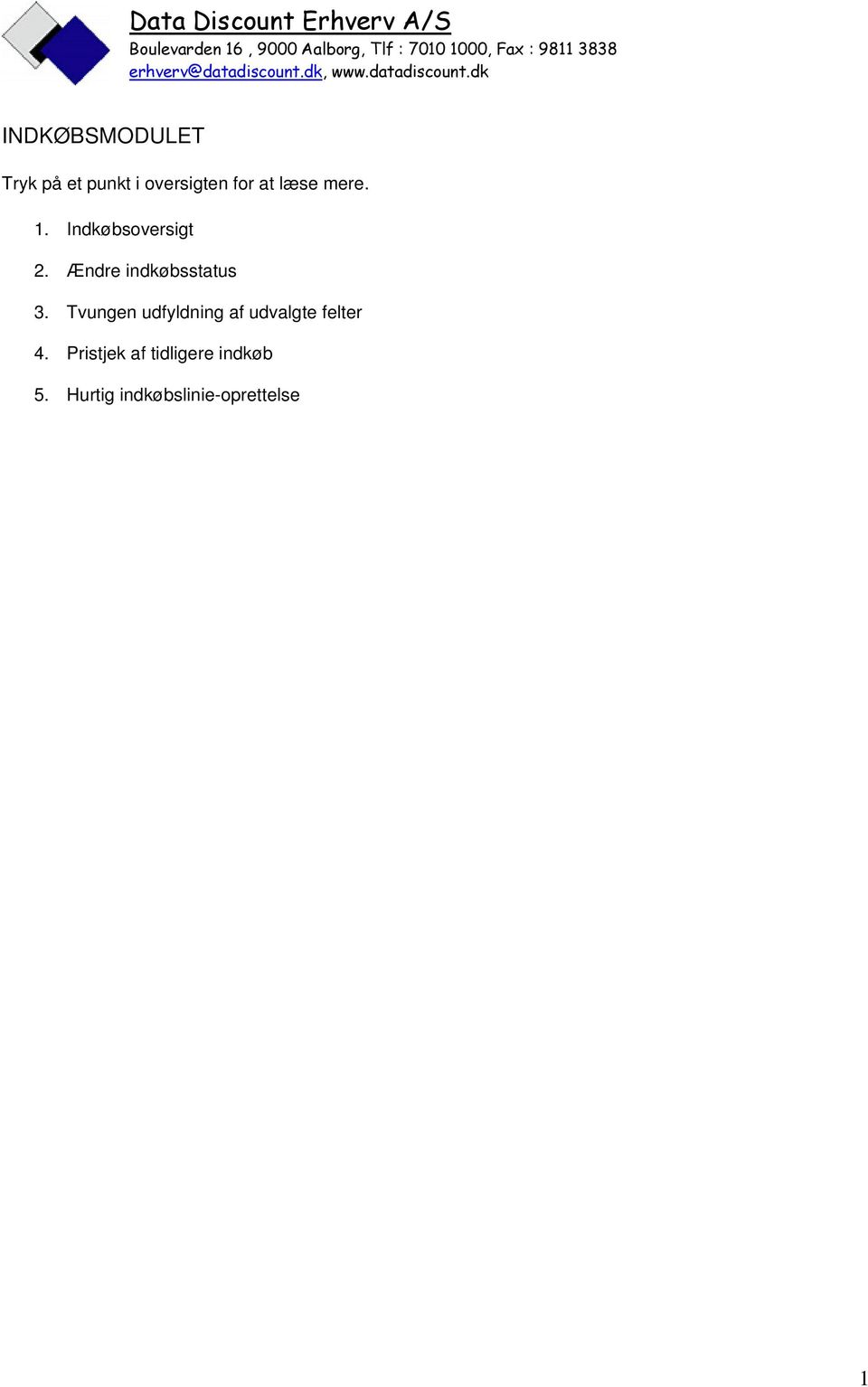
2 Indkøbsoversigt. Hvor mange indkøb har vi og hvem har købt hvad? Smidig og sikker proces Kundeorienteret tidsbesparelse Opfølgningsværktøj Hurtigt overblik over virksomhedens indkøb via indkøbsoversigten, som indeholder dato for oprettelse og levering. Se nedenstående figur. Viser indkøb for alle medarbejdere eller indkøb for den enkelte medarbejder med opdeling på tre faneblade, som afhænger af indkøbsstatus (bestilt, uændret, øvrige). se evt. Produktblad: Ændre indkøbsstatus, som giver mulighed for hurtig ændring af indkøbsstatus. Gør det let og overskueligt at finde frem til indkøbene i systemet Ved at aktivere procestasten <Alt S> med markøren i indkøbsoversigten, kan den ønskede medarbejder vælges ud fra et listebillede over virksomhedens medarbejdere, hvorefter indkøb for den valgte medarbejder vises i skærmbilledet. Vælges medarbejderen defineret ved *alle, listes indkøb for alle medarbejdere. Idet indkøbsoversigten filtrerer på indkøber, kræver det god disciplin mht. angivelse af indkøber på alle indkøb. Dette kan afhjælpes ved at oprette en indtastningsboks med tvungen udfyldning af indkøber på hvert indkøb. se evt. Produktblad:. Tvungen udfyldning af felter. Spring til specifik indkøb ved at taste <Ctrl Alt F4> med markøren i nummer-feltet på det ønskede indkøb. 2
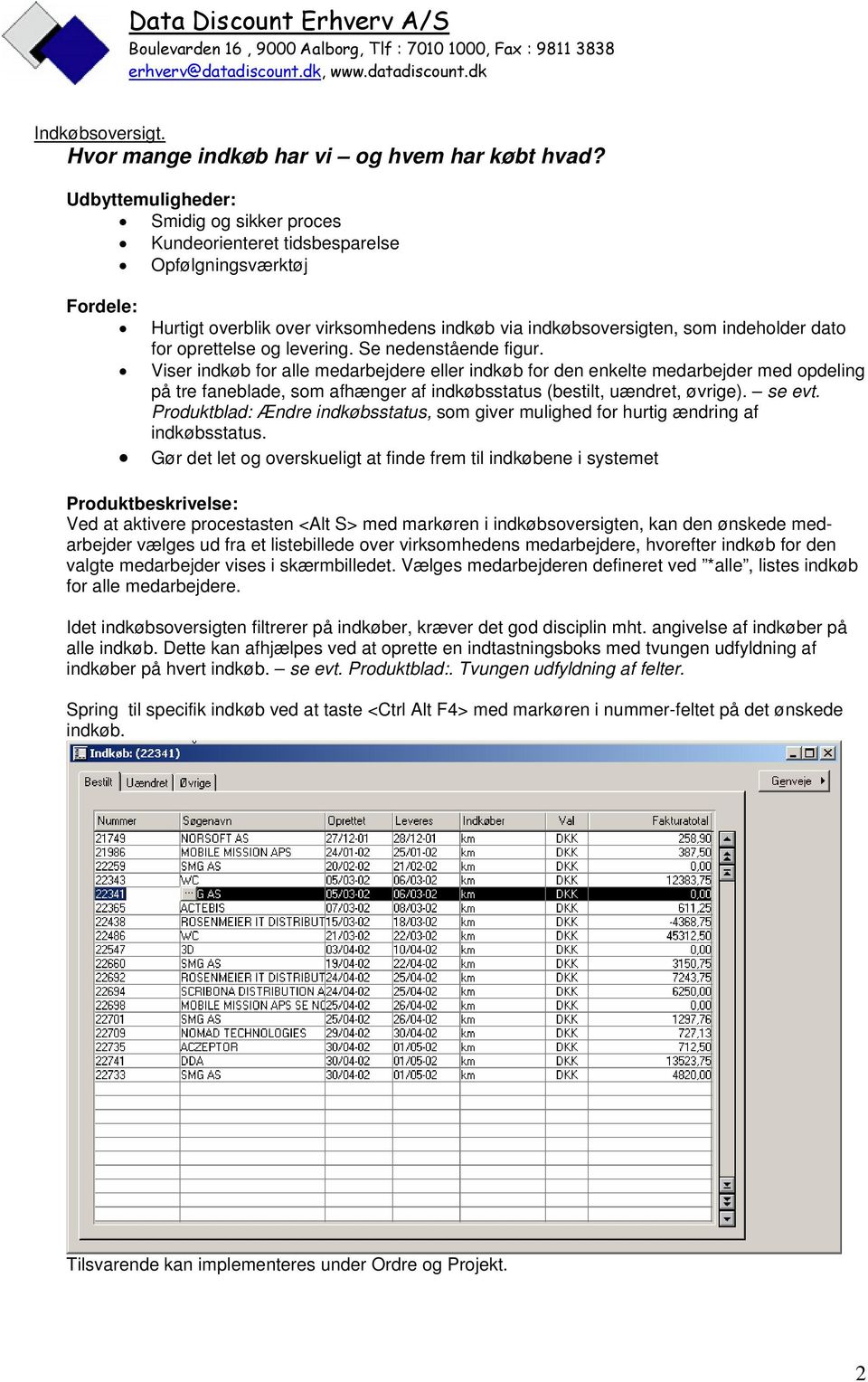
3 Ændre indkøbsstatus. Nemt & hurtigt at ændre status fra uændret til bestilt! Effektivisering Sparer tid Gør det rigtigt første gang! Statusændringen bliver mere sikker, idet risikoen for at ændre status på et forkert indkøb bliver væsentligt mindre, end ved anvendelse af standardsystemets metode. Før ud i gittermenuen og ind i periodisk Ønsker man i standard-systemet at ændre status på et indkøb, skal man fra gittermenuen gå ind under periodisk og vælge menupunktet Ændre Status. Herfra skal man manuelt udfylde indtastningsfeltet med indkøbsnummeret (hvis man ellers kan huske dette) for det indkøb, man ønsker at ændre status på. Nu vælg menupunktet Ændre indkøbsstatus yderst til højre på selve indkøbet Nyt menupunkt på selve indkøbet, som ved aktivering automatisk udfylder indtastningsfeltet med det aktuelle indkøbsnummer, se nedenstående figur. 3
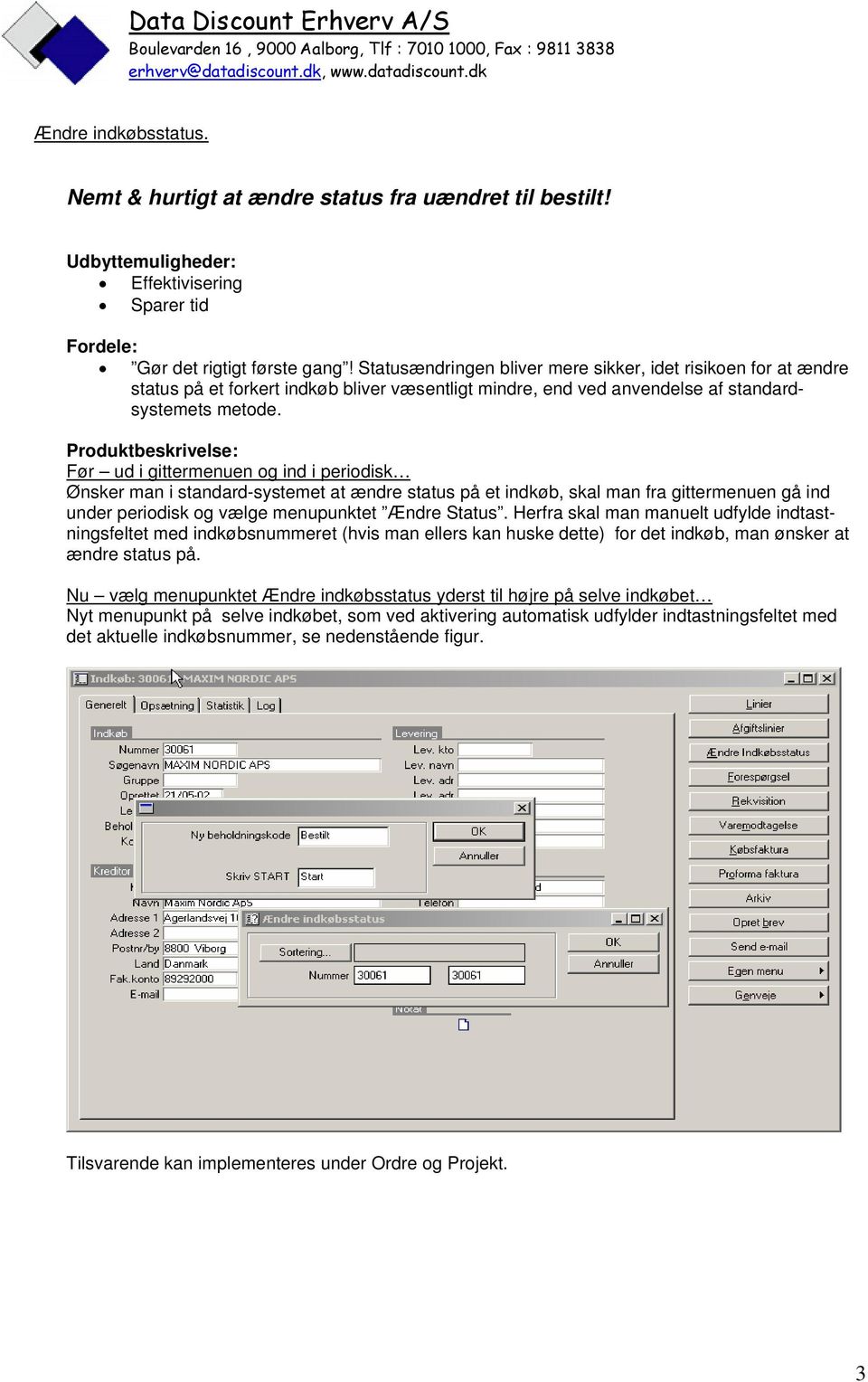
4 Tvungen udfyldning af udvalgte felter. Hvad vil du gerne synliggøre i indkøbsprocessen? Indkøbsstyringsværktøj Sikrer, at definerede felter udfyldes eks. i henhold til intern indkøbsprocedure. En indtastningsboks med tvungen udfyldning af en række frit udvalgte felter, kan opsættes stort set overalt i C5-applikationen. Man bestemmer selv hvor og i hvilke sammenhænge brugerne skal præsenteres for en indtastningsboks. Eksempler på tvungen udfyldning af felter: Et tvungen felt kunne være indkøbsgruppe, der beskriver til hvilket formål indkøbet er foretaget. F.eks. i forbindelse med RMA-systemet - se evt. Produktblad:. RMA-system, til synliggørelse af de indkøb, der er tilknyttet RMA-håndteringen. Eksempelvis kunne man bede brugeren udfylde indkøber, ordrereference samt indkøbsgruppe på indkøb, se nedenstående figur. Dette kunne bl.a. anvendes i forbindelse med den tidligere beskrevne indkøbsoversigt, - se evt. Produktblad:. Indkøbsoversigt, hvor det naturligvis er vigtigt, at brugeren får udfyldt indkøber idet indkøbsoversigten filtrerer herpå. 4
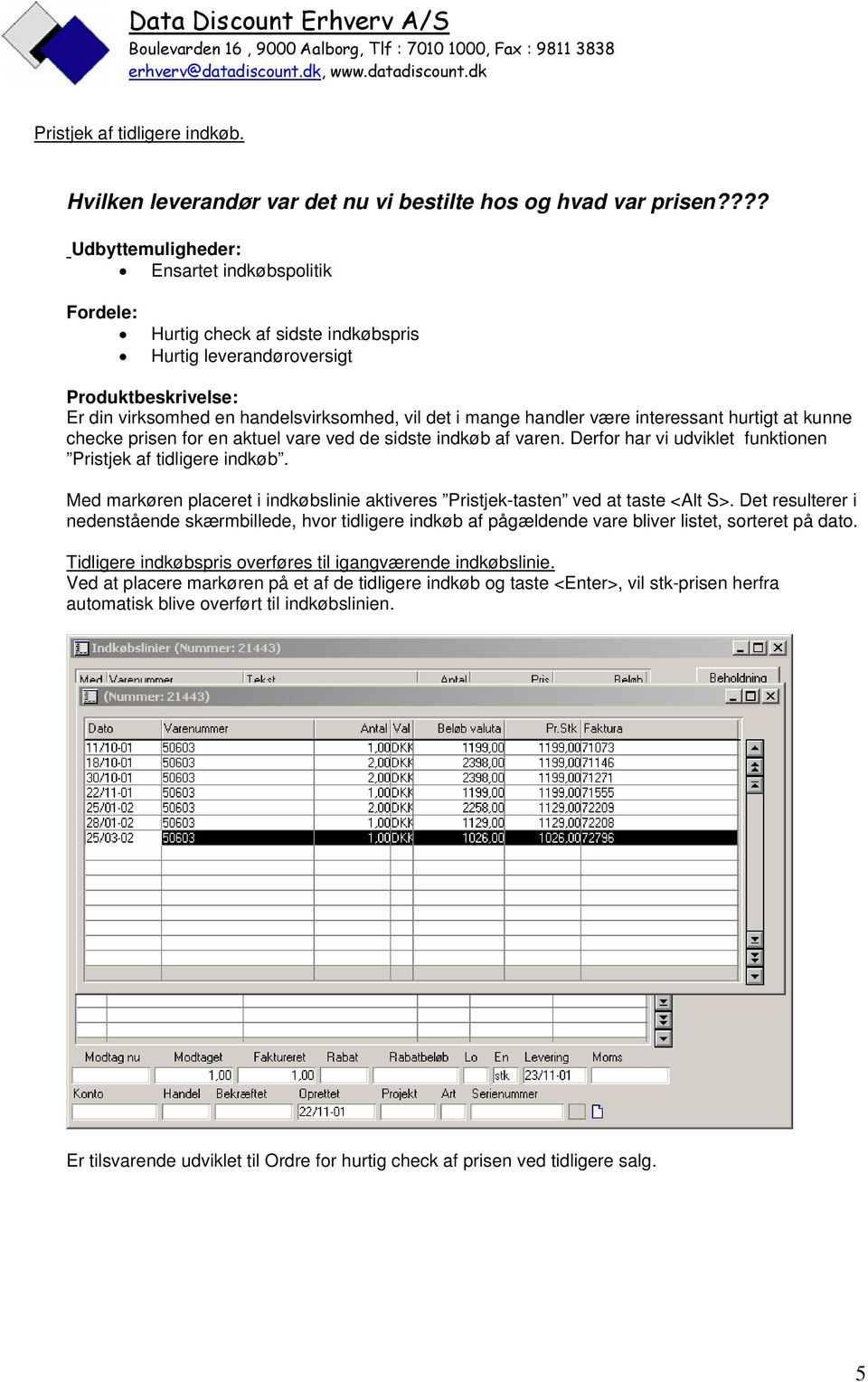
5 Pristjek af tidligere indkøb. Hvilken leverandør var det nu vi bestilte hos og hvad var prisen???? Ensartet indkøbspolitik Hurtig check af sidste indkøbspris Hurtig leverandøroversigt Er din virksomhed en handelsvirksomhed, vil det i mange handler være interessant hurtigt at kunne checke prisen for en aktuel vare ved de sidste indkøb af varen. Derfor har vi udviklet funktionen Pristjek af tidligere indkøb. Med markøren placeret i indkøbslinie aktiveres Pristjek-tasten ved at taste <Alt S>. Det resulterer i nedenstående skærmbillede, hvor tidligere indkøb af pågældende vare bliver listet, sorteret på dato. Tidligere indkøbspris overføres til igangværende indkøbslinie. Ved at placere markøren på et af de tidligere indkøb og taste <Enter>, vil stk-prisen herfra automatisk blive overført til indkøbslinien. Er tilsvarende udviklet til Ordre for hurtig check af prisen ved tidligere salg. 5
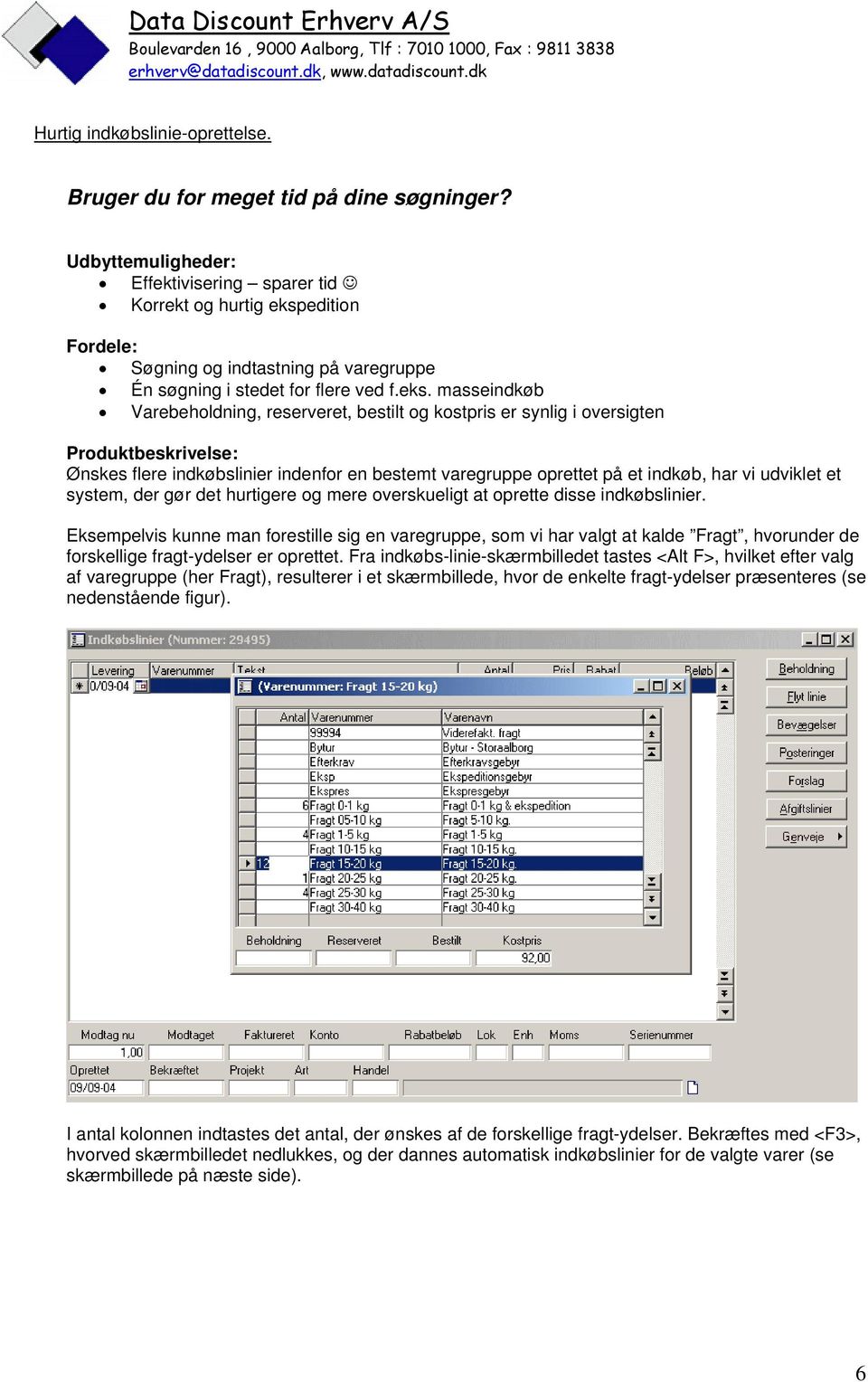
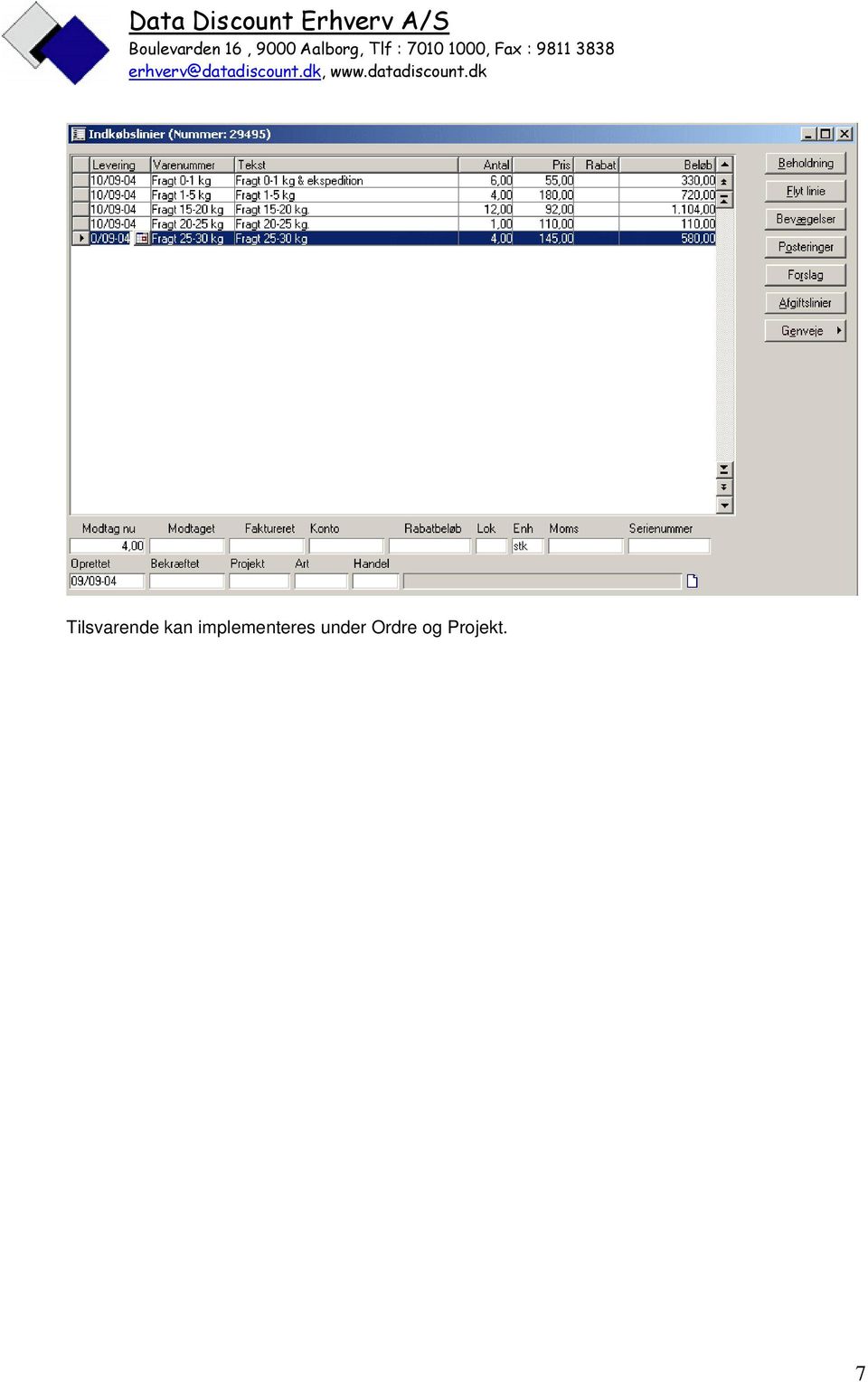
6 Hurtig indkøbslinie-oprettelse. Bruger du for meget tid på dine søgninger? Effektivisering sparer tid Korrekt og hurtig ekspedition Søgning og indtastning på varegruppe Én søgning i stedet for flere ved f.eks. masseindkøb Varebeholdning, reserveret, bestilt og kostpris er synlig i oversigten Ønskes flere indkøbslinier indenfor en bestemt varegruppe oprettet på et indkøb, har vi udviklet et system, der gør det hurtigere og mere overskueligt at oprette disse indkøbslinier. Eksempelvis kunne man forestille sig en varegruppe, som vi har valgt at kalde Fragt, hvorunder de forskellige fragt-ydelser er oprettet. Fra indkøbs-linie-skærmbilledet tastes <Alt F>, hvilket efter valg af varegruppe (her Fragt), resulterer i et skærmbillede, hvor de enkelte fragt-ydelser præsenteres (se nedenstående figur). I antal kolonnen indtastes det antal, der ønskes af de forskellige fragt-ydelser. Bekræftes med <F3>, hvorved skærmbilledet nedlukkes, og der dannes automatisk indkøbslinier for de valgte varer (se skærmbillede på næste side). 6
7 7
Data Discount Erhverv A/S
 REPARATIONSSYSTEM Tryk på et punkt i oversigten for at læse mere. 1. Reparationssystem (RepSys) 2. RMA-system 1 REPARATIONSSYSTEM Reparationssystem (RepSys) Hvad er status på reparationen? Udbyttemuligheder:
ExtraNet. Sider beskyttet med kodeord i OLO
 ExtraNet Sider beskyttet med kodeord i OLO Side 1 af 16 For brugeren af din hjemmeside Fra forsiden kan du indsætte en knap, som henviser til en side, som kræver en kode. Side 2 af 16 Login er nødvendigt
NB! Erstatning, kræver at der er aktiveret beholdningsadvarsel (i Salgsopsætning).
 Erstatningsvarer Erstatningsvarer kan anvendes til at kæde flere varenumre sammen, således at varenumre, der kan anvendes til at erstatte hinanden, kan fremvises i salgsøjeblikket, f.eks. hvis beholdningen
NB! Erstatning, kræver at der er aktiveret beholdningsadvarsel (i Salgsopsætning).
 Erstatningsvarer Erstatningsvarer kan anvendes til at kæde flere varenumre sammen, således at varenumre, der kan anvendes til at erstatte hinanden, kan fremvises i salgsøjeblikket, f.eks. hvis beholdningen
Kundevognen udfyldes og bestilles i 3 step
 Kundevognen udfyldes og bestilles i 3 step Kundevognen har 3 faneblade et for hvert step: 1 Viser indhold af varer der er KUN her, man kan udfylde Påkrævet produkt info og få til at blive 2 Her ændres/vælges/indtastes
Modtag købte materialer. Maj 2012
 Modtag købte materialer Maj 2012 Indhold Modtag købte materialer... 1 Indhold... 2 Modtag købte materialer... 3 Start af Modtag købte materialer... 3 Skanning af stregkoder... 4 Registrering af modtaget
PHJWebshop. Brugermanual
 PHJWebshop Brugermanual 1-2009 PHJWebshop - Når din tid er vigtig! Indhold PHJWebshop er P. Henning Jensens ApS e-handelssystem. Med PHJWebshop kan du finde og bestille dine produkter online. Du får desuden
Køb af maskine. Køb af maskine. Oprettelse af købsordre. Først oprettes købsordrehovedet.
 Køb af maskine Oprettelse af købsordre Først oprettes købsordrehovedet. Gå ind i menupunktet Maskinhandel Køb Købsordrer og placer markøren på ordrehovedet. Tryk Ny og tast Enter, så der udtages et nyt
Bruger v1.5 QUICK GUIDE. Green Glass Software V/ Dan Feld-Jakobsen Lojovej 1 6200 Aabenraa 51 92 83 58 / [email protected]
 Bruger v1.5 QUICK GUIDE Green Glass Software V/ Dan Feld-Jakobsen Lojovej 1 6200 Aabenraa 51 92 83 58 / [email protected] INTRODUKTION TIL REKVI-SKOLE Ideen med Rekvi-skole systemet udsprang fra et behov
Miniguide til e-handel på apoteket.dk
 Miniguide til e-handel på apoteket.dk Danmarks Apotekerforening - 1. udgave, 1. oplag, oktober 2011 Indholdsfortegnelse Sådan bestiller du en almindelig apoteksvare side 5 Sådan bestiller du levering til
Indholdsfortegnelse. 1. Åbningsbilledet Forsiden på ILS Online Bestilling Afsendte bestillinger 7. 5.
 Form 04-91-01 04-92-01 Indkøbsservice - Vejledning/Instruktion Navn Vejledning til ILS online, praktiserende læger Udarbejdet af Lena Rachlitz Gældende fra 10. januar 2018 Godkendt af Erstatter Vejledning
Pensioneringsprocessen/Statens Administration
 PENSAB Pensioneringsprocessen/Statens Administration Indhold 1. Overblik over den samlede proces... 2 2. Tildel pensionssag... 3 2.1 Søg i listen [Pensionssager]... 5 2.2 Tildel sag... 5 2.3 Afgiv sag...
IndFak Modtager manual
 IndFak Modtager manual 1. Modtagerens arbejdsopgaver... 3 1.1 Indledende forklaring til IndFak... 3 1.1.1 Indkøbsprocessen... 3 1.1.2 Varemodtagelse... 4 1.1.3 Fakturaprocessen... 4 1.1.4 Opsamling...
e-konto manual 01.08.2011 e-konto manual Side 1
 e-konto manual 01.08.2011 e-konto manual Side 1 Indhold 1. Overordnet beskrivelse... 3 2. Login... 3 3. Se og ret kundeoplysninger... 4 4. Rediger kontaktoplysninger... 6 5. Skift adgangskode... 7 6. BroBizz-oversigt...
Følgende skal opsættes inden igangsætning:
 Import af fakturaer fra leverandør Det er muligt at modtage faktura fra udvalgte leverandør elektronisk dvs. at leverandørens faktura indlæses i DSM og herfra er det muligt at varemodtage og bogføre fakturaen.
Kontering af rekvisition Vedhæftning af filer på rekvisition Afsend rekvisition til godkendelse
 Kontering af rekvisition Vedhæftning af filer på rekvisition Afsend rekvisition til godkendelse Hvad Kommentar Tast Kontering af rekvisition Vi har checket vores indkøbsvogn ud og skal påføre yderligere
Vejledning Uniconta. 1 Indhold. 7. oktober finsit Vejledning
 7. oktober 2019 Uniconta 1 Indhold 2 Installation af konverteringsmodul... 2 2.1 Installation af WKWPFClient... 3 3 Connect til Uniconta... 4 4 Gem af SIE fil... 7 5 Indlæsning i... 8 5.1 Ny kundevirksomhed...
TID registrering generelt
 TID registrering generelt Generelt Inden registrering I denne vejledning gennemgås skærmbilledet til tidsregistrering, samt principper der er knyttet til registrering i TID. For at der kan registreres
KMD Opus E-indkøb Vejledning Randers Kommune.
 KMD Opus E-indkøb Vejledning Randers Kommune. Detaljeoplysninger på varelinjeniveau Formål: I forbindelse med et indkøb i E-indkøb skal man på trin 2 i ens indkøb påføre en række detaljer til ens indkøbsvogn.
Klippekorts Styring i Qmanager
 Indholdsfortegnelse Opsætning (NOVAQ Administrator)... 2 Licensnøgle... 2 Rettighedsopsætning (Default opsætning)... 2 Hvem kan administrere en kundes klippekortkonto... 2 Hvem kan administrere en kundes
Genvejstaster eller museskade?
 Genvejstaster eller museskade? Hop fra ordrehoved til ordrelinjer eller fra finanskladdelinje til momsgruppe med genvejstaste! I forbindelse med skift af økonomisystem fra et DOS-baseret økonomisystem
Selene brugervejledning
 Selene brugervejledning F2 : Åbner en oversigt med data for det aktive felt. F3: Gemmer data i det aktive vindue Salgsordre : Bruges til oprettelse af Ordre/Arbejdskort/Fakrura Debitor: Debitorregister,
JTA-DynamicsKost JTA. Til. Microsoft Dynamics C5 vers. 3 eller højere. DATA. Jylland
 -DynamicsKost Til Microsoft Dynamics C5 vers. 3 eller højere. -Data www.jta-jylland.dk -DynamicsKost vers. 1.2.1 til Microsoft Dynamics C5 1. Introduktion til -DynamicsKost -Kost til Microsoft Dynamics
// Visma Stellar. Ny version. Version 7.60-011
 // Visma Stellar Ny version Version 7.60-011 Nyheder i Visma Stellar 1. Visma ServiceSuite Felterne 'Anden adresse' er tilføjet aftalen. Tekster og egenskaber til 'Egne felter' hentes nu fra ServiceSuite
Behandling af købsfakturaer samlefaktura. Behandling af købsfakturaer samlefaktura
 Behandling af købsfakturaer samlefaktura Købsordrer med reservedele kan løbende varemodtages og faktureres. Dette gøres ved på den enkelte købsordre at klikke på knappen Bogføring og her vælge Bogfør (eller
Sådan kommer du i gang med at modtage faktura direkte i indkøbsmodulet fra følgende leverandører:
 Sådan kommer du i gang med at modtage faktura direkte i indkøbsmodulet fra følgende leverandører: Dan Bike HF Cycle Vision Principia VN Cykler ABUS Søndergaard & Sønner Kildemoes Trek Lakuda Batavus SUPPORT
Behandling af købsfakturaer samlefaktura. Behandling af købsfakturaer samlefaktura
 Behandling af købsfakturaer samlefaktura Købsordrer med reservedele kan løbende varemodtages og faktureres. Dette gøres ved på den enkelte købsordre at udføre funktionen Bogføring og her vælge Bogfør (eller
Fakturamanager Guide. eprocurement. 1. Søgning blandt fakturaer 2. 2. Faktura uden e-ordre modtaget 3
 Fakturamanager Guide eprocurement 1. Søgning blandt fakturaer 2 2. Faktura uden e-ordre modtaget 3 3. Behandling af Ufuldstændige læs-ind fakturaer 5 4. Ny faktura (fra papir til elektronisk faktira) 11
KMD Educa WEB-elevfravær Heldagsfravær
 KMD Educa WEB-elevfravær Heldagsfravær Vejledning til lærer Fraværsindberetning af heldagsfravær via LærerIntra Når din kommune har tilkøbt modulet KMD Educa WEB-elevfravær, kan du som klasselærer eller
C5 Produktion. Produktion. Nyt modul til håndtering af simpel produktion. Opdateret
 Produktion Nyt modul til håndtering af simpel produktion. Opdateret 28-03.2014 1 Ordrelinier Typisk udspringer en produktionsordre fra ordrelinierne i ordremodulet. Der er derfor indlagt funktionalitet
JTAnno. Annoncestyring. til. Microsoft Business Solutions C5 JTA DATA. Jylland
 nno Annoncestyring til Microsoft Business Solutions C5 -Data nno vers. 1.2.1 til Microsoft Business Solutions C5 vers. 3 1. Introduktion til nno nno til Microsoft Business Solutions C5 vers. 3 er et ekstra
Vejledning til bagersystemet version 3.0. Varer. Oplysninger om dine varer findes under Lager/Varer.
 Oplysninger om dine varer findes under Lager/. Varetabellen anvendes til at oprette og vedligeholde stamdata for råvarer, varer og opskrifter. 08-02-2008 Side 1 af 10 Tryk Ctrl+N eller klik på ikonet for
Udligning af debitorer og kreditorer i ectrl
 Udligning af debitorer og kreditorer i ectrl En af de mange funktioner til styring af skyldige fakturaer hos leverandører eller tilgodehavender hos kunder er åbenpostudligning. Åbenpostudligningen går
Min virksomhed - Vareekspedition
 Indhold Vareekspedition... 1 Pakkelister på afsendte varer... 8 Returvarer til leverandører... 9 Vareekspedition Under vareekspedition foretages den "fysiske" Vareekspedition af varer. Varer kan kun ekspederes,
Menuen E-shop har 4 undermenupunkter: Varer, Kunder, Ordrer og Opsætning.
 E-shop E-shoppen giver dig mulighed for, at drive handel på Internet. Når du har modulet E-shop, vil du i hovedmenuen i administrationen kunne se disse menupunkter: Menuen E-shop har 4 undermenupunkter:
Pensioneringsprocessen/Udbetaling Danmark
 Pensioneringsprocessen/Udbetaling Danmark Indhold 1. Overblik over den samlede proces... 2 2. Tildel pensionssag... 3 2.1 Søg i listen [Pensionssager]... 4 2.2 Tildel sag... 5 2.3 Afgiv sag... 5 3. Gennemgå
SimaxCash. Brugervejledning
 SimaxCash Brugervejledning 1 Indhold 1 Opsætning af varer... 3 1.1 Hovedgrupper... 3 1.2 Varegrupper... 5 1.3 Varer... 9 2 Opsætning af tilbud... 18 2.1 Kombinationstilbud... 18 3 Opsætning af kasseterminal...
HJÆLP TIL IGANGSÆTNING AF WINKOMPAS 3
 HJÆLP TIL IGANGSÆTNING AF WINKOMPAS 3 1. Opstart af WinKompas 3 Når WinKompas 3 er startet op, vil der fremkomme et skærmbillede, hvor du skal indtaste følgende oplysninger for at få adgang til programmet:
QUICK GUIDE. til E-handel
 QUICK GUIDE til E-handel QUICK GUIDE Via vores hjemmeside www.ecolab.dk får du adgang til vores E-handel. Her kan du bl.a. finde produktbeskrivelser, sikkerhedsdatablade samt se hvilke produkter, der er
KMD Educa WEB-elevfravær
 KMD Educa WEB-elevfravær Vejledning til skolens sekretær Klassens lærere har mulighed for at indberette elevers fravær og sende SMS til elevernes kontaktpersoner, når eleven er fraværende. De medarbejdere,
I EazyProject er det muligt selv at definere hvad et projekt/projektfase skal kaldes i systemet. Dette sættes op ved systemets oprettelse.
 Introduktion Formålet med denne vejledning Vi har udarbejdet denne korte vejledning for at hjælpe dig i gang med at afprøve EazyProject. Vejledningen indeholder kun de nødvendige skridt du skal igennem,
Vejledning i brug af Interbook (Frederiksberg) til brugere med adgangskode
 Vejledning i brug af Interbook (Frederiksberg) til brugere med adgangskode Udarbejdet af Kultur & Fritid, februar 2010. - 1 - Hvad er Interbook?...- 3 - Brugernavn og kodeord...- 3 - Startsiden...- 3 -
Data Discount Erhverv A/S
 LAGER MODULET Tryk på et punkt i oversigten for at læse mere. 1. Lagerryttere 2. Hitliste lager 3. Vare-kunde statistik 4. kunde-vare statistik 1 Lagerryttere. Fokus på lageret - øger omsætningshastigheden!
Denne manual vil gennemgå de opgaver som en fakturamanager skal udføre i IndFak. I flg. pkt. gennemgås:
 1. s arbejdsopgaver I IndFak er det din opgave som fakturamanager, at have overblikket over alle indkomne fakturaer. En fakturamanager kan vha. søgefunktionen se status for, fakturaer, kreditnotaer, kontoudtog
Pluk skal anvendes både på salgs- og på serviceordrer.
 Pluk og læg på lager Den primære årsag til at anvende funktionaliteten er integration til lagerautomaten. Pluk skal anvendes både på salgs- og på serviceordrer. Læg-på-lager anvendes i forbindelse med
Genbestillingsmetode = Maks. antal Genbestillingspunkt Maks. lagerbeholdning
 Beregn plan (bestilling af reservedele) Denne vejledning beskriver disponering af varer via menupunktet Beregn plan under Køb - Planlægning Indkøbskladder. Stamdata Forudsætning for at en vare medtages
Vejledning Slagteriweb Indhold
 Vejledning Slagteriweb Indhold 1. Login... 2 2. Bruger oprettelse... 3 3. Glemt password... 4 4. Salmonella (kødsaftprøver), Fødevarekædeoplysninger og Flytning... 5 5. Oprette en ny registrering... 6
VEJLEDNING TIL MY KENTAUR
 VEJLEDNING TIL MY KENTAUR INDHOLDFORTEGNELSE 1. LOGIN TILMELDING - NY KUNDE 1 TILMELDING - EKSISTERENDE KUNDE 2 GLEMT ADGANGSKODE 3 2. MY KENTAUR BASISOPLYSNINGER OG RETTE ADGANGSKODE 4 ORDRE 4 GENBESTILLE
KL S EFFEKTMÅLINGS- REDSKAB TIL KONTROLOMRÅDET
 KL JANUAR 2017 TEKNISK VEJLEDNING KL S EFFEKTMÅLINGS- REDSKAB TIL KONTROLOMRÅDET OFFICE VERSION 2010 OG 2013 2 VEJLEDNING I ANVENDELSE AF VÆRKTØJ TIL EFFEKTMÅLING INDHOLD INDHOLD INDLEDNING A. TEKNISKE
Indhold Opstartsprocedure... 3 Dankort... 3 Korrekt åbningsprocedure af dankortterminalen... 4 Korrekt lukkeprocedure af dankortterminalen...
 Quickguide Indhold Opstartsprocedure... 3 Dankort... 3 Korrekt åbningsprocedure af dankortterminalen... 4 Korrekt lukkeprocedure af dankortterminalen... 4 Logon på Dynamics NAV... 4 Overblik over Dynamics
LEMAN / Præsentation
 LEMAN / Præsentation Velkommen til LEMAN Internet booking. Vi vil i det følgende gennemgå login, opsætning og indtastnings-muligheder. Systemet findes på http://booking.leman.dk eller via LEMAN s hjemmeside.
Winfinans. Fakturering i Winfinans.NET. For at danne en ny faktura vælg menupunktet Salg -> Åbne fakturaer og tryk på knappen Opret ny
 Fakturering i Winfinans.NET For at danne en ny faktura vælg menupunktet Salg -> Åbne fakturaer og tryk på knappen Opret ny Der vil nu blive dannet en ny tom faktura øverst i listen, og ved at klikke på
Bookingsystem til hoteller. JTA-Data Jylland JTA. Vinkelvej 108a 8800 Viborg Tlf. 86672024 www.jta-data.dk DATA. Jylland
 Bookingsystem til hoteller -Data: C5 bookingsystem til hoteller Indhold 1. Daglig brug af bookingsystemet. 2. Ny booking et værelse 3. Ny booking flere værelser 4. Ankomst 5. Rengøring 6. Afrejse 7. Værelsesoversigt
KMD Educa WEB-elevfravær Heldagsfravær
 KMD Educa WEB-elevfravær Heldagsfravær Vejledning til lærer Fraværsindberetning af heldagsfravær via LærerIntra Når din kommune har tilkøbt modulet KMD Educa WEB-elevfravær, kan du som klasselærer eller
Hvis du ikke kan huske adgangskoden, har andre problemer med at logge på eller ikke er oprettet, skal du kontakte:
 Mini-guide til Retox Databasen er tilgængelig fra www.retox.dk, klik på linket Som udgangspunkt er der se-adgang til arbejdspladsbrugsanvisningerne. Hvis der skal tilføjes eller fjernes produkter, og hvis
Indlæs og bearbejd fakturaer Elektroniske fakturaer fra CNH skal indlæses før man kan arbejde med dem.
 Import af fakturaer fra CNH Indlæs og bearbejd fakturaer Elektroniske fakturaer fra CNH skal indlæses før man kan arbejde med dem. Der klikkes på Køb Ordrebehandling Periodiske aktiviteter Indlæs Integrationsfaktura.
KL S EFFEKTMÅLINGS- REDSKAB TIL KONTROLOMRÅDET
 KL FEBRUAR 2019 TEKNISK VEJLEDNING KL S EFFEKTMÅLINGS- REDSKAB TIL KONTROLOMRÅDET OFFICE VERSION 2010 OG 2013 2 INDHOLD INDHOLD INDLEDNING A. TEKNISKE KRAV SIDE 3 SIDE 4 B. HVORDAN GØRES ALLE VÆRKTØJETS
helsam.dk Webguide Velkommen til Helsams nye hjemmeside
 Webguide helsam.dk Webguide kunder Velkommen til Helsams nye hjemmeside Inden længe lancerer vi en ny hjemmeside i et mere moderne look med nye faciliteter for dig som kunde. Vi har delt alle vores varer
EG Retail - www.eg.dk/retail. Minimanual. SVANEN Grundlæggende
 EG Retail - www.eg.dk/retail Minimanual SVANEN Grundlæggende Indholdsfortegnelse 1 Opret en vare... 3 2 Overfør data til kassen... 4 3 Udskriv etiketter... 5 4 Udskriv skilte... 6 5 Elektronisk post og
KLARMELD ET KONTRAKTARBEJDE
 DATO DOKUMENT SAGSBEHANDLER MAIL TELEFON 17. december 2015 Version 1.2 JobManager supporten [email protected] 7244 7300 KLARMELD ET KONTRAKTARBEJDE ENTREPRENØR Guldalderen 12 2640 Hedehusene [email protected] EAN
Guide til webshop 2. JEG HAR ALLEREDE EN KONTO - HVORDAN FÅR JEG ADGANG, OG HVAD ER FORDELENE?... 2
 Guide til webshop 1. SÅDAN BLIVER DU OPRETTET I WEBSHOPPEN... 2 1.1. Hvordan bliver jeg kunde?... 2 1.2. Kan jeg tilføje andre fra min virksomhed?... 2 1.3. Kan jeg få tilpasset webshoppen til mine behov?...
Brugervejledning. til. CR Udvalg
 Brugervejledning til CR Udvalg Indholdsfortegnelse Afsnit 1 (Forord) Side Forord 1 Hovedmenuen 2 Generelle forhold i CR Udvalg 4 Aktiv periode 7 Afsnit 2 (Systemtilpasning) Side Databasestier 1 Postnumre
Gavelisten. Indholdsfortegnelse. 1. Opstart af Gavelisten side 2. 2. Kunden udfylder en ønskeseddel side 3 - print ønskeseddel
 Gavelisten Indholdsfortegnelse 1. Opstart af Gavelisten side 2 2. Kunden udfylder en ønskeseddel side 3 - print ønskeseddel 4. Opret en Gaveliste side 4 - persondata (fig. 3) - ønsker (fig. 4+5+6) - manuelt
My Shop. Funktioner, oversigt: Kom i gang: Online shop system
 My Shop Online shop system Infusion name: My_Shop Ajax baseret, online SHOP system Vejledning til installation og brug -------------------------------------------------------- Author: Egon Jessen, [email protected]
Indlæs og bearbejd fakturaer Elektroniske fakturaer fra Grene skal indlæses før man kan arbejde med dem.
 Import af fakturaer fra Grene Indlæs og bearbejd fakturaer Elektroniske fakturaer fra Grene skal indlæses før man kan arbejde med dem. Der klikkes på Køb Ordrebehandling Periodiske aktiviteter Indlæs Integrationsfaktura.
helsam.dk Webguide Velkommen til Helsams nye hjemmeside
 Webguide helsam.dk Velkommen til Helsams nye hjemmeside Webguide behandlere Inden længe lancerer vi en ny hjemmeside i et mere moderne look med nye faciliteter for dig som kunde. Vi har delt alle vores
Vejledning: Dataoverflytning. Overfør tabeloplysninger fra Navision Stat til Excel
 Vejledning: Dataoverflytning Overfør tabeloplysninger fra Navision Stat til Excel Indledning Mange brugere har efterspurgt en kreditoroversigt, hvor adresse-oplysningerne fremgår. Fra kreditorstamkortet
Du får her en kort beskrivelse af, hvordan du kommer i gang med at oprette filer, som Elektronisk fakt. OIOUBL/OIOXML i Business Online.
 Forløbet for en opkrævning Du får her en kort beskrivelse af, hvordan du kommer i gang med at oprette filer, som Elektronisk fakt. OIOUBL/OIOXML i Business Online. 1. Opret stamoplysninger (Fakturerings-
Figur 1. LuCrative Workflow. Før LuCrative kan behandle LER henvendelser for ledningsejer skal følgende forudsætninger være til stede:
 Brugervejledning Indholdsfortegnelse Hvad er LuCrative?... 3 Workflow... 3 Forudsætninger... 3 Brugsvejledning for Administrator... 4 Søg ordrer... 4 Opret ordre manuelt... 6 Trin 1 Rekvirent oplysninger...
Vejledning til PRO2TAL Bager/Online. Kontoplan.
 . Under Fanen Økonomi/ oprettes og vedligeholdes firmaets kontoplan. Bogførte posteringer fra finanskladden samt finansposteringer fra de øvrige moduler ender som posteringer på finanskontiene. Opbygning
Rev. 05-10. Brugervejledning. Webshop Sika Danmark A/S
 Rev. 05-10 Brugervejledning Webshop Sika Danmark A/S Indholdsfortegnelse Afsnit Emne Side 1. Indledning 2 2. Quickguide forklaring af menu 3 2.1 Menu til venstre 3 2.2 Topmenu 3 3. Log-in 5 4. Bestilling
e-mailkonsultation Patientinformation
 Side 1 e-mailkonsultation Patientinformation Side 2 Indholdsfortegnelse : Indholdsfortegnelse :... 2 Emailkonsultation Login... 3 Patientens postkasse... 4 e-mailkonsultation til lægen... 5 Receptfornyelse...
Vejledning til KL-værktøj til prissammenligning
 V E J LEDNING Januar 2012 Vejledning til KL-værktøj til prissammenligning Denne vejledning beskriver kort, hvordan regnearkene til prissammenligning af indkøb anvendes. Overordnet kan redskabet bruges
Erhvervsøkonomi niveau C
 Erhvervsøkonomi niveau C Handelsvirksomheden Ege Cykler For denne virksomhed foreligger følgende caseopgave: SYSH1. Jørgen Ege har den 15. maj 2002 startet sin egen cykelforretning i centrum af Kolding.
Vejledning omkring kørselsbilag og kørsels-forklæder
 Vejledning omkring kørselsbilag og kørsels-forklæder Indholdfortegnelse: Side Tidsterminer for aflevering af bilag til DSV Transport.... 1 Hvad er et Kørselsforklæde... 2 Udfyldelse af alm. Forklæder (dannet
WebTV. Vejledning til WebTV på web. Vejledningen beskriver upload og deling af videoer på WebTV
 WebTV Vejledning til WebTV på web Vejledningen beskriver upload og deling af videoer på WebTV ITS 24-11-2015 WebTV Vejledning til WebTV på web Indholdsfortegnelse WebTV... 2 Login... 2 Navigation... 3
Bilagskladder kaldes ved at vælge menupunktet Regnskab -> Kladde eller klikke på favoritikonet Bilagskladder på Winfinans skrivebordet.
 Bilagskladde Bilagskladder kaldes ved at vælge menupunktet Regnskab -> Kladde eller klikke på favoritikonet Bilagskladder på Winfinans skrivebordet. Navigering i kladder flytter fra felt til felt.
09/03 2009 Version 1.4 Side 1 af 37
 Login til DJAS Gå ind på adressen http://www.djas.dk I feltet Brugernavn skrives den e-mail adresse som brugeren er registeret med i systemet. I feltet Password skrives brugerens adgangskode. Ved at sætte
TESTPORTAL: BRUGERVEJLEDNING LOG IND ADGANGSKODE
 TESTPORTAL: BRUGERVEJLEDNING LOG IND Testportalen befinder sig på internetadressen http://www.testportal.hogrefe.dk/default.aspx. På denne adresse mødes man af ovenstående skærmbillede. Indtast her dit
Det ny ferieår starter 1. maj 2015. Feriepenge for optjeningsåret 2014 må udbetales 1 måned før.
 FERIEAFREGNING FOR OPTJENINGSÅRET 2014: Det ny ferieår starter 1. maj 2015. Feriepenge for optjeningsåret 2014 må udbetales 1 måned før. Før man gør det, skal der køres en ferieafregning for optjeningsåret
Kom godt i gang med DLBR Mark Online
 Kom godt i gang med DLBR Mark Online DLBR Mark Online indeholder Markplan og Dyrkningsjournal. Markplan bruger du til at du oprette og redigere i bedriftens markplan, mens du bruger dyrkningsjournalen
Vejledning til KMD Educa SMS, Fravær
 Vejledning til KMD Educa SMS, Fravær Vejledning til sekretær Du kan på din skole anvende KMD Educa SMS på fravær, når modulet er tilkøbt, og når skolen i forvejen har tilkøbt KMD Educa Fravær og/eller
Semler Services A/S. SEAT Fase II. Intro til AutoCore DMS Reservedele
 Semler Services A/S SEAT Fase II Intro til AutoCore DMS 2015 - Reservedele Indhold Side 2 af 7 Bestilling af reservedele og tilbehør hos Semler logistik Til bestilling af reservedele og tilbehør hos Semler
Vejledning Slagteriweb Version 2.50 Indhold
 Vejledning Slagteriweb Version 2.50 Indhold 1. Login... 2 2. Bruger oprettelse... 3 3. Glemt password... 4 4. Salmonella (kødsaftprøver), Fødevarekædeoplysninger og Flytning... 5 5. Oprette en ny registrering...
Vejledning for BTK s banebookingsystem
 Vejledning for BTK s banebookingsystem Indholdsfortegnelse Indledning... 2 Tegningsregler... 2 Banebooking i klubhuset... 3 Banebooking på Internettet... 9 Udfordringskampe... 12 Reservering af en double
Søg, ret, færdiggør, kopier og annuller rekvisitioner Søg indkøbsordrer
 Søg, ret, færdiggør, kopier og annuller er Søg indkøbsordrer Hvad Kommentar Tast Søgning på /ordre Du kan altid søge i systemet på de er, du eller din gruppe har lavet. Du kan også altid se, hvilken status
Kort beskrivelse Formålet med at bruge betalingsaftaler Brugerbegrænsning Opret betalingsaftaler Opret fast kontooverførsel
 Kort beskrivelse Formålet med at bruge betalingsaftaler Brugerbegrænsning Dette dokument beskriver hvornår du med fordel kan bruge betalingsaftaler hvordan du opretter en fast kontooverførsel hvordan du
VEJLEDNING TIL MØDEBOOKING PÅ WWW.AGROPARK.DK
 Kære lejere. Som I nok alle ved, har vi - efter lejernes ønske om at kunne se, hvilke mødelokaler der er ledige - fået udviklet et booking-modul til Intranettet, hvorfra al booking af mødelokaler fremover