
VEJLEDNING SCANJOUR 3 4-8
|
|
|
- Caroline Axelsen
- 10 år siden
- Visninger:
Transkript
1 VEJLEDNING SCANJOUR v.2 UDSØG PERSONSAG og AKTER/DOKUMENTER på PERSONSAG SIDE Forside 1 SCANJOUR logon 2 SCANJOUR Udsøg personsag 1-6 -> Generel fritekstsøgning / sagssøgning 1 -> Sagssøgning 2-6 SCANJOUR Udsøg akter på personsag 1-9 -> Generel fritekstsøgning / aktsøgning 1 -> Aktsøgning 2-7 Papirakiv dokumenter juni SCANJOUR Udsøg dokumenter på personsag 18 SCANJOUR Udsøg personsager og akter og dokumenter -> Generel fritekstsøgning 19 1

2 SCANJOUR logon 2

3 SCANJOUR Udsøg personsag 1 Se Sagssøgning Fritekstsøger og søger på forskellige kriterier på sagerne. Giver resultatliste med sager. Se Generel fritekstsøgning Fritekstsøger på adressater, sager, akter og ned i dokumenterne. Giver default opsat resultatliste og øvrige resultatlister kan vælges. 3

4 SCANJOUR Udsøg personsag 2 -> sagssøgning Anbefaling: I Sagssøgning: Fritekst: cprnr Sagsgruppe: 22 Fritekstsøgning på cprnr giver personsag og evt. øvrige sager på personen. Fritekstsøgning på cprnr og Sagsgruppe = 22 giver personsagen. Der kan fritekstsøges på del af cprnr, fx *, som giver personer født (og andre sager, hvor indgår). I Sagstitel kan søges på del af navn (eller del af cprnr), fx Lise*, som giver personer med navn Lise, Liselotte (og andre sager, hvor Lise indgår). Fritekst=100252* og Sagstitel=Lise* og Sagsgruppe=22 giver personsag for personer født med navn Lise, Liselotte... Sagstitel = *mette* og Sagsgruppe = 22 giver personsager med navn mette, annemette Sagstitel = ^*mette* og Sagsgruppe = 22 giver personsager med navn mette, Mette, annemette... Bemærk ^*tekst* (hat og briller) søger del af ord uden hensyn til store og små bogstaver. Søgning på Sagsgruppe = 22 giver alle personsager. Tilsvarende for Sagsbehandler = PSSBH hhv. Ansvarlig afd.= Søgning på Sagsgruppe = 22 og Indblik = PS-SAM giver personsager for ansatte på Det Samfundsvidenskabelige Fakultet. Der kan søges på oprettelsesdato Fra og/eller Til. 4

5 SCANJOUR Udsøg personsag 3 -> sagssøgning Resultatliste: Personsagen for Klik Sagsnr. eller Klik Titel for at se personsagen (Bemærk personsag = sagsgruppe 22) 5

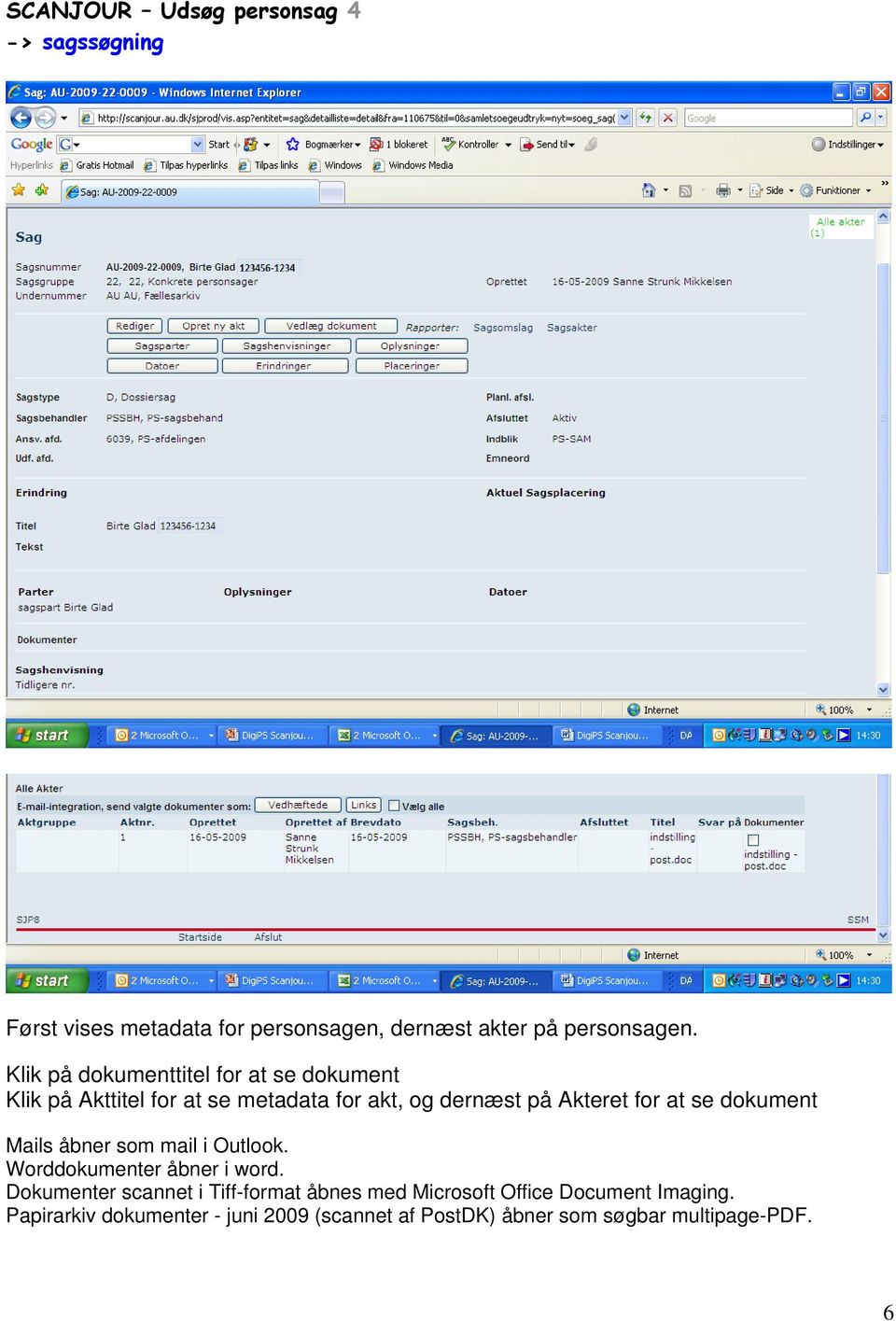
6 SCANJOUR Udsøg personsag 4 -> sagssøgning Først vises metadata for personsagen, dernæst akter på personsagen. Klik på dokumenttitel for at se dokument Klik på Akttitel for at se metadata for akt, og dernæst på Akteret for at se dokument Mails åbner som mail i Outlook. Worddokumenter åbner i word. Dokumenter scannet i Tiff-format åbnes med Microsoft Office Document Imaging. Papirarkiv dokumenter - juni 2009 (scannet af PostDK) åbner som søgbar multipage-pdf. 6
7 SCANJOUR Udsøg personsag 5 -> sagssøgning Resultatliste: Personsager, hvor mette indgår i navnet 7

8 SCANJOUR Udsøg personsag 6 -> sagssøgning Resultatliste: Personsager på SAM 8

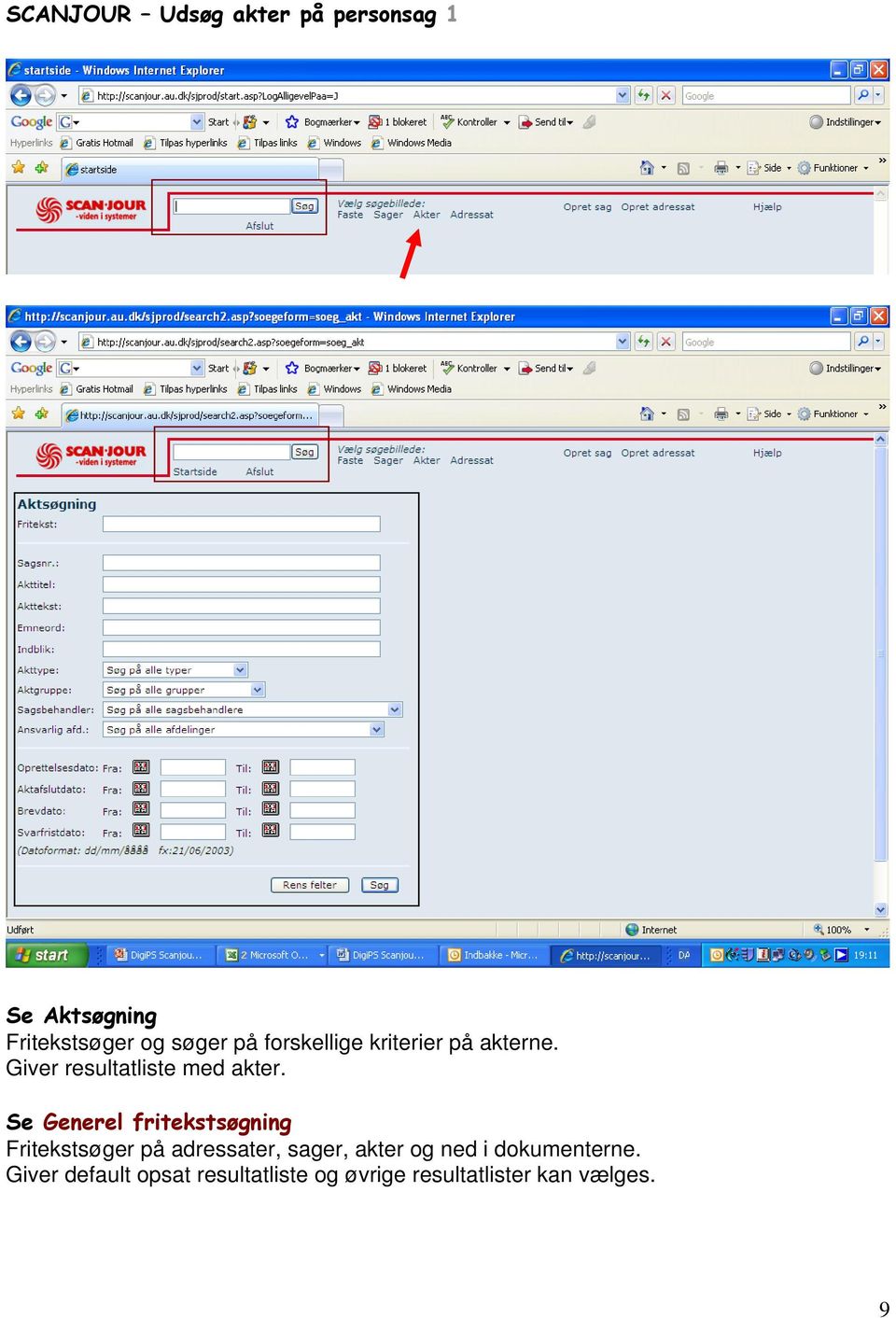
9 SCANJOUR Udsøg akter på personsag 1 Se Aktsøgning Fritekstsøger og søger på forskellige kriterier på akterne. Giver resultatliste med akter. Se Generel fritekstsøgning Fritekstsøger på adressater, sager, akter og ned i dokumenterne. Giver default opsat resultatliste og øvrige resultatlister kan vælges. 9
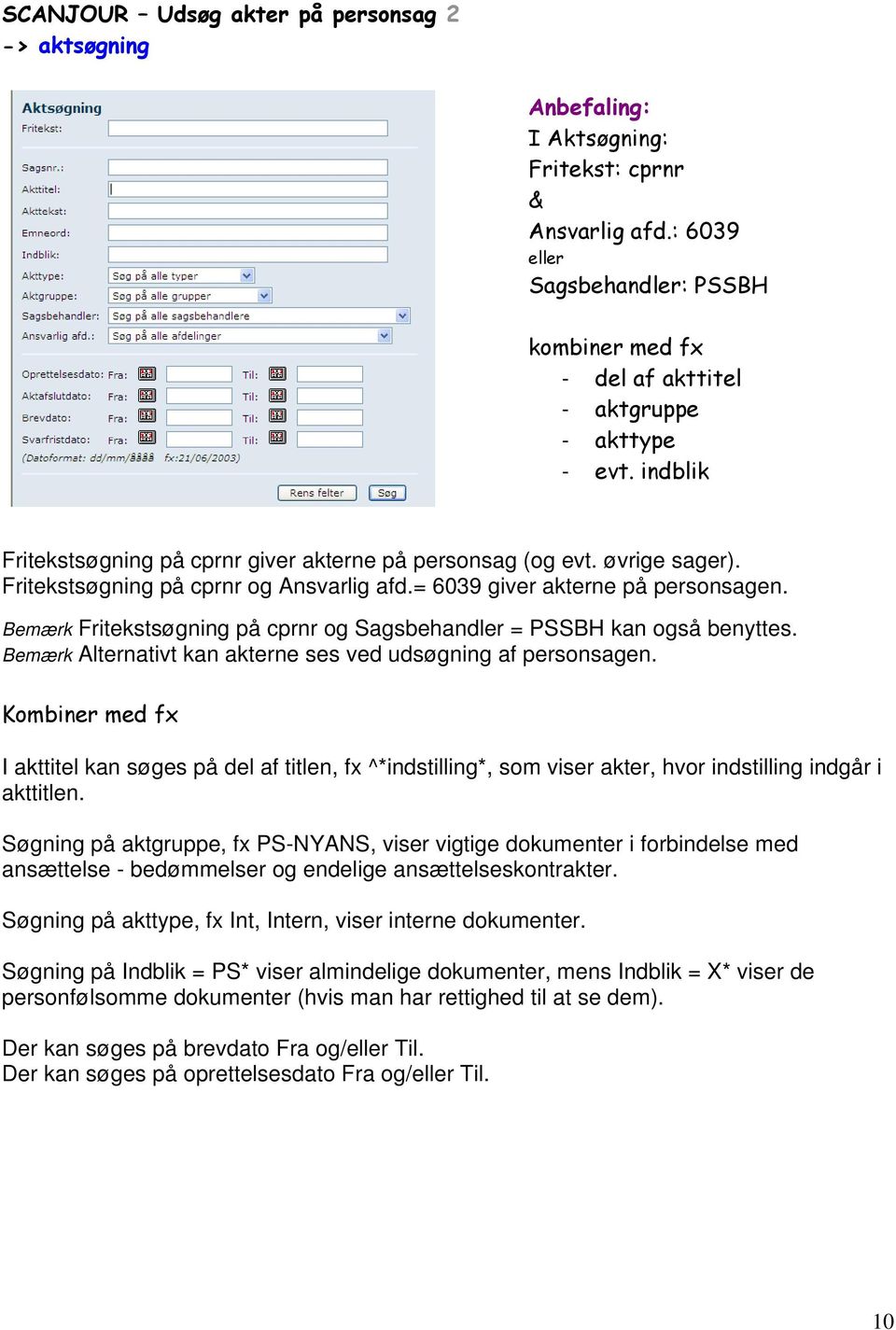
10 SCANJOUR Udsøg akter på personsag 2 -> aktsøgning Anbefaling: I Aktsøgning: Fritekst: cprnr & Ansvarlig afd.: 6039 eller Sagsbehandler: PSSBH kombiner med fx - del af akttitel - aktgruppe - akttype - evt. indblik Fritekstsøgning på cprnr giver akterne på personsag (og evt. øvrige sager). Fritekstsøgning på cprnr og Ansvarlig afd.= 6039 giver akterne på personsagen. Bemærk Fritekstsøgning på cprnr og Sagsbehandler = PSSBH kan også benyttes. Bemærk Alternativt kan akterne ses ved udsøgning af personsagen. Kombiner med fx I akttitel kan søges på del af titlen, fx ^*indstilling*, som viser akter, hvor indstilling indgår i akttitlen. Søgning på aktgruppe, fx PS-NYANS, viser vigtige dokumenter i forbindelse med ansættelse - bedømmelser og endelige ansættelseskontrakter. Søgning på akttype, fx Int, Intern, viser interne dokumenter. Søgning på Indblik = PS* viser almindelige dokumenter, mens Indblik = X* viser de personfølsomme dokumenter (hvis man har rettighed til at se dem). Der kan søges på brevdato Fra og/eller Til. Der kan søges på oprettelsesdato Fra og/eller Til. 10
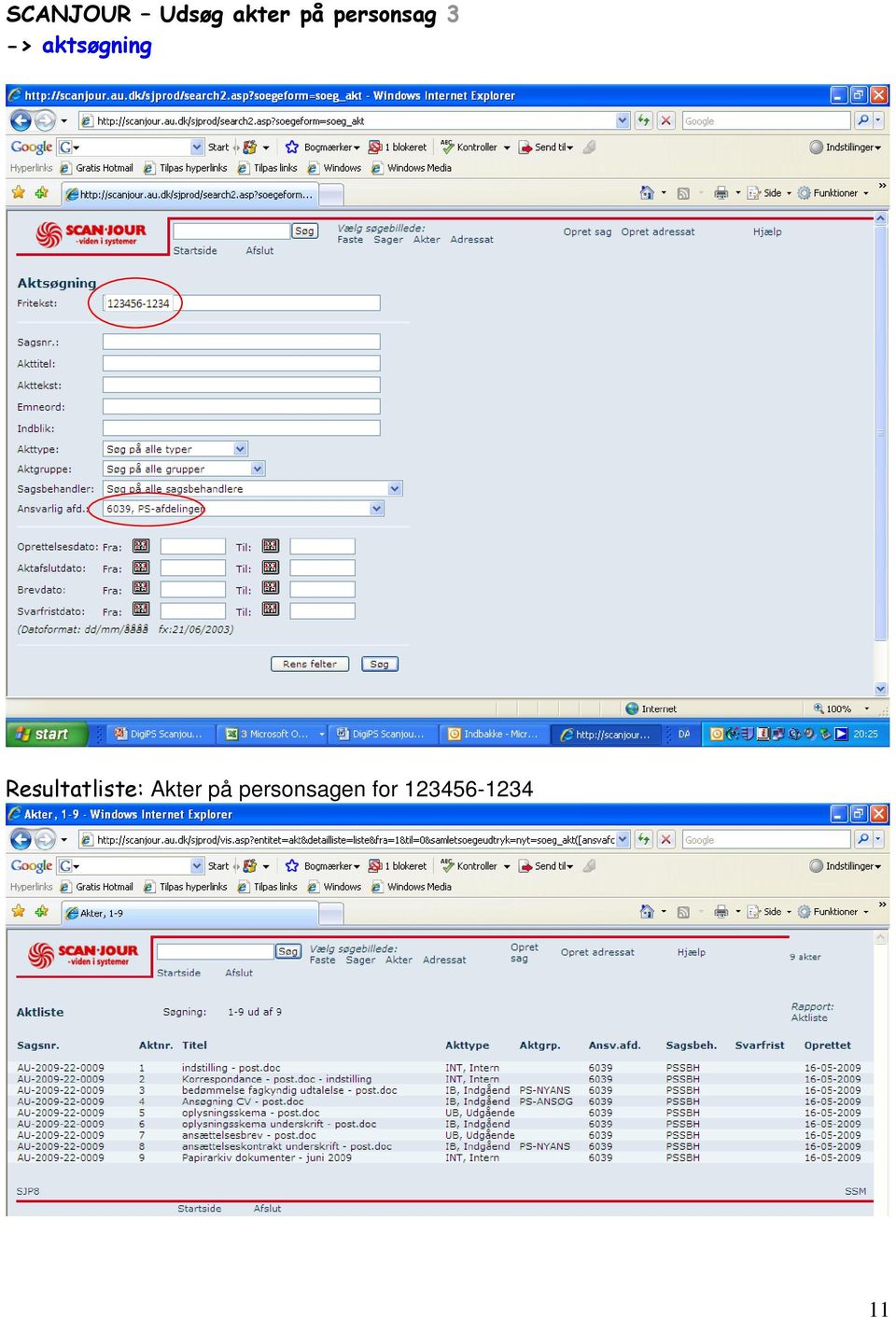
11 SCANJOUR Udsøg akter på personsag 3 -> aktsøgning Resultatliste: Akter på personsagen for
12 SCANJOUR Udsøg akter på personsag 4 -> aktsøgning Resultatliste: Akter med tekst indstilling på personsagen for

13 SCANJOUR Udsøg akter på personsag 5 -> aktsøgning Resultatliste: Akter med aktgruppe PS-NYANS på personsagen for

14 SCANJOUR Udsøg akter på personsag 6 -> aktsøgning Resultatliste: Akt med p-sag fra PUK på personsagen for Klik Titel for at se akten 14

15 SCANJOUR Udsøg akter på personsag 7 -> aktsøgning Metadata for akten og dokument vises. Klik Akteret for at åbne dokumentet. Mails åbner som mail i Outlook. Worddokumenter åbner i word. Dokumenter scannet i Tiff-format åbnes med Microsoft Office Document Imaging. Papirarkiv dokumenter - juni 2009 (scannet af PostDK) åbner som søgbar multipage-pdf. 15

16 SCANJOUR Udsøg akter på personsag 8 -> aktsøgning Dokumenterne fra papirarkivet vises (tilpas evt. sidestørrelse). Der kan hurtigt bladres gennem dokumenterne via de små dokumentbilleder. 16

17 SCANJOUR Udsøg akter på personsag 9 -> aktsøgning Du kan fremsøge dokumenter således: Skriv søgeord i dialogboksen Find eller Klik på kikkerten og skriv søgeord. I resultatboksen vises forekomster med søgeordet (ved mouse-over på den lille gule sol vises sidenr). 17

18 SCANJOUR Udsøg dokumenter på personsag -> via sagssøgning for personsag Se udsøg personsag 3-4 Se udsøg akter på personsag 6-7 I sagslisten: Klik Sagsnr. eller Klik Titel for at se personsagen Metadata for personsagen vises, dernæst akter på personsagen I afsnittet akter: Klik på dokumentet eller Klik Titel for at se akten Metadata for akten og dokument vises Klik Akteret for at åbne dokumentet -> via aktsøgning for akter på personsagen Se udsøg akter på personsag 6-7 I aktlisten: Klik Titel for at se akten Metadata for akten og dokument vises Klik Akteret for at åbne dokumentet BEMÆRK Mails åbner som mail i Outlook. Worddokumenter åbner i word. Dokumenter scannet i Tiff-format åbnes med Microsoft Office Document Imaging. Papirarkiv dokumenter - juni 2009 (scannet af PostDK) åbner som søgbar multipage-pdf. 18

19 SCANJOUR Udsøg personsager og akter og dokumenter -> generel fritekstsøgning Generel fritekstsøgning Fritekstsøger på adressater, sager, akter og ned i dokumenterne. Giver default opsat resultatliste og øvrige resultatlister kan vælges. Eksempel Se findes personsag og adressat i SCANJOUR 1-4 Eksemplet viser aktliste, sagsliste og navneliste ved fritekstsøgning på cprnr (bemærk dokumentliste er ikke vist) Avanceret fritekstsøgning - OG Søgeudtrykket ansættelse og post.doc finder alle sager, akter, navne og dokumenter, hvor både ansættelse og post.doc findes - ELLER Søgeudtrykket ansættelse eller bedømmelse finder alle sager, akter, navne og dokumenter, hvor enten ansættelse eller bedømmelse findes - IKKE Søgeudtrykket ansættelse ikke lektor finder alle sager, akter, navne og dokumenter, hvor ansættelse men ikke lektor findes Trunkering -? (netop ét tegn) Søgeudtrykket Pe?dersen finder alle sager, akter, navne og dokumenter, hvor Pedersen og Petersen findes - * (et eller flere tegn) Søgeudtrykket Lise* finder alle sager, akter, navne og dokumenter, hvor fx Liselotte findes Bemærk - *mette* hhv. ^*mette* søger del af ord ^* * (hat & briller) søger uden hensyn til store og små bogstaver - Benyt IKKE forkortelser - Resultatlister kan sorteres ved at klikke på kolonnenavn - Generel fritekstsøgning tager lang tid og der kan være mange hits ANBEFALES IKKE kun som nødløsning 19

VEJLEDNING SCANJOUR 12-14 15-16 17-23 (20-22) 24-29 30 31 SCANJOUR Rediger personsag 32 SCANJOUR Rediger akt på personsag 33
 VEJLEDNING SCANJOUR v.3 JOURNALISERING AF PERSONSAG SIDE Forside 1 SCANJOUR logon 2 SCANJOUR - findes personsag og adressat i SCANJOUR 1-5 -> JA -> JA tjek sager -> JA tjek navne -> NEJ SCANJOUR Opret
1 Tjek din registrering via PERSONSAG KONTROLARK og ret evt. fejl inden du klikker på GEM
 ELEKTRONISK PERSONSAG - OFTE STILLEDE SPØRGSMÅL (FAQ) den 04.03.10 v.8 Kontrolark - VÆR OPMÆRKSOM PÅ (OBS) 1 Tjek din registrering via PERSONSAG KONTROLARK og ret evt. fejl inden du klikker på GEM Husk
Forretningsgang Procedurer for den elektroniske personsag Oprette adressat og sag med adressat som sagspart
 Forretningsgang Procedurer for den elektroniske personsag Oprette adressat og sag med adressat som sagspart SSM, PUK den 09.08.10 v.9 Hvis instituttet skal journalisere de dokumenter, der sagsbehandles
1 Tjek din registrering via PERSONSAG KONTROLARK og ret evt. fejl inden du klikker på GEM
 ELEKTRONISK PERSONSAG - OFTE STILLEDE SPØRGSMÅL (FAQ) den 26.08.10 v.11 Kontrol & Kontrolark - VÆR OPMÆRKSOM PÅ (OBS) 1 Tjek din registrering via PERSONSAG KONTROLARK og ret evt. fejl inden du klikker
Workzone hjælp I denne Quickguide kan du finde hjælp til de mest almindelige funktioner i Workzone
 Workzone hjælp I denne Quickguide kan du finde hjælp til de mest almindelige funktioner i Workzone Opret sag 1 Knyt part til sag 1 Opret Word dokument 2 Arkivér dokument 2 Arkivér dokumenter fra sagsfane
Contents. WorkZone for Office 2.3
 2.3 Onlinehjælp WorkZone for Office 2.3 Contents WorkZone for Office 2.3 onlinehjælp 3 Kom godt i gang 4 Nyheder 7 Sådan opretter du dokumenter på sager 9 Arbejde med dokumenter gemt på sager 13 Sådan
ESDH-VEJLEDNING TIL BRUGERE AF SCANJOUR CAPTIA 4.5 PÅ AARHUS UNIVERSITET
 au AARHUS UNIVERSITET Denne vejledning er udarbejdet til såvel nybegyndere som til de mere erfarne brugere af ESDH-systemet Captia på Aarhus Universitet. I vejledningen kan du finde hjælp til at oprette
Contents. WorkZone Process 2013
 2013 Onlinehjælp WorkZone Process 2013 Contents Onlinehjælp til WorkZone Process 2013 3 Dokumenthistorik 4 Nyheder 5 Sådan starter du processer 6 Start proces i Captia Web Client 7 Start proces på basis
Indhold. WorkZone Client 2.0
 2.0 Onlinehjælp WorkZone Client 2.0 Indhold Onlinehjælp til WorkZone Client 2.0 3 Kom godt i gang med WorkZone Client 4 Nyt i WorkZone Client 6 Arbejde med brugergrænsefladen 8 Naviger i brugergrænsefladen
Kursusmateriale. Introduktion til Captia. Elektronisk Sags og DokumentHåndtering, ESDH. Aalborg Universitet
 Kursusmateriale Introduktion til Captia Elektronisk Sags og DokumentHåndtering, ESDH Aalborg Universitet Indhold ESDH projektet på AAU... 3 Captia cirklen... 4 Captia... 5 Navigering... 6 1: Åbne en sag...
Indhold. WorkZone for Office3.1
 3.1 Onlinehjælp WorkZone for Office3.1 Indhold Onlinehjælp til WorkZone for Office 3.1 4 Kom godt i gang 5 Nyheder 9 Arbejde med Excel-dokumenter 13 Opret dokumenter på sager 14 Arbejd med dokumenter gemt
ESDH-VEJLEDNING TIL BRUGERE AF SCANJOUR CAPTIA 4.5 PÅ AARHUS UNIVERSITET
 au AARHUS UNIVERSITET Denne vejledning er udarbejdet til såvel nybegyndere som til de mere erfarne brugere af ESDH-systemet Captia på Aarhus Universitet. I vejledningen kan du finde hjælp til at oprette
Mini-vejledning til edoc4 med grundlæggende funktioner
 Mini-vejledning til edoc4 med grundlæggende funktioner Denne vejledning indeholder en kort præsentation af portalen i edoc version 4.1 og præsenterer de mest anvendte funktioner og arbejdsgange inkl. søgninger.
Journaliseringsprincipper for studienævnsbetjening, Aarhus Universitet, februar 2019
 Journaliseringsprincipper for studienævnsbetjening, Aarhus Universitet, februar 2019 Indhold HVEM SKAL JOURNALISERE?... 2 Indblik... 2 SAGEN... 2 Enkeltsagsprincippet... 2 Oprettelse af sag... 2 Sagstitel...
Indhold. WorkZone Client2.1
 2.1 Onlinehjælp WorkZone Client2.1 Indhold Onlinehjælp til WorkZone Client 2.1 3 Kom godt i gang med WorkZone Client 4 Nyt i WorkZone Client 5 Arbejde med brugergrænsefladen 8 Naviger i brugergrænsefladen
Captia - kvik guide Personalesager
 Captia - kvik guide Personalesager 05-05-2015 Aalborg Universitet, HR-afdelingen [email protected] Indhold Inden du går i gang... 1 Søg efter en medarbejder (på C-adressat)... 1 Opret C-adressat... 2 Oprettelse
Indhold. WorkZone for Office3.2
 3.2 Onlinehjælp WorkZone for Office3.2 Indhold Onlinehjælp til WorkZone for Office 3.2 4 Kom godt i gang 5 Nyheder 9 Arbejde med Excel-dokumenter 13 Opret dokumenter på sager 14 Arbejd med dokumenter gemt
Indhold. WorkZone Find 2013
 2013 Onlinehjælp WorkZone Find 2013 Indhold WorkZone Find Onlinehjælp 3 Søgning 5 Søgning 8 Søg med joker og operatorer 11 Filter 14 Avanceret søgning 16 Feltsøgning 19 Opsætning - Åbn filer i Microsoft
Journalinstruks Aarhus Universitet gældende fra 1. december 2016 til 1. december 2021
 Journalinstruks Aarhus Universitet gældende fra 1. december 2016 til 1. december 2021 Indhold Formål... 2 Lovgrundlag... 2 Lov om offentlighed i forvaltningen... 2 Forvaltningsloven... 2 Arkivloven...
Anbefalinger for God Studieledelse
 Anbefalinger for God Studieledelse Overordnet anbefaling Studieledere skal være værdibærende i forhold til den faglige og pædagogiske ledelse af studiet Organisering og kommunikation af ændringer og værdisæt
ESDH Captia grundkursus. Heldagskursus. Øvelses- og opgavekompendium
 Version 1.17 fra den 07-02-2006 ESDH Captia grundkursus Heldagskursus Øvelses- og opgavekompendium INDHOLDSFORTEGNELSE INTRODUKTION TIL HÆFTET...2 MÅLBESKRIVELSE...3 CASEBESKRIVELSER...4 CAPTIA GRÆNSEFLADE...5
3.3 HF03. Onlinehjælp
 3.3 HF03 Onlinehjælp WorkZone for Office 3.3 HF03 Indhold 1. Onlinehjælp til WorkZone for Office 3.3 HF03 4 2. Nyheder 5 3. Kom godt i gang 10 4. Arbejde med Excel-dokumenter 16 4.1 Opret dokumenter på
2016 Brugervejledning
 2016 Brugervejledning WorkZone Explorer2016 Indhold 1. Brugervejledning til WorkZone Explorer 2016 3 2. Nyheder 5 3. Kom godt i gang 8 4. Om mapperne 10 5. Arbejde med sager 14 6. Arbejde med dokumenter
Eksempel 1: Kvalitetskontrol ved stikprøver og opslag i it-systemet
 Procedurer for kvalitetskontrol 3 eksempler ---------------------------------------------------------------------------------------------------------------------------------------------- Eksempelsamlingen
Skyfillers Hosted SharePoint. Kundemanual
 Skyfillers Hosted SharePoint Kundemanual Kundemanual Indhold Generelt... 2 Online adgang SharePoint side... 2 Skift brugeradgangskode... 2 Adgang & opsætning... 3 Windows... 3 Tilføj SharePoint som intranet
Retningslinjer for Captia-journalisering på eksternt finansierede forskningsprojekter
 Retningslinjer for Captia-journalisering på eksternt finansierede forskningsprojekter PROJEKTØKONOMI Version 1.0 P R O J E K T Ø K O N O M I M A R T S 2 0 1 5 S A G S N R. 2 0 1 1-0 6 2-0 0 0 2 2 Version
1. Onlinehjælp til WorkZone for Office Nyheder Kom godt i gang Arbejde med Word-dokumenter Opret dokumenter på sager 13
 2017 Onlinehjælp WorkZone for Office2017 Indhold 1. Onlinehjælp til WorkZone for Office 2017 4 2. Nyheder 5 3. Kom godt i gang 8 4. Arbejde med Word-dokumenter 13 4.1 Opret dokumenter på sager 13 4.2 Arbejde
ScanJour WorkZone Content Server 2013 SP1 og ScanJour Captia Web Client 4.6 SP1. Release notes - Nyheder og ændringer
 ScanJour WorkZone Content Server 2013 SP1 og ScanJour Captia Web Client 4.6 SP1 Release notes - Nyheder og ændringer Intellektuel ejendomsret Dette dokument tilhører ScanJour. Oplysningerne heri må ikke
LinkGRC. Dokumenter. Brugermanual
 Brugermanual 1 INDHOLD 1. Navigation 2. Dashboard 3. 4. Support 2 NAVIGATION 1 På forsiden finder du dine installerede moduler i LinkGRC løsningen og du kan her vælge hvilket modul du ønsker at arbejde
Journaliseringsprincipper i AU Uddannelse
 Journaliseringsprincipper i AU Uddannelse Indhold HVEM SKAL JOURNALISERE?... 2 Indblik... 2 SAGEN... 2 Enkeltsagsprincippet... 2 Oprettelse af sag... 3 Sagstitel... 3 Sagsgruppe... 4 Ansvarlig enhed...
Dette dokument beskriver den nye grænseflade med udgangspunkt i den nye MS Dynamics NAV 5.0 SP1 klient.
 Side 1 af 18 Navision Stat 5.0 ØKO/CPS 24.08.2008 Den nye grænseflade Dette dokument beskriver den nye grænseflade med udgangspunkt i den nye MS Dynamics NAV 5.0 SP1 klient. Overblik Introduktion Følgende
PsycINFO Vejledning. Avanceret Søgning (Advanced Search)
 PsycINFO Vejledning PsycINFO er en bibliografisk database, som indeholder referencer til over 1300 psykologiske tidsskrifter. Databasen dækker perioden fra 1967 frem til nu. Du finder link til databasen
Kommunekort Vejledning
 Haderslev Kommune Kommunekort Vejledning Data & Information Rådhuscentret 6500 Vojens www.haderslev.dk [email protected] Redigeret 23-01-2013 Indhold Tryk for at spring til afsnit 1. Kom nemt i gang 2.
Guide til. e-bevillingssystemet. www.onemed.dk
 Guide til e-bevillingssystemet 2 Indholdsfortegnelse Side 2-3 Log ind Side 8-9 Find en eksisterende bevilling Side 3 Brugere, roller og arbejdsområder Side 9-11 Ret borgerens bevilling Side 3-4 Opret en
F2 Touch. Version 5.0
 F2 Touch Version 5.0 Indholdsfortegnelse Læsevejledning... 4 Introduktion til F2 Touch... 5 Kom i gang med F2 Touch... 6 Login... 6 Min indbakke... 7 Akt-, sags- og dokumentvisning i indbakken... 8 Aktsøgning...
Dokumentboks flagskibsprojekt i Næstved Kommune Enkeltforsendelser og integration til ESDH
 Dokumentboks flagskibsprojekt i Næstved Kommune Enkeltforsendelser og integration til ESDH Flagskibsprojekt - overblik Projektet er rettet mod enkeltforsendelser ikke masseforsendelser Efterår/vinter 2009:
Denne vejledning beskriver integration mellem miljø- og byggesagssystemet GeoEnviron (GE) og ESDH-systemet edoc, der er udviklet af Fujitsu.
 Integration mellem edoc og GeoEnviron Denne vejledning beskriver integration mellem miljø- og byggesagssystemet GeoEnviron (GE) og ESDH-systemet edoc, der er udviklet af Fujitsu. 1. Målsætning Miljø- og
Formler og diagrammer i Excel 2000/2003 XP
 Formler i Excel Regneudtryk Sådan skal det skrives i Excel Facit 34 23 =34*23 782 47 23 =47/23 2,043478261 27³ =27^3 19683 456 =KVROD(456) 21,3541565 7 145558 =145558^(1/7) 5,464829073 2 3 =2*PI()*3 18,84955592
WorkZone - kvik guide Personalesager
 WorkZone - kvik guide Personalesager 24-11-2016 Aalborg Universitet, HR-afdelingen [email protected] Indhold Inden du går i gang... 1 Søg efter en medarbejder (AAU personale med CPR)... 1 Opret AAU personale
1. Onlinehjælp til WorkZone Process 2016 4. 2. Nyheder 6. 3. Kom godt i gang 11. 4. Tip til opgaver fra brugergrænsefladen 12
 2016 Onlinehjælp WorkZone Process2016 Indhold 1. Onlinehjælp til WorkZone Process 2016 4 2. Nyheder 6 3. Kom godt i gang 11 4. Tip til opgaver fra brugergrænsefladen 12 4.1 Angiv datoer og tidspunkter
Acadre CM 15 Trin for trin hæfte
 Acadre CM 15 Trin for trin hæfte Hjælp!... 10 Navigation i Acadre CM... 10 1. Skift mellem forskellige visninger af træstrukturen... 10 2. Klik, dobbeltklik og højreklik på en sagsliste... 10 3. Klik,
Kom godt i gang med OneDrive
 Kom godt i gang med OneDrive Office365 er en mulighed for lærere og elever at bruge en office-pakke på egne enheder - man kan downloade det til brug på pc - mac - tablets og smartphones, i alt op til 5
1. Onlinehjælp til WorkZone Client Nyheder Kom godt i gang med WorkZone Client Brugergrænsefladen 12
 2017 Onlinehjælp WorkZone Client2017 Indhold 1. Onlinehjælp til WorkZone Client 2017 4 2. Nyheder 5 3. Kom godt i gang med WorkZone Client 10 4. Brugergrænsefladen 12 4.1 Naviger i brugergrænsefladen 12
Oktober 2015 j.nr. 2013-209-00005
 Oprettelse af personalesager i Captia Oktober 2015 j.nr. 2013-209-00005 Listen er revideret således, at det der hører til et bestemt ansættelsesforhold (fra start til slut) gemmes under Ansættelse. Det
Tips og tricks i DUBU
 Tips og tricks i DUBU På workshoppen vil du få: Inspiration til hvordan du får mest muligt ud af DUBU i hverdagen. Du vil lære best practice og de overordnede DUBU funktioner. Du vil lære hvordan du arbejder
Nyhedsmodul brugermanual
 Nyhedsmodul brugermanual version 6 Indholdsfortegnelse 1. Kategorier... 02 1.1. Hvordan opretter jeg en kategori?... 02 1.2. Hvordan viser jeg en nyhedskategori på websitet?... 02 2. Oprettelse/redigering
IT på Social og Sundheds Skolen Fyn Juni 2019
 Indhold Overblik.... 2 Skift af kode og komme på skolens netværk... 2 Tilslutning til Printer... 5 Brug dit studiekort til print... 9 Microsoft Office 365... 9 Installation af Office 365... 12 1 Januar
1. Onlinehjælp til WorkZone Process 2016 R2 5. 2. Nyheder 7. 3. Kom godt i gang 13. 4. Tip til opgaver fra brugergrænsefladen 14
 2016 R2 Onlinehjælp WorkZone Process2016 R2 Indhold 1. Onlinehjælp til WorkZone Process 2016 R2 5 2. Nyheder 7 3. Kom godt i gang 13 4. Tip til opgaver fra brugergrænsefladen 14 4.1 Angiv datoer og tidspunkter
DPSD undervisning. Vejledning til rapport og plan opsætning
 DPSD undervisning Vejledning til rapport og plan opsætning Side 1 Vejledning Oversigt over vejledningerne Opret en simpel listerapport... 2 Opret en krydstabuleringsrapport... 14 Opret en visualiseringsrapport...
Huskesedler. Fletning af dokumenter til masseproduktion
 Huskesedler Fletning af dokumenter til masseproduktion Microsoft Word 2007 Indholdsfortegnelse Simpel fletning... 3 Indsæt en adresseblok... 4 Indsæt fletfelter... 5 Udgangsdokumenter til konvolutter...
Sange. På nedenstående adresse kan man finde sange til mange lejligheder. http://www.festsange.dk/ mel.: Ensom dame...
 Sange På nedenstående adresse kan man finde sange til mange lejligheder. http://www.festsange.dk/ Lørdag d.31. februar 2012 Lørdag d.31. februar 2012 Vennerne side 2 side 3 Vennerne Bagside Forside Lørdag

Vejledning i brugen af regneark til TOP-CUP, Vest
 Vejledning i brugen af regneark til TOP-CUP, Vest Formål med regnearket At tilbyde et enkelt system til oprettelse af stævner og registrering af stamoplysninger og indtastning af data, samt til udskrift
Skrivebordet Windows 10
 Få adgang til Stifinder, Indstillinger og andre apps, du bruger ofte, i venstre side af menuen Start. Hvis du vil se alle dine apps og programmer, skal du vælge Alle apps. Vises der en pil til højre for
Vigtige funktioner i Word 2003
 Vigtige funktioner i Word 2003 Indhold Husk... 2 Skrifttype... 2 Skriftstørrelse... 3 Overskrifter... 4 Andre vigtige funktioner... 5 Margen... 6 Linjeafstand... 7 Ordoptælling... 8 Sidetal... 10 Sidehoved
IT-VEJLEDNING TIL MAC
 IT-VEJLEDNING TIL MAC IT-vejledninger Indhold Din konto Trådløst internet Mail Videresend din mail Fronter Print / kopi Skema Dit brugernavn og adgangskode Sådan logger du på det trådløse netværk Sådan
Vejledning til Google Apps på Øregård Gymnasium
 Vejledning til Google Apps på Øregård Gymnasium Eksport af kontaktpersoner fra one.com... 2 Eksport af kontaktpersoner fra Outlook... 2 Eksport af kontaktpersoner fra Firebird eller andre... 2 Import af
ACTIVmarker Brugervejledning
 ACTIVmarker Brugervejledning Pc-version Dansk udgave TP-1445-DK 2. udgave Alle rettigheder forbeholdt Alle oplysninger i dette dokument kan ændres uden forudgående varsel. Indholdet af denne brugervejledning
Brugervejledning NewRevision version 4.0.12
 Brugervejledning NewRevision version 4.0.12 NewRevision Brugervejledning version 4.0.12.96 Alle rettigheder til programmet ejes af IT Gruppen, Tækkemandsvej 1, 4300 Holbæk, telefon 7015 3003. Der henvises
BBR-Kommune. Generelt
 BBR-Kommune Generelt Brugervejledning Indholdsfortegnelse 1. Generelt om BBR-Kommune... 4 1.1. Forord... 4 1.2. Formål... 4 1.3. Anvendelse... 4 1.4. Adgang... 4 1.5. Synkronisering mellem BBR-Kommune
Kom godt i gang med Sydbanks NetBank
 Kom godt i gang med Sydbanks NetBank Du skal bruge dit kodebrev og dit nøglekort, som er på dit nøglebrev. På www.sydbank.dk, vælger du [Log på] dernæst NetBank. Indtast brugernummer og kodeord fra kodebrevet.
Book-IT's udviklingsgruppe har udarbejdet forslag til et undervisningsmateriale, som kan anvendes til introduktion af skolens OPAC.
 Book-IT's udviklingsgruppe har udarbejdet forslag til et undervisningsmateriale, som kan anvendes til introduktion af skolens OPAC. Materialet er udarbejdet til mellemtrinet og overbygningen/lærere. Til
Vejledning til Jobcenter Planner
 Vejledning til Jobcenter Planner Online tilbud og selvbooking Version 1.2 Oprettet den 11. januar 2016 Vejledningen tager udgangspunkt i 2015-4 Spørgsmål eller ønsker til Jobcenter Planner kan rettes til
Microsoft Word 2010. Huskesedler til fremstilling af
 Microsoft Word 2010 Huskesedler til fremstilling af CV Punktopstilling... 3 Billeder... 5 Tabeller... 7 Kanter... 9 Sidehoved og sidefod... 11 A5-folder... 12 thoremil.dk Word 2010 2 thoremil.dk Punktopstilling
TEAMSHARE ESDH VIDENDELING PROJEKTRUM EN STANDARDLØSNING FRA LECTOR BASERET PÅ MICROSOFTTEKNOLOGIER
 TEAMSHARE ESDH VIDENDELING PROJEKTRUM EN STANDARDLØSNING FRA LECTOR BASERET PÅ MICROSOFTTEKNOLOGIER Lector er en dansk IT-virksomhed, som gennemfører udviklings og integrationsopgaver for kunder inden
Velkommen til ABC Analyzer! Grundkursusmanual 2 vil introducere dig til ABC Analyzers mere avancerede funktioner, bl.a.:
 Velkommen til ABC Analyzer! Grundkursusmanual 2 vil introducere dig til ABC Analyzers mere avancerede funktioner, bl.a.: Kategoriseringer uden ABC-kategorier Krydstabel (trebenede) Beregnede og avancerede
Indholdsfortegnelse Avanceret søgning:
 Indholdsfortegnelse Avanceret søgning: Behov/ overskredet behov Manglende us behov (Småbørnstjek, Alm us, Udskrivning) Manglende klinik Manglende behandler Gl. aftaler uden mødekoder Antal udeblivelser
Personalesager i SD Personaleweb
 NOTAT HR-centret 8. december 2015 Personalesager i SD Personaleweb Indholdsfortegnelse Generelt:... 1 Sådan laver du forespørgsel på en personalesag:... 2 Sådan opretter du et dokument via personalesagen:...
Ansættelse af timelønnet medarbejder (minus daginst.+sfo)
 Vejledning HR-centret 14.10.2014 Ansættelse af timelønnet medarbejder (minus daginst.+sfo) Ansættelse på timeløn kan ske, når ansættelsen varer under 1 måned og skal ske når timetallet er under 8 timer
Akademiuddannelser. Vejledning i kildehenvisninger.
 Akademiuddannelser Vejledning i kildehenvisninger. INDHOLD INDLEDNING... 3 KILDEHENVISNINGER... 3 SAMME KILDE LIGE EFTER HINANDEN:... 4 HENVISES DER TIL FLERE SIDER SKAL DER SKRIVES:... 4 CITATER... 4
VDI-GUIDE FOR AALESTRUP REALSKOLE
 VDI-GUIDE FOR AALESTRUP REALSKOLE Af Martin Lohse Mikkelsen IT-vejleder - Side 1 af 37 Forord Dette dokument skal hjælpe dig med brugen af skolens VDI system. Et VDI-system er en virtuel computer, som
Sådan gør du Microsoft Word 2013
 Microsoft Word 2013 Microsoft Word 2013 Indholdsfortegnelse Anvend skabelon... 3 Billede... 4 Dokumenthåndtering... 5 Flyt, kopier og sæt ind... 6 Flyt og kopier mellem dokumenter... 7 Gem... 8 Genbrug
DDELIBRA BRUGERGRUPPEMØDE
 DDELIBRA BRUGERGRUPPEMØDE 11. maj 2016 i Odense Lone de Lasson Lene K. Nielsen Aksel G. Mikkelsen Niels E. Hansen 1 DAGSORDEN - AXIELL Nyt fra Axiell DDElibra 9.11.50 Status Highlight RFID nyheder Pop
INDHOLDSFORTEGNELSE... 1 FORORD... 2 1. ORDBOGSVÆRKTØJET I VÆRKTØJSLINJEN... 3 2. ORDBOGEN... 3
 Ordbogsværktøjet 1.0 Indholdsfortegnelse INDHOLDSFORTEGNELSE... 1 FORORD... 2 1. ORDBOGSVÆRKTØJET I VÆRKTØJSLINJEN... 3 2. ORDBOGEN... 3 MINIMER OG LUK... 3 SØGEFELT... 4 SØGERESULTAT... 4 Resultater...
Vejledning om kvalitetssikring i it-systemer
 Vejledning om kvalitetssikring i it-systemer - Rigsarkivets minimumskrav og anbefalinger Rigsarkivet, marts 2016 Indledning Ordet kvalitet bruges i forskellige sammenhænge og kan have mange betydninger.
ViTal. Første start et overblik. ViTal bjælken. ViTal Læsebjælken. ViTal Kom godt igang
 ViTal Første start et overblik Når ViTal starter første gang med fabriksindstillingerne vises to ting på skærmen: ViTal bjælken Stemmen som er valgt afhænger af hvilke der er tilgængelige på maskinen;
CD-ORD hjælp CD-ORD 7. Mikro Værkstedet A/S
 CD-ORD hjælp CD-ORD 7 Mikro Værkstedet A/S CD-ORD hjælp: CD-ORD 7 Mikro Værkstedet A/S Indholdsfortegnelse Forord... vii 1. CD-ORD i Windowsprogrammer... 1 2. Værktøjslinjen... 3 3. Profiler... 11 3.1.
Udgiv materialevalgslister. Maj 2011
 Udgiv materialevalgslister Maj 2011 Indhold Udgiv materialevalgslister 1 Start af Udgiv materialevalgslister 3 Udgiv materialevalgsliste 4 Søgning i DanBib 4 Simpel 4 Avanceret 4 Favoritter 5 Søgeresultater
1. Huskeseddel Sagsoprettelse
 1. Huskeseddel Sagsoprettelse Oprette en sag Vælg: Opret Sag i menuen Filer, eller brug genvejen Ctrl + N Når du opretter en sag, danner du som det første et sagsnummer. Der skal vælges en kategori, et
Guide eindkomst og SLS
 Guide eindkomst og SLS Håndtering af henvendelser fra medarbejdere Her beskrives, hvordan arbejdsgiver kan håndtere henvendelser fra lønmodtagere der mener at der er differencer mellem SLS-lønseddel og
Android-app til Legacy pa Windows-pc
 Android-app til Legacy pa Windows-pc Efter at have bøvlet med kamera, kamerastativ, min store 17 bærbare pc, samt blyanter, viskelæder, nøgler, mobiltelefon, briller og hvad man ellers har med på arkivbesøg
Digital godkendelse af lønoplæg. Ansættelser, med lønfastsættelse udover overenskomst/forhåndsaftale
 HR-centret Oktober 2014 Digital godkendelse af lønoplæg Nedenstående er en vejledning til, hvordan lønoplæg fremsendes og godkendes digitalt. Disse ting er især vigtige: Lønoplæg skal altid fremsendes
Flyttesagsstyring i EG:Bolig
 Flyttesagsstyring i EG:Bolig I EG Bolig findes et modul til flyttesagsstyring, som udgør et fælles styringsværktøj for både ejendomsfunktionærer, driftschefer og sagsbehandlere. Flyttesagsstyringen i EG
Vurdering af digitalt læringsmiddel:
 Vurdering af digitalt læringsmiddel: Indholdsfortegnelse: 1) Beskrivelse af Photo Story 3.. 2 a. Trin 1.. 3 b. Trin 2.. 5 c. Trin 3.. 5 d. Trin 4.. 6 e. Trin 5.. 6 2) Konklusion. 7 Claus B. Jensen Side
Vælg det emneord, du vil bruge og klik på Continue. Nu vises de subheadings som knytter sig til emneordet:
 Embase Quick Guide Fritekstsøgning (Basic Search) Skriv dine søgeord i søgefeltet og klik på Search. Der er mulighed for at gøre søgningen bredere ved at vælge Include Related Terms". Avanceret søgnng